Paano Mag-trade ng Forex at Mag-withdraw ng Pera sa FBS

Ang propesyonal na gabay na ito ay gagabay sa iyo sa mga mahahalagang hakbang ng pangangalakal ng forex sa FBS at ligtas na pag-withdraw ng iyong mga pondo, na tinitiyak ang isang maayos at kapaki-pakinabang na karanasan sa pangangalakal.

Paano Mag-trade ng Forex sa FBS
Paano maglagay ng bagong Order sa FBS MT4
1. Kapag binuksan mo na ang application, makakakita ka ng login form, na kailangan mong kumpletuhin gamit ang iyong login at password. Piliin ang Real server para mag-log in sa iyong real account at ang Demo server para sa iyong demo account.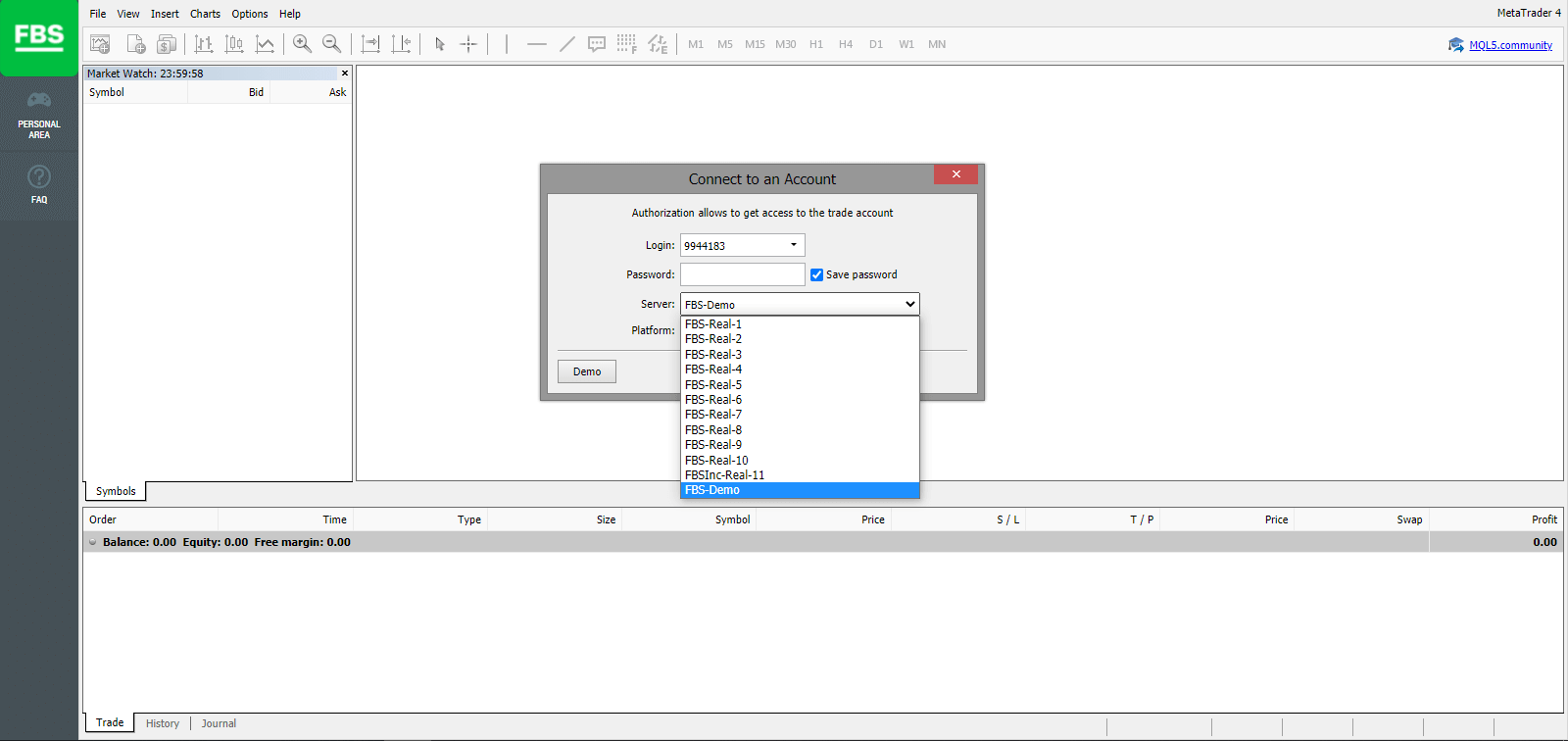
2. Pakitandaan na sa tuwing magbubukas ka ng bagong account, magpapadala kami sa iyo ng email (o pumunta sa Mga Setting ng Account sa Personal na Area) na naglalaman ng login (numero ng account) at password ng account na iyon.
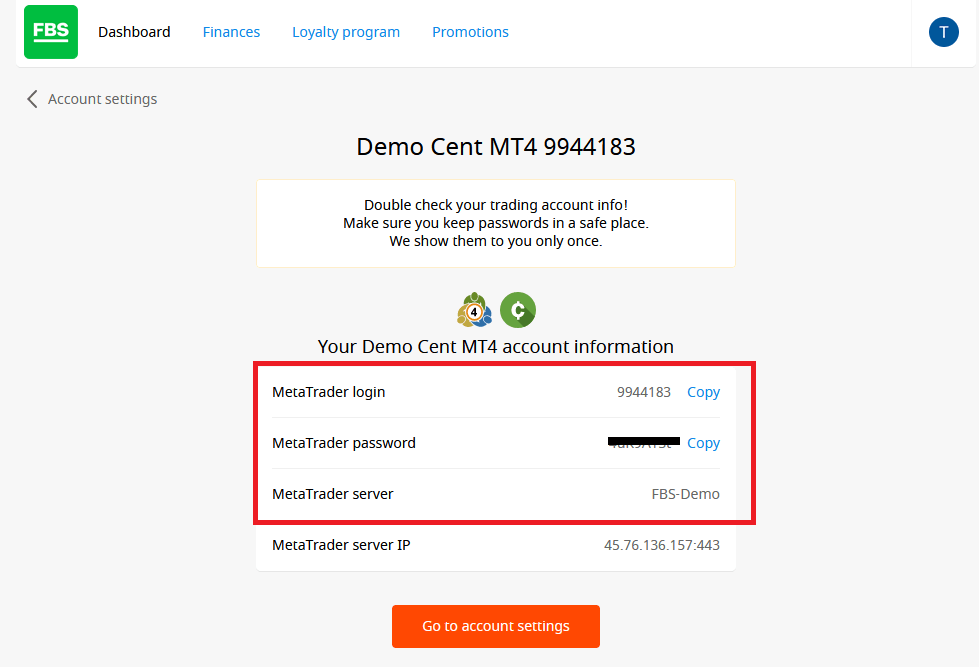
Pagkatapos mag-log in, ire-redirect ka sa platform ng MetaTrader. Makakakita ka ng isang malaking tsart na kumakatawan sa isang partikular na pares ng pera.
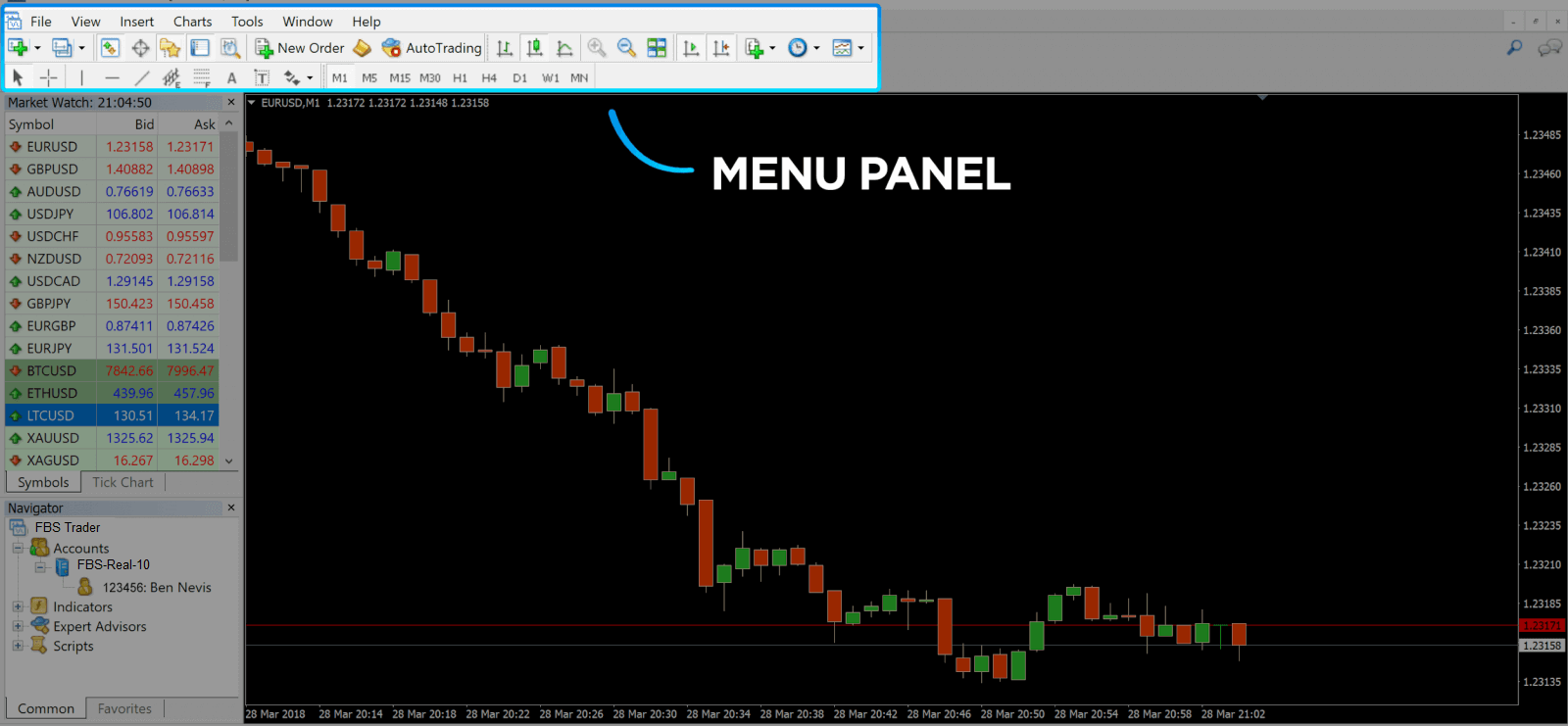
3. Sa itaas ng screen, makakakita ka ng menu at toolbar. Gamitin ang toolbar para gumawa ng order, baguhin ang mga time frame at i-access ang mga indicator.
MetaTrader 4 Menu Panel
4. Makikita ang Market Watch
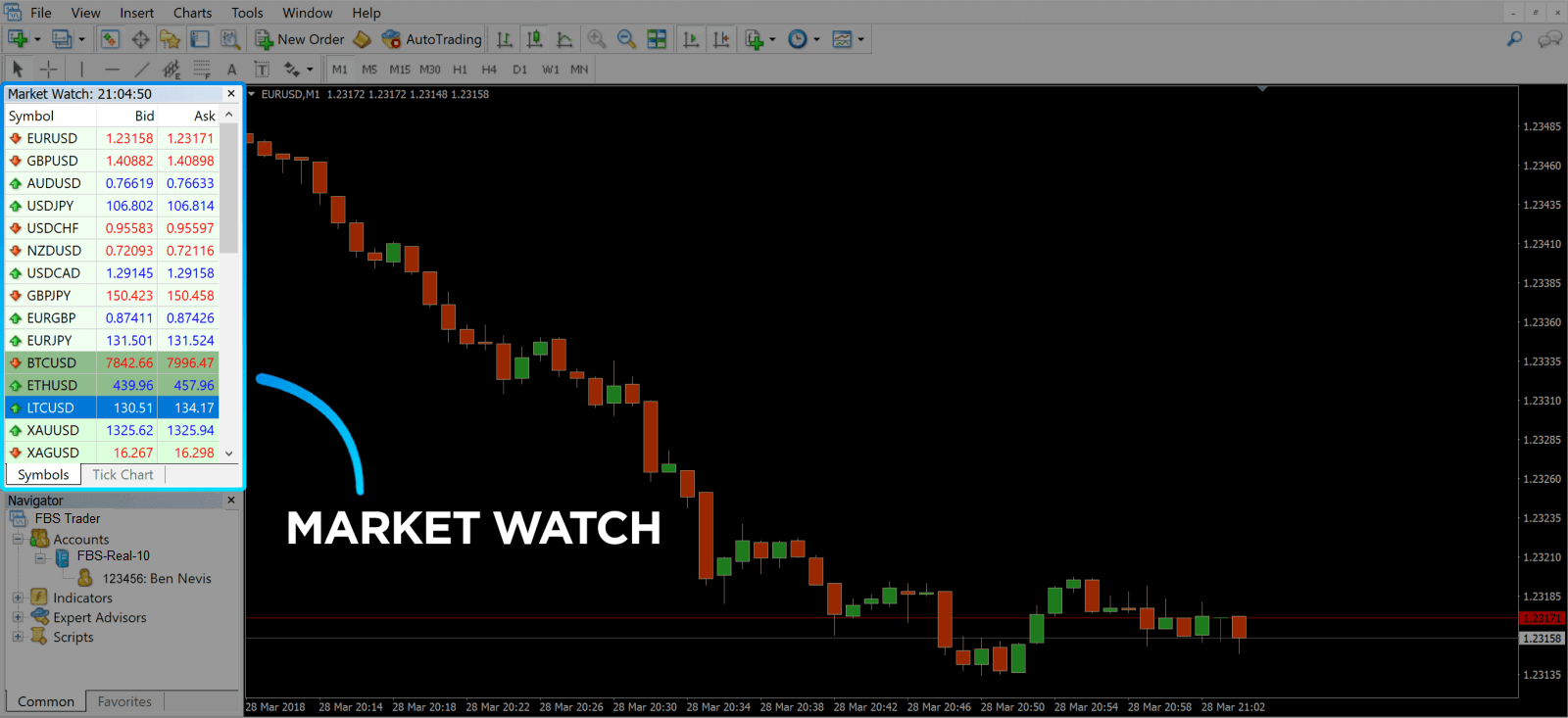
sa kaliwang bahagi, na naglilista ng iba't ibang pares ng pera kasama ang kanilang mga presyo ng bid at ask. 5. Ang presyo ng ask ay ginagamit para bumili ng pera, at ang bid ay para sa pagbebenta. Sa ibaba ng presyo ng ask, makikita mo ang Navigator , kung saan maaari mong pamahalaan ang iyong mga account at magdagdag ng mga indicator, expert advisor, at script.
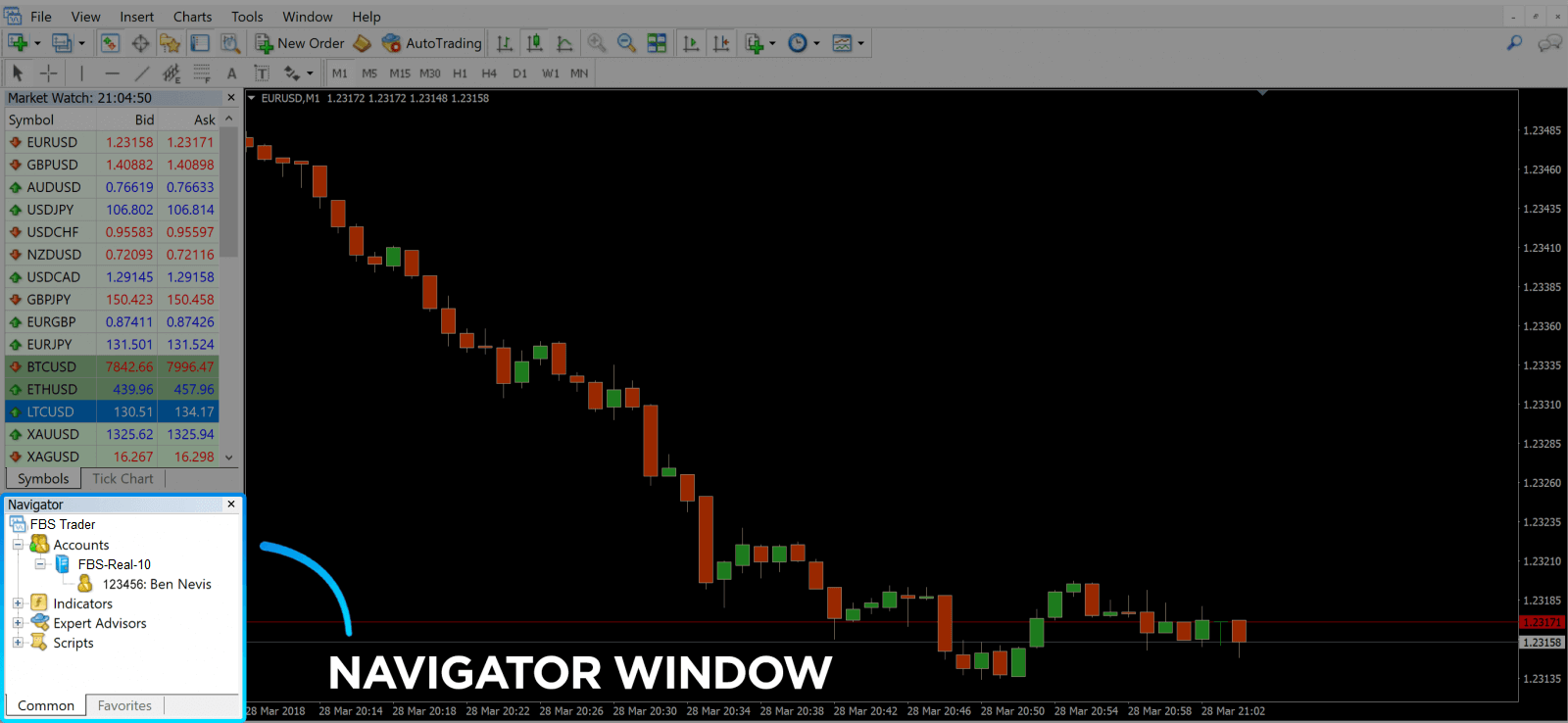
MetaTrader Navigator
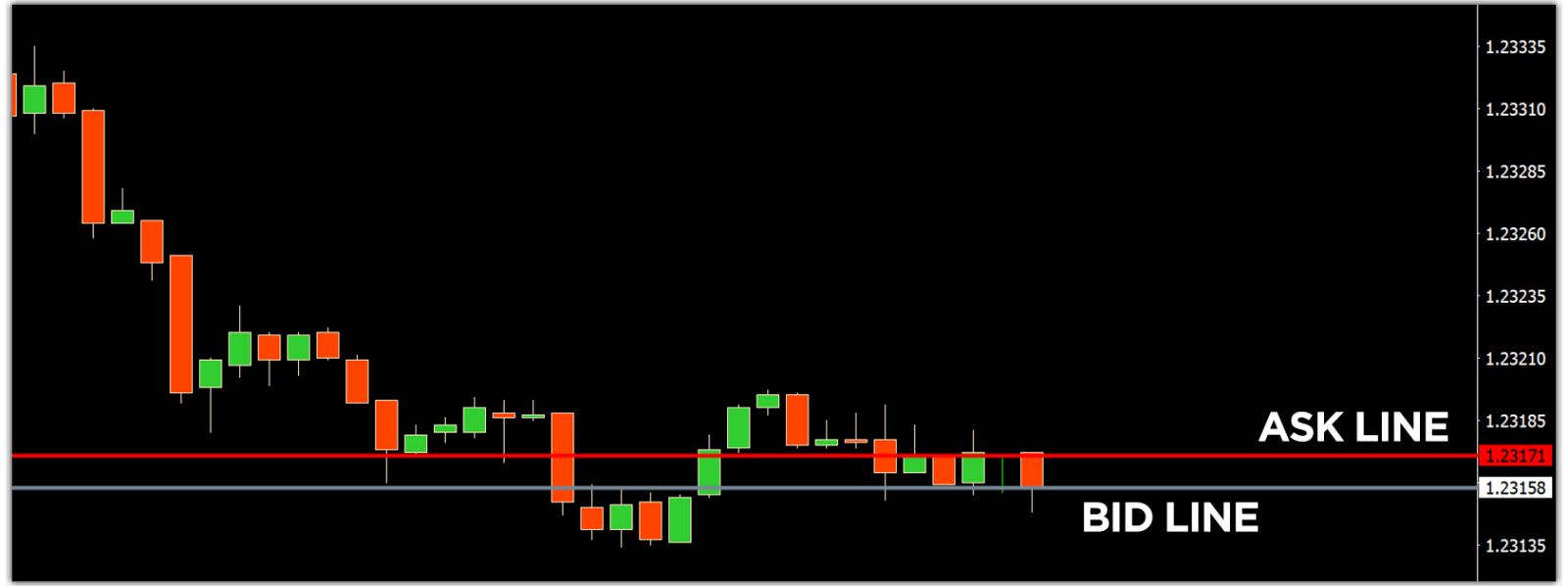
MetaTrader 4 Navigator para sa mga linya ng ask at bid
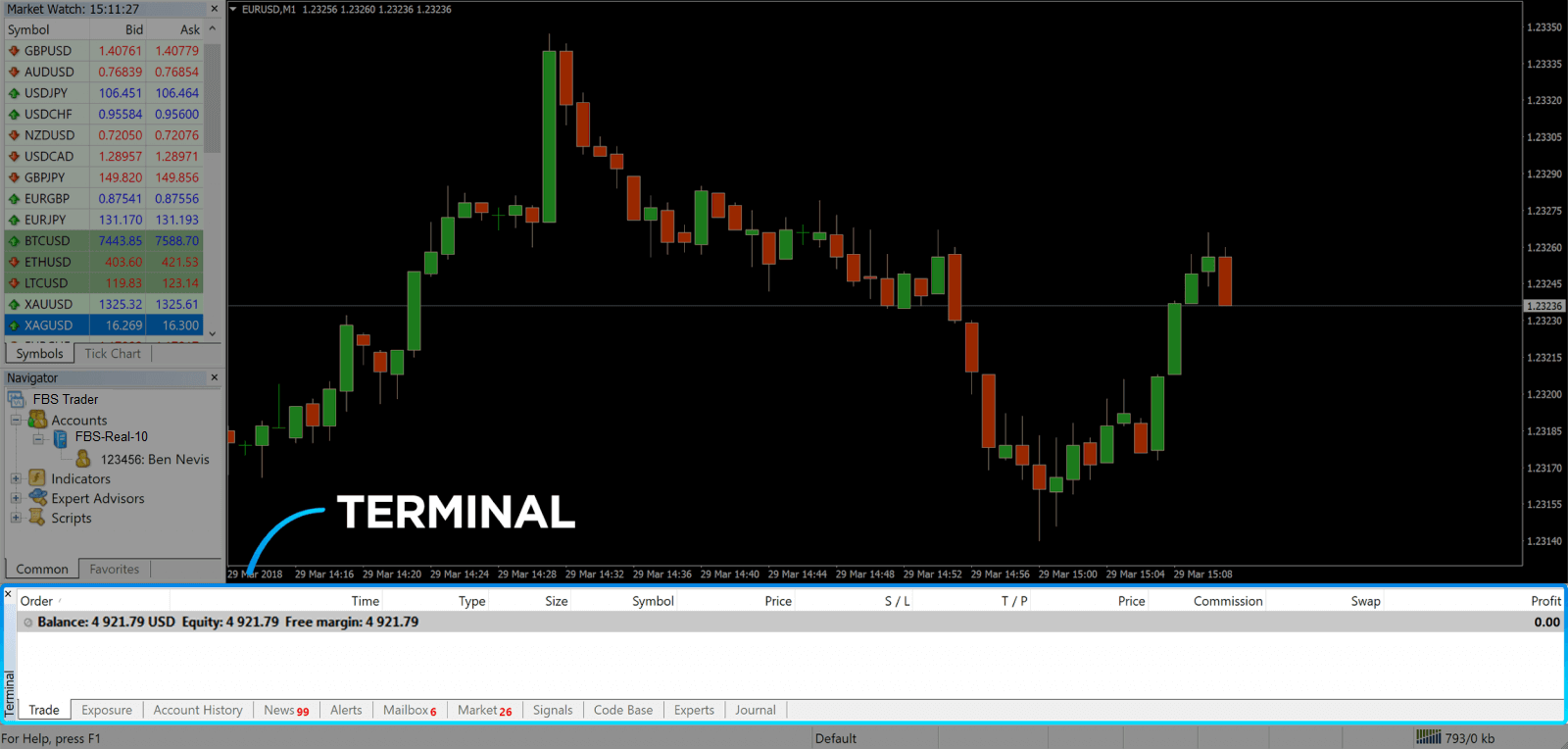
6. Sa ibaba ng screen ay matatagpuan ang Terminal , na may ilang mga tab upang matulungan kang subaybayan ang mga pinakabagong aktibidad, kabilang ang Trade, Account History, Alerts, Mailbox, Experts, Journal, at iba pa. Halimbawa, makikita mo ang iyong mga binuksang order sa Trade tab, kabilang ang simbolo, presyo ng pagpasok sa kalakalan, mga antas ng stop loss, mga antas ng take profit, presyo ng pagsasara, at tubo o pagkalugi. Ang tab na Account History ay nangongolekta ng data mula sa mga aktibidad na nangyari, kabilang ang mga saradong order.
7. Ang window ng tsart ay nagpapahiwatig ng kasalukuyang estado ng merkado at ang mga linya ng ask at bid. Upang magbukas ng order, kailangan mong pindutin ang button na New Order sa toolbar o pindutin ang pares ng Market Watch at piliin ang New Order.
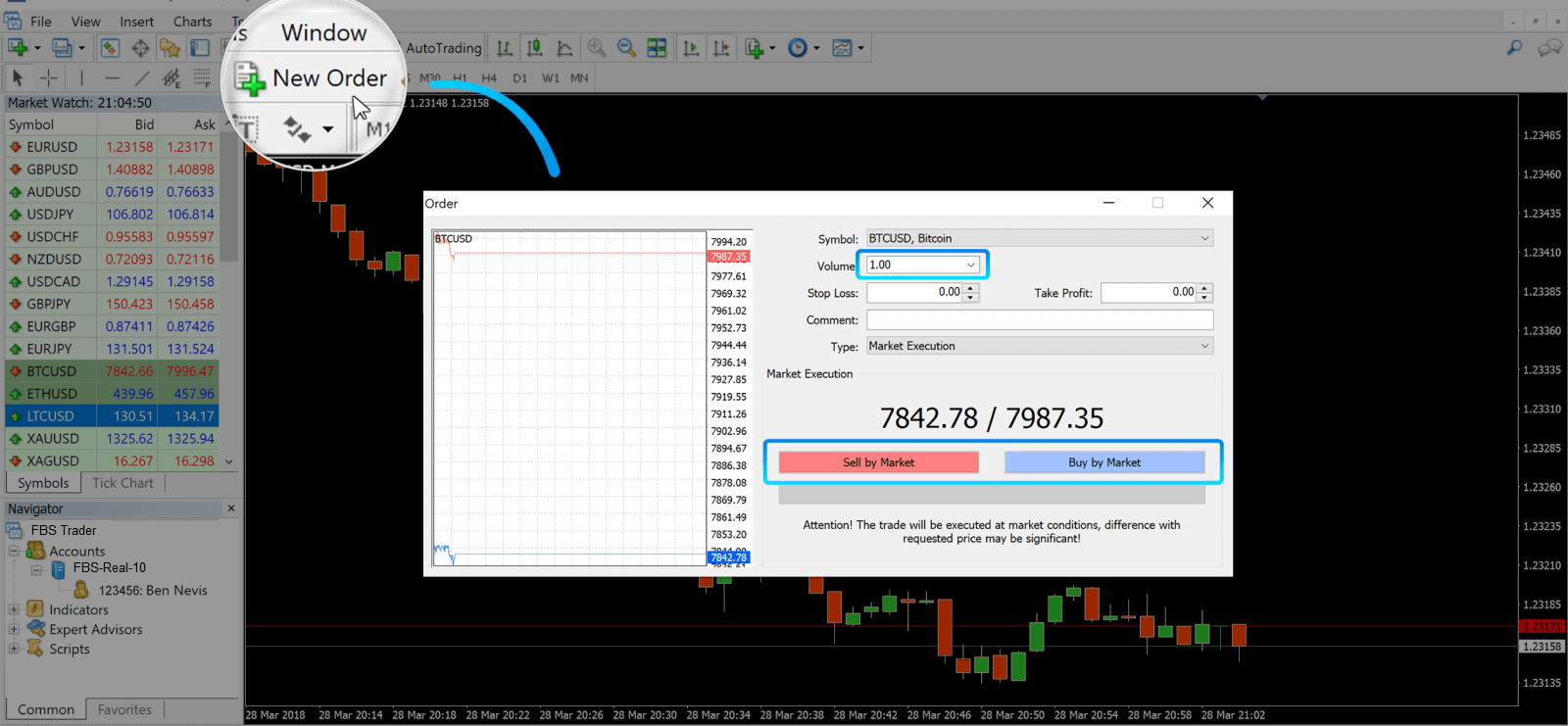
Sa window na bubukas, makikita mo ang:
- Simbolo , awtomatikong nakatakda sa asset na pangkalakal na ipinapakita sa tsart. Para pumili ng isa pang asset, kailangan mong pumili ng isa mula sa drop-down list. Matuto nang higit pa tungkol sa mga sesyon ng pangangalakal ng Forex.
- Dami , na kumakatawan sa laki ng lote. Ang 1.0 ay katumbas ng 1 lote o 100,000 units—kalkulador ng kita mula sa FBS.
- Maaari mong itakda ang Stop Loss at Take Profit nang sabay-sabay o baguhin ang kalakalan sa ibang pagkakataon.
- Ang uri ng order ay maaaring alinman sa Market Execution (isang market order) o Pending Order, kung saan maaaring tukuyin ng mangangalakal ang nais na presyo ng pagpasok.
- Para magbukas ng kalakalan, kailangan mong i-click ang alinman sa mga button na Sell by Market o Buy by Market .
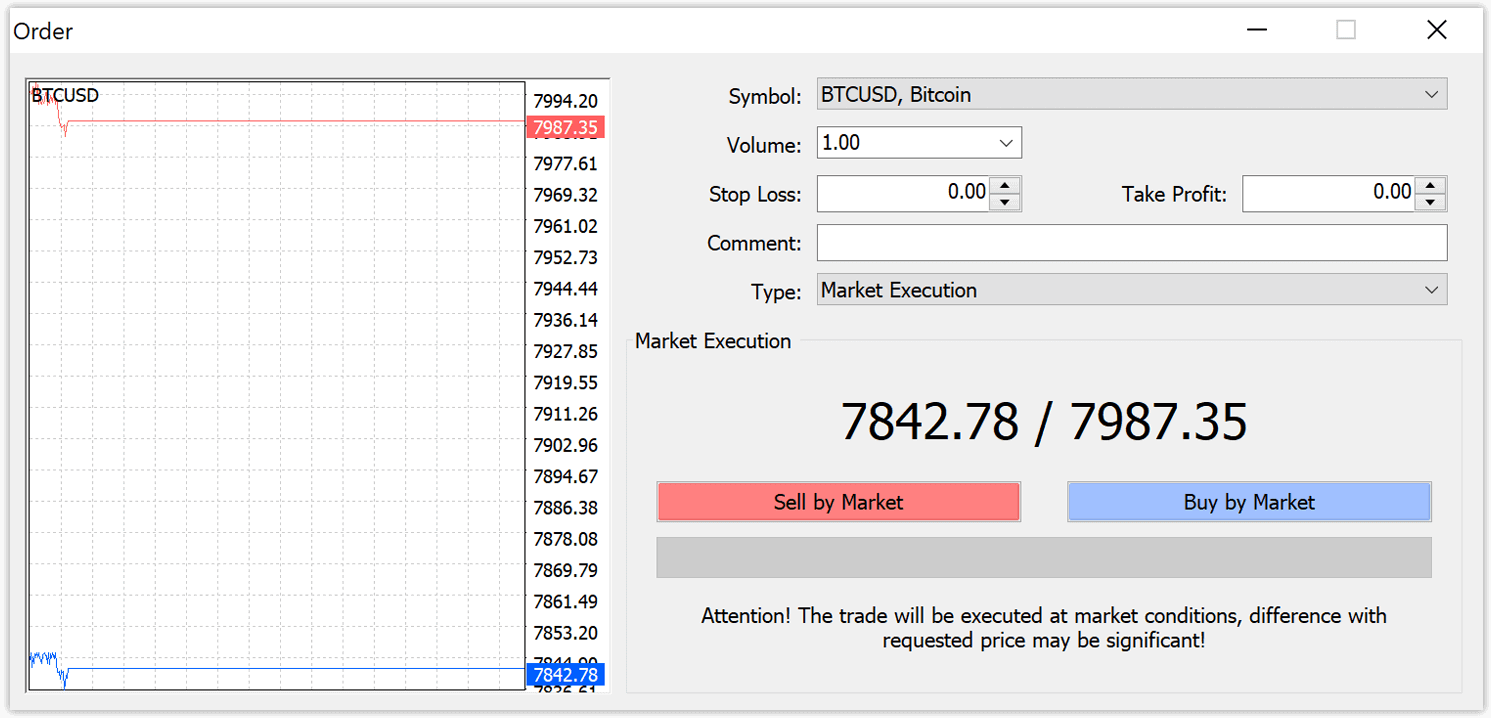
- Ang mga order na binili ay binuksan ayon sa presyong hinihingi (pulang linya) at isinasara ayon sa presyong bid (asul na linya). Ang mga mangangalakal ay bumibili nang mas mura at gustong magbenta nang mas mataas. Ang mga order na ibinebenta ay binuksan ayon sa presyong bid at isinasara ayon sa presyong hinihingi. Nagbebenta ka nang mas mataas at gustong bumili nang mas mababa. Maaari mong tingnan ang binuksang order sa window ng Terminal sa pamamagitan ng pagpindot sa tab na Trade. Para isara ang order, kailangan mong pindutin ang order at piliin ang Close Order. Maaari mong tingnan ang iyong mga nasaradong order sa ilalim ng tab na Account History.
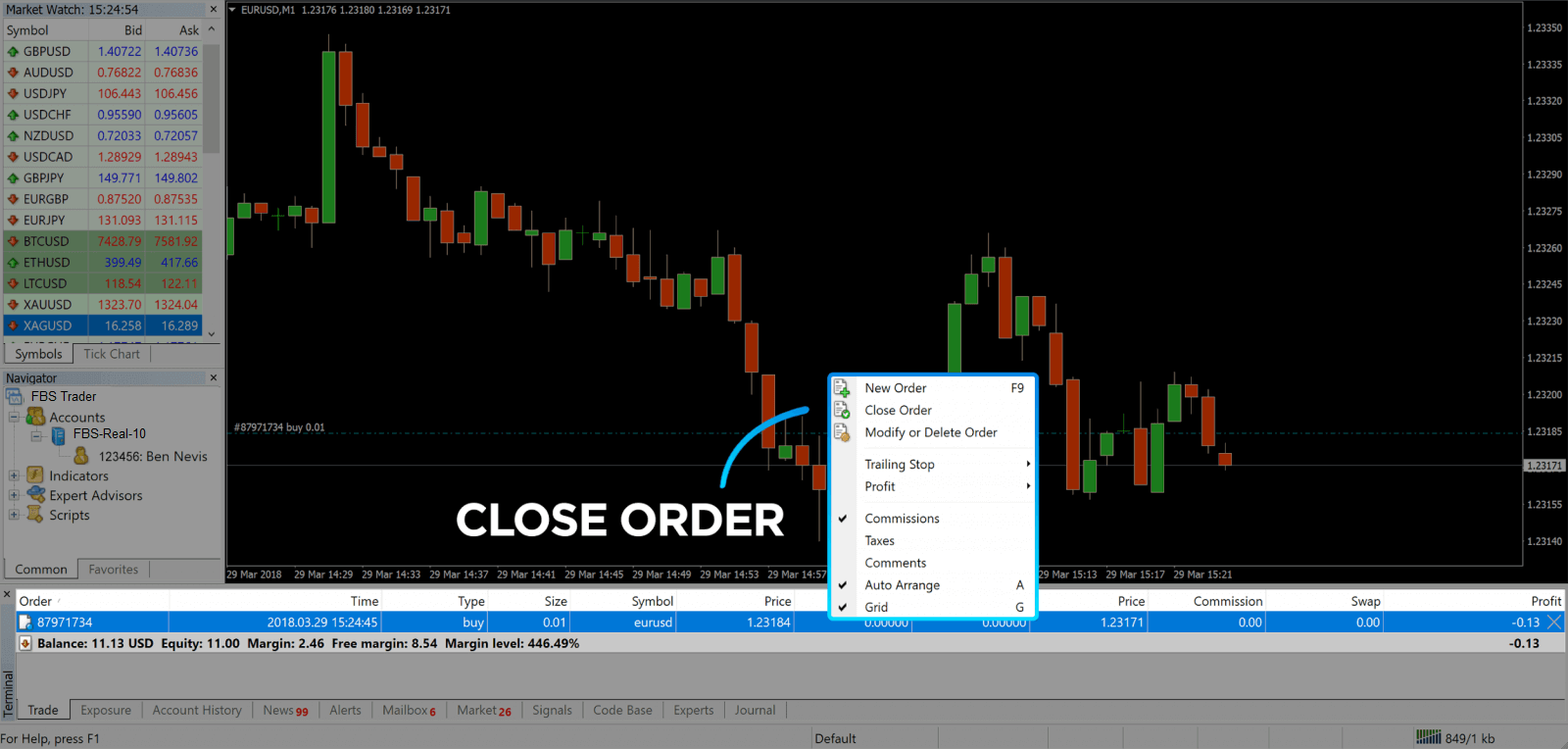
Sa ganitong paraan, maaari kang magbukas ng kalakalan sa MetaTrader 4. Kapag alam mo na ang layunin ng bawat button, magiging madali para sa iyo ang pangangalakal sa platform. Nag-aalok ang MetaTrader 4 ng maraming tool sa teknikal na pagsusuri na makakatulong sa iyong mangalakal tulad ng isang eksperto sa merkado ng Forex.
Paano maglagay ng nakabinbing order
Ilang Pending Order sa FBS MT4
Hindi tulad ng mga instant execution order, kung saan ang isang kalakalan ay inilalagay sa kasalukuyang presyo sa merkado, ang mga pending order ay nagbibigay-daan sa iyong magtakda ng mga order na bubuksan kapag ang presyo ay umabot sa isang nauugnay na antas, na iyong pinili. Mayroong apat na uri ng pending order na magagamit, ngunit maaari natin silang pangkatin sa dalawang pangunahing uri lamang:- Mga order na umaasang lalampas sa isang partikular na antas ng merkado
- Inaasahang babalik ang mga order mula sa isang partikular na antas ng merkado
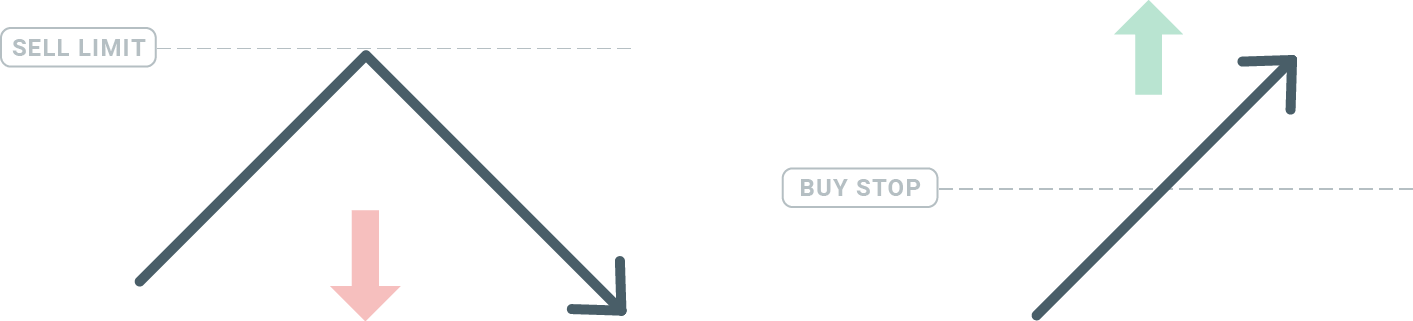
Paghinto sa Pagbili
Ang Buy Stop order ay nagbibigay-daan sa iyong magtakda ng buy order na mas mataas sa kasalukuyang presyo sa merkado. Nangangahulugan ito na kung ang kasalukuyang presyo sa merkado ay $20 at ang iyong Buy Stop ay $22, isang buy o long position ang bubuksan kapag naabot na ng merkado ang presyong iyon.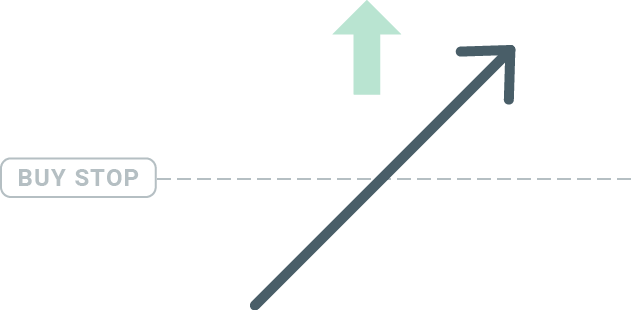
Paghinto sa Pagbebenta
Ang Sell Stop order ay nagbibigay-daan sa iyong magtakda ng sell order na mas mababa sa kasalukuyang presyo sa merkado. Kaya kung ang kasalukuyang presyo sa merkado ay $20 at ang presyo ng iyong Sell Stop ay $18, isang sell o 'short' na posisyon ang bubuksan kapag naabot na ng merkado ang presyong iyon.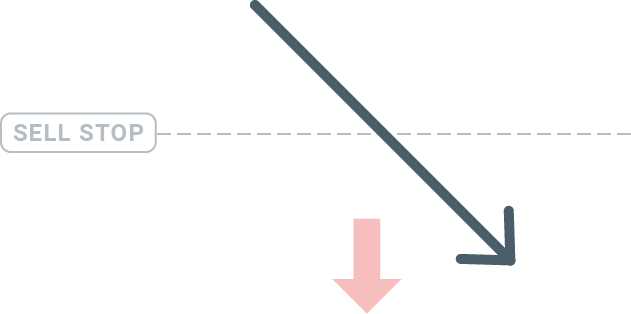
Limitasyon sa Pagbili
Kabaligtaran ng buy stop, ang Buy Limit order ay nagbibigay-daan sa iyong magtakda ng buy order na mas mababa sa kasalukuyang presyo sa merkado. Nangangahulugan ito na kung ang kasalukuyang presyo sa merkado ay $20 at ang iyong presyo sa Buy Limit ay $18, kapag naabot na ng merkado ang antas ng presyo na $18, magbubukas ang isang buy position.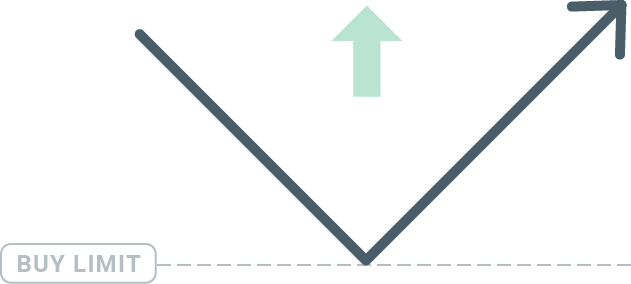
Limitasyon sa Pagbebenta
Panghuli, ang Sell Limit order ay nagbibigay-daan sa iyong magtakda ng sell order na mas mataas sa kasalukuyang presyo sa merkado. Kaya kung ang kasalukuyang presyo sa merkado ay $20 at ang itinakdang presyo ng Sell Limit ay $22, kapag naabot na ng merkado ang antas ng presyo na $22, bubuksan ang isang sell position sa merkado na ito.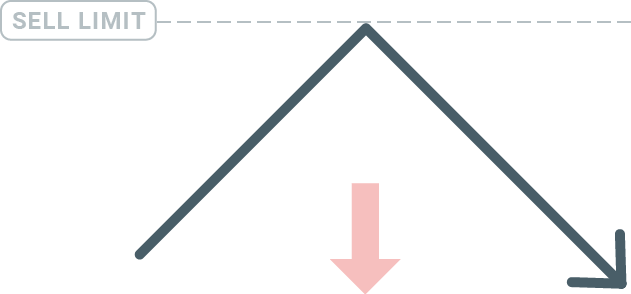
Pagbubukas ng mga Nakabinbing Order
Maaari kang magbukas ng bagong pending order sa pamamagitan lamang ng pag-double click sa pangalan ng merkado sa Market Watch module. Kapag nagawa mo na ito, magbubukas ang bagong window ng order at mababago mo ang uri ng order sa Pending order.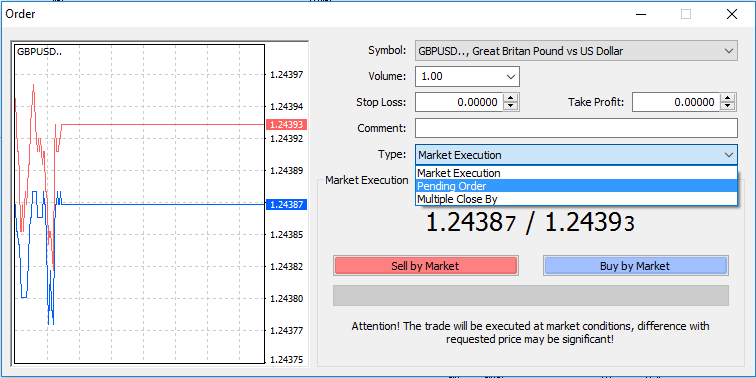
Susunod, piliin ang antas ng merkado kung saan ia-activate ang pending order. Dapat mo ring piliin ang laki ng posisyon batay sa volume.
Kung kinakailangan, maaari kang magtakda ng expiration date ('Expiry'). Kapag naitakda na ang lahat ng mga parameter na ito, pumili ng kanais-nais na uri ng order depende sa kung gusto mong mag-long o mag-short at mag-stop o mag-limit at piliin ang button na 'Place'.
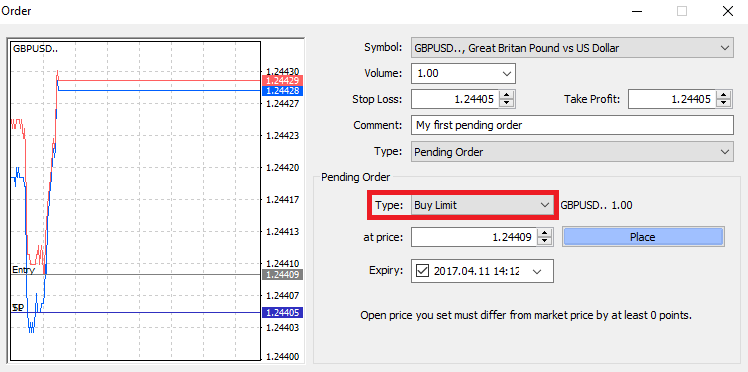
Gaya ng nakikita mo, ang mga pending order ay napakalakas na feature ng MT4. Ang mga ito ay pinakakapaki-pakinabang kapag hindi mo palaging mabantayan ang merkado para sa iyong entry point, o kung mabilis na nagbabago ang presyo ng isang instrumento, at ayaw mong palampasin ang pagkakataon.
Paano magsara ng mga Order sa FBS MT4
Para isara ang isang bukas na posisyon, i-click ang 'x' sa Trade tab sa Terminal window.
O kaya naman ay i-right-click ang line order sa chart at piliin ang 'close'.
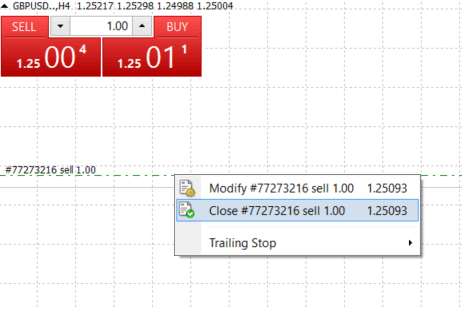
Kung gusto mo lang isara ang isang bahagi ng posisyon, i-right-click ang open order at piliin ang 'Modify'. Pagkatapos, sa Type field, piliin ang instant execution at piliin kung anong bahagi ng posisyon ang gusto mong isara.
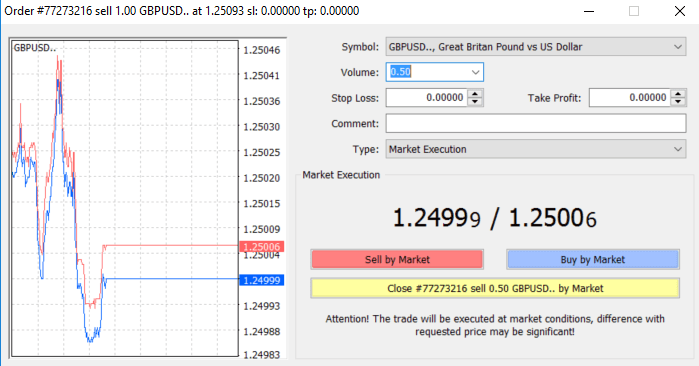
Gaya ng nakikita mo, ang pagbubukas at pagsasara ng iyong mga trade sa MT4 ay napaka-intuitive, at literal na isang click lang ang kailangan.
Paggamit ng Stop Loss, Take Profit, at Trailing Stop sa FBS MT4
Isa sa mga susi sa pagkamit ng tagumpay sa mga pamilihang pinansyal sa pangmatagalan ay ang maingat na pamamahala ng panganib. Kaya naman ang stop losses at take profits ay dapat maging mahalagang bahagi ng iyong pangangalakal. Kaya tingnan natin kung paano gamitin ang mga ito sa aming MT4 platform upang matiyak na alam mo kung paano limitahan ang iyong panganib at i-maximize ang iyong potensyal sa pangangalakal.
Pagtatakda ng Stop Loss at Take Profit
Ang una at pinakamadaling paraan upang magdagdag ng Stop Loss o Take Profit sa iyong kalakalan ay sa pamamagitan ng paggawa nito kaagad, kapag naglalagay ng mga bagong order.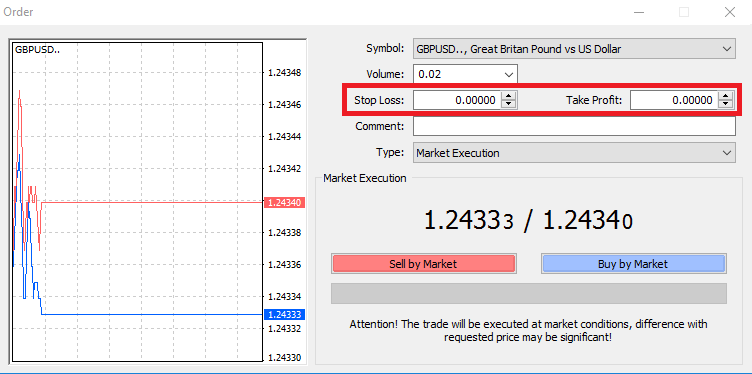
Para gawin ito, ilagay lamang ang iyong partikular na antas ng presyo sa mga patlang na Stop Loss o Take Profit. Tandaan na ang Stop Loss ay awtomatikong isasagawa kapag ang merkado ay gumalaw laban sa iyong posisyon (kaya ang pangalan: stop losses), at ang mga antas ng Take Profit ay awtomatikong isasagawa kapag ang presyo ay umabot sa iyong tinukoy na target na kita. Nangangahulugan ito na maaari mong itakda ang iyong antas ng Stop Loss na mas mababa sa kasalukuyang presyo ng merkado at antas ng Take Profit na mas mataas sa kasalukuyang presyo ng merkado.
Mahalagang tandaan na ang isang Stop Loss (SL) o isang Take Profit (TP) ay palaging konektado sa isang bukas na posisyon o isang nakabinbing order. Maaari mong ayusin ang pareho kapag nabuksan na ang iyong kalakalan at sinusubaybayan mo ang merkado. Ito ay isang protective order para sa iyong posisyon sa merkado, ngunit siyempre, hindi kinakailangan na magbukas ng bagong posisyon. Maaari mo itong idagdag sa ibang pagkakataon, ngunit lubos naming inirerekomenda na palaging protektahan ang iyong mga posisyon*.
Pagdaragdag ng mga Antas ng Stop Loss at Take Profit
Ang pinakamadaling paraan upang magdagdag ng mga antas ng SL/TP sa iyong nabuksan nang posisyon ay sa pamamagitan ng paggamit ng trade line sa tsart. Para gawin ito, i-drag at i-drop lamang ang trade line pataas o pababa sa isang partikular na antas.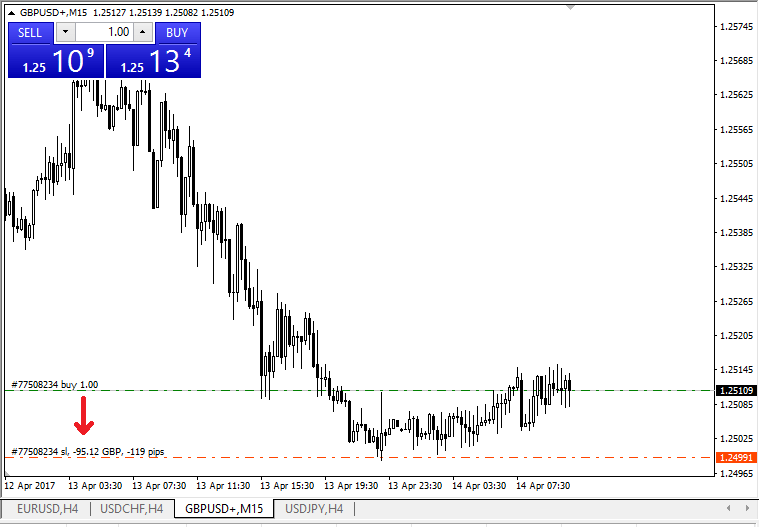
Kapag nailagay mo na ang mga antas ng SL/TP, lilitaw ang mga linya ng SL/TP sa tsart. Sa ganitong paraan, madali at mabilis mo ring mababago ang mga antas ng SL/TP.
Magagawa mo rin ito mula sa ibabang module na 'Terminal'. Para magdagdag o magbago ng mga antas ng SL/TP, mag-right-click lamang sa iyong bukas na posisyon o nakabinbing order, at piliin ang 'Baguhin o tanggalin ang order'.
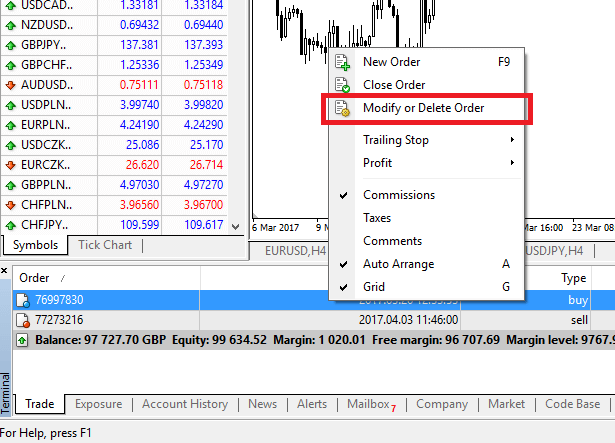
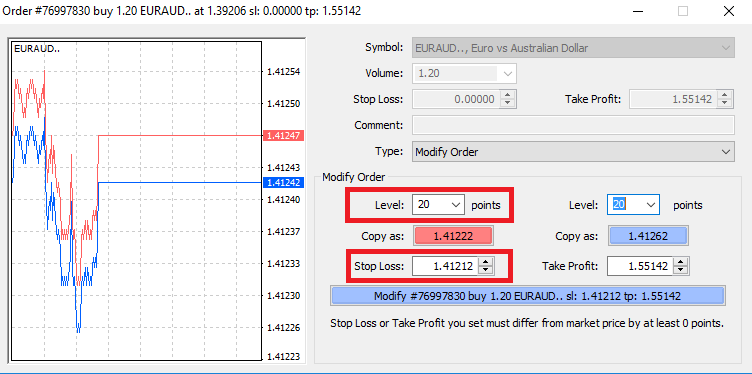
Lilitaw ang window ng pagbabago ng order at maaari mo nang ilagay/baguhin ang SL/TP ayon sa eksaktong antas ng merkado, o sa pamamagitan ng pagtukoy sa hanay ng mga puntos mula sa kasalukuyang presyo ng merkado.
Paghinto sa Pagsubaybay
Ang mga Stop Loss ay inilaan para mabawasan ang mga pagkalugi kapag ang merkado ay gumagalaw laban sa iyong posisyon, ngunit makakatulong din ang mga ito sa iyo na i-lock ang iyong mga kita.
Bagama't maaaring medyo taliwas ito sa una, sa totoo lang ay napakadaling maunawaan at matutunan.
Sabihin nating nagbukas ka ng isang long position at ang merkado ay gumagalaw sa tamang direksyon, na ginagawang kumikita ang iyong kalakalan sa kasalukuyan. Ang iyong orihinal na Stop Loss, na inilagay sa isang antas na mas mababa sa iyong open price, ay maaari na ngayong ilipat sa iyong open price (para maka-break even ka) o mas mataas sa open price (para garantisadong may kita ka).
Para gawing awtomatiko ang prosesong ito, maaari kang gumamit ng Trailing Stop. Maaari itong maging isang talagang kapaki-pakinabang na tool para sa iyong pamamahala ng panganib, lalo na kapag mabilis ang mga pagbabago sa presyo o kapag hindi mo kayang patuloy na subaybayan ang merkado.
Sa sandaling maging kumikita ang posisyon, awtomatikong susundan ng iyong Trailing Stop ang presyo, na pinapanatili ang dating itinakdang distansya.
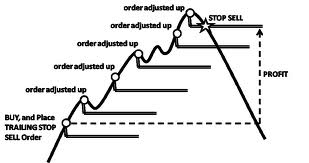
Kasunod ng halimbawa sa itaas, pakitandaan, gayunpaman, na ang iyong kalakalan ay kailangang nagpapatakbo ng isang kita na sapat na malaki para ang Trailing Stop ay gumalaw sa itaas ng iyong open price, bago magarantiyahan ang iyong kita.
Ang mga Trailing Stop (TS) ay nakakabit sa iyong mga binuksang posisyon, ngunit mahalagang tandaan na kung mayroon kang trailing stop sa MT4, kailangan mong buksan ang platform para matagumpay itong maisagawa.
Para magtakda ng Trailing Stop, i-right-click ang bukas na posisyon sa window na 'Terminal' at tukuyin ang iyong nais na halaga ng pip na distansya sa pagitan ng antas ng TP at ng kasalukuyang presyo sa menu ng Trailing Stop.
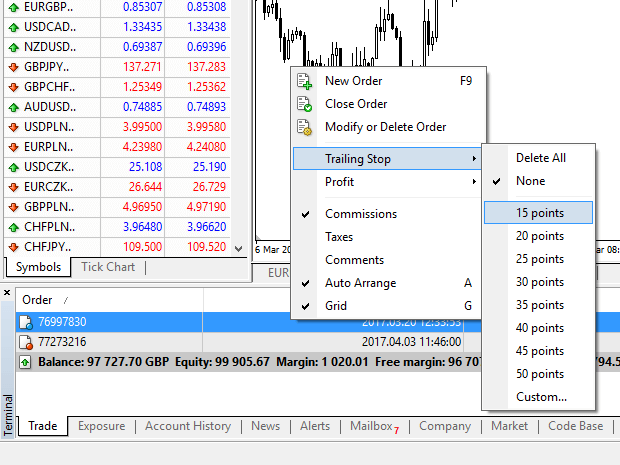
Aktibo na ngayon ang iyong Trailing Stop. Nangangahulugan ito na kung magbabago ang mga presyo sa panig ng kumikitang merkado, sisiguraduhin ng TS na awtomatikong susunod ang antas ng stop loss sa presyo.
Madaling ma-disable ang iyong Trailing Stop sa pamamagitan ng pagtatakda ng 'Wala' sa menu ng Trailing Stop. Kung gusto mong mabilis itong i-deactivate sa lahat ng binuksang posisyon, piliin lamang ang 'Delete All'.
Gaya ng nakikita mo, ang MT4 ay nagbibigay sa iyo ng maraming paraan upang protektahan ang iyong mga posisyon sa loob lamang ng ilang sandali.
*Bagama't ang mga order ng Stop Loss ay isa sa mga pinakamahusay na paraan upang matiyak na ang iyong panganib ay pinamamahalaan at ang mga potensyal na pagkalugi ay pinapanatili sa mga katanggap-tanggap na antas, hindi ito nagbibigay ng 100% seguridad.
Libre ang paggamit ng mga stop loss at pinoprotektahan nito ang iyong account laban sa mga negatibong galaw sa merkado, ngunit pakitandaan na hindi nito magagarantiya ang iyong posisyon sa bawat pagkakataon. Kung ang merkado ay biglang maging pabago-bago at lumalagpas sa iyong stop level (lumipat mula sa isang presyo patungo sa susunod nang hindi nakikipagkalakalan sa mga antas sa pagitan), posible na ang iyong posisyon ay maisara sa mas malala pang antas kaysa sa hiniling. Ito ay kilala bilang price slippage.
Ang mga garantisadong stop loss, na walang panganib ng slippage at tinitiyak na ang posisyon ay isasara sa antas ng Stop Loss na iyong hiniling kahit na ang merkado ay gumalaw laban sa iyo, ay makukuha nang libre gamit ang isang basic account.
Mga Madalas Itanong (FAQ) ng MetaTrader
Paano mag-log in sa aking trading account?
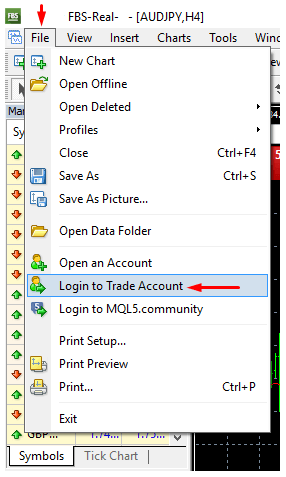
Paano i-set up ang koneksyon kung sakaling magkaroon ka ng error na "WALANG KONEKSYON" sa MetaTrader:1. I-click ang "File" (kaliwang sulok sa itaas sa MetaTrader).
2. Piliin ang "Login to Trade Account".
3 Ilagay ang numero ng account sa seksyong "Login".
4 Maglagay ng trading password (para makapag-trade) o investor password (para lamang sa pag-obserba ng aktibidad; ang opsyong paglalagay ng order ay isasara) sa seksyong "Password".
5 Piliin ang tamang pangalan ng server mula sa listahang iminungkahi sa seksyong "Server".
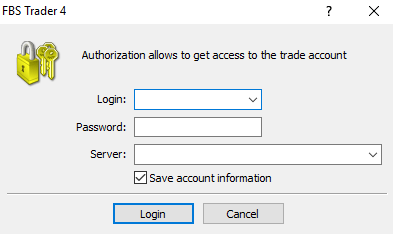
Pakitandaan na ang numero ng Server ay ibinigay sa iyo noong binuksan mo ang account. Kung hindi mo matandaan ang numero ng iyong Server, maaari mo itong suriin habang nire-recover ang iyong trading password.
Maaari mo ring ipasok nang manu-mano ang address ng Server sa halip na piliin ito.
Paano mag-log in sa MetaTrader4 mobile application? (Android)
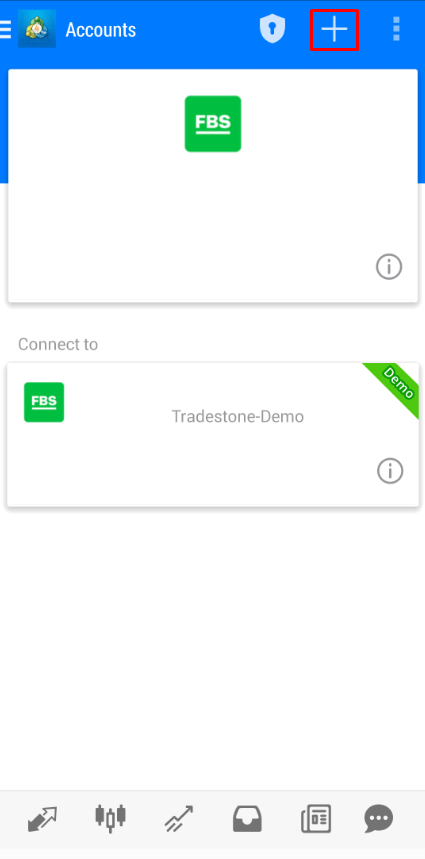
Lubos naming inirerekomenda na i-download mo ang MetaTrader4 application para sa iyong device mula mismo sa aming site. Makakatulong ito sa iyo na madaling mag-log in sa FBS. Para mag-log in sa iyong MT4 account mula sa isang mobile application, sundin lamang ang mga hakbang sa ibaba:
1. Sa unang pahina (“Mga Account”) i-click ang simbolong “+”:
2. Sa bubukas na window, i-click ang button na “Mag-login sa isang umiiral na account”.
3 Kung na-download mo na ang platform mula sa aming website, awtomatiko mong makikita ang “FBS Inc” sa listahan ng mga broker. Gayunpaman, kailangan mong tukuyin ang server ng iyong account:
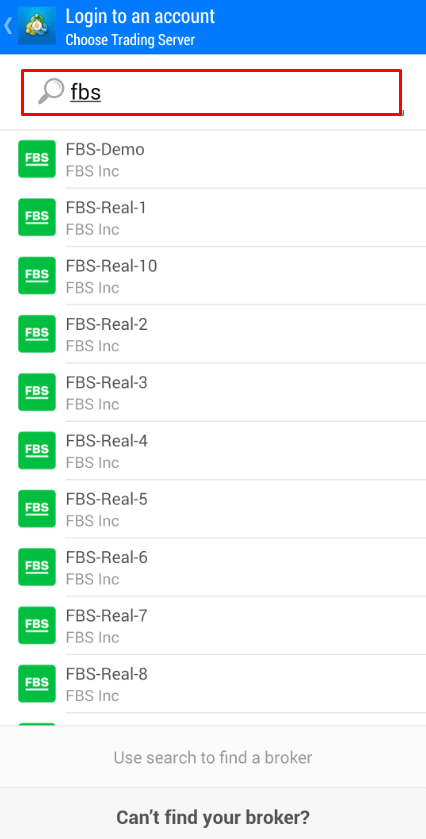
Ang mga kredensyal sa pag-login, kasama ang server ng account, ay ibinigay sa iyo noong pagbubukas ng account. Kung hindi mo matandaan ang numero ng server, mahahanap mo ito sa mga setting ng account sa pamamagitan ng pag-click sa numero ng iyong trading account sa web Personal Area o FBS Personal Area application:
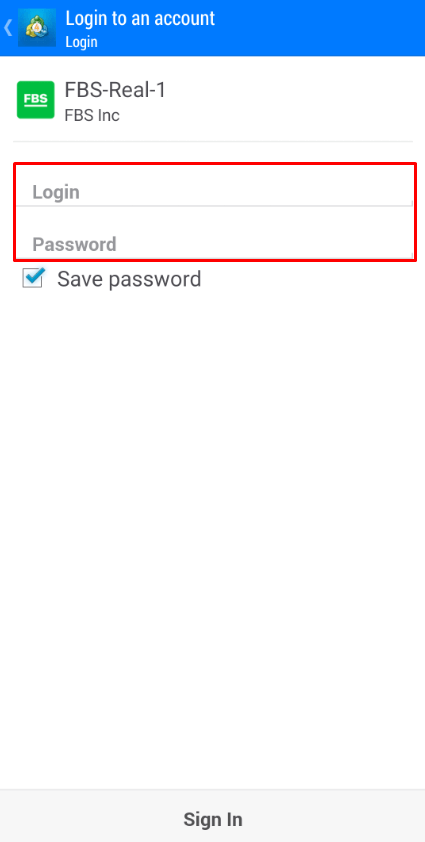
4 Ngayon, ilagay ang mga detalye ng account. Sa lugar na “Login”, i-type ang numero ng iyong account, at sa lugar na “Password”, i-type ang password na ginawa para sa iyo noong pagpaparehistro ng account:
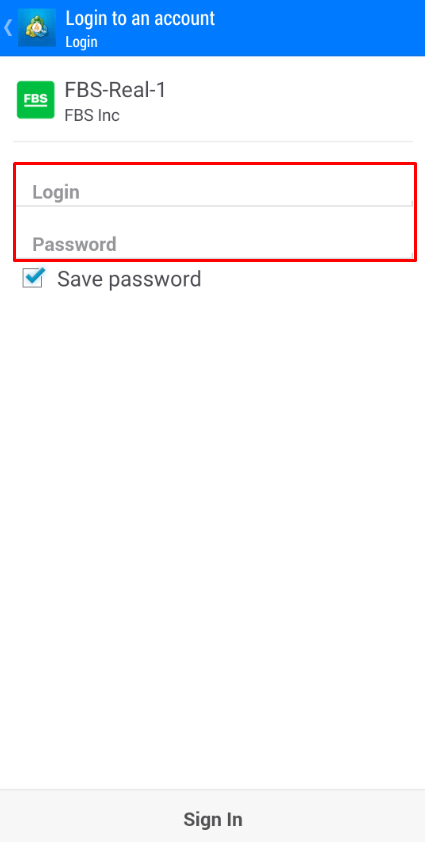
5. I-click ang “Login”.
Kung nahihirapan kang mag-log in, mangyaring gumawa ng bagong password sa pangangalakal sa iyong Personal na Lugar at subukang mag-log in gamit ang bago.
Paano mag-log in sa MetaTrader5 mobile application? (Android)
Lubos naming inirerekomenda na i-download mo ang MetaTrader5 application para sa iyong device mula mismo sa aming site. Makakatulong ito sa iyo na madaling mag-log in sa FBS.Para mag-log in sa iyong MT5 account mula sa isang mobile application, sundin lamang ang mga hakbang na ito:
1 Sa unang pahina (“Mga Account”) i-click ang simbolong “+”.
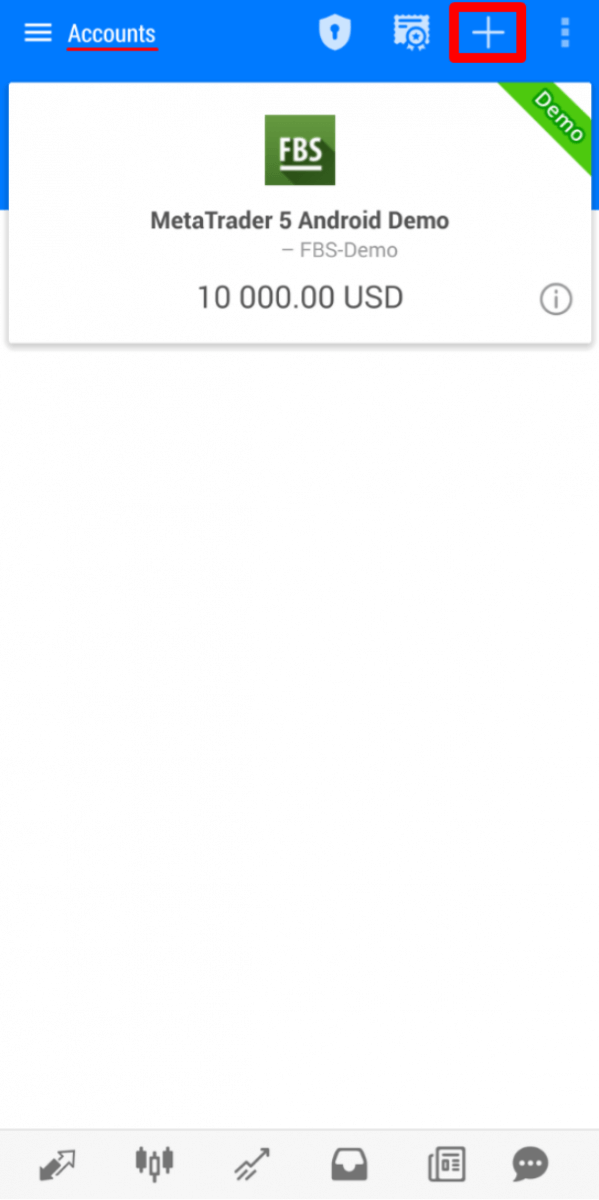
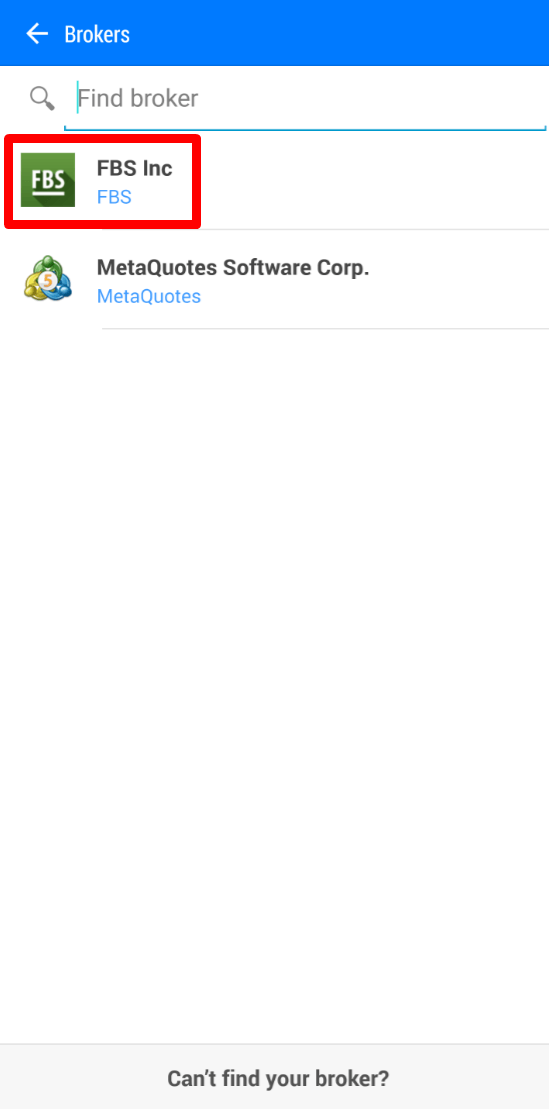
2 Kung na-download mo na ang platform mula sa aming website, awtomatiko mong makikita ang “FBS Inc” sa listahan ng mga broker. I-click ito.
3 Sa field na “Mag-login sa isang umiiral na account” piliin ang Server na kailangan mo (Real o Demo), sa area na “Login”, paki-type ang numero ng iyong account at sa area na “Password” i-type ang password na ginawa para sa iyo noong nagparehistro ka ng account.
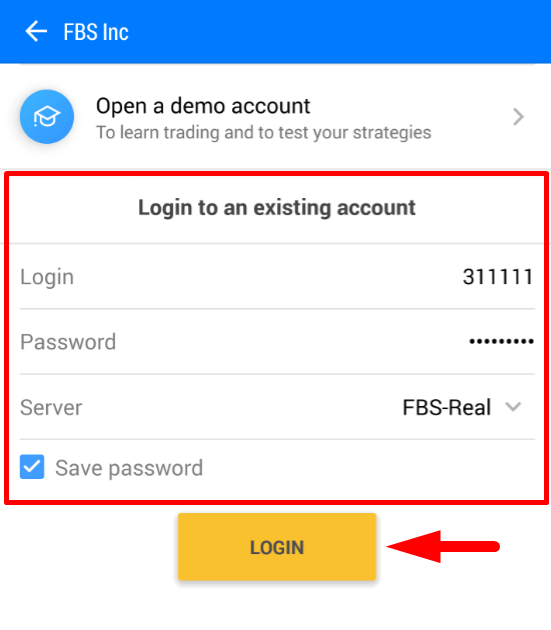
4. I-click ang “Login”.
Kung sakaling nahihirapan kang mag-log in, mangyaring gumawa ng bagong password sa pangangalakal sa iyong Personal na Area at subukang mag-log in gamit ang bago.
Paano mag-log in sa MetaTrader5 mobile application? (iOS)
Lubos naming inirerekomenda na i-download mo ang MetaTrader5 application para sa iyong device mula mismo sa aming site. Makakatulong ito sa iyo na madaling mag-log in sa FBS. Para mag-log in sa iyong MT5 account mula sa mobile application, sundin lamang ang mga hakbang na ito:
1. I-click ang “Mga Setting” sa ibabang kanang bahagi ng screen.

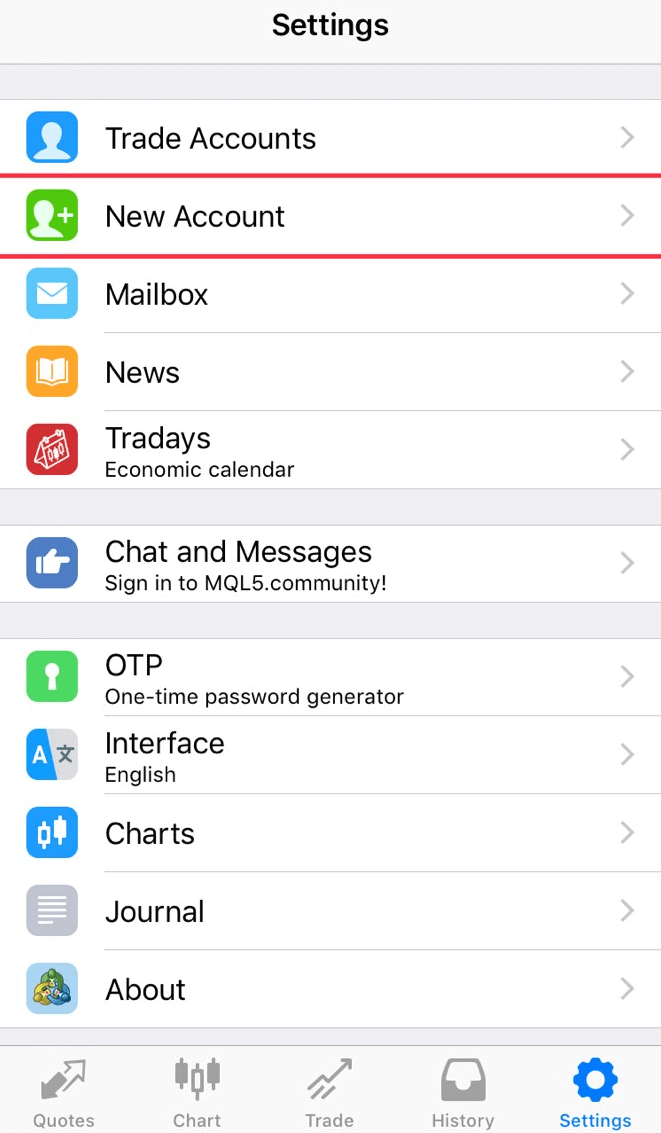
2 Sa itaas ng screen, i-click ang “Bagong account”.
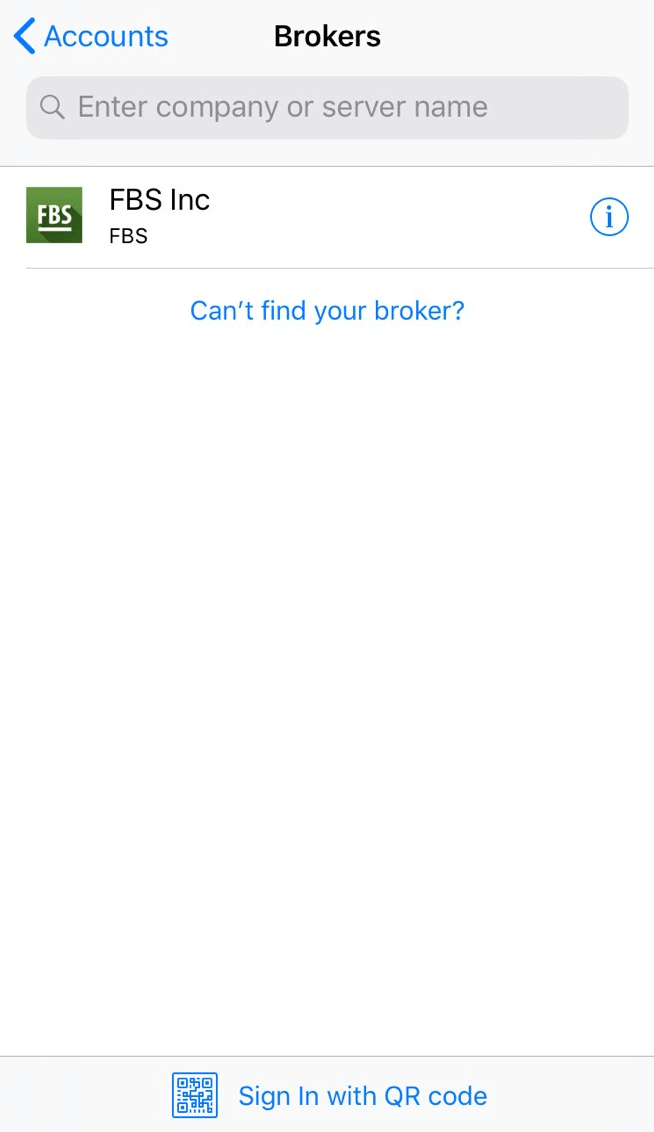
3 Kung na-download mo na ang platform mula sa aming website, awtomatiko mong makikita ang “FBS Inc” sa listahan ng mga broker. I-click ito.
4 Sa field na “Gamitin ang kasalukuyang account”, piliin ang Server na kailangan mo (Real o Demo). Sa area na “Login”, i-type ang numero ng iyong account, at sa “Password”, i-type ang password na ginawa para sa iyo noong nagparehistro ka ng account.
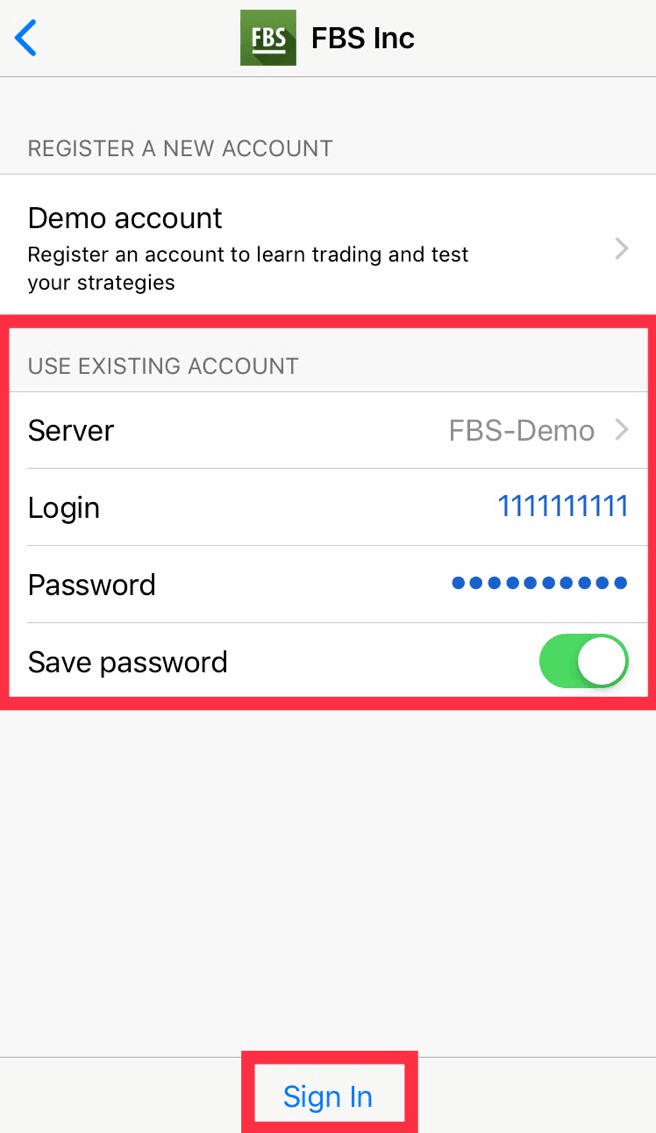
5. I-click ang “Mag-sign In”.
Kung sakaling nahihirapan kang mag-log in, gumawa ng bagong trading password sa iyong Personal Area at subukang mag-log in gamit ang bago.
Ano ang pagkakaiba ng MT4 at MT5?
Bagama't marami ang maaaring mag-isip na ang MetaTrader5 ay isa lamang na-upgrade na bersyon ng MetaTrader4, ang dalawang platform na ito ay magkaiba at bawat isa ay mas mahusay na nagsisilbi sa partikular na layunin.Paghambingin natin ang dalawang platform na ito:
MetaTr ader4 |
MetaTrader5 |
|
Wika |
MQL4 |
MQL5 |
Ekspertong Tagapayo |
✓ |
✓ |
Mga uri ng nakabinbing order |
4 |
6 |
Mga Takdang Panahon |
9 |
21 |
Mga built-in na tagapagpahiwatig |
30 |
38 |
Naka-embed na kalendaryong pang-ekonomiya |
✗ |
✓ |
Mga pasadyang simbolo para sa pagsusuri |
✗ |
✓ |
Mga Detalye at Trading Window sa Market Watch |
✗ |
✓ |
Pag-export ng data ng mga tick |
✗ |
✓ |
Maraming sinulid |
✗ |
✓ |
64-bit na arkitektura para sa mga EA |
✗ |
✓ |
Ang MetaTrader4 trading platform ay may simple at madaling maunawaang interface ng pangangalakal at kadalasang ginagamit para sa pangangalakal ng Forex.
Ang MetaTrader5 trading platform ay may bahagyang kakaibang interface at nag-aalok ng posibilidad na mangalakal ng mga stock at futures.
Kung ikukumpara sa MT4, mayroon itong mas malalim na kasaysayan ng tick at chart. Gamit ang platform na ito, maaaring gumamit ang isang mangangalakal ng Python para sa pagsusuri sa Merkado at mag-log in pa sa Personal Area at magsagawa ng mga operasyong pinansyal (deposito, pag-withdraw, internal transfer) nang hindi umaalis sa platform. Higit pa riyan, hindi na kailangang tandaan ang numero ng server sa MT5: mayroon lamang itong dalawang server - Real at Demo.
Aling MetaTrader ang mas mahusay? Maaari mo itong pagdesisyunan para sa iyong sarili.
Kung ikaw ay nasa simula pa lamang ng iyong landas bilang isang mangangalakal, inirerekomenda namin na magsimula ka sa MetaTrader4 trading platform dahil sa pagiging simple nito.
Ngunit kung ikaw ay isang bihasang mangangalakal na, halimbawa, ay nangangailangan ng mas maraming feature para sa pagsusuri, ang MetaTrader5 ang pinakaangkop sa iyo.
Nais ko sa iyo ang matagumpay na pangangalakal!
Gusto kong makita ang presyo ng Ask sa tsart
Bilang default, makikita mo lang ang presyo ng Bid sa mga tsart. Gayunpaman, kung gusto mo ring ipakita ang presyo ng Ask, maaari mo itong paganahin sa ilang pag-click sa pamamagitan ng pagsunod sa mga tagubilin sa ibaba:
- Desktop;
- Mobile (iOS);
- Mobile (Android).
Desktop:
Una, mag-log in sa iyong MetaTrader.
Pagkatapos, piliin ang menu na "Charts".
Sa drop-down menu, pindutin ang "Properties".
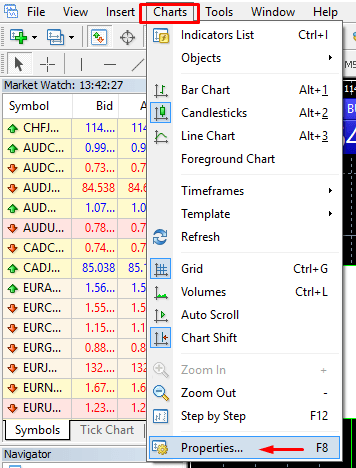
O maaari mo ring pindutin ang F8 key sa iyong keyboard.
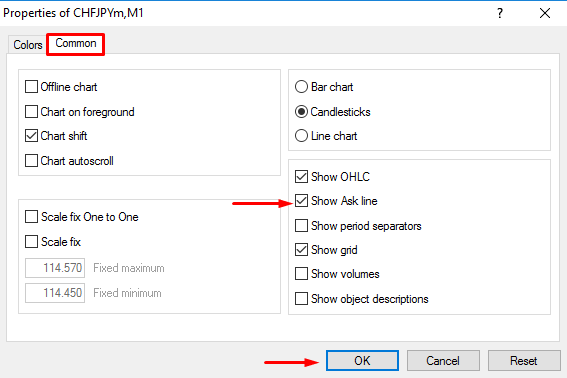
Sa bubukas na window, piliin ang tab na "Common" at lagyan ng tsek ang opsyong "Show Ask line". Pagkatapos, pindutin ang "OK".
Mobile (iOS):
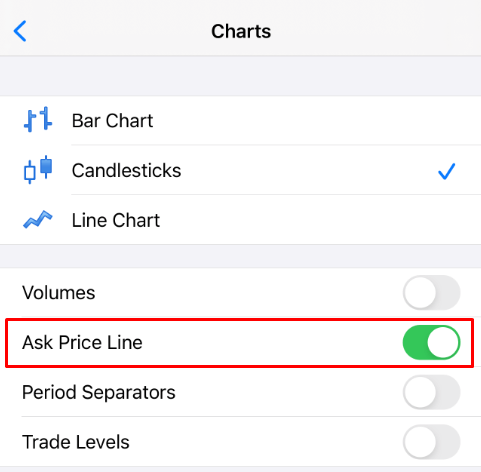
Para paganahin ang ask line sa iOS MT4 at MT5, dapat ka munang mag-log in nang matagumpay. Pagkatapos nito, mangyaring:
1. Pumunta sa Mga Setting ng platform ng MetaTrader;
2. I-click ang tab na Charts:
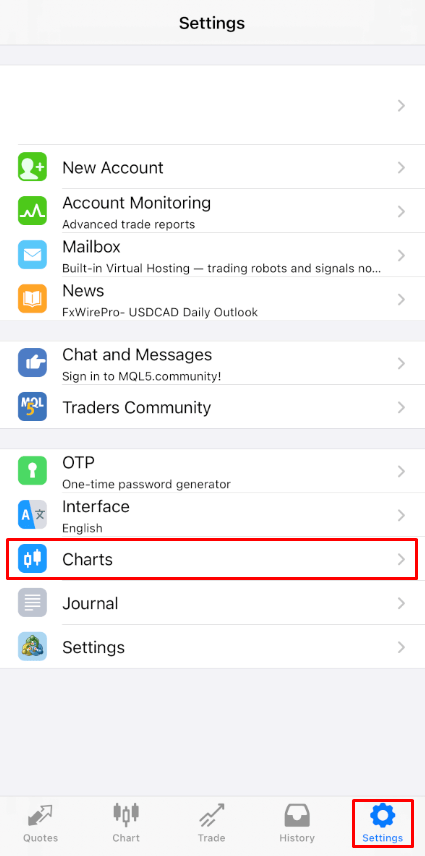
I-click ang button sa tabi ng Ask Price Line para i-on ito. Para i-off itong muli, pindutin ang parehong button:
Mobile (Android):
Para sa Android MT4 at MT5 apps, sundin ang mga hakbang sa ibaba:
- I-click ang tab na Tsart.
- Ngayon, kailangan mong mag-click kahit saan sa tsart upang buksan ang contextual menu.
- Hanapin ang icon ng Mga Setting at i-click ito.
- Piliin ang checkbox na Ask price line para paganahin ito.
Maaari ba akong gumamit ng Expert Advisor?
Nag-aalok ang FBS ng pinakapaborableng mga kondisyon sa pangangalakal upang magamit ang halos lahat ng estratehiya sa pangangalakal nang walang anumang mga paghihigpit. Maaari mong gamitin ang automated trading sa tulong ng mga expert advisor (EA), scalping (pipsing), hedging, atbp.
Ngunit, pakitandaan na ayon sa Kasunduan ng Customer:
3.2.13. Hindi pinapayagan ng Kumpanya ang paggamit ng mga estratehiya sa arbitrage sa mga konektadong merkado (hal., currency futures at spot currency). Kung sakaling gumamit ang Kliyente ng arbitrage sa malinaw o nakatagong paraan, may karapatan ang Kumpanya na kanselahin ang mga naturang order.
Pakitandaan na, kahit na pinapayagan ang pangangalakal sa mga EA, hindi nagbibigay ang FBS ng anumang Expert Advisor. Ang mga resulta ng pangangalakal sa anumang Expert Advisor ay iyong responsibilidad.
Nais naming maging matagumpay ka sa pangangalakal!
Paano Mag-withdraw ng Pera mula sa FBS
Paano ako makakapag-withdraw?
Bidyo
Pag-withdraw sa DesktopPag-withdraw sa Mobile
Mahalagang impormasyon! Pakitandaan na ayon sa Kasunduan ng Customer, ang kliyente ay maaaring mag-withdraw ng pera mula sa kanyang account sa mga sistema ng pagbabayad na ginamit para sa deposito.
Hakbang-hakbang
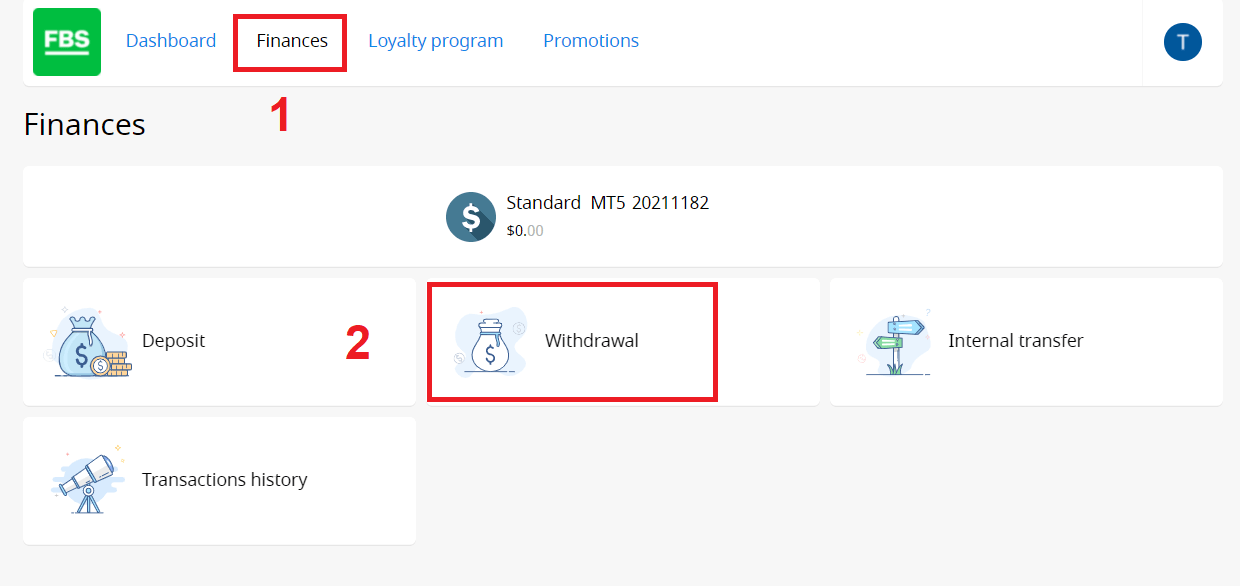
Maaari kang mag-withdraw ng pera mula sa iyong account sa iyong Personal na Lugar. 1. I-click ang "Pananalapi" sa menu sa itaas ng pahina. Piliin ang "Pag-withdraw".
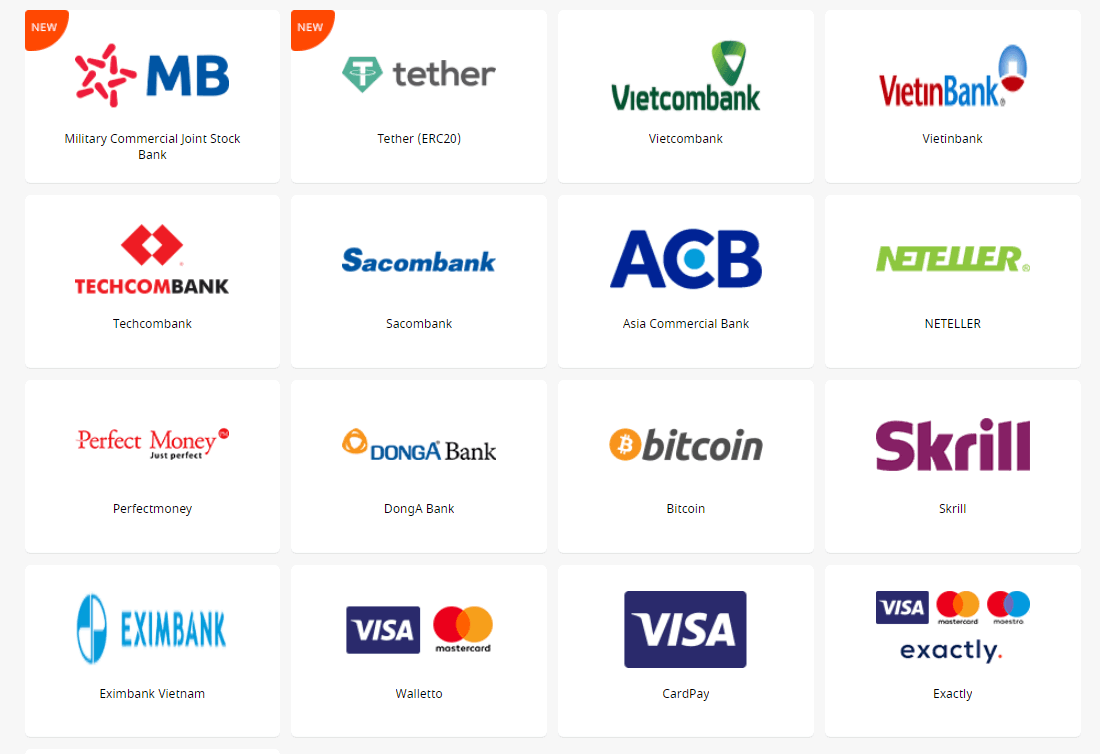
2. Pumili ng angkop na sistema ng pagbabayad at i-click ito.
3. Tukuyin ang trading account na gusto mong pag-withdrawan.
4. Tukuyin ang impormasyon tungkol sa iyong e-wallet o payment system account.
5. Para sa pag-withdraw gamit ang card, i-click ang “+” sign para i-upload ang likod at harap na bahagi ng kopya ng iyong card.
6. I-type ang halaga ng perang gusto mong i-withdraw.
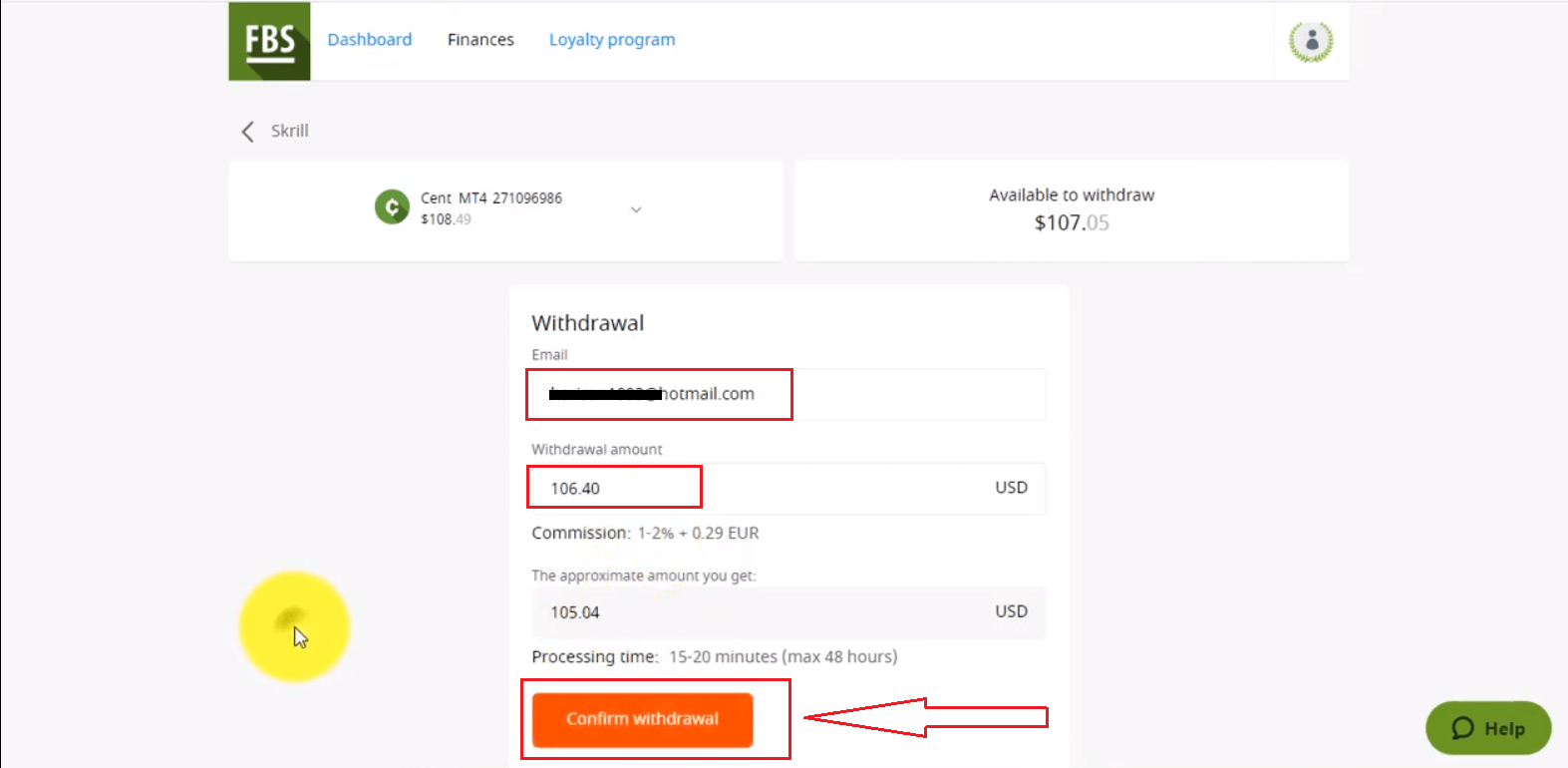
7. I-click ang button na “Kumpirmahin ang pag-withdraw”.
Pakitandaan na ang komisyon sa pag-withdraw ay depende sa sistema ng pagbabayad na iyong pipiliin.
Ang oras ng proseso ng pag-withdraw ay depende rin sa sistema ng pagbabayad.
Mababantayan mo ang katayuan ng iyong mga kahilingang pinansyal sa Kasaysayan ng Transaksyon.
Pakitandaan na ayon sa Kasunduan ng Customer:
- 5.2.7. Kung ang isang account ay pinondohan sa pamamagitan ng debit o credit card, kinakailangan ang isang kopya ng card upang maproseso ang isang pagwi-withdraw. Ang kopya ay dapat maglaman ng unang 6 na digit at huling 4 na digit ng numero ng card, pangalan ng may-ari ng card, petsa ng pag-expire, at lagda ng may-ari ng card.
- Dapat mong takpan ang iyong CVV code sa likod ng card; hindi namin ito kailangan.
- Sa likod ng iyong card, kailangan lang namin ang iyong lagda, na siyang nagpapatunay sa bisa ng card.
Mga Madalas Itanong (FAQ) tungkol sa Pag-withdraw
Gaano katagal bago maproseso ang aking Withdrawal?
Pakitandaan na ang Departamento ng Pananalapi ng kumpanya ay karaniwang nagpoproseso ng mga kahilingan sa pagwi-withdraw ng mga kliyente batay sa "first-come, first-served".Sa sandaling maaprubahan ng aming Departamento ng Pananalapi ang iyong kahilingan sa pagwi-withdraw, ang mga pondo ay ipapadala mula sa amin, ngunit ang sistema ng pagbabayad ang bahala sa karagdagang pagproseso nito.
- Ang mga pag-withdraw sa mga elektronikong sistema ng pagbabayad (tulad ng Skrill, Perfect Money, atbp.) ay dapat agad na i-kredito, ngunit kung minsan ay maaaring umabot ng hanggang 30 minuto.
- Kung sakaling mag-withdraw ka gamit ang iyong card, pakitandaan na sa karaniwan ay inaabot ng 3-4 na araw ng negosyo bago ma-kredito ang pondo.
- Para sa mga pagwi-withdraw gamit ang bank transfer, karaniwang pinoproseso ang mga ito sa loob ng 7-10 araw ng negosyo.
- Ang mga pagwi-withdraw sa bitcoin wallet ay maaaring tumagal mula ilang minuto hanggang ilang araw dahil lahat ng transaksyon ng bitcoin sa buong mundo ay pinoproseso nang magkakasama. Mas matagal ang proseso ng paglilipat habang mas maraming tao ang humihiling ng paglilipat nang sabay-sabay.
Ang lahat ng mga bayad ay pinoproseso ayon sa mga oras ng negosyo ng Departamento ng Pananalapi.
Ang mga oras ng negosyo ng Departamento ng Pananalapi ng FBS ay: mula 19:00 (GMT+3) tuwing Linggo hanggang 22:00 (GMT +3) tuwing Biyernes at mula 08:00 (GMT+3) hanggang 17:00 (GMT+3) tuwing Sabado.
Maaari ba akong mag-withdraw ng $140 mula sa Level Up Bonus?
Ang Level Up Bonus ay isang mahusay na paraan upang simulan ang iyong karera sa pangangalakal. Hindi mo maaaring i-withdraw ang bonus mismo, ngunit maaari mong i-withdraw ang kita na nakuha sa pangangalakal gamit ito kung matutugunan mo ang mga kinakailangang kundisyon:
- I-verify ang iyong email address
- Kunin ang bonus sa iyong Web Personal Area nang libre na $70, o gamitin ang FBS – Trading Broker app para makakuha ng libreng $140 para sa pangangalakal
- Ikonekta ang iyong Facebook account sa Personal na Lugar
- Kumpletuhin ang isang maikling klase sa pangangalakal at pumasa sa isang simpleng pagsusulit
- Mag-trade nang hindi bababa sa 20 aktibong araw ng pangangalakal na hindi hihigit sa limang araw na hindi natuloy
Tagumpay! Maaari mo nang i-withdraw ang kinita gamit ang $140 Level Up Bonus
Nagdeposito ako gamit ang card. Paano ako makakapag-withdraw ng pera ngayon?
Nais naming ipaalala sa inyo na ang Visa/Mastercard ay isang sistema ng pagbabayad na nagpapahintulot lamang ng refund ng mga idinepositong pondo. Nangangahulugan ito na maaari ka lamang mag-withdraw gamit ang card ng halagang hindi hihigit sa kabuuang halaga ng iyong deposito (hanggang 100% ng unang deposito ang maaaring i-withdraw pabalik sa card).
Ang halagang higit sa unang deposito (kita) ay maaaring i-withdraw sa iba pang mga sistema ng pagbabayad.
Nangangahulugan din ito na ang mga pag-withdraw ay dapat iproseso nang proporsyonal sa mga idinepositong halaga.
Halimbawa:
Nagdeposito ka gamit ang credit/debit card ng $10, pagkatapos ay $20, pagkatapos ay $30.
Kakailanganin mong mag-withdraw pabalik sa card na ito ng $10 + bayad sa pag-withdraw, $20 + bayad sa pag-withdraw, pagkatapos ay $30 + bayad sa pag-withdraw.
Mangyaring bigyang-pansin ang katotohanan na kung nagdeposito ka gamit ang credit/debit card at sa pamamagitan ng ibang sistema ng pagbabayad, kailangan mo munang mag-withdraw pabalik sa card:
Ang pag-withdraw gamit ang card ang pangunahing prayoridad.
Nagdeposito na ako gamit ang virtual card. Paano ako makakapag-withdraw?
Bago ka mag-withdraw ng pera pabalik sa virtual card na ginamit mo sa pagdeposito, kailangan mong kumpirmahin na ang iyong card ay maaaring tumanggap ng mga internasyonal na paglilipat.
Kinakailangan ang isang opisyal na kumpirmasyon na may numero ng card.
Itinuturing naming kumpirmasyon ang:
- Ang iyong bank statement, na nagpapakita na nakatanggap ka na ng mga transfer mula sa mga ikatlong partido patungo sa iyong card dati.
Kung ang bank account lamang ang ipinapakita ng statement, mangyaring maglakip ng patunay na ang card na pinag-uusapan ay konektado sa bank account na ito.
- Anumang SMS notification, e-mail, opisyal na liham, o screenshot ng live chat kasama ang iyong bank manager na binabanggit ang eksaktong numero ng card at tinutukoy na ang card na ito ay maaaring tumanggap ng mga transfer;
Paano kung hindi tumatanggap ng mga papasok na pondo ang aking card?
Sa ganitong sitwasyon, ayon sa mga tagubilin sa itaas, kakailanganin mong magbigay sa amin ng kumpirmasyon na hindi tumatanggap ang card ng mga papasok na pondo. Kapag matagumpay na natanggap ang kumpirmasyon mula sa aming panig, maaari ka nang mag-withdraw ng mga pondo (mga idinepositong pondo + kita) sa pamamagitan ng anumang elektronikong sistema ng pagbabayad na magagamit sa iyong bansa.
Bakit tinanggihan ang aking kahilingan sa Pag-withdraw?
Pakitandaan na ayon sa Kasunduan ng Customer, ang isang kliyente ay maaaring mag-withdraw ng pondo mula sa kanyang account para lamang sa mga sistema ng pagbabayad na ginamit para sa deposito.
Kung sakaling gumawa ka ng kahilingan sa pag-withdraw gamit ang sistema ng pagbabayad na naiiba sa sistema ng pagbabayad na ginamit mo para sa deposito, ang iyong pag-withdraw ay tatanggihan.
Gayundin, pakitandaan na maaari mong subaybayan ang katayuan ng iyong mga kahilingang pinansyal sa Kasaysayan ng Transaksyon. Doon, makikita mo rin ang dahilan ng pagtanggi.
Pakitandaan na kung mayroon kang mga bukas na order habang gumagawa ng kahilingan sa pag-withdraw, ang iyong kahilingan ay awtomatikong tatanggihan gamit ang komentong "Hindi sapat na pondo".
Hindi ko pa natatanggap ang pagwi-withdraw ng aking card
Nais naming ipaalala sa inyo na ang Visa/Mastercard ay isang sistema ng pagbabayad na nagpapahintulot lamang ng refund ng mga idinepositong pondo.
Nangangahulugan ito na maaari mo lamang i-withdraw gamit ang card ang halaga ng iyong deposito.
Isa sa mga pangunahing dahilan kung bakit ang refund gamit ang card ay matagal ay ang bilang ng mga hakbang na kasama sa proseso ng refund. Kapag sinimulan mo ang isang refund, tulad ng kapag nagbabalik ka ng mga paninda sa isang tindahan, humihiling ang nagbebenta ng refund sa pamamagitan ng pagsisimula ng isang bagong kahilingan sa transaksyon sa network ng card. Dapat matanggap ng kumpanya ng card ang impormasyong ito, suriin ito laban sa iyong kasaysayan ng pagbili, kumpirmahin ang kahilingan ng merchant, i-clear ang refund sa bangko nito, at ilipat ang credit sa iyong account. Ang departamento ng pagsingil ng card ay dapat mag-isyu ng isang pahayag na nagpapakita ng refund bilang isang credit, na nagsisilbing pangwakas na hakbang sa proseso. Ang bawat hakbang ay isang pagkakataon para sa mga pagkaantala dahil sa pagkakamali ng tao o computer, o dahil sa paghihintay na lumipas ang isang cycle ng pagsingil. Kaya naman kung minsan ang mga refund ay tumatagal ng higit sa 1 buwan!
Mangyaring tandaan na ang mga pag-withdraw gamit ang card ay karaniwang pinoproseso sa loob ng 3-4 na araw.
Kung hindi mo natanggap ang iyong pondo sa loob ng panahong ito, maaari kang makipag-ugnayan sa amin sa pamamagitan ng chat o email at humiling ng kumpirmasyon ng pag-withdraw.
Bakit nabawasan ang halaga ng aking withdrawal?
Malamang, ang iyong pagwi-withdraw ay nabawasan upang tumugma sa halaga ng deposito.
Nais naming ipaalala sa iyo na ang Visa/Mastercard ay isang sistema ng pagbabayad na nagpapahintulot lamang ng pagbabalik ng idinepositong pondo.
Nangangahulugan ito na ang pagwi-withdraw ay dapat iproseso nang proporsyonal sa mga idinepositong halaga.
Halimbawa:
Nagdeposito ka gamit ang credit/debit card ng $10, pagkatapos ay $20, pagkatapos ay $30.
Kakailanganin mong mag-withdraw pabalik sa card na ito ng $10 + withdrawal fee, $20 + withdrawal fee, pagkatapos ay $30 + withdrawal fee.
Maaari mong i-withdraw ang halagang higit sa kabuuang halaga ng deposito na ginawa gamit ang card (ang iyong kita) sa anumang electronic payment system na available sa iyong Personal Area.
Kung ang iyong balanse ay naging mas mababa kaysa sa kabuuang halaga ng deposito sa iyong card habang nagte-trade, huwag mag-alala - maaari mo pa ring i-withdraw ang iyong mga pondo. Sa kasong ito, ang isa sa iyong mga deposito sa card ay bahagyang ibabalik.
Nakikita ko ang komentong "Hindi sapat ang pondo"
Pakitandaan na kung mayroon kang mga bukas na kalakalan habang gumagawa ng kahilingan sa pag-withdraw, at ang iyong Equity ay mas mababa kaysa sa halaga ng pag-withdraw, ang iyong kahilingan ay awtomatikong tatanggihan gamit ang komentong "Hindi sapat ang pondo".
Konklusyon: Magkalakal nang May Tiwala at Ligtas na Mag-withdraw gamit ang FBS
Ang pangangalakal ng forex sa FBS ay parehong naa-access at ligtas, salamat sa mga madaling gamiting plataporma nito, mga flexible na opsyon sa pagpopondo, at matibay na pamantayan ng regulasyon.
Sa pamamagitan ng pag-unawa kung paano buksan, pamahalaan, at isara ang mga kalakalan, kasama ang pagsunod sa mga wastong pamamaraan sa pag-withdraw ng pondo, masusulit mo ang iyong karanasan sa pangangalakal. Pangmatagalang paglago man o panandaliang kita ang iyong nilalayon, ang FBS ay nagbibigay ng mga tool at suporta na kailangan mo upang mangalakal nang may kumpiyansa at kapayapaan ng isip.