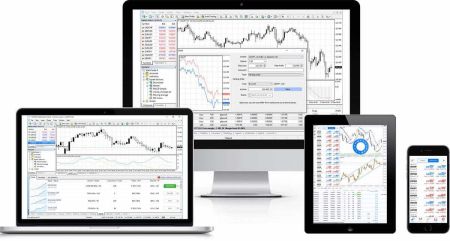
FBS Uygulamayı İndir
Yazan:

Çevrimiçi İşlem Platformu Araştırmacısı ve Rehber Yazarı
Broker platformlarını ve ticari hesap sistemlerini araştırır.
Ticaret uygulamalarına birden fazla cihaz üzerinden hızlı bir şekilde erişim genellikle uyumsuz yapılar, yanlış sunucu seçimleri veya yanlış yerleştirilmiş kimlik bilgileri nedeniyle sekteye uğrar. Bu makale pratik hazırlıklara (cihaz ve işletim sistemi uyumluluğu, gerekli izinler, hangi istemcinin (MT4, MT5 veya FBS Trader) ihtiyaçlarınıza uyduğu ve hazır olmanız gereken hesap ayrıntıları) odaklanmaktadır; bu nedenle indirme, yükleme ve oturum açma işlemlerini sorunsuz bir şekilde gerçekleştirin.
Web, Windows, macOS, Android ve iOS için platforma özel kurulum ve ilk oturum açma adımlarının yanı sıra demo ve canlı hesapları birbirine bağlama, Üye Alanında sunucu ve hesap numaralarını bulma ve genel bağlantı veya kimlik doğrulama sorunlarını gidermeye yönelik ipuçları alacaksınız. Gecikmeleri önlemek için platform notlarını ve hızlı düzeltmeleri okuyun ve ilk oturum açma işleminizin güvenli ve ticaret veya strateji testine hazır olması için güvenlik önerilerini izleyin.
Web, Windows, macOS, Android ve iOS için platforma özel kurulum ve ilk oturum açma adımlarının yanı sıra demo ve canlı hesapları birbirine bağlama, Üye Alanında sunucu ve hesap numaralarını bulma ve genel bağlantı veya kimlik doğrulama sorunlarını gidermeye yönelik ipuçları alacaksınız. Gecikmeleri önlemek için platform notlarını ve hızlı düzeltmeleri okuyun ve ilk oturum açma işleminizin güvenli ve ticaret veya strateji testine hazır olması için güvenlik önerilerini izleyin.
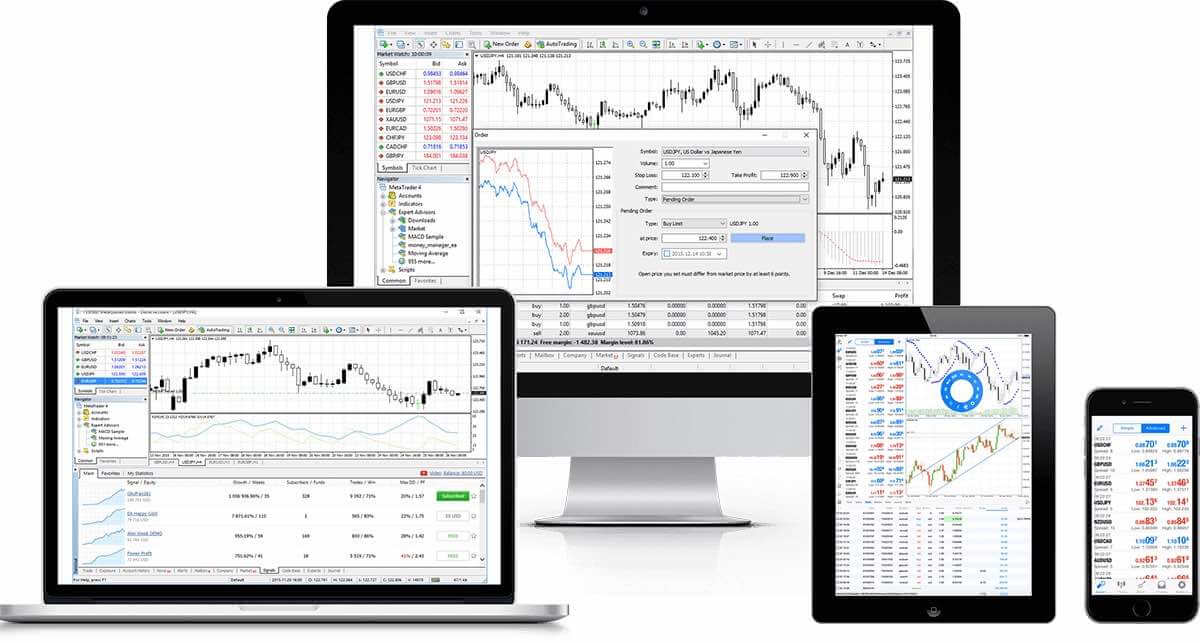
Metatrader 4 (MT4): İndirin, Kurun ve Giriş Yapın
MT4 Özellikleri
- Uzman danışmanlarla, yerleşik ve özel göstergelerle çalışır.
- 1 Tıkla Ticaret
- Yayın Haberleri
- 50'den fazla gösterge ve grafik aracıyla eksiksiz teknik analiz.
- Çok sayıda siparişi yönetir.
- Çeşitli özel göstergeler ve farklı zaman dilimleri oluşturur.
- Tarih veritabanı yönetimi ve tarihi verilerin dışa aktarılması/içe aktarılması)
- Veri yedekleme ve güvenliğinin eksiksiz olmasını garanti eder.
- Dahili posta sistemi
- MetaTrader4 ve Metaquotes için yerleşik yardım kılavuzları, Dil 4.
Metatrader 4 Web platformu
Hiçbir şey indirmenize gerek kalmadan, MT WebTrader'ın tüm pratik özelliklerinden hem demo hem de işlem hesaplarında anında çevrimiçi işlem yapmak için yararlanabilirsiniz. WebTrader'ın eksiksiz işlem işlevselliği, MetaTrader ile uyumluluğuna dayanmaktadır. Bu, işlemleri açma ve kapatma, stop ve giriş limitleri belirleme, doğrudan emir verme, limit ve stop loss belirleme ve düzenleme ve grafik oluşturma gibi işlemleri tek tıklamayla gerçekleştirmenizi sağlar. MT WebTrader Özellikleri
- Platforma PC ve Mac bilgisayarlardan indirme yapmadan erişin.
- Tek tıkla işlem yapma.
- "Geçmiş" sekmesinden zaman aralıklarını seçebilirsiniz.
- Grafikte aktif emirler gösterilmektedir.
- Yakın ve Birden Çok Yakın Ticaret Emirleri.
- Grafik siparişlerinin düzenlenebilir parametreleri.
ÇEVRİMİÇİ TİCARET YAPMAYA BAŞLAYIN
MT WebTrader'a nasıl erişilir?
- Buraya tıklayarak terminale erişin .
- Gerçek veya demo hesabınızın giriş bilgilerini girin.
Metatrader 4 Penceresi
MetaTrader 4 platformu, farklı işlem stilleri için sınırsız olanaklar sunar: petrol üzerinde 2 endeksle işlem yapma imkanıyla birden fazla aktif pozisyonu yönetin, Forex'te dövizlerle, altınla işlem yapın – hepsi tek bir evrensel platformda, yeniden fiyatlandırma veya emir sapmaları olmadan ve 3000'e kadar kaldıraçla.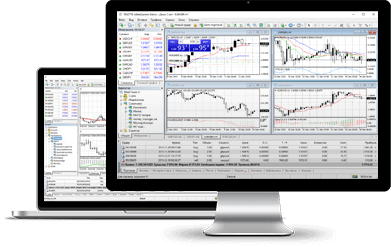
Windows için İndir
Nasıl Kurulur
- Terminal dosyasını indirmek için buraya tıklayın (.exe dosyası).
- İndirme işlemi tamamlandıktan sonra .exe dosyasını çalıştırın.
- Programı ilk kez başlattığınızda, giriş penceresini göreceksiniz.
- Gerçek veya demo hesabınızın giriş bilgilerini girin.
MT4 Sistem Gereksinimleri
- M 98 SE2 veya üzeri
- İşlemci: 1,7 GHz veya daha yüksek frekanslı Intel Celeron tabanlı işlemci.
- RAM: 256 MB veya daha fazla RAM
- Depolama: 50 MB boş disk alanı
Nasıl Kaldırılır
- Adım 1: Başlat → Tüm Programlar → MT4 → Kaldır seçeneğine tıklayın.
- Adım 2: Kaldırma işlemi tamamlanana kadar ekrandaki yönergeleri izleyin.
- 3. Adım: Bilgisayarım'a tıklayın → işletim sisteminizin kurulu olduğu C sürücüsüne veya kök sürücüye tıklayın → Program Dosyaları'na tıklayın → MT4 klasörünü bulun ve silin
- 4. Adım: Bilgisayarınızı Yeniden Başlatın
Metatrader 4 macOS
Petrol ve döviz piyasalarında 2 endeks üzerinden işlem yapın, Forex ve altın piyasalarında döviz işlemlerinizi tek bir evrensel platformda gerçekleştirin; fiyat tekrarı veya emir sapması yok ve 3000'e kadar kaldıraç kullanabilirsiniz.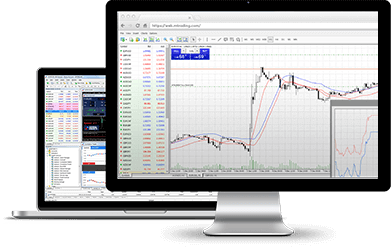
macOS için indir
Nasıl Kurulur
- MT4 Terminal'i indirmek için buraya tıklayın (.dmg dosyası).
- İndirme işlemi tamamlandıktan sonra FBS.dmg dosyasını açın.
- Uygulamayı Uygulamalar Klasörünüze sürükleyin.
- FBS-Trader4-Mac uygulamasının üzerine sağ tıklayın ve "Aç" seçeneğini seçin.
- Programı ilk kez başlattığınızda, giriş penceresini göreceksiniz.
- Gerçek veya demo hesabınızın giriş bilgilerini girin.
Expert Advisor Nasıl Kurulur?
- Finder'ı açın
- Uygulamalar klasörüne gidin.
- FBS-Trader4-Mac'i bulun, sağ tıklayın ve "Paket İçeriğini Göster" seçeneğini seçin.
- "drive_c" klasörünü açın ve EA'nızı (drive_c/Program files/FBS Trader 4/MQL4/Experts) içine kurun.
- Uygulamanın EA'nızı tanıması için uygulamayı yeniden başlatın.
Nasıl Kaldırılır
- Uygulamalar klasöründen FBS-Trader4-Mac'i silin.
*FBS-Trader4-Mac ile işlem yaparken MetaTrader Piyasa sekmesinin kullanılamadığını lütfen unutmayın.
Metatrader 4 Android
Android MetaTrader 4 kullanarak, herhangi bir Android cihazdan hesabınıza giriş yapabilirsiniz; bunun için bilgisayarınızdan hesabınıza erişmek için kullandığınız aynı kullanıcı adı ve şifreyi girmeniz yeterlidir. 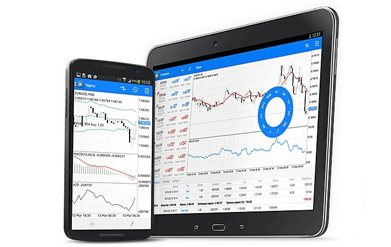
MT4 for Android Özellikleri
- Bu uygulama özellikle Android için tasarlanmıştır.
- Tüm MT araçları
- 3 çeşit grafik
- 50 gösterge
- Ayrıntılı işlem geçmişi kaydı
- Etkileşimli gerçek zamanlı grafikler genişletilebilir ve kaydırılabilir.
Android için indir
Android MetaTrader'a Nasıl Erişilir?
- Adım 1: Android cihazınızda Google Play'i açın veya uygulamayı buradan indirin. Arama alanına "MetaTrader 4" yazarak Google Play'de MetaTrader 4'ü bulun. Yazılımı Android cihazınıza yüklemek için MetaTrader 4 simgesine tıklayın.
- Adım 2: Şimdi, Mevcut Hesapla Giriş Yap / Demo Hesap Aç seçeneklerinden birini seçmeniz istenecektir. Mevcut Hesapla Giriş Yap / Demo Hesap Aç seçeneklerinden birine tıkladığınızda yeni bir pencere açılacaktır. Arama alanına FBS yazın. Demo hesabınız varsa FBS-Demo simgesine, gerçek hesabınız varsa FBS-Real simgesine tıklayın.
- 3. Adım: Giriş bilgilerinizi ve şifrenizi girin. Android cihazınızda işlem yapmaya başlayın.
Metatrader 4 iOS
iPhone MetaTrader uygulamasını kullanarak, PC'nizden hesabınıza erişmek için kullandığınız aynı kullanıcı adı ve şifreyi kullanarak iPhone'unuzdan hesabınıza giriş yapabilirsiniz. 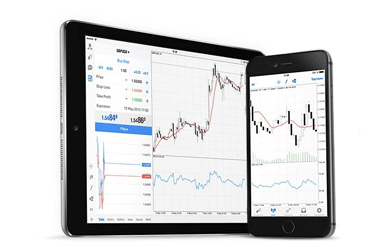
MT4 Özellikleri
- Bu uygulama özellikle iPhone'lar için tasarlanmıştır.
- Tüm MT araçları
- 3 çeşit grafik
- 50 gösterge
- Ayrıntılı işlem geçmişi kaydı
- Entegre anlık bildirimler
iOS için indir
iPhone MT4'e Nasıl Erişilir?
- Adım 1: iPhone'unuzda App Store'u açın veya uygulamayı buradan indirin. Arama alanına "MetaTrader" yazarak App Store'da MetaTrader uygulamasını bulun. Yazılımı iPhone'unuza yüklemek için MetaTrader simgesine tıklayın.
- Adım 2: Şimdi "Mevcut hesapla giriş yap" veya "Demo hesap aç" seçeneklerinden birini seçmeniz istenecek. "Mevcut hesapla giriş yap" veya "Demo hesap aç" seçeneklerinden birine tıkladığınızda yeni bir pencere açılacaktır. Arama alanına FBS yazın. Demo hesabınız varsa FBS-Demo simgesine, gerçek hesabınız varsa FBS-Real simgesine tıklayın.
- 3. Adım: Giriş bilgilerinizi ve şifrenizi girin. iPhone'unuzda işlem yapmaya başlayın.
MetaTrader 4 Çoklu Terminal
MT4 Multiterminal, tek bir terminalden, tek bir ana kullanıcı adı ve şifre kullanarak birden fazla MT4 hesabını kolaylıkla yönetmek isteyen yatırımcılar için ideal bir araçtır. 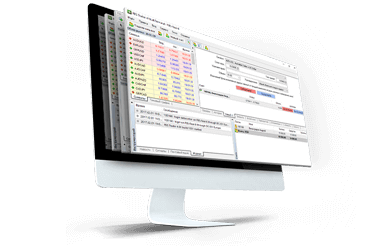
MT4 Multiterminal Özellikleri
- Aynı anda birden fazla müşteri hesabını yönetin.
- Müşteri hesaplarında alım satım işlemlerini gerçekleştirin.
- Açık pozisyonların ve bekleyen siparişlerin durumunu izleyin ve kontrol edin.
- Gerçek zamanlı olarak fiyat teklifleri ve haberler alın.
Multiterminal için İndir
MT4 Multiterminal nasıl kurulur?
- Terminal dosyasını indirmek için buraya tıklayın (.exe dosyası).
- İndirme işlemi tamamlandıktan sonra .exe dosyasını çalıştırın.
- Programı ilk kez başlattığınızda, giriş penceresini göreceksiniz.
- Gerçek veya demo hesabınızın giriş bilgilerini girin.
MetaTrader 4 MultiTerminal için sistem gereksinimleri
- Microsoft Windows 98SE/ME/2000/XP/2003.
Nasıl Kaldırılır
- Adım 1: Başlat → Tüm Programlar → MT4 Multiterminal → Kaldır seçeneğine tıklayın.
- Adım 2: Kaldırma işlemi tamamlanana kadar ekrandaki yönergeleri izleyin.
- 3. Adım: Bilgisayarım'a tıklayın → işletim sisteminizin kurulu olduğu C sürücüsüne veya kök sürücüye tıklayın → Program Dosyaları'na tıklayın → MT4 Multiterminal klasörünü bulun ve silin
- 4. Adım: Bilgisayarınızı Yeniden Başlatın
Metatrader 5 (MT5): İndirin, Kurun ve Giriş Yapın
MetaTrader 5 Web platformu
Hiçbir şey indirmenize gerek kalmadan, MT WebTrader'ın tüm pratik özelliklerinden hem demo hem de işlem hesaplarında anında çevrimiçi işlem yapmak için yararlanabilirsiniz. WebTrader'ın eksiksiz işlem işlevselliği, MetaTrader ile uyumluluğuna dayanmaktadır. Bu, işlemleri açma ve kapatma, stop ve giriş limitleri belirleme, doğrudan emir verme, limit ve stop loss belirleme ve düzenleme ve grafik oluşturma gibi işlemleri tek tıklamayla gerçekleştirmenizi sağlar. MT WebTrader Özellikleri
- Platforma PC ve Mac bilgisayarlardan indirme yapmadan erişin.
- Tek tıkla işlem yapma.
- "Geçmiş" sekmesinden zaman aralıklarını seçebilirsiniz.
- Grafikte aktif emirler gösterilmektedir.
- Yakın ve Birden Çok Yakın Ticaret Emirleri.
- Grafik siparişlerinin düzenlenebilir parametreleri.
Çevrimiçi Ticarete Başlayın
MT WebTrader'a nasıl erişilir?
- Buraya tıklayarak terminale erişin .
- Gerçek veya demo hesabınızın giriş bilgilerini girin.
MetaTrader 5 Penceresi
MetaTrader 5, farklı hedefler için geniş bir seçenek yelpazesi sunar. Yatırımcılar aynı anda birden fazla işlem birimiyle çalışabilir, petrol ve Forex'te 2 endekste işlem yapabilir, altın ve döviz piyasasında işlem yapabilir; üstelik yeniden fiyatlandırma veya emir sapmaları olmadan ve 3000'e kadar kaldıraçla. 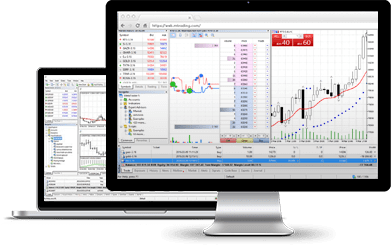
MT5 Özellikleri
- Tek tıkla işlem yapma
- Düşük spreadler
- "Geçmiş" sekmesinden zaman aralıklarını seçebilirsiniz.
- Grafikte aktif emirler gösterilmektedir.
- Yakın ve Çoklu Yakın Ticaret Emirleri
- Grafik siparişlerinin düzenlenebilir parametreleri
Windows için İndir
Nasıl kurulur?
- Terminal dosyasını indirmek için buraya tıklayın (.exe dosyası).
- İndirme işlemi tamamlandıktan sonra .exe dosyasını çalıştırın.
- Programı ilk kez başlattığınızda, giriş penceresini göreceksiniz.
- Gerçek veya demo hesabınızın giriş bilgilerini girin.
MT5 Sistem Gereksinimleri
- İşletim sistemi: Microsoft Windows 98 SE2 veya üzeri
- İşlemci: 1,7 GHz veya daha yüksek frekanslı Intel Celeron tabanlı işlemci.
- RAM: 256 MB veya daha fazla RAM
- Depolama: 50 MB boş disk alanı
Nasıl Kaldırılır
- Adım 1: Başlat → Tüm Programlar → MT5 → Kaldır seçeneğine tıklayın.
- Adım 2: Kaldırma işlemi tamamlanana kadar ekrandaki yönergeleri izleyin.
- 3. Adım: Bilgisayarım'a tıklayın → işletim sisteminizin kurulu olduğu C sürücüsüne veya kök sürücüye tıklayın → Program Dosyaları'na tıklayın → MT5 klasörünü bulun ve silin
- 4. Adım: Bilgisayarınızı Yeniden Başlatın
MetaTrader 5 macOS
Tek bir evrensel platformda, yeniden fiyatlandırma veya emir sapması olmadan ve 3000'e kadar kaldıraçla Forex ve altın işlemleri yapın. 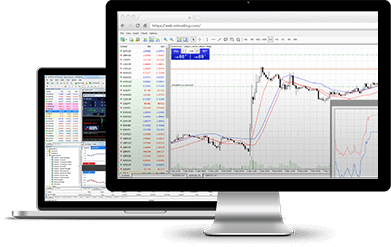
MT5 Özellikleri
- İndirme yapmadan platforma erişin
- Tek tıkla işlem yapma
- Düşük spreadler
- "Geçmiş" sekmesinden zaman aralıklarını seçebilirsiniz.
- Grafikte aktif emirler gösterilmektedir.
- Yakın ve Çoklu Yakın Ticaret Emirleri
- Grafik siparişlerinin düzenlenebilir parametreleri
macOS için indir
Nasıl Kurulur
- MT5 Terminalini indirmek için buraya tıklayın (.dmg dosyası).
- İndirme işlemi tamamlandıktan sonra FBS.dmg dosyasını açın.
- Uygulamayı Uygulamalar Klasörünüze sürükleyin.
- FBS-Trader5-Mac uygulamasını sağ tıklayın ve "Aç" seçeneğini seçin.
- Programı ilk kez başlattığınızda, giriş penceresini göreceksiniz.
- Gerçek veya demo hesabınızın giriş bilgilerini girin.
Expert Advisor Nasıl Kurulur?
- Finder'ı açın
- Uygulamalar klasörüne gidin.
- FBS-Trader5-Mac'i bulun, sağ tıklayın ve "Paket İçeriğini Göster" seçeneğini seçin.
- "drive_c" klasörünü açın ve EA'nızı (drive_c/Program files/FBS Trader 5/MQL5/Experts) içine kurun.
- Uygulamanın EA'nızı tanıması için uygulamayı yeniden başlatın.
Nasıl Kaldırılır
- Uygulamalar klasöründen FBS-Trader5-Mac'i silin.
*FBS-Trader5-Mac ile işlem yaparken Piyasa özelliğinin kullanılamadığını lütfen unutmayın.
MetaTrader 5 Android
Android MetaTrader 5, hareket halindeyken çalışanlar için kullanışlı bir araçtır – hesabınıza herhangi bir Android cihazdan erişmek için kullanabilirsiniz! Hesabınıza bilgisayarınızdan erişmek için kullandığınız aynı kullanıcı adı ve şifreyi girmeniz yeterlidir. MT5 Android Özellikleri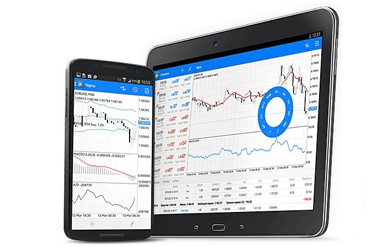
- Bu uygulama özellikle Android için tasarlanmıştır.
- Tüm MT araçları
- 3 çeşit grafik
- 50 gösterge
- Ayrıntılı işlem geçmişi kaydı
- Etkileşimli gerçek zamanlı grafikler genişletilebilir ve kaydırılabilir.
Android için indir
Nasıl kurulur?
- Adım 1: Android cihazınızda Google Play'i açın veya uygulamayı buradan indirin. Arama alanına "MetaTrader 5" yazarak Google Play'de MetaTrader 5'i bulun. Yazılımı Android cihazınıza yüklemek için MetaTrader 5 simgesine tıklayın.
- Adım 2: Şimdi, Mevcut Hesapla Giriş Yap / Demo Hesap Aç seçeneklerinden birini seçmeniz istenecektir. Mevcut Hesapla Giriş Yap / Demo Hesap Aç seçeneklerinden birine tıkladığınızda yeni bir pencere açılacaktır. Arama alanına FBS yazın. Demo hesabınız varsa FBS-Demo simgesine, gerçek hesabınız varsa FBS-Real simgesine tıklayın.
- 3. Adım: Giriş bilgilerinizi ve şifrenizi girin. Android cihazınızda işlem yapmaya başlayın.
MetaTrader 5 iOS
MT'de yeniden fiyatlandırma veya emir sapmaları olmadan, geniş bir kaldıraç aralığıyla işlem yapın. 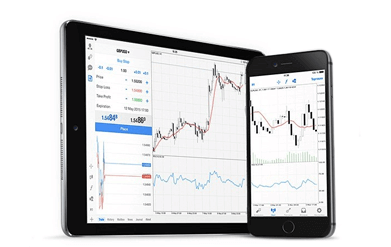
MT Özellikleri
iPhone MetaTrader 5, istediğiniz zaman iPhone'unuzdan normal hesabınıza erişmenizi sağlar. Bilgisayardan çalışırken kullandığınız gibi giriş bilgilerinizi ve şifrenizi kullanmanız yeterli!
iOS için indir
Nasıl kurulur?
- Adım 1: iPhone'unuzda App Store'u açın veya uygulamayı buradan indirin. Arama alanına "MetaTrader" yazarak App Store'da MetaTrader uygulamasını bulun. Yazılımı iPhone'unuza yüklemek için MetaTrader simgesine tıklayın.
- Adım 2: Şimdi "Mevcut hesapla giriş yap" veya "Demo hesap aç" seçeneklerinden birini seçmeniz istenecek. "Mevcut hesapla giriş yap" veya "Demo hesap aç" seçeneklerinden birine tıkladığınızda yeni bir pencere açılacaktır. Arama alanına FBS yazın. Demo hesabınız varsa FBS-Demo simgesine, gerçek hesabınız varsa FBS-Real simgesine tıklayın.
- 3. Adım: Giriş bilgilerinizi ve şifrenizi girin. iPhone'unuzda işlem yapmaya başlayın.
FBS Trader: İndirin, Kurun ve Giriş Yapın
FBS Trader ile tanışın: Dünyanın en çok aranan işlem araçlarına cebinizden erişmenizi sağlayan hepsi bir arada işlem platformu uygulaması. Hafif ama güçlü bir uygulamada tüm gerekli işlevselliği elde edin ve iOS veya Android cihazlarınızdan 7/24 işlemlerinize erişin.iOS için indir
Android için indir
En iyi işlem araçları:
50'den fazla döviz çifti ve metal ile en iyi koşullarda hareket halindeyken işlem yapın.
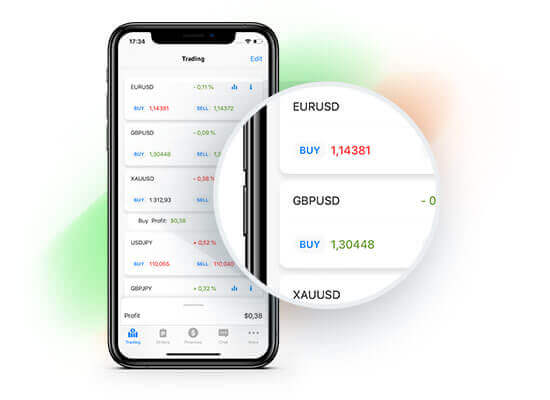
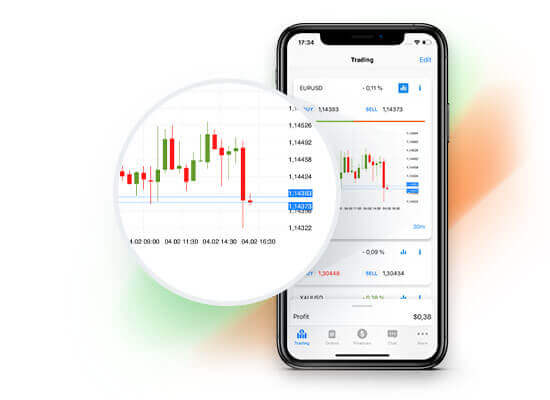
Gerçek zamanlı istatistikler:
Fiyat grafiklerini kullanarak döviz kurlarını gerçek zamanlı olarak takip edin ve doğru anı asla kaçırmayın.
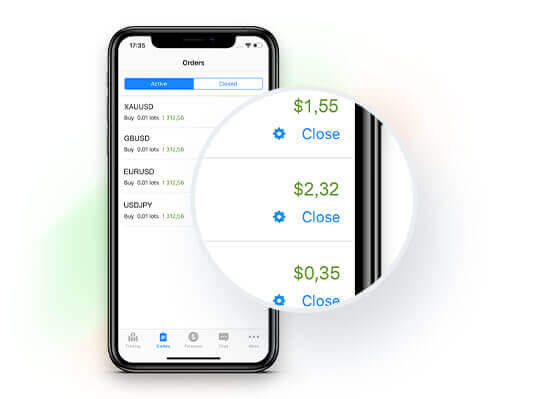
Kolay yönetim:
Akıllı arayüz, sipariş ve hesap ayarlarınızı birkaç tıklamayla düzenlemenizi sağlar.
Neden FBS Trader?
- MetaTrader kadar güçlü, ancak çok daha basit.
- Dünyanın dört bir yanındaki pazarlara her zaman, her yerden erişin.
- 100'den fazla ödeme sistemiyle anında para yatırma ve çekme işlemleri.
- Profesyonel destek ekibimiz sorularınızı 7/24 yanıtlıyor.
SSS
Windows genellikle Windows 10 veya sonraki bir sürüme, 2+ GB RAM'e ve 200 MB boş disk alanına ihtiyaç duyar; macOS, karşılaştırılabilir özelliklere sahip en yeni macOS sürümlerini gerektirir. Mobil sürümler için Android 7+ veya iOS 13+ gerekir. Oturum açma/bağlantı sorunlarını önlemek için istikrarlı internet, güncellenmiş işletim sistemi sürücüleri ve terminal için kullanılabilir bağlantı noktaları önerilir.
Google Play'i açın, MetaTrader 5'i arayın, Yükle'ye dokunun ve ardından uygulamayı açın. Mevcut bir hesaba giriş yapın seçeneğini seçin, FBS hesap numaranızı ve şifrenizi girin ve doğru sunucuyu seçin (demo veya gerçek). İstenirse ağ ve depolama izinlerini verin. Kimlik bilgileriniz yoksa öncelikle FBS Üye Alanında bir hesap oluşturun.
Yaygın nedenler arasında yanlış sunucu veya hesap numarasının girilmesi, eski bir yapının kullanılması veya terminalin engellenmesine neden olan güvenlik duvarı/antivirüs bulunmaktadır. Gerçek sunucuya karşı doğru demoyu seçtiğinizi doğrulayın, gerekirse işlem şifrenizi sıfırlayın, uygulamayı güncelleyin, internet ve yönlendirici ayarlarını kontrol edin ve terminalin saatinin senkronize edildiğinden emin olun. Sorunlar devam ederse ekran görüntülerini toplayın ve sunucuya özel kontroller için FBS desteğiyle iletişime geçin.
Genellikle demo hesaplara hemen giriş yapabilirsiniz; Canlı ticaret erişimi, tam KYC'den önce giriş yapılmasına izin verebilir, ancak para yatırma, çekme ve hesap limitlerinin kaldırılması için doğrulama gereklidir. Oturum açtıktan sonra canlı bir hesap etkin değilse, tam finansman ve ödeme işlevselliğini etkinleştirmek için Üye Alanındaki kimlik kontrollerini tamamlayın.
Hesap kimlik bilgileri, oluşturduğunuz belirli ticaret hesabına bağlıdır; bazı brokerlar ayrı MT4 ve MT5 hesaplarına ihtiyaç duyar. Hesap numaranız, sunucu adınız ve başlangıç şifreniz için Üye Alanını veya onay e-postasını kontrol edin. Kimlik bilgilerinizi kaybederseniz Üye Alanında şifre kurtarmayı kullanın veya destek aracılığıyla sıfırlayın; şifreleri paylaşmaktan kaçının ve mevcut güvenlik özelliklerini etkinleştirin.