Як зареєструватися та увійти в обліковий запис FBS
FBS — це міжнародний надійний брокер, який пропонує торгівлю форекс і CFD мільйонам користувачів у понад 150 країнах.
Незалежно від того, початківець ви чи досвідчений трейдер, створення облікового запису FBS і доступ до нього є першим кроком до участі на світових фінансових ринках. Цей посібник містить чіткі професійні інструкції щодо швидкої та безпечної реєстрації та входу в обліковий запис FBS.
Незалежно від того, початківець ви чи досвідчений трейдер, створення облікового запису FBS і доступ до нього є першим кроком до участі на світових фінансових ринках. Цей посібник містить чіткі професійні інструкції щодо швидкої та безпечної реєстрації та входу в обліковий запис FBS.
Як зареєструватися на FBS
Як зареєструвати обліковий запис
Процес відкриття рахунку в FBS простий.- Відвідайте веб-сайт fbs.com або натисніть тут
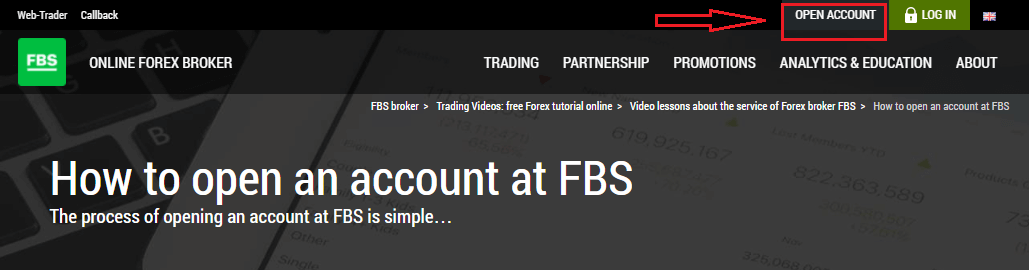
- Натисніть кнопку «Відкрити обліковий запис » у верхньому правому куті веб-сайту. Вам потрібно буде пройти процедуру реєстрації та отримати особистий кабінет.
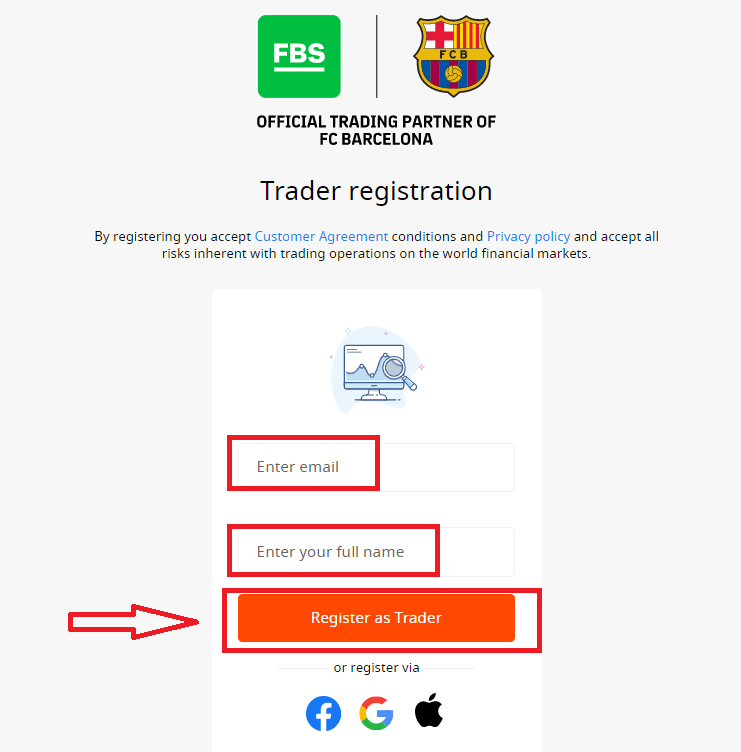
- Ви можете зареєструватися через соціальну мережу або ввести дані, необхідні для реєстрації облікового запису, вручну.
Введіть свою дійсну електронну адресу та повне ім'я. Обов'язково перевірте правильність даних; вони знадобляться для підтвердження та безперебійного процесу виведення коштів. Потім натисніть кнопку «Зареєструватися як трейдер».
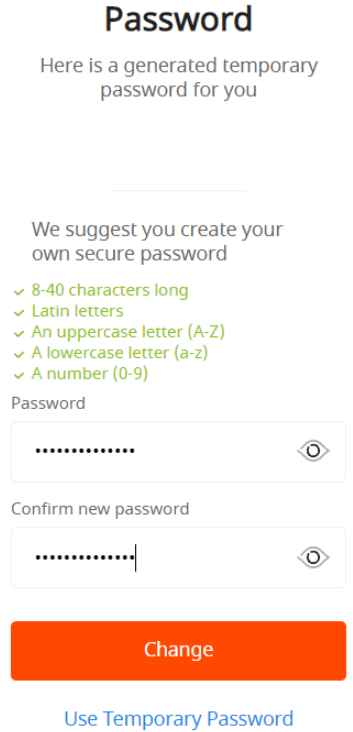
Вам буде показано згенерований тимчасовий пароль. Ви можете продовжувати використовувати його, але ми рекомендуємо вам створити свій власний пароль.
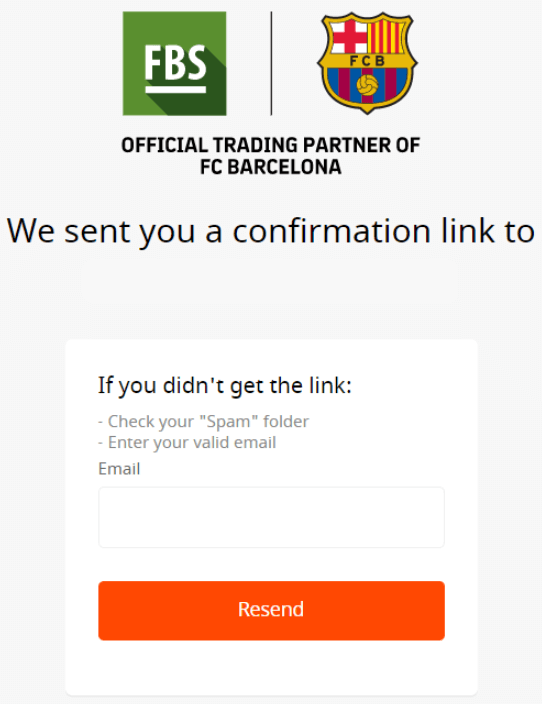
Посилання для підтвердження буде надіслано на вашу адресу електронної пошти. Обов'язково відкрийте посилання в тому ж браузері, що й у вашому Особистому кабінеті.
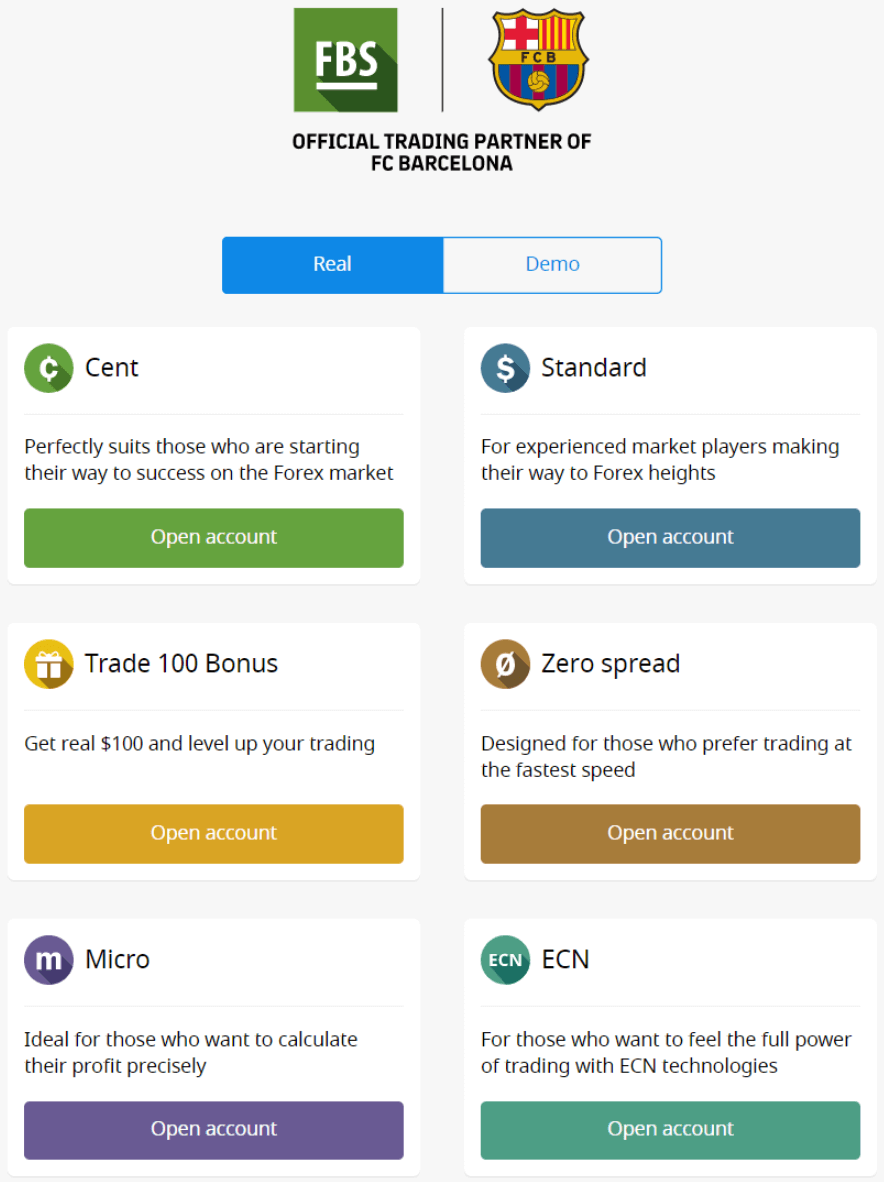
Щойно ваша адреса електронної пошти буде підтверджена, ви зможете відкрити свій перший торговий рахунок. Ви можете відкрити реальний рахунок або демо-рахунок.
Розглянемо другий варіант. Спочатку вам потрібно буде вибрати тип рахунку. FBS пропонує різноманітні типи рахунків.
- Якщо ви новачок, оберіть центовий або мікрорахунок для торгівлі з меншими сумами грошей, коли ви знайомитеся з ринком.
- Якщо у вас вже є досвід торгівлі на Forex, ви можете обрати стандартний, безспредний або необмежений рахунок.
Щоб дізнатися більше про типи рахунків, перегляньте розділ «Торгівля» на FBS.
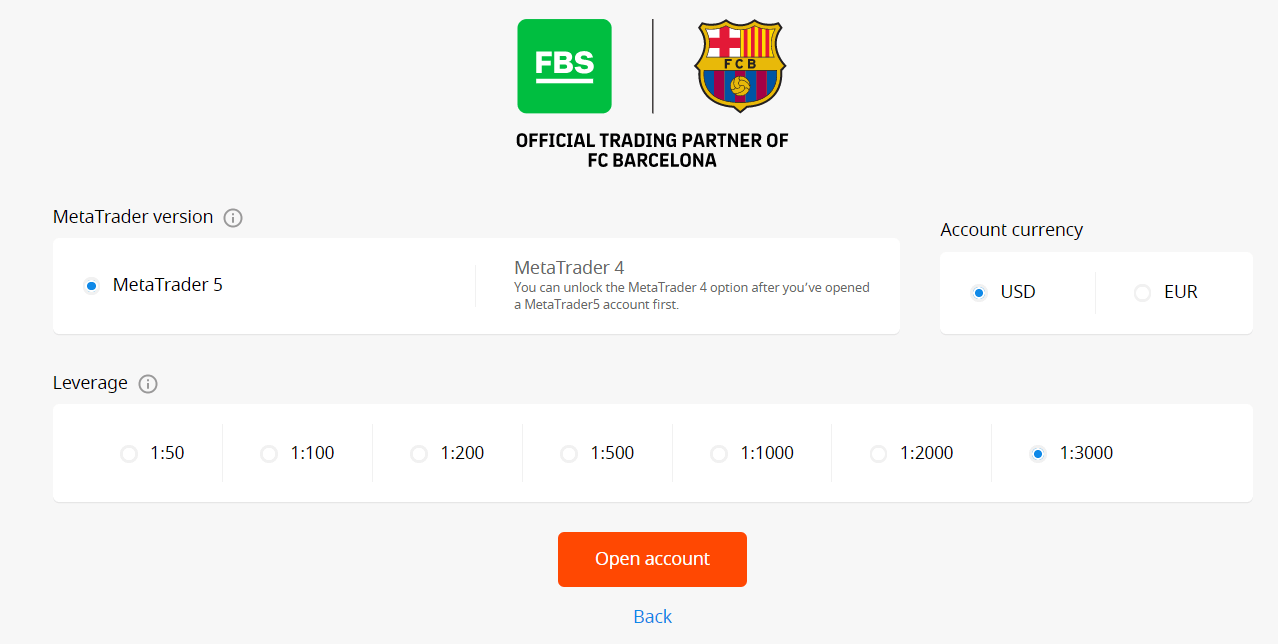
Залежно від типу рахунку, вам може бути доступний вибір версії MetaTrader, валюти рахунку та кредитного плеча.
Вітаємо! Вашу реєстрацію завершено!
Ви побачите інформацію про свій обліковий запис. Обов’язково збережіть її та зберігайте в безпечному місці. Зверніть увагу, що вам потрібно буде ввести номер свого рахунку (логін MetaTrader), торговий пароль (пароль MetaTrader) та сервер MetaTrader у MetaTrader4 або MetaTrader5, щоб розпочати торгівлю. Не забувайте,
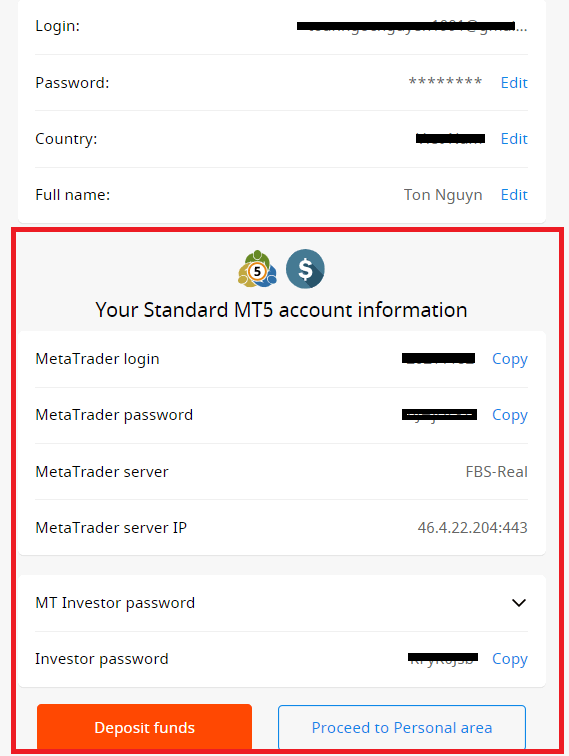
що для того, щоб мати змогу знімати гроші зі свого рахунку, вам спочатку потрібно підтвердити свій профіль.
Як зареєструватися за допомогою облікового запису Facebook
Також у вас є можливість відкрити свій обліковий запис через веб-сайт Facebook, і ви можете зробити це лише за кілька простих кроків:1. Натисніть кнопку Facebook на сторінці реєстрації
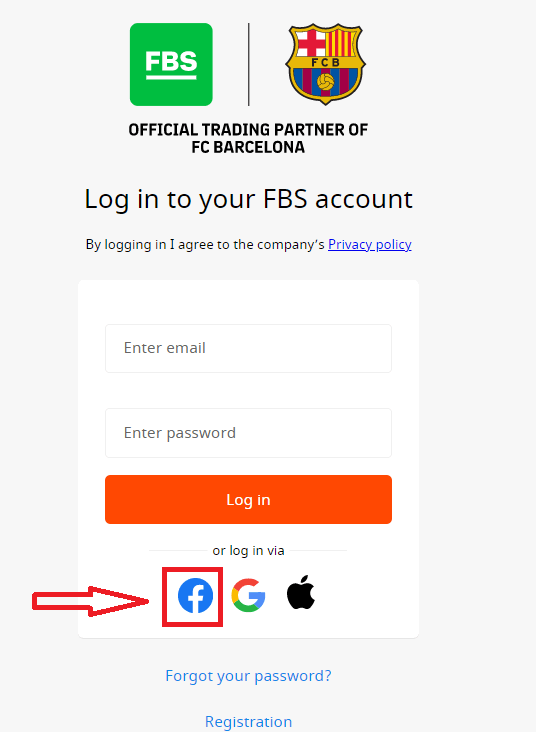
. 2. Відкриється вікно входу у Facebook, де вам потрібно буде ввести свою адресу електронної пошти, яку ви використовували для реєстрації на Facebook.
3. Введіть пароль від свого облікового запису Facebook.
4. Натисніть кнопку «Увійти».
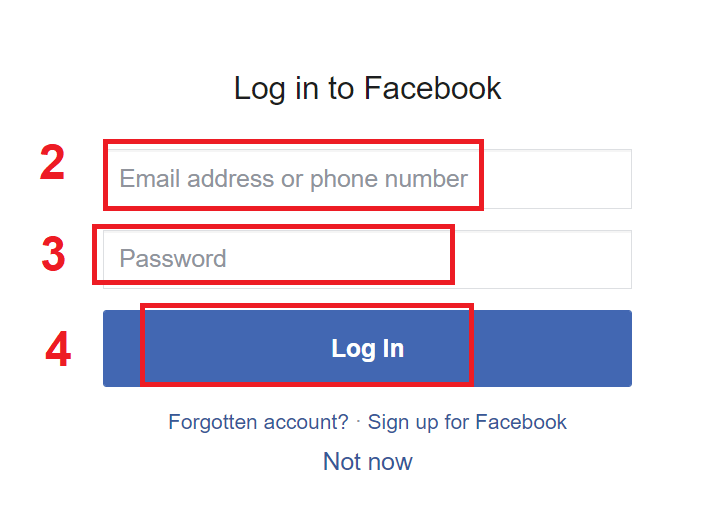
Після натискання кнопки «Увійти» FBS запитує доступ до: вашого імені, зображення профілю та адреси електронної пошти. Натисніть «Продовжити»...
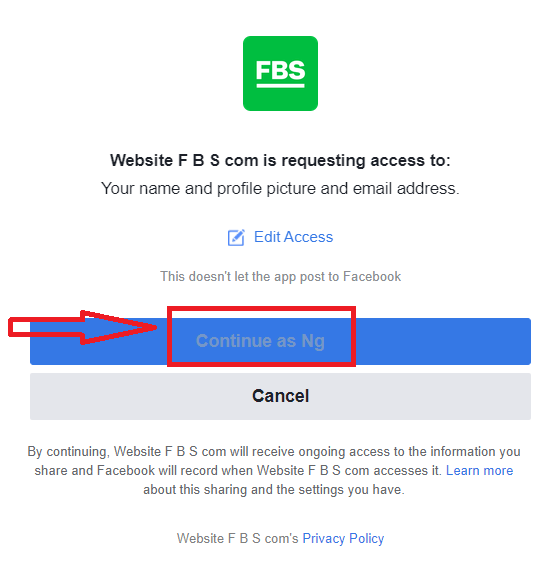
Після цього вас буде автоматично перенаправлено на платформу FBS.
Як зареєструватися за допомогою облікового запису Google+
1. Щоб зареєструватися за допомогою облікового запису Google+, натисніть відповідну кнопку у формі реєстрації. 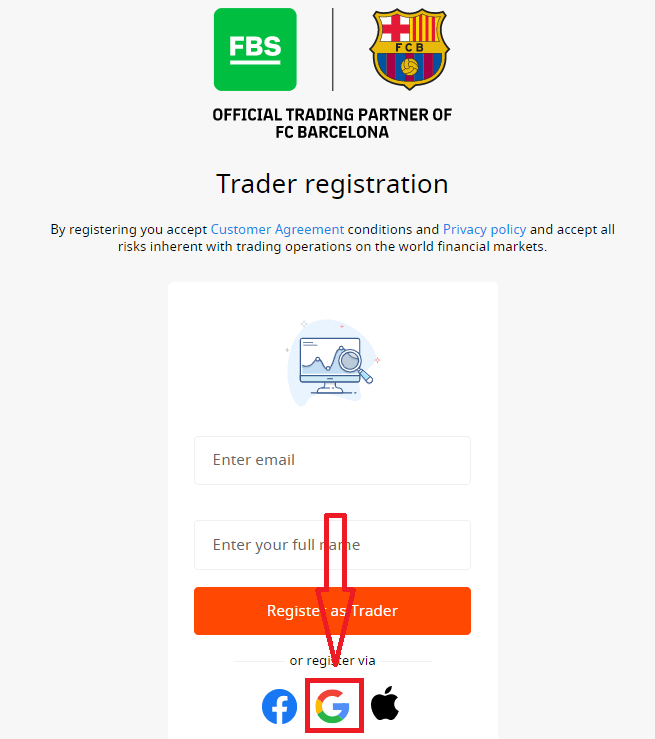
2. У новому вікні, що відкриється, введіть свій номер телефону або електронну пошту та натисніть «Далі».
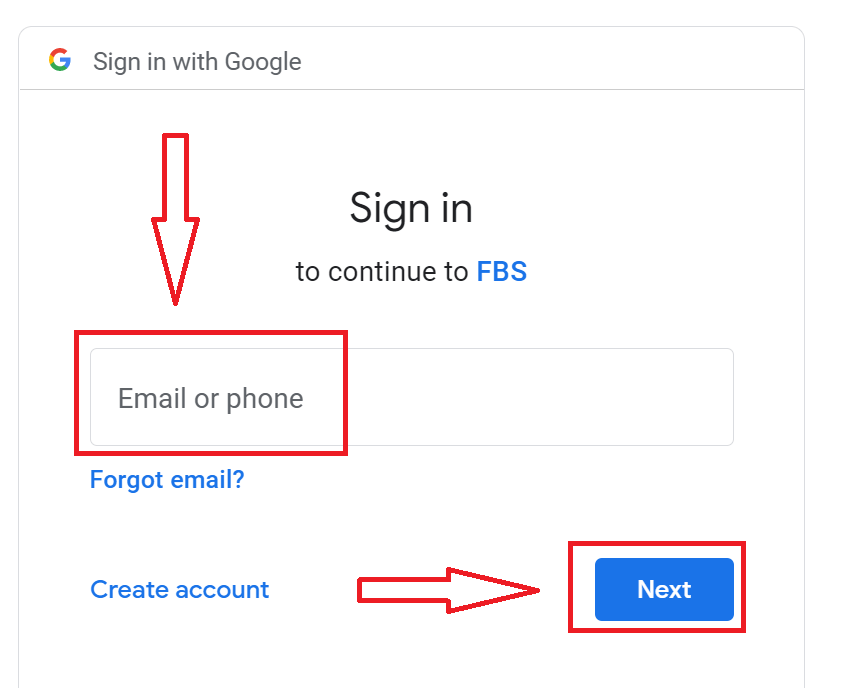
3. Потім введіть пароль від свого облікового запису Google та натисніть «Далі».
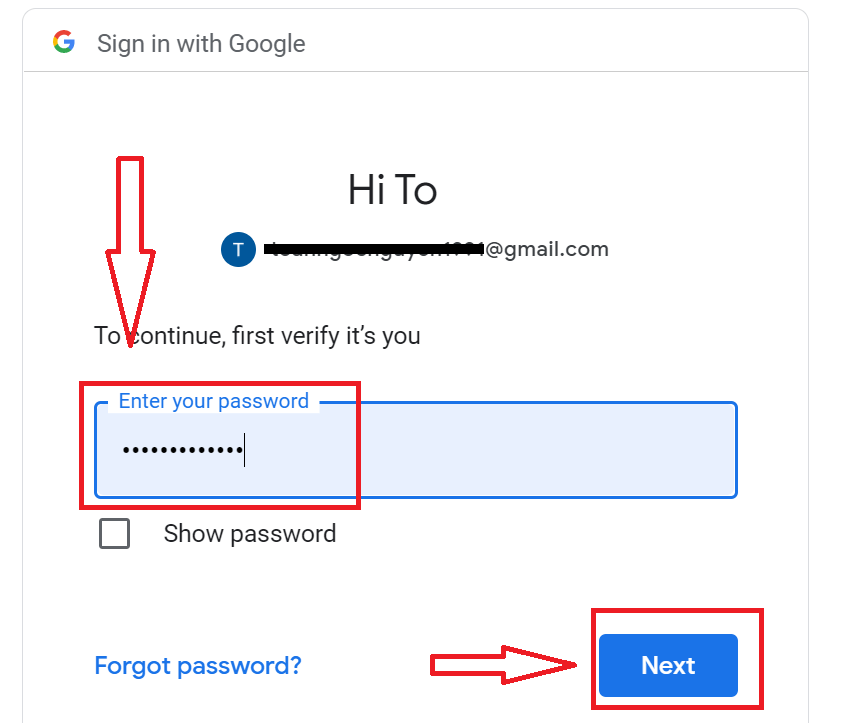
Після цього дотримуйтесь інструкцій, надісланих сервісом на вашу адресу електронної пошти.
Як зареєструватися за допомогою Apple ID
1. Щоб зареєструватися за допомогою Apple ID, натисніть відповідну кнопку у формі реєстрації.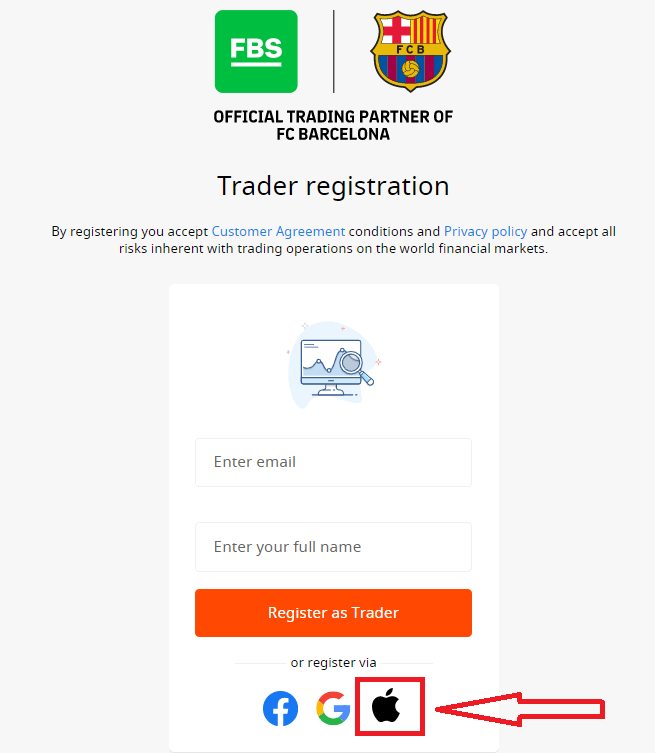
2. У новому вікні, що відкриється, введіть свій Apple ID та натисніть «Далі».
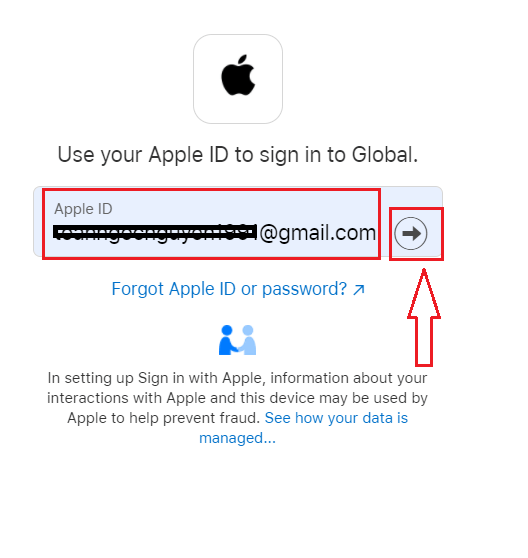
3. Потім введіть пароль від свого Apple ID та натисніть «Далі».
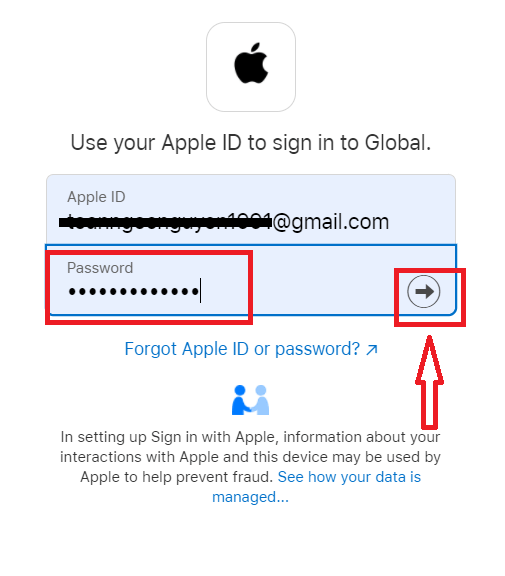
Після цього дотримуйтесь інструкцій, надісланих сервісом на ваш Apple ID.
Додаток FBS для Android
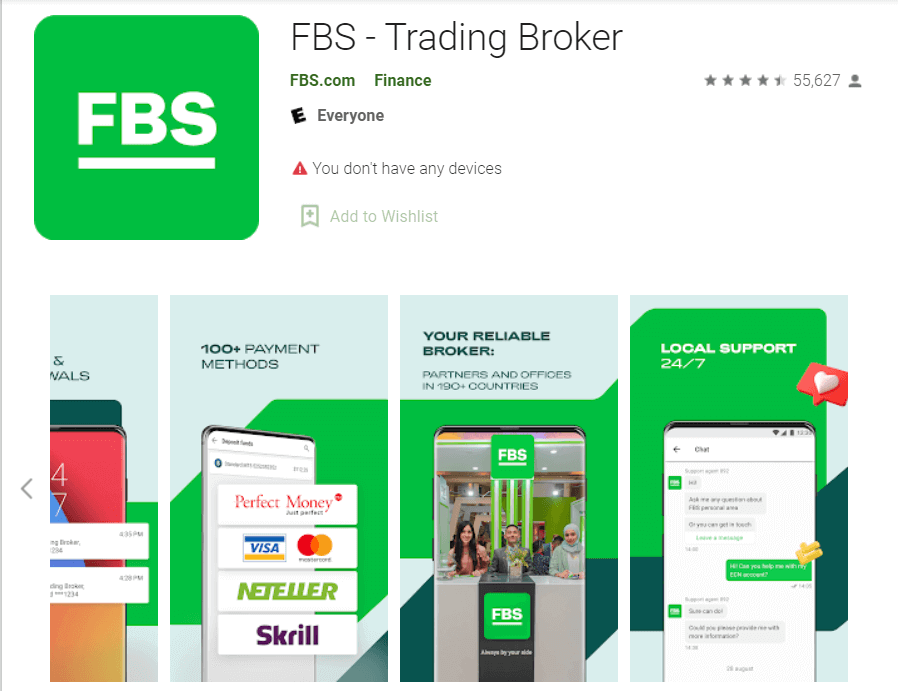
Якщо у вас мобільний пристрій Android, вам потрібно буде завантажити офіційний мобільний додаток FBS з Google Play або тут . Просто знайдіть додаток «FBS – Trading Broker» та завантажте його на свій пристрій.
Мобільна версія торгової платформи точно така ж, як і веб-версія. Отже, жодних проблем із торгівлею та переказом коштів не виникне. Більше того, торговий додаток FBS для Android вважається найкращим додатком для онлайн-торгівлі. Таким чином, він має високий рейтинг у магазині.
Додаток FBS для iOS
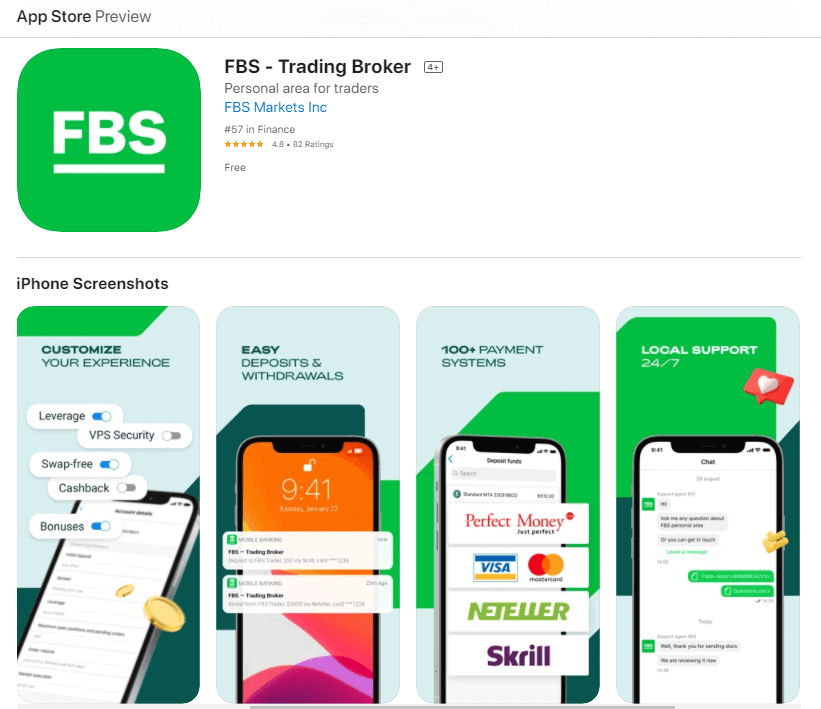
Якщо у вас мобільний пристрій iOS, вам потрібно завантажити офіційний мобільний додаток FBS з App Store або тут . Просто знайдіть додаток «FBS – Trading Broker» та завантажте його на свій iPhone або iPad.
Мобільна версія торгової платформи точно така ж, як і її веб-версія. Отже, не виникне жодних проблем із торгівлею та переказом коштів. Більше того, торговий додаток FBS для IOS вважається найкращим додатком для онлайн-торгівлі. Таким чином, він має високий рейтинг у магазині.
Найчастіші запитання щодо реєстрації облікового запису
Я хочу спробувати демо-рахунок в Особистому кабінеті FBS (веб)
Вам не потрібно одразу витрачати власні гроші на Форекс. Ми пропонуємо практичні демо-рахунки, які дозволять вам протестувати ринок Форекс за допомогою віртуальних грошей, використовуючи реальні ринкові дані.Використання демо-рахунку – це чудовий спосіб навчитися торгувати. Ви зможете практикуватися, натискаючи кнопки, і набагато швидше все опанувати, не боячись втратити власні кошти.
Процес відкриття рахунку в FBS простий.
1. Відкрийте свій Особистий кабінет.
2. Знайдіть розділ «Демо-рахунки» та натисніть на знак плюса.
2. Знайдіть розділ «Демо-рахунки» та натисніть на знак плюса.

3. На сторінці, що відкрилася, виберіть тип облікового запису.
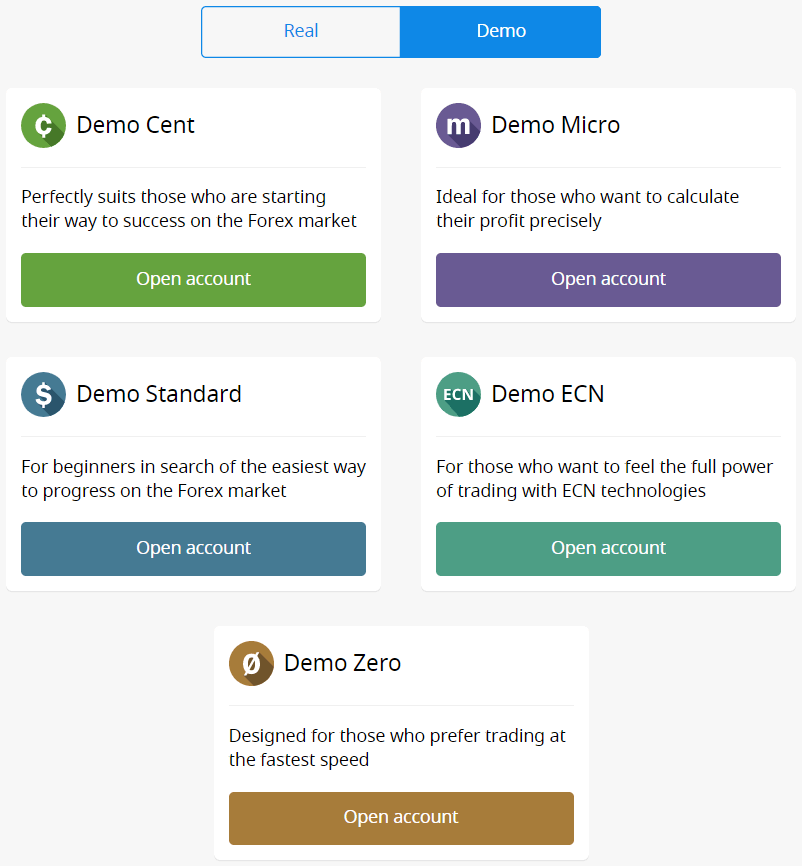
4. Натисніть кнопку «Відкрити рахунок».
5. Залежно від типу рахунку, ви можете вибрати версію MetaTrader, валюту рахунку, кредитне плече та початковий баланс.
6. Натисніть кнопку «Відкрити рахунок».
5. Залежно від типу рахунку, ви можете вибрати версію MetaTrader, валюту рахунку, кредитне плече та початковий баланс.
6. Натисніть кнопку «Відкрити рахунок».
Скільки рахунків я можу відкрити?
Ви можете відкрити до 10 торгових рахунків кожного типу в одному Особистому кабінеті, якщо виконано 2 умови:
- Ваш особистий кабінет підтверджено.
- Загальний депозит на всіх ваших рахунках становить 100 доларів США або більше.
Будь ласка, врахуйте, що кожен клієнт може зареєструвати лише один Особистий кабінет.
Який обліковий запис вибрати?
Ми пропонуємо 5 типів рахунків, які ви можете побачити на нашому сайті : Standard, Cent, Micro, Zero spread та ECN рахунок. Стандартний рахунок має плаваючий спред, але без комісії. Зі стандартним рахунком ви можете торгувати, використовуючи найвище кредитне плече (1:3000).
Центовий рахунок також має плаваючий спред і без комісії, але майте на увазі, що на Cent рахунку ви торгуєте центами! Наприклад, якщо ви внесете $10 на Cent рахунок, ви побачите це як 1000 на торговій платформі, що означає, що ви торгуєте з 1000 центами. Максимальне кредитне плече для Cent рахунку становить 1:1000.
Центовий рахунок – ідеальний вибір для початківців; з цим типом рахунку ви зможете розпочати реальну торгівлю з невеликими інвестиціями. Також цей рахунок добре підходить для скальпінгу.
ECN рахунок має найнижчі спреди, пропонує найшвидше виконання ордерів і має фіксовану комісію в розмірі $6 за 1 лот. Максимальне кредитне плече для ECN рахунку становить 1:500. Цей тип рахунку є ідеальним варіантом для досвідчених трейдерів, і він найкраще працює для скальпінгової торгової стратегії.
Мікрорахунок має фіксований спред і не має комісії. Він також має найвище кредитне плече 1:3000.
Рахунок
Zero Spread не має спреду, але має комісію. Вона починається від 20 доларів за 1 лот і відрізняється залежно від торгового інструменту. Максимальне кредитне плече для рахунку Zero Spread також становить 1:3000.
Але, будь ласка, врахуйте, що згідно з Угодою клієнта (п. 3.3.8), для інструментів з фіксованим спредом або фіксованою комісією Компанія залишає за собою право збільшити спред у випадку, якщо спред за базовим контрактом перевищує розмір фіксованого спреду.
Бажаємо вам успішної торгівлі!
Як я можу змінити кредитне плече мого рахунку?
Зверніть увагу, що ви можете змінити своє кредитне плече на сторінці налаштувань облікового запису в Особистому кабінеті.Ось як це зробити:
1. Відкрийте налаштування облікового запису, натиснувши на потрібний рахунок на Панелі керування.
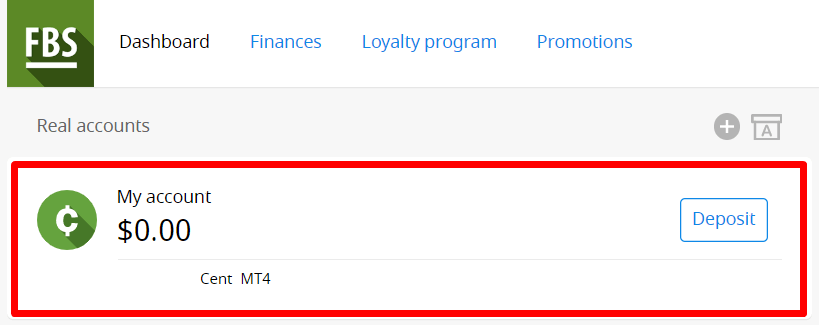
У розділі «Налаштування облікового запису» знайдіть пункт «Кредитне плече» та натисніть на посилання поточного кредитного плеча.

Встановіть потрібне кредитне плече та натисніть кнопку «Підтвердити».
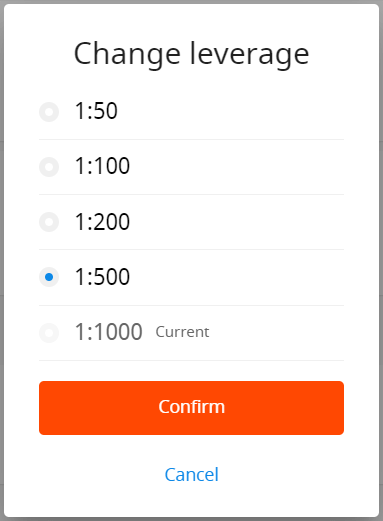
Зверніть увагу, що зміна кредитного плеча можлива лише один раз на 24 години та за умови, що у вас немає відкритих ордерів.
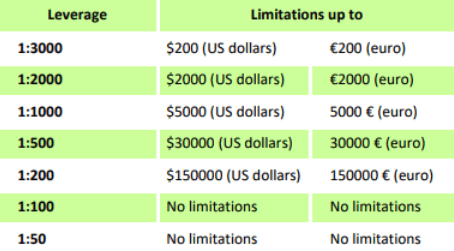
Нагадуємо, що у нас діють спеціальні правила щодо кредитного плеча стосовно суми власного капіталу. Компанія має право застосовувати зміни кредитного плеча як до вже відкритих позицій, так і до повторно відкритих позицій відповідно до цих обмежень.
Я не можу знайти свій обліковий запис
Схоже, ваш обліковий запис архівовано.Зверніть увагу, що реальні рахунки автоматично архівуються після 90 днів бездіяльності.
Щоб відновити свій обліковий запис:
1. Будь ласка, перейдіть до панелі інструментів у вашому Особистому кабінеті.
2. Натисніть на значок квадратика з літерою A.

Виберіть потрібний номер рахунку та натисніть кнопку «Відновити».
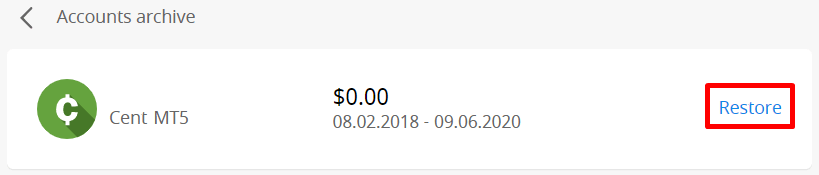
Нагадуємо, що демо-рахунки для платформи MetaTrader4 дійсні протягом певного періоду (залежно від типу рахунку), а після цього вони автоматично видаляються .
Термін дії:
| Демо-стандарт | 40 |
| Демо-центр | 40 |
| Демо-транзакція | 45 |
| Демо Нульовий спред | 45 |
| Демо-мікро | 45 |
| Демо-рахунок відкритий безпосередньо з платформи MT4 |
25 |
У такому випадку ми можемо рекомендувати вам відкрити новий демо-рахунок.
Демо-рахунки для платформи MetaTrader5 можна архівувати/видаляти протягом періоду, встановленого на розсуд компанії.
Я хочу змінити тип свого облікового запису в Особистому кабінеті FBS (веб)
На жаль, змінити тип рахунку неможливо. Але ви можете відкрити новий рахунок потрібного типу в межах існуючого Особистого кабінету.
Після цього ви зможете переказати кошти з існуючого рахунку на щойно відкритий за допомогою Внутрішнього переказу в Особистому кабінеті.
Що таке особистий кабінет (веб) FBS?
Особистий кабінет FBS – це персональний профіль, в якому клієнт може керувати власними торговими рахунками та взаємодіяти з FBS. Особистий кабінет FBS має на меті надати клієнту всі дані, необхідні для управління рахунком, зібрані в одному місці. За допомогою Особистого кабінету FBS ви можете вносити та знімати кошти на/з своїх рахунків MetaTrader, керувати своїми торговими рахунками, змінювати налаштування профілю та завантажувати потрібну торгову платформу лише за кілька кліків!
В Особистому кабінеті FBS ви можете створити рахунок будь-якого типу (Стандартний, Мікро, Центовий, Зульовий спред, ECN), налаштувати кредитне плече та продовжити фінансові операції.
Якщо у вас виникнуть запитання, Особистий кабінет FBS пропонує зручні способи зв'язку з нашою службою підтримки клієнтів, яку можна знайти внизу сторінки:
Як увійти до FBS
Як увійти до облікового запису FBS?
- Перейдіть до мобільного застосунку або веб-сайту FBS .
- Натисніть кнопку «Увійти».
- Введіть свою електронну адресу та пароль.
- Натисніть на помаранчеву кнопку «Увійти».
- Натисніть на «Facebook», «Gmail» або «Apple» для входу через соціальну мережу.
- Якщо ви забули пароль, натисніть кнопку « Забули пароль ».
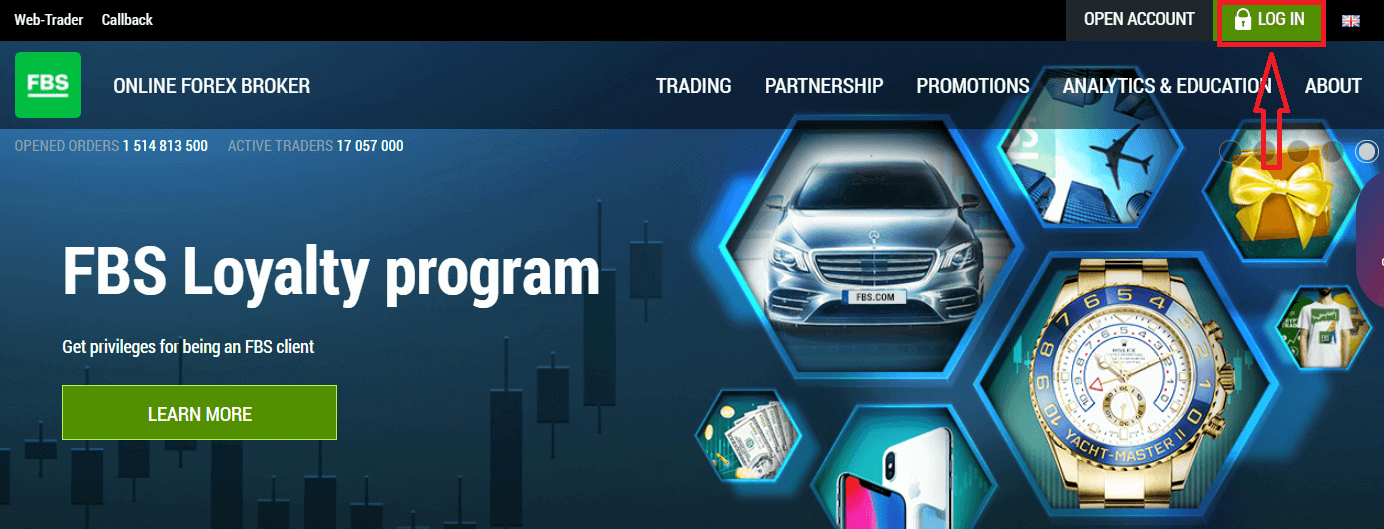
Щоб увійти в FBS, вам потрібно перейти до застосунку торгової платформи або веб-сайту . Щоб увійти до свого особистого кабінету (вхід), вам необхідно натиснути кнопку «УВІЙТИ». На головній сторінці сайту введіть логін (електронну пошту) та пароль, які ви вказали під час реєстрації.
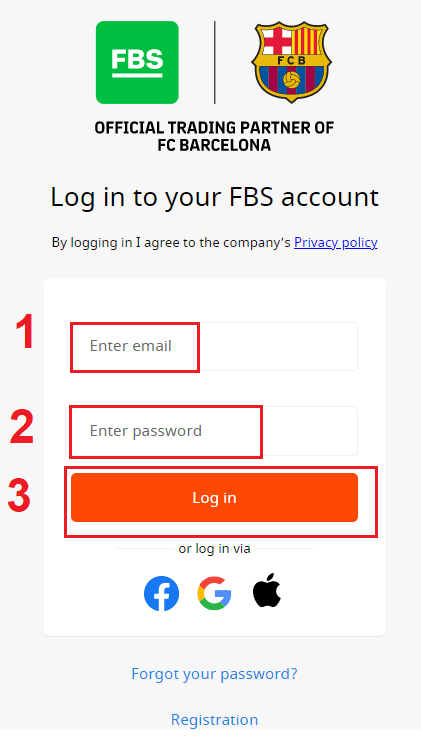
Як увійти до FBS за допомогою Facebook?
Ви також можете увійти на веб-сайт, використовуючи свій особистий обліковий запис Facebook, натиснувши на логотип Facebook. Обліковий запис соціальної мережі Facebook можна використовувати у веб- та мобільних додатках.1. Натисніть кнопку Facebook
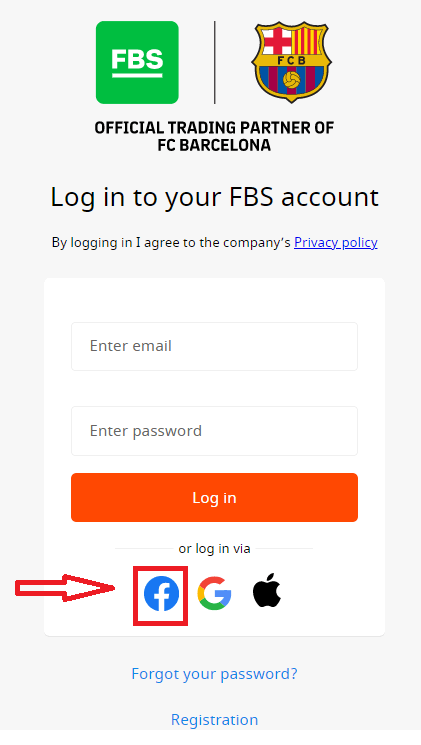
. 2. Відкриється вікно входу у Facebook, де вам потрібно буде ввести свою адресу електронної пошти, яку ви використовували для реєстрації у Facebook.
3. Введіть пароль від свого облікового запису Facebook.
4. Натисніть кнопку «Увійти».
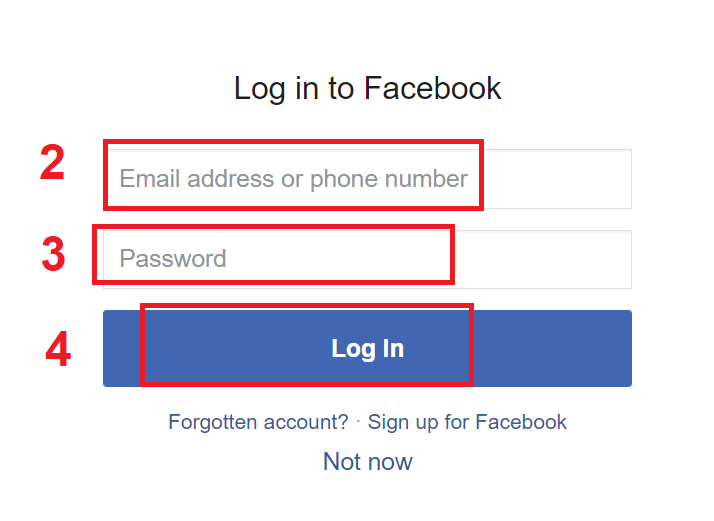
Після натискання кнопки «Увійти» FBS запитує доступ до: вашого імені та зображення профілю, а також адреси електронної пошти. Натисніть «Продовжити»...
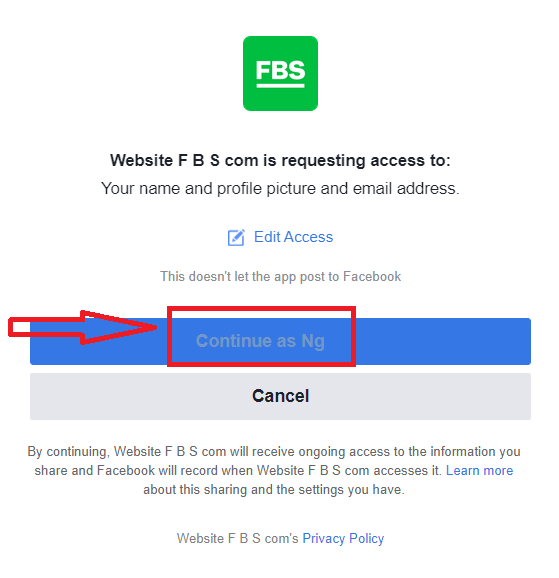
Після цього вас буде автоматично перенаправлено на платформу FBS.
Як увійти до FBS за допомогою Gmail?
1. Для авторизації через ваш обліковий запис Gmail вам потрібно натиснути на логотип Google.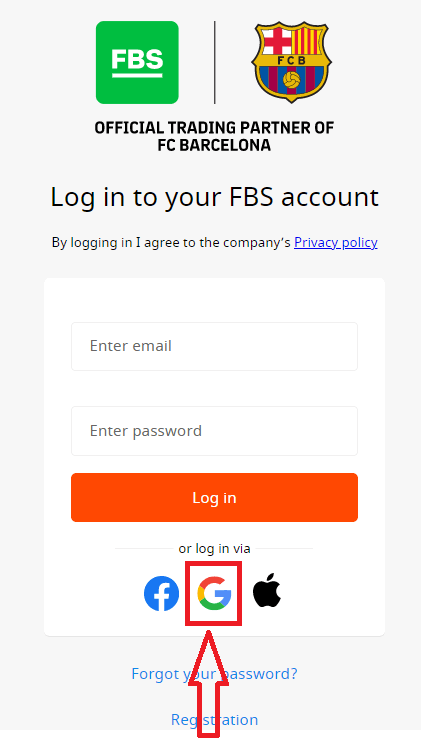
2. У новому вікні, що відкриється, введіть свій номер телефону або електронну пошту та натисніть «Далі».
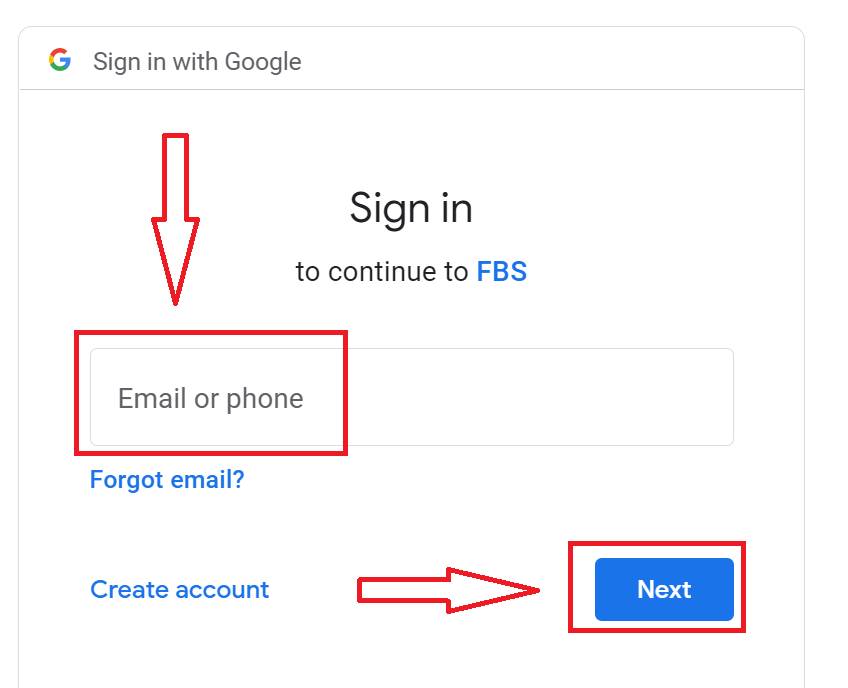
3. Потім введіть пароль від вашого облікового запису Google та натисніть «Далі».
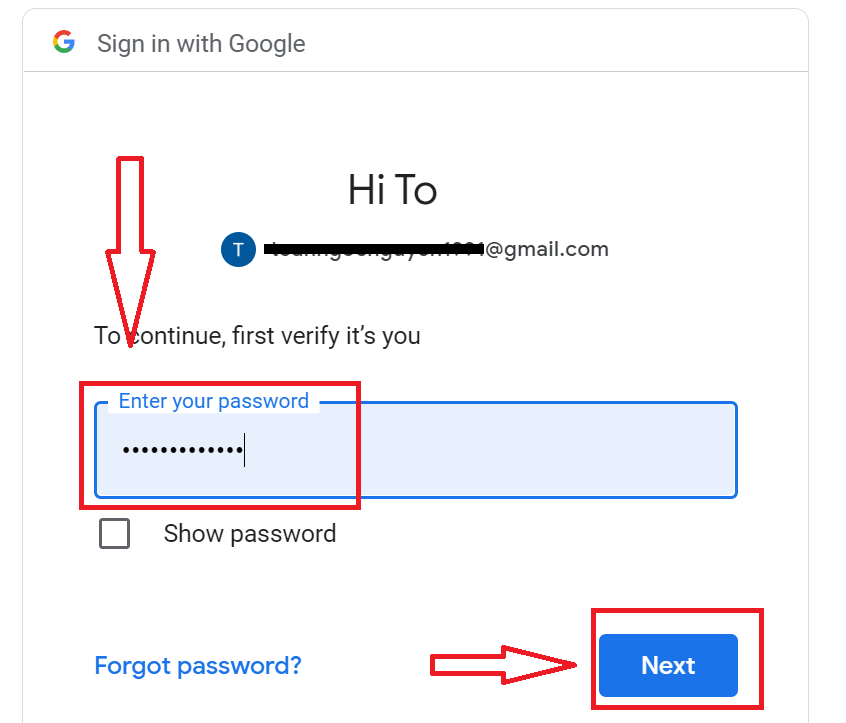
Після цього дотримуйтесь інструкцій, надісланих від сервісу на вашу адресу електронної пошти. Ви потрапите до свого особистого облікового запису FBS.
Як увійти до FBS за допомогою Apple ID?
1. Для авторизації через обліковий запис Apple ID потрібно натиснути на логотип Apple. 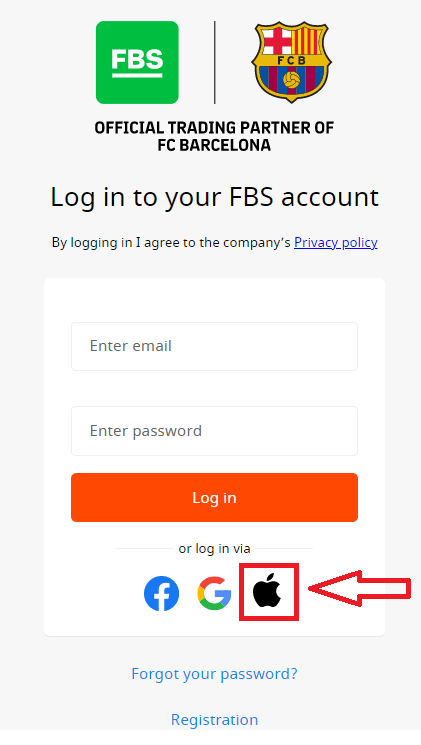
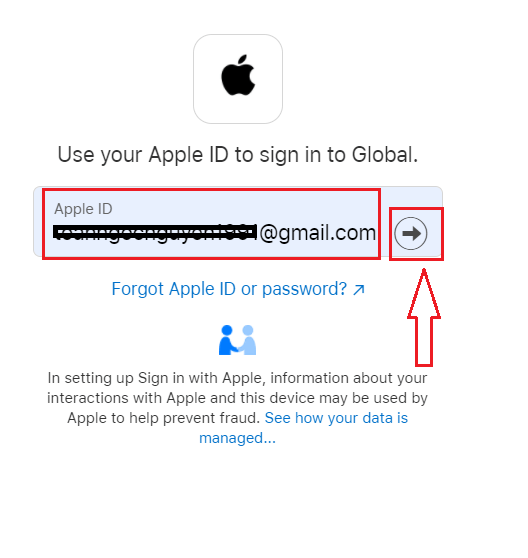
2. У новому вікні, що відкриється, введіть свій Apple ID та натисніть «Далі».
3. Потім введіть пароль від свого Apple ID та натисніть «Далі».
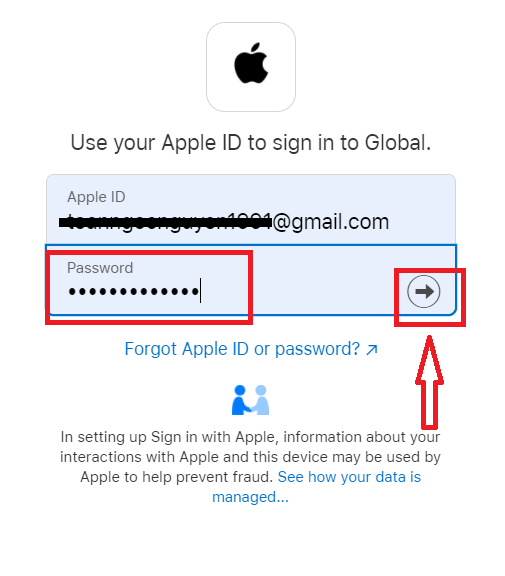
Після цього дотримуйтесь інструкцій, надісланих від сервісу на ваш Apple ID. Ви потрапите до свого особистого облікового запису FBS.
Я забув пароль від особистого кабінету від FBS
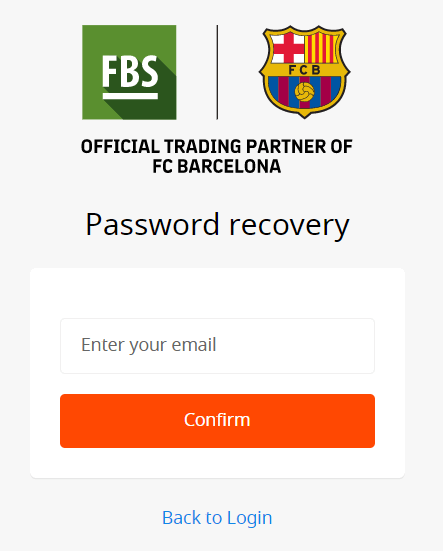
Щоб відновити пароль до свого Особистого кабінету, будь ласка, перейдіть за посиланням .Там, будь ласка, введіть адресу електронної пошти, на яку зареєстровано ваш Особистий кабінет, і натисніть кнопку «Підтвердити»:
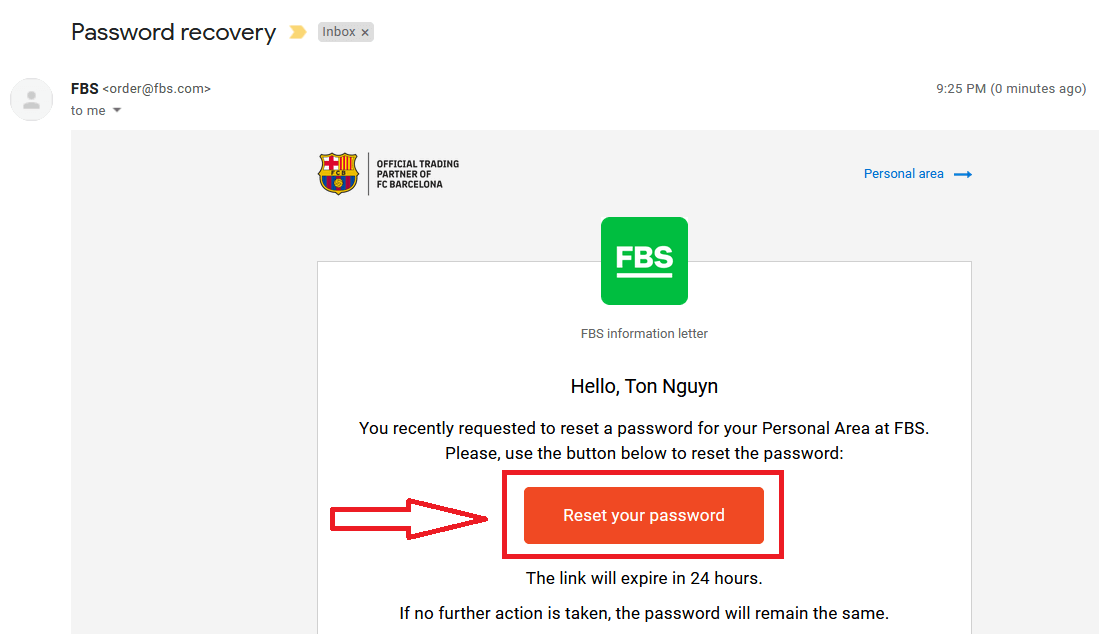
Після цього ви отримаєте електронний лист із посиланням для відновлення пароля. Будь ласка, натисніть на це посилання.
Ви будете перенаправлені на сторінку, де зможете ввести новий пароль до свого Особистого кабінету та підтвердити його.
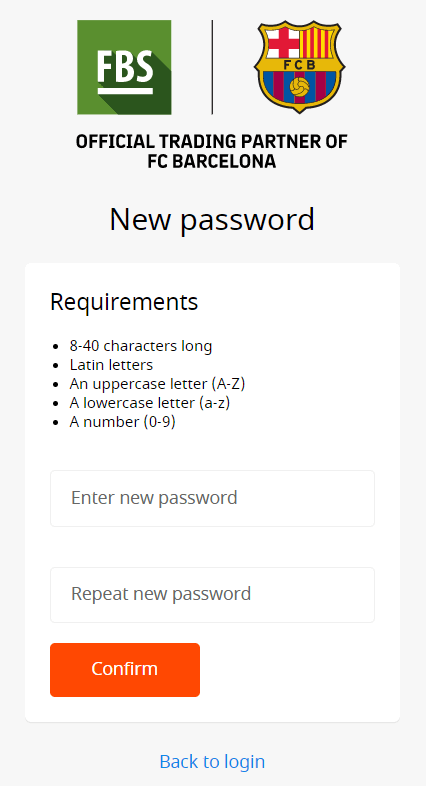
Натисніть кнопку «Підтвердити». Пароль до вашого Особистого кабінету змінено! Тепер ви можете увійти до свого Особистого кабінету.
Як увійти в додаток FBS для Android?
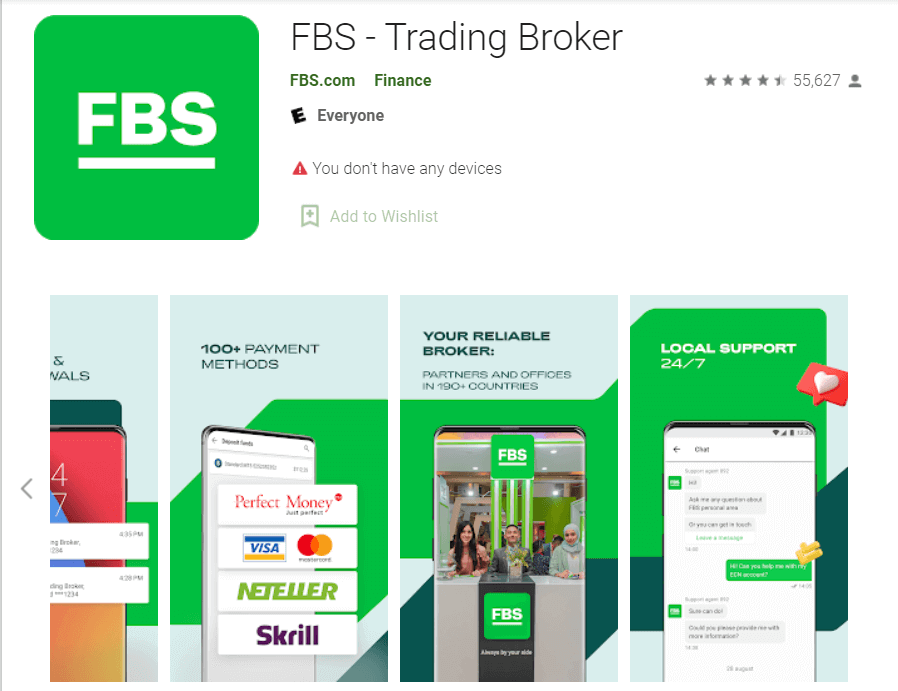
Авторизація на мобільній платформі Android здійснюється аналогічно авторизації на веб-сайті FBS. Додаток можна завантажити через Google Play Store на свій пристрій або натиснути тут . У вікні пошуку просто введіть FBS та натисніть «Встановити». Після встановлення та запуску ви можете увійти до мобільного додатку FBS для Android, використовуючи свою електронну пошту, Facebook, Gmail або Apple ID.
Як увійти в додаток FBS для iOS?
Вам потрібно відвідати App Store (iTunes) та в пошуку використати ключ FBS, щоб знайти цей додаток, або натиснути тут . Також вам потрібно встановити додаток FBS з App Store. Після встановлення та запуску ви можете увійти в мобільний додаток FBS для iOS, використовуючи свою електронну пошту, Facebook, Gmail або Apple ID.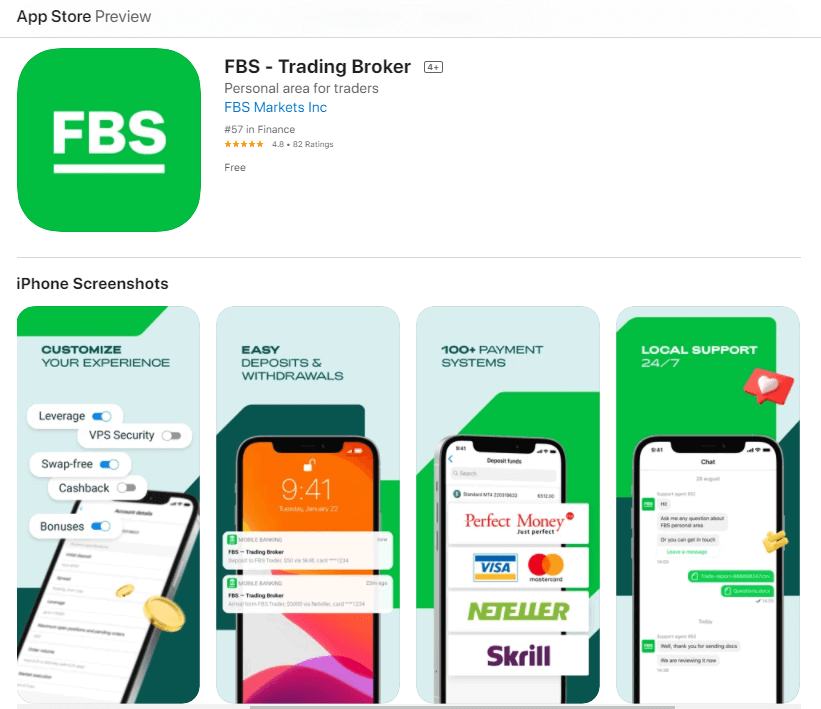
Висновок: Почніть потужно з безпечного доступу до FBS
Реєстрація та вхід у FBS – це спрощений процес, розроблений для простоти та безпеки. Дотримуючись належних кроків та використовуючи такі функції, як перевірка електронної пошти та двофакторна автентифікація, трейдери можуть забезпечити безпечний та ефективний початок своєї торгової подорожі. Незалежно від того, чи тестуєте ви ринки, чи керуєте повномасштабним портфелем, FBS надає надійний доступ та інструменти, необхідні для впевненої торгівлі.