Зареєструйтеся та торгуйте на Форекс у додатку FBS Trader

У цій статті описано практичні покрокові дії: як зареєструватися, поради щодо перевірки, які запобігають затримкам, шляхи фінансування та мінімальний депозит, перемикання між демонстраційним і реальним режимами, а також найшвидший робочий процес для розміщення та керування угодами, одночасно застосовуючи основні засоби контролю ризиків і заходи безпеки облікового запису, щоб ви могли почати торгувати чітко й обережно.

Як зареєструвати обліковий запис у FBS
Як зареєструвати торговий рахунок
Процес відкриття рахунку в FBS простий.
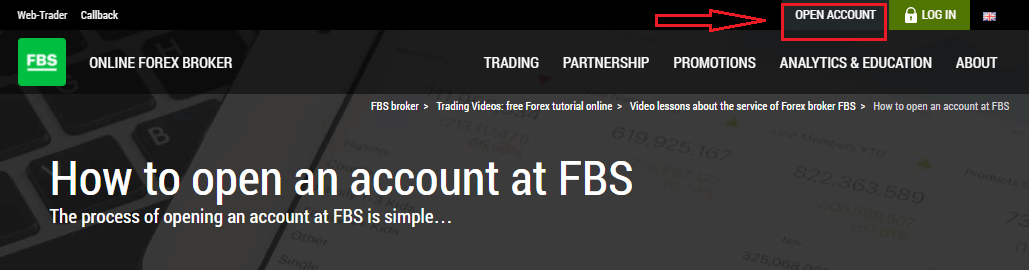
- Відвідайте веб-сайт fbs.com або натисніть тут
- Натисніть кнопку «Відкрити обліковий запис » у верхньому правому куті веб-сайту. Вам потрібно буде пройти процедуру реєстрації та отримати особистий кабінет.
- Ви можете зареєструватися через соціальну мережу або ввести дані, необхідні для реєстрації облікового запису, вручну.
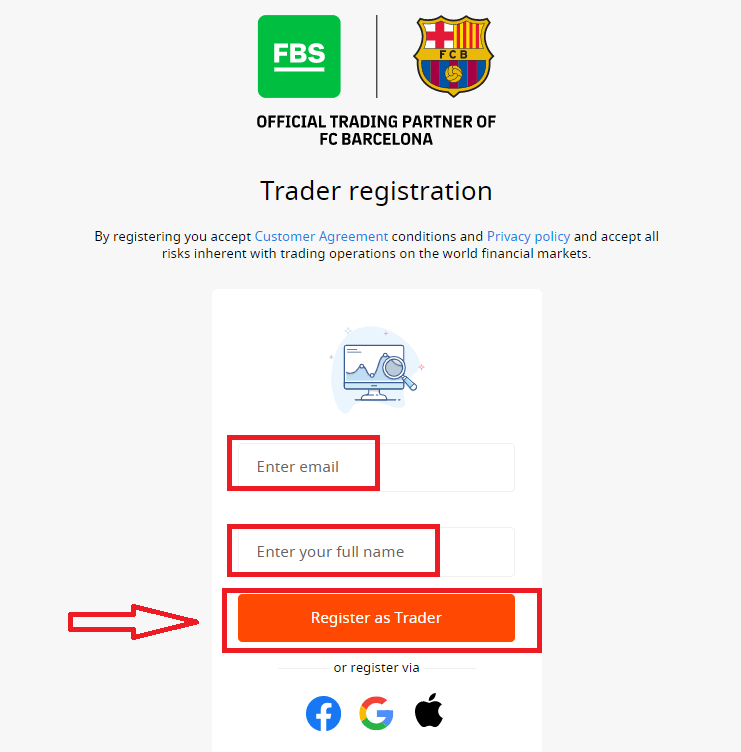
Введіть свою дійсну електронну адресу та повне ім'я. Обов'язково перевірте правильність даних; вони знадобляться для підтвердження та безперебійного процесу виведення коштів. Потім натисніть кнопку «Зареєструватися як трейдер».
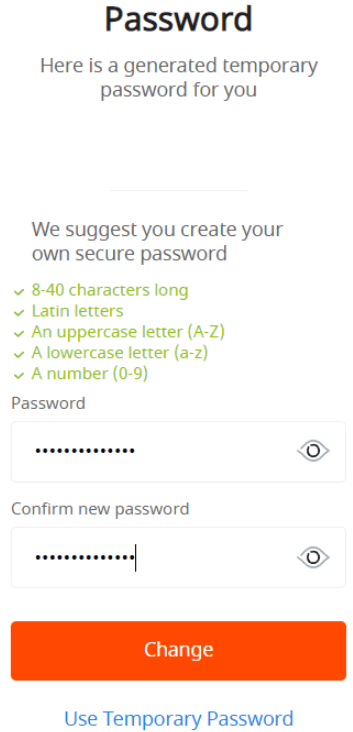
Вам буде показано згенерований тимчасовий пароль. Ви можете продовжувати використовувати його, але ми рекомендуємо вам створити свій власний пароль.
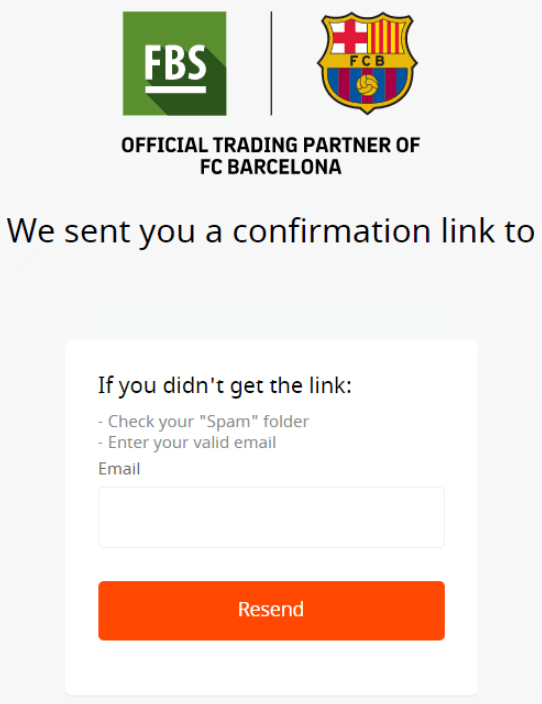
Посилання для підтвердження буде надіслано на вашу адресу електронної пошти. Обов'язково відкрийте посилання в тому ж браузері, що й у вашому особистому кабінеті.
Щойно ваша адреса електронної пошти буде підтверджена, ви зможете відкрити свій перший торговий рахунок. Ви можете відкрити реальний або демо-рахунок.
Розглянемо другий варіант. Спочатку вам потрібно буде вибрати тип рахунку. FBS пропонує різноманітні типи рахунків.
- Якщо ви новачок, оберіть центовий або мікрорахунок, щоб торгувати з меншими сумами грошей, коли ви знайомитеся з ринком.
- Якщо у вас вже є досвід торгівлі на Forex, ви можете обрати стандартний, безспредовий або необмежений рахунок.
Щоб дізнатися більше про типи рахунків, перегляньте розділ «Торгівля» на сайті FBS.
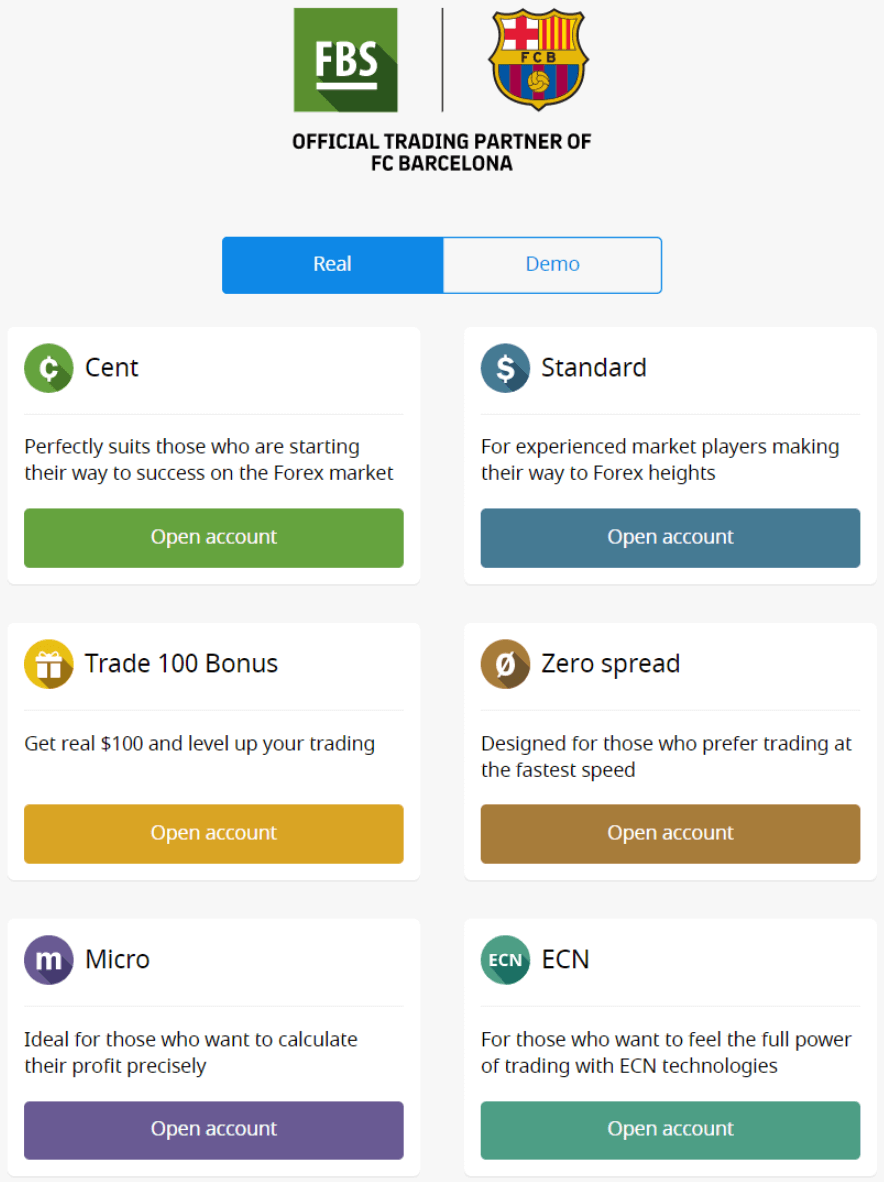
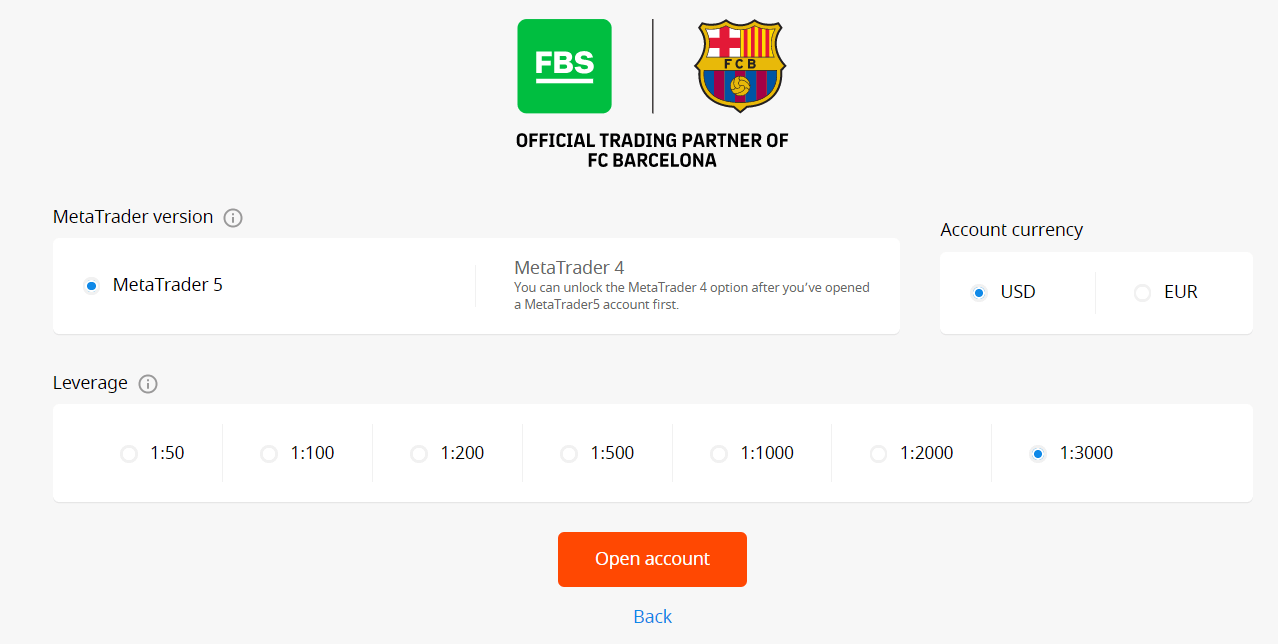
Залежно від типу рахунку, вам може бути доступний вибір версії MetaTrader, валюти рахунку та кредитного плеча.
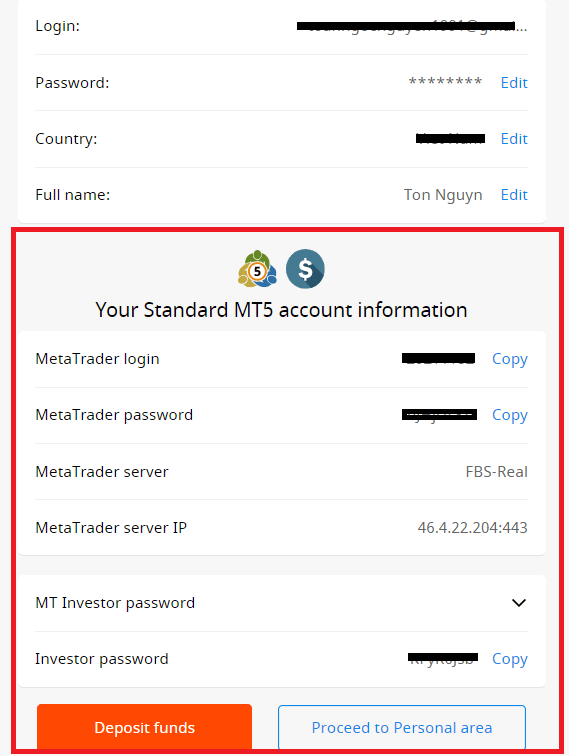
Вітаємо! Вашу реєстрацію завершено!
Ви побачите інформацію про свій обліковий запис. Обов’язково збережіть її в безпечному місці. Зверніть увагу, що вам потрібно буде ввести номер свого рахунку (логін MetaTrader), торговий пароль (пароль MetaTrader) та сервер MetaTrader у MetaTrader4 або MetaTrader5, щоб розпочати торгівлю.
Не забувайте, що для того, щоб мати змогу знімати гроші зі свого рахунку, вам спочатку потрібно підтвердити свій профіль.
Як зареєструватися за допомогою облікового запису Facebook
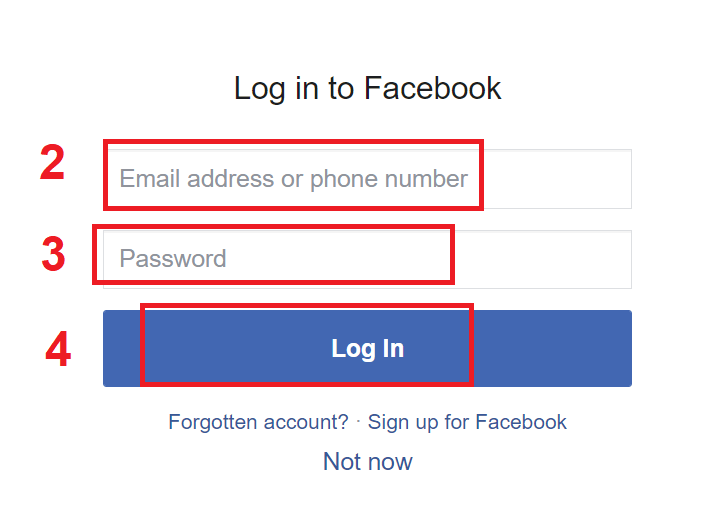
Також у вас є можливість відкрити свій обліковий запис через веб-сайт Facebook, і ви можете зробити це лише за кілька простих кроків:1. Натисніть кнопку Facebook на сторінці реєстрації
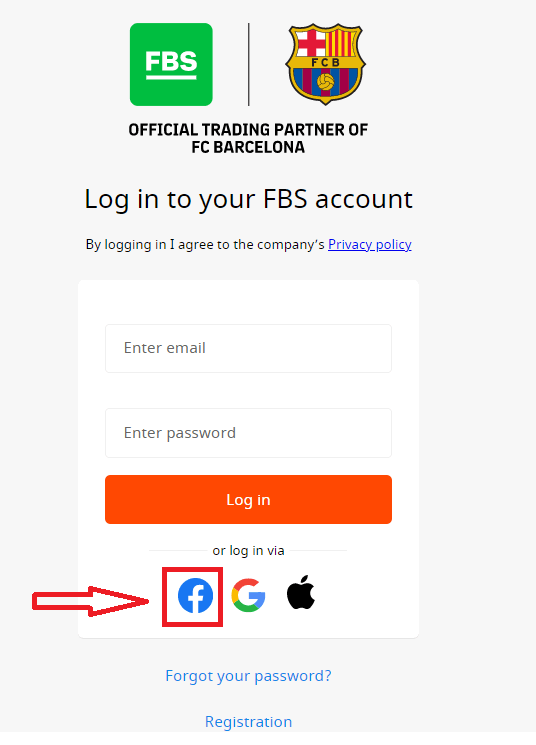
. 2. Відкриється вікно входу у Facebook, де вам потрібно буде ввести свою адресу електронної пошти, яку ви використовували для реєстрації у Facebook.
3. Введіть пароль від свого облікового запису Facebook.
4. Натисніть кнопку «Увійти».
Після натискання кнопки «Увійти» FBS запитує доступ до: вашого імені, зображення профілю та адреси електронної пошти. Натисніть «Продовжити»...
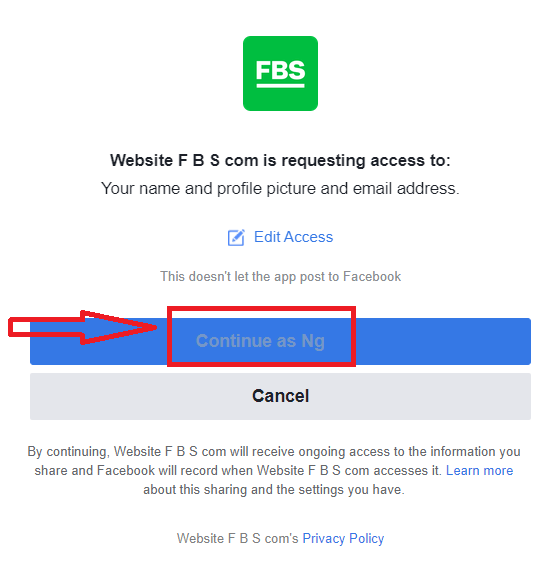
Після цього вас буде автоматично перенаправлено на платформу FBS.
Як зареєструватися за допомогою облікового запису Google+
1. Щоб зареєструватися за допомогою облікового запису Google+, натисніть відповідну кнопку у формі реєстрації. 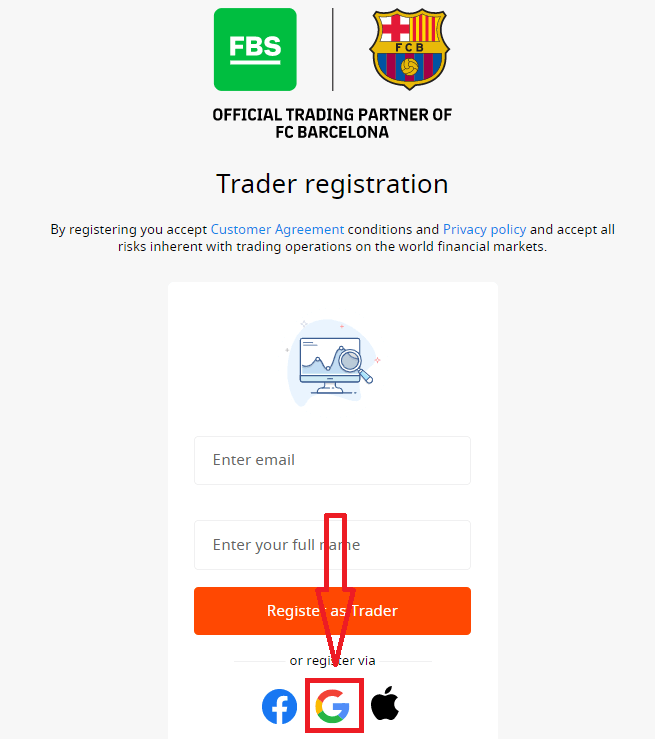
2. У новому вікні, що відкриється, введіть свій номер телефону або електронну пошту та натисніть «Далі».
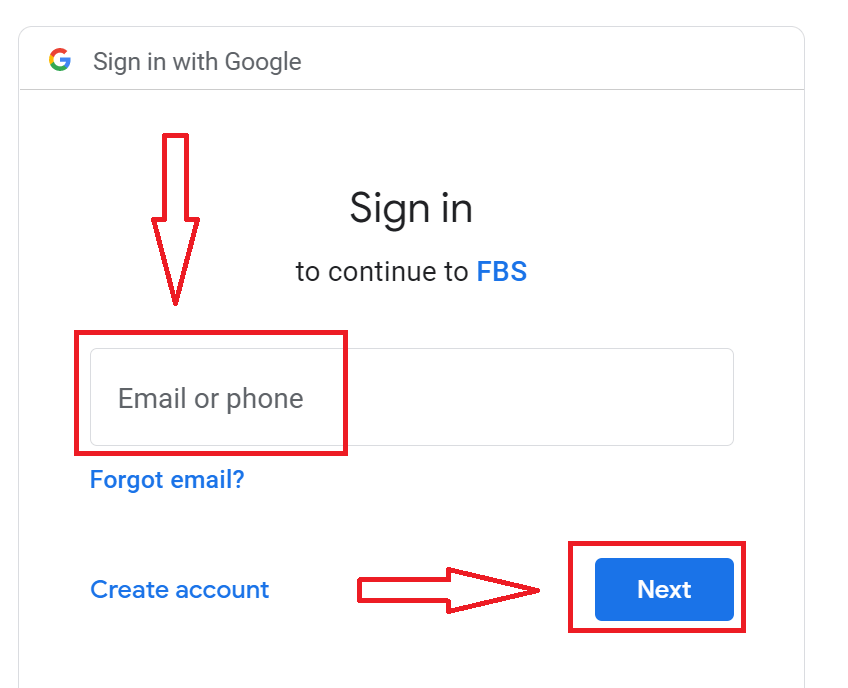
3. Потім введіть пароль від свого облікового запису Google та натисніть «Далі».
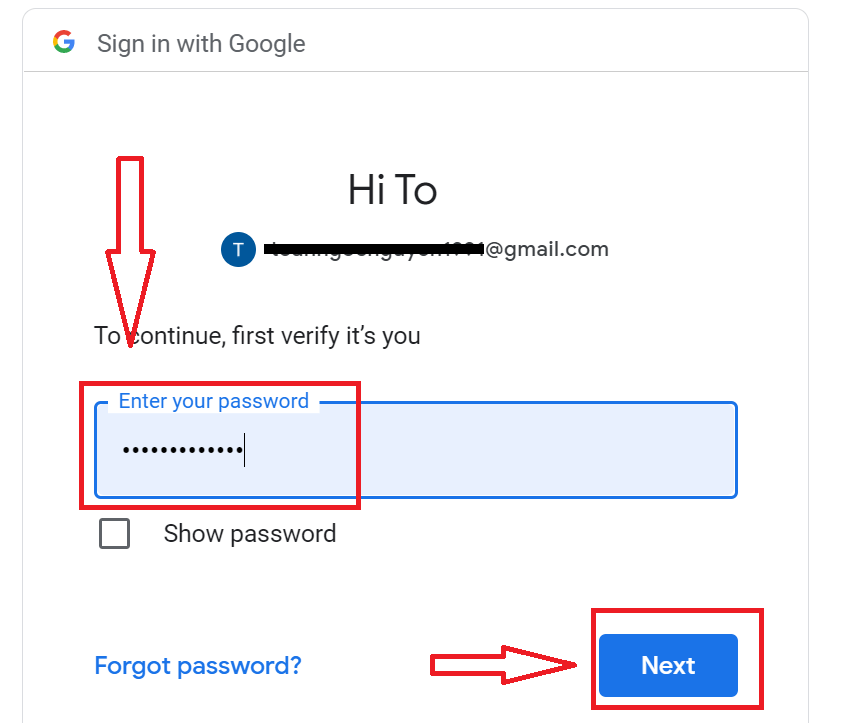
Після цього дотримуйтесь інструкцій, надісланих сервісом на вашу адресу електронної пошти.
Як зареєструватися за допомогою Apple ID
1. Щоб зареєструватися за допомогою Apple ID, натисніть відповідну кнопку у формі реєстрації.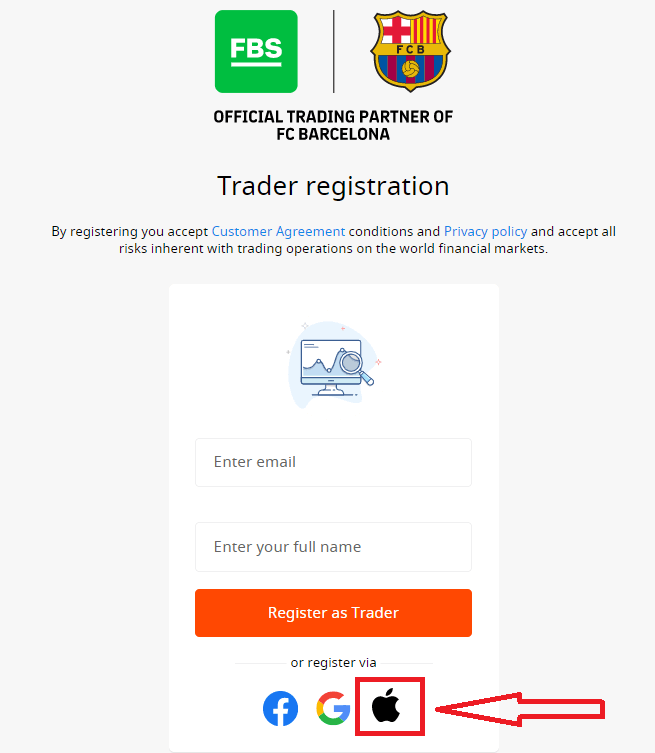
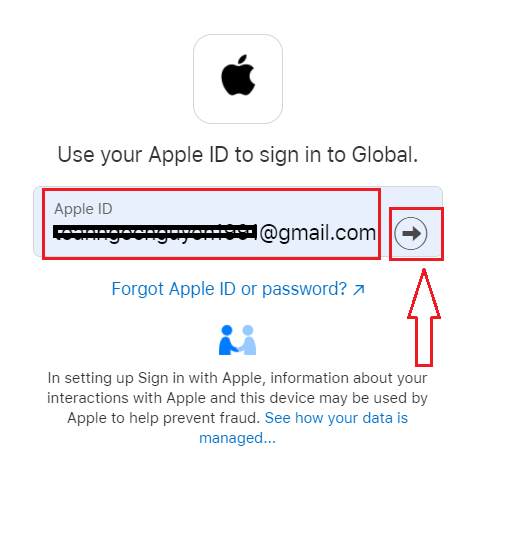
2. У новому вікні, що відкриється, введіть свій Apple ID та натисніть «Далі».
3. Потім введіть пароль від свого Apple ID та натисніть «Далі».
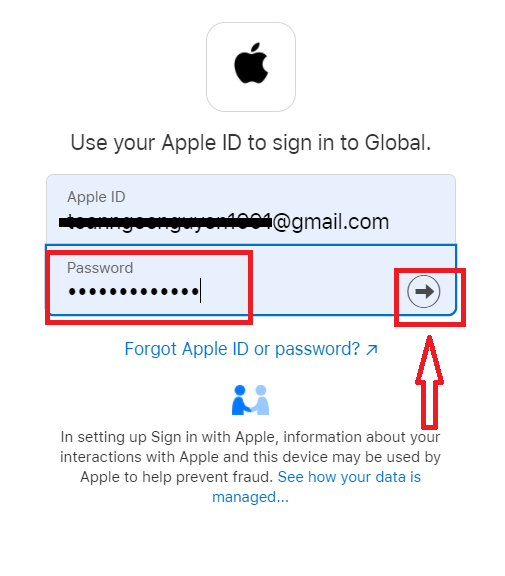
Після цього дотримуйтесь інструкцій, надісланих сервісом на ваш Apple ID.
Додаток FBS для Android
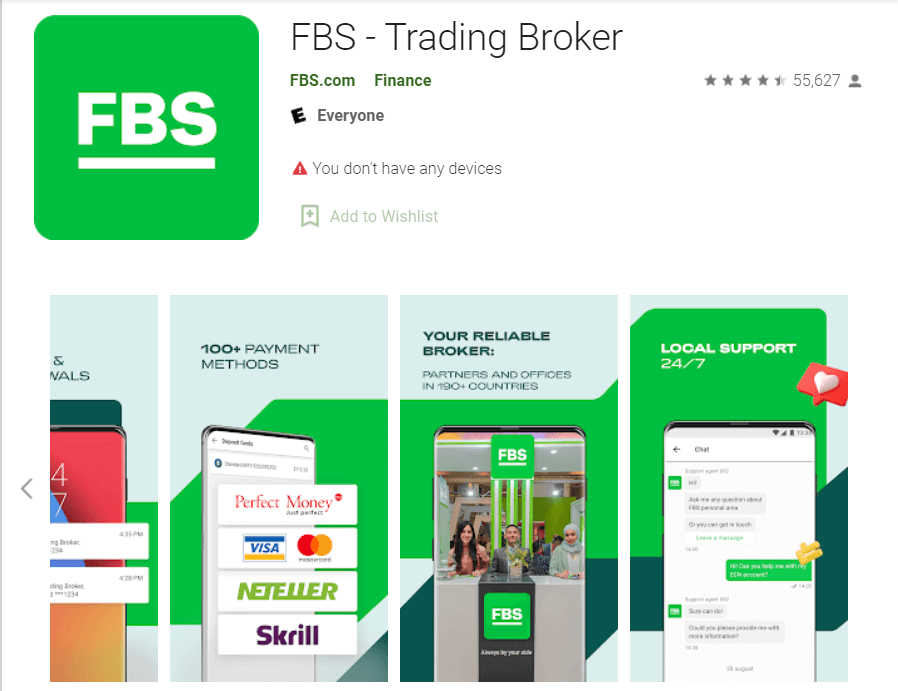
Якщо у вас мобільний пристрій Android, вам потрібно завантажити офіційний мобільний додаток FBS з Google Play або тут . Просто знайдіть додаток «FBS – Trading Broker» та завантажте його на свій пристрій.
Мобільна версія торгової платформи точно така ж, як і її веб-версія. Отже, не виникне жодних проблем із торгівлею та переказом коштів. Більше того, торговий додаток FBS для Android вважається найкращим додатком для онлайн-торгівлі. Таким чином, він має високий рейтинг у магазині.
Додаток FBS для iOS
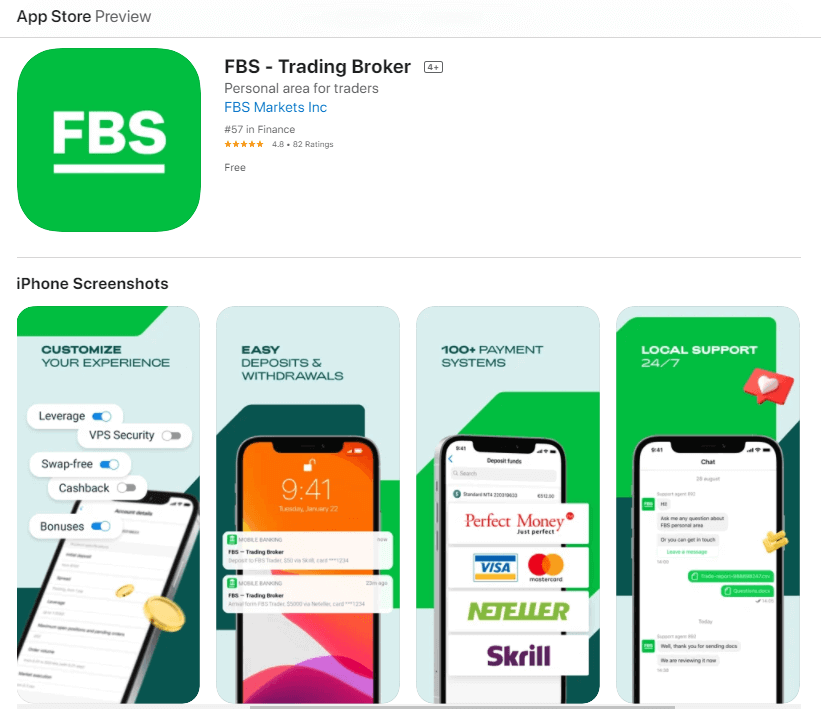
Якщо у вас мобільний пристрій iOS, вам потрібно завантажити офіційний мобільний додаток FBS з App Store або тут . Просто знайдіть додаток «FBS – Trading Broker» та завантажте його на свій iPhone або iPad.
Мобільна версія торгової платформи точно така ж, як і її веб-версія. Отже, не виникне жодних проблем із торгівлею та переказом коштів. Більше того, торговий додаток FBS для IOS вважається найкращим додатком для онлайн-торгівлі. Таким чином, він має високий рейтинг у магазині.
Як торгувати на Форекс у застосунку FBS Trader
Як я можу торгувати за допомогою FBS Trader?
Все, що вам потрібно для початку торгівлі, це перейти на сторінку «Торгівля» та вибрати валютну пару, з якою ви хочете торгувати.

Перевірте характеристики контракту, натиснувши на знак «i». У вікні, що відкриється, ви зможете побачити два типи графіків та інформацію про цю валютну пару.
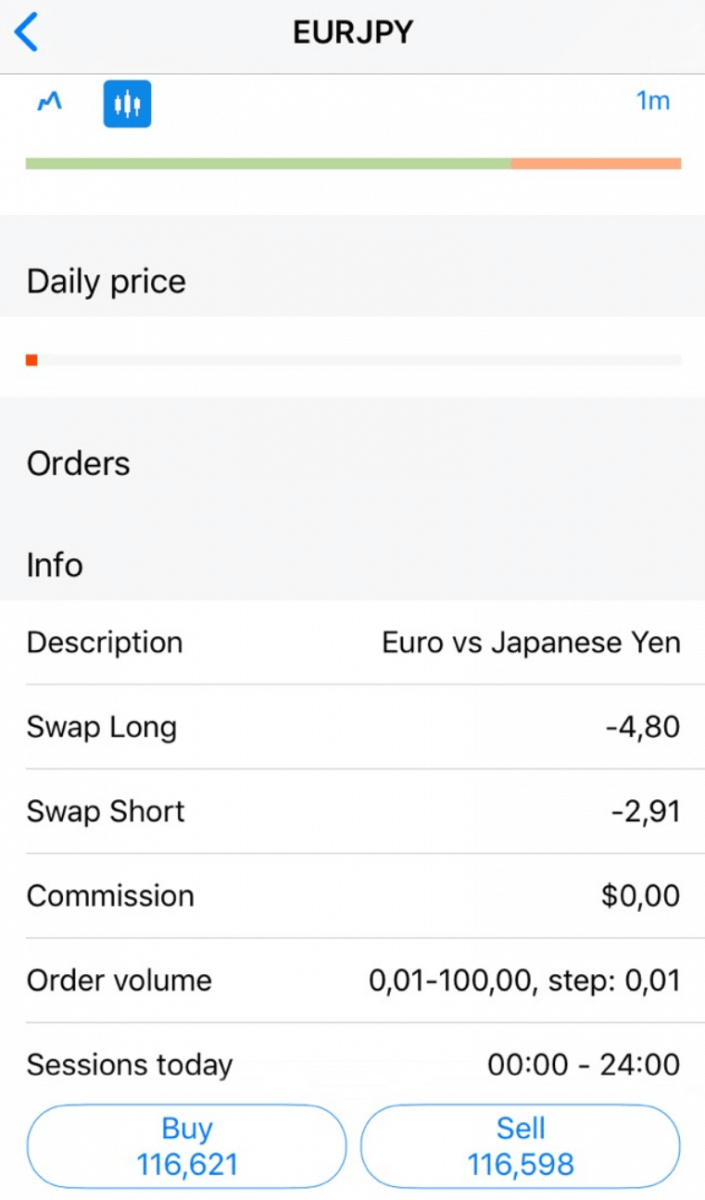
Щоб перевірити графік свічок цієї валютної пари, натисніть на знак графіка.
Ви можете вибрати часовий проміжок графіка свічок від 1 хвилини до 1 місяця, щоб проаналізувати тренд.
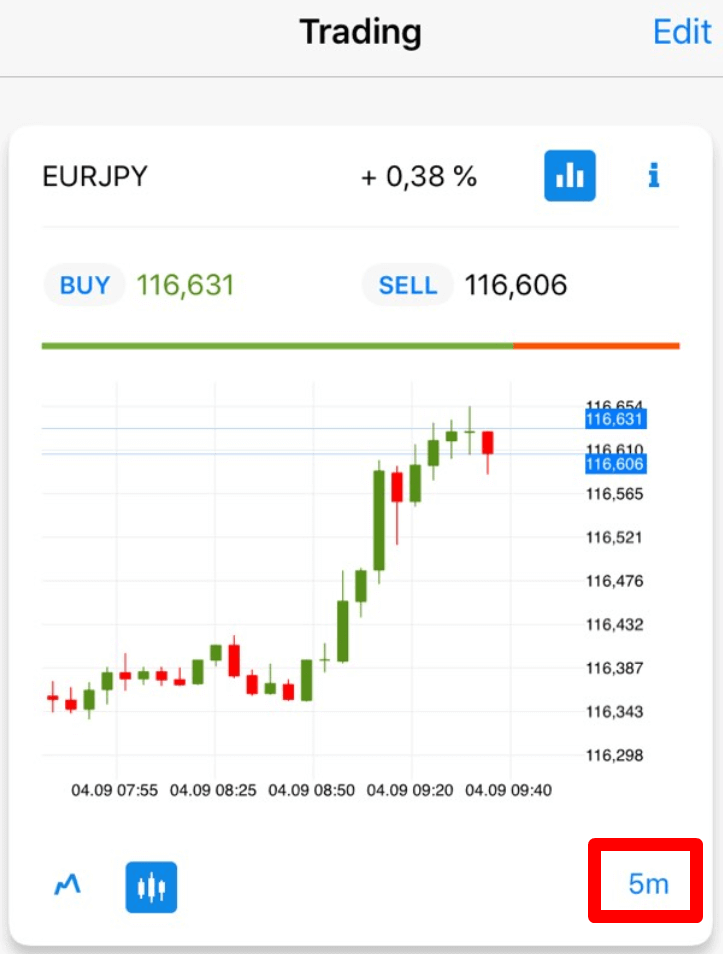
Натиснувши на знак нижче, ви зможете побачити тіковий графік.
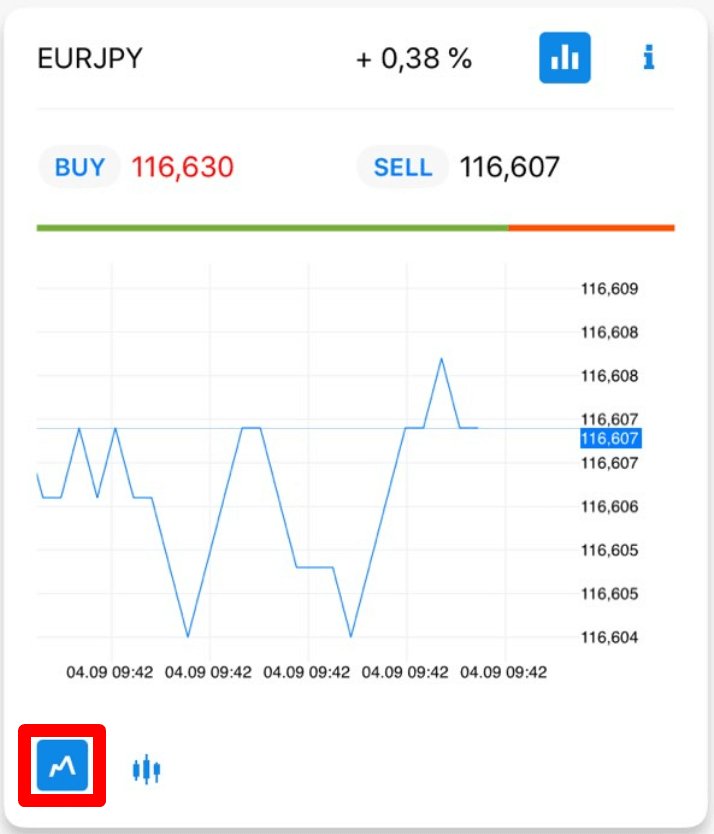
Щоб відкрити ордер, натисніть кнопку «Купити» або «Продати».
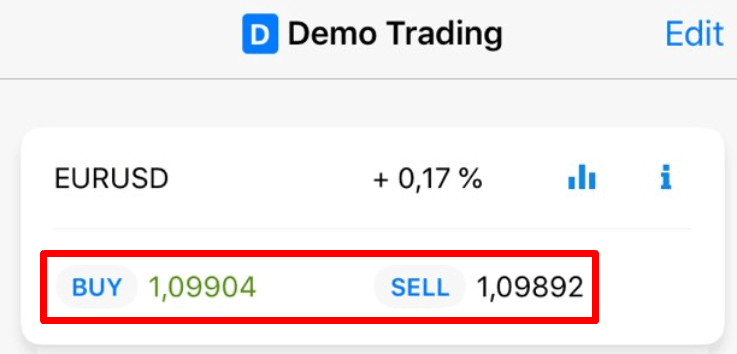
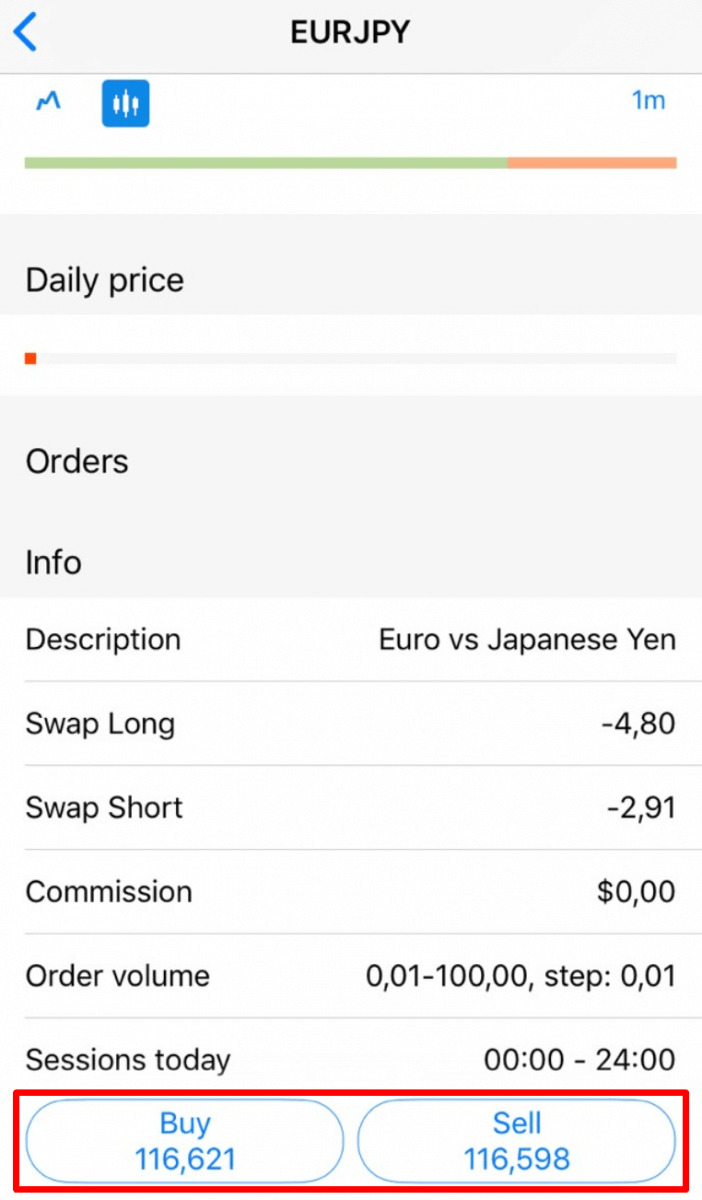
У вікні, що відкриється, будь ласка, вкажіть обсяг вашого ордера (тобто, скільки лотів ви збираєтеся торгувати). Під полем лотів ви зможете побачити доступні кошти та суму маржі, необхідну для відкриття ордера з таким обсягом.
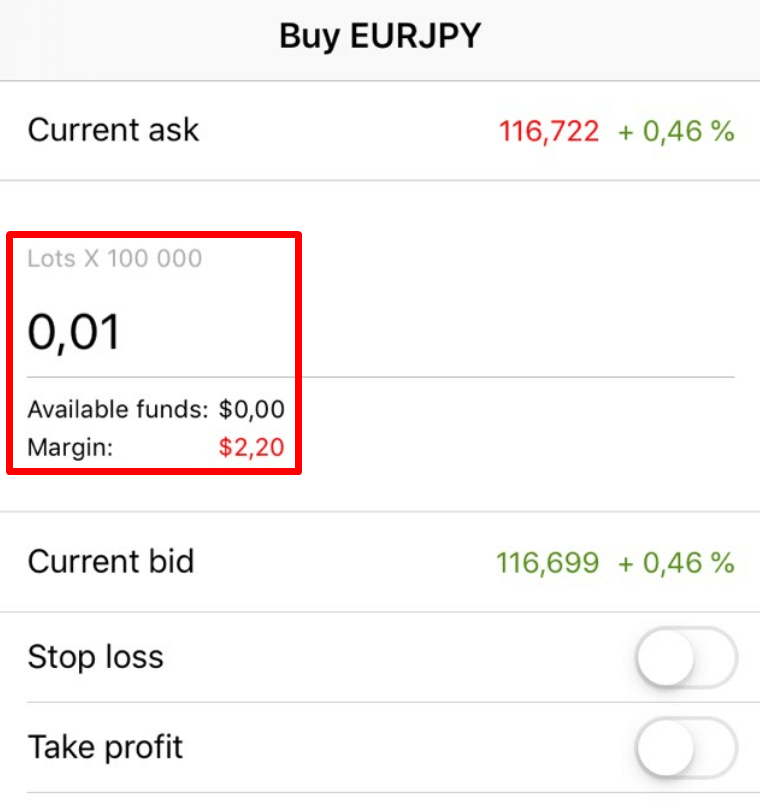
Ви також можете встановити рівні Stop Loss та Take Profit для вашого ордера.
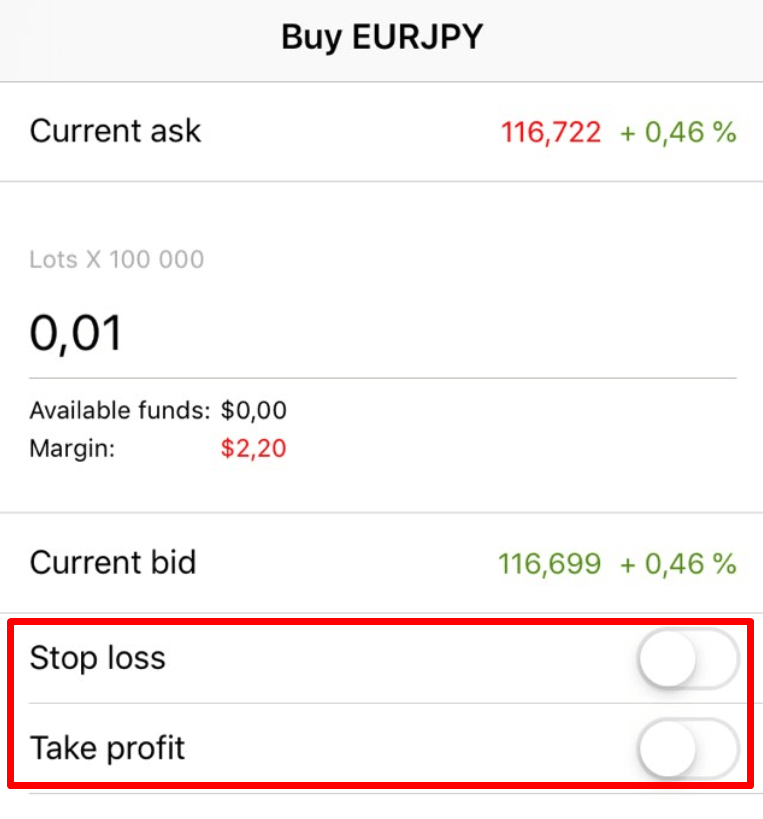
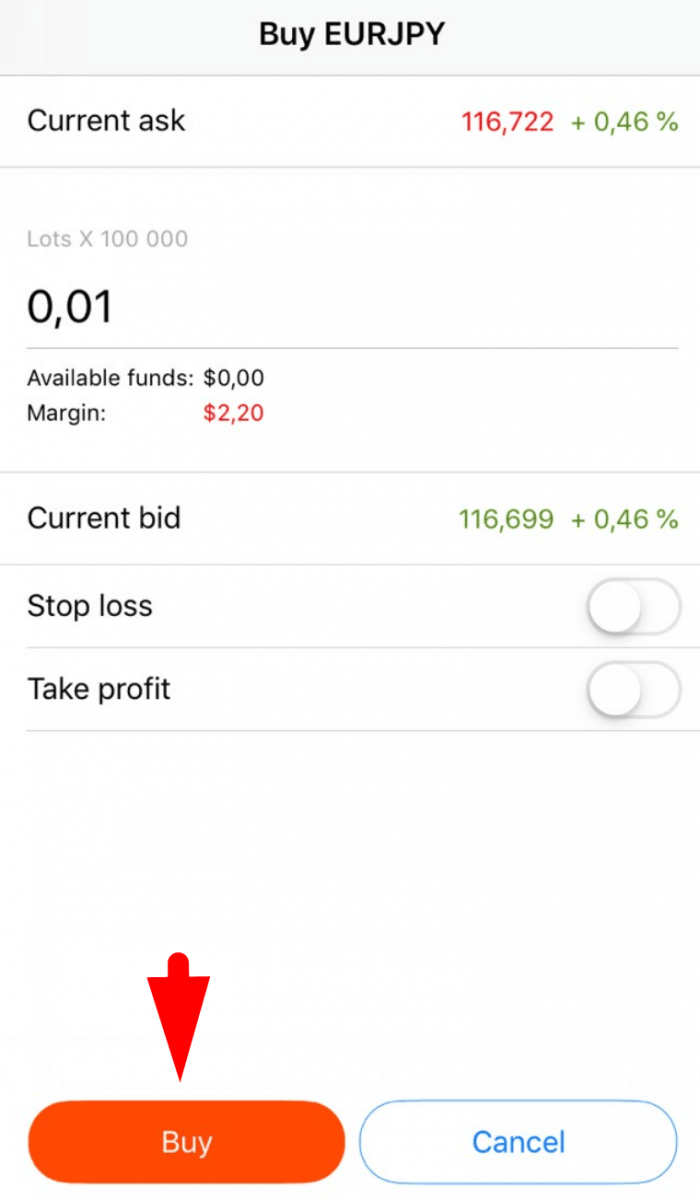
Як тільки ви налаштуєте умови вашого ордера, натисніть на червону кнопку «Продати» або «Купити» (залежно від типу вашого ордера). Ордер буде відкрито негайно.
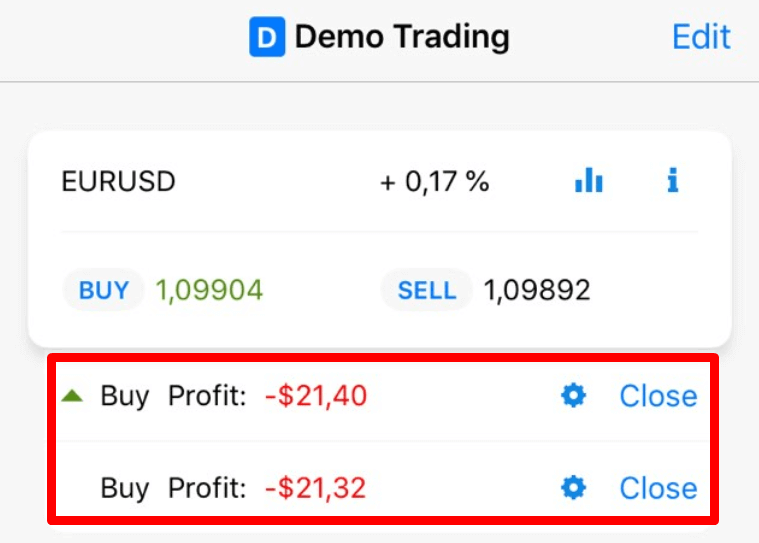
Тепер на сторінці «Торгівля» ви можете побачити поточний статус ордера та прибуток.
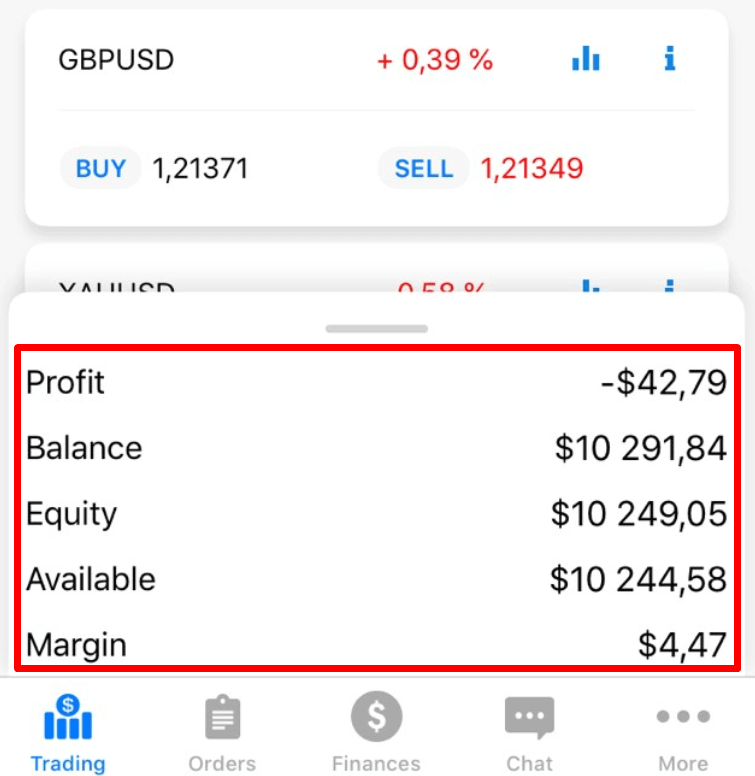
Просунувши вгору вкладку «Прибуток», ви можете побачити свій поточний прибуток, баланс, власний капітал, маржу, яку ви вже використали, та доступну маржу.
Ви можете змінити ордер або на сторінці «Торгівля», або на сторінці «Ордери», просто натиснувши на значок шестерні.
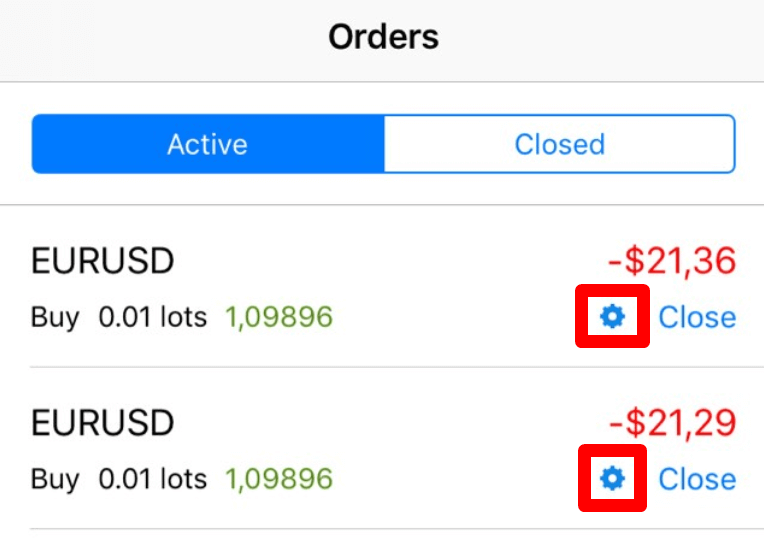
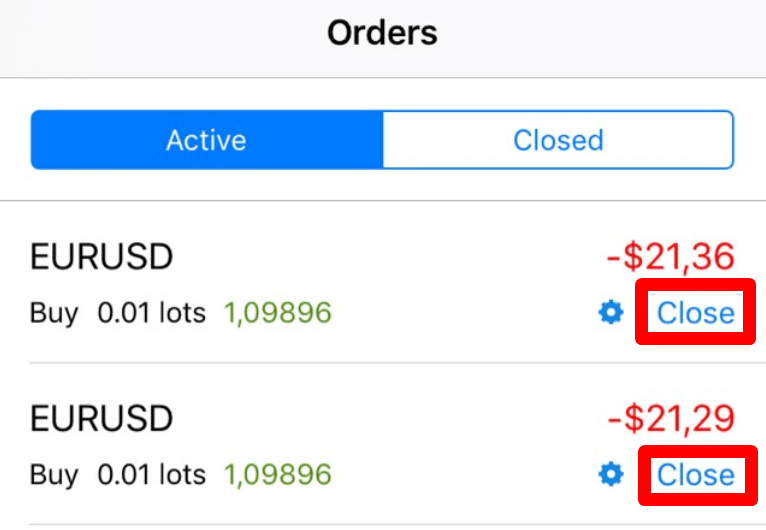
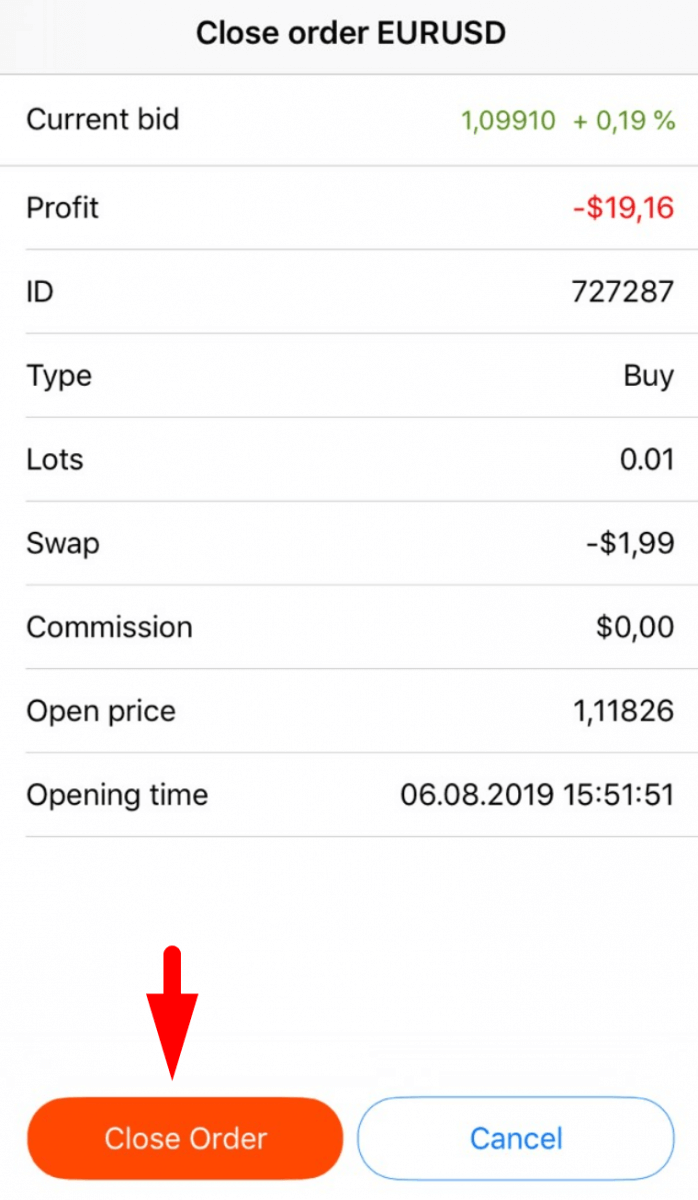
Ви можете закрити ордер або на сторінці «Торгівля», або на сторінці «Ордери», натиснувши кнопку «Закрити»: у вікні, що відкриється, ви зможете побачити всю інформацію щодо цього ордера та закрити його, натиснувши кнопку «Закрити ордер».
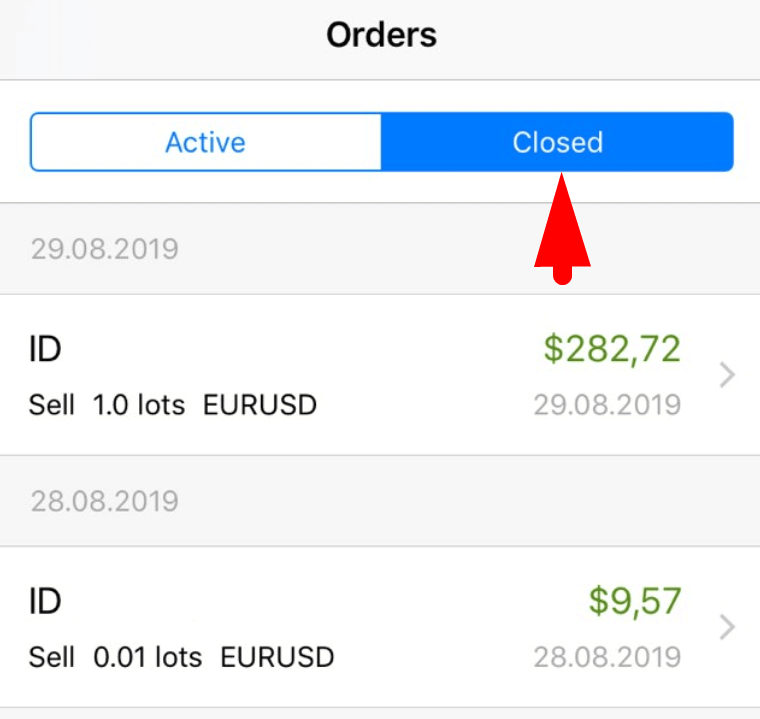
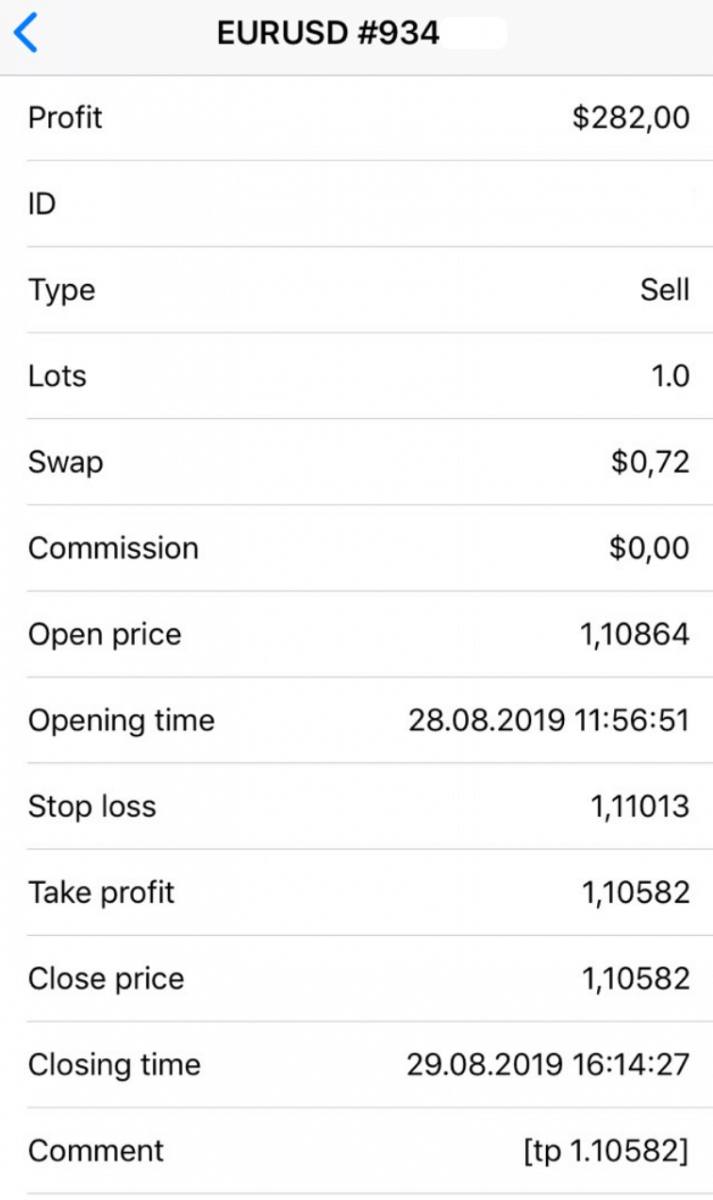
Якщо вам потрібна інформація про закриті ордери, знову перейдіть на сторінку «Ордери» та виберіть папку «Закрито» - натиснувши на потрібний ордер, ви зможете побачити всю інформацію про нього.
Найчастіші запитання щодо FBS Trader
Які обмеження кредитного плеча для FBS Trader?
Коли ви торгуєте на маржі, ви використовуєте кредитне плече: ви можете відкривати позиції на більші суми, ніж у вас є на рахунку.
Наприклад, якщо ви торгуєте 1 стандартним лотом ($100 000), маючи лише $1 000, ви
використовуєте кредитне плече 1:100.
Максимальне кредитне плече в FBS Trader становить 1:1000.
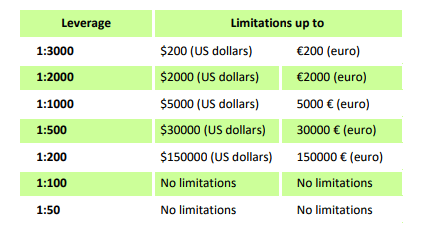
Нагадуємо, що у нас є спеціальні правила щодо кредитного плеча стосовно суми власного капіталу. Компанія має право застосовувати зміну кредитного плеча до вже відкритих позицій, а також до повторно відкритих позицій відповідно до цих обмежень: 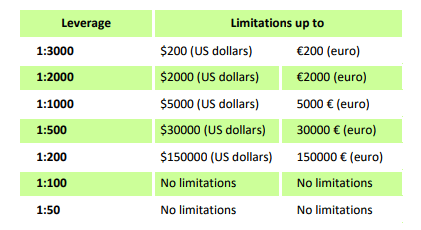
Будь ласка, перевірте максимальне кредитне плече для наступних інструментів:
| Індекси та енергії | XBRUSD | 1:33 |
| XNGUSD | ||
| XTIUSD | ||
| AU200 | ||
| DE30 | ||
| ES35 | ||
| ЄС50 | ||
| ФР40 | ||
| HK50 | ||
| JP225 | ||
| Велика Британія100 | ||
| США100 | ||
| США30 | ||
| 500 доларів США | ||
| VIX | ||
| КЛІ | ||
| ІБВ | ||
| НКД | 1:10 | |
| АКЦІЇ | 1:100 | |
| МЕТАЛИ | XAUUSD, XAGUSD | 1:333 |
| ПАЛАДІЙ, ПЛАТИНА | 1:100 | |
| КРИПТО (FBS Trader) | 1:5 | |
Також зверніть увагу, що кредитне плече можна змінювати лише один раз на день.
Скільки мені потрібно, щоб почати торгувати в FBS Trader?
Щоб дізнатися, скільки потрібно для відкриття ордера на вашому рахунку:
1. На сторінці торгівлі виберіть валютну пару, якою ви хочете торгувати, і натисніть «Купити» або «Продати» залежно від ваших торгових намірів; 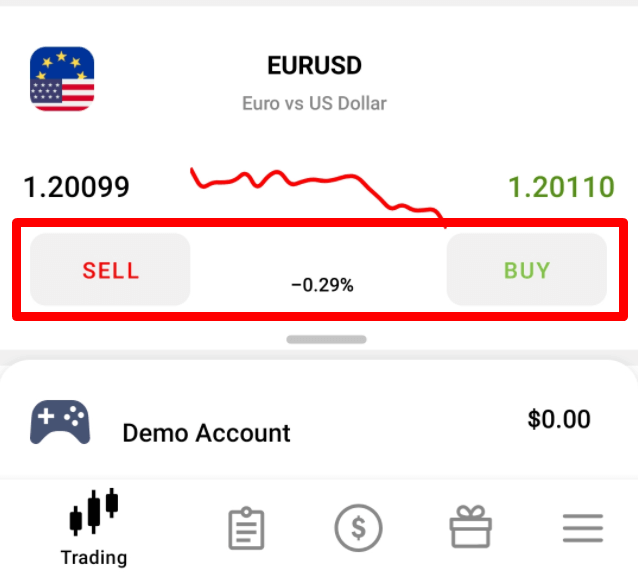
2. На сторінці, що відкрилася, введіть обсяг лота, з яким ви хочете відкрити ордер;
3. У розділі «Маржа» ви побачите необхідну маржу для цього обсягу ордера.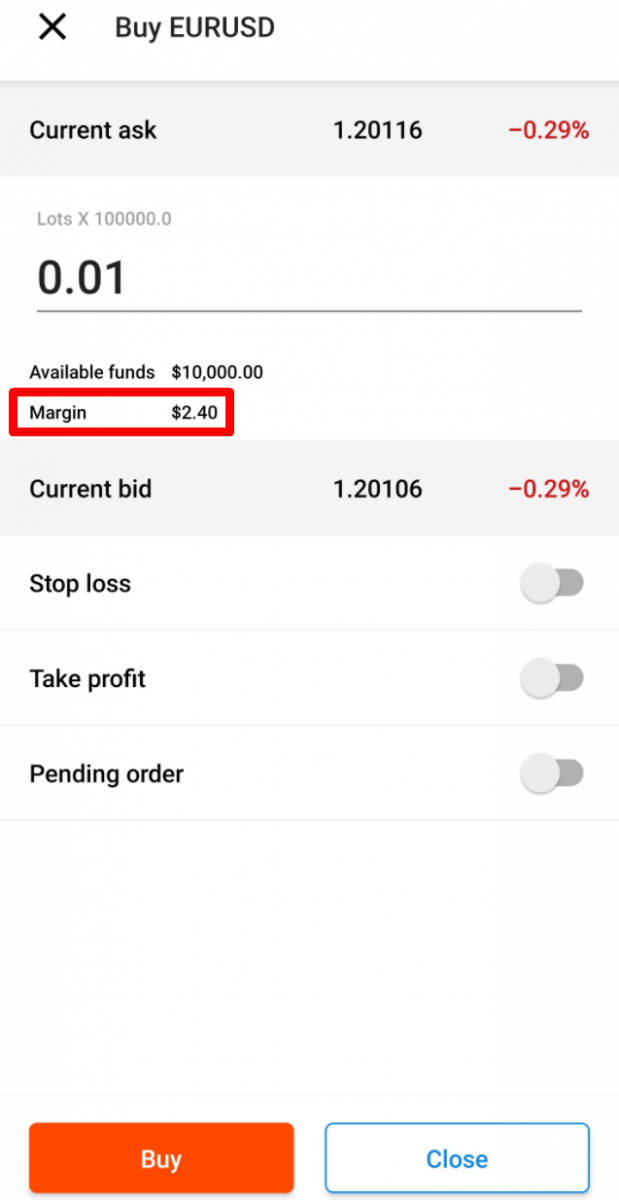
Я хочу спробувати демо-рахунок у застосунку FBS Trader
Вам не потрібно одразу витрачати власні гроші на Forex. Ми пропонуємо практичні демо-рахунки, які дозволять вам протестувати ринок Forex за допомогою віртуальних грошей, використовуючи реальні ринкові дані.
Використання демо-рахунку – це чудовий спосіб навчитися торгувати. Ви зможете практикуватися, натискаючи кнопки, і набагато швидше все опанувати, не боячись втратити власні кошти.
Процес відкриття рахунку в FBS Trader простий.
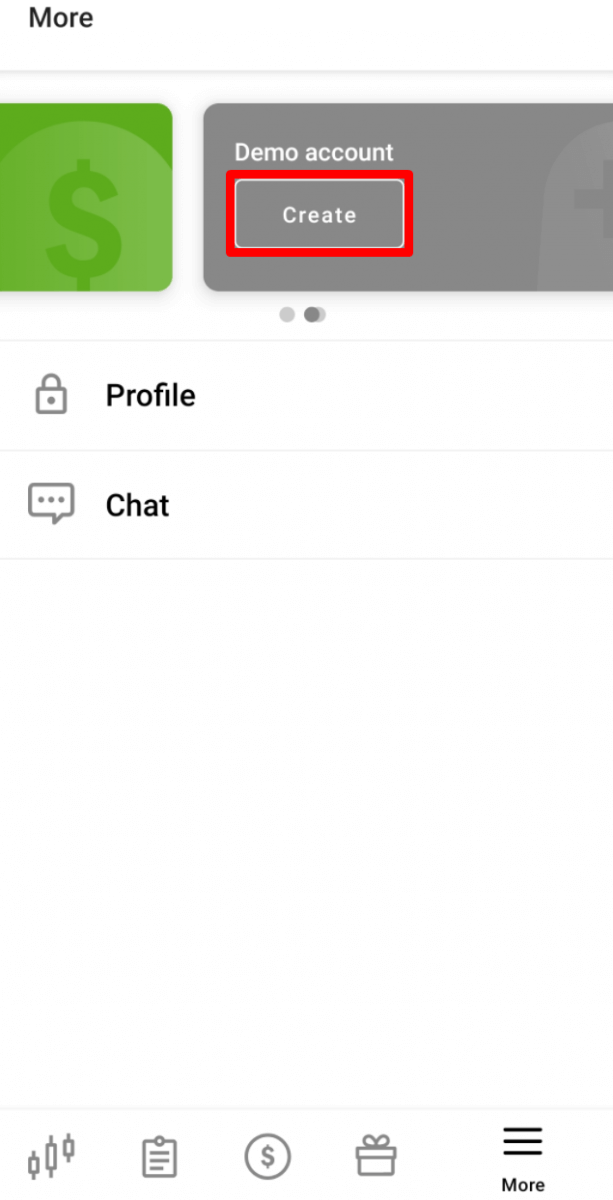
- Перейдіть на сторінку «Більше».
- Проведіть пальцем ліворуч до вкладки «Реальний рахунок».
- Натисніть кнопку «Створити» у вкладці «Демо-рахунок».
Я хочу рахунок без свопу
Зміна статусу облікового запису на «Без свопу» доступна в налаштуваннях облікового запису лише для громадян країн, де однією з офіційних (і домінуючих) релігій є іслам.
Як увімкнути «Без свопу» для свого облікового запису:
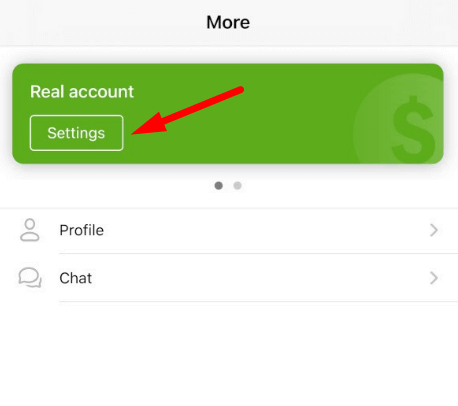
1. Відкрийте налаштування облікового запису, натиснувши кнопку «Налаштування» на сторінці «Додатково». 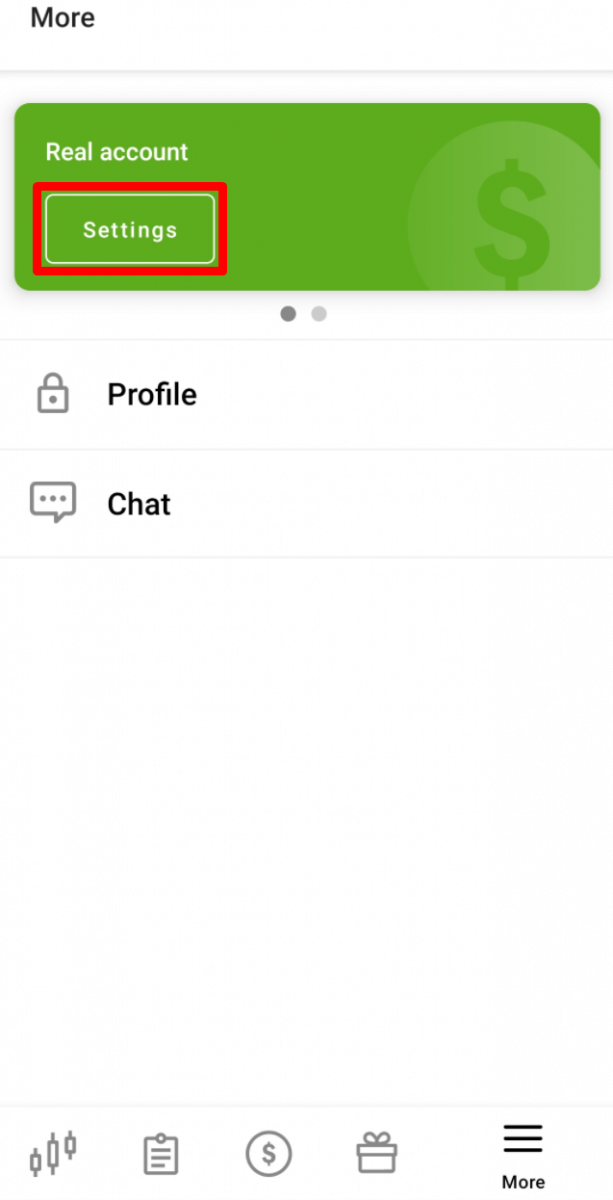
2. Знайдіть «Без свопу» та натисніть кнопку, щоб активувати опцію. 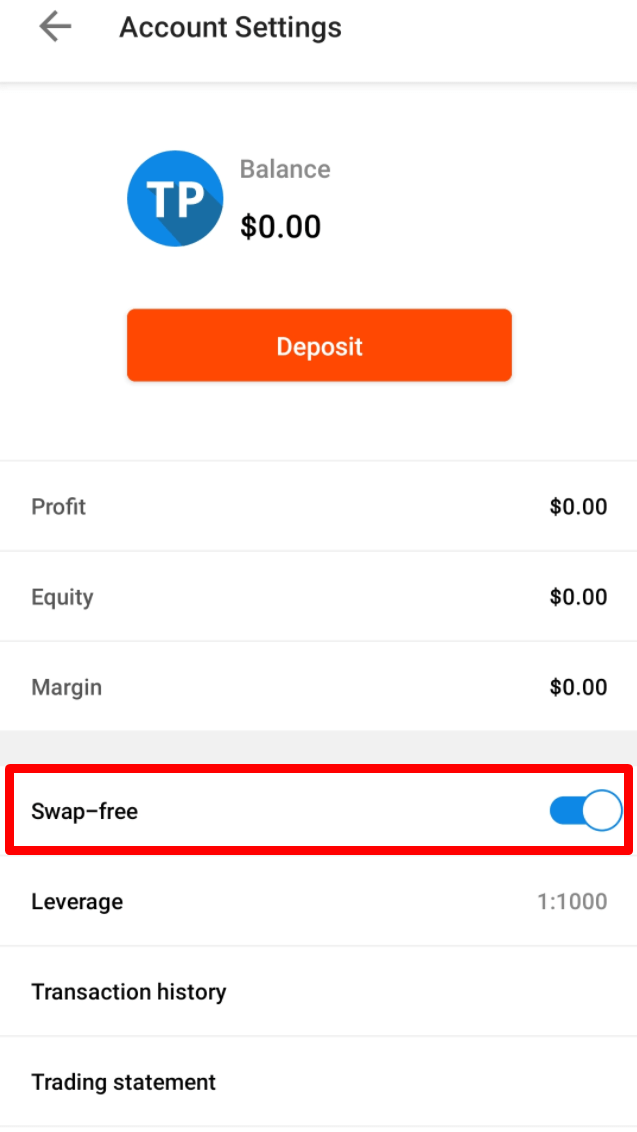
Опція «Без свопу» недоступна для торгівлі на «Екзотичних Форекс», індексних інструментах, енергоносіях та криптовалютах.
Зверніть увагу, що згідно з Угодою клієнта:
Для довгострокових стратегій (угода, яка відкрита більше 2 днів), FBS може стягувати фіксовану комісію за загальну кількість днів, протягом яких було відкрито ордер, комісія є фіксованою та визначається як значення 1 пункту транзакції в доларах США, помножене на розмір своп-пункту валютної пари ордера. Ця комісія не є відсотками та залежить від того, чи відкрито ордер на купівлю чи продаж.
Відкриваючи рахунок без свопу в FBS, клієнт погоджується з тим, що компанія може списати комісію з його/її торгового рахунку в будь-який час.
Що таке поширення?
На Forex існує 2 типи цін на валюту - Bid (попит) та Ask (продаж). Ціна, яку ми платимо за купівлю пари, називається Ask (попит). Ціна, за якою ми продаємо пару, називається Bid (попит).
Спред - це різниця між цими двома цінами. Іншими словами, це комісія, яку ви платите своєму брокеру за кожну транзакцію.
SPREAD = ASK – BID (попит)
У FBS Trader використовується плаваючий тип спреду:
- Плаваючий спред – різниця між цінами ASK та BID коливається відповідно до ринкових умов.
- Плаваючі спреди зазвичай збільшуються під час важливих економічних новин та банківських свят, коли ліквідність на ринку знижується. Коли ринок спокійний, вони можуть бути нижчими за фіксовані.
Чи можу я використовувати обліковий запис FBS Trader у MetaTrader?
Під час реєстрації в застосунку FBS Trader для вас автоматично відкривається торговий рахунок. Ви можете використовувати його безпосередньо в застосунку FBS Trader.
Нагадуємо, що FBS Trader – це незалежна торгова платформа, що надається FBS.
Зверніть увагу, що ви не можете торгувати на платформі MetaTrader зі своїм обліковим записом FBS Trader.
Якщо ви хочете торгувати на платформі MetaTrader, ви можете відкрити рахунок MetaTrader4 або MetaTrader5 у своєму Особистому кабінеті (веб- або мобільний додаток).
Як змінити кредитне плече рахунку в застосунку FBS Trader?
Будь ласка, врахуйте, що максимально доступне кредитне плече для рахунку FBS Trader становить 1:1000. Щоб змінити кредитне плече вашого рахунку:
1. Перейдіть на сторінку «Додатково»;

2. Натисніть «Налаштування»;
3. Натисніть «Кредитне плече»;
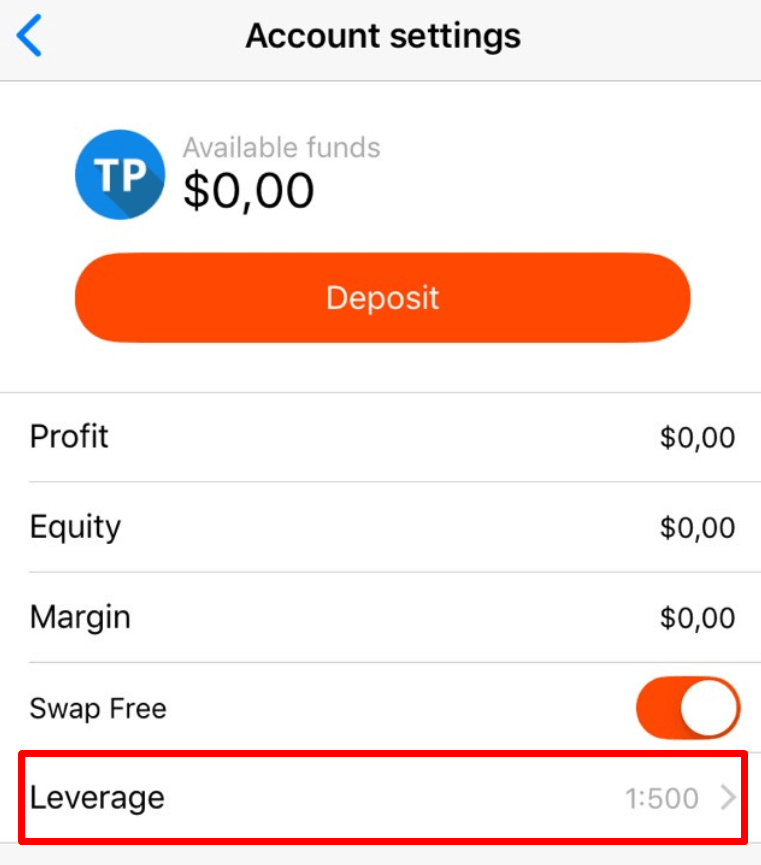
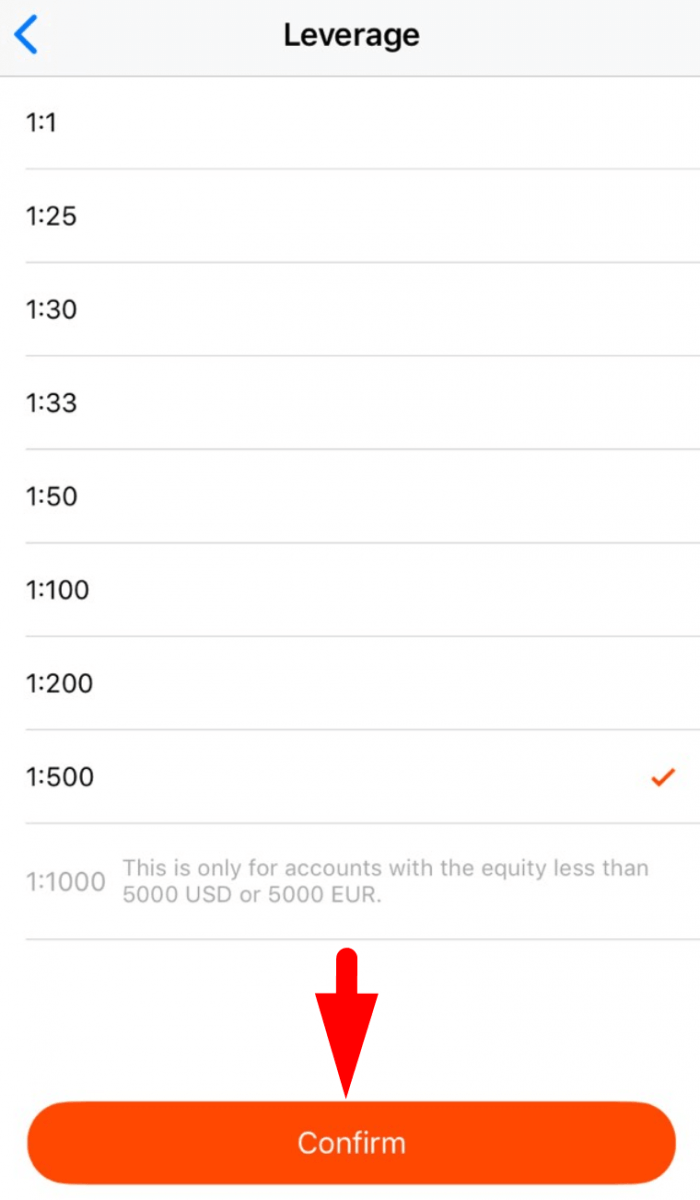
4. Виберіть бажане кредитне плече;
5. Натисніть кнопку «Підтвердити».
Нагадуємо, що у нас є спеціальні правила щодо кредитного плеча стосовно суми власного капіталу. Компанія має право застосовувати зміну кредитного плеча до вже відкритих позицій, а також до повторно відкритих позицій відповідно до таких обмежень:
Будь ласка, перевірте максимальне кредитне плече для наступних інструментів:
| Індекси та енергії | XBRUSD | 1:33 |
| XNGUSD | ||
| XTIUSD | ||
| AU200 | ||
| DE30 | ||
| ES35 | ||
| ЄС50 | ||
| ФР40 | ||
| HK50 | ||
| JP225 | ||
| Велика Британія100 | ||
| США100 | ||
| США30 | ||
| 500 доларів США | ||
| VIX | ||
| КЛІ | ||
| ІБВ | ||
| НКД | 1:10 | |
| АКЦІЇ | 1:100 | |
| МЕТАЛИ | XAUUSD, XAGUSD | 1:333 |
| ПАЛАДІЙ, ПЛАТИНА | 1:100 | |
| КРИПТО (FBS Trader) | 1:5 | |
Також зверніть увагу, що кредитне плече можна змінювати лише один раз на день.
Яку торгову стратегію я можу використовувати з FBS Trader?
Ви можете вільно використовувати такі торгові стратегії, як хеджування, скальпінг або торгівля на новинах. Однак, будь ласка, врахуйте, що ви не можете використовувати експертних радників – таким чином, додаток не перевантажений і працює швидко та ефективно.