FBS Изтеглете приложението
Написано от

Изследовател на онлайн платформа за търговия и автор на ръководство
Проучва брокерски платформи и системи за търговски сметки.
Бързият достъп до приложения за търговия на множество устройства често се проваля от несъвместими компилации, неправилен избор на сървър или неправилно поставени идентификационни данни. Тази статия се фокусира върху практическата подготовка – съвместимост на устройството и операционната система, необходими разрешения, кой клиент (MT4, MT5 или FBS Trader) отговаря на вашите нужди и подробностите за акаунта, които трябва да имате готови – така че изтеглянето, инсталирането и влизането да продължат гладко.
Ще получите специфични за платформата стъпки за инсталиране и първо влизане за Web, Windows, macOS, Android и iOS, плюс съвети за свързване на демо срещу реални акаунти, намиране на номера на сървър и акаунт в зоната за членове и отстраняване на често срещани проблеми с връзката или удостоверяването. Прочетете бележките на платформата и бързите поправки, за да избегнете забавяния, и следвайте предложенията за сигурност, така че първоначалното ви влизане да е безопасно и готово за търговия или тестване на стратегия.
Ще получите специфични за платформата стъпки за инсталиране и първо влизане за Web, Windows, macOS, Android и iOS, плюс съвети за свързване на демо срещу реални акаунти, намиране на номера на сървър и акаунт в зоната за членове и отстраняване на често срещани проблеми с връзката или удостоверяването. Прочетете бележките на платформата и бързите поправки, за да избегнете забавяния, и следвайте предложенията за сигурност, така че първоначалното ви влизане да е безопасно и готово за търговия или тестване на стратегия.
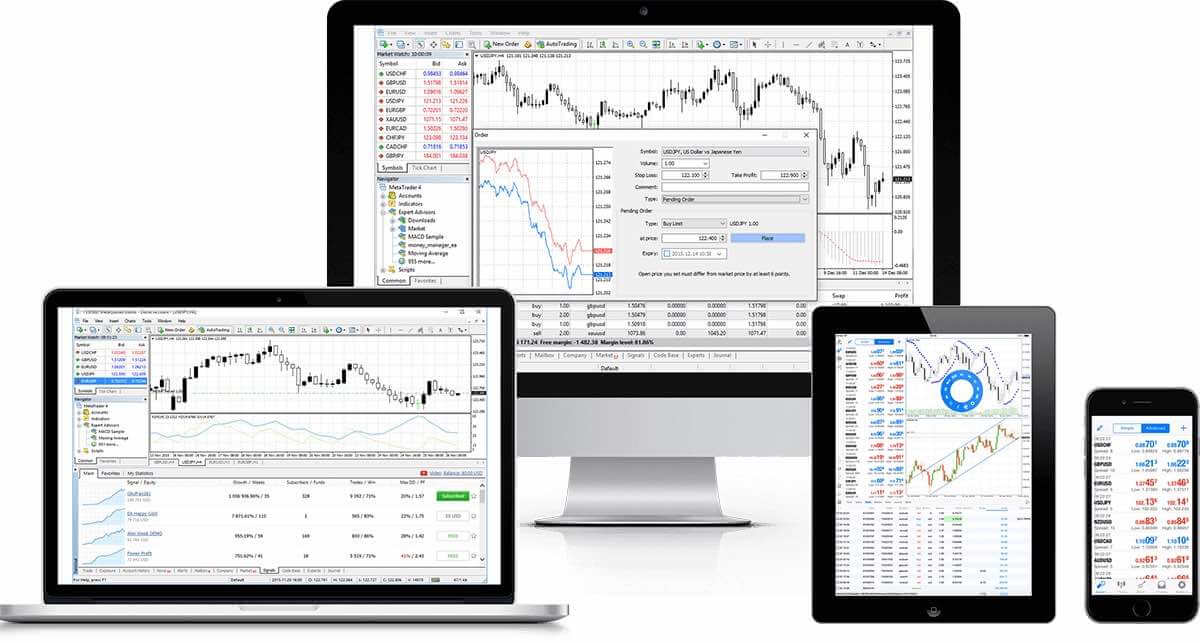
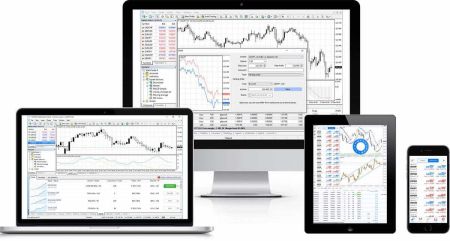
Metatrader 4 (MT4): Изтегляне, инсталиране и влизане
Функции на MT4
- Работи с експертни системи, вградени и персонализирани индикатори
- Търговия с 1 клик
- Стрийминг на новини
- Пълен технически анализ с над 50 индикатора и инструменти за графики
- Обработва голям брой поръчки
- Създава различни персонализирани индикатори и различни времеви периоди
- Управление на исторически бази данни и експорт/импорт на исторически данни)
- Гарантира пълно архивиране и сигурност на данните
- Вътрешна пощенска система
- Вградени помощни ръководства за MetaTrader4 и Metaquotes Language 4
Уеб платформата Metatrader 4
Без да е необходимо да изтегляте каквото и да било, можете да използвате пълната практическа възможност на MT WebTrader за незабавна онлайн търговия както на демо, така и на търговски сметки. Пълната търговска функционалност на WebTrader се основава на неговата съвместимост с MetaTrader. Това позволява операции с едно щракване за отваряне и затваряне на сделки, задаване на стоп и лимити за влизане, поставяне на директни поръчки, задаване и редактиране на лимити и стоп загуби, както и изграждане на графики. Функции на MT WebTrader
- Достъп до платформата без изтегляне - на PC и Mac компютри.
- Търговия с едно кликване.
- Можете да изберете периоди от време в раздела „История“.
- Активните поръчки се показват в графиката.
- Търговски поръчки Close By и Multiple Close By.
- Редактируеми параметри на графичните поръчки.
ЗАПОЧНЕТЕ ДА ТЪРГУВАТЕ ОНЛАЙН
Как да получите достъп до MT WebTrader
- Достъпете терминала, като кликнете тук .
- Въведете данните си за вход в реалната или демо сметката.
Прозорец на Metatrader 4
Платформата MetaTrader 4 предлага неограничени възможности за различни стилове на търговия: управление на множество активи с възможност за търговия с 2 индекса на петрол, работа с валути на Forex, злато – всичко това на една универсална платформа без рекотировки или отклонения от поръчките и с ливъридж до 3000.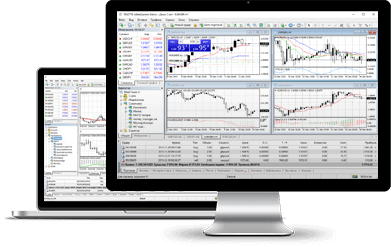
Изтегляне за Windows
Как да инсталирате
- Изтеглете терминала, като кликнете тук (.exe файл)
- Стартирайте .exe файла, след като се изтегли
- Когато стартирате програмата за първи път, ще видите прозореца за вход
- Въведете данните си за вход в реална или демо сметка
Системни изисквания на MT4
- М 98 SE2 или по-висока
- Процесор: Процесор, базиран на Intel Celeron, с честота 1,7 GHz или по-висока
- RAM: 256 Mb RAM или повече
- Памет: 50 Mb свободно дисково пространство
Как да деинсталирате
- Стъпка 1: Кликнете върху Старт → Всички програми → MT4 → Деинсталиране
- Стъпка 2: Следвайте инструкциите на екрана, докато процесът на деинсталиране завърши
- Стъпка 3: Щракнете върху Моят компютър → щракнете върху Диск C или главния диск, където е инсталирана вашата операционна система → щракнете върху Program Files → намерете папката MT4 и я изтрийте
- Стъпка 4: Рестартирайте компютъра си
Metatrader 4 macOS
Търгувайте с 2 индекса на петрол и работете с валути на Forex и злато на една универсална платформа без рекотировки или отклонения от поръчките и с ливъридж до 3000.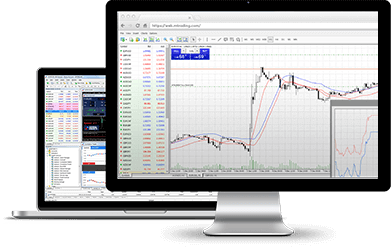
Изтегляне за macOS
Как да инсталирате
- Изтеглете MT4 терминала, като кликнете тук (.dmg файл)
- Отворете файла FBS.dmg след като се изтегли
- Плъзнете приложението в папката си с приложения
- Щракнете с десния бутон върху приложението FBS-Trader4-Mac и изберете „Отвори“.
- Когато стартирате програмата за първи път, ще видите прозореца за вход
- Въведете данните си за вход в реална или демо сметка
Как да инсталирате експертен съветник
- Отвори Търсачката
- Преминете към папката „Приложения“
- Намерете FBS-Trader4-Mac, щракнете с десния бутон върху него и изберете „Покажи съдържанието на пакета“
- Отворете папката "drive_c" и инсталирайте вашия EA в (drive_c/Program files/FBS Trader 4/MQL4/Experts)
- Рестартирайте приложението, за да може да разпознае вашия EA
Как да деинсталирате
- Изтрийте FBS-Trader4-Mac от папката „Приложения“
*Имайте предвид, че разделът „Пазар“ на MetaTrader не е наличен, докато търгувате с FBS-Trader4-Mac
Metatrader 4 за Android
С помощта на Android MetaTrader 4 можете да влезете в акаунта си от всяко устройство с Android, като въведете същото потребителско име и парола, които въвеждате за достъп до акаунта от вашия компютър. 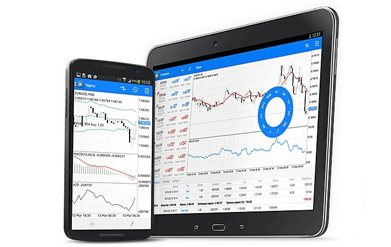
Функции на MT4 за Android
- Приложението е специално разработено за Android
- Всички инструменти за машинен превод
- 3 вида диаграми
- 50 индикатора
- Подробен дневник на историята на транзакциите
- Интерактивните графики в реално време могат да се разгъват и превъртат
Изтегляне за Android
Как да получите достъп до Android MetaTrader
- Стъпка 1: Отворете Google Play на вашия Android или изтеглете приложението оттук. Намерете MetaTrader 4 в Google Play, като въведете термина MetaTrader 4 в полето за търсене. Щракнете върху иконата на MetaTrader 4, за да инсталирате софтуера на вашия Android.
- Стъпка 2: Сега ще бъдете подканени да изберете между „Вход със съществуващ акаунт“ / „Отваряне на демо акаунт“. След като щракнете върху „Вход със съществуващ акаунт“ / „Отваряне на демо акаунт“, ще се отвори нов прозорец. Въведете FBS в полето за търсене. Щракнете върху иконата FBS-Demo, ако имате демо акаунт, или FBS-Real, ако имате реален акаунт.
- Стъпка 3: Въведете вашето потребителско име и парола. Започнете да търгувате на вашия Android.
Metatrader 4 iOS
С помощта на iPhone MetaTrader можете да влезете в акаунта си от вашия iPhone, като въведете същото потребителско име и парола, които въвеждате за достъп до акаунта от вашия компютър. 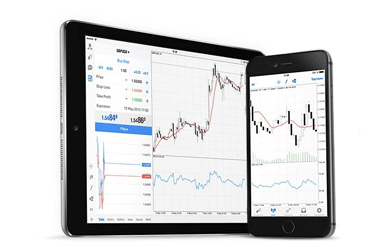
MT4 функции
- Приложението е специално разработено за iPhone-и
- Всички инструменти за машинен превод
- 3 вида диаграми
- 50 индикатора
- Подробен дневник на историята на транзакциите
- Интегрирани push известия
Изтегляне за iOS
Как да получите достъп до iPhone MT4
- Стъпка 1: Отворете App Store на вашия iPhone или изтеглете приложението оттук. Намерете MetaTrader в App Store, като въведете термина MetaTrader в полето за търсене. Щракнете върху иконата на MetaTrader, за да инсталирате софтуера на вашия iPhone.
- Стъпка 2: Сега ще бъдете подканени да изберете между Вход със съществуващ акаунт / Отваряне на демо акаунт. След като щракнете върху Вход със съществуващ акаунт / Отваряне на демо акаунт, ще се отвори нов прозорец. Въведете FBS в полето за търсене. Щракнете върху иконата FBS-Demo, ако имате демо акаунт, или FBS-Real, ако имате реален акаунт.
- Стъпка 3: Въведете вашето потребителско име и парола. Започнете да търгувате на вашия iPhone.
Мултитерминал за MetaTrader 4
MT4 Multiterminal е идеалният инструмент за трейдъри, които искат лесно да управляват множество MT4 сметки от един терминал, използвайки 1 главно потребителско име и парола. 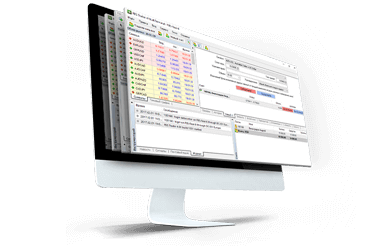
Функции на MT4 Multiterminal
- Управлявайте няколко клиентски акаунта едновременно
- Извършвайте търговски операции по клиентски сметки
- Следете и контролирайте състоянието на отворените позиции и чакащите поръчки
- Получавайте оферти и новини в реално време
Изтегляне за Multiterminal
Как да инсталирате MT4 Multiterminal
- Изтеглете терминала, като кликнете тук (.exe файл)
- Стартирайте .exe файла, след като се изтегли
- Когато стартирате програмата за първи път, ще видите прозореца за вход
- Въведете данните си за вход в реална или демо сметка
Системни изисквания за MetaTrader 4 MultiTerminal
- Microsoft Windows 98SE/ME/2000/XP/2003.
Как да деинсталирате
- Стъпка 1: Кликнете върху Старт → Всички програми → MT4 Multiterminal → Деинсталиране
- Стъпка 2: Следвайте инструкциите на екрана, докато процесът на деинсталиране завърши
- Стъпка 3: Кликнете върху Моят компютър → кликнете върху Диск C или главния диск, където е инсталирана вашата операционна система → кликнете върху Program Files → намерете папката MT4 Multiterminal и я изтрийте
- Стъпка 4: Рестартирайте компютъра си
Metatrader 5 (MT5): Изтегляне, инсталиране и влизане
Уеб платформата MetaTrader 5
Без да е необходимо да изтегляте каквото и да било, можете да използвате пълната практическа възможност на MT WebTrader за незабавна онлайн търговия както на демо, така и на търговски сметки. Пълната търговска функционалност на WebTrader се основава на неговата съвместимост с MetaTrader. Това позволява операции с едно щракване за отваряне и затваряне на сделки, задаване на стоп и лимити за влизане, поставяне на директни поръчки, задаване и редактиране на лимити и стоп загуби, както и изграждане на графики. Функции на MT WebTrader
- Достъп до платформата без изтегляне - на PC и Mac компютри.
- Търговия с едно кликване.
- Можете да изберете периоди от време в раздела „История“.
- Активните поръчки се показват в графиката.
- Търговски поръчки Close By и Multiple Close By.
- Редактируеми параметри на графичните поръчки.
Започнете да търгувате онлайн
Как да получите достъп до MT WebTrader
- Достъпете терминала, като кликнете тук .
- Въведете данните си за вход в реалната или демо сметката.
Прозорец на MetaTrader 5
MetaTrader 5 предлага широка гама от опции за различни цели. Трейдърите могат да работят с няколко актива едновременно с възможност за търговия с 2 индекса на петрол и търговия с валути на Forex, злато в рамките на една и съща платформа без рекотировки или отклонения от поръчките и с ливъридж до 3000. 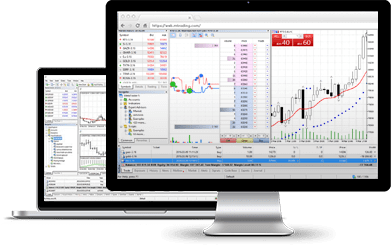
MT5 функции
- Търговия с едно кликване
- Ниски спредове
- Можете да изберете периоди от време в раздела „История“
- Активните поръчки се показват в графиката
- Търговски поръчки „близо до“ и множествени „близо до“ поръчки
- Редактируеми параметри на графичните поръчки
Изтегляне за Windows
Как да инсталирате
- Изтеглете терминала, като кликнете тук (.exe файл)
- Стартирайте .exe файла, след като се изтегли
- Когато стартирате програмата за първи път, ще видите прозореца за вход
- Въведете данните си за вход в реална или демо сметка
Системни изисквания на MT5
- Операционна система: Microsoft Windows 98 SE2 или по-нова версия
- Процесор: Процесор, базиран на Intel Celeron, с честота 1,7 GHz или по-висока
- RAM: 256 Mb RAM или повече
- Памет: 50 Mb свободно дисково пространство
Как да деинсталирате
- Стъпка 1: Кликнете върху Старт → Всички програми → MT5 → Деинсталиране
- Стъпка 2: Следвайте инструкциите на екрана, докато процесът на деинсталиране завърши
- Стъпка 3: Щракнете върху Моят компютър → щракнете върху Диск C или главния диск, където е инсталирана вашата операционна система → щракнете върху Program Files → намерете папката MT5 и я изтрийте
- Стъпка 4: Рестартирайте компютъра си
MetaTrader 5 за macOS
Работете с валути на Forex и злато на една универсална платформа без рекотировки или отклонения от поръчките и с ливъридж до 3000. 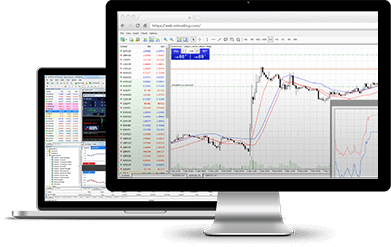
MT5 функции
- Достъп до платформата без изтегляне
- Търговия с едно кликване
- Ниски спредове
- Можете да изберете периоди от време в раздела „История“
- Активните поръчки се показват в графиката
- Търговски поръчки „близо до“ и множествени „близо до“ поръчки
- Редактируеми параметри на графичните поръчки
Изтегляне за macOS
Как да инсталирате
- Изтеглете терминала MT5, като кликнете тук (.dmg файл)
- Отворете файла FBS.dmg след като се изтегли
- Плъзнете приложението в папката си с приложения
- Щракнете с десния бутон върху приложението FBS-Trader5-Mac и изберете „Отвори“.
- Когато стартирате програмата за първи път, ще видите прозореца за вход
- Въведете данните си за вход в реална или демо сметка
Как да инсталирате експертен съветник
- Отвори Търсачката
- Преминете към папката „Приложения“
- Намерете FBS-Trader5-Mac, щракнете с десния бутон на мишката и изберете „Покажи съдържанието на пакета“
- Отворете папката "drive_c" и инсталирайте вашия EA в (drive_c/Program files/FBS Trader 5/MQL5/Experts)
- Рестартирайте приложението, за да може да разпознае вашия EA
Как да деинсталирате
- Изтрийте FBS-Trader5-Mac от папката „Приложения“
*Имайте предвид, че Market не е наличен, докато търгувате с FBS-Trader5-Mac
MetaTrader 5 за Android
Android MetaTrader 5 е удобен инструмент за тези, които работят в движение – използвайте го, за да получите достъп до акаунта си от всяко Android устройство! Просто въведете същото потребителско име и парола, които използвате за достъп до акаунта от вашия компютър. Функции на MT5 за Android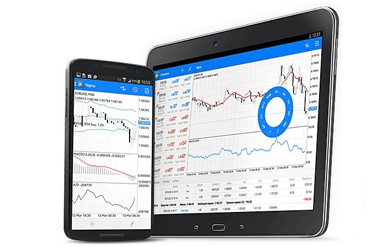
- Приложението е специално разработено за Android
- Всички инструменти за машинен превод
- 3 вида диаграми
- 50 индикатора
- Подробен дневник на историята на транзакциите
- Интерактивните графики в реално време могат да се разгъват и превъртат
Изтегляне за Android
Как да инсталирате
- Стъпка 1: Отворете Google Play на вашия Android или изтеглете приложението оттук. Намерете MetaTrader 5 в Google Play, като въведете термина MetaTrader 5 в полето за търсене. Щракнете върху иконата на MetaTrader 5, за да инсталирате софтуера на вашия Android.
- Стъпка 2: Сега ще бъдете подканени да изберете между „Вход със съществуващ акаунт“ / „Отваряне на демо акаунт“. След като щракнете върху „Вход със съществуващ акаунт“ / „Отваряне на демо акаунт“, ще се отвори нов прозорец. Въведете FBS в полето за търсене. Щракнете върху иконата FBS-Demo, ако имате демо акаунт, или FBS-Real, ако имате реален акаунт.
- Стъпка 3: Въведете вашето потребителско име и парола. Започнете да търгувате на вашия Android.
MetaTrader 5 iOS
Търгувайте на MT без рекотировки или отклонения от поръчките, с широк диапазон на ливъридж. 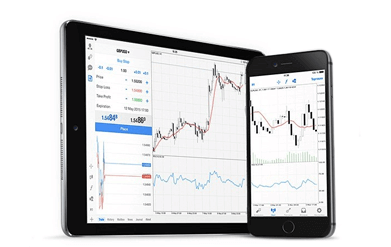
MT функции
iPhone MetaTrader 5 ви позволява да осъществявате достъп до обичайната си сметка от вашия iPhone, когато пожелаете. Просто използвайте потребителското си име и парола, както обикновено правите, когато работите от компютър!
Изтегляне за iOS
Как да инсталирате
- Стъпка 1: Отворете App Store на вашия iPhone или изтеглете приложението оттук. Намерете MetaTrader в App Store, като въведете термина MetaTrader в полето за търсене. Щракнете върху иконата на MetaTrader, за да инсталирате софтуера на вашия iPhone.
- Стъпка 2: Сега ще бъдете подканени да изберете между Вход със съществуващ акаунт / Отваряне на демо акаунт. След като щракнете върху Вход със съществуващ акаунт / Отваряне на демо акаунт, ще се отвори нов прозорец. Въведете FBS в полето за търсене. Щракнете върху иконата FBS-Demo, ако имате демо акаунт, или FBS-Real, ако имате реален акаунт.
- Стъпка 3: Въведете вашето потребителско име и парола. Започнете да търгувате на вашия iPhone.
FBS Trader: Изтегляне, инсталиране и влизане
Запознайте се с FBS Trader, приложение за търговия „всичко в едно“, което ви дава достъп до най-търсените инструменти за търговия в света директно от джоба ви. Получете цялата необходима функционалност, обвита в леко, но мощно приложение, и достъпвайте сделките си 24/7 от всяко iOS или Android устройство.Изтегляне за iOS
Изтегляне за Android
Най-добрите инструменти за търговия
Над 50 валутни двойки и метали за търговия в движение с най-добри условия
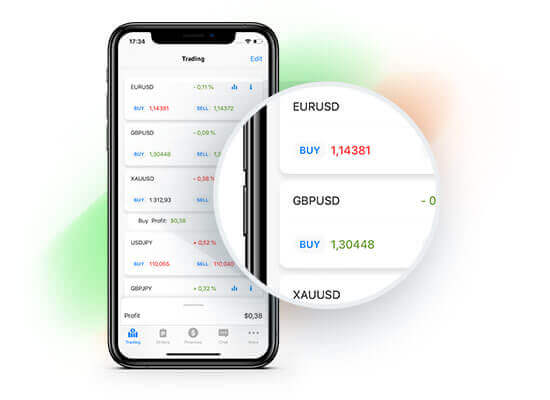
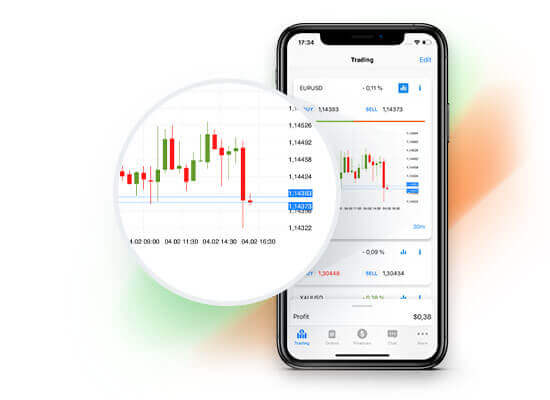
Статистика в реално време
Следете валутните курсове в реално време, използвайки ценови графики, и никога не пропускайте подходящия момент
Лесно управление
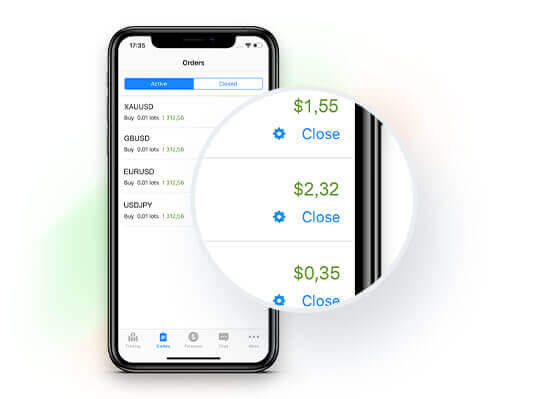
Интелигентният интерфейс ви позволява да редактирате настройките на поръчката и акаунта си с няколко кликвания
Защо FBS Trader?
- Той е толкова мощен, колкото MetaTrader, но много по-опростен
- Достъп до пазари по целия свят – по всяко време и навсякъде
- Незабавни депозити и тегления чрез над 100 платежни системи
- Професионален екип за поддръжка, отговарящ на вашите въпроси 24/7
Често задавани въпроси
Windows обикновено се нуждае от Windows 10 или по-нова версия, 2+ GB RAM и 200 MB свободно дисково пространство; macOS изисква скорошни версии на macOS със сравними спецификации. Мобилните компилации се нуждаят от Android 7+ или iOS 13+. Препоръчват се стабилен интернет, актуализирани драйвери за ОС и налични портове за терминала, за да се предотвратят проблеми с влизането/свързването.
Отворете Google Play, потърсете в MetaTrader 5, докоснете Инсталиране, след което отворете приложението. Изберете Влизане в съществуващ акаунт, въведете номера на вашия FBS акаунт и парола и изберете правилния сървър (демо или реален). Предоставете разрешения за мрежа и съхранение, ако бъдат поискани. Ако нямате идентификационни данни, първо създайте акаунт в зоната за членове на FBS.
Често срещани причини са въвеждане на грешен сървър или номер на акаунт, използване на остаряла компилация или защитна стена/антивирусна програма, блокиращи терминала. Уверете се, че сте избрали правилната демонстрация спрямо реалния сървър, нулирайте паролата си за търговия, ако е необходимо, актуализирайте приложението, проверете настройките на интернет и рутера и се уверете, че времето на терминала е синхронизирано. Ако проблемите продължават, съберете екранни снимки и се свържете с поддръжката на FBS за специфични за сървъра проверки.
Обикновено можете да влезете в демо акаунти веднага; достъпът до търговия на живо може да позволи влизане преди пълен KYC, но е необходима проверка за депозити, тегления и повдигане на лимитите на сметката. Ако реален акаунт изглежда неактивен след влизане, извършете проверки на самоличността в зоната за членове, за да активирате пълната функционалност за финансиране и изплащане.
Идентификационните данни на акаунта са свързани с конкретния акаунт за търговия, който сте създали - някои брокери изискват отделни акаунти MT4 и MT5. Проверете зоната за членове или имейла за потвърждение за номера на вашия акаунт, името на сървъра и първоначалната парола. Ако загубите идентификационни данни, използвайте възстановяване на парола в зоната за членове или нулирайте чрез поддръжка; избягвайте споделянето на пароли и активирайте наличните функции за сигурност.