Как да влезете и да потвърдите акаунт във FBS
Написано от

Изследовател на онлайн платформа за търговия и автор на ръководство
Проучва брокерски платформи и системи за търговски сметки.
FBS е световно признат форекс и CFD брокер, известен със своята надеждност, удобен за потребителя интерфейс и ангажираност към сигурността на клиента.
Независимо дали току-що започвате своето търговско пътуване или преминавате от друг брокер, влизането и потвърждаването на вашия акаунт са основни стъпки за достъп до пълния набор от функции за търговия на FBS. Това ръководство предоставя професионален, стъпка по стъпка преглед на това как да влезете във вашия FBS акаунт и да завършите процеса на потвърждение с лекота.
Независимо дали току-що започвате своето търговско пътуване или преминавате от друг брокер, влизането и потвърждаването на вашия акаунт са основни стъпки за достъп до пълния набор от функции за търговия на FBS. Това ръководство предоставя професионален, стъпка по стъпка преглед на това как да влезете във вашия FBS акаунт и да завършите процеса на потвърждение с лекота.
Как да влезете във FBS
Как да влезете в акаунта си на FBS?
- Отидете на мобилното приложение или уебсайта на FBS .
- Кликнете върху „Вход“.
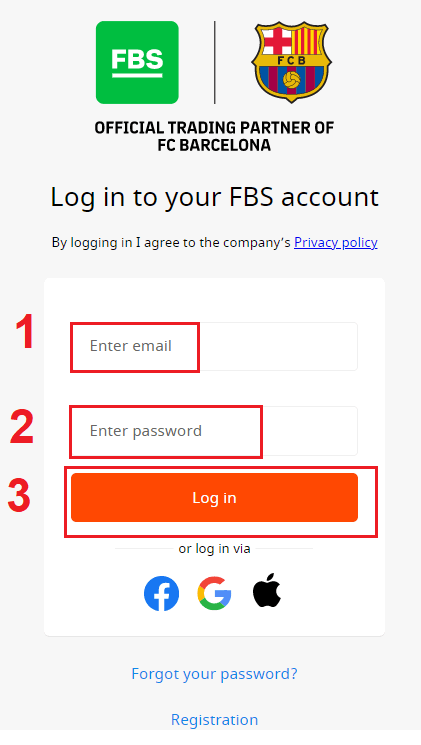
- Въведете имейла и паролата си.
- Кликнете върху оранжевия бутон „Вход“.
- Кликнете върху „Facebook“, „Gmail“ или „Apple“ за вход чрез социалната мрежа.
- Ако сте забравили паролата си, кликнете върху „ Забравена парола “.
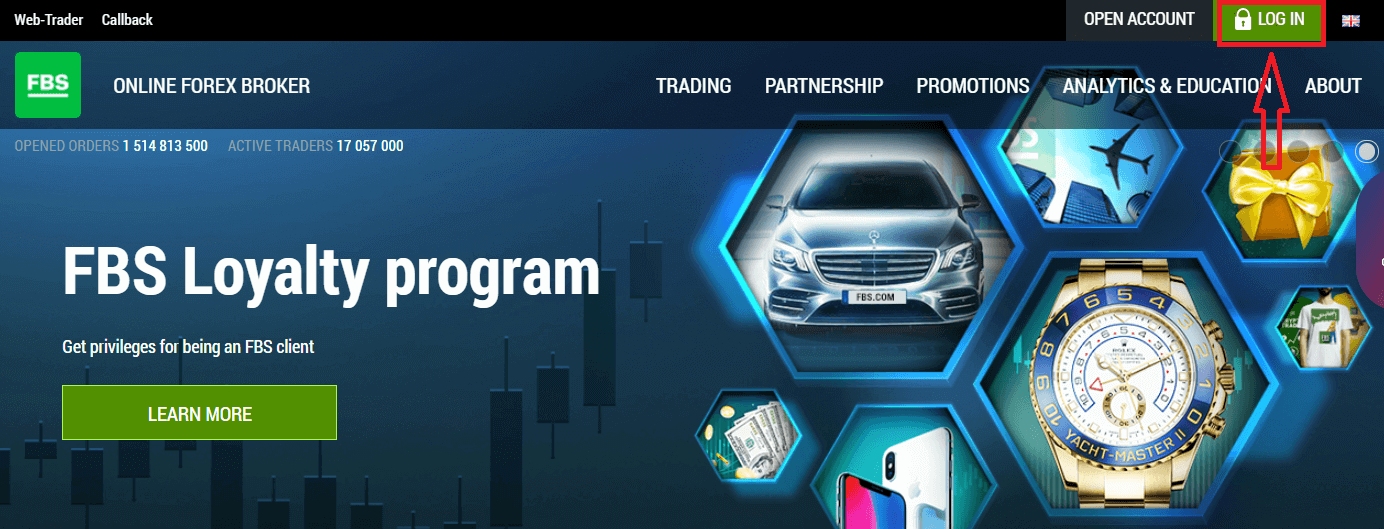
За да влезете във FBS, трябва да отидете в приложението или уебсайта на платформата за търговия . За да влезете в личния си акаунт (вход), трябва да кликнете върху „ВХОД“. На главната страница на сайта въведете данните за вход (имейл) и паролата, които сте посочили по време на регистрацията.
Как да влезете във FBS чрез Facebook?
Можете също да влезете в уебсайта, използвайки личния си Facebook акаунт, като кликнете върху логото на Facebook. Социалният акаунт във Facebook може да се използва в уеб и мобилни приложения. 1. Кликнете върху бутона Facebook.
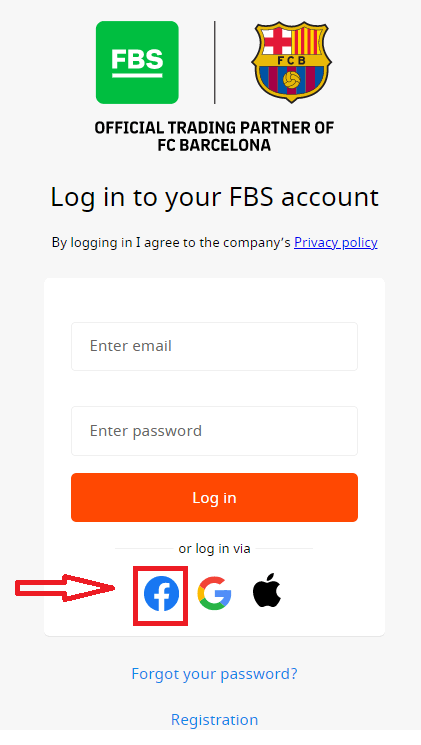
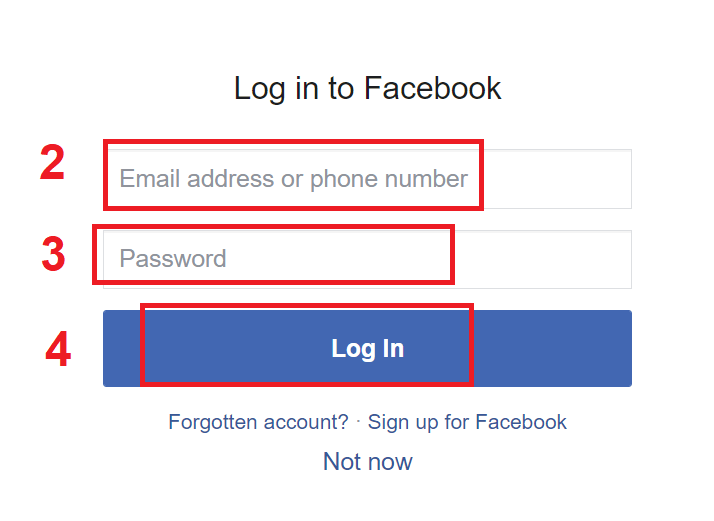
2. Ще се отвори прозорецът за вход във Facebook, където ще трябва да въведете имейл адреса си, който сте използвали за регистрация във Facebook.
3. Въведете паролата от вашия Facebook акаунт.
4. Кликнете върху „Вход“.
След като кликнете върху бутона „Вход“ , FBS изисква достъп до: Вашето име и снимка на профила и имейл адрес. Кликнете върху „Продължи“...
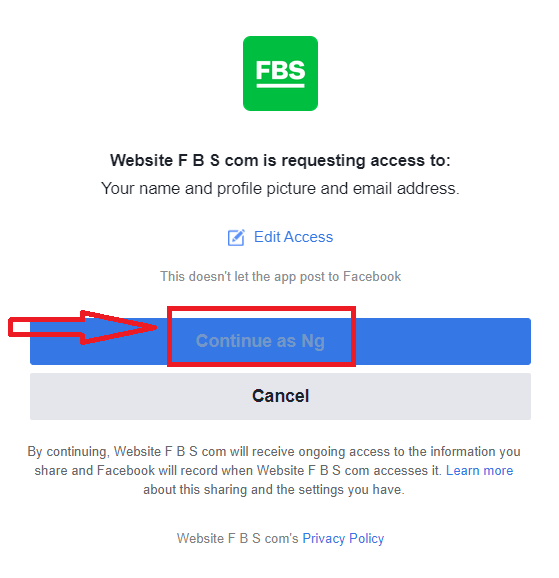
След това ще бъдете автоматично пренасочени към платформата FBS.
Как да влезете във FBS, използвайки Gmail?
1. За оторизация чрез вашия Gmail акаунт, трябва да кликнете върху логото на Google.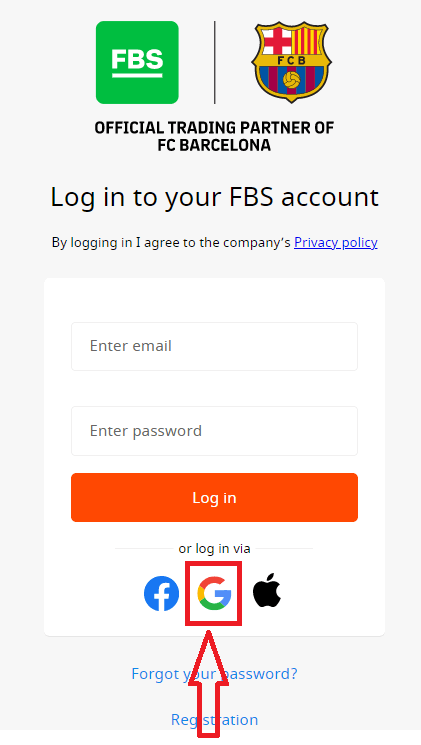
2. В новия прозорец, който се отваря, въведете телефонния си номер или имейл адрес и кликнете върху „Напред“.
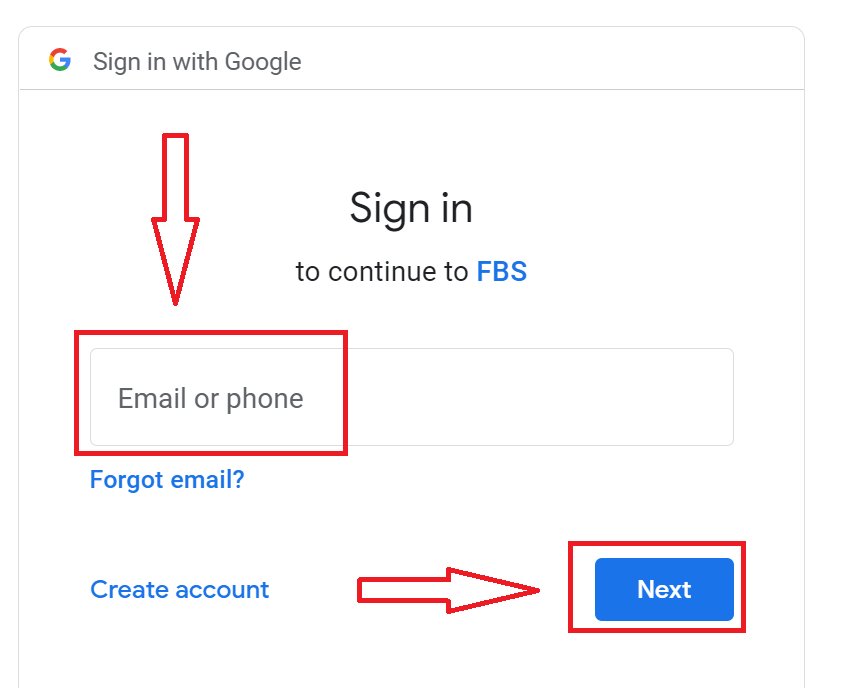
3. След това въведете паролата за вашия Google акаунт и кликнете върху „Напред“.
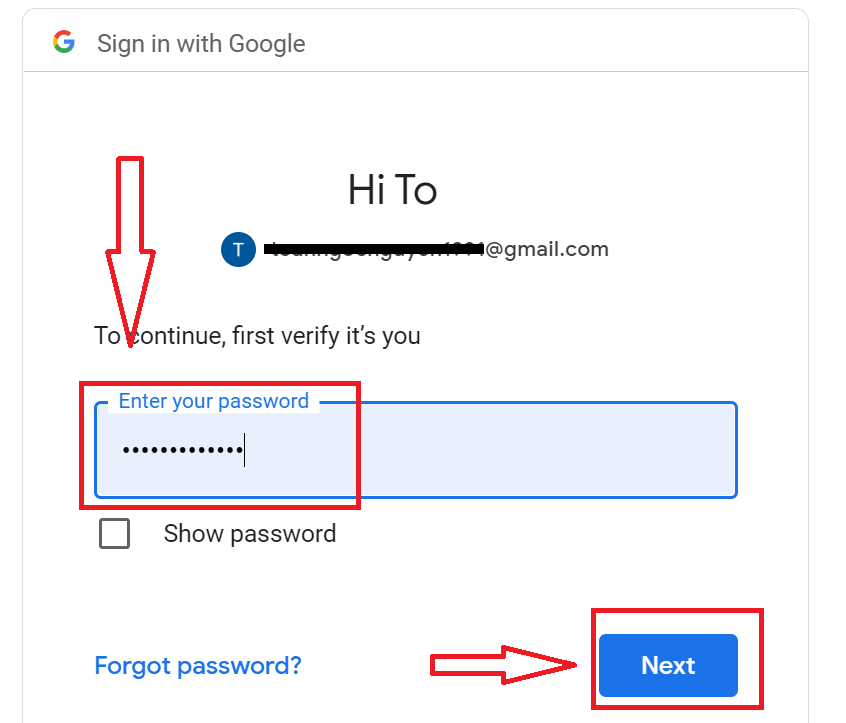
След това следвайте инструкциите, изпратени от услугата на вашия имейл адрес. Ще бъдете пренасочени към вашия личен FBS акаунт.
Как да влезете във FBS с Apple ID?
1. За оторизация чрез вашия Apple ID акаунт, трябва да кликнете върху логото на Apple. 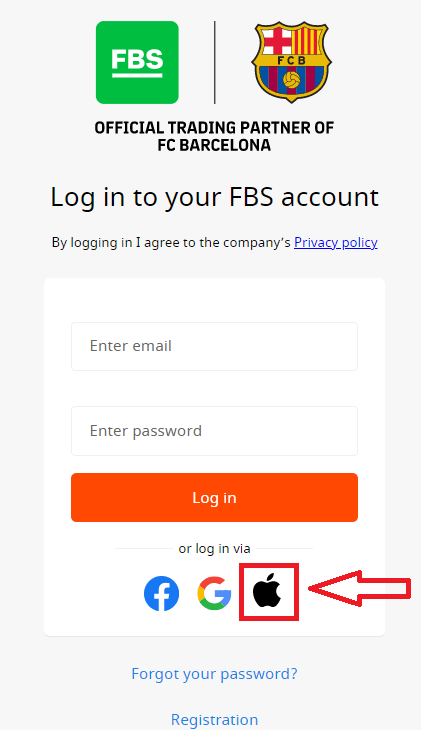
2. В новия прозорец, който се отваря, въведете вашия Apple ID и кликнете върху „Напред“.
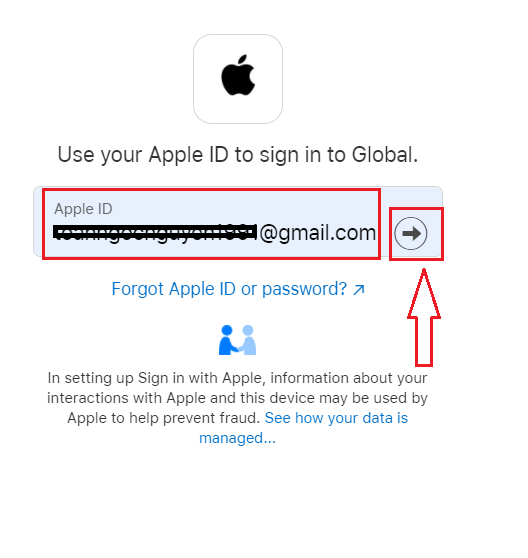
3. След това въведете паролата за вашия Apple ID и кликнете върху „Напред“.
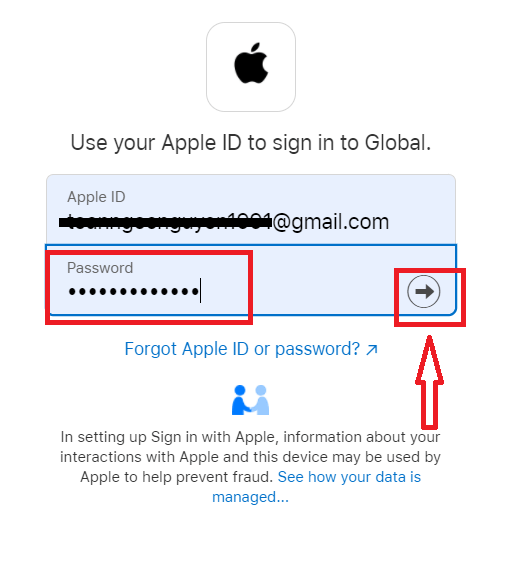
След това следвайте инструкциите, изпратени от услугата до вашия Apple ID. Ще бъдете пренасочени към вашия личен FBS акаунт.
Забравих паролата си за личния кабинет от FBS
За да възстановите паролата си за личния си кабинет, моля, следвайте връзката .Там, моля, въведете имейл адреса, с който е регистриран вашият личен кабинет, и кликнете върху бутона „Потвърди“:
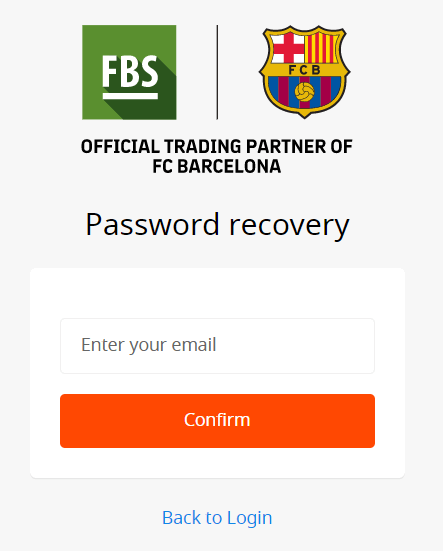
След това ще получите имейл с връзка за възстановяване на паролата. Моля, кликнете върху тази връзка.
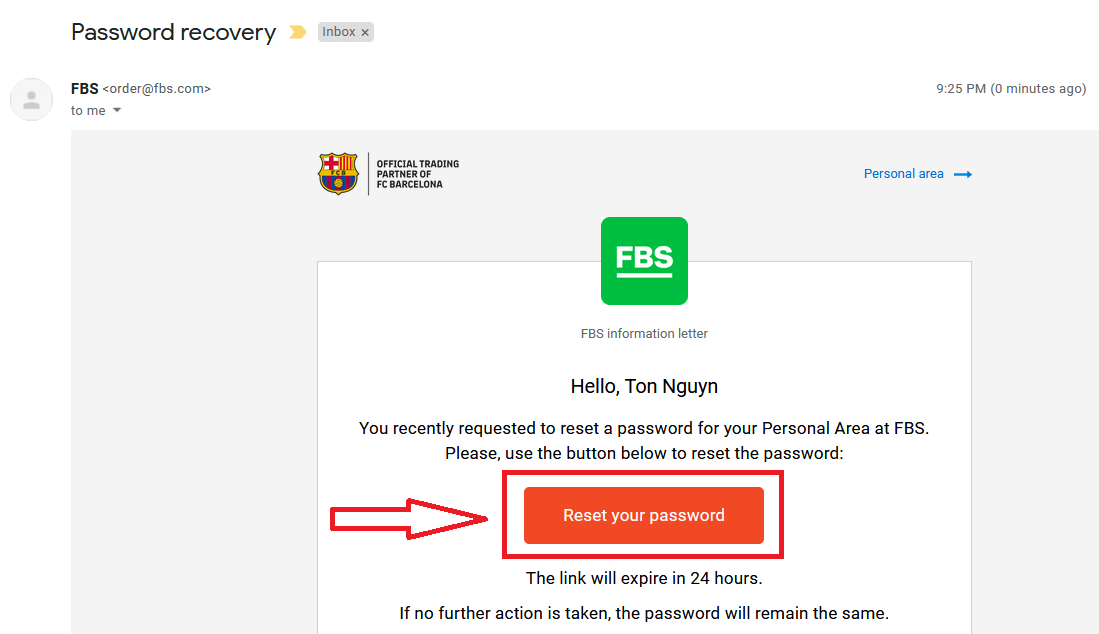
Ще бъдете пренасочени към страницата, където можете да въведете новата си парола за личния си кабинет и след това да я потвърдите.
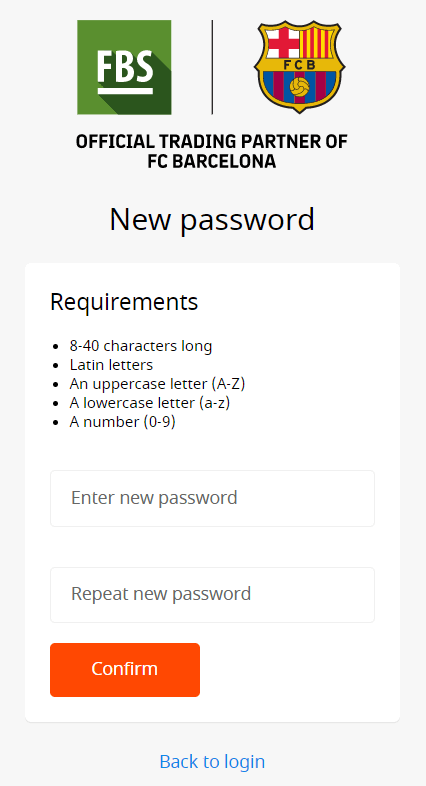
Кликнете върху бутона „Потвърди“. Паролата ви за личния кабинет е променена! Сега можете да влезете в личния си кабинет.
Как да влезете в приложението FBS за Android?
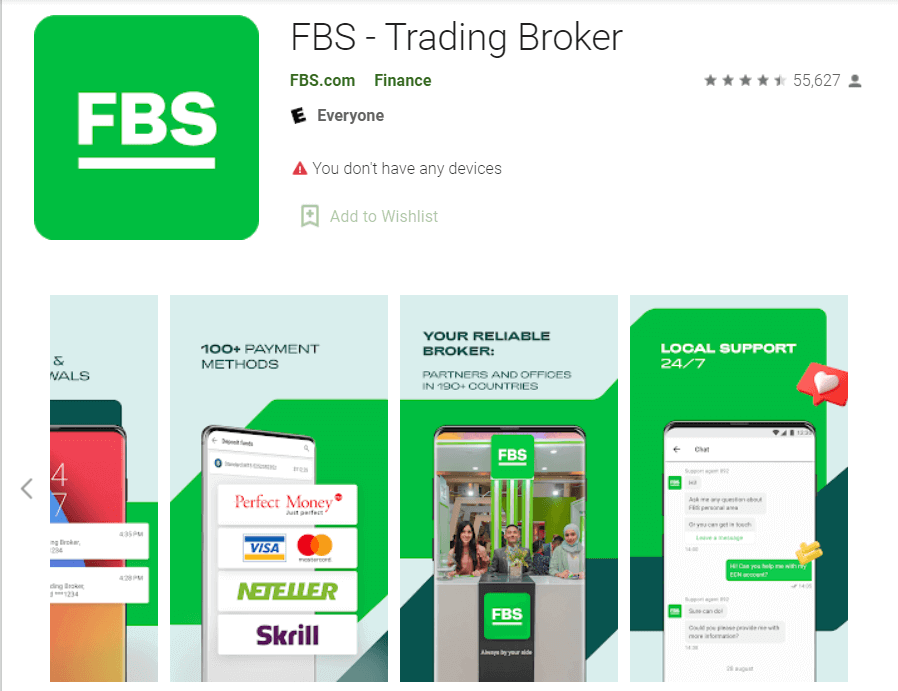
Авторизацията на мобилната платформа Android се извършва подобно на авторизацията на уебсайта на FBS. Приложението може да бъде изтеглено от Google Play Store на вашето устройство или като кликнете тук . В прозореца за търсене просто въведете FBS и кликнете върху „Инсталиране“. След инсталирането и стартирането можете да влезете в мобилното приложение FBS за Android, като използвате имейла си, Facebook, Gmail или Apple ID.
Как да влезете в приложението FBS за iOS?
Трябва да посетите App Store (iTunes) и в търсенето да използвате ключа FBS, за да намерите това приложение, или да кликнете тук . Също така, трябва да инсталирате приложението FBS от App Store. След инсталирането и стартирането, можете да влезете в мобилното приложение FBS за iOS, като използвате имейла си, Facebook, Gmail или Apple ID. 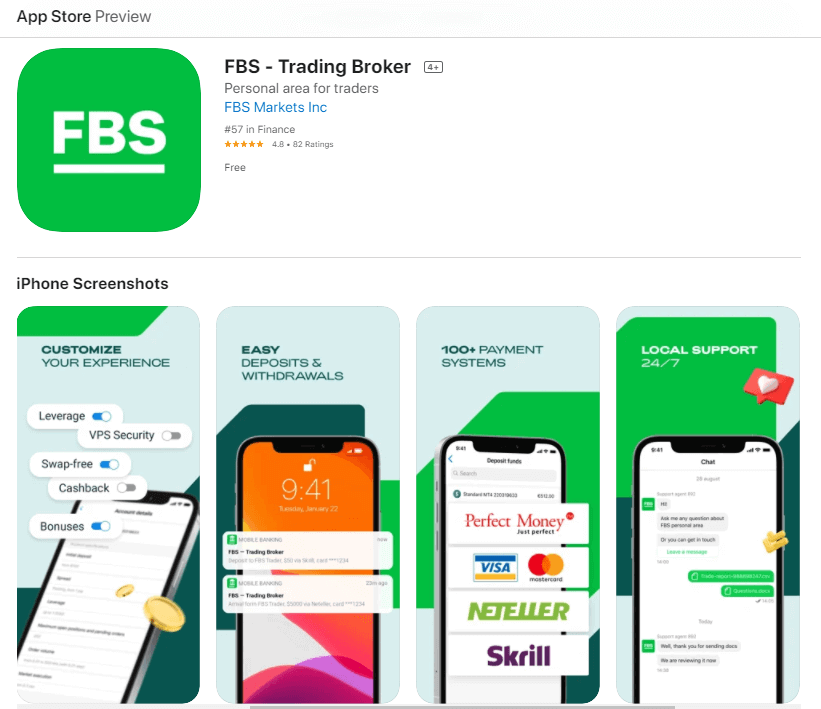
Как да потвърдите акаунт във FBS
Как да потвърдите профила си в FBS
Проверката е необходима за безопасността на работата, предотвратяването на неоторизиран достъп до личните данни и средствата, съхранявани във вашия FBS акаунт, и безпроблемното теглене.
Как мога да потвърдя телефонния си номер?
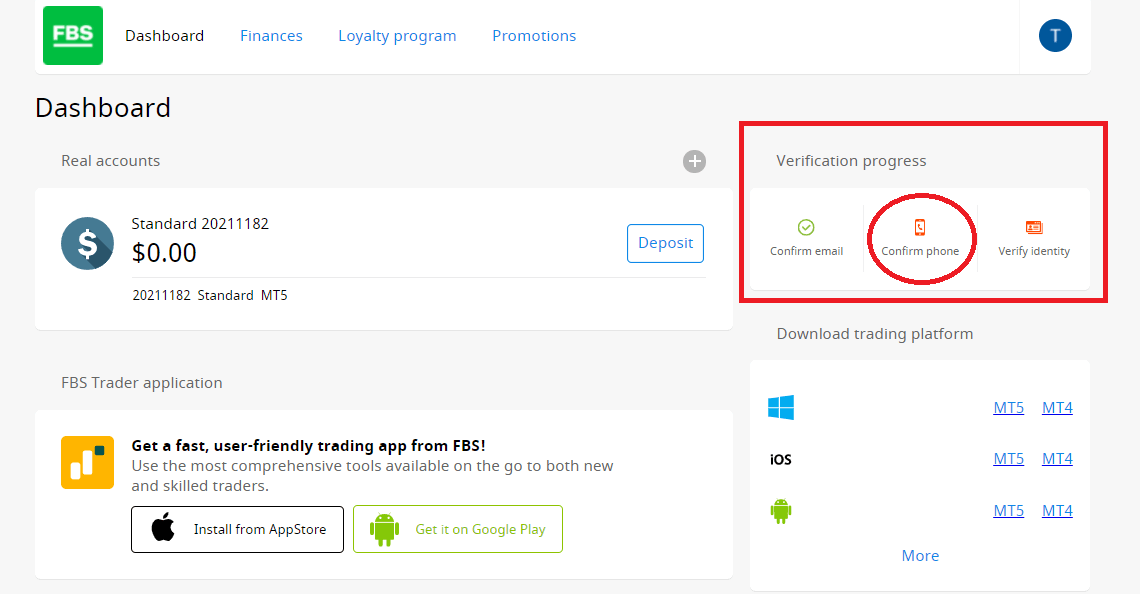
Моля, имайте предвид, че процесът на проверка на телефона е по избор, така че е възможно да останете с потвърждение по имейл и да пропуснете проверката на телефонния си номер. Ако обаче искате да прикачите номера към личния си кабинет, влезте в него и кликнете върху бутона „Потвърди телефон“ в уиджета „Прогрес на проверката“.
Въведете телефонния си номер и кликнете върху бутона „Изпрати SMS код“.
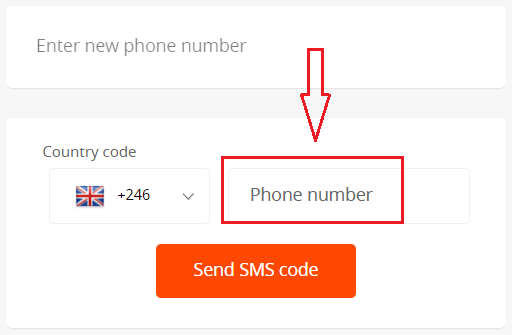
След това ще получите SMS код, който трябва да въведете в предоставеното поле.
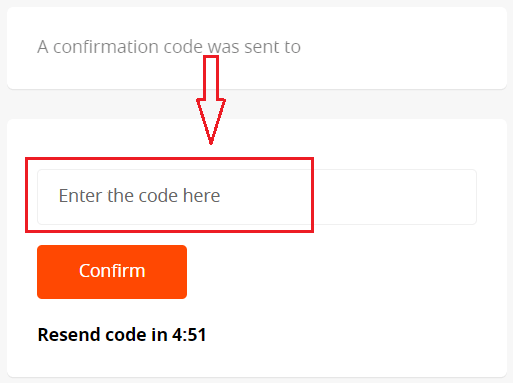
В случай че срещате затруднения с проверката на телефона, първо проверете правилността на въведения от вас телефонен номер.
Ето няколко съвета, които трябва да вземете предвид:
- Не е необходимо да въвеждате „0“ в началото на телефонния си номер;
- Не е необходимо да въвеждате кода на държавата ръчно. Системата ще се настрои автоматично, след като изберете правилната държава от падащото меню (показва се със знаменцата пред полето за телефонен номер);
- Трябва да изчакате поне 5 минути, за да пристигне кодът.
Ако сте сигурни, че сте направили всичко правилно, но все още не получавате SMS кода, ви предлагаме да опитате друг телефонен номер. Проблемът може да е от страна на вашия доставчик. В този случай въведете различен телефонен номер в полето и поискайте код за потвърждение.
Можете също да поискате кода чрез гласово потвърждение.
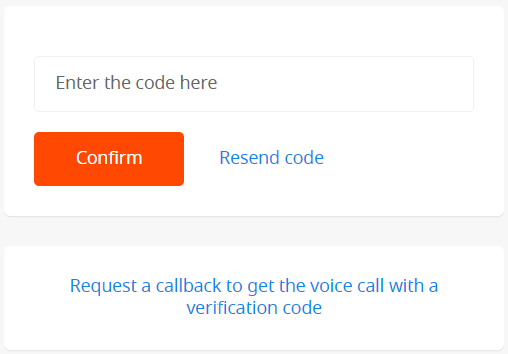
За да направите това, трябва да изчакате 5 минути от заявката за код, след което да кликнете върху бутона „Заявка за обратно повикване, за да получите гласово повикване с код за потвърждение“. Страницата ще изглежда така:
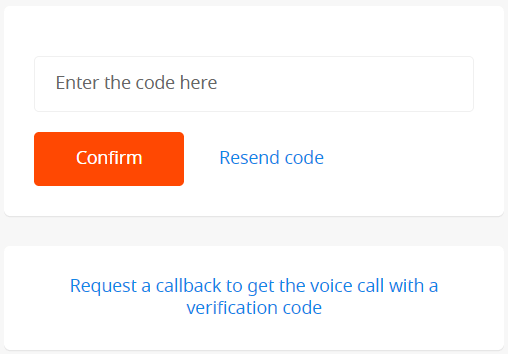
Моля, имайте предвид, че можете да поискате гласов код само ако профилът ви е потвърден.
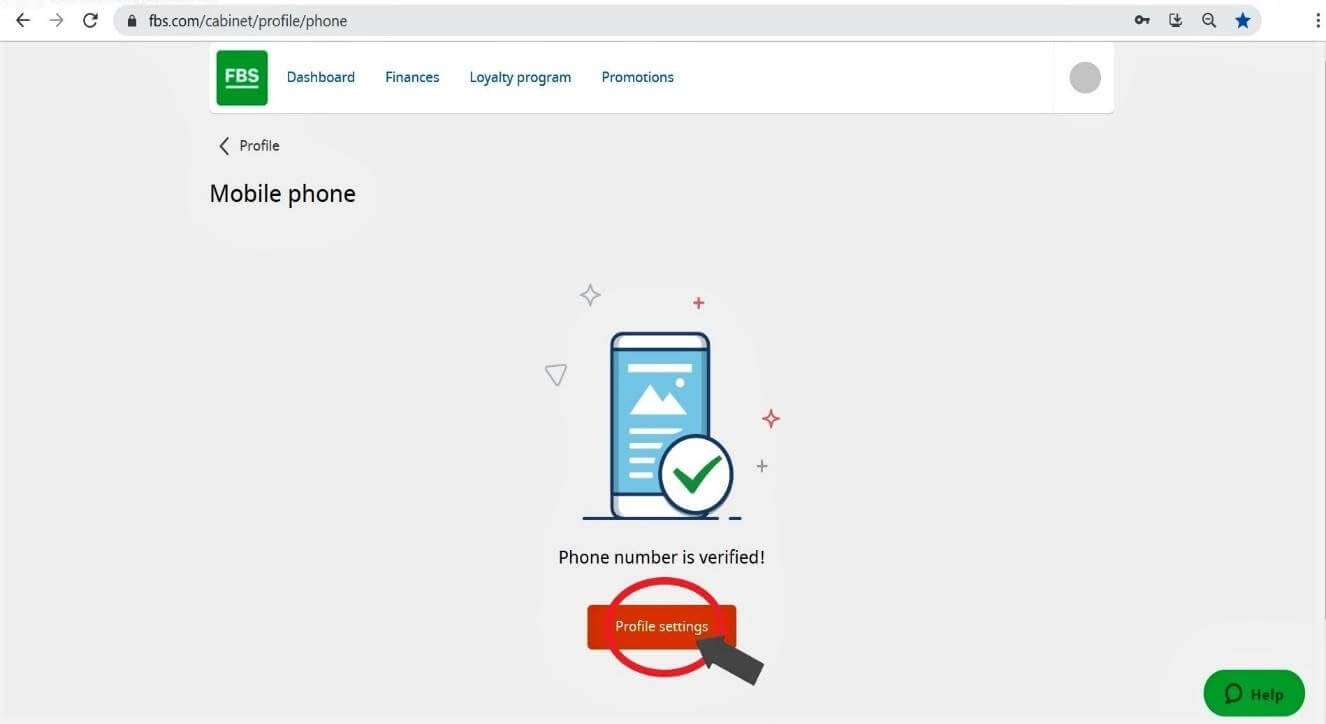
Вашият телефонен номер вече е потвърден.
Как мога да потвърдя личния си профил?
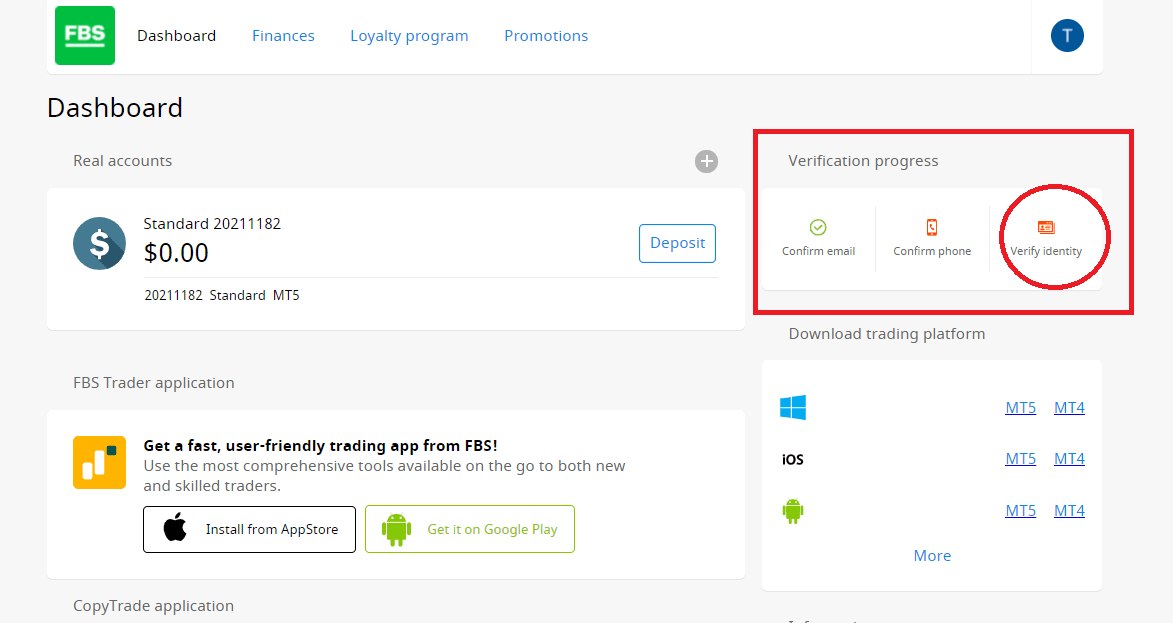
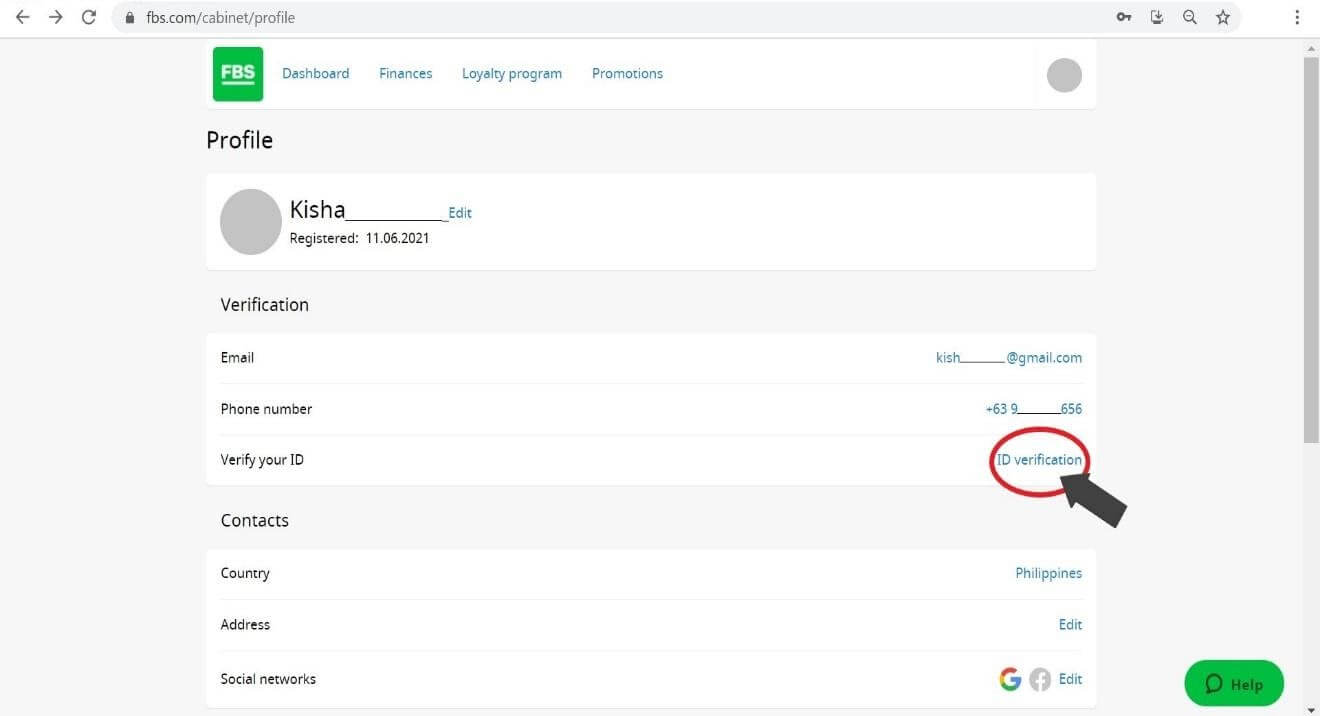
Или кликнете върху връзката „Проверка на самоличността“. Проверката на самоличността е за доказателство за вашата самоличност.
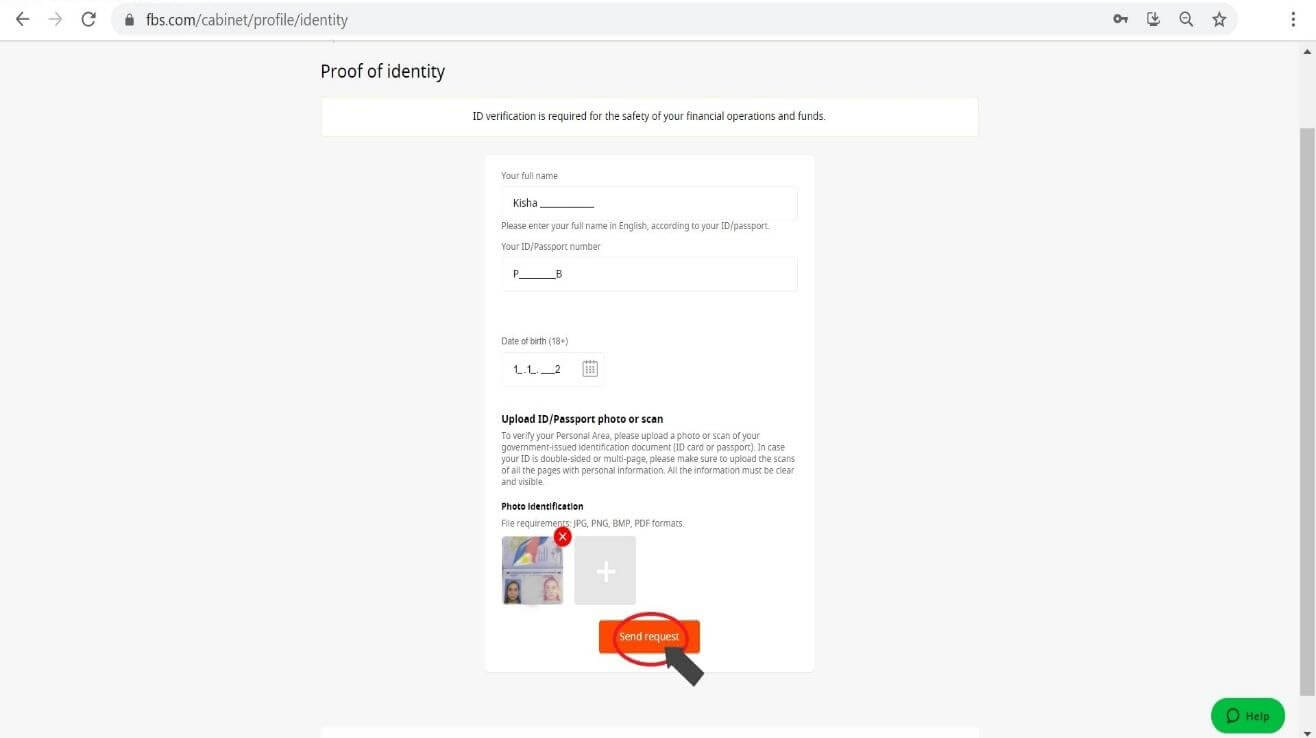
Попълнете необходимите полета. Моля, въведете правилните данни, които точно съответстват на официалните ви документи.
Качете цветни копия на вашия паспорт или издаден от правителството документ за самоличност със снимка и доказателство за адрес във формат JPEG, PNG, BMP или PDF с общ размер, ненадвишаващ 5 Mb.
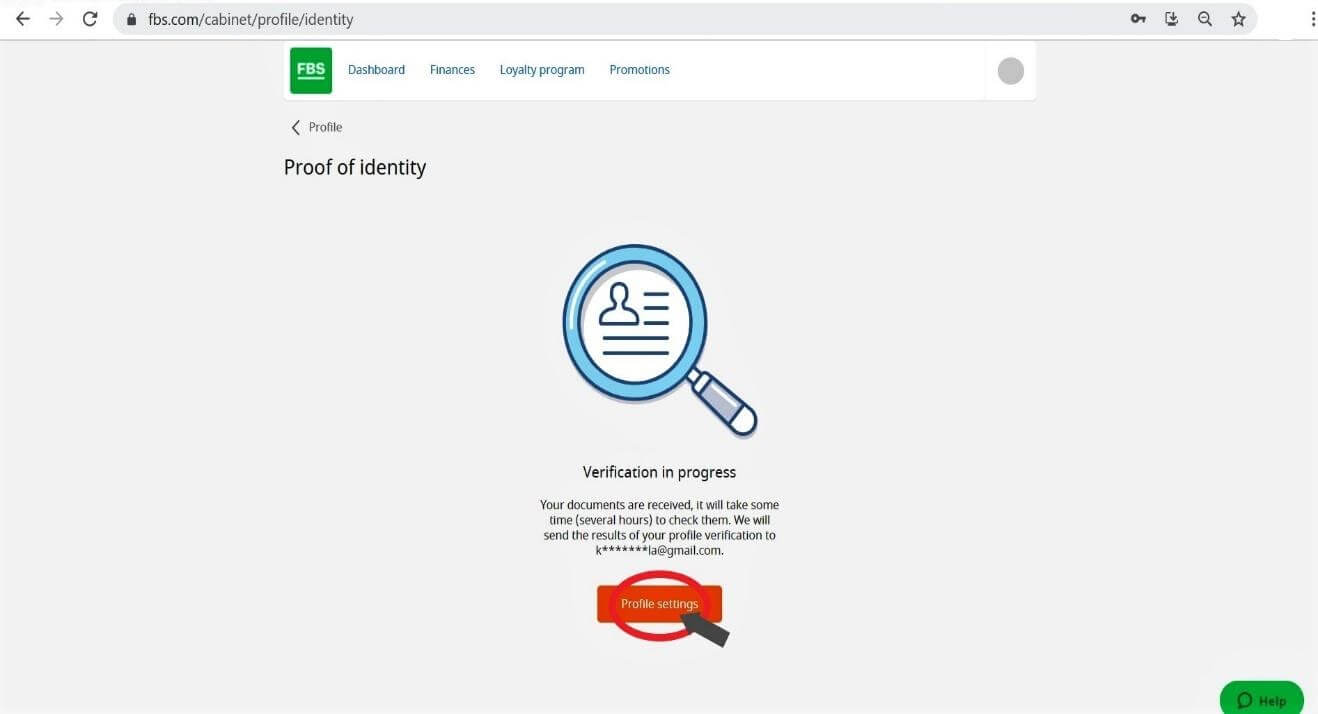
Проверката вече е в ход. След това кликнете върху „Настройки на профила“.
Проверката на вашата самоличност вече е в статус „В очакване“. Моля, изчакайте няколко часа, за да прегледа заявлението ви FBS. Веднага щом заявката ви бъде приета или отхвърлена, статусът ѝ ще се промени.
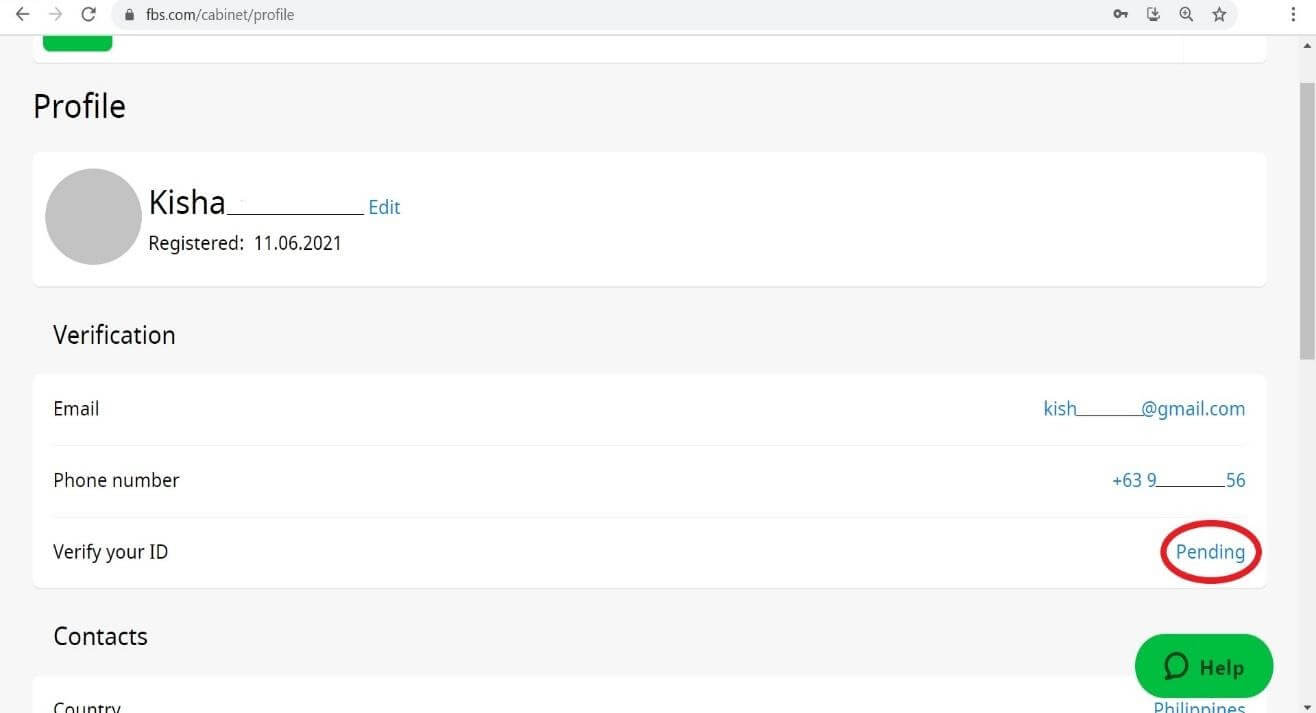
Моля, изчакайте имейл известието във входящата си поща, след като проверката приключи. Оценяваме вашето търпение и разбиране.
Често задавани въпроси за проверка във FBS
Защо не мога да потвърдя втория си личен кабинет (уеб)?
Моля, обърнете внимание, че можете да имате само един потвърден личен кабинет в FBS.Ако нямате достъп до стария си акаунт, можете да се свържете с нашата поддръжка на клиенти и да ни предоставите потвърждение, че вече не можете да използвате стария акаунт. Ще премахнем проверката на стария личен кабинет и ще потвърдим новия веднага след това.
Ами ако съм депозирал в два лични кабинета?
Клиентът не може да тегли от непотвърден личен кабинет от съображения за сигурност.
В случай че имате средства в два лични кабинета, е необходимо да уточните кой от тях предпочитате да използвате за по-нататъшна търговия и финансови транзакции. За да направите това, моля, свържете се с нашата поддръжка на клиенти по имейл или в чата на живо и посочете кой акаунт предпочитате да използвате:
1. Ако желаете да използвате вече потвърдения си личен кабинет, ние временно ще потвърдим другия акаунт, за да можете да теглите средства. Както беше писано по-горе, за успешно теглене е необходима временна проверка.
Веднага щом изтеглите всички средства от този акаунт, той ще бъде депотвърден.
2. Ако желаете да използвате недепотвърден личен кабинет, първо ще трябва да теглите средства от потвърдения. След това можете да поискате депотиране на проверката му и съответно да потвърдите другия си личен кабинет.
Веднага щом изтеглите всички средства от този акаунт, той ще бъде депотвърден.
2. Ако желаете да използвате недепотвърден личен кабинет, първо ще трябва да теглите средства от потвърдения. След това можете да поискате депотиране на проверката му и съответно да потвърдите другия си личен кабинет.
Кога ще бъде потвърден моят личен кабинет (уеб)?
Моля, имайте предвид, че можете да проверите състоянието на заявката си за потвърждение на страницата „Потвърждение“ в личния си кабинет. Веднага щом заявката ви бъде приета или отхвърлена, състоянието ѝ ще се промени. Моля, изчакайте имейл известие във входящата си поща, след като потвърждението приключи. Оценяваме вашето търпение и разбиране.
Как мога да потвърдя имейл адреса си в личния кабинет на FBS (уеб)?
Моля, имайте предвид, че след регистрация на акаунт ще получите регистрационен имейл. Моля, кликнете върху бутона „Потвърди имейл“ в писмото, за да потвърдите имейл адреса си и да завършите регистрацията.
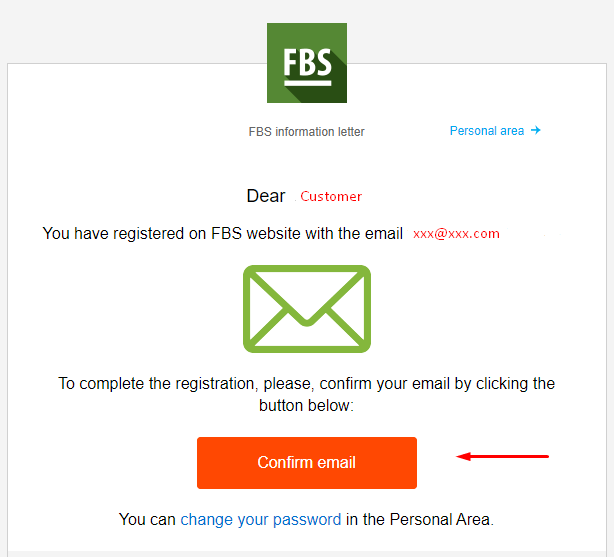
Не получих линк за потвърждение от имейла си (лична уеб зона на FBS)
В случай че видите известието, че линкът за потвърждение е изпратен на вашия имейл адрес, но не сте получили такъв, моля:
- Проверете коректността на имейла си - уверете се, че няма печатни грешки.
- Проверете папката за СПАМ в пощенската си кутия - писмото може да попадне там.
- Проверете паметта на пощенската си кутия - ако е пълна, новите писма няма да могат да достигнат до вас.
- Изчакайте 30 минути - писмото може да пристигне малко по-късно.
- Опитайте да заявите друг линк за потвърждение след 30 минути.
Не мога да потвърдя имейла си
Първо, трябва да влезете в личния си кабинет и след това да опитате отново да отворите линка от имейла си. Моля, имайте предвид, че личният ви кабинет и имейлът ви трябва да се отварят в един браузър. Ако сте поискали линк за потвърждение няколко пъти, препоръчваме ви да изчакате известно време (около 1 час), след което да поискате линка отново и да използвате линка, който ще ви бъде изпратен след последната ви заявка.
Ако проблемът продължава, моля, уверете се, че сте изчистили кеша и „бисквитките“ предварително. Или можете да опитате да използвате друг браузър.
Не получих SMS кода в личния кабинет на FBS (уеб)
Ако искате да прикачите номера към личния си кабинет и срещнете някои трудности с получаването на SMS код, можете да заявите кода и чрез гласово потвърждение. За да направите това, трябва да изчакате 5 минути след заявката за код, след което да кликнете върху бутона „Заявка за обратно повикване, за да получите гласово повикване с код за потвърждение“. Страницата ще изглежда така:
Искам да потвърдя личния си профил като юридическо лице
Личен кабинет може да бъде потвърден като юридическо лице. За целта клиентът трябва да качи следните документи:- Паспорт или национална лична карта на изпълнителния директор;
- Документ, доказващ правомощията на изпълнителния директор, заверен с печата на дружеството.
- Устав на дружеството (УД);
Уставът може да бъде изпратен по имейл на [email protected].
Личната зона трябва да бъде кръстена на името на компанията.
Държавата, посочена в настройките на профила в Личната зона, трябва да се определи от държавата на регистрация на компанията.
Възможно е да се депозират и теглят средства само чрез корпоративни сметки. Депозирането и тегленето чрез личните сметки на главния изпълнителен директор не е възможно.
Заключение: Проверен достъп за сигурно търговско изживяване
Влизането и потвърждаването на вашия акаунт във FBS е от съществено значение за осигуряване на сигурно, прозрачно и напълно функционално търговско изживяване. Тези стъпки не само защитават вашите лични данни и средства, но и отговарят на международните регулаторни стандарти. Като завършите процеса на влизане и потвърждаване, вие сте в добра позиция да се възползвате максимално от надеждната платформа на FBS и да започнете своето пътешествие на финансовите пазари с увереност.