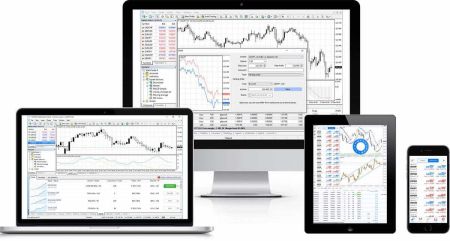
FBS Descarrega l'aplicació
Escrit per

Investigador de la plataforma de comerç en línia i escriptor de guies
Investiga plataformes de corredors i sistemes de comptes comercials.
L'accés ràpid a les aplicacions comercials a través de diversos dispositius sovint es veu descarrilat per compilacions incompatibles, opcions de servidor incorrectes o credencials mal col·locades. Aquest article se centra en els preparatius pràctics: compatibilitat amb el dispositiu i el sistema operatiu, els permisos necessaris, quin client (MT4, MT5 o FBS Trader) s'adapta a les vostres necessitats i els detalls del compte que hauríeu de tenir preparats, de manera que la descàrrega, la instal·lació i l'inici de sessió es realitzen sense problemes.
Obtindreu els passos d'instal·lació i el primer inici de sessió específics de la plataforma per a Web, Windows, macOS, Android i iOS, a més de consells per connectar comptes de demostració i comptes en directe, localitzar números de servidor i compte a l'àrea de membres i resoldre problemes habituals de connexió o autenticació. Llegiu les notes de la plataforma i les solucions ràpides per evitar retards i seguiu els suggeriments de seguretat perquè el vostre inici de sessió inicial estigui segur i llest per a la negociació o la prova d'estratègia.
Obtindreu els passos d'instal·lació i el primer inici de sessió específics de la plataforma per a Web, Windows, macOS, Android i iOS, a més de consells per connectar comptes de demostració i comptes en directe, localitzar números de servidor i compte a l'àrea de membres i resoldre problemes habituals de connexió o autenticació. Llegiu les notes de la plataforma i les solucions ràpides per evitar retards i seguiu els suggeriments de seguretat perquè el vostre inici de sessió inicial estigui segur i llest per a la negociació o la prova d'estratègia.
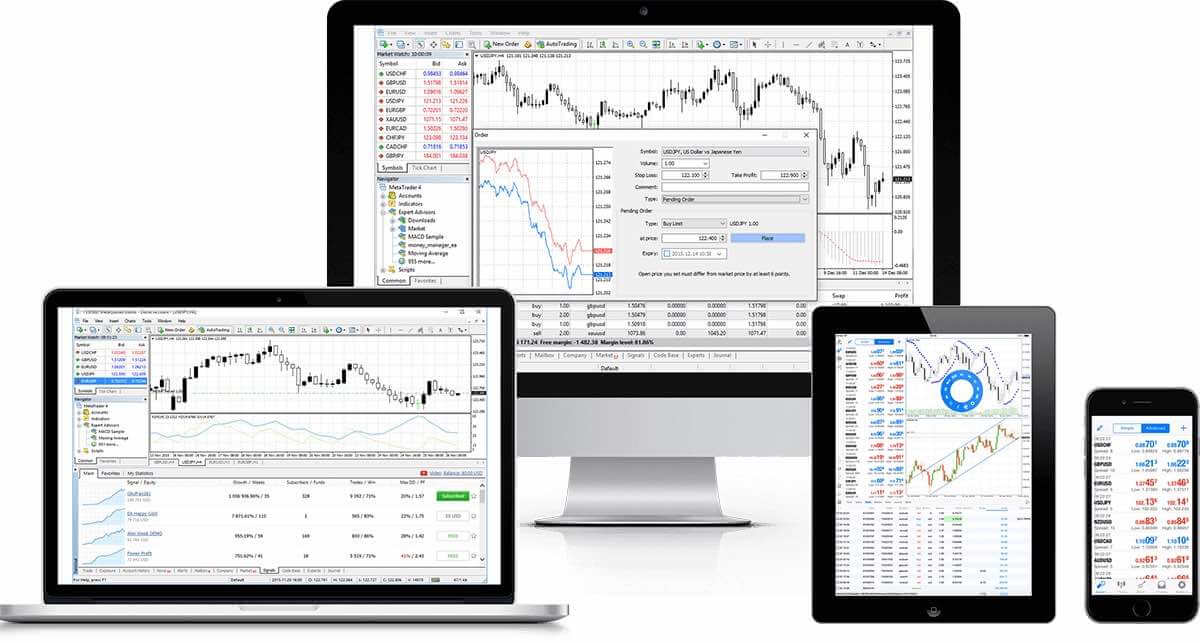
Metatrader 4 (MT4): Descàrrega, instal·lació i inici de sessió
Característiques de MT4
- Funciona amb assessors experts, indicadors integrats i personalitzats
- Negociació amb 1 clic
- Notícies en streaming
- Anàlisi tècnica completa amb més de 50 indicadors i eines de gràfics
- Gestiona un gran nombre de comandes
- Crea diversos indicadors personalitzats i diferents períodes de temps
- Gestió de bases de dades històriques i exportació/importació de dades històriques)
- Garanteix una còpia de seguretat i seguretat completes de les dades
- Sistema de correu intern
- Guies d'ajuda integrades per a MetaTrader4 i Metaquotes Language 4
Plataforma web Metatrader 4
Sense haver de descarregar res, podeu utilitzar tota la funcionalitat de MT WebTrader per al trading instantani en línia tant en comptes demo com en comptes de trading. La funcionalitat de trading completa de WebTrader es basa en la seva compatibilitat amb MetaTrader. Això permet operacions amb un sol clic per obrir i tancar operacions, establir stops i límits d'entrada, col·locar ordres directes, establir i editar límits i stop loss, i generar gràfics. Característiques de MT WebTrader
- Accedeix a la plataforma sense descarregar res, tant en ordinadors PC com Mac.
- Negociació amb un sol clic.
- Podeu seleccionar períodes de temps a la pestanya "Historial".
- Les comandes actives es mostren al gràfic.
- Ordres comercials de propera i múltiples de propera.
- Paràmetres editables de les comandes gràfiques.
COMENÇA A NEGOCIAR EN LÍNIA
Com accedir a MT WebTrader
- Accediu al terminal fent clic aquí .
- Introdueix les dades d'inici de sessió del teu compte real o de demostració.
Finestra de Metatrader 4
La plataforma MetaTrader 4 ofereix possibilitats il·limitades per a diferents estils de trading: gestiona múltiples actius amb la possibilitat de negociar 2 índexs sobre petroli, treballa amb divises al Forex, or, tot en una única plataforma universal sense recotitzacions ni desviacions d'ordres i amb un apalancament de fins a 3000.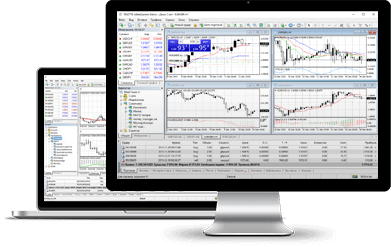
Descarrega per a Windows
Com instal·lar
- Baixeu el terminal fent clic aquí (fitxer .exe)
- Executeu el fitxer .exe després que s'hagi descarregat
- Quan inicieu el programa per primera vegada, veureu la finestra d'inici de sessió
- Introdueix les dades d'inici de sessió del teu compte real o de demostració
Requisits del sistema MT4
- M 98 SE2 o superior
- Processador: Processador basat en Intel Celeron, amb una freqüència d'1,7 GHz o superior
- RAM: 256 Mb de RAM o més
- Emmagatzematge: 50 Mb d'espai lliure al disc
Com desinstal·lar
- Pas 1: Feu clic a Inici → Tots els programes → MT4 → Desinstal·la
- Pas 2: Seguiu les instruccions que apareixen a la pantalla fins que finalitzi el procés de desinstal·lació
- Pas 3: Feu clic a El meu ordinador → feu clic a Unitat C o a la unitat arrel on teniu instal·lat el sistema operatiu → feu clic a Fitxers de programa → localitzeu la carpeta MT4 i suprimiu-la
- Pas 4: Reinicieu l'ordinador
Metatrader 4 macOS
Opera amb 2 índexs de petroli i treballa amb divises de Forex i or en una única plataforma universal sense requotes ni desviacions d'ordres i amb un apalancament de fins a 3000.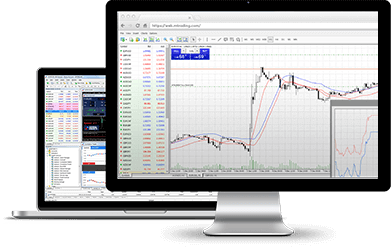
Descarrega per a macOS
Com instal·lar
- Baixeu el terminal MT4 fent clic aquí (fitxer .dmg)
- Obriu el fitxer FBS.dmg després que s'hagi descarregat
- Arrossega l'aplicació a la carpeta d'aplicacions
- Feu clic amb el botó dret a l'aplicació FBS-Trader4-Mac i seleccioneu "Obrir"
- Quan inicieu el programa per primera vegada, veureu la finestra d'inici de sessió
- Introdueix la informació d'inici de sessió del teu compte real o de demostració
Com instal·lar un assessor expert
- Obre el Cercador
- Aneu a la carpeta Aplicacions
- Cerqueu FBS-Trader4-Mac, feu clic amb el botó dret i seleccioneu "Mostra el contingut del paquet".
- Obriu la carpeta "drive_c" i instal·leu el vostre EA a (drive_c/Program files/FBS Trader 4/MQL4/Experts)
- Reinicieu l'aplicació perquè pugui reconèixer el vostre EA.
Com desinstal·lar
- Suprimeix FBS-Trader4-Mac de la carpeta Aplicacions
*Tingueu en compte que la pestanya Mercat de MetaTrader no està disponible mentre opereu amb FBS-Trader4-Mac
Metatrader 4 per a Android
Amb Android MetaTrader 4, podeu iniciar sessió al vostre compte des de qualsevol dispositiu Android, introduint el mateix nom d'usuari i contrasenya que introduïu per accedir al compte des del vostre PC. 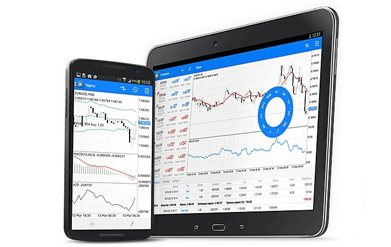
Funcions de MT4 per a Android
- L'aplicació està dissenyada específicament per a Android
- Totes les eines de MT
- 3 tipus de gràfics
- 50 indicadors
- Registre detallat de l'historial de transaccions
- Els gràfics interactius en temps real es poden ampliar i desplaçar
Descarrega per a Android
Com accedir a MetaTrader per a Android
- Pas 1: Obriu Google Play al vostre Android o descarregueu l'aplicació aquí. Localitzeu MetaTrader 4 a Google Play introduint el terme MetaTrader 4 al camp de cerca. Feu clic a la icona de MetaTrader 4 per instal·lar el programari al vostre Android.
- Pas 2: Ara se us demanarà que seleccioneu entre Inicia la sessió amb un compte existent / Obre un compte demo. En fer clic a Inicia la sessió amb un compte existent / Obre un compte demo, s'obrirà una finestra nova. Introduïu FBS al camp de cerca. Feu clic a la icona FBS-Demo si teniu un compte demo o a FBS-Real si teniu un compte real.
- Pas 3: Introdueix el teu nom d'usuari i contrasenya. Comença a operar al teu Android.
Metatrader 4 iOS
Amb l'iPhone MetaTrader pots iniciar sessió al teu compte des del teu iPhone, introduint el mateix nom d'usuari i contrasenya que introdueixes per accedir al compte des del teu PC. 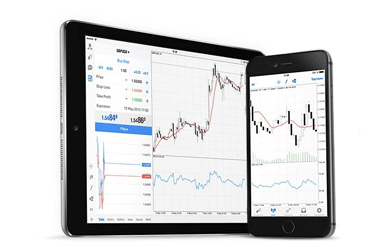
Característiques de MT4
- L'aplicació està dissenyada específicament per a iPhones
- Totes les eines de MT
- 3 tipus de gràfics
- 50 indicadors
- Registre detallat de l'historial de transaccions
- Notificacions push integrades
Descarrega per a iOS
Com accedir a l'iPhone MT4
- Pas 1: Obriu l'App Store al vostre iPhone o descarregueu l'aplicació aquí. Localitzeu MetaTrader a l'App Store introduint el terme MetaTrader al camp de cerca. Feu clic a la icona de MetaTrader per instal·lar el programari al vostre iPhone.
- Pas 2: Ara se us demanarà que seleccioneu entre Inicia la sessió amb un compte existent / Obre un compte demo. En fer clic a Inicia la sessió amb un compte existent / Obre un compte demo, s'obrirà una finestra nova. Introduïu FBS al camp de cerca. Feu clic a la icona FBS-Demo si teniu un compte demo o a FBS-Real si teniu un compte real.
- Pas 3: Introdueix el teu nom d'usuari i contrasenya. Comença a operar al teu iPhone.
MetaTrader 4 Multiterminal
MT4 Multiterminal és l'eina ideal per a operadors que volen gestionar diversos comptes MT4 des d'un únic terminal amb facilitat utilitzant un únic usuari i contrasenya mestres. 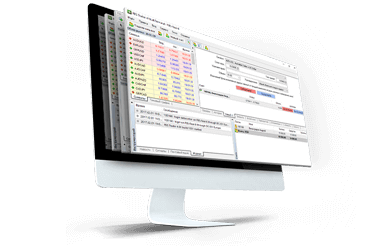
Característiques de MT4 Multiterminal
- Gestionar diversos comptes de clients simultàniament
- Realitzar operacions comercials en comptes de clients
- Supervisar i controlar l'estat de les posicions obertes i les ordres pendents
- Rep pressupostos i notícies en temps real
Descàrrega per a Multiterminal
Com instal·lar MT4 Multiterminal
- Baixeu el terminal fent clic aquí (fitxer .exe)
- Executeu el fitxer .exe després que s'hagi descarregat
- Quan inicieu el programa per primera vegada, veureu la finestra d'inici de sessió
- Introdueix les dades d'inici de sessió del teu compte real o de demostració
Requisits del sistema per a MetaTrader 4 MultiTerminal
- Microsoft Windows 98SE/ME/2000/XP/2003.
Com desinstal·lar
- Pas 1: Feu clic a Inici → Tots els programes → MT4 Multiterminal → Desinstal·la
- Pas 2: Seguiu les instruccions que apareixen a la pantalla fins que finalitzi el procés de desinstal·lació
- Pas 3: Feu clic a El meu ordinador → feu clic a Unitat C o a la unitat arrel on teniu instal·lat el sistema operatiu → feu clic a Fitxers de programa → localitzeu la carpeta MT4 Multiterminal i suprimiu-la
- Pas 4: Reinicieu l'ordinador
Metatrader 5 (MT5): Descàrrega, instal·lació i inici de sessió
Plataforma web MetaTrader 5
Sense haver de descarregar res, podeu utilitzar tota la funcionalitat de MT WebTrader per al trading instantani en línia tant en comptes demo com en comptes de trading. La funcionalitat de trading completa de WebTrader es basa en la seva compatibilitat amb MetaTrader. Això permet operacions amb un sol clic per obrir i tancar operacions, establir stops i límits d'entrada, col·locar ordres directes, establir i editar límits i stop loss, i generar gràfics. Característiques de MT WebTrader
- Accedeix a la plataforma sense descarregar res, tant en ordinadors PC com Mac.
- Negociació amb un sol clic.
- Podeu seleccionar períodes de temps a la pestanya "Historial".
- Les comandes actives es mostren al gràfic.
- Ordres comercials de propera i múltiples de propera.
- Paràmetres editables de les comandes gràfiques.
Comença a operar en línia
Com accedir a MT WebTrader
- Accediu al terminal fent clic aquí .
- Introdueix les dades d'inici de sessió del teu compte real o de demostració.
Finestra de MetaTrader 5
MetaTrader 5 ofereix una àmplia gamma d'opcions per a diferents objectius. Els traders poden treballar amb diversos actius alhora amb la possibilitat d'operar amb 2 índexs de petroli i operar amb divises a Forex i or dins de la mateixa plataforma sense recotitzacions ni desviacions d'ordres i amb un apalancament de fins a 3000. 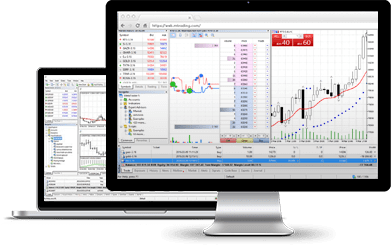
Característiques de MT5
- Negociació amb un sol clic
- Spreads baixos
- Podeu seleccionar períodes de temps a la pestanya "Historial"
- Les comandes actives es mostren al gràfic
- Ordres comercials de prop i múltiples de prop
- Paràmetres editables de les ordres gràfiques
Descarrega per a Windows
Com instal·lar
- Baixeu el terminal fent clic aquí (fitxer .exe)
- Executeu el fitxer .exe després que s'hagi descarregat
- Quan inicieu el programa per primera vegada, veureu la finestra d'inici de sessió
- Introdueix les dades d'inici de sessió del teu compte real o de demostració
Requisits del sistema MT5
- Sistema operatiu: Microsoft Windows 98 SE2 o superior
- Processador: Processador basat en Intel Celeron, amb una freqüència d'1,7 GHz o superior
- RAM: 256 Mb de RAM o més
- Emmagatzematge: 50 Mb d'espai lliure al disc
Com desinstal·lar
- Pas 1: Feu clic a Inici → Tots els programes → MT5 → Desinstal·la
- Pas 2: Seguiu les instruccions que apareixen a la pantalla fins que finalitzi el procés de desinstal·lació
- Pas 3: Feu clic a El meu ordinador → feu clic a Unitat C o a la unitat arrel on teniu instal·lat el sistema operatiu → feu clic a Fitxers de programa → localitzeu la carpeta MT5 i suprimiu-la
- Pas 4: Reinicieu l'ordinador
MetaTrader 5 macOS
Treballa amb divises a Forex i or en una única plataforma universal sense requotes ni desviacions d'ordres i amb un apalancament de fins a 3000. 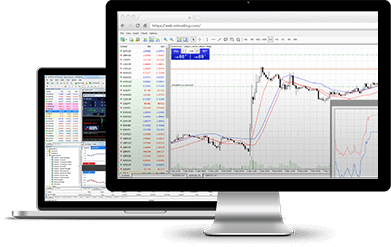
Característiques de MT5
- Accedeix a la plataforma sense descarregar res
- Negociació amb un sol clic
- Spreads baixos
- Podeu seleccionar períodes de temps a la pestanya "Historial"
- Les comandes actives es mostren al gràfic
- Ordres comercials de prop i múltiples de prop
- Paràmetres editables de les ordres gràfiques
Descarrega per a macOS
Com instal·lar
- Baixeu el terminal MT5 fent clic aquí (fitxer .dmg)
- Obriu el fitxer FBS.dmg després que s'hagi descarregat
- Arrossega l'aplicació a la carpeta d'aplicacions
- Feu clic amb el botó dret a l'aplicació FBS-Trader5-Mac i seleccioneu "Obrir"
- Quan inicieu el programa per primera vegada, veureu la finestra d'inici de sessió
- Introdueix la informació d'inici de sessió del teu compte real o de demostració
Com instal·lar un assessor expert
- Obre el Cercador
- Aneu a la carpeta Aplicacions
- Cerqueu el fitxer FBS-Trader5-Mac, feu clic amb el botó dret i seleccioneu "Mostra el contingut del paquet".
- Obriu la carpeta "drive_c" i instal·leu el vostre EA a (drive_c/Program files/FBS Trader 5/MQL5/Experts)
- Reinicieu l'aplicació perquè pugui reconèixer el vostre EA.
Com desinstal·lar
- Suprimeix FBS-Trader5-Mac de la carpeta Aplicacions
*Tingueu en compte que Market no està disponible mentre opereu amb FBS-Trader5-Mac
MetaTrader 5 per a Android
Android MetaTrader 5 és una eina pràctica per a aquells que treballen des de qualsevol lloc: feu-la servir per accedir al vostre compte des de qualsevol dispositiu Android! Només cal que introduïu el mateix nom d'usuari i contrasenya que feu servir per accedir al compte des del vostre ordinador. Característiques de MT5 per a Android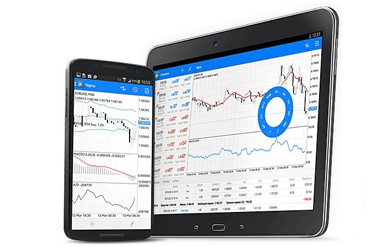
- L'aplicació està dissenyada específicament per a Android
- Totes les eines de MT
- 3 tipus de gràfics
- 50 indicadors
- Registre detallat de l'historial de transaccions
- Els gràfics interactius en temps real es poden ampliar i desplaçar
Descarrega per a Android
Com instal·lar
- Pas 1: Obriu Google Play al vostre Android o descarregueu l'aplicació aquí. Localitzeu MetaTrader 5 a Google Play introduint el terme MetaTrader 5 al camp de cerca. Feu clic a la icona de MetaTrader 5 per instal·lar el programari al vostre Android.
- Pas 2: Ara se us demanarà que seleccioneu entre Inicia la sessió amb un compte existent / Obre un compte demo. En fer clic a Inicia la sessió amb un compte existent / Obre un compte demo, s'obrirà una finestra nova. Introduïu FBS al camp de cerca. Feu clic a la icona FBS-Demo si teniu un compte demo o a FBS-Real si teniu un compte real.
- Pas 3: Introdueix el teu nom d'usuari i contrasenya. Comença a operar al teu Android.
MetaTrader 5 iOS
Opera a MT sense recaptacions ni desviacions d'ordres, amb una àmplia gamma d'apalancament. 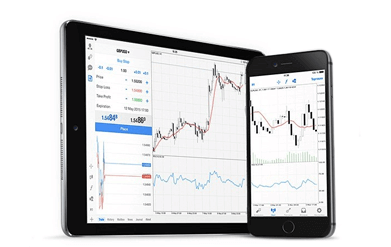
Característiques de MT
per a iPhone MetaTrader 5 et permet accedir al teu compte habitual des del teu iPhone sempre que vulguis. Només cal que utilitzis el teu nom d'usuari i contrasenya com ho fas habitualment quan treballes des d'un PC!
Descarrega per a iOS
Com instal·lar
- Pas 1: Obriu l'App Store al vostre iPhone o descarregueu l'aplicació aquí. Localitzeu MetaTrader a l'App Store introduint el terme MetaTrader al camp de cerca. Feu clic a la icona de MetaTrader per instal·lar el programari al vostre iPhone.
- Pas 2: Ara se us demanarà que seleccioneu entre Inicia la sessió amb un compte existent / Obre un compte demo. En fer clic a Inicia la sessió amb un compte existent / Obre un compte demo, s'obrirà una finestra nova. Introduïu FBS al camp de cerca. Feu clic a la icona FBS-Demo si teniu un compte demo o a FBS-Real si teniu un compte real.
- Pas 3: Introdueix el teu nom d'usuari i contrasenya. Comença a operar al teu iPhone.
FBS Trader: Descàrrega, instal·lació i inici de sessió
Coneix FBS Trader, una aplicació de plataforma de trading tot en un que et dóna accés als instruments de trading més buscats del món directament des de la butxaca. Obtén tota la funcionalitat necessària en una aplicació lleugera però potent i accedeix a les teves operacions 24/7 des de qualsevol dispositiu iOS o Android.Descarrega per a iOS
Descarrega per a Android
Els millors instruments per negociar
Més de 50 parells de divises i metalls per negociar en qualsevol lloc amb les millors condicions
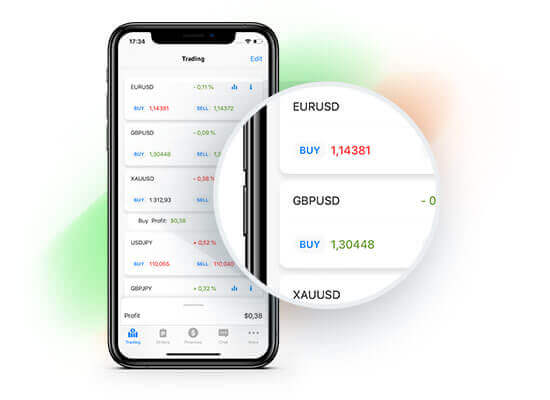
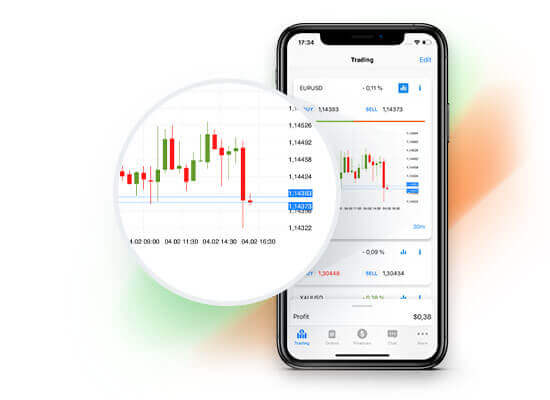
Estadístiques en temps real
Seguiu els tipus de canvi en temps real mitjançant gràfics de preus i no us perdeu mai el moment adequat
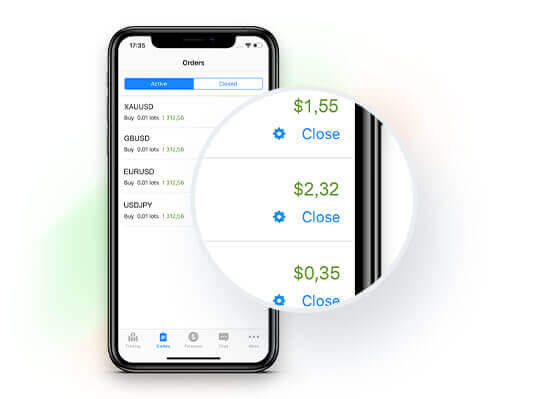
Gestió fàcil
La interfície intel·ligent us permet editar la configuració de la vostra comanda i del compte amb uns quants clics
Per què FBS Trader?
- És tan potent com MetaTrader, però molt més senzill
- Accés als mercats de tot el món, en qualsevol moment i en qualsevol lloc
- Dipòsits i retirades instantànies a través de més de 100 sistemes de pagament
- Equip d'assistència professional que respon a les vostres preguntes les 24 hores del dia, els 7 dies de la setmana
Preguntes freqüents
Windows normalment necessita Windows 10 o posterior, més de 2 GB de RAM i 200 MB d'espai lliure en disc; macOS requereix versions recents de macOS amb especificacions comparables. Les versions mòbils necessiten Android 7+ o iOS 13+. Es recomana Internet estable, controladors del sistema operatiu actualitzats i ports disponibles per al terminal per evitar problemes d'inici de sessió/connectivitat.
Obriu Google Play, cerqueu MetaTrader 5, toqueu Instal·la i, a continuació, obriu l'aplicació. Trieu Iniciar sessió a un compte existent, introduïu el vostre número de compte FBS i la vostra contrasenya i seleccioneu el servidor correcte (demo o real). Concediu permisos de xarxa i d'emmagatzematge si se sol·licita. Si no teniu credencials, primer creeu un compte a l'àrea de membres de FBS.
Les causes habituals són introduir el servidor o el número de compte incorrectes, utilitzar una compilació obsoleta o el tallafoc/antivirus bloquejant el terminal. Verifiqueu que seleccioneu la demostració correcta en comparació amb el servidor real, restabliu la vostra contrasenya comercial si cal, actualitzeu l'aplicació, comproveu la configuració d'Internet i de l'encaminador i assegureu-vos que l'hora del terminal estigui sincronitzada. Si els problemes persisteixen, recolliu captures de pantalla i contacteu amb l'assistència de FBS per a comprovacions específiques del servidor.
Normalment podeu iniciar sessió als comptes de demostració immediatament; L'accés al comerç en directe pot permetre l'inici de sessió abans del KYC complet, però la verificació és necessària per als dipòsits, les retirades i l'aixecament dels límits del compte. Si un compte en directe apareix inactiu després d'iniciar la sessió, completeu les comprovacions d'identitat a l'àrea de membres per habilitar la funcionalitat completa de finançament i pagament.
Les credencials del compte estan vinculades al compte comercial específic que heu creat; alguns corredors requereixen comptes MT4 i MT5 separats. Consulteu l'àrea de membres o el correu electrònic de confirmació per obtenir el vostre número de compte, nom de servidor i contrasenya inicial. Si perdeu les credencials, utilitzeu la recuperació de contrasenya a l'àrea de membres o reinicieu-lo mitjançant l'assistència; eviteu compartir contrasenyes i activeu les funcions de seguretat disponibles.