FBS Pag-download sa App
Gisulat ni

Online Trading Platform Tigdukiduki ug Giya Magsusulat
Nag-research sa mga platform sa broker ug mga sistema sa trading account.
Ang dali nga pag-access sa mga trading apps sa daghang mga aparato kanunay nga madiskaril sa dili magkatugma nga mga pagtukod, dili husto nga pagpili sa server, o sayup nga mga kredensyal. Kini nga artikulo naka-focus sa praktikal nga mga pagpangandam—device ug OS compatibility, gikinahanglang permiso, hain nga kliyente (MT4, MT5 o FBS Trader) ang mohaum sa imong mga panginahanglan, ug ang mga detalye sa account nga kinahanglan nimong andam—busa ang pag-download, pag-install ug pag-login magpadayon nga hapsay.
Makuha nimo ang piho nga plataporma sa pag-install ug una nga pag-login nga mga lakang alang sa Web, Windows, macOS, Android ug iOS, dugang mga tip sa pagkonektar sa demo batok sa mga live account, pagpangita sa mga numero sa server ug account sa Members Area, ug pag-troubleshoot sa kasagarang mga problema sa koneksyon o pag-authenticate. Basaha ang mga nota sa plataporma ug dali nga pag-ayo aron malikayan ang mga paglangan, ug sunda ang mga sugyot sa seguridad aron ang imong inisyal nga pag-sign-in luwas ug andam alang sa trading o pagsulay sa estratehiya.
Makuha nimo ang piho nga plataporma sa pag-install ug una nga pag-login nga mga lakang alang sa Web, Windows, macOS, Android ug iOS, dugang mga tip sa pagkonektar sa demo batok sa mga live account, pagpangita sa mga numero sa server ug account sa Members Area, ug pag-troubleshoot sa kasagarang mga problema sa koneksyon o pag-authenticate. Basaha ang mga nota sa plataporma ug dali nga pag-ayo aron malikayan ang mga paglangan, ug sunda ang mga sugyot sa seguridad aron ang imong inisyal nga pag-sign-in luwas ug andam alang sa trading o pagsulay sa estratehiya.
Metatrader 4 (MT4): Pag-download, Pag-install ug Pag-login
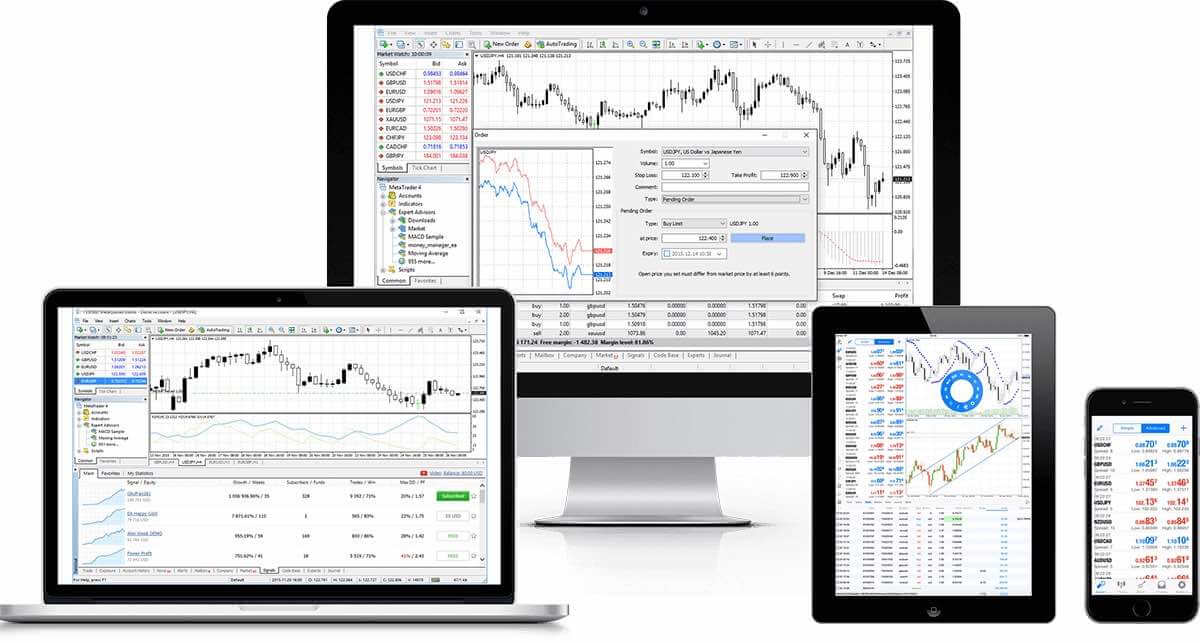
Mga Feature sa MT4
- Nagtrabaho uban sa mga Expert Advisor, built-in ug custom indicators
- 1 Click Trading
- Balita sa Pag-stream
- Kompleto nga teknikal nga pag-analisa nga adunay kapin sa 50 ka mga indikasyon ug mga himan sa pag-chart
- Nagdumala sa daghang mga order
- Naghimo og lain-laing mga custom indicator ug lain-laing mga yugto sa panahon
- Pagdumala sa database sa kasaysayan, ug pag-eksport/pag-import sa makasaysayanong datos)
- Gigarantiyahan ang kompleto nga backup sa datos ug seguridad
- Internal nga sistema sa pagpadala
- Mga giya sa tabang nga gilakip para sa MetaTrader4 ug Metaquotes Language 4
Metatrader 4 Web-plataporma
Dili na kinahanglan nga mag-download pa og bisan unsa, magamit nimo ang hingpit nga praktikalidad sa MT WebTrader para sa instant online trading sa demo ug trading accounts. Ang kompletong gamit sa WebTrader para sa trading gibase sa pagkaangay niini sa MetaTrader. Gitugotan niini ang one-click nga operasyon para sa pag-abli ug pagsira sa mga trade, pagbutang og mga stop ug entry limit, pagbutang og direktang order, pagbutang ug pag-edit sa limit ug stop loss, ug pag-chart. Mga Feature sa MT WebTrader
- Pag-access sa plataporma nga dili na kinahanglan mag-download - sa PC ug Mac computers.
- Usa ka pag-klik nga pamatigayon.
- Mahimo kang mopili og mga yugto sa panahon sa tab nga "Kasaysayan".
- Ang mga aktibong order gipakita sa tsart.
- Mga Order sa Pagpamaligya nga Duol ug Daghang Duol.
- Ma-edit nga mga parametro sa mga graphic order.
SUGDI ANG PAGNEGOSYO ONLINE
Unsaon pag-access sa MT WebTrader
- Adto sa terminal pinaagi sa pag-klik dinhi .
- Isulod ang imong tinuod o demo account login data.
Bintana sa Metatrader 4
Ang plataporma sa MetaTrader 4 nagtanyag og walay kinutuban nga mga posibilidad alang sa lain-laing mga estilo sa pamatigayon: pagdumala sa daghang mga aktibo nga adunay posibilidad nga magbaligya og 2 ka Indeks sa lana, pagtrabaho gamit ang mga kwarta sa Forex, bulawan - tanan sa usa ka unibersal nga plataporma nga walay mga requote o order deviations ug adunay leverage hangtod sa 3000.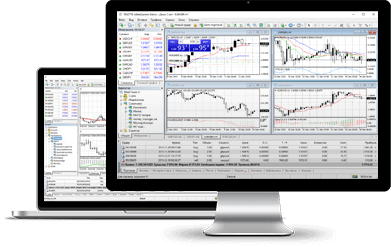
I-download para sa Bintana
Unsaon Pag-instalar
- I-download ang terminal pinaagi sa pag-klik dinhi (.exe file)
- Padagana ang .exe file human kini ma-download
- Sa unang higayon nga imong gisugdan ang programa, imong makita ang bintana sa pag-login
- Isulod ang imong tinuod o demo account login data
Mga Kinahanglanon sa Sistema sa MT4
- M 98 SE2 o mas taas pa
- Processor: Intel Celeron-based nga processor, nga adunay frequency nga 1.7 GHz o mas taas pa
- RAM: 256 Mb nga RAM o pataas
- Pagtipig: 50 Mb nga libre nga espasyo sa drive
Unsaon Pag-uninstall
- Lakang 1: I-klik ang Start → All Programs → MT4 → Uninstall
- Lakang 2: Sunda ang mga instruksyon sa screen hangtod mahuman ang proseso sa Pag-uninstall
- Lakang 3: I-klik ang My Computer → i-klik ang Drive C o ang root drive, diin naka-install ang imong operating system → i-klik ang Program Files → pangitaa ang folder nga MT4 ug i-delete kini
- Lakang 4: I-restart ang imong Kompyuter
Metatrader 4 macOS
Pagbaligya og 2 ka Indeks sa lana ug pagtrabaho gamit ang mga kwarta sa Forex ug bulawan sa usa ka universal platform nga walay requotes o order deviations ug leverage hangtod sa 3000.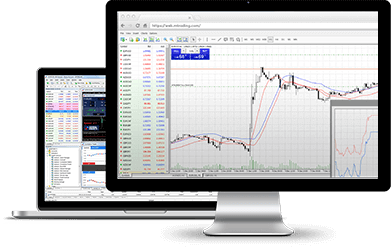
I-download para sa macOS
Unsaon Pag-instalar
- I-download ang MT4 Terminal pinaagi sa pag-klik dinhi (.dmg file)
- Ablihi ang FBS.dmg file human kini ma-download
- I-drag ang app ngadto sa imong Applications Folder
- I-right click ang FBS-Trader4-Mac Application ug pilia ang "Open"
- Sa unang higayon nga imong gisugdan ang programa, imong makita ang bintana sa pag-login
- Isulod ang imong tinuod o demo account nga impormasyon sa pag-login
Unsaon Pag-instalar sa Expert Advisor
- Ablihi ang Pangita
- Padayon sa folder sa Aplikasyon
- Pangitaa ang FBS-Trader4-Mac, i-right-click ug pilia ang "Show Package Contents"
- Ablihi ang folder nga "drive_c" ug i-install ang imong EA sa (drive_c/Program files/FBS Trader 4/MQL4/Experts)
- I-restart ang aplikasyon aron mailhan niini ang imong EA
Unsaon Pag-uninstall
- Papasa ang FBS-Trader4-Mac gikan sa folder sa Mga Aplikasyon
*Timan-i nga ang MetaTrader Market tab dili magamit samtang nagnegosyo gamit ang FBS-Trader4-Mac
Metatrader 4 Android
Gamit ang Android MetaTrader 4, mahimo kang mag-login sa imong account gikan sa bisan unsang Android device, gamit ang parehas nga login ug password nga imong gisulod aron ma-access ang account gikan sa imong PC. 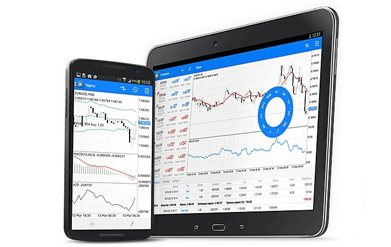
Mga Feature sa MT4 para sa Android
- Ang aplikasyon espesyal nga gidisenyo alang sa Android
- Tanang mga himan sa MT
- 3 ka klase sa mga tsart
- 50 ka mga timailhan
- Detalyado nga talaan sa kasaysayan sa transaksyon
- Ang mga interactive real-time nga tsart mahimong mapalapdan ug ma-scroll
I-download para sa Android
Unsaon Pag-access sa Android MetaTrader
- Lakang 1: Ablihi ang Google Play sa imong Android, o i-download ang app dinhi. Pangitaa ang MetaTrader 4 sa Google Play pinaagi sa pagsulod sa terminong MetaTrader 4 sa search field. I-klik ang MetaTrader 4 icon aron i-install ang software sa imong Android.
- Lakang 2: Karon pangutan-on ka sa pagpili tali sa Login gamit ang Existing Account /Open a Demo Account. Sa pag-klik sa Login gamit ang Existing Account /Open a Demo Account, usa ka bag-ong bintana ang moabli. Isulod ang FBS sa search field. I-klik ang FBS-Demo icon kon ikaw adunay demo account, o FBS-Real kon ikaw adunay tinuod nga account.
- Lakang 3: Isulod ang imong login ug password. Sugdi ang pagnegosyo sa imong Android.
Metatrader 4 iOS
Gamit ang iPhone MetaTrader, mahimo kang mag-log in sa imong account gikan sa imong iPhone, gamit ang parehas nga login ug password nga imong gisulod aron ma-access ang account gikan sa imong PC. 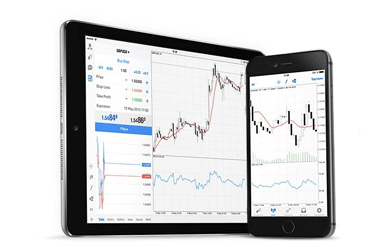
Mga Feature sa MT4
- Ang aplikasyon espesyal nga gidisenyo alang sa mga iPhone
- Tanang mga himan sa MT
- 3 ka klase sa mga tsart
- 50 ka mga timailhan
- Detalyado nga talaan sa kasaysayan sa transaksyon
- Mga integrated push notification
I-download para sa iOS
Unsaon Pag-access sa iPhone MT4
- Lakang 1: Ablihi ang App Store sa imong iPhone, o i-download ang app dinhi. Pangitaa ang MetaTrader sa App Store pinaagi sa pagsulod sa terminong MetaTrader sa search field. I-klik ang MetaTrader icon aron i-install ang software sa imong iPhone.
- Lakang 2: Karon pangutan-on ka sa pagpili tali sa Pag-login gamit ang kasamtangang account / Pag-abli og demo account. Sa pag-klik sa Pag-login gamit ang kasamtangang account / Pag-abli og demo account, usa ka bag-ong bintana ang moabli. Isulod ang FBS sa search field. I-klik ang FBS-Demo icon kon ikaw adunay demo account, o FBS-Real kon ikaw adunay tinuod nga account.
- Lakang 3: Isulod ang imong login ug password. Sugdi ang pagnegosyo gamit ang imong iPhone.
MetaTrader 4 Multiterminal
Ang MT4 Multiterminal mao ang sulundon nga himan para sa mga negosyante nga gustong modumala og daghang MT4 account gikan sa 1 ka terminal nga dali gamit ang 1 ka Master Login ug Password. 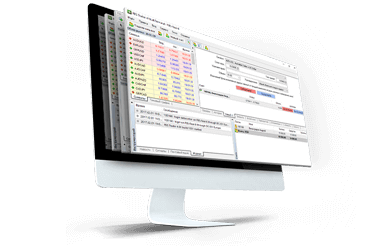
Mga Feature sa MT4 Multiterminal
- Pagdumala sa daghang mga account sa kliyente sa samang higayon
- Pagpahigayon og mga operasyon sa pamatigayon sa mga account sa kliyente
- Pagmonitor ug pagkontrol sa status sa mga open positions ug pending orders
- Dawata ang mga kinutlo ug balita sa tinuod nga oras
Pag-download para sa Multiterminal
Unsaon pag-instalar sa MT4 Multiterminal
- I-download ang terminal pinaagi sa pag-klik dinhi (.exe file)
- Padagana ang .exe file human kini ma-download
- Sa unang higayon nga imong gisugdan ang programa, imong makita ang bintana sa pag-login
- Isulod ang imong tinuod o demo account login data
Mga kinahanglanon sa sistema para sa MetaTrader 4 MultiTerminal
- Microsoft Windows 98SE/ME/2000/XP/2003.
Unsaon Pag-uninstall
- Lakang 1: I-klik ang Start → All Programs → MT4 Multiterminal → Uninstall
- Lakang 2: Sunda ang mga instruksyon sa screen hangtod mahuman ang proseso sa Pag-uninstall
- Lakang 3: I-klik ang My Computer → i-klik ang Drive C o ang root drive, diin naka-install ang imong operating system → i-klik ang Program Files → pangitaa ang folder nga MT4 Multiterminal ug i-delete kini
- Lakang 4: I-restart ang imong Kompyuter
Metatrader 5 (MT5): Pag-download, Pag-install ug Pag-login
MetaTrader 5 Web-plataporma
Dili na kinahanglan nga mag-download pa og bisan unsa, magamit nimo ang hingpit nga praktikalidad sa MT WebTrader para sa instant online trading sa demo ug trading accounts. Ang kompletong gamit sa WebTrader para sa trading gibase sa pagkaangay niini sa MetaTrader. Gitugotan niini ang one-click nga operasyon para sa pag-abli ug pagsira sa mga trade, pagbutang og mga stop ug entry limit, pagbutang og direktang order, pagbutang ug pag-edit sa limit ug stop loss, ug pag-chart. Mga Feature sa MT WebTrader
- Pag-access sa plataporma nga dili na kinahanglan mag-download - sa PC ug Mac computers.
- Usa ka pag-klik nga pamatigayon.
- Mahimo kang mopili og mga yugto sa panahon sa tab nga "Kasaysayan".
- Ang mga aktibong order gipakita sa tsart.
- Mga Order sa Pagpamaligya nga Duol ug Daghang Duol.
- Ma-edit nga mga parametro sa mga graphic order.
Pagsugod sa Pagnegosyo Online
Unsaon pag-access sa MT WebTrader
- Adto sa terminal pinaagi sa pag-klik dinhi .
- Isulod ang imong tinuod o demo account login data.
Bintana sa MetaTrader 5
Ang MetaTrader 5 nagtanyag og lain-laing mga kapilian para sa lain-laing mga tumong. Ang mga negosyante mahimong motrabaho uban sa daghang mga aktibo sa usa ka higayon nga adunay posibilidad nga magbaligya og 2 ka Indeks sa lana ug magbaligya og mga kwarta sa Forex, bulawan sulod sa parehas nga plataporma nga walay mga requote o order deviations ug adunay leverage hangtod sa 3000. 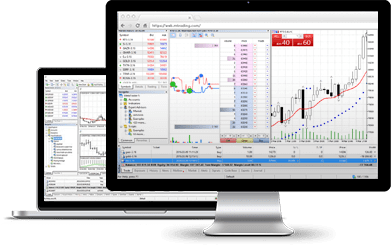
Mga Feature sa MT5
- Usa ka pag-klik nga pamatigayon
- Ubos nga mga spread
- Mahimo kang mopili og mga yugto sa panahon sa tab nga "Kasaysayan"
- Ang mga aktibong order gipakita sa tsart
- Mga Order sa Pagpamaligya nga Duol ug Daghang Duol
- Ma-edit nga mga parametro sa mga graphic order
I-download para sa Bintana
Unsaon pag-instalar
- I-download ang terminal pinaagi sa pag-klik dinhi (.exe file)
- Padagana ang .exe file human kini ma-download
- Sa unang higayon nga imong gisugdan ang programa, imong makita ang bintana sa pag-login
- Isulod ang imong tinuod o demo account login data
Mga Kinahanglanon sa Sistema sa MT5
- Sistema sa operasyon: Microsoft Windows 98 SE2 o mas taas pa
- Processor: Intel Celeron-based nga processor, nga adunay frequency nga 1.7 GHz o mas taas pa
- RAM: 256 Mb nga RAM o pataas
- Pagtipig: 50 Mb nga libre nga espasyo sa drive
Unsaon Pag-uninstall
- Lakang 1: I-klik ang Start → All Programs → MT5 → Uninstall
- Lakang 2: Sunda ang mga instruksyon sa screen hangtod mahuman ang proseso sa Pag-uninstall
- Lakang 3: I-klik ang My Computer → i-klik ang Drive C o ang root drive, diin naka-install ang imong operating system → i-klik ang Program Files → pangitaa ang folder nga MT5 ug i-delete kini
- Lakang 4: I-restart ang imong Kompyuter
MetaTrader 5 macOS
Pagtrabaho uban sa mga kwarta sa Forex ug bulawan sa usa ka universal nga plataporma nga walay requotes o order deviations ug leverage hangtod sa 3000. 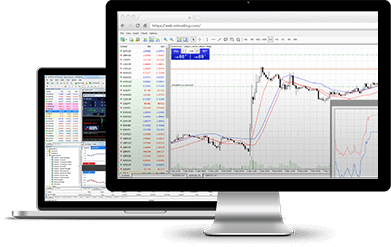
Mga Feature sa MT5
- Pag-access sa plataporma nga dili na kinahanglan mag-download
- Usa ka pag-klik nga pamatigayon
- Ubos nga mga spread
- Mahimo kang mopili og mga yugto sa panahon sa tab nga "Kasaysayan"
- Ang mga aktibong order gipakita sa tsart
- Mga Order sa Pagpamaligya nga Duol ug Daghang Duol
- Ma-edit nga mga parametro sa mga graphic order
I-download para sa macOS
Unsaon Pag-instalar
- I-download ang MT5 Terminal pinaagi sa pag-klik dinhi (.dmg file)
- Ablihi ang FBS.dmg file human kini ma-download
- I-drag ang app ngadto sa imong Applications Folder
- I-right click ang FBS-Trader5-Mac Application ug pilia ang "Open"
- Sa unang higayon nga imong gisugdan ang programa, imong makita ang bintana sa pag-login
- Isulod ang imong tinuod o demo account nga impormasyon sa pag-login
Unsaon Pag-instalar sa Expert Advisor
- Ablihi ang Pangita
- Padayon sa folder sa Aplikasyon
- Pangitaa ang FBS-Trader5-Mac, i-right-click ug pilia ang "Show Package Contents"
- Ablihi ang folder nga "drive_c" ug i-install ang imong EA sa (drive_c/Program files/FBS Trader 5/MQL5/Experts)
- I-restart ang aplikasyon aron mailhan niini ang imong EA
Unsaon Pag-uninstall
- Papasa ang FBS-Trader5-Mac gikan sa folder sa Mga Aplikasyon
*Timan-i nga ang Market dili magamit samtang nagnegosyo gamit ang FBS-Trader5-Mac
MetaTrader 5 Android
Ang Android MetaTrader 5 usa ka mapuslanong himan para sa mga nagtrabaho bisan asa – gamita kini aron maka-access sa imong account gikan sa bisan unsang Android device! Isulod lang ang parehas nga login ug password nga imong gigamit sa pag-access sa account gikan sa imong PC. Mga Feature sa MT5 Android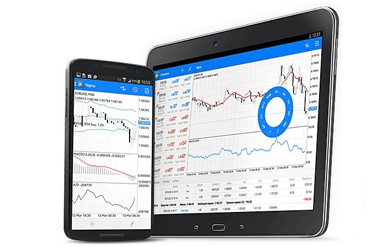
- Ang aplikasyon espesyal nga gidisenyo alang sa Android
- Tanang mga himan sa MT
- 3 ka klase sa mga tsart
- 50 ka mga timailhan
- Detalyado nga talaan sa kasaysayan sa transaksyon
- Ang mga interactive real-time nga tsart mahimong mapalapdan ug ma-scroll
I-download para sa Android
Unsaon pag-instalar
- Lakang 1: Ablihi ang Google Play sa imong Android, o i-download ang app dinhi. Pangitaa ang MetaTrader 5 sa Google Play pinaagi sa pagsulod sa terminong MetaTrader 5 sa search field. I-klik ang MetaTrader 5 icon aron i-install ang software sa imong Android.
- Lakang 2: Karon pangutan-on ka sa pagpili tali sa Login gamit ang Existing Account /Open a Demo Account. Sa pag-klik sa Login gamit ang Existing Account /Open a Demo Account, usa ka bag-ong bintana ang moabli. Isulod ang FBS sa search field. I-klik ang FBS-Demo icon kon ikaw adunay demo account, o FBS-Real kon ikaw adunay tinuod nga account.
- Lakang 3: Isulod ang imong login ug password. Sugdi ang pagnegosyo sa imong Android.
MetaTrader 5 iOS
Pagnegosyo sa MT nga walay requotes o order deviations, nga adunay halapad nga leverage. 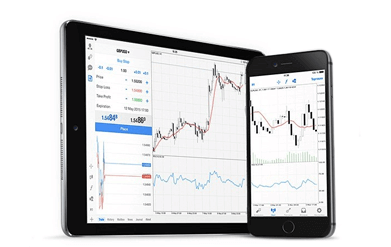
Mga Feature sa MT
Ang MetaTrader 5 sa iPhone nagtugot kanimo sa pag-access sa imong regular nga account gikan sa imong iPhone bisan kanus-a nimo gusto. Gamita lang ang imong login ug password sama sa naandan nimo nga buhaton kung nagtrabaho gikan sa PC!
I-download para sa iOS
Unsaon pag-instalar
- Lakang 1: Ablihi ang App Store sa imong iPhone, o i-download ang app dinhi. Pangitaa ang MetaTrader sa App Store pinaagi sa pagsulod sa terminong MetaTrader sa search field. I-klik ang MetaTrader icon aron i-install ang software sa imong iPhone.
- Lakang 2: Karon pangutan-on ka sa pagpili tali sa Pag-login gamit ang kasamtangang account / Pag-abli og demo account. Sa pag-klik sa Pag-login gamit ang kasamtangang account / Pag-abli og demo account, usa ka bag-ong bintana ang moabli. Isulod ang FBS sa search field. I-klik ang FBS-Demo icon kon ikaw adunay demo account, o FBS-Real kon ikaw adunay tinuod nga account.
- Lakang 3: Isulod ang imong login ug password. Sugdi ang pagnegosyo gamit ang imong iPhone.
FBS Trader: Pag-download, Pag-install ug Pag-login
Himamata ang FBS Trader, usa ka all-in-one trading platform app nga naghatag kanimo og access sa labing gipangita nga mga instrumento sa pamatigayon sa kalibutan gikan mismo sa imong bulsa. Kuhaa ang tanan nga kinahanglanon nga functionality nga giputos sa usa ka gaan apan gamhanan nga aplikasyon ug i-access ang imong mga patigayon 24/7 gikan sa bisan unsang iOS o Android device.I-download para sa iOS
I-download para sa Android
Mga nangungunang instrumento para sa pagnegosyo
Kapin sa 50 ka pares sa kwarta ug metal nga ibaligya bisan asa gamit ang pinakamaayong kondisyon
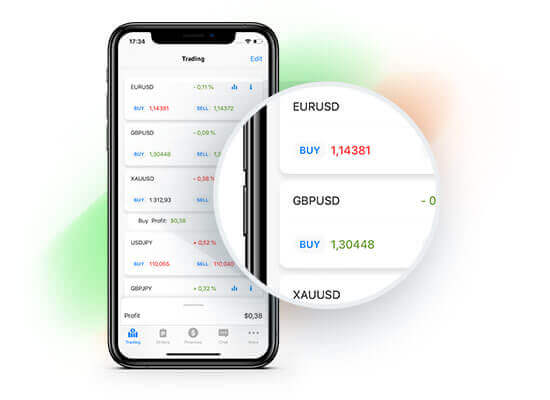
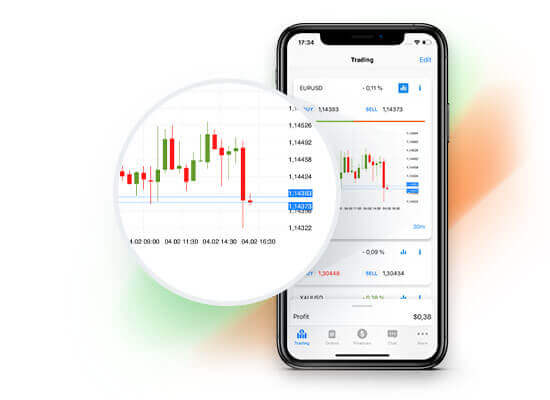
Real-time nga mga istatistika
Sunda ang mga rate sa kwarta sa tinuod nga oras gamit ang mga tsart sa presyo ug ayaw gyud palabya ang saktong higayon
Sayon nga pagdumala
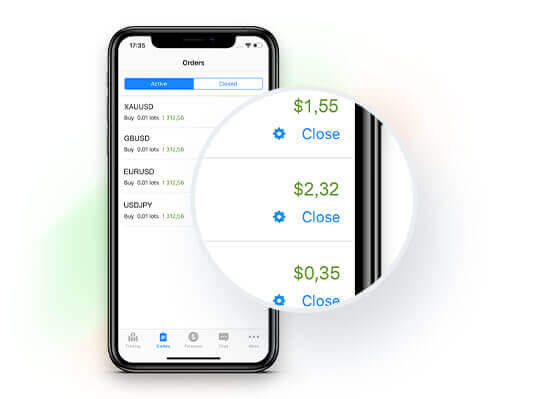
Ang smart interface nagtugot kanimo sa pag-edit sa imong order ug mga setting sa account sa pipila ka pag-klik
Ngano nga FBS Trader?
- Kini sama ka gamhanan sa MetaTrader, apan mas simple
- Pag-access sa mga merkado sa tibuok kalibutan - bisan unsang orasa, bisan asa
- Dali nga pagdeposito ug pag-withdraw pinaagi sa kapin sa 100 ka mga sistema sa pagbayad
- Propesyonal nga grupo sa suporta nga motubag sa imong mga pangutana 24/7
FAQS
Kasagaran gikinahanglan sa Windows Windows 10 o sa ulahi, 2+ GB RAM, ug 200 MB nga libreng disk space; Ang macOS nanginahanglan bag-ong mga bersyon sa macOS nga adunay parehas nga mga spec. Ang mga mobile build nanginahanglan Android 7+ o iOS 13+. Ang lig-on nga internet, gi-update nga mga driver sa OS, ug ang mga magamit nga pantalan alang sa terminal girekomenda aron malikayan ang mga isyu sa pag-login/pagkonekta.
Ablihi ang Google Play, pangitaa ang MetaTrader 5, i-tap ang Install, unya ablihi ang app. Pilia ang Login sa usa ka kasamtangan nga account, isulod ang imong FBS account number ug password, ug pilia ang husto nga server (demo o tinuod). Paghatag ug pagtugot sa network ug pagtipig kung gihangyo. Kung wala kay mga kredensyal, paghimo una og account sa FBS Members Area.
Kasagaran nga mga hinungdan mao ang pagsulod sa sayup nga server o numero sa account, gamit ang usa ka karaan nga pagtukod, o firewall/antivirus nga nagbabag sa terminal. Tinoa nga imong gipili ang husto nga demo batok sa tinuod nga server, i-reset ang imong password sa trading kung gikinahanglan, i-update ang app, susihon ang mga setting sa internet ug router, ug siguruha nga ang oras sa terminal ma-sync. Kung magpadayon ang mga isyu, pagkolekta og mga screenshot ug kontaka ang suporta sa FBS alang sa mga pagsusi nga piho sa server.
Kanunay ka nga maka-log in sa mga demo account dayon; Ang pag-access sa live trading mahimong magtugot sa pag-login sa wala pa ang hingpit nga KYC, apan gikinahanglan ang pag-verify alang sa mga deposito, pag-withdraw ug mga limitasyon sa account. Kung ang usa ka live account makita nga dili aktibo pagkahuman sa pag-login, kompletoha ang mga pagsusi sa identidad sa Members Area aron mahimo ang hingpit nga pagpundo ug pagpaandar sa pagbayad.
Ang mga kredensyal sa account nahigot sa espesipikong trading account nga imong gibuhat—ang ubang mga broker nanginahanglan ug bulag nga MT4 ug MT5 nga mga account. Susiha ang Members Area o confirmation email alang sa imong account number, server name ug inisyal nga password. Kung mawad-an ka og mga kredensyal, gamita ang pagbawi sa password sa Members Area o i-reset pinaagi sa suporta; likayi ang pagpaambit sa mga password ug i-enable ang magamit nga mga bahin sa seguridad.