FBS-i konto registreerimine ja sisselogimine: samm-sammuline protsess
Kirjutas

Veebikaubandusplatvormi uurija ja juhendi kirjutaja
Uurib maakleriplatvorme ja kauplemiskontosüsteeme.
Kauplemise või demotestimise alustamiseks peate registreerima FBS-i kauplemiskonto ja saama usaldusväärselt sisse logida. Registreerimiseks on tavaliselt vaja kehtivat e-posti aadressi või telefoninumbrit, turvalist parooli ja konto tüübi valimist; õige konto valuuta ja täitmismudeli õige valik väldib konverteerimistasusid ja hilisemaid tarbetuid muudatusi.
Sisselogimine on sama oluline: kasutage samu mandaate nii veebis kui ka mobiilis, lubage saadaolevad turbevalikud ja viige identiteedi kinnitamine varakult lõpule, et eemaldada rahastamis- ja väljamaksepiirangud. Kui teil tekib sisselogimisvigu, taastavad lihtsad parandused, nagu e-posti kinnitamine, brauseri vahemälu tühjendamine või parooli lähtestamine, tavaliselt juurdepääsu kiiresti.
Sisselogimine on sama oluline: kasutage samu mandaate nii veebis kui ka mobiilis, lubage saadaolevad turbevalikud ja viige identiteedi kinnitamine varakult lõpule, et eemaldada rahastamis- ja väljamaksepiirangud. Kui teil tekib sisselogimisvigu, taastavad lihtsad parandused, nagu e-posti kinnitamine, brauseri vahemälu tühjendamine või parooli lähtestamine, tavaliselt juurdepääsu kiiresti.
Kuidas FBS-is kontot registreerida
Kuidas kontot registreerida
FBS-is konto avamise protsess on lihtne.- Külasta veebilehte fbs.com või kliki siia
- Klõpsake veebisaidi paremas ülanurgas nuppu „Ava konto “. Peate läbima registreerimisprotseduuri ja saama isikliku ala.
- Registreeruda saab sotsiaalvõrgustiku kaudu või sisestada konto registreerimiseks vajalikud andmed käsitsi.
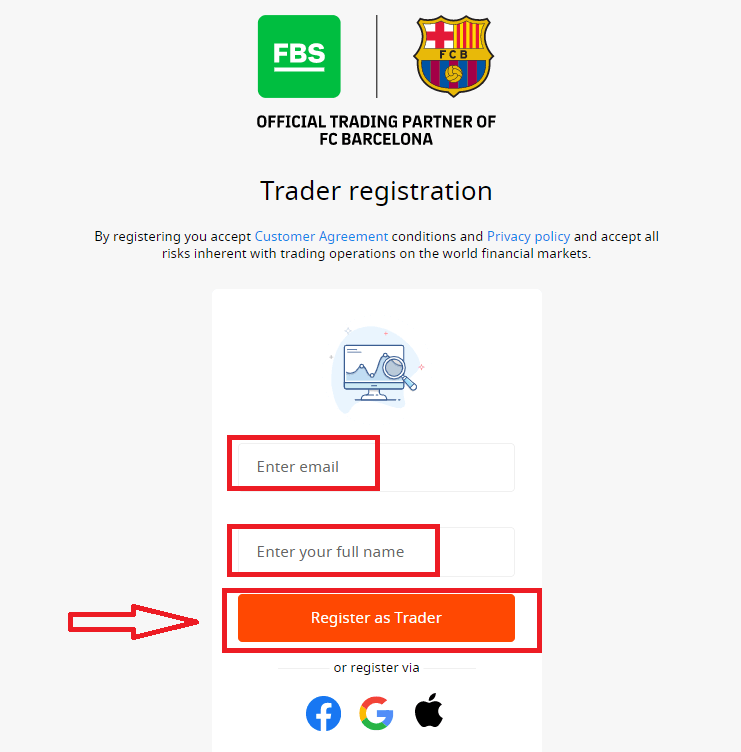
Sisestage oma kehtiv e-posti aadress ja täisnimi. Kontrollige kindlasti, et andmed oleksid õiged; neid on vaja kinnitamiseks ja sujuvaks väljamakseprotsessiks. Seejärel klõpsake nupul „Registreeru kauplejana“.
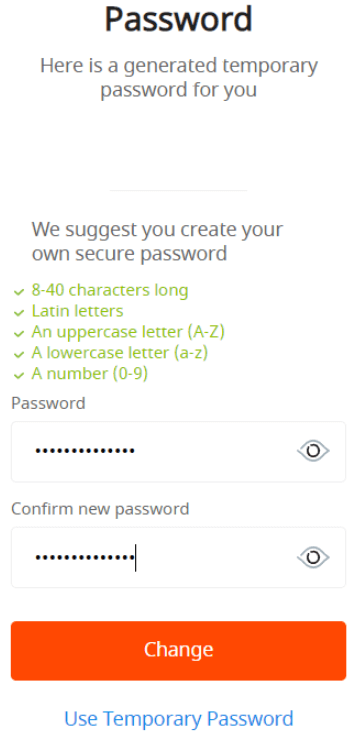
Teile kuvatakse genereeritud ajutine parool. Võite seda edasi kasutada, kuid soovitame teil parool ise luua.
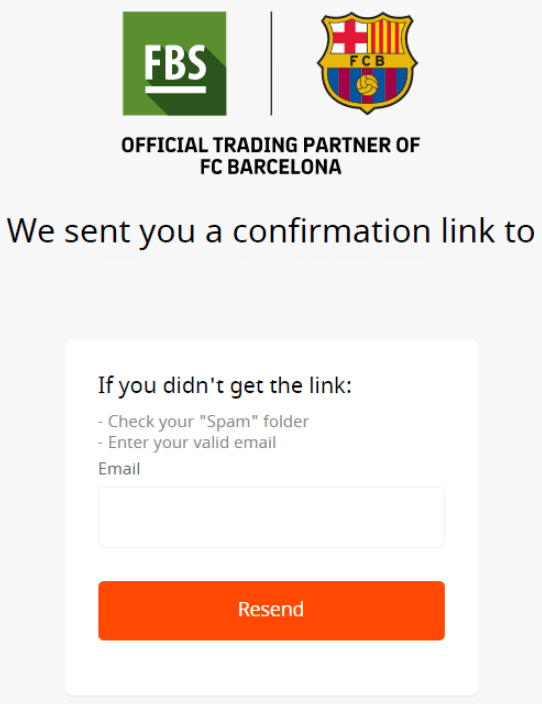
Teie e-posti aadressile saadetakse kinnituslink e-posti teel. Avage link kindlasti samas brauseris, kus on avatud teie isiklik konto.
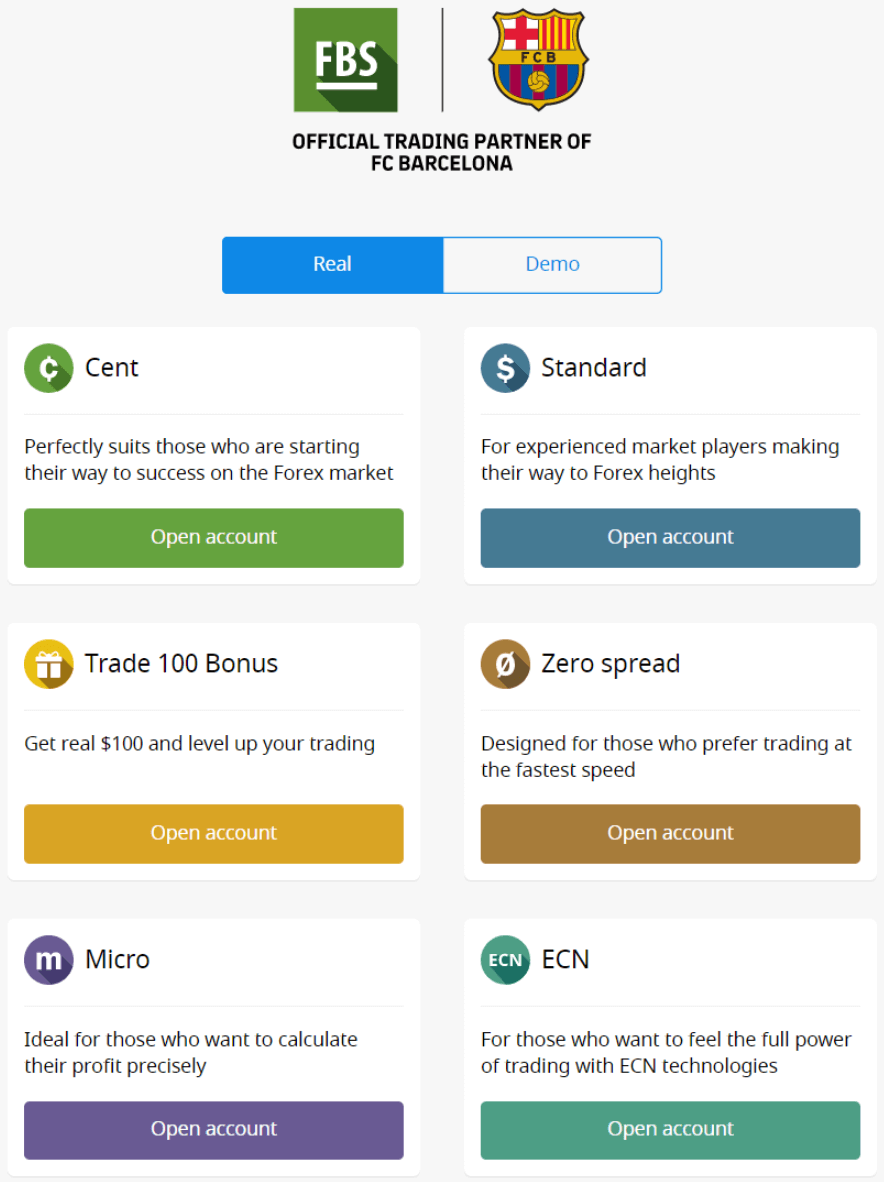
Niipea kui teie e-posti aadress on kinnitatud, saate avada oma esimese kauplemiskonto. Saate avada päriskonto või demokonto.
Vaatame teist võimalust. Esiteks peate valima konto tüübi. FBS pakub mitmesuguseid konto tüüpe.
- Kui oled algaja, vali turu tundmaõppimisel väiksemate summadega kauplemiseks sendi- või mikrokonto.
- Kui sul on juba Forexi kauplemiskogemust, võid valida standardse, null-spreadiga või piiramatu konto.
Kontotüüpide kohta lisateabe saamiseks vaadake FBS-i kauplemisosa.
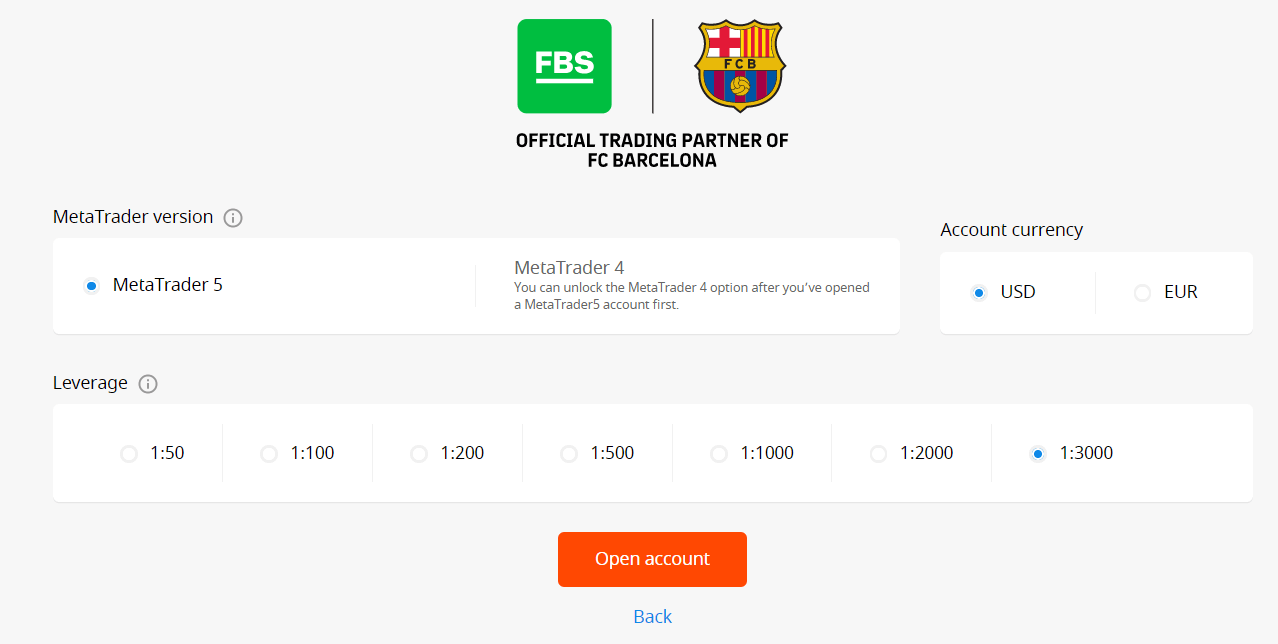
Sõltuvalt kontotüübist võite valida MetaTraderi versiooni, konto valuuta ja finantsvõimenduse.
Palju õnne! Teie registreerimine on lõppenud!
Näete oma kontoteavet. Salvestage see kindlasti ja hoidke kindlas kohas. Pange tähele, et kauplemise alustamiseks peate MetaTrader4-s või MetaTrader5-s sisestama oma kontonumbri (MetaTraderi sisselogimine), kauplemisparooli (MetaTraderi parool) ja MetaTraderi serveri. Ärge unustage
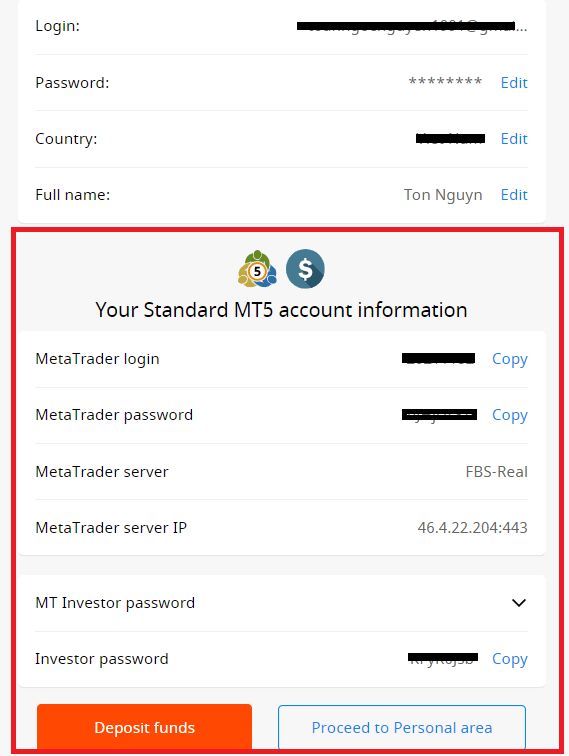
, et kontolt raha väljavõtmiseks peate kõigepealt oma profiili kinnitama.
Kuidas registreeruda Facebooki kontoga
Samuti on teil võimalus avada oma konto veebi kaudu Facebooki kaudu ja seda saate teha vaid mõne lihtsa sammuga:1. Klõpsake registreerimislehel Facebooki nuppu. 2.
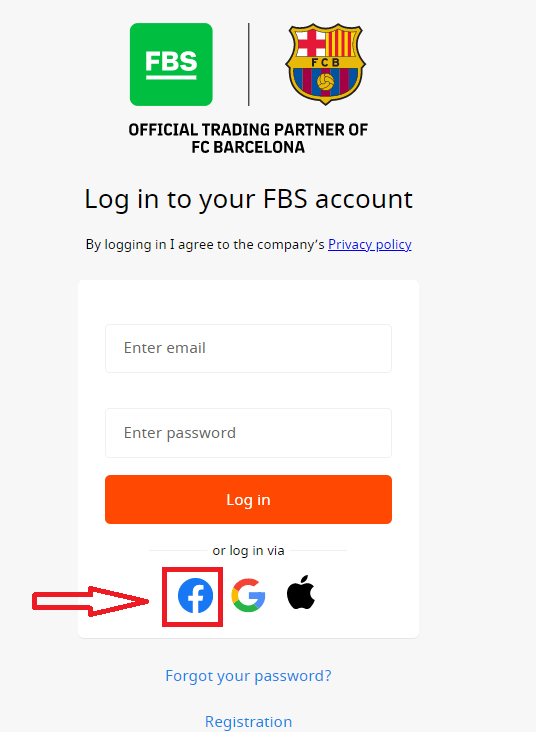
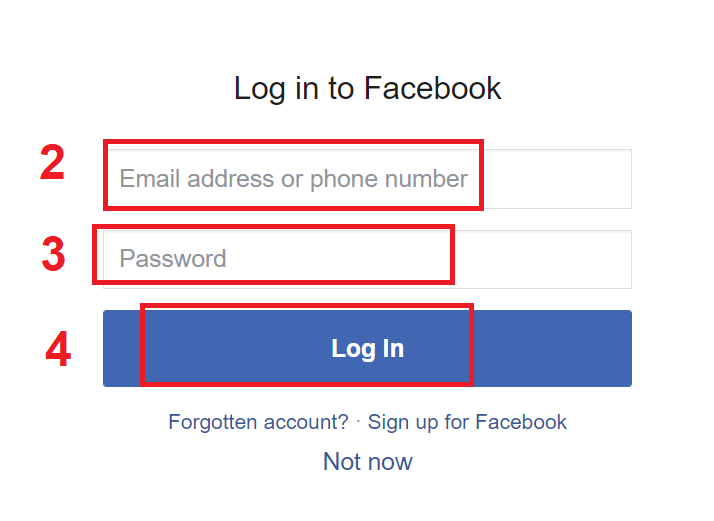
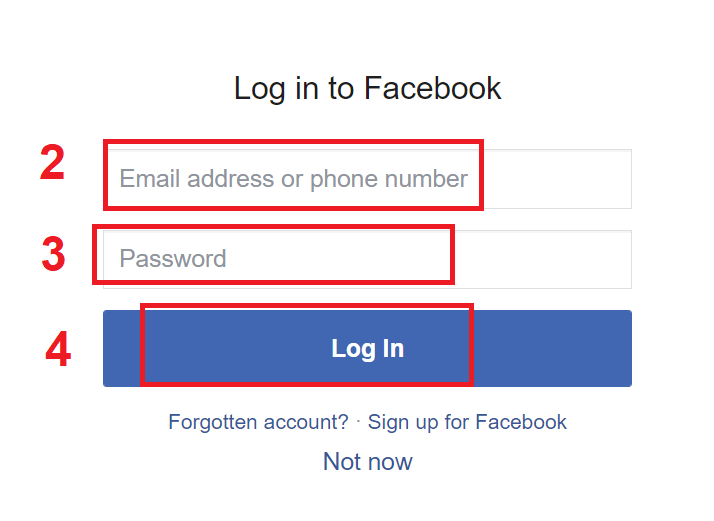
Avaneb Facebooki sisselogimisaken, kus peate sisestama oma e-posti aadressi, mida kasutasite Facebookis registreerumisel. 3. Sisestage oma Facebooki konto parool . 4. Klõpsake
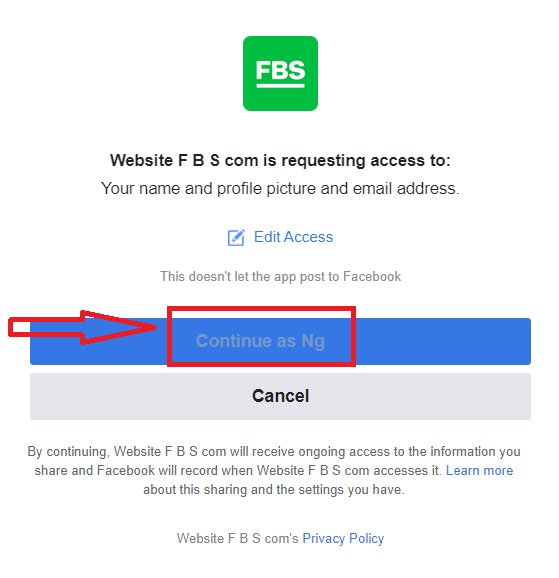
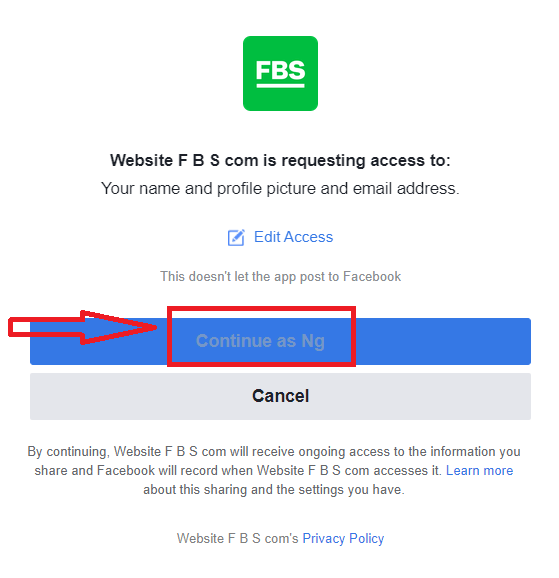
nupul „Logi sisse“. Kui olete klõpsanud nupul „Logi sisse“ , küsib FBS juurdepääsu: teie nimele, profiilipildile ja e-posti aadressile. Klõpsake nuppu „Jätka“... Pärast seda suunatakse teid automaatselt FBS-i platvormile.
Kuidas registreeruda Google+ kontoga
1. Google+ kontoga registreerumiseks klõpsake registreerimisvormil vastaval nupul. 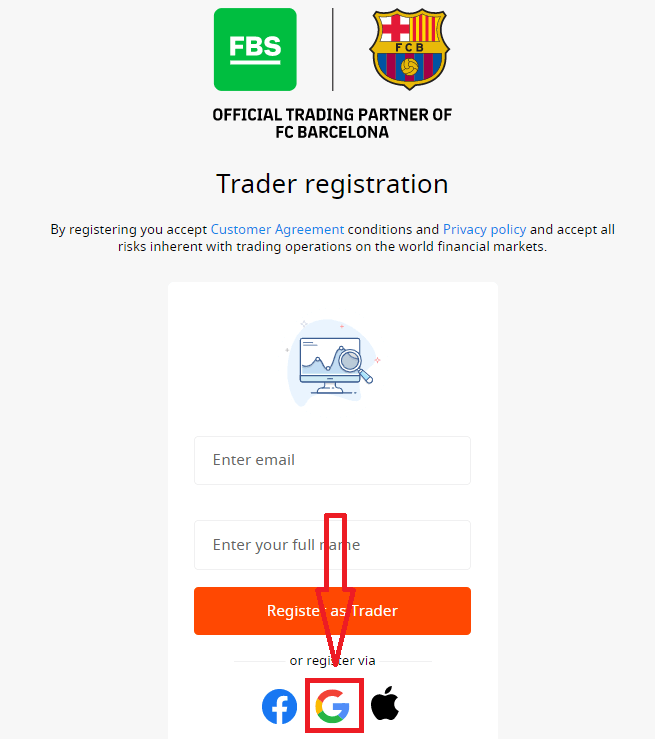
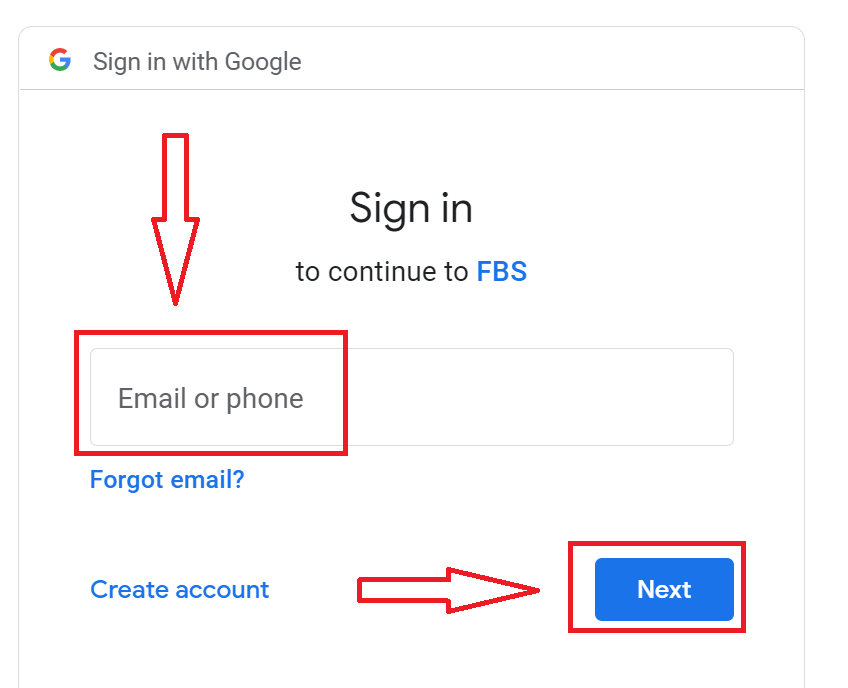
2. Avanevas uues aknas sisestage oma telefoninumber või e-posti aadress ja klõpsake nuppu „Järgmine“.
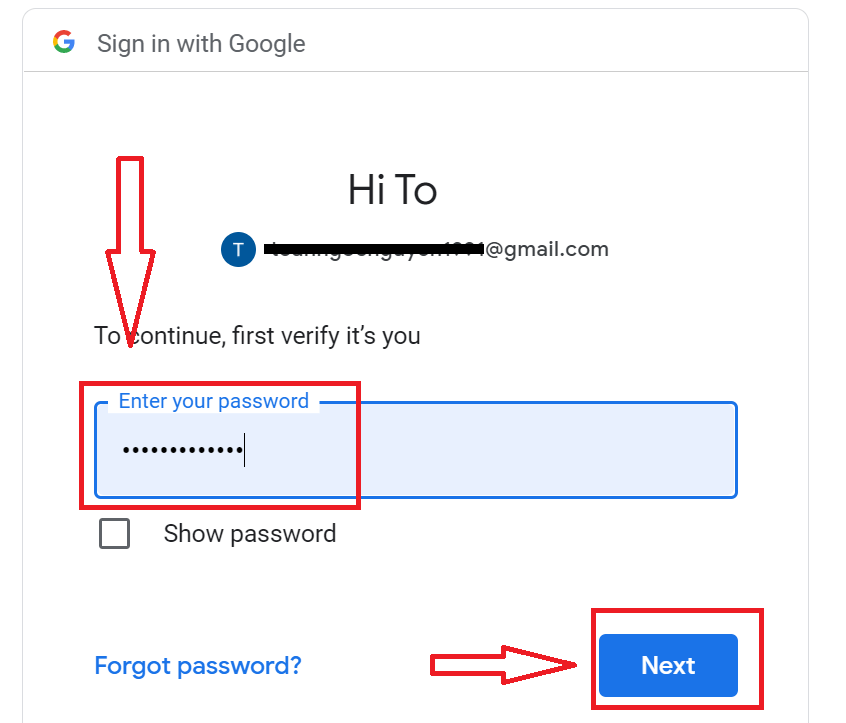
3. Seejärel sisestage oma Google'i konto parool ja klõpsake nuppu „Järgmine“.
Pärast seda järgige teenusest teie e-posti aadressile saadetud juhiseid.
Kuidas registreeruda Apple ID-ga
1. Apple ID-ga registreerumiseks klõpsake registreerimisvormil vastavat nuppu.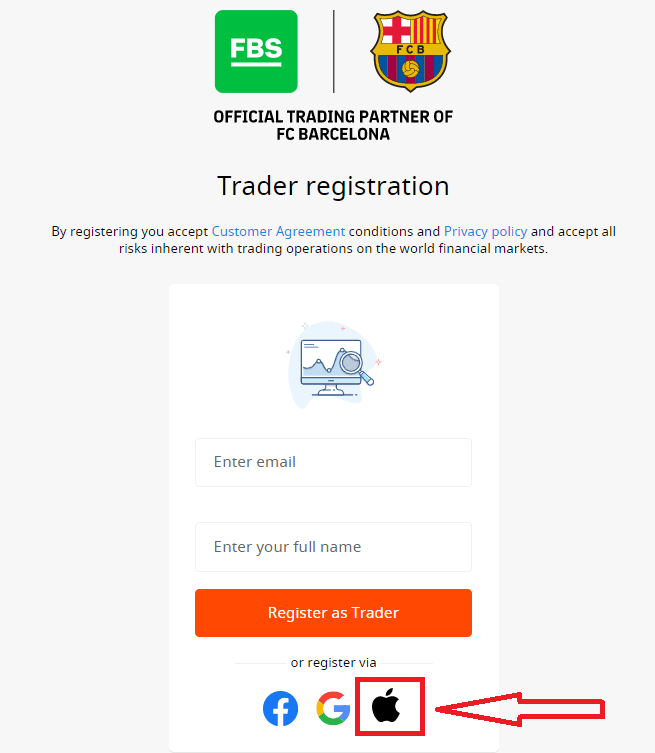
2. Avanevas uues aknas sisestage oma Apple ID ja klõpsake nuppu „Järgmine“.
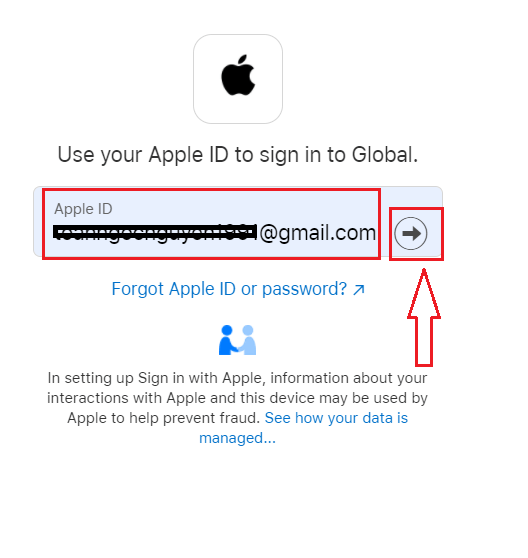
3. Seejärel sisestage oma Apple ID parool ja klõpsake nuppu „Järgmine“.
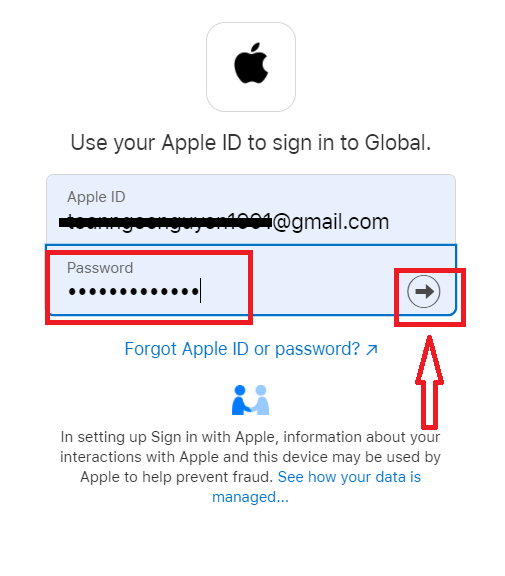
Pärast seda järgige teenusest teie Apple ID-le saadetud juhiseid.
FBS Androidi rakendus
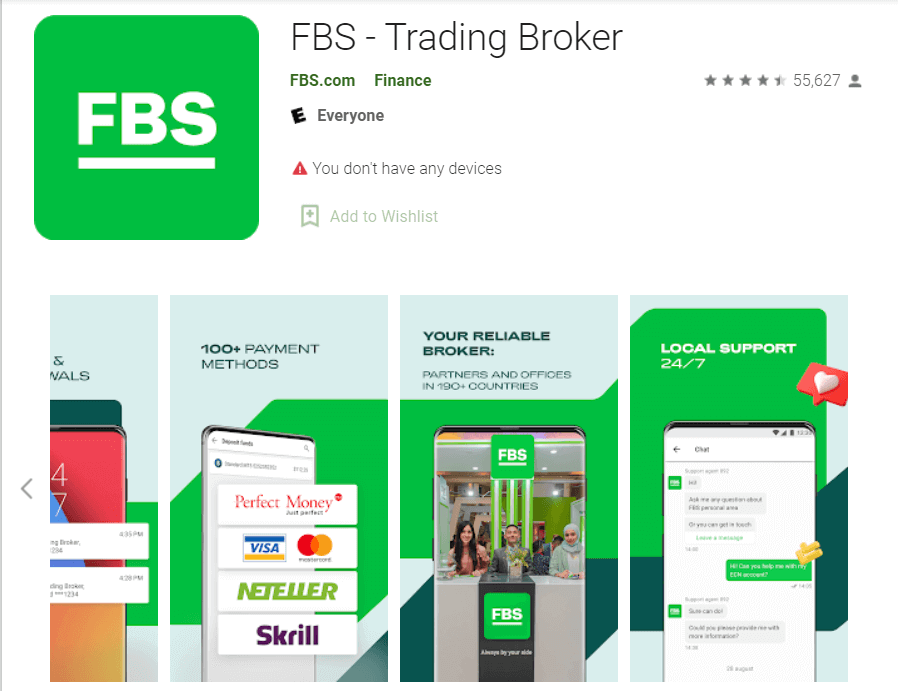
Kui teil on Androidi mobiilseade, peate Google Playst või siit alla laadima ametliku FBS-i mobiilirakenduse . Otsige lihtsalt üles rakendus „FBS – Trading Broker” ja laadige see oma seadmesse alla.
Kauplemisplatvormi mobiiliversioon on täpselt sama, mis selle veebiversioon. Seetõttu ei teki kauplemise ja raha ülekandmisega probleeme. Lisaks peetakse FBS-i kauplemisrakendust Androidile parimaks veebipõhiseks kauplemiseks. Seega on sellel poes kõrge hinnang.
FBS iOS-i rakendus
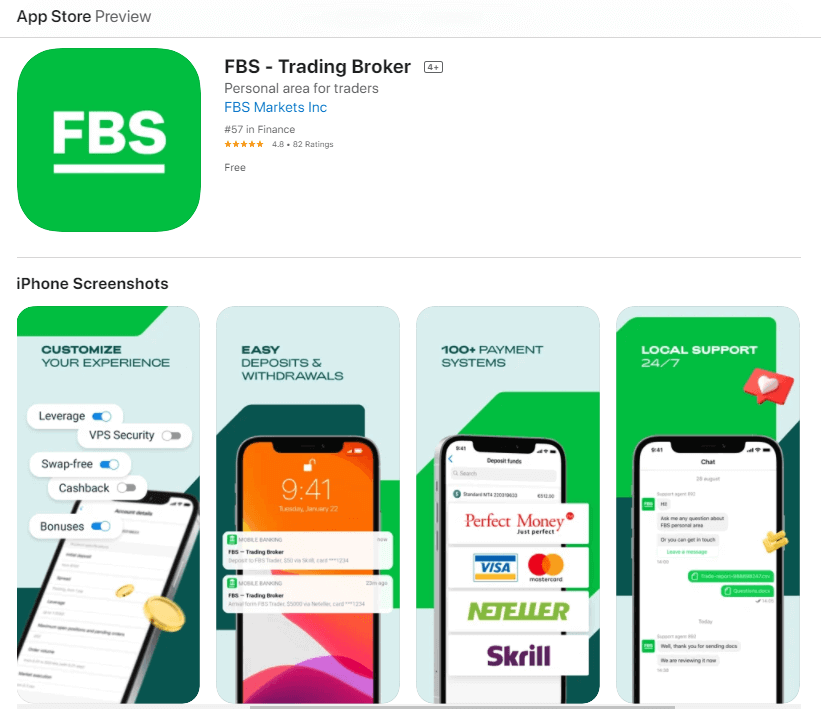
Kui teil on iOS-i mobiilseade, peate App Store'ist või siit alla laadima ametliku FBS-i mobiilirakenduse . Otsige lihtsalt üles rakendus „FBS – Trading Broker” ja laadige see oma iPhone'i või iPadi.
Kauplemisplatvormi mobiiliversioon on täpselt sama, mis selle veebiversioon. Seetõttu ei teki kauplemise ja raha ülekandmisega probleeme. Lisaks peetakse IOS-i FBS-i kauplemisrakendust parimaks veebipõhiseks kauplemiseks. Seega on sellel poes kõrge hinnang.
Konto registreerimise KKK
Soovin proovida demokontot FBS-i isiklikus alas (veebis)
Sa ei pea kohe oma raha Forexile kulutama. Pakume harjutusdemokontosid, mis võimaldavad sul testida Forexi turgu virtuaalse rahaga, kasutades reaalseid turuandmeid.Demokonto kasutamine on suurepärane viis kauplemise õppimiseks. Saad harjutada nuppe vajutades ja kõigest palju kiiremini aru saada, kartmata oma raha kaotamist.
FBS-is konto avamise protsess on lihtne.
1. Ava oma isiklik konto.
2. Leia jaotis „Demokontod” ja klõpsa plussmärgil.
2. Leia jaotis „Demokontod” ja klõpsa plussmärgil.

3. Avanenud lehel valige konto tüüp.
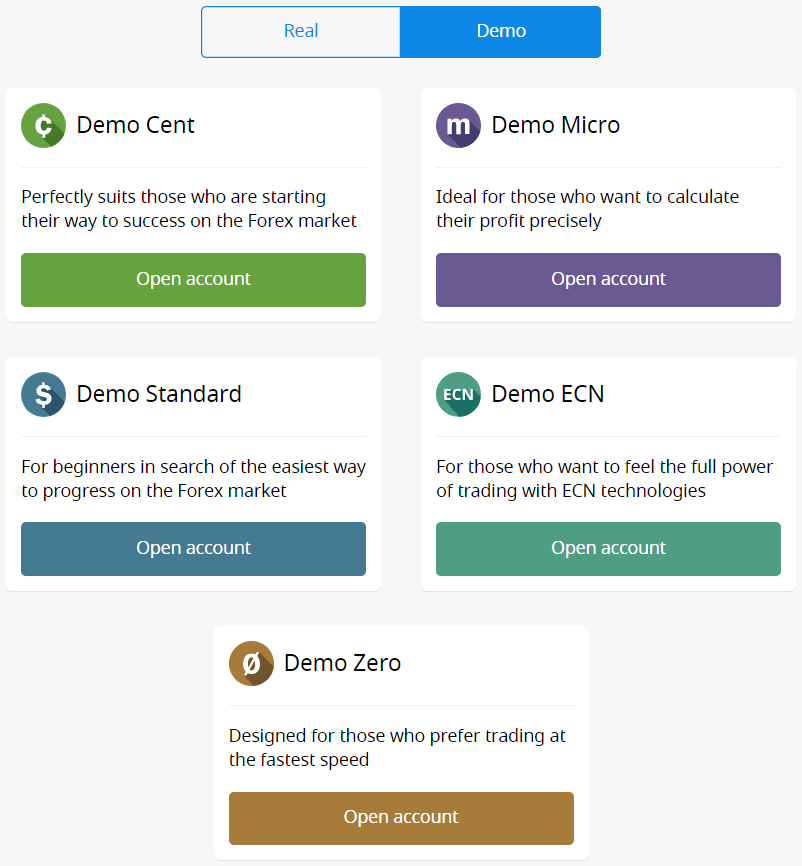
4. Klõpsake nupul „Ava konto“.
5. Sõltuvalt konto tüübist saate valida MetaTraderi versiooni, konto valuuta, finantsvõimenduse ja algsaldo.
6. Klõpsake nupul „Ava konto“.
5. Sõltuvalt konto tüübist saate valida MetaTraderi versiooni, konto valuuta, finantsvõimenduse ja algsaldo.
6. Klõpsake nupul „Ava konto“.
Mitu kontot ma saan avada?
Ühes isiklikus alas saate avada kuni 10 igat tüüpi kauplemiskontot, kui on täidetud kaks tingimust:
- Teie isiklik konto on kinnitatud.
- Kõigile teie kontodele tehtav kogusissemakse on 100 dollarit või rohkem.
Palun arvestage, et iga klient saab registreerida ainult ühe isikliku konto.
Millist kontot valida?
Pakume 5 tüüpi kontosid, mida näete meie saidil : Standard, Cent, Micro, nullkursusevahe ja ECN-konto. Standardkontol on ujuv kursivahe, kuid komisjonitasu puudub. Standardkontoga saate kaubelda kõrgeima võimendusega (1:3000).
Cent-kontol on samuti ujuv kursivahe ja komisjonitasu puudub, kuid pidage meeles, et Cent-kontol kauplete sentidega! Näiteks kui deponeerite Cent-kontole 10 dollarit, näete kauplemisplatvormil seda 1000-na, mis tähendab, et kauplete 1000 sendiga. Cent-konto maksimaalne võimendus on 1:1000.
Cent-konto on ideaalne valik algajatele; selle kontotüübiga saate alustada reaalset kauplemist väikeste investeeringutega. Samuti sobib see konto hästi skalpimiseks.
ECN-kontol on madalaimad kursivahed, see pakub kiireimat tellimuste täitmist ja fikseeritud komisjonitasu on 6 dollarit iga kaubeldava loti kohta. ECN-konto maksimaalne võimendus on 1:500. See kontotüüp on ideaalne valik kogenud kauplejatele ja see sobib kõige paremini skalpimise kauplemisstrateegia jaoks.
Mikrokontol on fikseeritud kursivahe ja komisjonitasu puudub. Sellel on ka kõrgeim finantsvõimendus 1:3000.
Nullkursusevahega
kontol pole kursivahe, kuid on komisjonitasu. See algab 20 dollarist 1 loti kohta ja erineb sõltuvalt kauplemisinstrumendist. Nullkursusevahega konto maksimaalne finantsvõimendus on samuti 1:3000.
Kuid palun arvestage, et vastavalt Kliendilepingule (p.3.3.8) jätab ettevõte fikseeritud kursivahe või fikseeritud komisjonitasuga instrumentide puhul endale õiguse kursivahe suurendada juhul, kui põhilepingu kursivahe ületab fikseeritud kursivahe suurust.
Soovime teile edukat kauplemist!
Kuidas ma saan oma konto finantsvõimendust muuta?
Palun arvestage, et saate oma finantsvõimendust muuta oma isikliku konto seadete lehel.Selleks toimige järgmiselt.
1. Avage konto seaded, klõpsates juhtpaneelil vajalikul kontol.
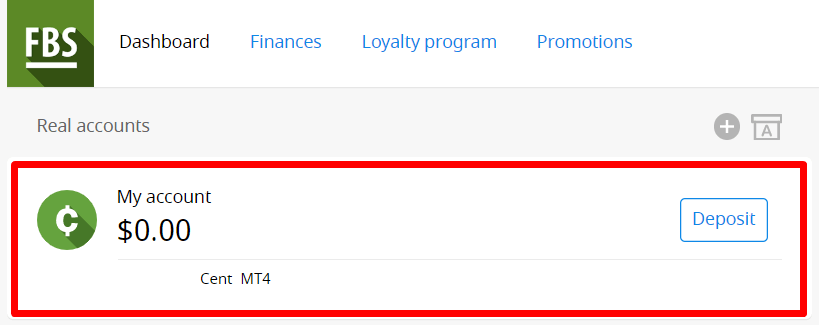
Leidke jaotisest "Konto seaded" valik "Finanss" ja klõpsake lingil "Praegune finantsvõimendus".

Määrake vajalik finantsvõimendus ja vajutage nuppu "Kinnita".
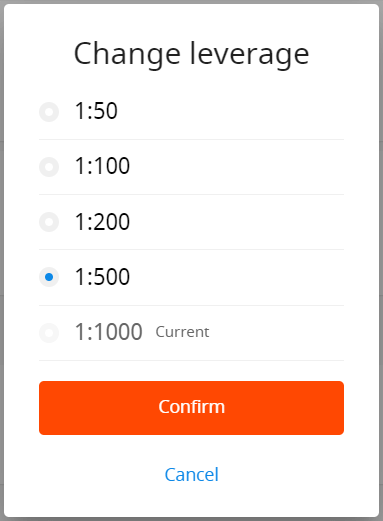
Pange tähele, et finantsvõimendust saab muuta ainult üks kord 24 tunni jooksul ja juhul, kui teil pole ühtegi avatud tellimust. Tuletame meelde,
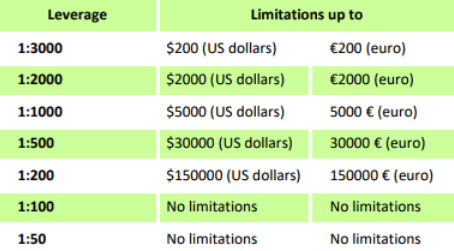
et meil on finantsvõimendusele eraldi eeskirjad, mis on seotud omakapitali summaga. Ettevõttel on õigus rakendada finantsvõimenduse muudatusi nii juba avatud positsioonidele kui ka taasavatud positsioonidele vastavalt nendele piirangutele.
Ma ei leia oma kontot
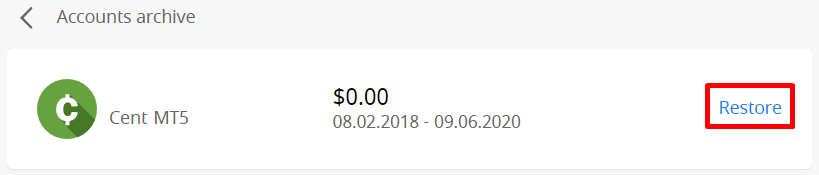
Näib, et teie konto on arhiveeritud. Palun arvestage, et päriskontod arhiveeritakse automaatselt pärast 90-päevast mitteaktiivsust.
Konto taastamiseks:
1. Palun minge oma isiklikus alas armatuurlauale.
2. Klõpsake A-tähega kasti ikoonil.

Valige vajalik kontonumber ja klõpsake nuppu "Taasta".
Tahame teile meelde tuletada, et MetaTrader4 platvormi demokontod kehtivad teatud aja (sõltuvalt konto tüübist) ja pärast seda kustutatakse need automaatselt .
Kehtivusaeg:
| Demo standard | 40 |
| Demosentti | 40 |
| Demo ECN | 45 |
| Demo null levikuga | 45 |
| Demomikro | 45 |
| Demokonto avatud otse MT4 platvormilt |
25 |
Sellisel juhul võime soovitada teil avada uue demokonto.
MetaTrader5 platvormi demokontosid saab ettevõtte äranägemisel määratud perioodi jooksul arhiveerida/kustutada.
Ma tahan muuta oma konto tüüpi FBS-i isiklikus kontos (veebis)
Kahjuks ei ole konto tüüpi võimalik muuta. Küll aga saate olemasolevas isiklikus kontos avada uue soovitud tüüpi konto.
Pärast seda saate isiklikus kontos sisemise ülekande abil raha olemasolevalt kontolt äsjaavatud kontole üle kanda.
Mis on FBS-i isiklik konto (veeb)?
FBS-i isiklik ala on isiklik profiil, kus klient saab hallata oma kauplemiskontosid ja suhelda FBS-iga. FBS-i isikliku ala eesmärk on pakkuda kliendile kõiki konto haldamiseks vajalikke andmeid ühes kohas. FBS-i isikliku ala abil saate oma MetaTraderi kontodele raha sisse ja välja kanda, hallata oma kauplemiskontosid, muuta profiili seadeid ja alla laadida vajaliku kauplemisplatvormi vaid paari klõpsuga!
FBS-i isiklikus alas saate luua mis tahes tüüpi konto (Standard, Micro, Cent, Zero Spread, ECN), reguleerida finantsvõimendust ja jätkata finantstehingutega.
Küsimuste korral pakub FBS-i isiklik ala mugavaid viise meie klienditoega ühenduse võtmiseks, mille leiate lehe allosast:
Kuidas FBS-i sisse logida
Kuidas FBS-i kontole sisse logida?
- Mine mobiilse FBS-i rakendusse või veebisaidile .
- Klõpsake nupul „Logi sisse”.
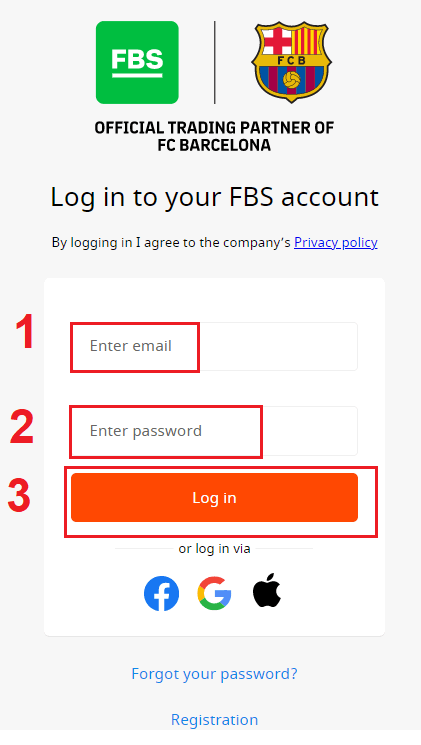
- Sisesta oma e-posti aadress ja parool.
- Klõpsake oranžil nupul „Logi sisse“.
- Sotsiaalvõrgustiku kaudu sisselogimiseks klõpsake ikoonil „Facebook”, „Gmail” või „Apple”.
- Kui unustasite parooli, klõpsake nuppu „ Unustasite parooli “.
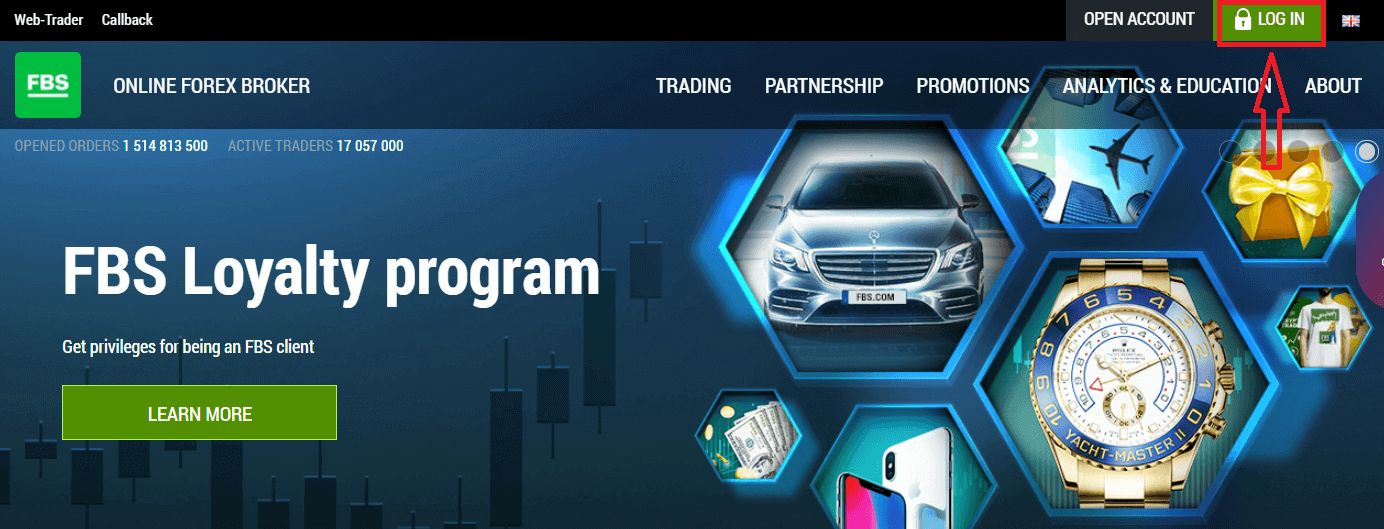
FBS-i sisselogimiseks peate minema kauplemisplatvormi rakendusse või veebisaidile . Oma isiklikule kontole sisenemiseks (sisselogimiseks) peate klõpsama nupul „LOGI SISSE“. Saidi avalehel sisestage registreerimisel määratud sisselogimisnimi (e-post) ja parool.
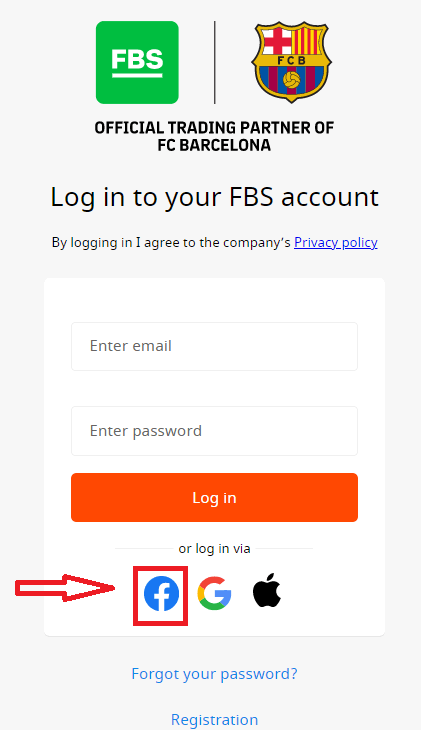
Kuidas Facebooki abil FBS-i sisse logida?
Veebisaidile saate sisse logida ka oma isikliku Facebooki kontoga, klõpsates Facebooki logol. Facebooki sotsiaalmeediakontot saab kasutada veebi- ja mobiilirakendustes.1. Klõpsake Facebooki nupul.
2. Avaneb Facebooki sisselogimisaken, kus peate sisestama oma e-posti aadressi, mida kasutasite Facebookis registreerumisel. 3. Sisestage oma Facebooki konto parool. 4. Klõpsake
nupul „Logi sisse“. Kui olete klõpsanud nupul „Logi sisse“ , küsib FBS juurdepääsu järgmistele andmetele: Teie nimi ja profiilipilt ning e-posti aadress. Klõpsake nuppu „Jätka...“. Pärast seda suunatakse teid automaatselt FBS-i platvormile.
Kuidas Gmaili abil FBS-i sisse logida?
1. Gmaili konto kaudu autoriseerimiseks peate klõpsama Google'i logol.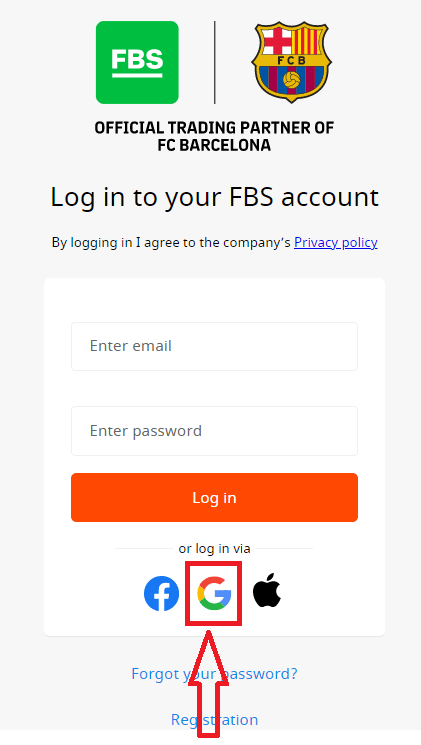
2. Avanevas uues aknas sisestage oma telefoninumber või e-posti aadress ja klõpsake nuppu „Järgmine“.
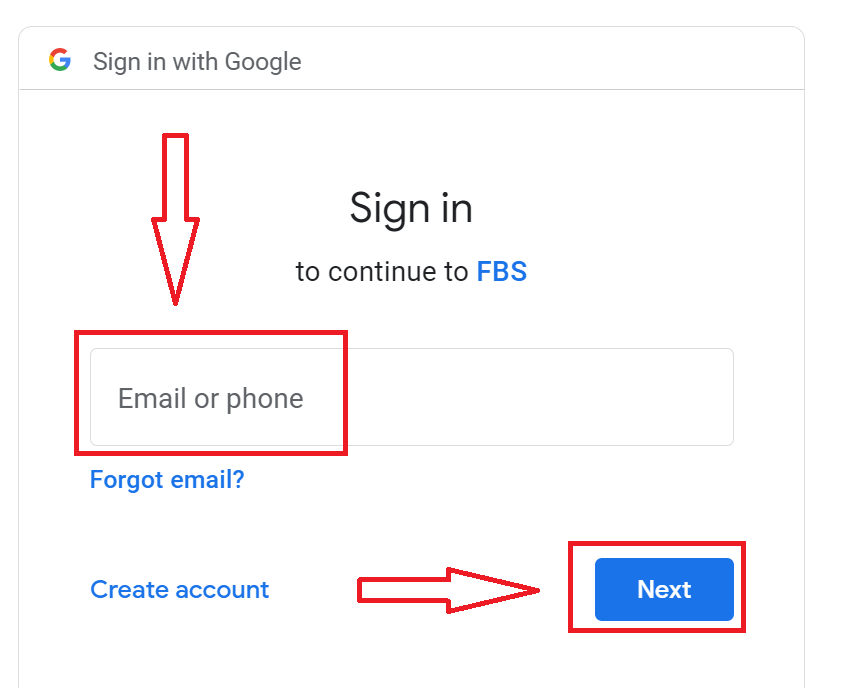
3. Seejärel sisestage oma Google'i konto parool ja klõpsake nuppu „Järgmine“.
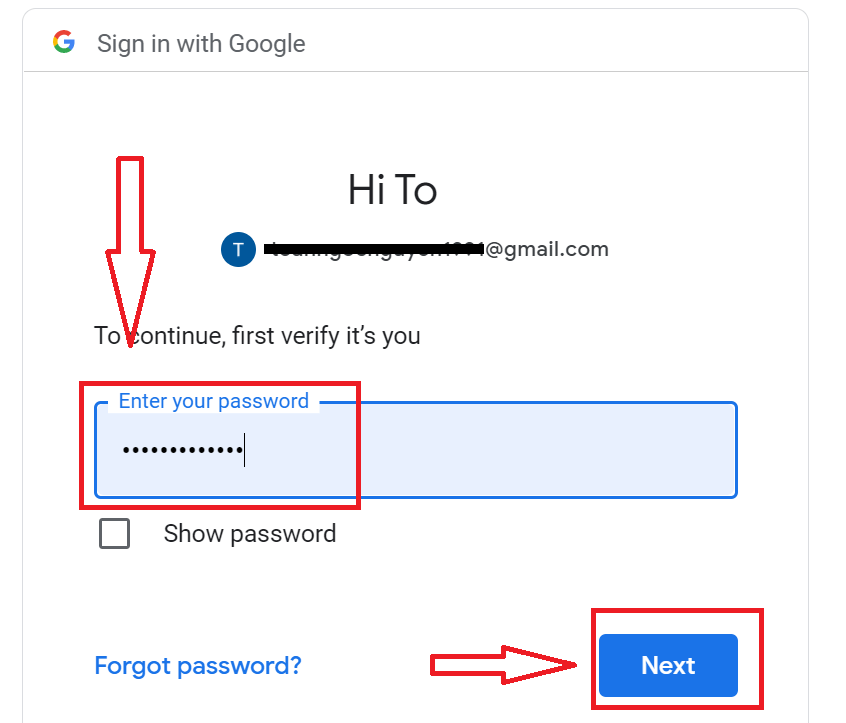
Pärast seda järgige teenusest teie e-posti aadressile saadetud juhiseid. Teid suunatakse teie isiklikule FBS-kontole.
Kuidas Apple ID abil FBS-i sisse logida?
1. Apple ID konto kaudu autoriseerimiseks peate klõpsama Apple'i logol. 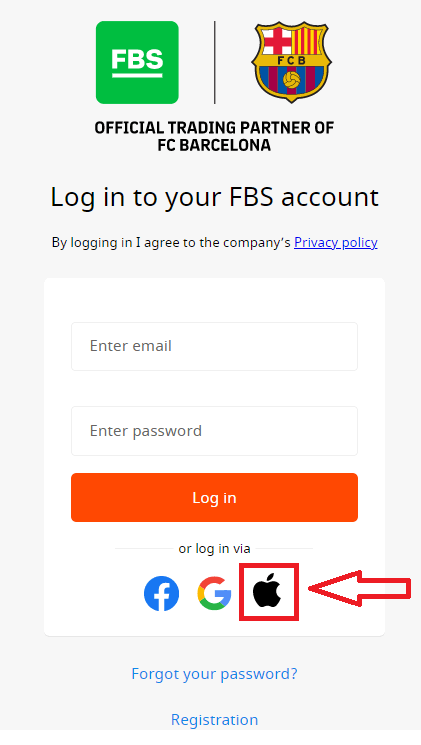
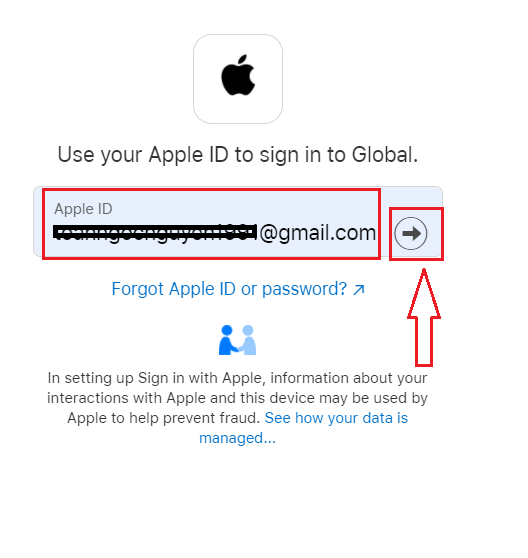
2. Avanevas uues aknas sisestage oma Apple ID ja klõpsake nuppu „Järgmine“.
3. Seejärel sisestage oma Apple ID parool ja klõpsake nuppu „Järgmine“.
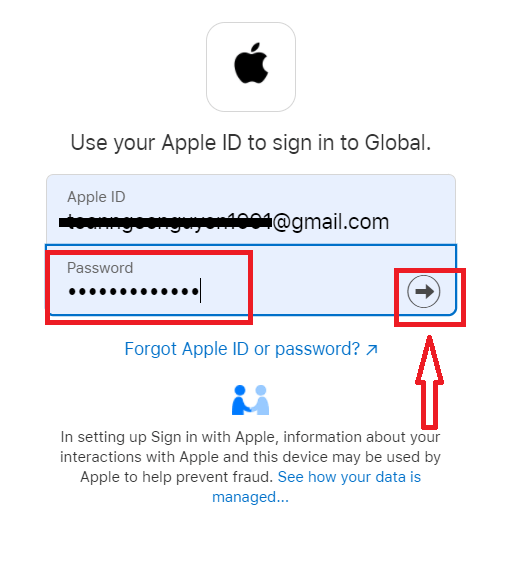
Pärast seda järgige teenusest teie Apple ID-le saadetud juhiseid. Teid suunatakse teie isiklikule FBS-kontole.
Unustasin oma FBS-ist saadud isikliku konto parooli
Oma isikliku ala parooli taastamiseks palun järgige linki .Palun sisestage seal oma isikliku ala registreerimiseks kasutatud e-posti aadress ja klõpsake nuppu "Kinnita".
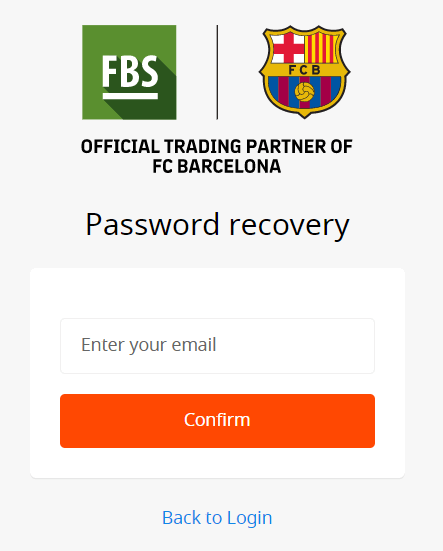
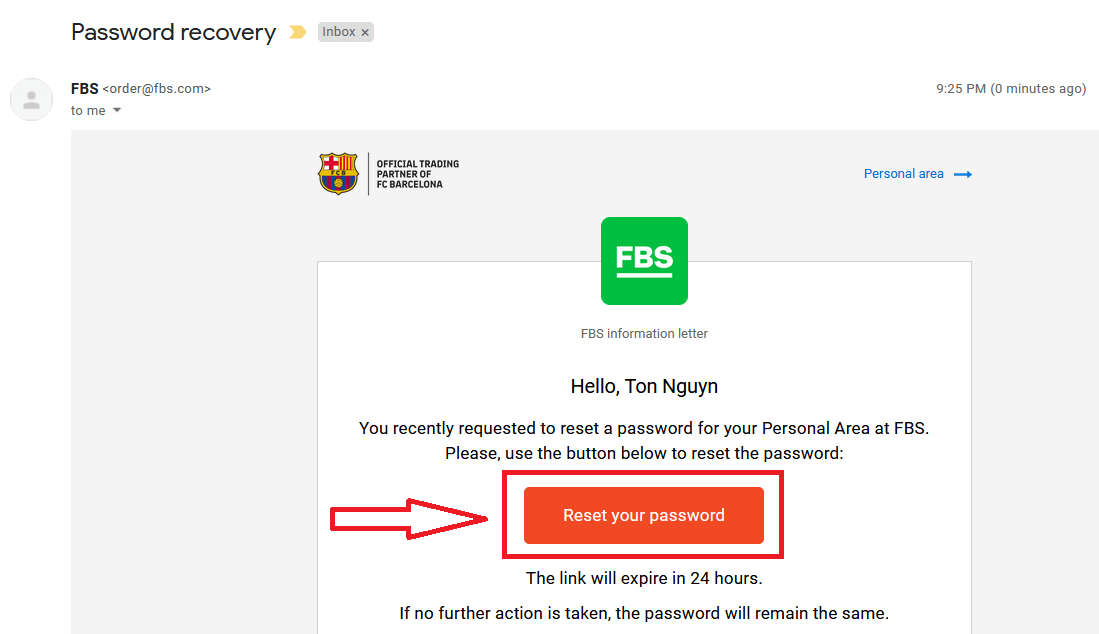
Pärast seda saate e-kirja parooli taastamise lingiga. Palun klõpsake sellel lingil.
Teid suunatakse lehele, kus saate sisestada oma uue isikliku ala parooli ja selle kinnitada.
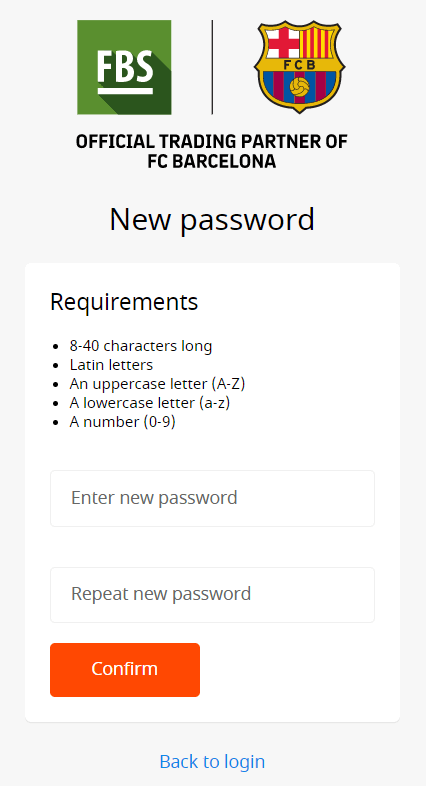
Klõpsake nuppu "Kinnita". Teie isikliku ala parool on muudetud! Nüüd saate oma isiklikku alasse sisse logida.
Kuidas FBS-i Androidi rakendusse sisse logida?
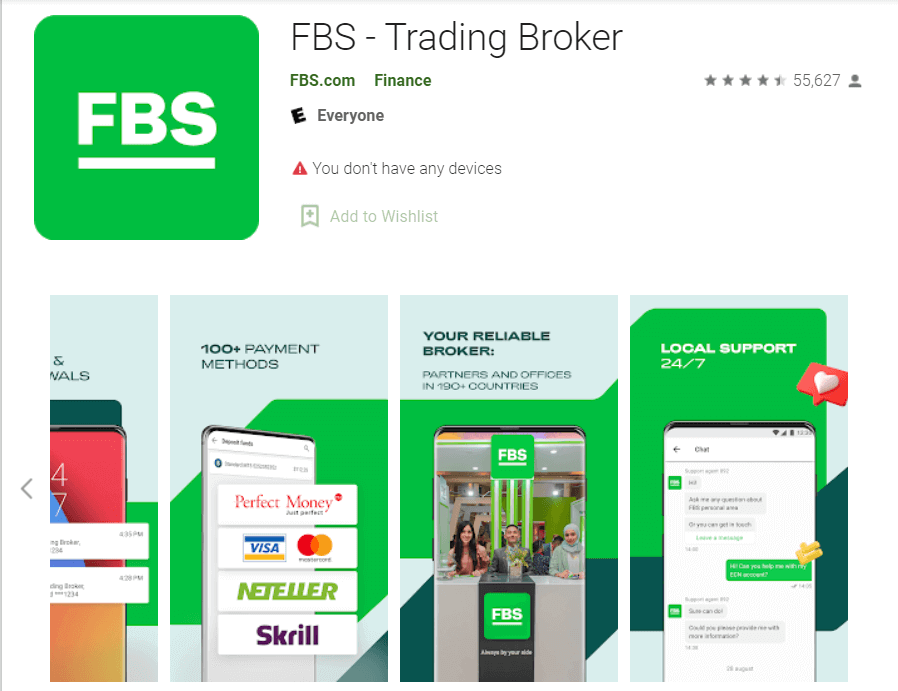
Androidi mobiiliplatvormil toimub autoriseerimine sarnaselt FBS-i veebisaidil autoriseerimisele. Rakenduse saab oma seadmesse alla laadida Google Play poe kaudu või klõpsata siin . Otsinguaknasse sisestage lihtsalt FBS ja klõpsake nuppu „Installi“. Pärast installimist ja käivitamist saate FBS-i Androidi mobiilirakendusse sisse logida oma e-posti aadressi, Facebooki, Gmaili või Apple ID abil.
Kuidas FBS iOS-i rakendusse sisse logida?
Selle rakenduse leidmiseks peate külastama App Store'i (iTunes) ja otsingus kasutama võtit FBS või klõpsama siin . Samuti peate FBS-i rakenduse App Store'ist installima. Pärast installimist ja käivitamist saate FBS iOS-i mobiilirakendusse sisse logida oma e-posti, Facebooki, Gmaili või Apple ID abil.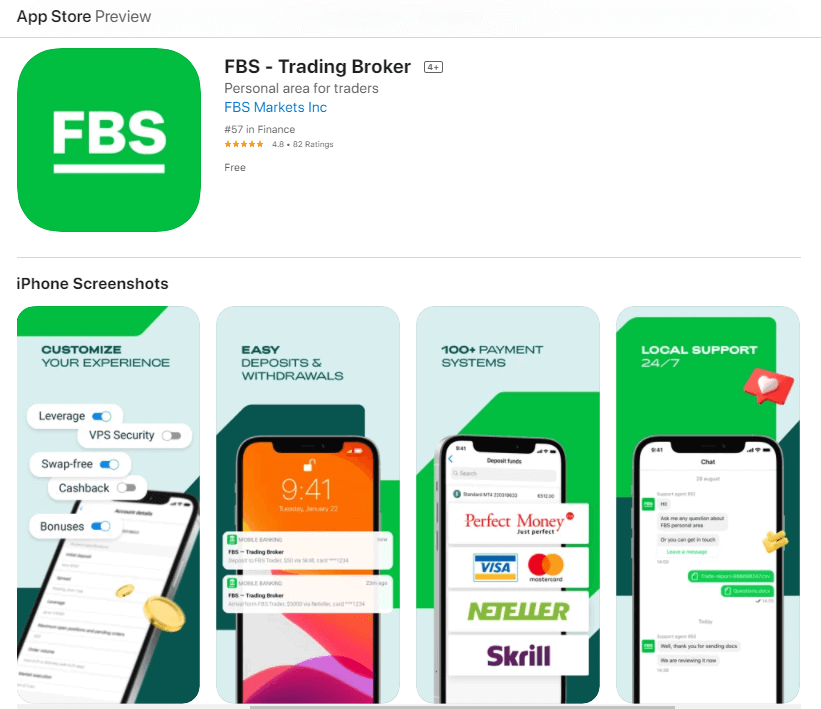
Kokkuvõte: alusta FBS-il enesekindlalt kauplemist
FBS-i kontole registreerimine ja sisselogimine on lihtne ja turvaline protsess, mis on loodud selleks, et saaksite kiiresti alustada. Järgides väljatoodud samme ja kasutades soovitatud turvafunktsioone, näiteks kaheastmelist autentimist, saate tagada oma konto turvalisuse FBS-i pakutavatele tööriistadele ja funktsioonidele juurdepääsu ajal. Kui teie konto on loodud, olete valmis avastama veebipõhise kauplemise maailma ühe valdkonna usaldusväärseima maakleriga.
KKK-d
Teil on vaja unikaalset e-posti või telefoninumbrit, tugevat parooli ning vanuse ja elukoha (tavaliselt 18+) kinnitamiseks. Registreerimisel saate valida demo- või reaalajas konto tüübid; täielik juurdepääs kauplemisele võib nõuda hilisemaid kontrollidokumente ja kohalike piirangute järgimist.
Laadige alla ametlik FBS-i rakendus, puudutage Registreeru (või Registreeru), sisestage oma e-posti aadress või telefon ja looge parool, valige konto tüüp, seejärel kinnitage kinnituskoodi või meililingi kaudu. Pärast registreerimist avage rakendus, kasutage sisselogimiseks samu mandaate, lubage biomeetriline sisselogimine, kui seda pakutakse, ja vahetage profiilimenüüst demo- ja reaalajas kontode vahel.
Levinud põhjusteks on kinnitamata meil või SMS, vale parooli sisestamine või brauseri/rakenduse vahemälu probleemid. Kahefaktorilised seaded või kinnituse ootel võivad juurdepääsu blokeerida. Tõrkeotsinguks kinnitage registreerimisteade, kasutage Unustasin parooli, proovige teist seadet, tühjendage vahemälu ja kui probleemid püsivad, võtke ühendust klienditoega oma registreerimistunnusega.
Aktsepteeritavad isikut tõendavad dokumendid hõlmavad tavaliselt passi, riiklikku ID-kaarti või juhiluba; aadressitõend võib olla hiljutine kommunaalarve või pangaväljavõte, millel on näidatud teie täisnimi ja aadress. Esitage selged värvilised fotod või skaneeringud levinud vormingutes, veenduge, et andmed vastavad teie registreeringule, ja vältige tagasilükkamiste vältimiseks lehtede kärpimist.
Kasutage sisselogimisekraanil linki Unustasin parooli, et saada lähtestamiskood e-posti või SMS-i teel, seejärel valige uus tugev parool. Seejärel lubage kahefaktoriline autentimine või rakendusepõhine biomeetria, vaadake üle aktiivsed seansid ja logige välja tundmatutest seadmetest ning värskendage konto turvalisuse parandamiseks taastekontakte.