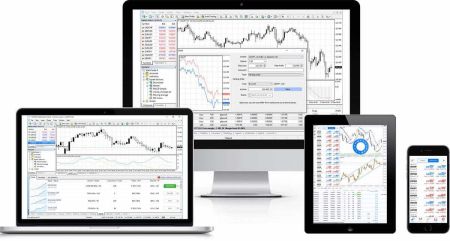
FBS Laadige alla rakendus
Kirjutas

Veebikaubandusplatvormi uurija ja juhendi kirjutaja
Uurib maakleriplatvorme ja kauplemiskontosüsteeme.
Kauplemisrakendustele kiire juurdepääsu mitmes seadmes takistavad sageli ühildumatud ehitused, valed serverivalikud või valesti paigutatud mandaadid. See artikkel keskendub praktilistele ettevalmistustele – seadme ja OS-i ühilduvusele, nõutavatele õigustele, teie vajadustele vastavale kliendile (MT4, MT5 või FBS Trader) ning konto üksikasjadele, mis teil peaksid olema valmis – nii et allalaadimine, installimine ja sisselogimine sujuvad sujuvalt.
Saate veebi, Windowsi, macOS-i, Androidi ja iOS-i jaoks platvormipõhised installimise ja esmase sisselogimise sammud, lisaks näpunäiteid demo ja reaalajas kontode ühendamiseks, serveri- ja kontonumbrite leidmiseks liikmete alal ning levinud ühendus- või autentimisprobleemide tõrkeotsinguks. Lugege viivituste vältimiseks platvormi märkmeid ja kiirparandusi ning järgige turvasoovitusi, et teie esialgne sisselogimine oleks turvaline ja valmis kauplemiseks või strateegia testimiseks.
Saate veebi, Windowsi, macOS-i, Androidi ja iOS-i jaoks platvormipõhised installimise ja esmase sisselogimise sammud, lisaks näpunäiteid demo ja reaalajas kontode ühendamiseks, serveri- ja kontonumbrite leidmiseks liikmete alal ning levinud ühendus- või autentimisprobleemide tõrkeotsinguks. Lugege viivituste vältimiseks platvormi märkmeid ja kiirparandusi ning järgige turvasoovitusi, et teie esialgne sisselogimine oleks turvaline ja valmis kauplemiseks või strateegia testimiseks.
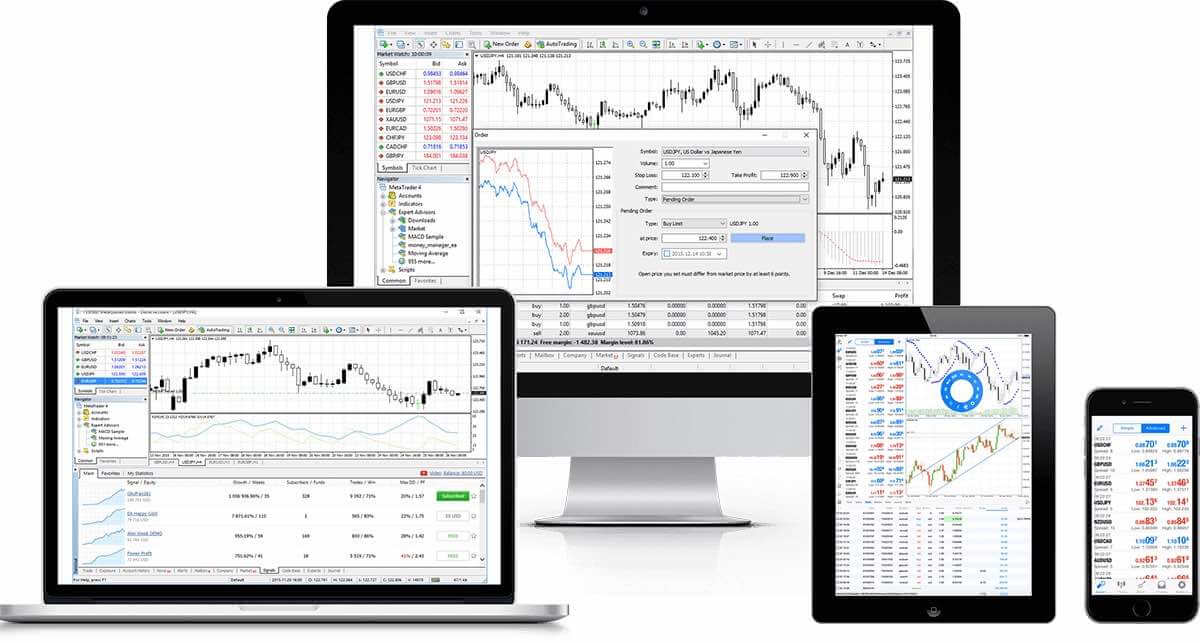
Metatrader 4 (MT4): allalaadimine, installimine ja sisselogimine
MT4 funktsioonid
- Töötab ekspertnõustajate, sisseehitatud ja kohandatud indikaatoritega
- 1 klõpsuga kauplemine
- Uudiste voogedastus
- Täielik tehniline analüüs enam kui 50 indikaatori ja graafikutööriistaga
- Tegeleb suure hulga tellimustega
- Loob erinevaid kohandatud indikaatoreid ja erinevaid ajaperioode
- Ajaloo andmebaasi haldamine ja ajalooliste andmete eksport/import)
- Garanteerib täieliku andmete varundamise ja turvalisuse
- Sisemine postisüsteem
- Sisseehitatud abijuhendid MetaTrader4 ja Metaquotes Language 4 jaoks
Metatrader 4 veebiplatvorm
Ilma midagi alla laadimata saate kasutada MT WebTraderi täielikku praktilisust koheseks veebipõhiseks kauplemiseks nii demo- kui ka kauplemiskontodel. WebTraderi täielik kauplemisfunktsionaalsus põhineb selle ühilduvusel MetaTraderiga. See võimaldab ühe klõpsuga tehinguid avada ja sulgeda, stopp- ja sisenemislimiite määrata, otsetellimusi esitada, limiite ja stopp-lossi määrata ja muuta ning graafikuid koostada. MT WebTraderi funktsioonid
- Ligipääs platvormile ilma allalaadimiseta – PC ja Mac arvutites.
- Ühe klõpsuga kauplemine.
- Ajavahemikke saate valida vahekaardil „Ajalugu”.
- Aktiivsed tellimused kuvatakse graafikul.
- Kaubanduskorraldused sulgemiskuupäeval ja mitmed sulgemiskuupäeval.
- Graafiliste tellimuste muudetavad parameetrid.
ALUSTA KAUPLEMISEGA VEEBIS
Kuidas pääseda ligi MT WebTraderile
- Terminali avamiseks klõpsake siin .
- Sisesta oma päris- või demokonto sisselogimisandmed.
Metatrader 4 aken
MetaTrader 4 platvorm pakub piiramatuid võimalusi erinevate kauplemisstiilide jaoks: hallake mitut aktiivset objekti koos võimalusega kaubelda kahe naftaindeksiga, töötage valuutadega Forexis ja kullas – kõik ühel universaalsel platvormil ilma renoteeringute või orderitest kõrvalekalleteta ning kuni 3000-kordse finantsvõimendusega.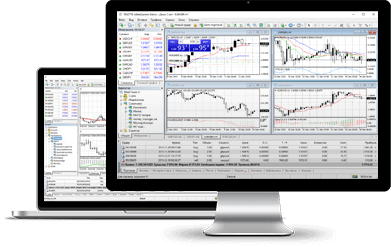
Laadi alla Windowsi jaoks
Kuidas paigaldada
- Laadige terminal alla siia klõpsates (.exe-fail)
- Käivitage .exe-fail pärast allalaadimist
- Programmi esmakordsel käivitamisel näete sisselogimisakent
- Sisestage oma päris- või demokonto sisselogimisandmed
MT4 süsteeminõuded
- M98 SE2 või uuem
- Protsessor: Intel Celeronil põhinev protsessor, mille taktsagedus on 1,7 GHz või kõrgem
- RAM: 256 MB RAM-i või rohkem
- Salvestusruum: 50 MB vaba kettaruumi
Kuidas desinstallida
- 1. samm: Klõpsake nuppu Start → Kõik programmid → MT4 → Desinstalli
- 2. samm: Järgige ekraanil kuvatavaid juhiseid, kuni desinstalliprotsess on lõppenud
- 3. samm: Klõpsake valikul Minu arvuti → klõpsake draivi C või juurkettal, kuhu teie operatsioonisüsteem on installitud → klõpsake valikul Program Files → leidke kaust MT4 ja kustutage see
- 4. samm: taaskäivitage arvuti
Metatrader 4 macOS
Kauple kahe naftaindeksiga ning tööta Forexi ja kulla valuutadega ühel universaalsel platvormil ilma renoteeringute või orderitest kõrvalekalleteta ja kuni 3000-ni ulatuva finantsvõimendusega.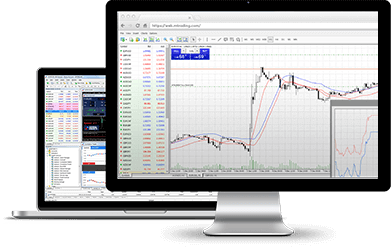
Laadi alla macOS-ile
Kuidas paigaldada
- Laadige MT4 terminal alla siia klõpsates (.dmg-fail)
- Avage FBS.dmg fail pärast allalaadimist
- Lohistage rakendus oma rakenduste kausta
- Paremklõpsake FBS-Trader4-Mac rakendusel ja valige "Ava".
- Programmi esmakordsel käivitamisel näete sisselogimisakent
- Sisestage oma päris- või demokonto sisselogimisandmed
Kuidas paigaldada Expert Advisor
- Ava Finder
- Jätka rakenduste kausta
- Leidke FBS-Trader4-Mac, paremklõpsake sellel ja valige "Kuva paki sisu".
- Ava kaust "drive_c" ja installi oma EA kausta (drive_c/Program files/FBS Trader 4/MQL4/Experts)
- Taaskäivitage rakendus, et see teie EA ära tunneks
Kuidas desinstallida
- Kustuta FBS-Trader4-Mac rakenduste kaustast
*Pange tähele, et MetaTrader Marketi vahekaart pole FBS-Trader4-Mac-iga kauplemise ajal saadaval.
Metatrader 4 Android
Android MetaTrader 4 abil saate oma kontole sisse logida mis tahes Android-seadmest, sisestades sama sisselogimise ja parooli, mille sisestate kontole juurdepääsuks arvutist. 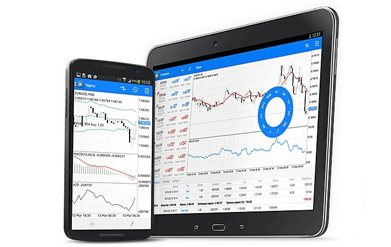
MT4 Androidi funktsioonid
- Rakendus on spetsiaalselt loodud Androidi jaoks
- Kõik masintõlke tööriistad
- 3 tüüpi diagramme
- 50 indikaatorit
- Detailne tehingute ajaloo logi
- Interaktiivseid reaalajas diagramme saab laiendada ja kerida
Laadi alla Androidile
Kuidas pääseda ligi Androidi MetaTraderile
- 1. samm: Avage oma Androidis Google Play või laadige rakendus alla siit. Leidke MetaTrader 4 Google Playst, sisestades otsinguväljale termini MetaTrader 4. Tarkvara oma Androidi installimiseks klõpsake MetaTrader 4 ikooni.
- 2. samm: Nüüd palutakse teil valida „Logi sisse olemasoleva kontoga“ / „Ava demokonto“. Nuppudele „Logi sisse olemasoleva kontoga“ / „Ava demokonto“ klõpsamisel avaneb uus aken. Sisestage otsinguväljale FBS. Klõpsake ikooni FBS-Demo, kui teil on demokonto, või ikooni FBS-Real, kui teil on päriskonto.
- 3. samm: sisestage oma sisselogimisnimi ja parool. Alustage kauplemist oma Androidis.
Metatrader 4 iOS
iPhone'i MetaTraderi abil saate oma kontole sisse logida iPhone'ist, sisestades sama sisselogimise ja parooli, mille sisestate kontole juurdepääsuks arvutist. 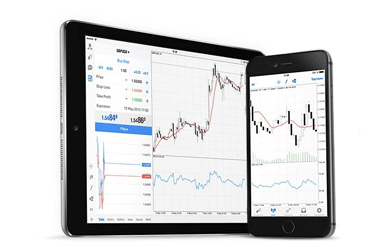
MT4 funktsioonid
- Rakendus on spetsiaalselt loodud iPhone'idele
- Kõik masintõlke tööriistad
- 3 tüüpi diagramme
- 50 indikaatorit
- Detailne tehingute ajaloo logi
- Integreeritud push-teavitused
Laadi alla iOS-ile
Kuidas pääseda ligi iPhone MT4-le
- 1. samm: Avage oma iPhone'is App Store või laadige rakendus alla siit. Leidke MetaTrader App Store'ist, sisestades otsinguväljale termini MetaTrader. Tarkvara iPhone'i installimiseks klõpsake MetaTraderi ikooni.
- 2. samm: Nüüd palutakse teil valida „Logi sisse olemasoleva kontoga“ / „Ava demokonto“. Nuppudele „Logi sisse olemasoleva kontoga“ / „Ava demokonto“ klõpsamisel avaneb uus aken. Sisestage otsinguväljale FBS. Klõpsake ikooni FBS-Demo, kui teil on demokonto, või ikooni FBS-Real, kui teil on päriskonto.
- 3. samm: sisestage oma sisselogimisnimi ja parool. Alustage kauplemist oma iPhone'is.
MetaTrader 4 multiterminal
MT4 Multiterminal on ideaalne tööriist kauplejatele, kes soovivad hallata mitut MT4 kontot ühest terminalist hõlpsalt ühe peamise sisselogimise ja parooli abil. 
MT4 Multiterminali funktsioonid
- Halda mitut kliendikontot samaaegselt
- Tehke kliendikontodel kauplemistoiminguid
- Jälgige ja kontrollige avatud positsioonide ja ootel olevate tellimuste olekut
- Saate hinnapakkumisi ja uudiseid reaalajas
Laadi alla Multiterminali jaoks
Kuidas paigaldada MT4 Multiterminali
- Laadige terminal alla siia klõpsates (.exe-fail)
- Käivitage .exe-fail pärast allalaadimist
- Programmi esmakordsel käivitamisel näete sisselogimisakent
- Sisestage oma päris- või demokonto sisselogimisandmed
MetaTrader 4 MultiTerminali süsteeminõuded
- Microsoft Windows 98SE/ME/2000/XP/2003.
Kuidas desinstallida
- 1. samm: Klõpsake nuppu Start → Kõik programmid → MT4 Multiterminal → Desinstalli
- 2. samm: Järgige ekraanil kuvatavaid juhiseid, kuni desinstalliprotsess on lõppenud
- 3. samm: Klõpsake valikul Minu arvuti → klõpsake draivi C või juurkettal, kuhu teie operatsioonisüsteem on installitud → klõpsake valikul Program Files → leidke kaust MT4 Multiterminal ja kustutage see
- 4. samm: taaskäivitage arvuti
Metatrader 5 (MT5): allalaadimine, installimine ja sisselogimine
MetaTrader 5 veebiplatvorm
Ilma midagi alla laadimata saate kasutada MT WebTraderi täielikku praktilisust koheseks veebipõhiseks kauplemiseks nii demo- kui ka kauplemiskontodel. WebTraderi täielik kauplemisfunktsionaalsus põhineb selle ühilduvusel MetaTraderiga. See võimaldab ühe klõpsuga tehinguid avada ja sulgeda, stopp- ja sisenemislimiite määrata, otsetellimusi esitada, limiite ja stopp-lossi määrata ja muuta ning graafikuid koostada. MT WebTraderi funktsioonid
- Ligipääs platvormile ilma allalaadimiseta – PC ja Mac arvutites.
- Ühe klõpsuga kauplemine.
- Ajavahemikke saate valida vahekaardil „Ajalugu”.
- Aktiivsed tellimused kuvatakse graafikul.
- Kaubanduskorraldused sulgemiskuupäeval ja mitmed sulgemiskuupäeval.
- Graafiliste tellimuste muudetavad parameetrid.
Alusta veebis kauplemist
Kuidas pääseda ligi MT WebTraderile
- Terminali avamiseks klõpsake siin .
- Sisesta oma päris- või demokonto sisselogimisandmed.
MetaTrader 5 aken
MetaTrader 5 pakub laia valikut võimalusi erinevate eesmärkide saavutamiseks. Kauplejad saavad korraga töötada mitme aktiivse objektiga, võimalusega kaubelda kahe naftaindeksiga ning kaubelda valuutadega Forexis ja kullaga samal platvormil ilma renoteeringute või orderitest kõrvalekalleteta ning kuni 3000-ni ulatuva finantsvõimendusega. 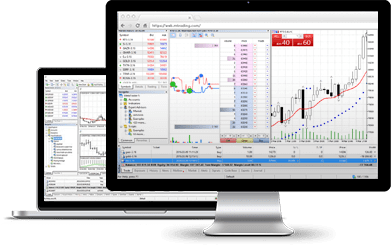
MT5 funktsioonid
- Ühe klõpsuga kauplemine
- Madalad levikud
- Ajavahemikke saate valida vahekaardil „Ajalugu”.
- Aktiivsed tellimused kuvatakse graafikul
- Kauplemiskorralduste sulgemiskuupäev ja mitmete sulgemiskuupäev
- Graafiliste tellimuste muudetavad parameetrid
Laadi alla Windowsi jaoks
Kuidas paigaldada
- Laadige terminal alla siia klõpsates (.exe-fail)
- Käivitage .exe-fail pärast allalaadimist
- Programmi esmakordsel käivitamisel näete sisselogimisakent
- Sisestage oma päris- või demokonto sisselogimisandmed
MT5 süsteeminõuded
- Operatsioonisüsteem: Microsoft Windows 98 SE2 või uuem
- Protsessor: Intel Celeronil põhinev protsessor, mille taktsagedus on 1,7 GHz või kõrgem
- RAM: 256 MB RAM-i või rohkem
- Salvestusruum: 50 MB vaba kettaruumi
Kuidas desinstallida
- 1. samm: Klõpsake nuppu Start → Kõik programmid → MT5 → Desinstalli
- 2. samm: Järgige ekraanil kuvatavaid juhiseid, kuni desinstalliprotsess on lõppenud
- 3. samm: Klõpsake valikul Minu arvuti → klõpsake draivi C või juurkettal, kuhu teie operatsioonisüsteem on installitud → klõpsake valikul Program Files → leidke kaust MT5 ja kustutage see
- 4. samm: taaskäivitage arvuti
MetaTrader 5 macOS
Töötage valuutadega Forexis ja kullas ühel universaalsel platvormil ilma rekvootide või orderitest kõrvalekalleteta ja saavutage kuni 3000 finantsvõimendust. 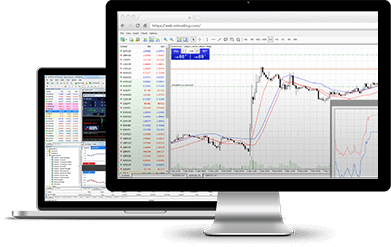
MT5 funktsioonid
- Juurdepääs platvormile ilma allalaadimiseta
- Ühe klõpsuga kauplemine
- Madalad levikud
- Ajavahemikke saate valida vahekaardil „Ajalugu”.
- Aktiivsed tellimused kuvatakse graafikul
- Kauplemiskorralduste sulgemiskuupäev ja mitmete sulgemiskuupäev
- Graafiliste tellimuste muudetavad parameetrid
Laadi alla macOS-ile
Kuidas paigaldada
- Laadige MT5 terminal alla siia klõpsates (.dmg-fail)
- Avage FBS.dmg fail pärast allalaadimist
- Lohistage rakendus oma rakenduste kausta
- Paremklõpsake FBS-Trader5-Mac rakendusel ja valige "Ava".
- Programmi esmakordsel käivitamisel näete sisselogimisakent
- Sisestage oma päris- või demokonto sisselogimisandmed
Kuidas paigaldada Expert Advisor
- Ava Finder
- Jätka rakenduste kausta
- Leidke FBS-Trader5-Mac, paremklõpsake sellel ja valige "Kuva paki sisu".
- Ava kaust "drive_c" ja installi oma EA kausta (drive_c/Program files/FBS Trader 5/MQL5/Experts)
- Taaskäivitage rakendus, et see teie EA ära tunneks
Kuidas desinstallida
- Kustuta FBS-Trader5-Mac rakenduste kaustast
*Pange tähele, et FBS-Trader5-Mac-iga kauplemise ajal pole Market saadaval
MetaTrader 5 Androidile
Android MetaTrader 5 on mugav tööriist neile, kes töötavad liikvel olles – kasutage seda oma kontole juurdepääsuks mis tahes Android-seadmest! Sisestage lihtsalt sama sisselogimisnimi ja parool, mida kasutate kontole juurdepääsuks arvutist. MT5 Androidi funktsioonid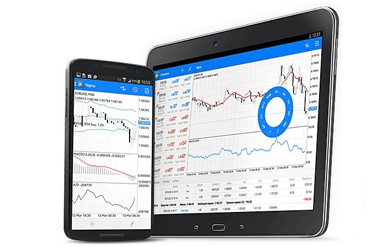
- Rakendus on spetsiaalselt loodud Androidi jaoks
- Kõik masintõlke tööriistad
- 3 tüüpi diagramme
- 50 indikaatorit
- Detailne tehingute ajaloo logi
- Interaktiivseid reaalajas diagramme saab laiendada ja kerida
Laadi alla Androidile
Kuidas paigaldada
- 1. samm: Avage oma Androidis Google Play või laadige rakendus alla siit. Leidke MetaTrader 5 Google Playst, sisestades otsinguväljale termini MetaTrader 5. Tarkvara oma Androidi installimiseks klõpsake MetaTrader 5 ikooni.
- 2. samm: Nüüd palutakse teil valida „Logi sisse olemasoleva kontoga“ / „Ava demokonto“. Nuppudele „Logi sisse olemasoleva kontoga“ / „Ava demokonto“ klõpsamisel avaneb uus aken. Sisestage otsinguväljale FBS. Klõpsake ikooni FBS-Demo, kui teil on demokonto, või ikooni FBS-Real, kui teil on päriskonto.
- 3. samm: sisestage oma sisselogimisnimi ja parool. Alustage kauplemist oma Androidis.
MetaTrader 5 iOS
Kauple MT-s ilma renoteeringute või orderitest kõrvalekalleteta, kasutades laia võimendusvalikut. 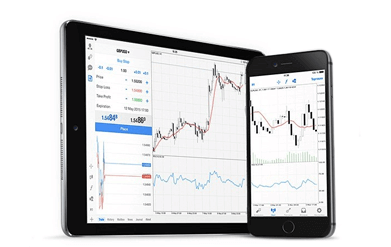
MT funktsioonid
iPhone MetaTrader 5 võimaldab teil oma tavalisele kontole iPhone'ist juurde pääseda igal ajal. Kasutage lihtsalt oma sisselogimist ja parooli, nagu tavaliselt arvutist töötades!
Laadi alla iOS-ile
Kuidas paigaldada
- 1. samm: Avage oma iPhone'is App Store või laadige rakendus alla siit. Leidke MetaTrader App Store'ist, sisestades otsinguväljale termini MetaTrader. Tarkvara iPhone'i installimiseks klõpsake MetaTraderi ikooni.
- 2. samm: Nüüd palutakse teil valida „Logi sisse olemasoleva kontoga“ / „Ava demokonto“. Nuppudele „Logi sisse olemasoleva kontoga“ / „Ava demokonto“ klõpsamisel avaneb uus aken. Sisestage otsinguväljale FBS. Klõpsake ikooni FBS-Demo, kui teil on demokonto, või ikooni FBS-Real, kui teil on päriskonto.
- 3. samm: sisestage oma sisselogimisnimi ja parool. Alustage kauplemist oma iPhone'is.
FBS Trader: allalaadimine, installimine ja sisselogimine
Tutvuge FBS Traderiga, kõikehõlmava kauplemisplatvormi rakendusega, mis annab teile juurdepääsu maailma ihaldatuimatele kauplemisinstrumentidele otse taskust. Hankige kogu vajalik funktsionaalsus kerges, kuid võimsas rakenduses ja pääsete oma tehingutele ligi ööpäevaringselt mis tahes iOS-i või Androidi seadmest.Laadi alla iOS-ile
Laadi alla Androidile
Parimad kauplemisinstrumendid
Üle 50 valuutapaari ja metalli kauplemiseks liikvel olles parimatel tingimustel
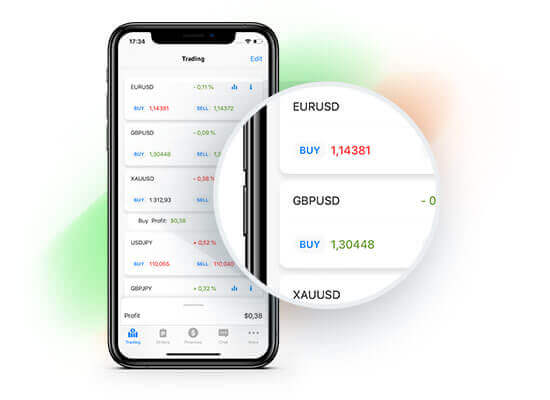
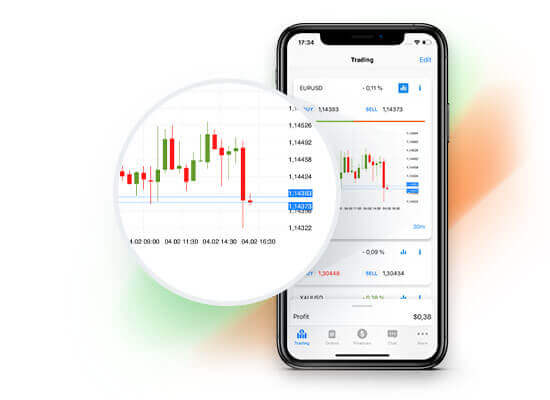
Reaalajas statistika
Jälgige valuutakursse reaalajas hinnagraafikute abil ja ärge kunagi jääge ilma õigest hetkest
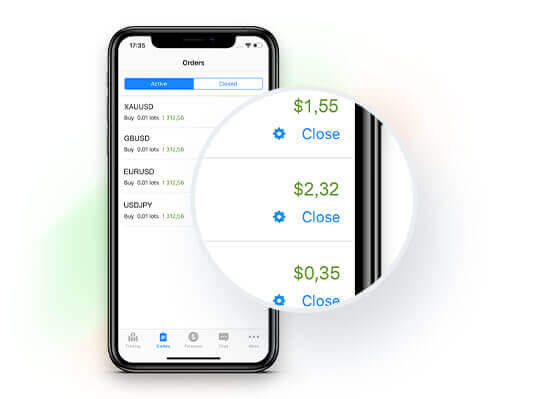
Lihtne haldamine
Nutikas liides võimaldab teil oma tellimust ja konto seadeid mõne klõpsuga muuta
Miks FBS Trader?
- See on sama võimas kui MetaTrader, aga palju lihtsam
- Ligipääs turgudele üle maailma – igal ajal ja igal pool
- Kohesed sisse- ja väljamaksed enam kui 100 maksesüsteemi kaudu
- Professionaalne tugimeeskond vastab teie küsimustele ööpäevaringselt
KKK-d
Windows vajab tavaliselt Windows 10 või uuemat versiooni, 2+ GB muutmälu ja 200 MB vaba kettaruumi; macOS nõuab võrreldavate spetsifikatsioonidega uusimaid macOS-i versioone. Mobiiliversioon vajab operatsioonisüsteemi Android 7+ või iOS 13+. Sisselogimis-/ühenduvusprobleemide vältimiseks on soovitatav stabiilne internet, värskendatud OS-draiverid ja terminali jaoks saadaolevad pordid.
Avage Google Play, otsige MetaTrader 5, puudutage Install, seejärel avage rakendus. Valige Logi sisse olemasolevale kontole, sisestage oma FBS-i konto number ja parool ning valige õige server (demo- või pärisserver). Taotluse korral andke võrgu- ja salvestusõigused. Kui teil pole mandaate, looge esmalt konto FBS-i liikmete piirkonnas.
Levinud põhjused on vale serveri või kontonumbri sisestamine, aegunud järgu kasutamine või terminali blokeeriv tulemüür/viirusetõrje. Veenduge, et valite õige demo versus pärisserver, lähtestage vajadusel oma kauplemisparool, värskendage rakendust, kontrollige Interneti ja ruuteri sätteid ning veenduge, et terminali aeg on sünkroonitud. Kui probleemid püsivad, koguge ekraanipilte ja võtke serverispetsiifiliste kontrollide tegemiseks ühendust FBS-i toega.
Tavaliselt saate demokontodele kohe sisse logida; Reaalajas kauplemisjuurdepääs võib lubada sisselogimist enne täielikku KYC-d, kuid sissemaksete, väljamaksete ja kontolimiitide tõstmiseks on vaja kontrollimist. Kui reaalajas konto tundub pärast sisselogimist passiivne, viige täieliku rahastamise ja väljamaksete funktsiooni lubamiseks läbi identiteedikontroll liikmete alal.
Konto mandaadid on seotud teie loodud konkreetse kauplemiskontoga – mõned maaklerid nõuavad eraldi MT4 ja MT5 kontosid. Kontrollige oma kontonumbrit, serveri nime ja esialgset parooli liikmete alalt või kinnitusmeililt. Kui kaotate mandaadid, kasutage parooli taastamist liikmete alal või lähtestage tugi kaudu; vältige paroolide jagamist ja lubage saadaolevad turvafunktsioonid.