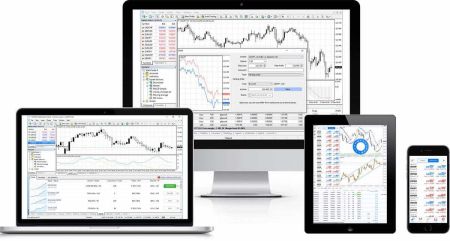
FBS دانلود برنامه
نوشته شده توسط

پژوهشگر و نویسنده راهنمای پلتفرم تجارت آنلاین
در مورد پلتفرم های کارگزار و سیستم های حساب معاملاتی تحقیق می کند.
دسترسی سریع به برنامههای معاملاتی در چندین دستگاه اغلب به دلیل ساختهای ناسازگار، انتخابهای نادرست سرور یا اعتبارنامههای نادرست از مسیر خارج میشود. این مقاله بر روی آمادهسازیهای عملی تمرکز دارد - سازگاری با دستگاه و سیستمعامل، مجوزهای مورد نیاز، که کلاینت (MT4، MT5 یا FBS Trader) با نیازهای شما مطابقت دارد، و جزئیات حسابی که باید آماده داشته باشید-بنابراین دانلود، نصب و ورود به سیستم به آرامی ادامه دهید.
شما مراحل نصب و اولین ورود به سیستم مخصوص پلتفرم را برای وب، ویندوز، macOS، Android و iOS دریافت خواهید کرد، به علاوه نکاتی برای اتصال نسخه آزمایشی به حسابهای زنده، مکانیابی شمارههای سرور و حساب در منطقه اعضا، و عیبیابی مشکلات رایج اتصال یا احراز هویت. یادداشتهای پلتفرم و راهحلهای سریع را بخوانید تا از تاخیر جلوگیری کنید، و پیشنهادات امنیتی را دنبال کنید تا ورود اولیه شما امن و آماده برای تجارت یا آزمایش استراتژی باشد.
شما مراحل نصب و اولین ورود به سیستم مخصوص پلتفرم را برای وب، ویندوز، macOS، Android و iOS دریافت خواهید کرد، به علاوه نکاتی برای اتصال نسخه آزمایشی به حسابهای زنده، مکانیابی شمارههای سرور و حساب در منطقه اعضا، و عیبیابی مشکلات رایج اتصال یا احراز هویت. یادداشتهای پلتفرم و راهحلهای سریع را بخوانید تا از تاخیر جلوگیری کنید، و پیشنهادات امنیتی را دنبال کنید تا ورود اولیه شما امن و آماده برای تجارت یا آزمایش استراتژی باشد.
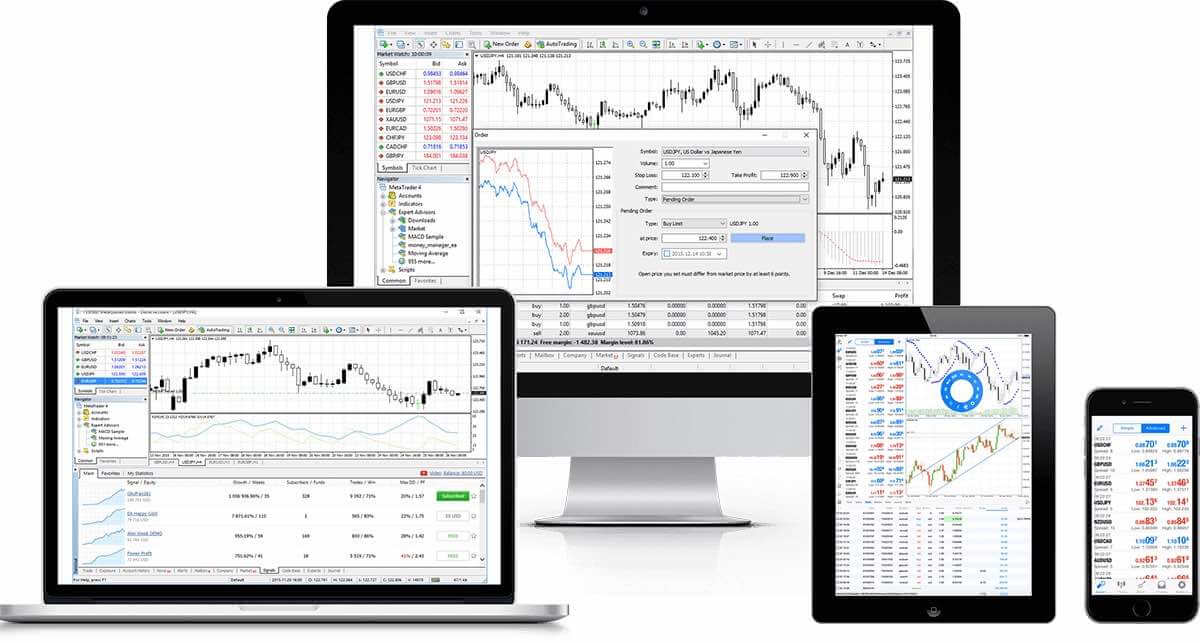
متاتریدر ۴ (MT4): دانلود، نصب و ورود
ویژگیهای MT4
- با مشاوران متخصص، شاخصهای داخلی و سفارشی کار میکند
- معامله با یک کلیک
- اخبار استریمینگ
- تحلیل تکنیکال کامل با بیش از ۵۰ شاخص و ابزار نمودارسازی
- تعداد زیادی سفارش را مدیریت میکند
- شاخصهای سفارشی مختلف و دورههای زمانی مختلف ایجاد میکند
- مدیریت پایگاه داده تاریخچه، و صادرات/واردات دادههای تاریخی
- تضمین پشتیبانگیری کامل از دادهها و امنیت
- سیستم ارسال پیامک داخلی
- راهنماهای کمکی داخلی برای MetaTrader4 و Metaquotes Language 4
پلتفرم وب متاتریدر ۴
بدون نیاز به دانلود هیچ چیزی، میتوانید از تمام قابلیتهای کاربردی MT WebTrader برای معاملات آنلاین فوری در حسابهای آزمایشی و معاملاتی استفاده کنید. عملکرد کامل معاملاتی WebTrader بر اساس سازگاری آن با MetaTrader است. این امر امکان عملیات با یک کلیک برای باز کردن و بستن معاملات، تنظیم حد ضرر و محدودیتهای ورود، ثبت سفارش مستقیم، تنظیم و ویرایش حد ضرر و حد ضرر و نمودار را فراهم میکند. ویژگیهای MT WebTrader
- بدون دانلود - روی کامپیوترهای شخصی و مک - به پلتفرم دسترسی پیدا کنید.
- تجارت با یک کلیک.
- میتوانید دورههای زمانی را در برگه «تاریخچه» انتخاب کنید.
- سفارشهای فعال در نمودار نمایش داده میشوند.
- سفارشهای معاملاتی Close By و Multiple Close By.
- پارامترهای قابل ویرایش سفارشات گرافیکی.
شروع تجارت آنلاین
نحوه دسترسی به MT WebTrader
- با کلیک کردن اینجا به ترمینال دسترسی پیدا کنید .
- اطلاعات ورود به حساب واقعی یا آزمایشی خود را وارد کنید.
پنجره متاتریدر ۴
پلتفرم متاتریدر ۴ امکانات بیحد و حصری را برای سبکهای مختلف معاملاتی ارائه میدهد: مدیریت چندین دارایی فعال با امکان معامله ۲ شاخص روی نفت، کار با ارزها در فارکس، طلا - همه در یک پلتفرم جهانی واحد بدون ریکوت یا انحراف سفارش و با اهرم تا سقف ۳۰۰۰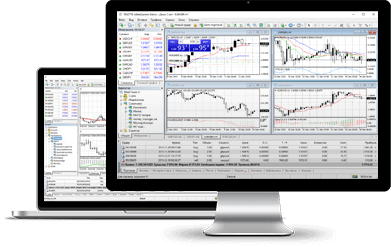
دانلود برای ویندوز
نحوه نصب
- ترمینال را با کلیک کردن اینجا دانلود کنید (فایل .exe)
- بعد از دانلود فایل .exe آن را اجرا کنید
- وقتی برای اولین بار برنامه را اجرا میکنید، پنجره ورود به سیستم را مشاهده خواهید کرد.
- اطلاعات ورود به حساب واقعی یا آزمایشی خود را وارد کنید
الزامات سیستم MT4
- M 98 SE2 یا بالاتر
- پردازنده: پردازنده مبتنی بر Intel Celeron، با فرکانس ۱.۷ گیگاهرتز یا بالاتر
- رم: ۲۵۶ مگابایت رم یا بیشتر
- فضای ذخیرهسازی: ۵۰ مگابایت فضای خالی درایو
نحوه حذف نصب
- مرحله 1: روی شروع → همه برنامهها → MT4 → حذف نصب کلیک کنید
- مرحله ۲: دستورالعملهای روی صفحه را دنبال کنید تا فرآیند حذف نصب (Uninstall) به پایان برسد.
- مرحله ۳: روی My Computer کلیک کنید → روی Drive C یا درایو اصلی، جایی که سیستم عامل شما نصب شده است، کلیک کنید → روی Program Files کلیک کنید → پوشه MT4 را پیدا کرده و آن را حذف کنید
- مرحله ۴: کامپیوتر خود را مجدداً راه اندازی کنید
متاتریدر ۴ برای مک او اس
روی نفت روی دو شاخص معامله کنید و روی ارزهای فارکس و طلا روی یک پلتفرم جهانی واحد، بدون هیچ ریکوت یا انحراف از سفارش، با حداکثر اهرم ۳۰۰۰ کار کنید.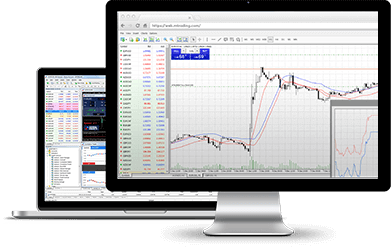
دانلود برای macOS
نحوه نصب
- ترمینال MT4 را با کلیک کردن اینجا دانلود کنید (فایل .dmg)
- فایل FBS.dmg را پس از دانلود باز کنید.
- برنامه را به پوشه برنامههای خود بکشید
- روی برنامه FBS-Trader4-Mac کلیک راست کرده و گزینه "Open" را انتخاب کنید.
- وقتی برای اولین بار برنامه را اجرا میکنید، پنجره ورود به سیستم را مشاهده خواهید کرد.
- اطلاعات ورود به حساب واقعی یا آزمایشی خود را وارد کنید
نحوه نصب اکسپرت ادوایزر
- باز کردن فایندر
- به پوشه برنامهها بروید
- FBS-Trader4-Mac را پیدا کنید، کلیک راست کنید و گزینه "نمایش محتویات بسته" را انتخاب کنید.
- پوشه "drive_c" را باز کنید و EA خود را در (drive_c/Program files/FBS Trader 4/MQL4/Experts) نصب کنید.
- برنامه را مجدداً راه اندازی کنید تا بتواند EA شما را تشخیص دهد.
نحوه حذف نصب
- FBS-Trader4-Mac را از پوشه برنامهها حذف کنید
*توجه داشته باشید که تب بازار متاتریدر هنگام معامله با FBS-Trader4-Mac در دسترس نیست.
۱۱۱۱۱-۱۱۱۱۱-۱۱۱۱۱-۲۲۲۲-۳۳۳۳۳-۴۴۴۴
متاتریدر ۴ اندروید
با استفاده از متاتریدر ۴ اندروید، میتوانید از هر دستگاه اندرویدی به حساب خود وارد شوید و همان نام کاربری و رمز عبوری را که برای دسترسی به حساب از طریق رایانه شخصی خود وارد میکنید، وارد کنید. 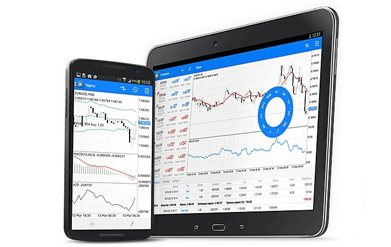
ویژگیهای متاتریدر ۴ برای اندروید
- این برنامه به طور خاص برای اندروید طراحی شده است
- تمام ابزارهای MT
- ۳ نوع نمودار
- ۵۰ شاخص
- گزارش دقیق تاریخچه تراکنشها
- نمودارهای تعاملی بلادرنگ را میتوان گسترش داد و پیمایش کرد
دانلود برای اندروید
نحوه دسترسی به متاتریدر اندروید
- مرحله 1: گوگل پلی را در اندروید خود باز کنید یا برنامه را از اینجا دانلود کنید. با وارد کردن عبارت MetaTrader 4 در قسمت جستجو، MetaTrader 4 را در گوگل پلی پیدا کنید. برای نصب نرمافزار روی اندروید خود، روی آیکون MetaTrader 4 کلیک کنید.
- مرحله ۲: اکنون از شما خواسته میشود که بین ورود با حساب موجود / افتتاح حساب آزمایشی یکی را انتخاب کنید. با کلیک بر روی ورود با حساب موجود / افتتاح حساب آزمایشی، پنجره جدیدی باز میشود. FBS را در قسمت جستجو وارد کنید. اگر حساب آزمایشی دارید، روی نماد FBS-Demo یا اگر حساب واقعی دارید، روی نماد FBS-Real کلیک کنید.
- مرحله 3: نام کاربری و رمز عبور خود را وارد کنید. معاملات را در اندروید خود شروع کنید.
متاتریدر ۴ برای iOS
با استفاده از متاتریدر آیفون، میتوانید از طریق آیفون خود وارد حساب کاربری خود شوید و همان نام کاربری و رمز عبوری را که برای دسترسی به حساب از طریق رایانه شخصی خود وارد میکنید، وارد کنید. 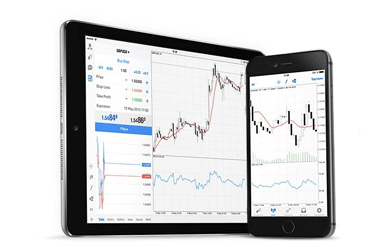
ویژگیهای MT4
- این برنامه به طور خاص برای آیفون طراحی شده است
- تمام ابزارهای MT
- ۳ نوع نمودار
- ۵۰ شاخص
- گزارش دقیق تاریخچه تراکنشها
- اعلانهای فشاری یکپارچه
دانلود برای iOS
نحوه دسترسی به MT4 آیفون
- مرحله 1: اپ استور را در آیفون خود باز کنید، یا برنامه را از اینجا دانلود کنید. با وارد کردن عبارت MetaTrader در قسمت جستجو، MetaTrader را در اپ استور پیدا کنید. برای نصب نرمافزار روی آیفون خود، روی آیکون MetaTrader کلیک کنید.
- مرحله ۲: اکنون از شما خواسته میشود که بین ورود با حساب موجود / افتتاح حساب آزمایشی یکی را انتخاب کنید. با کلیک بر روی ورود با حساب موجود / افتتاح حساب آزمایشی، پنجره جدیدی باز میشود. FBS را در قسمت جستجو وارد کنید. اگر حساب آزمایشی دارید، روی نماد FBS-Demo یا اگر حساب واقعی دارید، روی نماد FBS-Real کلیک کنید.
- مرحله ۳: نام کاربری و رمز عبور خود را وارد کنید. معاملات را در آیفون خود شروع کنید.
متاتریدر ۴ چند ترمیناله
MT4 Multiterminal ابزاری ایدهآل برای معاملهگرانی است که میخواهند چندین حساب MT4 را از طریق یک ترمینال واحد و با استفاده از یک نام کاربری و رمز عبور اصلی به راحتی مدیریت کنند. 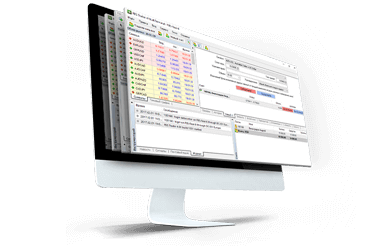
ویژگیهای MT4 Multiterminal
- مدیریت همزمان چندین حساب کاربری مشتری
- انجام عملیات معاملاتی در حسابهای مشتری
- نظارت و کنترل وضعیت پوزیشنهای باز و سفارشات در حال انتظار
- دریافت نقل قول ها و اخبار در زمان واقعی
دانلود برای چند ترمینال
نحوه نصب MT4 Multiterminal
- ترمینال را با کلیک کردن اینجا دانلود کنید (فایل .exe)
- بعد از دانلود فایل .exe آن را اجرا کنید
- وقتی برای اولین بار برنامه را اجرا میکنید، پنجره ورود به سیستم را مشاهده خواهید کرد.
- اطلاعات ورود به حساب واقعی یا آزمایشی خود را وارد کنید
سیستم مورد نیاز برای MetaTrader 4 MultiTerminal
- مایکروسافت ویندوز ۹۸SE/ME/2000/XP/2003.
نحوه حذف نصب
- مرحله 1: روی شروع → همه برنامهها → MT4 Multiterminal → حذف کلیک کنید
- مرحله ۲: دستورالعملهای روی صفحه را دنبال کنید تا فرآیند حذف نصب (Uninstall) به پایان برسد.
- مرحله 3: روی My Computer کلیک کنید → روی Drive C یا درایو اصلی، جایی که سیستم عامل شما نصب شده است، کلیک کنید → روی Program Files کلیک کنید → پوشه MT4 Multiterminal را پیدا کرده و آن را حذف کنید
- مرحله ۴: کامپیوتر خود را مجدداً راه اندازی کنید
۱۱۱۱۱-۱۱۱۱۱-۱۱۱۱۱-۲۲۲۲-۳۳۳۳۳-۴۴۴۴
متاتریدر ۵ (MT5): دانلود، نصب و ورود
پلتفرم وب متاتریدر ۵
بدون نیاز به دانلود هیچ چیزی، میتوانید از تمام قابلیتهای کاربردی MT WebTrader برای معاملات آنلاین فوری در حسابهای آزمایشی و معاملاتی استفاده کنید. عملکرد کامل معاملاتی WebTrader بر اساس سازگاری آن با MetaTrader است. این امر امکان عملیات با یک کلیک برای باز کردن و بستن معاملات، تنظیم حد ضرر و محدودیتهای ورود، ثبت سفارش مستقیم، تنظیم و ویرایش حد ضرر و حد ضرر و نمودار را فراهم میکند. ویژگیهای MT WebTrader
- بدون دانلود - روی کامپیوترهای شخصی و مک - به پلتفرم دسترسی پیدا کنید.
- تجارت با یک کلیک.
- میتوانید دورههای زمانی را در برگه «تاریخچه» انتخاب کنید.
- سفارشهای فعال در نمودار نمایش داده میشوند.
- سفارشهای معاملاتی Close By و Multiple Close By.
- پارامترهای قابل ویرایش سفارشات گرافیکی.
شروع تجارت آنلاین
نحوه دسترسی به MT WebTrader
- با کلیک کردن اینجا به ترمینال دسترسی پیدا کنید .
- اطلاعات ورود به حساب واقعی یا آزمایشی خود را وارد کنید.
پنجره متاتریدر ۵
متاتریدر ۵ طیف گستردهای از گزینهها را برای اهداف مختلف ارائه میدهد. معاملهگران میتوانند همزمان با چندین معاملهگر فعال کار کنند و امکان معامله ۲ شاخص روی نفت و معامله ارز در فارکس و طلا را در همان پلتفرم بدون ریکوت یا انحراف سفارش و با اهرم تا سقف ۳۰۰۰ داشته باشند. 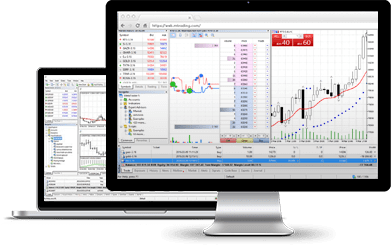
ویژگیهای MT5
- تجارت با یک کلیک
- اسپرد پایین
- میتوانید دورههای زمانی را در برگه «تاریخچه» انتخاب کنید
- سفارشات فعال در نمودار نمایش داده میشوند
- سفارشات معاملاتی Close By و Multiple Close By
- پارامترهای قابل ویرایش سفارشات گرافیکی
دانلود برای ویندوز
نحوه نصب
- ترمینال را با کلیک کردن اینجا دانلود کنید (فایل .exe)
- بعد از دانلود فایل .exe آن را اجرا کنید
- وقتی برای اولین بار برنامه را اجرا میکنید، پنجره ورود به سیستم را مشاهده خواهید کرد.
- اطلاعات ورود به حساب واقعی یا آزمایشی خود را وارد کنید
الزامات سیستم MT5
- سیستم عامل: مایکروسافت ویندوز ۹۸ SE2 یا بالاتر
- پردازنده: پردازنده مبتنی بر Intel Celeron، با فرکانس ۱.۷ گیگاهرتز یا بالاتر
- رم: ۲۵۶ مگابایت رم یا بیشتر
- فضای ذخیرهسازی: ۵۰ مگابایت فضای خالی درایو
نحوه حذف نصب
- مرحله ۱: روی شروع → همه برنامهها → MT5 → حذف نصب کلیک کنید
- مرحله ۲: دستورالعملهای روی صفحه را دنبال کنید تا فرآیند حذف نصب (Uninstall) به پایان برسد.
- مرحله ۳: روی My Computer کلیک کنید → روی Drive C یا درایو ریشه، جایی که سیستم عامل شما نصب شده است، کلیک کنید → روی Program Files کلیک کنید → پوشه MT5 را پیدا کرده و آن را حذف کنید
- مرحله ۴: کامپیوتر خود را مجدداً راه اندازی کنید
۱۱۱۱۱-۱۱۱۱۱-۱۱۱۱۱-۲۲۲۲-۳۳۳۳۳-۴۴۴۴
متاتریدر ۵ برای مک او اس
با ارزهای فارکس و طلا در یک پلتفرم جهانی واحد، بدون هیچگونه ریکوت یا انحراف از سفارش و با اهرم تا سقف 3000 کار کنید. 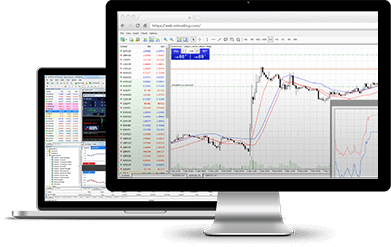
ویژگیهای MT5
- بدون دانلود به پلتفرم دسترسی پیدا کنید
- تجارت با یک کلیک
- اسپرد پایین
- میتوانید دورههای زمانی را در برگه «تاریخچه» انتخاب کنید
- سفارشات فعال در نمودار نمایش داده میشوند
- سفارشات معاملاتی Close By و Multiple Close By
- پارامترهای قابل ویرایش سفارشات گرافیکی
دانلود برای macOS
نحوه نصب
- ترمینال MT5 را با کلیک کردن اینجا دانلود کنید (فایل .dmg)
- فایل FBS.dmg را پس از دانلود باز کنید.
- برنامه را به پوشه برنامههای خود بکشید
- روی برنامه FBS-Trader5-Mac کلیک راست کرده و گزینه "Open" را انتخاب کنید.
- وقتی برای اولین بار برنامه را اجرا میکنید، پنجره ورود به سیستم را مشاهده خواهید کرد.
- اطلاعات ورود به حساب واقعی یا آزمایشی خود را وارد کنید
نحوه نصب اکسپرت ادوایزر
- باز کردن فایندر
- به پوشه برنامهها بروید
- FBS-Trader5-Mac را پیدا کنید، کلیک راست کنید و گزینه "نمایش محتویات بسته" را انتخاب کنید.
- پوشه "drive_c" را باز کنید و EA خود را در (drive_c/Program files/FBS Trader 5/MQL5/Experts) نصب کنید.
- برنامه را مجدداً راه اندازی کنید تا بتواند EA شما را تشخیص دهد.
نحوه حذف نصب
- FBS-Trader5-Mac را از پوشه برنامهها حذف کنید
*توجه داشته باشید که هنگام معامله با FBS-Trader5-Mac، بازار در دسترس نیست
متاتریدر ۵ اندروید
متاتریدر ۵ اندروید ابزاری مفید برای کسانی است که در حال حرکت کار میکنند - از آن برای دسترسی به حساب خود از هر دستگاه اندرویدی استفاده کنید! کافیست همان نام کاربری و رمز عبوری را که برای دسترسی به حساب از طریق رایانه شخصی خود استفاده میکنید، وارد کنید. ویژگیهای متاتریدر ۵ اندروید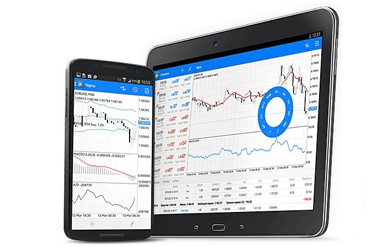
- این برنامه به طور خاص برای اندروید طراحی شده است
- تمام ابزارهای MT
- ۳ نوع نمودار
- ۵۰ شاخص
- گزارش دقیق تاریخچه تراکنشها
- نمودارهای تعاملی بلادرنگ را میتوان گسترش داد و پیمایش کرد
دانلود برای اندروید
نحوه نصب
- مرحله 1: گوگل پلی را در اندروید خود باز کنید یا برنامه را از اینجا دانلود کنید. با وارد کردن عبارت MetaTrader 5 در قسمت جستجو، MetaTrader 5 را در گوگل پلی پیدا کنید. برای نصب نرمافزار روی اندروید خود، روی آیکون MetaTrader 5 کلیک کنید.
- مرحله ۲: اکنون از شما خواسته میشود که بین ورود با حساب موجود / افتتاح حساب آزمایشی یکی را انتخاب کنید. با کلیک بر روی ورود با حساب موجود / افتتاح حساب آزمایشی، پنجره جدیدی باز میشود. FBS را در قسمت جستجو وارد کنید. اگر حساب آزمایشی دارید، روی نماد FBS-Demo یا اگر حساب واقعی دارید، روی نماد FBS-Real کلیک کنید.
- مرحله 3: نام کاربری و رمز عبور خود را وارد کنید. معاملات را در اندروید خود شروع کنید.
متاتریدر ۵ برای iOS
با طیف گستردهای از اهرمها، بدون ریکوت یا انحراف از سفارش، در متاتریدر معامله کنید. 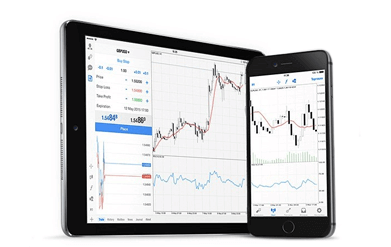
ویژگیهای متاتریدر
آیفون متاتریدر ۵ به شما امکان میدهد هر زمان که بخواهید از طریق آیفون به حساب عادی خود دسترسی داشته باشید. فقط کافیست مانند زمانی که از کامپیوتر شخصی خود استفاده میکنید، از نام کاربری و رمز عبور خود استفاده کنید!
دانلود برای iOS
نحوه نصب
- مرحله 1: اپ استور را در آیفون خود باز کنید، یا برنامه را از اینجا دانلود کنید. با وارد کردن عبارت MetaTrader در قسمت جستجو، MetaTrader را در اپ استور پیدا کنید. برای نصب نرمافزار روی آیفون خود، روی آیکون MetaTrader کلیک کنید.
- مرحله ۲: اکنون از شما خواسته میشود که بین ورود با حساب موجود / افتتاح حساب آزمایشی یکی را انتخاب کنید. با کلیک بر روی ورود با حساب موجود / افتتاح حساب آزمایشی، پنجره جدیدی باز میشود. FBS را در قسمت جستجو وارد کنید. اگر حساب آزمایشی دارید، روی نماد FBS-Demo یا اگر حساب واقعی دارید، روی نماد FBS-Real کلیک کنید.
- مرحله ۳: نام کاربری و رمز عبور خود را وارد کنید. معاملات را در آیفون خود شروع کنید.
۱۱۱۱۱-۱۱۱۱۱-۱۱۱۱۱-۲۲۲۲-۳۳۳۳۳-۴۴۴۴
FBS Trader: دانلود، نصب و ورود
با FBS Trader آشنا شوید، یک اپلیکیشن پلتفرم معاملاتی همهکاره که به شما امکان دسترسی به محبوبترین ابزارهای معاملاتی دنیا را از جیبتان میدهد. تمام قابلیتهای لازم را در یک اپلیکیشن سبک اما قدرتمند جای دهید و از هر دستگاه iOS یا اندروید، 24 ساعته و 7 روز هفته به معاملات خود دسترسی داشته باشید.دانلود برای iOS
دانلود برای اندروید
ابزارهای برتر برای تجارت
بیش از 50 جفت ارز و فلز برای تجارت در حال حرکت با بهترین شرایط
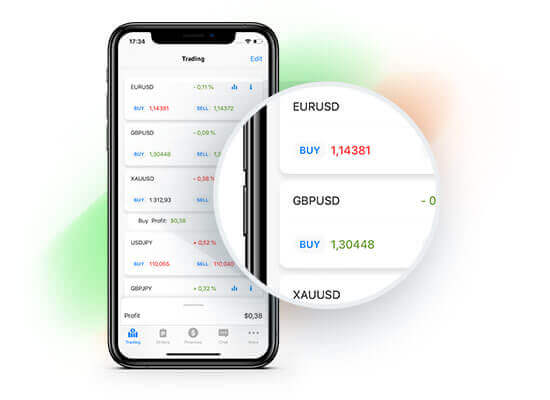
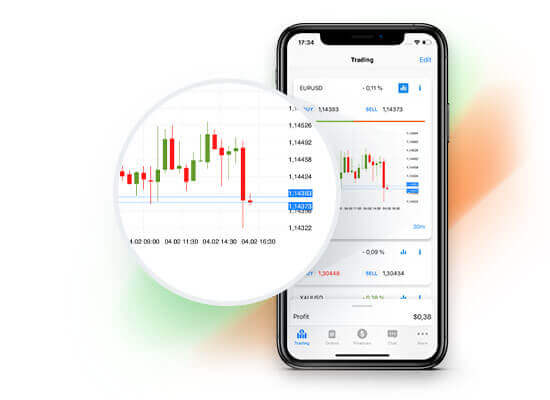
آمار لحظهای
نرخ ارز را با استفاده از نمودارهای قیمت به صورت لحظهای پیگیری کنید و لحظه مناسب را از دست ندهید
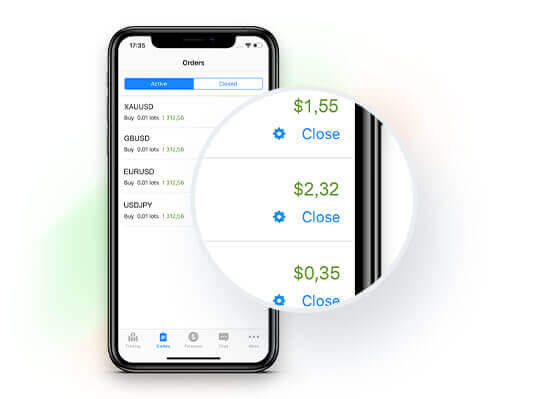
مدیریت آسان
رابط هوشمند به شما امکان میدهد سفارش و تنظیمات حساب خود را با چند کلیک ویرایش کنید
چرا اف بی اس تریدر؟
- به اندازه متاتریدر قدرتمند است، اما بسیار سادهتر است
- دسترسی به بازارهای جهانی - در هر زمان و هر مکان
- واریز و برداشت فوری از طریق بیش از ۱۰۰ سیستم پرداخت
- تیم پشتیبانی حرفهای، پاسخگوی سوالات شما به صورت ۲۴ ساعته
سوالات متداول
ویندوز معمولاً به ویندوز 10 یا جدیدتر، 2+ گیگابایت رم و 200 مگابایت فضای آزاد دیسک نیاز دارد. macOS به نسخههای جدید macOS با مشخصات مشابه نیاز دارد. ساختهای موبایل به اندروید 7 و بالاتر یا iOS 13 و بالاتر نیاز دارند. اینترنت پایدار، درایورهای به روز شده سیستم عامل و پورت های موجود برای ترمینال برای جلوگیری از مشکلات ورود/اتصال توصیه می شود.
Google Play را باز کنید، MetaTrader 5 را جستجو کنید، روی Install ضربه بزنید، سپس برنامه را باز کنید. ورود به یک حساب موجود را انتخاب کنید، شماره حساب FBS و رمز عبور خود را وارد کنید و سرور صحیح (دمو یا واقعی) را انتخاب کنید. در صورت درخواست، مجوزهای شبکه و ذخیره سازی را اعطا کنید. اگر اعتبارنامه ندارید، ابتدا یک حساب کاربری در منطقه اعضای FBS ایجاد کنید.
دلایل رایج وارد کردن سرور یا شماره حساب اشتباه، استفاده از یک ساخت قدیمی، یا فایروال/آنتی ویروس مسدود کردن ترمینال است. بررسی کنید که نسخه نمایشی صحیح را در مقابل سرور واقعی انتخاب کرده اید، در صورت نیاز رمز عبور تجاری خود را بازنشانی کنید، برنامه را به روز کنید، تنظیمات اینترنت و روتر را بررسی کنید و مطمئن شوید که زمان ترمینال همگام سازی شده است. اگر مشکل ادامه داشت، اسکرین شات ها را جمع آوری کنید و برای بررسی های خاص سرور با پشتیبانی FBS تماس بگیرید.
معمولاً میتوانید بلافاصله وارد حسابهای آزمایشی شوید. دسترسی به معاملات زنده ممکن است اجازه ورود به سیستم را قبل از KYC کامل بدهد، اما برای سپردهها، برداشتها و برداشتن محدودیتهای حساب، تأیید لازم است. اگر یک حساب کاربری زنده پس از ورود غیرفعال به نظر میرسد، هویت را در منطقه اعضا بررسی کنید تا عملکرد کامل بودجه و پرداخت فعال شود.
اعتبار حساب به حساب تجاری خاصی که ایجاد کرده اید گره خورده است—برخی کارگزاران به حساب های جداگانه MT4 و MT5 نیاز دارند. برای شماره حساب، نام سرور و رمز عبور اولیه، قسمت اعضا یا ایمیل تأیید را بررسی کنید. اگر اعتبار خود را از دست دادید، از بازیابی رمز عبور در منطقه اعضا استفاده کنید یا از طریق پشتیبانی بازنشانی کنید. از اشتراک گذاری رمزهای عبور خودداری کنید و ویژگی های امنیتی موجود را فعال کنید.