Rekisteröidy ja käy kauppaa Forexilla FBS MT4/MT5:ssä: Tili ensimmäiseen kauppaan
Kirjoittanut

Online-kaupankäyntialustan tutkija ja oppaan kirjoittaja
Tutkii välittäjäalustoja ja kaupankäyntitilijärjestelmiä.
Pääsy kirjautumisesta live-MT4- tai MT5-kauppaan voi tuntua tekniseltä: tarvitset oikein rekisteröidyn tilin, henkilöllisyyden vahvistuksen, käytettävissä olevan talletustavan ja oikein konfiguroidun päätteen. Uudet kauppiaat usein pysähtyvät, kun alustan tunnistetiedot, palvelimen valinta tai vipuasetukset estävät toimeksiannon toteuttamisen, ja tässä vaiheessa tehdyt virheet voivat viivästyttää pääsyä markkinoille tai luoda vältettäviä kaupankäyntiriskejä.
Käytä vaiheittaista ohjetta rekisteröidäksesi FBS-kaupankäyntitili, suorittaaksesi vahvistuksen, rahoittaaksesi tiliäsi tuetuilla maksutavoilla ja muodostaaksesi yhteyden MT4- tai MT5-verkkoon, jotta voit tehdä ensimmäisen forex-tilauksesi. Käytännön tarkistukset kattavat tilityypin valinnan, vipuvaikutuksen ja marginaalin asettamisen, oikean palvelimen asennuksen ja sisäänkirjautumisen, markkinoille ja odottavien toimeksiantojen asettamisen ja perusriskien hallinnan, kuten stop-loss- ja positioiden koon, sekä yleiset varmistukset ja talletuskorjaukset viivästysten välttämiseksi.
Käytä vaiheittaista ohjetta rekisteröidäksesi FBS-kaupankäyntitili, suorittaaksesi vahvistuksen, rahoittaaksesi tiliäsi tuetuilla maksutavoilla ja muodostaaksesi yhteyden MT4- tai MT5-verkkoon, jotta voit tehdä ensimmäisen forex-tilauksesi. Käytännön tarkistukset kattavat tilityypin valinnan, vipuvaikutuksen ja marginaalin asettamisen, oikean palvelimen asennuksen ja sisäänkirjautumisen, markkinoille ja odottavien toimeksiantojen asettamisen ja perusriskien hallinnan, kuten stop-loss- ja positioiden koon, sekä yleiset varmistukset ja talletuskorjaukset viivästysten välttämiseksi.

Kuinka rekisteröidä tili FBS:ään
Tilin rekisteröinti
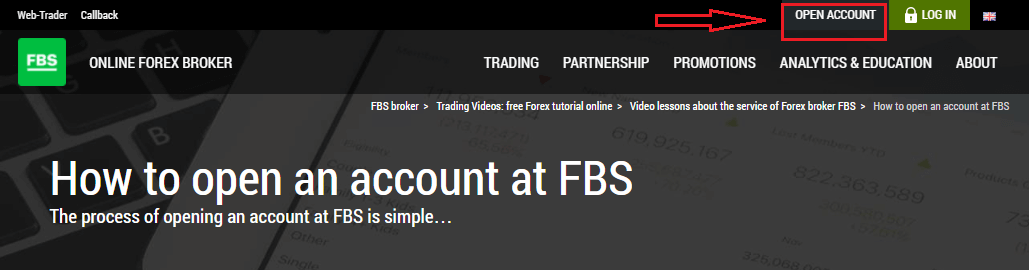
Tilin avaaminen FBS:ssä on yksinkertaista.- Käy verkkosivustolla fbs.com tai klikkaa tästä
- Klikkaa verkkosivuston oikeassa yläkulmassa olevaa "Avaa tili " -painiketta. Sinun on rekisteröidyttävä ja luotava henkilökohtainen alue.
- Voit rekisteröityä sosiaalisen verkoston kautta tai syöttää tilin rekisteröintiin tarvittavat tiedot manuaalisesti.
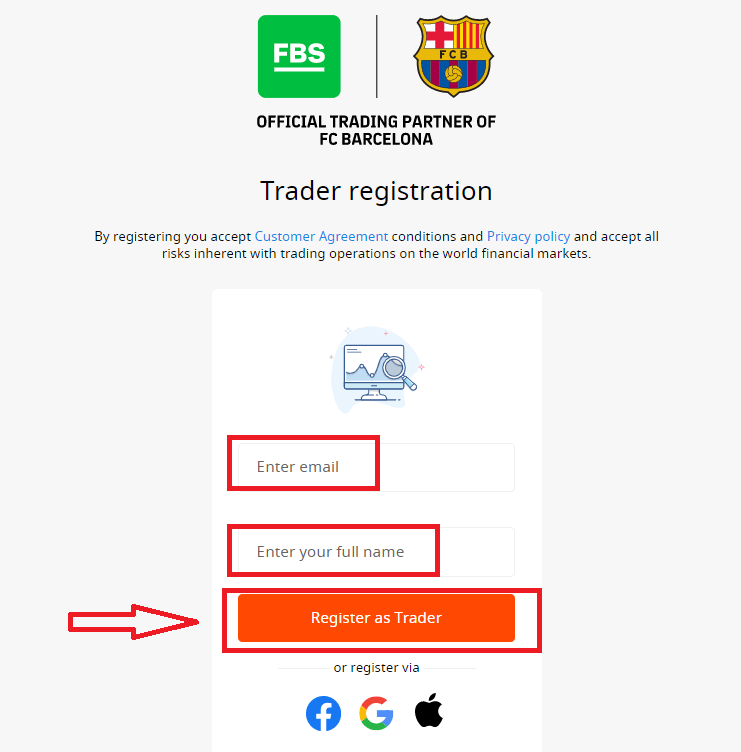
Anna voimassa oleva sähköpostiosoitteesi ja koko nimesi. Varmista, että tiedot ovat oikein; niitä tarvitaan vahvistamiseen ja sujuvaan nostoprosessiin. Napsauta sitten "Rekisteröidy kauppiaaksi" -painiketta.
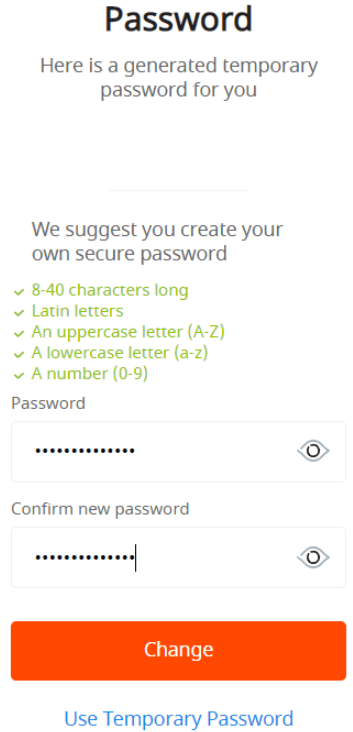
Sinulle näytetään luotu väliaikainen salasana. Voit jatkaa sen käyttöä, mutta suosittelemme, että luot oman salasanasi.
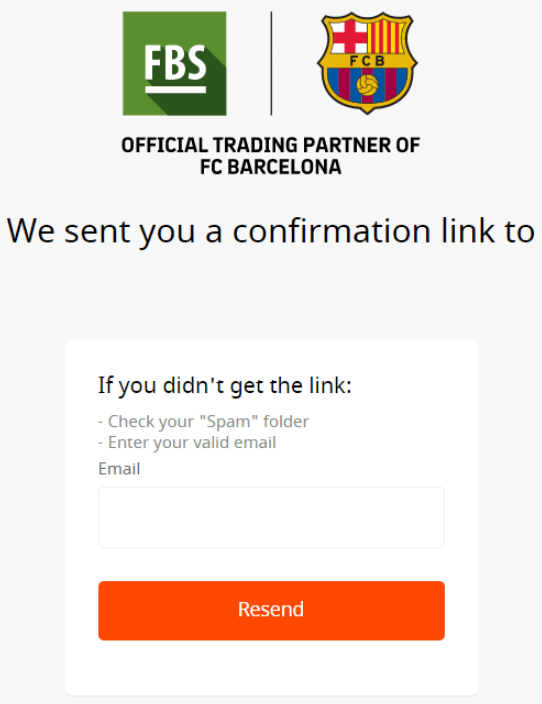
Sähköpostivahvistuslinkki lähetetään sähköpostiosoitteeseesi. Varmista, että avaat linkin samassa selaimessa, jossa olet avannut henkilökohtaisen tilisi.
Heti kun sähköpostiosoitteesi on vahvistettu, voit avata ensimmäisen kaupankäyntitilisi. Voit avata oikean tilin tai demotilin.
Käydään läpi toinen vaihtoehto. Ensin sinun on valittava tilin tyyppi. FBS tarjoaa erilaisia tilityyppejä.
- Jos olet aloittelija, valitse sentti- tai mikrotili käydäksesi kauppaa pienemmillä rahasummilla, kun tutustut markkinoihin.
- Jos sinulla on jo kokemusta valuuttakaupasta, voit halutessasi valita vakiotilin, nollaspread-tilin tai rajoittamattoman tilin.
Saadaksesi lisätietoja tilityypeistä, tarkista FBS:n Kaupankäynti-osio.
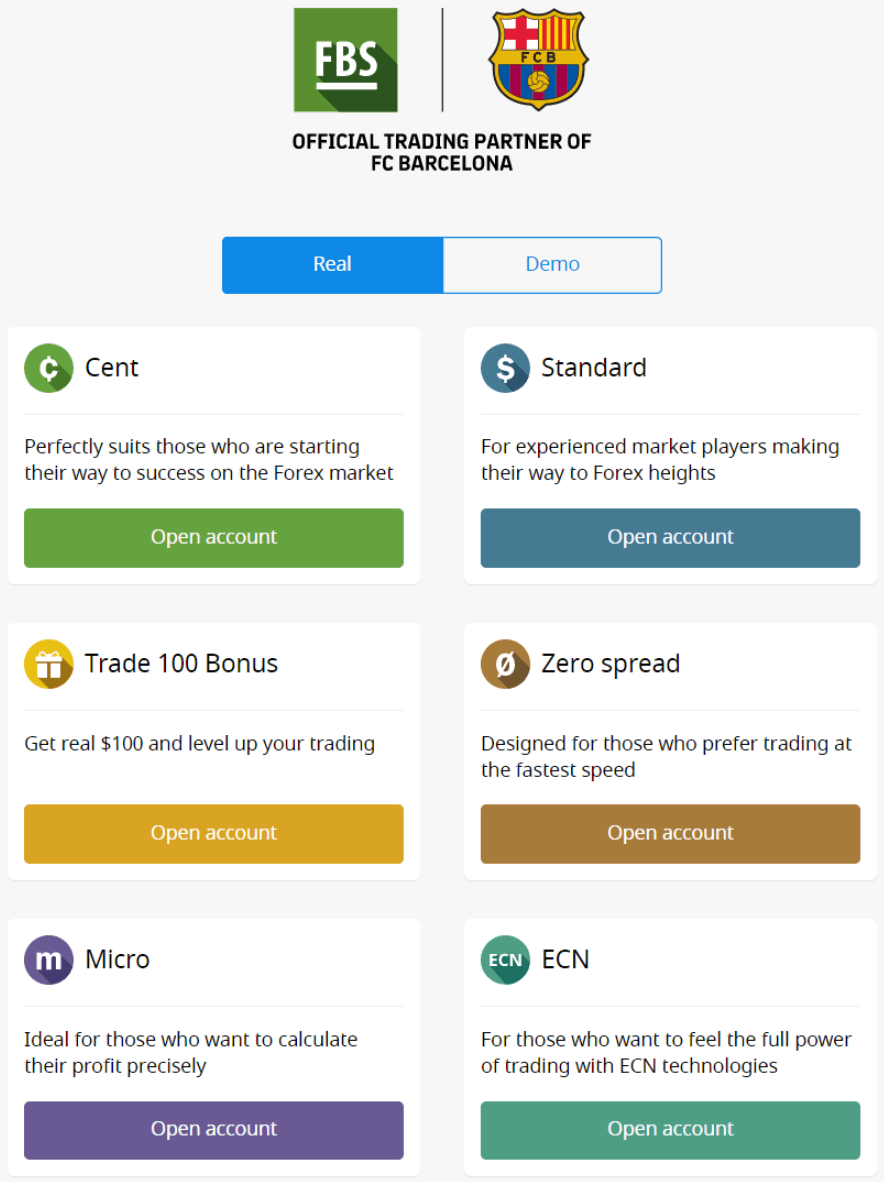
Tilityypistä riippuen voit ehkä valita MetaTrader-version, tilin valuutan ja vipuvaikutuksen.
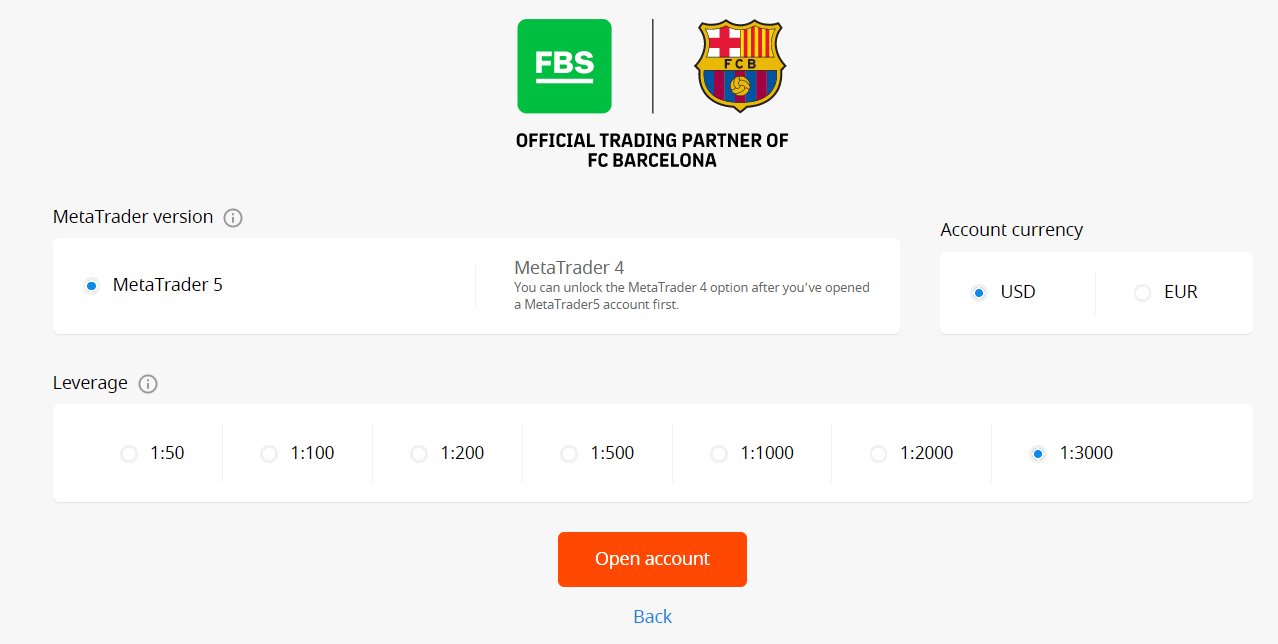
Onnittelut! Rekisteröitymisesi on valmis!
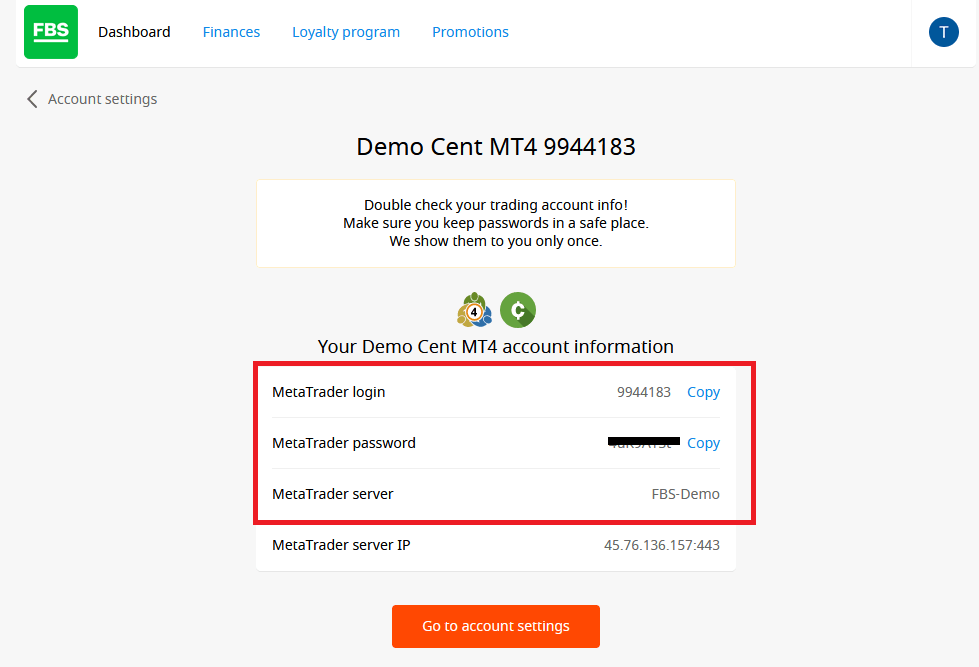
Näet tilitietosi. Muista tallentaa ne ja säilyttää niitä turvallisessa paikassa. Huomaa, että sinun on annettava tilinumerosi (MetaTrader-kirjautumistunnus), kaupankäyntisalasanasi (MetaTrader-salasana) ja MetaTrader-palvelin MetaTrader4:ään tai MetaTrader5:een aloittaaksesi kaupankäynnin. Muista,
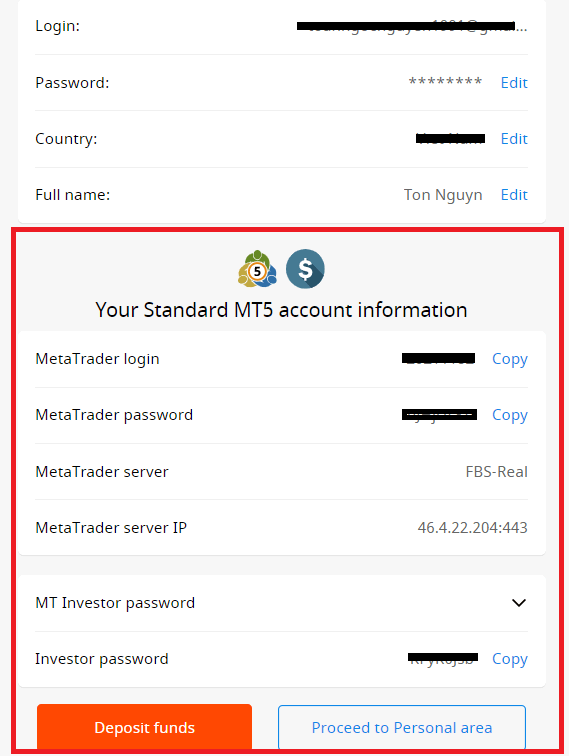
että voidaksesi nostaa rahaa tililtäsi, sinun on ensin vahvistettava profiilisi.
Kuinka rekisteröityä Facebook-tilillä
Voit myös avata tilisi verkossa Facebookin kautta, ja voit tehdä sen vain muutamalla yksinkertaisella vaiheella:1. Napsauta Facebook-painiketta rekisteröintisivulla .
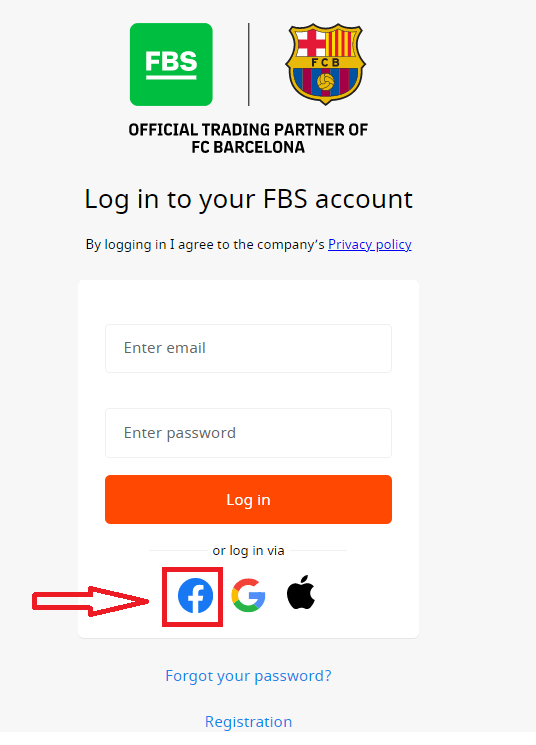
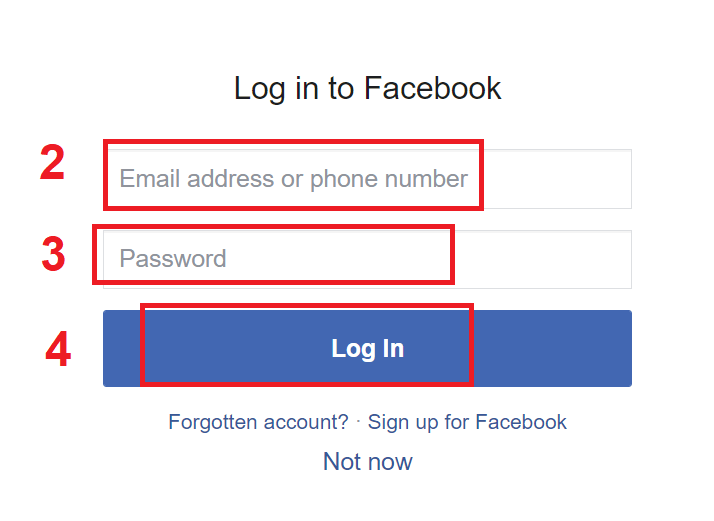
2. Facebookin kirjautumisikkuna avautuu, jossa sinun on annettava sähköpostiosoitteesi, jota käytit rekisteröityessäsi Facebookiin.
3. Anna Facebook-tilisi salasana.
4. Napsauta ”Kirjaudu sisään”.
Kun olet napsauttanut ”Kirjaudu sisään” -painiketta , FBS pyytää pääsyä seuraaviin: Nimesi, profiilikuvasi ja sähköpostiosoitteesi. Napsauta Jatka...
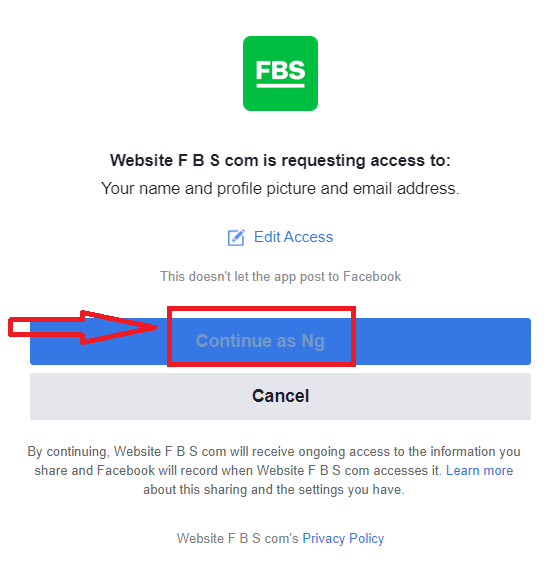
Sen jälkeen sinut ohjataan automaattisesti FBS-alustalle.
Kuinka rekisteröityä Google+ -tilillä
1. Rekisteröidy Google+ -tilillä napsauttamalla vastaavaa painiketta rekisteröintilomakkeessa. 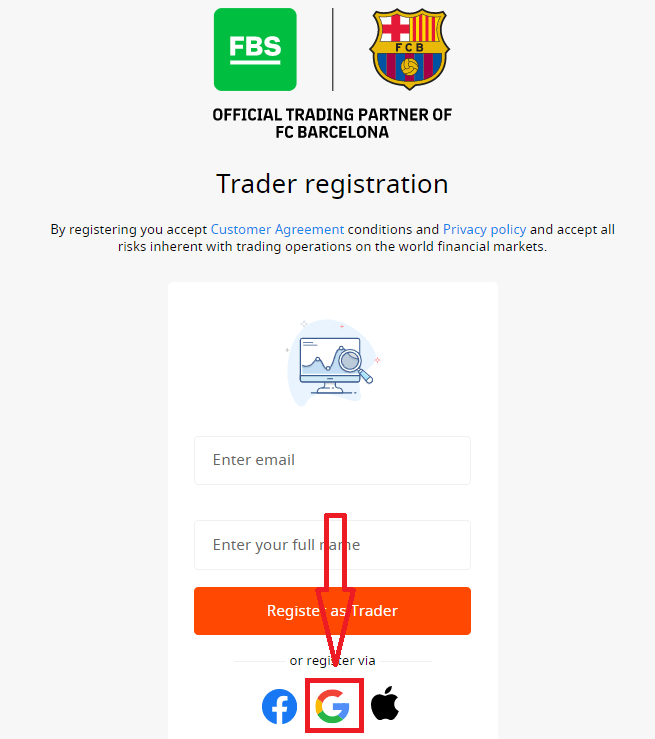
2. Kirjoita avautuvaan uuteen ikkunaan puhelinnumerosi tai sähköpostiosoitteesi ja napsauta "Seuraava".
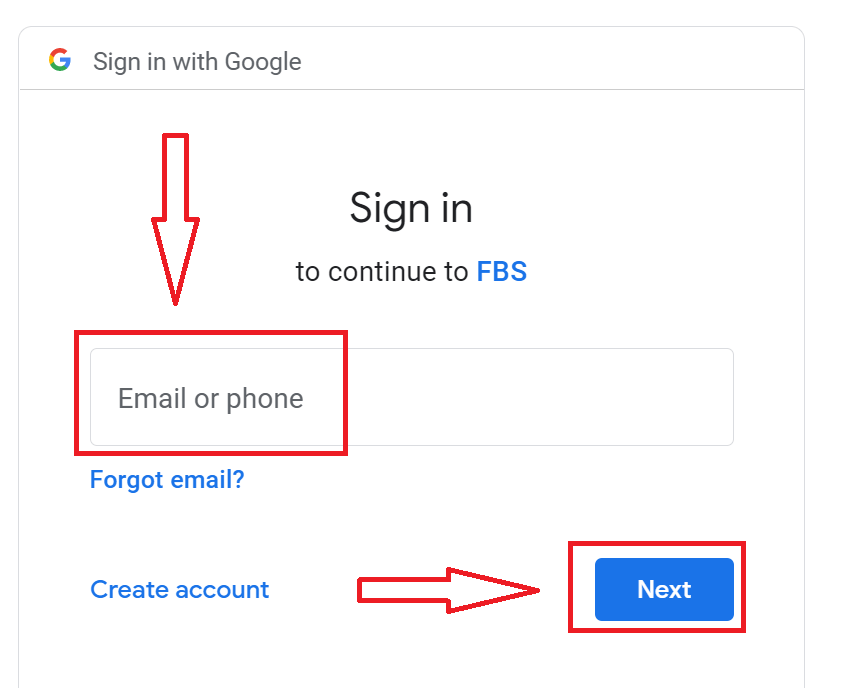
3. Kirjoita sitten Google-tilisi salasana ja napsauta "Seuraava".
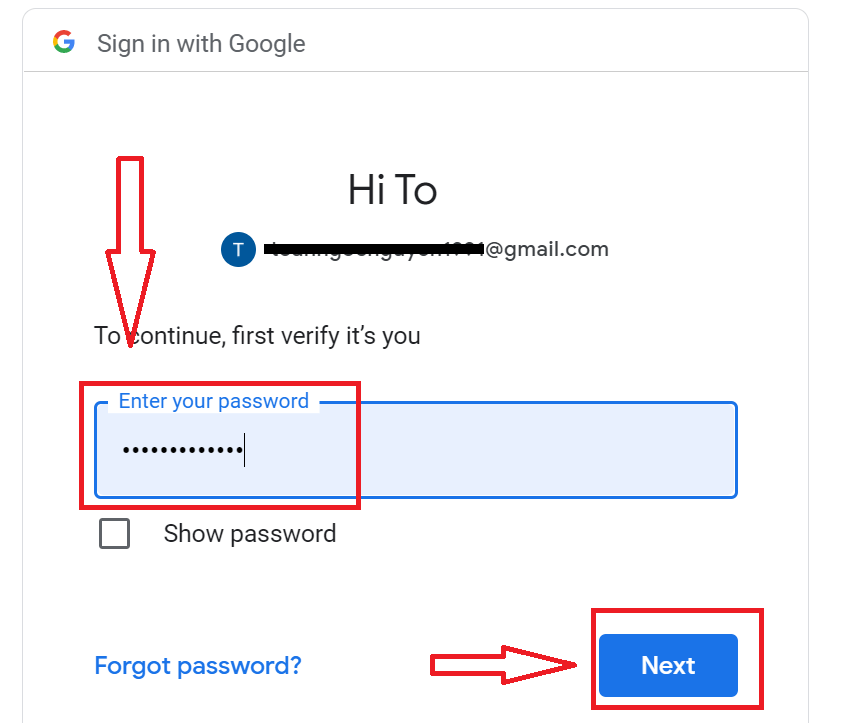
Noudata sen jälkeen palvelun sähköpostiosoitteeseesi lähettämiä ohjeita.
Kuinka rekisteröityä Apple ID:llä
1. Rekisteröidy Apple ID:llä napsauttamalla vastaavaa painiketta rekisteröintilomakkeessa.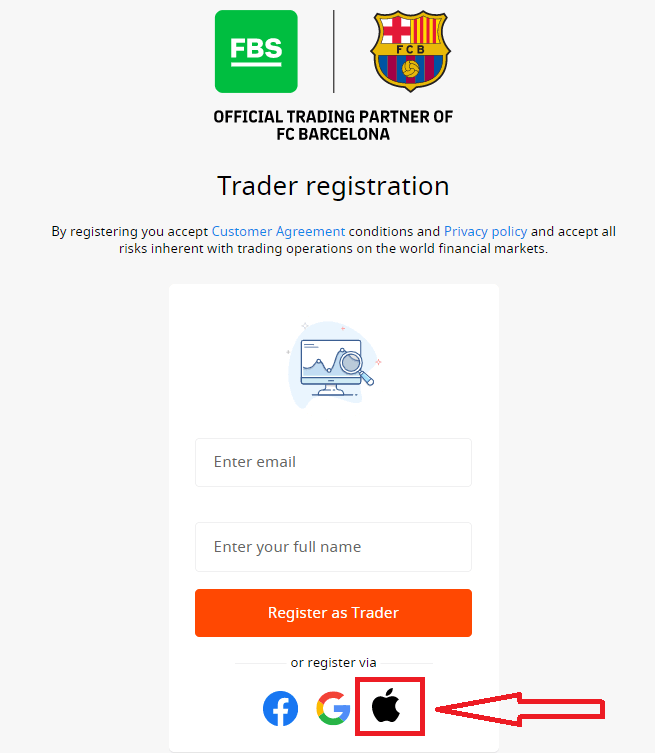
2. Syötä avautuvassa uudessa ikkunassa Apple ID:si ja napsauta ”Seuraava”.
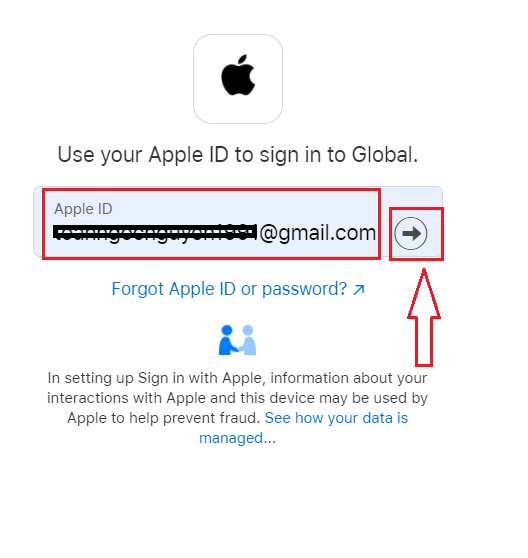
3. Syötä sitten Apple ID:si salasana ja napsauta ”Seuraava”.
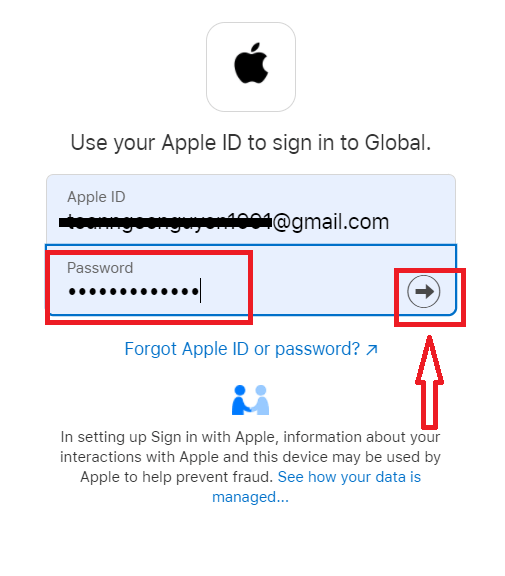
Noudata sen jälkeen palvelusta Apple ID:llesi lähetettyjä ohjeita.
FBS Android-sovellus
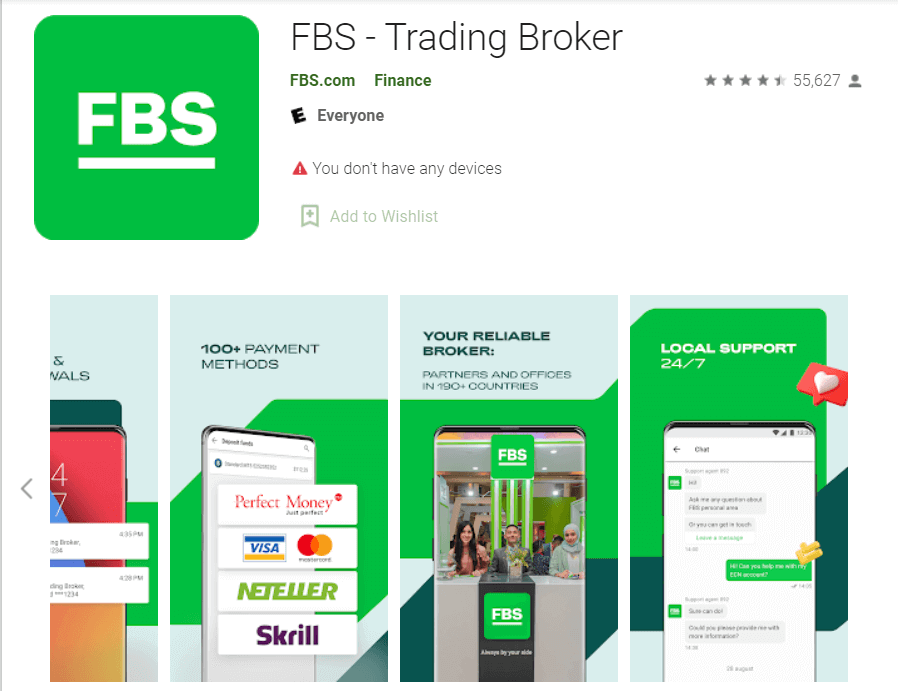
Jos sinulla on Android-mobiililaite, sinun on ladattava virallinen FBS-mobiilisovellus Google Playsta tai täältä . Etsi vain ”FBS – Trading Broker” -sovellus ja lataa se laitteellesi.
Kaupankäyntialustan mobiiliversio on täsmälleen sama kuin sen verkkoversio. Näin ollen kaupankäynnissä ja varojen siirrossa ei ole ongelmia. Lisäksi FBS-kaupankäyntisovellusta Androidille pidetään parhaana verkkokaupankäyntisovelluksena. Siksi sillä on korkea arvosana kaupassa.
FBS iOS -sovellus
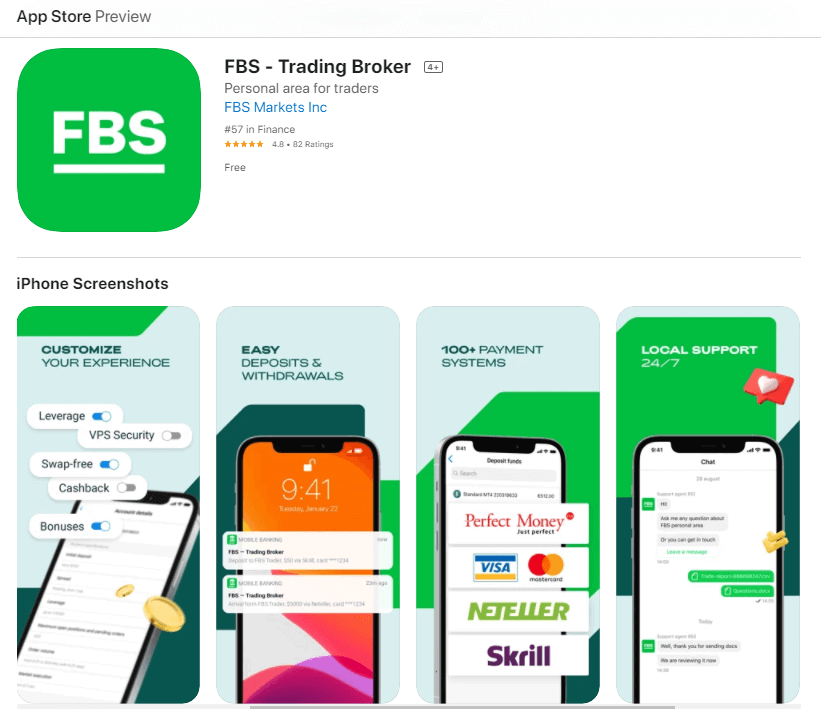
Jos sinulla on iOS-mobiililaite, sinun on ladattava virallinen FBS-mobiilisovellus App Storesta tai täältä . Etsi vain ”FBS – Trading Broker” -sovellus ja lataa se iPhonellesi tai iPadillesi.
Kaupankäyntialustan mobiiliversio on täsmälleen sama kuin sen verkkoversio. Näin ollen kaupankäynnissä ja varojen siirrossa ei ole ongelmia. Lisäksi FBS-kaupankäyntisovellusta iOS:lle pidetään parhaana verkkokaupankäyntisovelluksena. Siksi sillä on korkea arvosana kaupassa.
Tilin rekisteröintiä koskevat usein kysytyt kysymykset
Haluan kokeilla demotiliä FBS:n henkilökohtaisella alueella (web)
Sinun ei tarvitse käyttää omia rahojasi Forexiin heti. Tarjoamme harjoitusdemotilejä, joiden avulla voit testata Forex-markkinoita virtuaalirahalla käyttäen oikeita markkinatietoja.
Demotilin käyttö on erinomainen tapa oppia kaupankäyntiä. Voit harjoitella painamalla painikkeita ja oppia kaiken paljon nopeammin ilman pelkoa omien varojen menettämisestä.
Tilin avaaminen FBS:ssä on yksinkertaista.
1. Avaa henkilökohtainen alueesi.
2. Etsi "Demotilit"-osio ja napsauta plusmerkkiä.
2. Etsi "Demotilit"-osio ja napsauta plusmerkkiä.

3. Valitse avautuneelta sivulta tilin tyyppi.
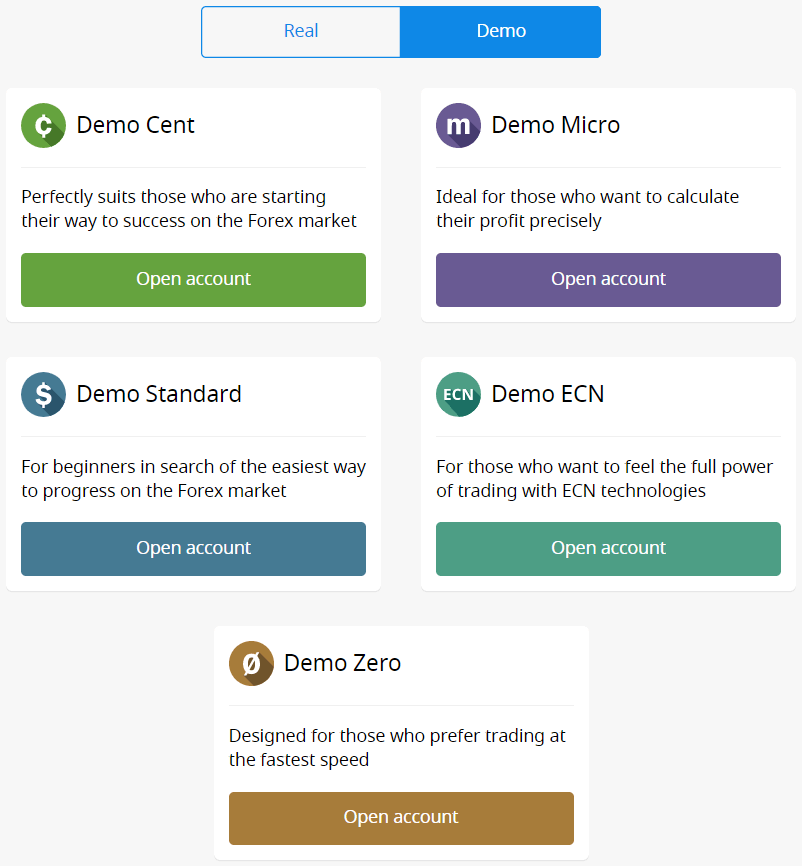
4. Napsauta "Avaa tili" -painiketta.
5. Tilityypistä riippuen voit valita MetaTrader-version, tilin valuutan, vipuvaikutuksen ja alkusaldon.
6. Napsauta "Avaa tili" -painiketta.
5. Tilityypistä riippuen voit valita MetaTrader-version, tilin valuutan, vipuvaikutuksen ja alkusaldon.
6. Napsauta "Avaa tili" -painiketta.
Kuinka monta tiliä voin avata?
Voit avata jopa 10 kaupankäyntitiliä kutakin tyyppiä kohden yhdellä henkilökohtaisella alueella, jos kaksi ehtoa täyttyy:
- Henkilökohtainen alueesi on vahvistettu.
- Kaikkien tiliesi kokonaistalletus on vähintään 100 dollaria.
Huomioithan, että jokainen asiakas voi rekisteröidä vain yhden henkilökohtaisen alueen.
Minkä tilin valita?
Tarjoamme viittä erityyppistä tiliä, jotka löydät sivustoltamme : Standard, Cent, Micro, nolla spread ja ECN-tili. Standard-tilillä on kelluva spreadi, mutta ei palkkiota. Standard-tilillä voit käydä kauppaa käyttämällä korkeinta vipuvaikutusta (1:3000).
Cent-tilillä on myös kelluva spreadi eikä palkkiota, mutta muista, että Cent-tilillä käydään kauppaa senteillä! Jos esimerkiksi talletat Cent-tilille 10 dollaria, näet sen kaupankäyntialustalla 1000:na, mikä tarkoittaa, että käyt kauppaa 1000 sentillä. Cent-tilin suurin vipuvaikutus on 1:1000.
Cent-tili on täydellinen valinta aloittelijoille; tällä tilityypillä voit aloittaa oikean kaupankäynnin pienillä sijoituksilla. Tämä tili sopii myös hyvin scalpingiin.
ECN-tilillä on alhaisimmat spreadit, se tarjoaa nopeimman toimeksiantojen toteutuksen ja kiinteä 6 dollarin palkkio per käyty erä. ECN-tilin suurin vipuvaikutus on 1:500. Tämä tilityyppi on täydellinen vaihtoehto kokeneille kauppiaille, ja se toimii parhaiten scalping-kaupankäyntistrategiassa.
Mikrotilillä on kiinteä spreadi eikä palkkiota. Sillä on myös korkein vipuvaikutus, 1:3000.
Zero
Spread -tilillä ei ole spreadiä, mutta sillä on palkkio. Se alkaa 20 dollarista per erä ja vaihtelee kaupankäyntiinstrumentin mukaan. Zero Spread -tilin suurin vipuvaikutus on myös 1:3000.
Huomioithan kuitenkin, että asiakassopimuksen (p.3.3.8) mukaan yhtiö pidättää oikeuden korottaa spreadia instrumenttien osalta, joilla on kiinteä spreadi tai kiinteä palkkio, jos perussopimuksen spread ylittää kiinteän spreadin koon.
Toivotamme sinulle onnistunutta kaupankäyntiä!
Miten voin muuttaa tilini vipuvaikutusta?
Huomioithan, että voit muuttaa vipuvaikutustasi henkilökohtaisen tilisi asetuksissa.Toimi näin:
1. Avaa tilin asetukset napsauttamalla haluamaasi tiliä kojelaudassa.
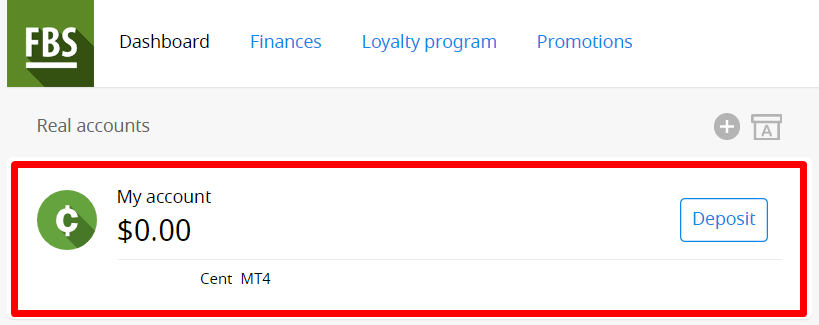
Etsi "Vipuvaikutus" "Tilin asetukset" -osiosta ja napsauta nykyisen vipuvaikutuksen linkkiä.

Aseta tarvittava vipuvaikutus ja paina "Vahvista"-painiketta.
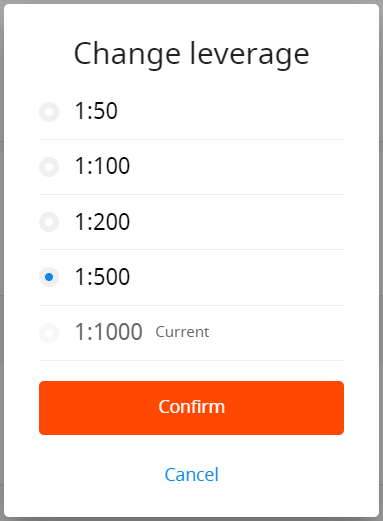
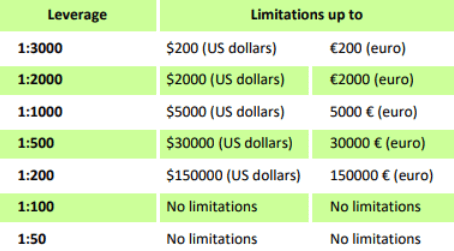
Huomaa, että vipuvaikutuksen muutos on mahdollinen vain kerran 24 tunnissa ja jos sinulla ei ole avoimia toimeksiantoja. Haluamme muistuttaa,
että meillä on erityisiä vipuvaikutuksen sääntöjä suhteessa oman pääoman summaan. Yhtiöllä on oikeus soveltaa vipuvaikutuksen muutoksia jo avattuihin positioihin sekä uudelleen avattuihin positioihin näiden rajoitusten mukaisesti.
En löydä tiliäni
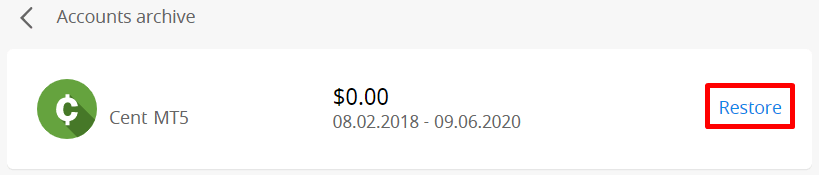
Näyttää siltä, että tilisi on arkistoitu. Huomioithan, että oikeat tilit arkistoidaan automaattisesti 90 päivän käyttämättömyyden jälkeen.
Voit palauttaa tilisi seuraavasti:
1. Siirry henkilökohtaisella alueellasi olevaan hallintapaneeliin.
2. Napsauta A-kirjaimella varustetun ruudun kuvaketta.

Valitse tarvittava tilinumero ja napsauta "Palauta"-painiketta.
Haluamme muistuttaa, että MetaTrader4- alustan demotilit ovat voimassa tietyn ajan (tilin tyypistä riippuen), ja sen jälkeen ne poistetaan automaattisesti .
Voimassaoloaika:
| Demo Standard | 40 |
| Demosentti | 40 |
| Demo ECN | 45 |
| Demo Nolla spreadi | 45 |
| Demo-mikro | 45 |
| Demotili avattu suoraan MT4-alustalta |
25 |
Tässä tapauksessa voimme suositella uuden demotilin avaamista.
MetaTrader5-alustan demotilit voidaan arkistoida/poistaa yrityksen harkinnan mukaan määrittämän ajanjakson kuluessa.
Haluan muuttaa tilityyppiäni FBS:n henkilökohtaisella alueella (verkko)
Valitettavasti tilin tyyppiä ei voi muuttaa. Voit kuitenkin avata uuden haluamasi tyyppisen tilin olemassa olevalla henkilökohtaisella alueella.
Sen jälkeen voit siirtää varoja olemassa olevalta tililtä uudelle avatulle tilille sisäisen siirron kautta henkilökohtaisella alueella.
Mikä on FBS:n henkilökohtainen alue (verkkosivu)?
FBS:n henkilökohtainen alue on henkilökohtainen profiili, jossa asiakas voi hallita omia kaupankäyntitilejään ja olla vuorovaikutuksessa FBS:n kanssa. FBS:n henkilökohtaisen alueen tarkoituksena on tarjota asiakkaalle kaikki tilin hallintaan tarvittavat tiedot yhdessä paikassa. FBS:n henkilökohtaisen alueen avulla voit tallettaa ja nostaa varoja MetaTrader-tileillesi/-tileiltäsi, hallita kaupankäyntitilejäsi, muuttaa profiilin asetuksia ja ladata tarvittavan kaupankäyntialustan vain muutamalla napsautuksella!
FBS:n henkilökohtaisella alueella voit luoda minkä tahansa tyyppisen tilin (Standard, Micro, Cent, Zero Spread, ECN), säätää vipuvaikutusta ja jatkaa taloudellisia toimintoja.
Jos sinulla on kysyttävää, FBS:n henkilökohtainen alue tarjoaa käteviä tapoja ottaa yhteyttä asiakastukeen, joka löytyy sivun alareunasta:
Kuinka käydä valuuttakauppaa FBS MT4/MT5:ssä
Uuden toimeksiannon asettaminen FBS MT4:ssä
1. Kun avaat sovelluksen, näet kirjautumislomakkeen, joka sinun on täytettävä käyttäjätunnuksellasi ja salasanallasi. Valitse oikea palvelin kirjautuaksesi oikealle tilillesi ja demopalvelin demotilillesi.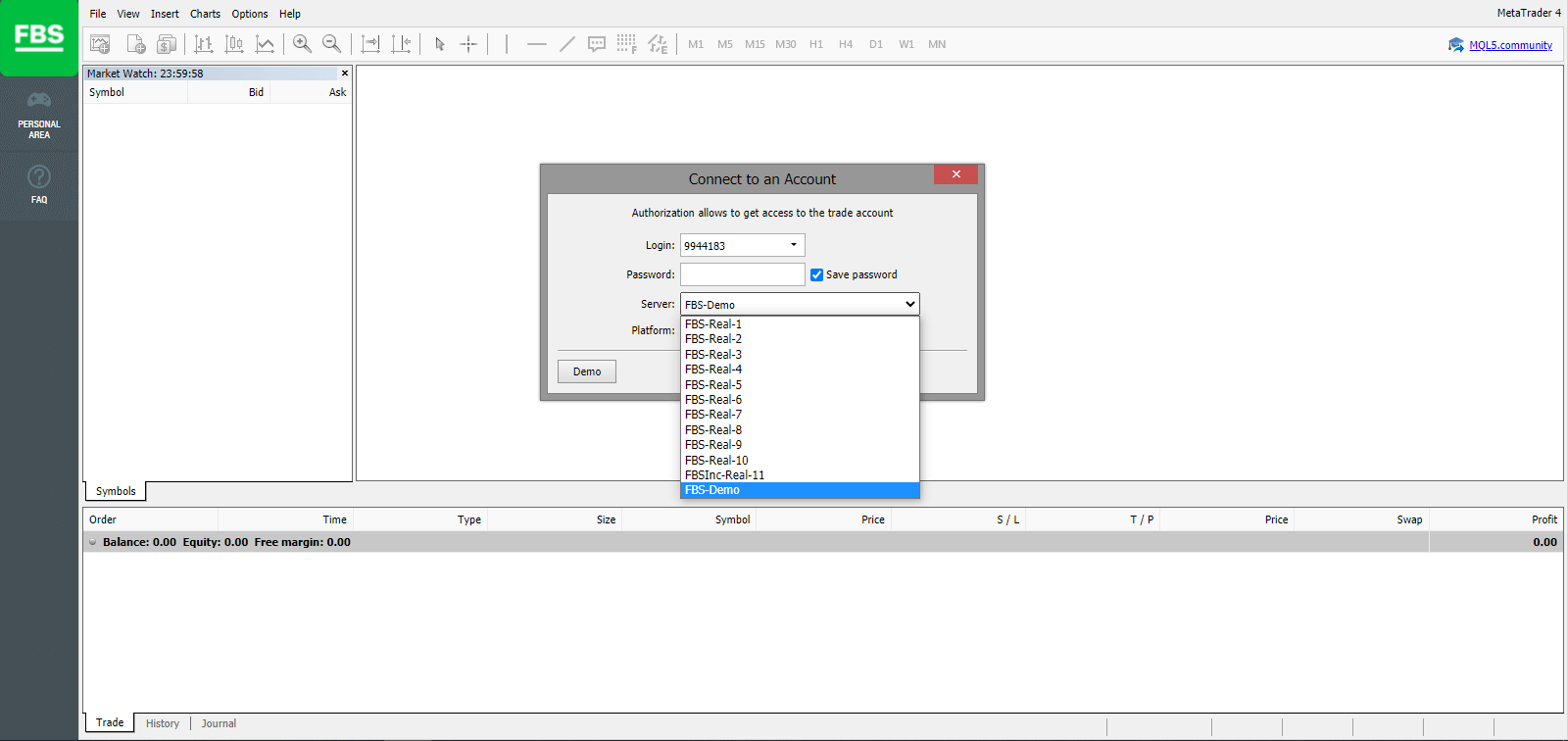
2. Huomaa, että joka kerta, kun avaat uuden tilin, lähetämme sinulle sähköpostin (tai siirry henkilökohtaisella alueella olevaan Tilin asetuksiin), joka sisältää tilin käyttäjätunnuksen (tilinumeron) ja salasanan.
Kirjautumisen jälkeen sinut ohjataan MetaTrader-alustalle. Näet suuren kaavion, joka edustaa tiettyä valuuttaparia.
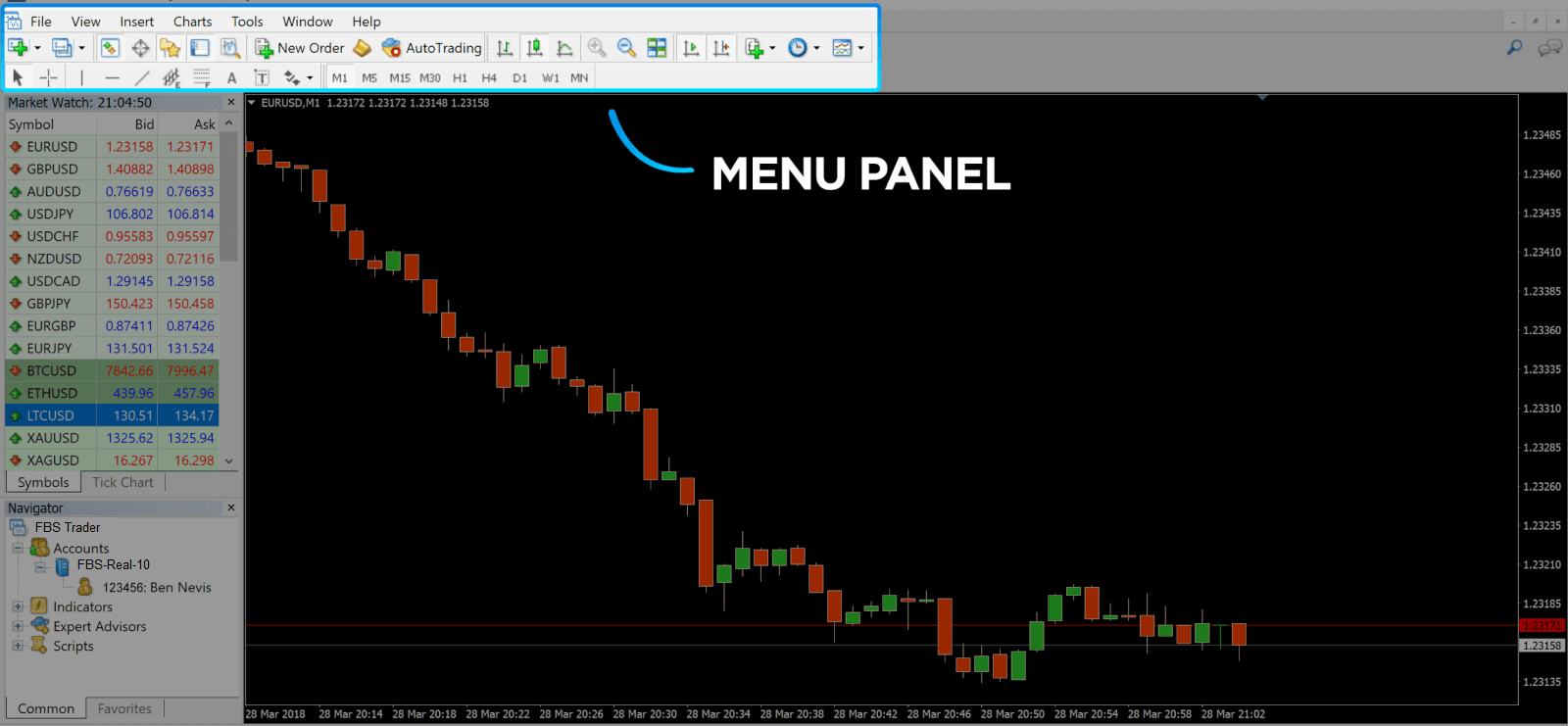
3. Näytön yläreunassa on valikko ja työkalupalkki. Työkalupalkin avulla voit luoda toimeksiannon, muuttaa aikavälejä ja käyttää indikaattoreita.
MetaTrader 4:n valikkopaneeli
4. Markkinoiden seuranta löytyy vasemmalta puolelta, ja se listaa eri valuuttaparit osto- ja myyntihintoineen.
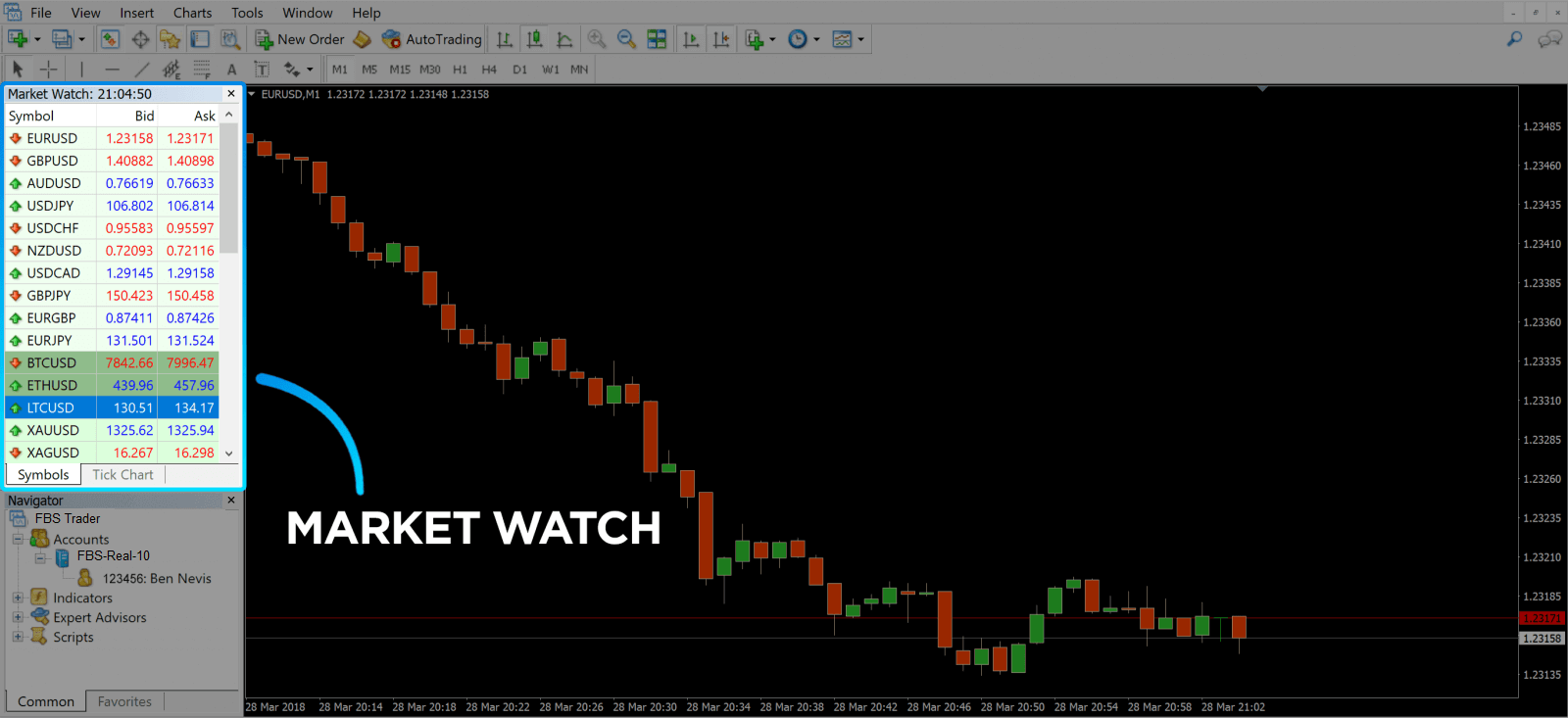
5. Myyntihintaa käytetään valuutan ostamiseen ja ostohintaa myyntiin. Myyntihinnan alapuolella näet Navigaattorin , jossa voit hallita tilejäsi ja lisätä indikaattoreita, asiantuntijaneuvojia ja skriptejä.
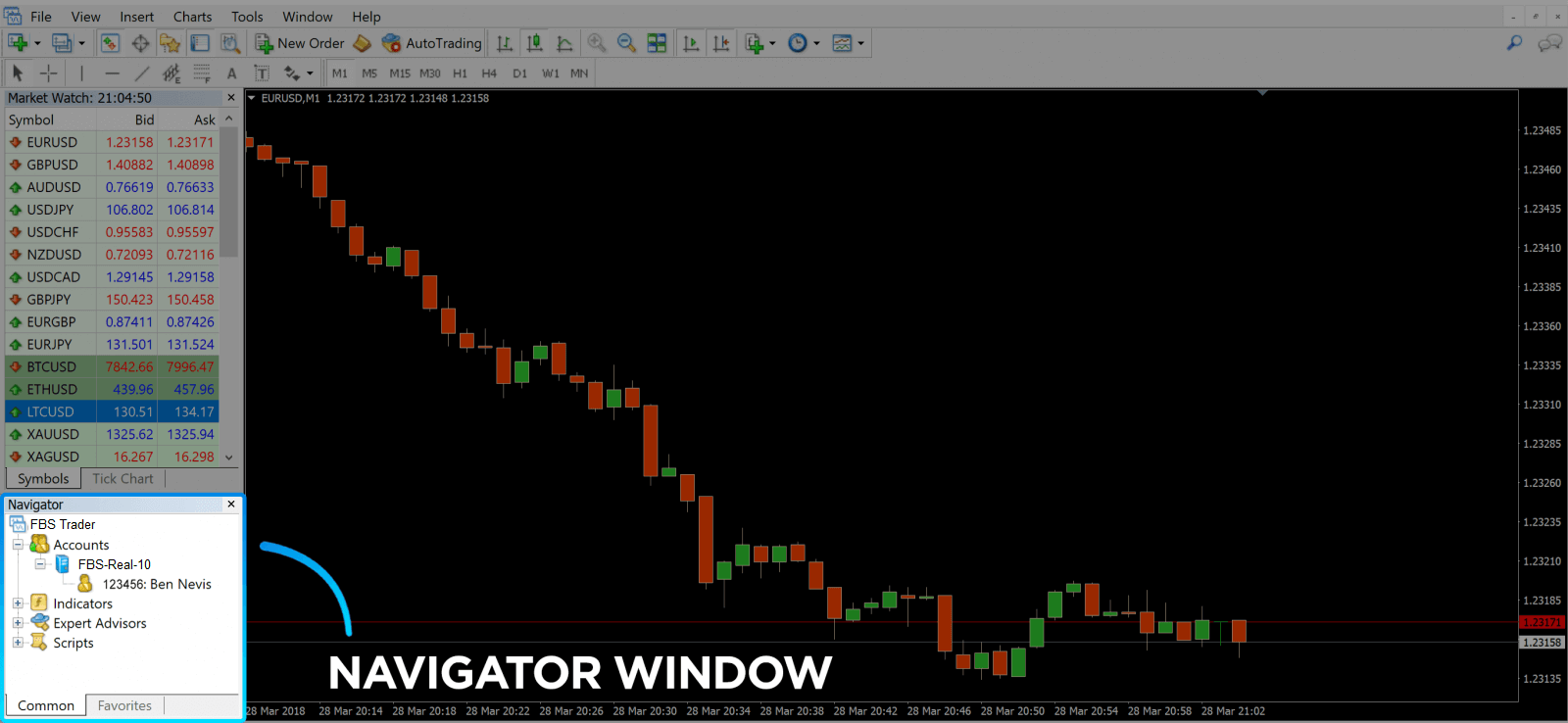
MetaTrader Navigator
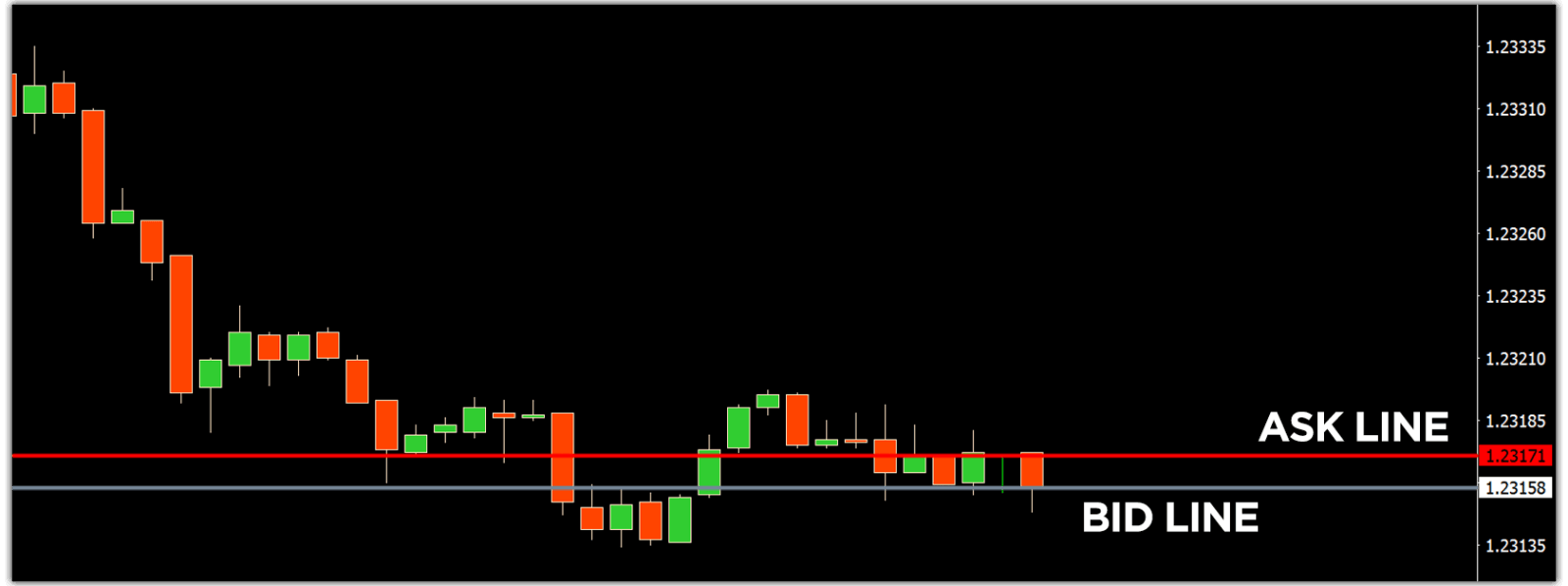
MetaTrader 4 Navigator osto- ja myyntitarjousriveille
6. Näytön alareunassa on Pääte , jossa on useita välilehtiä, joiden avulla voit seurata viimeisimpiä toimintoja, kuten Kauppa, Tilihistoria, Hälytykset, Postilaatikko, Asiantuntijat, Päiväkirja ja niin edelleen. Voit esimerkiksi nähdä avatut toimeksiantosi Kauppa-välilehdellä, mukaan lukien symbolin, kaupan aloitushinnan, tappioraja-tasot, voittoraja-tasot, päätöshinnan ja voiton tai tappion. Tilihistoria- välilehti kerää tietoja tapahtuneista toiminnoista, mukaan lukien suljetut toimeksiannot.
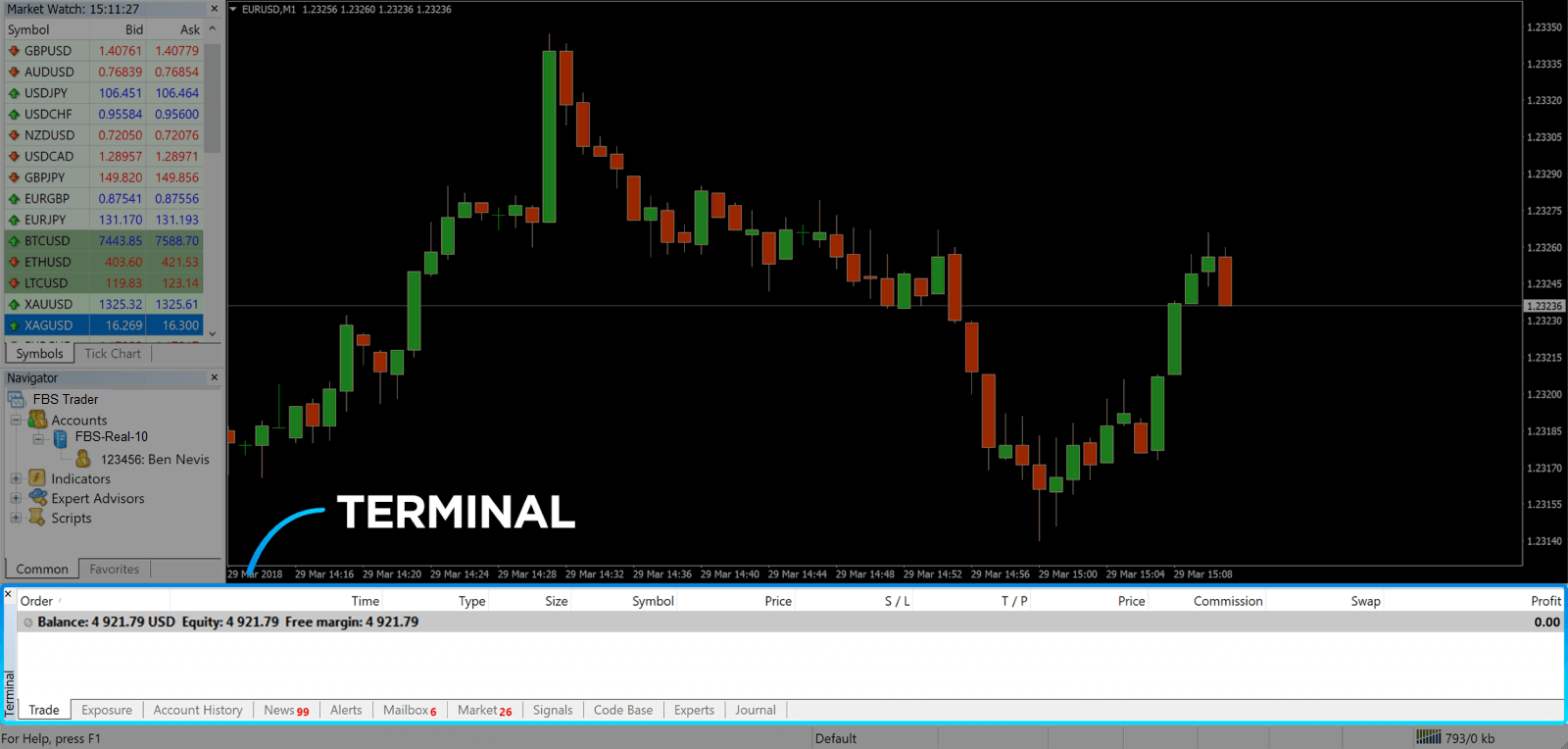
7. Kaavioikkuna näyttää markkinoiden nykyisen tilan sekä myynti- ja ostohinnat. Avataksesi toimeksiannon sinun on painettava työkalupalkin Uusi toimeksianto -painiketta tai painettava Markkinavalvonta-paria ja valittava Uusi toimeksianto.
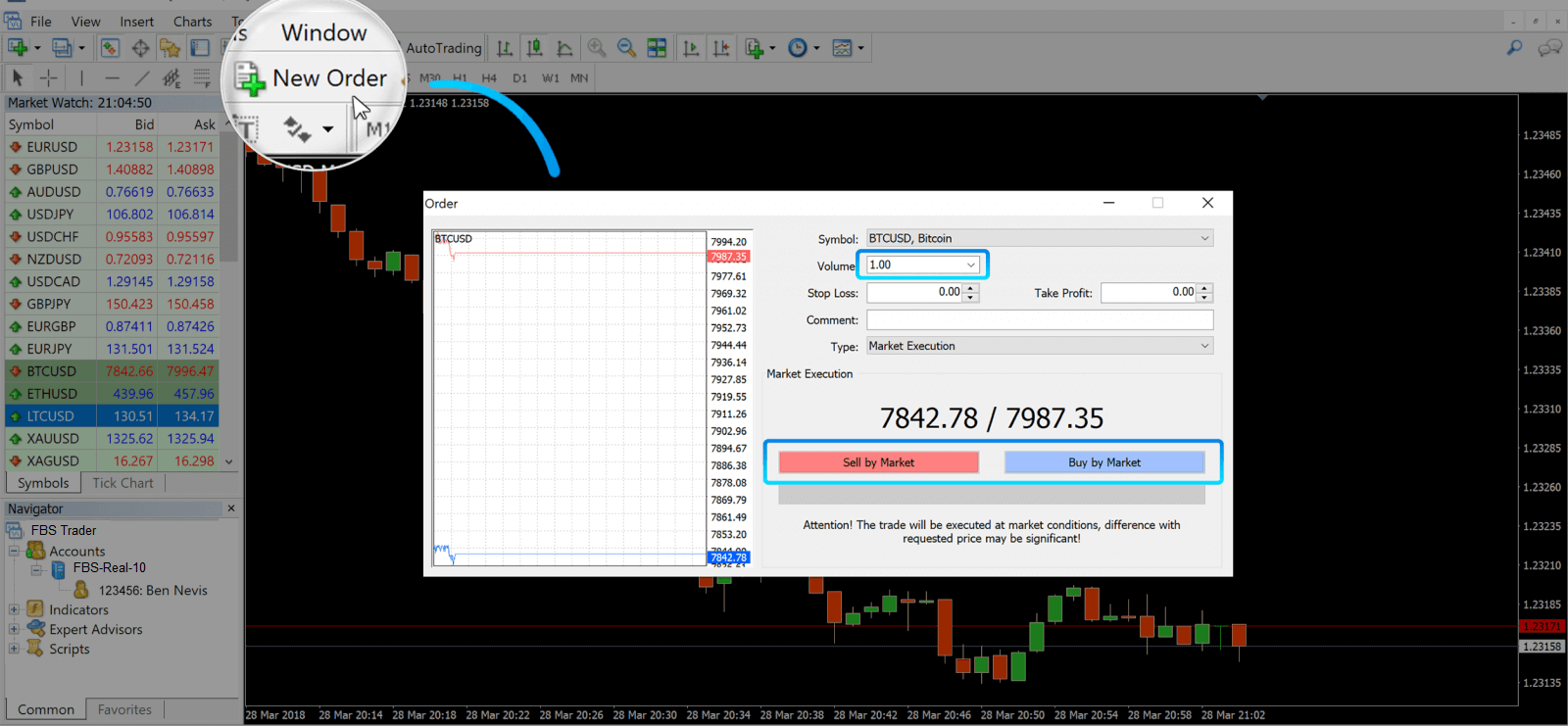
Avautuvassa ikkunassa näet:
- Symboli , asetetaan automaattisesti kaaviossa esitettyyn kaupankäyntikohteeseen. Jos haluat valita toisen omaisuuserän, sinun on valittava se pudotusvalikosta. Lue lisää Forex-kaupankäyntisessioista.
- Volyymi , joka edustaa erän kokoa. 1,0 on yhtä kuin 1 erä tai 100 000 yksikköä – FBS:n voittolaskuri.
- Voit asettaa tappionrajoittimen ja voitonottotoimeksiannon kerralla tai muokata kauppaa myöhemmin.
- Toimeksiantotyyppi voi olla joko Market Execution (markkinatoimeksianto) tai Pending Order, jossa kauppias voi määrittää halutun aloitushinnan.
- Avataksesi kaupan sinun on napsautettava joko Myy markkinahintaan- tai Osta markkinahintaan -painiketta.
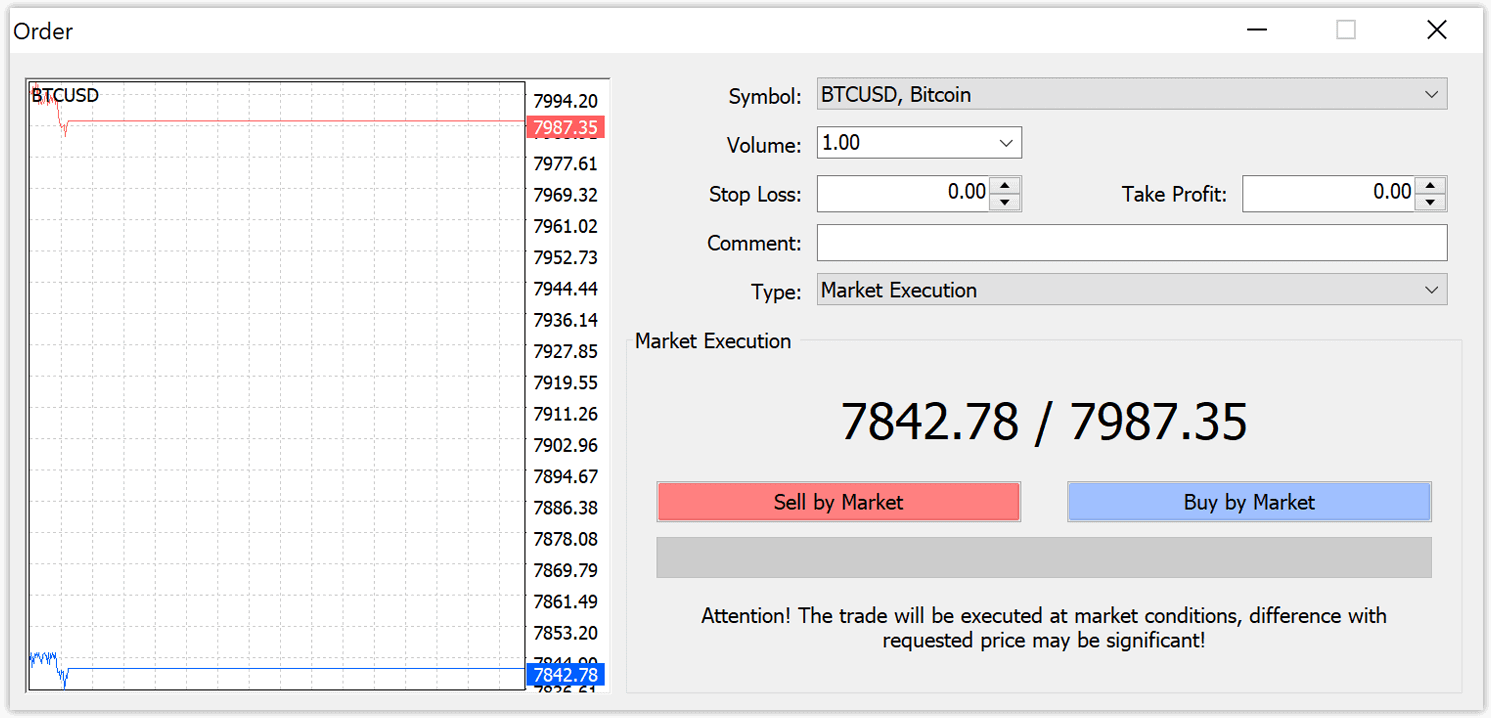
- Ostotoimeksiannot avautuvat myyntihinnalla (punainen viiva) ja sulkeutuvat ostohinnalla (sininen viiva). Kauppiaat ostavat halvemmalla ja haluavat myydä kalliimmalla. Myyntitoimeksiannot avautuvat ostohinnalla ja sulkeutuvat myyntihinnalla. Myyt kalliimmalla ja haluat ostaa halvemmalla. Voit tarkastella avattua toimeksiantoa pääteikkunassa painamalla Kauppa-välilehteä. Suljeaksesi toimeksiannon sinun on painettava toimeksiantoa ja valittava Sulje toimeksianto. Voit tarkastella suljettuja toimeksiantojasi Tilihistoria-välilehdellä.
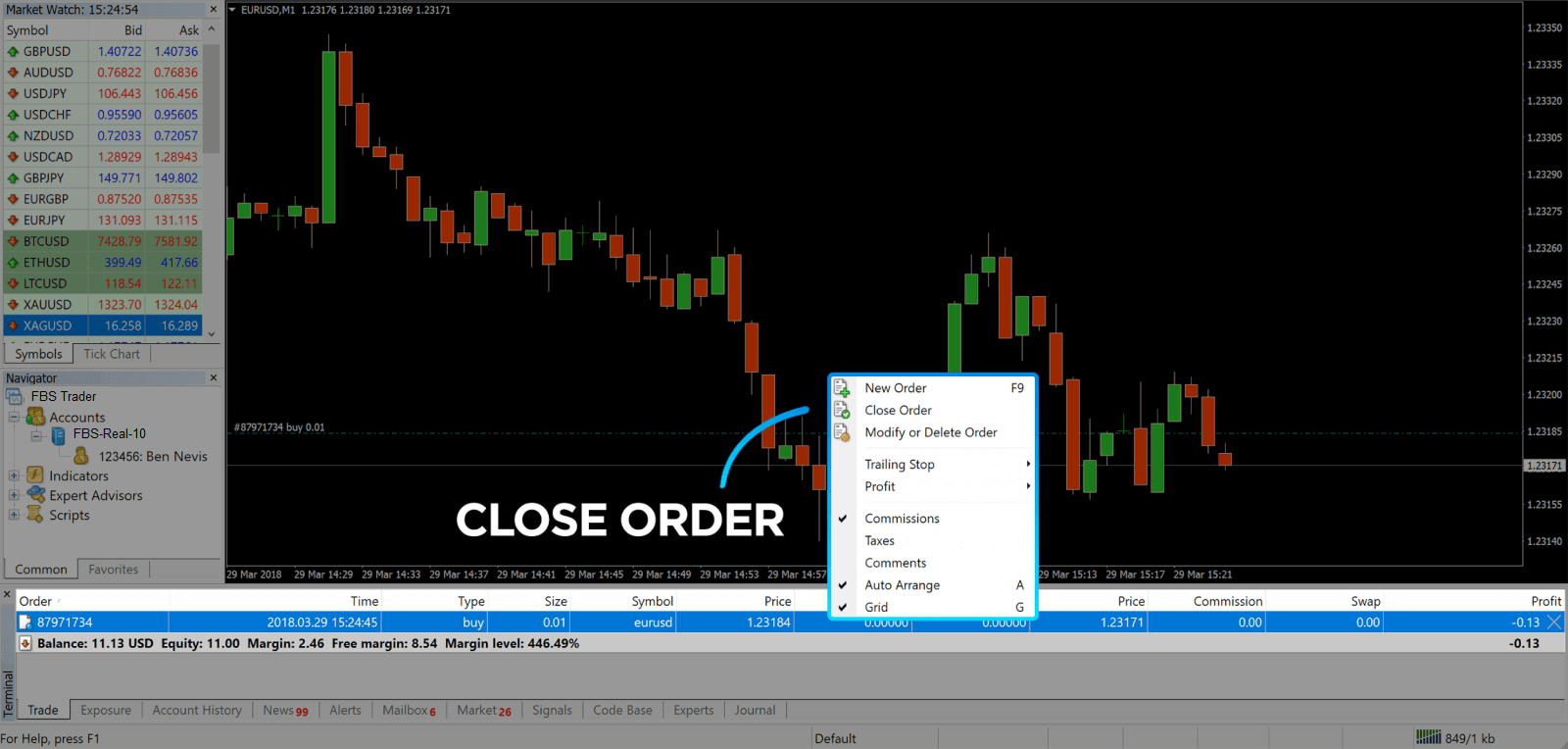
Tällä tavoin voit avata kaupan MetaTrader 4:ssä. Kun tiedät jokaisen painikkeen tarkoituksen, sinun on helppo käydä kauppaa alustalla. MetaTrader 4 tarjoaa sinulle runsaasti teknisen analyysin työkaluja, jotka auttavat sinua käymään kauppaa kuin asiantuntija Forex-markkinoilla.
Kuinka asettaa odottava toimeksianto
Kuinka monta vireillä olevaa toimeksiantoa FBS MT4:ssä
Toisin kuin välittömissä toimeksiannoissa, joissa kauppa tehdään nykyiseen markkinahintaan, odottavat toimeksiannot mahdollistavat toimeksiantojen asettamisen, jotka avataan, kun hinta saavuttaa valitsemasi tason. Saatavilla on neljä odottavien toimeksiantojen tyyppiä, mutta voimme ryhmitellä ne vain kahteen päätyyppiin:- Tilaukset, joiden odotetaan rikkovan tietyn markkinatason
- Tilausten odotetaan palautuvan tietyltä markkinatasolta
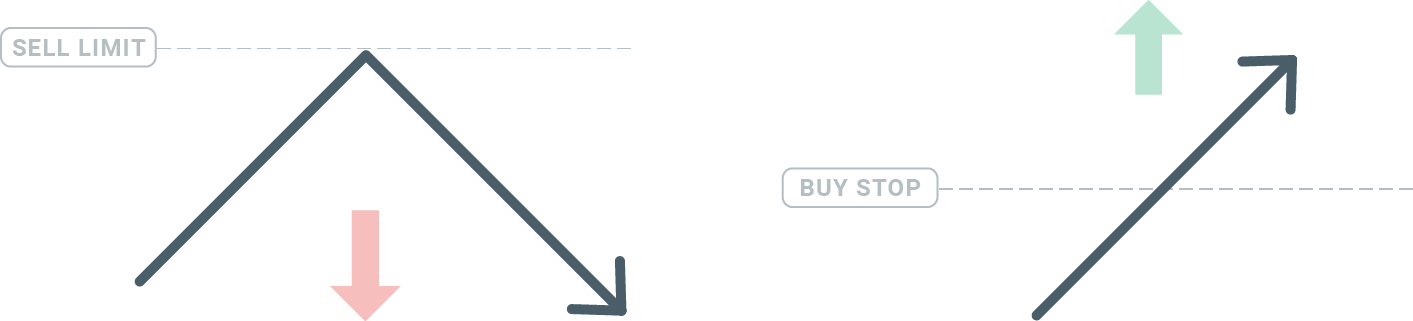
Osta pysäytä
Ostosto-toimeksiannolla voit asettaa ostotoimeksiannon nykyisen markkinahinnan yläpuolelle. Tämä tarkoittaa, että jos nykyinen markkinahinta on 20 dollaria ja osto-toimeksiantosi on 22 dollaria, osto- tai pitkä positio avataan, kun markkinat saavuttavat kyseisen hinnan.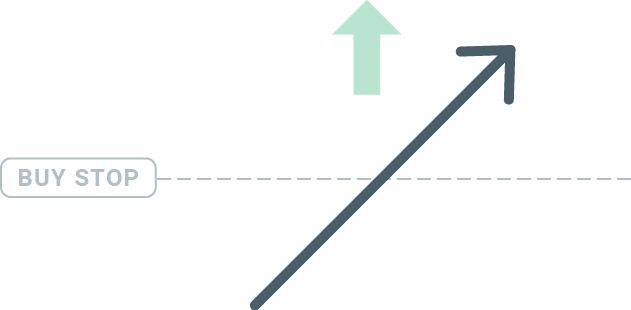
Myy Stop
Myyntistop-toimeksiannolla voit asettaa myyntitoimeksiannon nykyistä markkinahintaa alhaisemmalle tasolle. Jos nykyinen markkinahinta on 20 dollaria ja myyntistoppihintasi on 18 dollaria, myynti- tai "shortti"-positio avataan, kun markkinat saavuttavat kyseisen hinnan.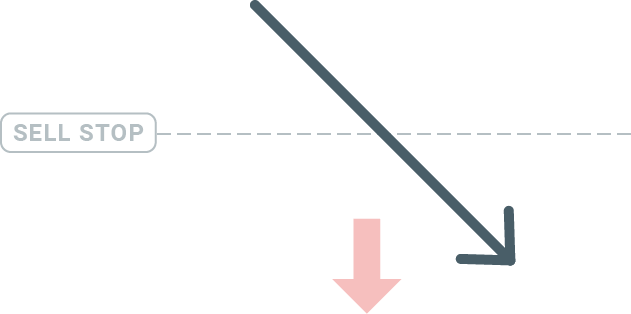
Ostoraja
Ostostoppitoimeksiannon vastakohtana ostolimiittitoimeksianto antaa sinun asettaa ostotoimeksiannon nykyisen markkinahinnan alapuolelle. Tämä tarkoittaa, että jos nykyinen markkinahinta on 20 dollaria ja ostolimiittihintasi on 18 dollaria, ostopositio avataan, kun markkinat saavuttavat 18 dollarin hintatason.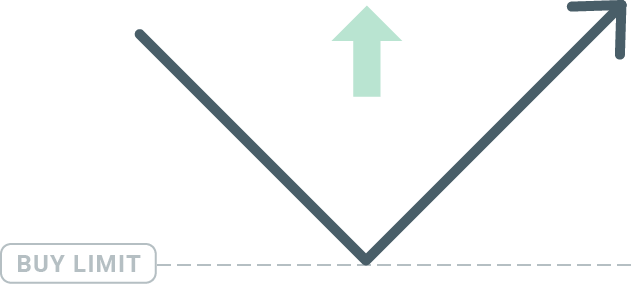
Myyntiraja
Lopuksi, Sell Limit -toimeksianto antaa sinun asettaa myyntitoimeksiannon nykyisen markkinahinnan yläpuolelle. Jos nykyinen markkinahinta on 20 dollaria ja asetettu Sell Limit -hinta on 22 dollaria, niin kun markkinat saavuttavat 22 dollarin hintatason, myyntipositio avataan näille markkinoille.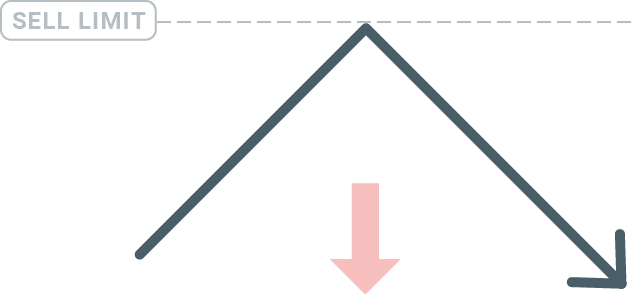
Avaa odottavat tilaukset
Voit avata uuden odottavan toimeksiannon yksinkertaisesti kaksoisnapsauttamalla markkinan nimeä Market Watch -moduulissa. Kun teet niin, uusien toimeksiantojen ikkuna avautuu ja voit muuttaa toimeksiannon tyypiksi Odottava toimeksianto.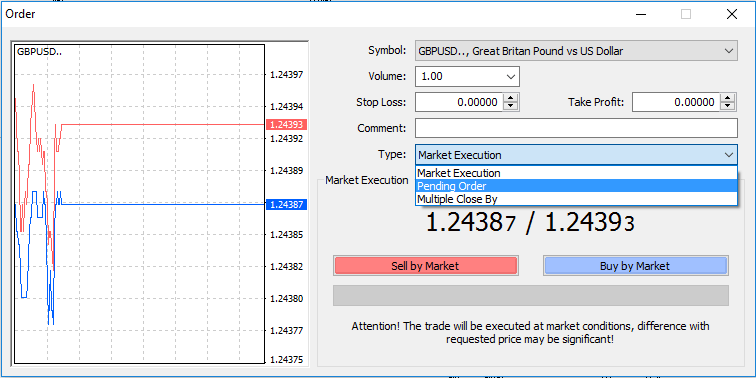
Valitse seuraavaksi markkinataso, jolla odottava toimeksianto aktivoidaan. Sinun tulisi myös valita position koko volyymin perusteella.
Tarvittaessa voit asettaa vanhenemispäivämäärän ("Vanheneminen"). Kun kaikki nämä parametrit on asetettu, valitse haluamasi toimeksiantotyyppi sen mukaan, haluatko mennä pitkäksi vai lyhyeksi ja stop- vai limit-toimeksiannon, ja valitse "Aseta"-painike. Kuten näet,
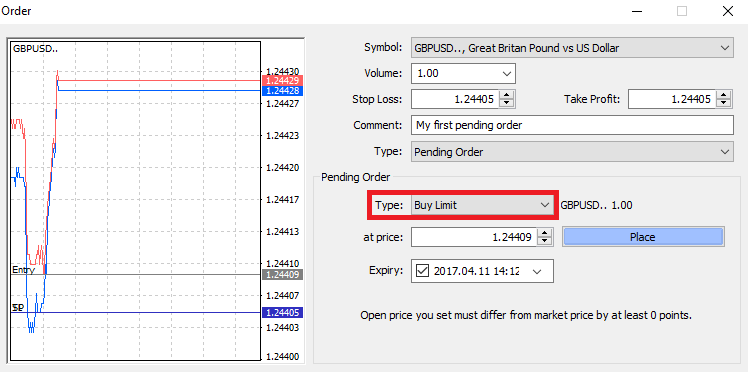
odottavat toimeksiannot ovat MT4:n erittäin tehokkaita ominaisuuksia. Ne ovat hyödyllisimpiä silloin, kun et pysty jatkuvasti seuraamaan markkinoita aloituspisteesi osalta tai jos instrumentin hinta muuttuu nopeasti etkä halua missata tilaisuutta.
Kuinka sulkea toimeksiantoja FBS MT4:ssä
Sulje avoin positio napsauttamalla terminaali-ikkunan Kauppa-välilehdellä olevaa x-merkkiä.
Tai napsauta hiiren kakkospainikkeella rivitoimeksiantoa kaaviossa ja valitse "Sulje".
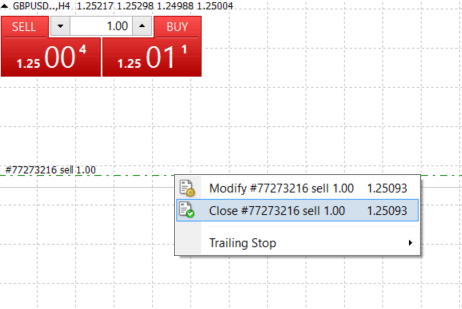
Jos haluat sulkea vain osan positiosta, napsauta hiiren kakkospainikkeella avointa toimeksiantoa ja valitse "Muokkaa". Valitse sitten Tyyppi-kentästä välitön suoritus ja valitse, minkä osan positiosta haluat sulkea.
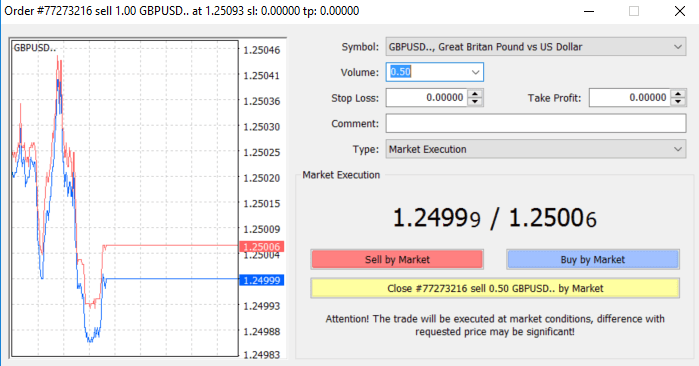
Kuten näet, kauppojen avaaminen ja sulkeminen MT4:ssä on erittäin intuitiivista, ja se tapahtuu kirjaimellisesti vain yhdellä napsautuksella.
Stop Loss-, Take Profit- ja Trailing Stop -myyntilaskujen käyttö FBS MT4:ssä
Yksi avaimista menestykseen rahoitusmarkkinoilla pitkällä aikavälillä on harkittu riskienhallinta. Siksi tappioiden pysäyttämisen ja voittojen kotiuttamisen tulisi olla olennainen osa kaupankäyntiäsi. Katsotaanpa siis, miten niitä käytetään MT4-alustallamme varmistaaksesi, että tiedät, miten rajoitat riskiäsi ja maksimoit kaupankäyntipotentiaalisi.
Stop Loss- ja Take Profit -asetusten asettaminen
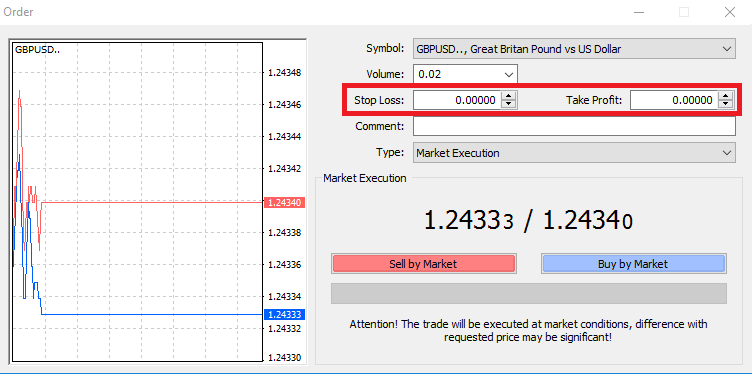
Voit tehdä tämän syöttämällä haluamasi hintatason Stop Loss- tai Take Profit -kenttiin. Muista, että Stop Loss -toimeksianto suoritetaan automaattisesti, kun markkinat liikkuvat positiotasi vastaan (tästä nimi: stop loss), ja Take Profit -toimeksiannot suoritetaan automaattisesti, kun hinta saavuttaa määrittämäsi voittotavoitteen. Tämä tarkoittaa, että voit asettaa Stop Loss -tason nykyisen markkinahinnan alapuolelle ja Take Profit -tason nykyisen markkinahinnan yläpuolelle.
On tärkeää muistaa, että Stop Loss (SL) tai Take Profit (TP) on aina yhteydessä avoimeen positioon tai odottavaan toimeksiantoon. Voit säätää molempia, kun kauppasi on avattu ja seuraat markkinoita. Se on suojaava toimeksianto markkinapositiollesi, mutta uuden position avaaminen ei tietenkään ole välttämätöntä. Voit aina lisätä ne myöhemmin, mutta suosittelemme vahvasti positioiden suojaamista*.
Stop Loss- ja Take Profit -tasojen lisääminen
Helpoin tapa lisätä SL/TP-tasoja jo avaamaasi positioosi on käyttää kaavion kauppalinjaa. Voit tehdä tämän vetämällä ja pudottamalla kauppalinjan ylös tai alas tietylle tasolle.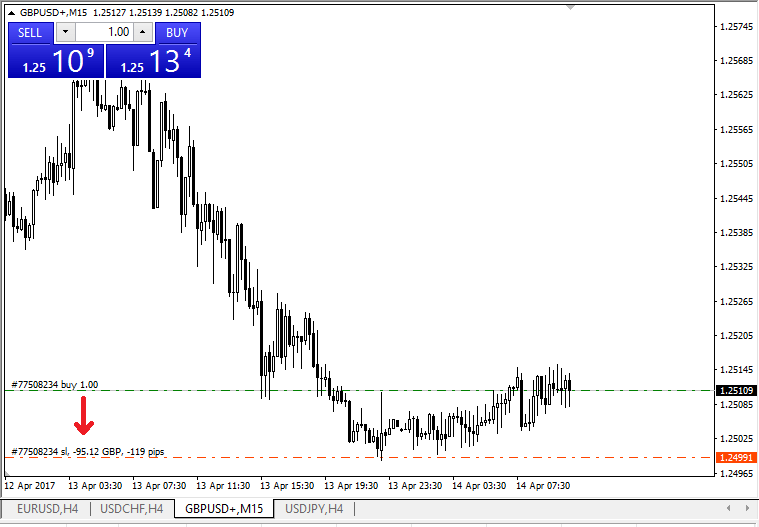
Kun olet syöttänyt SL/TP-tasot, SL/TP-viivat näkyvät kaaviossa. Tällä tavoin voit myös muokata SL/TP-tasoja helposti ja nopeasti.
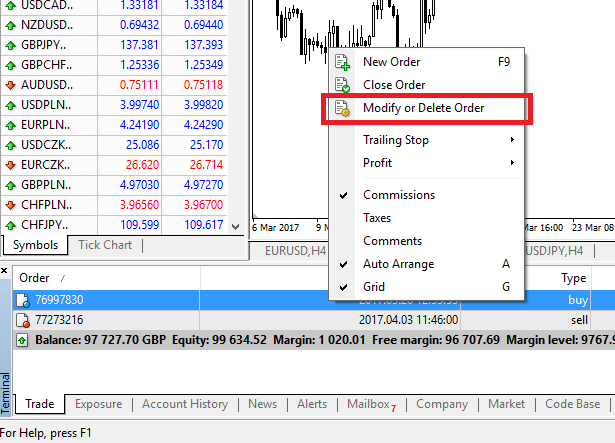
Voit tehdä tämän myös alimmasta "Pääte"-moduulista. Voit lisätä tai muokata SL/TP-tasoja napsauttamalla hiiren kakkospainikkeella avointa positiotasi tai odottavaa toimeksiantoasi ja valitsemalla "Muokkaa tai poista toimeksiantoa".
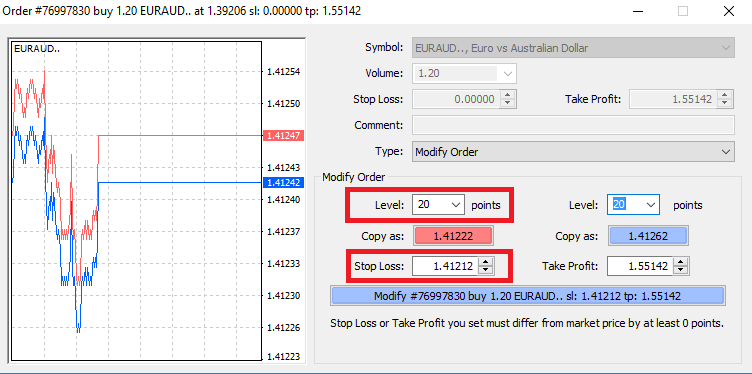
Toimeksiannon muokkausikkuna tulee näkyviin, ja nyt voit syöttää/muokata SL/TP:tä tarkan markkinatason mukaan tai määrittämällä pistealueen nykyisestä markkinahinnasta.
Trailing Stop
Stop-loss-toimeksiantojen tarkoituksena on vähentää tappioita, kun markkinat liikkuvat positiotasi vastaan, mutta ne voivat myös auttaa sinua lukitsemaan voittosi.
Vaikka se saattaa aluksi kuulostaa hieman ristiriitaiselta, se on itse asiassa erittäin helppo ymmärtää ja hallita.
Oletetaan, että olet avannut ostoposition ja markkinat liikkuvat oikeaan suuntaan, mikä tekee kaupastasi tällä hetkellä kannattavan. Alkuperäinen Stop-loss-toimeksiantosi, joka asetettiin avaushintaasi alapuolelle, voidaan nyt siirtää avaushintaasi (jotta pääset omillesi) tai avaushinnan yläpuolelle (joten voitto on taattu).
Voit automatisoida tämän prosessin käyttämällä liukuvaa stop-toimeksiantoa. Tämä voi olla todella hyödyllinen työkalu riskienhallintaan, erityisesti silloin, kun hintamuutokset ovat nopeita tai kun et pysty jatkuvasti seuraamaan markkinoita.
Heti kun positio muuttuu kannattavaksi, liukuva stop-toimeksiantosi seuraa hintaa automaattisesti ja ylläpitää aiemmin asetettua etäisyyttä.
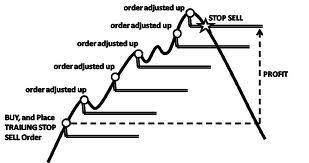
Yllä olevan esimerkin mukaisesti muista kuitenkin, että kauppasi on tuotettava riittävän suurta voittoa, jotta liukuva stop-toimeksianto voi nousta avaushintaasi yläpuolelle, ennen kuin voittosi voidaan taata.
Trailing Stop (TS) -toimeksiannot liitetään avoimiin positioihisi, mutta on tärkeää muistaa, että jos sinulla on trailing stop MT4:ssä, alustan on oltava auki, jotta se voidaan toteuttaa onnistuneesti.
Asettaaksesi trailing stop -toimeksiannon, napsauta hiiren kakkospainikkeella avointa positiota 'Terminaali'-ikkunassa ja määritä haluamasi pip-arvo eli etäisyys TP-tason ja nykyisen hinnan välillä Trailing Stop -valikossa.
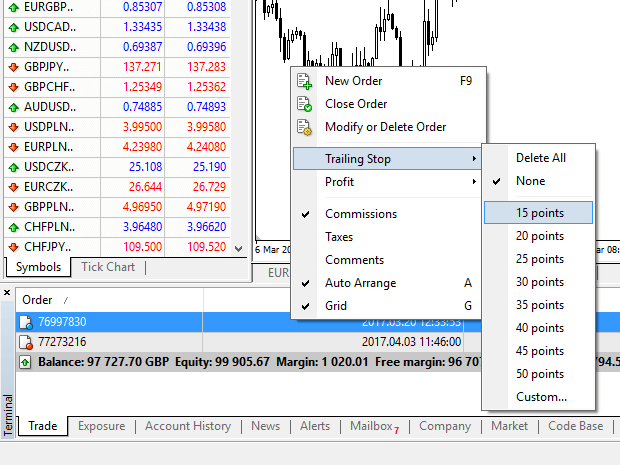
Trailing Stop on nyt aktiivinen. Tämä tarkoittaa, että jos hinnat muuttuvat kannattavan markkinan puolelle, TS varmistaa, että stop loss -taso seuraa hintaa automaattisesti.
Trailing Stop voidaan helposti poistaa käytöstä asettamalla Trailing Stop -valikossa asetukseksi 'Ei mitään'. Jos haluat poistaa sen nopeasti käytöstä kaikissa avoimissa positioissa, valitse vain 'Poista kaikki'.
Kuten näet, MT4 tarjoaa sinulle runsaasti tapoja suojata positioitasi vain muutamassa hetkessä.
*Vaikka stop loss -toimeksiannot ovat yksi parhaista tavoista varmistaa, että riskiäsi hallitaan ja mahdolliset tappiot pidetään hyväksyttävällä tasolla, ne eivät tarjoa 100 % turvallisuutta.
Stop-loss-toimeksiantojen käyttö on ilmaista ja ne suojaavat tiliäsi epäsuotuisilta markkinaliikkeiltä, mutta huomaa, että ne eivät voi taata positiotasi joka kerta. Jos markkinat muuttuvat yhtäkkiä epävakaiksi ja ylittävät stop-tasosi (hyppää hinnasta toiseen ilman, että niiden välillä käydään kauppaa), on mahdollista, että positiosi suljetaan pyytämääsi huonommalla tasolla. Tätä kutsutaan hintaluiskaukseksi.
Taatut stop-loss-rajoitukset, joissa ei ole liukumisriskiä ja jotka varmistavat, että positio suljetaan pyytämälläsi stop-loss-tasolla, vaikka markkinat liikkuisivat sinua vastaan, ovat saatavilla ilmaiseksi perustilillä.
MetaTraderin usein kysytyt kysymykset
Kuinka kirjaudun kaupankäyntitililleni?
Yhteyden muodostaminen, jos MetaTraderissa näkyy "EI YHTEYTTÄ" -virhe:1 Napsauta "Tiedosto" (MetaTraderin vasemmassa yläkulmassa).
2 Valitse "Kirjaudu kaupankäyntitilille".
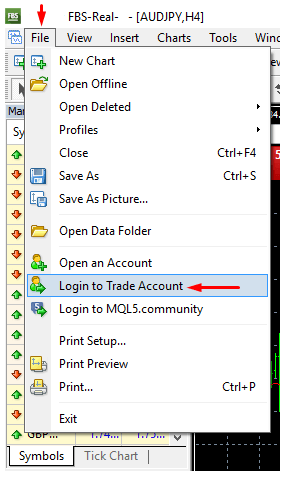
3 Syötä tilinumero "Kirjaudu"-osioon.
4 Syötä kaupankäyntisalasana (jotta voit käydä kauppaa) tai sijoittajan salasana (vain toiminnan tarkkailua varten; toimeksiantojen tekeminen on pois päältä) "Salasana"-osioon.
5 Valitse oikea palvelimen nimi "Palvelin"-osiossa ehdotetusta luettelosta.
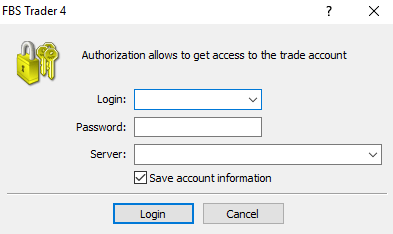
Huomaathan, että palvelimen numero annettiin sinulle tilin avaamisen yhteydessä. Jos et muista palvelimesi numeroa, voit tarkistaa sen kaupankäyntisalasanan palauttamisen yhteydessä.
Voit myös syöttää palvelimen osoitteen manuaalisesti sen valitsemisen sijaan.
Kuinka kirjautua MetaTrader4-mobiilisovellukseen? (Android)
Suosittelemme, että lataat MetaTrader4-sovelluksen laitteellesi suoraan sivustoltamme. Sen avulla voit kirjautua FBS:ään helposti. Kirjaudu MT4-tilillesi mobiilisovelluksesta seuraavasti:
1. Napsauta ensimmäisellä sivulla ("Tilit") "+"-merkkiä:
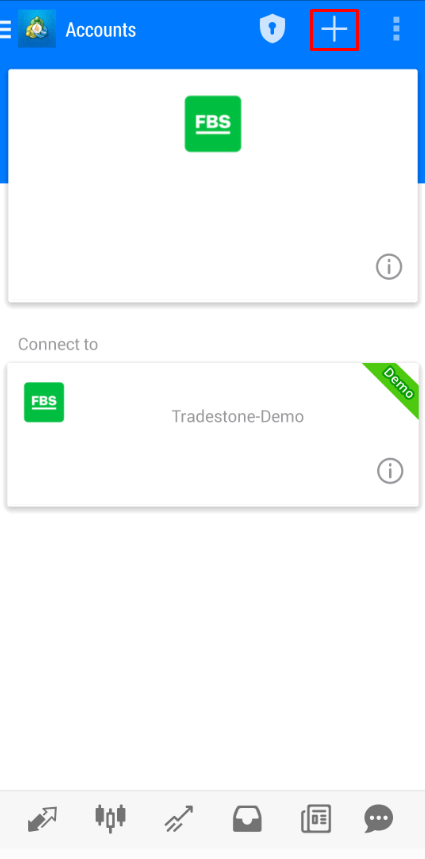
2 Napsauta avautuvassa ikkunassa "Kirjaudu olemassa olevalle tilille" -painiketta.
3 Jos olet ladannut alustan verkkosivustoltamme, näet automaattisesti "FBS Inc":n välittäjäluettelossa. Sinun on kuitenkin määritettävä tilisi palvelin:
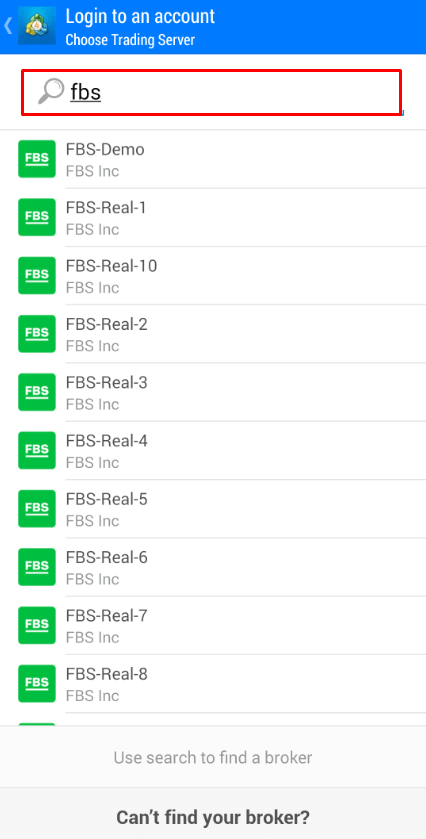
Kirjautumistiedot, mukaan lukien tilin palvelin, annettiin sinulle tilin avaamisen yhteydessä. Jos et muista palvelimen numeroa, löydät sen tilin asetuksista napsauttamalla kaupankäyntitilisi numeroa henkilökohtaisella alueella tai FBS:n henkilökohtaisella alueella -sovelluksessa:
4 Syötä nyt tilin tiedot. Kirjoita "Kirjaudu"-kenttään tilinumerosi ja "Salasana"-kenttään tilin rekisteröinnin yhteydessä luotu salasana:
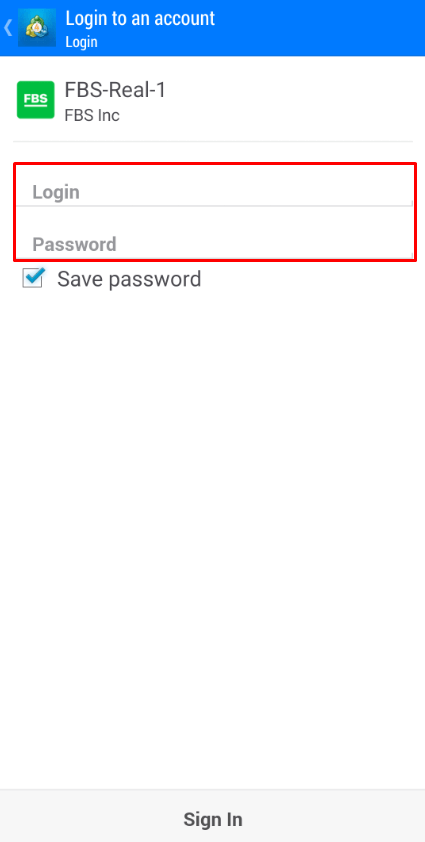
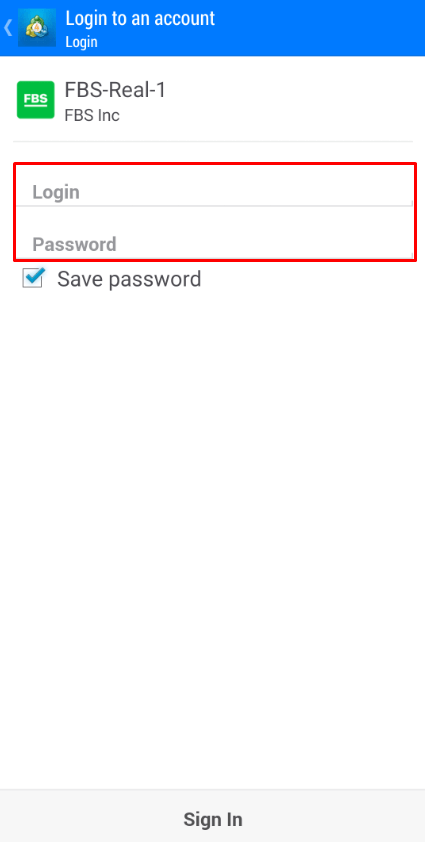
5. Napsauta "Kirjaudu sisään".
Jos sinulla on vaikeuksia kirjautua sisään, luo uusi kaupankäyntisalasana henkilökohtaisella alueellasi ja yritä kirjautua sisään uudella salasanalla.
Kuinka kirjautua MetaTrader5-mobiilisovellukseen? (Android)
Suosittelemme, että lataat MetaTrader5-sovelluksen laitteellesi suoraan sivustoltamme. Sen avulla voit kirjautua FBS:ään helposti. KirjauduMT5-tilillesi mobiilisovelluksesta seuraavasti:
1 Napsauta ensimmäisellä sivulla ("Tilit") "+"-merkkiä.
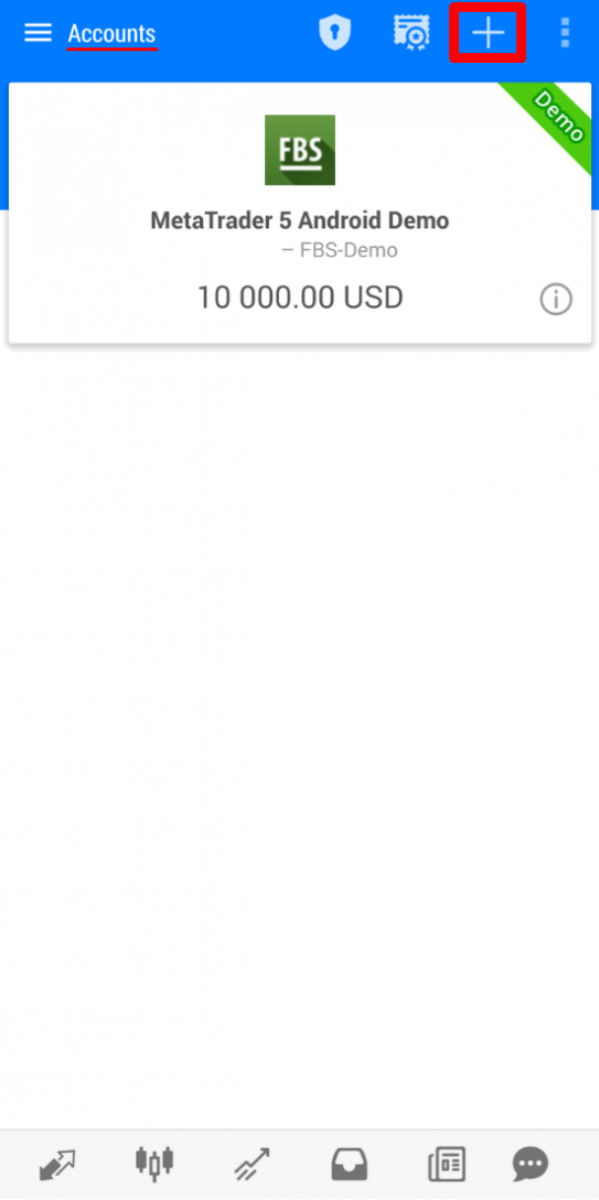
2 Jos olet ladannut alustan verkkosivustoltamme, näet automaattisesti "FBS Inc":n välittäjäluettelossa. Napsauta sitä.
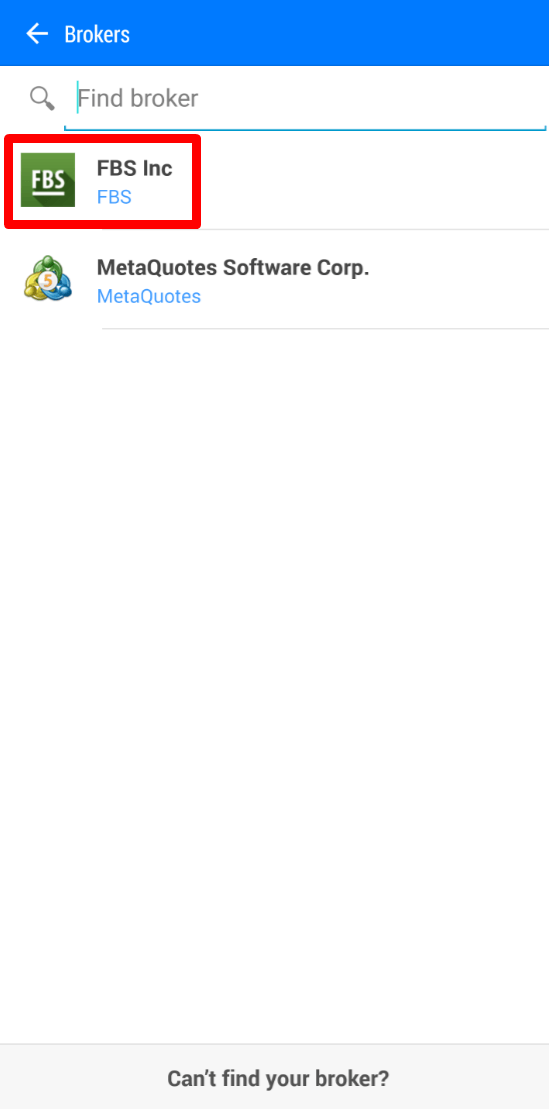
3 Valitse "Kirjaudu olemassa olevalle tilille" -kentässä tarvitsemasi palvelin (oikea tai demo), kirjoita "Kirjaudu"-kenttään tilinumerosi ja "Salasana"-kenttään tilin rekisteröinnin yhteydessä luotu salasana.
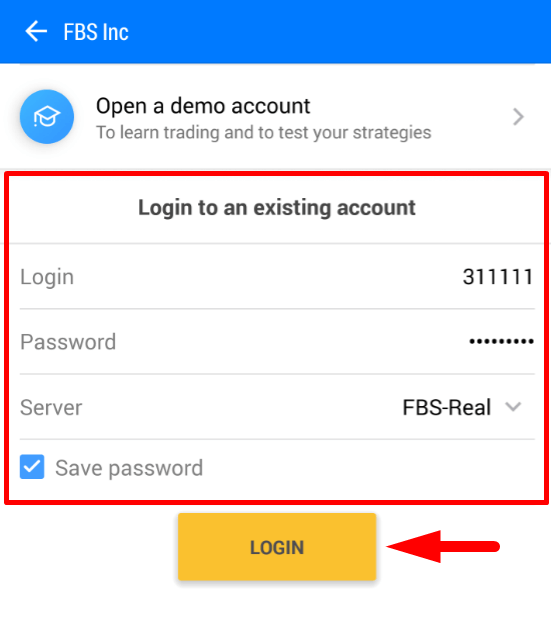
4. Napsauta "Kirjaudu sisään".
Jos sinulla on vaikeuksia kirjautumisessa, luo uusi kaupankäyntisalasana henkilökohtaisella alueellasi ja yritä kirjautua sisään uudella salasanalla.
Kuinka kirjautua MetaTrader5-mobiilisovellukseen? (iOS)
Suosittelemme, että lataat MetaTrader5-sovelluksen laitteellesi suoraan sivustoltamme. Sen avulla voit kirjautua FBS:ään helposti. Kirjaudu MT5-tilillesi mobiilisovelluksesta seuraavasti:
1. Napsauta "Asetukset"-painiketta näytön oikeassa alakulmassa.

2. Napsauta näytön yläreunassa "Uusi tili".
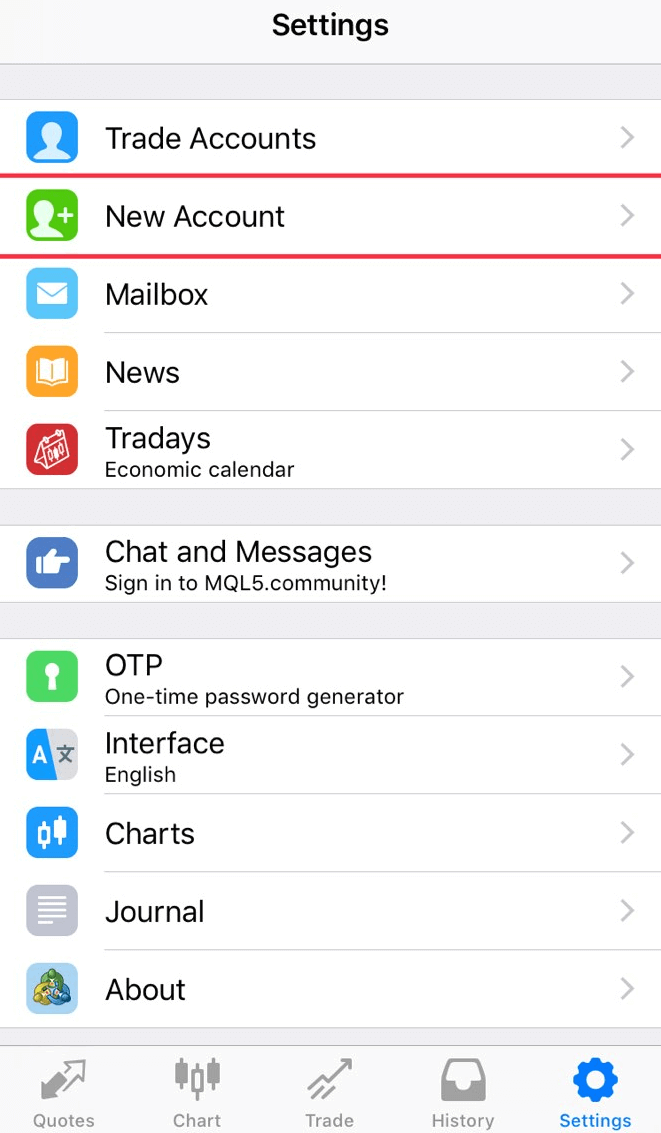
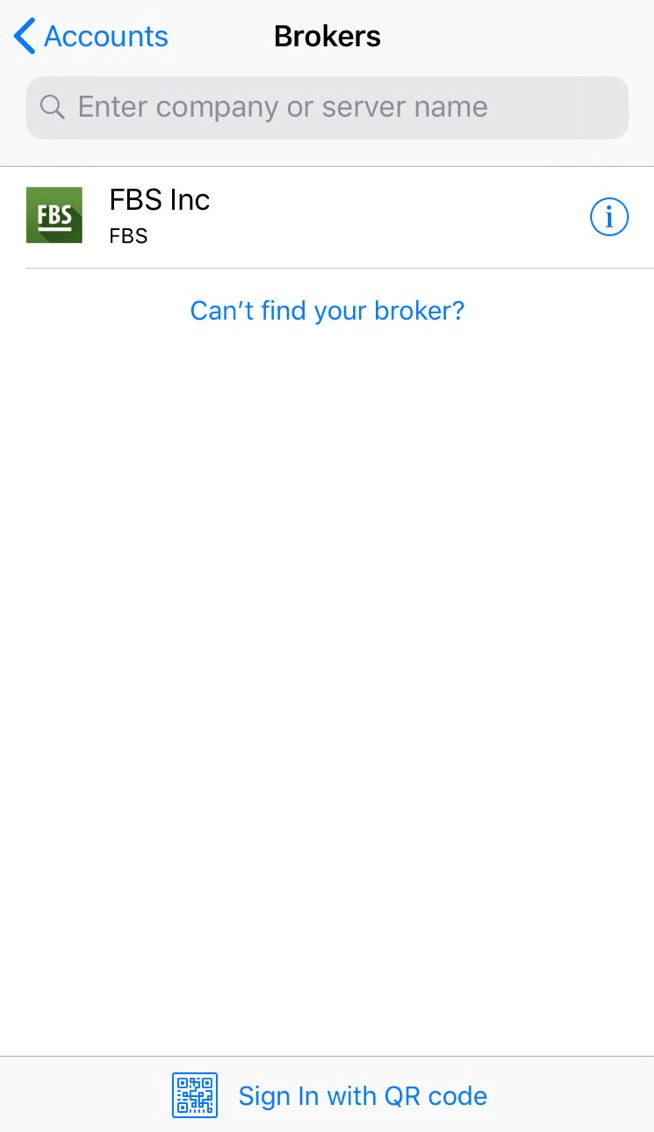
3 Jos olet ladannut alustan verkkosivustoltamme, näet automaattisesti "FBS Inc":n välittäjäluettelossa. Napsauta sitä.
4 Valitse "Käytä olemassa olevaa tiliä" -kenttään tarvitsemasi palvelin (oikea tai demo), kirjoita "Kirjaudu"-kenttään tilinumerosi ja "Salasana"-kenttään tilin rekisteröinnin yhteydessä luotu salasana.
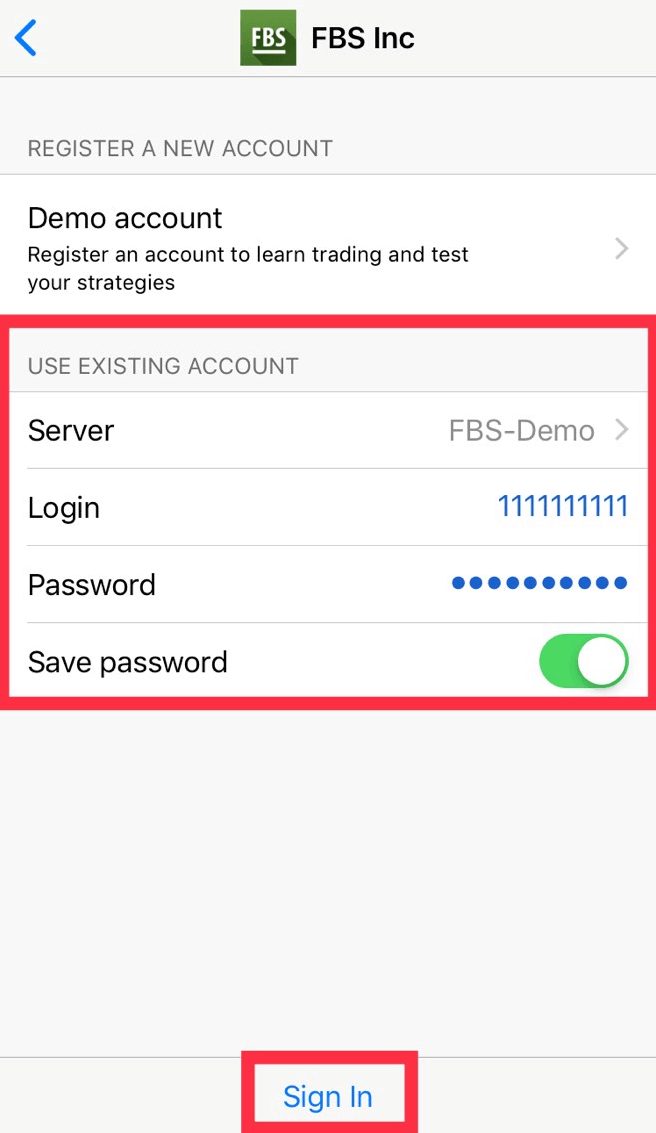
5. Napsauta "Kirjaudu sisään".
Jos sinulla on vaikeuksia kirjautumisessa, luo uusi kaupankäyntisalasana henkilökohtaisella alueellasi ja yritä kirjautua sisään uudella salasanalla.
Mitä eroa on MT4:llä ja MT5:llä?
Vaikka monet saattavat ajatella, että MetaTrader5 on vain päivitetty versio MetaTrader4:stä, nämä kaksi alustaa ovat erilaisia ja kumpikin palvelee paremmin tiettyjä tarkoituksia.Vertailkaamme näitä kahta alustaa:
MetaTr ader4 |
MetaTrader5 |
|
Kieli |
MQL4 |
MQL5 |
Asiantuntijaneuvoja |
✓ |
✓ |
Odottavien tilausten tyypit |
4 |
6 |
Aikataulut |
9 |
21 |
Sisäänrakennetut indikaattorit |
30 |
38 |
Sisäänrakennettu talouskalenteri |
✗ |
✓ |
Mukautetut symbolit analyysiä varten |
✗ |
✓ |
Tiedot ja kaupankäynti-ikkuna Market Watchissa |
✗ |
✓ |
Punkkien datan vienti |
✗ |
✓ |
Monisäikeinen |
✗ |
✓ |
64-bittinen arkkitehtuuri EA:ille |
✗ |
✓ |
MetaTrader4-kaupankäyntialustalla on yksinkertainen ja helposti ymmärrettävä kaupankäyntirajapinta, ja sitä käytetään enimmäkseen valuuttakauppaan.
MetaTrader5-kaupankäyntialustalla on hieman erilainen käyttöliittymä, ja se tarjoaa mahdollisuuden käydä kauppaa osakkeilla ja futuureilla.
MT4:ään verrattuna sillä on syvempi tikki- ja kaaviohistoria. Tämän alustan avulla kauppias voi käyttää Pythonia markkina-analyysiin ja jopa kirjautua henkilökohtaiselle alueelle ja suorittaa taloudellisia operaatioita (talletus, nosto, sisäinen siirto) poistumatta alustalta. Lisäksi MT5:n palvelimen numeroa ei tarvitse muistaa: siinä on vain kaksi palvelinta - oikea ja demo.
Kumpi MetaTrader on parempi? Voit päättää sen itse.
Jos olet vasta kauppiaan uran alussa, suosittelemme aloittamaan MetaTrader4-kaupankäyntialustalla sen yksinkertaisuuden vuoksi.
Mutta jos olet kokenut kauppias, joka esimerkiksi tarvitsee enemmän ominaisuuksia analyysiin, MetaTrader5 sopii sinulle parhaiten.
Toivotamme sinulle menestystä kaupankäynnissä!
Haluan nähdä myyntihinnan kaaviossa
Oletusarvoisesti kaavioissa näkyy vain ostohinta. Jos kuitenkin haluat myös myyntihinnan näkyvän, voit ottaa sen käyttöön muutamalla napsautuksella noudattamalla alla olevia ohjeita:
- Pöytätietokone;
- Mobiili (iOS);
- Mobiililaite (Android).
Työpöytä:
Kirjaudu ensin MetaTrader-tilillesi.
Valitse sitten valikko "Kaaviot". Napsauta pudotusvalikosta "
Ominaisuudet
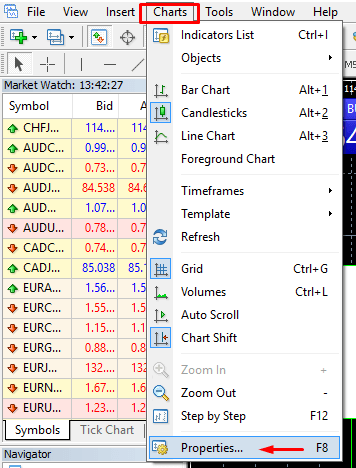
. Voit myös painaa F8-näppäintä.
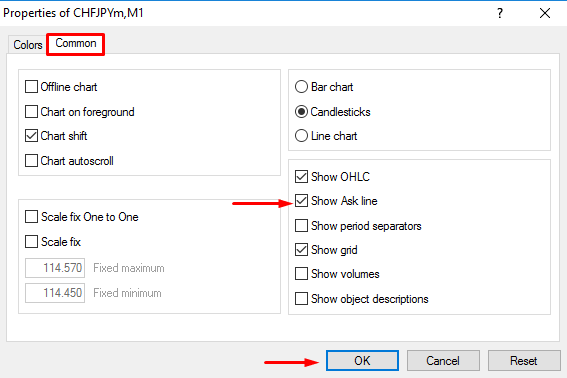
Avautuneessa ikkunassa valitse "Yleiset"-välilehti ja valitse "Näytä hintarivi" -vaihtoehto. Napsauta sitten "OK".
Mobiili (iOS):
Jotta voit ottaa hintarivin käyttöön iOS MT4:ssä ja MT5:ssä, sinun on ensin kirjauduttava sisään onnistuneesti. Sen jälkeen:
1. Siirry MetaTrader-alustan asetuksiin;
2. Napsauta Kaaviot-välilehteä:
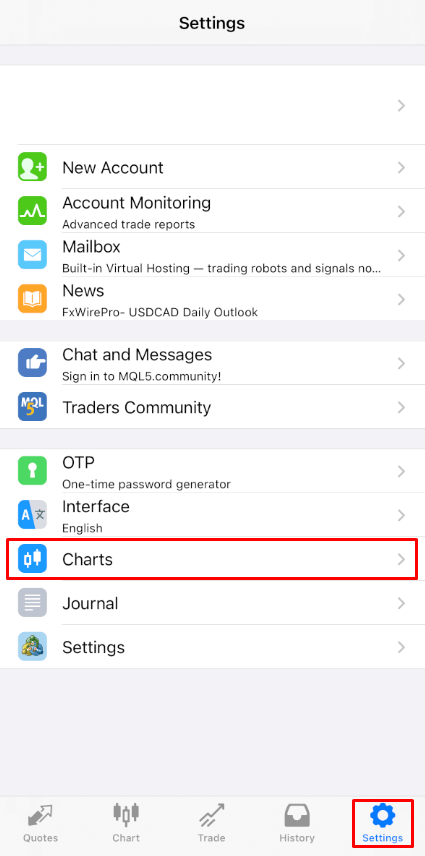
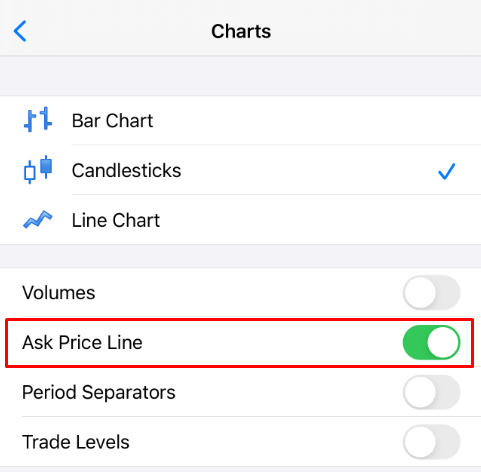
Napsauta hintarivin vieressä olevaa painiketta ottaaksesi sen käyttöön. Voit poistaa sen käytöstä napsauttamalla samaa painiketta:
Mobiili (Android):
Android MT4- ja MT5-sovellusten osalta noudata seuraavia ohjeita:
- Napsauta Kaavio-välilehteä.
- Nyt sinun on napsautettava mitä tahansa kohtaa kaaviossa avataksesi kontekstivalikon.
- Etsi Asetukset-kuvake ja napsauta sitä.
- Ota Pyyntihintarivi käyttöön valitsemalla valintaruutu.
Voinko käyttää asiantuntijaneuvojaa?
FBS tarjoaa edullisimmat kaupankäyntiehdot lähes kaikkien kaupankäyntistrategioiden käyttöön ilman rajoituksia. Voit käyttää automatisoitua kaupankäyntiä asiantuntijaneuvojien (EA) avulla, scalpingia (pipsingiä), suojausta jne.
Huomioithan kuitenkin, että asiakassopimuksen kohdan
3.2.13 mukaisesti Yhtiö ei salli arbitraasistrategioiden käyttöä kytketyillä markkinoilla (esim. valuuttafutuurit ja spot-valuutat). Jos asiakas käyttää arbitraasia joko selkeästi tai piilossa, Yhtiö pidättää oikeuden peruuttaa tällaiset toimeksiannot.
Huomioithan, että vaikka kaupankäynti EA:iden kanssa on sallittua, FBS ei tarjoa asiantuntijaneuvojia. Asiantuntijaneuvojien kanssa käytävän kaupan tulokset ovat sinun vastuullasi.
Toivotamme sinulle onnistunutta kaupankäyntiä!
Yhteenveto: Aloita kaupankäynti luottavaisin mielin FBS MT4/MT5:llä
Rekisteröityminen ja valuuttakaupankäynti FBS:ssä MT4:n tai MT5:n kautta on saumaton prosessi, joka sopii sekä aloittelijoille että edistyneille kauppiaille. Turvallisen rekisteröintijärjestelmän, käyttäjäystävällisten kaupankäyntialustojen ja ammattimaisten työkalujen avulla FBS antaa sinulle mahdollisuuden käydä kauppaa luottavaisin mielin. Piditpä sitten MT4:n yksinkertaisuudesta tai MT5:n edistyneistä ominaisuuksista, olet valmiina tekemään tietoon perustuvia päätöksiä ja tavoittelemaan menestystä globaaleilla valuuttamarkkinoilla.
UKK
Vaadittuja asiakirjoja ovat virallinen henkilöllisyystodistus (passi tai kansallinen henkilöllisyystodistus) ja todistus osoitteesta (käyttölasku tai tiliote), jotka vastaavat rekisteröityä nimeäsi ja osoitettasi. Tunnusten on oltava selkeitä ja vanhentumattomia; Osoitetodistus on yleensä tuore. Tietyissä maksutavoissa voidaan soveltaa lisäsekkejä. lataa asiakirjat henkilökohtaiselle alueellesi ja odota vahvistusta.
Kirjaudu FBS Personal Area -alueellesi, luo tai rahoita MT4/MT5-tili ja kirjaa muistiin palvelin, kaupankäyntitunnus ja salasana. Lataa vastaava MT4- tai MT5-asiakas tai -sovellus, valitse oikea live-palvelin ja anna kirjautumistiedot. Käytä työpöydällä Tiedosto > Kirjaudu kauppatilille; matkapuhelimella anna palvelin, kirjautumistunnus ja salasana. Tee pieni markkinatilaus vahvistaaksesi suoritus ja saldopäivitykset.
Vähimmäistalletukset vaihtelevat tilityypin mukaan: senttitilit mahdollistavat erittäin alhaisen rahoituksen, kun taas vakio- ja ECN-tilit vaativat korkeamman vähimmäismäärän. Tyypilliset sentin tilin minimit alkavat muutamasta dollarista. Tarkista valitun tilin vähimmäismaksutavat ja käytettävissä olevat maksutavat henkilökohtaiselta alueeltasi ennen talletusta.
Yleisiä syitä ovat väärän palvelimen käyttö (Demo vs Live), väärä kaupankäyntitunnus tai salasana, riittämätön marginaali tai väärä vipuvaikutus tai odottava vahvistus tai vahvistamattomat talletukset. Tarkista yhteys ja palvelimen nimi päätteen tilapalkista, vahvista tilin rahoitus ja vahvistus, tarkista instrumentin marginaalivaatimukset ja poista käytöstä EA:t tai laajennukset, jotka voivat estää tilauksia. Jos hylkäämiset jatkuvat, tallenna virheilmoitus ja ota yhteyttä tukeen tilitunnuksen ja kuvakaappausten avulla.
Käytä "Unohtunut salasana" -kulkua FBS:n henkilökohtaisessa alueessa kirjautumistietojen nollaamiseen. seuraa sähköpostin tai tekstiviestin ohjeita henkilöllisyyden tarkistuksen jälkeen. Aseta vahva yksilöllinen salasana, ota käyttöön kaksivaiheinen vahvistus, jos mahdollista, vahvista sähköpostisi ja puhelinnumerosi äläkä koskaan jaa kaupankäynnin kirjautumistietoja. Pidä MT4/MT5-päätteiden salasanat erillään Personal Area -tunnuksista ja ota välittömästi yhteyttä tukeen, jos epäilet luvatonta käyttöä.