Enregistrement et connexion au compte FBS : processus étape par étape
Écrit par

Chercheur sur les plateformes de trading en ligne et rédacteur de guides
Recherche les plateformes de courtage et les systèmes de comptes de trading.
Pour commencer le trading ou les tests de démonstration, vous devez créer un compte de trading FBS et pouvoir vous connecter de manière fiable. L'inscription nécessite généralement une adresse e-mail ou un numéro de téléphone valide, un mot de passe sécurisé et la sélection d'un type de compte ; Choisir dès le départ la bonne devise de compte et le bon modèle d’exécution évite les frais de conversion et les modifications inutiles ultérieurement.
L'accès à la connexion est tout aussi important : utilisez les mêmes informations d'identification sur le Web et sur mobile, activez les options de sécurité disponibles et effectuez la vérification d'identité le plus tôt possible pour supprimer les limites de financement et de retrait. Si vous rencontrez des erreurs de connexion, des solutions simples telles que la confirmation de votre courrier électronique, la suppression du cache du navigateur ou la réinitialisation de votre mot de passe restaurent généralement l'accès rapidement.
L'accès à la connexion est tout aussi important : utilisez les mêmes informations d'identification sur le Web et sur mobile, activez les options de sécurité disponibles et effectuez la vérification d'identité le plus tôt possible pour supprimer les limites de financement et de retrait. Si vous rencontrez des erreurs de connexion, des solutions simples telles que la confirmation de votre courrier électronique, la suppression du cache du navigateur ou la réinitialisation de votre mot de passe restaurent généralement l'accès rapidement.
Comment créer un compte sur FBS
Comment créer un compte
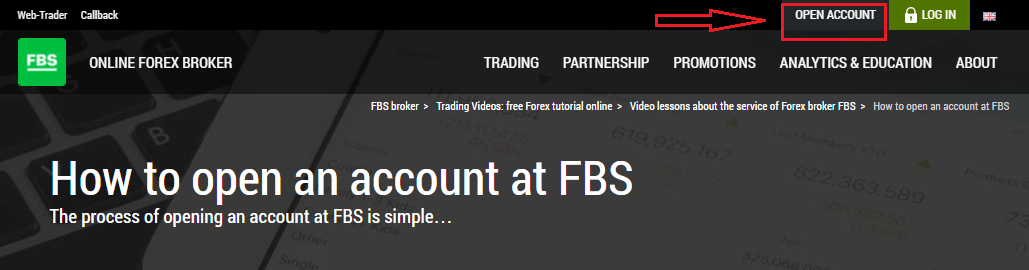
La procédure d'ouverture d'un compte chez FBS est simple.- Visitez le site web fbs.com ou cliquez ici
- Cliquez sur le bouton «Ouvrir un compte» en haut à droite du site web. Vous devrez ensuite suivre la procédure d'inscription pour obtenir un espace personnel.
- Vous pouvez vous inscrire via un réseau social ou saisir manuellement les données nécessaires à la création de votre compte.
Saisissez votre adresse e-mail valide et votre nom complet. Assurez-vous que ces informations sont correctes; elles seront nécessaires pour la vérification et le bon déroulement du processus de retrait. Cliquez ensuite sur le bouton «S'inscrire comme trader». Un
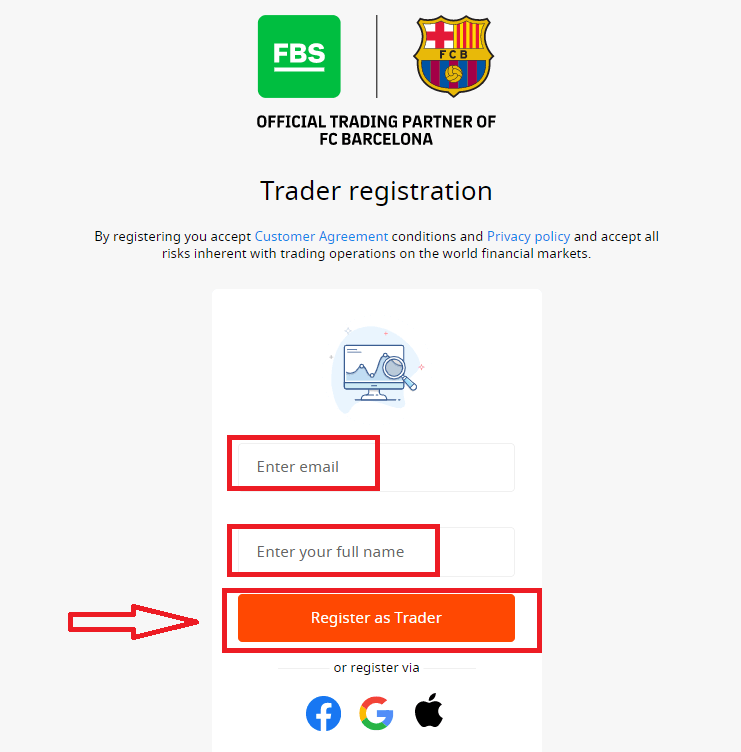
mot de passe temporaire vous sera généré. Vous pouvez l'utiliser pour le moment, mais nous vous recommandons de créer votre propre mot de passe.
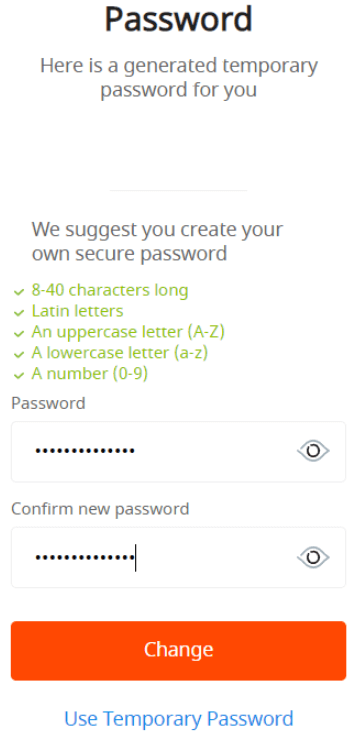
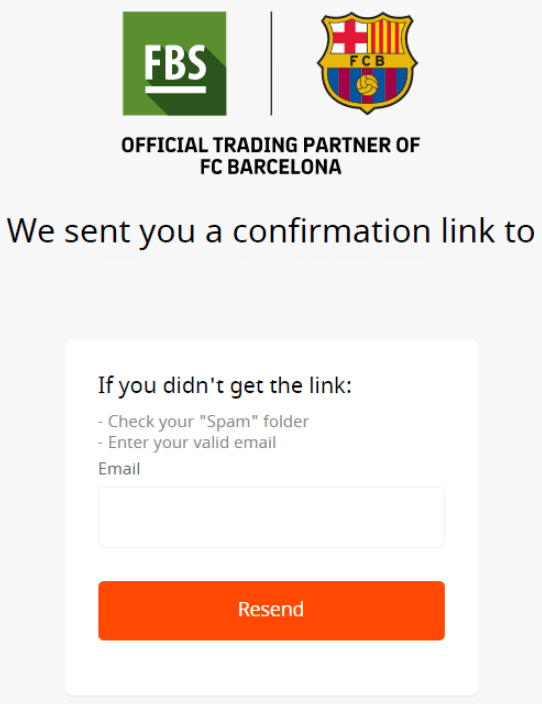
Un lien de confirmation vous sera envoyé par e-mail. Veillez à ouvrir ce lien dans le même navigateur que celui utilisé pour accéder à votre Espace personnel.
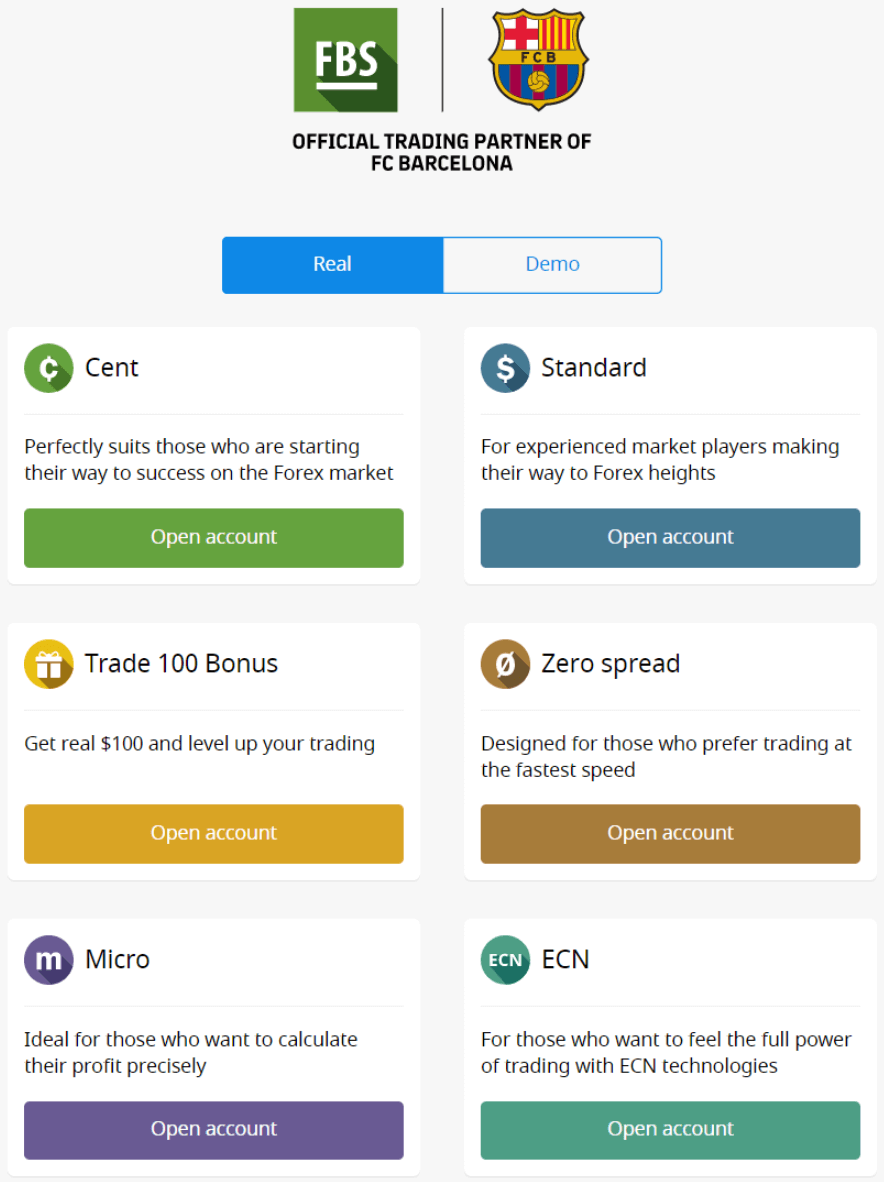
Dès que votre adresse e-mail sera confirmée, vous pourrez ouvrir votre premier compte de trading. Vous avez le choix entre un compte réel et un compte démo.
Examinons la seconde option. Vous devrez d'abord choisir un type de compte. FBS propose différents types de comptes.
- Si vous êtes débutant, choisissez un compte centime ou micro pour trader avec de petites sommes d'argent le temps de vous familiariser avec le marché.
- Si vous avez déjà de l'expérience dans le trading Forex, vous pourriez opter pour un compte standard, à spread nul ou illimité.
Pour en savoir plus sur les types de comptes, consultez la section Trading de FBS.
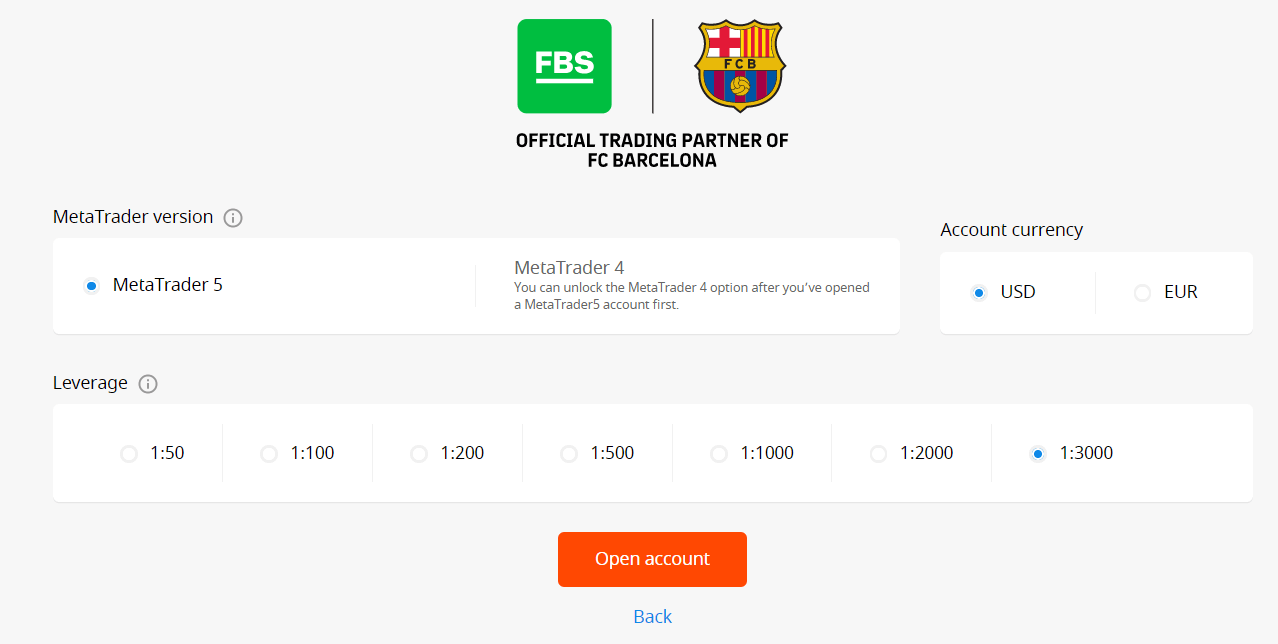
Selon le type de compte, vous pourrez choisir la version de MetaTrader, la devise et l'effet de levier.
Félicitations! Votre inscription est terminée!
Vous trouverez les informations de votre compte. Veuillez les sauvegarder et les conserver en lieu sûr. Pour commencer à trader, vous devrez saisir votre identifiant MetaTrader (numéro de compte), votre mot de passe de trading et le serveur MetaTrader (MetaTrader 4 ou MetaTrader 5).
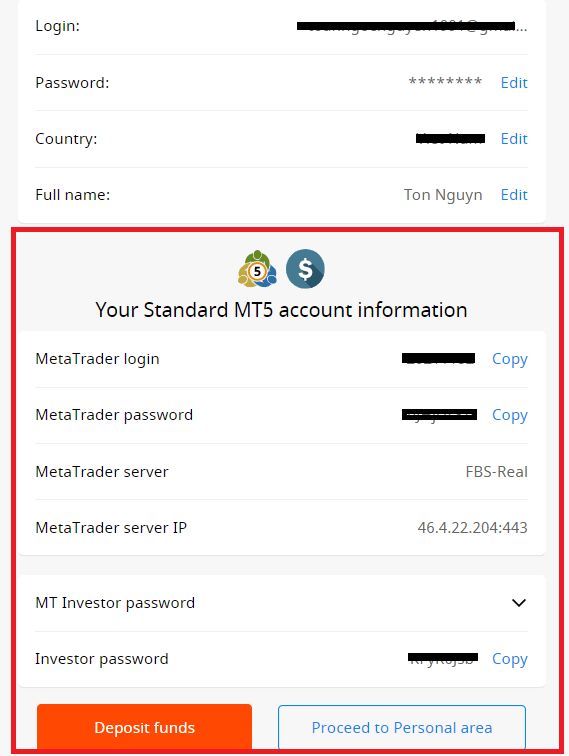
N'oubliez pas que pour pouvoir retirer de l'argent de votre compte, vous devez d'abord vérifier votre profil.
Comment s'inscrire avec un compte Facebook
Vous pouvez également créer votre compte via Facebook en ligne, en quelques étapes simples:1. Cliquez sur le bouton Facebook sur la page d’inscription
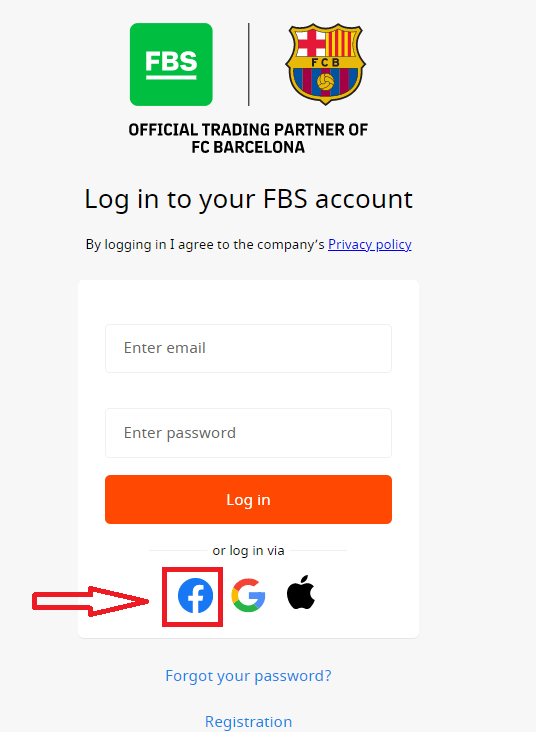
. 2. La fenêtre de connexion Facebook s’ouvre; saisissez l’adresse e-mail utilisée lors de votre inscription.
3. Saisissez votre mot de passe Facebook.
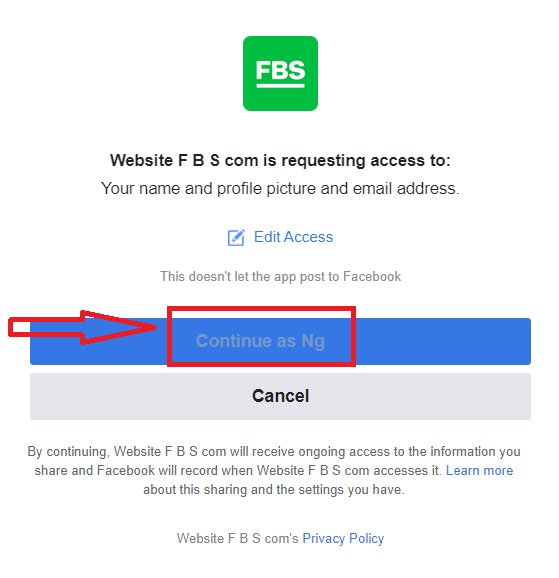
4. Cliquez sur «Se connecter». FBS
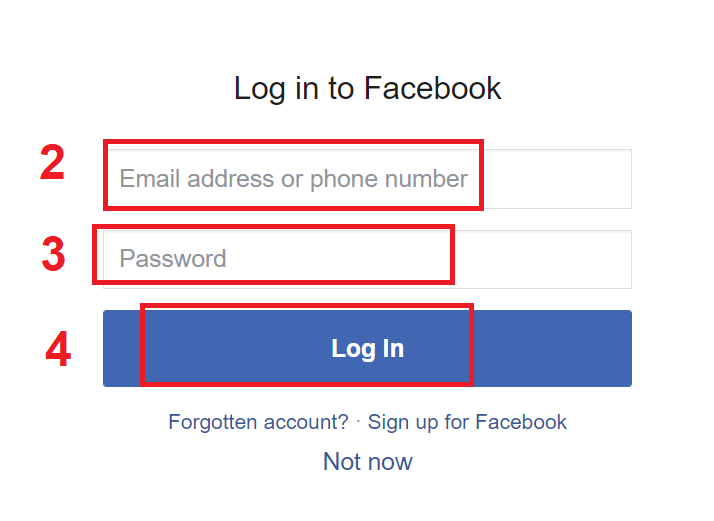
vous demandera alors l’accès à votre nom, votre photo de profil et votre adresse e-mail. Cliquez sur «Continuer…». Vous serez ensuite automatiquement redirigé vers la plateforme FBS.
Comment s'inscrire avec un compte Google+
1. Pour vous inscrire avec un compte Google+, cliquez sur le bouton correspondant dans le formulaire d'inscription. 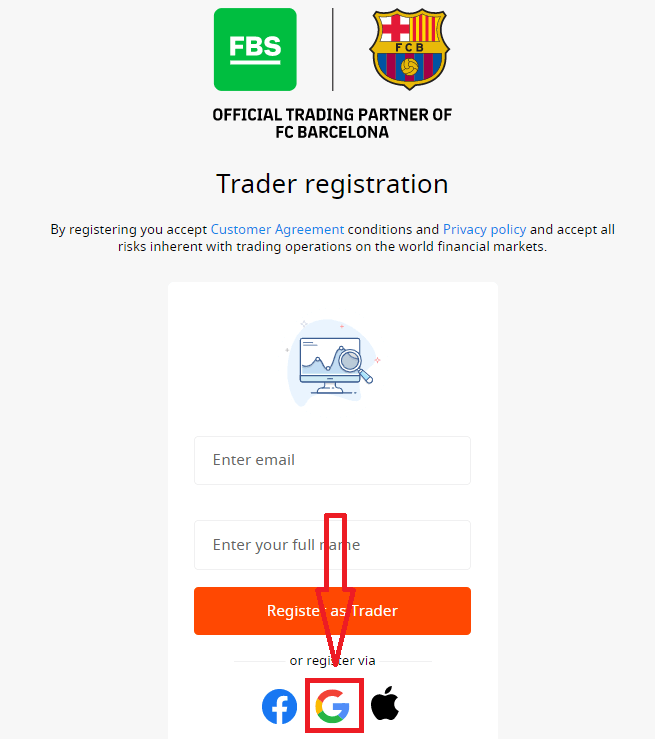
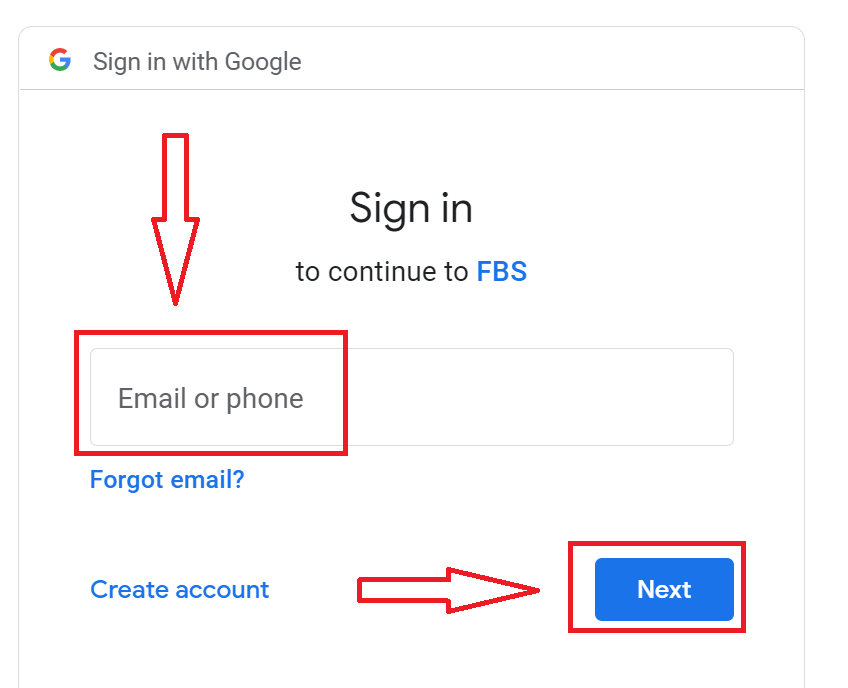
2. Dans la nouvelle fenêtre qui s'ouvre, saisissez votre numéro de téléphone ou votre adresse e-mail et cliquez sur «Suivant».
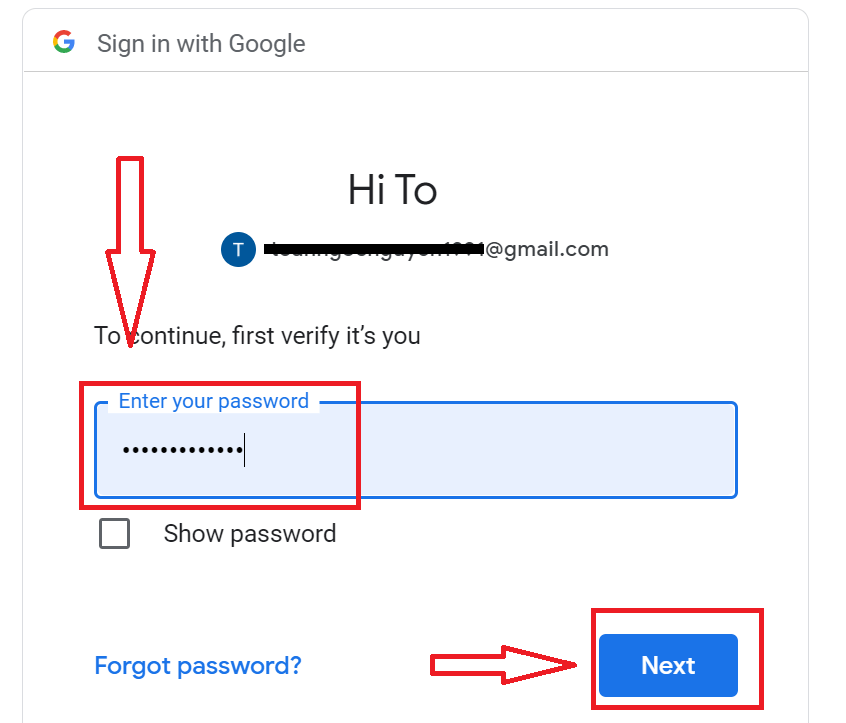
3. Saisissez ensuite le mot de passe de votre compte Google et cliquez sur «Suivant».
Suivez ensuite les instructions envoyées par le service à votre adresse e-mail.
Comment s'inscrire avec un identifiant Apple
1. Pour vous inscrire avec un identifiant Apple, cliquez sur le bouton correspondant dans le formulaire d'inscription.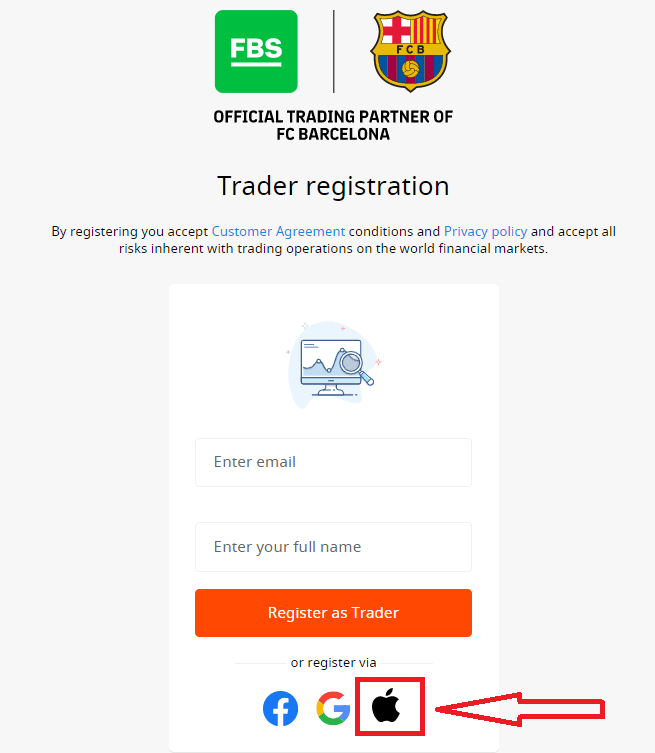
2. Dans la nouvelle fenêtre qui s'ouvre, saisissez votre identifiant Apple et cliquez sur «Suivant».
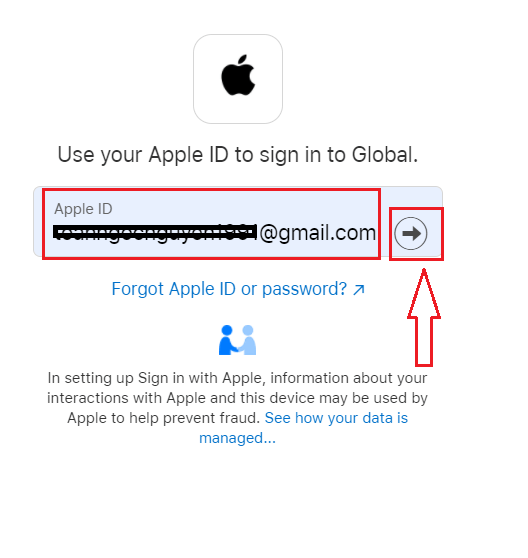
3. Saisissez ensuite le mot de passe de votre identifiant Apple et cliquez sur «Suivant».
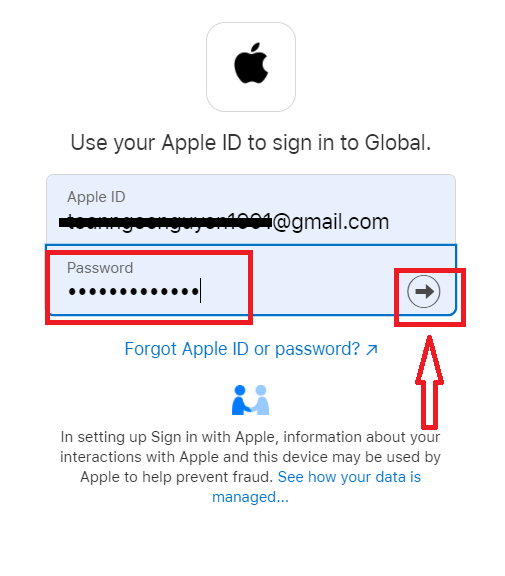
Suivez ensuite les instructions envoyées par le service à votre identifiant Apple.
Application Android FBS
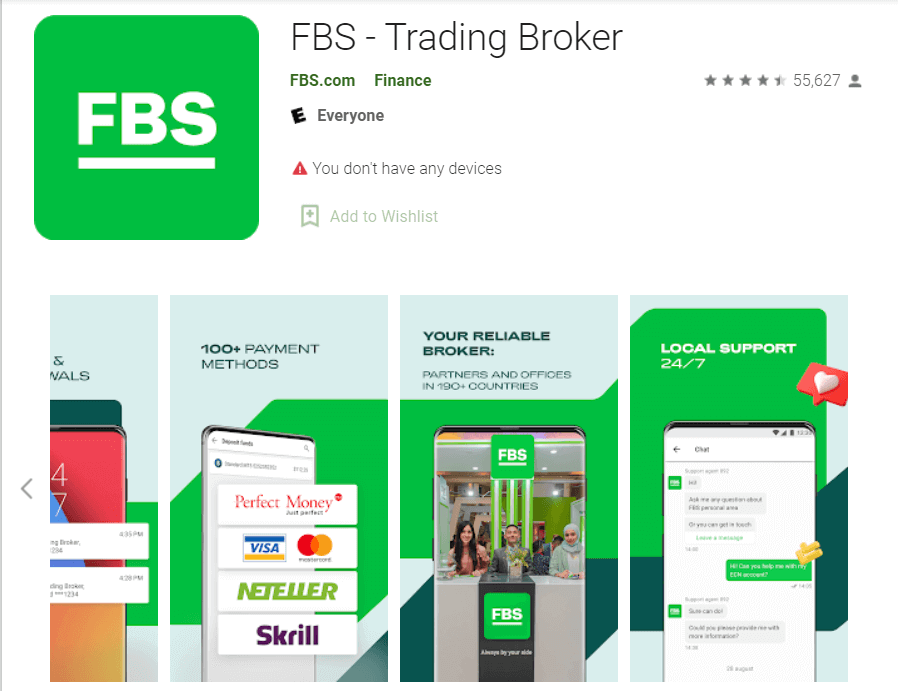
Si vous possédez un appareil mobile Android, vous devrez télécharger l'application mobile officielle FBS depuis Google Play ou ici . Il vous suffit de rechercher l'application «FBS – Trading Broker» et de la télécharger sur votre appareil.
La version mobile de la plateforme de trading est identique à la version web. Par conséquent, vous ne rencontrerez aucun problème pour trader et transférer des fonds. De plus, l'application de trading FBS pour Android est considérée comme la meilleure application de trading en ligne et bénéficie donc d'une excellente note sur le Play Store.
Application iOS FBS
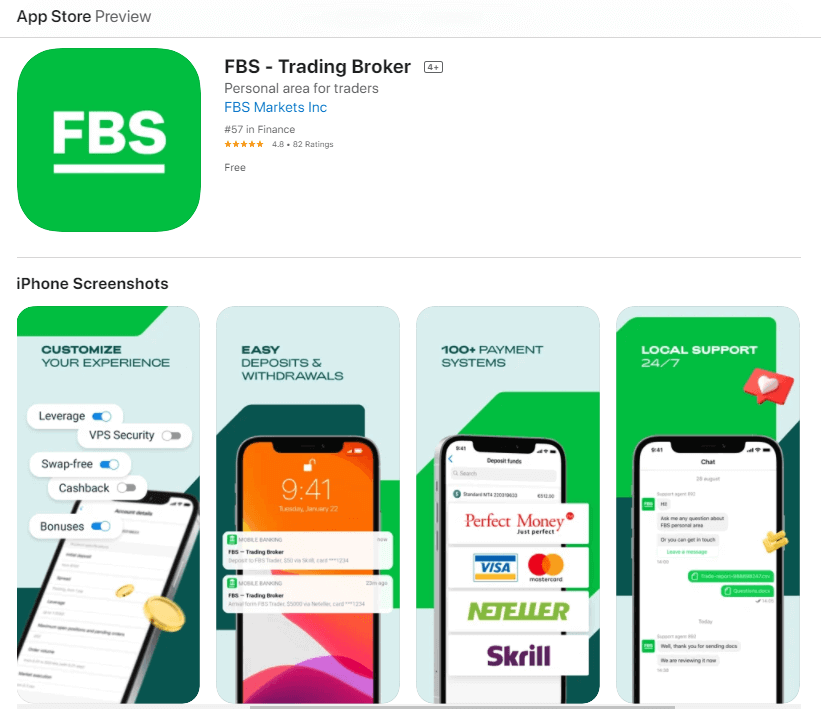
Si vous possédez un appareil mobile iOS, vous devrez télécharger l'application mobile officielle FBS depuis l'App Store ou ici . Recherchez simplement l'application «FBS – Trading Broker» et téléchargez-la sur votre iPhone ou iPad.
La version mobile de la plateforme de trading est identique à la version web. Par conséquent, vous ne rencontrerez aucun problème pour trader et transférer des fonds. De plus, l'application de trading FBS pour iOS est considérée comme la meilleure application de trading en ligne et bénéficie donc d'une excellente note sur l'App Store.
FAQ sur l'inscription au compte
Je souhaite essayer un compte de démonstration dans l'espace personnel FBS (web).
Vous n'êtes pas obligé d'investir votre propre argent dans le Forex immédiatement. Nous proposons des comptes de démonstration pour vous entraîner et vous permettre de tester le marché Forex avec de l'argent virtuel et des données de marché réelles.Utiliser un compte de démonstration est un excellent moyen d'apprendre à trader. Vous pourrez vous exercer en cliquant sur les boutons et assimiler les informations beaucoup plus rapidement, sans craindre de perdre votre propre argent.
Ouvrir un compte chez FBS est simple.
1. Ouvrez votre Espace personnel.
2. Trouvez la section «Comptes de démonstration» et cliquez sur le signe plus.
2. Trouvez la section «Comptes de démonstration» et cliquez sur le signe plus.

3. Sur la page qui s'ouvre, veuillez choisir le type de compte.
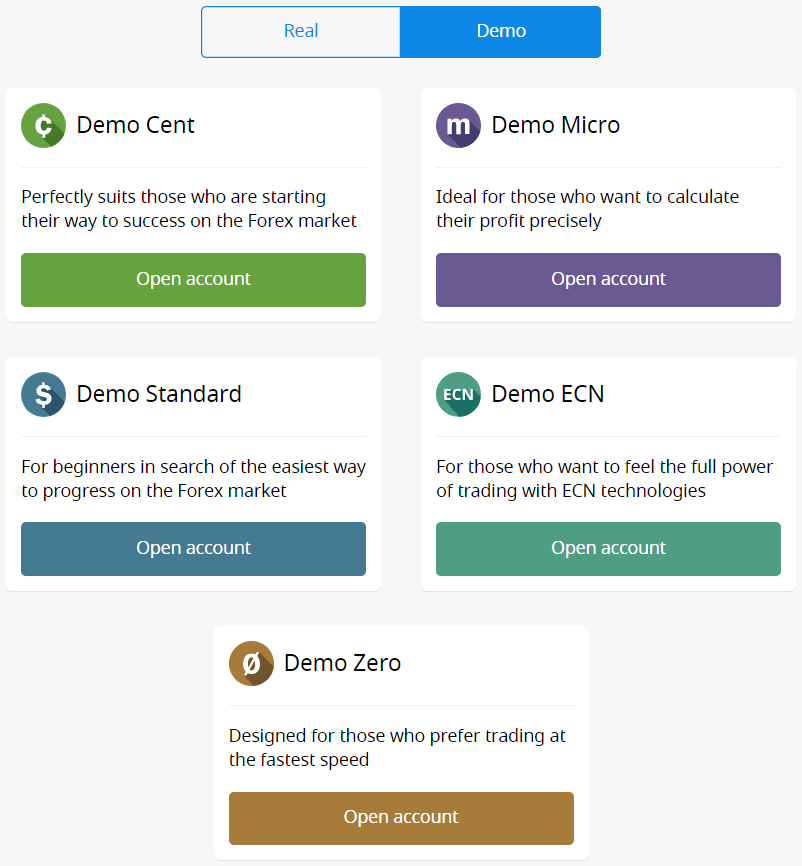
4. Cliquez sur le bouton «Ouvrir un compte».
5. Selon le type de compte, vous pourrez choisir la version de MetaTrader, la devise du compte, l’effet de levier et le solde initial.
6. Cliquez sur le bouton «Ouvrir un compte».
5. Selon le type de compte, vous pourrez choisir la version de MetaTrader, la devise du compte, l’effet de levier et le solde initial.
6. Cliquez sur le bouton «Ouvrir un compte».
Combien de comptes puis-je ouvrir ?
Vous pouvez ouvrir jusqu'à 10 comptes de trading de chaque type au sein d'un même espace personnel si 2 conditions sont remplies:
- Votre espace personnel est vérifié.
- Le dépôt total sur tous vos comptes est de 100 $ ou plus.
Veuillez noter que chaque client ne peut enregistrer qu'un seul Espace Personnel.
Quel compte choisir ?
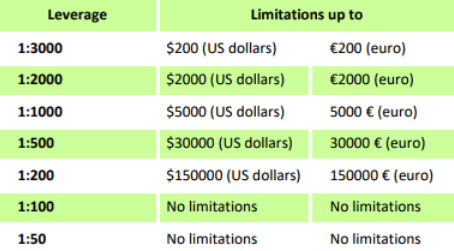
Nous proposons 5 types de comptes, visibles sur notre site: Standard, Cent, Micro, Zero spread et ECN. Le compte Standard offre un spread variable sans commission. Il vous permet de trader avec un effet de levier maximal (1:3000).
Le compte Cent offre également un spread variable et aucune commission, mais attention: vous tradez en centimes! Par exemple, si vous déposez 10$ sur un compte Cent, cela apparaîtra comme 1000 sur la plateforme de trading, ce qui signifie que vous traderez avec 1000 centimes. L’effet de levier maximal pour le compte Cent est de 1:1000.
Le compte Cent est idéal pour les débutants; il vous permet de commencer à trader avec de petits investissements. Ce compte est également adapté au scalping.
Le compte ECN offre les spreads les plus bas, une exécution des ordres ultra-rapide et une commission fixe de 6$ par lot tradé. L’effet de levier maximal pour le compte ECN est de 1:500. Ce type de compte est idéal pour les traders expérimentés et particulièrement adapté au scalping.
Un compte micro propose un spread fixe et aucune commission. Son effet de levier maximal est de 1:3000.
Un
compte Zero Spread, quant à lui, ne propose aucun spread, mais applique une commission. Celle-ci s'élève à 20 $ par lot et varie selon l'instrument de trading. L'effet de levier maximal pour un compte Zero Spread est également de 1:3000.
Veuillez noter que, conformément à la Convention Client (p. 3.3.8), pour les instruments à spread ou commission fixes, la Société se réserve le droit d'augmenter le spread si celui du contrat de base dépasse le spread fixe.
Nous vous souhaitons de belles performances de trading!
Comment puis-je modifier l'effet de levier de mon compte?
Nous vous informons que vous pouvez modifier votre effet de levier dans les paramètres de votre compte, accessibles depuis votre Espace Personnel.Voici comment procéder:
1. Ouvrez les paramètres du compte en cliquant sur le compte souhaité dans le Tableau de bord.
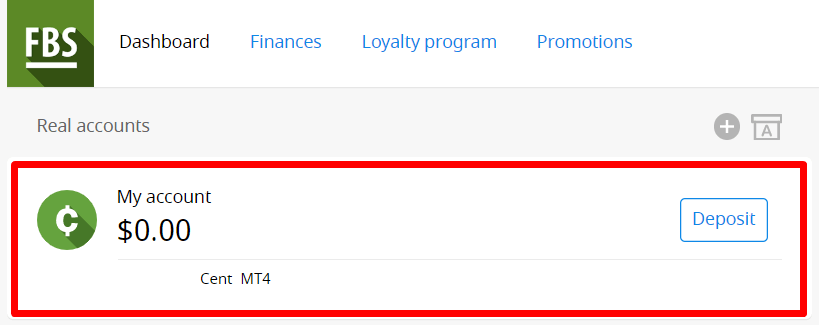
Dans la section «Paramètres du compte», sélectionnez «Effet de levier» et cliquez sur le lien correspondant à votre effet de levier actuel.

Définissez l’effet de levier souhaité et cliquez sur le bouton «Confirmer».
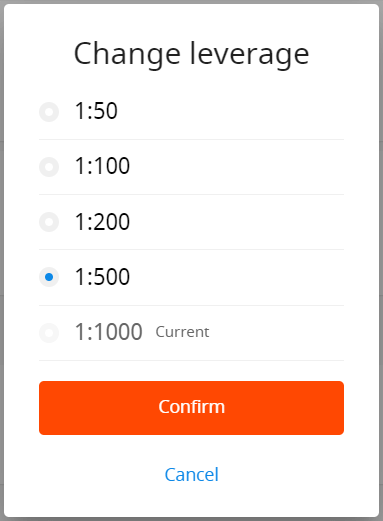
Veuillez noter que la modification de l’effet de levier n’est possible qu’une fois par période de 24heures et uniquement si vous n’avez aucune position ouverte.
Nous vous rappelons que nous appliquons une réglementation spécifique concernant l’effet de levier, en fonction du montant des fonds propres. La société est en droit d’appliquer des modifications d’effet de levier aux positions déjà ouvertes ainsi qu’aux positions rouvertes, conformément à ces limitations.
Je ne trouve pas mon compte
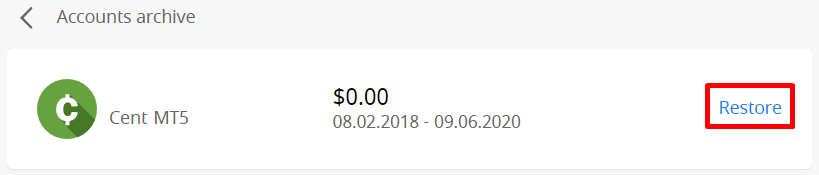
Il semble que votre compte ait été archivé. Veuillez noter que les comptes réels sont automatiquement archivés après 90 jours d'inactivité.
Pour restaurer votre compte:
1. Accédez à votre tableau de bord dans votre espace personnel.
2. Cliquez sur l'icône représentant un carré avec la lettre A.

Sélectionnez le numéro de compte souhaité et cliquez sur le bouton «Restaurer».
Nous vous rappelons que les comptes de démonstration pour la plateforme MetaTrader 4 sont valides pendant une période déterminée (variable selon le type de compte), après quoi ils sont automatiquement supprimés .
Période de validité:
| Norme de démonstration | 40 |
| Démo Cent | 40 |
| Démo Ecn | 45 |
| Démo zéro spread | 45 |
| Démo Micro | 45 |
| Compte démo ouvert directement depuis la plateforme MT4 |
25 |
Dans ce cas, nous pourrions vous recommander d'ouvrir un nouveau compte de démonstration.
Les comptes de démonstration pour la plateforme MetaTrader 5 peuvent être archivés ou supprimés après une période définie à la discrétion de l'entreprise.
Je souhaite modifier mon type de compte dans l'espace personnel FBS (web).
Malheureusement, il n'est pas possible de modifier le type de compte. Cependant, vous pouvez ouvrir un nouveau compte du type souhaité depuis votre Espace personnel.
Vous pourrez ensuite transférer des fonds de votre compte actuel vers le nouveau compte via la fonction «Virement interne» de votre Espace personnel.
Qu'est-ce que l'espace personnel FBS (web)?
L' Espace Personnel FBS est un profil personnel permettant au client de gérer ses comptes de trading et d'interagir avec FBS. Il centralise toutes les informations nécessaires à la gestion du compte. Grâce à l'Espace Personnel FBS, vous pouvez déposer et retirer des fonds de vos comptes MetaTrader, gérer vos comptes de trading, modifier les paramètres de votre profil et télécharger la plateforme de trading souhaitée en quelques clics!
Vous pouvez créer le type de compte de votre choix (Standard, Micro, Cent, Zero Spread, ECN), ajuster l'effet de levier et effectuer vos opérations financières.
Pour toute question, l'Espace Personnel FBS vous permet de contacter facilement notre service client, dont les coordonnées figurent en bas de page:
Comment se connecter à FBS
Comment se connecter à son compte FBS?
- Accédez à l'application mobile FBS ou au site Web .
- Cliquez sur «Se connecter».
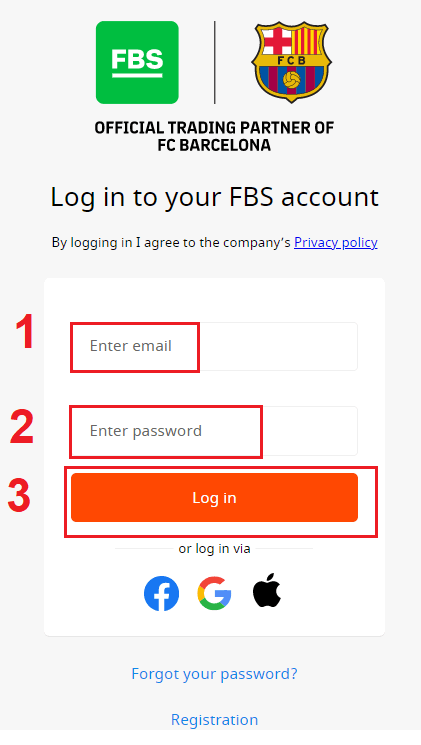
- Saisissez votre adresse e-mail et votre mot de passe.
- Cliquez sur le bouton orange «Se connecter».
- Cliquez sur « Facebook », « Gmail » ou « Apple » pour vous connecter via le réseau social.
- Si vous avez oublié votre mot de passe, cliquez sur « Mot de passe oublié ».
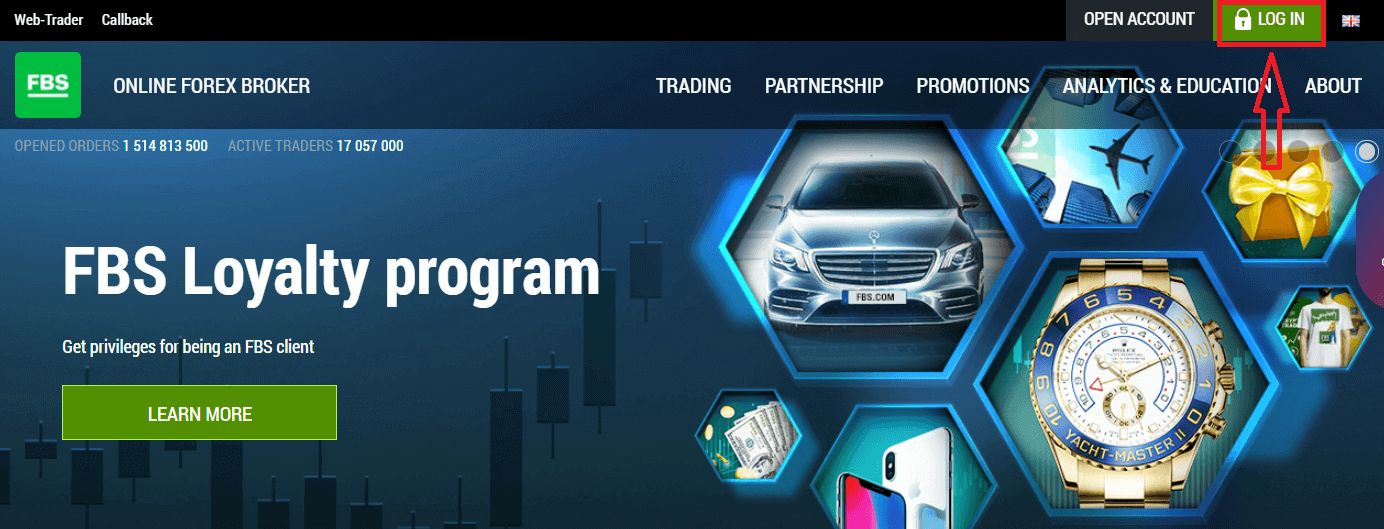
Pour vous connecter à FBS, rendez-vous sur l'application ou le site web de la plateforme de trading . Pour accéder à votre compte, cliquez sur «CONNEXION» sur la page d'accueil et saisissez votre identifiant (adresse e-mail) et le mot de passe que vous avez définis lors de votre inscription.
Comment se connecter à FBS via Facebook ?
Vous pouvez également vous connecter au site web en utilisant votre compte Facebook personnel en cliquant sur le logo Facebook. Votre compte Facebook est compatible avec les applications web et mobiles.1. Cliquez sur le bouton Facebook
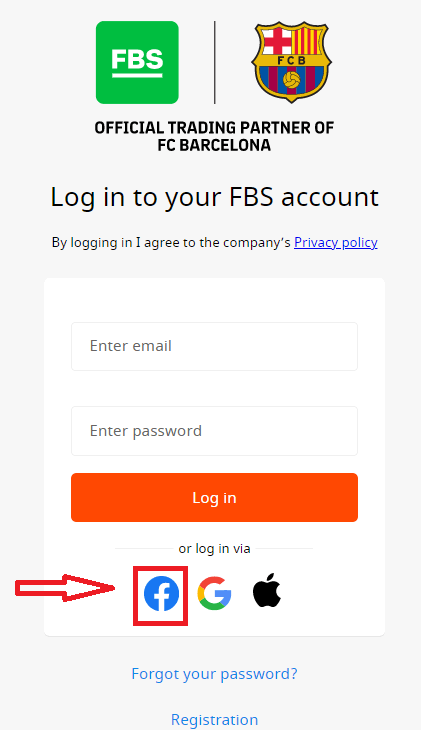
. 2. La fenêtre de connexion Facebook s'ouvrira. Vous devrez y saisir l'adresse e-mail utilisée lors de votre inscription sur Facebook.
3. Saisissez le mot de passe de votre compte Facebook.
4. Cliquez sur «Se connecter».
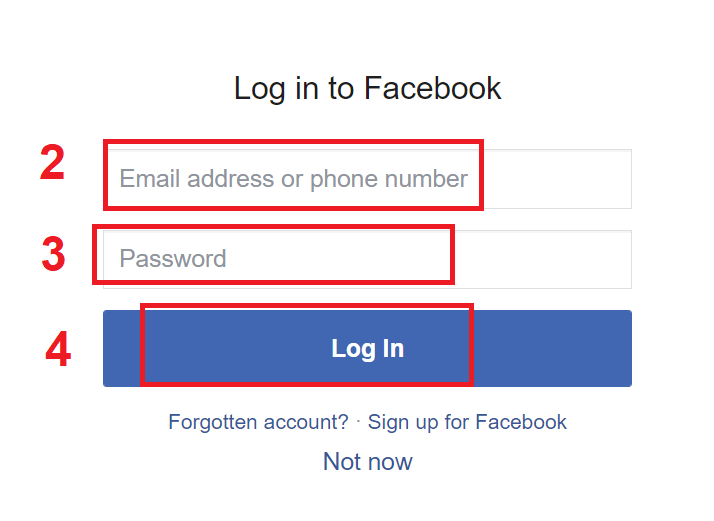
Une fois que vous aurez cliqué sur «Se connecter» , FBS vous demandera l'accès à votre nom, votre photo de profil et votre adresse e-mail. Cliquez sur «Continuer…».
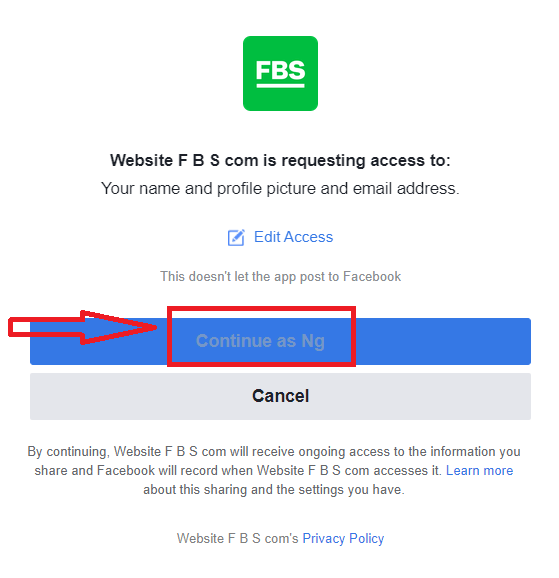
Vous serez ensuite automatiquement redirigé vers la plateforme FBS.
Comment se connecter à FBS avec Gmail ?
1. Pour vous authentifier via votre compte Gmail, cliquez sur le logo Google.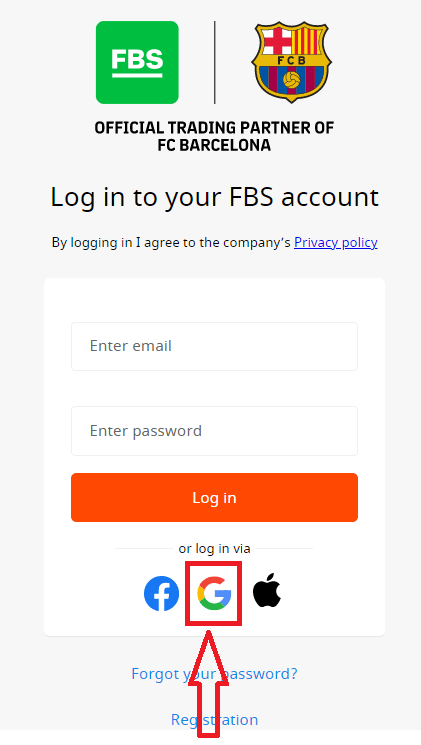
2. Dans la nouvelle fenêtre qui s'ouvre, saisissez votre numéro de téléphone ou votre adresse e-mail et cliquez sur «Suivant».
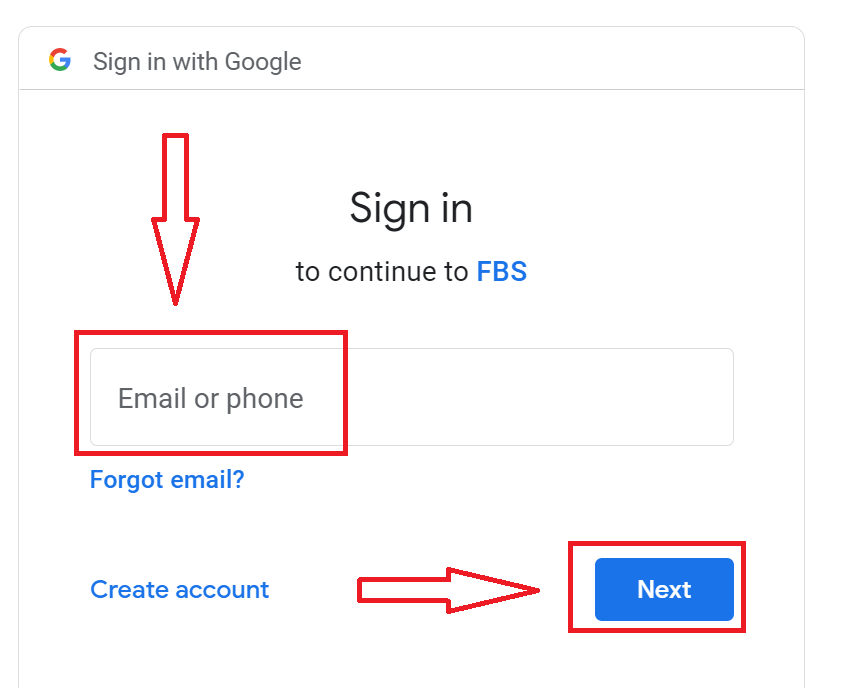
3. Saisissez ensuite le mot de passe de votre compte Google et cliquez sur «Suivant».
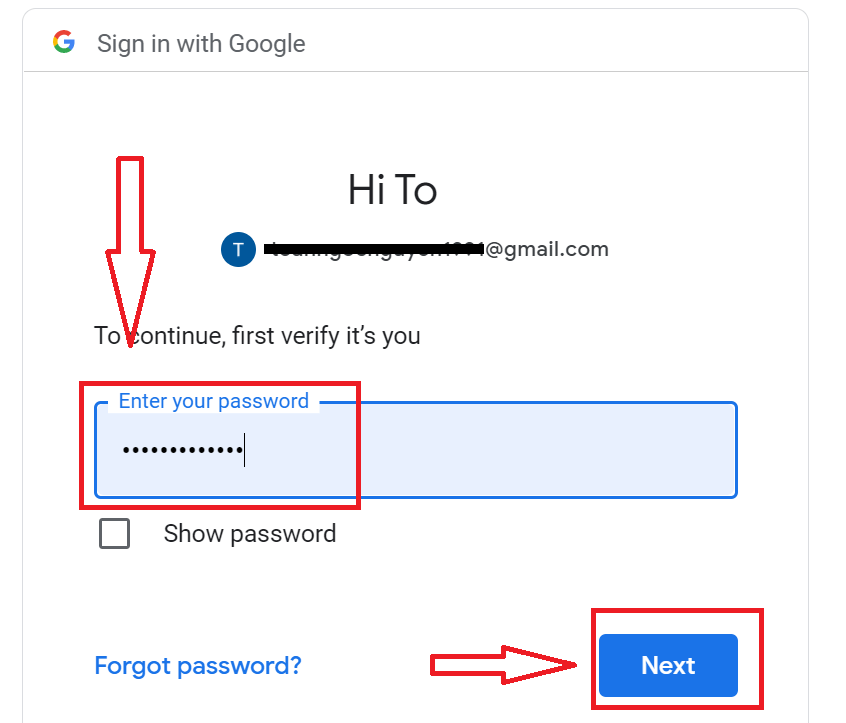
Suivez ensuite les instructions envoyées par le service à votre adresse e-mail. Vous serez redirigé vers votre compte FBS personnel.
Comment se connecter à FBS avec un identifiant Apple?
1. Pour vous authentifier via votre compte Apple ID, cliquez sur le logo Apple. 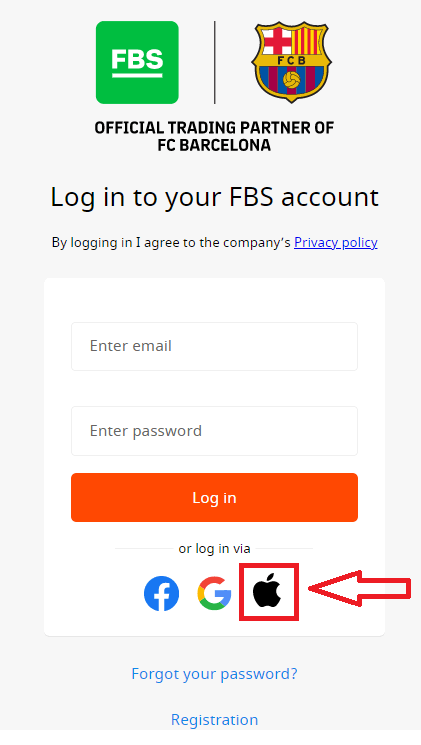
2. Dans la nouvelle fenêtre qui s'ouvre, saisissez votre identifiant Apple et cliquez sur «Suivant».
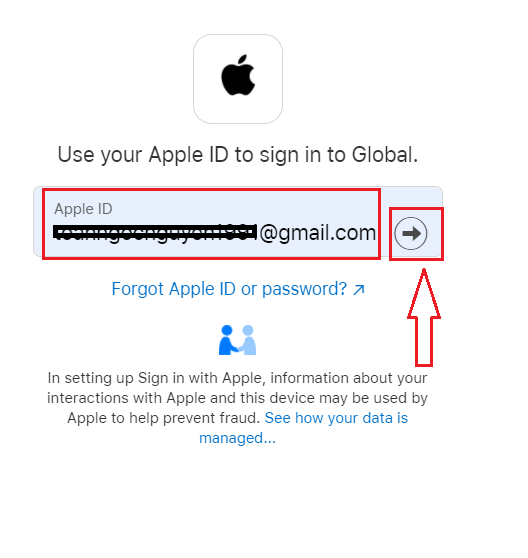
3. Saisissez ensuite le mot de passe de votre identifiant Apple et cliquez sur «Suivant».
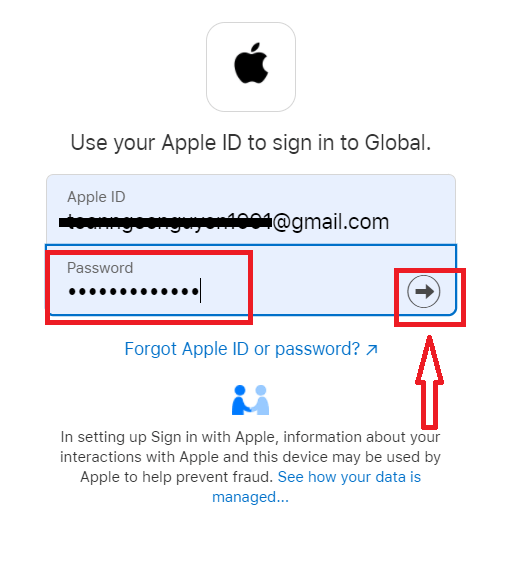
Suivez ensuite les instructions envoyées par le service à votre identifiant Apple. Vous serez redirigé vers votre compte FBS personnel.
J'ai oublié mon mot de passe d'accès à mon espace personnel FBS.
Pour réinitialiser votre mot de passe d'Espace personnel, veuillez suivre ce lien .Saisissez ensuite l'adresse e-mail associée à votre compte et cliquez sur «Confirmer».
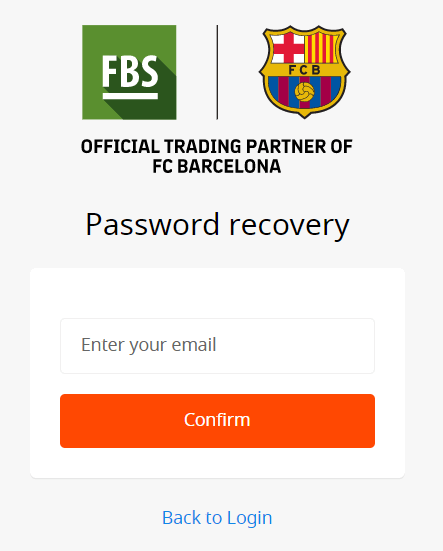
Vous recevrez alors un e-mail contenant un lien de réinitialisation de mot de passe. Cliquez sur ce lien.
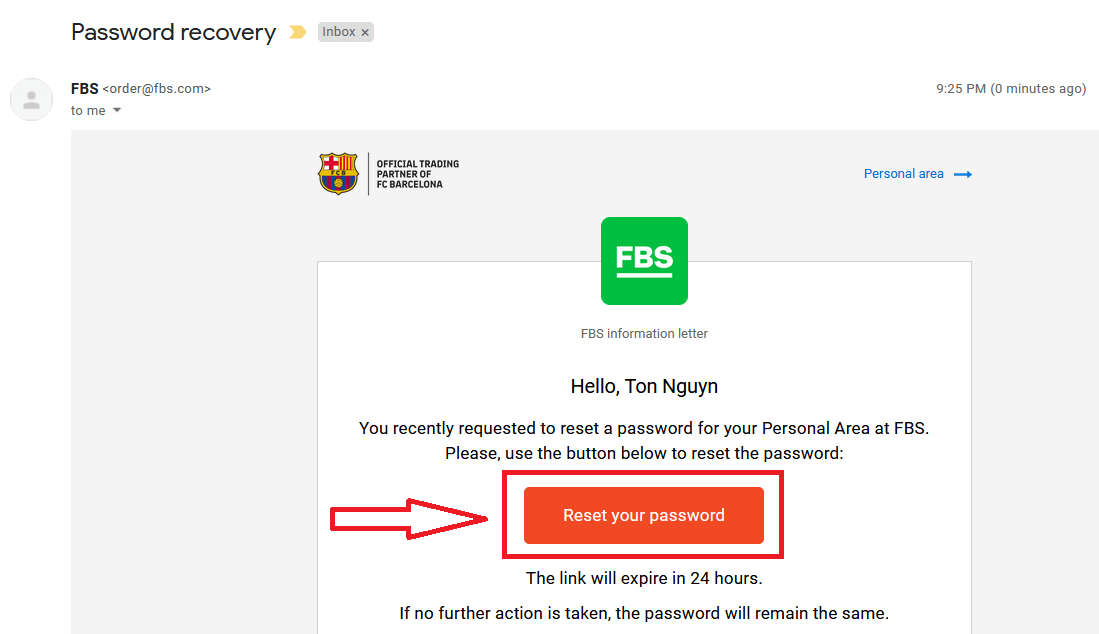
Vous serez redirigé vers une page où vous pourrez saisir votre nouveau mot de passe et le confirmer.
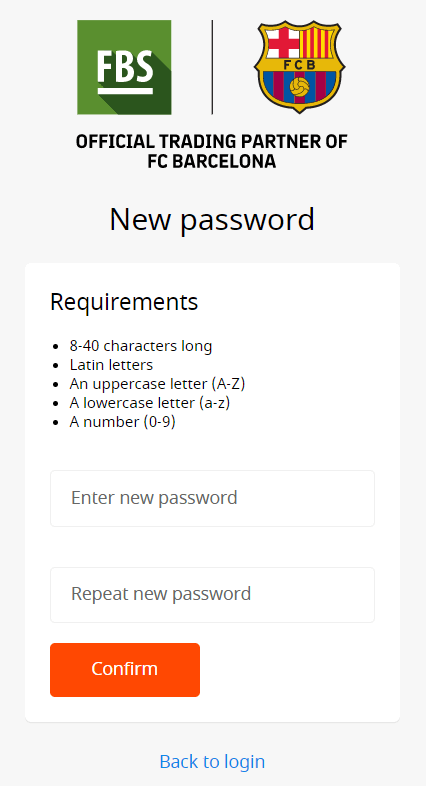
Cliquez à nouveau sur «Confirmer». Votre mot de passe a été modifié! Vous pouvez désormais vous connecter à votre Espace personnel.
Comment se connecter à l'application Android FBS?
L'autorisation sur la plateforme mobile Android s'effectue de la même manière que sur le site web de FBS. Vous pouvez télécharger l'application depuis le Google Play Store sur votre appareil ou cliquer ici . Dans la barre de recherche, saisissez FBS et cliquez sur «Installer». Une fois l'application installée et lancée, vous pourrez vous connecter à l'application mobile FBS pour Android avec votre adresse e-mail, votre compte Facebook, Gmail ou votre identifiant Apple.
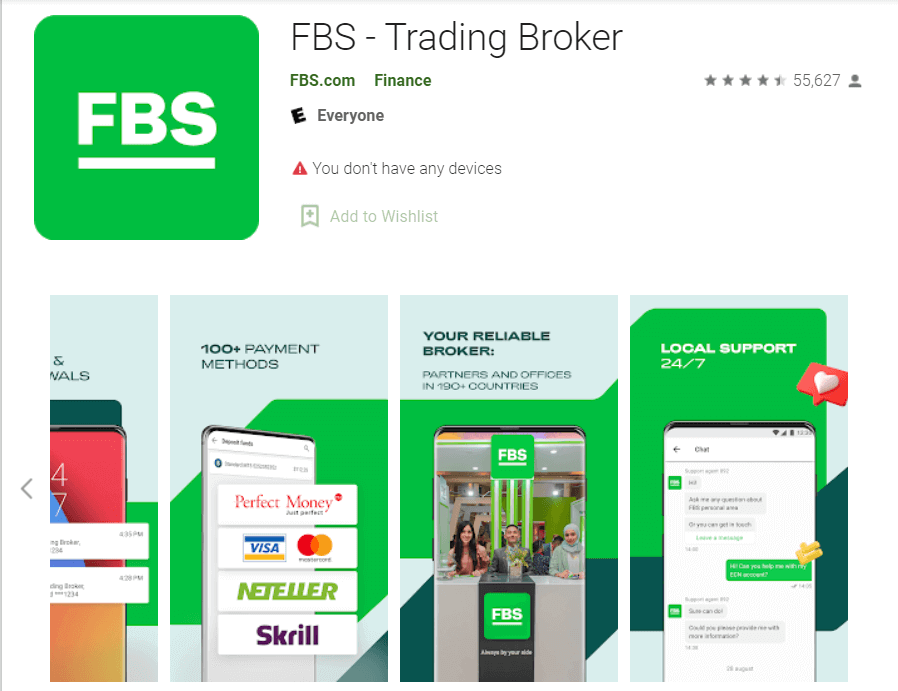
Comment se connecter à l'application iOS de FBS?
Vous devez vous rendre sur l'App Store (iTunes) et utiliser le mot-clé FBS dans la barre de recherche pour trouver l'application, ou cliquer ici . Ensuite, installez l'application FBS depuis l'App Store. Une fois l'installation et le lancement effectués, vous pourrez vous connecter à l'application mobile FBS pour iOS avec votre adresse e-mail, votre compte Facebook, Gmail ou votre identifiant Apple.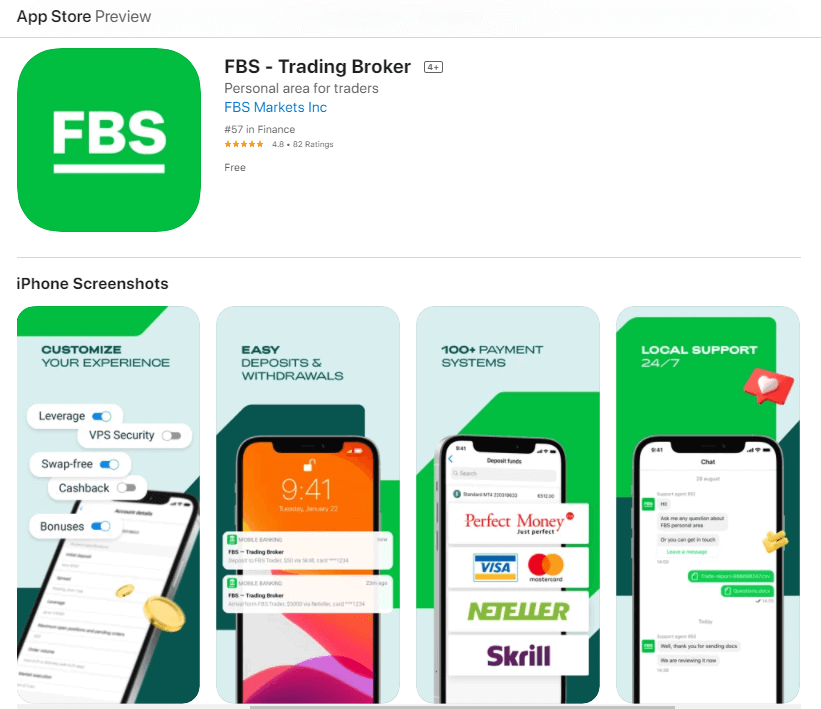
Conclusion: Commencez à trader en toute confiance sur FBS
L'inscription et la connexion à votre compte FBS sont des processus simples et sécurisés, conçus pour vous permettre de démarrer rapidement. En suivant les étapes décrites et en utilisant les mesures de sécurité recommandées, comme l'authentification à deux facteurs, vous garantissez la sécurité de votre compte tout en accédant aux outils et fonctionnalités proposés par FBS. Une fois votre compte créé, vous êtes prêt à explorer le monde du trading en ligne avec l'un des courtiers les plus fiables du secteur.
FAQ
Vous avez besoin d'un e-mail ou d'un numéro de téléphone unique, d'un mot de passe fort et d'une confirmation de votre âge et de votre résidence (généralement 18 ans et plus). Vous pouvez sélectionner des types de comptes démo ou réels lors de l'inscription ; l'accès complet au trading peut nécessiter des documents de vérification ultérieurs et le respect des restrictions locales.
Téléchargez l'application officielle FBS, appuyez sur S'inscrire (ou S'inscrire), entrez votre e-mail ou votre téléphone et créez un mot de passe, choisissez le type de compte, puis confirmez via le code de vérification ou le lien e-mail. Après l'inscription, ouvrez l'application, utilisez les mêmes informations d'identification pour vous connecter, activez la connexion biométrique si elle est proposée et basculez entre les comptes de démonstration et les comptes réels à partir du menu du profil.
Les raisons courantes incluent un e-mail ou un SMS non confirmé, la saisie d'un mot de passe incorrect ou des problèmes de cache de navigateur/application. Les paramètres à deux facteurs ou la vérification en attente peuvent bloquer l'accès. Résolvez les problèmes en confirmant le message d'enregistrement, en utilisant Mot de passe oublié, en essayant un autre appareil, en vidant le cache et en contactant l'assistance avec votre ID d'enregistrement si les problèmes persistent.
Les documents d'identité acceptés comprennent généralement un passeport, une carte d'identité nationale ou un permis de conduire ; un justificatif de domicile peut être une facture de services publics récente ou un relevé bancaire indiquant votre nom complet et votre adresse. Soumettez des photos ou des numérisations aux couleurs claires dans des formats courants, assurez-vous que les détails correspondent à votre inscription et évitez les pages recadrées pour éviter les rejets.
Utilisez le lien Mot de passe oublié sur l'écran de connexion pour recevoir un code de réinitialisation par e-mail ou SMS, puis choisissez un nouveau mot de passe fort. Activez ensuite l'authentification à deux facteurs ou la biométrie basée sur une application, examinez les sessions actives et déconnectez-vous des appareils inconnus, et mettez à jour les contacts de récupération pour améliorer la sécurité du compte.