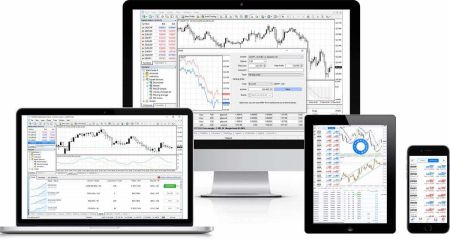
FBS Télécharger l'application
Écrit par

Chercheur sur les plateformes de trading en ligne et rédacteur de guides
Recherche les plateformes de courtage et les systèmes de comptes de trading.
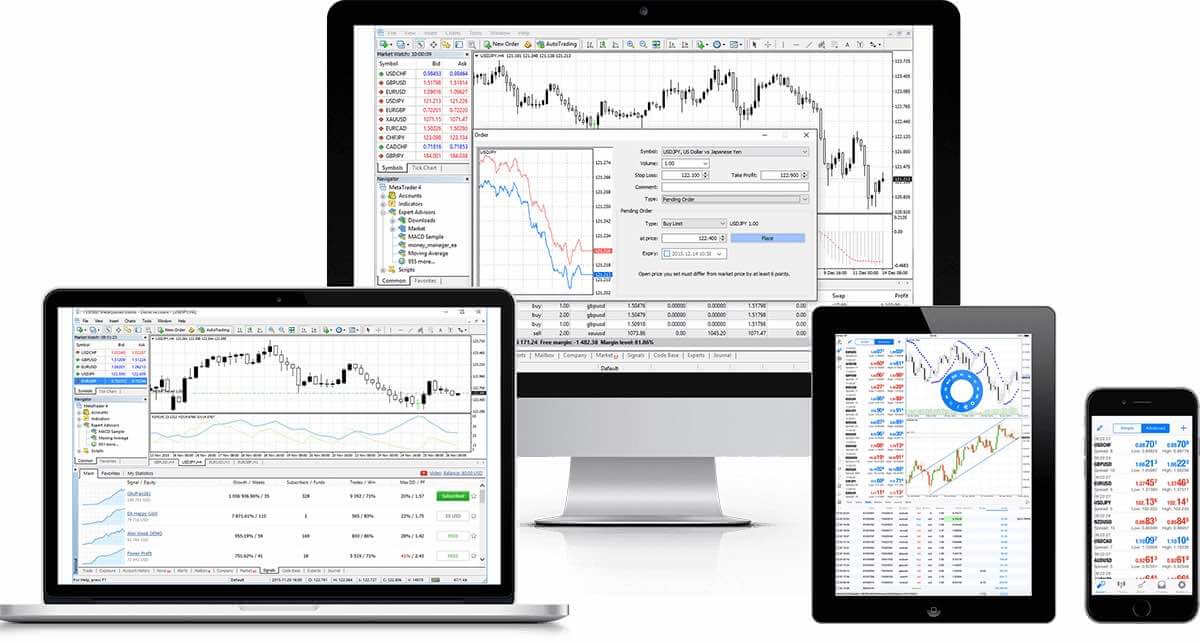
Metatrader 4 (MT4): Téléchargement, installation et connexion
Fonctionnalités MT4
- Compatible avec les conseillers experts et les indicateurs intégrés et personnalisés
- Trading en 1 clic
- Actualités en continu
- Analyse technique complète avec plus de 50 indicateurs et outils graphiques
- Gère un très grand nombre de commandes
- Crée divers indicateurs personnalisés et différentes périodes de temps.
- Gestion de bases de données historiques et exportation/importation de données historiques)
- Garantit la sauvegarde et la sécurité complètes des données
- Système de messagerie interne
- Guides d'aide intégrés pour MetaTrader 4 et MetaQuotes (Language 4)
Plateforme Web Metatrader 4
Sans aucun téléchargement, vous pouvez profiter pleinement des fonctionnalités de MT WebTrader pour trader instantanément en ligne, aussi bien sur compte démo que sur compte réel. La compatibilité de WebTrader avec MetaTrader garantit une fonctionnalité de trading complète. Vous pouvez ainsi ouvrir et fermer des positions en un clic, définir des stops et des limites d'entrée, passer des ordres directs, paramétrer et modifier les stops et les stops loss, et consulter des graphiques. Fonctionnalités de MT WebTrader
- Accédez à la plateforme sans téléchargement – sur PC et Mac.
- Transactions en un clic.
- Vous pouvez sélectionner des périodes dans l'onglet «Historique».
- Les ordres actifs sont affichés dans le graphique.
- Ordres commerciaux à proximité et plusieurs à proximité.
- Paramètres modifiables des commandes graphiques.
COMMENCEZ À TRADER EN LIGNE
Comment accéder à MT WebTrader
- Accédez au terminal en cliquant ici .
- Saisissez vos identifiants de connexion à votre compte réel ou de démonstration.
Fenêtre Metatrader 4
La plateforme MetaTrader 4 offre des possibilités illimitées pour différents styles de trading: gérez plusieurs actifs avec la possibilité de trader 2 indices sur le pétrole, travaillez avec des devises sur le Forex, l’or – le tout sur une seule plateforme universelle sans requotes ni déviations d’ordres et avec un effet de levier jusqu’à 3000.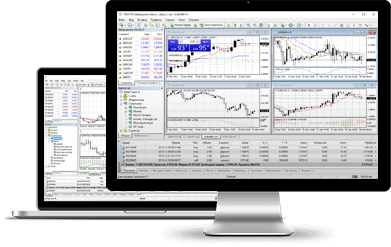
Télécharger pour Windows
Comment installer
- Téléchargez le terminal en cliquant ici (fichier .exe)
- Exécutez le fichier .exe une fois téléchargé.
- Lors du premier lancement du programme, vous verrez la fenêtre de connexion.
- Saisissez vos identifiants de connexion à votre compte réel ou de démonstration.
Configuration système requise pour MT4
- M 98 SE2 ou supérieur
- Processeur : Processeur Intel Celeron, avec une fréquence de 1,7 GHz ou plus
- RAM : 256 Mo ou plus
- Espace de stockage: 50Mo d’espace libre
Comment désinstaller
- Étape 1: Cliquez sur Démarrer → Tous les programmes → MT4 → Désinstaller
- Étape 2: Suivez les instructions à l’écran jusqu’à la fin du processus de désinstallation.
- Étape 3: Cliquez sur Poste de travail → cliquez sur le lecteur C (ou le lecteur racine où votre système d’exploitation est installé) → cliquez sur Program Files → localisez le dossier MT4 et supprimez-le.
- Étape 4: Redémarrez votre ordinateur
Metatrader 4 macOS
Négociez 2 indices sur le pétrole et travaillez avec les devises sur le Forex et l'or sur une seule plateforme universelle sans requotes ni écarts d'ordres et avec un effet de levier jusqu'à 3000.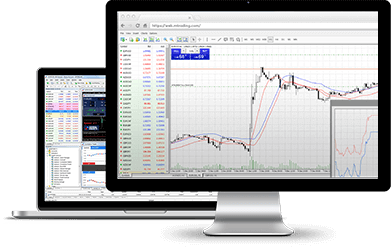
Télécharger pour macOS
Comment installer
- Téléchargez le terminal MT4 en cliquant ici (fichier .dmg)
- Ouvrez le fichier FBS.dmg une fois téléchargé.
- Faites glisser l'application vers votre dossier Applications.
- Faites un clic droit sur l'application FBS-Trader4-Mac et sélectionnez « Ouvrir ».
- Lors du premier lancement du programme, vous verrez la fenêtre de connexion.
- Saisissez vos informations de connexion à votre compte réel ou de démonstration
Comment installer Expert Advisor
- Ouvrir le Finder
- Accédez au dossier Applications
- Trouvez le fichier FBS-Trader4-Mac, faites un clic droit et sélectionnez «Afficher le contenu du paquet».
- Ouvrez le dossier « drive_c » et installez votre EA dans (drive_c/Program Files/FBS Trader 4/MQL4/Experts).
- Redémarrez l'application pour qu'elle puisse reconnaître votre EA.
Comment désinstaller
- Supprimez FBS-Trader4-Mac du dossier Applications
*Veuillez noter que l'onglet Marché de MetaTrader est indisponible lors de l'utilisation de FBS-Trader4-Mac.
Metatrader 4 Android
Avec MetaTrader 4 pour Android, vous pouvez vous connecter à votre compte depuis n'importe quel appareil Android en utilisant les mêmes identifiants que sur votre ordinateur. 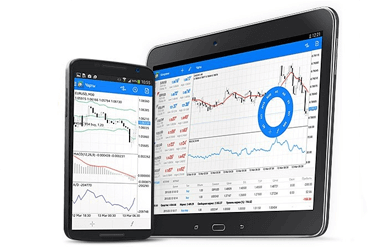
Fonctionnalités de MT4 pour Android
- L'application est spécifiquement conçue pour Android.
- Tous les outils MT
- 3 types de graphiques
- 50 indicateurs
- Journal détaillé de l'historique des transactions
- Les graphiques interactifs en temps réel peuvent être agrandis et défilés.
Télécharger pour Android
Comment accéder à MetaTrader sur Android
- Étape 1: Ouvrez Google Play sur votre appareil Android ou téléchargez l’application ici. Recherchez MetaTrader 4 sur Google Play en saisissant «MetaTrader 4» dans le champ de recherche. Cliquez sur l’icône MetaTrader 4 pour installer le logiciel sur votre appareil Android.
- Étape 2: Vous serez invité à choisir entre «Se connecter avec un compte existant» et «Ouvrir un compte démo». Une nouvelle fenêtre s’ouvrira. Saisissez «FBS» dans le champ de recherche. Cliquez sur l’icône «FBS-Démo» si vous possédez un compte démo, ou sur «FBS-Réel» si vous possédez un compte réel.
- Étape 3: Saisissez votre identifiant et votre mot de passe. Commencez à trader sur votre appareil Android.
Metatrader 4 iOS
Avec MetaTrader pour iPhone, vous pouvez vous connecter à votre compte depuis votre iPhone en utilisant les mêmes identifiants que pour accéder à votre compte depuis votre ordinateur. 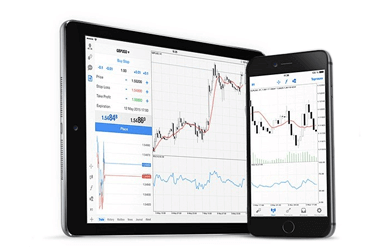
Fonctionnalités de MT4
- L'application est spécifiquement conçue pour les iPhones.
- Tous les outils MT
- 3 types de graphiques
- 50 indicateurs
- Journal détaillé de l'historique des transactions
- Notifications push intégrées
Télécharger pour iOS
Comment accéder à MT4 sur iPhone
- Étape 1: Ouvrez l’App Store sur votre iPhone ou téléchargez l’application ici. Recherchez MetaTrader dans l’App Store en saisissant «MetaTrader» dans le champ de recherche. Cliquez sur l’icône MetaTrader pour installer le logiciel sur votre iPhone.
- Étape 2: Vous serez invité à choisir entre «Se connecter avec un compte existant» et «Ouvrir un compte démo». Une nouvelle fenêtre s’ouvrira. Saisissez «FBS» dans le champ de recherche. Cliquez sur l’icône «FBS-Démo» si vous possédez un compte démo, ou sur «FBS-Réel» si vous possédez un compte réel.
- Étape 3: Saisissez votre identifiant et votre mot de passe. Commencez à trader sur votre iPhone.
MetaTrader 4 Multiterminal
MT4 Multiterminal est l'outil idéal pour les traders souhaitant gérer facilement plusieurs comptes MT4 depuis un seul terminal, grâce à un identifiant et un mot de passe uniques. 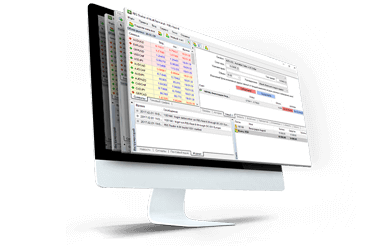
Fonctionnalités de MT4 Multiterminal
- Gérer simultanément plusieurs comptes clients
- Effectuer des opérations de trading sur les comptes clients
- Surveiller et contrôler l'état des postes ouverts et des commandes en attente
- Recevez des cotations et des actualités en temps réel
Téléchargement pour Multiterminal
Comment installer MT4 Multiterminal
- Téléchargez le terminal en cliquant ici (fichier .exe)
- Exécutez le fichier .exe une fois téléchargé.
- Lors du premier lancement du programme, vous verrez la fenêtre de connexion.
- Saisissez vos identifiants de connexion à votre compte réel ou de démonstration.
Configuration système requise pour MetaTrader 4 MultiTerminal
- Microsoft Windows 98SE/ME/2000/XP/2003.
Comment désinstaller
- Étape 1: Cliquez sur Démarrer → Tous les programmes → MT4 Multiterminal → Désinstaller
- Étape 2: Suivez les instructions à l’écran jusqu’à la fin du processus de désinstallation.
- Étape 3: Cliquez sur Poste de travail → cliquez sur le lecteur C (ou le lecteur racine où votre système d’exploitation est installé) → cliquez sur Program Files → localisez le dossier MT4 Multiterminal et supprimez-le.
- Étape 4: Redémarrez votre ordinateur
Metatrader 5 (MT5): Téléchargement, installation et connexion
Plateforme Web MetaTrader 5
Sans aucun téléchargement, vous pouvez profiter pleinement des fonctionnalités de MT WebTrader pour trader instantanément en ligne, aussi bien sur compte démo que sur compte réel. La compatibilité de WebTrader avec MetaTrader garantit une fonctionnalité de trading complète. Vous pouvez ainsi ouvrir et fermer des positions en un clic, définir des stops et des limites d'entrée, passer des ordres directs, paramétrer et modifier les stops et les stops loss, et consulter des graphiques. Fonctionnalités de MT WebTrader
- Accédez à la plateforme sans téléchargement – sur PC et Mac.
- Transactions en un clic.
- Vous pouvez sélectionner des périodes dans l'onglet «Historique».
- Les ordres actifs sont affichés dans le graphique.
- Ordres commerciaux à proximité et plusieurs à proximité.
- Paramètres modifiables des commandes graphiques.
Commencez à trader en ligne
Comment accéder à MT WebTrader
- Accédez au terminal en cliquant ici .
- Saisissez vos identifiants de connexion à votre compte réel ou de démonstration.
Fenêtre MetaTrader 5
MetaTrader 5 offre un large éventail d'options pour répondre à différents objectifs. Les traders peuvent gérer plusieurs actifs simultanément, avec la possibilité de trader deux indices pétroliers et de négocier des devises sur le Forex, ainsi que de l'or, au sein d'une même plateforme, sans requotes ni écarts d'ordres et avec un effet de levier jusqu'à 3000. 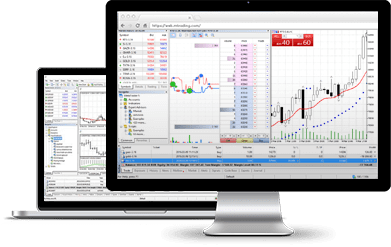
Fonctionnalités de MT5
- Trading en un clic
- Faibles écarts
- Vous pouvez sélectionner des périodes dans l'onglet «Histoire».
- Les ordres actifs sont affichés dans le graphique.
- Ordres commerciaux à proximité et plusieurs à proximité
- Paramètres modifiables des ordres graphiques
Télécharger pour Windows
Comment installer
- Téléchargez le terminal en cliquant ici (fichier .exe)
- Exécutez le fichier .exe une fois téléchargé.
- Lors du premier lancement du programme, vous verrez la fenêtre de connexion.
- Saisissez vos identifiants de connexion à votre compte réel ou de démonstration.
Configuration système requise pour MT5
- Système d'exploitation: Microsoft Windows 98 SE2 ou version ultérieure
- Processeur : Processeur Intel Celeron, avec une fréquence de 1,7 GHz ou plus
- RAM : 256 Mo ou plus
- Espace de stockage: 50Mo d’espace libre
Comment désinstaller
- Étape 1: Cliquez sur Démarrer → Tous les programmes → MT5 → Désinstaller
- Étape 2: Suivez les instructions à l’écran jusqu’à la fin du processus de désinstallation.
- Étape 3: Cliquez sur Poste de travail → cliquez sur le lecteur C (ou le lecteur racine où votre système d’exploitation est installé) → cliquez sur Program Files → localisez le dossier MT5 et supprimez-le.
- Étape 4: Redémarrez votre ordinateur
MetaTrader 5 macOS
Négociez des devises sur le Forex et l'or sur une plateforme unique et universelle, sans requotes ni écarts d'ordres, et bénéficiez d'un effet de levier jusqu'à 3000. 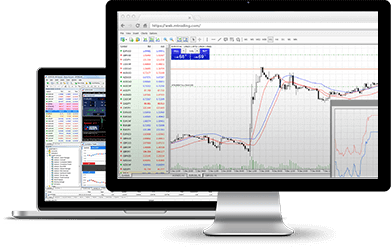
Fonctionnalités de MT5
- Accédez à la plateforme sans téléchargement
- Trading en un clic
- Faibles écarts
- Vous pouvez sélectionner des périodes dans l'onglet «Histoire».
- Les ordres actifs sont affichés dans le graphique.
- Ordres commerciaux à proximité et plusieurs à proximité
- Paramètres modifiables des ordres graphiques
Télécharger pour macOS
Comment installer
- Téléchargez le terminal MT5 en cliquant ici (fichier .dmg)
- Ouvrez le fichier FBS.dmg une fois téléchargé.
- Faites glisser l'application vers votre dossier Applications.
- Faites un clic droit sur l'application FBS-Trader5-Mac et sélectionnez « Ouvrir ».
- Lors du premier lancement du programme, vous verrez la fenêtre de connexion.
- Saisissez vos informations de connexion à votre compte réel ou de démonstration
Comment installer Expert Advisor
- Ouvrir le Finder
- Accédez au dossier Applications
- Trouvez le fichier FBS-Trader5-Mac, faites un clic droit et sélectionnez «Afficher le contenu du paquet».
- Ouvrez le dossier « drive_c » et installez votre EA dans (drive_c/Program Files/FBS Trader 5/MQL5/Experts).
- Redémarrez l'application pour qu'elle puisse reconnaître votre EA.
Comment désinstaller
- Supprimez FBS-Trader5-Mac du dossier Applications
*Veuillez noter que le marché est indisponible lors de l'utilisation de FBS-Trader5-Mac.
MetaTrader 5 Android
MetaTrader 5 pour Android est un outil pratique pour les professionnels nomades: accédez à votre compte depuis n’importe quel appareil Android! Il vous suffit de saisir les mêmes identifiants que sur votre ordinateur. Fonctionnalités de MT5 pour Android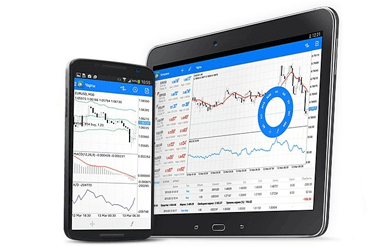
- L'application est spécifiquement conçue pour Android.
- Tous les outils MT
- 3 types de graphiques
- 50 indicateurs
- Journal détaillé de l'historique des transactions
- Les graphiques interactifs en temps réel peuvent être agrandis et défilés.
Télécharger pour Android
Comment installer
- Étape 1: Ouvrez Google Play sur votre appareil Android ou téléchargez l’application ici. Recherchez MetaTrader 5 sur Google Play en saisissant «MetaTrader 5» dans le champ de recherche. Cliquez sur l’icône MetaTrader 5 pour installer le logiciel sur votre appareil Android.
- Étape 2: Vous serez invité à choisir entre «Se connecter avec un compte existant» et «Ouvrir un compte démo». Une nouvelle fenêtre s’ouvrira. Saisissez «FBS» dans le champ de recherche. Cliquez sur l’icône «FBS-Démo» si vous possédez un compte démo, ou sur «FBS-Réel» si vous possédez un compte réel.
- Étape 3: Saisissez votre identifiant et votre mot de passe. Commencez à trader sur votre appareil Android.
MetaTrader 5 iOS
Tradez sur MT sans requotes ni déviations d'ordres, avec un large éventail d'effets de levier. 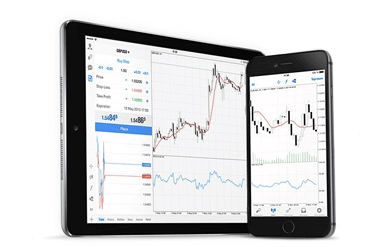
L'application
MetaTrader 5 pour iPhone vous permet d'accéder à votre compte habituel depuis votre iPhone, où que vous soyez. Utilisez simplement vos identifiants comme sur votre ordinateur!
Télécharger pour iOS
Comment installer
- Étape 1: Ouvrez l’App Store sur votre iPhone ou téléchargez l’application ici. Recherchez MetaTrader dans l’App Store en saisissant «MetaTrader» dans le champ de recherche. Cliquez sur l’icône MetaTrader pour installer le logiciel sur votre iPhone.
- Étape 2: Vous serez invité à choisir entre «Se connecter avec un compte existant» et «Ouvrir un compte démo». Une nouvelle fenêtre s’ouvrira. Saisissez «FBS» dans le champ de recherche. Cliquez sur l’icône «FBS-Démo» si vous possédez un compte démo, ou sur «FBS-Réel» si vous possédez un compte réel.
- Étape 3: Saisissez votre identifiant et votre mot de passe. Commencez à trader sur votre iPhone.
FBS Trader: Télécharger, installer et se connecter
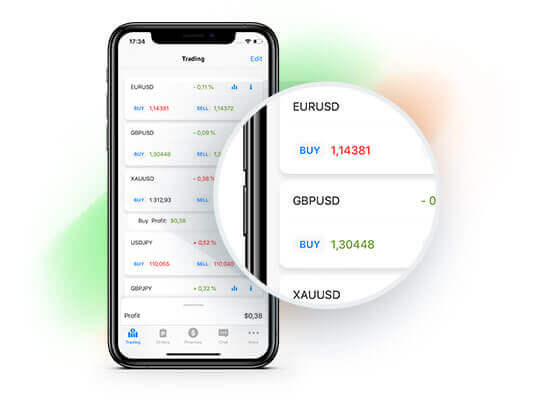
Découvrez FBS Trader, une application de trading tout-en-un qui vous donne accès aux instruments de trading les plus recherchés au monde, directement depuis votre mobile. Profitez de toutes les fonctionnalités essentielles dans une application légère et performante et accédez à vos transactions 24h/24 et 7j/7 depuis n'importe quel appareil iOS ou Android.Télécharger pour iOS
Télécharger pour Android
Instruments de trading de pointe:
plus de 50 paires de devises et métaux disponibles pour trader où que vous soyez, dans les meilleures conditions.
Statistiques en temps réel:
suivez les taux de change en temps réel grâce aux graphiques de prix et ne ratez jamais le bon moment.
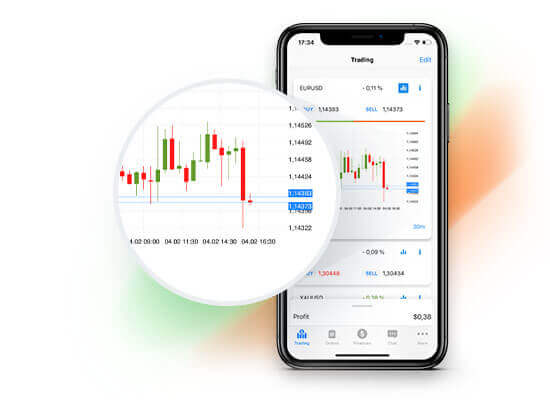
Gestion simplifiée:
une interface intuitive vous permet de modifier vos ordres et les paramètres de votre compte en quelques clics.
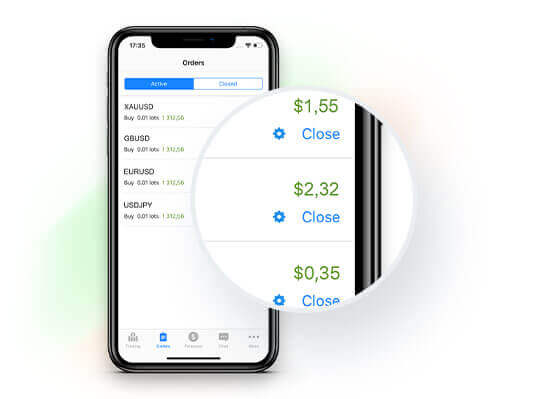
Pourquoi FBS Trader ?
- Il est aussi puissant que MetaTrader, mais beaucoup plus simple.
- Accédez aux marchés du monde entier – à tout moment, où que vous soyez
- Dépôts et retraits instantanés via plus de 100 systèmes de paiement
- Une équipe d'assistance professionnelle répond à vos questions 24h/24 et 7j/7.