Cara Berdagang Valas di Aplikasi FBS Trader — Pesanan, Eksekusi & Risiko

Panduan ini berfokus pada tindakan perdagangan praktis di dalam aplikasi FBS Trader — membaca grafik langsung, menerapkan indikator, menempatkan pesanan pasar dan pending, menggunakan stop loss/take profit, dan mengelola posisi terbuka. Panduan singkat menjelaskan cara kerja eksekusi, alasan umum pesanan ditolak atau tertunda, dan kontrol risiko sederhana untuk digunakan sebelum Anda berdagang dengan dana nyata, ditambah petunjuk untuk berlatih di akun demo terlebih dahulu.

Berapa modal yang saya butuhkan untuk mulai trading di FBS Trader?
Untuk mengetahui berapa banyak yang dibutuhkan untuk membuka order di akun Anda:
1. Di halaman Trading, pilih pasangan mata uang yang ingin Anda perdagangkan dan klik "Beli" atau "Jual" tergantung pada tujuan trading Anda; 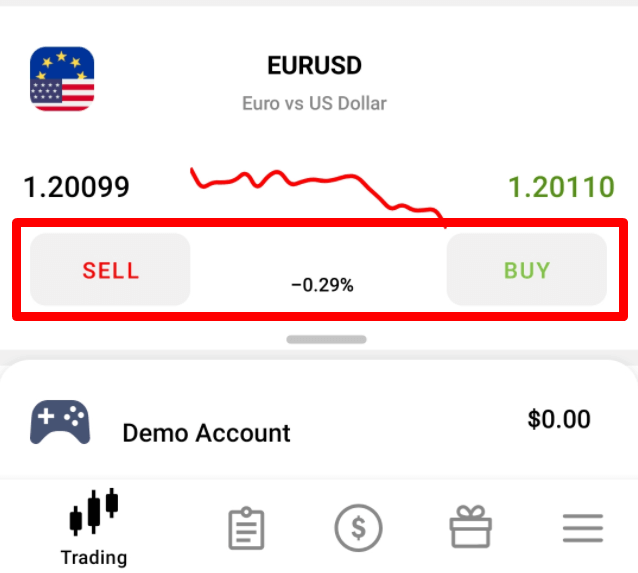
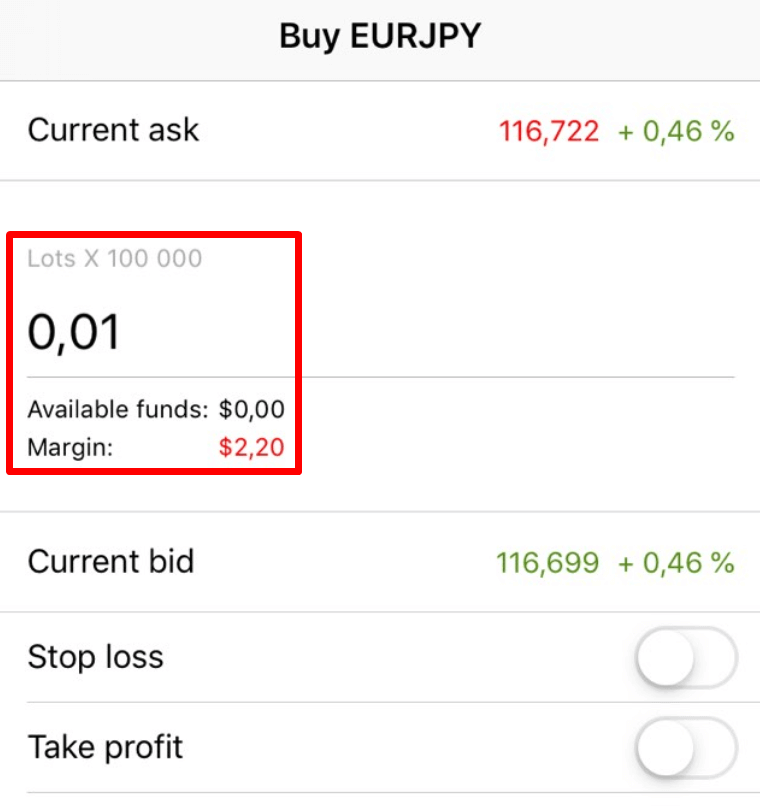
2. Di halaman yang terbuka, ketik volume lot yang ingin Anda gunakan untuk membuka order;
3. Di bagian "Margin", Anda akan melihat margin yang dibutuhkan untuk volume order ini.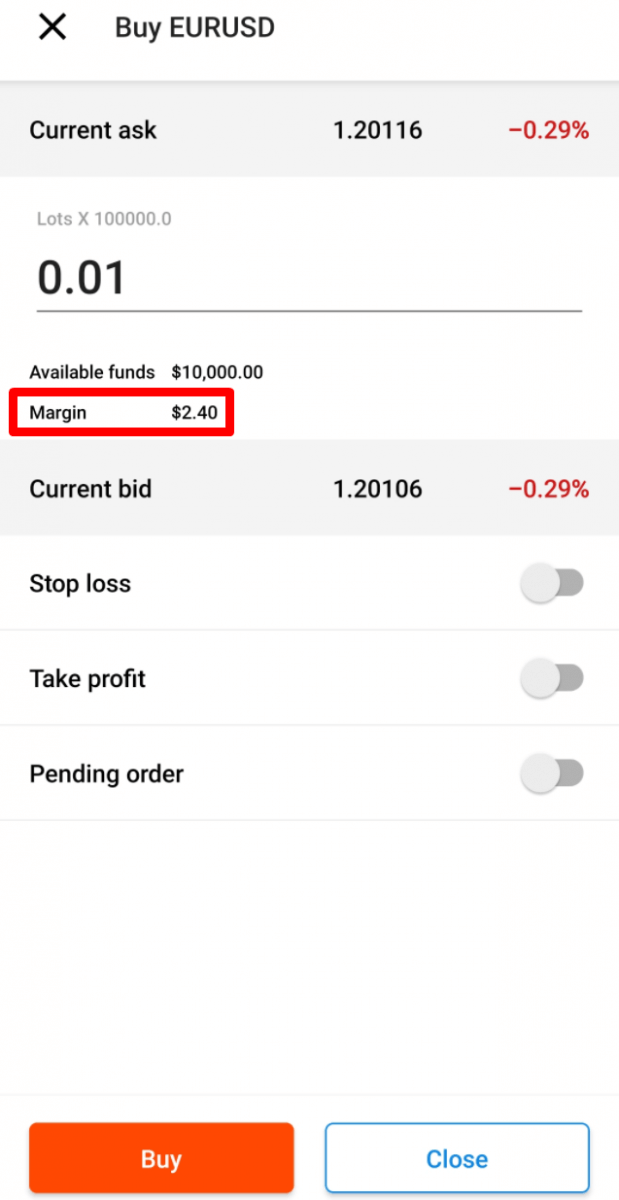
Bagaimana cara saya bertransaksi dengan FBS Trader?
Yang Anda butuhkan untuk memulai trading adalah pergi ke halaman “Trading” dan memilih pasangan mata uang yang ingin Anda perdagangkan.

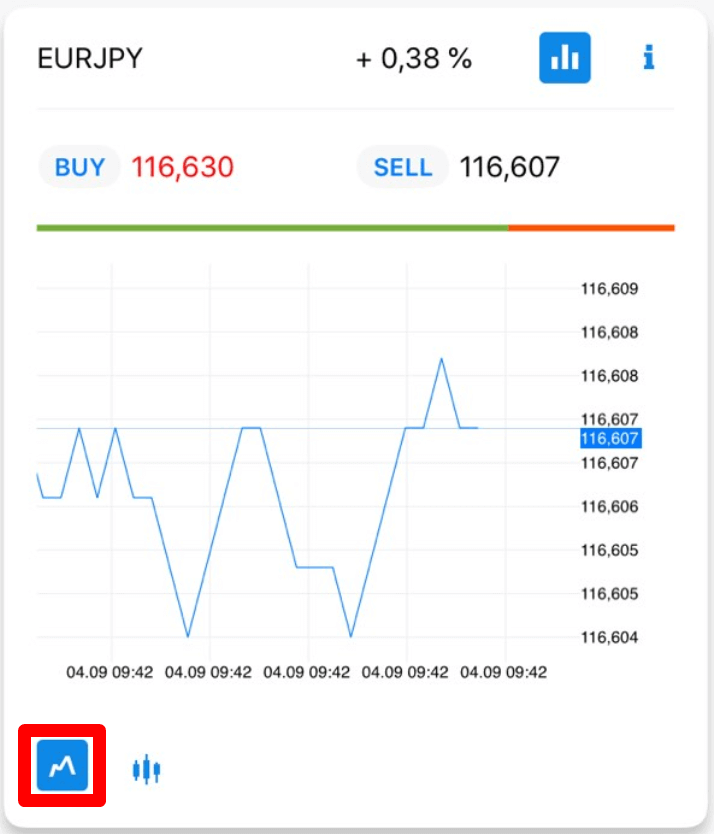
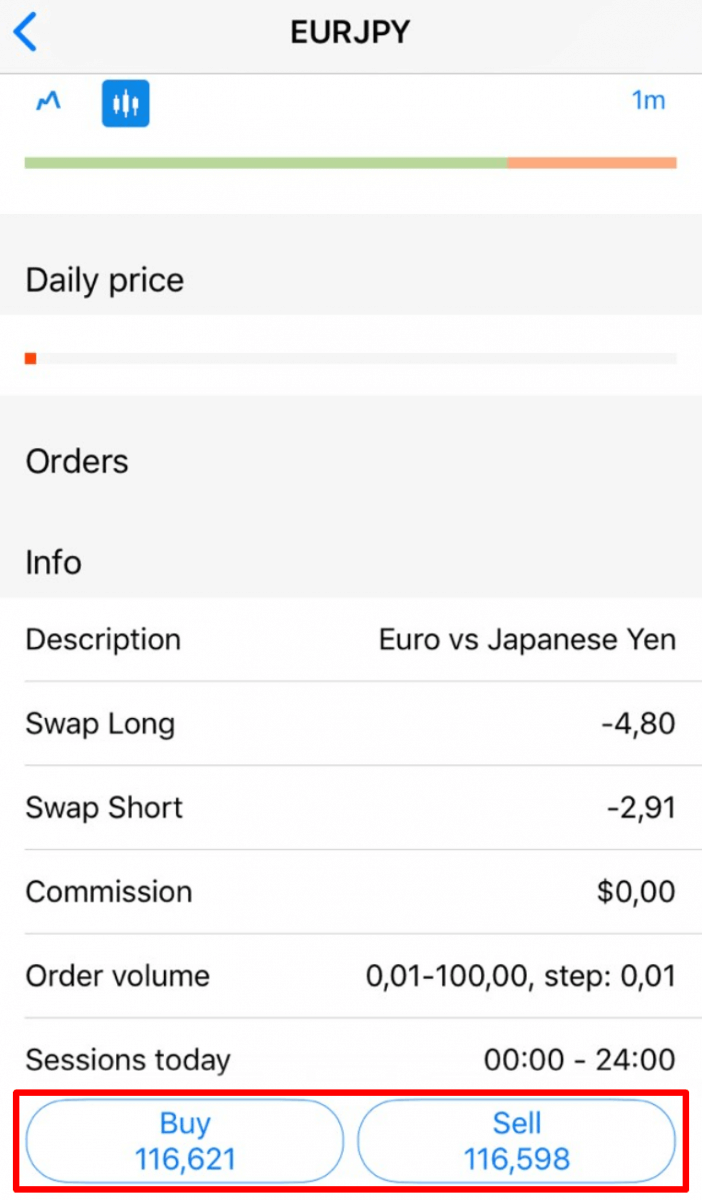
Periksa spesifikasi kontrak dengan mengklik tanda "i". Di jendela yang terbuka, Anda akan dapat melihat dua jenis grafik dan informasi tentang pasangan mata uang ini.
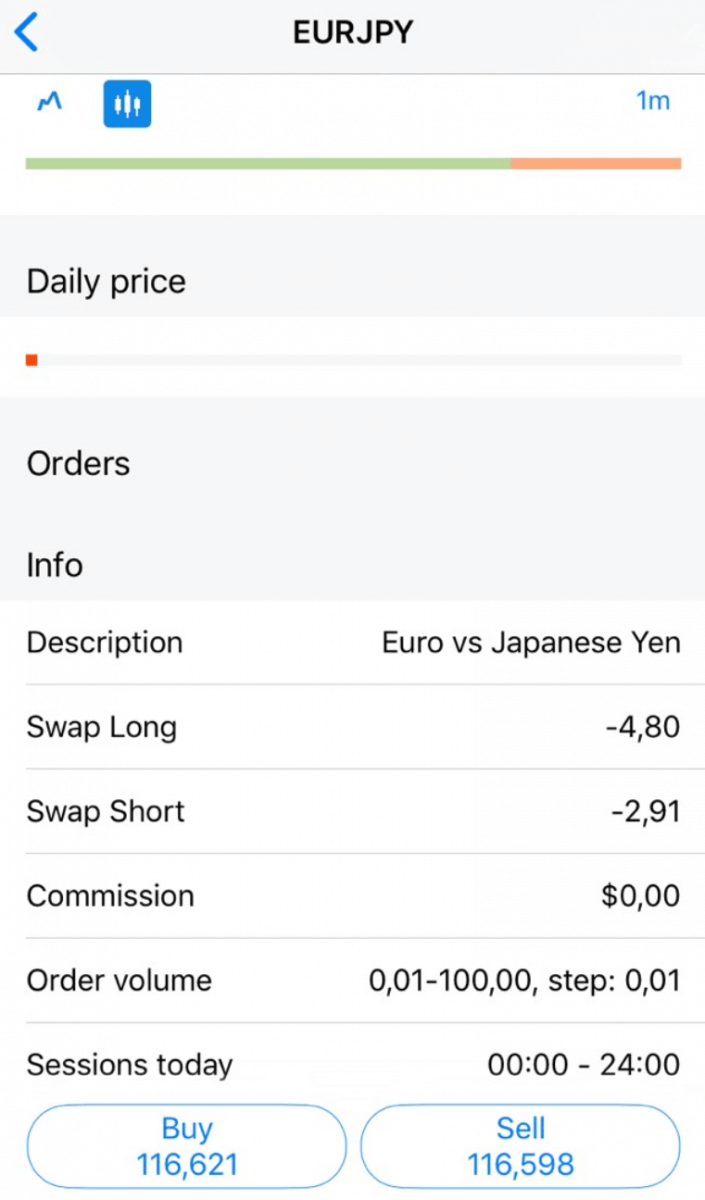
Untuk memeriksa grafik candlestick pasangan mata uang ini, klik tanda grafik.
Anda dapat memilih jangka waktu grafik candlestick dari 1 menit hingga 1 bulan untuk menganalisis tren.
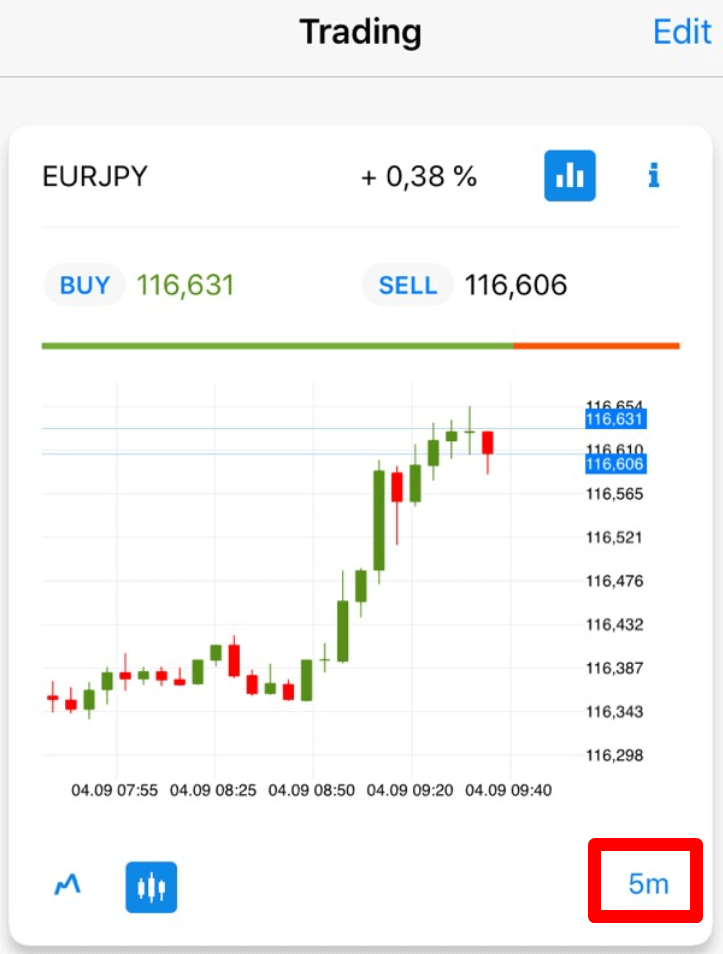
Dengan mengklik tanda di bawahnya, Anda akan dapat melihat grafik tick.
Untuk membuka order, klik tombol “Beli” atau “Jual”.
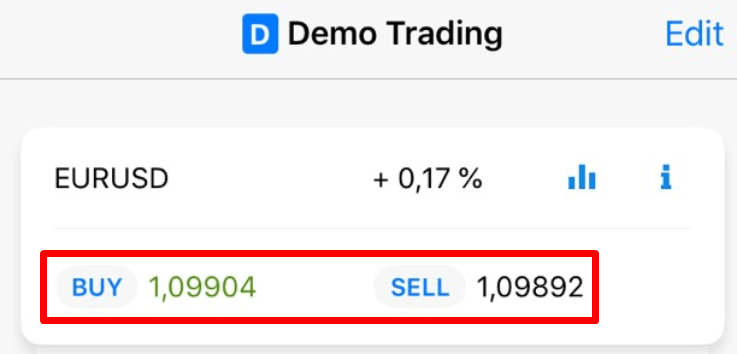
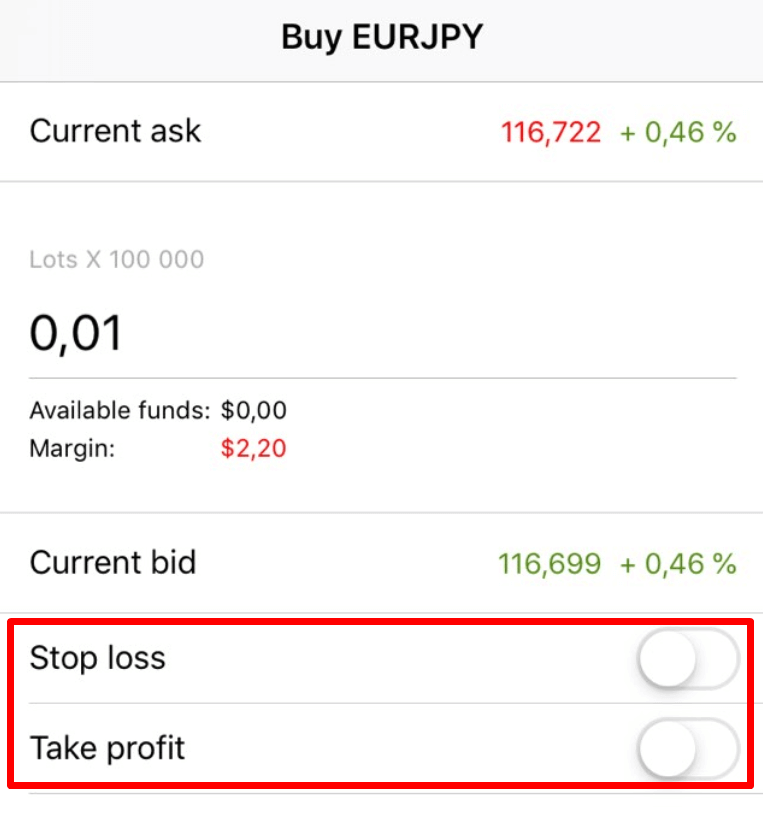
Di jendela yang terbuka, tentukan volume order Anda (yaitu berapa banyak lot yang akan Anda perdagangkan). Di bawah kolom lot, Anda akan dapat melihat dana yang tersedia dan jumlah margin yang Anda butuhkan untuk membuka order dengan volume tersebut.
Anda juga dapat mengatur level Stop Loss dan Take Profit untuk order Anda.
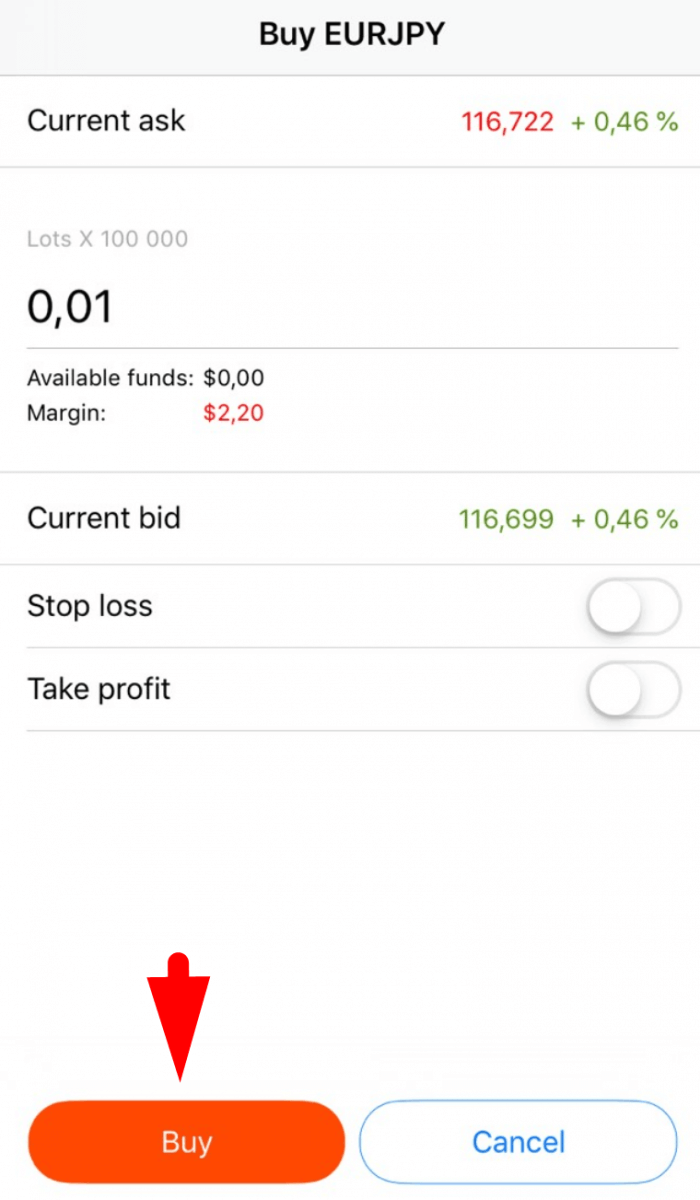
Segera setelah Anda menyesuaikan kondisi order Anda, klik tombol merah “Jual” atau “Beli” (tergantung jenis order Anda). Order akan segera dibuka.
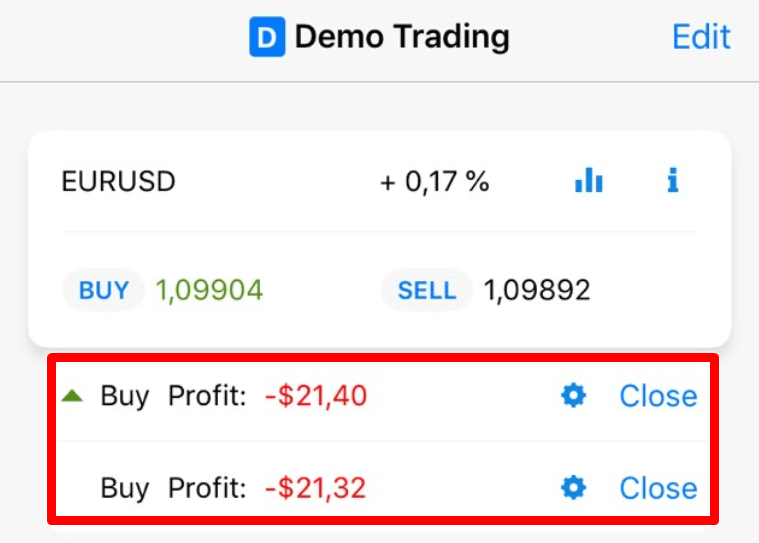
Sekarang di halaman “Perdagangan”, Anda dapat melihat status pesanan dan keuntungan saat ini.
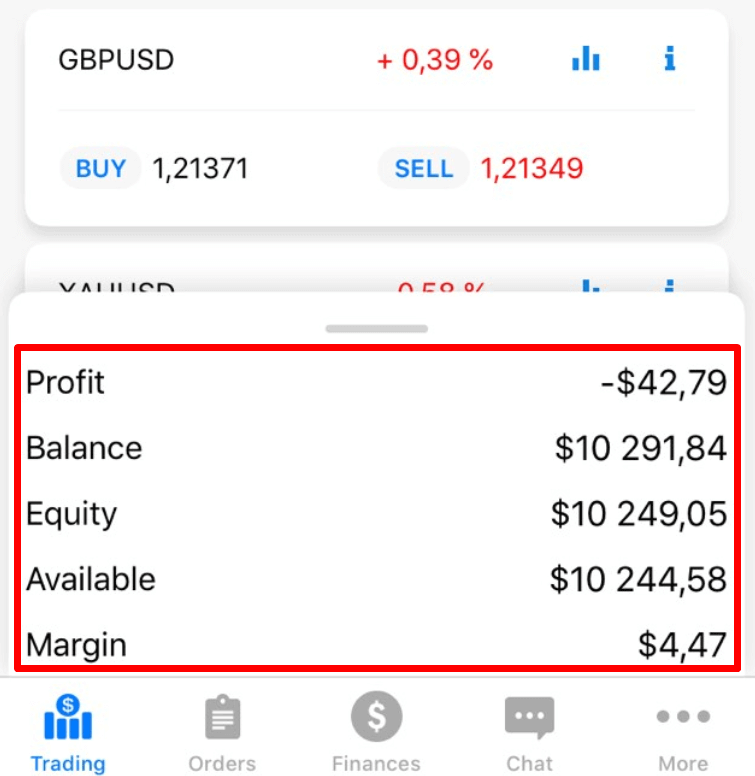
Dengan menggeser tab “Keuntungan” ke atas, Anda dapat melihat Keuntungan saat ini, Saldo, Ekuitas, Margin yang telah Anda gunakan, dan Margin yang Tersedia.
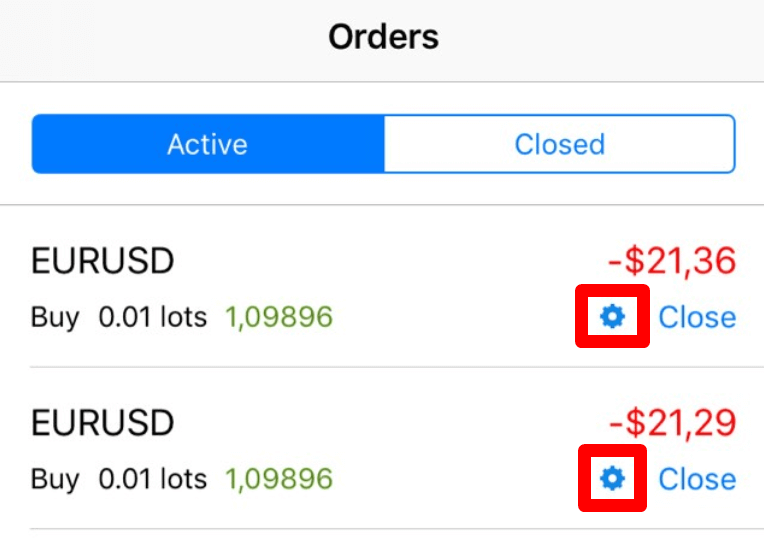
Anda dapat mengubah pesanan baik di halaman “Perdagangan” atau di halaman “Pesanan” hanya dengan mengklik ikon roda gigi.
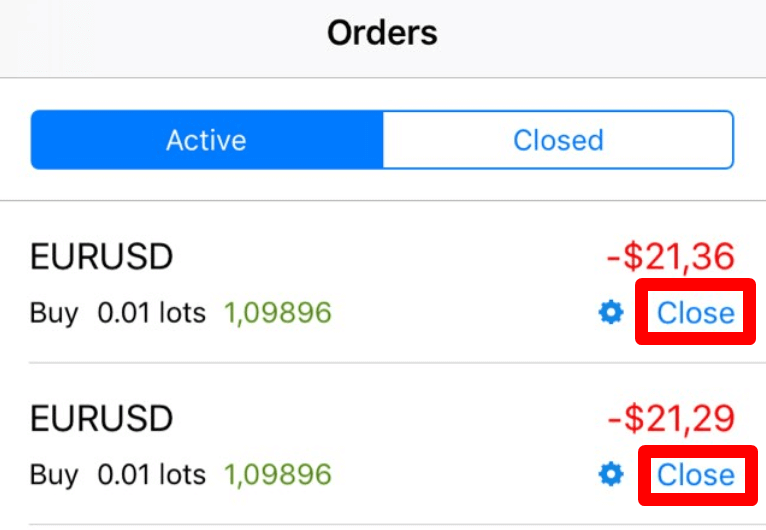
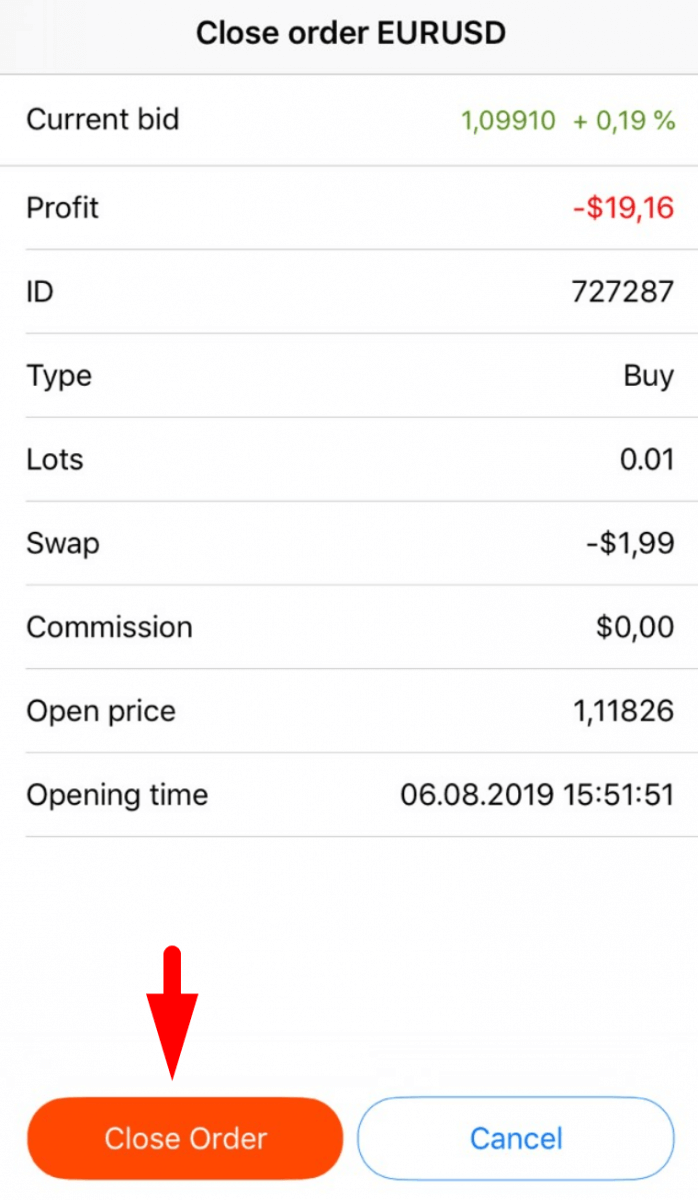
Anda dapat menutup pesanan baik di halaman “Perdagangan” atau di halaman “Pesanan” dengan mengklik tombol “Tutup”: di jendela yang terbuka, Anda akan dapat melihat semua informasi mengenai pesanan ini dan menutupnya dengan mengklik tombol “Tutup pesanan”.
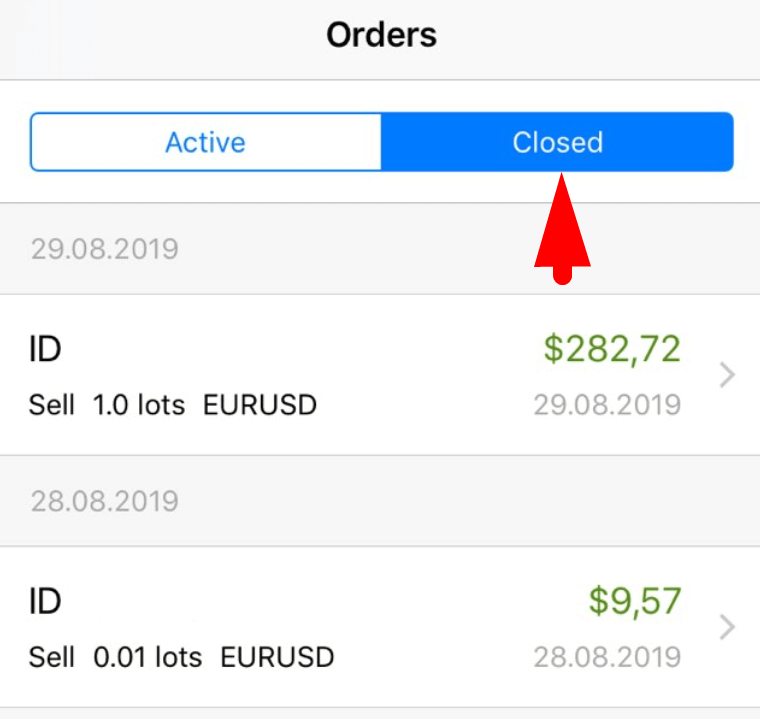
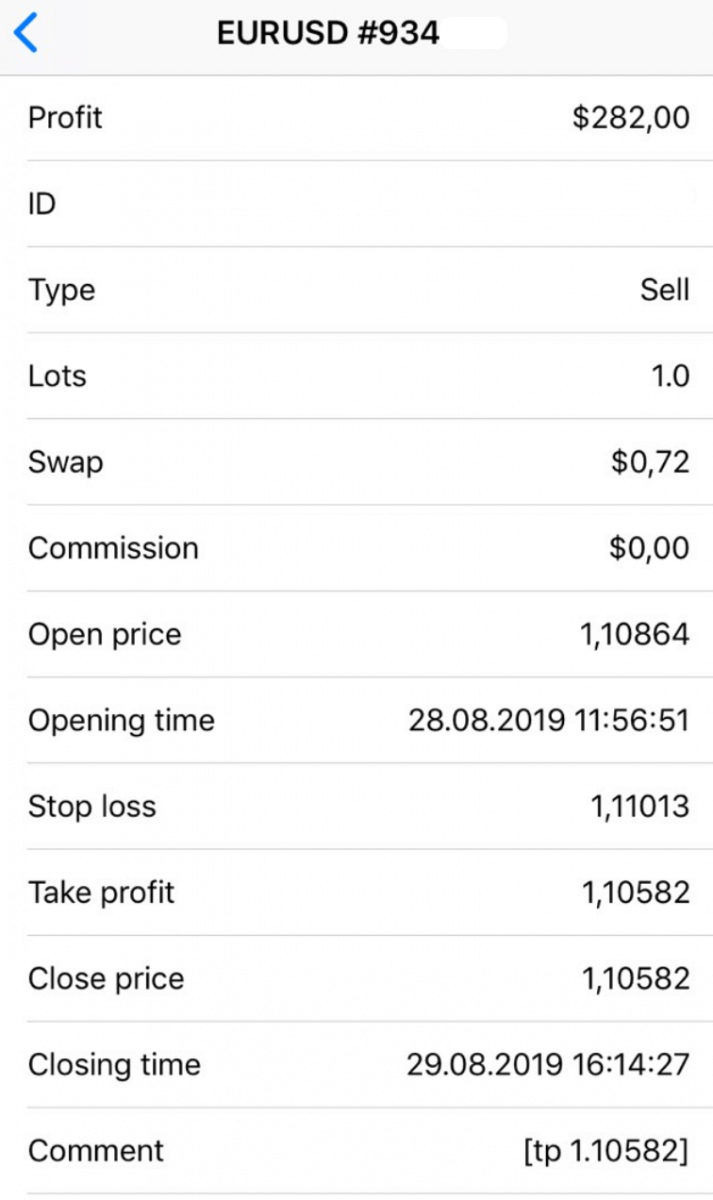
Jika Anda memerlukan informasi tentang pesanan yang ditutup, kembali ke halaman “Pesanan” dan pilih folder “Ditutup” - dengan mengklik pesanan yang diperlukan, Anda akan dapat melihat semua informasi tentangnya.
Pertanyaan yang Sering Diajukan (FAQ) tentang FBS Trader
Berapakah batas leverage untuk FBS Trader?
Saat Anda melakukan trading dengan margin, Anda menggunakan leverage: Anda dapat membuka posisi dengan jumlah yang lebih besar daripada yang Anda miliki di akun Anda.
Misalnya, jika Anda melakukan trading 1 lot standar ($100.000) sementara hanya memiliki $1.000, Anda
menggunakan leverage 1:100.
Leverage maksimum di FBS Trader adalah 1:1000.
Kami ingin mengingatkan Anda bahwa kami memiliki peraturan khusus tentang leverage yang berkorelasi dengan jumlah ekuitas. Perusahaan berhak untuk menerapkan perubahan leverage pada posisi yang sudah dibuka, serta pada posisi yang dibuka kembali, sesuai dengan batasan-batasan berikut: 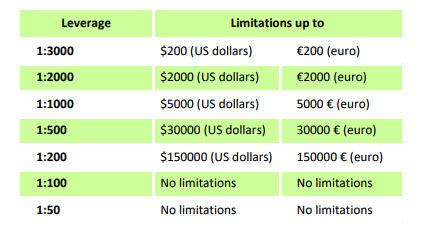
Silakan periksa leverage maksimum untuk instrumen berikut:
| Indeks dan Energi | XBRUSD | 1:33 |
| XNGUSD | ||
| XTIUSD | ||
| AU200 | ||
| DE30 | ||
| ES35 | ||
| EU50 | ||
| FR40 | ||
| HK50 | ||
| JP225 | ||
| UK100 | ||
| US$100 | ||
| US30 | ||
| US$500 | ||
| VIX | ||
| KLI | ||
| IBV | ||
| NKD | 1:10 | |
| SAHAM | 1:100 | |
| LOGAM | XAUUSD, XAGUSD | 1:333 |
| PALLADIUM, PLATINUM | 1:100 | |
| KRIPTO (Pedagang FBS) | 1:5 | |
Selain itu, harap dicatat bahwa leverage hanya dapat diubah satu kali sehari.
Saya ingin mencoba akun demo di aplikasi FBS Trader.
Anda tidak perlu langsung menggunakan uang Anda sendiri untuk trading Forex. Kami menawarkan akun demo latihan, yang memungkinkan Anda menguji pasar Forex dengan uang virtual menggunakan data pasar nyata.
Menggunakan akun demo adalah cara yang sangat baik untuk belajar trading. Anda dapat berlatih dengan menekan tombol dan memahami semuanya jauh lebih cepat tanpa takut kehilangan dana Anda sendiri.
Proses pembukaan akun di FBS Trader sangat sederhana.
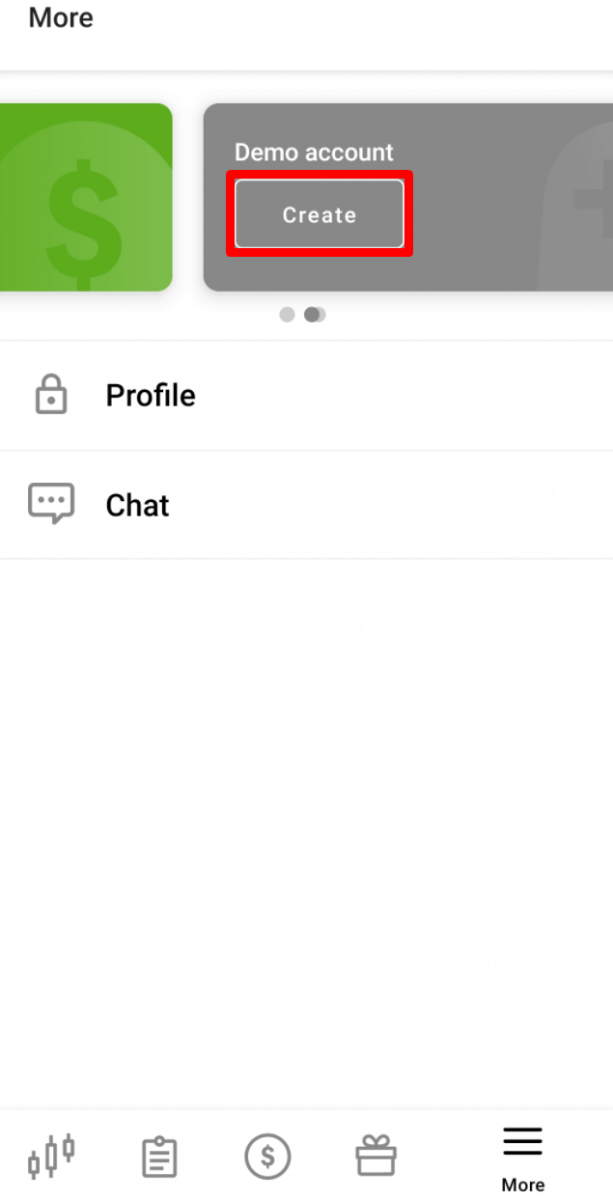
- Buka halaman Lainnya.
- Geser ke kiri pada tab "Akun asli".
- Klik "Buat" di tab "Akun demo".
Saya ingin akun bebas Swap.
Mengubah status akun menjadi Bebas Swap hanya tersedia di pengaturan akun untuk warga negara yang salah satu agama resminya (dan dominan) adalah Islam.
Cara mengaktifkan Bebas Swap untuk akun Anda:
1. Buka pengaturan akun dengan mengklik tombol "Pengaturan" di halaman Lainnya. 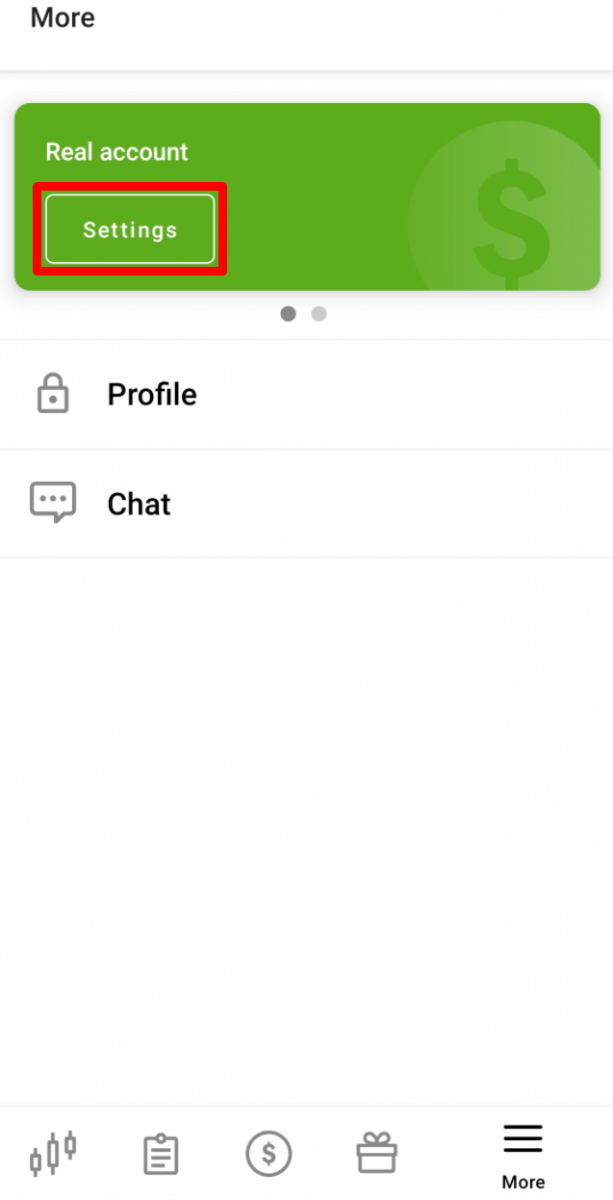
2. Temukan "Bebas Swap" dan klik tombol untuk mengaktifkan opsi tersebut. 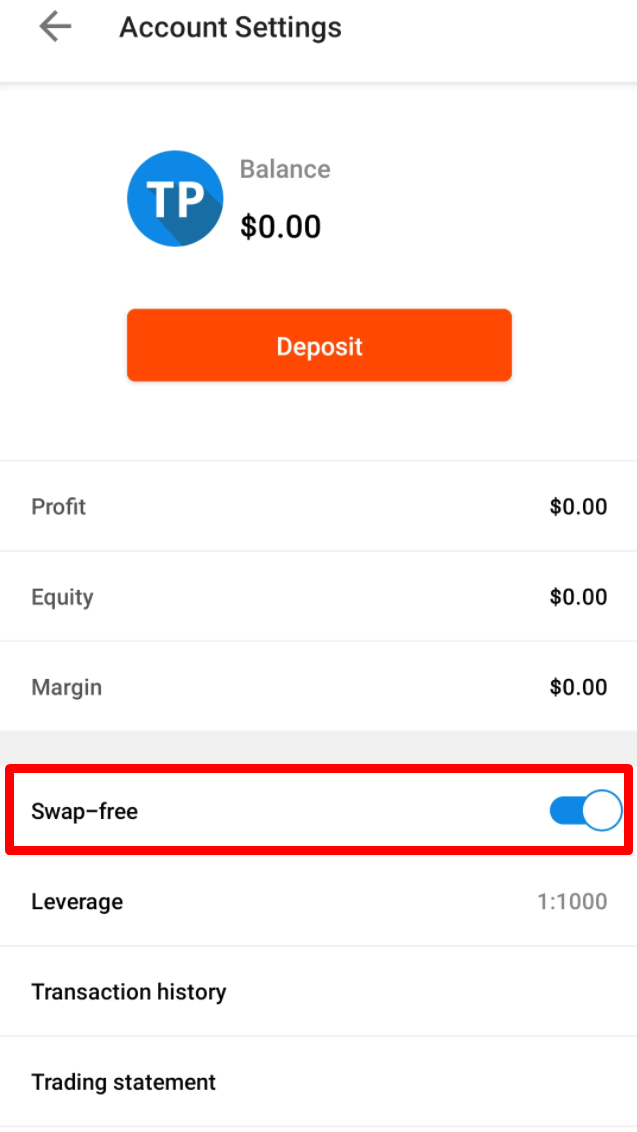 Opsi
Opsi
Bebas Swap tidak tersedia untuk perdagangan pada instrumen "Forex Eksotis", Indeks, Energi, dan Mata Uang Kripto.
Harap diingat bahwa sesuai dengan Perjanjian Pelanggan:
Untuk strategi jangka panjang (transaksi yang dibuka lebih dari 2 hari), FBS dapat mengenakan biaya tetap untuk total jumlah hari selama pesanan dibuka, biaya tersebut tetap dan ditentukan sebagai nilai 1 poin transaksi dalam dolar AS, dikalikan dengan ukuran poin swap pasangan mata uang dari pesanan. Biaya ini bukan bunga dan bergantung pada apakah pesanan dibuka untuk beli atau jual.
Dengan membuka akun bebas swap di FBS, klien setuju bahwa perusahaan dapat mendebit biaya dari akun perdagangannya kapan saja.
Apa yang dimaksud dengan penyebaran?
Ada 2 jenis harga mata uang di Forex - Bid dan Ask. Harga yang kita bayarkan untuk membeli pasangan mata uang disebut Ask. Harga di mana kita menjual pasangan mata uang disebut Bid.
Spread adalah selisih antara kedua harga ini. Dengan kata lain, spread adalah komisi yang Anda bayarkan kepada broker Anda untuk setiap transaksi.
SPREAD = ASK – BID
Jenis spread mengambang digunakan di FBS Trader:
- Spread mengambang – perbedaan antara harga ASK dan BID berfluktuasi seiring dengan kondisi pasar.
- Spread mengambang biasanya meningkat selama berita ekonomi penting dan hari libur bank ketika jumlah likuiditas di pasar menurun. Ketika pasar tenang, spread mengambang bisa lebih rendah daripada spread tetap.
Bisakah saya menggunakan akun FBS Trader di MetaTrader?
Saat mendaftar di aplikasi FBS Trader, akun trading akan otomatis dibuka untuk Anda. Anda dapat menggunakannya langsung di aplikasi FBS Trader.
Kami ingin mengingatkan Anda bahwa FBS Trader adalah platform trading independen yang disediakan oleh FBS.
Harap perhatikan bahwa Anda tidak dapat melakukan trading di platform MetaTrader dengan akun FBS Trader Anda.
Jika Anda ingin melakukan trading di platform MetaTrader, Anda dapat membuka akun MetaTrader4 atau MetaTrader5 di Area Pribadi Anda (aplikasi web atau seluler).
Bagaimana cara mengubah leverage akun di aplikasi FBS Trader?
Mohon diperhatikan bahwa leverage maksimum yang tersedia untuk akun FBS Trader adalah 1:1000. Untuk mengubah leverage akun Anda:
1. Buka halaman “Lainnya”;

2. Klik “Pengaturan”;
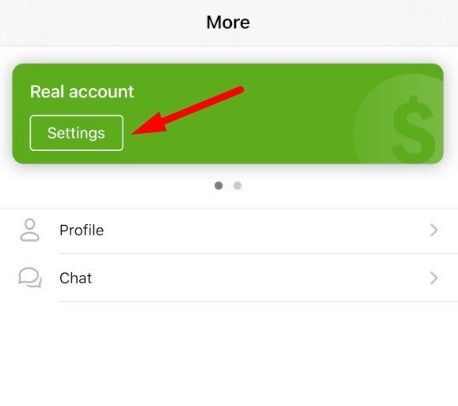
3. Klik “Leverage”;
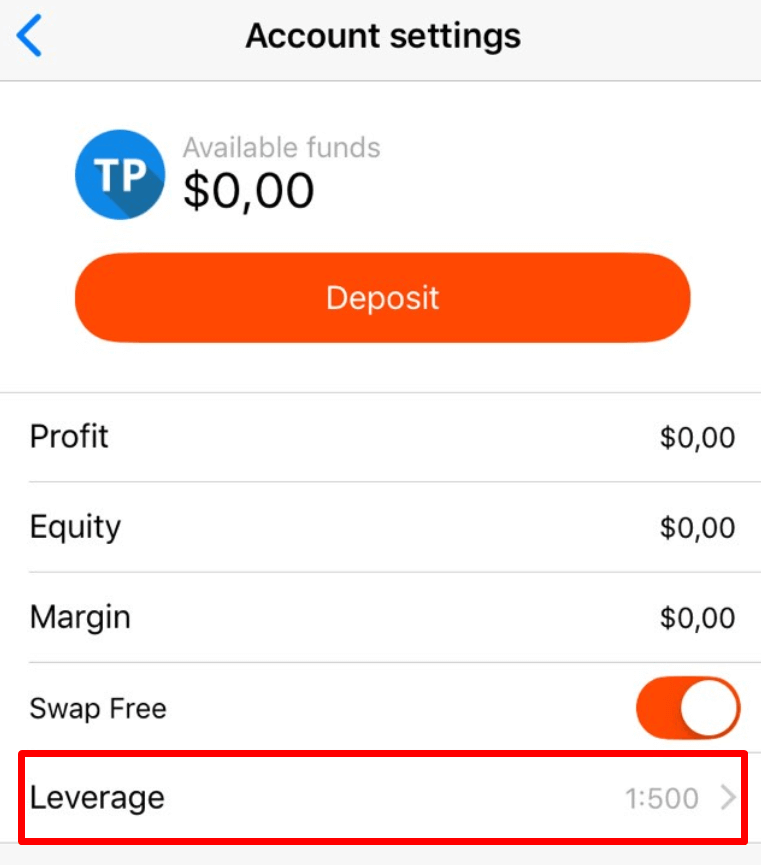
4. Pilih leverage yang diinginkan;
5. Klik tombol “Konfirmasi”.
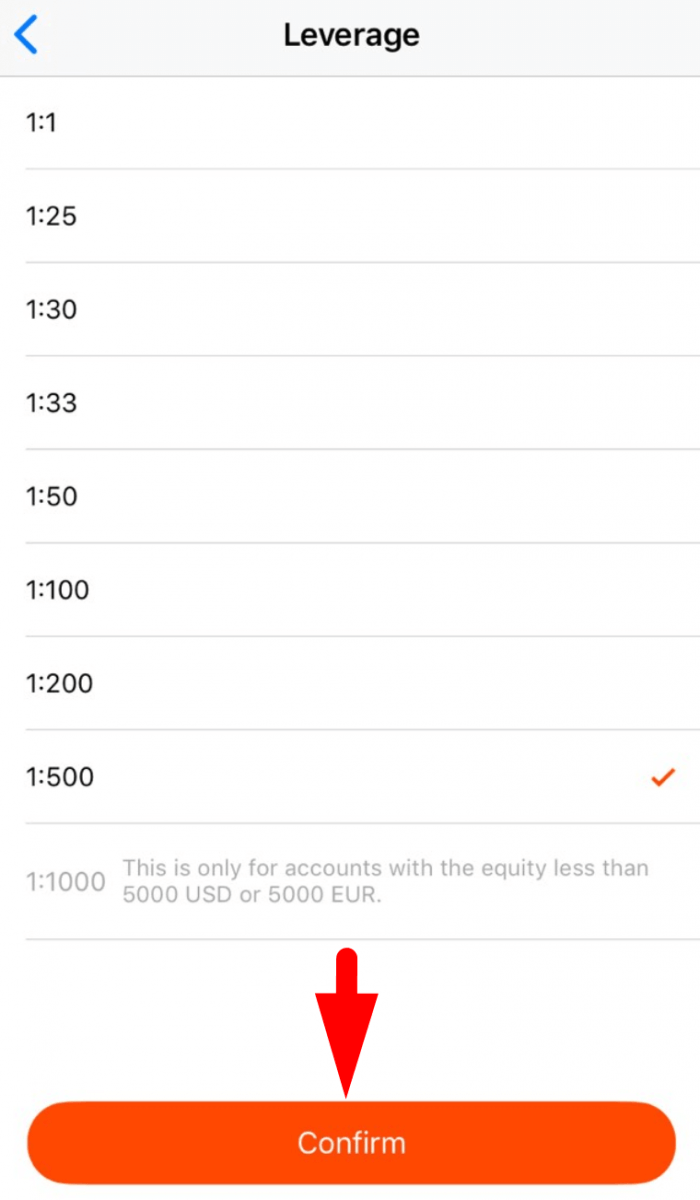
Kami ingin mengingatkan Anda bahwa kami memiliki peraturan khusus tentang leverage yang berkaitan dengan jumlah ekuitas. Perusahaan berhak untuk menerapkan perubahan leverage pada posisi yang sudah dibuka maupun posisi yang dibuka kembali sesuai dengan batasan-batasan ini:
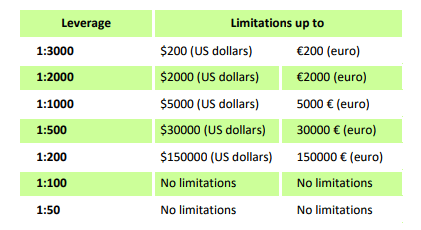
Silakan periksa leverage maksimum untuk instrumen-instrumen berikut:
| Indeks dan Energi | XBRUSD | 1:33 |
| XNGUSD | ||
| XTIUSD | ||
| AU200 | ||
| DE30 | ||
| ES35 | ||
| EU50 | ||
| FR40 | ||
| HK50 | ||
| JP225 | ||
| UK100 | ||
| US$100 | ||
| US30 | ||
| US$500 | ||
| VIX | ||
| KLI | ||
| IBV | ||
| NKD | 1:10 | |
| SAHAM | 1:100 | |
| LOGAM | XAUUSD, XAGUSD | 1:333 |
| PALLADIUM, PLATINUM | 1:100 | |
| KRIPTO (Pedagang FBS) | 1:5 | |
Selain itu, harap dicatat bahwa leverage hanya dapat diubah satu kali sehari.
Strategi trading apa yang bisa saya gunakan dengan FBS Trader?
Anda dapat menggunakan strategi perdagangan seperti hedging, scalping, atau trading berdasarkan berita secara bebas. Namun, harap diperhatikan bahwa Anda tidak dapat menggunakan Expert Advisors - sehingga aplikasi tidak kelebihan beban dan bekerja dengan cepat dan efisien.
Kesimpulan: Berdaganglah dengan Percaya Diri di Mana Saja dengan Aplikasi FBS Trader
Aplikasi FBS Trader membuat perdagangan forex mudah diakses, cepat, dan intuitif bagi pengguna di setiap level. Dengan integrasi akun yang lancar, akses pasar real-time, dan alat perdagangan penting di saku Anda, Anda dapat mengeksekusi dan mengelola perdagangan di mana pun Anda berada. Dengan mengikuti langkah-langkah ini, Anda akan siap untuk berdagang secara efisien dan percaya diri melalui salah satu platform seluler paling tepercaya di industri ini.