FBS MT4/MT5 で外国為替取引: プラットフォーム ツール、注文、リスク
作者

オンライン取引プラットフォーム研究者兼ガイドライター
ブローカープラットフォームと取引口座システムを研究します。
MT4 または MT5 で最初の外国為替ポジションを入力するには、「購入」をクリックするだけでは不十分です。使用するチャート、注文タイプ、リスク管理を理解する必要があります。このウォークスルーは、FBS の MT4/MT5 アプリ内の取引ワークフローに焦点を当てています。つまり、マルチタイムフレーム チャートの読み取り、人気の指標の適用、成行注文と指値注文の発注、マージンとレバレッジがリスク プランに一致するようにポジションのサイジングを行います。デスクトップまたはモバイル端末ですぐに実行できる実践的な手順に重点を置いています。
また、ワンクリック取引の設定、ストップロスとテイクプロフィットレベルの追加、デモ口座で戦略のテスト、約定と取引履歴の監視の方法も学びます。スプレッド、ボラティリティが高いときのスリッページ、およびアカウント固有のレバレッジ制限に注意してください。これらは実際の約定と証拠金の要件を形成します。組み込みのインジケーターとチャート テンプレートを慎重に使用し、エキスパートアドバイザーを実行する前に戦略テストを有効にし、資本を保護するためにストップ管理を優先します。
また、ワンクリック取引の設定、ストップロスとテイクプロフィットレベルの追加、デモ口座で戦略のテスト、約定と取引履歴の監視の方法も学びます。スプレッド、ボラティリティが高いときのスリッページ、およびアカウント固有のレバレッジ制限に注意してください。これらは実際の約定と証拠金の要件を形成します。組み込みのインジケーターとチャート テンプレートを慎重に使用し、エキスパートアドバイザーを実行する前に戦略テストを有効にし、資本を保護するためにストップ管理を優先します。

FBS MT4で新規注文を出す方法
1. アプリケーションを開くと、ログインフォームが表示されます。ログイン名とパスワードを使用してフォームを完成させる必要があります。リアルアカウントにログインするにはリアルサーバーを、デモアカウントにログインするにはデモサーバーを選択してください。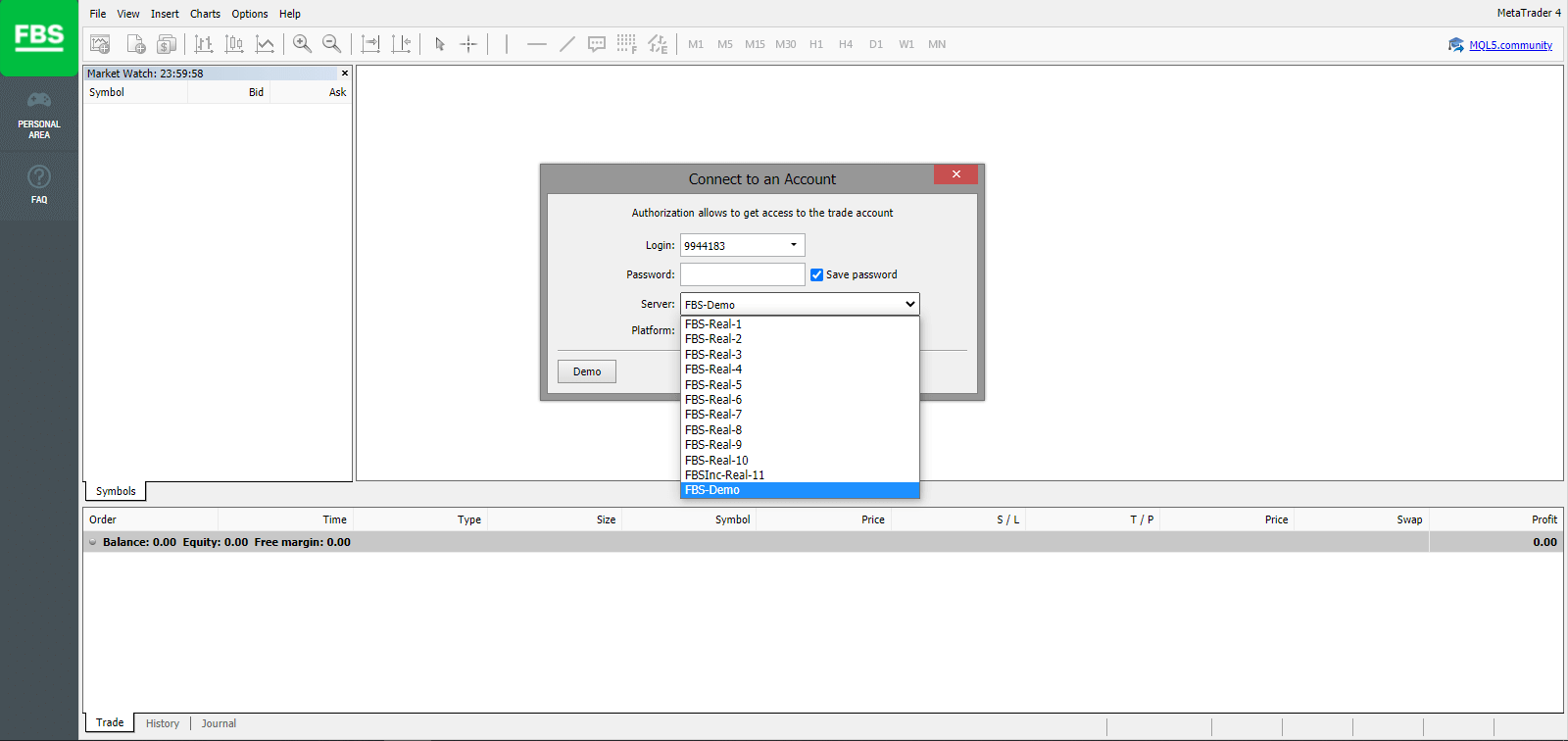
2. 新しいアカウントを開設するたびに、アカウントのログイン名(アカウント番号)とパスワードが記載されたメールが送信されます(または、個人エリアのアカウント設定にアクセスしてください)。
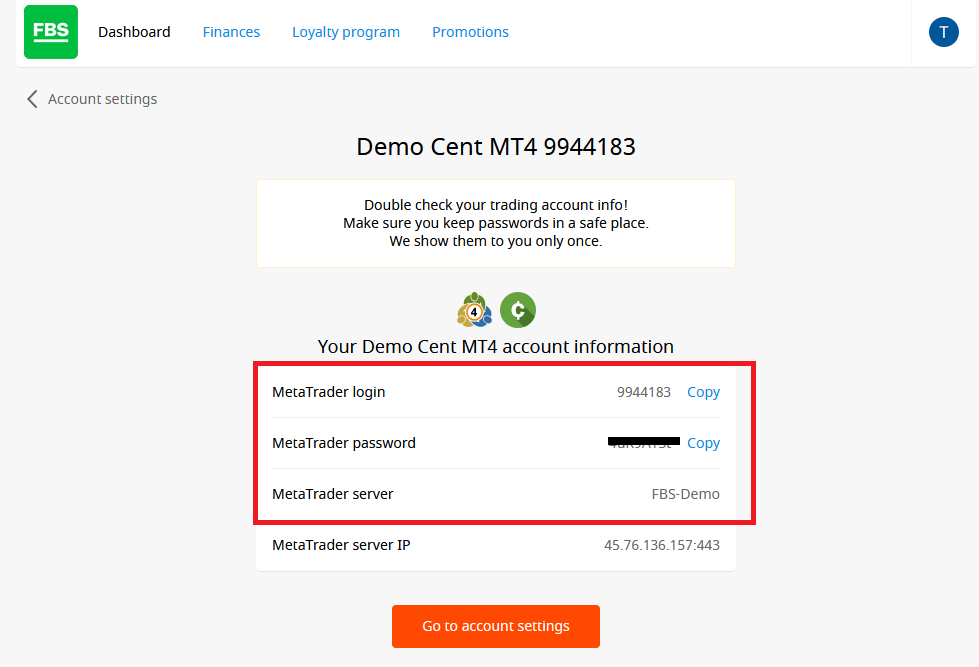
ログイン後、MetaTrader プラットフォームにリダイレクトされます。特定の通貨ペアを表す大きなチャートが表示されます。
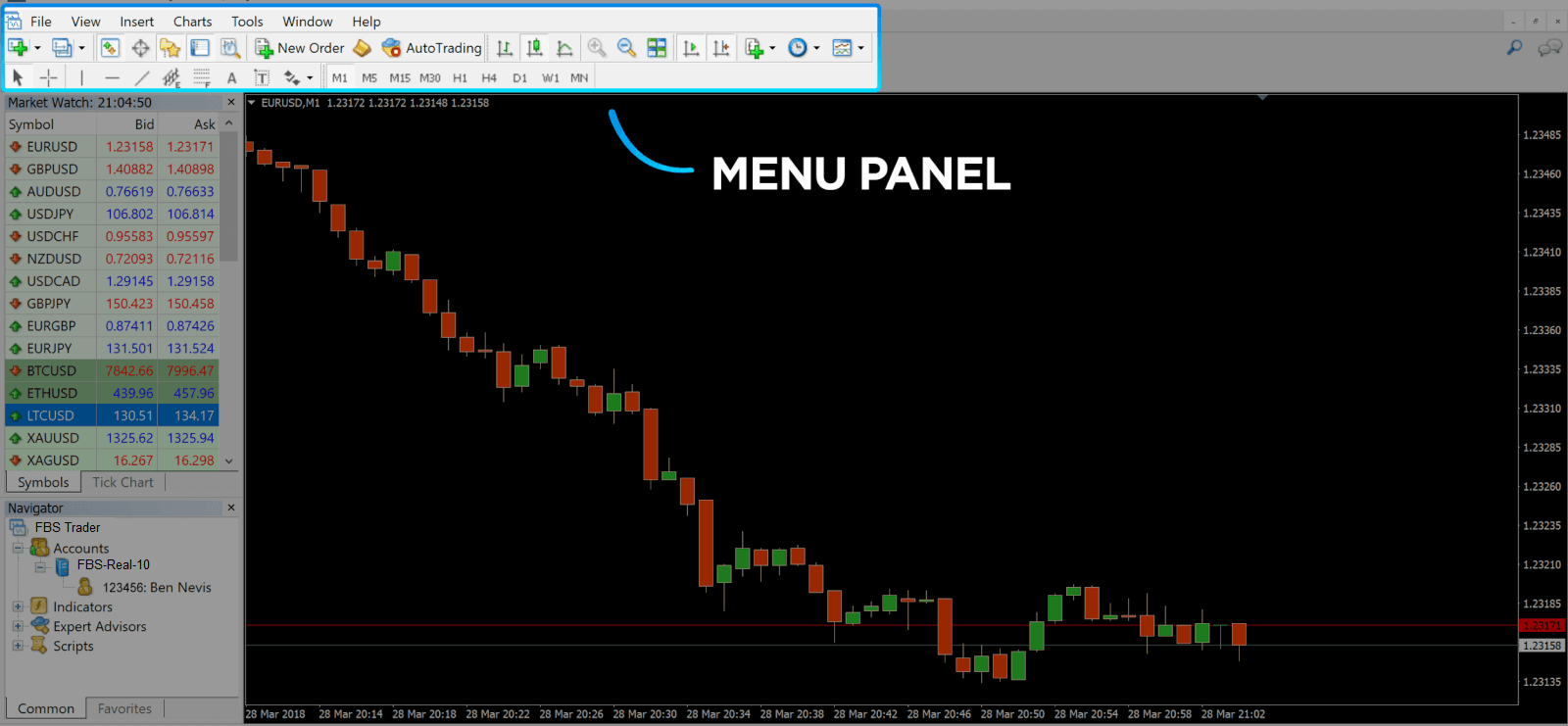
3. 画面上部には、メニューとツールバーがあります。ツールバーを使用して、注文の作成、時間枠の変更、インジケーターへのアクセスを行います。
MetaTrader 4 メニューパネル
4.マーケットウォッチは左側にあり、さまざまな通貨ペアとその買値と売値が一覧表示されます。
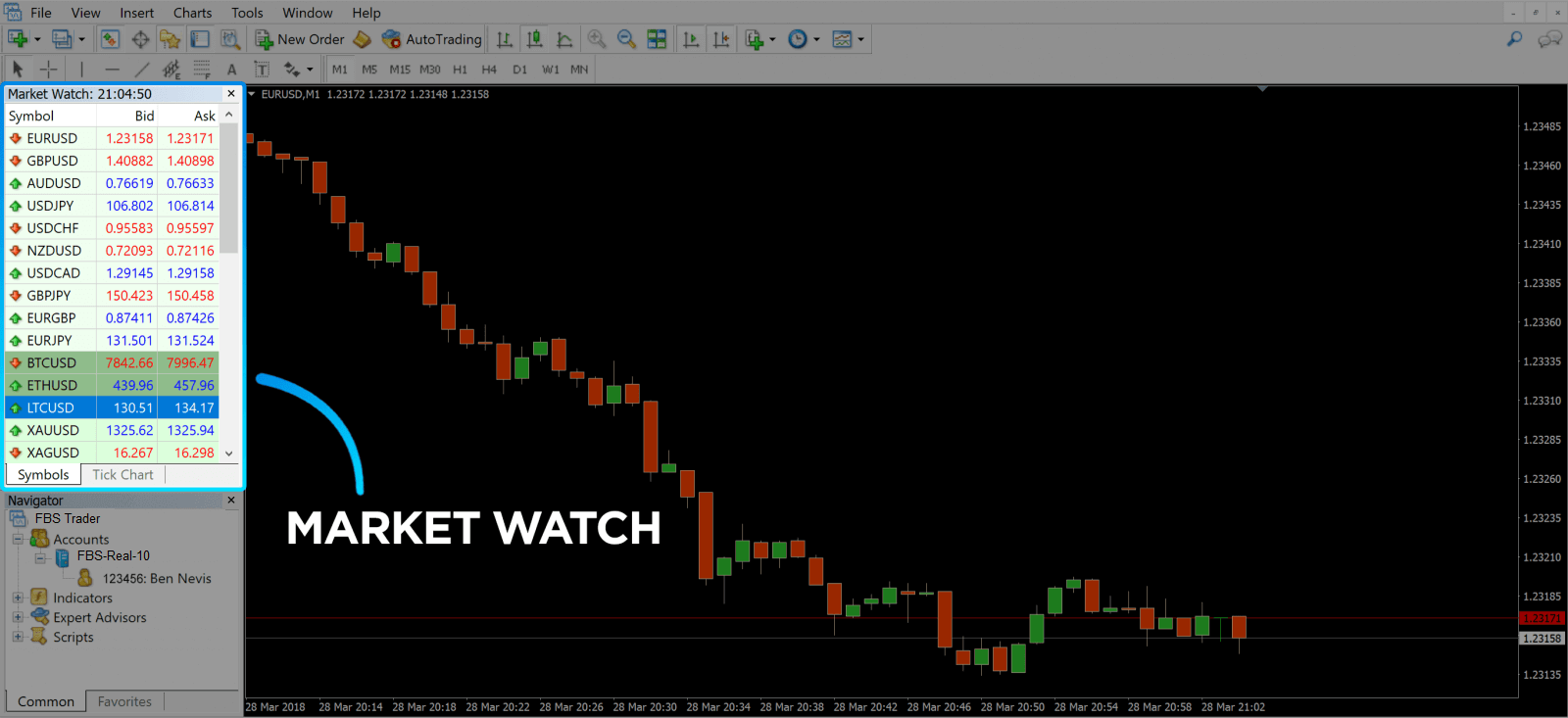
5. 売値は通貨を購入するために使用され、買値は通貨を売るために使用されます。売値の下にはナビゲーターが表示され、アカウントを管理したり、インジケーター、エキスパートアドバイザー、スクリプトを追加したりできます。
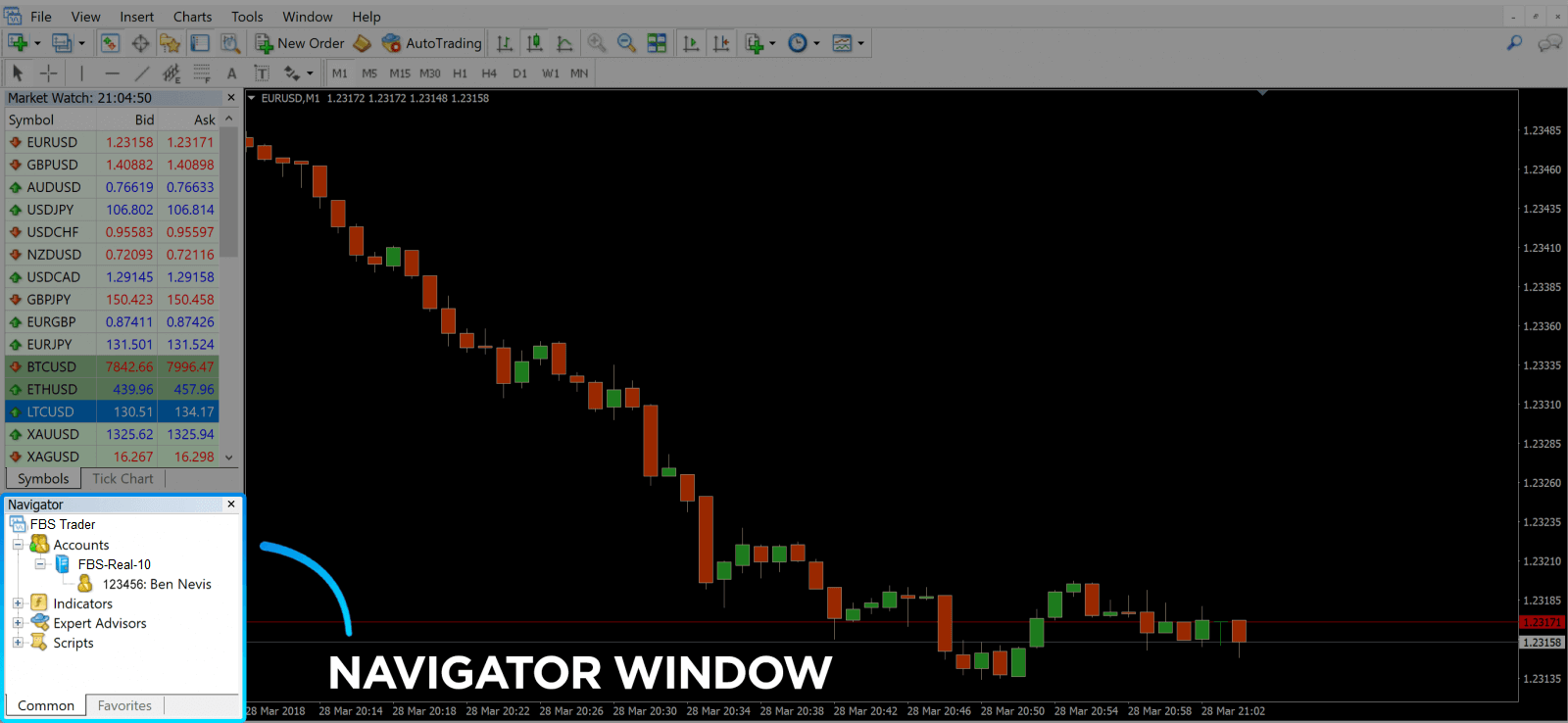
MetaTrader Navigator
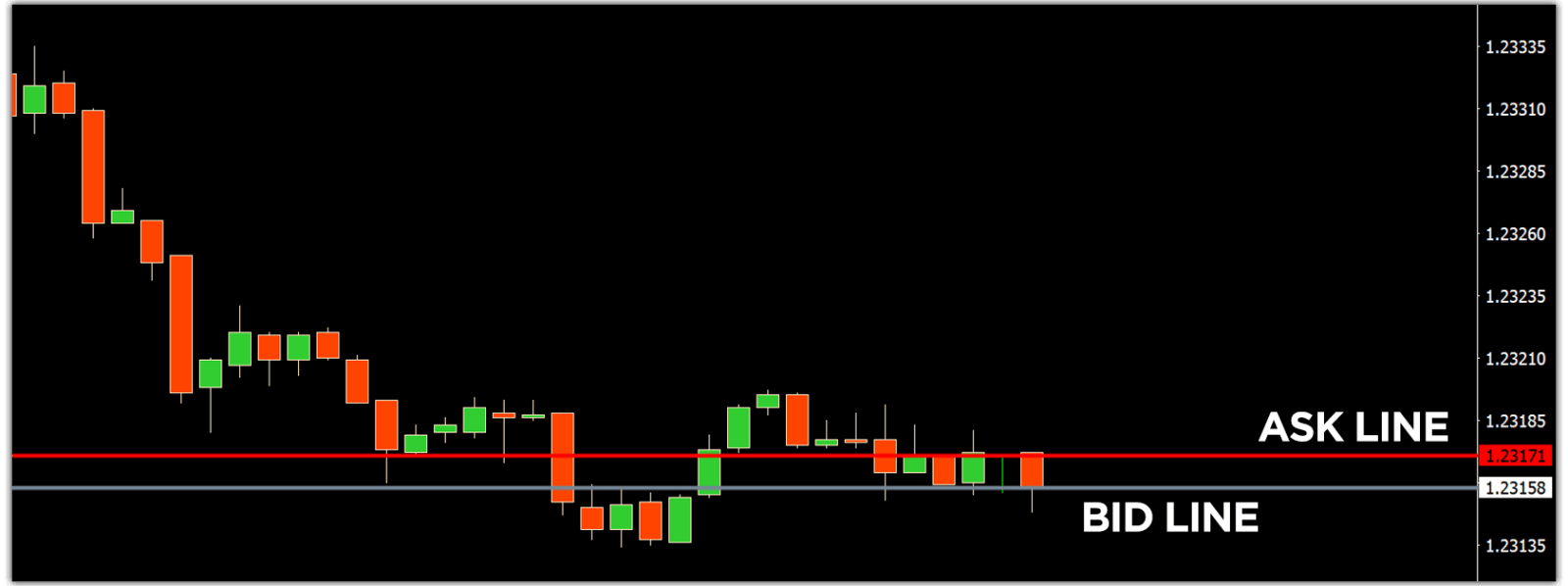
MetaTrader 4 ナビゲーター(アスクラインとビッドライン用)
6. 画面下部にはターミナルがあり、トレード、アカウント履歴、アラート、メールボックス、エキスパート、ジャーナルなど、最新のアクティビティを追跡するのに役立つ複数のタブがあります。たとえば、トレードタブでは、シンボル、取引開始価格、ストップロスレベル、テイクプロフィットレベル、決済価格、損益など、オープンした注文を確認できます。アカウント履歴タブには、クローズした注文を含む、発生したアクティビティのデータが収集されます。
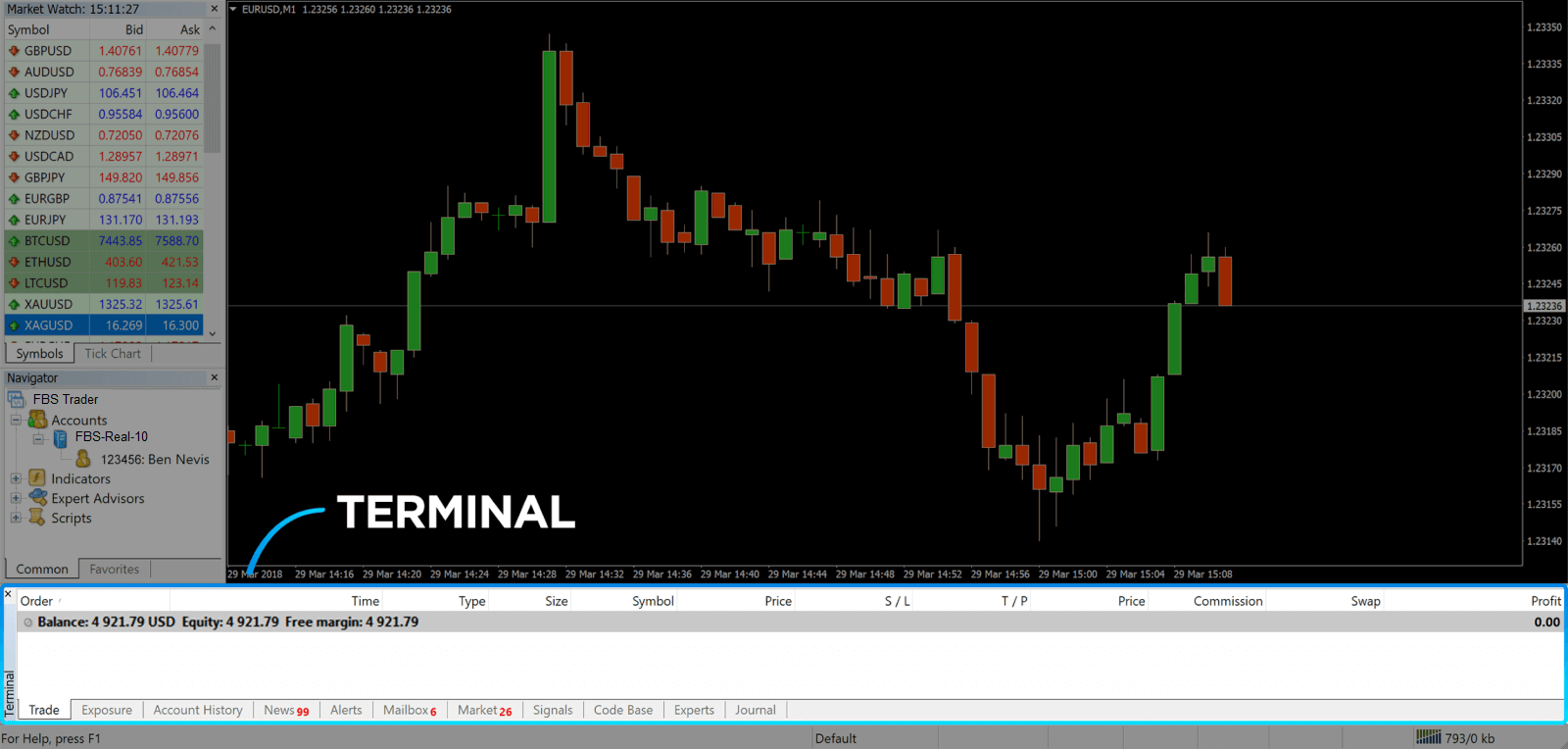
7. チャートウィンドウには、現在の市場状況とアスクラインおよびビッドラインが表示されます。注文を開くには、ツールバーの「新規注文」ボタンを押すか、マーケットウォッチのペアを押して「新規注文」を選択する必要があります。
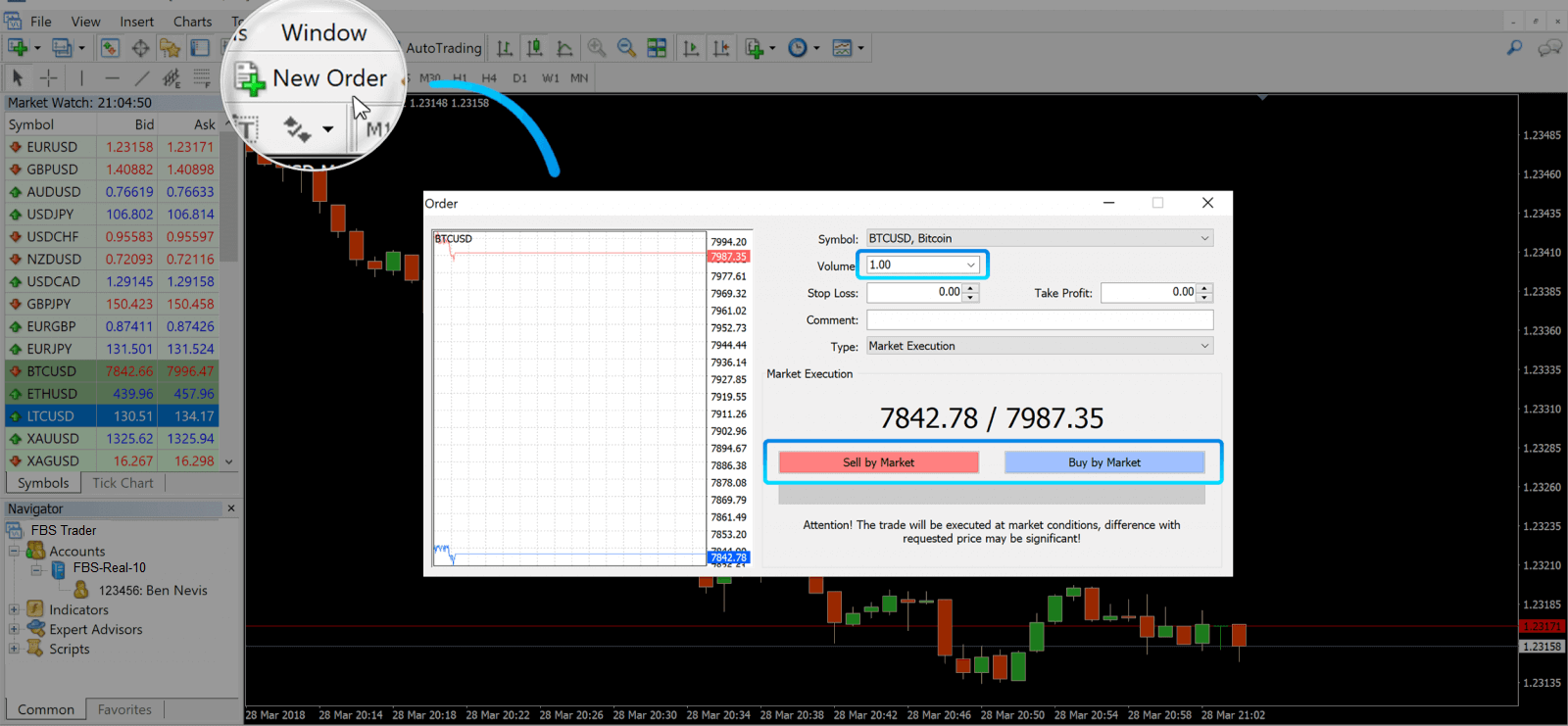
開いたウィンドウには、次の情報が表示されます。
- シンボルは、チャートに表示されている取引資産に自動的に設定されます。別の資産を選択するには、ドロップダウンリストから選択する必要があります。FX取引セッションの詳細については、こちらをご覧ください。
- 数量はロットサイズを表します。1.0は1ロット、つまり100,000ユニットに相当します(FBSの利益計算ツール)。
- ストップロスとテイクプロフィットは一度に設定することも、後で取引内容を変更することもできます。
- 注文の種類は、成行注文(マーケットオーダー)または指値注文のいずれかであり、指値注文ではトレーダーが希望するエントリー価格を指定できます。
- 取引を開始するには、「成行売り」ボタンまたは「成行買い」ボタンのいずれかをクリックする必要があります。
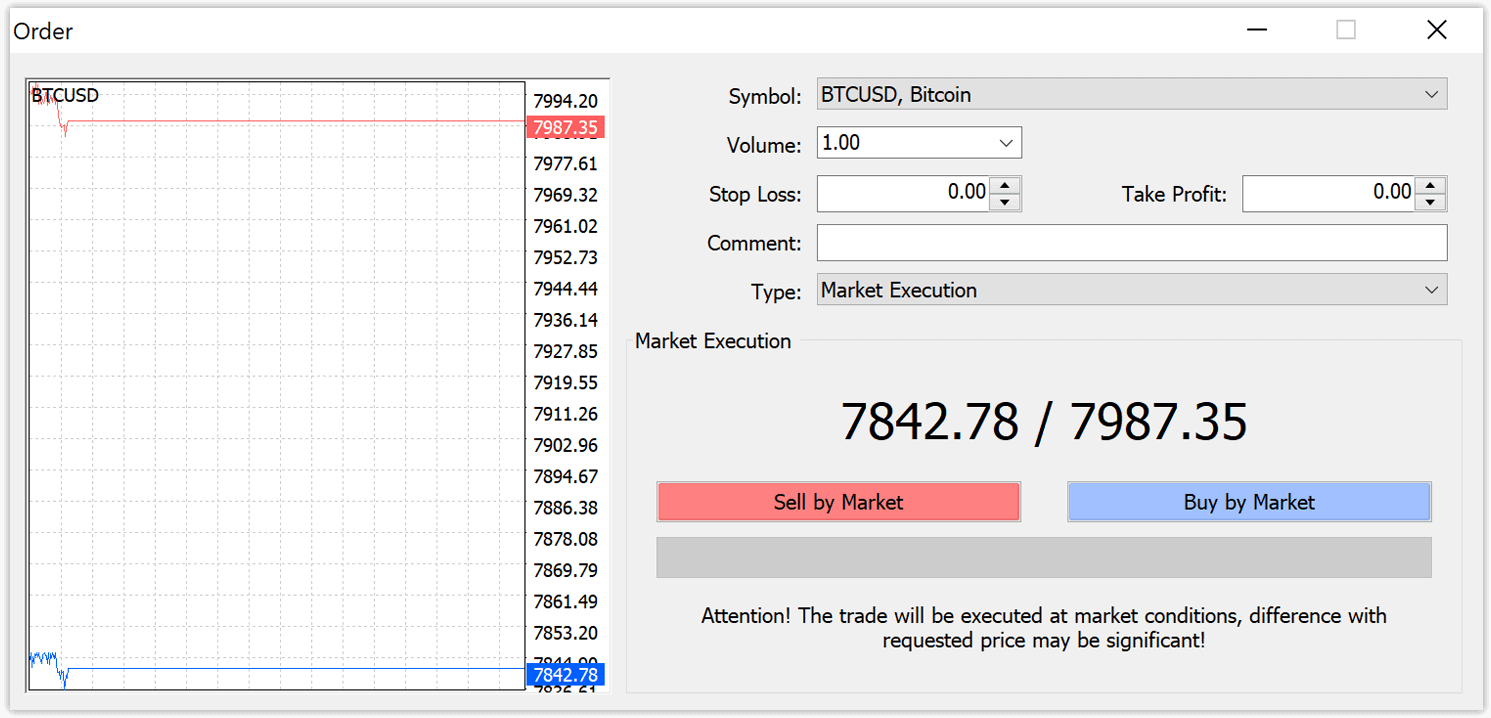
- 買い注文は、売り気配値(赤線)で開始され、買い気配値(青線)で決済されます。トレーダーは安く買って高く売りたいと考えています。売り注文は、買い気配値で開始され、売り気配値で決済されます。トレーダーは高く売って安く買いたいと考えています。ターミナルウィンドウで「取引」タブをクリックすると、開始した注文を確認できます。注文を決済するには、注文をクリックして「注文を決済」を選択します。決済済みの注文は、「取引履歴」タブで確認できます。
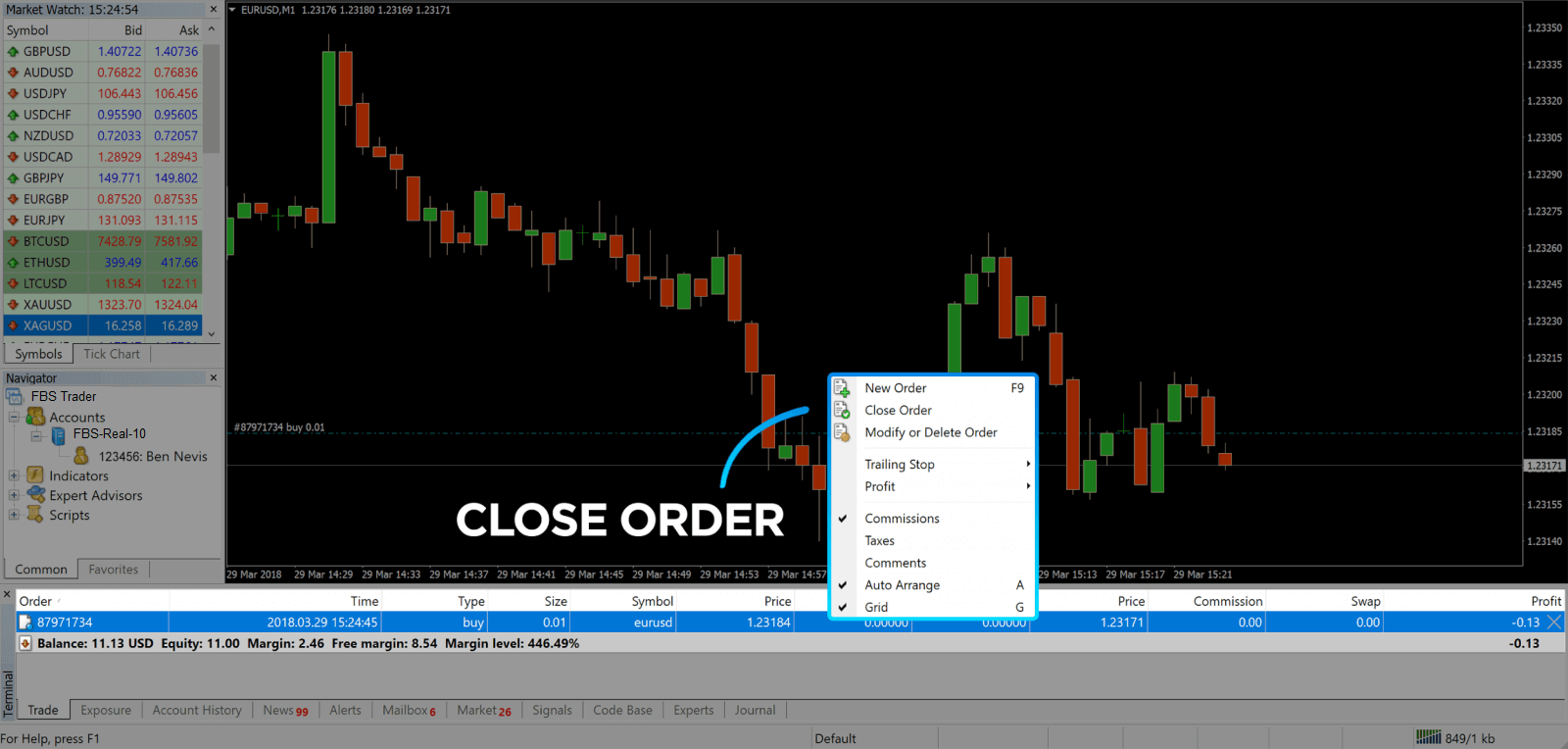
こうすれば、MetaTrader 4で取引を開始できます。各ボタンの機能が分かれば、プラットフォームでの取引は簡単になります。MetaTrader 4には、外国為替市場でエキスパートのように取引するのに役立つ、豊富なテクニカル分析ツールが用意されています。
保留注文の出し方
FBS MT4の保留注文数はいくつですか?
即時執行注文では現在の市場価格で取引が行われますが、指値注文では、価格が自分で選択した適切な水準に達した時点で注文が執行されるように設定できます。指値注文には4種類ありますが、大きく2種類に分類できます。- 特定の市場水準を突破すると予想される注文
- 注文は一定の市場水準から回復すると予想される
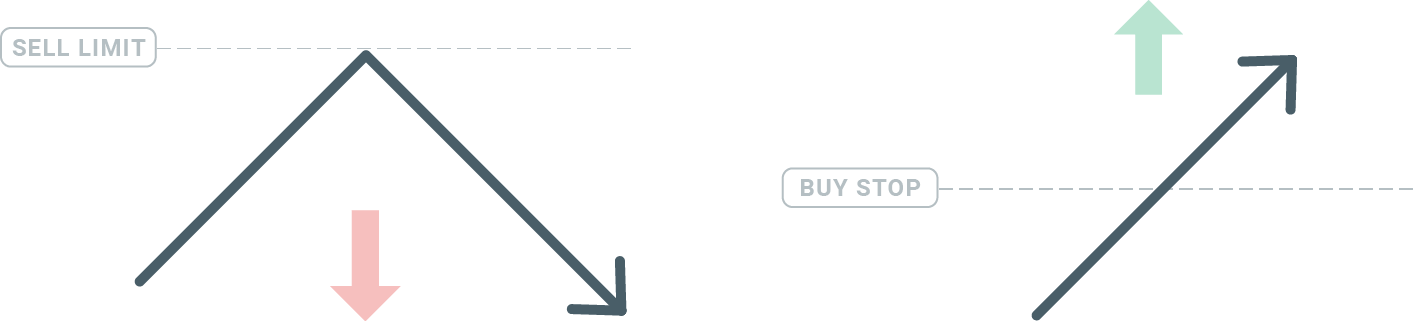
購入停止
買いストップ注文を使用すると、現在の市場価格よりも高い価格で買い注文を設定できます。つまり、現在の市場価格が20ドルで、買いストップ注文が22ドルの場合、市場価格がその価格に達すると、買いポジション(ロングポジション)が設定されます。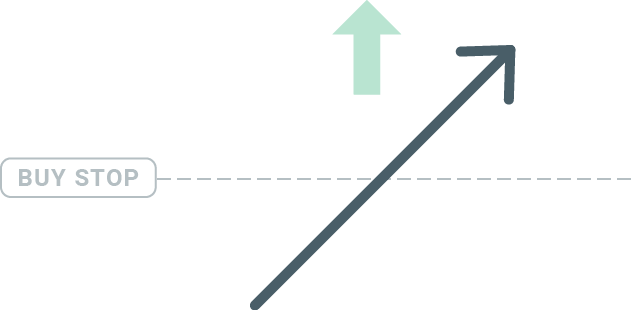
セルストップ
ストップ売り注文を使用すると、現在の市場価格よりも低い価格で売り注文を設定できます。例えば、現在の市場価格が20ドルでストップ売り価格が18ドルの場合、市場価格がその価格に達すると、売り注文(ショートポジション)が発注されます。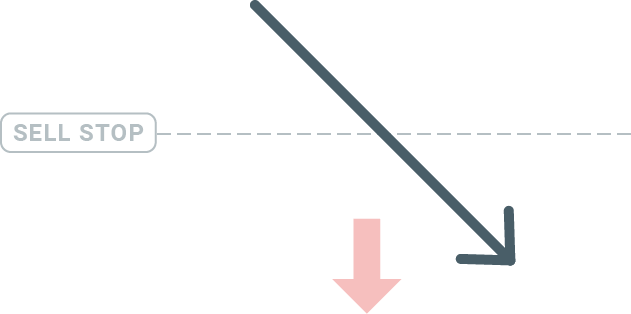
買い指値
買いストップ注文とは反対に、買い指値注文では現在の市場価格よりも低い価格で買い注文を設定できます。つまり、現在の市場価格が20ドルで、買い指値価格が18ドルの場合、市場価格が18ドルに達すると、買いポジションが設定されます。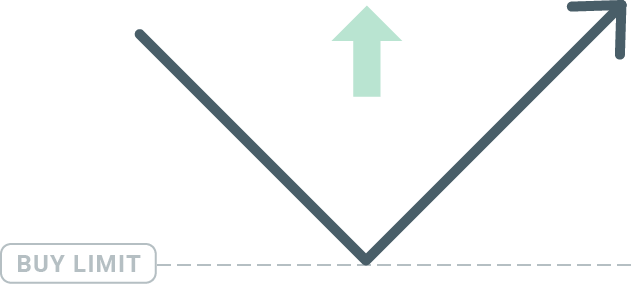
売り指値
最後に、売り指値注文では、現在の市場価格よりも高い価格で売り注文を設定できます。例えば、現在の市場価格が20ドルで、設定した売り指値価格が22ドルの場合、市場価格が22ドルに達すると、その価格で売りポジションが成立します。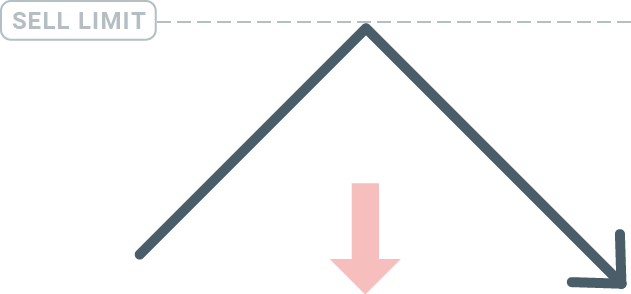
保留中の注文を開く
マーケットウォッチモジュールで市場名をダブルクリックするだけで、新しい指値注文を開くことができます。ダブルクリックすると、新しい注文ウィンドウが開き、注文タイプを指値注文に変更できます。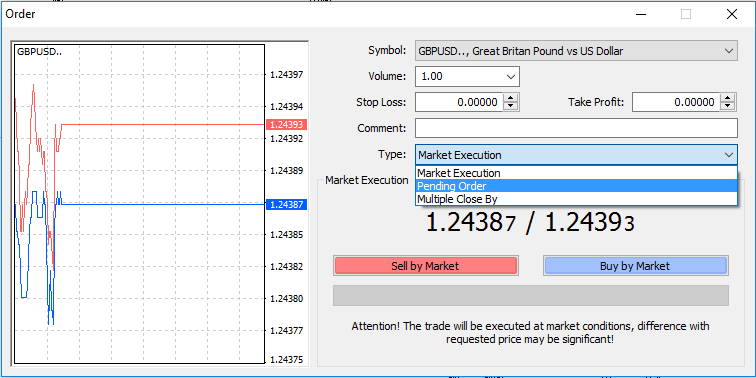
次に、指値注文を有効にする市場レベルを選択します。また、出来高に基づいてポジションサイズを選択する必要があります。
必要に応じて、有効期限(「有効期限」)を設定できます。これらのパラメータをすべて設定したら、買いポジションか売りポジションか、ストップ注文か指値注文かに応じて適切な注文タイプを選択し、「配置」ボタンをクリックします。
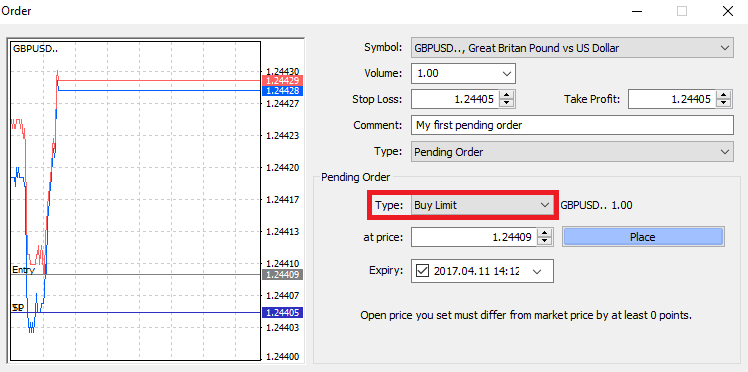
ご覧のとおり、指値注文はMT4の非常に強力な機能です。エントリーポイントを常に監視できない場合や、銘柄の価格が急激に変動し、機会を逃したくない場合に最も役立ちます
。
FBS MT4で注文を決済する方法
オープンポジションを決済するには、ターミナルウィンドウの「トレード」タブにある「×」をクリックします。
または、チャート上のラインオーダーを右クリックして「決済」を選択します。
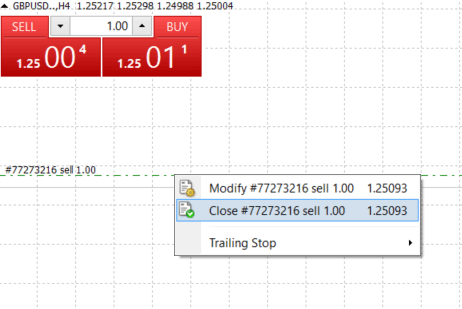
ポジションの一部のみを決済する場合は、オープンオーダーを右クリックして「変更」を選択します。次に、「タイプ」フィールドで「即時執行」を選択し、決済したいポジションの部分を選択します。
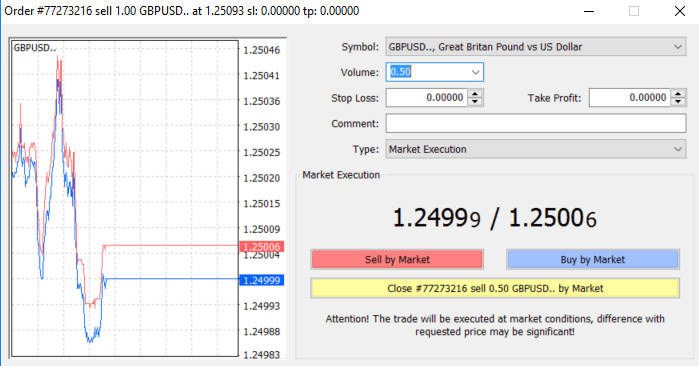
このように、MT4でのトレードの開始と決済は非常に直感的で、文字通りワンクリックで完了します。
FBS MT4でストップロス、テイクプロフィット、トレーリングストップを使用する
金融市場で長期的に成功を収めるための鍵の一つは、慎重なリスク管理です。そのため、ストップロスとテイクプロフィットはトレードに不可欠な要素となります。そこで、リスクを制限し、トレードの可能性を最大限に引き出すために、MT4プラットフォームでこれらの機能をどのように活用するかを見ていきましょう。
ストップロスとテイクプロフィットの設定
ストップロスまたはテイクプロフィットをトレードに追加する最も簡単で最初の方法は、新規注文を出す際にすぐに追加することです。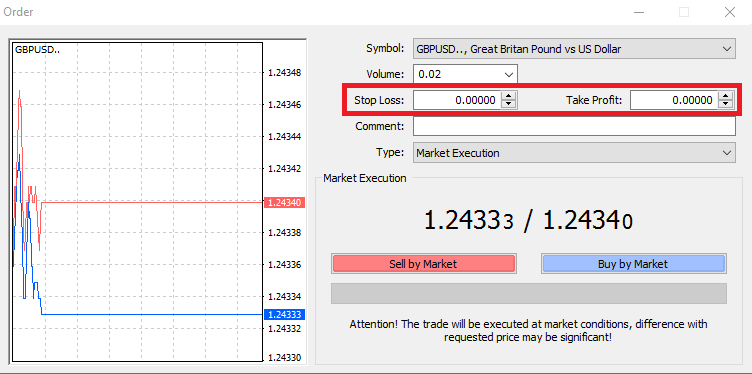
これを行うには、ストップロスまたはテイクプロフィットのフィールドに特定の価格レベルを入力するだけです。ストップロスは、市場がポジションに不利な方向に動いたときに自動的に実行され(そのため「ストップロス」という名前が付けられています)、テイクプロフィットは、価格が指定した利益目標に達したときに自動的に実行されることに注意してください。つまり、ストップロスレベルを現在の市場価格より下に、テイクプロフィットレベルを現在の市場価格より上に設定できます。
ストップロス(SL)またはテイクプロフィット(TP)は常にオープンポジションまたは指値注文に関連付けられていることを覚えておくことが重要です。トレードを開始し、市場を監視しているときに、両方とも調整できます。これは市場ポジションを保護するための注文ですが、もちろん、新しいポジションを開く必要はありません。いつでも後から追加できますが、ポジションを常に保護することを強くお勧めします*。
ストップロスとテイクプロフィットのレベルを追加する
既にオープンしているポジションにSL/TPレベルを追加する最も簡単な方法は、チャート上のトレードラインを使用することです。これを行うには、トレードラインを特定のレベルまで上下にドラッグアンドドロップするだけです。SL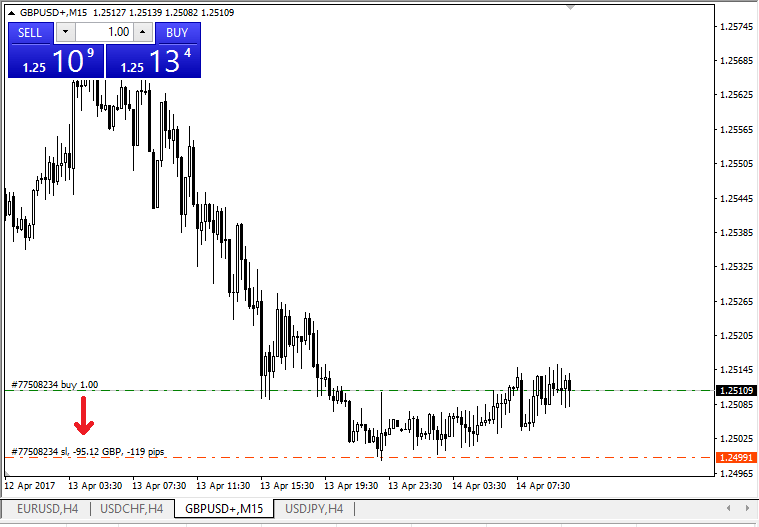
/TPレベルを入力すると、SL/TPラインがチャートに表示されます。この方法で、SL/TPレベルを簡単かつ迅速に変更することもできます。
下部の「ターミナル」モジュールからもこれを行うことができます。SL/TPレベルを追加または変更するには、オープンポジションまたは保留中の注文を右クリックし、「注文の変更または削除」を選択します。
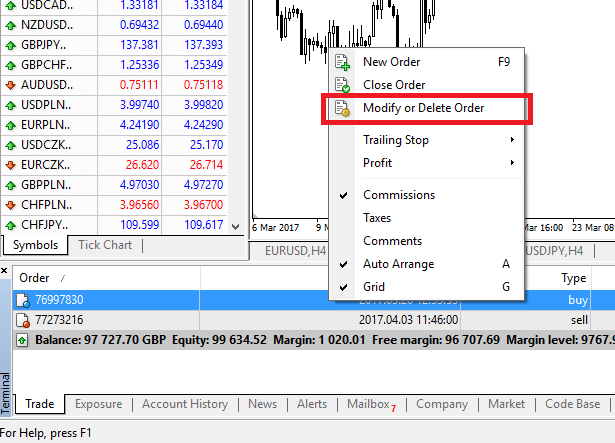
注文変更ウィンドウが表示され、正確な市場レベル、または現在の市場価格からのポイント範囲を定義することで、SL/TPを入力/変更できます。
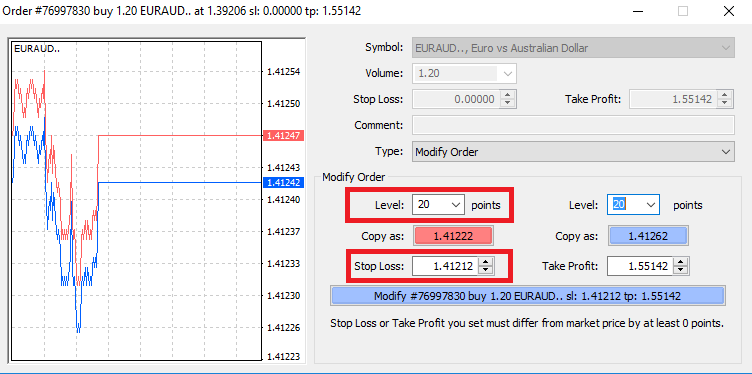
トレーリングストップ
ストップロスは、市場がポジションに不利な方向に動いたときの損失を軽減することを目的としていますが、利益を確定するのにも役立ちます。
最初は少し直感に反するように聞こえるかもしれませんが、実際には理解しやすく、使いこなすのも簡単です。
たとえば、ロングポジションを建て、市場が正しい方向に動き、現時点で取引が利益を生んでいるとします。当初、建値より低い水準に設定されていたストップロスは、建値と同じ水準(損益分岐点)または建値より高い水準(利益を確定)に移動できます。
このプロセスを自動化するには、トレーリングストップを使用できます。これは、特に価格変動が激しい場合や、市場を常に監視できない場合に、リスク管理に非常に役立つツールです。
ポジションが利益を生むようになるとすぐに、トレーリングストップは自動的に価格に追従し、以前に設定した距離を維持します。
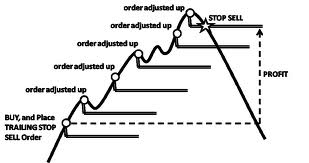
上記の例に従うと、利益を確定するには、トレーリングストップが建値より高い水準に移動できるほど、取引で十分な利益が出ている必要があることに注意してください。
トレーリングストップ (TS) はオープンポジションに紐付けられますが、MT4 でトレーリングストップを
設定する場合は、プラットフォームを開いたままにしておく必要があることに注意してください。トレーリングストップを設定するには、「ターミナル」ウィンドウでオープンポジションを右クリックし、トレーリングストップメニューで TP レベルと現在の価格の間の希望するピップ値を指定します。
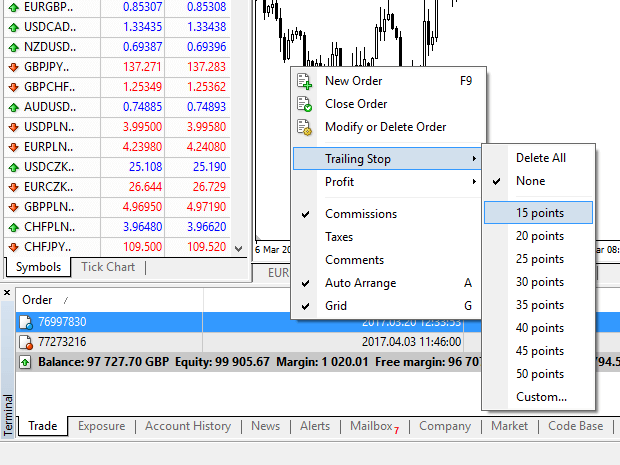
これでトレーリングストップが有効になります。つまり、価格が利益が出る方向に変化した場合、TS はストップロスレベルが自動的に価格に追従するようにします。トレーリングストップは、
トレーリングストップメニューで「なし」を設定することで簡単に無効にできます。すべてのオープンポジションですばやく無効にしたい場合は、「すべて削除」を選択するだけです。
このように、MT4 では、ほんの数分でポジションを保護するためのさまざまな方法が用意されています。
*ストップロス注文は、リスクを管理し、潜在的な損失を許容レベルに抑えるための最良の方法の 1 つですが、100% の安全性を保証するものではありません。
ストップロス注文は無料で利用でき、不利な市場変動から口座を保護しますが、常にポジションを確実に決済できるとは限りませんのでご注意ください。市場が急激に変動し、ストップレベルを超えて価格が急騰した場合(途中の価格水準を経ずに価格が急激に上昇した場合)、指定した価格水準よりも不利な水準でポジションが決済される可能性があります。これは価格スリッページと呼ばれます。
基本口座では、スリッページのリスクがなく、市場が不利な方向に動いた場合でも指定したストップロスレベルでポジションが確実に決済される保証付きストップロスが無料で利用できます
。
MetaTraderのよくある質問
取引口座にログインするにはどうすればよいですか?
MetaTraderで「NO CONNECTION」エラーが発生した場合の接続設定方法:1. MetaTraderの左上隅にある「ファイル」をクリックします。
2. 「取引口座にログイン」を選択します。
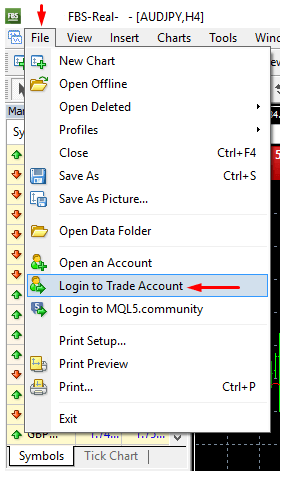
3. 「ログイン」セクションに口座番号を入力します。
4. 「パスワード」セクションに、取引パスワード(取引を行うため)または投資家パスワード(活動の監視のみ。注文オプションは無効になります)を入力します。
5. 「サーバー」セクションに表示されるリストから適切なサーバー名を選択します。
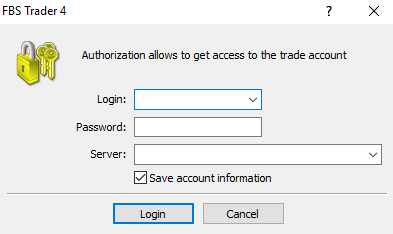
サーバー番号は口座開設時に提供されていることにご注意ください。サーバー番号を覚えていない場合は、取引パスワードの復元時に確認できます。
また、サーバーアドレスを手動で入力することもできます。
MetaTrader4モバイルアプリ(Android版)へのログイン方法を教えてください。
弊社のサイトからデバイスにMetaTrader4アプリケーションをダウンロードすることを強くお勧めします。これにより、FBSに簡単にログインできます。モバイルアプリケーションからMT4アカウントにログインするには、次の手順に従ってください。
1. 最初のページ(「アカウント」)で「+」記号をクリックします。
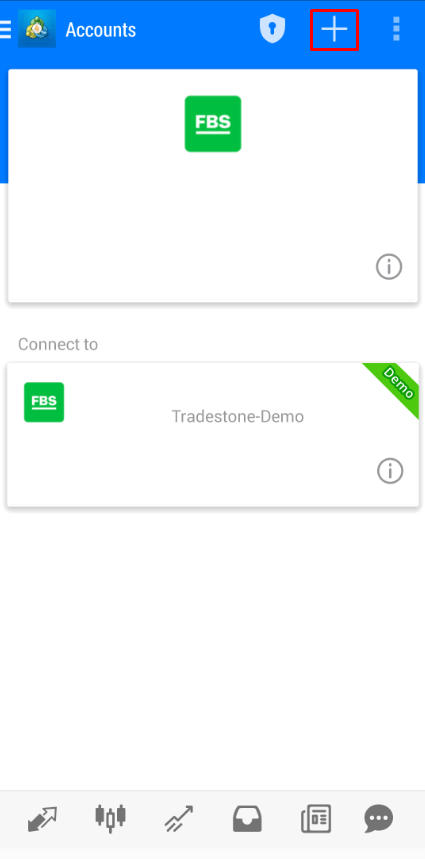
2. 開いたウィンドウで、「既存のアカウントにログイン」ボタンをクリックします。
3. 弊社のウェブサイトからプラットフォームをダウンロードした場合、ブローカーリストに「FBS Inc」が自動的に表示されます。ただし、アカウントサーバーを指定する必要があります。
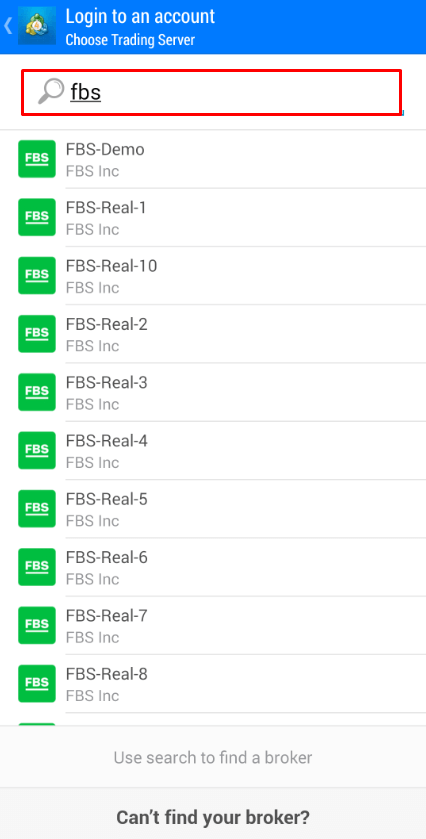
アカウントサーバーを含むログイン資格情報は、アカウント開設時に提供されています。サーバー番号を覚えていない場合は、WebパーソナルエリアまたはFBSパーソナルエリアアプリケーションで取引アカウント番号をクリックして、アカウント設定で確認できます。
4. 次に、アカウントの詳細を入力します。「ログイン」エリアにアカウント番号を入力し、「パスワード」エリアにアカウント登録時に生成されたパスワードを入力します。
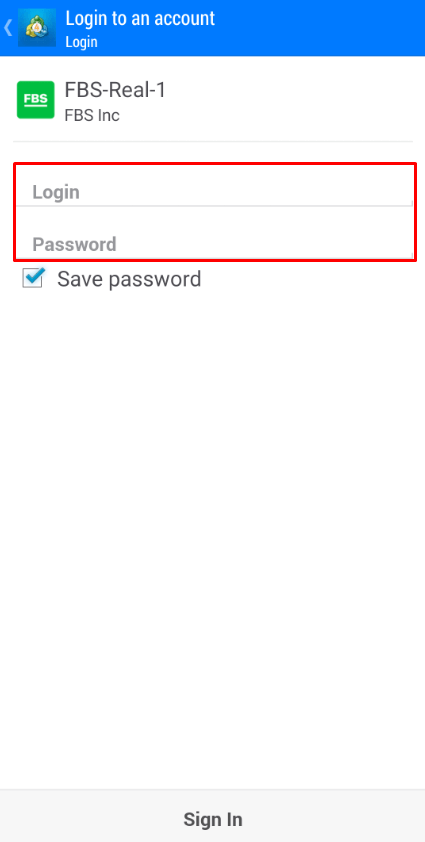
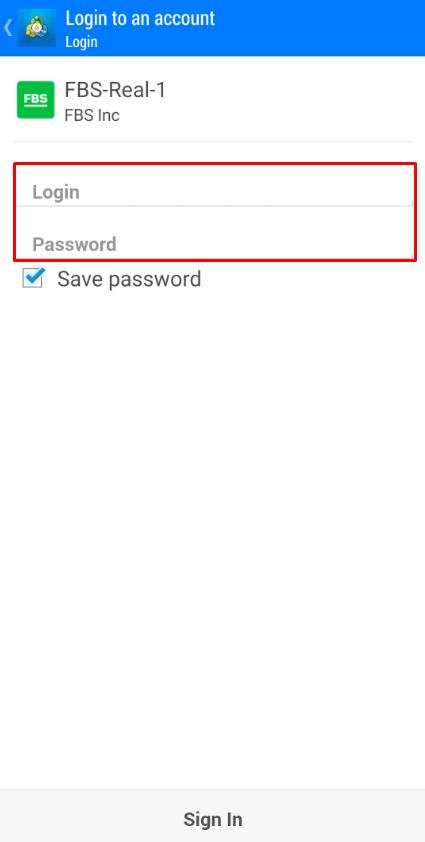
5. 「ログイン」をクリックします。
ログインに問題がある場合は、個人エリアで新しい取引パスワードを生成し、新しいパスワードでログインしてみてください。
MetaTrader5モバイルアプリ(Android版)へのログイン方法を教えてください。
弊社のサイトからデバイスにMetaTrader5アプリをダウンロードすることを強くお勧めします。これにより、FBSに簡単にログインできます。モバイルアプリからMT5アカウントにログインするには、次の手順に従ってください。1
最初のページ(「アカウント」)で「+」記号をクリックします。2
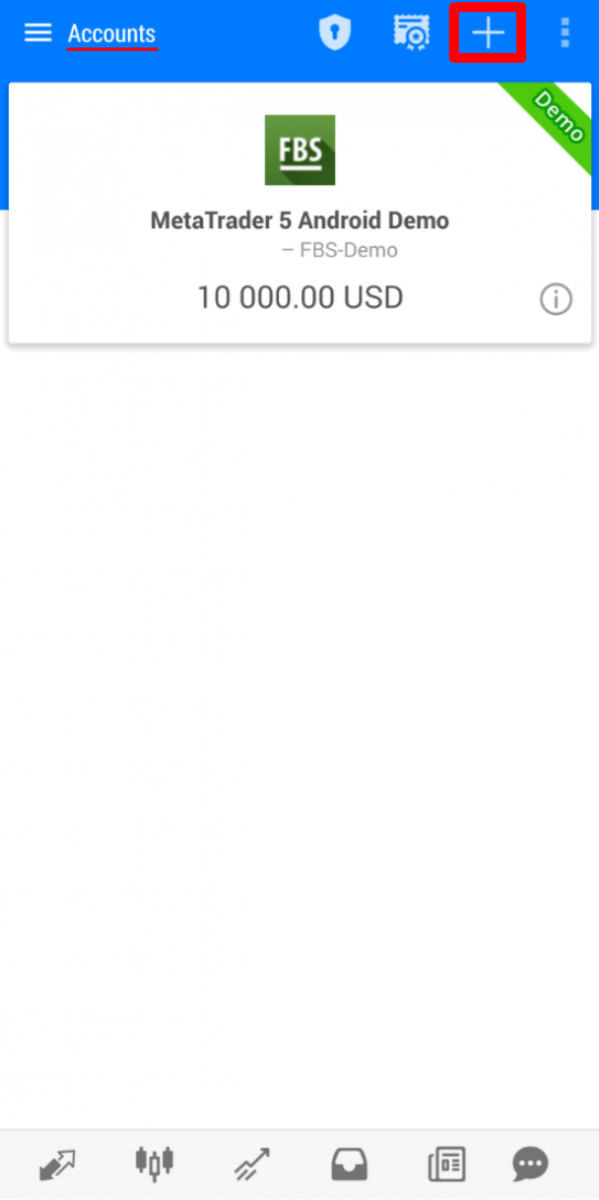
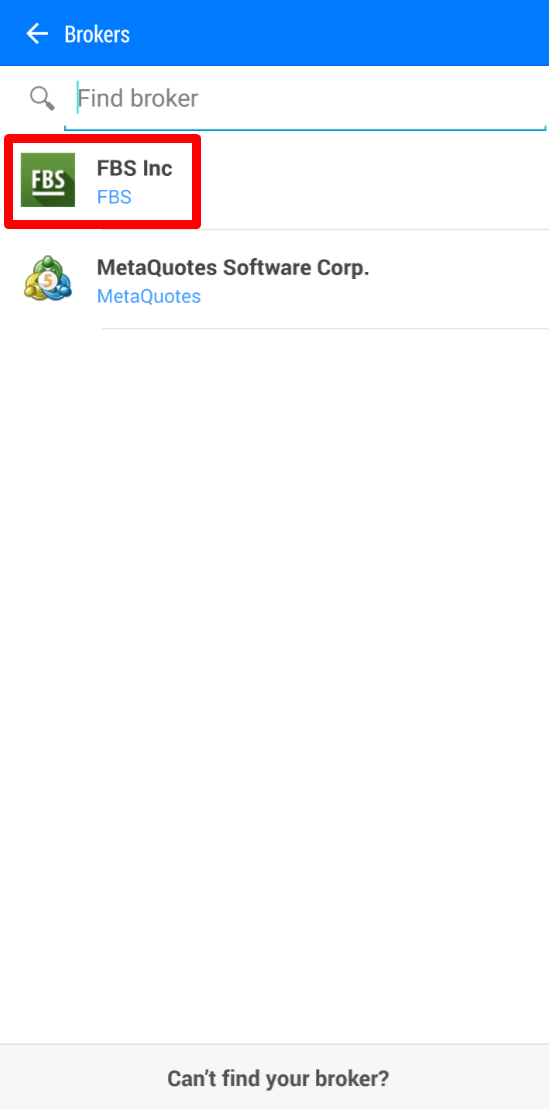
弊社のウェブサイトからプラットフォームをダウンロードした場合、ブローカーリストに「FBS Inc」が自動的に表示されます。それをクリックします。3
「既存のアカウントにログイン」フィールドで、必要なサーバー(リアルまたはデモ)を選択し、「ログイン」エリアにアカウント番号を入力し、「パスワード」エリアにアカウント登録時に生成されたパスワードを入力します。4
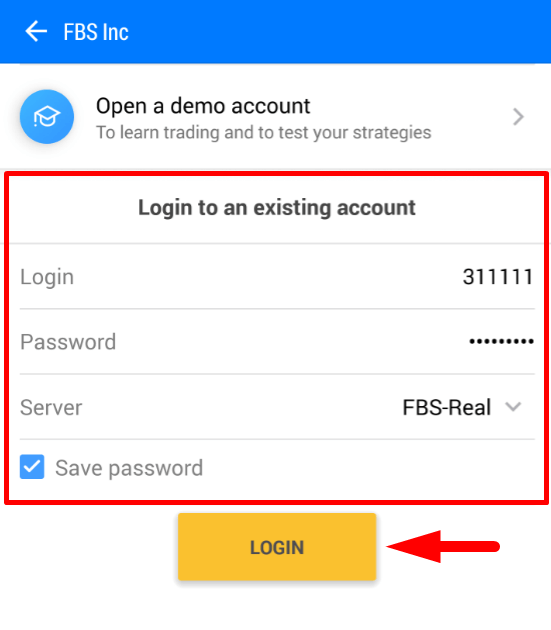
. 「ログイン」をクリックします。
ログインに問題がある場合は、個人エリアで新しい取引パスワードを生成し、新しいパスワードでログインしてみてください。
MetaTrader5モバイルアプリ(iOS版)へのログイン方法を教えてください。
弊社のサイトからデバイスにMetaTrader5アプリをダウンロードすることを強くお勧めします。これにより、FBSに簡単にログインできます。モバイルアプリからMT5アカウントにログインするには、次の手順に従ってください。1
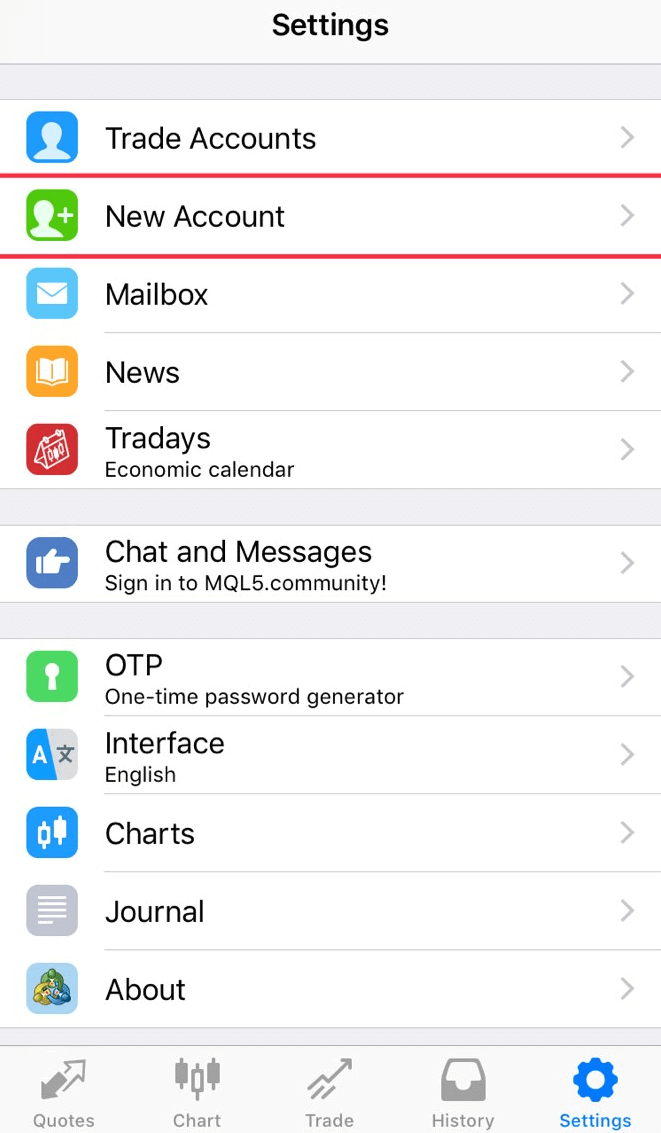
. 画面右下の「設定」をクリックします。2

. 画面上部の「新規アカウント」をクリックします。3
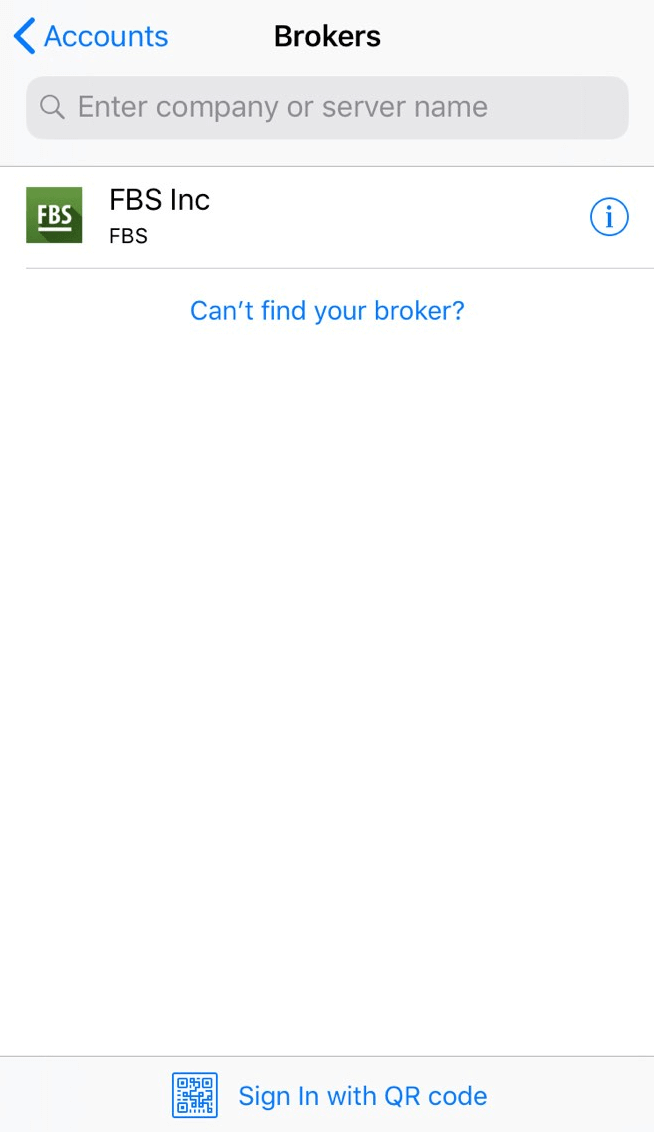
. 弊社のウェブサイトからプラットフォームをダウンロードした場合、ブローカーリストに「FBS Inc」が自動的に表示されます。それをクリックします。4
. 「既存のアカウントを使用」フィールドで必要なサーバー(リアルまたはデモ)を選択し、「ログイン」エリアにアカウント番号を入力し、「パスワード」エリアにアカウント登録時に生成されたパスワードを入力します。5
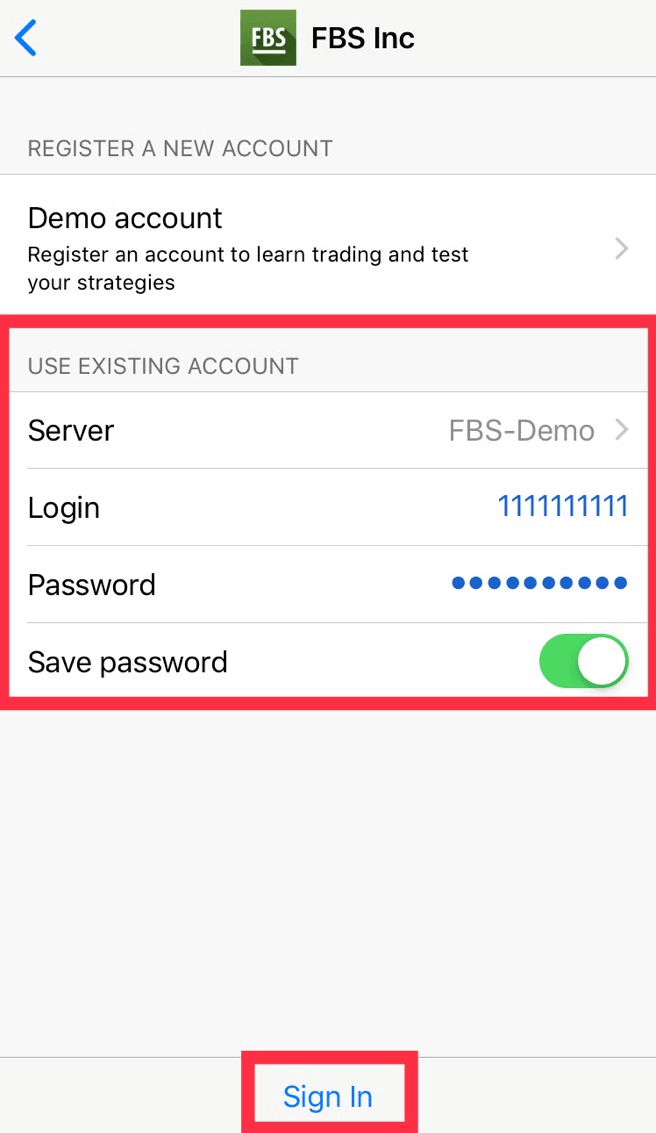
. 「サインイン」をクリックします。
ログインに問題がある場合は、個人エリアで新しい取引パスワードを生成し、新しいパスワードでログインしてみてください。
MT4とMT5の違いは何ですか?
MetaTrader5はMetaTrader4の単なるアップグレード版だと考える人も多いかもしれませんが、これら2つのプラットフォームは異なり、それぞれ特定の目的に適しています。それでは、この2つのプラットフォームを比較してみましょう。
MetaTrader4 |
MetaTrader5 |
|
言語 |
MQL4 |
MQL5 |
専門アドバイザー |
✓ |
✓ |
保留中の注文の種類 |
4 |
6 |
期間 |
9 |
21 |
内蔵インジケーター |
30 |
38 |
経済カレンダー内蔵 |
✗ |
✓ |
分析用のカスタムシンボル |
✗ |
✓ |
マーケットウォッチの詳細と取引期間 |
✗ |
✓ |
ティックデータのエクスポート |
✗ |
✓ |
マルチスレッド |
✗ |
✓ |
EA向けの64ビットアーキテクチャ |
✗ |
✓ |
MetaTrader4取引プラットフォームは、シンプルで分かりやすい取引インターフェースを備えており、主にFX取引に利用されています。MetaTrader5
取引プラットフォームは、インターフェースが若干異なり、株式や先物取引も可能です。MT4
と比較すると、ティックデータとチャート履歴がより詳細に表示できます。このプラットフォームでは、トレーダーはPythonを使用して市場分析を行うことができ、さらに個人エリアにログインして、プラットフォームから離れることなく金融取引(入金、出金、内部送金)を行うこともできます。また、MT5ではサーバー番号を覚える必要がありません。リアルサーバーとデモサーバーの2つしかありません。
どちらのMetaTraderが良いのでしょうか?それはご自身で判断してください。
トレーダーとしての道を歩み始めたばかりであれば、そのシンプルさからMetaTrader4取引プラットフォームから始めることをお勧めします。
しかし、例えば分析機能をより多く必要とする経験豊富なトレーダーであれば、MetaTrader5が最適です。
皆様の取引の成功をお祈り申し上げます!
チャートにアスク価格を表示したい
デフォルトでは、チャートには買値(Bid)のみが表示されます。しかし、売値(Ask)も表示させたい場合は、以下の手順に従って数回クリックするだけで有効にできます。
- デスクトップ;
- モバイル(iOS)
- モバイル(Android)
デスクトップ:
まず、MetaTraderにログインしてください。
次に、「チャート」メニューを選択します。
ドロップダウンメニューで、「プロパティ」をクリックしてください。
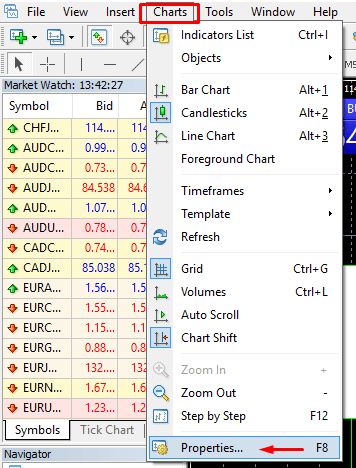
または、キーボードのF8キーを押すだけでも構いません。
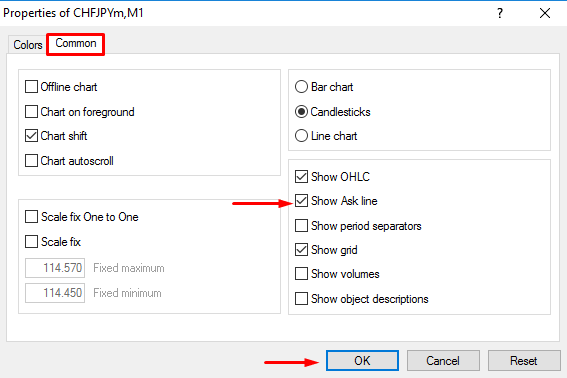
開いたウィンドウで「共通」タブを選択し、「アスクラインを表示」オプションにチェックを入れます。次に、「OK」をクリックします。
モバイル (iOS):
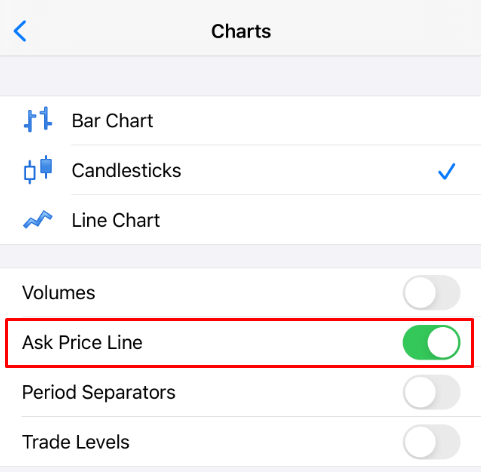
iOS MT4およびMT5でアスクラインを有効にするには、まず正常にログインする必要があります。その後、次の手順を実行してください
。1. MetaTraderプラットフォームの設定に移動します。2
. 「チャート」タブをクリックします。
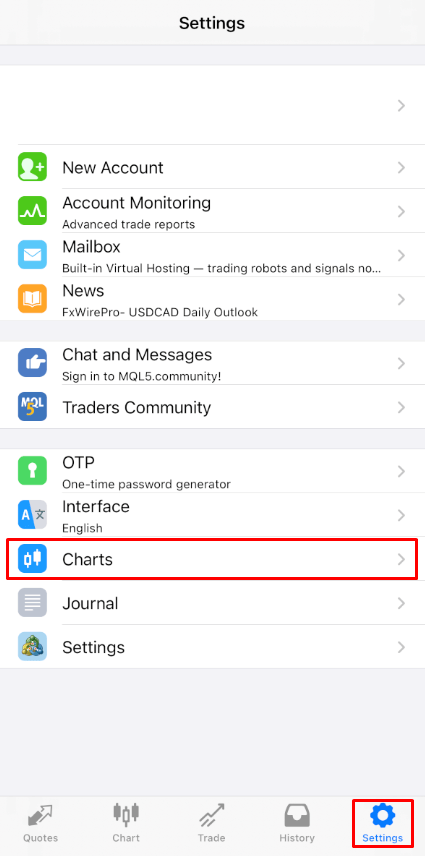
アスク価格ラインの横にあるボタンをクリックしてオンにします。再度オフにするには、同じボタンをクリックします。
モバイル (Android):
Android MT4およびMT5アプリについては、以下の手順に従ってください。
- 「グラフ」タブをクリックしてください。
- それでは、グラフ上の任意の場所をクリックしてコンテキストメニューを開いてください。
- 設定アイコンを見つけてクリックしてください。
- 有効にするには、「提示価格」チェックボックスを選択してください。
エキスパートアドバイザーは利用できますか?
FBSは、ほぼすべての取引戦略を制限なく利用できる、最も有利な取引条件を提供しています。エキスパートアドバイザー(EA)を使用した自動取引、スキャルピング(ピップス)、ヘッジングなどをご利用いただけます。
ただし、顧客契約
3.2.13に記載されているとおり、当社は接続市場(通貨先物およびスポット通貨など)での裁定取引戦略の使用を許可していません。お客様が明示的または隠蔽的に裁定取引を行った場合、当社は当該注文をキャンセルする権利を留保します。EA
を使用した取引は許可されていますが、FBSはエキスパートアドバイザーを提供していません。エキスパートアドバイザーを使用した取引の結果は、お客様ご自身の責任となります。
皆様の取引の成功をお祈り申し上げます。
結論:FBS MT4/MT5でのFX取引をマスターする
FBSとMT4またはMT5を使ったFX取引は、強力なツール、使いやすいインターフェース、そして強固なセキュリティ対策を組み合わせた、プロフェッショナルレベルの体験を提供します。プラットフォームの機能を使いこなし、規律ある取引アプローチに従うことで、取引の可能性を最大限に引き出し、ダイナミックなFX市場を自信を持って乗り切ることができます。初めての取引でも、成長を続けるポートフォリオの管理でも、FBSとMetaTraderは成功に必要なすべてのツールを提供します。
よくある質問
通貨ペアのチャートを開き、「新規注文」をクリックするか、ワンクリックパネルを使用して、「市場執行」を選択し、出来高(ロットサイズ)を設定し、オプションのストップロスとテイクプロフィットを追加して、「買い」または「売り」をクリックします。ライブトレードに入る前に、ターミナル/トレードタブに注文が表示されることを確認し、マージンとポジションサイズを監視してください。
はい。 MQ4/MQ5 または EX4/EX5 ファイルをプラットフォームのエキスパートまたはインジケーター フォルダーにコピーし、ターミナルを再起動し、自動取引を有効にして、ライブで使用する前にデモ口座で EA とインジケーターを徹底的にテストします。
通常、リクオートと拒否は、空き証拠金の不足、極度のボラティリティ、商品取引時間外の取引、不正なサーバー/ログイン、厳しいスリッページ設定、または不安定なインターネット接続が原因で発生します。証拠金とシンボルのステータスを確認し、成行注文の許容スリッページを増やし、ネットワークを再接続または切り替え、注文サイズを減らし、問題が解決しない場合はターミナル ログを持って FBS サポートに連絡することで解決します。
レバレッジ、証拠金要件、最小ロットサイズは、アカウントのタイプと商品によって異なります。レバレッジは多くの場合、アカウント設定で調整できます。証拠金はポジションサイズ、価格、レバレッジから計算されます。最小取引可能量は通常、標準口座では 0.01 標準ロットですが、セント口座またはマイクロ口座では異なる場合があります。取引前に端末の口座仕様を確認してください。
はい — デモ口座はプラットフォームの機能を反映しており、実際のリスクを伴うことなく注文タイプ、インジケーター、EA をテストするのに役立ちます。デモの実行とスプレッドはライブ条件とは異なる可能性があり、心理的要因はリアルマネーによって変化することを覚えておいてください。そのため、移行時にはライブ設定とリスクパラメーターを複製してください。