FBS のサインインと出金: 安全なログインとキャッシュアウトの手順

この記事では、正確なサインイン フローと、ログイン後の出金ワークフロー (支払い方法の選択、受取人の詳細の確認、出金の送信、ステータスの追跡) について説明します。また、拒否を減らし出金を迅速化するための、必要な確認書類、方法別の一般的な処理時間、一般的な保留理由、2 要素認証の有効化や確認済みの支払い元の使用などの安全手順に関する実践的なヒントも得られます。出金が初めての場合は、トラブルシューティング セクションで最も簡単な修正方法と、サポートに連絡する前に準備すべき事項が強調表示されます。
FBSへのログイン方法
FBSアカウントにサインインするにはどうすればよいですか?
- FBSのモバイルアプリまたはウェブサイトにアクセスしてください。
- 「ログイン」をクリックしてください。
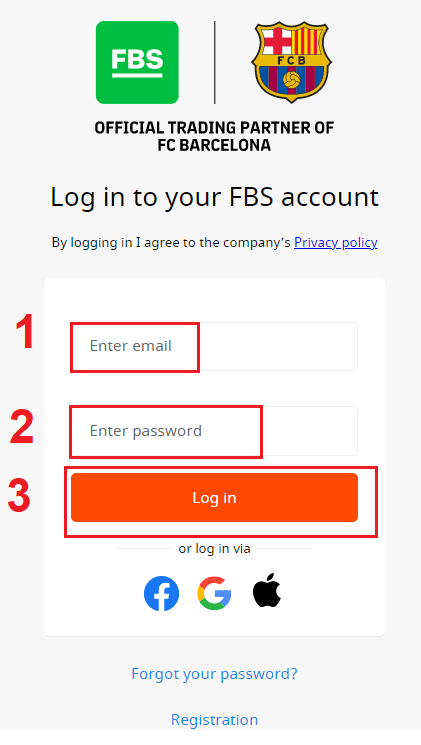
- メールアドレスとパスワードを入力してください。
- オレンジ色の「ログイン」ボタンをクリックしてください。
- ソーシャルネットワーク経由でログインするには、「Facebook」、「Gmail」、または「Apple」をクリックしてください。
- パスワードを忘れた場合は、「パスワードを忘れた場合」をクリックしてください。
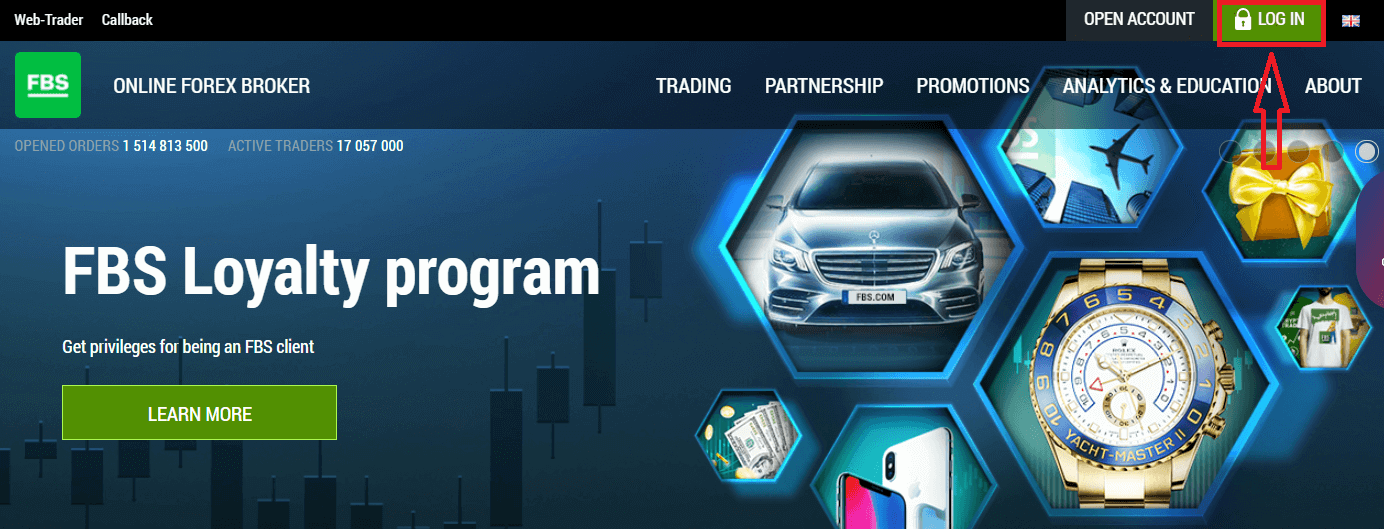
FBSにログインするには、取引プラットフォームのアプリケーションまたはウェブサイトにアクセスする必要があります。個人アカウントにログインするには、「ログイン」をクリックしてください。サイトのメインページで、登録時に指定したログイン名(メールアドレス)とパスワードを入力してください。
Facebookを使ってFBSにログインするにはどうすればよいですか?
Facebook ロゴをクリックして、個人の Facebook アカウントを使用して Web サイトにログインすることもできます。Facebook ソーシャル アカウントは、Web アプリとモバイル アプリで使用できます。1 . Facebook ボタンをクリックします
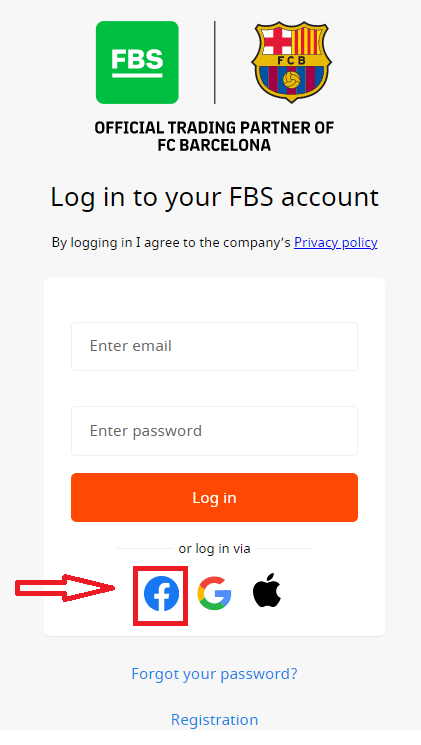
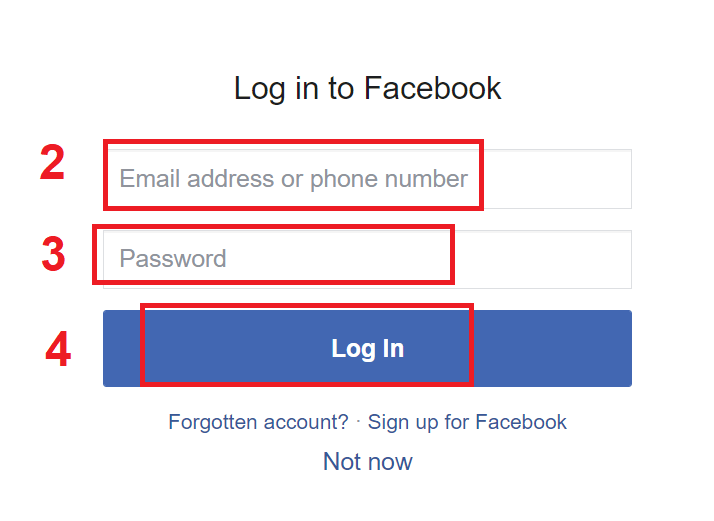
。2. Facebook ログイン ウィンドウが開きます。Facebook に登録したメールアドレスを入力する必要があります
。3. Facebook アカウントのパスワードを入力します
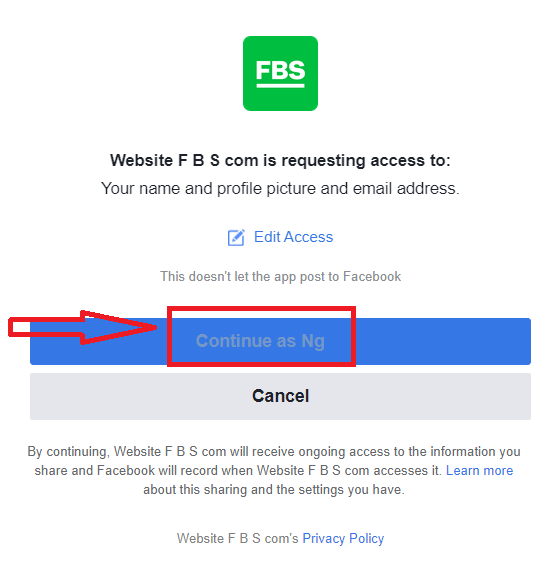
。4. 「ログイン」をクリックします。「ログイン」ボタンをクリックする
と、FBS は、名前とプロフィール写真、およびメールアドレスへのアクセスを要求します。「続行」をクリックします... その後、FBS プラットフォームに自動的にリダイレクトされます。
Gmailを使ってFBSにサインインするにはどうすればよいですか?
1. Gmailアカウントで認証するには、Googleロゴをクリックしてください。2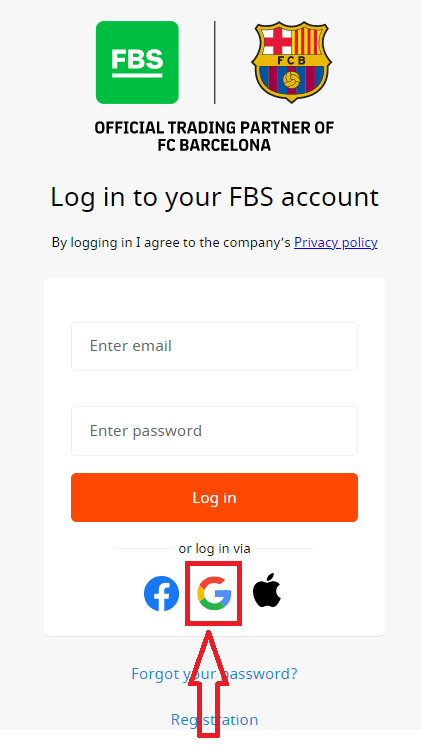
. 新しいウィンドウが開いたら、電話番号またはメールアドレスを入力し、「次へ」をクリックします。3
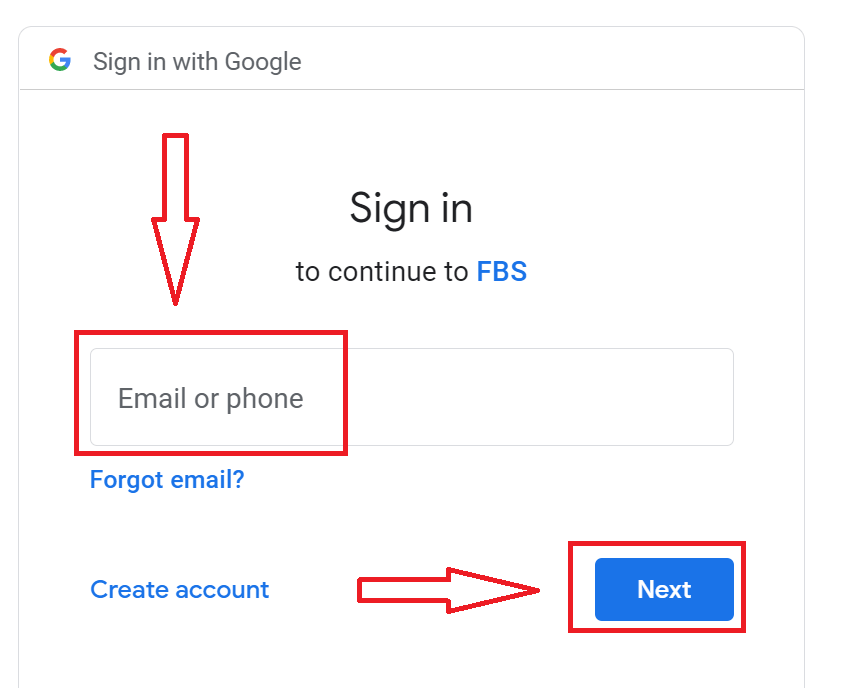
. 次に、Googleアカウントのパスワードを入力し、「次へ」をクリックします。
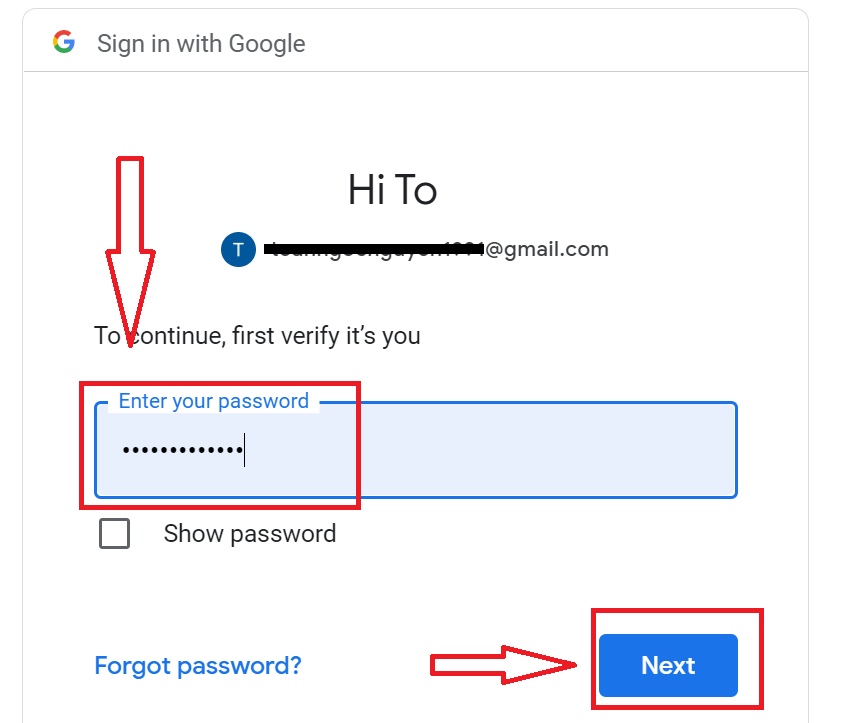
その後、サービスからメールアドレスに送信される指示に従ってください。すると、FBSの個人アカウントにアクセスできます。
Apple IDを使ってFBSにサインインするにはどうすればよいですか?
1. Apple ID アカウントで認証するには、Apple ロゴをクリックしてください。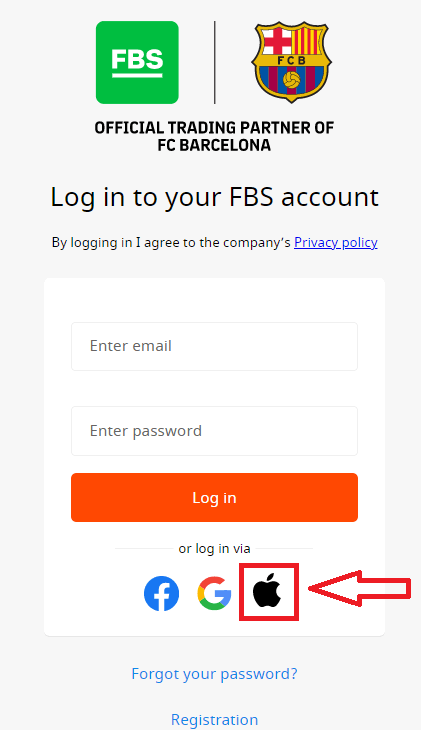
2. 開いた新しいウィンドウに Apple ID を入力し、「次へ」をクリックします。
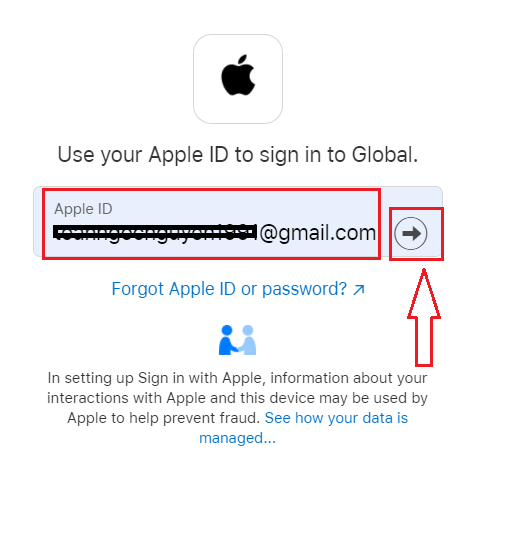
3. 次に、Apple ID のパスワードを入力し、「次へ」をクリックします。
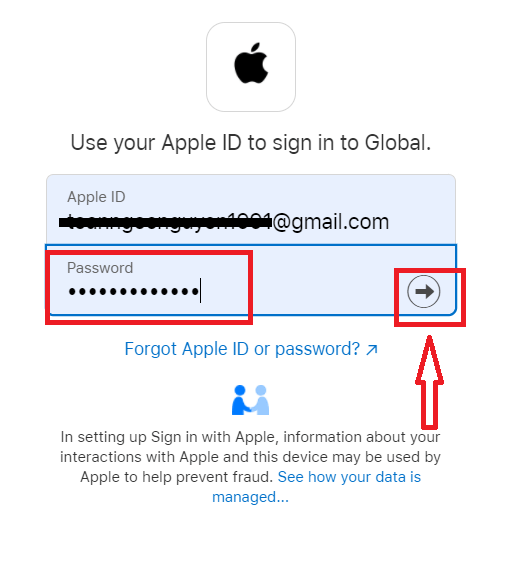
その後、サービスから Apple ID に送信される指示に従ってください。個人の FBS アカウントに移動します。
FBSの個人エリアのパスワードを忘れてしまいました
個人エリアのパスワードを復元するには、こちらのリンクをクリックしてください。リンク先で、個人エリアに登録されているメールアドレスを入力し、「確認」ボタンをクリックしてください。
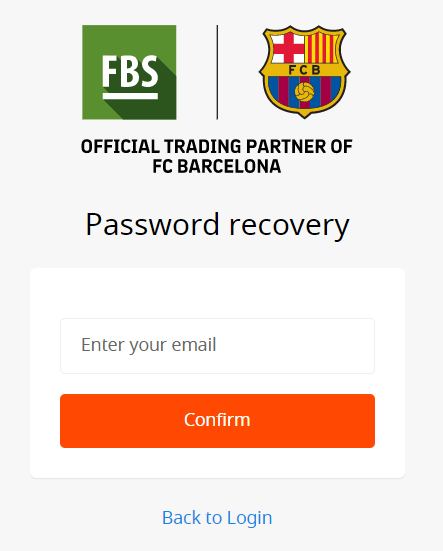
その後、パスワード復元リンクが記載されたメールが届きますので、そのリンクをクリックしてください。
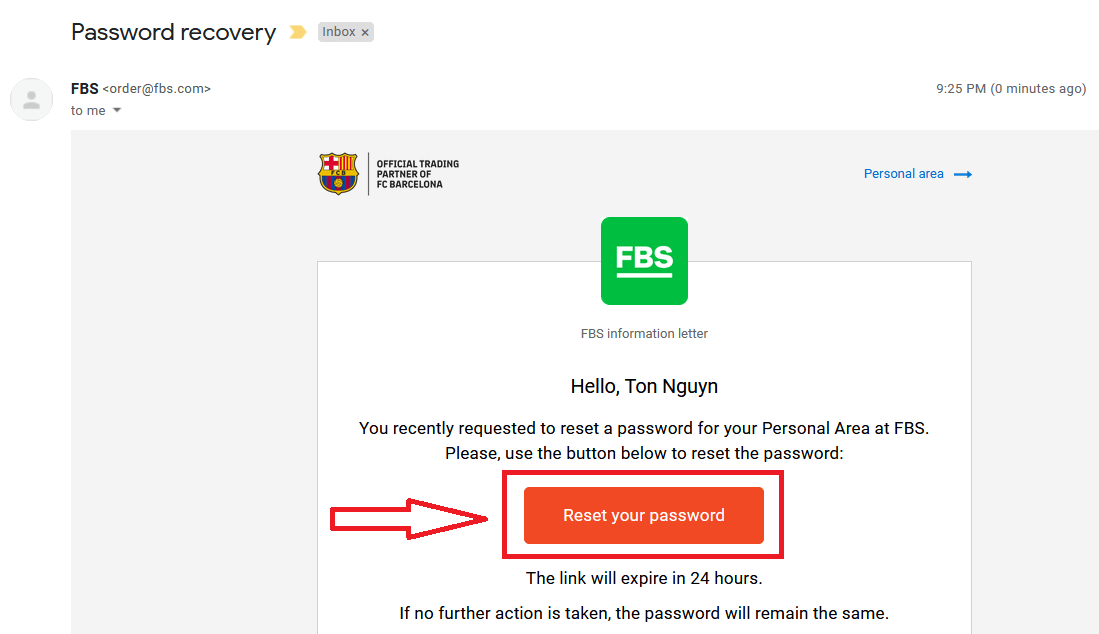
新しい個人エリアのパスワードを入力して確認するページに移動します。
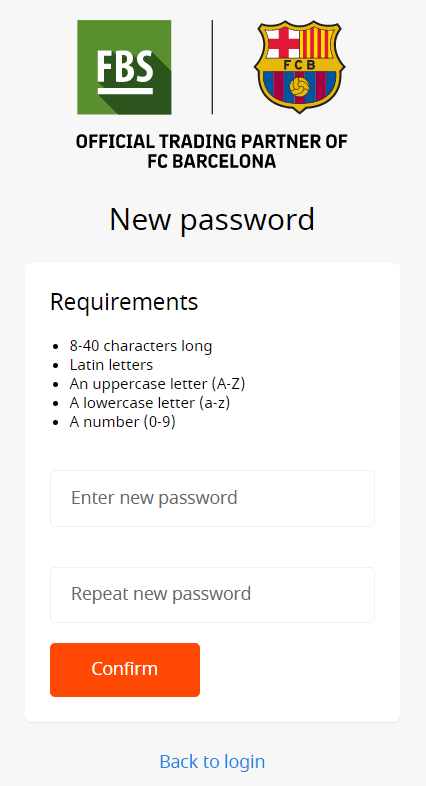
「確認」ボタンをクリックしてください。個人エリアのパスワードが変更されました。これで個人エリアにログインできます。
FBS Androidアプリにサインインするにはどうすればよいですか?
Androidモバイルプラットフォームでの認証は、FBSウェブサイトでの認証と同様の方法で行われます。アプリは、お使いのデバイスのGoogle Playストアからダウンロードするか、こちらをクリックしてください。検索ウィンドウに「FBS」と入力し、「インストール」をクリックしてください。インストールと起動後、メールアドレス、Facebook、Gmail、またはApple IDを使用してFBS Androidモバイルアプリにログインできます。
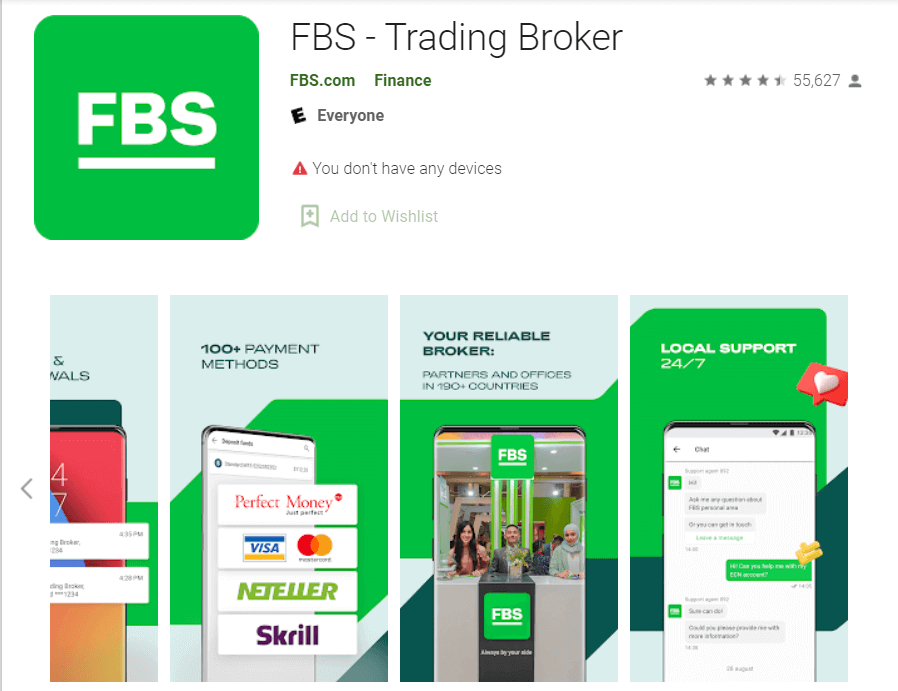
FBS iOSアプリにサインインするにはどうすればよいですか?
App Store(iTunes)にアクセスし、検索バーに「FBS」と入力してこのアプリを探すか、こちらをクリックしてください。また、App StoreからFBSアプリをインストールする必要があります。インストールと起動後、メールアドレス、Facebook、Gmail、またはApple IDを使用してFBS iOSモバイルアプリにログインできます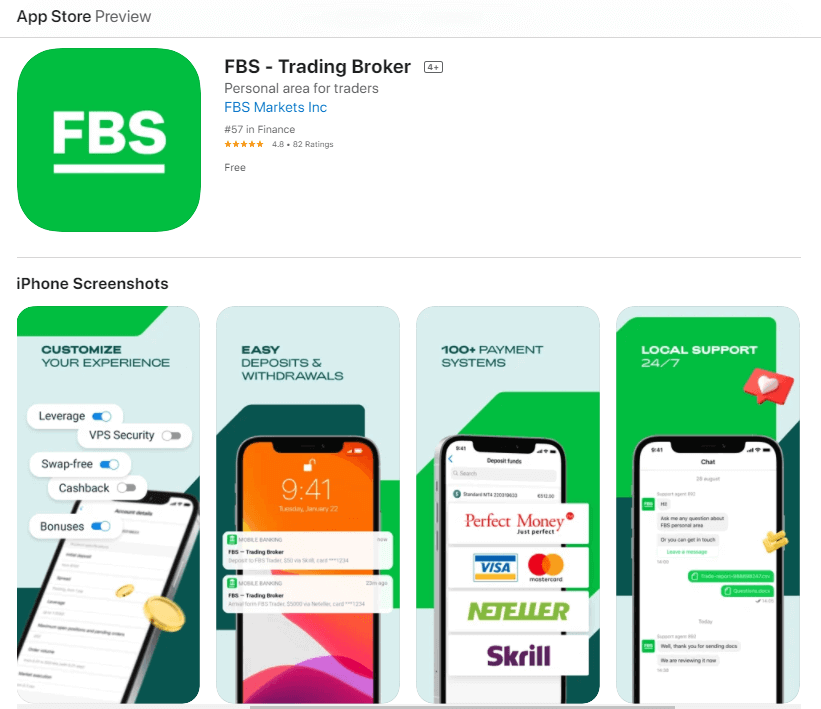
。
FBSからお金を引き出す方法
どうすれば出金できますか?
ビデオ
デスクトップでの出金モバイルでの出金
重要なお知らせ!お客様契約に基づき、お客様は入金に使用した決済システムにのみ、口座から資金を引き出すことができますのでご注意ください。
ステップバイステップ
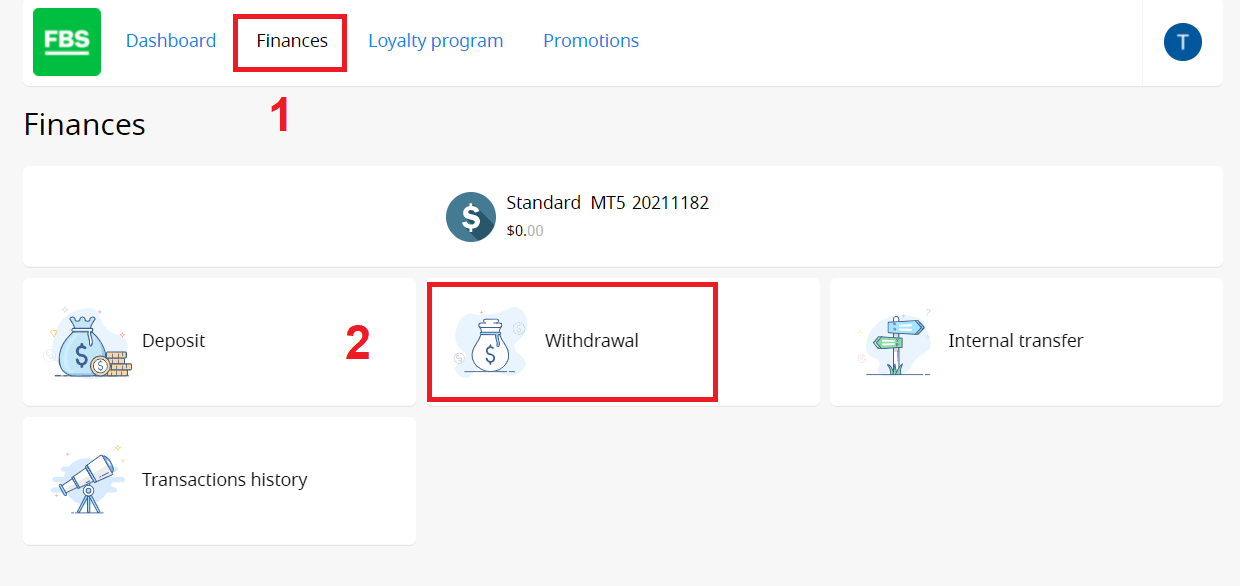
個人エリアから口座から資金を引き出すことができます。1. ページ上部のメニューにある「財務」をクリックします。「出金」を選択します。
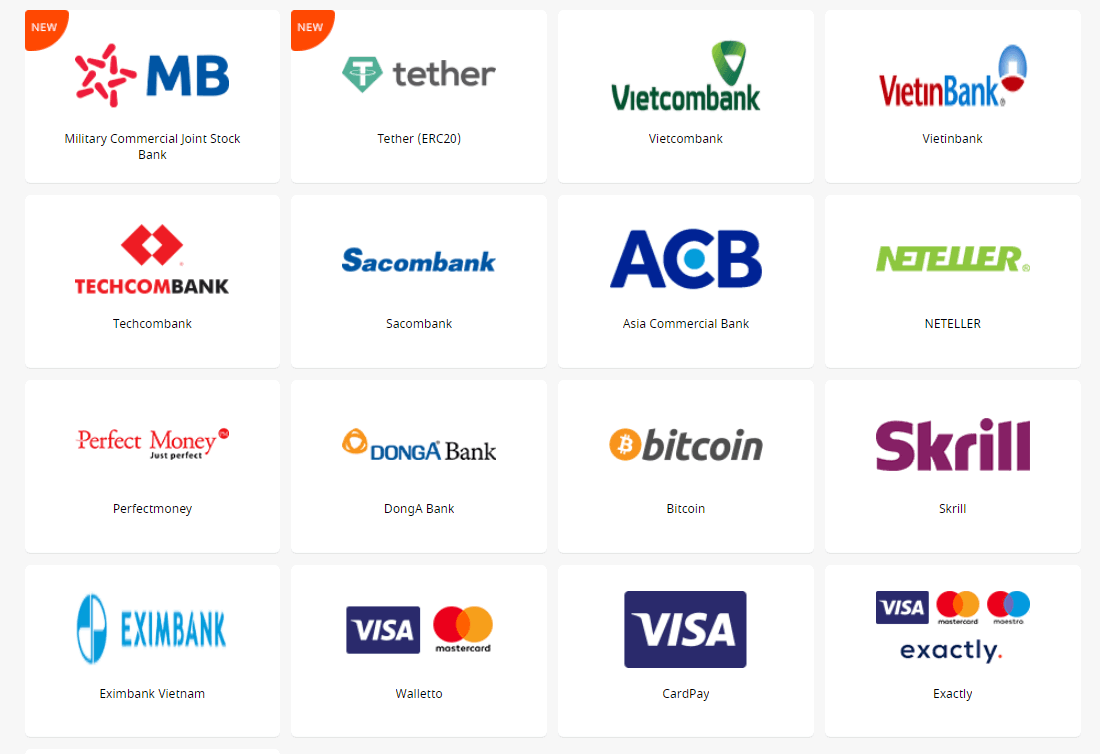
2. 適切な支払いシステムを選択してクリックします。
3. 出金元の取引口座を指定します。
4. 電子ウォレットまたは支払いシステムの口座情報を指定します。
5. カードで出金する場合は、「+」記号をクリックしてカードの表裏をアップロードします。
6. 出金したい金額を入力します。
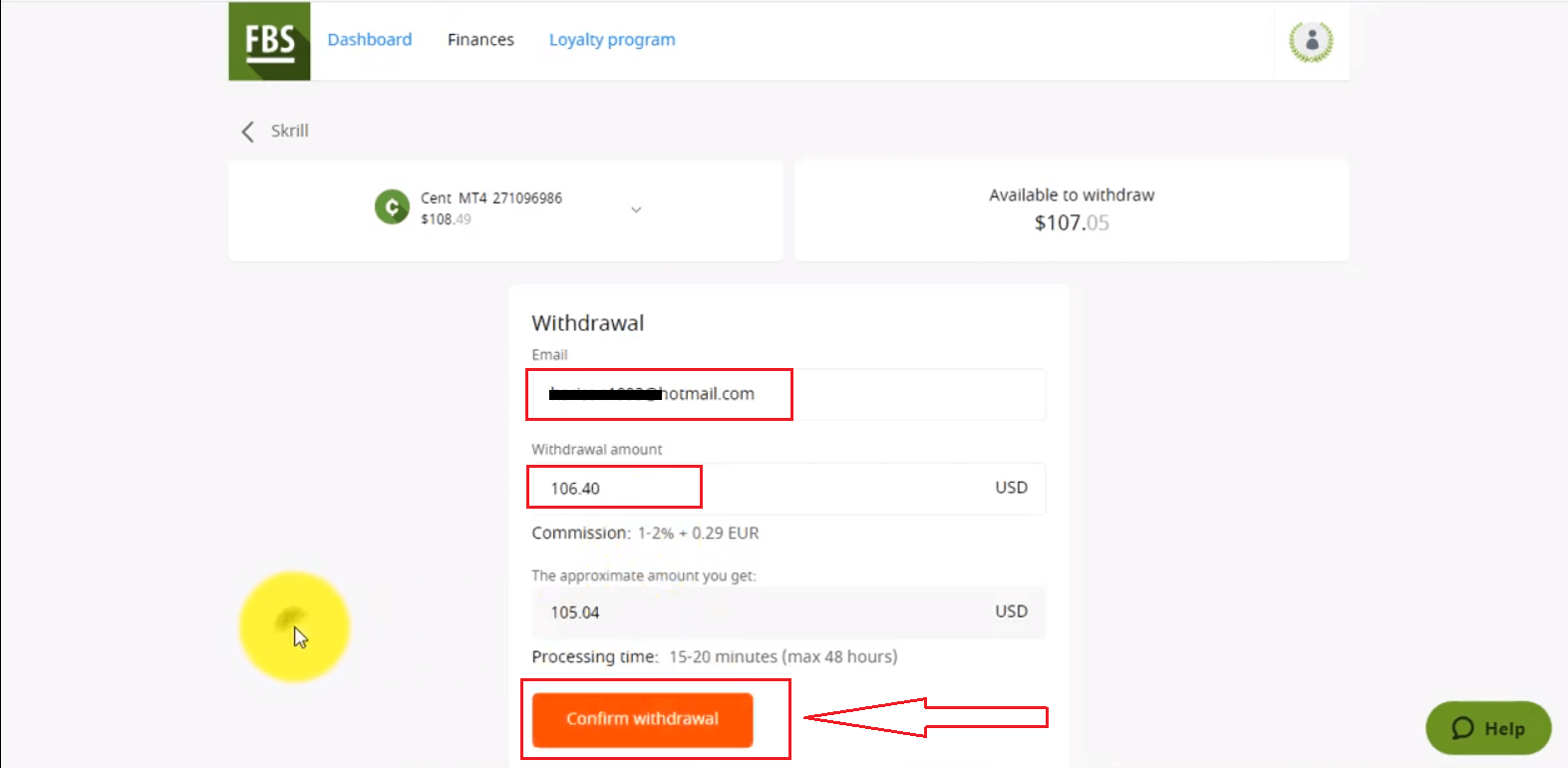
7. 「出金確認」ボタンをクリックします。
出金手数料は選択した支払いシステムによって異なりますのでご注意ください。出金
処理時間も支払いシステムによって異なります。
取引履歴で資金リクエストのステータスを確認できます。
お客様契約に基づき、以下の点にご注意ください。
- 5.2.7. デビットカードまたはクレジットカードで口座に入金された場合、出金処理にはカードのコピーが必要です。コピーには、カード番号の最初の6桁と最後の4桁、カード所有者の氏名、有効期限、およびカード所有者の署名が記載されている必要があります。
- カード裏面のCVVコードは隠してください。必要ありません。
- カードの裏面には、カードの有効性を確認するための署名のみが必要です。
退会に関するよくある質問
出金処理にはどれくらい時間がかかりますか?
弊社の財務部では、お客様からの出金依頼を通常、先着順で処理しておりますので、あらかじめご了承ください。財務部がお客様の出金依頼を承認次第、弊社から資金を送金いたしますが、その後の処理は決済システム次第となります。
- 電子決済システム(Skrill、Perfect Moneyなど)からの出金は即座に反映されるはずですが、場合によっては最大30分かかることがあります。
- カードから現金を引き出す場合、資金が口座に反映されるまで平均して3~4営業日かかることをご了承ください。
- 銀行振込による出金は、通常7~10営業日以内に処理されます。
- ビットコインウォレットへの出金には、世界中のすべてのビットコイン取引がまとめて処理されるため、数分から数日かかる場合があります。同時に送金を依頼する人が多いほど、送金にかかる時間も長くなります。
すべての支払いは、財務部の営業時間に従って処理されます。FBS
財務部の営業時間は、日曜日の19:00(GMT+3)から金曜日の22:00(GMT+3)まで、および土曜日の8:00(GMT+3)から17:00(GMT+3)までです。
レベルアップボーナスから140ドルを引き出すことはできますか?
レベルアップボーナスは、トレーディングキャリアを始めるのに最適な方法です。ボーナス自体を引き出すことはできませんが、所定の条件を満たせば、ボーナスを使って取引して得た利益を引き出すことができます。
- メールアドレスを確認してください
- ウェブ個人エリアで70ドルのボーナスを無料で入手するか、FBS – Trading Brokerアプリを使用して取引で140ドルを無料で入手してください。
- Facebookアカウントを個人エリアに接続してください
- 短い取引講座を受講し、簡単なテストに合格してください。
- 少なくとも20日間の取引を行い、最大でも5日間取引を中断しないこと。
成功!これで、140ドルのレベルアップボーナスで得た利益を引き出すことができます。
カードで入金しました。今すぐ資金を引き出すにはどうすればいいですか?
Visa/Mastercardは、入金された資金の払い戻しのみを許可する決済システムであることを改めてお知らせいたします。つまり、カードで引き出せる金額は、入金額を超えない範囲に限られます(初回入金額の最大100%までカードに引き出すことができます)。
初回入金額を超える金額(利益)は、他の決済システムに引き出すことができます。
また、引き出しは入金額に比例して処理されます。
例えば、
クレジットカード/デビットカードで10ドル、次に20ドル、そして30ドルを入金した場合、
このカードに10ドル+引き出し手数料、20ドル+引き出し手数料、そして30ドル+引き出し手数料を引き出す必要があります。
クレジットカード/デビットカードと他の決済システムの両方で入金した場合は、まずカードに引き出す必要があることにご注意ください。
カードによる引き出しが最優先されます。
バーチャルカードで入金しました。出金するにはどうすればよいですか?
入金に使用したバーチャルカードに資金を引き出す前に、カードが国際送金に対応していることを確認する必要があります。
カード番号が記載された公式な確認が必要です。
以下は確認事項とみなされます。
- 以前に第三者からカードに送金を受け取ったことを示す銀行取引明細書。
明細書に銀行口座のみが記載されている場合は、問題のカードがこの銀行口座に紐づいていることを証明する書類を添付してください。
- 正確なカード番号が記載され、このカードが送金を受け取ることができると明記されている、銀行担当者とのライブチャットのSMS通知、電子メール、公式文書、またはスクリーンショット。
カードが入金を受け付けない場合はどうすればいいですか?
この場合、上記の指示に従い、カードが入金を受け付けないことの確認を弊社にご提出いただく必要があります。弊社側で確認が承認され次第、お客様の国で利用可能な電子決済システムを通じて資金(入金額+利益)を引き出すことができるようになります。
私の出金申請が却下されたのはなぜですか?
お客様規約に基づき、お客様は入金時に使用した決済システムでのみ口座から資金を引き出すことができます。入金時に使用した決済システムと
は異なる決済システムで出金リクエストを行った場合、出金は拒否されますので
ご注意ください。また、取引履歴で資金リクエストのステータスを確認できます。取引履歴では、拒否理由も確認できます。
出金リクエスト時に未決済の注文がある場合、リクエストは「資金不足」というコメントとともに自動的に拒否されますのでご注意ください。
まだカードの引き出しを受け取っていません
Visa/Mastercardは、入金された資金のみを払い戻しできる決済システムであることを改めてお知らせいたします。
つまり、カードで引き出せるのは入金額のみです。
カードの払い戻しに時間がかかる主な理由の一つは、払い戻しプロセスに含まれる手順の多さです。例えば、商品を店舗に返品する場合など、払い戻しを開始すると、販売者はカードネットワーク上で新たな取引リクエストを開始することで払い戻しを要求します。カード会社はこの情報を受け取り、お客様の購入履歴と照合し、販売者のリクエストを確認し、銀行で払い戻しを承認し、お客様の口座にクレジットを振り込む必要があります。その後、カードの請求部門は、払い戻しをクレジットとして示す明細書を発行します。これがプロセスの最終段階となります。各段階で、人的ミスやコンピュータのエラー、あるいは請求サイクルの経過待ちなどにより、遅延が発生する可能性があります。そのため、払い戻しに1か月以上かかる場合があるのです。なお、通常、カードによる引き出しは3~4日
以内に処理されますので、ご了承ください。
この期間内に資金を受け取っていない場合は、チャットまたはメールでご連絡いただき、出金確認を依頼してください。
なぜ私の出金金額が減額されたのですか?
おそらく、出金金額は入金額に合わせて減額されています。Visa
/Mastercardは、入金された金額のみを返金できる決済システムであることをご承知おきください。
つまり、出金は入金額に比例して処理されます。
例えば、
クレジットカード/デビットカードで10ドル、次に20ドル、そして30ドルを入金したとします。
この場合、10ドル+出金手数料、20ドル+出金手数料、そして30ドル+出金手数料をこのカードに引き出す必要があります。
カードで入金した合計金額を超える金額(利益)は、マイページで利用可能な任意の電子決済システムに引き出すことができます。
取引中に残高がカード入金合計金額を下回った場合でも、ご安心ください。資金を引き出すことができます。この場合、カード入金のうち1件が一部返金されます。
「資金不足」というコメントを見ました
出金申請時に未決済の取引があり、かつ証拠金が引き出し金額を下回っている場合、申請は「資金不足」というメッセージとともに自動的に却下されますのでご注意ください。
結論:FBSで資金を安全かつ効率的に管理しましょう
FBSアカウントへのログインと出金は、適切な手順に従えばスムーズに行えます。FBS
は強力なセキュリティ機能と多様な出金方法を備え、お客様の資金が安全に保護されるよう万全を期しています。取引の詳細を常に確認し、注意深く管理することで、安心して取引利益を管理できます。