FBS Trader FAQ: アカウントアクセス、取引、入金および出金

回答は、SL/TP の設定方法、成行注文または指値注文の実行方法から、検証を迅速化する書類や入金が遅れる理由まで、アプリ内で実行できる実践的な手順に焦点を当てています。セキュリティとリスク認識のヒントが必要に応じて含まれているほか、アプリのクラッシュ、グラフの問題、アカウントの回復に関する簡単なトラブルシューティング ワークフローも含まれており、初心者と中級者の両方が迅速で信頼性の高い修正を見つけるのに役立ちます。

検証
2つ目の個人エリア(モバイル)を認証できないのはなぜですか?
FBSでは、認証済みの個人エリアは1つしか作成できないことにご注意ください。以前のアカウントにアクセスできない場合は、カスタマーサポートにご連絡いただき、以前のアカウントが使用できなくなったことをご報告ください。その後、以前の個人エリアの認証を解除し、新しい個人エリアを認証いたします。2
つの個人エリアに入金した場合はどうなりますか?
セキュリティ上の理由から、認証されていない個人エリアから出金することはできません。2
つの個人エリアに資金がある場合は、今後の取引や金融取引にどちらの個人エリアを使用するかを明確にする必要があります。そのためには、メールまたはライブチャットでカスタマーサポートにご連絡いただき、どちらのアカウントを使用するかを指定してください。
そのアカウントからすべての資金を引き出すと、認証は解除されます。
2. 認証されていない個人エリアをご利用になりたい場合は、まず認証済みの個人エリアから資金を引き出す必要があります。その後、認証済みの個人エリアの認証解除をリクエストし、別の個人エリアを認証してください。
私のFBS Traderアカウントはいつ認証されますか?
プロフィール設定の「本人確認」ページで、本人確認リクエストのステータスをご確認いただけます。リクエストが承認または却下されると、ステータスが変更されます。
確認が完了次第、メール受信トレイに通知メールが届きますので、しばらくお待ちください。ご理解とご協力をお願いいたします。
FBSトレーダーのプロフィールを確認するにはどうすればよいですか?
FBS Trader アプリケーションから利益を引き出すには、プロフィールの認証が必要です。認証を行うには、次の手順に従ってください。1
. 「その他」ページに移動します。2 
. 「プロフィール」をクリックします。3 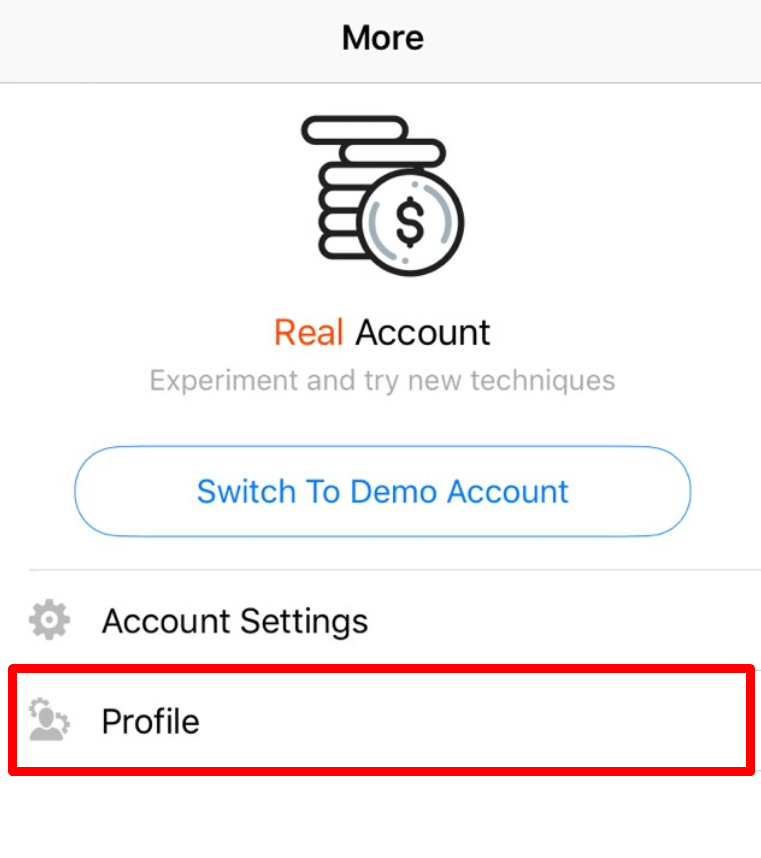
. 「ID 認証」をクリックします。4 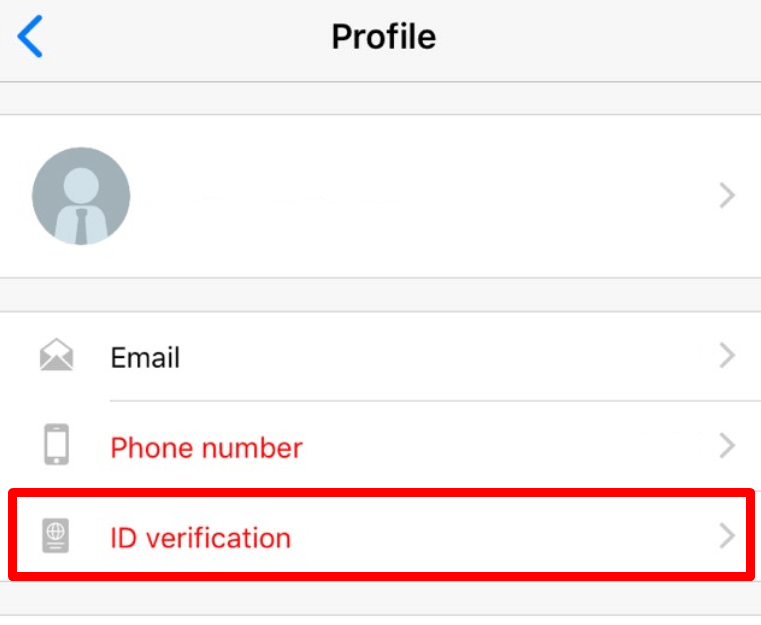
. ID 番号またはパスポート番号を入力します。5 .
生年月日を入力します。6
. 「+」記号をクリックして、パスポートまたは政府発行の ID のカラーコピー(写真と住所証明付き)を jpeg または png 形式でアップロードします。合計サイズは 5 MB を超えないようにしてください。必要なすべてのページ、または ID カードの両面をアップロードしてください。7
. 「リクエストを送信」ボタンをクリックします。リクエストはすぐに処理されます。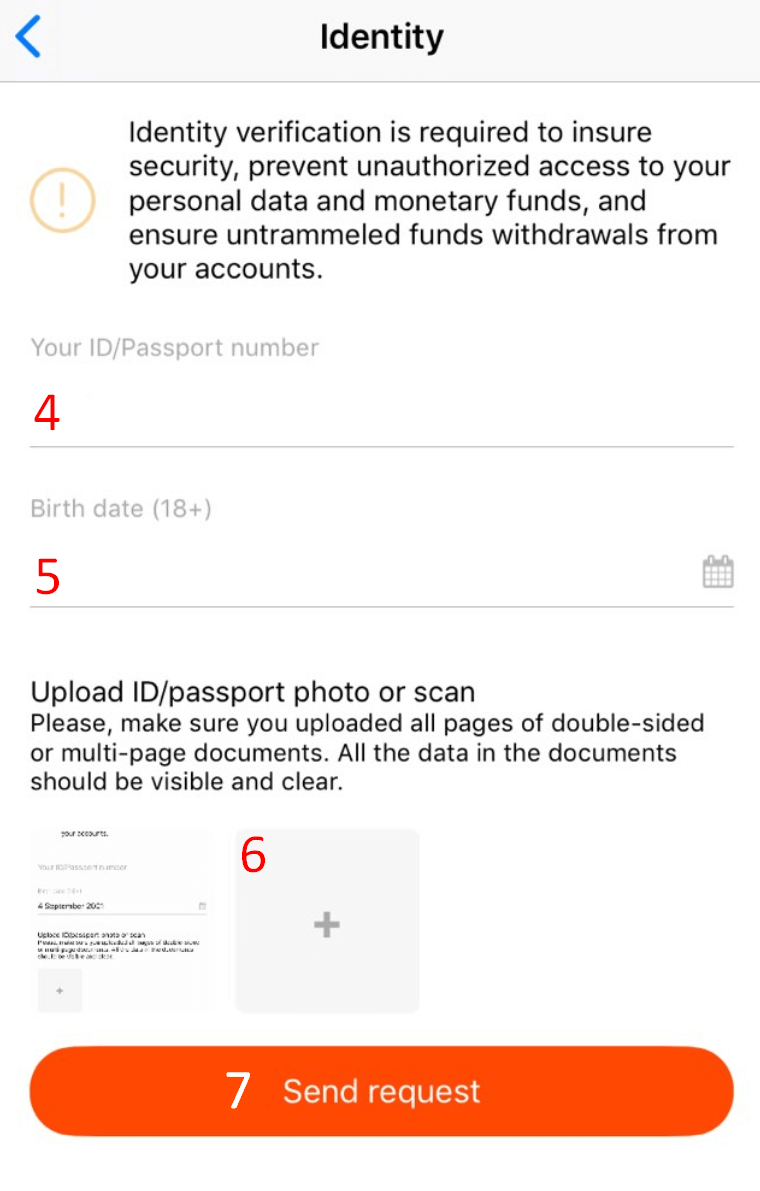
プロフィールの認証ページで認証リクエストのステータスを確認できることをお知らせします。リクエストが承認または拒否されると、リクエストのステータスが変更されます。
リクエストが拒否された場合は、メールアドレスに通知が届きます。拒否の理由はプロフィールにも記載されます。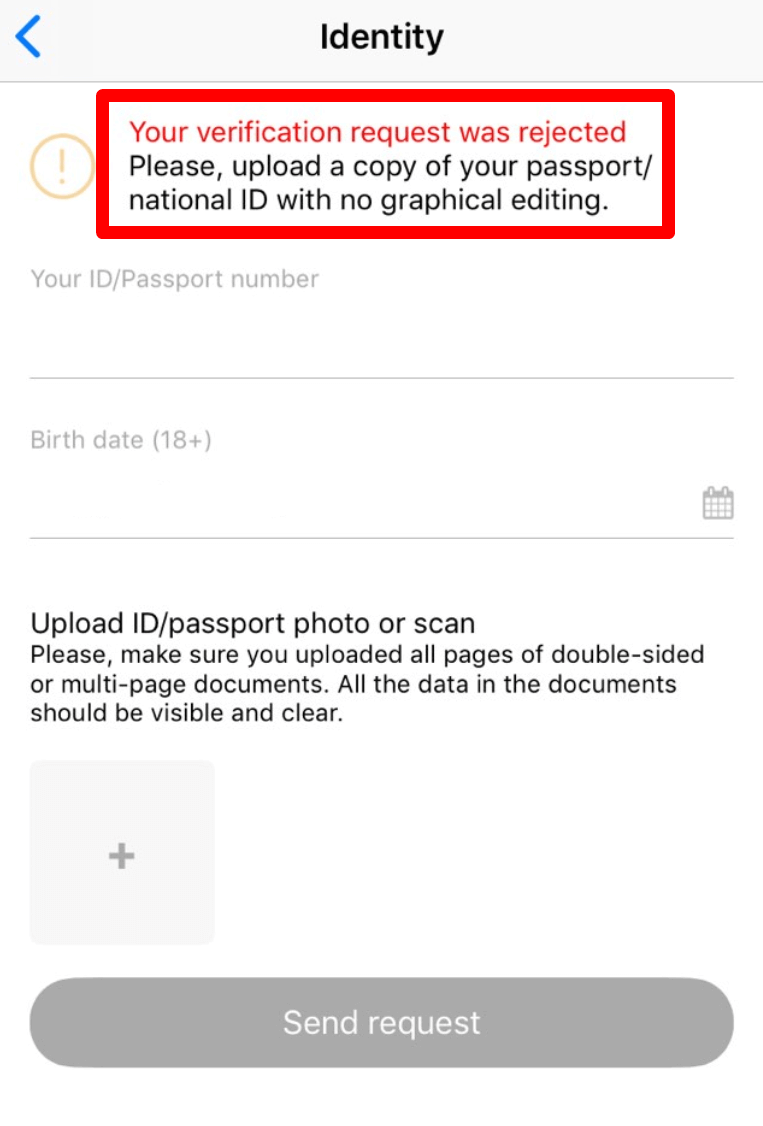
確認が完了次第、メール受信トレイに通知メールが届きますので、しばらくお待ちください。ご理解とご協力をお願いいたします。
FBS Traderアプリでメールアドレスを確認するにはどうすればよいですか?
メールアドレスを確認する手順は次のとおりです。
1. FBS Trader プラットフォームを開きます。
2. 「その他」タブに移動して「プロフィール」をクリックします。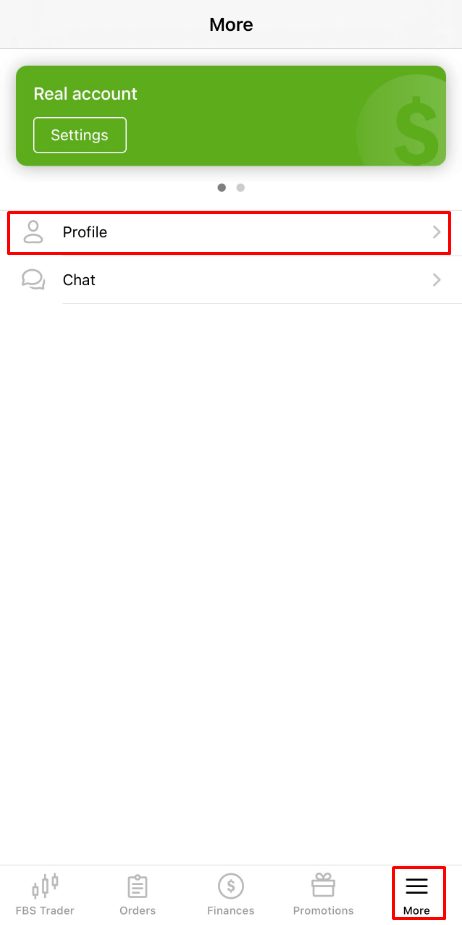
3. 「メール」をクリックします。
4. クリックすると、確認リンクを受信するためのメールアドレスを指定する必要があります。
5. 「送信」をクリックします。
6. その後、確認メールが届きます。メール内の「確認」ボタンをクリックしてメールアドレスを確認し、登録を完了してください。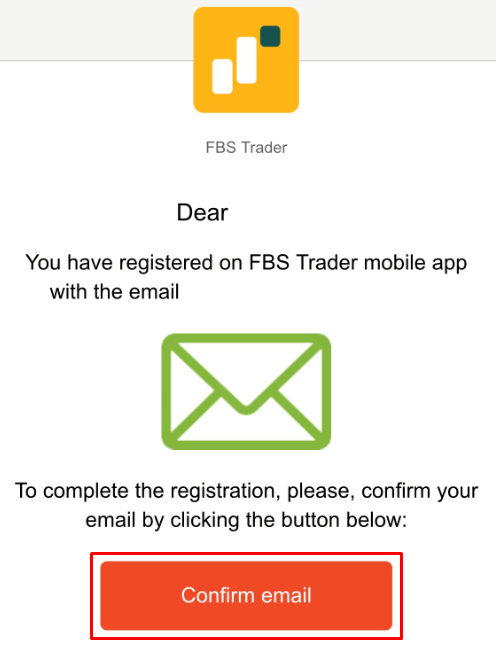
7. 最後に、FBS Trader プラットフォームにリダイレクトされます。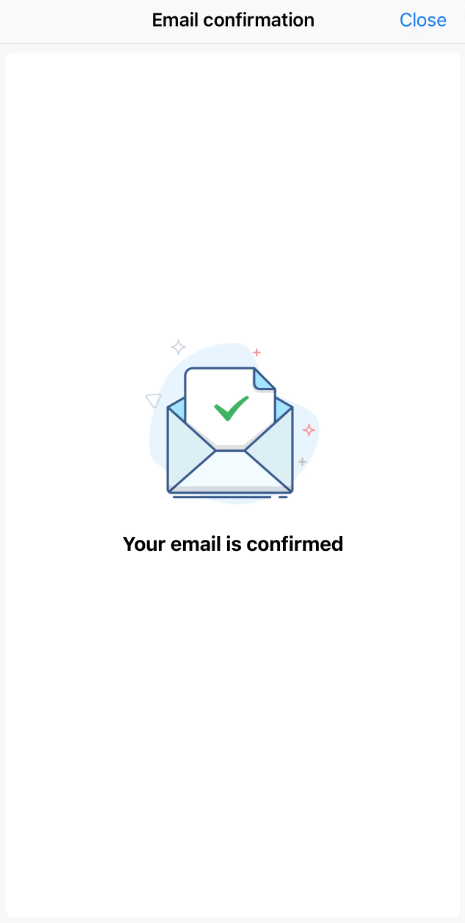
「確認」ボタンをクリックしたときに「おっと!」というエラーが表示された場合はどうすればよいですか?
ブラウザ経由でリンクを開こうとしているようです。アプリケーション経由で開いていることを確認してください。ブラウザへのリダイレクトが自動的に処理された場合は、次の手順に従ってください。
- 設定を開きます。
- アプリ一覧の中からFBSアプリケーションを探してください。
- デフォルト設定で、サポートされているリンクを開くためのデフォルトアプリとしてFBSアプリが設定されていることを確認してください。
メールアドレスを確認するには、「確認する」ボタンをもう一度クリックしてください。リンクの有効期限が切れている場合は、メールアドレスを再度確認して新しいリンクを生成してください。
FBS Traderからの確認メールリンクが届きませんでした。
確認リンクがメールで送信されたという通知が表示されているにもかかわらず、確認リンクが届いていない場合は、以下の手順に従ってください。
- メールの内容が正しいか確認してください。誤字脱字がないか確認しましょう。
- メールボックスの迷惑メールフォルダを確認してください。そこにメールが振り分けられている可能性があります。
- メールボックスの容量を確認してください。容量がいっぱいの場合、新しいメールは届きません。
- 30分ほどお待ちください。手紙は少し遅れて届くかもしれません。
- 30分後に再度確認リンクをリクエストしてみてください。
それでもリンクが届かない場合は、カスタマーサポートまでご連絡ください(その際、既に行った操作をすべてメッセージに記載することを忘れないでください!)。
自分の電話番号を認証するにはどうすればよいですか?
電話認証は任意ですので、メール認証のみを選択して電話番号の認証をスキップすることも可能です。
ただし、FBS Traderに電話番号を登録する場合は、「その他」ページに移動し、「プロフィール」ボタンをクリックしてください。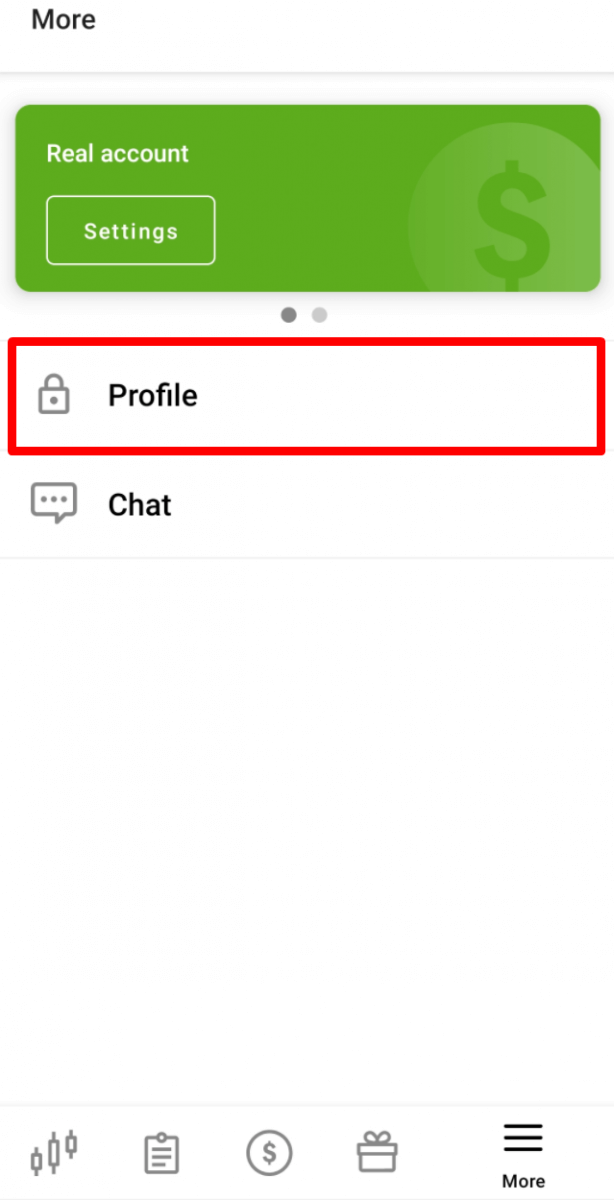
「認証」セクションで「電話」をクリックします。
国番号付きの電話番号を入力し、「コードをリクエスト」ボタンをクリックします。
その後、SMSコードが送信されますので、指定されたフィールドに入力し、「確認」ボタンをクリックしてください。
電話認証で問題が発生した場合は、まず入力した電話番号が正しいかどうかを確認してください。
以下に、確認すべき点をいくつか示します。
- 電話番号の先頭に「0」を入力する必要はありません。
- コードが届くまで、少なくとも5分お待ちください。
すべて正しく操作したにもかかわらずSMSコードが届かない場合は、別の電話番号をお試しいただくことをお勧めします。問題はご利用のプロバイダ側にある可能性があります。そのため、別の電話番号をフィールドに入力して確認コードをリクエストしてください。
また、音声確認でコードをリクエストすることもできます。
そのためには、コードリクエストから5分待ってから、「コールバックをリクエストして音声コードを取得」ボタンをクリックしてください。ページは次のようになります。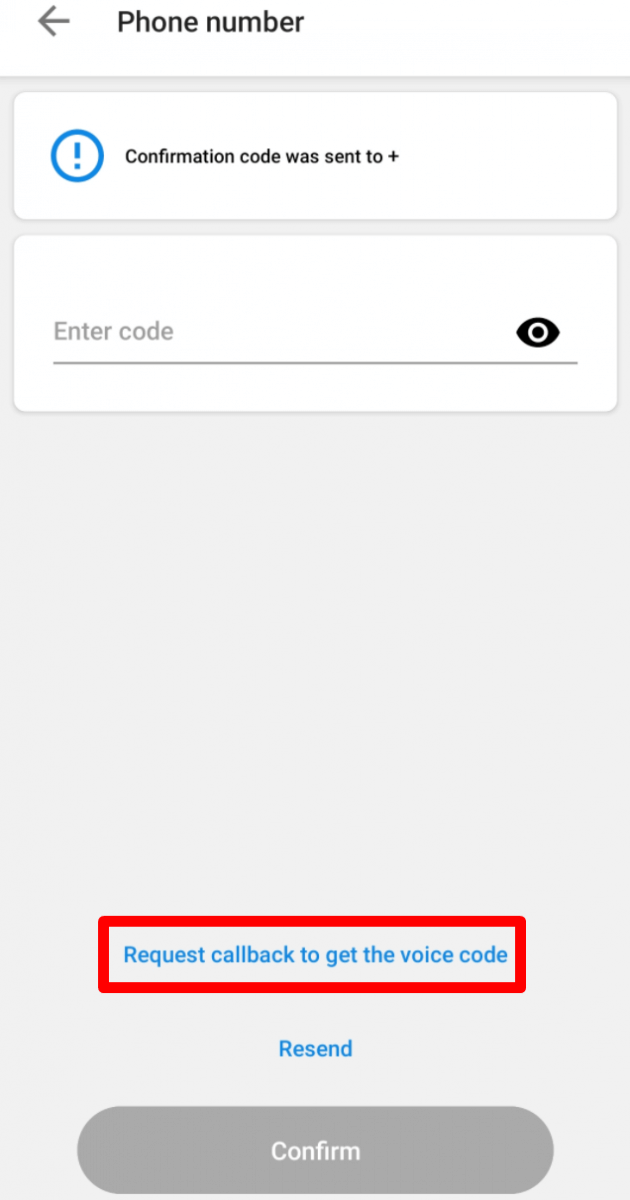
なお、音声コードはプロフィールが認証されている場合にのみリクエストできることにご注意ください。
FBS TraderアプリでSMSコードが届きませんでした
プロフィールに番号を登録したい場合で、SMSコードの取得に問題がある場合は、音声確認でコードをリクエストすることもできます。
そのためには、コードリクエストから5分待ってから、「コールバックをリクエストして音声コードを取得」ボタンをクリックしてください。ページは次のようになります: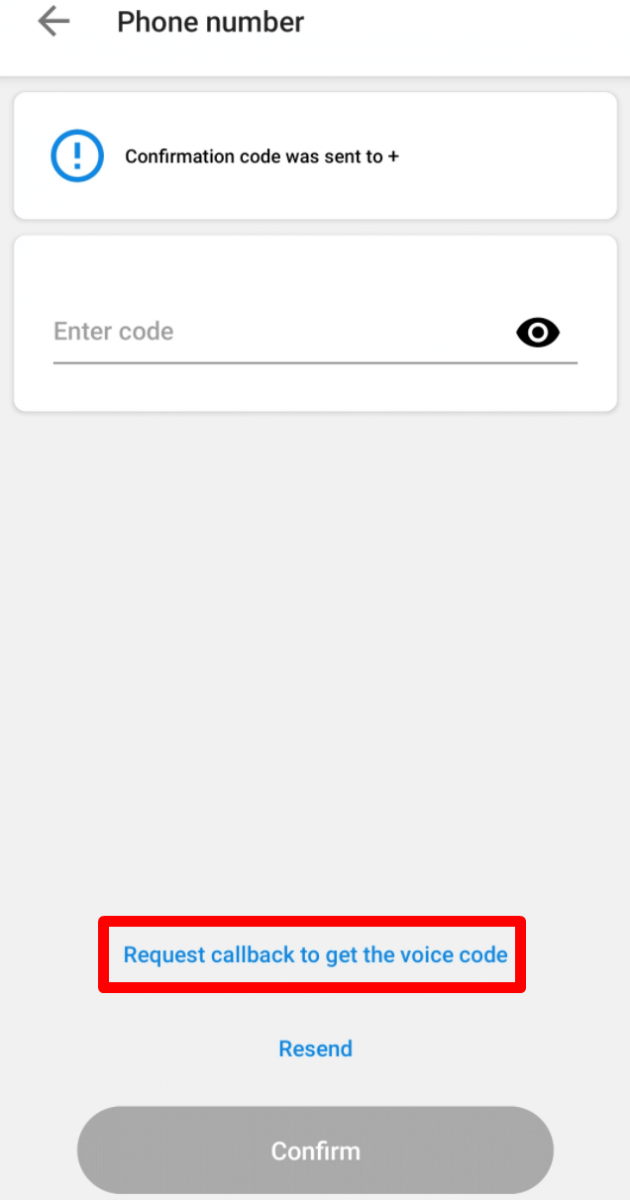
入金と出金
FBS Traderアプリの最低入金額はいくらですか?
FBS Traderアカウントで快適に取引していただくために、100ドルの入金をお勧めします。
ただし、これはあくまで推奨額です。最低入金額は通常1ドルです。Neteller、Skrill、Perfect Moneyなどの一部の電子決済システムでは、最低入金額が10ドルとなっている場合がありますのでご注意ください。また、ビットコイン決済の場合、推奨最低入金額は5ドルです。少額の入金は手動で処理されるため、時間がかかる場合があることをご了承ください。
FBS Traderに入金するにはどうすればよいですか?
FBS Traderアカウントへの入金は、数回のクリックで完了します。
手順は以下のとおりです。1
.「財務」ページに移動します。2 
.「入金」をクリックします。3 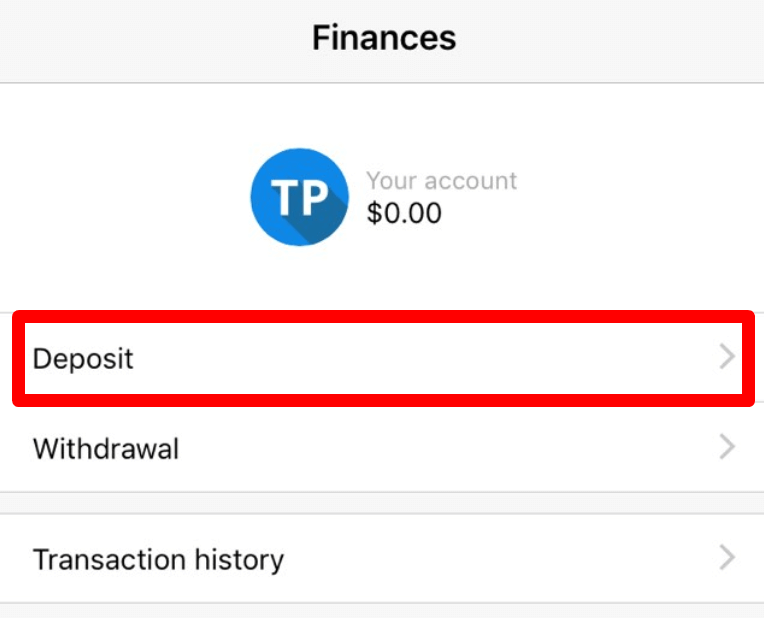
.ご希望の決済システムを選択します。4 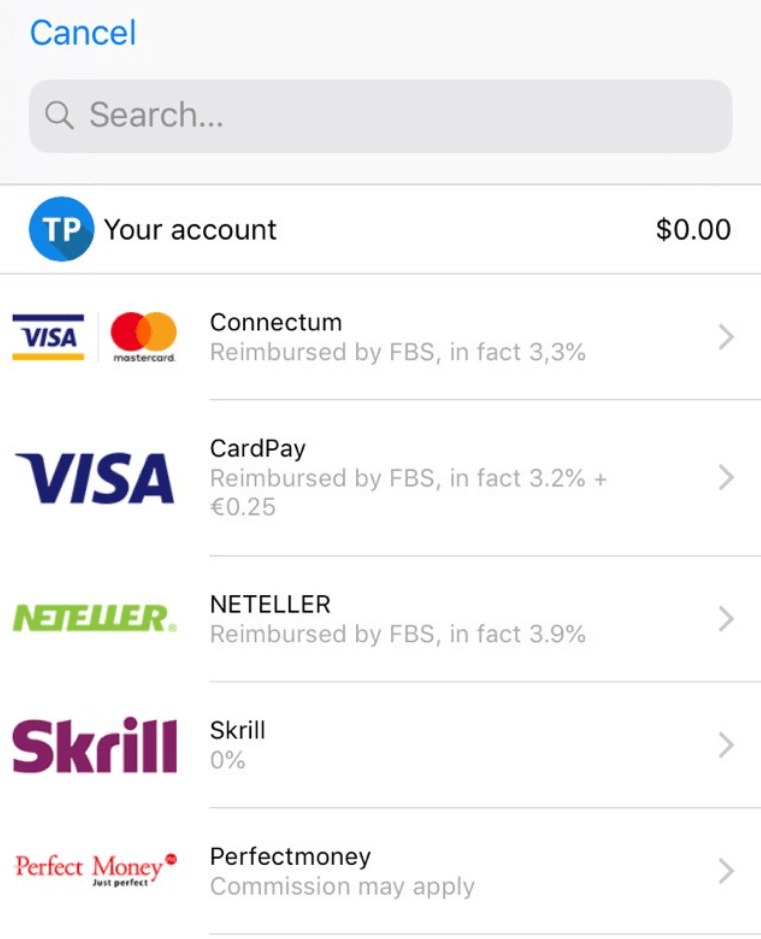
.お支払いに関する必要な情報を入力します。5
.「支払いの確認」をクリックします。決済システムのページに移動します。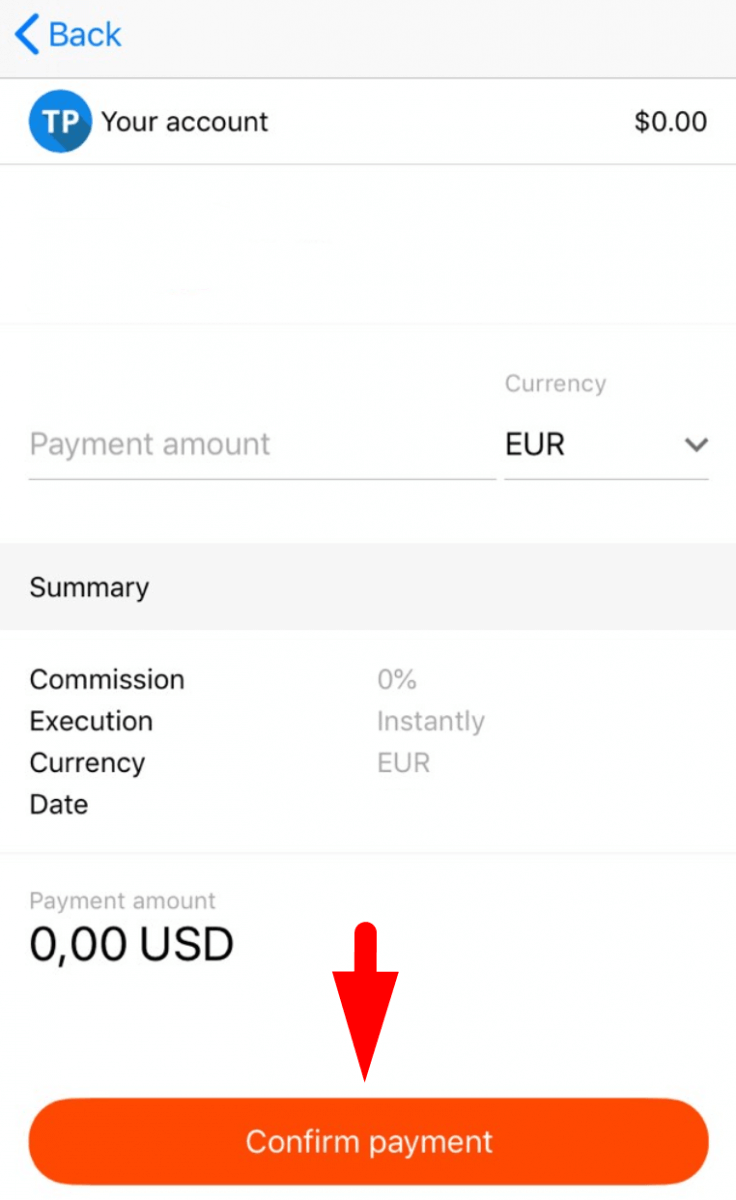
「取引履歴」で入金状況を確認できます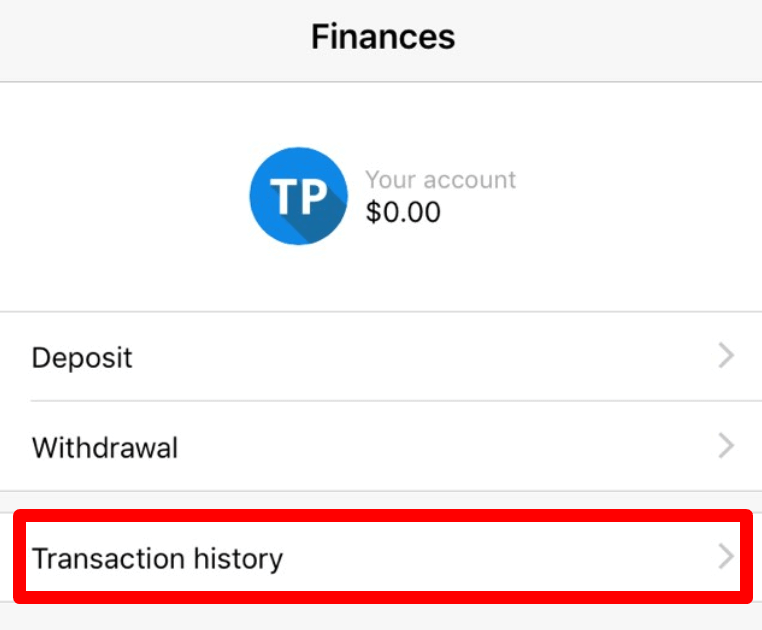
。
FBS Traderから出金するにはどうすればよいですか?
FBS Traderアカウントから資金を引き出すには、数回クリックするだけで済みます。
手順は次のとおりです。1
.「財務」ページに移動します。2 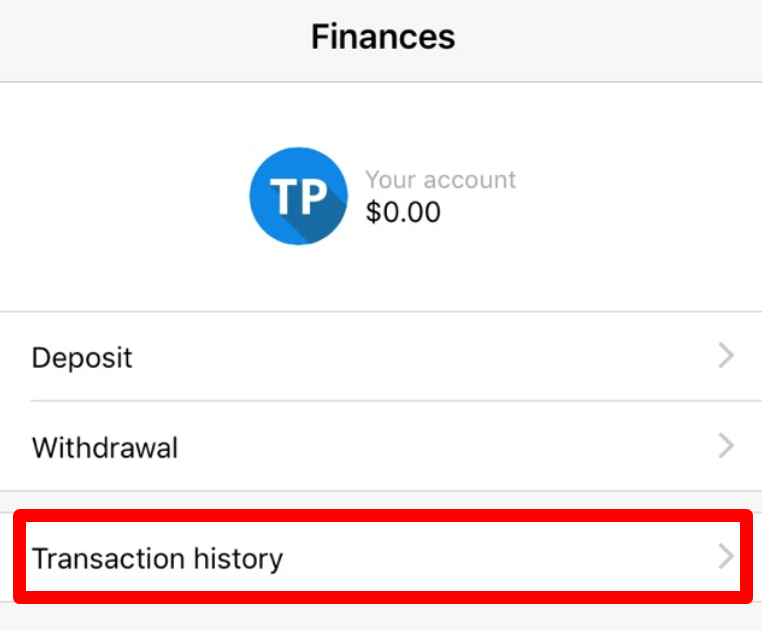
.「出金」をクリックします。3 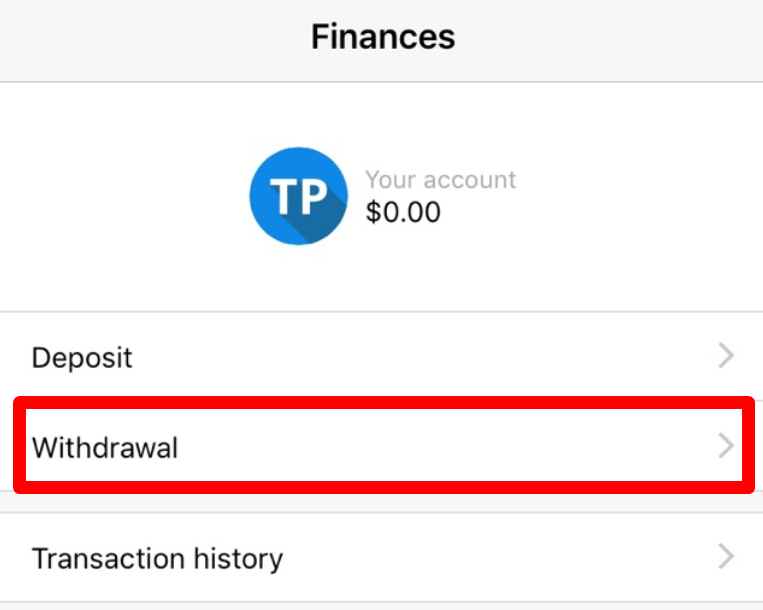
.必要な支払いシステムを選択します。
入金に使用した支払いシステムで出金できることにご注意ください。4 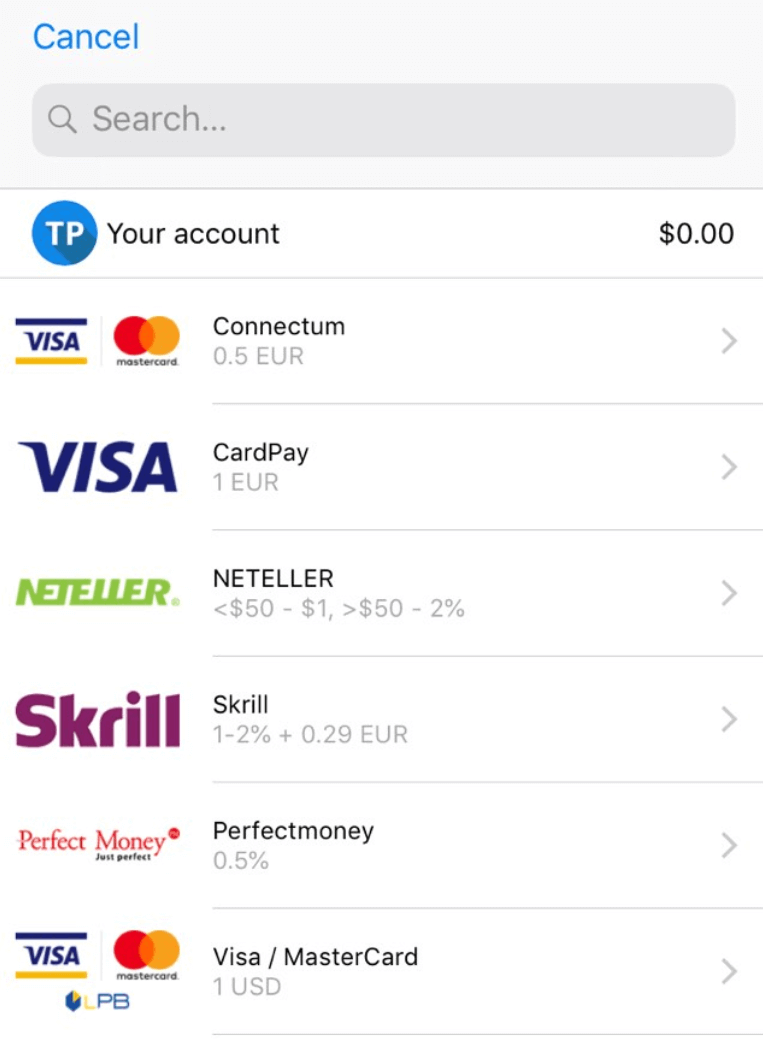
.取引に必要な情報を入力します。5
.「支払いの確認」をクリックします。支払いシステムのページに移動します。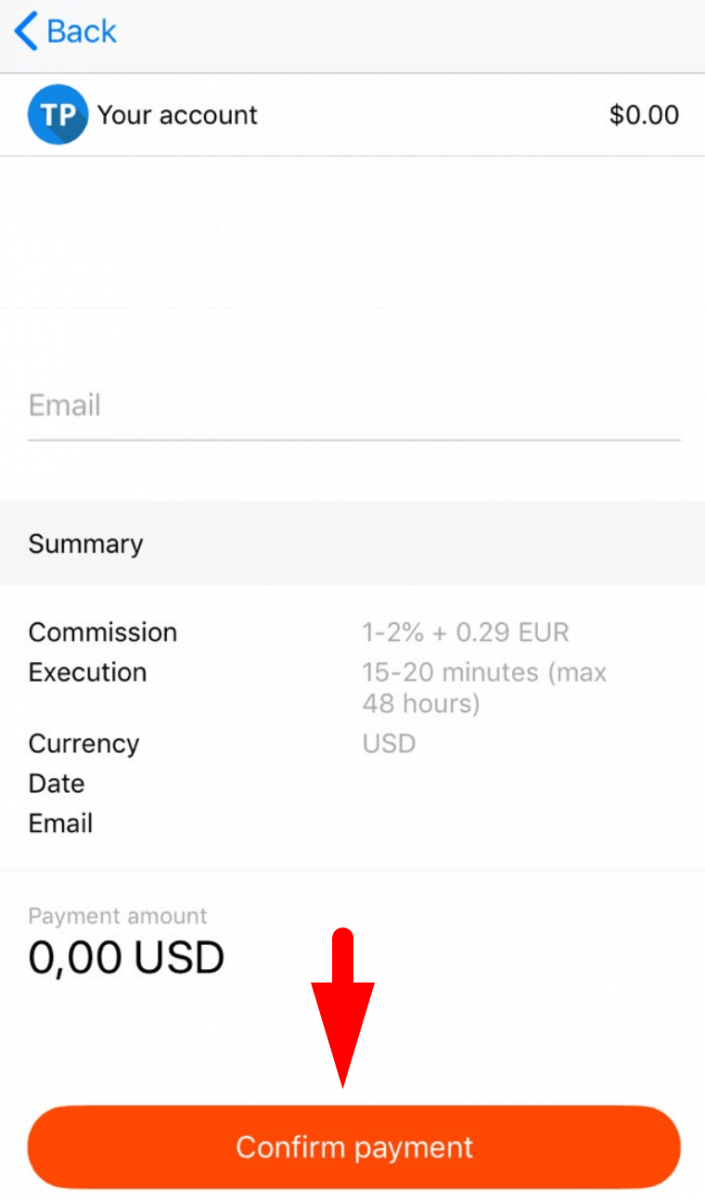
「取引履歴」で出金取引のステータスを確認できます。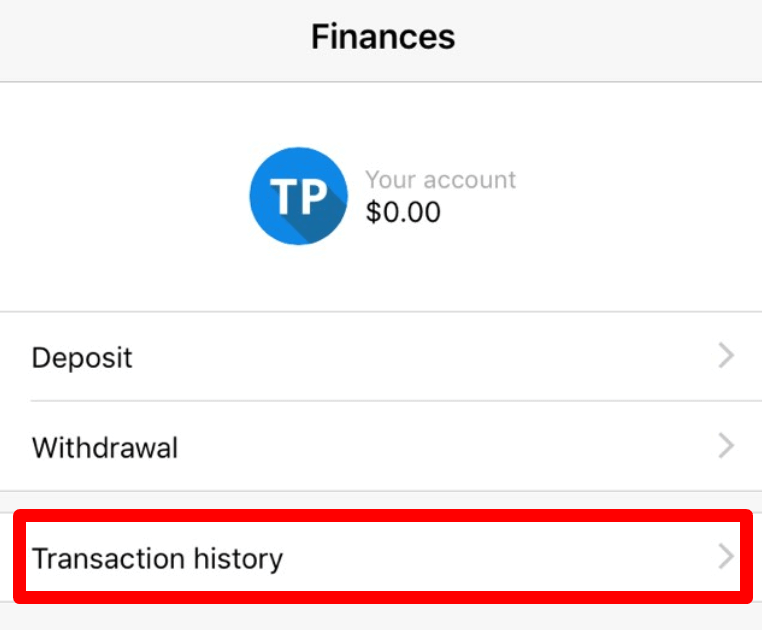
出金手数料は選択した支払いシステムによって異なりますのでご注意ください。
顧客契約に基づき、以下の点にご注意ください。
- 5.2.7. デビットカードまたはクレジットカードで入金された口座の場合、出金処理にはカードのコピーが必要です。コピーには、カード番号の最初の6桁と最後の4桁、カード所有者の氏名、有効期限、およびカード所有者の署名が記載されている必要があります。
カード裏面のCVVコードは隠してください。必要ありません。カード裏面には、カードの有効性を確認するための署名のみが必要です。
MetaTraderアカウントからFBS Traderへ、またはその逆方向へ資金を移動することはできますか?
FBSのすべてのサービス(FBS Traderプラットフォーム、FBSパーソナルエリアウェブサイト/アプリケーション、CopyTradeアプリケーションなど)は、1つのメールアドレスとパスワードでご利用いただけます。また、ご提供いただいた個人情報(本人確認書類を含む)は同期されます。
ただし、金融取引はご利用のアプリケーションで行っていただく必要があります。
残念ながら、FBS MetaTraderアカウントからFBS Traderアカウントへ直接資金を移動することはできません。
その場合は、FBS MetaTraderから資金を引き出し、FBS Traderアカウントに再度入金してください。またはその逆も可能です。
トレーディング
FBS Traderで取引するにはどうすればいいですか?
取引を開始するには、「取引」ページに移動し、取引したい通貨ペアを選択するだけです。
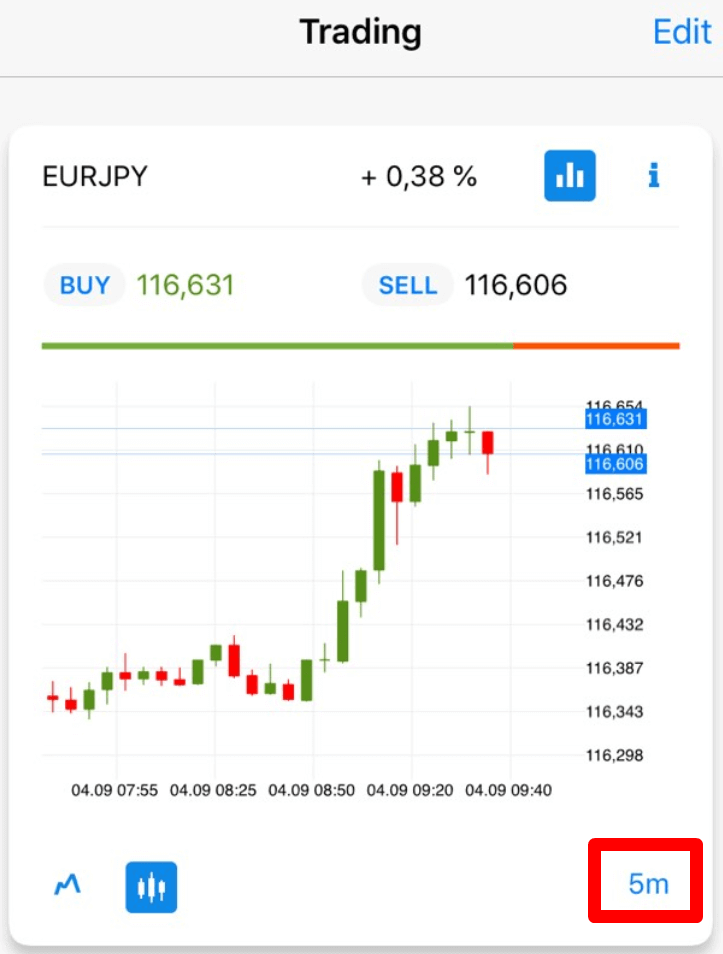
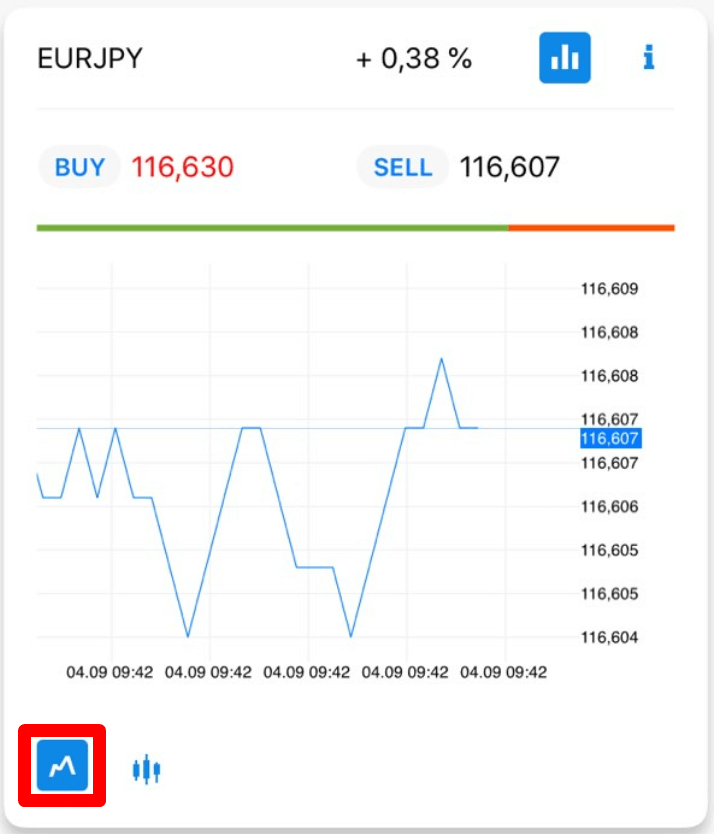
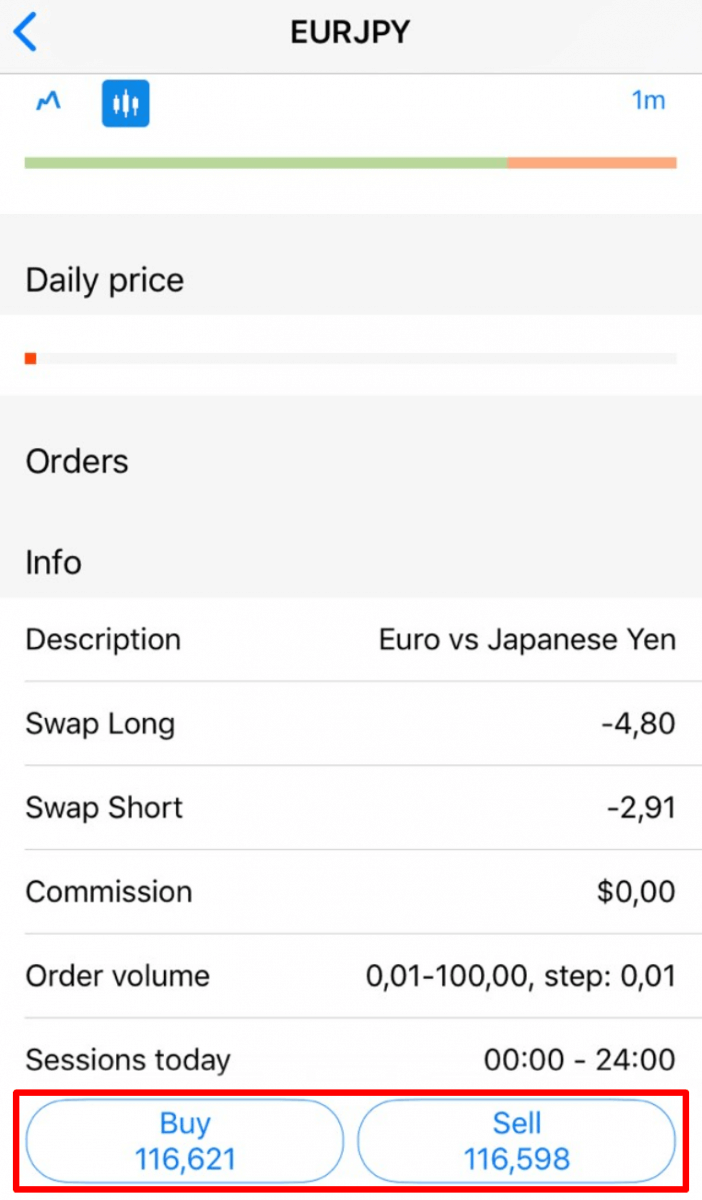
「i」アイコンをクリックして契約仕様を確認してください。開いたウィンドウには、2種類のチャートとこの通貨ペアに関する情報が表示されます。この通貨ペアのローソク足チャート
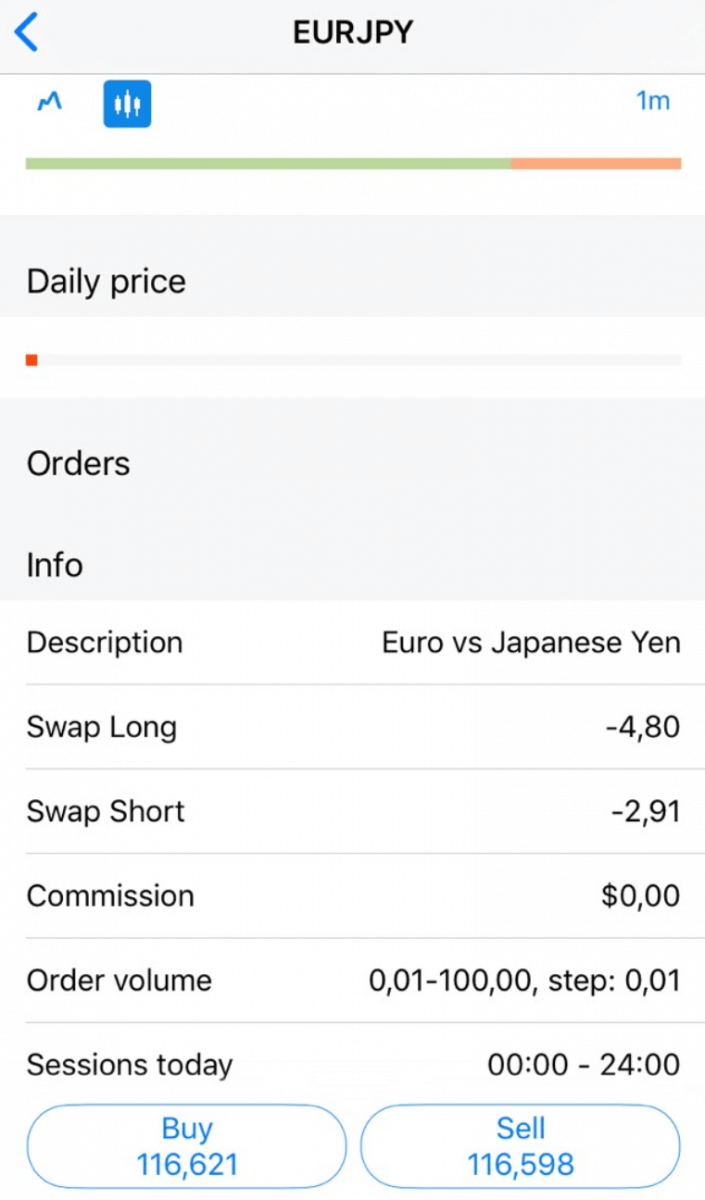
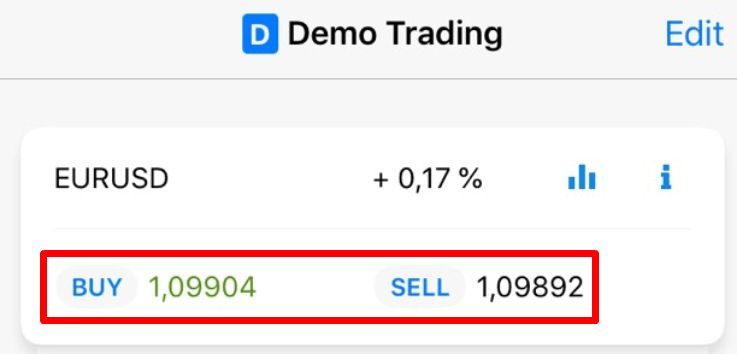
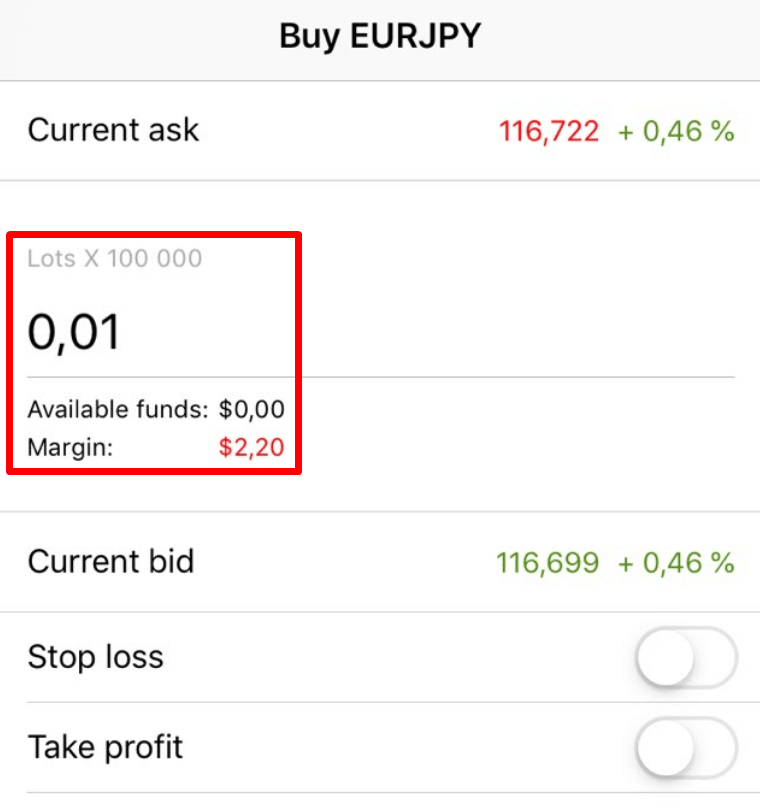
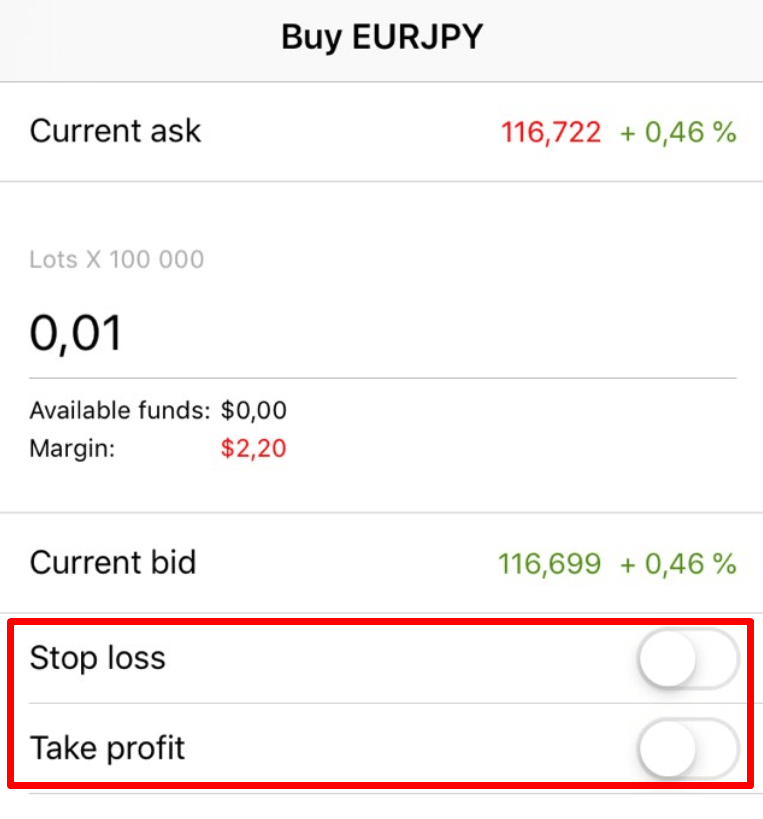
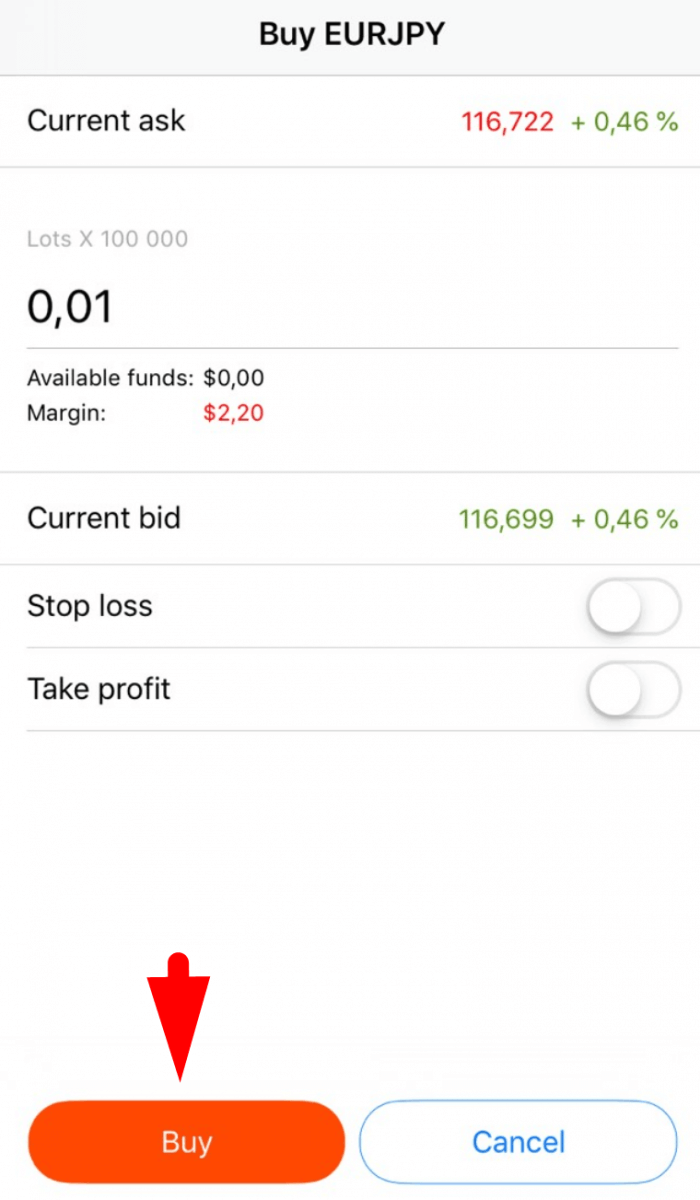
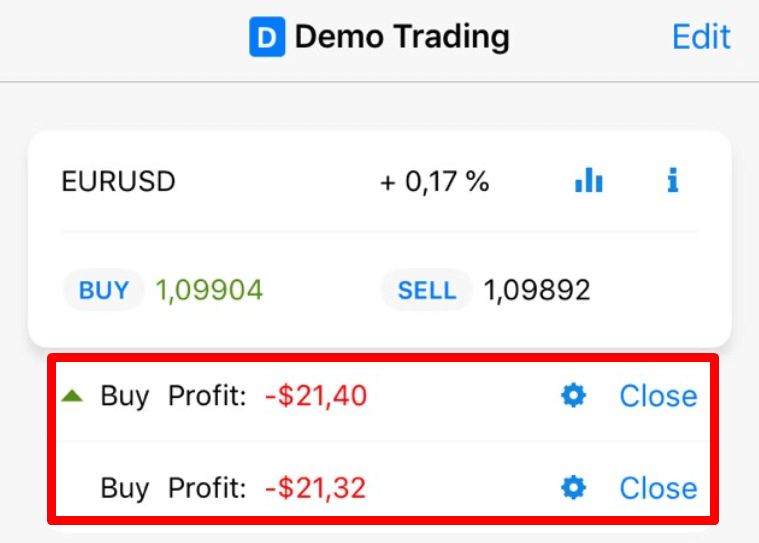
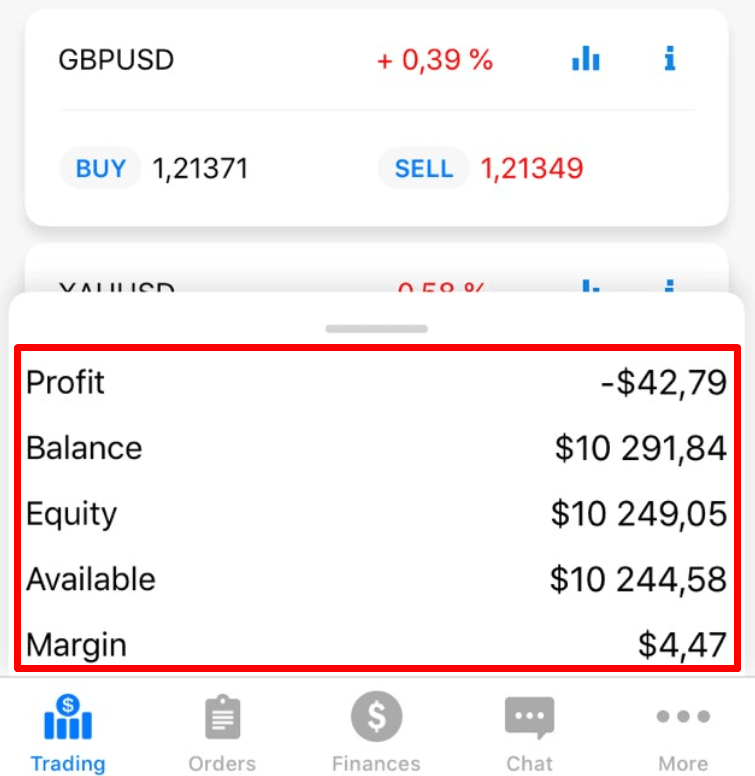
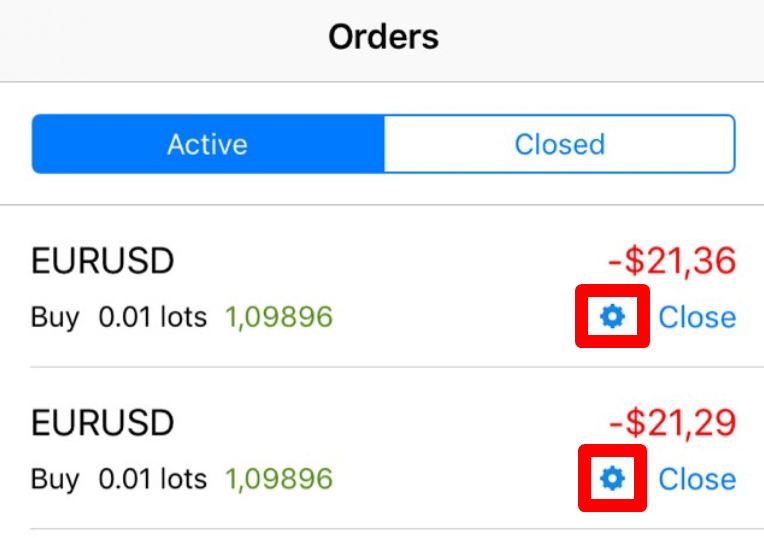
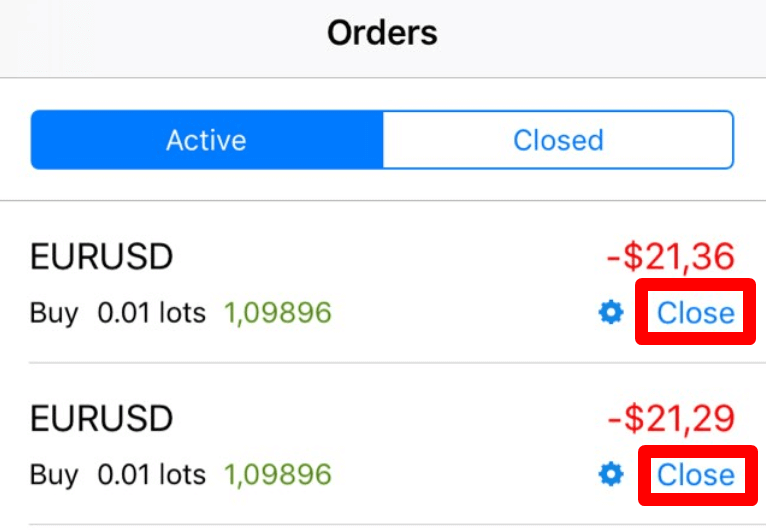
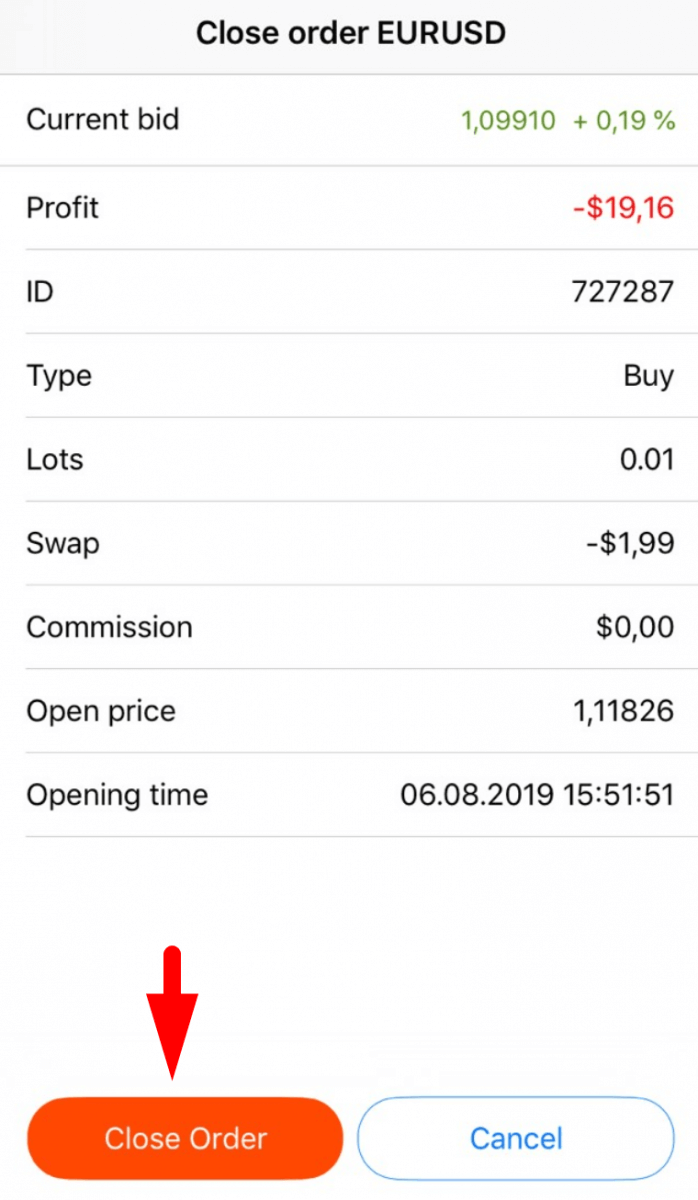
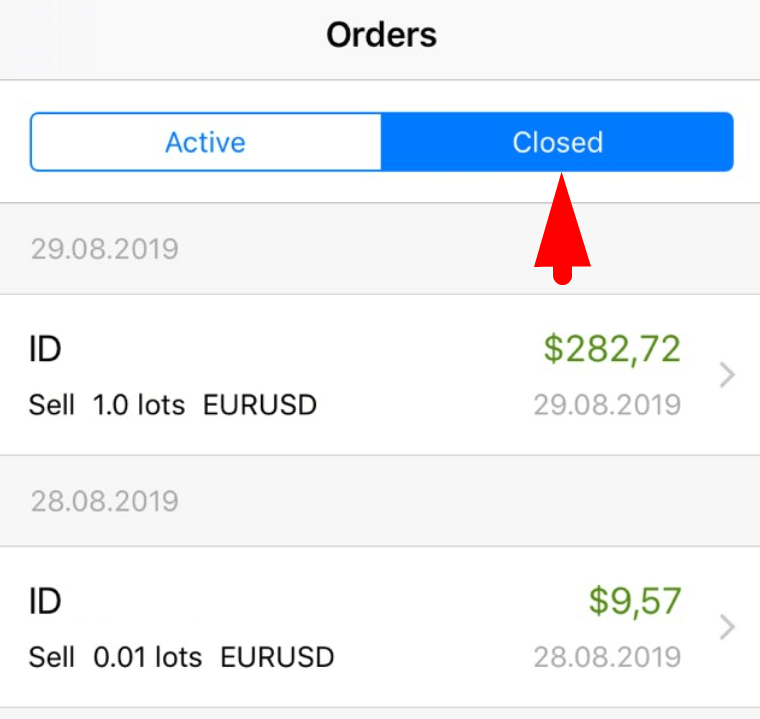
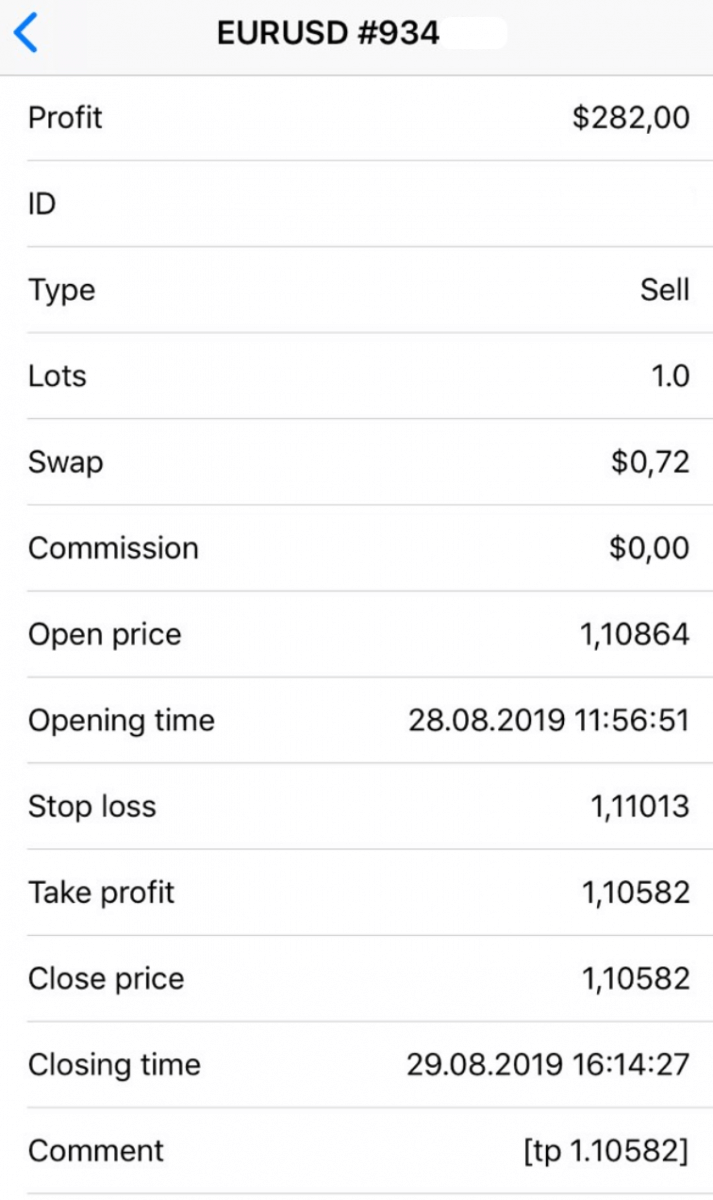
を確認するには、チャートアイコンをクリックします。ローソク足チャートの時間枠は1分から1ヶ月まで 選択でき、トレンドを分析できます。 下のアイコンをクリックすると、ティックチャートが表示されます。 注文を出すには、「買い」または「売り」ボタンをクリックします。 開いたウィンドウで、注文の数量(つまり、取引するロット数)を指定してください。ロット数フィールドの下には、利用可能な資金と、その数量で注文を出すために必要な証拠金が表示されます。 また、注文のストップロスとテイクプロフィットレベルを設定することもできます。 注文条件を調整したら、赤い「売り」または「買い」ボタン(注文の種類に応じて)をクリックします。注文はすぐに実行されます。 「取引」ページでは、現在の注文状況と利益を確認できます。 「利益」タブを上にスライドすると、現在の利益、残高、証拠金、既に使用した証拠金、および利用可能な証拠金が表示されます。 「取引」ページまたは「注文」ページで歯車アイコンをクリックするだけで、注文を変更できます。「取引」ページまたは「注文」ページで「閉じる」ボタンをクリックすると、注文を決済 できます。開いたウィンドウには、この注文に関するすべての情報が表示され、「注文を閉じる」ボタンをクリックすると、注文が決済されます。決済済みの 注文に関する情報が必要な場合は、「注文」ページに再度移動し、「決済済み」フォルダを選択してください。必要な注文をクリックすると、その注文に関するすべての情報が表示されます。
FBS Traderのレバレッジ制限はどのくらいですか?
証拠金取引ではレバレッジを利用します。口座残高よりも多い金額でポジションを建てることができます。
例えば、口座残高が1,000ドルしかない状態で1スタンダードロット(100,000ドル)を取引する場合、
1:100のレバレッジを利用していることになります。FBS
Traderの最大レバレッジは1:1000です。
レバレッジと証拠金残高の関係については、特定の規定があることをご承知おきください。当社は、既に建てたポジション、および再開したポジションに対して、以下の制限に従ってレバレッジの変更を適用する権利を有します。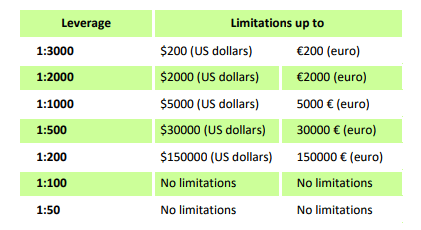
以下の銘柄の最大レバレッジをご確認ください。
| 指数とエネルギー | XBRUSD | 1:33 |
| XNGUSD | ||
| XTIUSD | ||
| AU200 | ||
| DE30 | ||
| ES35 | ||
| EU50 | ||
| FR40 | ||
| 50香港ドル | ||
| JP225 | ||
| 100英国 | ||
| US100 | ||
| US30 | ||
| US500 | ||
| VIX | ||
| KLI | ||
| IBV | ||
| NKD | 1:10 | |
| 株式 | 1:100 | |
| 金属 | XAUUSD、XAGUSD | 1:333 |
| パラジウム、プラチナ | 1:100 | |
| 暗号通貨(FBSトレーダー) | 1:5 | |
また、レバレッジは1日に1回しか変更できない点にご注意ください。
FBS Traderで取引を始めるには、いくら必要ですか?
アカウントで注文を開始するために必要な金額を確認するには、次の手順を実行します。1
. 取引ページで、取引したい通貨ペアを選択し、取引の意図に応じて「購入」または「売却」をクリックします。2 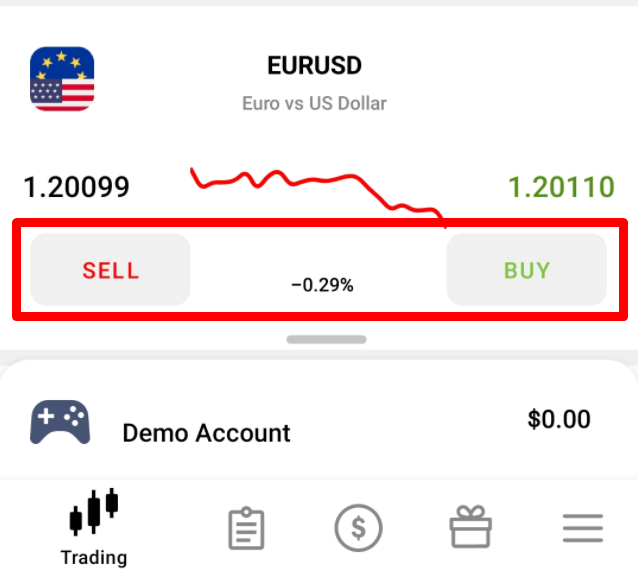
. 開いたページで、注文を開始したいロット数を入力します。3
. 「証拠金」セクションに、この注文量に必要な証拠金が表示されます。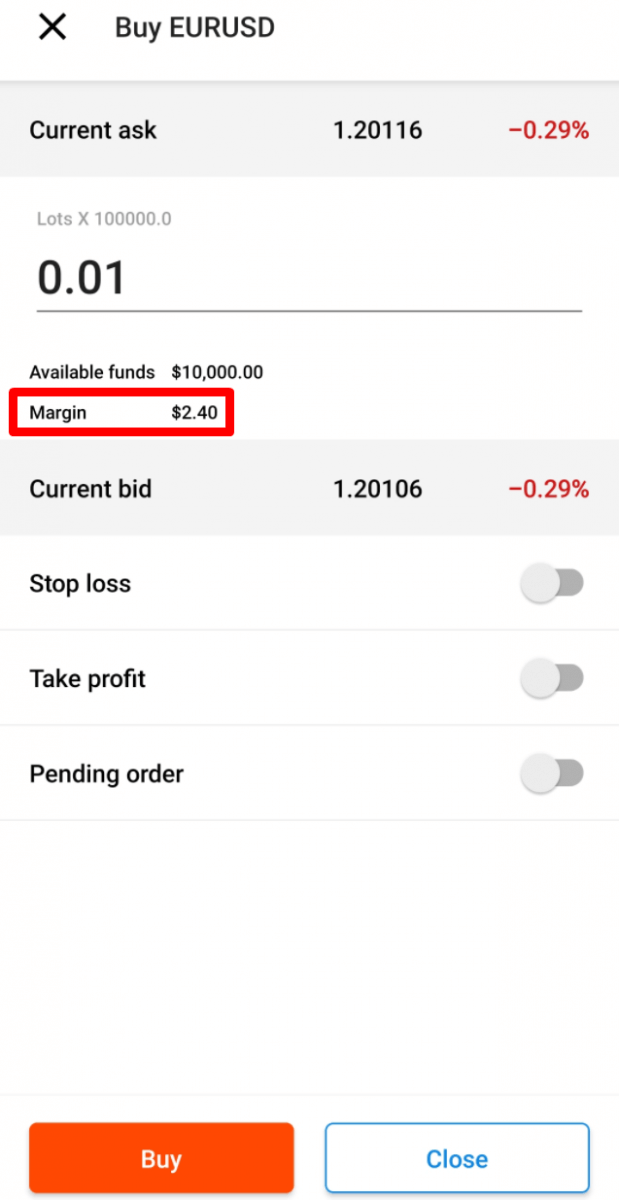
FBS Traderアプリでデモ口座を試してみたいです
すぐにFX取引に自分の資金を使う必要はありません。弊社では、実際の市場データを使用して仮想資金でFX市場をテストできるデモ口座をご用意しています。
デモ口座は、取引方法を学ぶための優れた方法です。ボタンを押す練習をすることで、自分の資金を失う心配をすることなく、より早く取引方法を習得できます。FBS
Traderでの口座開設手続きは簡単です。
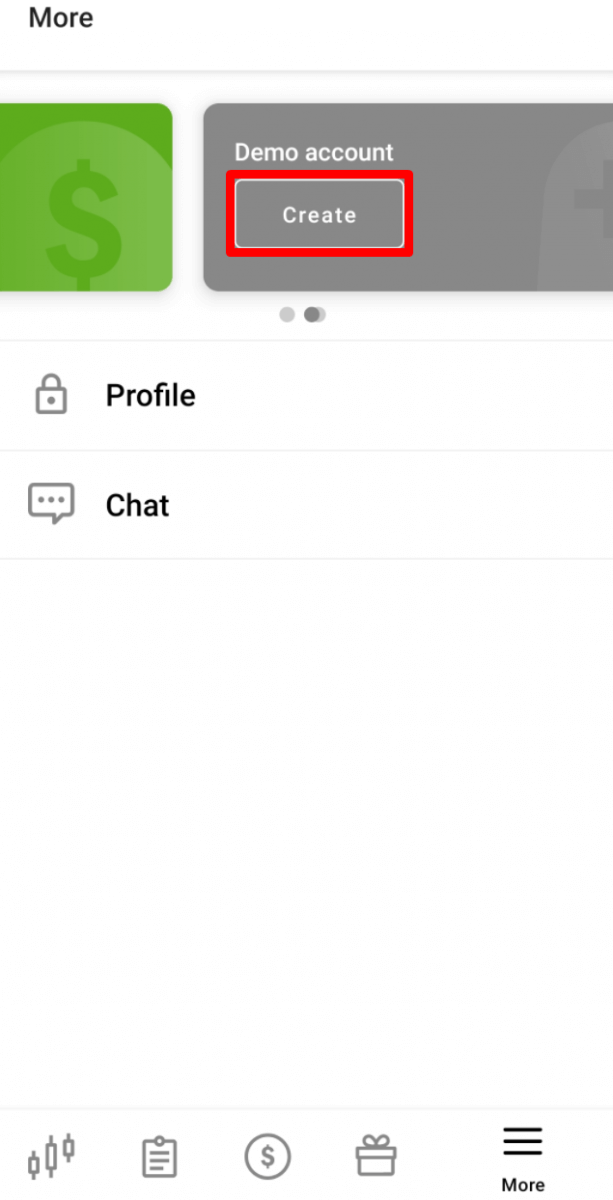
- 「詳細」ページへ移動してください。
- 「リアルアカウント」タブを左にスワイプしてください。
- 「デモアカウント」タブの「作成」をクリックしてください。
スワップフリーのアカウントが欲しい
アカウントのステータスをスワップフリーに変更できるのは、公式(かつ支配的)宗教の1つがイスラム教である国の国民のみです。
アカウントでスワップフリーを有効にする方法:
1. [その他] ページの [設定] ボタンをクリックしてアカウント設定を開きます。2 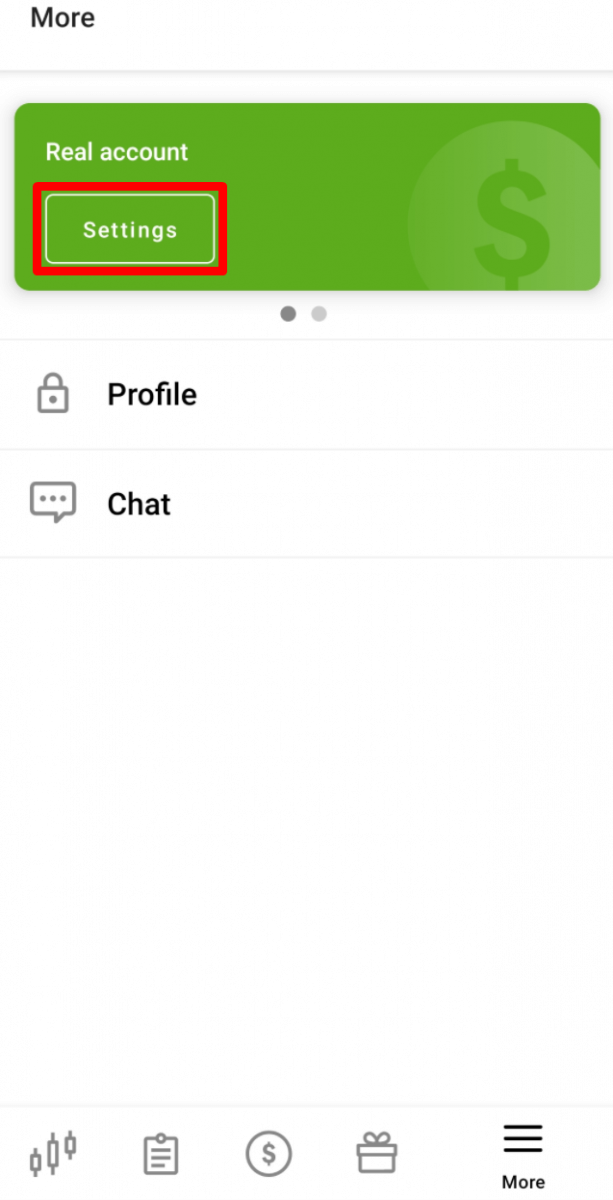
. [スワップフリー] を見つけて、ボタンをクリックしてオプションを有効にします。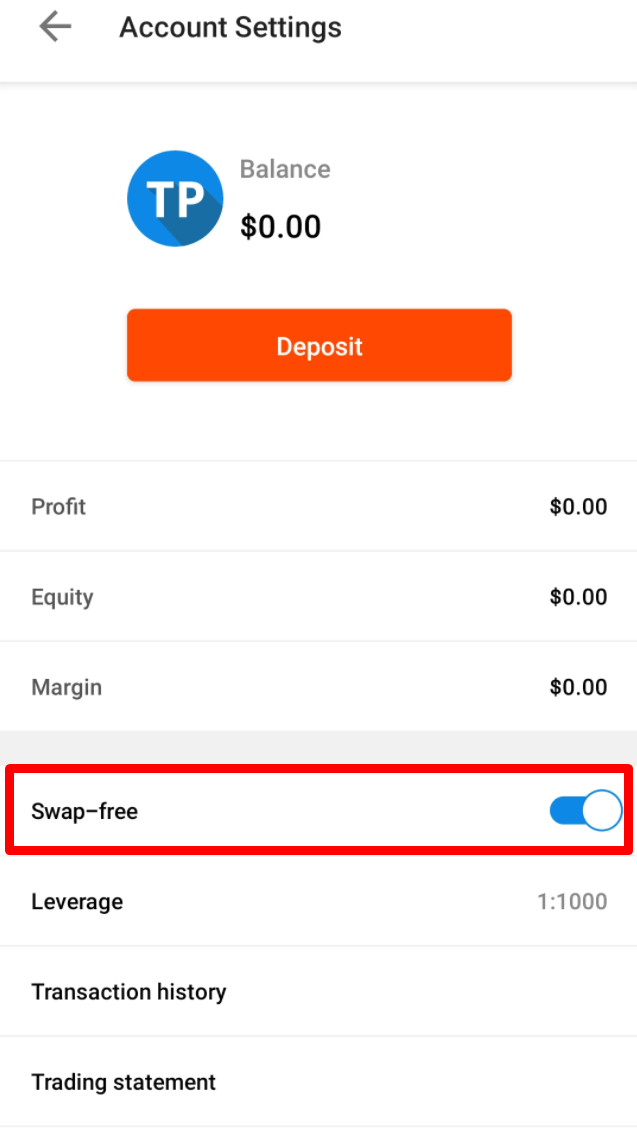
スワップフリーオプションは、「Forex Exotic」、インデックス商品、エネルギー、および暗号通貨の取引では利用できません。
顧客契約によると、
長期戦略(2 日以上オープンしている取引)の場合、FBS は注文がオープンされていた日数の合計に対して固定料金を請求する場合があります。この料金は固定されており、取引の 1 ポイントを米ドルで、注文の通貨ペアのスワップポイントのサイズを乗じて決定されます。この料金は利息ではなく、注文が買い注文か売り注文かによって異なります。
FBSでスワップフリー口座を開設することにより、顧客は、同社がいつでも取引口座から手数料を引き落とすことに同意するものとします
。
何が感染拡大するのか?
外国為替取引(Forex)には、買値(Bid)と売値(Ask)の2種類の通貨価格があります。通貨ペアを購入する際に支払う価格を売値(Ask)と呼び、通貨ペアを売却する際に支払う価格を売値(Bid)と呼びます。
スプレッドとは、これら2つの価格の差額です。言い換えれば、スプレッドは取引ごとにブローカーに支払う手数料です。
スプレッド = 売値 – 売値(Bid)
FBS Traderでは、変動スプレッドが使用されています。
- 変動スプレッドとは、ASK価格とBID価格の差が市場状況に応じて変動する仕組みのことです。
- 変動金利スプレッドは、重要な経済指標発表時や銀行休業日など、市場の流動性が低下する時期に上昇する傾向があります。市場が落ち着いている時は、固定金利スプレッドよりも低くなることがあります。
MetaTraderでFBS Traderのアカウントを使用できますか?
FBS Traderアプリに登録すると、取引口座が自動的に開設されます。この口座はFBS Traderアプリ内で直接ご利用いただけます。FBS
TraderはFBSが提供する独立した取引プラットフォームであることを改めてお知らせいたします。FBS
Trader口座ではMetaTraderプラットフォームでの取引はできませんのでご注意ください。MetaTrader
プラットフォームで取引をご希望の場合は、マイページ(ウェブ版またはモバイル版)からMetaTrader4またはMetaTrader5の口座を開設してください。
FBS Traderアプリで口座のレバレッジを変更するにはどうすればよいですか?
FBS Trader口座で利用可能な最大レバレッジは1:1000であることをご留意ください。口座のレバレッジを変更するには:
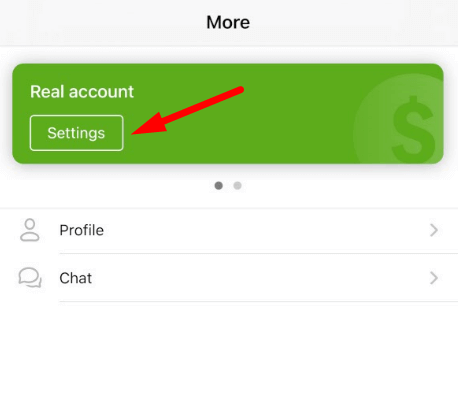
1.「その他」ページに移動します。2

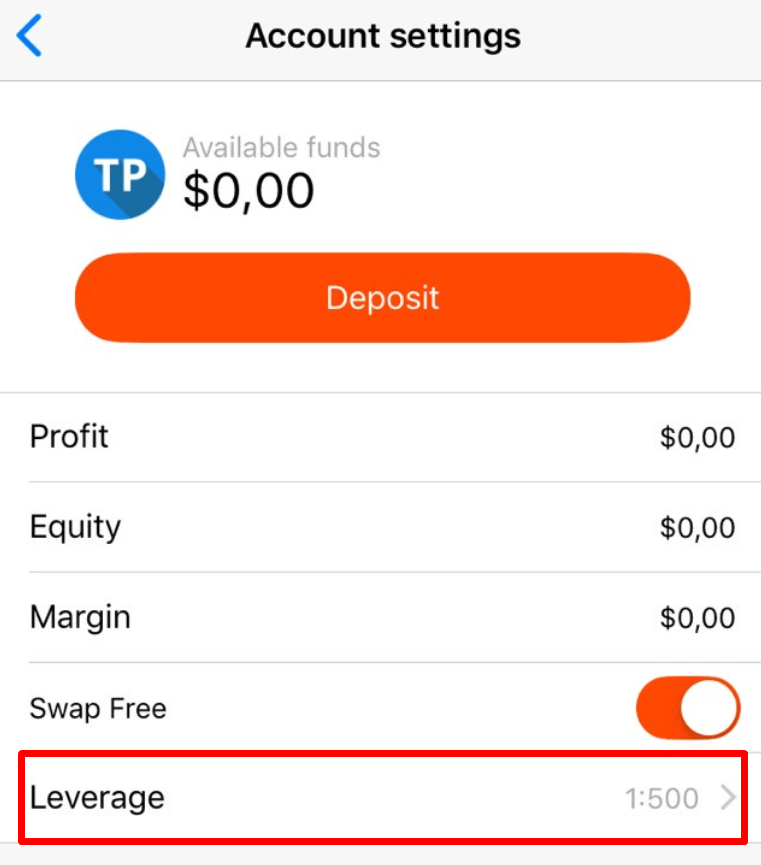
.「設定」をクリックします。3
.「レバレッジ」をクリックします。4
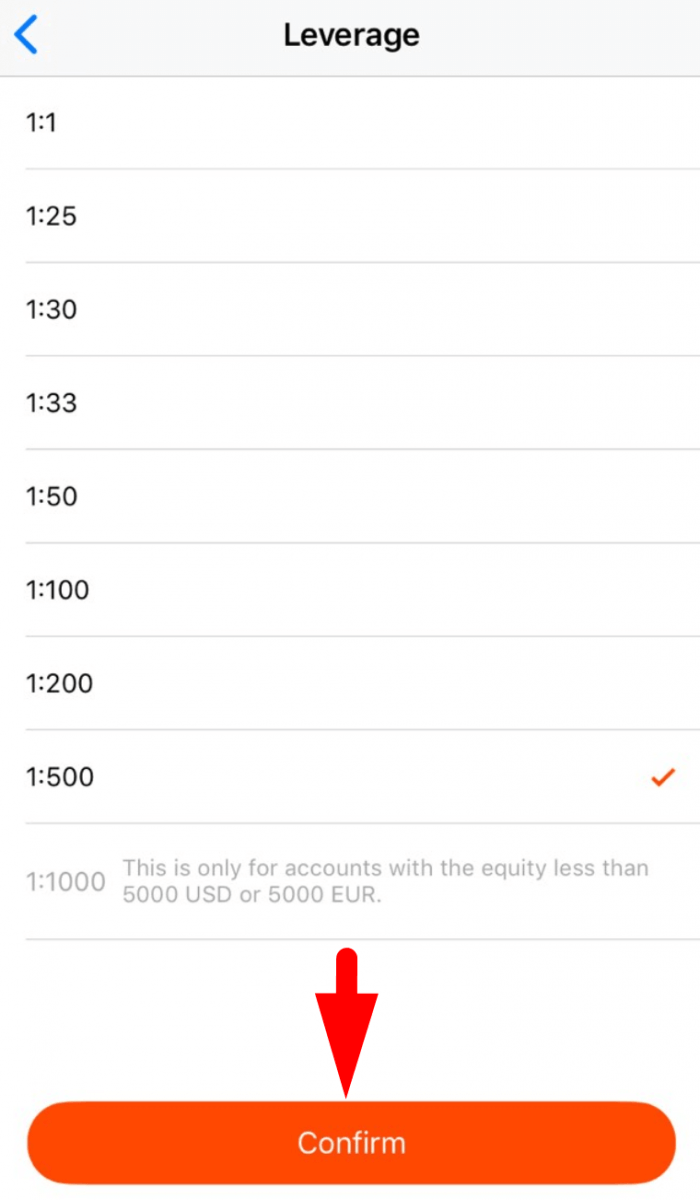
.希望するレバレッジを選択します。5
.「確認」ボタンをクリックします。当社では、証拠
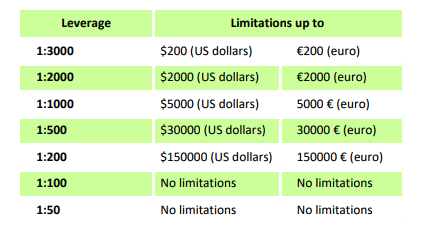
金の合計額に関連するレバレッジに関する特定の規制があることを改めてお知らせいたします。当社は、これらの制限に従って、既にオープンしたポジションおよび再開したポジションに対してレバレッジの変更を適用する権利を有します。
以下の金融商品について、最大レバレッジをご確認ください。
| エネルギー | XBRUSD | 1:33 |
| XNGUSD | ||
| XTIUSD | ||
| AU200 | ||
| DE30 | ||
| ES35 | ||
| EU50 | ||
| FR40 | ||
| 50香港ドル | ||
| JP225 | ||
| 100英国 | ||
| US100 | ||
| US30 | ||
| US500 | ||
| VIX | ||
| KLI | ||
| IBV | ||
| NKD | 1:10 | |
| 株式 | 1:100 | |
| 金属 | XAUUSD、XAGUSD | 1:333 |
| パラジウム、プラチナ | 1:100 | |
| 暗号通貨(FBSトレーダー) | 1:5 | |
また、レバレッジは1日に1回しか変更できない点にご注意ください。
FBS Traderでは、どのような取引戦略が利用できますか?
ヘッジング、スキャルピング、ニューストレードなどの取引戦略は自由にご利用いただけます。ただし、アプリケーションへの負荷を軽減し、高速かつ効率的に動作させるため、エキスパートアドバイザー(EA)はご利用いただけませんのでご了承ください。
取引指標
指標とは何か、そしてそれらは何のために使用されるのか?
FBS Traderアプリは、モバイルでありながら強力なプラットフォームで、外出先でも取引状況を追跡でき、収益性の高い取引に必要なツールを提供します。その中には、プロのトレーダーにとって不可欠なテクニカル分析ツールの1つであるインジケーターが含まれています。
インジケーターとは、価格チャート上にグラフで表示される数学的計算です。インジケーターは
何のために使われるのでしょうか?インジケーターは、
過去の取引データを分析し、その評価結果に基づいて市場価格の変動を予測するために使用されます。インジケーターには
多くの利点があります。
- これらを利用することで、市場への参入・撤退のタイミングや是非を判断できます。
- インジケーターは時間を節約し、価格チャートに関する重要な情報を視覚化してくれます。
- また、より大きな利益の可能性と、より多くのリスク管理の可能性を備えた、個人の取引シナリオを開発するのにも役立ちます。
インジケーターを追加するにはどうすればよいですか?
インジケーターは数分でグラフに追加できます。1 . 「取引」タブに移動し、任意の取引銘柄をクリックします。2
. チャート画面が表示されます。3
. 右上隅にあるmceclip1.PNGgraphアイコンを見つけてクリックします。4
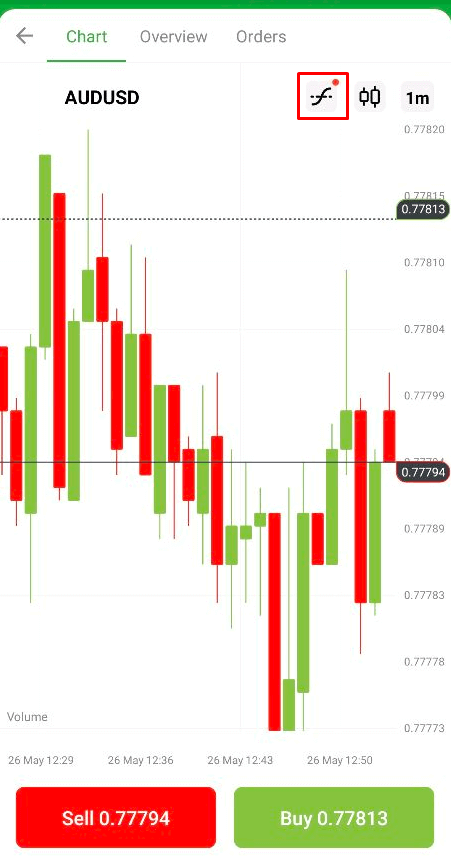
. 追加したいインジケーターを選択してクリックします。5
. 開いたウィンドウで、必要に応じてパラメーターを調整できます。
その後、インジケーターがすべての取引銘柄のグラフに自動的に追加されます。
デモ口座やボーナス口座でインジケーターを使用できますか?
もちろん可能です!インジケーターをチャートに追加するとすぐに、リアル口座、デモ口座、ボーナス口座など、すべての種類の口座で表示されます。
FBS Traderプラットフォームにサードパーティ製のインジケーターを追加できますか?
残念ながら、FBS Traderプラットフォームにサードパーティ製のインジケーターを追加することはできません。しかしながら、FBS Traderプラットフォームには、初心者から経験豊富なトレーダーまで、あらゆるレベルのトレーダーにとって必要不可欠で人気の高いインジケーターが揃っていると確信しています。また、FBS Traderプラットフォームに特定のインジケーターを追加してほしいというご要望がございましたら、いつでもメールでフィードバックをお送りください。開発チームに転送させていただきます。
結論:より良い取引体験のためのクイックリファレンス
FBS TraderのFAQは、プラットフォームを効果的かつ自信を持って使いこなしたいユーザーにとって、信頼できる出発点となります。よくある質問や疑問にお答えすることで、トレーダーは技術的な問題ではなく、戦略とパフォーマンスに集中できます。資金の入金、ポジションの開設、利益の引き出しなど、どのような場合でも、このガイドはFBS Traderでの取引を最大限に活用するのに役立ちます。