FBS Trader FAQ: ການເຂົ້າເຖິງບັນຊີ, ການຊື້ຂາຍ, ເງິນຝາກ & ຖອນເງິນ

ຄໍາຕອບແມ່ນເນັ້ນໃສ່ຂັ້ນຕອນການປະຕິບັດທີ່ເຈົ້າສາມາດປະຕິບັດໄດ້ພາຍໃນແອັບ — ຈາກວິທີຕັ້ງ SL/TP ແລະດຳເນີນການຕະຫຼາດ ຫຼືຄຳສັ່ງທີ່ຍັງຄ້າງຢູ່ກັບເອກະສານໃດທີ່ເລັ່ງການກວດສອບ ແລະເປັນຫຍັງການຝາກເງິນອາດຈະຊັກຊ້າ. ເຄັດລັບຄວາມປອດໄພ ແລະການຮັບຮູ້ຄວາມສ່ຽງແມ່ນລວມຢູ່ບ່ອນທີ່ກ່ຽວຂ້ອງ, ບວກກັບຂັ້ນຕອນການແກ້ໄຂບັນຫາໂດຍຫຍໍ້ສໍາລັບ app crashes, ບັນຫາຕາຕະລາງ, ແລະການຟື້ນຕົວບັນຊີເພື່ອຊ່ວຍໃຫ້ທັງຜູ້ເລີ່ມຕົ້ນແລະຜູ້ໃຊ້ລະດັບກາງຊອກຫາການແກ້ໄຂໄວ, ເຊື່ອຖືໄດ້.
ການຢືນຢັນ
ເປັນຫຍັງຂ້ອຍຈຶ່ງບໍ່ສາມາດຢືນຢັນພື້ນທີ່ສ່ວນຕົວອັນທີສອງ (ມືຖື) ຂອງຂ້ອຍໄດ້?
ກະລຸນາຮັບຊາບວ່າທ່ານສາມາດມີພື້ນທີ່ສ່ວນຕົວທີ່ຢືນຢັນແລ້ວໄດ້ພຽງອັນດຽວໃນ FBS.ຖ້າທ່ານບໍ່ສາມາດເຂົ້າເຖິງບັນຊີເກົ່າຂອງທ່ານໄດ້, ທ່ານສາມາດຕິດຕໍ່ຝ່າຍສະໜັບສະໜູນລູກຄ້າຂອງພວກເຮົາ ແລະ ໃຫ້ການຢືນຢັນວ່າທ່ານບໍ່ສາມາດໃຊ້ບັນຊີເກົ່າໄດ້ອີກຕໍ່ໄປ. ພວກເຮົາຈະຍົກເລີກການຢືນຢັນພື້ນທີ່ສ່ວນຕົວເກົ່າ ແລະ ຢືນຢັນອັນໃໝ່ຫຼັງຈາກນັ້ນ.
ຈະເປັນແນວໃດຖ້າຂ້ອຍຝາກເງິນເຂົ້າໄປໃນສອງພື້ນທີ່ສ່ວນຕົວ?
ລູກຄ້າບໍ່ສາມາດຖອນເງິນຈາກພື້ນທີ່ສ່ວນຕົວທີ່ບໍ່ໄດ້ຮັບການຢືນຢັນໄດ້ຍ້ອນເຫດຜົນດ້ານຄວາມປອດໄພ.
ໃນກໍລະນີທີ່ທ່ານມີເງິນຢູ່ໃນສອງພື້ນທີ່ສ່ວນຕົວ, ມັນຈຳເປັນຕ້ອງຊີ້ແຈງວ່າທ່ານຕ້ອງການໃຊ້ພື້ນທີ່ໃດສຳລັບການຊື້ຂາຍ ແລະ ທຸລະກຳທາງການເງິນຕໍ່ໄປ. ເພື່ອເຮັດແນວນັ້ນ, ກະລຸນາຕິດຕໍ່ຝ່າຍສະໜັບສະໜູນລູກຄ້າຂອງພວກເຮົາຜ່ານທາງອີເມວ ຫຼື ໃນການສົນທະນາສົດ ແລະ ລະບຸວ່າທ່ານຕ້ອງການໃຊ້ບັນຊີໃດ:
ທັນທີທີ່ທ່ານຖອນເງິນທັງໝົດອອກຈາກບັນຊີນັ້ນ, ມັນຈະບໍ່ຖືກຢືນຢັນ.
2. ຖ້າທ່ານຕ້ອງການໃຊ້ພື້ນທີ່ສ່ວນຕົວທີ່ບໍ່ໄດ້ຮັບການຢືນຢັນ, ກ່ອນອື່ນໝົດ, ທ່ານຈະຕ້ອງຖອນເງິນຈາກບັນຊີທີ່ໄດ້ຮັບການຢືນຢັນ. ຫຼັງຈາກນັ້ນ, ທ່ານສາມາດຮ້ອງຂໍການຍົກເລີກການຢືນຢັນ ແລະ ຢືນຢັນພື້ນທີ່ສ່ວນຕົວອື່ນໆຂອງທ່ານຕາມລໍາດັບ.
ບັນຊີ FBS Trader ຂອງຂ້ອຍຈະຖືກຢືນຢັນເມື່ອໃດ?
ກະລຸນາຮັບຊາບວ່າ ທ່ານສາມາດກວດສອບສະຖານະຂອງຄຳຮ້ອງຂໍການຢັ້ງຢືນຂອງທ່ານໄດ້ໃນໜ້າ "ການຢັ້ງຢືນບັດປະຈຳຕົວ" ໃນການຕັ້ງຄ່າໂປຣໄຟລ໌ຂອງທ່ານ. ທັນທີທີ່ຄຳຮ້ອງຂໍຂອງທ່ານຖືກຍອມຮັບ ຫຼື ປະຕິເສດ, ສະຖານະຂອງຄຳຮ້ອງຂໍຂອງທ່ານຈະປ່ຽນແປງ.
ກະລຸນາລໍຖ້າການແຈ້ງເຕືອນທາງອີເມວໃນກ່ອງຈົດໝາຍຂອງທ່ານເມື່ອການຢັ້ງຢືນສຳເລັດແລ້ວ. ພວກເຮົາຂໍຂອບໃຈສຳລັບຄວາມອົດທົນ ແລະ ຄວາມເຂົ້າໃຈທີ່ດີຂອງທ່ານ.
ຂ້ອຍຈະກວດສອບໂປຣໄຟລ໌ FBS Trader ໄດ້ແນວໃດ?
ການຢັ້ງຢືນໂປຣໄຟລ໌ຂອງທ່ານແມ່ນຈຳເປັນເພື່ອໃຫ້ສາມາດຖອນກຳໄລຂອງທ່ານຈາກແອັບພລິເຄຊັນ FBS Trader. ເພື່ອເຮັດແນວນັ້ນ, ທ່ານຈໍາເປັນຕ້ອງ:
1. ໄປທີ່ໜ້າ “ເພີ່ມເຕີມ”; 
2. ຄລິກໃສ່ “ໂປຣໄຟລ໌”; 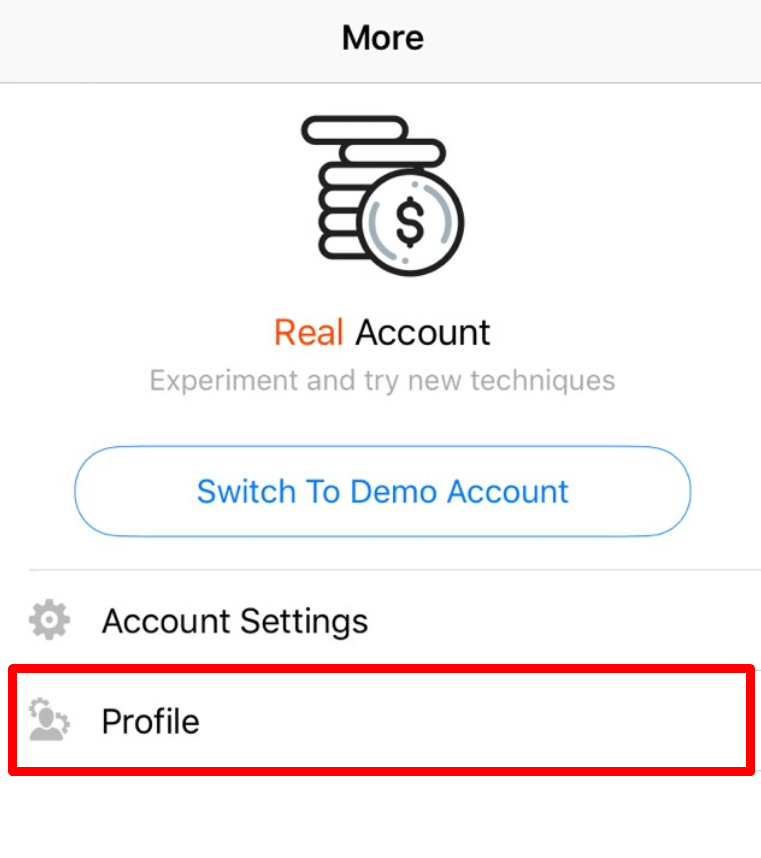
3. ຄລິກໃສ່ “ການຢືນຢັນບັດປະຈຳຕົວ.”; 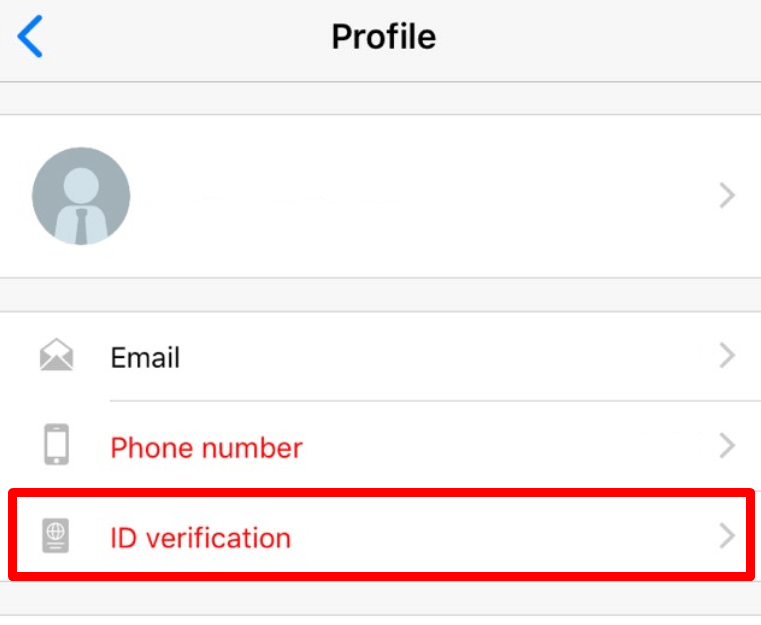
4. ໃສ່ເລກທີ່ບັດປະຈຳຕົວ ຫຼື ໜັງສືຜ່ານແດນຂອງທ່ານ;
5. ໃສ່ວັນເດືອນປີເກີດຂອງທ່ານ.
6. ຄລິກໃສ່ເຄື່ອງໝາຍ “+” ເພື່ອອັບໂຫລດສຳເນົາສີຂອງໜັງສືຜ່ານແດນ ຫຼື ບັດປະຈຳຕົວທີ່ອອກໂດຍລັດຖະບານຂອງທ່ານ ພ້ອມດ້ວຍຮູບຖ່າຍ ແລະ ຫຼັກຖານທີ່ຢູ່ຂອງທ່ານໃນຮູບແບບ jpeg ຫຼື png ທີ່ມີຂະໜາດທັງໝົດບໍ່ເກີນ 5 Mb. ກະລຸນາຮັບປະກັນວ່າໄດ້ອັບໂຫລດໜ້າທີ່ຕ້ອງການທັງໝົດ ຫຼື ທັງສອງດ້ານຂອງບັດປະຈຳຕົວຂອງທ່ານ.
7. ຄລິກໃສ່ປຸ່ມ “ສົ່ງຄຳຮ້ອງຂໍ”. ມັນຈະຖືກພິຈາລະນາຫຼັງຈາກນັ້ນບໍ່ດົນ. 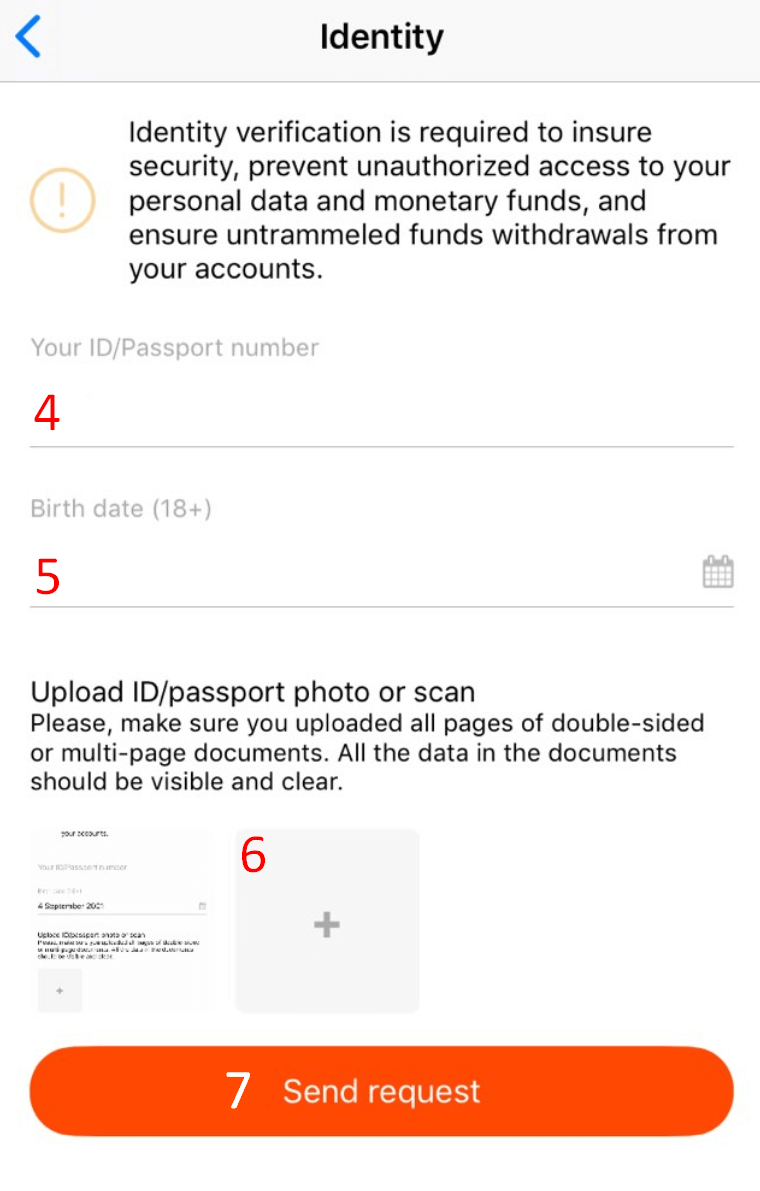
ກະລຸນາຮັບຊາບວ່າທ່ານສາມາດກວດສອບສະຖານະຂອງຄຳຮ້ອງຂໍການຢັ້ງຢືນຂອງທ່ານໄດ້ໃນໜ້າການຢືນຢັນໃນໂປຣໄຟລ໌ຂອງທ່ານ. ທັນທີທີ່ຄຳຮ້ອງຂໍຂອງທ່ານຖືກຍອມຮັບ ຫຼື ປະຕິເສດ, ສະຖານະຂອງຄຳຮ້ອງຂໍຂອງທ່ານຈະປ່ຽນແປງ.
ໃນກໍລະນີທີ່ຄຳຮ້ອງຂໍຂອງທ່ານຖືກປະຕິເສດ, ທ່ານຈະໄດ້ຮັບແຈ້ງການໄປທີ່ທີ່ຢູ່ອີເມວຂອງທ່ານ; ເຫດຜົນຂອງການປະຕິເສດຈະຖືກລະບຸໄວ້ໃນໂປຣໄຟລ໌ຂອງທ່ານເຊັ່ນກັນ. 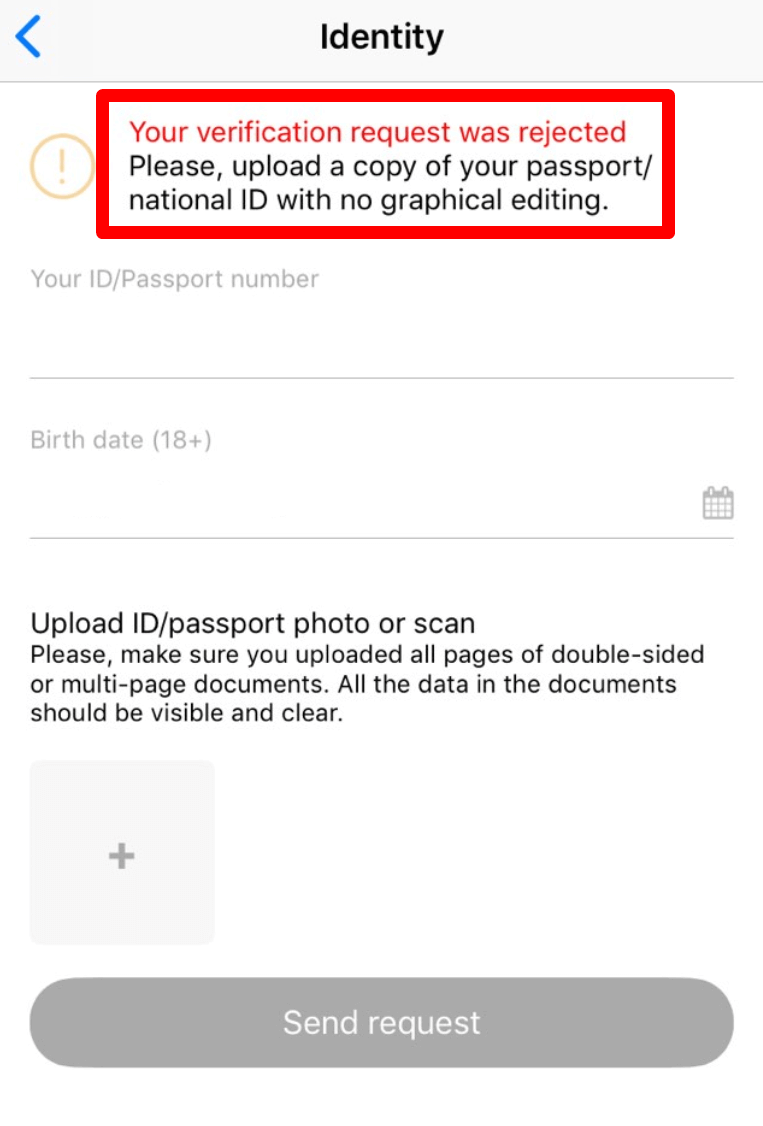
ກະລຸນາລໍຖ້າການແຈ້ງເຕືອນທາງອີເມວໃນກ່ອງຈົດໝາຍຂອງທ່ານເມື່ອການຢືນຢັນສຳເລັດແລ້ວ. ພວກເຮົາຂໍຂອບໃຈສຳລັບຄວາມອົດທົນ ແລະ ຄວາມເຂົ້າໃຈຂອງທ່ານ.
ຂ້ອຍຈະຢືນຢັນທີ່ຢູ່ອີເມວຂອງຂ້ອຍໃນແອັບ FBS Trader ໄດ້ແນວໃດ?
ນີ້ແມ່ນຂັ້ນຕອນບາງຢ່າງເພື່ອຢືນຢັນອີເມວຂອງທ່ານ:
1. ເປີດແພລດຟອມ FBS Trader.
2. ໄປທີ່ແຖບ “ເພີ່ມເຕີມ” ເພື່ອຄລິກໃສ່ “ໂປຣໄຟລ໌”: 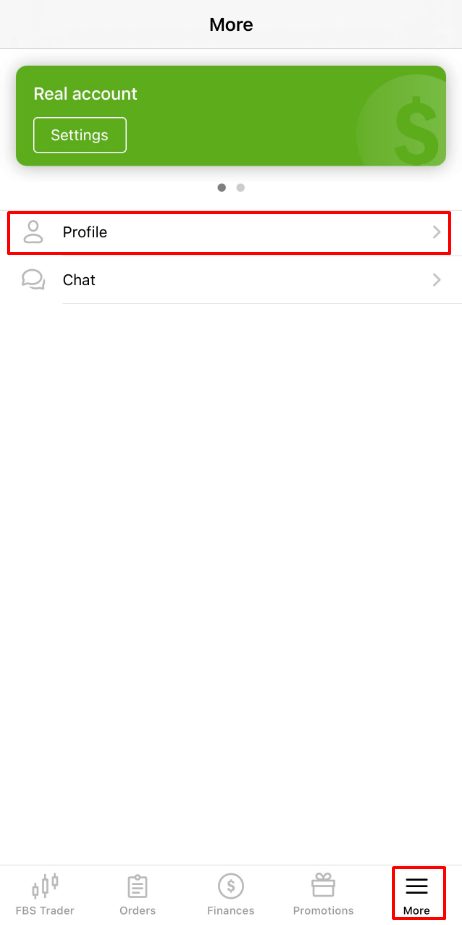
3. ຄລິກໃສ່ “ອີເມວ”:
4. ເມື່ອຄລິກໃສ່ມັນ, ທ່ານຈະຕ້ອງລະບຸທີ່ຢູ່ອີເມວຂອງທ່ານສຳລັບການຮັບລິ້ງຢືນຢັນ:
5. ຄລິກໃສ່ “ສົ່ງ.”;
6. ຫຼັງຈາກນັ້ນ, ທ່ານຈະໄດ້ຮັບອີເມວຢືນຢັນ. ກະລຸນາຄລິກໃສ່ປຸ່ມ "ຂ້ອຍຢືນຢັນ" ໃນຈົດໝາຍເພື່ອຢືນຢັນທີ່ຢູ່ອີເມວຂອງທ່ານ ແລະ ສຳເລັດການລົງທະບຽນ: 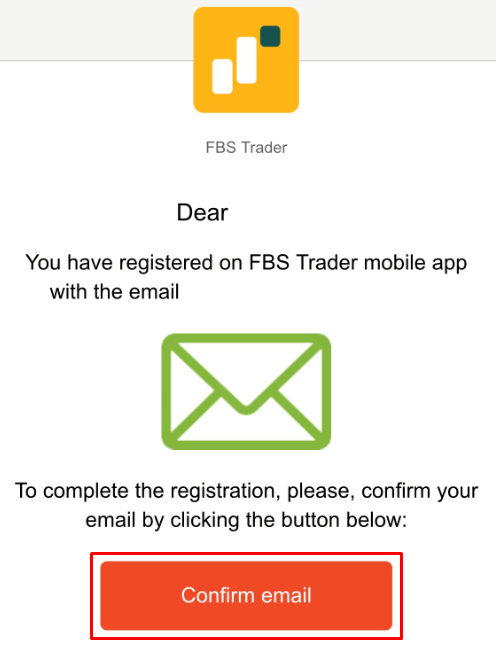
7. ໃນທີ່ສຸດ, ທ່ານຈະຖືກໂອນກັບຄືນໄປຫາແພລດຟອມ FBS Trader: 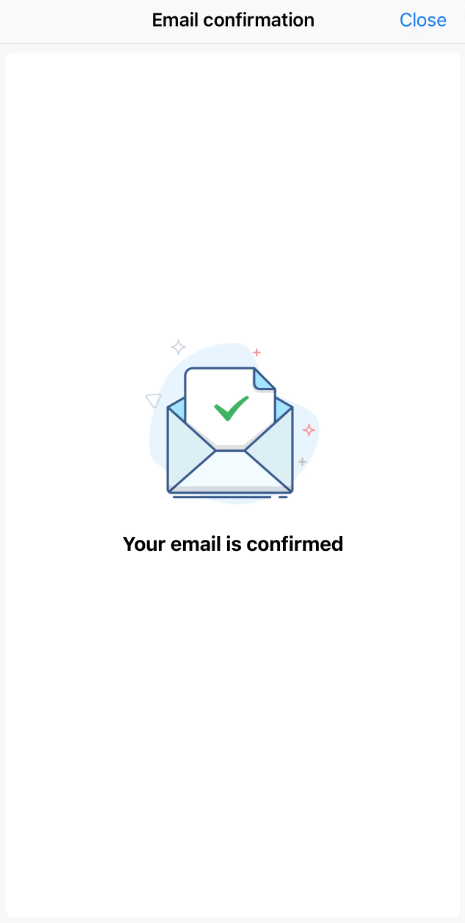
ຈະເປັນແນວໃດຖ້າຂ້ອຍເຫັນຂໍ້ຜິດພາດ "ອຸ້ຍ!" ເມື່ອຄລິກໃສ່ປຸ່ມ "ຂ້ອຍຢືນຢັນ"?
ເບິ່ງຄືວ່າທ່ານກຳລັງພະຍາຍາມເປີດລິ້ງຜ່ານໂປຣແກຣມທ່ອງເວັບ. ກະລຸນາຮັບປະກັນວ່າທ່ານເປີດມັນຜ່ານແອັບພລິເຄຊັນ. ໃນກໍລະນີທີ່ການປ່ຽນເສັ້ນທາງໄປຫາໂປຣແກຣມທ່ອງເວັບຖືກດຳເນີນການໂດຍອັດຕະໂນມັດ, ກະລຸນາປະຕິບັດຕາມຄຳແນະນຳຂ້າງລຸ່ມນີ້:
- ເປີດການຕັ້ງຄ່າ.
- ຊອກຫາລາຍຊື່ແອັບ ແລະ ແອັບພລິເຄຊັນ FBS ໃນນັ້ນ.
- ໃນການຕັ້ງຄ່າເລີ່ມຕົ້ນ, ໃຫ້ແນ່ໃຈວ່າແອັບ FBS ຖືກຕັ້ງເປັນແອັບເລີ່ມຕົ້ນເພື່ອເປີດລິ້ງທີ່ຮອງຮັບ.
ດຽວນີ້ທ່ານສາມາດຄລິກໃສ່ປຸ່ມ “ຂ້ອຍຢືນຢັນ” ອີກຄັ້ງເພື່ອຢືນຢັນອີເມວ. ໃນກໍລະນີທີ່ລິ້ງໝົດອາຍຸແລ້ວ, ກະລຸນາສ້າງລິ້ງໃໝ່ໂດຍການຢືນຢັນອີເມວຂອງທ່ານອີກຄັ້ງ.
ຂ້ອຍບໍ່ໄດ້ຮັບລິ້ງຢືນຢັນທາງອີເມວຂອງຂ້ອຍ (FBS Trader)
ໃນກໍລະນີທີ່ທ່ານເຫັນການແຈ້ງເຕືອນວ່າລິ້ງຢືນຢັນໄດ້ຖືກສົ່ງໄປຫາອີເມວຂອງທ່ານແລ້ວ, ແຕ່ທ່ານບໍ່ໄດ້ຮັບ, ກະລຸນາ:
- ກວດສອບຄວາມຖືກຕ້ອງຂອງອີເມວຂອງທ່ານ - ໃຫ້ແນ່ໃຈວ່າບໍ່ມີການພິມຜິດ.
- ກວດສອບໂຟນເດີ SPAM ໃນກ່ອງຈົດໝາຍຂອງທ່ານ - ຈົດໝາຍອາດຈະເຂົ້າໄປໄດ້.
- ກະລຸນາກວດສອບໜ່ວຍຄວາມຈຳຂອງກ່ອງຈົດໝາຍຂອງທ່ານ - ຖ້າມັນເຕັມແລ້ວ, ຈົດໝາຍໃໝ່ຈະບໍ່ສາມາດສົ່ງເຖິງທ່ານໄດ້.
- ລໍຖ້າ 30 ນາທີ - ຈົດໝາຍອາດຈະມາຊ້າກວ່ານີ້ໜ້ອຍໜຶ່ງ;
- ລອງຮ້ອງຂໍລິ້ງຢືນຢັນອື່ນໃນ 30 ນາທີ.
ຖ້າທ່ານຍັງບໍ່ໄດ້ຮັບລິ້ງ, ກະລຸນາແຈ້ງໃຫ້ຝ່າຍສະໜັບສະໜູນລູກຄ້າຂອງພວກເຮົາຮູ້ກ່ຽວກັບບັນຫາ (ຢ່າລືມອະທິບາຍໃນຂໍ້ຄວາມກ່ຽວກັບການກະທຳທັງໝົດທີ່ທ່ານໄດ້ປະຕິບັດແລ້ວ!).
ຂ້ອຍຈະຢືນຢັນເບີໂທລະສັບຂອງຂ້ອຍໄດ້ແນວໃດ?
ກະລຸນາຄຳນຶງເຖິງວ່າຂະບວນການຢືນຢັນທາງໂທລະສັບແມ່ນເປັນທາງເລືອກ, ດັ່ງນັ້ນທ່ານອາດຈະຕ້ອງຢືນຢັນທາງອີເມວ ແລະ ຂ້າມການຢືນຢັນເບີໂທລະສັບຂອງທ່ານ.
ເຖິງຢ່າງໃດກໍ່ຕາມ, ຖ້າທ່ານຕ້ອງການແນບເບີໂທລະສັບໃສ່ກັບ FBS Trader ຂອງທ່ານ, ໃຫ້ໄປທີ່ໜ້າ "ເພີ່ມເຕີມ" ແລະ ຄລິກໃສ່ປຸ່ມ "ໂປຣໄຟລ໌". 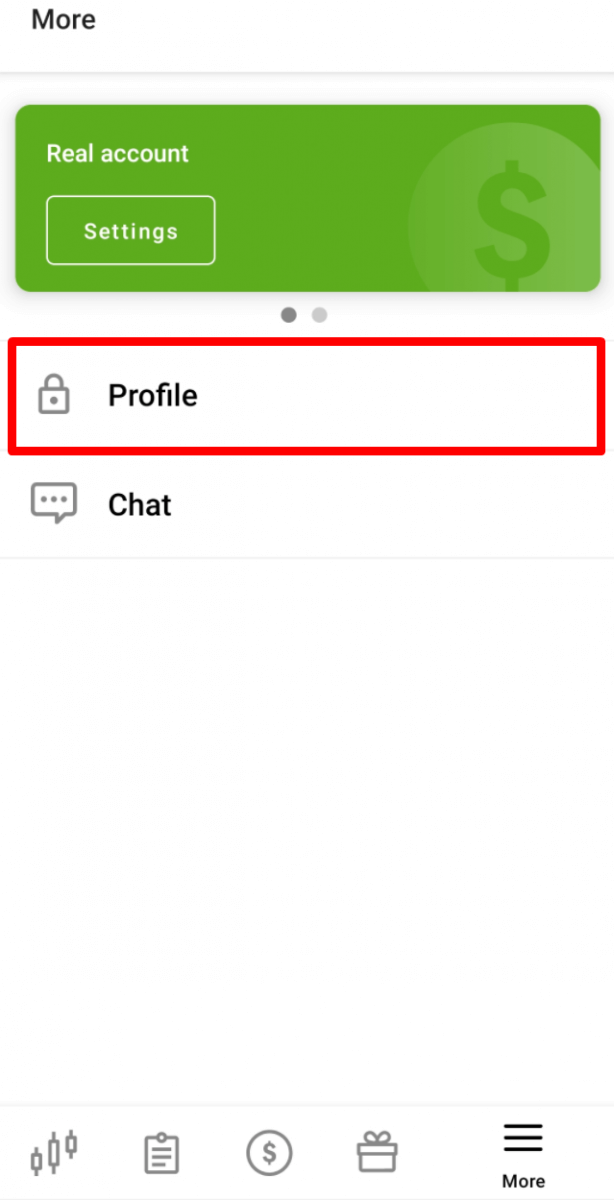
ໃນພາກ "ການຢືນຢັນ", ໃຫ້ຄລິກໃສ່ "ເບີໂທລະສັບ".
ໃສ່ເບີໂທລະສັບຂອງທ່ານພ້ອມກັບລະຫັດປະເທດ ແລະ ຄລິກໃສ່ປຸ່ມ "ຮ້ອງຂໍລະຫັດ".
ຫຼັງຈາກນັ້ນ, ທ່ານຈະໄດ້ຮັບລະຫັດ SMS ທີ່ທ່ານຄວນໃສ່ໃນຊ່ອງທີ່ໃຫ້ມາ ແລະ ຄລິກໃສ່ປຸ່ມ "ຢືນຢັນ".
ໃນກໍລະນີທີ່ທ່ານກຳລັງປະເຊີນກັບຄວາມຫຍຸ້ງຍາກກັບການຢັ້ງຢືນທາງໂທລະສັບ , ກ່ອນອື່ນໝົດ, ກະລຸນາກວດສອບຄວາມຖືກຕ້ອງຂອງເບີໂທລະສັບທີ່ທ່ານໃສ່.
ນີ້ແມ່ນຄຳແນະນຳບາງຢ່າງທີ່ຄວນຄຳນຶງເຖິງ:
- ທ່ານບໍ່ຈຳເປັນຕ້ອງໃສ່ "0" ໃນຕອນຕົ້ນຂອງເບີໂທລະສັບຂອງທ່ານ;
- ທ່ານຕ້ອງລໍຖ້າຢ່າງໜ້ອຍ 5 ນາທີ ລະຫັດຈຶ່ງຈະມາຮອດ.
ຖ້າທ່ານແນ່ໃຈວ່າທ່ານໄດ້ເຮັດທຸກຢ່າງຢ່າງຖືກຕ້ອງແລ້ວແຕ່ຍັງບໍ່ໄດ້ຮັບລະຫັດ SMS, ພວກເຮົາຂໍແນະນຳໃຫ້ລອງໃຊ້ເບີໂທລະສັບອື່ນ. ບັນຫາອາດຈະຢູ່ທີ່ຝ່າຍຜູ້ໃຫ້ບໍລິການຂອງທ່ານ. ສຳລັບເລື່ອງນັ້ນ, ໃຫ້ໃສ່ເບີໂທລະສັບອື່ນໃນຊ່ອງ ແລະ ຮ້ອງຂໍລະຫັດຢືນຢັນ.
ນອກຈາກນີ້, ທ່ານສາມາດຮ້ອງຂໍລະຫັດຜ່ານ ການຢືນຢັນສຽງໄດ້.
ເພື່ອເຮັດສິ່ງນັ້ນ, ທ່ານຈໍາເປັນຕ້ອງລໍຖ້າ 5 ນາທີນັບຈາກການຮ້ອງຂໍລະຫັດ, ຈາກນັ້ນຄລິກໃສ່ປຸ່ມ "ຮ້ອງຂໍການໂທກັບເພື່ອຮັບລະຫັດສຽງ". ໜ້າເວັບຈະເປັນແບບນີ້: 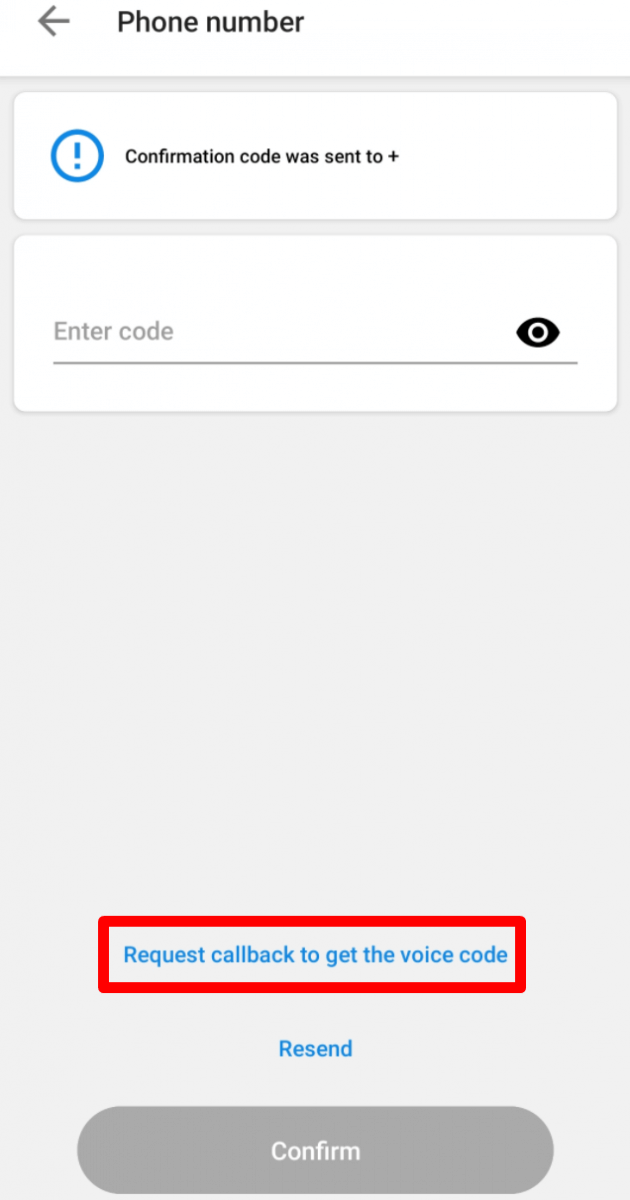
ກະລຸນາພິຈາລະນາວ່າທ່ານສາມາດຮ້ອງຂໍລະຫັດສຽງໄດ້ພຽງແຕ່ຖ້າໂປຣໄຟລ໌ຂອງທ່ານໄດ້ຮັບການຢືນຢັນແລ້ວ.
ຂ້ອຍບໍ່ໄດ້ຮັບລະຫັດ SMS ໃນແອັບ FBS Trader
ຖ້າທ່ານຕ້ອງການຕິດເບີໂທລະສັບໃສ່ໂປຣໄຟລ໌ຂອງທ່ານ ແລະ ປະເຊີນກັບຄວາມຫຍຸ້ງຍາກໃນການຮັບລະຫັດ SMS ຂອງທ່ານ, ທ່ານຍັງສາມາດຮ້ອງຂໍລະຫັດຜ່ານການຢືນຢັນສຽງໄດ້.
ເພື່ອເຮັດສິ່ງນັ້ນ, ທ່ານຈໍາເປັນຕ້ອງລໍຖ້າ 5 ນາທີນັບຈາກການຮ້ອງຂໍລະຫັດ, ຈາກນັ້ນຄລິກໃສ່ປຸ່ມ "ຮ້ອງຂໍການໂທກັບເພື່ອຮັບລະຫັດສຽງ". ໜ້າເວັບຈະເປັນແບບນີ້: 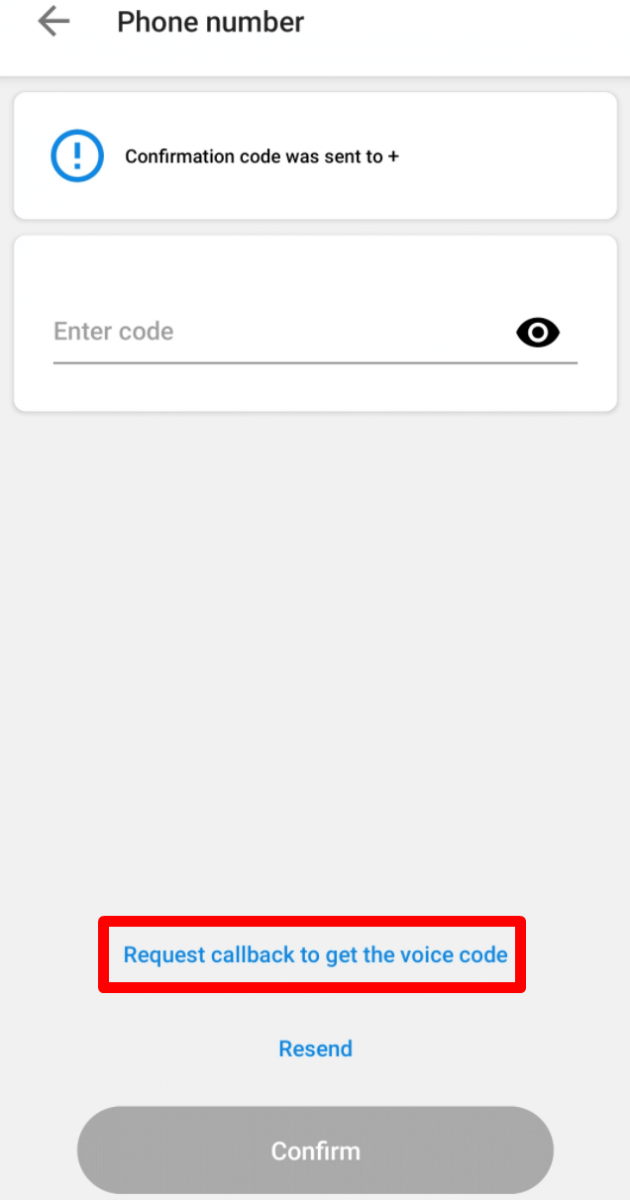
ຝາກ ແລະ ຖອນເງິນ
ຈຳນວນເງິນຝາກຂັ້ນຕ່ຳໃນແອັບ FBS Trader ແມ່ນເທົ່າໃດ?
ເພື່ອຄວາມສະດວກສະບາຍໃນການຊື້ຂາຍກັບບັນຊີ FBS Trader, ພວກເຮົາແນະນຳໃຫ້ທ່ານຝາກເງິນ $100.
ກະລຸນາຮັບຊາບວ່າສິ່ງເຫຼົ່ານີ້ແມ່ນຄຳແນະນຳ. ຈຳນວນເງິນຝາກຂັ້ນຕ່ຳໂດຍທົ່ວໄປແມ່ນ $1. ກະລຸນາພິຈາລະນາວ່າເງິນຝາກຂັ້ນຕ່ຳສຳລັບລະບົບການຈ່າຍເງິນທາງອີເລັກໂທຣນິກບາງຢ່າງເຊັ່ນ Neteller, Skrill, ຫຼື Perfect Money ແມ່ນ $10. ນອກຈາກນີ້, ສຳລັບວິທີການຊຳລະດ້ວຍ bitcoin, ເງິນຝາກຂັ້ນຕ່ຳທີ່ແນະນຳແມ່ນ $5. ພວກເຮົາຂໍເຕືອນທ່ານວ່າການຝາກເງິນສຳລັບຈຳນວນໜ້ອຍກວ່ານັ້ນແມ່ນດຳເນີນການດ້ວຍຕົນເອງ ແລະ ອາດໃຊ້ເວລາດົນກວ່າ.
ຂ້ອຍຈະຝາກເງິນເຂົ້າ FBS Trader ໄດ້ແນວໃດ?
ທ່ານສາມາດຝາກເງິນເຂົ້າບັນຊີ FBS Trader ຂອງທ່ານໄດ້ພາຍໃນສອງສາມຄລິກ.
ເພື່ອເຮັດມັນ:
1. ໄປທີ່ໜ້າ “ການເງິນ”; 
2. ຄລິກໃສ່ “ຝາກເງິນ”; 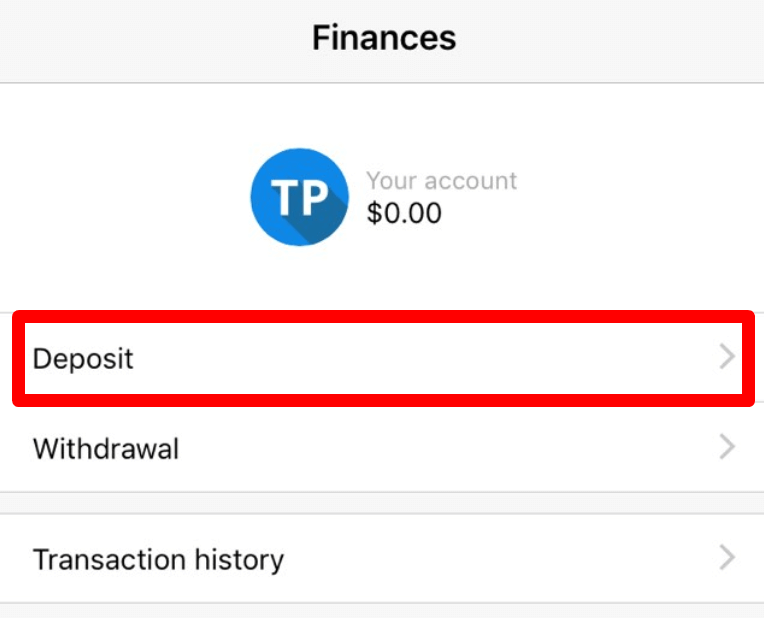
3. ເລືອກລະບົບການຈ່າຍເງິນທີ່ທ່ານຕ້ອງການ; 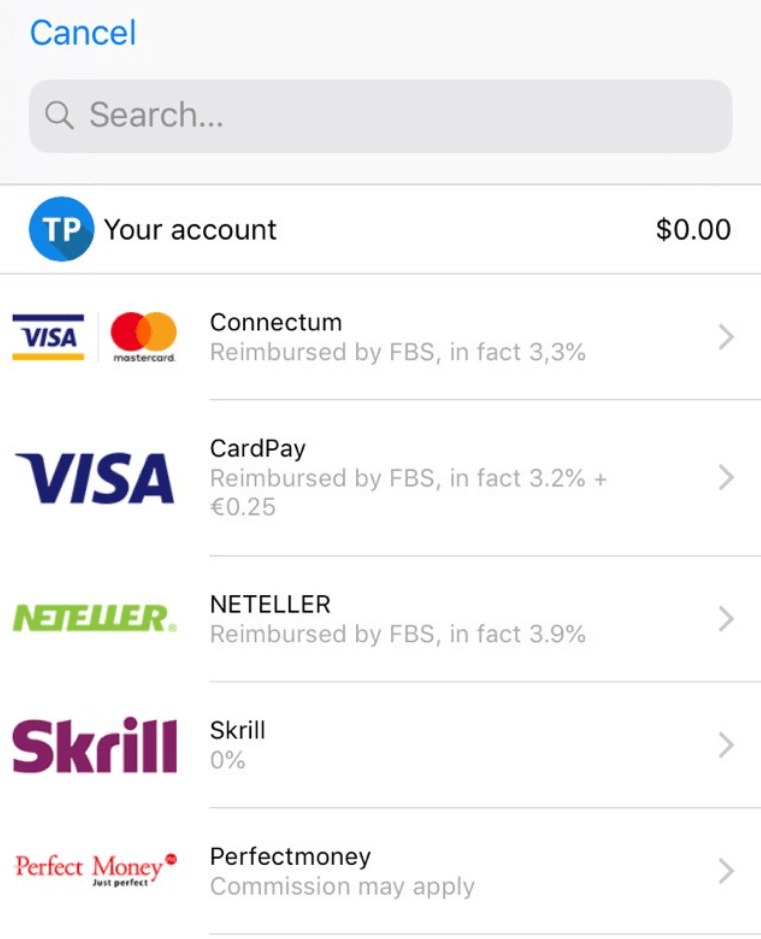
4. ໃສ່ຂໍ້ມູນທີ່ຕ້ອງການກ່ຽວກັບການຈ່າຍເງິນຂອງທ່ານ;
5. ຄລິກໃສ່ “ຢືນຢັນການຈ່າຍເງິນ”. ທ່ານຈະຖືກສົ່ງໄປຫາໜ້າລະບົບການຈ່າຍເງິນ. 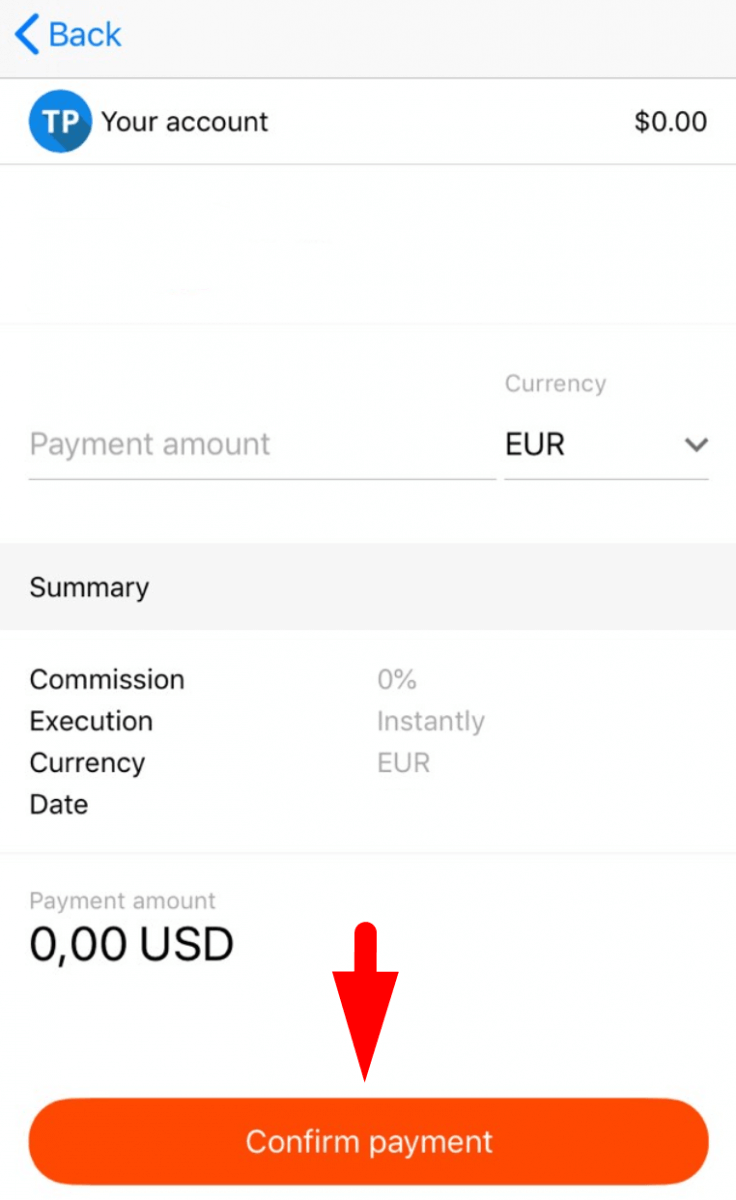
ທ່ານສາມາດເບິ່ງສະຖານະຂອງທຸລະກຳເງິນຝາກຂອງທ່ານໄດ້ໃນ “ປະຫວັດການເຮັດທຸລະກຳ”. 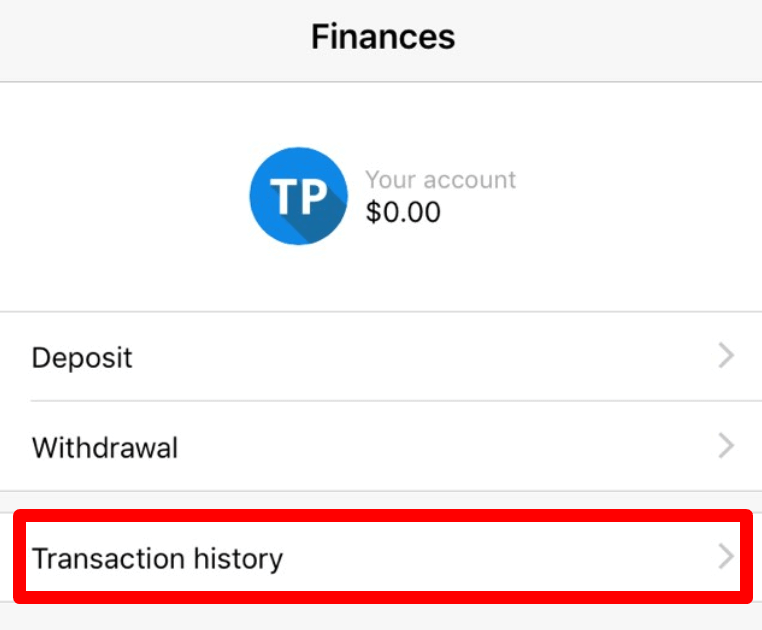
ຂ້ອຍຈະຖອນເງິນອອກຈາກ FBS Trader ໄດ້ແນວໃດ?
ທ່ານສາມາດຖອນເງິນຈາກບັນຊີ FBS Trader ຂອງທ່ານໄດ້ພາຍໃນສອງສາມຄລິກ.
ເພື່ອເຮັດມັນ:
1. ໄປທີ່ໜ້າ “ການເງິນ”; 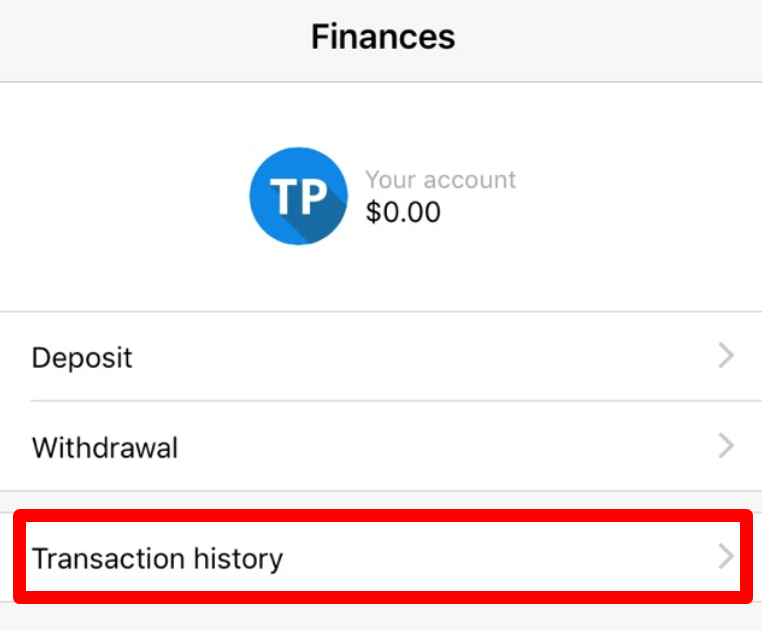
2. ຄລິກໃສ່ “ການຖອນເງິນ”; 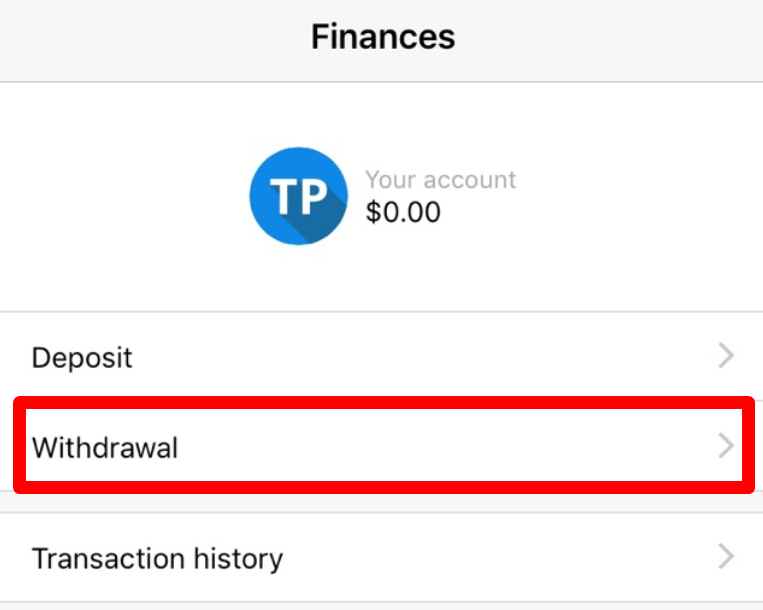
3. ເລືອກລະບົບການຈ່າຍເງິນທີ່ທ່ານຕ້ອງການ;
ກະລຸນາພິຈາລະນາວ່າທ່ານສາມາດຖອນເງິນຜ່ານລະບົບການຈ່າຍເງິນເຫຼົ່ານັ້ນທີ່ໄດ້ຖືກນໍາໃຊ້ສໍາລັບການຝາກເງິນ. 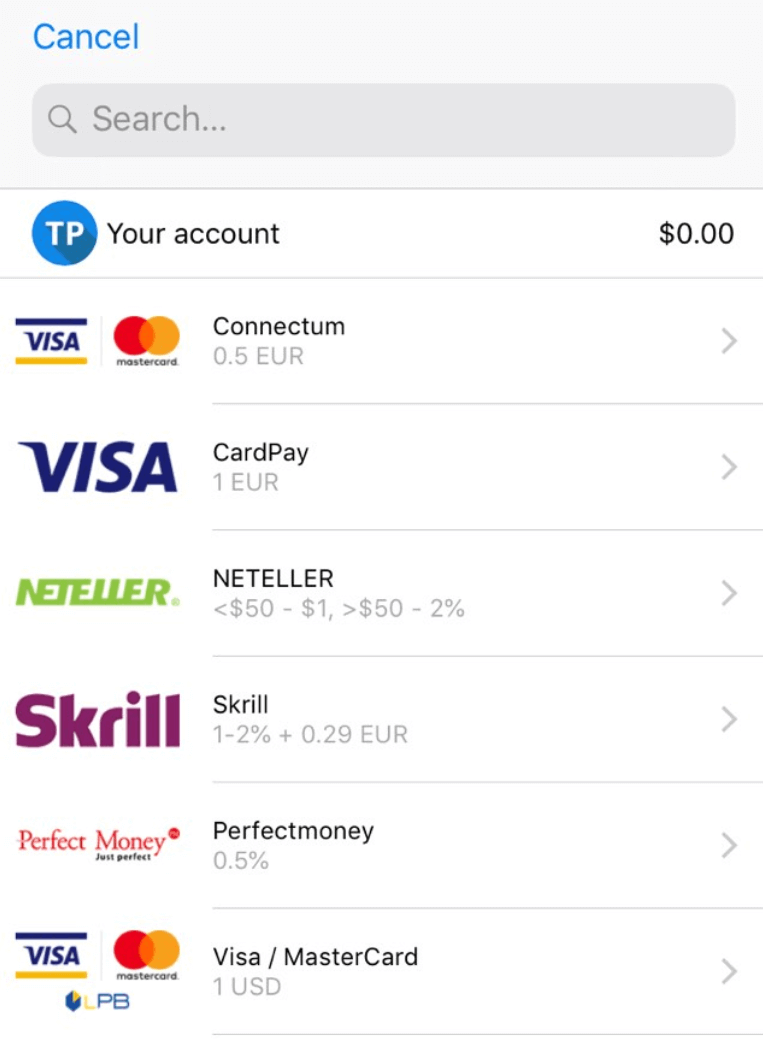
4. ໃສ່ຂໍ້ມູນທີ່ຈໍາເປັນສໍາລັບທຸລະກໍາ.
5. ຄລິກໃສ່ “ຢືນຢັນການຈ່າຍເງິນ”. ທ່ານຈະຖືກສົ່ງໄປຫາໜ້າລະບົບການຈ່າຍເງິນ. 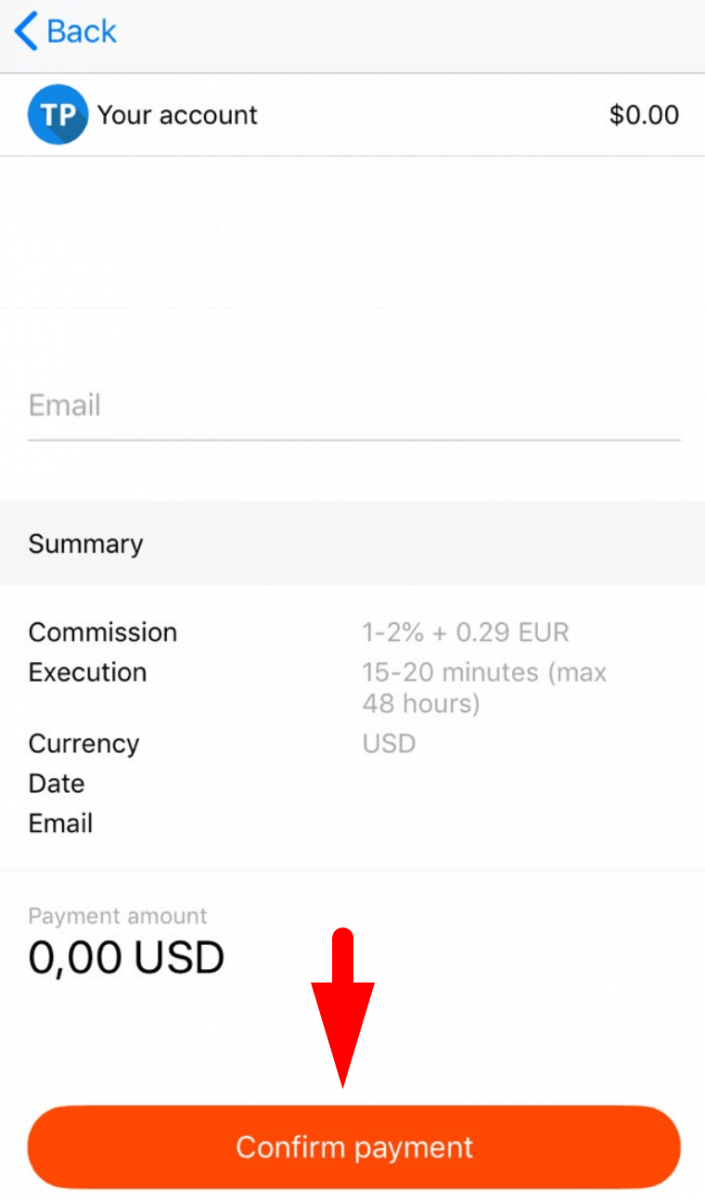
ທ່ານສາມາດເບິ່ງສະຖານະການຂອງທຸລະກໍາຖອນເງິນຂອງທ່ານໄດ້ໃນ “ປະຫວັດການເຮັດທຸລະກໍາ”. 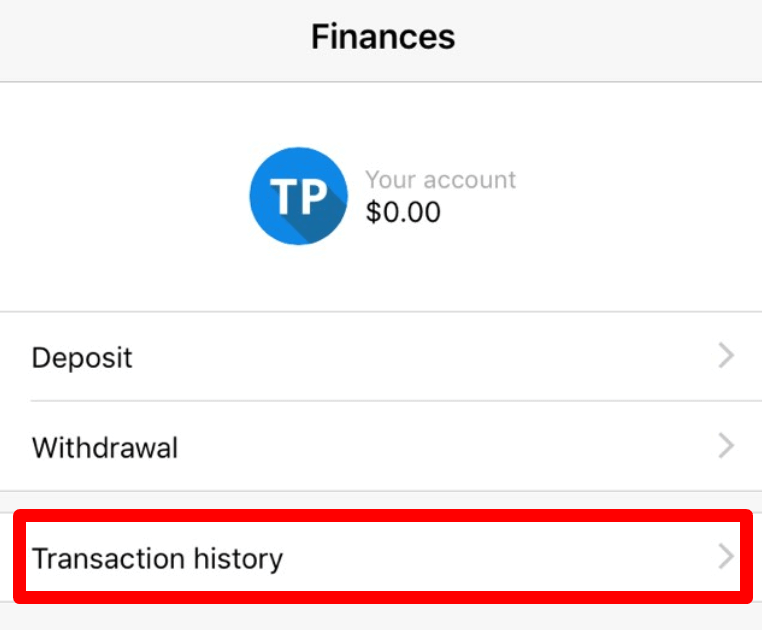
ກະລຸນາພິຈາລະນາວ່າຄ່ານາຍໜ້າຖອນເງິນແມ່ນຂຶ້ນກັບລະບົບການຈ່າຍເງິນທີ່ທ່ານເລືອກ.
ກະລຸນາເຕືອນທ່ານວ່າ, ອີງຕາມຂໍ້ຕົກລົງຂອງລູກຄ້າ:
- 5.2.7. ຖ້າບັນຊີໄດ້ຮັບການຝາກເງິນຜ່ານບັດເດບິດ ຫຼື ບັດເຄຣດິດ, ຕ້ອງມີສຳເນົາບັດເພື່ອດຳເນີນການຖອນເງິນ. ສຳເນົາຕ້ອງມີ 6 ຕົວເລກທຳອິດ ແລະ 4 ຕົວເລກສຸດທ້າຍຂອງເລກບັດ, ຊື່ຜູ້ຖືບັດ, ວັນໝົດອາຍຸ ແລະ ລາຍເຊັນຂອງຜູ້ຖືບັດ.
ທ່ານຄວນປົກລະຫັດ CVV ຂອງທ່ານໄວ້ທາງຫຼັງບັດ; ພວກເຮົາບໍ່ຕ້ອງການມັນ. ຢູ່ທາງຫຼັງບັດຂອງທ່ານ, ພວກເຮົາພຽງແຕ່ຕ້ອງການເຫັນລາຍເຊັນຂອງທ່ານເຊິ່ງຢືນຢັນຄວາມຖືກຕ້ອງຂອງບັດເທົ່ານັ້ນ.
ຂ້ອຍສາມາດໂອນເງິນຈາກບັນຊີ MetaTrader ໄປຫາ FBS Trader ແລະໃນທາງກັບກັນໄດ້ບໍ?
ພວກເຮົາຂໍເຕືອນທ່ານວ່າ ການບໍລິການ FBS ທັງໝົດທີ່ທ່ານໃຊ້ (ເຊັ່ນ: ແພລດຟອມ FBS Trader, ເວັບໄຊທ໌/ແອັບພລິເຄຊັນພື້ນທີ່ສ່ວນຕົວ FBS, ແອັບພລິເຄຊັນ CopyTrade) ທີ່ທ່ານໃຊ້ດ້ວຍທີ່ຢູ່ອີເມວ ແລະ ລະຫັດຜ່ານອັນດຽວ. ນອກຈາກນີ້, ຂໍ້ມູນສ່ວນຕົວທີ່ທ່ານໃຫ້ (ລວມທັງເອກະສານສຳລັບການກວດສອບ) ແມ່ນຖືກຊິ້ງໂຄຣໄນສ໌.
ຢ່າງໃດກໍຕາມ, ທ່ານຈຳເປັນຕ້ອງປະຕິບັດການດຳເນີນງານທາງດ້ານການເງິນທັງໝົດໃນແອັບພລິເຄຊັນທີ່ທ່ານຕ້ອງການໃຊ້.
ແຕ່ຫນ້າເສຍດາຍ, ມັນເປັນໄປບໍ່ໄດ້ທີ່ຈະໂອນເງິນຈາກບັນຊີ FBS MetaTrader ຂອງທ່ານໄປຫາບັນຊີ FBS Trader ໂດຍກົງ.
ໃນກໍລະນີນີ້, ທ່ານຄວນຖອນເງິນຈາກ FBS MetaTrader ແລະ ຝາກເງິນຄືນເຂົ້າໃນບັນຊີ FBS Trader ຂອງທ່ານອີກຄັ້ງ. ຫຼື ໃນທາງກັບກັນ.
ການຊື້ຂາຍ
ຂ້ອຍຈະຊື້ຂາຍກັບ FBS Trader ໄດ້ແນວໃດ?
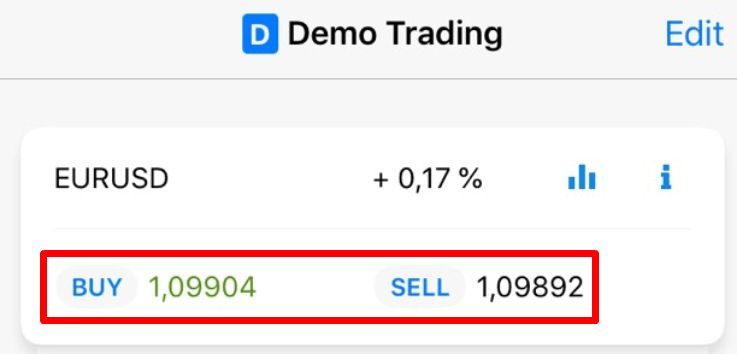
ສິ່ງທີ່ທ່ານຕ້ອງເຮັດເພື່ອເລີ່ມຕົ້ນການຊື້ຂາຍແມ່ນໄປທີ່ໜ້າ "ການຊື້ຂາຍ" ແລະເລືອກຄູ່ສະກຸນເງິນທີ່ທ່ານຕ້ອງການຊື້ຂາຍ.
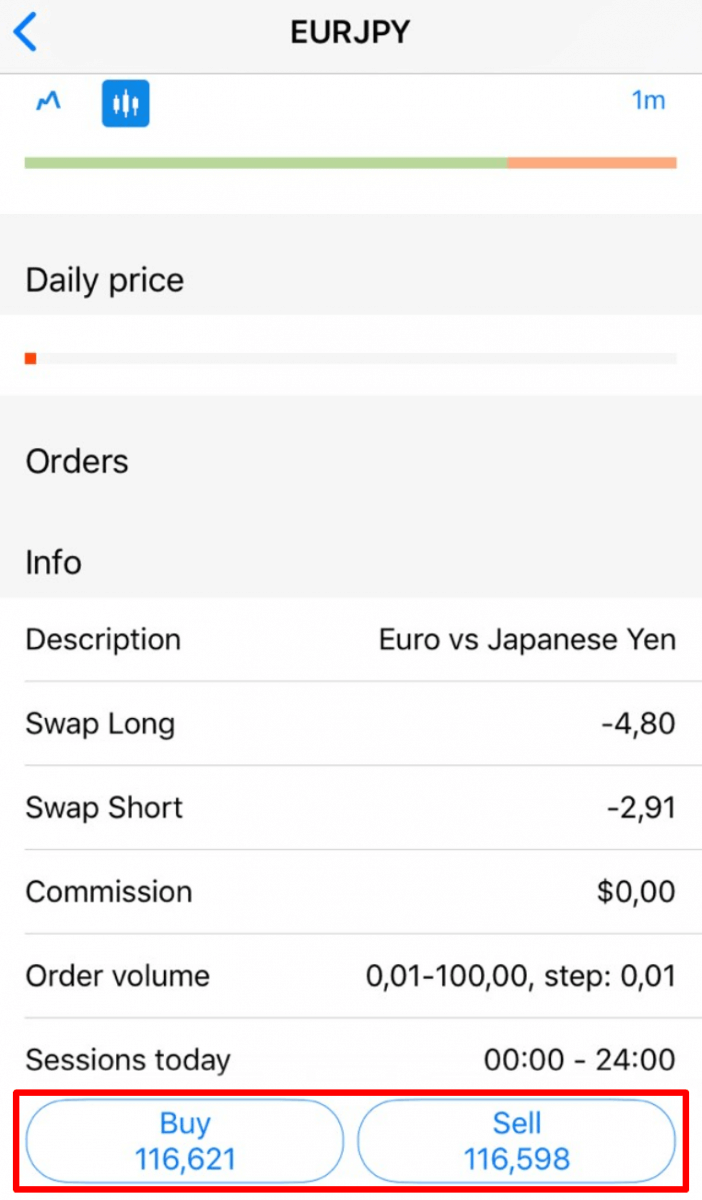
ກວດສອບລາຍລະອຽດຂອງສັນຍາໂດຍການຄລິກທີ່ເຄື່ອງໝາຍ "i". ໃນໜ້າຕ່າງທີ່ເປີດ, ທ່ານຈະສາມາດເຫັນຕາຕະລາງສອງປະເພດ ແລະຂໍ້ມູນກ່ຽວກັບຄູ່ສະກຸນເງິນນີ້.
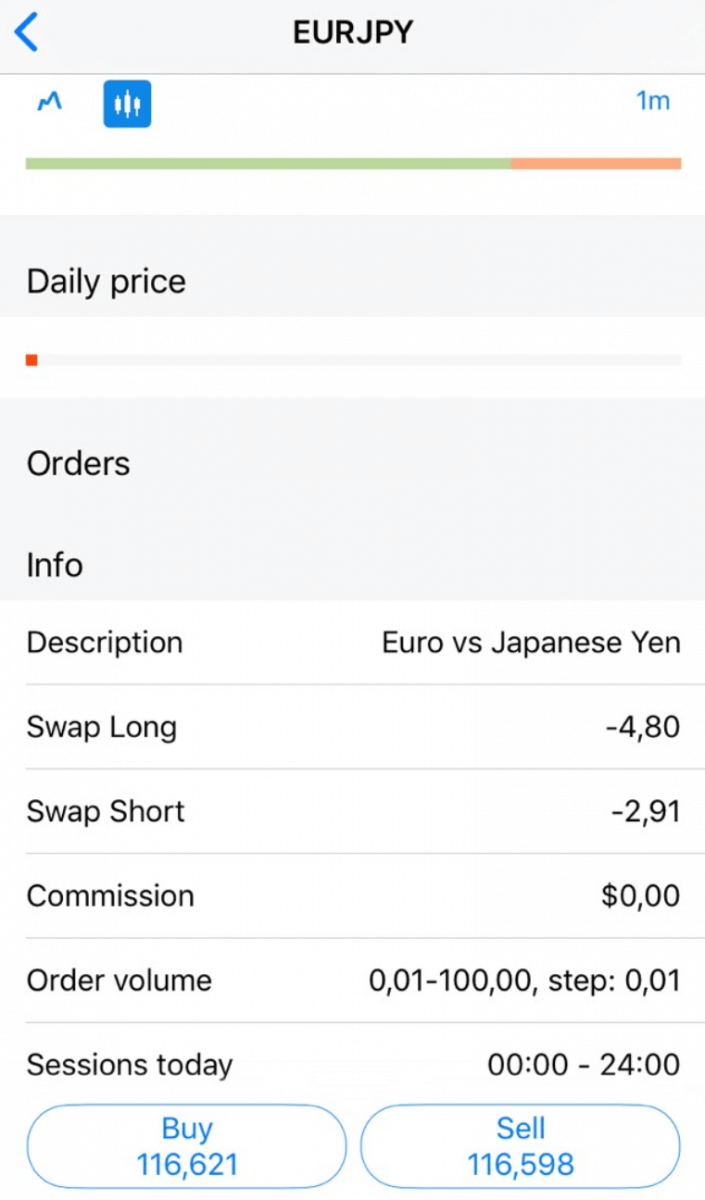
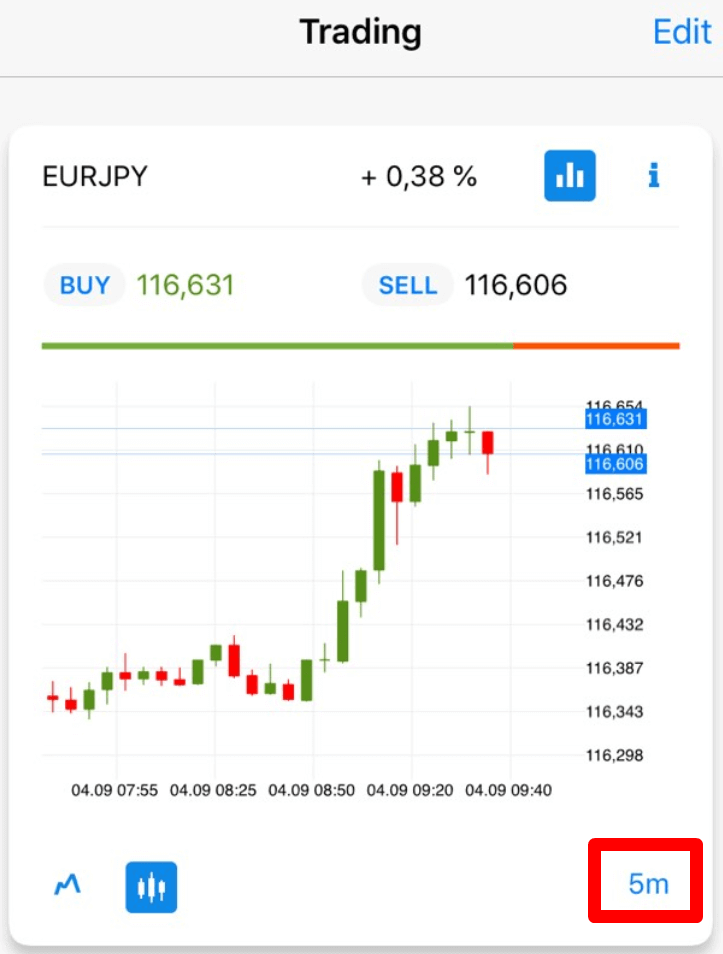
ເພື່ອກວດສອບ ຕາຕະລາງທຽນ ຂອງຄູ່ສະກຸນເງິນນີ້, ໃຫ້ຄລິກໃສ່ເຄື່ອງໝາຍຕາຕະລາງ.
ທ່ານສາມາດເລືອກ ໄລຍະເວລາ ຂອງຕາຕະລາງທຽນໄດ້ຕັ້ງແຕ່ 1 ນາທີ ຫາ 1 ເດືອນ ເພື່ອວິເຄາະແນວໂນ້ມ.
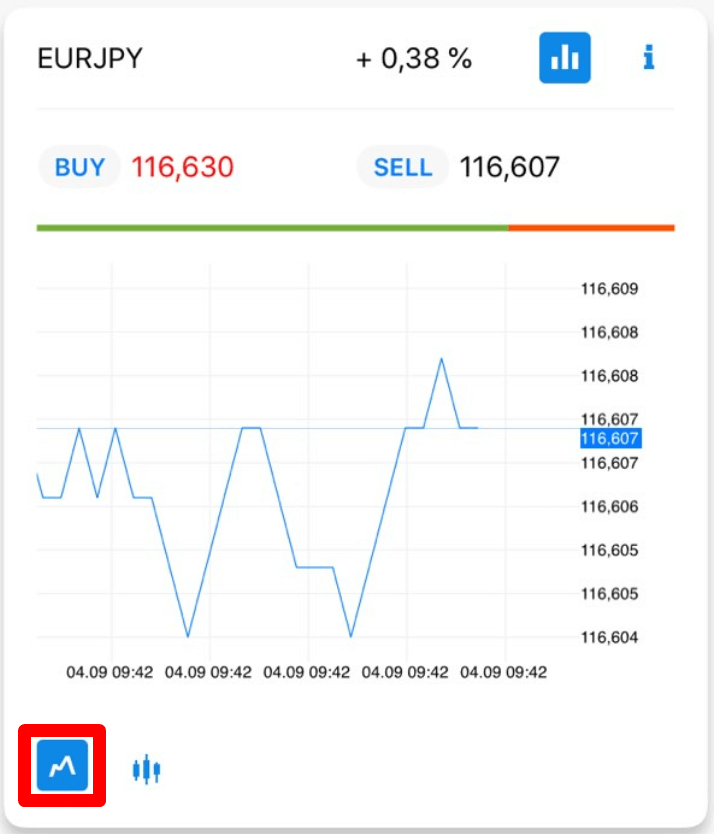
ໂດຍການຄລິກໃສ່ເຄື່ອງໝາຍຂ້າງລຸ່ມນີ້, ທ່ານຈະສາມາດເຫັນຕາຕະລາງເຄື່ອງໝາຍຕິກ.
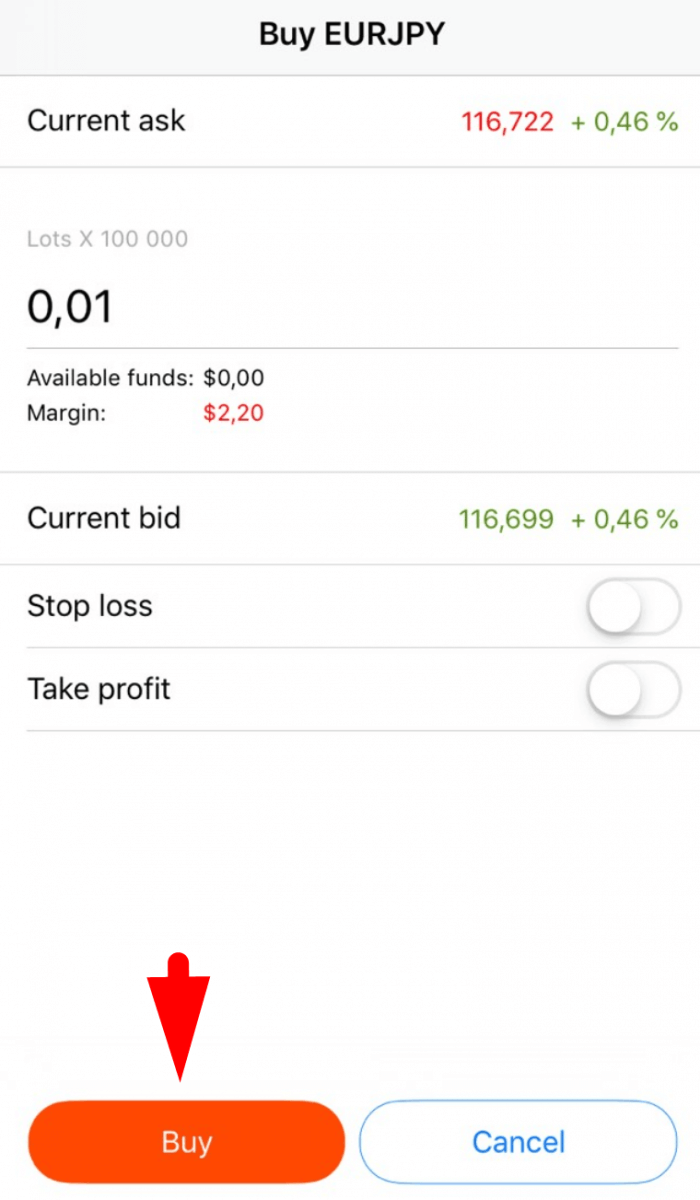
ເພື່ອເປີດຄຳສັ່ງ, ໃຫ້ຄລິກໃສ່ປຸ່ມ "ຊື້" ຫຼື "ຂາຍ".
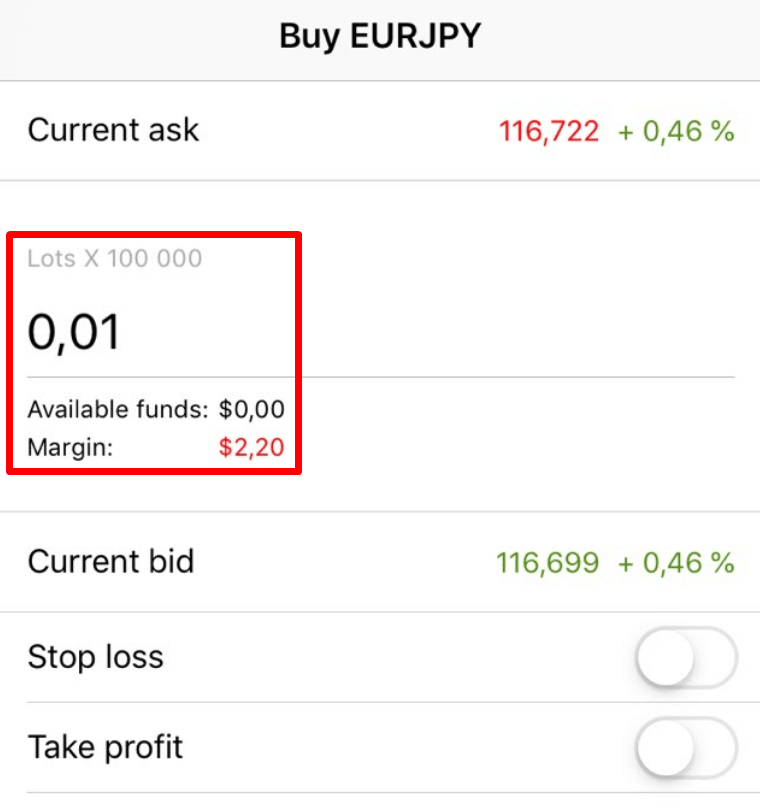
ໃນໜ້າຕ່າງທີ່ເປີດ, ກະລຸນາລະບຸປະລິມານຂອງຄຳສັ່ງຂອງທ່ານ (ເຊັ່ນ: ຈຳນວນລັອດທີ່ທ່ານຈະຊື້ຂາຍ). ຢູ່ລຸ່ມຊ່ອງລັອດ, ທ່ານຈະສາມາດເຫັນເງິນທຶນທີ່ມີຢູ່ ແລະຈຳນວນມາຈິນທີ່ທ່ານຕ້ອງການສຳລັບການເປີດຄຳສັ່ງດ້ວຍປະລິມານດັ່ງກ່າວ.
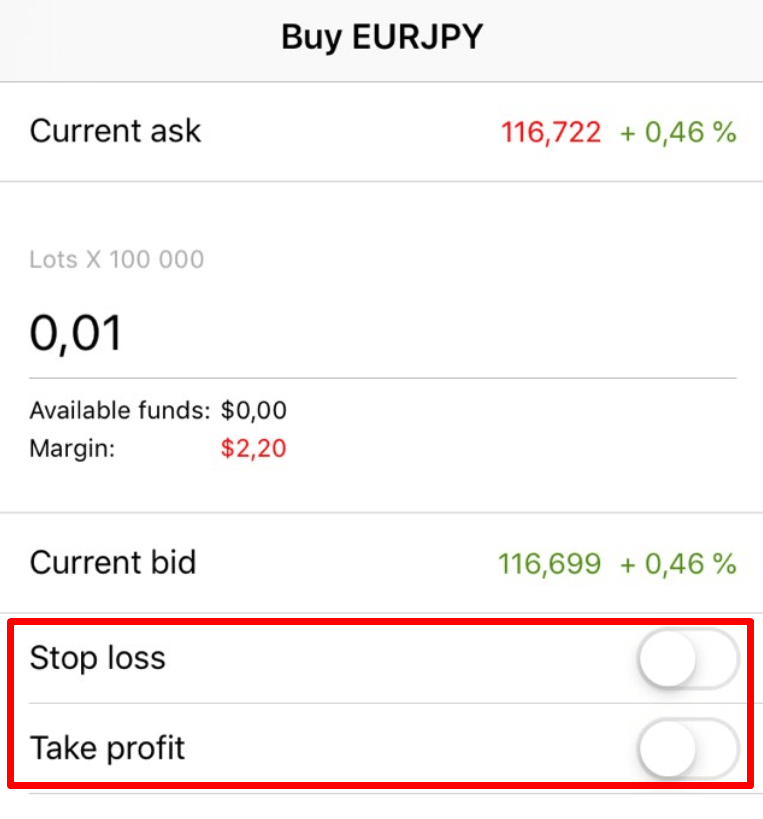
ທ່ານຍັງສາມາດຕັ້ງ ຄ່າລະດັບ Stop Loss ແລະ Take Profit ສຳລັບຄຳສັ່ງຂອງທ່ານໄດ້.
ທັນທີທີ່ທ່ານປັບເງື່ອນໄຂຄຳສັ່ງຂອງທ່ານ, ໃຫ້ຄລິກໃສ່ປຸ່ມ "ຂາຍ" ຫຼື "ຊື້" ສີແດງ (ຂຶ້ນກັບປະເພດຄຳສັ່ງຂອງທ່ານ). ຄຳສັ່ງຈະຖືກເປີດທັນທີ.
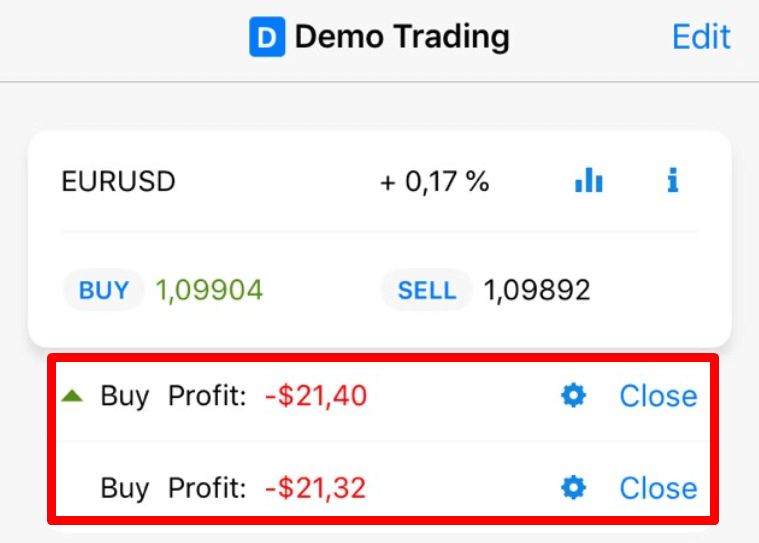
ຕອນນີ້ຢູ່ໃນໜ້າ "ການຊື້ຂາຍ", ທ່ານສາມາດເບິ່ງສະຖານະການສັ່ງຊື້ ແລະ ກຳໄລໃນປະຈຸບັນ.
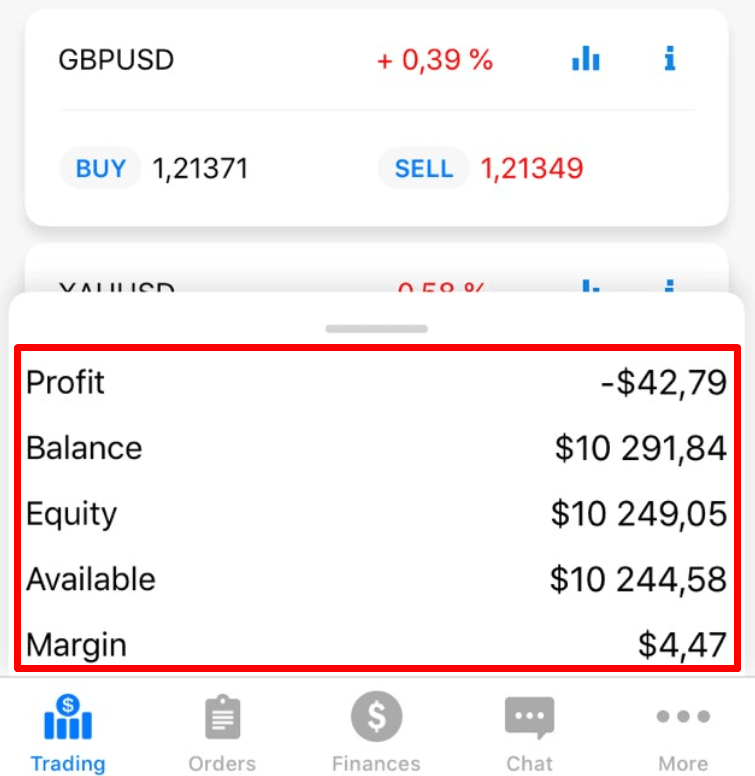
ໂດຍການເລື່ອນແຖບ "ກຳໄລ" ຂຶ້ນ, ທ່ານສາມາດເຫັນກຳໄລໃນປະຈຸບັນ, ຍອດເງິນຄົງເຫຼືອ, ທຶນ, ມາຈິນທີ່ທ່ານໄດ້ໃຊ້ແລ້ວ, ແລະ ມາຈິນທີ່ມີຢູ່.
ທ່ານສາມາດດັດແປງຄຳສັ່ງໄດ້ທັງໃນໜ້າ "ການຊື້ຂາຍ" ຫຼື ໃນໜ້າ "ຄຳສັ່ງຊື້" ໂດຍການຄລິກໃສ່ໄອຄອນລໍ້ເກຍ.
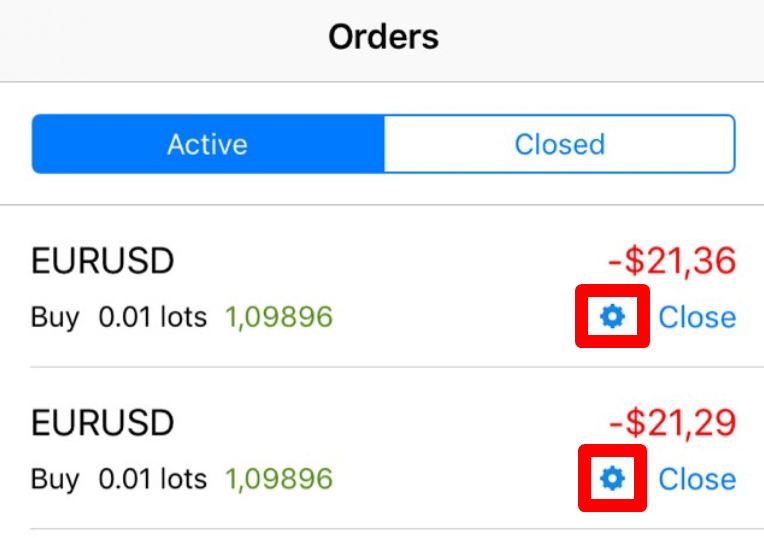
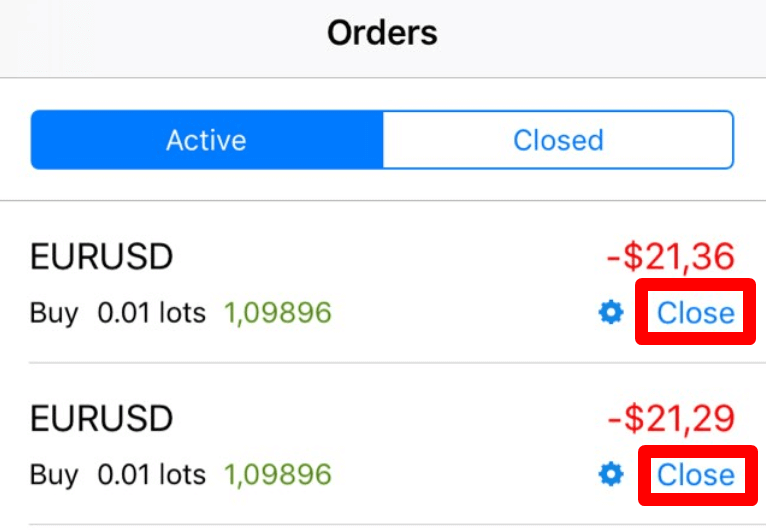
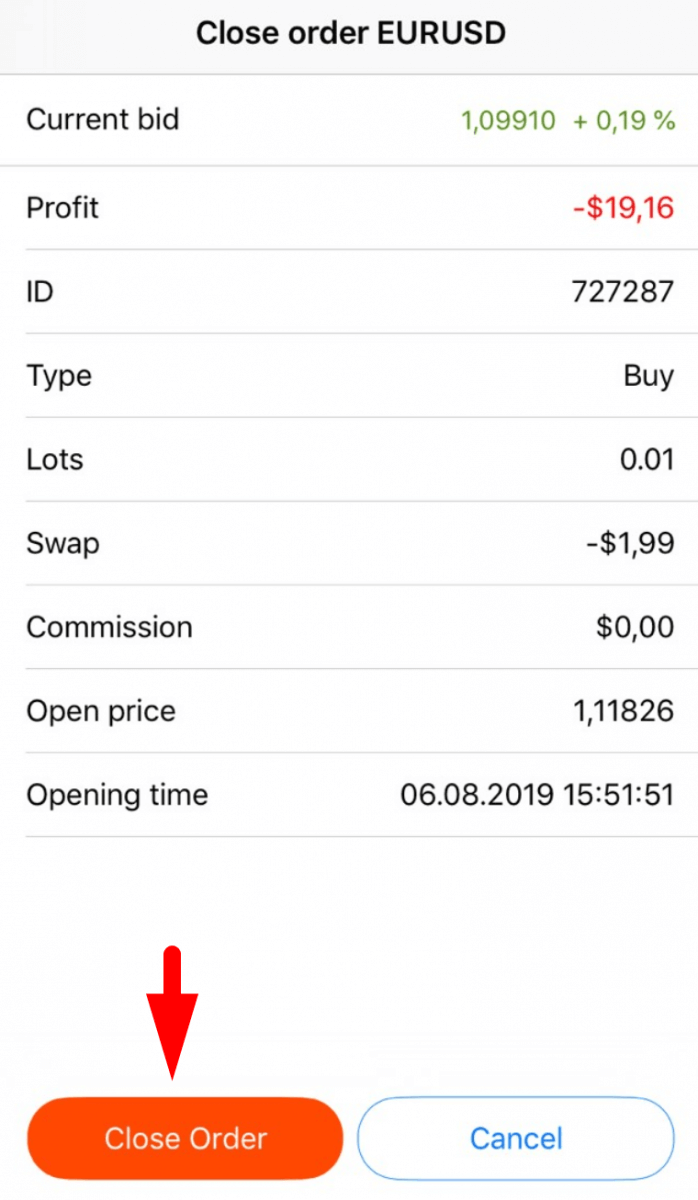
ທ່ານສາມາດ ປິດຄຳສັ່ງໄດ້ ທັງໃນໜ້າ "ການຊື້ຂາຍ" ຫຼື ໃນໜ້າ "ຄຳສັ່ງຊື້" ໂດຍການຄລິກໃສ່ປຸ່ມ "ປິດ": ໃນໜ້າຕ່າງທີ່ເປີດຢູ່, ທ່ານຈະສາມາດເຫັນຂໍ້ ມູນທັງໝົດກ່ຽວກັບຄຳສັ່ງນີ້ ແລະ ປິດມັນໂດຍການຄລິກໃສ່ປຸ່ມ "ປິດຄຳສັ່ງຊື້".
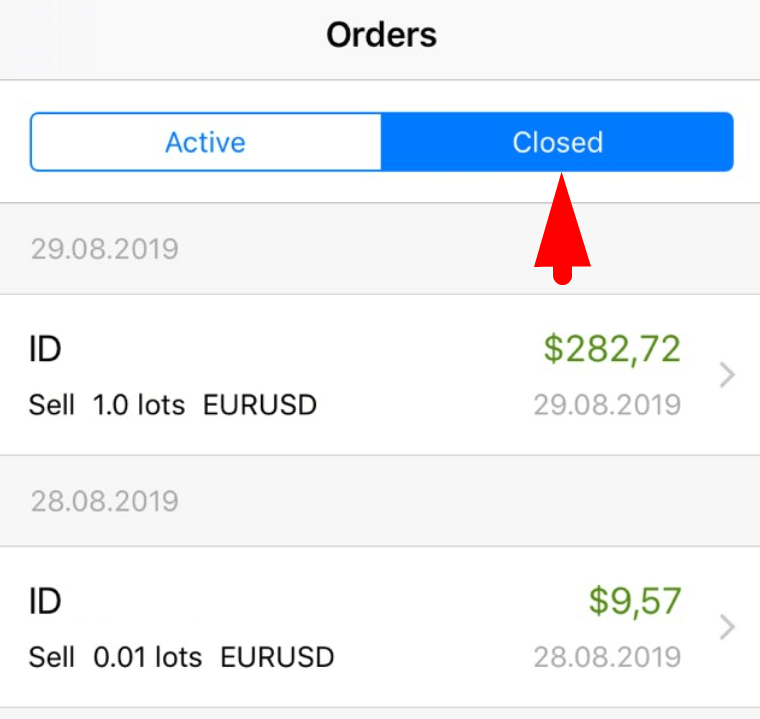
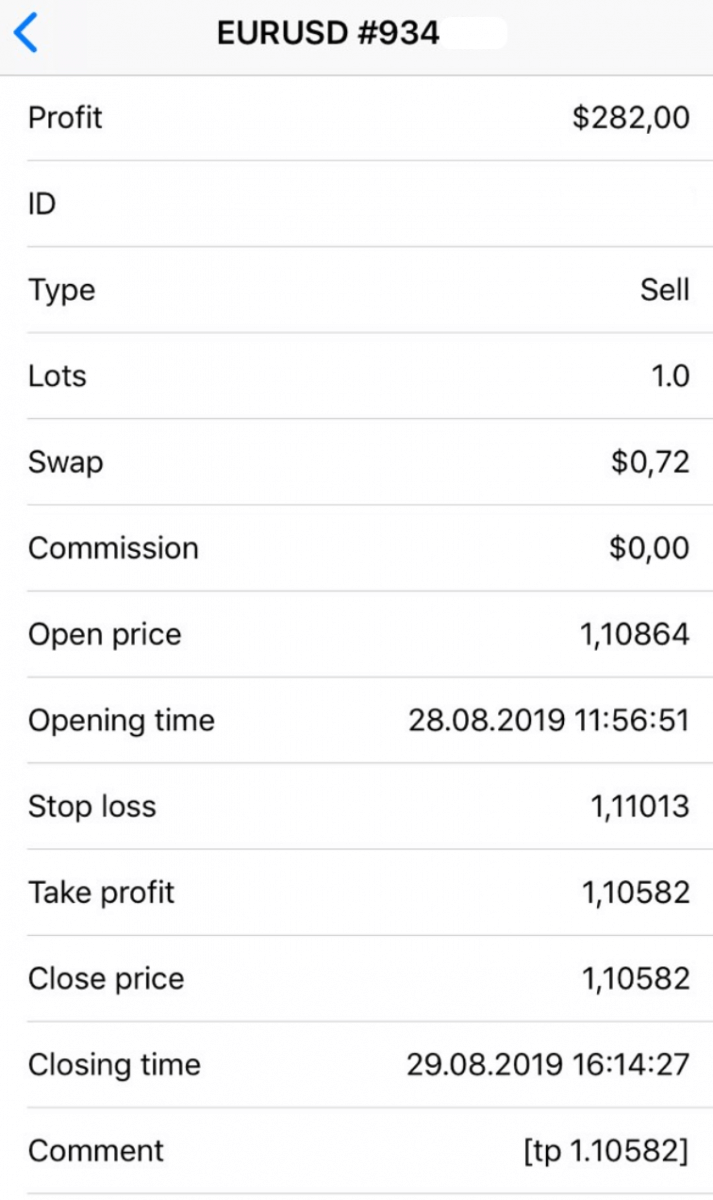
ໃນກໍລະນີທີ່ທ່ານຕ້ອງການຂໍ້ມູນກ່ຽວກັບຄຳສັ່ງທີ່ປິດແລ້ວ, ໃຫ້ໄປທີ່ໜ້າ "ຄຳສັ່ງຊື້" ອີກຄັ້ງ ແລະ ເລືອກໂຟນເດີ "ປິດແລ້ວ" - ໂດຍການຄລິກໃສ່ຄຳສັ່ງທີ່ຕ້ອງການ, ທ່ານຈະສາມາດເຫັນຂໍ້ມູນທັງໝົດກ່ຽວກັບມັນໄດ້.
ຂໍ້ຈຳກັດຂອງ leverage ສຳລັບ FBS Trader ແມ່ນຫຍັງ?
ເມື່ອທ່ານຊື້ຂາຍດ້ວຍມາຈິນ ທ່ານໃຊ້ເລເວີເຣດ: ທ່ານສາມາດເປີດຕຳແໜ່ງດ້ວຍຈຳນວນເງິນທີ່ຫຼາຍກວ່າທີ່ທ່ານມີຢູ່ໃນບັນຊີຂອງທ່ານ.
ຕົວຢ່າງ, ຖ້າທ່ານຊື້ຂາຍ 1 lot ມາດຕະຖານ ($100 000) ໃນຂະນະທີ່ມີພຽງແຕ່ $1 000, ທ່ານ
ກຳລັງໃຊ້ເລເວີເຣດ
1:100. ເລເວີເຣດສູງສຸດໃນ FBS Trader ແມ່ນ 1:1000.
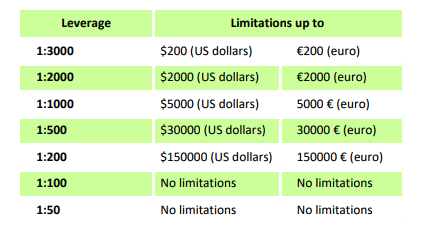
ພວກເຮົາຢາກເຕືອນທ່ານວ່າພວກເຮົາມີລະບຽບການສະເພາະກ່ຽວກັບເລເວີເຣດທີ່ກ່ຽວຂ້ອງກັບຈຳນວນເງິນຂອງຮຸ້ນ. ບໍລິສັດມີສິດທີ່ຈະນຳໃຊ້ການປ່ຽນແປງເລເວີເຣດກັບຕຳແໜ່ງທີ່ເປີດແລ້ວ, ເຊັ່ນດຽວກັນກັບຕຳແໜ່ງທີ່ເປີດຄືນໃໝ່, ຕາມຂໍ້ຈຳກັດເຫຼົ່ານີ້: 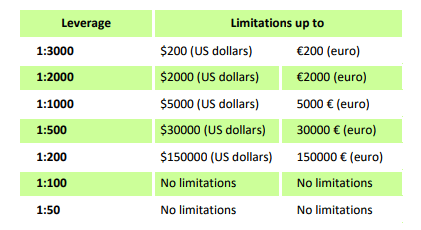
ກະລຸນາກວດສອບເລເວີເຣດສູງສຸດສຳລັບເຄື່ອງມືຕໍ່ໄປນີ້:
| ດັດຊະນີ ແລະ ພະລັງງານ | XBRUSD | 1:33 |
| XNGUSD | ||
| XTIUSD | ||
| AU200 | ||
| DE30 | ||
| ES35 | ||
| EU50 | ||
| FR40 | ||
| 50 ຮົງກົງ | ||
| JP225 | ||
| ອັງກິດ 100 | ||
| 100 ໂດລາສະຫະລັດ | ||
| ສະຫະລັດ 30 | ||
| 500 ໂດລາສະຫະລັດ | ||
| ວິກຊ໌ | ||
| KLI | ||
| ພະຍາດປອດອັກເສບຊະນິດໜຶ່ງໃນເດັກ | ||
| NKD | 1:10 | |
| ຮຸ້ນ | 1:100 | |
| ໂລຫະ | XAUUSD, XAGUSD | 1:333 |
| ພາລາດຽມ, ພລາຕິນຳ | 1:100 | |
| CRYPTO (ພໍ່ຄ້າ FBS) | 1:5 | |
ນອກຈາກນີ້, ກະລຸນາຮັບຊາບວ່າ leverage ສາມາດປ່ຽນແປງໄດ້ພຽງມື້ລະຄັ້ງເທົ່ານັ້ນ.
ຂ້ອຍຕ້ອງມີເງິນເທົ່າໃດເພື່ອເລີ່ມຕົ້ນການຊື້ຂາຍໃນ FBS Trader?
ເພື່ອຮູ້ວ່າຕ້ອງການເງິນເທົ່າໃດເພື່ອເປີດຄໍາສັ່ງຊື້ຂາຍໃນບັນຊີຂອງທ່ານ:
1. ໃນໜ້າການຊື້ຂາຍ, ເລືອກຄູ່ສະກຸນເງິນທີ່ທ່ານຕ້ອງການຊື້ຂາຍ ແລະ ຄລິກໃສ່ "ຊື້" ຫຼື "ຂາຍ" ຂຶ້ນກັບຄວາມຕັ້ງໃຈໃນການຊື້ຂາຍຂອງທ່ານ; 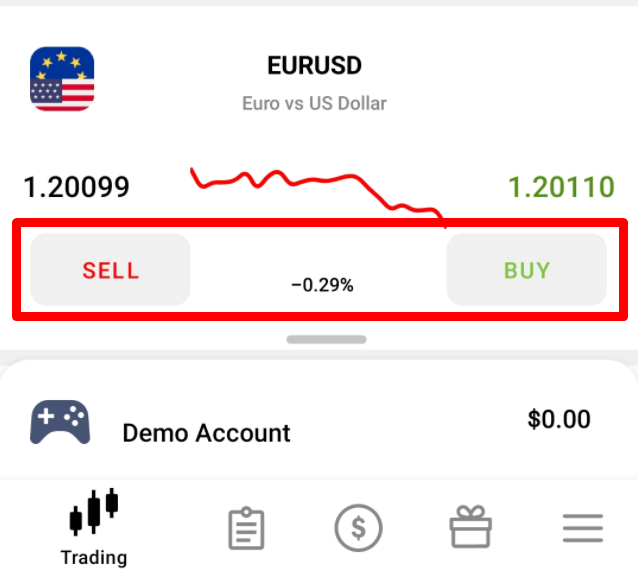
2. ໃນໜ້າທີ່ເປີດ, ພິມປະລິມານລັອດທີ່ທ່ານຕ້ອງການເປີດຄໍາສັ່ງຊື້ຂາຍ;
3. ໃນພາກ "ມາຈິນ", ທ່ານຈະເຫັນມາຈິນທີ່ຕ້ອງການສໍາລັບປະລິມານຄໍາສັ່ງຊື້ຂາຍນີ້.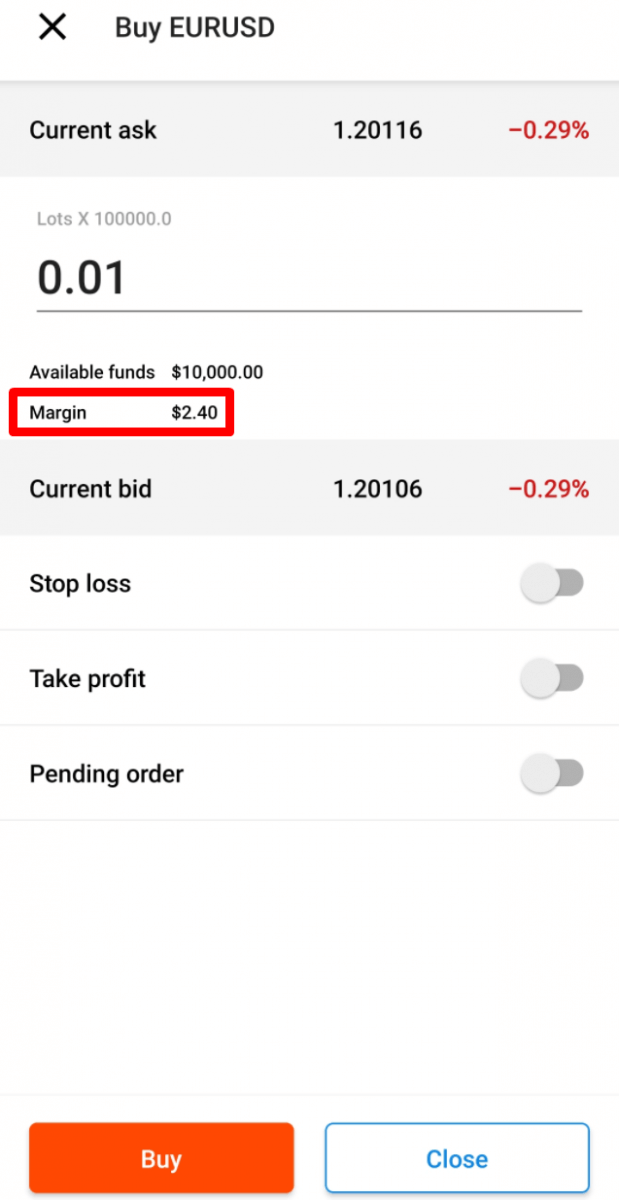
ຂ້ອຍຢາກລອງໃຊ້ບັນຊີທົດລອງໃນແອັບ FBS Trader
ທ່ານບໍ່ຈຳເປັນຕ້ອງໃຊ້ເງິນຂອງທ່ານເອງໃນ Forex ທັນທີ. ພວກເຮົາສະເໜີບັນຊີທົດລອງໃຊ້, ເຊິ່ງຈະຊ່ວຍໃຫ້ທ່ານສາມາດທົດສອບຕະຫຼາດ Forex ດ້ວຍເງິນສະເໝືອນໂດຍໃຊ້ຂໍ້ມູນຕະຫຼາດຕົວຈິງ.
ການໃຊ້ບັນຊີທົດລອງໃຊ້ແມ່ນວິທີທີ່ດີເລີດໃນການຮຽນຮູ້ວິທີການຊື້ຂາຍ. ທ່ານຈະສາມາດຝຶກຊ້ອມໄດ້ໂດຍການກົດປຸ່ມ ແລະ ເຂົ້າໃຈທຸກຢ່າງໄດ້ໄວຂຶ້ນໂດຍບໍ່ຕ້ອງຢ້ານວ່າຈະສູນເສຍເງິນຂອງທ່ານເອງ.
ຂະບວນການເປີດບັນຊີຢູ່ FBS Trader ແມ່ນງ່າຍດາຍ.
- ໄປທີ່ໜ້າເພີ່ມເຕີມ.
- ປັດໄປທາງຊ້າຍຂອງແຖບ "ບັນຊີແທ້".
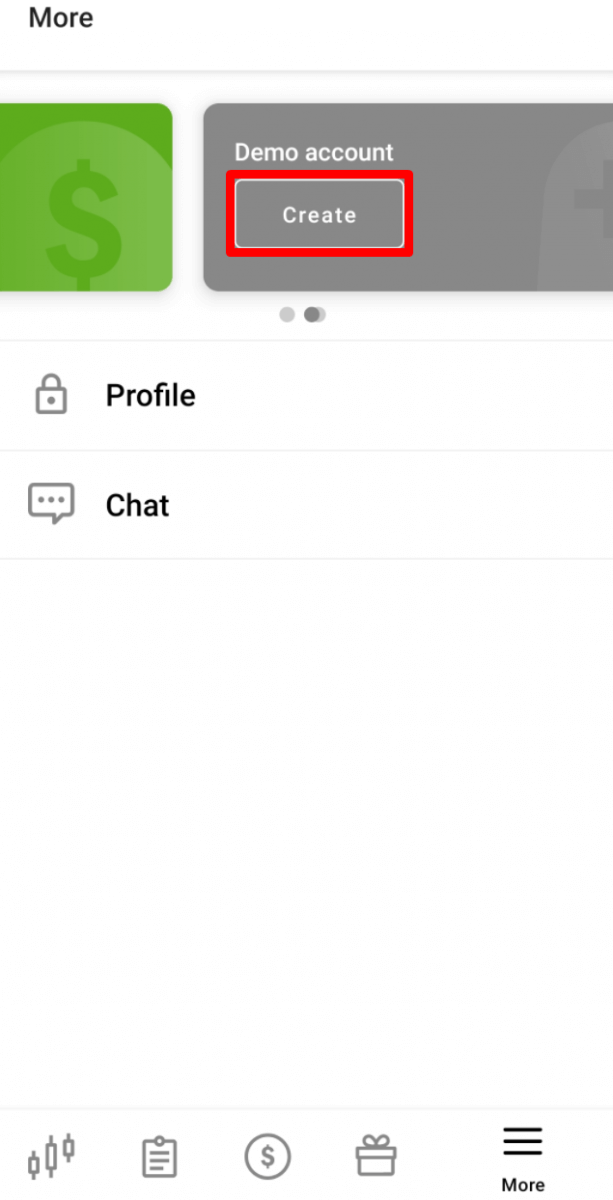
- ໃຫ້ຄລິກໃສ່ "ສ້າງ" ໃນແຖບ "ບັນຊີສາທິດ".
ຂ້ອຍຕ້ອງການບັນຊີທີ່ບໍ່ມີ Swap
ການປ່ຽນສະຖານະບັນຊີເປັນ Swap-free ແມ່ນມີໃຫ້ສະເພາະພົນລະເມືອງຂອງປະເທດທີ່ສາສະໜາອິດສະລາມເປັນສາສະໜາທາງການ (ແລະ ມີອິດທິພົນຫຼາຍ).
ວິທີທີ່ທ່ານສາມາດເປີດໃຊ້ Swap-free ສຳລັບບັນຊີຂອງທ່ານ:
1. ເປີດການຕັ້ງຄ່າບັນຊີໂດຍການຄລິກທີ່ປຸ່ມ "ການຕັ້ງຄ່າ" ໃນໜ້າເພີ່ມເຕີມ. 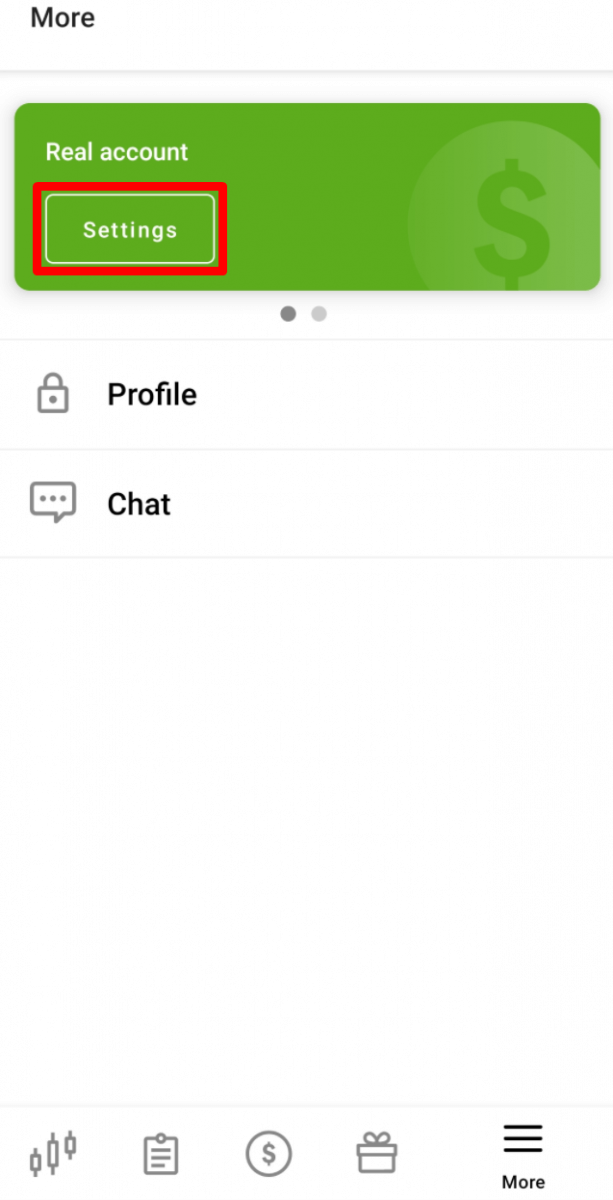
2. ຊອກຫາ "Swap-free" ແລະ ຄລິກໃສ່ປຸ່ມເພື່ອເປີດໃຊ້ຕົວເລືອກ. 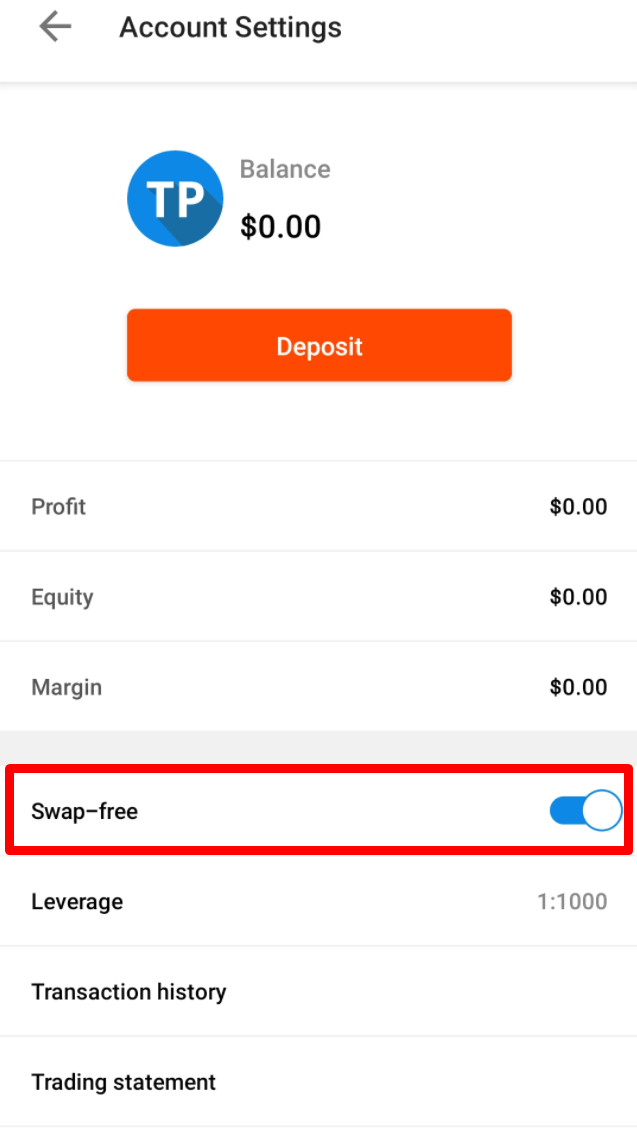
ຕົວເລືອກ Swap Free ບໍ່ສາມາດໃຊ້ໄດ້ສຳລັບການຊື້ຂາຍໃນ "Forex Exotic", ເຄື່ອງມືດັດຊະນີ, ພະລັງງານ ແລະ ເງິນດິຈິຕອນ.
ກະລຸນາຮັບຊາບວ່າ ອີງຕາມຂໍ້ຕົກລົງຂອງລູກຄ້າ:
ສຳລັບຍຸດທະສາດໄລຍະຍາວ (ການຊື້ຂາຍທີ່ເປີດເປັນເວລາຫຼາຍກວ່າ 2 ມື້), FBS ອາດຈະຄິດຄ່າທຳນຽມຄົງທີ່ສຳລັບຈຳນວນມື້ທັງໝົດທີ່ເປີດຄຳສັ່ງ, ຄ່າທຳນຽມແມ່ນຄົງທີ່ ແລະ ຖືກກຳນົດເປັນມູນຄ່າ 1 ຈຸດຂອງທຸລະກຳໃນສະກຸນເງິນໂດລາສະຫະລັດ, ຄູນດ້ວຍຂະໜາດຂອງຈຸດແລກປ່ຽນຄູ່ສະກຸນເງິນຂອງຄຳສັ່ງ. ຄ່າທຳນຽມນີ້ບໍ່ແມ່ນດອກເບ້ຍ ແລະ ຂຶ້ນກັບວ່າຄຳສັ່ງເປີດໃຫ້ຊື້ ຫຼື ຂາຍ.
ໂດຍການເປີດບັນຊີທີ່ບໍ່ມີ Swap ກັບ FBS, ລູກຄ້າຕົກລົງເຫັນດີວ່າບໍລິສັດອາດຈະຫັກຄ່າທຳນຽມຈາກບັນຊີການຊື້ຂາຍຂອງລາວ/ນາງໄດ້ທຸກເວລາ.
ການແຜ່ກະຈາຍແມ່ນຫຍັງ?
ມີລາຄາສະກຸນເງິນ 2 ປະເພດຢູ່ໃນ Forex - Bid ແລະ Ask. ລາຄາທີ່ພວກເຮົາຈ່າຍເພື່ອຊື້ຄູ່ນີ້ເອີ້ນວ່າ Ask. ລາຄາທີ່ພວກເຮົາຂາຍຄູ່ນີ້ເອີ້ນວ່າ Bid.
Spread ແມ່ນຄວາມແຕກຕ່າງລະຫວ່າງສອງລາຄານີ້. ເວົ້າອີກຢ່າງໜຶ່ງ, ມັນແມ່ນຄ່ານາຍໜ້າທີ່ທ່ານຈ່າຍໃຫ້ໂບຣກເກີຂອງທ່ານສຳລັບທຸກໆທຸລະກຳ.
SPREAD = ASK – BID
ປະເພດ spread ລອຍຕົວຖືກນຳໃຊ້ໃນ FBS Trader:
- ສະເປຣດລອຍຕົວ - ຄວາມແຕກຕ່າງລະຫວ່າງລາຄາ ASK ແລະ BID ມີການປ່ຽນແປງໄປຕາມສະພາບຕະຫຼາດ.
- ສະເປຣດລອຍຕົວມັກຈະເພີ່ມຂຶ້ນໃນຊ່ວງຂ່າວເສດຖະກິດທີ່ສຳຄັນ ແລະ ວັນພັກທະນາຄານ ເມື່ອປະລິມານສະພາບຄ່ອງໃນຕະຫຼາດຫຼຸດລົງ. ເມື່ອຕະຫຼາດສະຫງົບ ພວກມັນສາມາດຕໍ່າກວ່າສະເປຣດຄົງທີ່.
ຂ້ອຍສາມາດໃຊ້ບັນຊີ FBS Trader ໃນ MetaTrader ໄດ້ບໍ?
ເມື່ອລົງທະບຽນໃນແອັບພລິເຄຊັນ FBS Trader, ບັນຊີການຊື້ຂາຍຈະຖືກເປີດໂດຍອັດຕະໂນມັດໃຫ້ທ່ານ. ທ່ານສາມາດໃຊ້ມັນໄດ້ໂດຍກົງໃນແອັບພລິເຄຊັນ FBS Trader.
ພວກເຮົາຂໍເຕືອນທ່ານວ່າ FBS Trader ເປັນແພລດຟອມການຊື້ຂາຍເອກະລາດທີ່ສະໜອງໃຫ້ໂດຍ FBS.
ກະລຸນາຄຳນຶງເຖິງວ່າທ່ານບໍ່ສາມາດຊື້ຂາຍໃນແພລດຟອມ MetaTrader ດ້ວຍບັນຊີ FBS Trader ຂອງທ່ານໄດ້.
ຖ້າທ່ານຕ້ອງການຊື້ຂາຍໃນແພລດຟອມ MetaTrader, ທ່ານສາມາດເປີດບັນຊີ MetaTrader4 ຫຼື MetaTrader5 ໃນພື້ນທີ່ສ່ວນຕົວຂອງທ່ານ (ເວັບ ຫຼື ແອັບພລິເຄຊັນມືຖື).
ຂ້ອຍຈະປ່ຽນ leverage ຂອງບັນຊີໃນແອັບພລິເຄຊັນ FBS Trader ໄດ້ແນວໃດ?
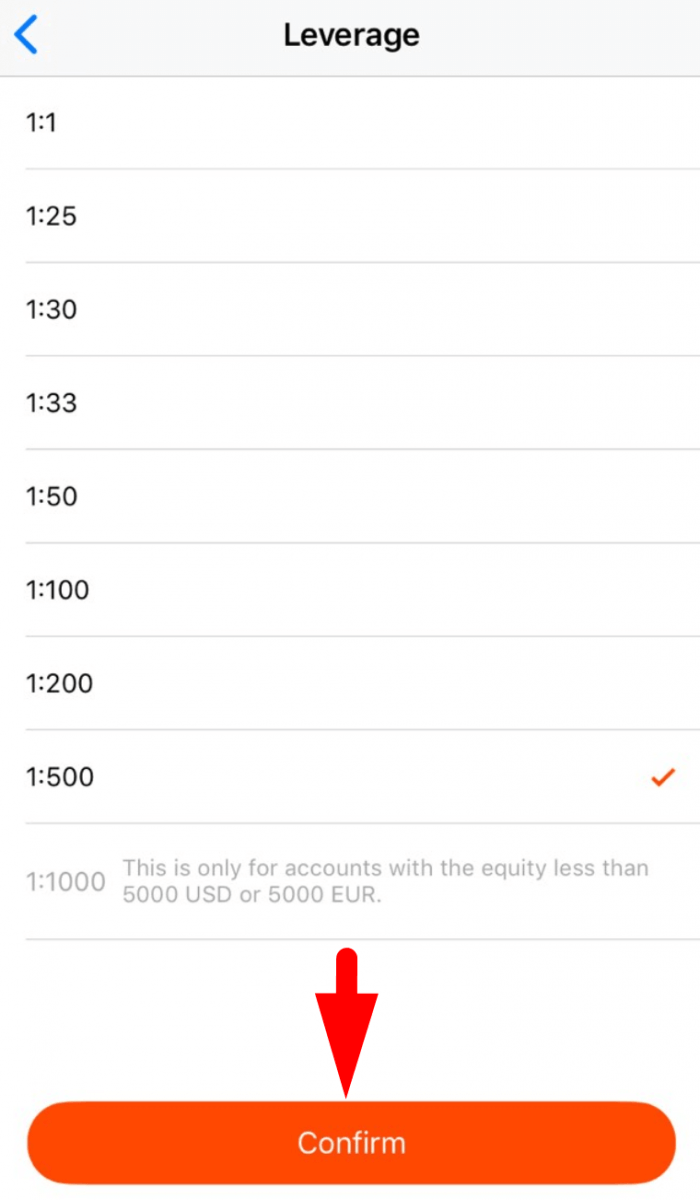
ກະລຸນາພິຈາລະນາວ່າ leverage ສູງສຸດທີ່ມີໃຫ້ສຳລັບບັນຊີ FBS Trader ແມ່ນ 1:1000. ເພື່ອປ່ຽນ leverage ບັນຊີຂອງທ່ານ:
1. ໄປທີ່ໜ້າ “ເພີ່ມເຕີມ”;

2. ຄລິກທີ່ “ການຕັ້ງຄ່າ”;
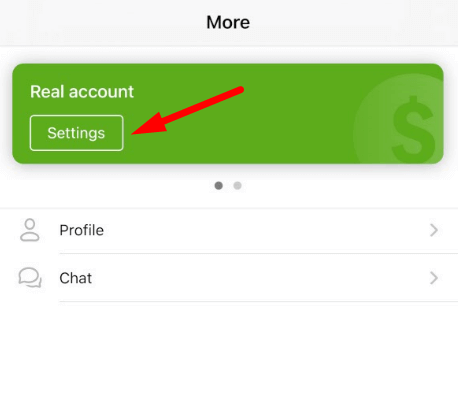
3. ຄລິກທີ່ “Leverage”;
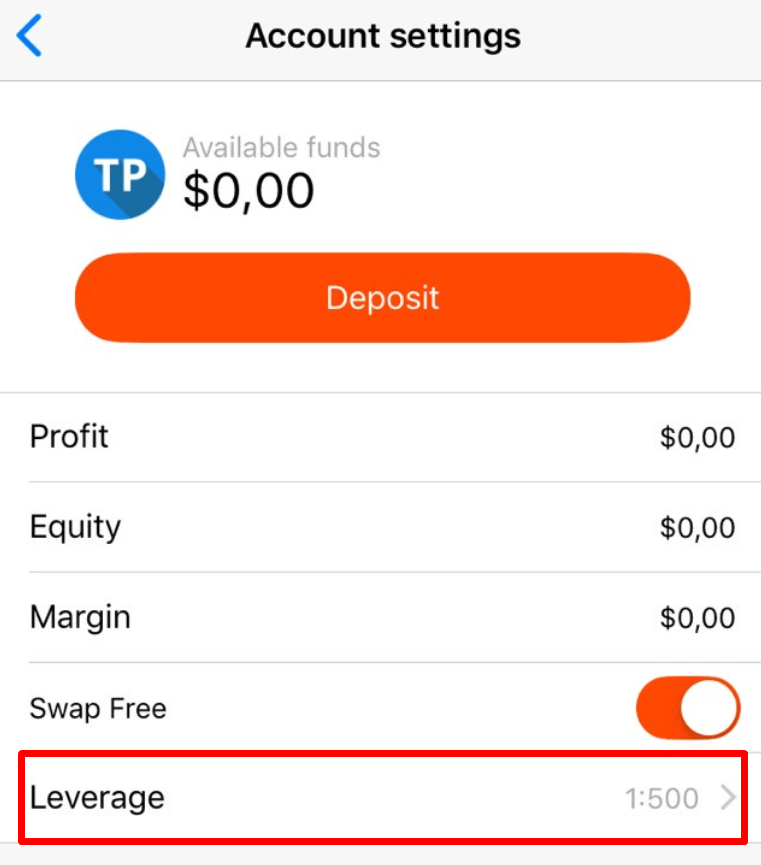
4. ເລືອກ leverage ທີ່ຕ້ອງການ;
5. ຄລິກທີ່ປຸ່ມ “ຢືນຢັນ”.
ພວກເຮົາຢາກເຕືອນທ່ານວ່າພວກເຮົາມີລະບຽບການສະເພາະກ່ຽວກັບ leverage ທີ່ກ່ຽວຂ້ອງກັບຜົນລວມຂອງ equity. ບໍລິສັດມີສິດທີ່ຈະນຳໃຊ້ການປ່ຽນແປງ leverage ກັບຕຳແໜ່ງທີ່ເປີດແລ້ວ ເຊັ່ນດຽວກັນກັບຕຳແໜ່ງທີ່ເປີດຄືນໃໝ່ຕາມຂໍ້ຈຳກັດເຫຼົ່ານີ້:
ກະລຸນາກວດສອບ leverage ສູງສຸດສຳລັບເຄື່ອງມືຕໍ່ໄປນີ້:
| s ແລະພະລັງງານ | XBRUSD | 1:33 |
| XNGUSD | ||
| XTIUSD | ||
| AU200 | ||
| DE30 | ||
| ES35 | ||
| EU50 | ||
| FR40 | ||
| 50 ຮົງກົງ | ||
| JP225 | ||
| ອັງກິດ 100 | ||
| 100 ໂດລາສະຫະລັດ | ||
| ສະຫະລັດ 30 | ||
| 500 ໂດລາສະຫະລັດ | ||
| ວິກຊ໌ | ||
| KLI | ||
| ພະຍາດປອດອັກເສບຊະນິດໜຶ່ງໃນເດັກ | ||
| NKD | 1:10 | |
| ຮຸ້ນ | 1:100 | |
| ໂລຫະ | XAUUSD, XAGUSD | 1:333 |
| ພາລາດຽມ, ພລາຕິນຳ | 1:100 | |
| CRYPTO (ພໍ່ຄ້າ FBS) | 1:5 | |
ນອກຈາກນີ້, ກະລຸນາຮັບຊາບວ່າ leverage ສາມາດປ່ຽນແປງໄດ້ພຽງມື້ລະຄັ້ງເທົ່ານັ້ນ.
ຂ້ອຍສາມາດໃຊ້ຍຸດທະສາດການຊື້ຂາຍໃດກັບ FBS Trader ໄດ້?
ທ່ານສາມາດໃຊ້ຍຸດທະສາດການຊື້ຂາຍເຊັ່ນ: ການປ້ອງກັນຄວາມສ່ຽງ, ການຊື້ຂາຍແບບ Scalping ຫຼື ການຊື້ຂາຍຂ່າວໄດ້ຢ່າງເສລີ. ເຖິງຢ່າງໃດກໍ່ຕາມ, ກະລຸນາຄຳນຶງເຖິງວ່າທ່ານບໍ່ສາມາດໃຊ້ Expert Advisors ໄດ້ - ດັ່ງນັ້ນ, ແອັບພລິເຄຊັນຈຶ່ງບໍ່ໂຫຼດເກີນ ແລະ ເຮັດວຽກໄດ້ໄວ ແລະ ມີປະສິດທິພາບ.
ຕົວຊີ້ວັດການຊື້ຂາຍ
ຕົວຊີ້ວັດ, ແລະພວກມັນຖືກນໍາໃຊ້ເພື່ອຫຍັງ?
ແອັບ FBS Trader ເປັນແພລດຟອມມືຖືແຕ່ມີປະສິດທິພາບສູງ, ຊ່ວຍໃຫ້ທ່ານສາມາດຕິດຕາມການຊື້ຂາຍຂອງທ່ານໄດ້ຕະຫຼອດເວລາ ແລະ ໃຫ້ເຄື່ອງມືທີ່ຈຳເປັນທີ່ສຸດສຳລັບການຊື້ຂາຍທີ່ມີກຳໄລ.ໃນນັ້ນ, ທ່ານສາມາດຊອກຫາເຄື່ອງມືການວິເຄາະດ້ານວິຊາການທີ່ສຳຄັນອັນໜຶ່ງຂອງພໍ່ຄ້າມືອາຊີບ, ນັ້ນຄືຕົວຊີ້ວັດ.
ຕົວຊີ້ວັດແມ່ນການຄິດໄລ່ທາງຄະນິດສາດທີ່ສະແດງຢູ່ໃນຕາຕະລາງລາຄາ.
ຕົວຊີ້ວັດມີໄວ້ເພື່ອຫຍັງ?
ຕົວຊີ້ວັດຖືກນໍາໃຊ້ເພື່ອວິເຄາະຂໍ້ມູນການຊື້ຂາຍໃນອະດີດ ແລະ ຄາດຄະເນການປ່ຽນແປງຂອງລາຄາຕະຫຼາດໂດຍອີງໃສ່ຜົນຂອງການປະເມີນຜົນນີ້.
ພວກມັນມີຂໍ້ດີຫຼາຍຢ່າງ:
- ໂດຍການນໍາໃຊ້ພວກມັນ, ທ່ານສາມາດຕັດສິນໃຈໄດ້ວ່າຈະເຂົ້າ/ອອກຈາກຕະຫຼາດຫຼືບໍ່ ແລະ ເວລາໃດ;
- ຕົວຊີ້ວັດຊ່ວຍປະຢັດເວລາຂອງທ່ານ ແລະ ເບິ່ງເຫັນສິ່ງທີ່ສຳຄັນກ່ຽວກັບຕາຕະລາງລາຄາ.
- ພວກເຂົາຍັງຊ່ວຍພັດທະນາສະຖານະການການຊື້ຂາຍສ່ວນບຸກຄົນທີ່ມີທ່າແຮງທີ່ຈະສ້າງກໍາໄລທີ່ມີຄວາມສໍາຄັນຫຼາຍຂຶ້ນ ແລະ ມີຄວາມເປັນໄປໄດ້ຫຼາຍຂຶ້ນສໍາລັບການຄຸ້ມຄອງຄວາມສ່ຽງ.
ຂ້ອຍສາມາດເພີ່ມຕົວຊີ້ວັດໄດ້ແນວໃດ?
ຕົວຊີ້ວັດສາມາດເພີ່ມເຂົ້າໃນກຣາຟພາຍໃນສອງສາມນາທີ: 1. ໄປທີ່ແຖບ "ການຊື້ຂາຍ" ແລະຄລິກໃສ່ເຄື່ອງມືການຊື້ຂາຍໃດກໍໄດ້.
2. ທ່ານຈະຖືກນຳໄປຫາຕາຕະລາງ.
3. ຢູ່ມຸມຂວາເທິງ, ຊອກຫາໄອຄອນ mceclip1.PNGgraph ແລະຄລິກໃສ່ມັນ:
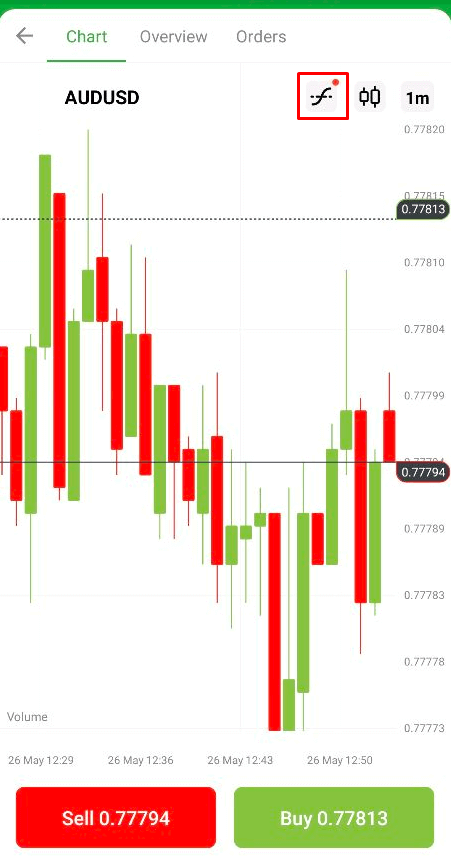
4. ເລືອກຕົວຊີ້ວັດທີ່ທ່ານຕ້ອງການເພີ່ມແລະຄລິກໃສ່ມັນ.
5. ໃນໜ້າຕ່າງທີ່ເປີດ, ທ່ານສາມາດປັບພາລາມິເຕີໄດ້ຖ້າຈຳເປັນ.
ຫຼັງຈາກນັ້ນ, ຕົວຊີ້ວັດຈະຖືກເພີ່ມເຂົ້າໃນກຣາຟຂອງເຄື່ອງມືການຊື້ຂາຍທັງໝົດໂດຍອັດຕະໂນມັດ.
ຂ້ອຍສາມາດໃຊ້ຕົວຊີ້ວັດກັບບັນຊີສາທິດ ແລະ ບັນຊີໂບນັດໄດ້ບໍ?
ແນ່ນອນ, ທ່ານສາມາດເຮັດໄດ້! ທັນທີທີ່ທ່ານເພີ່ມຕົວຊີ້ວັດໃສ່ຕາຕະລາງ, ມັນຈະຖືກສະແດງສຳລັບບັນຊີທຸກປະເພດ: ບັນຊີແທ້, ບັນຊີທົດລອງ, ຫຼື ໂບນັດ.
ຂ້ອຍສາມາດເພີ່ມຕົວຊີ້ວັດພາກສ່ວນທີສາມໃສ່ແພລດຟອມ FBS Trader ໄດ້ບໍ?
ແຕ່ຫນ້າເສຍດາຍ, ຕົວຊີ້ວັດຂອງພາກສ່ວນທີສາມບໍ່ສາມາດເພີ່ມເຂົ້າໃນແພລດຟອມ FBS Trader ໄດ້. ເຖິງຢ່າງໃດກໍ່ຕາມ, ພວກເຮົາເຊື່ອວ່າແພລດຟອມ FBS Trader ມີຕົວຊີ້ວັດທີ່ສຳຄັນ ແລະ ເປັນທີ່ນິຍົມທີ່ສຸດເພື່ອຊ່ວຍພໍ່ຄ້າໃໝ່ ແລະ ມີປະສົບການ. ນອກຈາກນີ້, ຖ້າທ່ານຕ້ອງການເພີ່ມຕົວຊີ້ວັດສະເພາະໃດໜຶ່ງເຂົ້າໃນແພລດຟອມ FBS Trader, ທ່ານສາມາດສົ່ງຄຳຕິຊົມຂອງທ່ານມາຫາພວກເຮົາຜ່ານທາງອີເມວໄດ້ສະເໝີ. ພວກເຮົາຍິນດີທີ່ຈະສົ່ງຕໍ່ໃຫ້ທີມງານພັດທະນາຂອງພວກເຮົາ!
ສະຫຼຸບ: ເອກະສານອ້າງອີງດ່ວນຂອງທ່ານເພື່ອປະສົບການການຊື້ຂາຍທີ່ດີກວ່າ
ຄຳຖາມທີ່ຖືກຖາມເລື້ອຍໆກ່ຽວກັບ FBS Trader ເປັນຈຸດເລີ່ມຕົ້ນທີ່ໜ້າເຊື່ອຖືສຳລັບຜູ້ໃຊ້ທີ່ຕ້ອງການນຳທາງແພລດຟອມຢ່າງມີປະສິດທິພາບ ແລະ ໝັ້ນໃຈ. ໂດຍການແກ້ໄຂບັນຫາ ແລະ ຄຳຖາມທົ່ວໄປທີ່ສຸດ, ພໍ່ຄ້າສາມາດສຸມໃສ່ຍຸດທະສາດ ແລະ ປະສິດທິພາບຫຼາຍກວ່າບັນຫາດ້ານເຕັກນິກ. ບໍ່ວ່າທ່ານຈະຝາກເງິນ, ເປີດຕຳແໜ່ງ, ຫຼື ຖອນກຳໄລ, ຄູ່ມືນີ້ຈະຊ່ວຍໃຫ້ທ່ານໄດ້ຮັບປະໂຫຍດສູງສຸດຈາກການເດີນທາງການຊື້ຂາຍຂອງທ່ານກັບ FBS Trader.