Како да се регистрирате и тргувате со Forex на FBS MT4/MT5
Напишано од

Истражувач на платформата за онлајн тргување и писател на водичи
Истражува брокерски платформи и системи за трговска сметка.
FBS е глобално доверлив брокер за forex и CFD кој нуди пристап до моќни трговски платформи - MetaTrader 4 (MT4) и MetaTrader 5 (MT5).
Овие платформи се познати по нивните напредни алатки за тргување, брзо извршување и кориснички интерфејс. Без разлика дали сте нови за тргување или искусен инвеститор, овој водич ќе ве води низ процесот на регистрирање со FBS и започнување на вашето патување за тргување со девизен курс на MT4 или MT5.
Овие платформи се познати по нивните напредни алатки за тргување, брзо извршување и кориснички интерфејс. Без разлика дали сте нови за тргување или искусен инвеститор, овој водич ќе ве води низ процесот на регистрирање со FBS и започнување на вашето патување за тргување со девизен курс на MT4 или MT5.

Како да регистрирате сметка на FBS
Како да регистрирате сметка
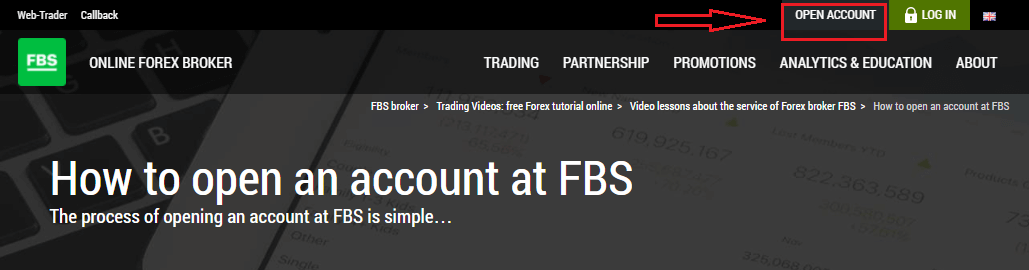
Процесот на отворање сметка во FBS е едноставен.- Посетете ја веб-страницата fbs.com или кликнете овде
- Кликнете на копчето „Отвори сметка “ во горниот десен агол на веб-страницата. Ќе треба да ја поминете постапката за регистрација и да добиете лична зона.
- Можете да се регистрирате преку социјална мрежа или рачно да ги внесете податоците потребни за регистрација на сметка.
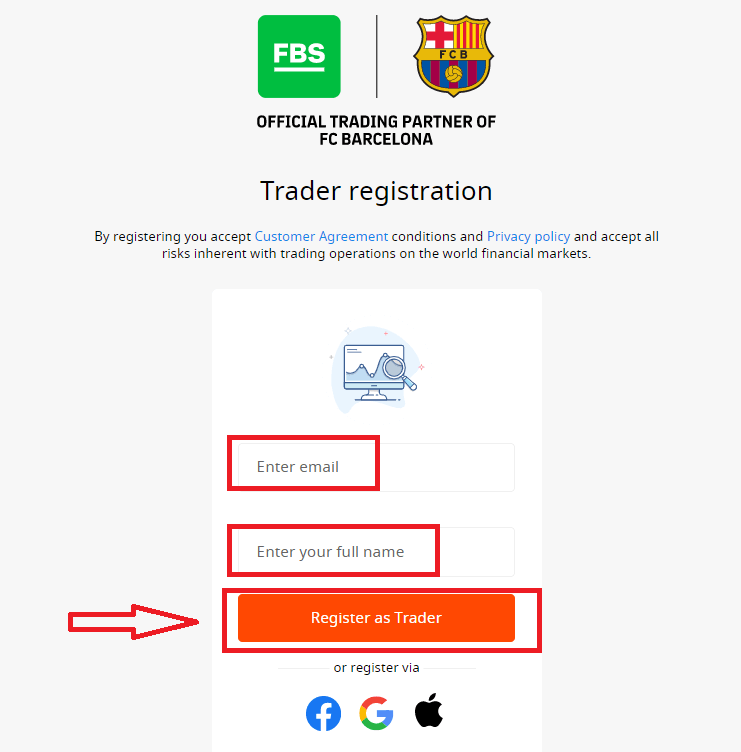
Внесете ја вашата важечка е-пошта и целосно име. Проверете дали податоците се точни; тие ќе бидат потребни за верификација и непречен процес на повлекување. Потоа кликнете на копчето „Регистрирај се како трговец“.
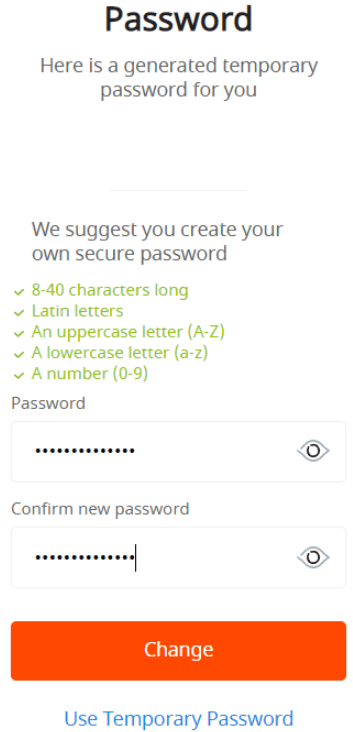
Ќе ви биде прикажана генерирана привремена лозинка. Можете да продолжите да ја користите, но ви препорачуваме да ја креирате вашата лозинка.
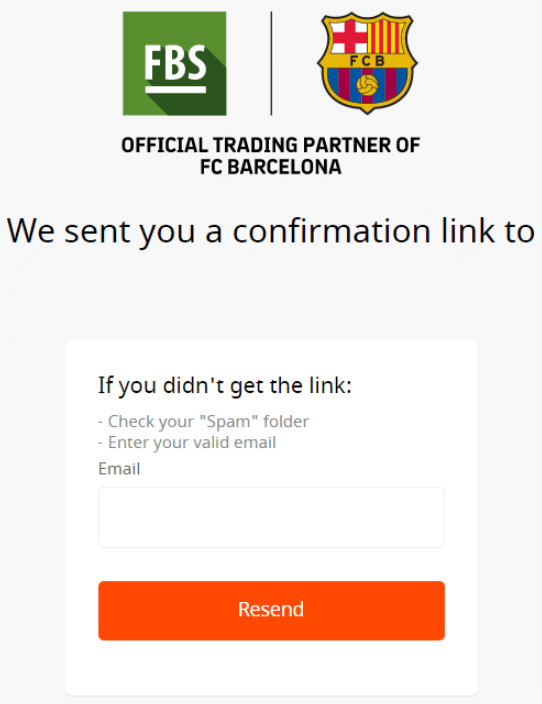
Линк за потврда преку е-пошта ќе биде испратен на вашата е-адреса. Осигурајте се дека сте го отвориле линкот во истиот прелистувач во кој е отворен вашиот Личен простор.
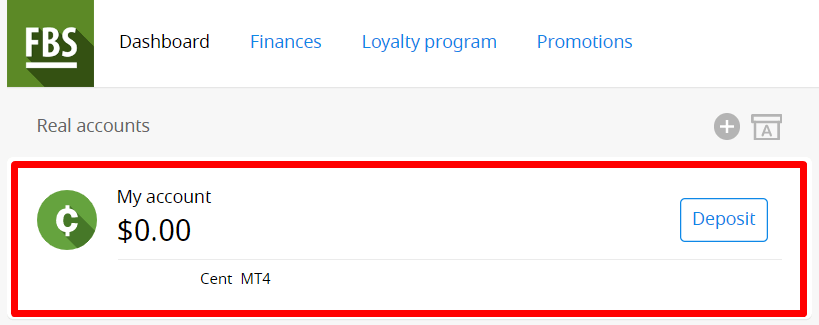
Штом вашата е-адреса ќе биде потврдена, ќе можете да ја отворите вашата прва трговска сметка. Можете да отворите реална сметка или демо сметка.
Ајде да ја разгледаме втората опција. Прво, ќе треба да изберете тип на сметка. FBS нуди различни типови на сметки.
- Ако сте почетник, изберете цент или микро сметка за да тргувате со помали суми пари додека го запознавате пазарот.
- Ако веќе имате искуство со тргување со Форекс, можеби ќе сакате да изберете стандардна сметка, сметка со нула разлика или неограничена сметка.
За да дознаете повеќе за типовите сметки, проверете го делот за тргување на FBS.
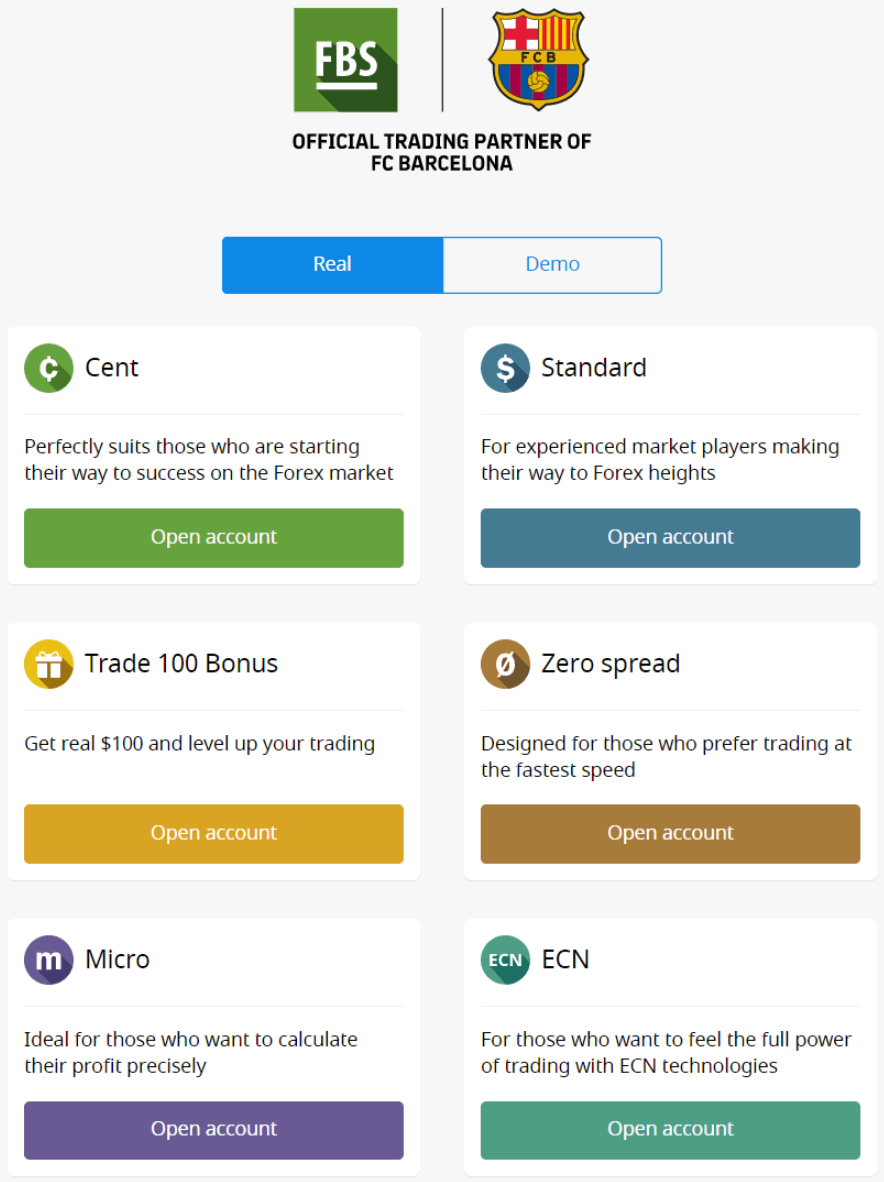
Во зависност од типот на сметка, можеби ќе ви биде достапно да ја изберете верзијата на MetaTrader, валутата на сметката и левериџот.
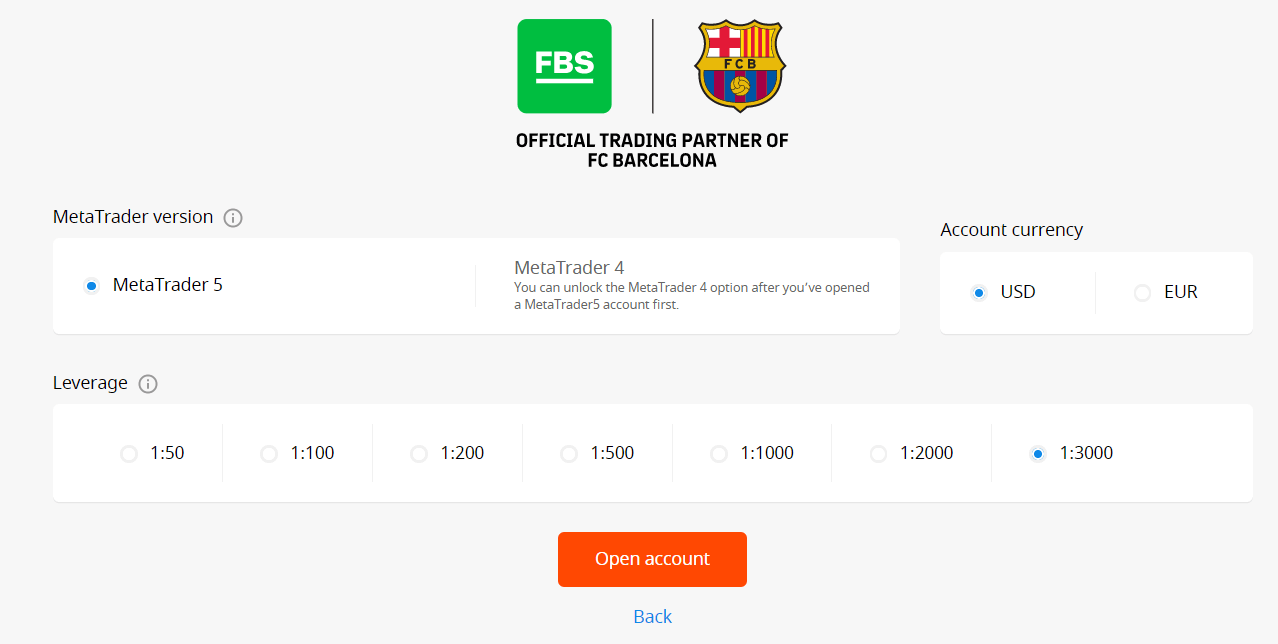
Честитки! Вашата регистрација е завршена!
Ќе ги видите информациите за вашата сметка. Зачувајте ги и чувајте ги на безбедно место. Забележете дека ќе треба да го внесете бројот на вашата сметка (најавување за MetaTrader), лозинката за тргување (лозинка за MetaTrader) и серверот на MetaTrader на MetaTrader4 или MetaTrader5 за да започнете со тргување.
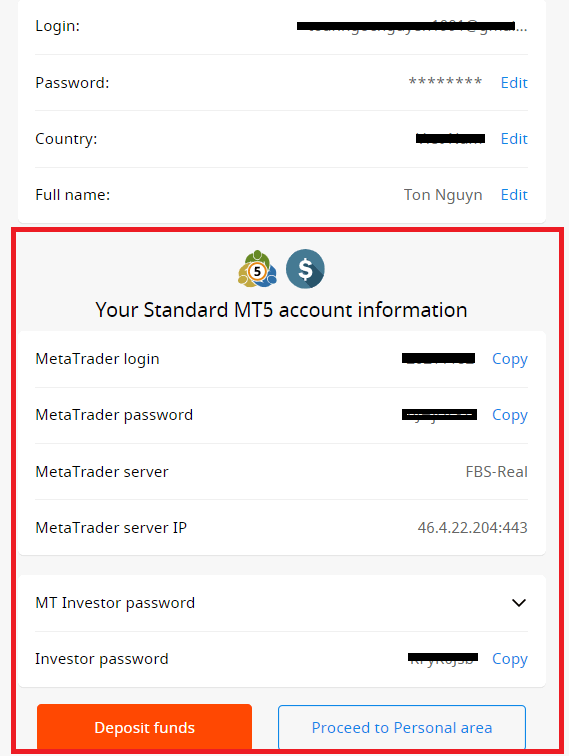
Не заборавајте дека за да можете да повлечете пари од вашата сметка, прво треба да го потврдите вашиот профил.
Како да се регистрирате со сметка на Фејсбук
Исто така, имате опција да ја отворите вашата сметка преку интернет преку Facebook, а тоа можете да го направите во само неколку едноставни чекори:1. Кликнете на копчето Facebook на страницата за регистрација
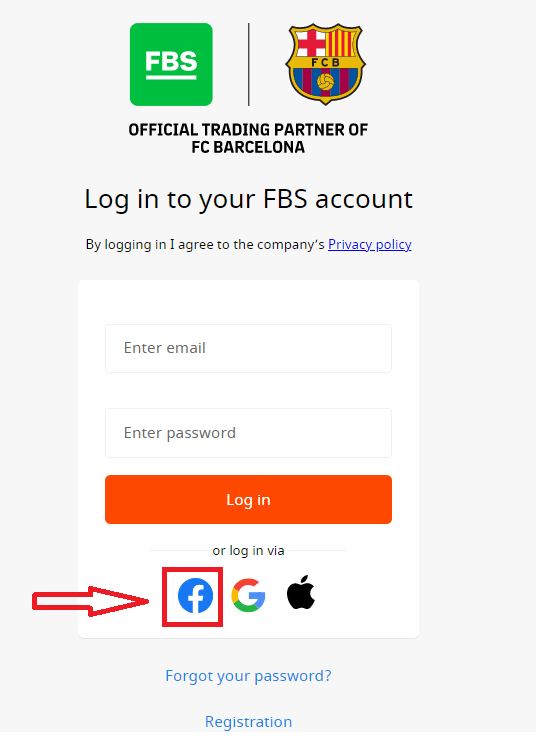
2. Ќе се отвори прозорецот за најавување на Facebook, каде што ќе треба да ја внесете вашата е-адреса што ја користевте за да се регистрирате на Facebook
3. Внесете ја лозинката од вашата Facebook сметка
4. Кликнете на „Најави се“.
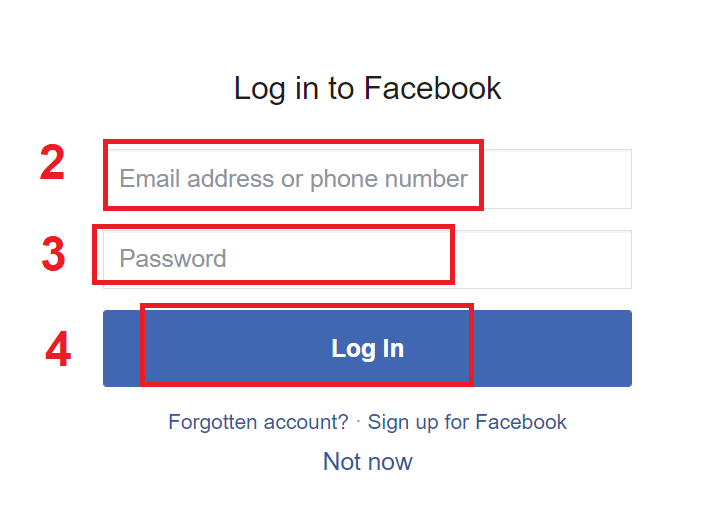
Откако ќе кликнете на копчето „Најави се“ , FBS бара пристап до: Вашето име и слика на профилот и е-адреса. Кликнете Продолжи...
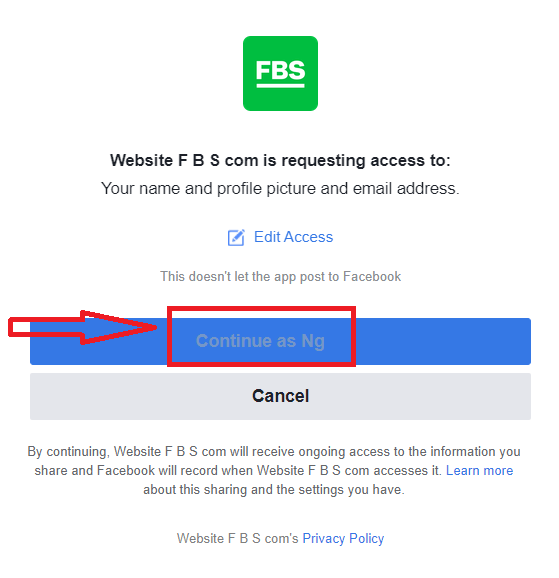
После тоа, автоматски ќе бидете пренасочени кон платформата FBS.
Како да се регистрирате со сметка на Google+
1. За да се регистрирате со сметка на Google+, кликнете на соодветното копче во формуларот за регистрација. 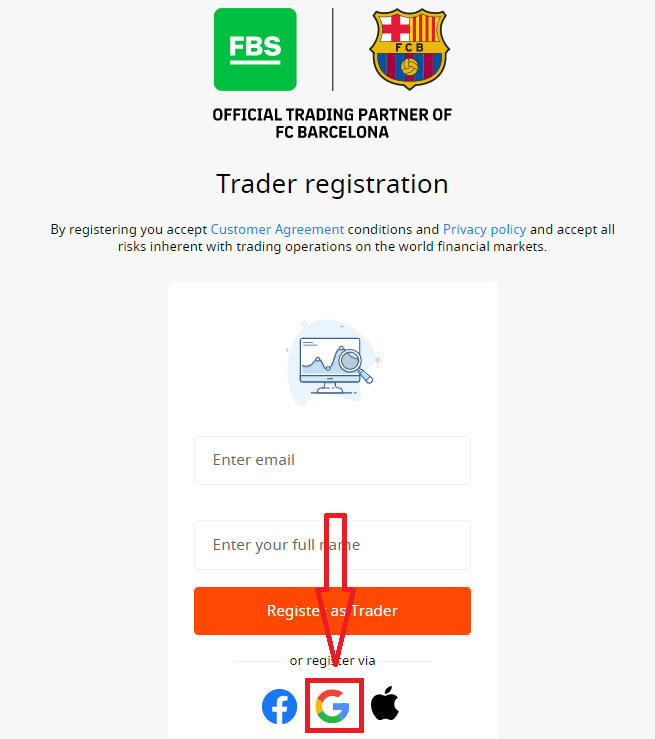
2. Во новиот прозорец што ќе се отвори, внесете го вашиот телефонски број или е-пошта и кликнете на „Следно“.
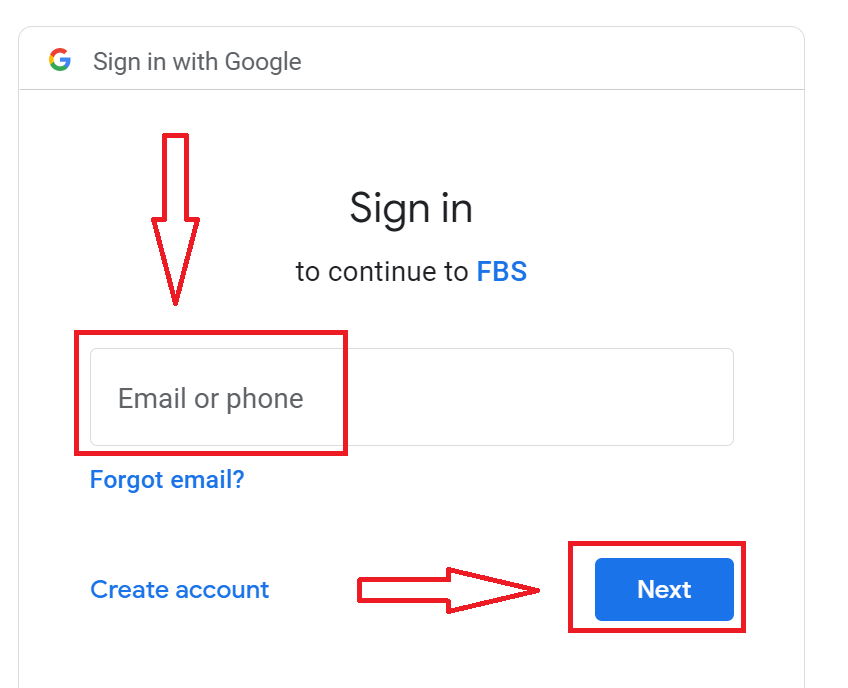
3. Потоа внесете ја лозинката за вашата сметка на Google и кликнете на „Следно“.
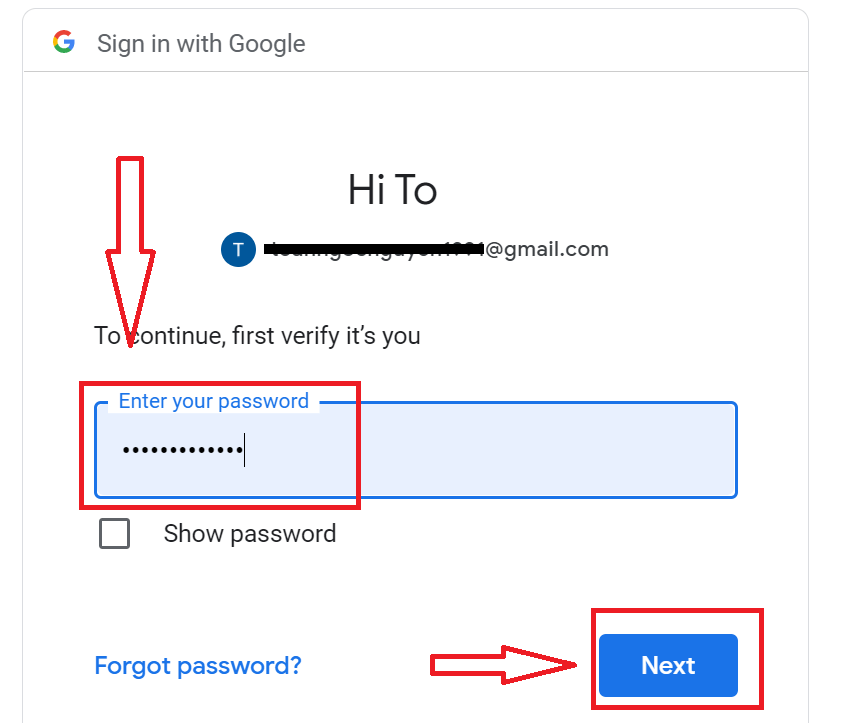
После тоа, следете ги упатствата испратени од услугата на вашата е-пошта.
Како да се регистрирате со Apple ID
1. За да се регистрирате со Apple ID, кликнете на соодветното копче во формуларот за регистрација.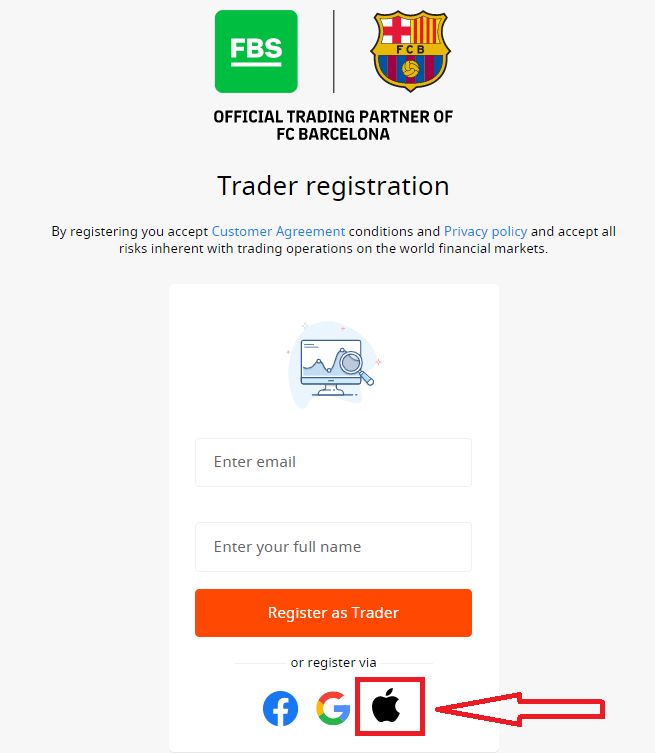
2. Во новиот прозорец што ќе се отвори, внесете го вашиот Apple ID и кликнете на „Следно“.
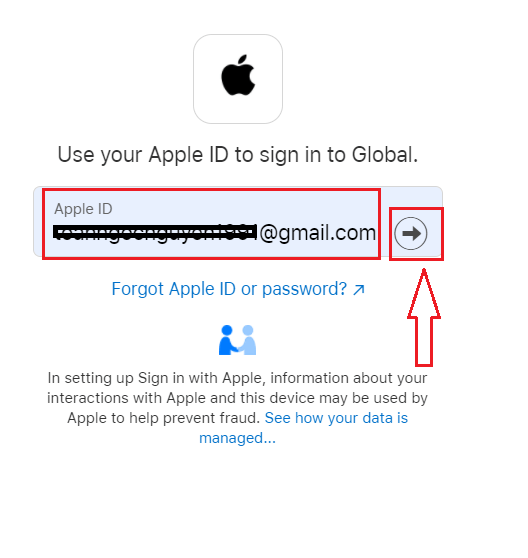
3. Потоа внесете ја лозинката за вашиот Apple ID и кликнете на „Следно“.
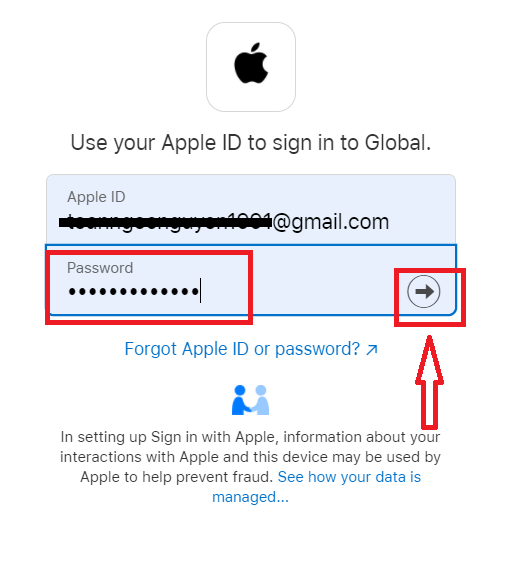
После тоа, следете ги упатствата испратени од услугата до вашиот Apple ID.
Апликација FBS за Android
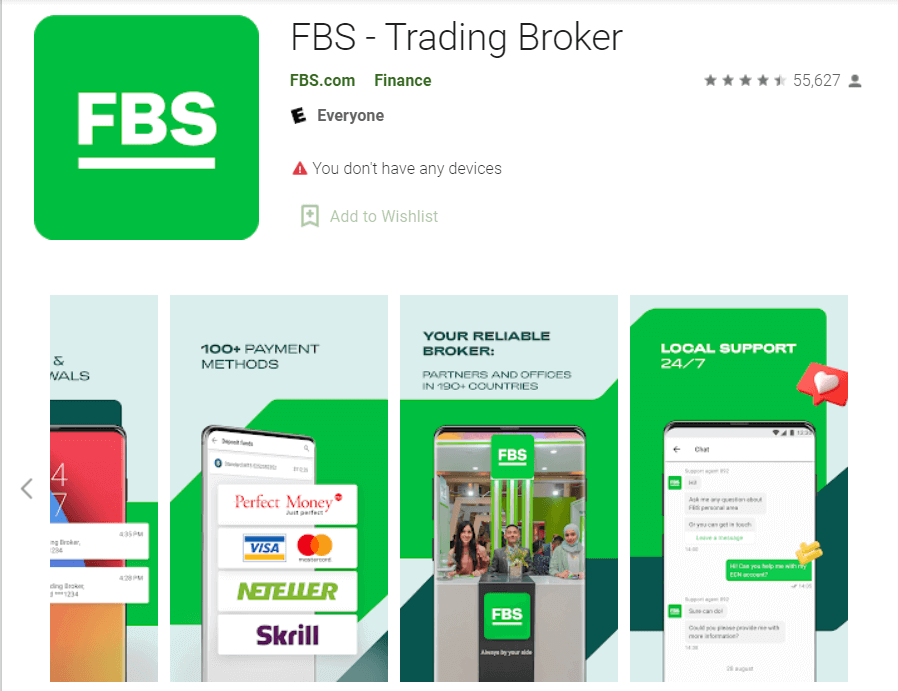
Доколку имате мобилен уред со Android, ќе треба да ја преземете официјалната мобилна апликација FBS од Google Play или тука . Едноставно пребарајте ја апликацијата „FBS – Trading Broker“ и преземете ја на вашиот уред.
Мобилната верзија на платформата за тргување е потполно иста како и нејзината веб-верзија. Следствено, нема да има никакви проблеми со тргувањето и префрлањето средства. Покрај тоа, апликацијата за тргување FBS за Android се смета за најдобра апликација за онлајн тргување. Затоа, има висок рејтинг во продавницата.
Апликација FBS за iOS
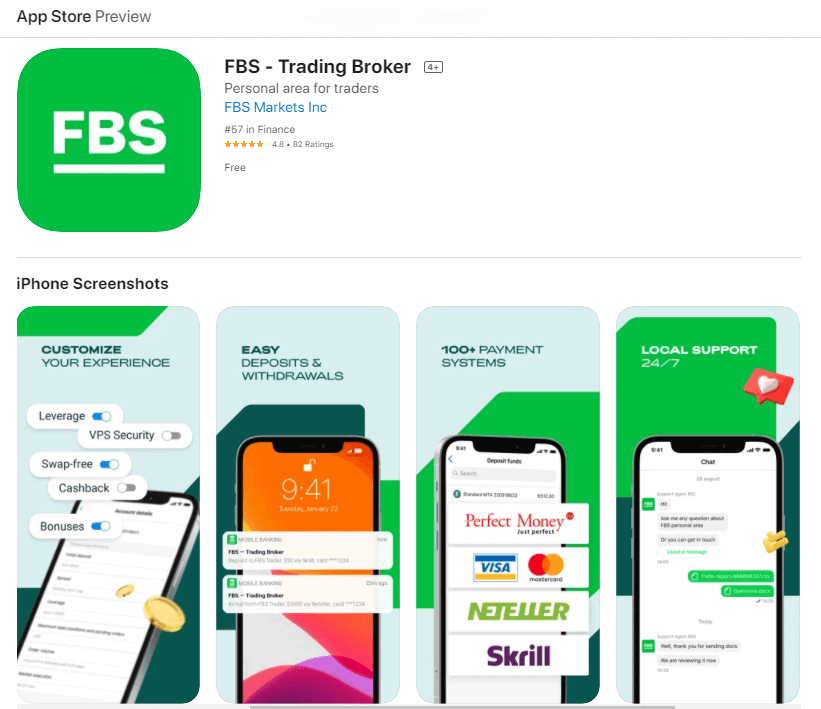
Доколку имате iOS мобилен уред, ќе треба да ја преземете официјалната мобилна апликација FBS од App Store или тука . Едноставно пребарајте ја апликацијата „FBS – Trading Broker“ и преземете ја на вашиот iPhone или iPad.
Мобилната верзија на платформата за тргување е потполно иста како и веб-верзијата. Следствено, нема да има никакви проблеми со тргувањето и префрлањето средства. Покрај тоа, апликацијата за тргување FBS за IOS се смета за најдобра апликација за онлајн тргување. Затоа, има висок рејтинг во продавницата.
Најчесто поставувани прашања за регистрација на сметка
Сакам да пробам демо сметка во личната област на FBS (веб)
Не мора веднаш да ги трошите сопствените пари на Форекс. Нудиме демо сметки за вежбање, кои ќе ви овозможат да го тестирате Форекс пазарот со виртуелни пари користејќи реални пазарни податоци.
Користењето демо сметка е одличен начин да научите како да тргувате. Ќе можете да вежбате со притискање на копчињата и да сфатите сè многу побрзо без да се плашите дека ќе ги изгубите сопствените средства.
Процесот на отворање сметка во FBS е едноставен.
1. Отворете ја вашата лична област.
2. Пронајдете го делот „Демо сметки“ и кликнете на знакот плус.
2. Пронајдете го делот „Демо сметки“ и кликнете на знакот плус.

3. На отворената страница, изберете го типот на сметка.
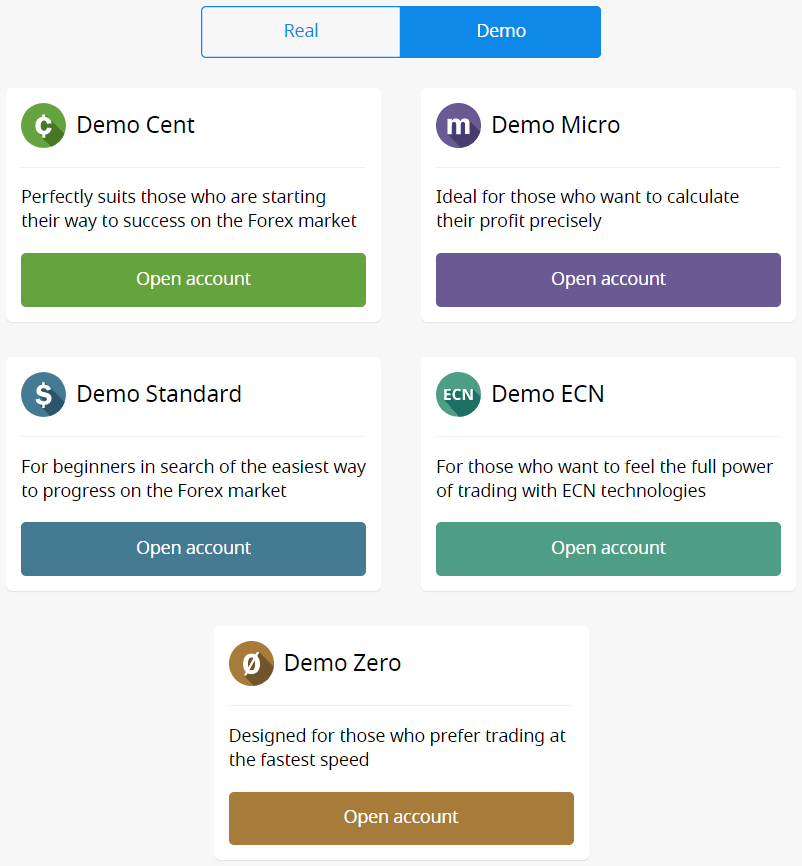
4. Кликнете на копчето „Отвори сметка“.
5. Во зависност од типот на сметка, можете да ја изберете верзијата на MetaTrader, валутата на сметката, левериџот и почетното салдо.
6. Кликнете на копчето „Отвори сметка“.
5. Во зависност од типот на сметка, можете да ја изберете верзијата на MetaTrader, валутата на сметката, левериџот и почетното салдо.
6. Кликнете на копчето „Отвори сметка“.
Колку сметки можам да отворам?
Можете да отворите до 10 трговски сметки од секој тип во рамките на една Лична област ако се исполнети 2 услови:
- Вашата лична област е потврдена.
- Вкупниот депозит на сите ваши сметки е 100 долари или повеќе.
Ве молиме, имајте предвид дека секој клиент може да регистрира само една Лична област.
Која сметка да се избере?
Нудиме 5 вида сметки, кои можете да ги видите на нашата страница : Стандардна, Cent, Микро, Нулта спред и ECN сметка. Стандардната сметка има флуктуирачки спред, но нема провизија. Со Стандардна сметка, можете да тргувате користејќи го највисокиот левериџ (1:3000).
Cent сметката исто така има флуктуирачки спред и нема провизија, но имајте на ум дека на Cent сметката тргувате со центи! На пример, ако уплатите 10 долари на Cent сметката, ќе ги видите како 1000 на платформата за тргување, што значи дека ќе тргувате со 1000 центи. Максималниот левериџ за Cent сметката е 1:1000.
Cent сметката е совршен избор за почетници; со овој тип сметка, ќе можете да започнете вистинско тргување со мали инвестиции. Исто така, оваа сметка е погодна за скалпинг.
ECN сметката има најниски спредови, нуди најбрзо извршување на нарачки и има фиксна провизија од 6 долари за 1 тргуван лот. Максималниот левериџ за ECN сметката е 1:500. Овој тип на сметка е совршена опција за искусни трговци и најдобро функционира за стратегија за тргување со скалпинг.
Микро сметката има фиксен спред и нема провизија. Исто така, има највисок левериџ од 1:3000.
Сметката
со нулти спред нема спред, но има провизија. Почнува од 20 долари за 1 лот и се разликува во зависност од инструментот за тргување. Максималниот левериџ за сметката со нулти спред е исто така 1:3000.
Но, ве молиме, имајте предвид дека според Договорот со клиентот (стр. 3.3.8), за инструменти со фиксен спред или фиксна провизија, Компанијата го задржува правото да го зголеми спредот во случај спредот на основниот договор да ја надмине големината на фиксниот спред.
Ви посакуваме успешно тргување!
Како можам да го променам левериџот на мојата сметка?
Ве молиме, бидете информирани дека можете да го промените вашиот левериџ на страницата со поставки на вашата лична сметка.Еве како можете да го направите тоа:
1. Отворете ги поставките на сметката со кликнување на потребната сметка во контролната табла.
Пронајдете го „Левериџ“ во делот „Поставки на сметка“ и кликнете на врската за моментален левериџ.

Поставете го потребниот левериџ и притиснете го копчето „Потврди“.
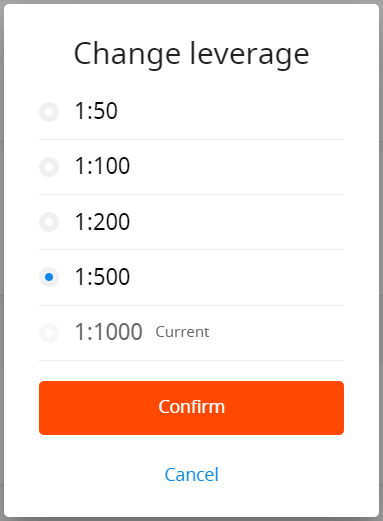
Ве молиме, имајте предвид дека промената на левериџот е можна само еднаш во 24 часа и во случај да немате отворени нарачки.
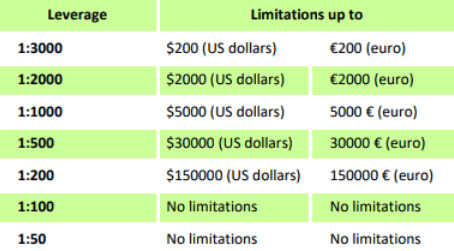
Сакаме да ве потсетиме дека имаме специфични регулативи за левериџ во корелација со збирот на капиталот. Компанијата има право да примени промени на левериџот на веќе отворени позиции, како и на повторно отворени позиции во согласност со овие ограничувања.
Не можам да ја најдам мојата сметка
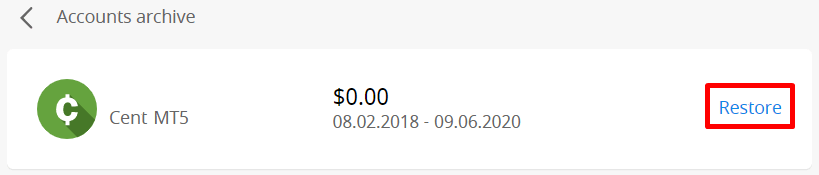
Се чини дека вашата сметка е архивирана. Ве молиме, имајте предвид дека вистинските сметки автоматски се архивираат по 90 дена неактивност.
За да ја вратите вашата сметка:
1. Ве молиме, одете на Контролната табла во вашата лична област.
2. Кликнете на иконата на полето со буквата А.

Изберете го потребниот број на сметка и кликнете на копчето „Врати“.
Сакаме да ве потсетиме дека демо сметките за платформата MetaTrader4 важат одреден период (во зависност од типот на сметката), а потоа автоматски се бришат .
Период на важење:
| Демо стандард | 40 |
| Демо цент | 40 |
| Демо Екн | 45 |
| Демо Нулта ширење | 45 |
| Демо микро | 45 |
| Демо сметка отворена директно од MT4 платформата |
25 |
Во овој случај, може да ви препорачаме да отворите нова демо сметка.
Демо сметките за платформата MetaTrader5 можат да се архивираат/избришат во период утврден по дискреционо право на компанијата.
Сакам да го променам типот на мојата сметка во личната област на FBS (веб)
За жал, невозможно е да се промени типот на сметка. Но, можете да отворите нова сметка од посакуваниот тип во рамките на постоечката Лична област.
После тоа, ќе можете да префрлате средства од постоечката сметка на новоотворената преку Внатрешен трансфер во Личната област.
Што е личната област на FBS (веб)?
Личната област на FBS е личен профил во кој клиентот може да управува со своите трговски сметки и да комуницира со FBS. Личната област на FBS има за цел да му ги обезбеди на клиентот сите податоци потребни за управување со сметката, собрани на едно место. Со Личната област на FBS, можете да депонирате и повлекувате средства на/од вашите MetaTrader сметки, да управувате со вашите трговски сметки, да ги менувате поставките на профилот и да ја преземете потребната платформа за тргување само со неколку кликања!
Во Личната област на FBS, можете да креирате сметка од кој било тип што го сакате (Стандардна, Микро, Цент, Нулта Спред, ECN), да го прилагодите левериџот и да продолжите со финансиски операции.
Доколку имате какви било прашања, Личната област на FBS нуди практични начини за контактирање со нашата корисничка поддршка, која може да се најде на дното од страницата:
Како да тргувате со Форекс во FBS MT4/MT5
Како да направите нова нарачка во FBS MT4
1. Откако ќе ја отворите апликацијата, ќе видите формулар за најавување, кој треба да го пополните со вашето корисничко име и лозинка. Изберете го вистинскиот сервер за да се најавите на вашата вистинска сметка и демо серверот за вашата демо сметка.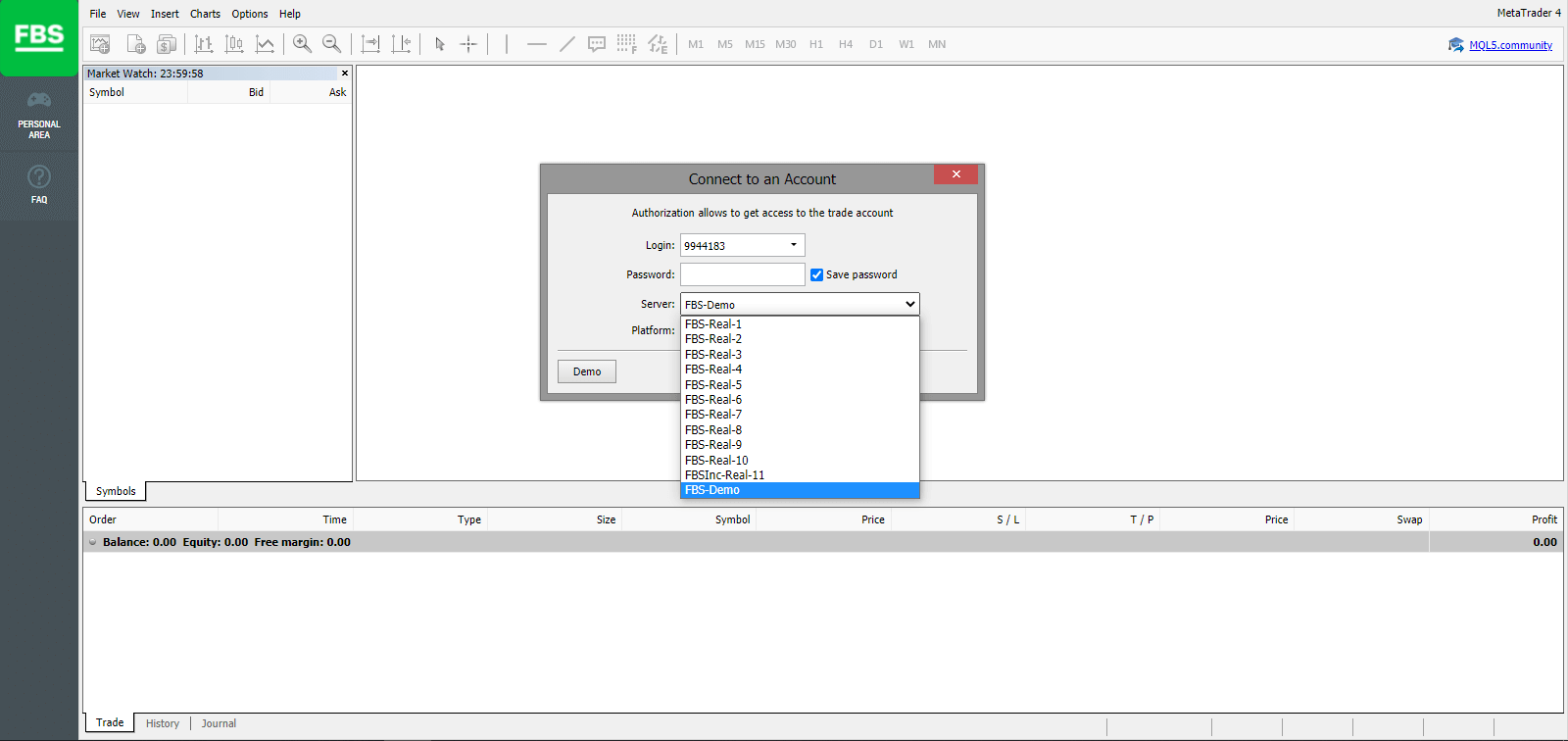
2. Ве молиме имајте предвид дека секој пат кога ќе отворите нова сметка, ќе ви испратиме е-пошта (или одете во Поставки на сметката во Лична област) што ги содржи корисничкото име на сметката (број на сметка) и лозинката.
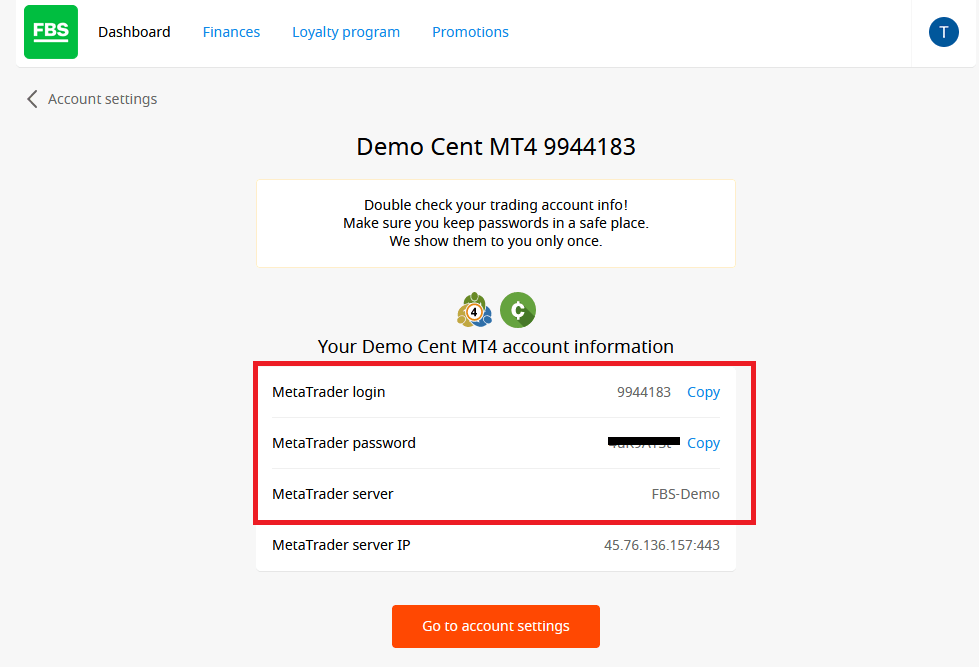
Откако ќе се најавите, ќе бидете пренасочени кон платформата MetaTrader. Ќе видите голем графикон што претставува одреден валутен пар.
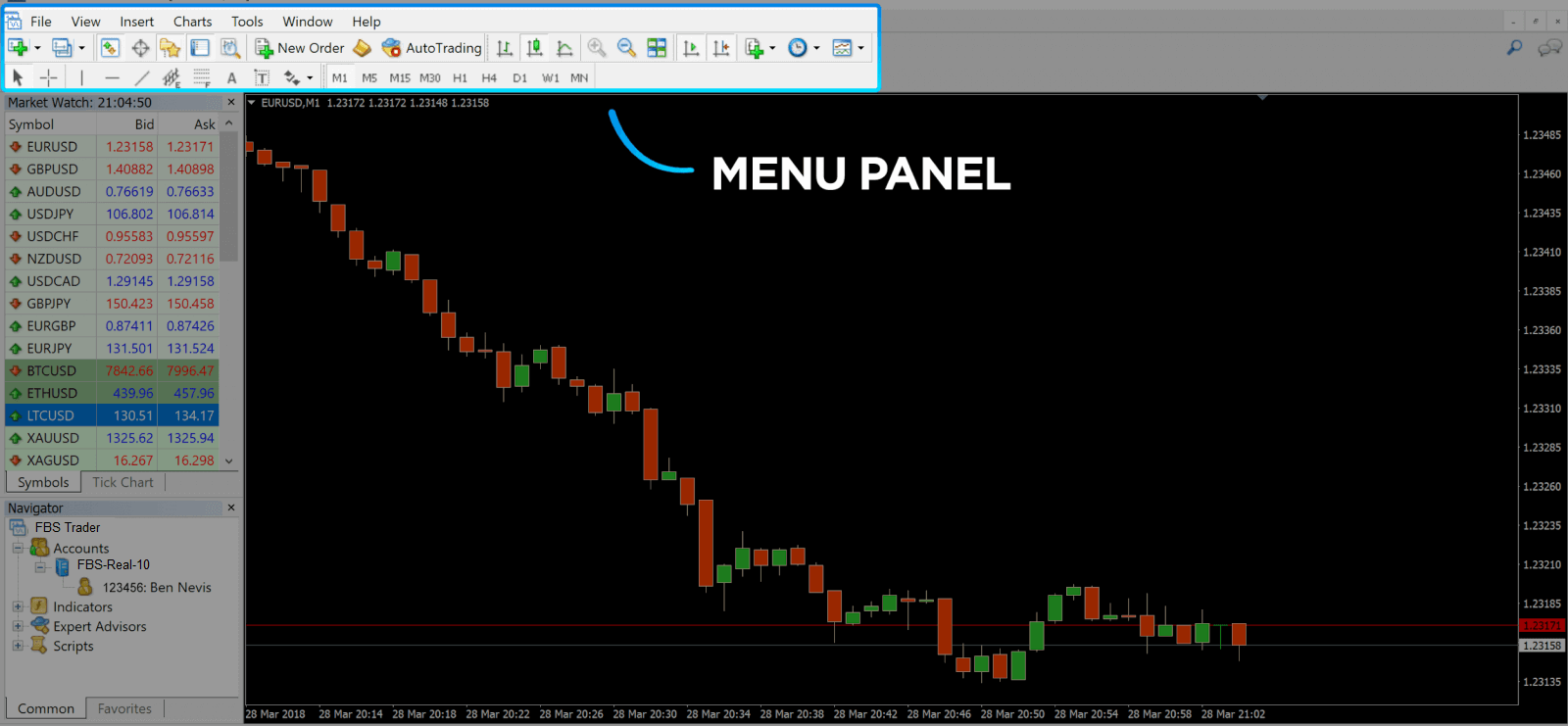
3. На врвот од екранот ќе најдете мени и лента со алатки. Користете ја лентата со алатки за да креирате нарачка, да менувате временски рамки и индикатори за пристап.
Панел со мени на MetaTrader 4 4.
На левата страна се наоѓа Market Watch
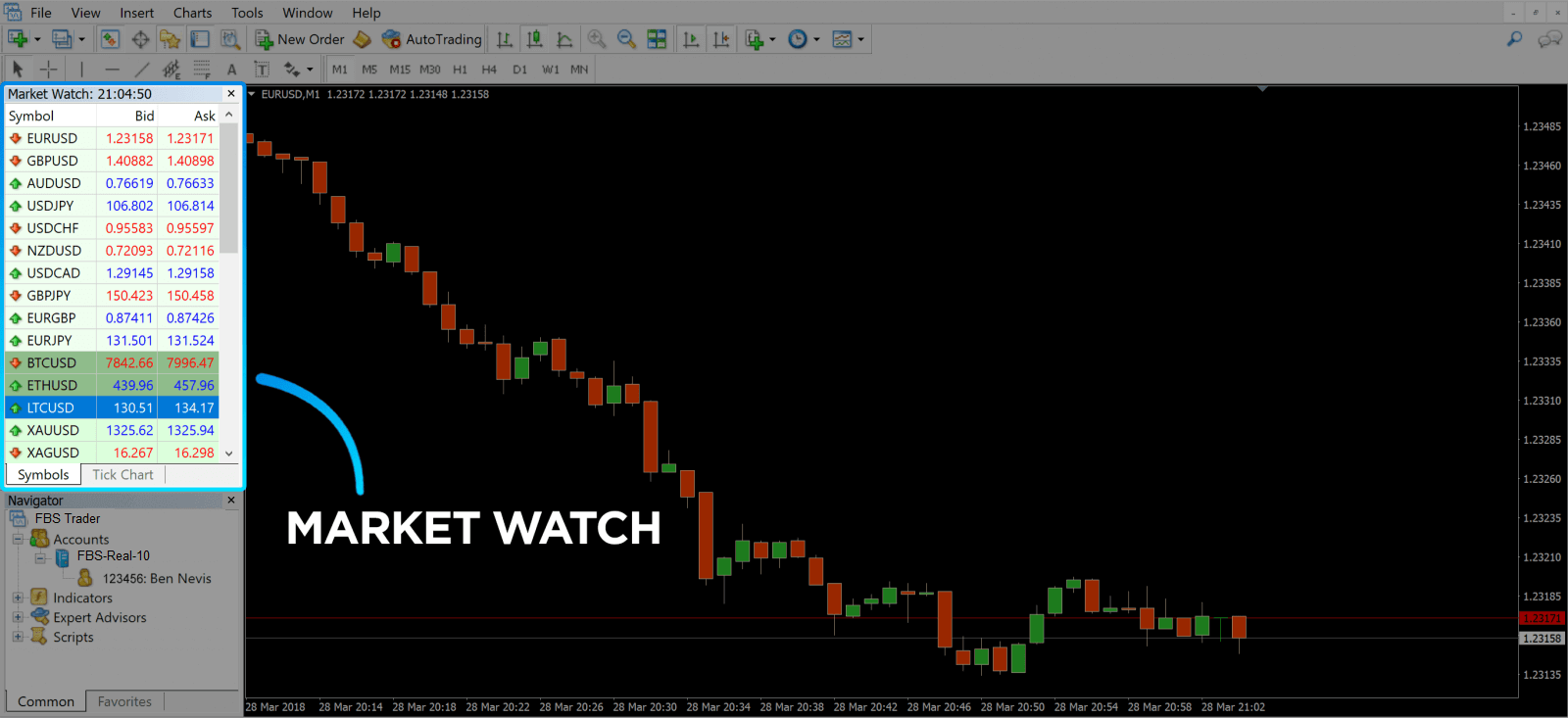
, кој ги наведува различните валутни парови со нивните цени на понуда и барање. 5. Цената на понуда се користи за купување валута, а понудата е за продажба. Под цената на понуда, ќе го видите Навигаторот , каде што можете да управувате со вашите сметки и да додавате индикатори, експертски советници и скрипти.
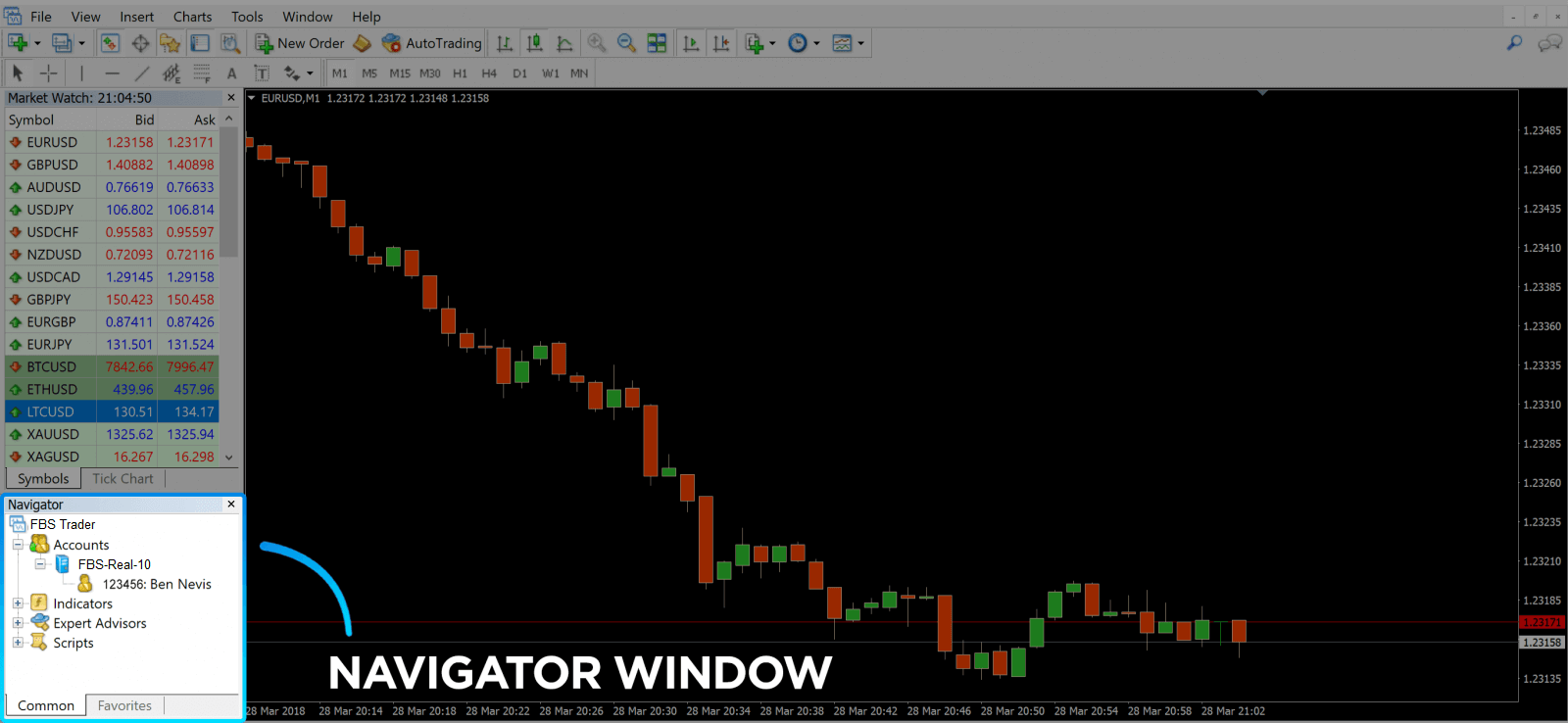
MetaTrader Navigator
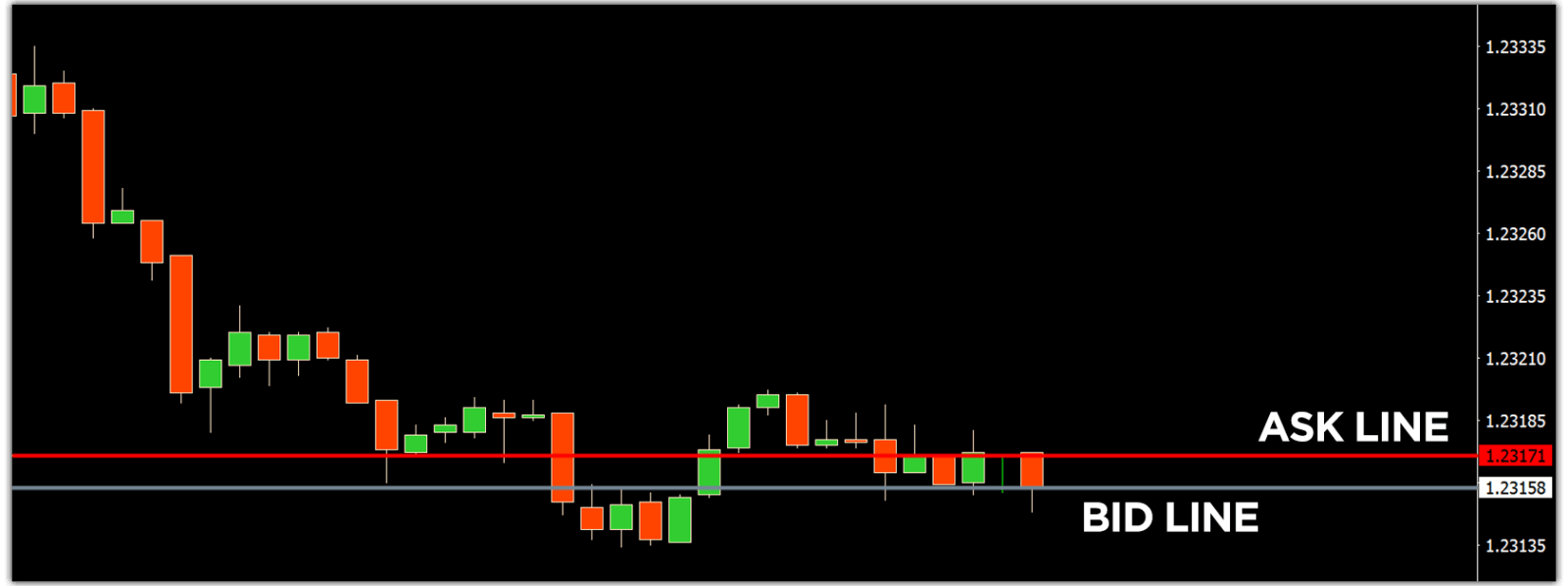
MetaTrader 4 Navigator за линии на понуда и барање
6. На дното од екранот се наоѓа Терминалот , кој има неколку јазичиња за да ви помогне да ги следите најновите активности, вклучувајќи Тргување, Историја на сметка, Известувања, Поштенско сандаче, Експерти, Дневник и така натаму. На пример, можете да ги видите вашите отворени нарачки во табот Тргување, вклучувајќи го симболот, цената за влез во тргувањето, нивоата на стоп загуба, нивоата на профит, цената на затворање и профитот или загубата. Табот Историја на сметката собира податоци од активностите што се случиле, вклучувајќи ги и затворените нарачки.
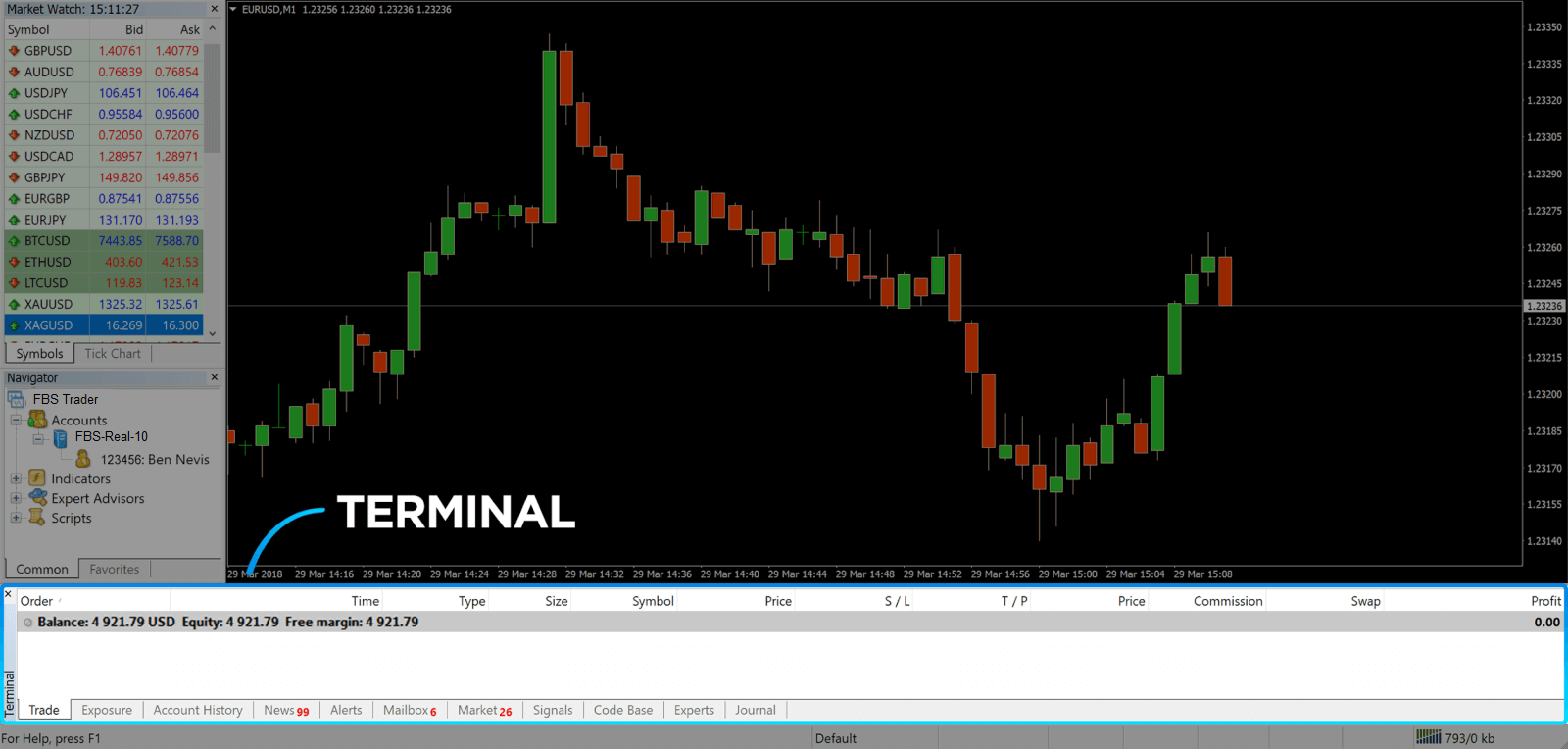
7. Прозорецот со графикон ја покажува моменталната состојба на пазарот и линиите за барање и понуда. За да отворите нарачка, треба да го притиснете копчето Нов налог во лентата со алатки или да го притиснете парот Market Watch и да изберете Нов налог.
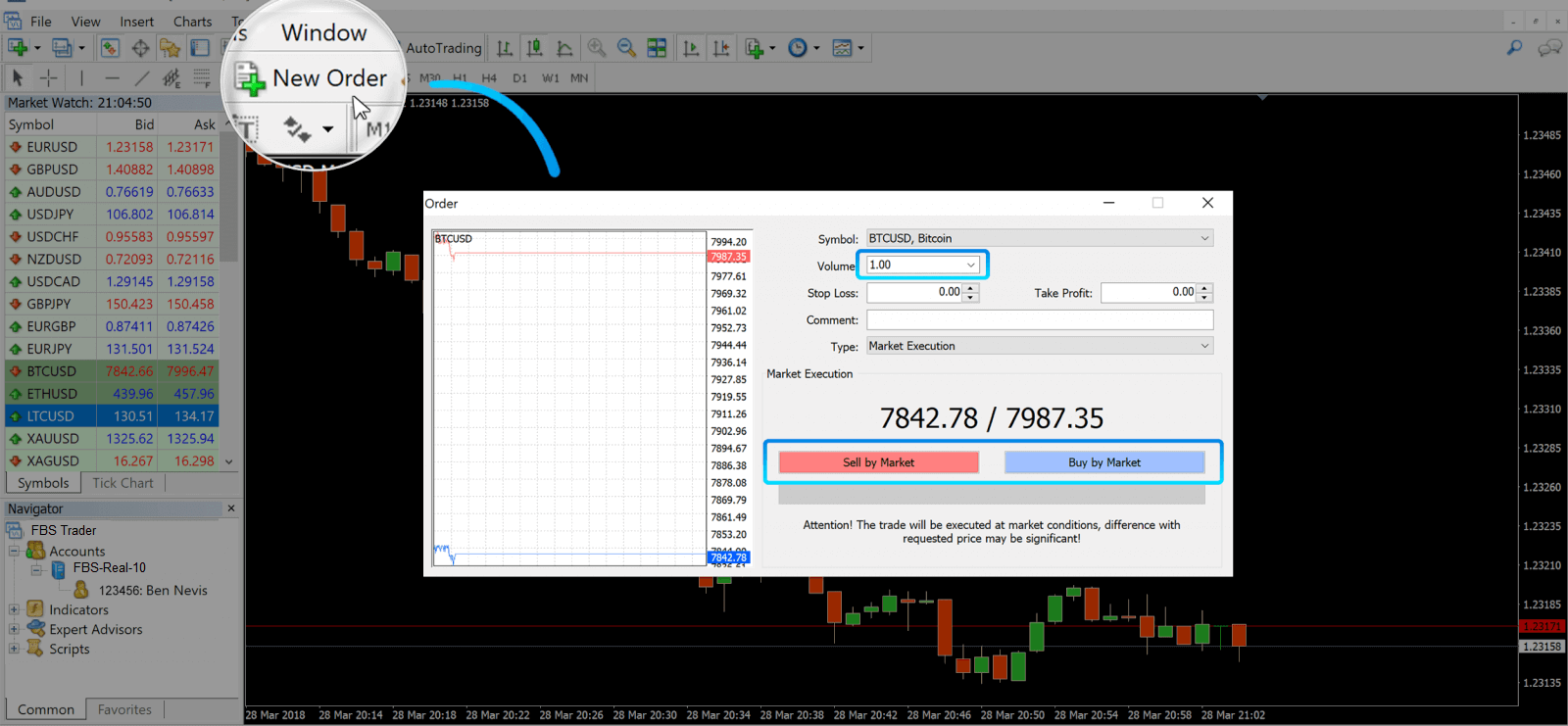
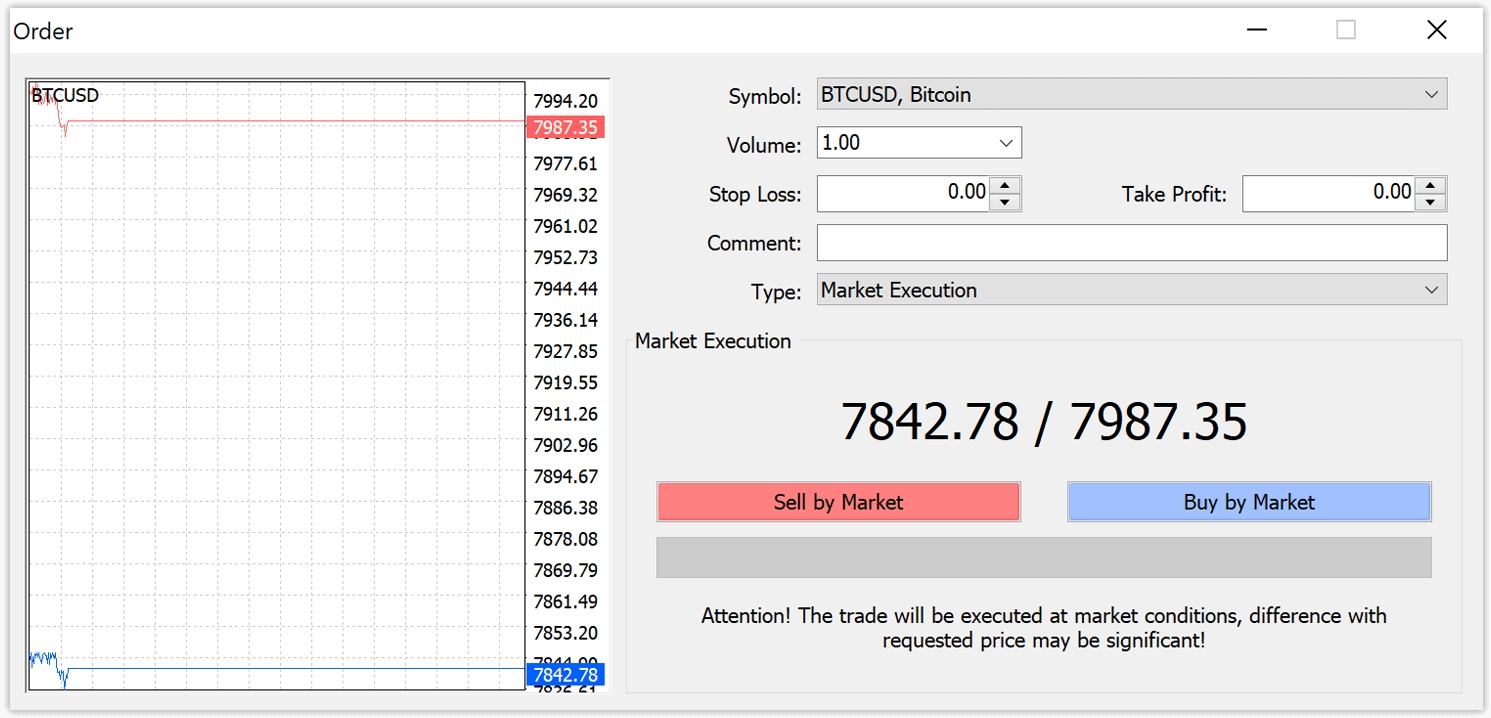
Во прозорецот што ќе се отвори, ќе видите:
- Симбол , автоматски поставен на средството за тргување прикажано на графиконот. За да изберете друго средство, треба да изберете едно од паѓачката листа. Дознајте повеќе за сесиите за тргување со Форекс.
- Волумен , што ја претставува големината на лот. 1,0 е еднакво на 1 лот или 100.000 единици - калкулатор за профит од FBS.
- Можете да ги поставите „Стоп загуба“ и „Земи профит“ одеднаш или да го измените тргувањето подоцна.
- Видот на налогот може да биде или Пазарно извршување (пазарен налог) или Налог во исчекување, каде што трговецот може да ја специфицира посакуваната влезна цена.
- За да отворите тргување, треба да кликнете на копчињата „ Продажи по пазар“ или „Купи по пазар“ .
- Нарачките за купување се отвораат по цената на купување (црвена линија) и затвораат по цената на купување (сина линија). Трговците купуваат за помалку и сакаат да продаваат за повеќе. Нарачките за продажба се отвораат по цената на купување и затвораат по цената на купување. Вие продавате за повеќе и сакате да купувате за помалку. Можете да ја видите отворената нарачка во прозорецот на Терминалот со притискање на табулаторот Тргување. За да ја затворите нарачката, треба да ја притиснете нарачката и да изберете Затвори нарачка. Можете да ги видите вашите затворени нарачки во табулаторот Историја на сметката.
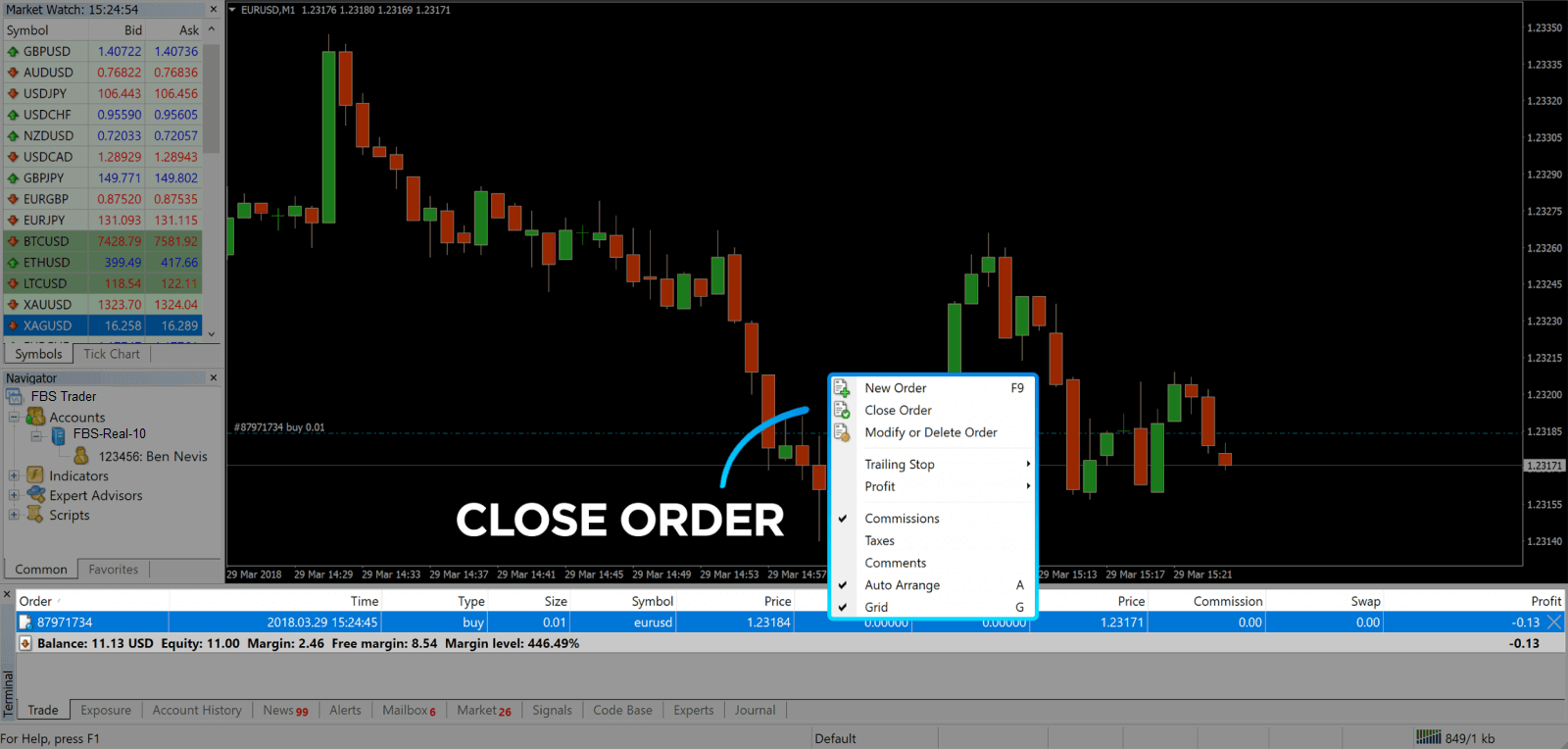
На овој начин, можете да отворите тргување на MetaTrader 4. Откако ќе ја знаете намената на секое копче, ќе ви биде лесно да тргувате на платформата. MetaTrader 4 ви нуди многу алатки за техничка анализа кои ви помагаат да тргувате како експерт на Forex пазарот.
Како да поставите нарачка во исчекување
Колку нарачки во исчекување во FBS MT4
За разлика од налозите за моментално извршување, каде што тргувањето се врши по тековната пазарна цена, налозите во исчекување ви овозможуваат да поставите налози што се отвораат откако цената ќе достигне релевантно ниво, избрано од вас. Достапни се четири типа на налози во исчекување, но можеме да ги групираме само во два главни типа:- Нарачки со очекување да се пробие одредено пазарно ниво
- Се очекува нарачките да се вратат на одредено пазарно ниво.
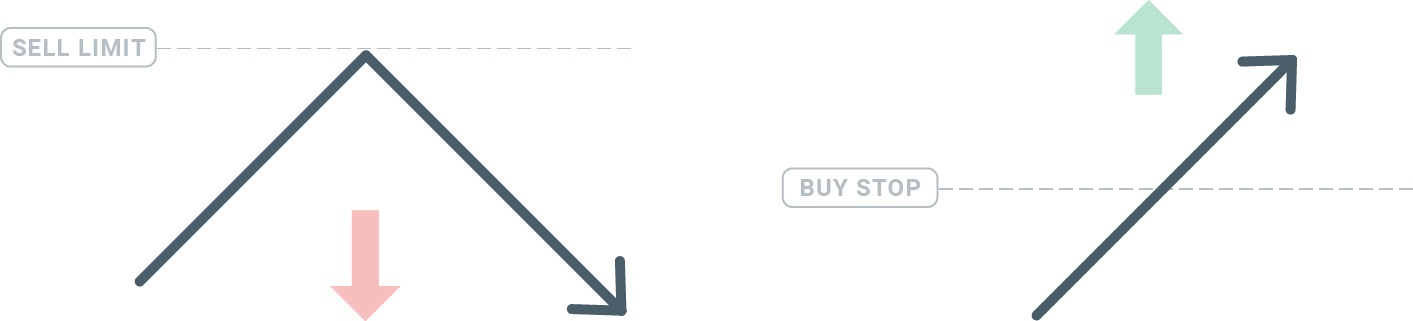
Купи Стоп
Налогот „Купи Стоп“ ви овозможува да поставите налог за купување над тековната пазарна цена. Ова значи дека ако тековната пазарна цена е 20 долари, а вашиот „Купи Стоп“ е 22 долари, ќе се отвори позиција за купување или долга позиција откако пазарот ќе ја достигне таа цена.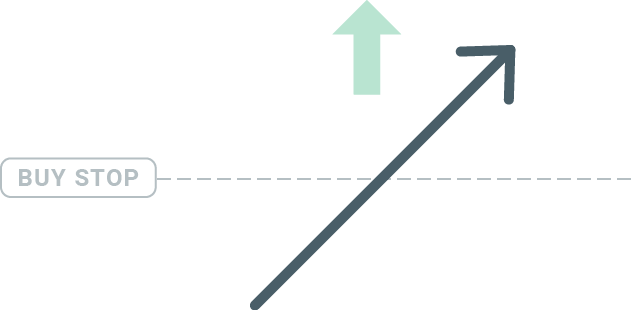
Стоп за продажба
Налогот „Sell Stop“ ви овозможува да поставите налог за продажба под моменталната пазарна цена. Значи, ако моменталната пазарна цена е 20 долари, а вашата цена „Sell Stop“ е 18 долари, ќе се отвори продажна или „кратка“ позиција откако пазарот ќе ја достигне таа цена.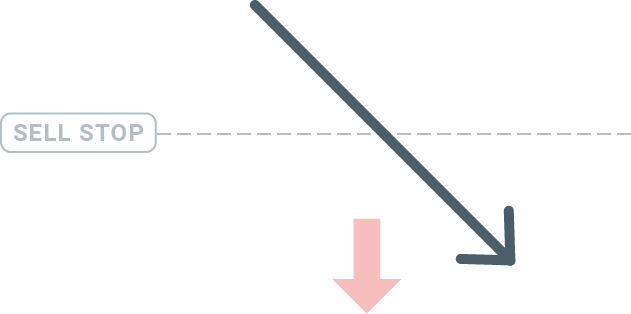
Лимит за купување
Спротивно на стопот за купување, нарачката Buy Limit ви овозможува да поставите нарачка за купување под моменталната пазарна цена. Ова значи дека ако моменталната пазарна цена е 20 долари, а вашата цена Buy Limit е 18 долари, тогаш откако пазарот ќе го достигне нивото на цената од 18 долари, ќе се отвори позиција за купување.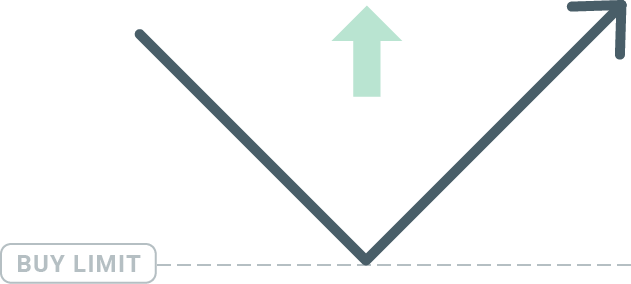
Лимит на продажба
Конечно, налогот за Sell Limit ви овозможува да поставите налог за продажба над моменталната пазарна цена. Значи, ако моменталната пазарна цена е 20 долари, а поставената цена за Sell Limit е 22 долари, тогаш откако пазарот ќе го достигне ценовното ниво од 22 долари, на овој пазар ќе се отвори позиција за продажба.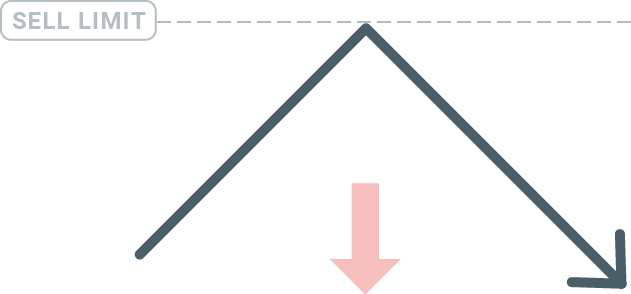
Отворање на нарачки во исчекување
Можете да отворите нов налог во исчекување едноставно со двоен клик на името на пазарот во модулот Market Watch. Откако ќе го направите тоа, ќе се отвори прозорецот за нов налог и ќе можете да го промените типот на налог во Налог во исчекување.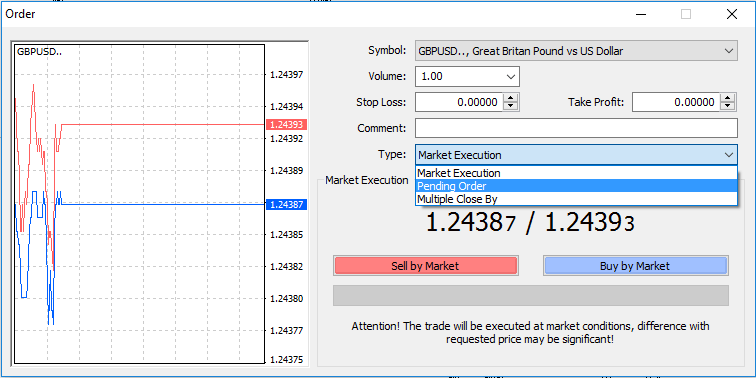
Потоа, изберете го пазарното ниво на кое ќе се активира налогот во исчекување. Исто така, треба да ја изберете големината на позицијата врз основа на обемот.
Доколку е потребно, можете да поставите датум на истекување („Истекување“). Откако ќе се постават сите овие параметри, изберете го посакуваниот тип на налог во зависност од тоа дали сакате да одите долг или краток и стоп или лимит и изберете го копчето „Постави“.
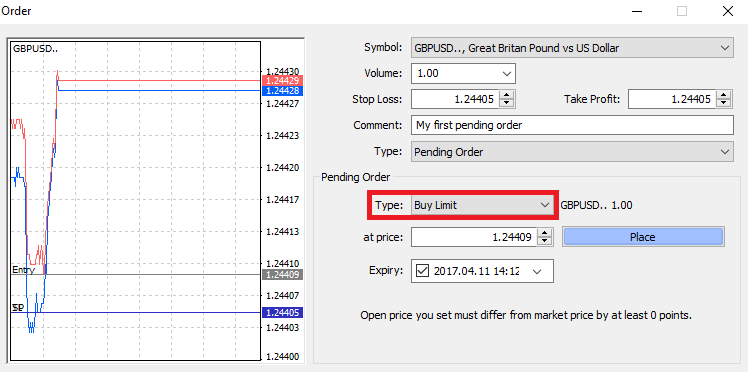
Како што можете да видите, налозите во исчекување се многу моќни карактеристики на MT4. Тие се најкорисни кога не сте во можност постојано да го следите пазарот за вашата влезна точка или ако цената на инструментот се менува брзо и не сакате да ја пропуштите можноста.
Како да затворите нарачки во FBS MT4
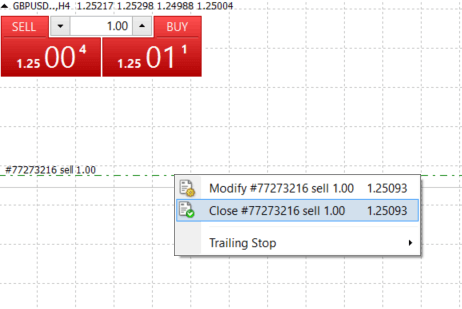
За да затворите отворена позиција, кликнете на „x“ во табулаторот „Трговија“ во прозорецот „Терминал“.
Или кликнете со десното копче на линискиот налог на графиконот и изберете „затвори“.
Ако сакате да затворите само дел од позицијата, кликнете со десното копче на отворениот налог и изберете „Измени“. Потоа, во полето „Тип“, изберете моментално извршување и изберете кој дел од позицијата сакате да го затворите.
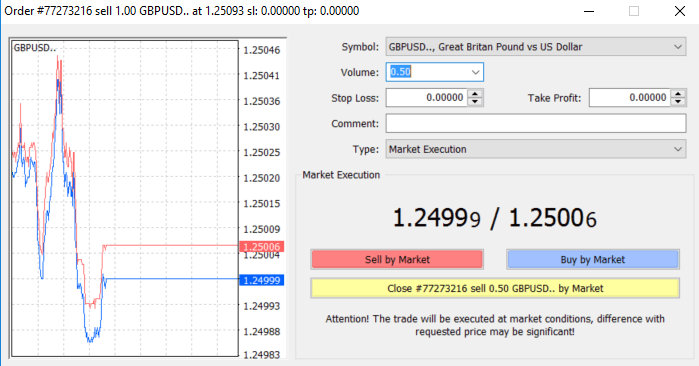
Како што можете да видите, отворањето и затворањето на вашите тргувања на MT4 е многу интуитивно и буквално е потребно само еден клик.
Користење на Стоп Лос, Тејк Профит и Трејлинг Стоп во FBS MT4
Еден од клучевите за постигнување успех на финансиските пазари на долг рок е разумното управување со ризици. Затоа, стопирањето на загубите и преземањето профит треба да бидат составен дел од вашето тргување. Ајде да погледнеме како да ги користите на нашата MT4 платформа за да бидете сигурни дека знаете како да го ограничите вашиот ризик и да го максимизирате вашиот потенцијал за тргување.
Поставување „Стоп загуба“ и „Земи профит“
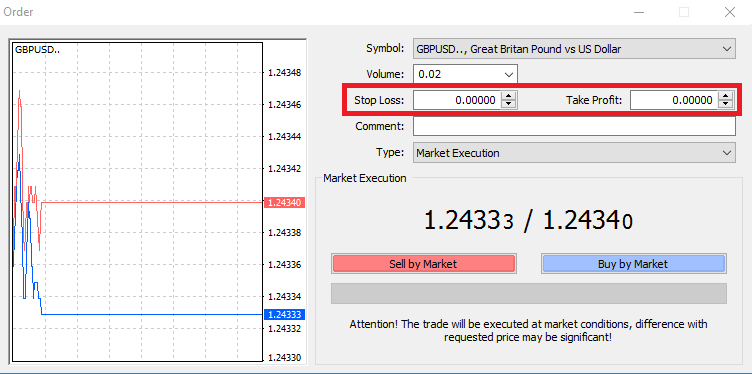
За да го направите ова, едноставно внесете го вашето конкретно ниво на цена во полињата Стоп загуба или Земи профит. Запомнете дека Стоп загубата ќе се изврши автоматски кога пазарот се движи наспроти вашата позиција (оттука и името: стоп загуби), а нивоата на Земи профит ќе се извршат автоматски кога цената ќе ја достигне вашата наведена цел за профит. Ова значи дека можете да го поставите вашето ниво на Стоп загуба под моменталната пазарна цена и нивото на Земи профит над моменталната пазарна цена.
Важно е да се запомни дека Стоп загубата (SL) или Земи профитот (TP) секогаш се поврзани со отворена позиција или налог во исчекување. Можете да ги прилагодите и двете откако ќе се отвори вашето тргување и ќе го следите пазарот. Тоа е заштитен налог за вашата пазарна позиција, но секако, не е потребно да отворите нова позиција. Секогаш можете да ги додадете подоцна, но препорачуваме секогаш да ги заштитувате вашите позиции*.
Додавање на нивоата „Стоп Лош“ и „Трајк Профит“
Најлесниот начин да додадете SL/TP нивоа на вашата веќе отворена позиција е со користење на трговска линија на графиконот. За да го направите тоа, едноставно повлечете ја и спуштете ја трговската линија нагоре или надолу до одредено ниво.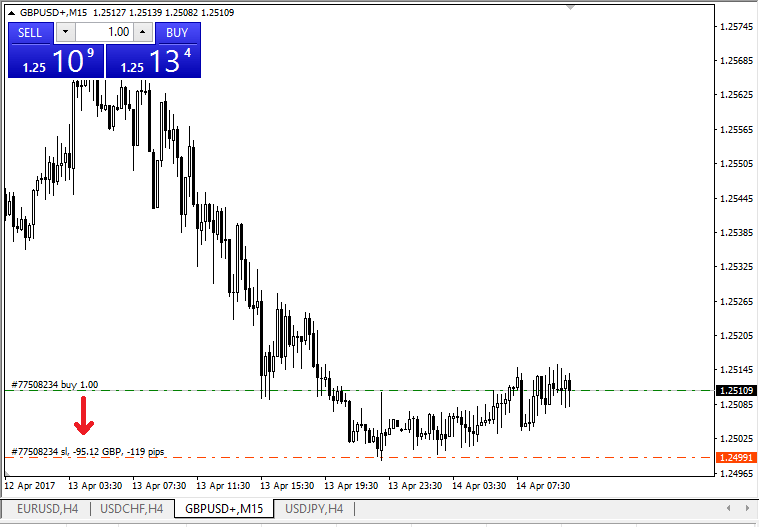
Откако ќе ги внесете SL/TP нивоата, SL/TP линиите ќе се појават на графиконот. На овој начин можете едноставно и брзо да ги менувате SL/TP нивоата.
Можете да го направите ова и од долниот модул „Терминал“. За да додадете или измените SL/TP нивоа, едноставно кликнете со десното копче на вашата отворена позиција или нарачка во исчекување и изберете „Измени или избриши нарачка“.
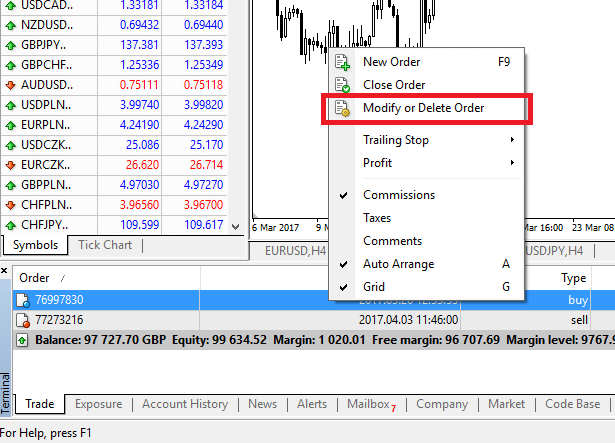
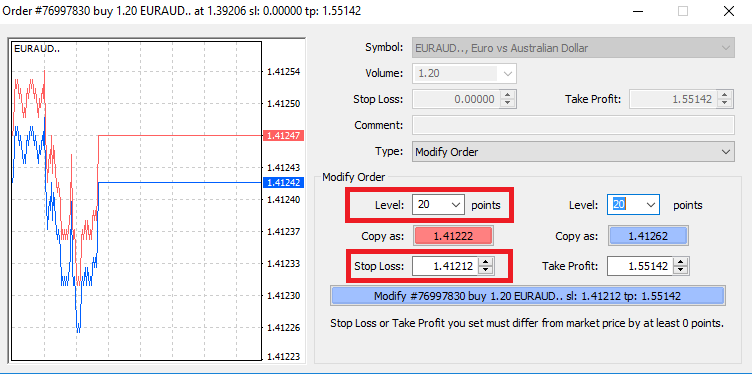
Ќе се појави прозорецот за измена на нарачката и сега можете да внесете/изменете SL/TP според точното пазарно ниво или со дефинирање на опсегот на поени од моменталната пазарна цена.
Заостанувачка станица
Стоп загубите се наменети за намалување на загубите кога пазарот се движи спротивно на вашата позиција, но тие можат да ви помогнат да ги заклучите и вашите профити.
Иако тоа може да звучи малку контраинтуитивно на почетокот, всушност е многу лесно за разбирање и совладување.
Да речеме дека сте отвориле долга позиција и пазарот се движи во вистинската насока, што ја прави вашата трговија профитабилна во моментов. Вашата оригинална Стоп загуба, која беше поставена на ниво под вашата отворена цена, сега може да се помести на вашата отворена цена (за да можете да го достигнете рамномерното ниво) или над отворената цена (за да ви биде загарантирана добивка).
За да го направите овој процес автоматски, можете да користите Trailing Stop. Ова може да биде навистина корисна алатка за управување со вашиот ризик, особено кога промените на цените се брзи или кога не сте во можност постојано да го следите пазарот.
Штом позицијата стане профитабилна, вашата Trailing Stop автоматски ќе ја следи цената, одржувајќи ја претходно утврдената дистанца.
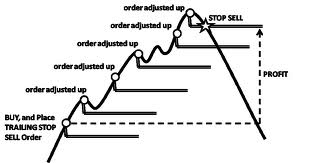
Следејќи го примерот погоре, сепак, имајте предвид дека вашата трговија треба да остварува доволно голем профит за Trailing Stop да се движи над вашата отворена цена, пред вашата добивка да може да биде загарантирана.
Заостанувачките стопи (TS) се прикачени на вашите отворени позиции, но важно е да запомните дека ако имате заостанувачки стоп на MT4, треба да ја имате платформата отворена за да биде успешно извршена.
За да поставите заостанувачки стоп, кликнете со десното копче на отворената позиција во прозорецот „Терминал“ и наведете ја посакуваната вредност на пипот на растојанието помеѓу нивото на TP и тековната цена во менито Заостанувачки стоп.
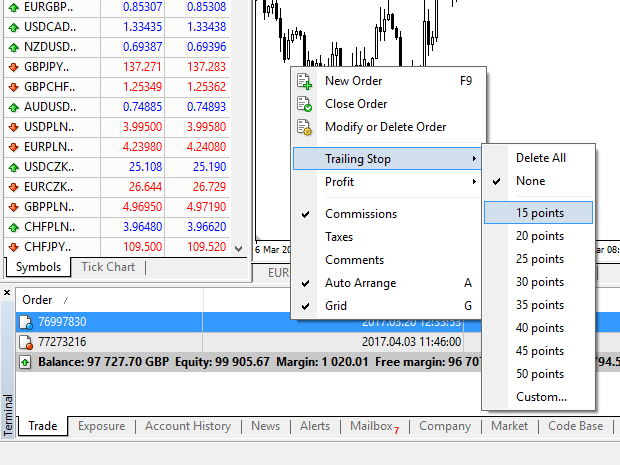
Вашиот Заостанувачки стоп сега е активен. Ова значи дека ако цените се променат на профитабилна страна на пазарот, TS ќе обезбеди нивото на заостанувачки стоп автоматски да ја следи цената.
Вашиот Заостанувачки стоп лесно може да се оневозможи со поставување на „Ништо“ во менито Заостанувачки стоп. Ако сакате брзо да го деактивирате на сите отворени позиции, само изберете „Избриши сè“.
Како што можете да видите, MT4 ви нуди многу начини да ги заштитите вашите позиции за само неколку моменти.
*Иако нарачките за заостанувачки стоп се еден од најдобрите начини да се осигурате дека вашиот ризик е управуван и потенцијалните загуби се одржуваат на прифатливи нивоа, тие не обезбедуваат 100% безбедност.
Стоп загубите се бесплатни за користење и тие ја штитат вашата сметка од неповолни движења на пазарот, но имајте предвид дека тие не можат да ја гарантираат вашата позиција секој пат. Ако пазарот одеднаш стане нестабилен и се пробие над вашето ниво на стоп (скока од една цена на друга без тргување на нивоата помеѓу нив), можно е вашата позиција да биде затворена на полошо ниво од побараното. Ова е познато како ценов лизгање.
Гарантираните стоп загуби, кои немаат ризик од лизгање и гарантираат дека позицијата е затворена на нивото на стоп загуба што сте го побарале, дури и ако пазарот се движи против вас, се достапни бесплатно со основна сметка.
Најчесто поставувани прашања за MetaTrader
Како да се најавам на мојата трговска сметка?
Како да ја поставите врската во случај да имате грешка „НЕМА ВРСКА“ во MetaTrader:1 Кликнете на „Датотека“ (горниот лев агол во MetaTrader).
2 Изберете „Најави се за да тргуваш со сметка“.
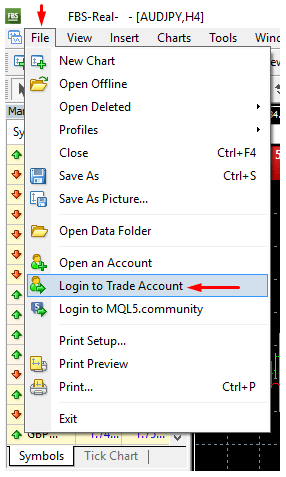
3 Внесете го бројот на сметката во делот „Најави се“.
4 Внесете лозинка за тргување (за да можете да тргувате) или лозинка за инвеститор (само за следење на активноста; опцијата за поставување нарачки ќе биде исклучена) во делот „Лозинка“.
5 Изберете го соодветното име на серверот од листата предложена во делот „Сервер“.
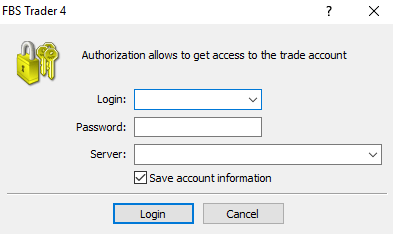
Ве молиме имајте предвид дека бројот на серверот ви е даден при отворањето на сметката. Ако не се сеќавате на бројот на вашиот сервер, можете да го проверите додека ја враќате вашата лозинка за тргување.
Исто така, можете рачно да ја внесете адресата на серверот наместо да ја избирате.
Како да се најавите на мобилната апликација MetaTrader4? (Android)
Ви препорачуваме да ја преземете апликацијата MetaTrader4 за вашиот уред директно од нашата страница. Таа ќе ви помогне лесно да се најавите со FBS. За да се најавите на вашата MT4 сметка од мобилна апликација, ве молиме следете ги чекорите подолу:
1. На првата страница („Сметки“) кликнете на знакот „+“:
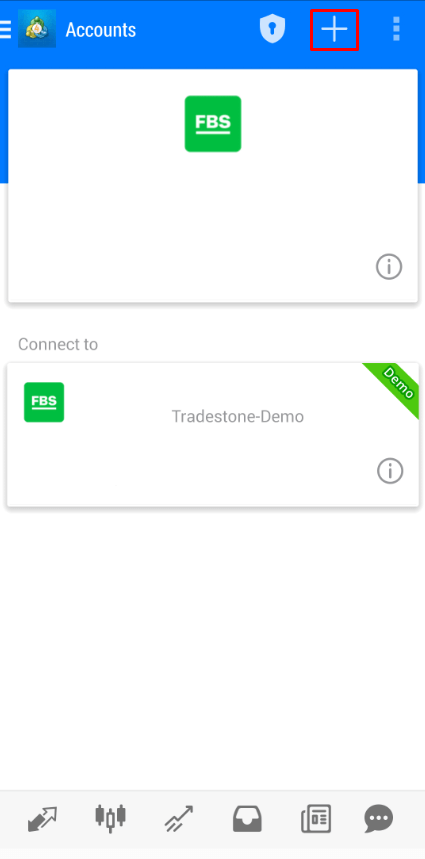
2 Во отворениот прозорец, кликнете на копчето „Најавете се на постоечка сметка“.
3 Ако ја преземавте платформата од нашата веб-страница, автоматски ќе ја видите „FBS Inc“ во листата на брокери. Сепак, треба да го наведете вашиот сервер на сметката:
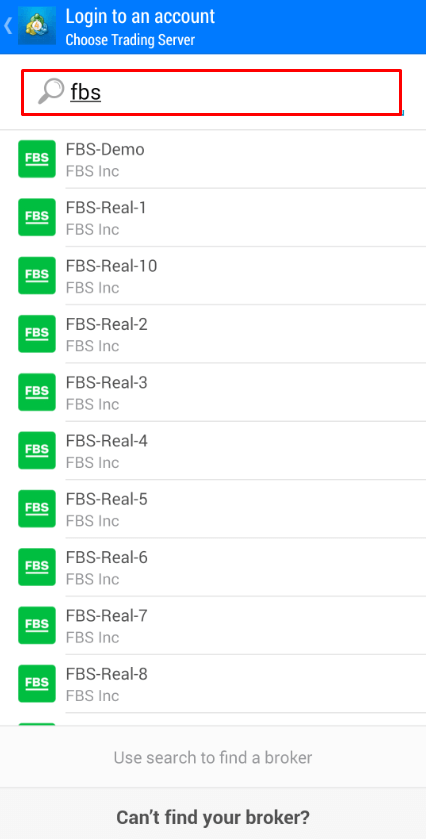
Податоците за најавување, вклучувајќи го и серверот на сметката, ви беа дадени за време на отворањето на сметката. Ако не се сеќавате на бројот на серверот, можете да го најдете во поставките на сметката со кликнување на бројот на вашата трговска сметка во веб-личната област или апликацијата FBS лична област:
4 Сега, внесете ги деталите за сметката. Во областа „Најави се“, внесете го бројот на вашата сметка, а во областа „Лозинка“ внесете ја лозинката генерирана за вас за време на регистрацијата на сметката:
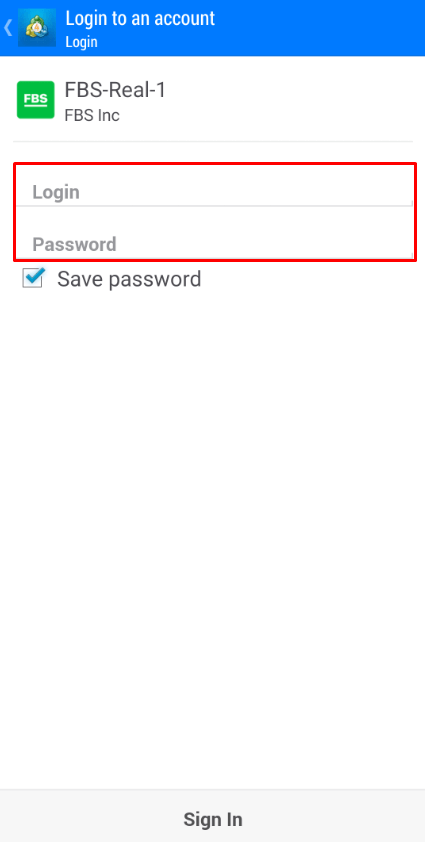
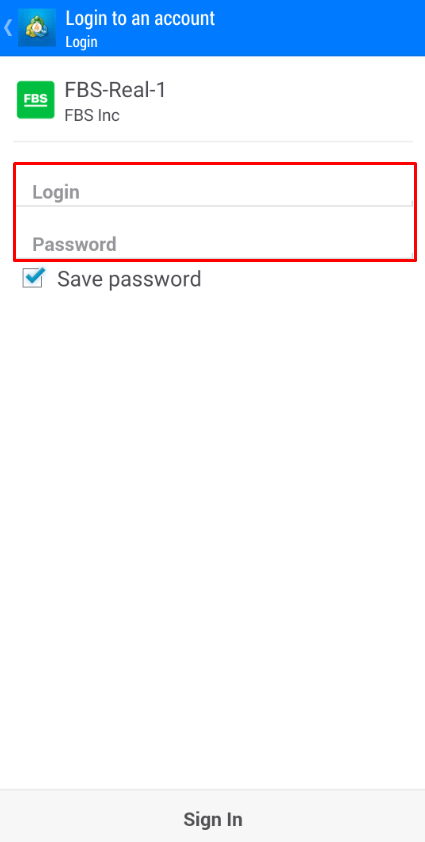
5. Кликнете на „Најави се“.
Доколку имате било какви тешкотии при најавувањето, генерирајте нова лозинка за тргување во вашата лична област и обидете се да се најавите со новата.
Како да се најавите на мобилната апликација MetaTrader5? (Android)
Ви препорачуваме да ја преземете апликацијата MetaTrader5 за вашиот уред директно од нашата страница. Таа ќе ви помогне лесно да се најавите на FBS.За да се најавите на вашата MT5 сметка од мобилна апликација, следете ги овие чекори:
1 На првата страница („Сметки“) кликнете на знакот „+“.
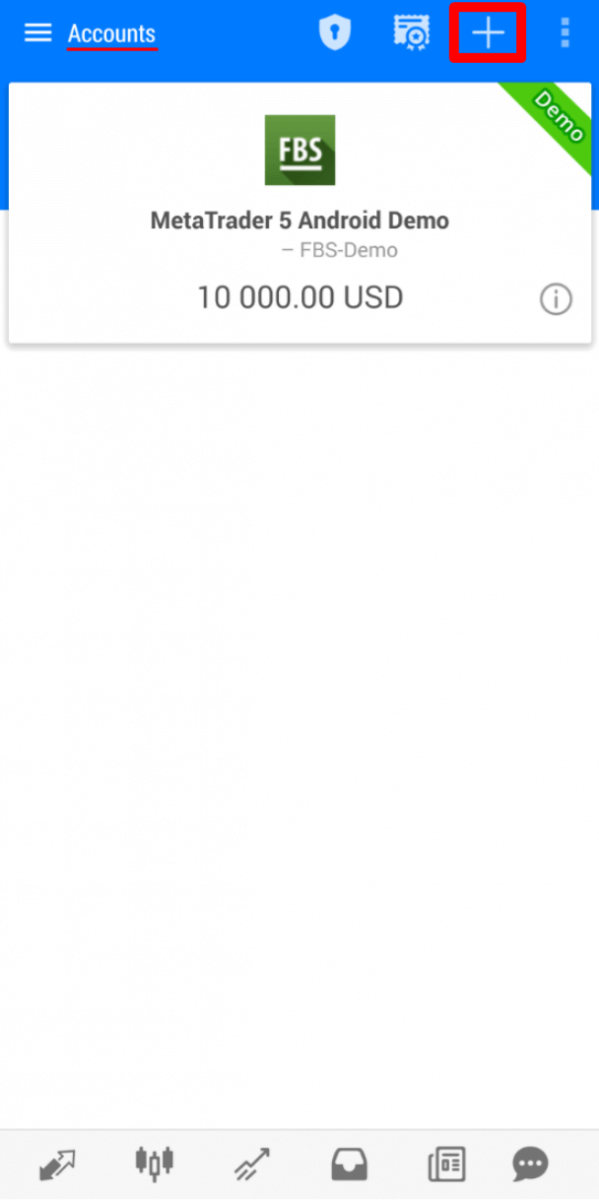
2 Ако сте ја преземале платформата од нашата веб-страница, автоматски ќе го видите „FBS Inc“ во листата на брокери. Кликнете на него.
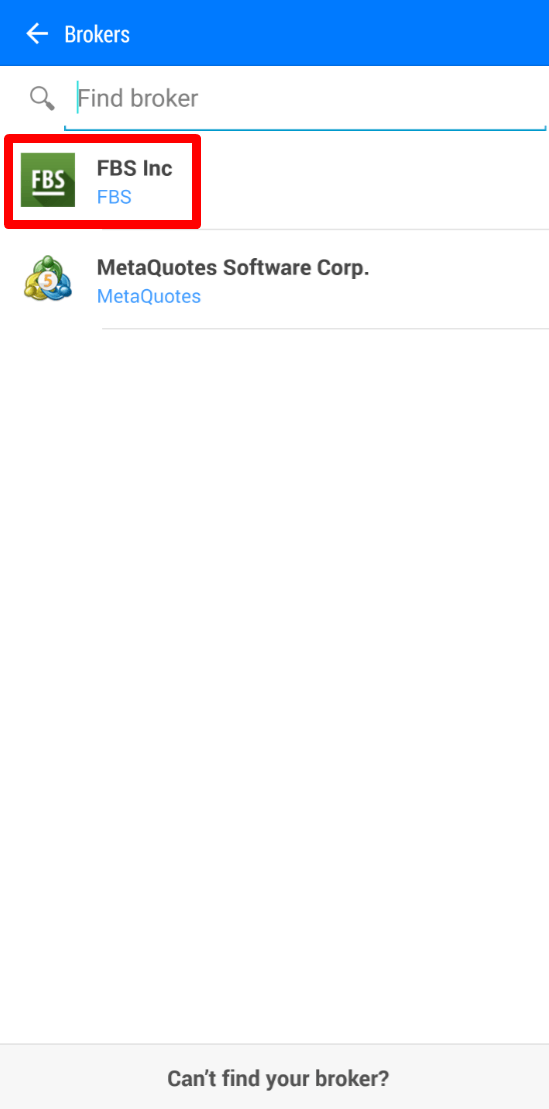
3 Во полето „Најави се на постоечка сметка“ изберете го серверот што ви е потребен (вистински или демо), во делот „Најави се“, внесете го бројот на вашата сметка и во делот „Лозинка“ внесете ја лозинката генерирана за вас за време на регистрацијата на сметката.
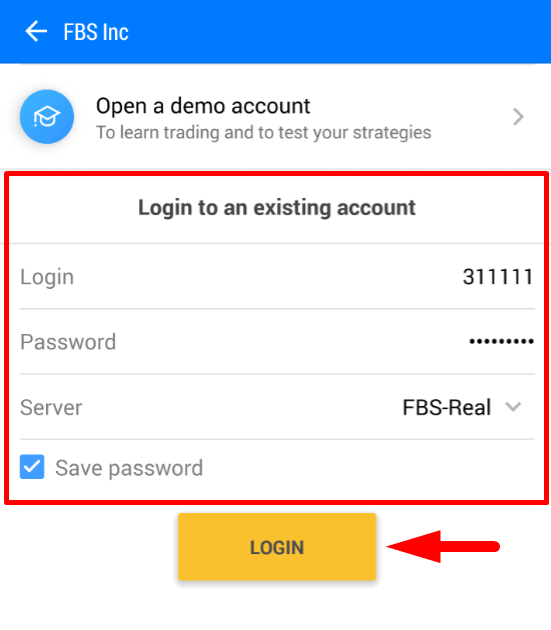
4. Кликнете на „Најави се“.
Во случај да имате тешкотии со најавувањето, генерирајте нова лозинка за тргување во вашата лична област и обидете се да се најавите со новата.
Како да се најавите на мобилната апликација MetaTrader5? (iOS)
Ви препорачуваме да ја преземете апликацијата MetaTrader5 за вашиот уред директно од нашата страница. Таа ќе ви помогне лесно да се најавите на FBS. За да се најавите на вашата MT5 сметка од мобилната апликација, следете ги овие чекори:
1. Кликнете на „Поставки“ во долниот десен дел од екранот.

2. На горниот дел од екранот, кликнете на „Нова сметка“.
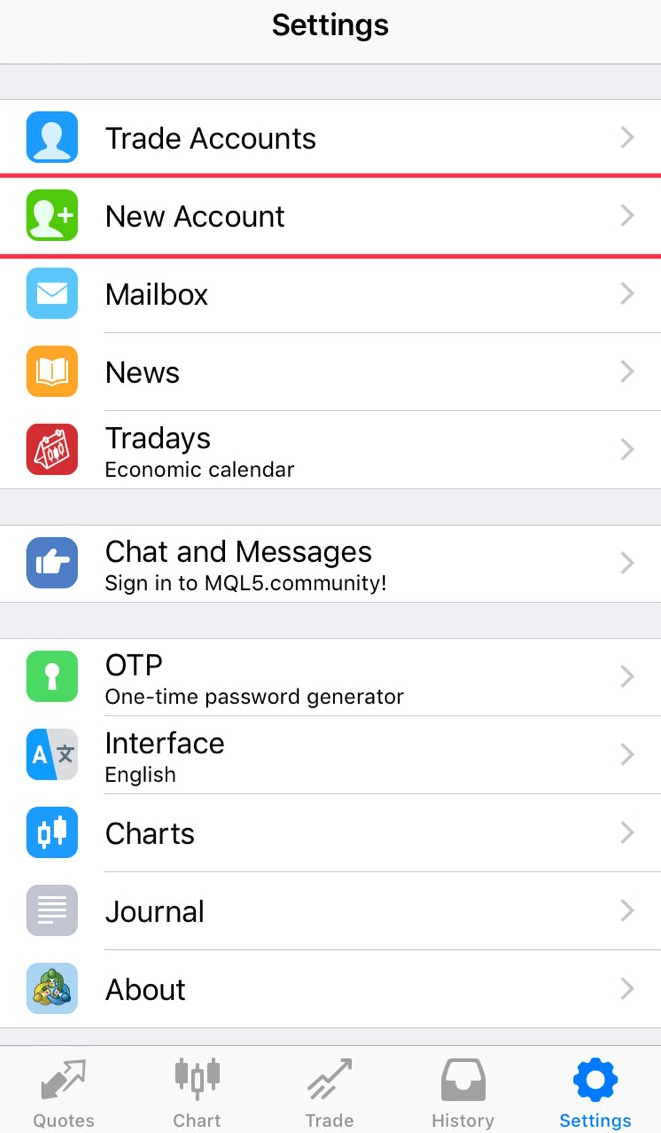
3 Доколку ја преземавте платформата од нашата веб-страница, автоматски ќе го видите „FBS Inc“ во листата на брокери. Кликнете на него.
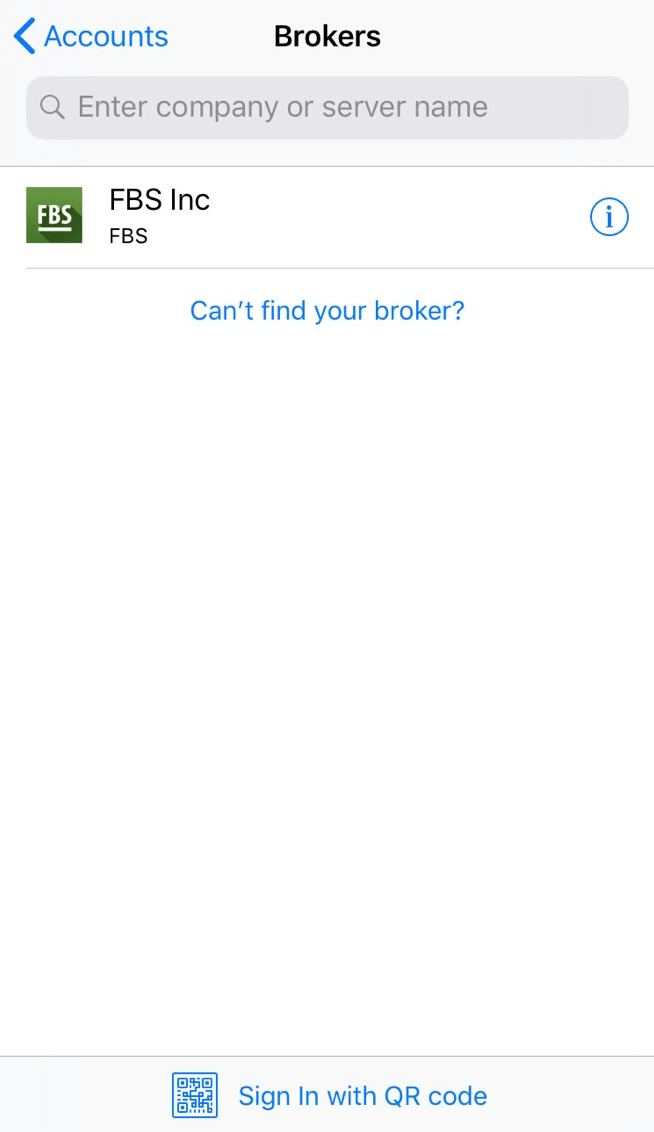
4 Во полето „Користи постоечка сметка“ изберете го серверот што ви е потребен (вистински или демо), во делот „Најави се“ внесете го бројот на вашата сметка и во делот „Лозинка“ внесете ја лозинката генерирана за вас за време на регистрацијата на сметката.
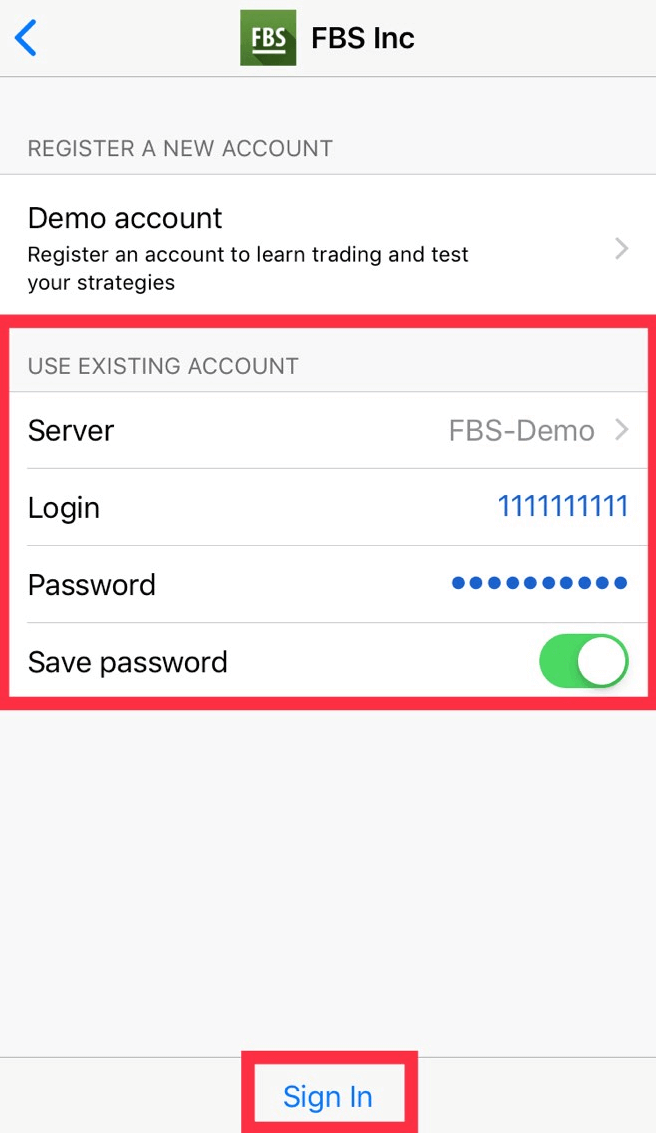
5. Кликнете на „Најави се“.
Во случај да имате тешкотии со најавувањето, генерирајте нова лозинка за тргување во вашата лична област и обидете се да се најавите со новата.
Која е разликата помеѓу MT4 и MT5?
Иако многумина можеби мислат дека MetaTrader5 е само надградена верзија на MetaTrader4, овие две платформи се различни и секоја подобро служи за одредени цели.Ајде да ги споредиме овие две платформи:
МетаТр адер4 |
MetaTrader5 |
|
Јазик |
MQL4 |
MQL5 |
Експертски советник |
✓ |
✓ |
Видови нарачки во исчекување |
4 |
6 |
Временски рамки |
9 |
21 |
Вградени индикатори |
30 |
38 |
Вграден економски календар |
✗ |
✓ |
Прилагодени симболи за анализа |
✗ |
✓ |
Детали и прозорец за тргување во Market Watch |
✗ |
✓ |
Извоз на податоци за крлежи |
✗ |
✓ |
Мулти-нишки |
✗ |
✓ |
64-битна архитектура за EA |
✗ |
✓ |
Трговската платформа MetaTrader4 има едноставен и лесно разбирлив интерфејс за тргување и најчесто се користи за тргување со Forex.
Трговската платформа MetaTrader5 има малку поинаков интерфејс и нуди можност за тргување со акции и фјучерси.
Во споредба со MT4, има подлабока историја на отчукувања и графикони. Со оваа платформа, трговецот може да користи Python за анализа на пазарот, па дури и да се најави во Личната област и да извршува финансиски операции (депозит, повлекување, внатрешен трансфер) без да ја напушти платформата. Покрај тоа, нема потреба да го запомнувате бројот на серверот на MT5: има само два сервера - Реален и Демо.
Кој MetaTrader е подобар? Можете сами да одлучите.
Ако сте само на почетокот од вашиот пат како трговец, ви препорачуваме да започнете со платформата за тргување MetaTrader4 поради нејзината едноставност.
Но, ако сте искусен трговец кој, на пример, има потреба од повеќе функции за анализа, MetaTrader5 најмногу ви одговара.
Ви посакуваме успешно тргување!
Сакам да ја видам цената за барање на графиконот
Стандардно, на графиконите можете да ја видите само цената на понудата. Меѓутоа, ако сакате да се прикаже и цената на барање, можете да ја овозможите со неколку кликања следејќи ги упатствата подолу:
- Десктоп;
- Мобилен (iOS);
- Мобилен (Андроид).
Десктоп:
Прво, ве молиме, најавете се на вашиот MetaTrader.
Потоа изберете го менито „Графикони“.
Во паѓачкото мени, ве молиме кликнете на „Својства“.
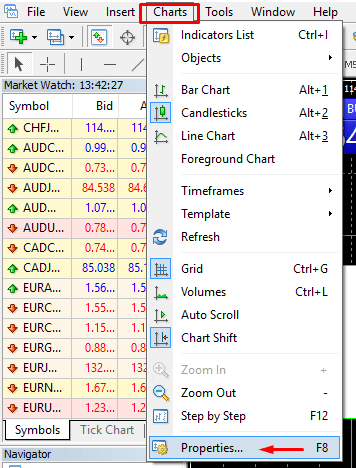
Или едноставно можете да го притиснете копчето F8 на тастатурата.
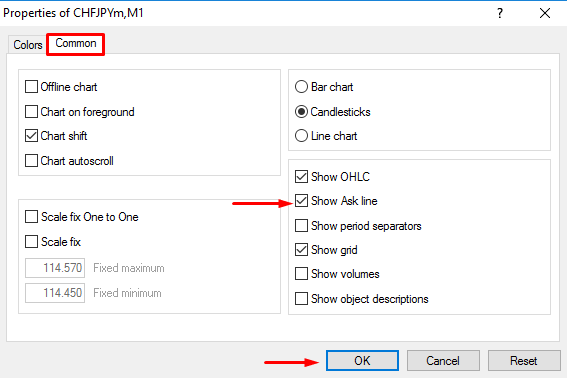
Во отворениот прозорец изберете го табулаторот „Common“ (Заедничко) и ставете ознака за опцијата „Show Ask line“ (Прикажи линија за барање). Потоа кликнете на „OK“.
Мобилен (iOS):
За да ја овозможите линијата за барање на iOS MT4 и MT5, прво мора успешно да се најавите. После тоа, ве молиме:
1. Одете во Поставки на платформата MetaTrader;
2. Кликнете на табулаторот Графикони:
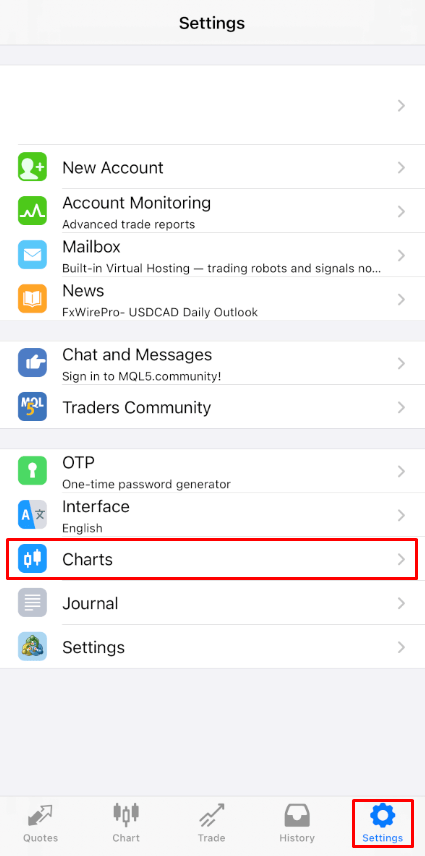
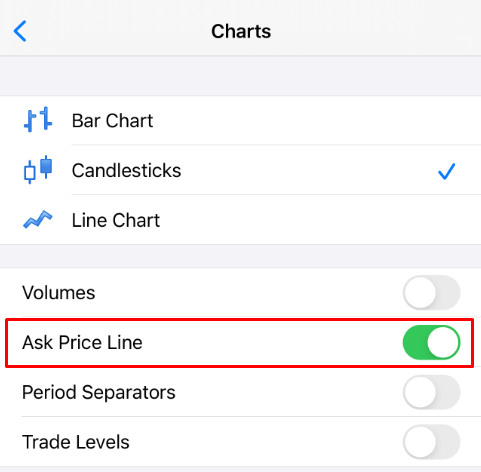
Кликнете на копчето до линијата за цена за барање за да ја вклучите. За повторно да ја исклучите, кликнете на истото копче:
Мобилен (Android):
Што се однесува до апликациите за Android MT4 и MT5, ве молиме следете ги чекорите подолу:
- Кликнете на табулаторот „Графикон“.
- Сега, треба да кликнете било каде на графиконот за да го отворите контекстното мени.
- Пронајдете ја иконата „Поставки“ и кликнете на неа.
- Изберете го полето за избор на линијата за цена на барање за да го овозможите.
Може ли да користам експертски советник?
FBS нуди најповолни услови за тргување за користење на речиси сите стратегии за тргување без никакви ограничувања. Можете да користите автоматизирано тргување со помош на експертски советници (EA), скалпирање (pipsing), хеџирање итн.
Сепак, ве молиме имајте предвид дека според Договорот со клиентот:
3.2.13. Компанијата не дозволува користење на арбитражни стратегии на поврзани пазари (на пр., валутни фјучерси и спот валути). Во случај Клиентот да користи арбитража на јасен или скриен начин, Компанијата го задржува правото да ги откаже таквите нарачки.
Ве молиме имајте предвид дека, иако тргувањето со EA е дозволено, FBS не обезбедува никакви експертски советници. Резултатите од тргувањето со кој било експертски советник се ваша одговорност.
Ви посакуваме успешно тргување!
Заклучок: Започнете со тргување со доверба со FBS MT4/MT5
Регистрирањето и тргувањето со форекс на FBS преку MT4 или MT5 е беспрекорен процес изграден и за почетници и за напредни трговци. Со безбеден систем за регистрација, лесни за користење платформи за тргување и професионални алатки на дофат на раката, FBS ви овозможува да тргувате со доверба. Без разлика дали ја претпочитате едноставноста на MT4 или напредните можности на MT5, вие сте опремени да донесувате информирани одлуки и да се стремите кон успех на глобалниот форекс пазар.