FBS дээр дансаа хэрхэн бүртгүүлж, баталгаажуулах вэ
FBS нь уян хатан дансны төрлүүд, хэрэглэгчдэд ээлтэй хэрэгсэл, найдвартай хэрэглэгчийн дэмжлэгийг санал болгодог дэлхийн хэмжээнд хүлээн зөвшөөрөгдсөн форекс болон CFD брокер юм.
Та арилжаанд шинээр орсон эсвэл илүү хүчирхэг платформ руу шилжиж байгаа эсэхээс үл хамааран хамгийн эхний алхам бол бүртгэлээ бүртгүүлж, баталгаажуулах явдал юм. Энэхүү мэргэжлийн гарын авлага нь танд аюулгүй, бүрэн ажиллагаатай арилжааны туршлагыг баталгаажуулахын тулд FBS данс үүсгэх, таны хувийн мэдээллийг баталгаажуулах бүрэн үйл явцыг заадаг.
Та арилжаанд шинээр орсон эсвэл илүү хүчирхэг платформ руу шилжиж байгаа эсэхээс үл хамааран хамгийн эхний алхам бол бүртгэлээ бүртгүүлж, баталгаажуулах явдал юм. Энэхүү мэргэжлийн гарын авлага нь танд аюулгүй, бүрэн ажиллагаатай арилжааны туршлагыг баталгаажуулахын тулд FBS данс үүсгэх, таны хувийн мэдээллийг баталгаажуулах бүрэн үйл явцыг заадаг.

FBS дээр дансаа хэрхэн бүртгүүлэх вэ
Бүртгэл хэрхэн бүртгүүлэх вэ
FBS дээр данс нээх үйл явц нь энгийн.- fbs.com вэбсайт руу зочлох эсвэл энд дарна уу
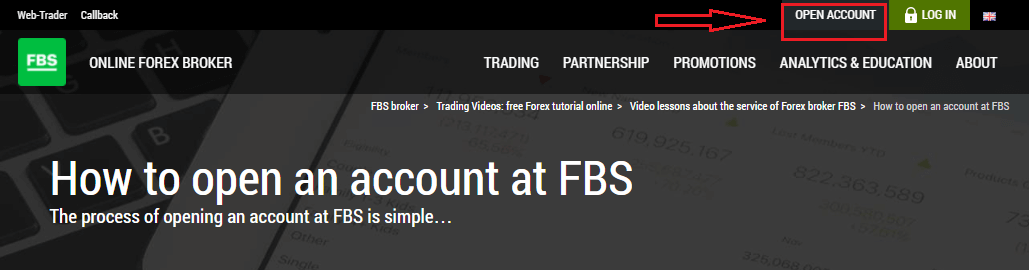
- Вэбсайтын баруун дээд буланд байрлах "Данс нээх " товчийг дарна уу . Та бүртгэлийн журмаар явж, хувийн талбартай болох шаардлагатай.
- Та нийгмийн сүлжээгээр дамжуулан бүртгүүлэх эсвэл данс бүртгүүлэхэд шаардлагатай өгөгдлийг гараар оруулах боломжтой.
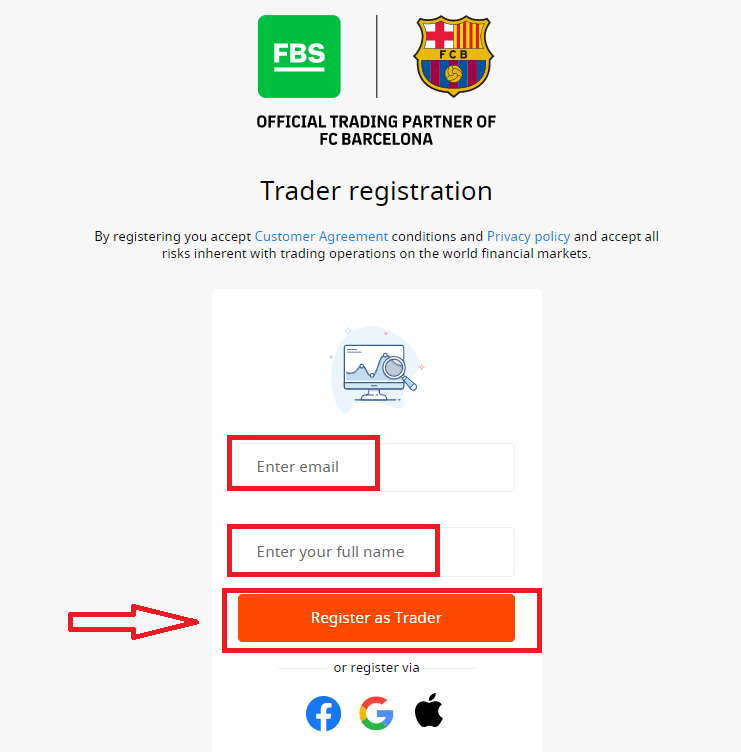
Хүчинтэй имэйл хаяг болон овог нэрээ оруулна уу. Мэдээлэл зөв эсэхийг шалгаарай; энэ нь баталгаажуулалт болон мөнгө татах үйл явцыг жигд явуулахад шаардлагатай болно. Дараа нь "Худалдаачингаар бүртгүүлэх" товчийг дарна уу.
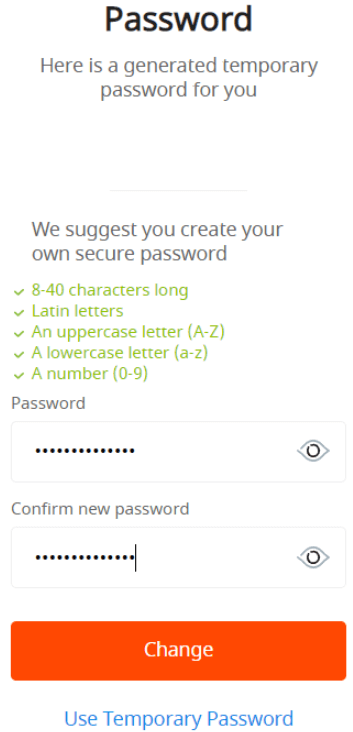
Танд үүсгэсэн түр зуурын нууц үгийг харуулах болно. Та үүнийг үргэлжлүүлэн ашиглаж болно, гэхдээ бид танд нууц үгээ үүсгэхийг зөвлөж байна.
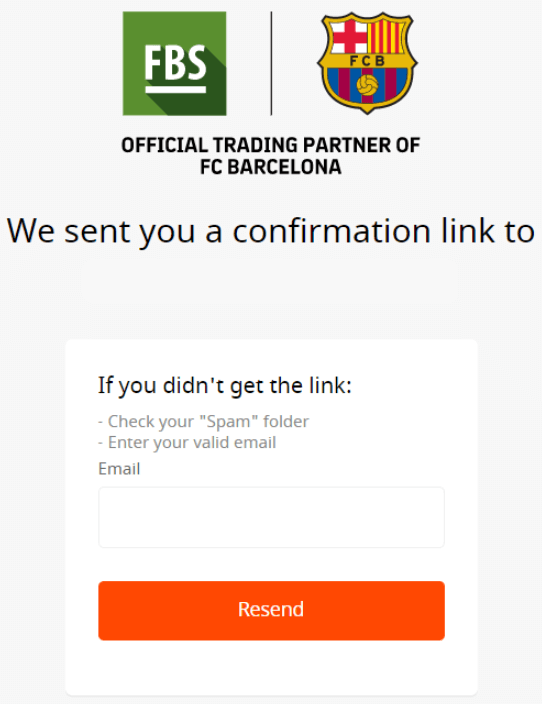
Таны имэйл хаяг руу баталгаажуулах холбоос илгээгдэх болно. Холбоосыг таны нээлттэй Хувийн данстай ижил хөтөч дээр нээхээ мартуузай.
Таны имэйл хаяг баталгаажсан даруйд та анхны арилжааны дансаа нээх боломжтой болно. Та жинхэнэ данс эсвэл Демо данс нээж болно.
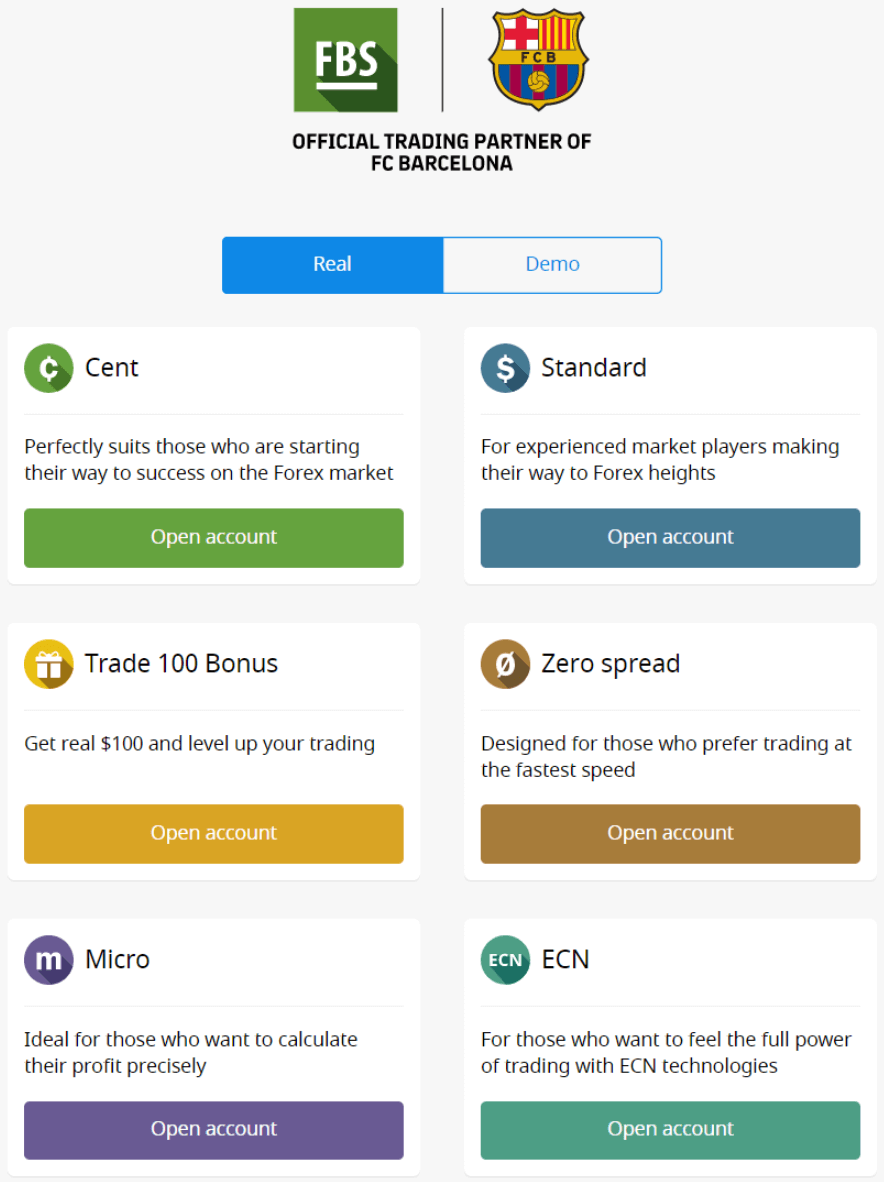
Хоёр дахь сонголтыг авч үзье. Нэгдүгээрт, та дансны төрлийг сонгох шаардлагатай болно. FBS нь олон төрлийн дансны төрлийг санал болгодог.
- Хэрэв та шинээр эхэлж байгаа бол зах зээлийг мэдэж авахын хэрээр бага хэмжээний мөнгөөр арилжаа хийхийн тулд цент эсвэл микро данс сонгоорой.
- Хэрэв та аль хэдийн Forex арилжааны туршлагатай бол стандарт, тэг спред эсвэл хязгааргүй данс сонгохыг хүсч магадгүй юм.
Дансны төрлүүдийн талаар дэлгэрэнгүй мэдээлэл авахыг хүсвэл FBS-ийн Арилжааны хэсгийг шалгана уу.
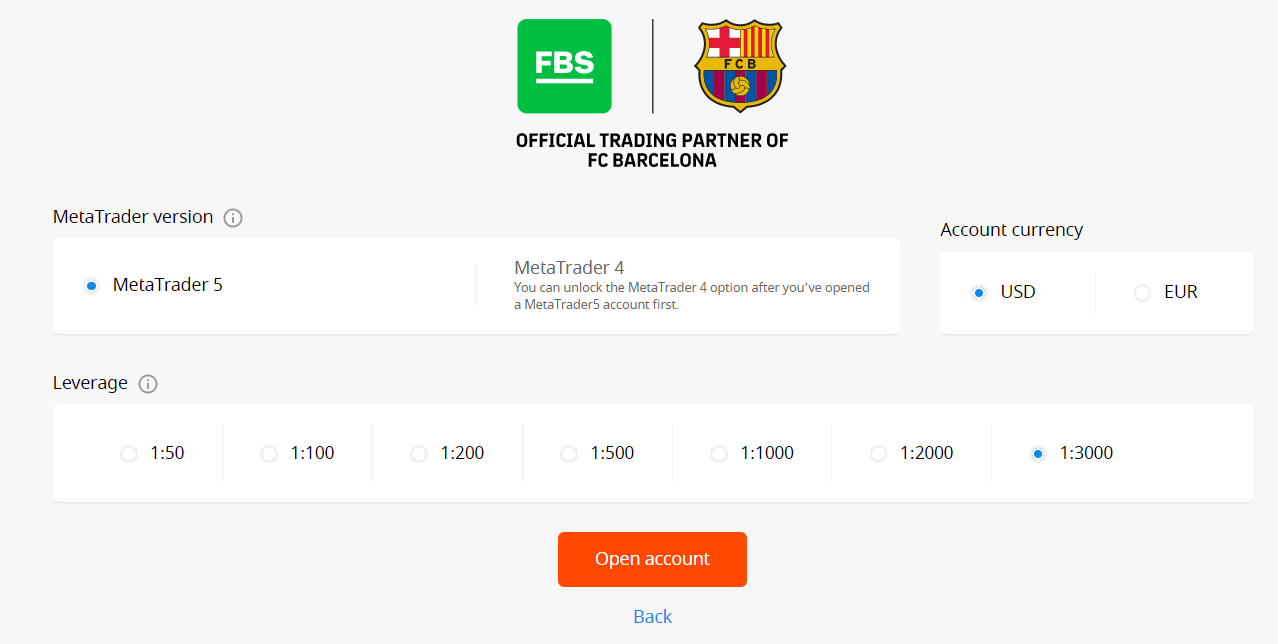
Дансны төрлөөс хамааран та MetaTrader хувилбар, дансны валют, хөшүүргийг сонгох боломжтой байж магадгүй.
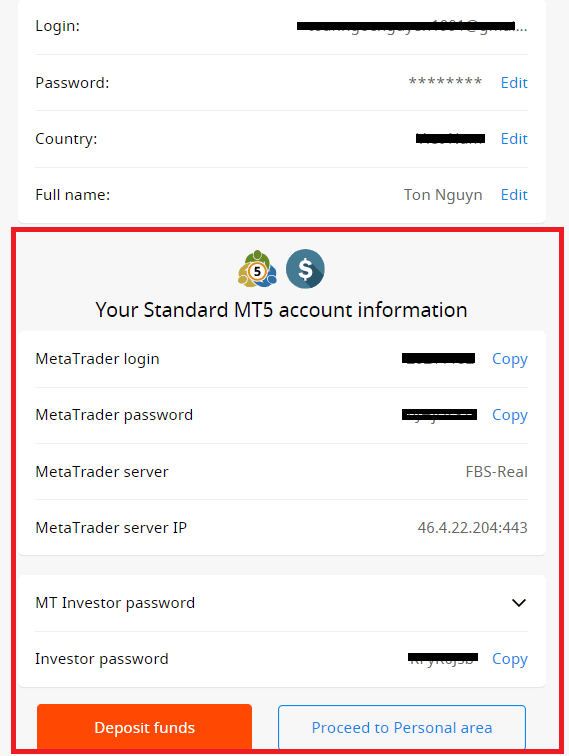
Баяр хүргэе! Таны бүртгэл дууслаа!
Та дансныхаа мэдээллийг харах болно. Үүнийг хадгалж, аюулгүй газар хадгална уу. Арилжаа эхлүүлэхийн тулд та дансны дугаараа (MetaTrader нэвтрэх), арилжааны нууц үгээ (MetaTrader нууц үг) болон MetaTrader серверээ MetaTrader4 эсвэл MetaTrader5 дээр оруулах шаардлагатайг анхаарна уу.
Данснаасаа мөнгө авахын тулд эхлээд профайлаа баталгаажуулах шаардлагатай гэдгийг бүү мартаарай.
Фэйсбүүк хаягаар хэрхэн бүртгүүлэх вэ
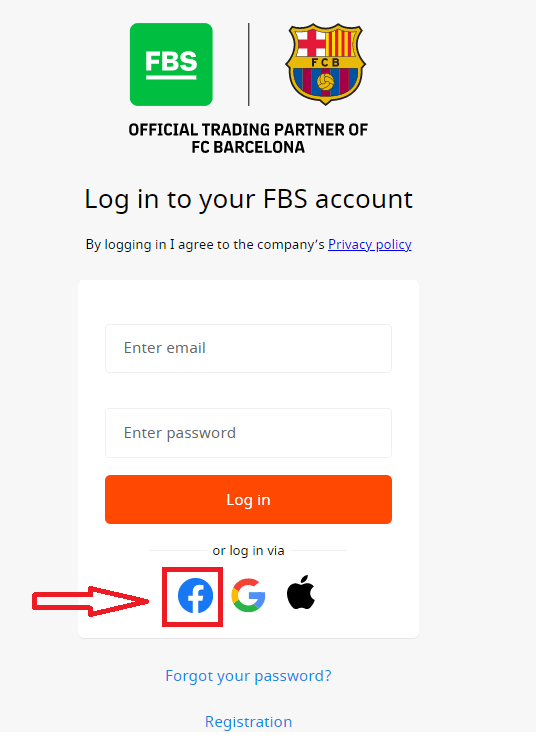
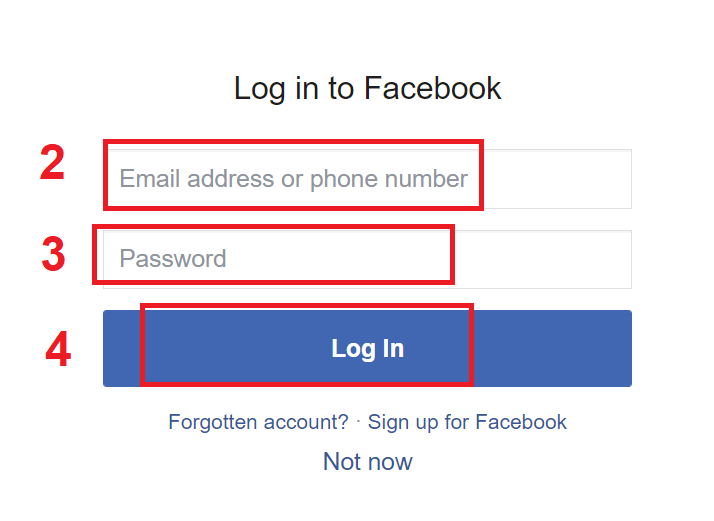
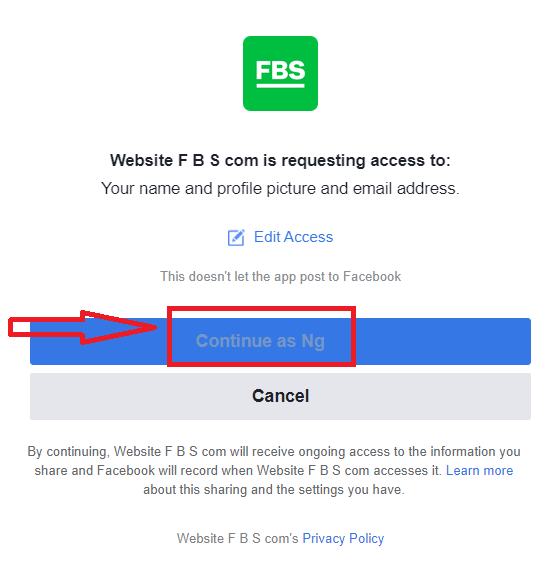
Мөн та Facebook-ээр дамжуулан вэбээр дамжуулан данс нээх сонголттой бөгөөд үүнийг хэдхэн энгийн алхамаар хийж болно: 1. Бүртгэлийн хуудсандээрх Facebook товчийг дарна уу 2. Facebook нэвтрэх цонх нээгдэх бөгөөд та Facebook дээр бүртгүүлэхдээ ашигласан имэйл хаягаа оруулах шаардлагатай болно 3. Facebook бүртгэлээсээ нууц үгээ оруулна уу 4. "Нэвтрэх" дээр дарна уу. " Нэвтрэх" товчийг дарсны дараа FBS нь дараах зүйлсэд хандах хүсэлт гаргаж байна: Таны нэр, профайл зураг, имэйл хаяг. Үргэлжлүүлэх товчийг дарна уу... Үүний дараа таныг автоматаар FBS платформ руу чиглүүлэх болно.
Google+ бүртгэлээр хэрхэн бүртгүүлэх вэ
1. Google+ бүртгэлээр бүртгүүлэхийн тулд бүртгэлийн маягтын харгалзах товчийг дарна уу. 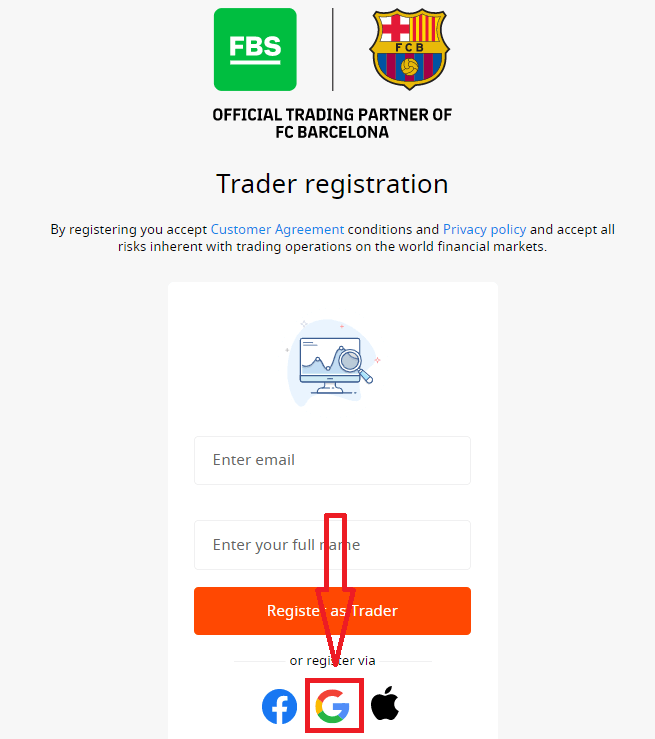
2. Нээгдсэн шинэ цонхонд утасны дугаар эсвэл имэйл хаягаа оруулаад "Дараах" товчийг дарна уу.
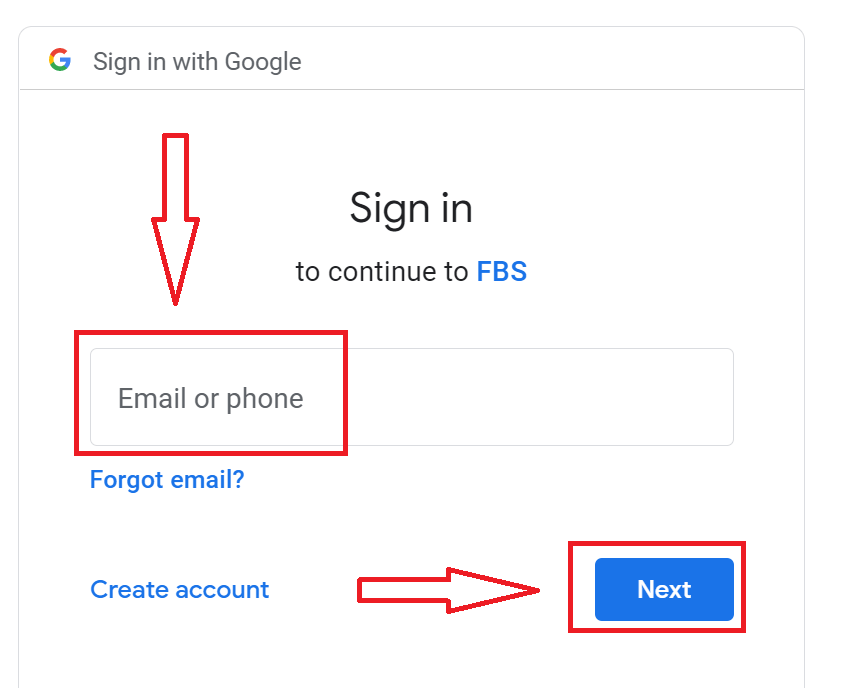
3. Дараа нь Google бүртгэлийнхээ нууц үгийг оруулаад "Дараах" товчийг дарна уу.
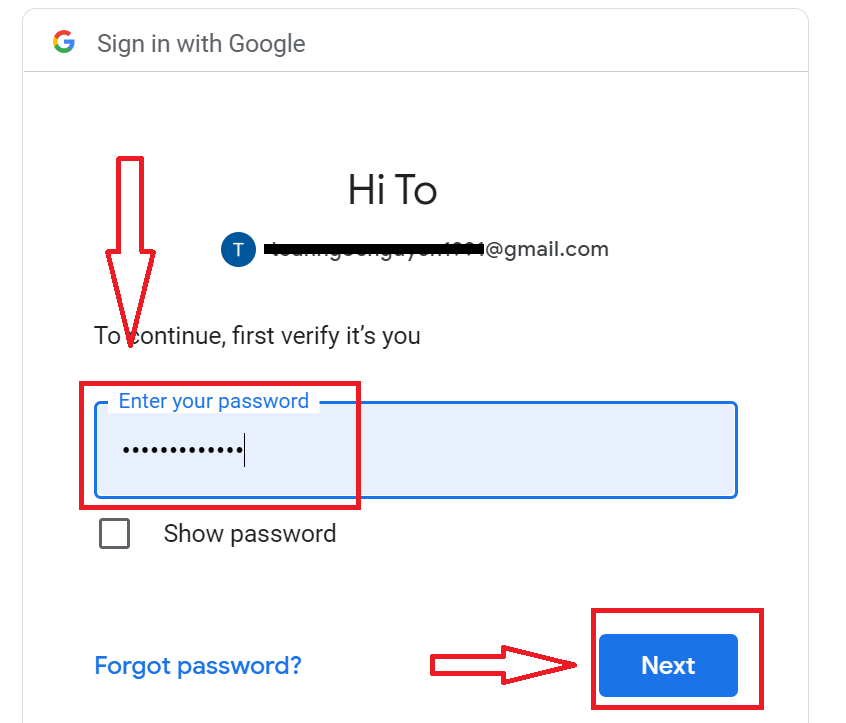
Үүний дараа үйлчилгээнээс имэйл хаяг руу илгээсэн зааврыг дагана уу.
Apple ID-д хэрхэн бүртгүүлэх вэ
1. Apple ID-ээр бүртгүүлэхийн тулд бүртгэлийн маягт дахь харгалзах товчийг дарна уу.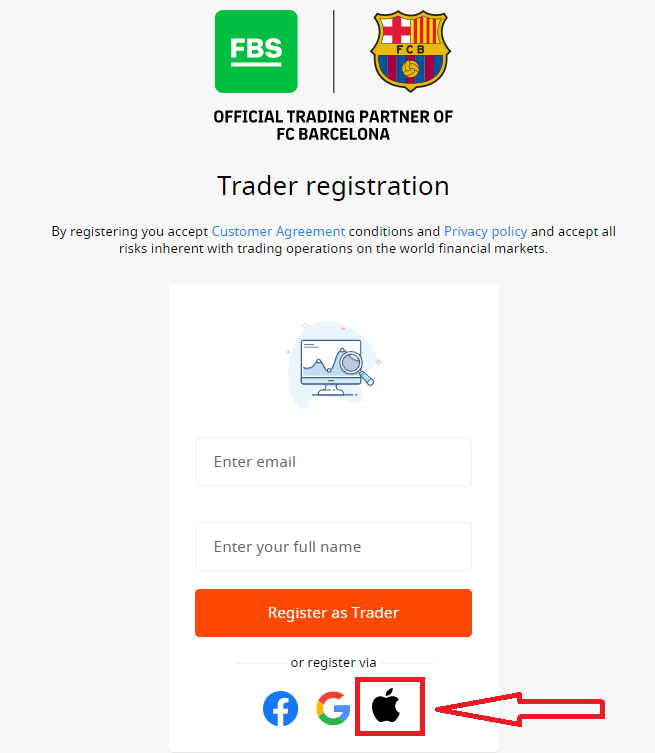
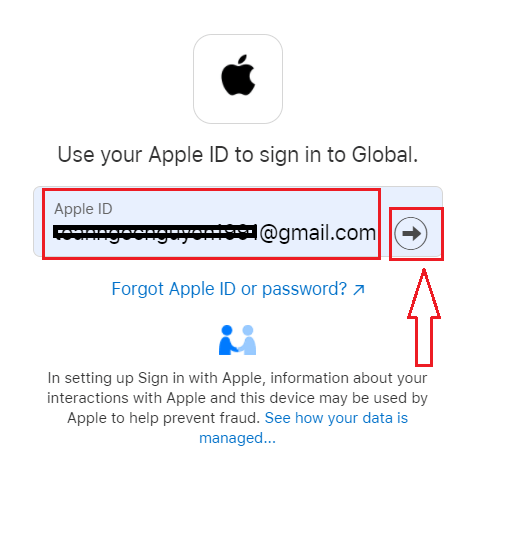
2. Нээгдсэн шинэ цонхонд Apple ID-гээ оруулаад "Дараах" товчийг дарна уу.
3. Дараа нь Apple ID-ийнхээ нууц үгийг оруулаад "Дараах" товчийг дарна уу.
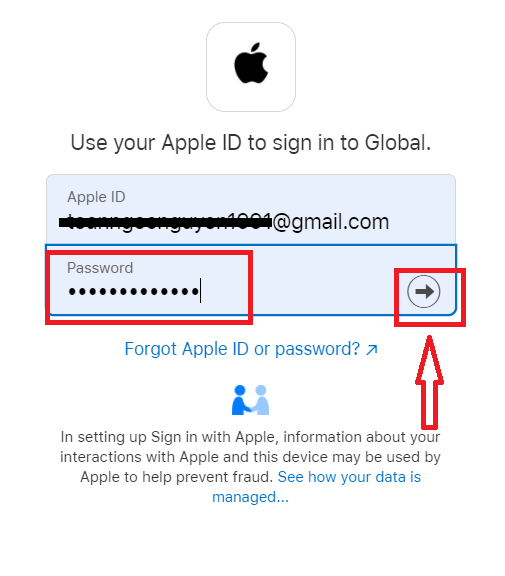
Үүний дараа үйлчилгээнээс Apple ID руу илгээсэн зааврыг дагана уу.
FBS Андройд апп
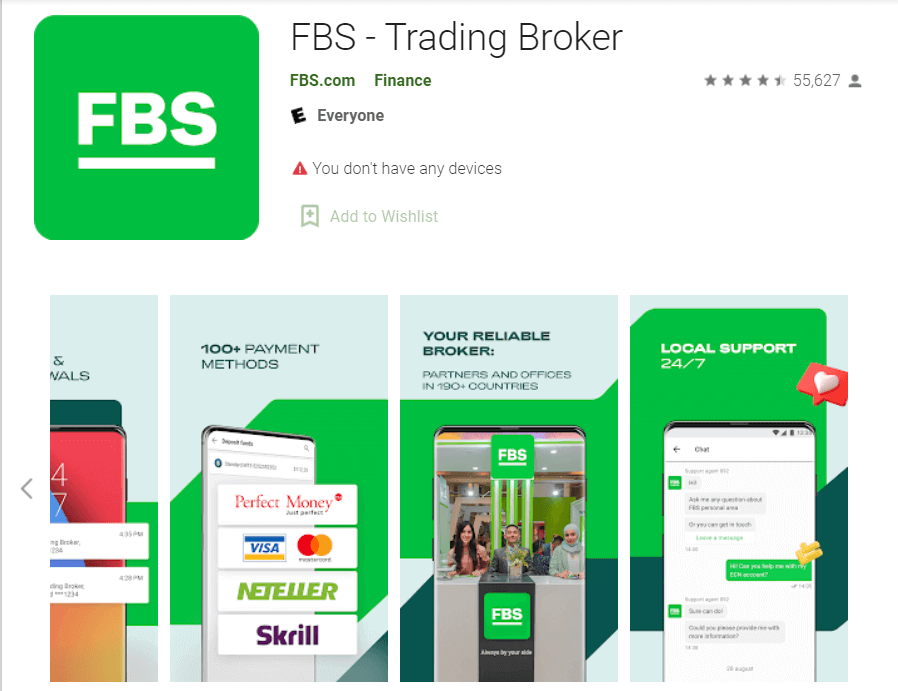
Хэрэв та Андройд гар утастай бол Google Play эсвэл эндээс албан ёсны FBS гар утасны аппликейшнийг татаж авах шаардлагатай . Зүгээр л “FBS – Trading Broker” аппликейшнийг хайж олоод төхөөрөмж дээрээ татаж аваарай.
Арилжааны платформын гар утасны хувилбар нь вэб хувилбартай яг адилхан. Үүний үр дүнд арилжаа хийх, мөнгө шилжүүлэхэд ямар ч асуудал гарахгүй. Түүнчлэн, Андройдд зориулсан FBS арилжааны аппликейшн нь онлайн арилжааны хамгийн шилдэг аппликейшн гэж тооцогддог. Тиймээс дэлгүүрт өндөр үнэлгээтэй.
FBS iOS апп
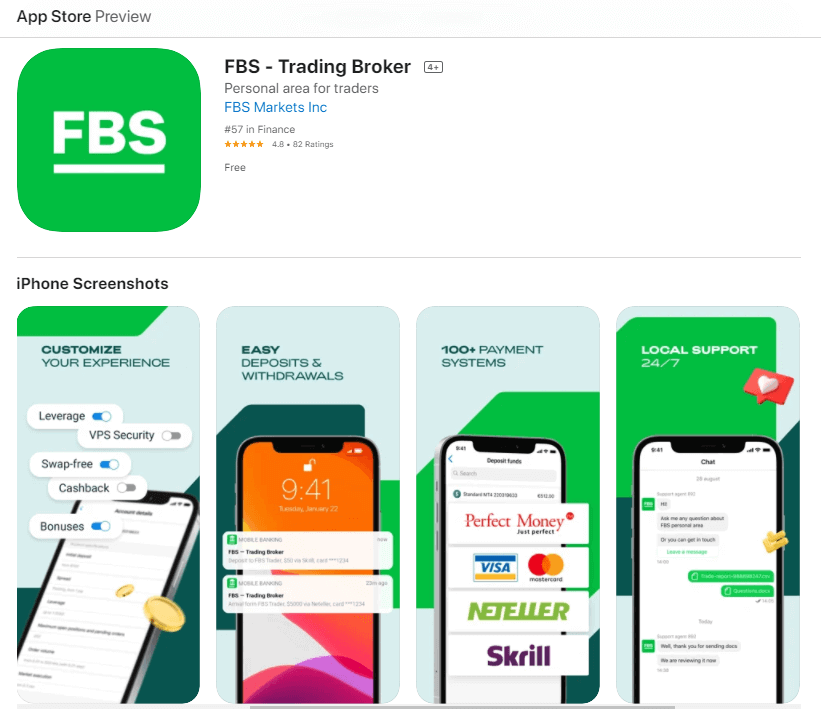
Хэрэв та iOS гар утастай бол албан ёсны FBS гар утасны аппликейшнийг App Store эсвэл эндээс татаж авах шаардлагатай . Зүгээр л “FBS – Trading Broker” аппликейшнийг хайж олоод iPhone эсвэл iPad дээрээ татаж аваарай.
Арилжааны платформын гар утасны хувилбар нь вэб хувилбартай яг адилхан. Үүний үр дүнд арилжаа хийх, мөнгө шилжүүлэхэд ямар ч асуудал гарахгүй. Түүнчлэн, IOS-д зориулсан FBS арилжааны аппликейшн нь онлайн арилжааны хамгийн шилдэг апп гэж тооцогддог. Тиймээс дэлгүүрт өндөр үнэлгээтэй.
Данс бүртгүүлэхтэй холбоотой байнга асуудаг асуултууд
Би FBS-ийн хувийн дансанд (вэб) Демо данс туршиж үзэхийг хүсэж байна.
Та өөрийн мөнгөө Форекс дээр шууд зарцуулах шаардлагагүй. Бид бодит зах зээлийн өгөгдлийг ашиглан виртуал мөнгөөр Форекс зах зээлийг турших боломжийг олгодог дадлагын демо данс санал болгож байна.Демо данс ашиглах нь арилжаа хийхийг сурах маш сайн арга юм. Та товчлууруудыг дарж дадлага хийж, өөрийн хөрөнгөө алдахаас айхгүйгээр бүх зүйлийг илүү хурдан ойлгох боломжтой болно.
FBS дээр данс нээх үйл явц нь энгийн.
1. Хувийн дансаа нээнэ үү.
2. "Демо данс" хэсгийг олоод нэмэх тэмдэг дээр дарна уу.
2. "Демо данс" хэсгийг олоод нэмэх тэмдэг дээр дарна уу.

3. Нээгдсэн хуудсан дээр дансны төрлөө сонгоно уу.
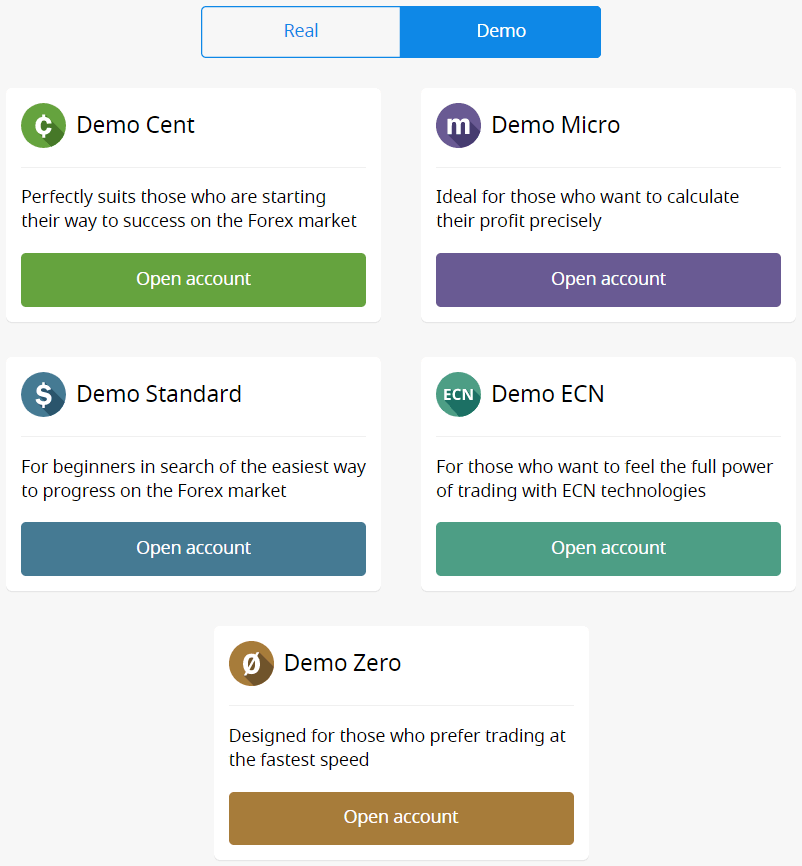
4. "Данс нээх" товчийг дарна уу.
5. Дансны төрлөөс хамааран та MetaTrader хувилбар, дансны валют, хөшүүрэг болон анхны үлдэгдлийг сонгож болно.
6. "Данс нээх" товчийг дарна уу.
5. Дансны төрлөөс хамааран та MetaTrader хувилбар, дансны валют, хөшүүрэг болон анхны үлдэгдлийг сонгож болно.
6. "Данс нээх" товчийг дарна уу.
Би хэдэн данс нээж болох вэ?
Хэрэв 2 нөхцөл хангагдсан бол та нэг Хувийн бүсэд төрөл тус бүрээс 10 хүртэлх арилжааны данс нээж болно:
- Таны Хувийн Бүс баталгаажсан.
- Таны бүх дансанд хийх нийт хадгаламж нь $100 ба түүнээс дээш байна.
Үйлчлүүлэгч бүр зөвхөн нэг Хувийн данс бүртгүүлэх боломжтой гэдгийг анхаарна уу.
Аль данс сонгох вэ?
Бид манай сайтаас харж болох 5 төрлийн данс санал болгож байна : Стандарт, Cent, Микро, Тэг спрэд, ECN данс. Стандарт данс нь хөвөгч спрэдтэй боловч шимтгэлгүй. Стандарт данстай бол та хамгийн өндөр хөшүүрэг (1:3000) ашиглан арилжаа хийж болно.
Cent данс нь мөн хөвөгч спрэдтэй бөгөөд шимтгэлгүй боловч Cent дансанд та центээр арилжаа хийдэг гэдгийг санаарай! Жишээлбэл, хэрэв та Cent дансанд $10 хийвэл арилжааны платформ дээр үүнийг 1000 гэж харах бөгөөд энэ нь та 1000 центээр арилжаа хийнэ гэсэн үг юм. Cent дансны хамгийн их хөшүүрэг нь 1:1000.
Cent данс нь анхан шатны хүмүүст төгс сонголт юм; энэ төрлийн данстай бол та жижиг хөрөнгө оруулалтаар жинхэнэ арилжаа эхлүүлэх боломжтой болно. Түүнчлэн, энэ данс нь скальпинг хийхэд тохиромжтой.
ECN данс нь хамгийн бага спрэдтэй, хамгийн хурдан захиалгын гүйцэтгэлийг санал болгодог бөгөөд арилжаалагдсан 1 лот тутамд $6 тогтмол шимтгэлтэй байдаг. ECN дансны хамгийн их хөшүүрэг нь 1:500 юм. Энэ төрлийн данс нь туршлагатай арилжаачдад төгс сонголт бөгөөд скальпинг арилжааны стратегид хамгийн сайн тохирно.
Микро данс нь тогтмол спредтэй бөгөөд шимтгэлгүй. Мөн хамгийн өндөр хөшүүрэг нь 1:3000.
Тэг
спред данс нь спредгүй боловч шимтгэлтэй. Энэ нь 1 лот тутамд 20 доллараас эхэлж, арилжааны хэрэгслээс хамаарч өөр өөр байдаг. Тэг спред дансны хамгийн дээд хөшүүрэг нь мөн 1:3000 байна.
Гэхдээ Харилцагчийн гэрээний дагуу (хуудас 3.3.8) тогтмол спред эсвэл тогтмол шимтгэлтэй хэрэгслийн хувьд Компани нь үндсэн гэрээний спред нь тогтмол спред хэмжээнээс хэтэрсэн тохиолдолд спредийг нэмэгдүүлэх эрхтэй гэдгийг анхаарна уу.
Танд амжилттай арилжаа хийхийг хүсье!
Би дансны хөшүүргээ хэрхэн өөрчлөх вэ?
Та өөрийн Хувийн Бүлгийн дансны тохиргооны хуудсан дээр хөшүүргээ өөрчлөх боломжтойг мэдэгдэж байна.Та үүнийг ингэж хийж болно:
1. Хяналтын самбараас шаардлагатай данс дээр дарж дансны тохиргоог нээнэ үү.
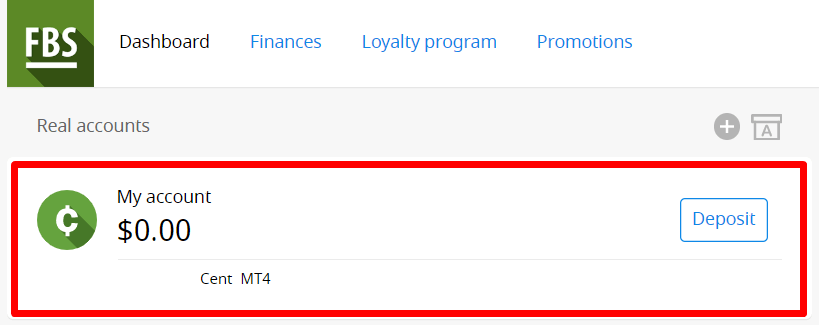
"Дансны тохиргоо" хэсгээс "Хөшүүрэг"-ийг олоод одоогийн хөшүүргийн холбоос дээр дарна уу.

Шаардлагатай хөшүүргийг тохируулаад "Баталгаажуулах" товчийг дарна уу.
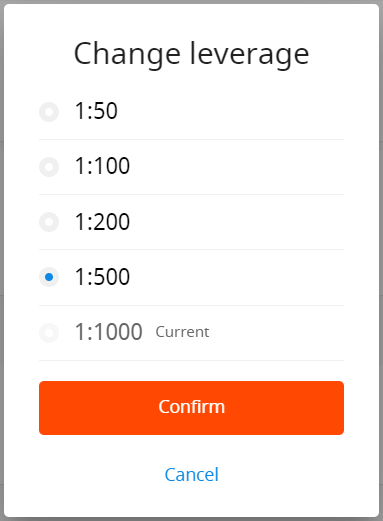
Хөшүүргийг 24 цагийн дотор зөвхөн нэг удаа өөрчлөх боломжтой бөгөөд танд нээлттэй захиалга байхгүй тохиолдолд л боломжтой гэдгийг анхаарна уу.
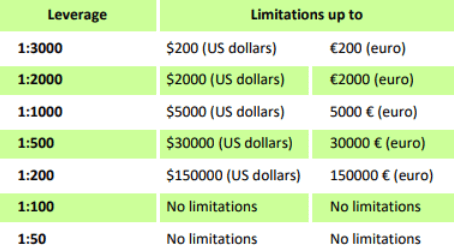
Бид өөрийн хөрөнгийн нийлбэртэй уялдуулан хөшүүргийн талаар тодорхой журамтай гэдгийг танд сануулахыг хүсэж байна. Компани нь эдгээр хязгаарлалтын дагуу аль хэдийн нээгдсэн байрлал болон дахин нээгдсэн байрлалд хөшүүргийн өөрчлөлтийг хэрэгжүүлэх эрхтэй.
Би бүртгэлээ олж чадахгүй байна
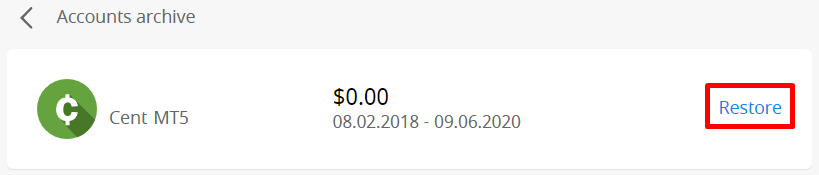
Таны бүртгэл архивлагдсан бололтой. Бодит бүртгэлүүд 90 хоногийн идэвхгүй байдлын дараа автоматаар архивлагддаг болохыг мэдэгдэж байна.
Бүртгэлээ сэргээхийн тулд:
1. Хувийн дансныхаа Хяналтын самбар руу очно уу.
2. А үсэгтэй хайрцагны дүрс дээр дарна уу.

Хүссэн дансны дугаараа сонгоод "Сэргээх" товчийг дарна уу. MetaTrader4 платформын демо бүртгэлүүд нь тодорхой хугацаанд (дансны төрлөөс хамаарч) хүчинтэй бөгөөд үүний дараа автоматаар устгагдана
гэдгийг танд сануулж байна . Хүчинтэй хугацаа:
| Демо Стандарт | 40 |
| Демо төв | 40 |
| Демо экн | 45 |
| Демо тэг тархалт | 45 |
| Демо Микро | 45 |
| Демо данс
MT4 платформоос шууд нээгдэнэ |
25 |
Энэ тохиолдолд бид танд шинэ демо данс нээхийг зөвлөж магадгүй юм.
MetaTrader5 платформын демо дансыг компанийн үзэмжээр тогтоосон хугацаанд архивлаж/устгаж болно.
Би FBS-ийн хувийн дансанд (вэб) бүртгэлийнхээ төрлийг өөрчлөхийг хүсэж байна.
Харамсалтай нь дансны төрлийг өөрчлөх боломжгүй. Гэхдээ та одоо байгаа Хувийн Хаяг дотор хүссэн төрлийн шинэ данс нээж болно.
Үүний дараа та Хувийн Хаяг доторх Дотоод Шилжүүлгээр дамжуулан одоо байгаа данснаас шинээр нээгдсэн данс руу мөнгө шилжүүлэх боломжтой болно.
FBS-ийн хувийн бүс (вэб) гэж юу вэ?
FBS Хувийн Бүлэг нь үйлчлүүлэгч өөрийн арилжааны дансаа удирдаж, FBS-тэй харилцах боломжтой хувийн профайл юм. FBS Хувийн Бүлэг нь үйлчлүүлэгчид дансаа удирдахад шаардлагатай бүх мэдээллийг нэг дор цуглуулсан байдлаар өгөх зорилготой юм. FBS Хувийн Бүлэг ашиглан та MetaTrader данс руугаа мөнгө байршуулах, авах, арилжааны дансаа удирдах, профайлын тохиргоог өөрчлөх, шаардлагатай арилжааны платформыг хэдхэн товшилтоор татаж авах боломжтой!
FBS Хувийн Бүлэгт та хүссэн төрлийн данс (Стандарт, Микро, Төв, Тэг Спрэд, ECN) үүсгэж, хөшүүргийг тохируулж, санхүүгийн үйл ажиллагаагаа үргэлжлүүлж болно.
Хэрэв танд асуулт байвал FBS Хувийн Бүлэг нь манай хэрэглэгчийн дэмжлэгтэй холбогдох тохиромжтой аргуудыг санал болгодог бөгөөд үүнийг хуудасны доод хэсэгт байрлуулж болно:
FBS дээр дансаа хэрхэн баталгаажуулах вэ
FBS дээр профайлыг хэрхэн баталгаажуулах вэ
Ажлын аюулгүй байдал, FBS дансандаа хадгалагдсан хувийн мэдээлэл болон хөрөнгөд зөвшөөрөлгүй нэвтрэхээс урьдчилан сэргийлэх, мөн мөнгө татах ажлыг жигд явуулахын тулд баталгаажуулалт шаардлагатай.
Утасны дугаараа хэрхэн баталгаажуулах вэ?
Утасны баталгаажуулалтын үйл явц нь заавал биш тул та имэйл баталгаажуулалт дээр үлдэж, утасны дугаараа баталгаажуулахыг алгасаж магадгүйг анхаарна уу. Гэсэн хэдий ч, хэрэв та дугаараа Хувийн дансанд хавсаргахыг хүсвэл Хувийн дансандаа нэвтэрч, "Баталгаажуулах явц" виджет дэх "Утсыг баталгаажуулах" товчийг дарна уу.
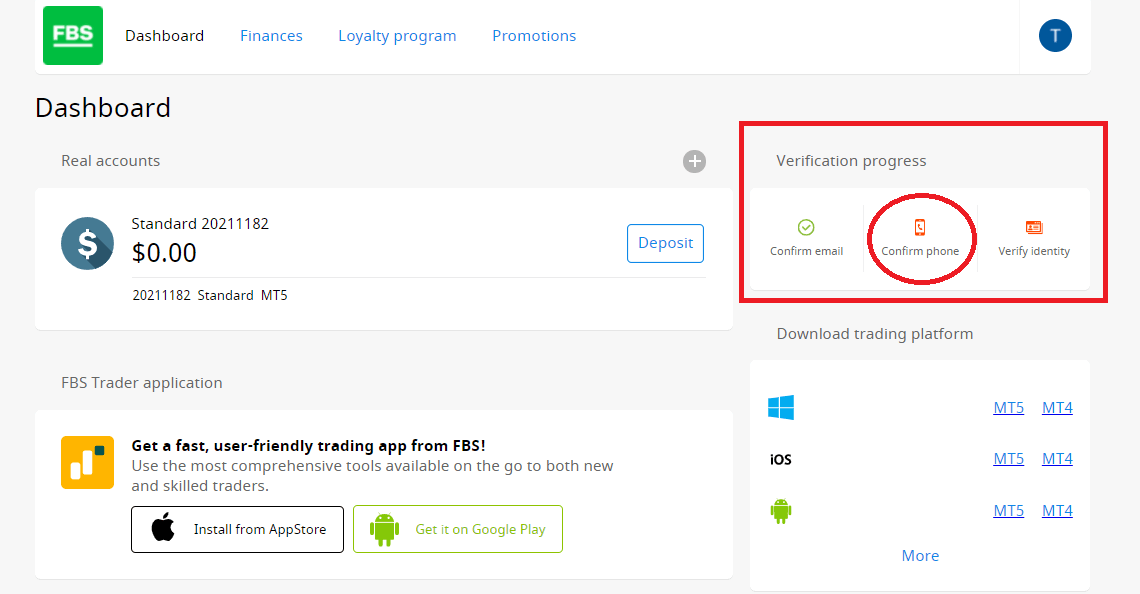
Утасны дугаараа оруулаад "SMS код илгээх" товчийг дарна уу.
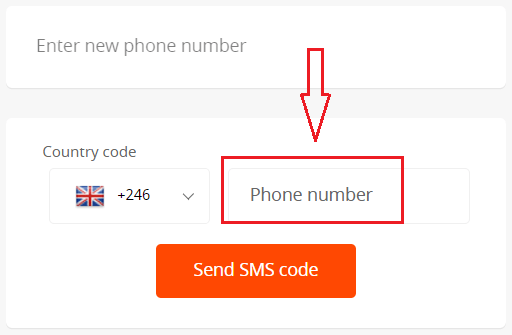
Үүний дараа та өгөгдсөн талбарт оруулах ёстой SMS код хүлээн авах болно.
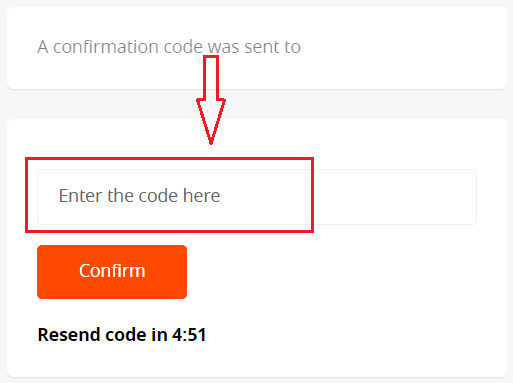
Хэрэв та утсаа баталгаажуулахад бэрхшээлтэй тулгарвал юуны өмнө оруулсан утасны дугаараа зөв эсэхийг шалгана уу.
Анхаарах хэдэн зөвлөмжийг энд оруулав.
- Та утасны дугаарынхаа эхэнд "0" гэж оруулах шаардлагагүй;
- Та улсын кодыг гараар оруулах шаардлагагүй. Унжих цэснээс (утасны дугаарын талбарын урд тугтай хамт харуулсан) зөв улсыг сонгосны дараа систем автоматаар тохируулагдах болно;
- Код ирэх хүртэл та дор хаяж 5 минут хүлээх хэрэгтэй.
Хэрэв та бүх зүйлийг зөв хийсэн гэдэгтээ итгэлтэй байгаа ч SMS код хүлээн аваагүй хэвээр байвал өөр утасны дугаараар оролдохыг зөвлөж байна. Асуудал нь таны үйлчилгээ үзүүлэгчийн талд байж болно. Энэ тохиолдолд талбарт өөр утасны дугаар оруулаад баталгаажуулах код хүсэх хэрэгтэй.
Түүнчлэн, та кодыг дуут баталгаажуулалтаар хүсэх боломжтой.
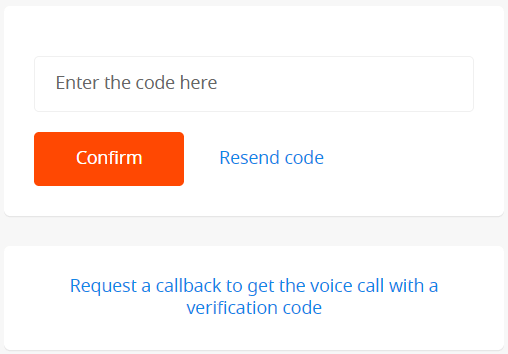
Үүний тулд та код хүсэлт гаргаснаас хойш 5 минут хүлээх хэрэгтэй бөгөөд дараа нь "Баталгаажуулах код бүхий дуут дуудлага авахын тулд буцаан дуудлага хүсэх" товчийг дарна уу. Хуудас иймэрхүү харагдах болно:
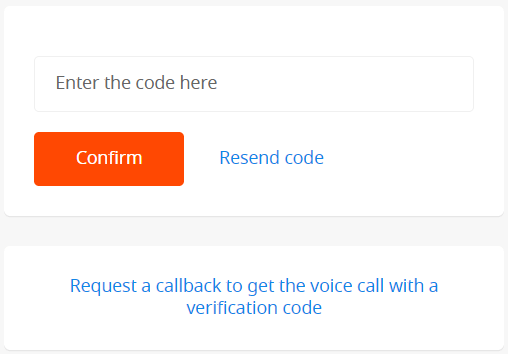
Зөвхөн таны профайл баталгаажсан тохиолдолд л дуут код хүсэх боломжтой гэдгийг анхаарна уу.
Таны утасны дугаар баталгаажсан.
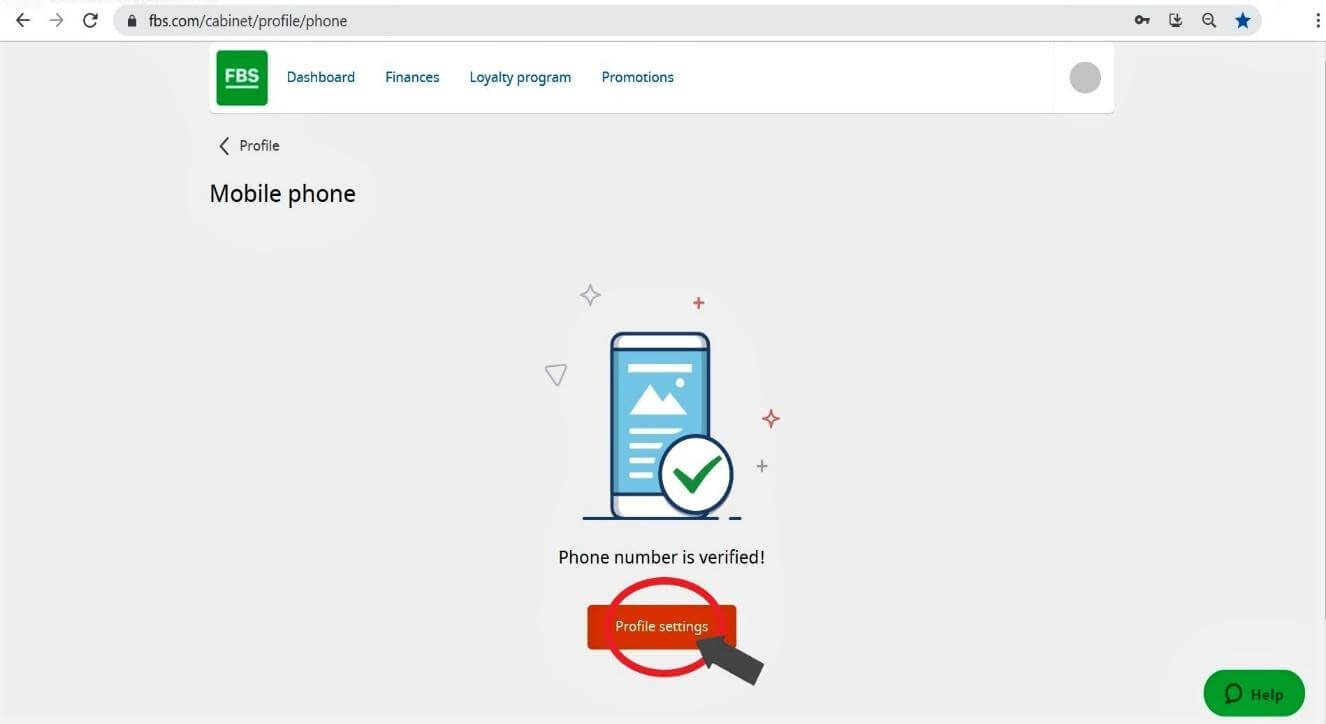
Хувийн бүсээ хэрхэн баталгаажуулах вэ?
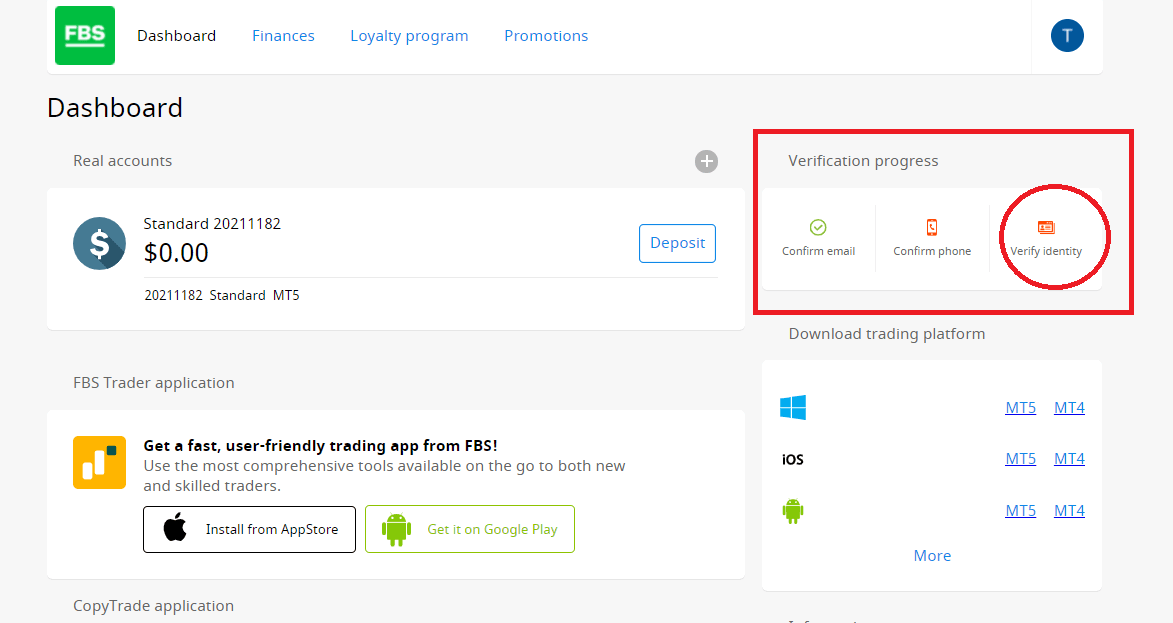
Эсвэл "Үнэмлэх баталгаажуулалт" холбоос дээр дарна уу. Үнэмлэх баталгаажуулалт нь таны үнэмлэхийг нотлоход зориулагдсан.
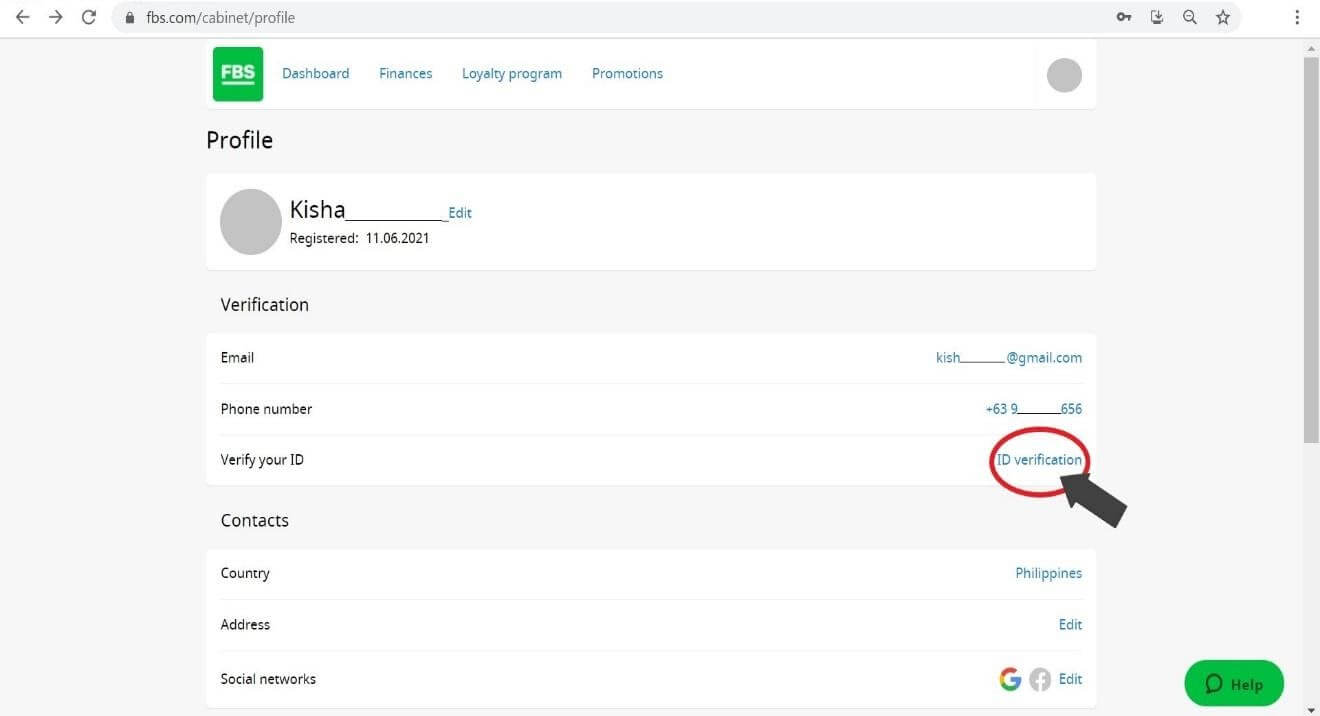
Шаардлагатай талбаруудыг бөглөнө үү. Албан ёсны баримт бичигтэйгээ яг таарч зөв мэдээллийг оруулна уу.
Паспорт эсвэл засгийн газраас олгосон үнэмлэхний өнгөт хуулбарыг зураг болон хаягийн баталгаажуулалтын хамт JPEG, PNG, BMP, эсвэл PDF форматаар нийт 5 МБ-аас хэтрэхгүй хэмжээгээр байршуулна уу.
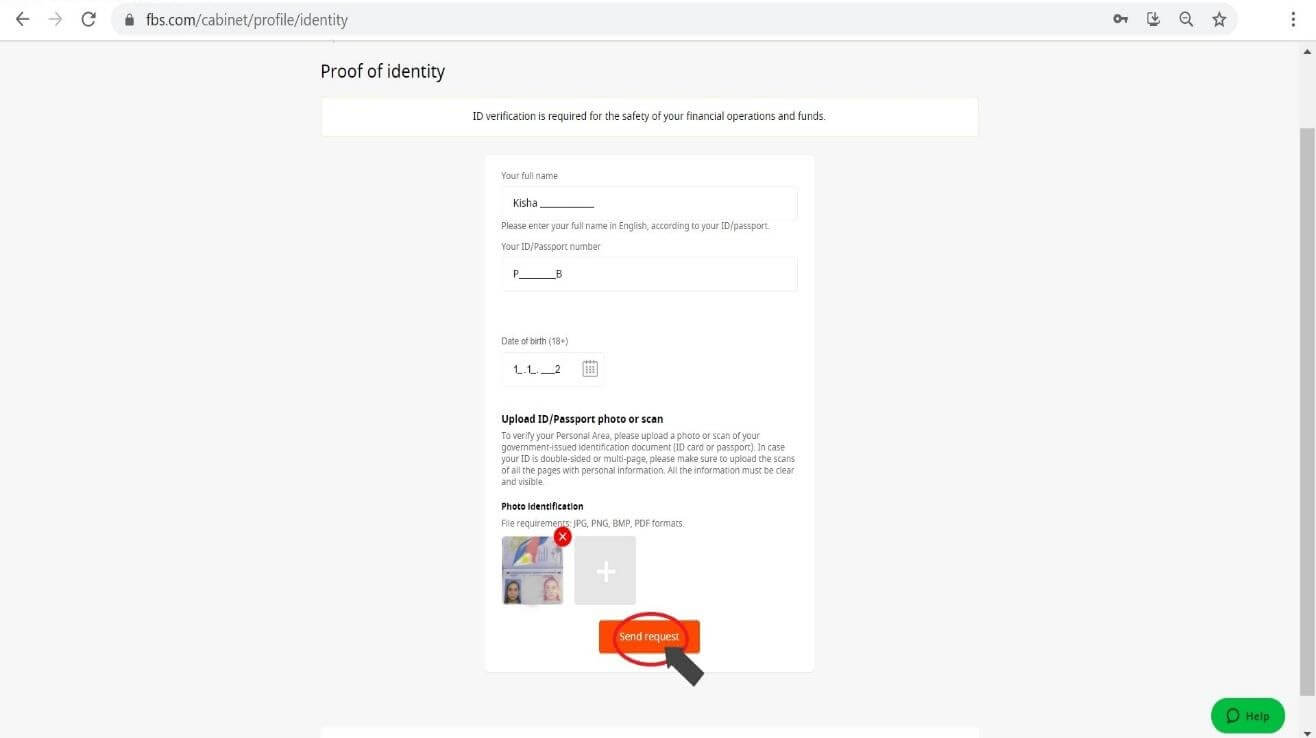
Баталгаажуулалт хийгдэж байна. Дараа нь "Профайлын тохиргоо" дээр дарна уу.
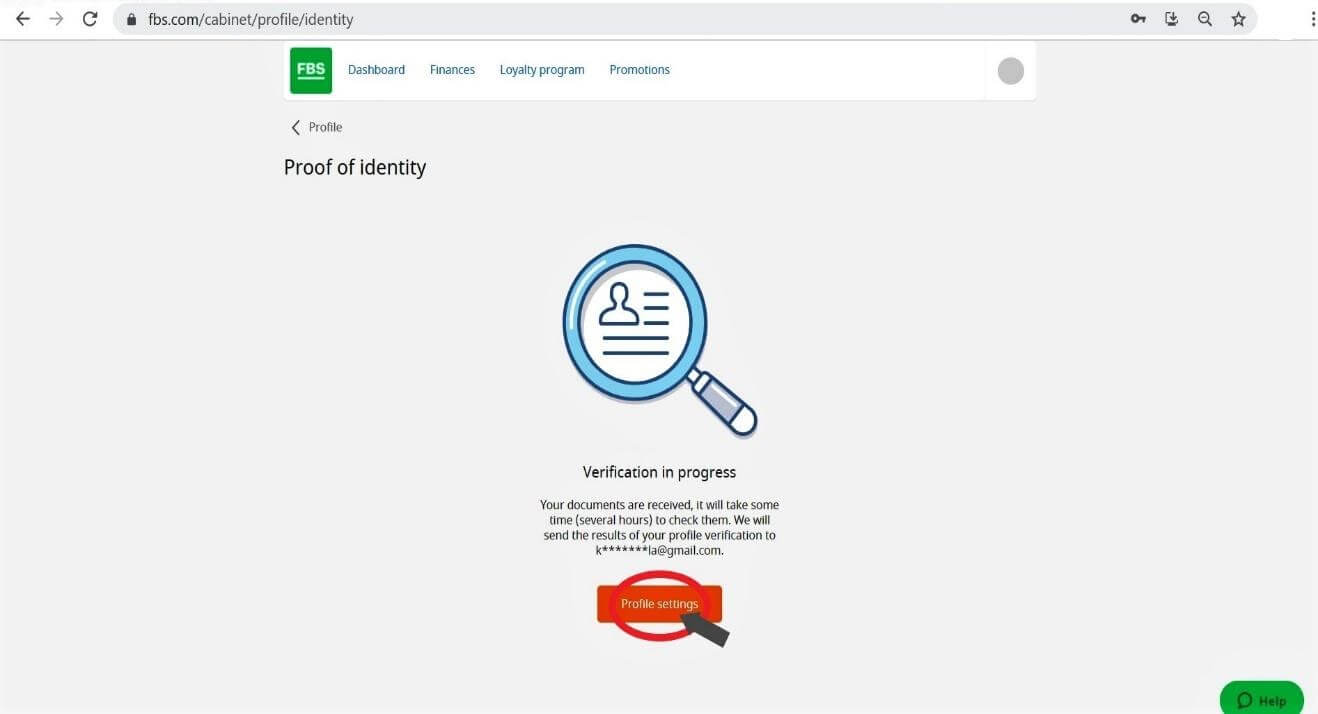
Таны үнэмлэх баталгаажуулалт одоо Хүлээгдэж буй төлөвт байна. FBS таны өргөдлийг хянаж дуустал хэдэн цаг хүлээнэ үү. Таны хүсэлтийг хүлээн авсан эсвэл татгалзсан даруйд таны хүсэлтийн төлөв өөрчлөгдөнө.
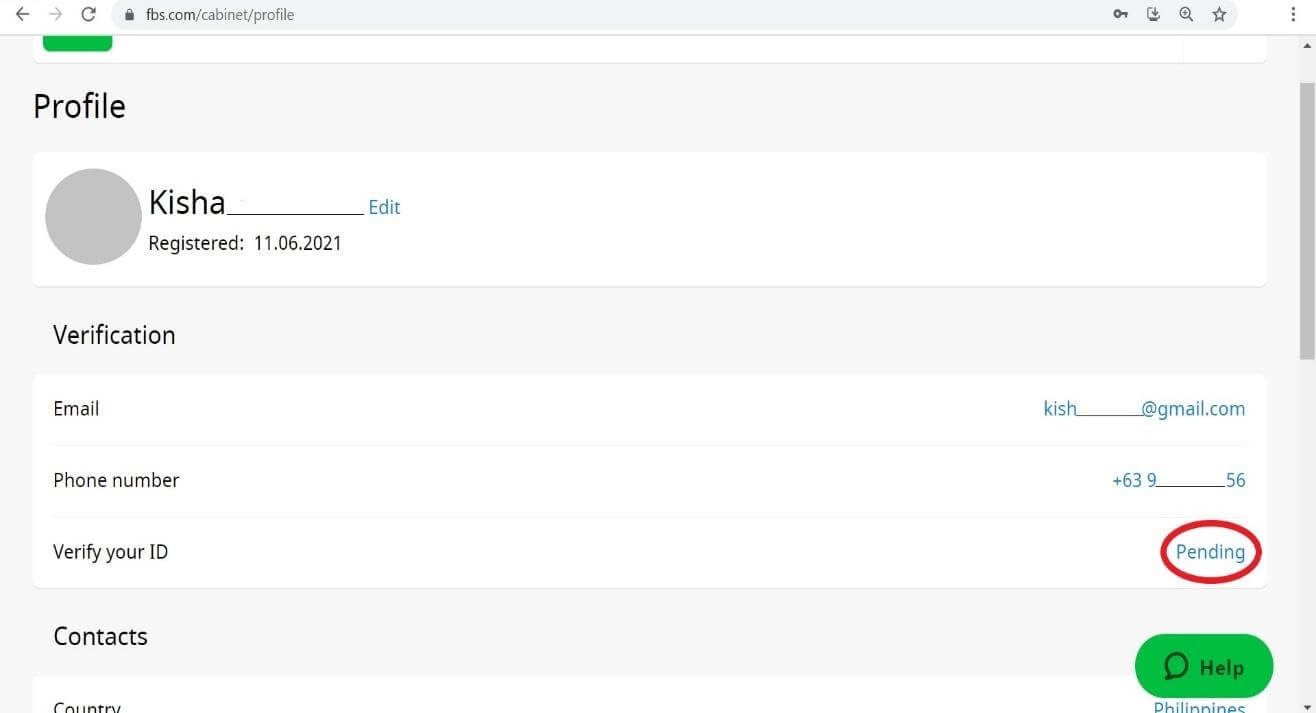
Баталгаажуулалт дууссаны дараа имэйл хаяг руугаа имэйл мэдэгдэл ирэхийг хүлээнэ үү. Таны тэвчээр, сайхан сэтгэлийг ойлгосонд бид талархаж байна.
FBS дээр баталгаажуулалтын талаар байнга асуудаг асуултууд
Яагаад би хоёр дахь хувийн дансаа (вэб) баталгаажуулж чадахгүй байна вэ?
Та FBS дээр зөвхөн нэг баталгаажсан Хувийн Хаягтай байж болно гэдгийг анхаарна уу.Хэрэв та хуучин дансандаа хандах боломжгүй бол манай хэрэглэгчийн дэмжлэгтэй холбогдож, хуучин дансаа цаашид ашиглах боломжгүй гэдгээ баталгаажуулж болно. Бид хуучин Хувийн Хаягийг баталгаажуулж, шинэ дансыг баталгаажуулсны дараа шууд баталгаажуулна.
Хэрэв би хоёр Хувийн Хаяг руу мөнгө байршуулсан бол яах вэ?
Үйлчлүүлэгч аюулгүй байдлын үүднээс баталгаажаагүй Хувийн Хаягаас мөнгө авах боломжгүй.
Хэрэв та хоёр Хувийн Хаягт мөнгөтэй бол цаашдын арилжаа, санхүүгийн гүйлгээнд алийг нь ашиглахыг хүсч байгаагаа тодруулах шаардлагатай. Үүний тулд манай хэрэглэгчийн дэмжлэгтэй имэйлээр эсвэл шууд чатаар холбогдож, аль дансаа ашиглахыг хүсч байгаагаа тодорхойлно уу:
1. Хэрэв та аль хэдийн баталгаажсан Хувийн дансаа ашиглахыг хүсвэл бид та мөнгөө авахын тулд нөгөө дансаа түр хугацаагаар баталгаажуулна. Дээр дурдсанчлан, амжилттай мөнгө авахын тулд түр хугацаагаар баталгаажуулах шаардлагатай.
Та тухайн данснаас бүх мөнгийг гаргамагц баталгаажаагүй болно.
2. Хэрэв та баталгаажаагүй Хувийн дансаа ашиглахыг хүсвэл эхлээд баталгаажсан данснаасаа мөнгөө авах шаардлагатай. Үүний дараа та баталгаажуулалтыг цуцлахыг хүсч, нөгөө Хувийн дансаа тус тус баталгаажуулж болно.
Та тухайн данснаас бүх мөнгийг гаргамагц баталгаажаагүй болно.
2. Хэрэв та баталгаажаагүй Хувийн дансаа ашиглахыг хүсвэл эхлээд баталгаажсан данснаасаа мөнгөө авах шаардлагатай. Үүний дараа та баталгаажуулалтыг цуцлахыг хүсч, нөгөө Хувийн дансаа тус тус баталгаажуулж болно.
Миний Хувийн Акаунт (вэб) хэзээ баталгаажих вэ?
Та баталгаажуулах хүсэлтийнхээ төлөвийг Хувийн мэдээллийнхээ Баталгаажуулах хуудсан дээрээс шалгаж болно гэдгийг мэдэгдэж байна. Таны хүсэлтийг хүлээн авсан эсвэл татгалзсан даруйд таны хүсэлтийн төлөв өөрчлөгдөх болно. Баталгаажуулалт дууссаны дараа имэйл хаяг руугаа имэйл мэдэгдэл ирэхийг хүлээнэ үү. Таны тэвчээр, эелдэг ойлголцолд талархаж байна.
FBS-ийн хувийн дансанд (вэб) имэйл хаягаа хэрхэн баталгаажуулах вэ?
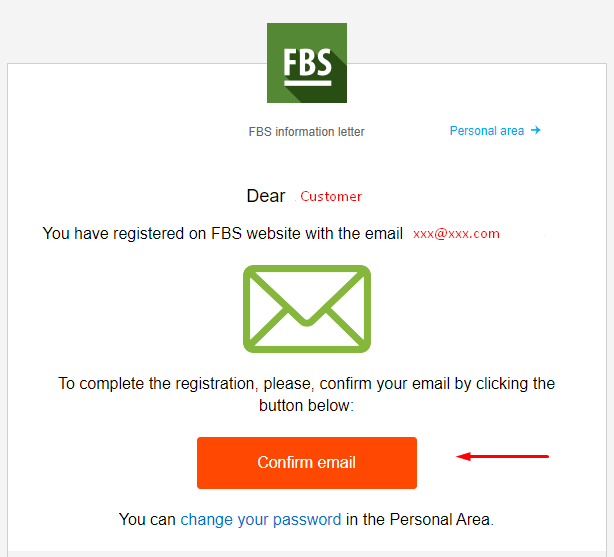
Данс бүртгүүлэх үед та бүртгэлийн имэйл хүлээн авах болно гэдгийг мэдэгдэж байна. Имэйл хаягаа баталгаажуулж, бүртгэлийг дуусгахын тулд захидал дахь "Имэйл баталгаажуулах" товчийг дарна уу.
Би имэйл баталгаажуулах холбоосоо (FBS-ийн вэб хувийн данс) аваагүй байна.
Хэрэв та баталгаажуулах холбоос таны имэйл хаяг руу илгээгдсэн гэсэн мэдэгдлийг харсан боловч холбоос хүлээн аваагүй бол дараах хаягаар холбогдоно уу:
- Имэйл хаягийнхаа зөв эсэхийг шалгана уу - үсгийн алдаа гараагүй эсэхийг шалгаарай.
- Шуудангийн хайрцагтаа байгаа SPAM хавтсыг шалгана уу - захидал тэнд орж магадгүй.
- Шуудангийн хайрцгийн санах ойгоо шалгана уу - хэрэв дүүрсэн бол шинэ захидал танд хүрч чадахгүй.
- 30 минут хүлээнэ үү - захидал жаахан хожимдож ирж магадгүй.
- 30 минутын дараа дахин баталгаажуулах холбоос хүсэхийг оролдоно уу.
Би имэйлээ баталгаажуулж чадахгүй байна
Эхлээд та Хувийн Бүлэгтээ нэвтэрч, дараа нь имэйлээсээ имэйл холбоосыг дахин нээхийг оролдоно уу. Таны Хувийн Бүлэг болон имэйл хоёулаа нэг хөтөч дээр нээгдэх ёстойг анхаарна уу. Хэрэв та баталгаажуулах холбоосыг хэд хэдэн удаа хүссэн бол хэсэг хугацаанд (ойролцоогоор 1 цаг) хүлээхийг зөвлөж байна, дараа нь холбоосыг дахин асууж, сүүлийн хүсэлтийн дараа танд илгээгдэх холбоосыг ашиглана уу.
Хэрэв асуудал арилахгүй бол кэш болон күүкигээ урьдчилан цэвэрлэсэн эсэхээ шалгаарай. Эсвэл та өөр хөтөч ашиглаж үзэж болно.
Би FBS-ийн хувийн дансанд (вэб) SMS код хүлээн аваагүй байна.
Хэрэв та дугаараа Хувийн дансандаа хавсаргахыг хүсч байгаа бөгөөд SMS кодоо авахад бэрхшээлтэй тулгарвал дуут баталгаажуулалтаар кодыг хүсэх боломжтой. Үүнийг хийхийн тулд код хүсэлт гаргаснаас хойш 5 минут хүлээх хэрэгтэй бөгөөд дараа нь "Баталгаажуулах кодоор дуут дуудлага авахын тулд буцаан дуудлага хүсэх" товчийг дарна уу. Хуудас дараах байдалтай харагдах болно:
Би Хувийн дансаа хуулийн этгээдийн хувьд баталгаажуулахыг хүсэж байна
Хувийн дансыг хуулийн этгээд гэж баталгаажуулж болно. Үүний тулд үйлчлүүлэгч дараах баримт бичгийг байршуулах шаардлагатай.
- Гүйцэтгэх захирлын паспорт эсвэл иргэний үнэмлэх;
- Гүйцэтгэх захирлын бүрэн эрхийг нотлох баримт бичиг, компанийн тамга тэмдгээр баталгаажуулсан.
- Компанийн дүрэм (AoA);
Үүсгэн байгуулалтын дүрмийг [email protected] хаягаар имэйлээр илгээж болно.
Хувийн мэдээллийн санд компанийн нэрээр нэрлэгдсэн байх ёстой.
Хувийн мэдээллийн санд профайлын тохиргоонд заасан улсыг компанийн бүртгэлтэй улсаар тодорхойлох ёстой.
Зөвхөн корпорацийн дансаар дамжуулан мөнгө байршуулах, авах боломжтой. Гүйцэтгэх захирлын хувийн дансаар дамжуулан мөнгө байршуулах, авах боломжгүй.
Дүгнэлт: Баталгаажсан FBS дансаар итгэлтэйгээр арилжаа хийж эхэл
FBS дансаа бүртгүүлж, баталгаажуулах нь арилжааны бүх боломжуудыг ашиглах, хөрөнгийнхөө аюулгүй байдлыг хангах энгийн боловч чухал алхам юм. Эдгээр алхмуудыг үнэн зөв, шуурхай гүйцэтгэснээр та дэлхийн санхүүгийн зах зээл дээрх өсөлтийг тань дэмжих аюулгүй, нийцтэй, мэргэжлийн арилжааны орчныг нээж өгнө.