Як зареєструвати та підтвердити обліковий запис на FBS
FBS є всесвітньо визнаним форекс-брокером і CFD-брокером, який пропонує гнучкі типи рахунків, зручні інструменти та надійну підтримку клієнтів.
Незалежно від того, чи ви новачок у торгівлі чи переходите на більш надійну платформу, першим кроком є реєстрація та підтвердження вашого облікового запису. Цей професійний посібник проведе вас через повний процес створення облікового запису FBS і підтвердження вашої особи, щоб забезпечити безпечний і повнофункціональний досвід торгівлі.
Незалежно від того, чи ви новачок у торгівлі чи переходите на більш надійну платформу, першим кроком є реєстрація та підтвердження вашого облікового запису. Цей професійний посібник проведе вас через повний процес створення облікового запису FBS і підтвердження вашої особи, щоб забезпечити безпечний і повнофункціональний досвід торгівлі.

Як зареєструвати обліковий запис на FBS
Як зареєструвати обліковий запис
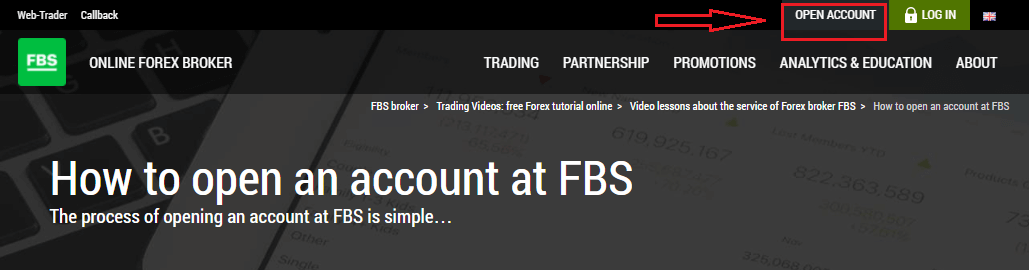
Процес відкриття рахунку в FBS простий.- Відвідайте веб-сайт fbs.com або натисніть тут
- Натисніть кнопку «Відкрити обліковий запис » у верхньому правому куті веб-сайту. Вам потрібно буде пройти процедуру реєстрації та отримати особистий кабінет.
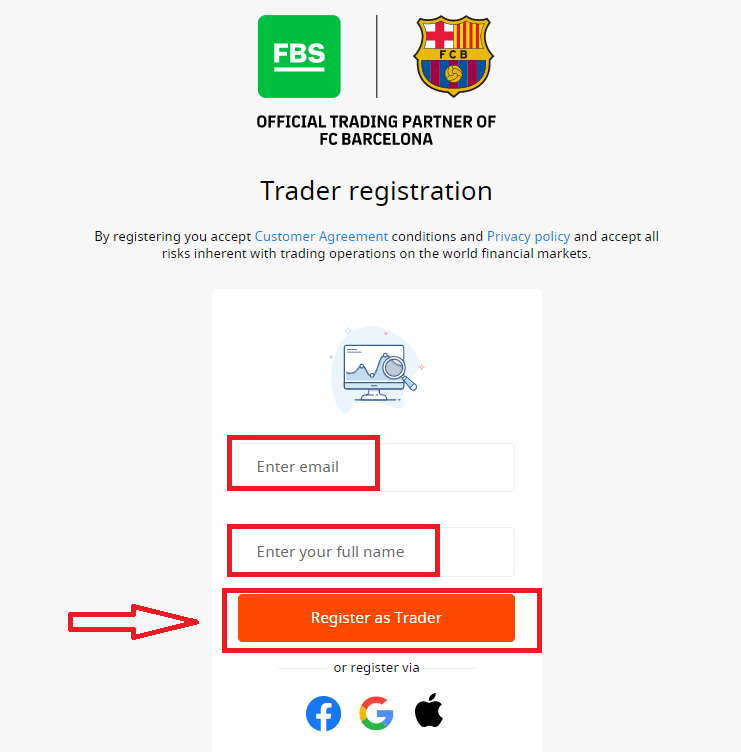
- Ви можете зареєструватися через соціальну мережу або ввести дані, необхідні для реєстрації облікового запису, вручну.
Введіть свою дійсну електронну адресу та повне ім'я. Обов'язково перевірте правильність даних; вони знадобляться для підтвердження та безперебійного процесу виведення коштів. Потім натисніть кнопку «Зареєструватися як трейдер».
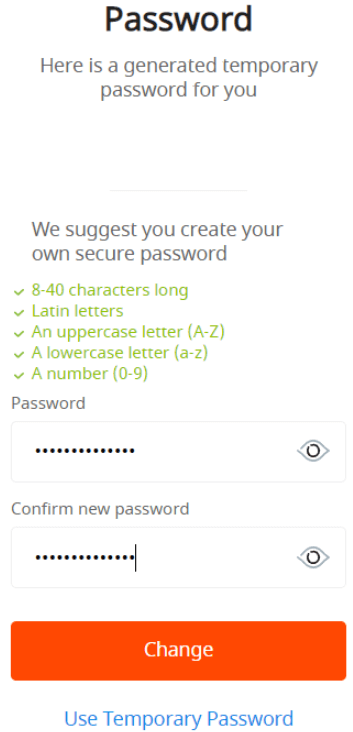
Вам буде показано згенерований тимчасовий пароль. Ви можете продовжувати використовувати його, але ми рекомендуємо вам створити свій власний пароль.
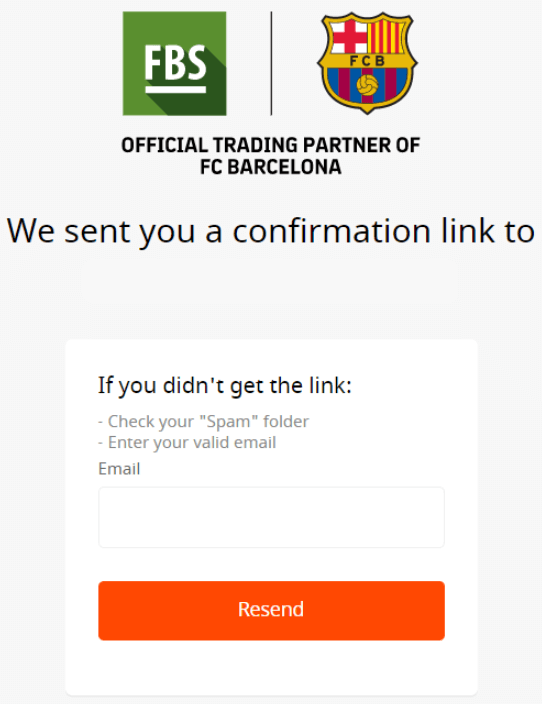
Посилання для підтвердження буде надіслано на вашу адресу електронної пошти. Обов'язково відкрийте посилання в тому ж браузері, що й у вашому Особистому кабінеті.
Щойно ваша адреса електронної пошти буде підтверджена, ви зможете відкрити свій перший торговий рахунок. Ви можете відкрити реальний рахунок або демо-рахунок.
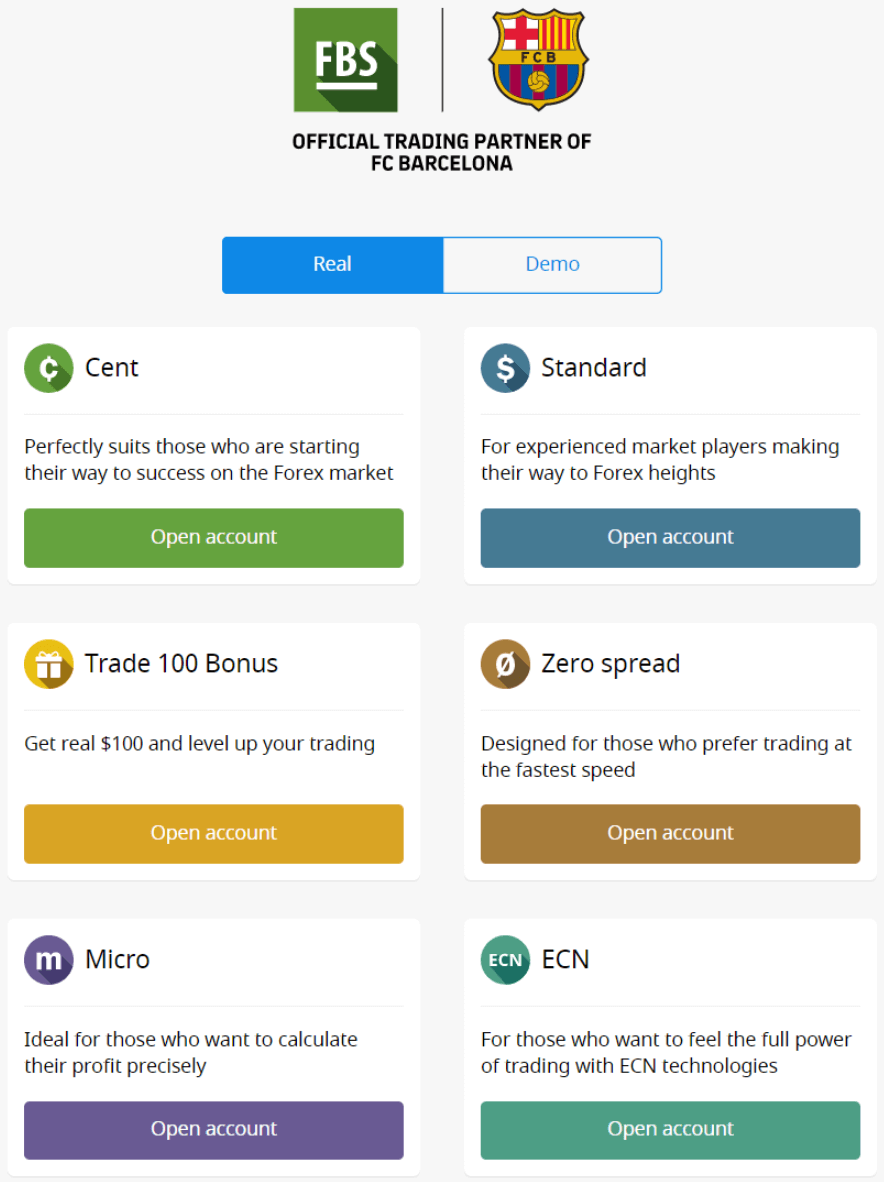
Розглянемо другий варіант. Спочатку вам потрібно буде вибрати тип рахунку. FBS пропонує різноманітні типи рахунків.
- Якщо ви новачок, оберіть центовий або мікрорахунок для торгівлі з меншими сумами грошей, коли ви знайомитеся з ринком.
- Якщо у вас вже є досвід торгівлі на Forex, ви можете обрати стандартний, безспредний або необмежений рахунок.
Щоб дізнатися більше про типи рахунків, перегляньте розділ «Торгівля» на FBS.
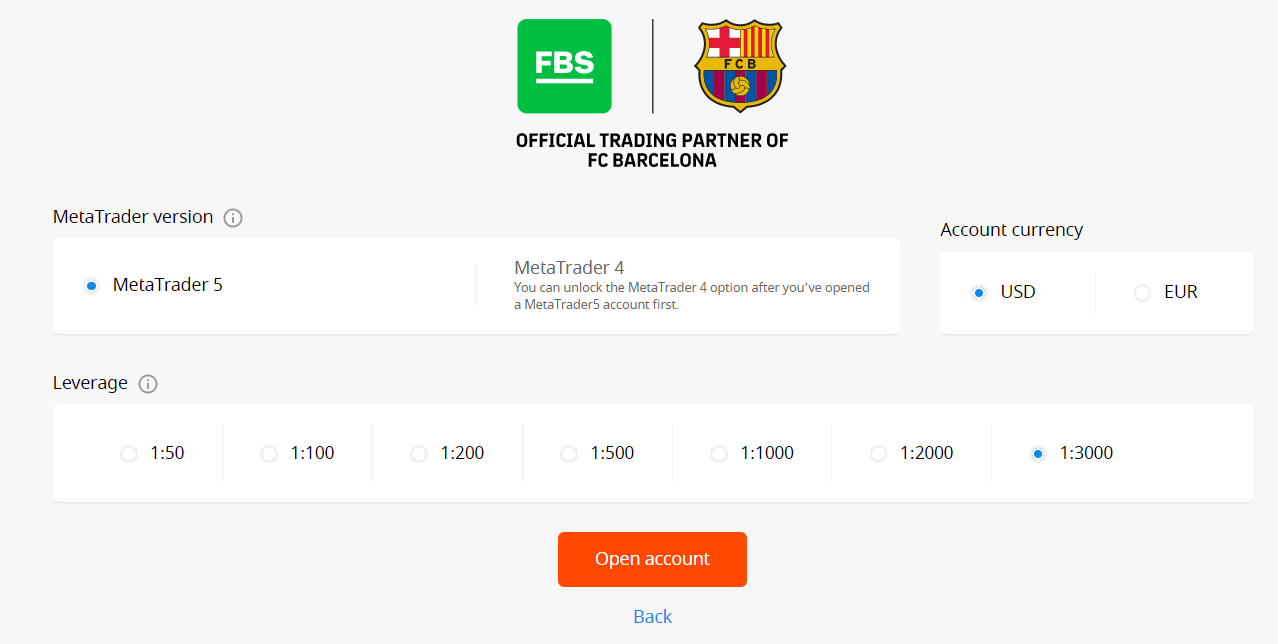
Залежно від типу рахунку, вам може бути доступний вибір версії MetaTrader, валюти рахунку та кредитного плеча.
Вітаємо! Вашу реєстрацію завершено!
Ви побачите інформацію про свій обліковий запис. Обов’язково збережіть її та зберігайте в безпечному місці. Зверніть увагу, що вам потрібно буде ввести номер свого рахунку (логін MetaTrader), торговий пароль (пароль MetaTrader) та сервер MetaTrader у MetaTrader4 або MetaTrader5, щоб розпочати торгівлю. Не забувайте,
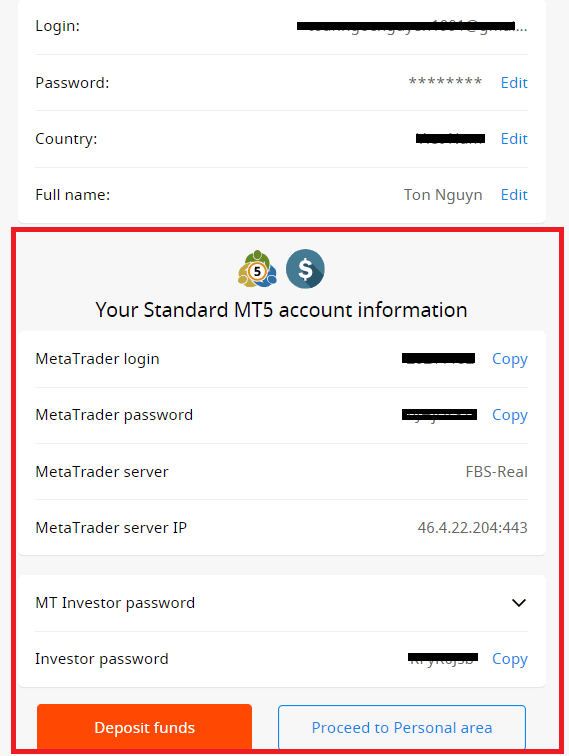
що для того, щоб мати змогу знімати гроші зі свого рахунку, вам спочатку потрібно підтвердити свій профіль.
Як зареєструватися за допомогою облікового запису Facebook
Також у вас є можливість відкрити свій обліковий запис через веб-сайт Facebook, і ви можете зробити це лише за кілька простих кроків:1. Натисніть кнопку Facebook на сторінці реєстрації
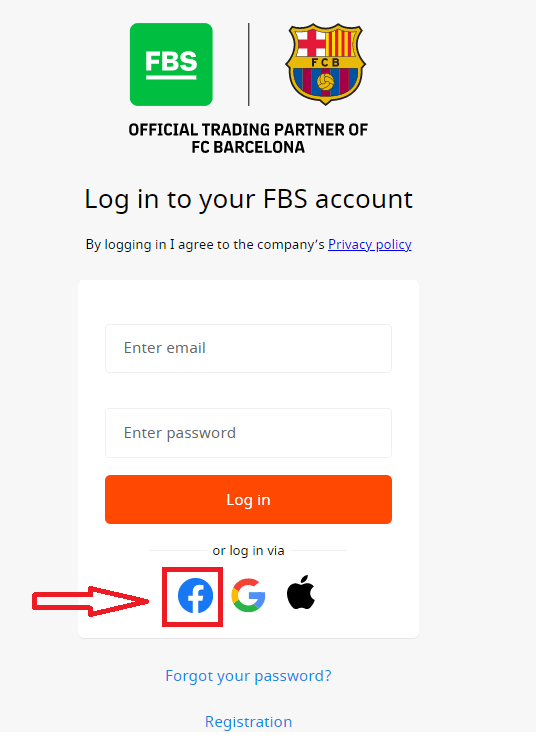
. 2. Відкриється вікно входу у Facebook, де вам потрібно буде ввести свою адресу електронної пошти, яку ви використовували для реєстрації на Facebook.
3. Введіть пароль від свого облікового запису Facebook.
4. Натисніть кнопку «Увійти».
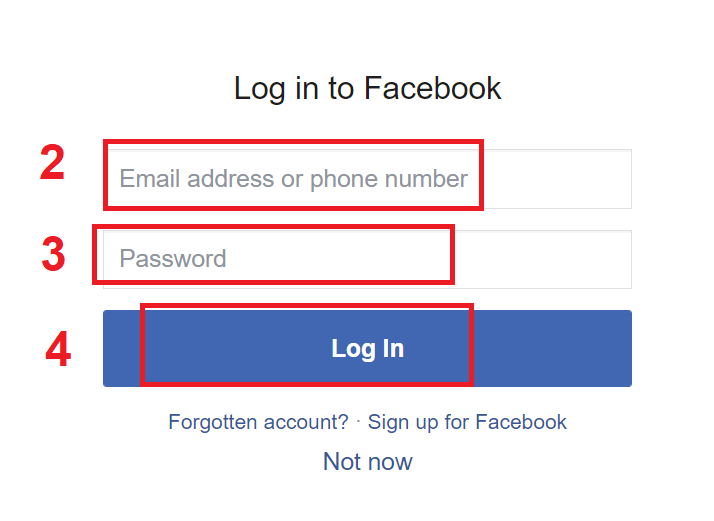
Після натискання кнопки «Увійти» FBS запитує доступ до: вашого імені, зображення профілю та адреси електронної пошти. Натисніть «Продовжити»...
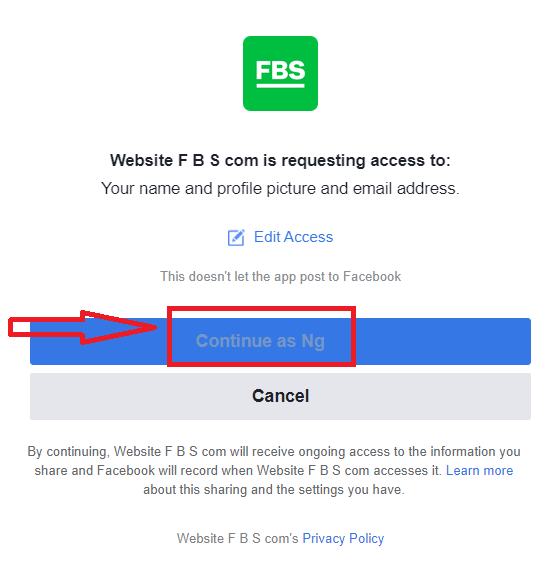
Після цього вас буде автоматично перенаправлено на платформу FBS.
Як зареєструватися за допомогою облікового запису Google+
1. Щоб зареєструватися за допомогою облікового запису Google+, натисніть відповідну кнопку у формі реєстрації. 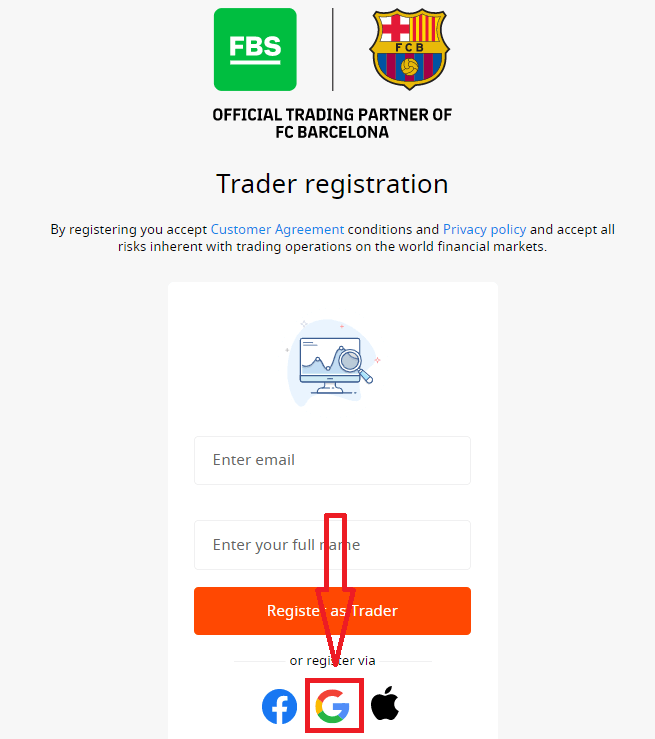
2. У новому вікні, що відкриється, введіть свій номер телефону або електронну пошту та натисніть «Далі».
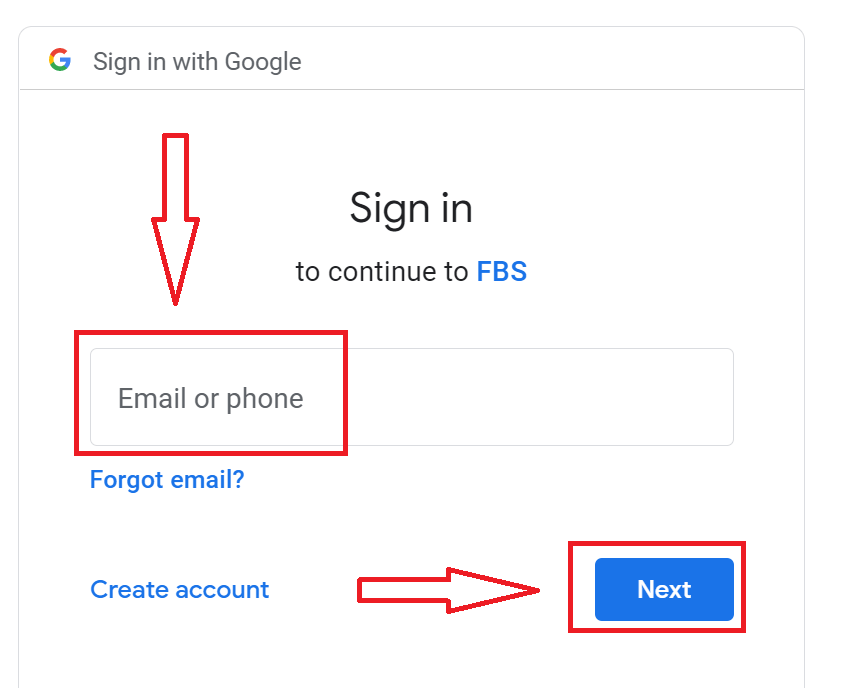
3. Потім введіть пароль від свого облікового запису Google та натисніть «Далі».
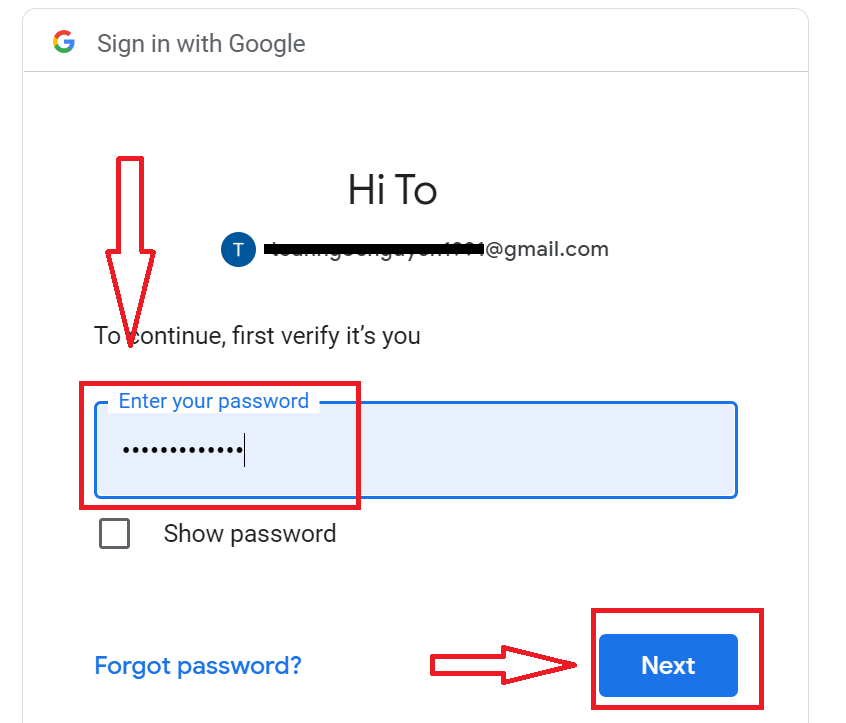
Після цього дотримуйтесь інструкцій, надісланих сервісом на вашу адресу електронної пошти.
Як зареєструватися за допомогою Apple ID
1. Щоб зареєструватися за допомогою Apple ID, натисніть відповідну кнопку у формі реєстрації.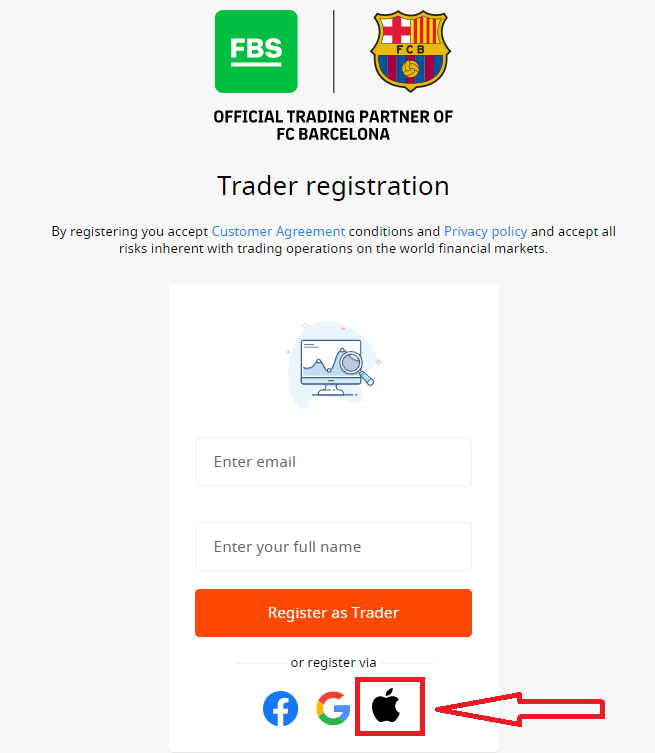
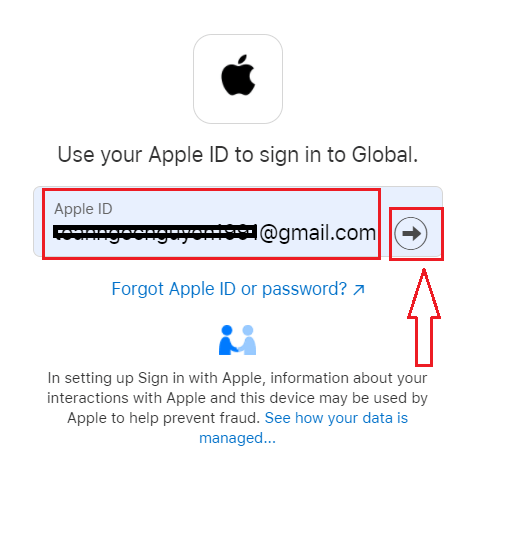
2. У новому вікні, що відкриється, введіть свій Apple ID та натисніть «Далі».
3. Потім введіть пароль від свого Apple ID та натисніть «Далі».
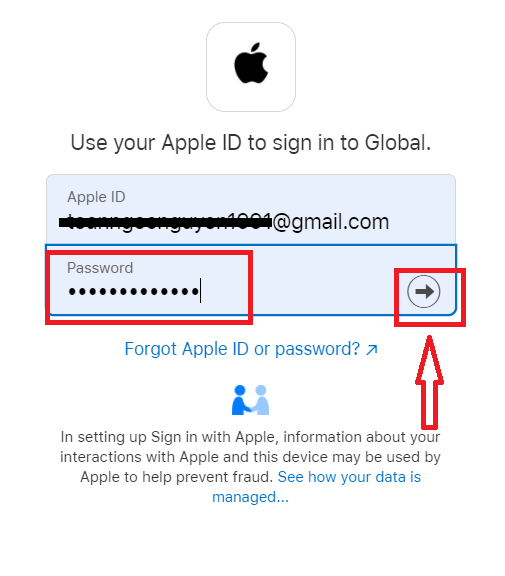
Після цього дотримуйтесь інструкцій, надісланих сервісом на ваш Apple ID.
Додаток FBS для Android
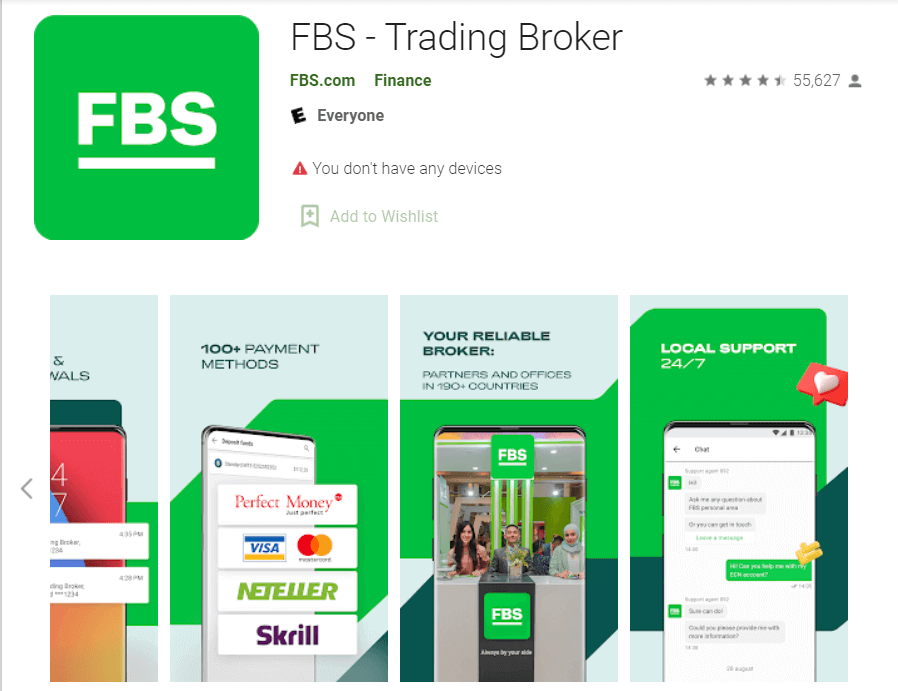
Якщо у вас мобільний пристрій Android, вам потрібно буде завантажити офіційний мобільний додаток FBS з Google Play або тут . Просто знайдіть додаток «FBS – Trading Broker» та завантажте його на свій пристрій.
Мобільна версія торгової платформи точно така ж, як і веб-версія. Отже, жодних проблем із торгівлею та переказом коштів не виникне. Більше того, торговий додаток FBS для Android вважається найкращим додатком для онлайн-торгівлі. Таким чином, він має високий рейтинг у магазині.
Додаток FBS для iOS
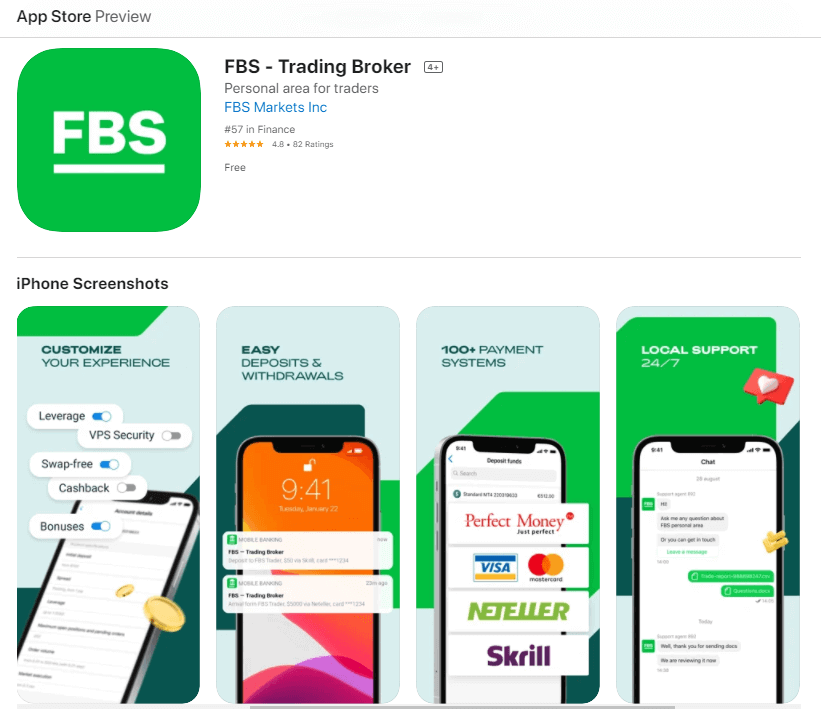
Якщо у вас мобільний пристрій iOS, вам потрібно завантажити офіційний мобільний додаток FBS з App Store або тут . Просто знайдіть додаток «FBS – Trading Broker» та завантажте його на свій iPhone або iPad.
Мобільна версія торгової платформи точно така ж, як і її веб-версія. Отже, не виникне жодних проблем із торгівлею та переказом коштів. Більше того, торговий додаток FBS для IOS вважається найкращим додатком для онлайн-торгівлі. Таким чином, він має високий рейтинг у магазині.
Найчастіші запитання щодо реєстрації облікового запису
Я хочу спробувати демо-рахунок в Особистому кабінеті FBS (веб)
Вам не потрібно одразу витрачати власні гроші на Форекс. Ми пропонуємо практичні демо-рахунки, які дозволять вам протестувати ринок Форекс за допомогою віртуальних грошей, використовуючи реальні ринкові дані.Використання демо-рахунку – це чудовий спосіб навчитися торгувати. Ви зможете практикуватися, натискаючи кнопки, і набагато швидше все опанувати, не боячись втратити власні кошти.
Процес відкриття рахунку в FBS простий.
1. Відкрийте свій Особистий кабінет.
2. Знайдіть розділ «Демо-рахунки» та натисніть на знак плюса.
2. Знайдіть розділ «Демо-рахунки» та натисніть на знак плюса.

3. На сторінці, що відкрилася, виберіть тип облікового запису.
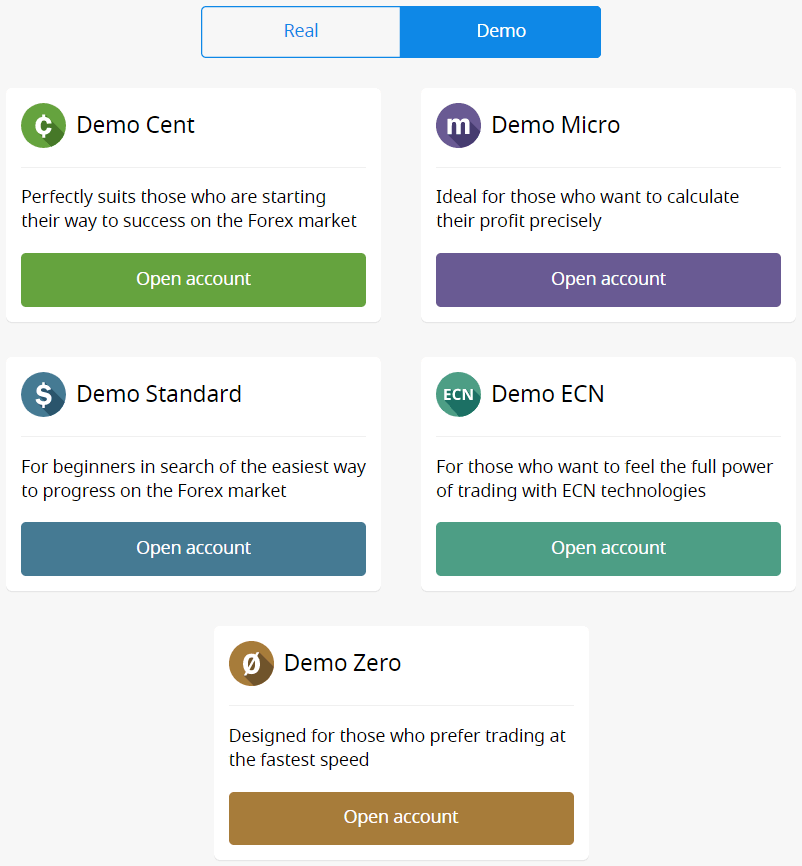
4. Натисніть кнопку «Відкрити рахунок».
5. Залежно від типу рахунку, ви можете вибрати версію MetaTrader, валюту рахунку, кредитне плече та початковий баланс.
6. Натисніть кнопку «Відкрити рахунок».
5. Залежно від типу рахунку, ви можете вибрати версію MetaTrader, валюту рахунку, кредитне плече та початковий баланс.
6. Натисніть кнопку «Відкрити рахунок».
Скільки рахунків я можу відкрити?
Ви можете відкрити до 10 торгових рахунків кожного типу в одному Особистому кабінеті, якщо виконано 2 умови:
- Ваш особистий кабінет підтверджено.
- Загальний депозит на всіх ваших рахунках становить 100 доларів США або більше.
Будь ласка, врахуйте, що кожен клієнт може зареєструвати лише один Особистий кабінет.
Який обліковий запис вибрати?
Ми пропонуємо 5 типів рахунків, які ви можете побачити на нашому сайті : Standard, Cent, Micro, Zero spread та ECN рахунок. Стандартний рахунок має плаваючий спред, але без комісії. Зі стандартним рахунком ви можете торгувати, використовуючи найвище кредитне плече (1:3000).
Центовий рахунок також має плаваючий спред і без комісії, але майте на увазі, що на Cent рахунку ви торгуєте центами! Наприклад, якщо ви внесете $10 на Cent рахунок, ви побачите це як 1000 на торговій платформі, що означає, що ви торгуєте з 1000 центами. Максимальне кредитне плече для Cent рахунку становить 1:1000.
Центовий рахунок – ідеальний вибір для початківців; з цим типом рахунку ви зможете розпочати реальну торгівлю з невеликими інвестиціями. Також цей рахунок добре підходить для скальпінгу.
ECN рахунок має найнижчі спреди, пропонує найшвидше виконання ордерів і має фіксовану комісію в розмірі $6 за 1 лот. Максимальне кредитне плече для ECN рахунку становить 1:500. Цей тип рахунку є ідеальним варіантом для досвідчених трейдерів, і він найкраще працює для скальпінгової торгової стратегії.
Мікрорахунок має фіксований спред і не має комісії. Він також має найвище кредитне плече 1:3000.
Рахунок
Zero Spread не має спреду, але має комісію. Вона починається від 20 доларів за 1 лот і відрізняється залежно від торгового інструменту. Максимальне кредитне плече для рахунку Zero Spread також становить 1:3000.
Але, будь ласка, врахуйте, що згідно з Угодою клієнта (п. 3.3.8), для інструментів з фіксованим спредом або фіксованою комісією Компанія залишає за собою право збільшити спред у випадку, якщо спред за базовим контрактом перевищує розмір фіксованого спреду.
Бажаємо вам успішної торгівлі!
Як я можу змінити кредитне плече мого рахунку?
Зверніть увагу, що ви можете змінити своє кредитне плече на сторінці налаштувань облікового запису в Особистому кабінеті.Ось як це зробити:
1. Відкрийте налаштування облікового запису, натиснувши на потрібний рахунок на Панелі керування.
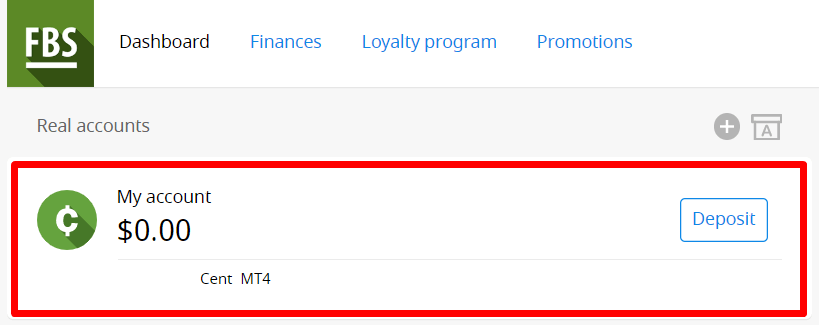
У розділі «Налаштування облікового запису» знайдіть пункт «Кредитне плече» та натисніть на посилання поточного кредитного плеча.

Встановіть потрібне кредитне плече та натисніть кнопку «Підтвердити».
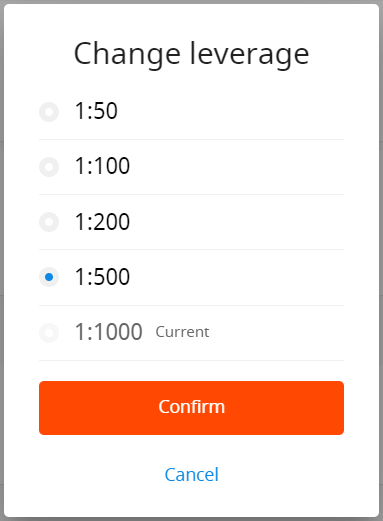
Зверніть увагу, що зміна кредитного плеча можлива лише один раз на 24 години та за умови, що у вас немає відкритих ордерів.
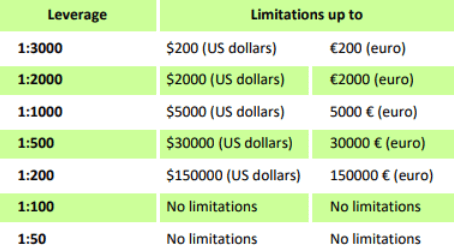
Нагадуємо, що у нас діють спеціальні правила щодо кредитного плеча стосовно суми власного капіталу. Компанія має право застосовувати зміни кредитного плеча як до вже відкритих позицій, так і до повторно відкритих позицій відповідно до цих обмежень.
Я не можу знайти свій обліковий запис
Схоже, ваш обліковий запис архівовано. Зверніть увагу, що реальні рахунки автоматично архівуються після 90 днів бездіяльності.
Щоб відновити свій обліковий запис:
1. Будь ласка, перейдіть до панелі інструментів у вашому Особистому кабінеті.
2. Натисніть на значок квадратика з літерою A.

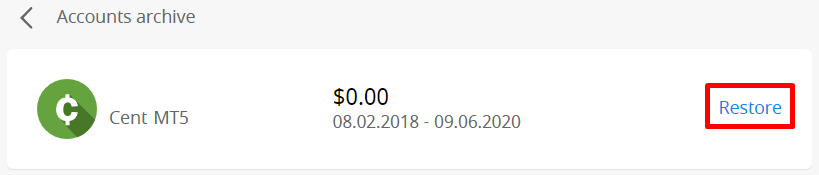
Виберіть потрібний номер рахунку та натисніть кнопку «Відновити».
Нагадуємо, що демо-рахунки для платформи MetaTrader4 дійсні протягом певного періоду (залежно від типу рахунку), а після цього вони автоматично видаляються .
Термін дії:
| Демо-стандарт | 40 |
| Демо-центр | 40 |
| Демо-транзакція | 45 |
| Демо Нульовий спред | 45 |
| Демо-мікро | 45 |
| Демо-рахунок відкритий безпосередньо з платформи MT4 |
25 |
У такому випадку ми можемо рекомендувати вам відкрити новий демо-рахунок.
Демо-рахунки для платформи MetaTrader5 можна архівувати/видаляти протягом періоду, встановленого на розсуд компанії.
Я хочу змінити тип свого облікового запису в Особистому кабінеті FBS (веб)
На жаль, змінити тип рахунку неможливо. Але ви можете відкрити новий рахунок потрібного типу в межах існуючого Особистого кабінету.
Після цього ви зможете переказати кошти з існуючого рахунку на щойно відкритий за допомогою Внутрішнього переказу в Особистому кабінеті.
Що таке особистий кабінет (веб) FBS?
Особистий кабінет FBS – це персональний профіль, в якому клієнт може керувати власними торговими рахунками та взаємодіяти з FBS. Особистий кабінет FBS має на меті надати клієнту всі дані, необхідні для управління рахунком, зібрані в одному місці. За допомогою Особистого кабінету FBS ви можете вносити та знімати кошти на/з своїх рахунків MetaTrader, керувати своїми торговими рахунками, змінювати налаштування профілю та завантажувати потрібну торгову платформу лише за кілька кліків!
В Особистому кабінеті FBS ви можете створити рахунок будь-якого типу (Стандартний, Мікро, Центовий, Зульовий спред, ECN), налаштувати кредитне плече та продовжити фінансові операції.
Якщо у вас виникнуть запитання, Особистий кабінет FBS пропонує зручні способи зв'язку з нашою службою підтримки клієнтів, яку можна знайти внизу сторінки:
Як підтвердити обліковий запис на FBS
Як підтвердити профіль на FBS
Верифікація необхідна для безпеки роботи, запобігання несанкціонованому доступу до персональних даних та коштів, що зберігаються на вашому рахунку FBS, а також для безперебійного виведення коштів.
Як я можу підтвердити свій номер телефону?
Будь ласка, врахуйте, що процес перевірки телефону є необов'язковим, тому ви можете залишитися на підтвердженні електронною поштою та пропустити перевірку свого номера телефону. Однак, якщо ви хочете прив'язати номер до свого Особистого кабінету, увійдіть до свого Особистого кабінету та натисніть кнопку «Підтвердити телефон» у віджеті «Хід перевірки».
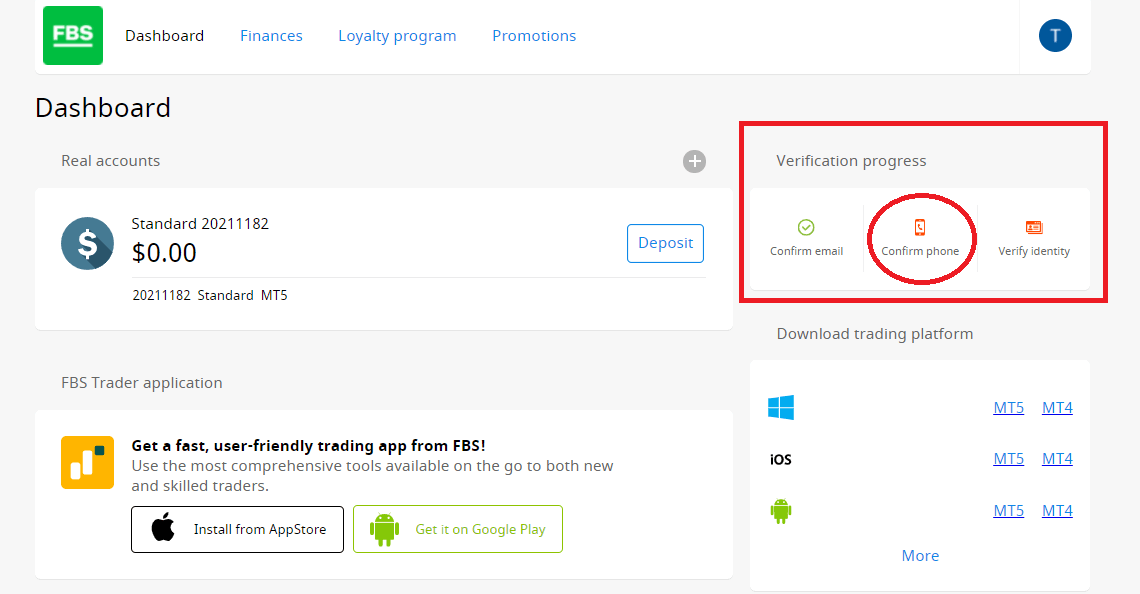
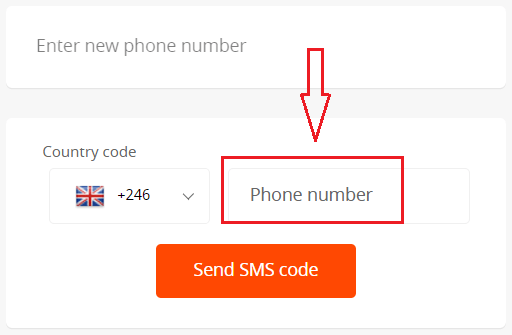
Введіть свій номер телефону та натисніть кнопку «Надіслати SMS-код».
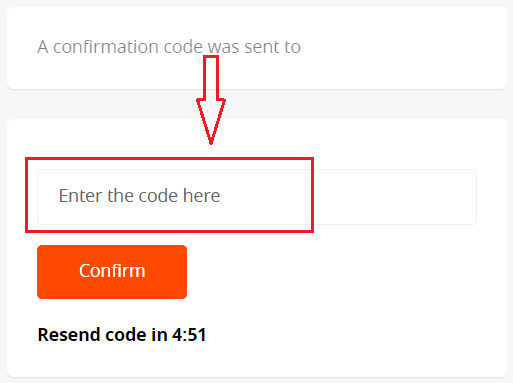
Після цього ви отримаєте SMS-код, який потрібно вставити у відповідне поле.
Якщо у вас виникли труднощі з перевіркою телефону, перш за все, перевірте правильність введеного вами номера телефону.
Ось кілька порад, які слід врахувати:
- Вам не потрібно вводити «0» на початку номера телефону;
- Вам не потрібно вводити код країни вручну. Система налаштується автоматично, щойно ви оберете правильну країну у випадаючому меню (відображається прапорцями перед полем номера телефону);
- Вам потрібно почекати щонайменше 5 хвилин, поки код надійде.
Якщо ви впевнені, що все зробили правильно, але все одно не отримуєте SMS-код, радимо спробувати зателефонувати на інший номер телефону. Проблема може бути на боці вашого оператора. У такому разі введіть інший номер телефону в поле та запросіть код підтвердження.
Також ви можете запросити код за допомогою голосового підтвердження.
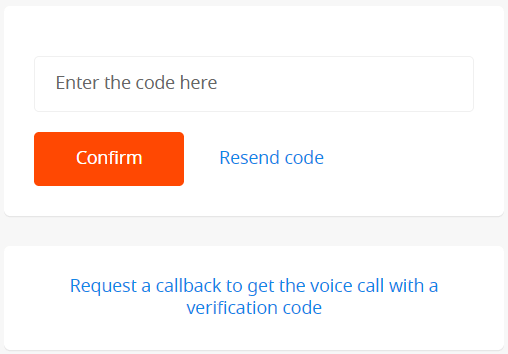
Для цього вам потрібно зачекати 5 хвилин після запиту коду, а потім натиснути кнопку «Запросити зворотний дзвінок, щоб отримати голосовий дзвінок із кодом підтвердження». Сторінка виглядатиме так:
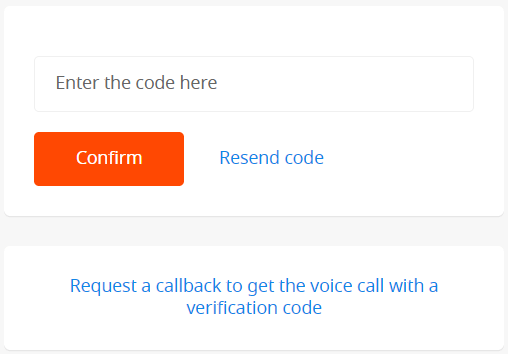
Зверніть увагу, що ви можете запросити голосовий код, лише якщо ваш профіль підтверджено.
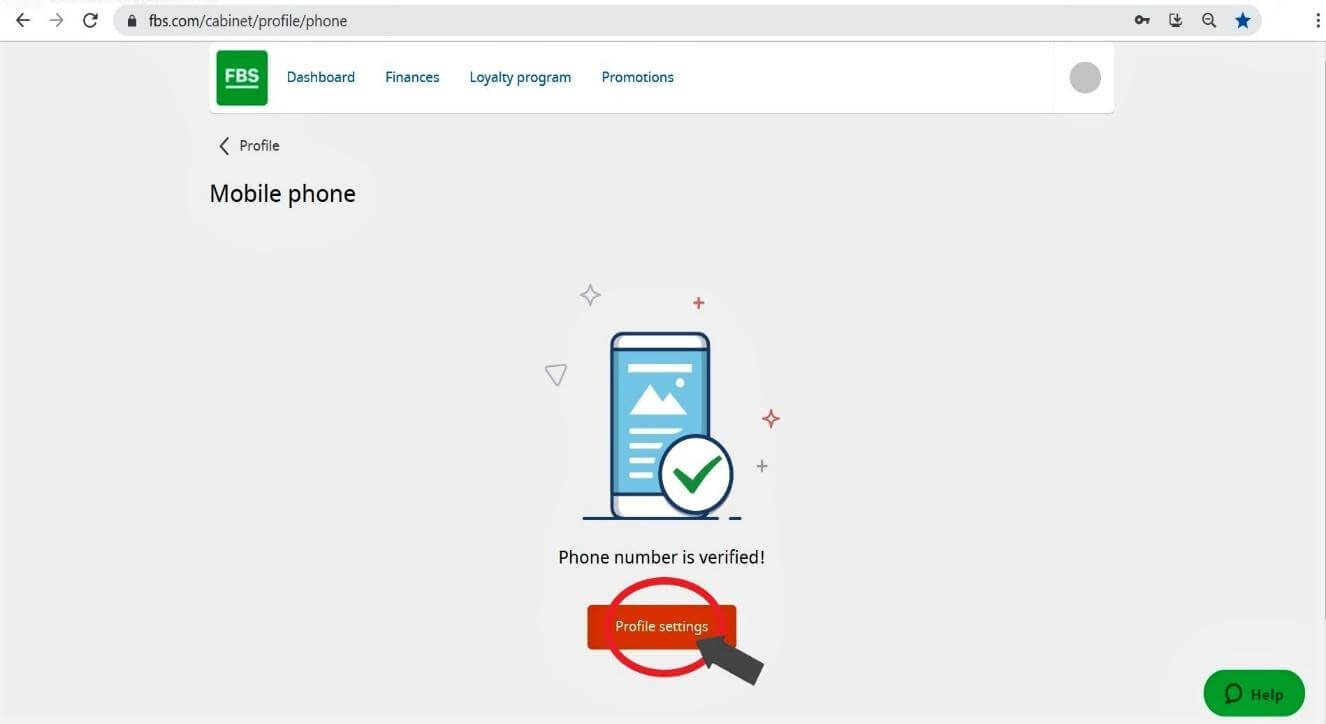
Ваш номер телефону тепер підтверджено.
Як я можу підтвердити свій особистий кабінет?
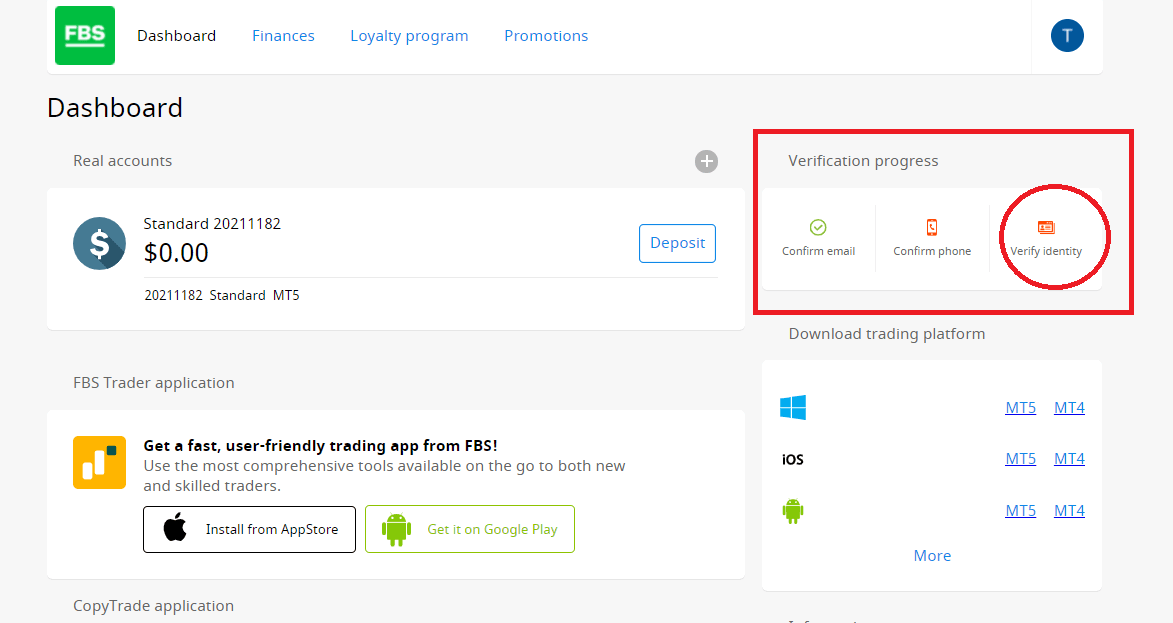
Або натисніть посилання «Перевірка посвідчення особи». Перевірка посвідчення особи призначена для підтвердження вашої особи.
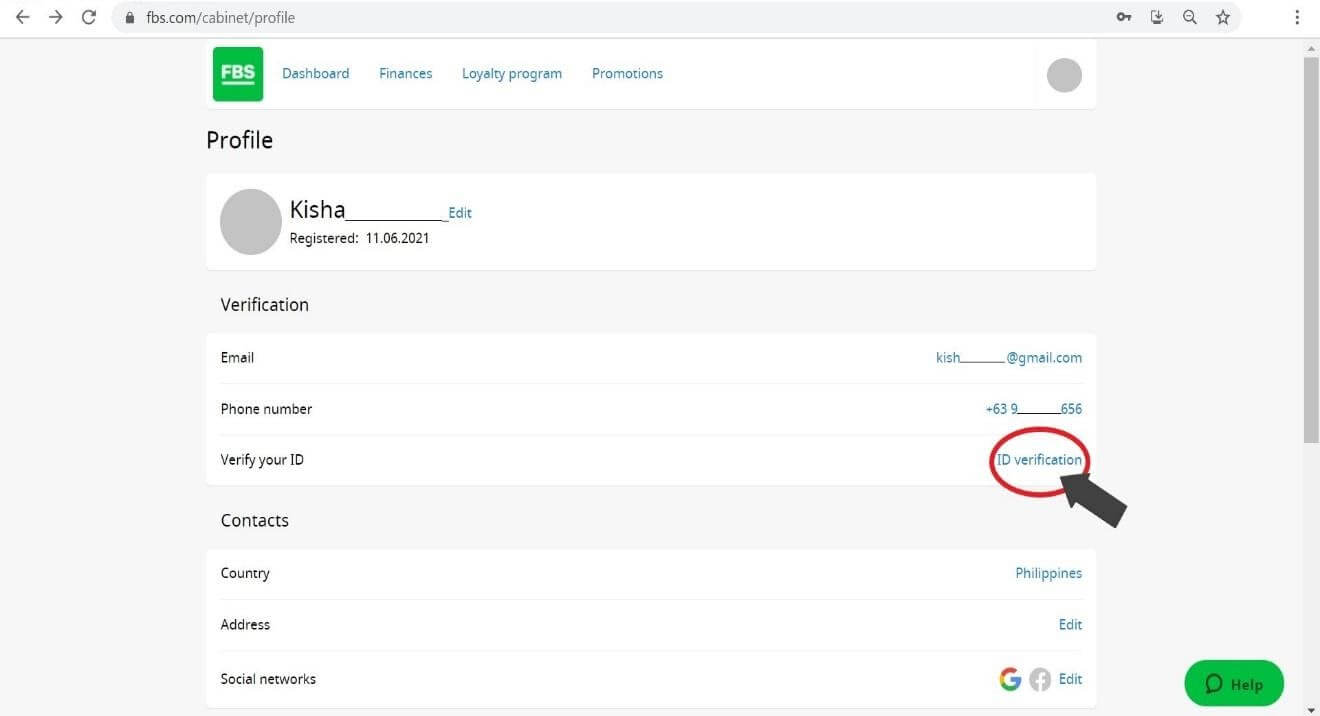
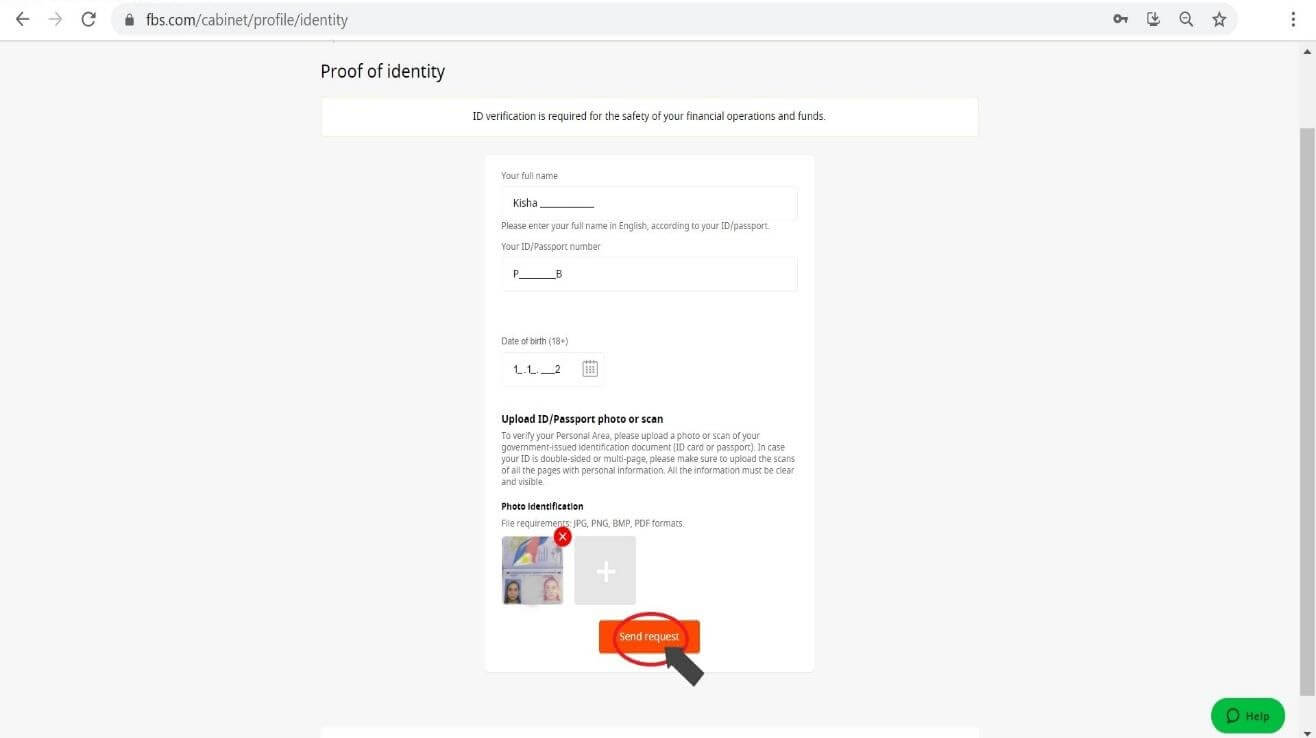
Заповніть необхідні поля. Будь ласка, введіть правильні дані, які точно відповідають вашим офіційним документам.
Завантажте кольорові копії вашого паспорта або посвідчення особи державного зразка з фотографією та підтвердженням адреси у форматі JPEG, PNG, BMP або PDF загальним розміром не більше 5 Мб.
Наразі триває перевірка. Далі натисніть «Налаштування профілю».
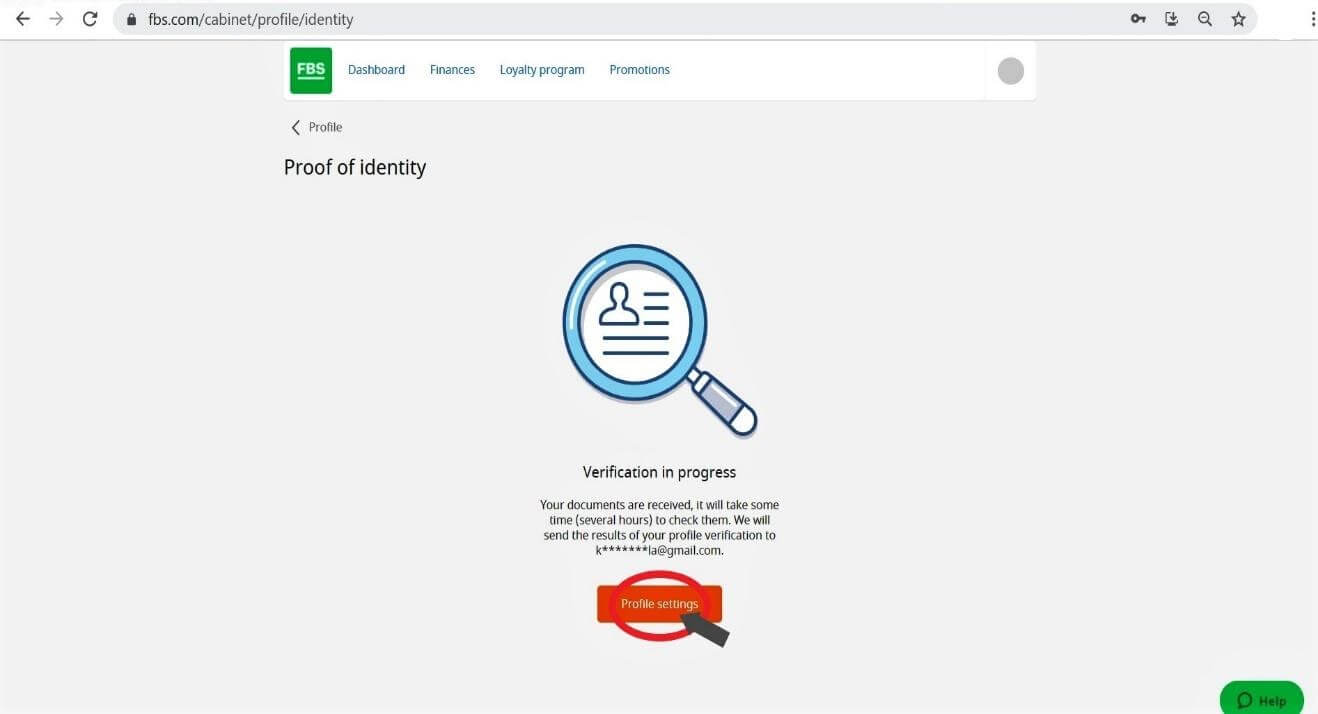
Перевірка вашого посвідчення особи зараз має статус «Очікує». Будь ласка, зачекайте кілька годин, поки FBS розгляне вашу заявку. Щойно ваш запит буде прийнято або відхилено, статус вашого запиту зміниться.
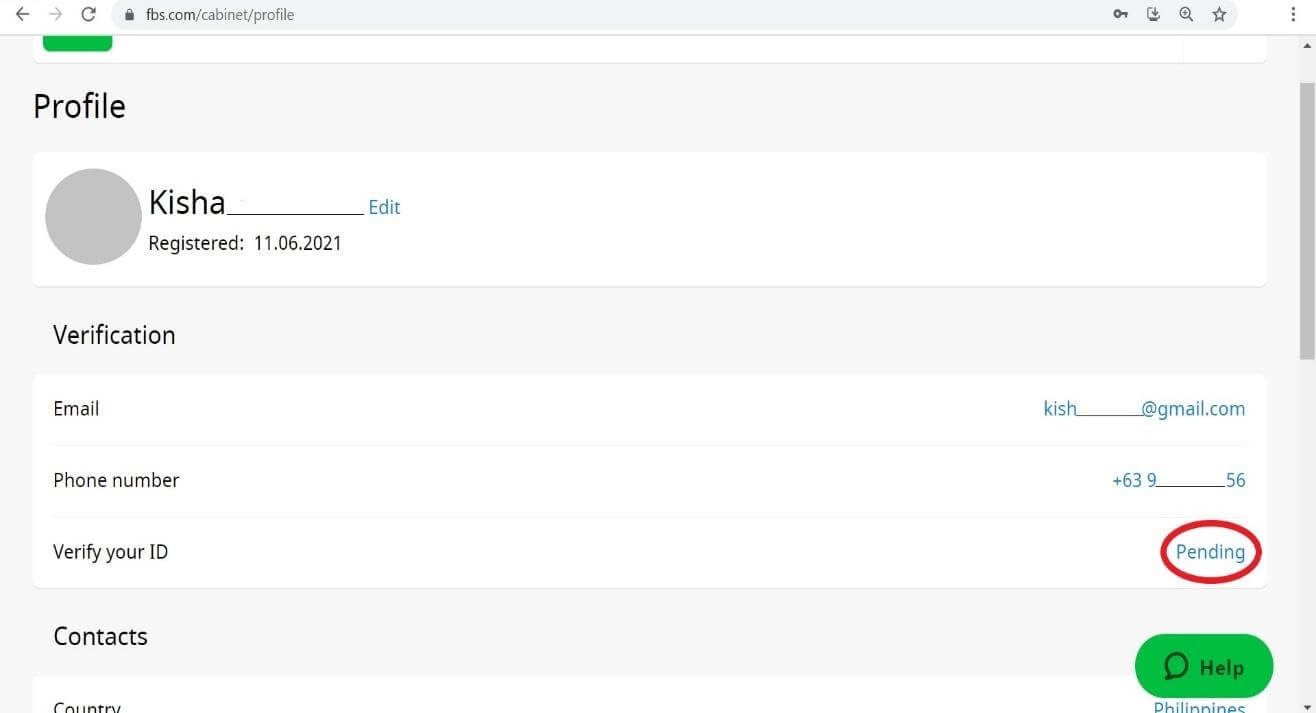
Будь ласка, зачекайте на сповіщення електронною поштою у вашій поштовій скриньці після завершення перевірки. Дякуємо за ваше терпіння та розуміння.
Найчастіші запитання щодо верифікації на FBS
Чому я не можу підтвердити свій другий особистий кабінет (веб)?
Зверніть увагу, що у FBS може бути лише один підтверджений Особистий кабінет.Якщо у вас немає доступу до вашого старого облікового запису, ви можете звернутися до нашої служби підтримки клієнтів та надати нам підтвердження, що ви більше не можете використовувати старий обліковий запис. Ми скасуємо верифікацію старого Особистого кабінету та одразу перевіримо новий.
Що робити, якщо я вніс кошти у два Особисті кабінети?
Клієнт не може здійснити виведення коштів з непідтвердженого Особистого кабінету з міркувань безпеки.
Якщо у вас є кошти у двох Особистих кабінетах, необхідно уточнити, який з них ви бажаєте використовувати для подальшої торгівлі та фінансових операцій. Для цього зверніться до нашої служби підтримки клієнтів електронною поштою або в онлайн-чаті та вкажіть, який обліковий запис ви бажаєте використовувати:
1. Якщо ви бажаєте скористатися своїм уже підтвердженим Особистим кабінетом, ми тимчасово підтвердимо інший рахунок, щоб ви могли вивести кошти. Як було написано вище, для успішного виведення коштів необхідна тимчасова підтвердженість.
Щойно ви знімете всі кошти з цього рахунку, він буде розібраний.
2. Якщо ви бажаєте використовувати не підтверджений Особистий кабінет, спочатку вам потрібно буде вивести кошти з підтвердженого. Після цього ви можете запросити скасування його перевірки та підтвердити свій інший Особистий кабінет відповідно.
Щойно ви знімете всі кошти з цього рахунку, він буде розібраний.
2. Якщо ви бажаєте використовувати не підтверджений Особистий кабінет, спочатку вам потрібно буде вивести кошти з підтвердженого. Після цього ви можете запросити скасування його перевірки та підтвердити свій інший Особистий кабінет відповідно.
Коли буде підтверджено мій Особистий кабінет (веб-сайт)?
Зверніть увагу, що ви можете перевірити статус вашого запиту на верифікацію на сторінці «Верифікація» у вашому Особистому кабінеті. Щойно ваш запит буде прийнято або відхилено, його статус зміниться. Будь ласка, зачекайте на сповіщення електронною поштою у вашій поштовій скриньці після завершення верифікації. Дякуємо за ваше терпіння та розуміння.
Як я можу підтвердити свою адресу електронної пошти в Особистому кабінеті FBS (веб-версії)?
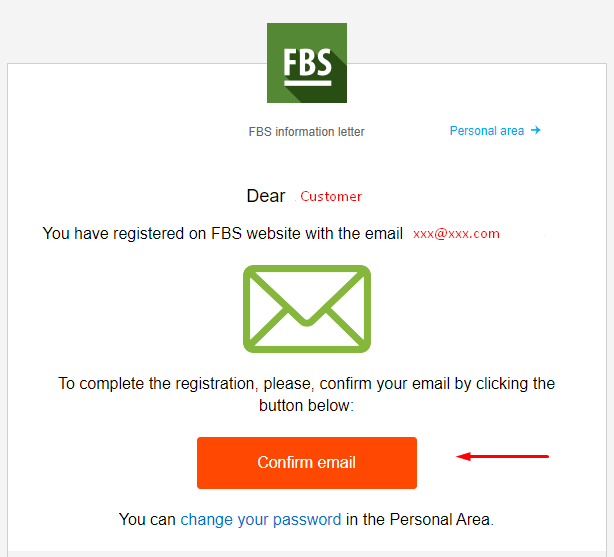
Зверніть увагу, що після реєстрації облікового запису ви отримаєте реєстраційний електронний лист. Будь ласка, натисніть кнопку «Підтвердити електронну пошту» в листі, щоб підтвердити свою адресу електронної пошти та завершити реєстрацію.
Я не отримав(-ла) посилання для підтвердження на мою електронну адресу (особистий кабінет FBS)
Якщо ви бачите сповіщення про те, що посилання для підтвердження було надіслано на вашу електронну пошту, але ви його не отримали, будь ласка:
- Перевірте правильність вашої електронної пошти – переконайтеся, що немає друкарських помилок.
- Перевірте папку СПАМ у вашій поштовій скриньці — лист міг потрапити туди.
- Перевірте пам'ять вашої поштової скриньки — якщо вона переповнена, нові листи не зможуть до вас дійти.
- Зачекайте 30 хвилин — лист може прийти трохи пізніше.
- Спробуйте запросити ще одне посилання підтвердження через 30 хвилин.
Я не можу підтвердити свою електронну пошту
Спочатку вам потрібно увійти до свого Особистого кабінету, а потім спробувати ще раз відкрити посилання з вашої електронної пошти. Зверніть увагу, що ваш Особистий кабінет та електронна пошта повинні відкриватися в одному браузері. Якщо ви запитували посилання підтвердження кілька разів, рекомендуємо вам зачекати деякий час (близько 1 години), потім ще раз запросити посилання та скористатися посиланням, яке буде надіслано вам після вашого останнього запиту.
Якщо проблема не зникає, будь ласка, переконайтеся, що ви попередньо очистили кеш і файли cookie. Або ви можете спробувати скористатися іншим браузером.
Я не отримав SMS-код в Особистому кабінеті FBS (веб)
Якщо ви хочете прив’язати номер до свого Особистого кабінету та зіткнулися з деякими труднощами з отриманням SMS-коду, ви також можете запросити код за допомогою голосового підтвердження. Для цього вам потрібно зачекати 5 хвилин після запиту коду, а потім натиснути кнопку «Замовити зворотний дзвінок, щоб отримати голосовий дзвінок із кодом підтвердження». Сторінка виглядатиме так:
Я хочу підтвердити свій Особистий кабінет як юридична особа
Особистий кабінет можна верифікувати як юридичну особу. Для цього клієнту потрібно завантажити такі документи:
- Паспорт або національне посвідчення особи генерального директора;
- Документ, що підтверджує повноваження генерального директора, засвідчений печаткою компанії.
- Статут компанії (AoA);
Статут можна надіслати електронною поштою на адресу [email protected].
Особистий кабінет має бути названий на честь назви компанії.
Країна, зазначена в налаштуваннях профілю Особистого кабінету, має відповідати країні реєстрації компанії.
Внесення та виведення коштів можливе лише через корпоративні рахунки. Внесення та виведення коштів через особисті рахунки генерального директора неможливе.
Висновок: Почніть впевнено торгувати з перевіреним обліковим записом FBS
Реєстрація та верифікація вашого облікового запису FBS – це простий, але важливий крок до доступу до повного спектру торгових функцій та забезпечення безпеки ваших коштів. Виконуючи ці кроки точно та своєчасно, ви відкриваєте безпечне, відповідне вимогам та професійне торгове середовище, яке підтримує ваше зростання на світових фінансових ринках.