Account registreren en verifiëren op FBS
FBS is een wereldwijd erkende forex- en CFD-broker die flexibele accounttypen, gebruiksvriendelijke tools en betrouwbare klantenondersteuning biedt.
Of u nu nieuw bent in de handel of overstapt naar een robuuster platform, de eerste stap is het registreren en verifiëren van uw account. Deze professionele gids leidt u door het volledige proces van het aanmaken van een FBS-account en het verifiëren van uw identiteit om een veilige en volledig functionele handelservaring te garanderen.
Of u nu nieuw bent in de handel of overstapt naar een robuuster platform, de eerste stap is het registreren en verifiëren van uw account. Deze professionele gids leidt u door het volledige proces van het aanmaken van een FBS-account en het verifiëren van uw identiteit om een veilige en volledig functionele handelservaring te garanderen.

Hoe registreer je een account op FBS?
Hoe registreer ik een account?
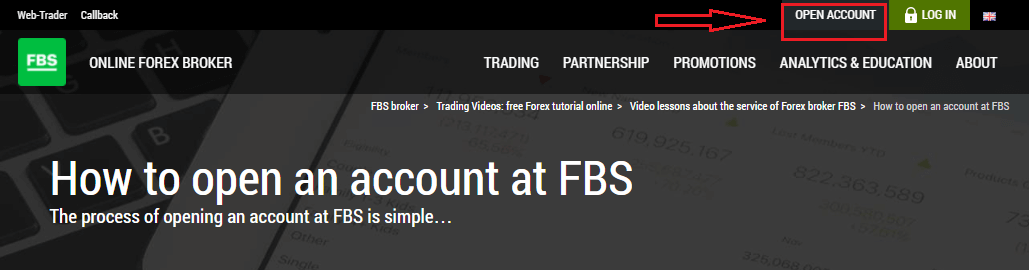
Het openen van een rekening bij FBS is eenvoudig.- Bezoek de website fbs.com of klik hier.
- Klik op de knop 'Een account openen ' rechtsboven op de website. Je moet dan de registratieprocedure doorlopen en een persoonlijk account aanmaken.
- Je kunt je registreren via een sociaal netwerk of de benodigde gegevens voor accountregistratie handmatig invoeren.
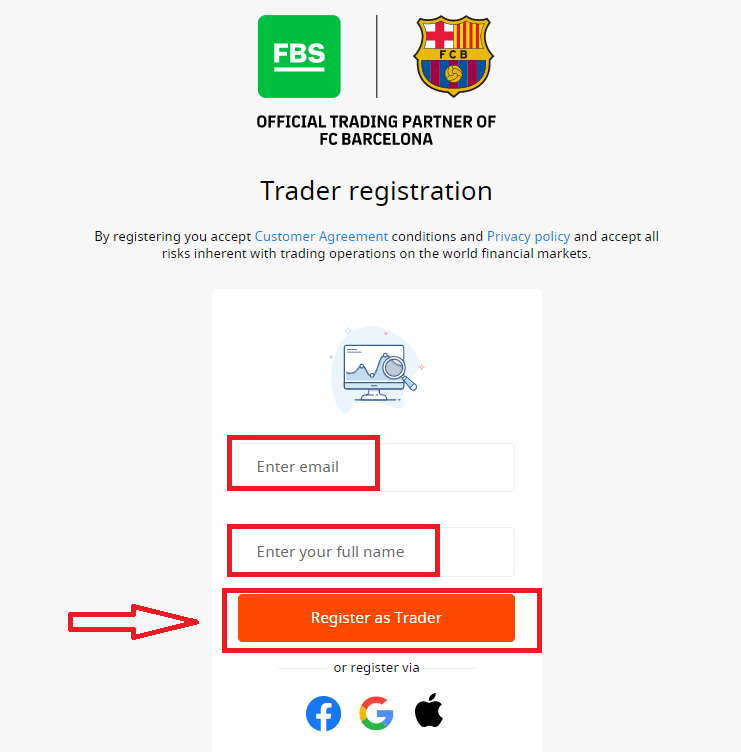
Voer uw geldige e-mailadres en volledige naam in. Controleer of de gegevens correct zijn; deze zijn nodig voor verificatie en een soepel opnameproces. Klik vervolgens op de knop 'Registreren als handelaar'.
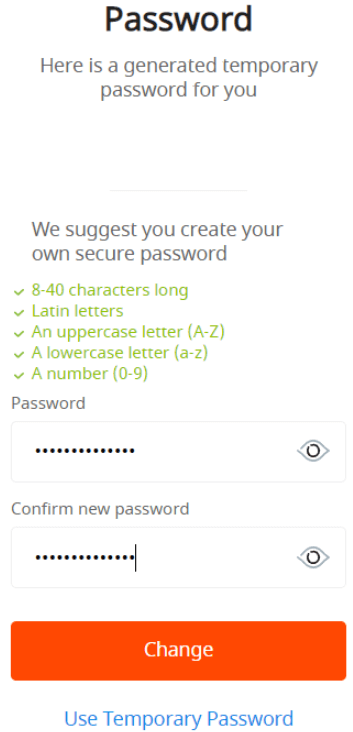
U krijgt een tijdelijk wachtwoord te zien. U kunt dit wachtwoord blijven gebruiken, maar we raden u aan een eigen wachtwoord aan te maken.
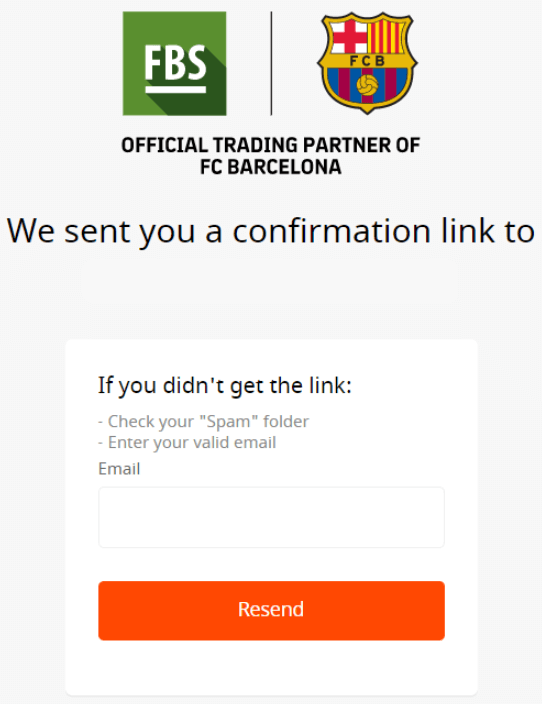
Er wordt een bevestigingslink naar uw e-mailadres gestuurd. Zorg ervoor dat u de link opent in dezelfde browser als waarin u uw persoonlijke account hebt geopend.
Zodra uw e-mailadres is bevestigd, kunt u uw eerste handelsaccount openen. U kunt een echt account of een demo-account openen.
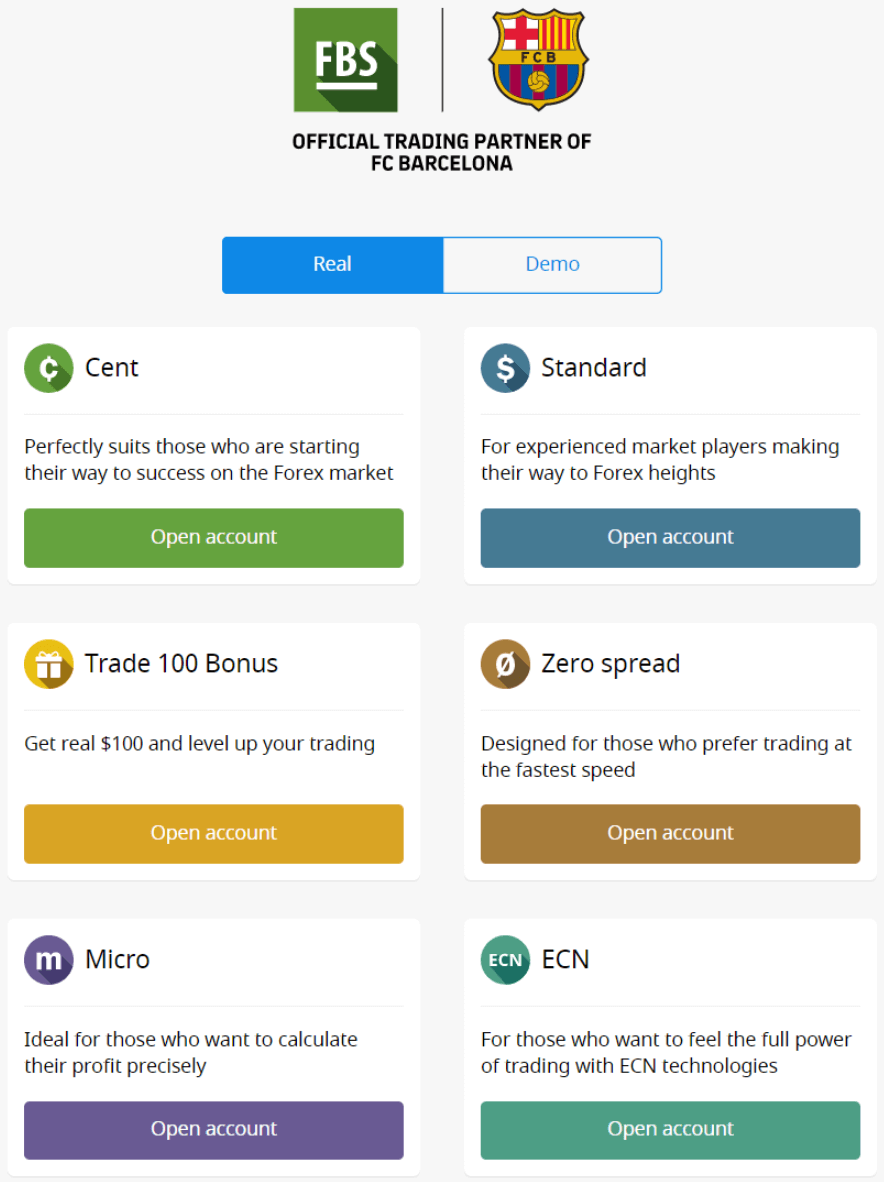
Laten we de tweede optie eens bekijken. Allereerst moet u een accounttype kiezen. FBS biedt verschillende accounttypen aan.
- Als je een beginner bent, kies dan voor een cent- of micro-account om met kleinere bedragen te handelen terwijl je de markt leert kennen.
- Als je al ervaring hebt met Forex-handel, kun je het beste kiezen voor een standaardaccount, een account zonder spread of een onbeperkt account.
Voor meer informatie over de verschillende accounttypen kunt u de sectie 'Handelen' op de FBS-website raadplegen.
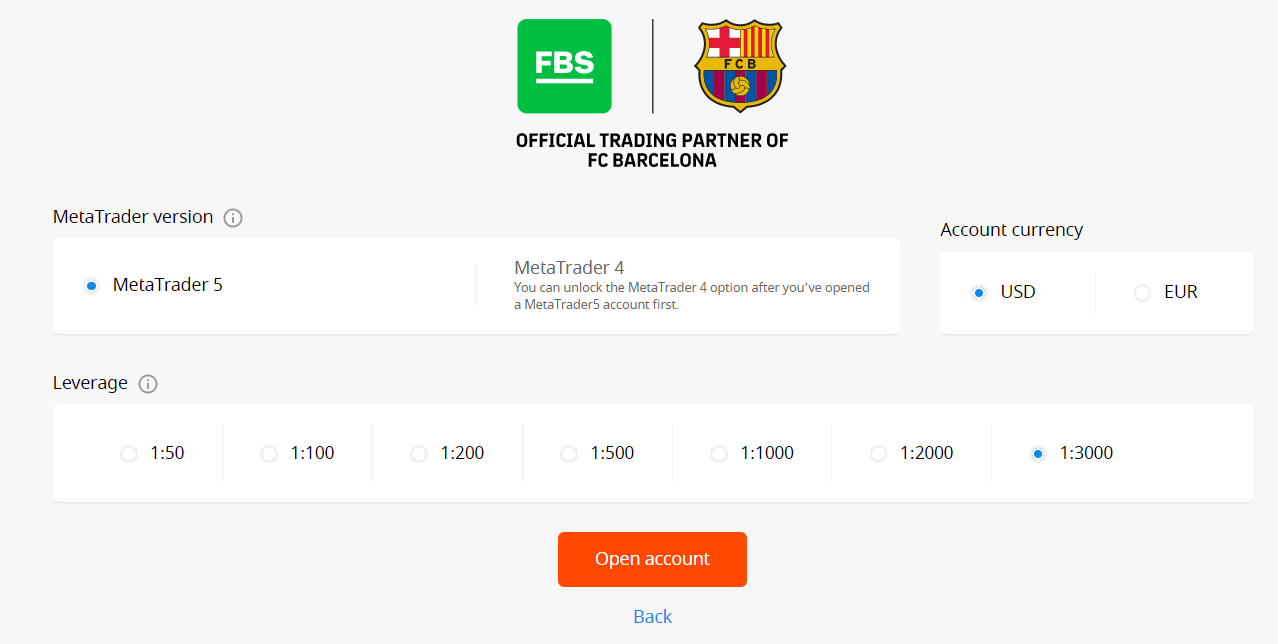
Afhankelijk van het accounttype kunt u mogelijk de MetaTrader-versie, de valuta en de hefboomwerking kiezen.
Gefeliciteerd! Uw registratie is voltooid!
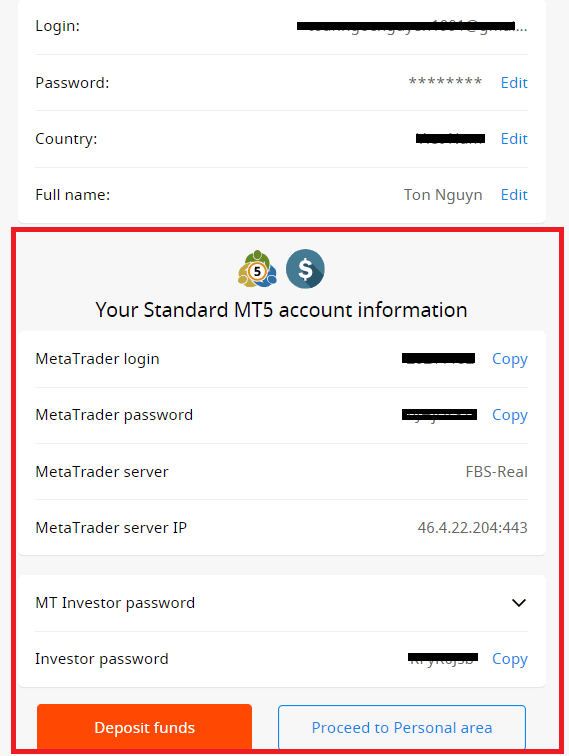
U ziet nu uw accountgegevens. Bewaar deze gegevens op een veilige plek. Houd er rekening mee dat u uw accountnummer (MetaTrader-login), uw handelswachtwoord (MetaTrader-wachtwoord) en de MetaTrader-server moet invoeren in MetaTrader4 of MetaTrader5 om te kunnen beginnen met handelen.
Vergeet niet dat u eerst uw profiel moet verifiëren voordat u geld van uw account kunt opnemen.
Hoe registreer je je met een Facebook-account?
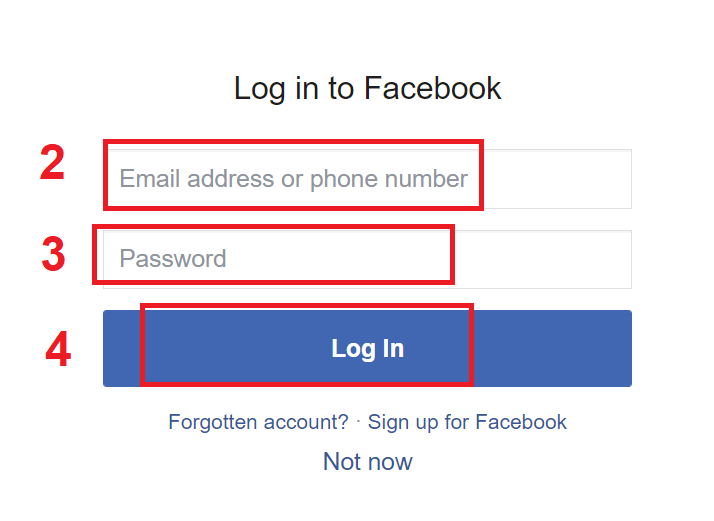
Je hebt ook de mogelijkheid om je account via de website van Facebook te openen. Dat kan in een paar simpele stappen:1. Klik op de Facebook-knop op de registratiepagina
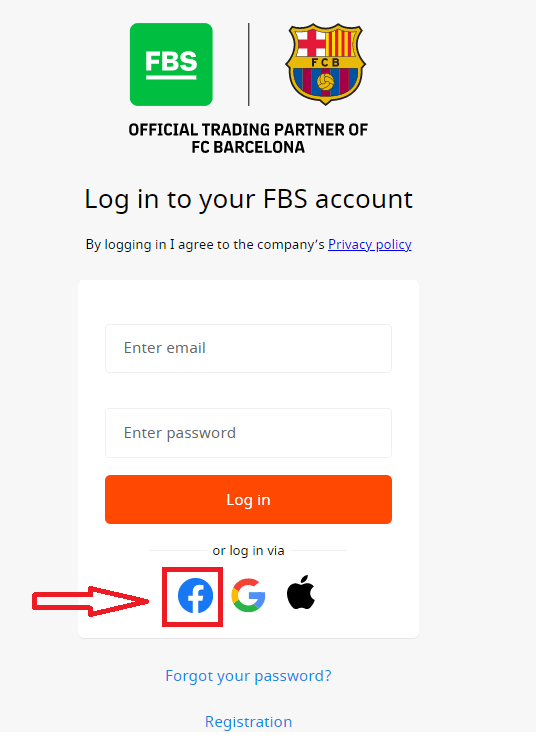
. 2. Het Facebook-inlogvenster wordt geopend. Voer hier het e-mailadres in waarmee je je op Facebook hebt geregistreerd.
3. Voer het wachtwoord van je Facebook-account in.
4. Klik op 'Inloggen'.
Nadat je op 'Inloggen' hebt geklikt , vraagt FBS toegang tot: je naam, profielfoto en e-mailadres. Klik op 'Doorgaan...'.
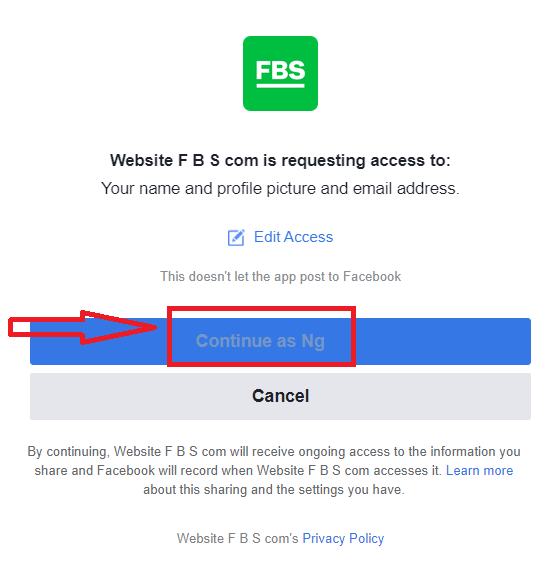
Je wordt vervolgens automatisch doorgestuurd naar het FBS-platform.
Hoe registreer ik me met een Google+ account?
1. Om je aan te melden met een Google+ account, klik je op de bijbehorende knop in het registratieformulier. 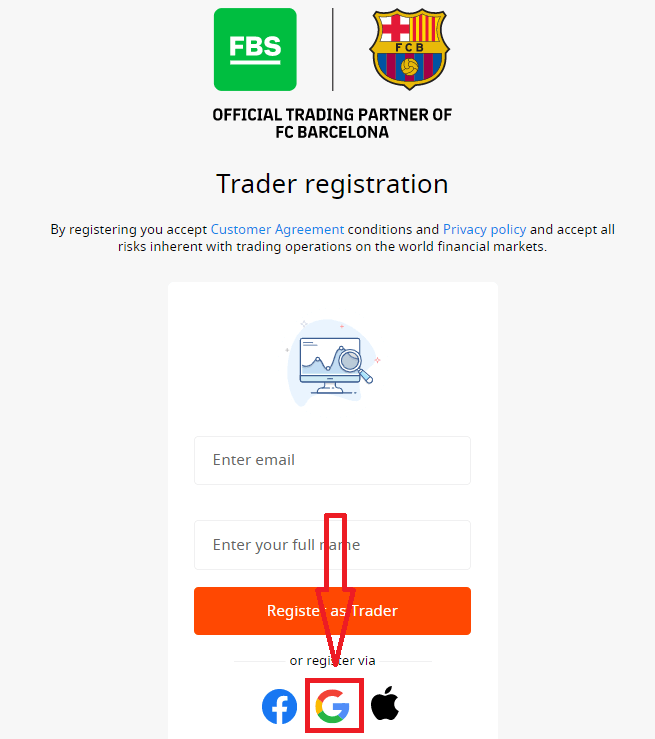
2. In het nieuwe venster dat verschijnt, voer je je telefoonnummer of e-mailadres in en klik je op 'Volgende'.
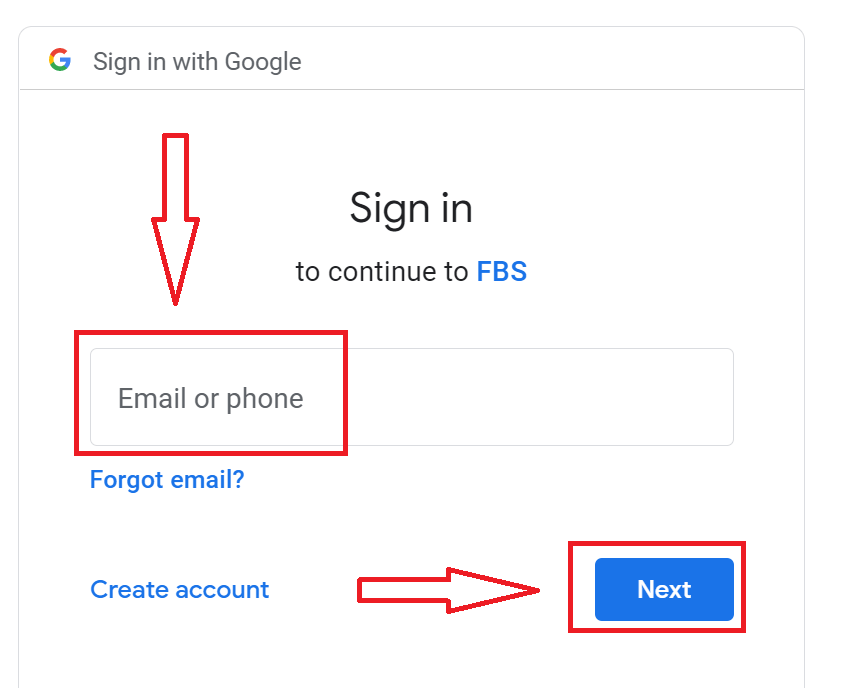
3. Voer vervolgens het wachtwoord van je Google-account in en klik op 'Volgende'.
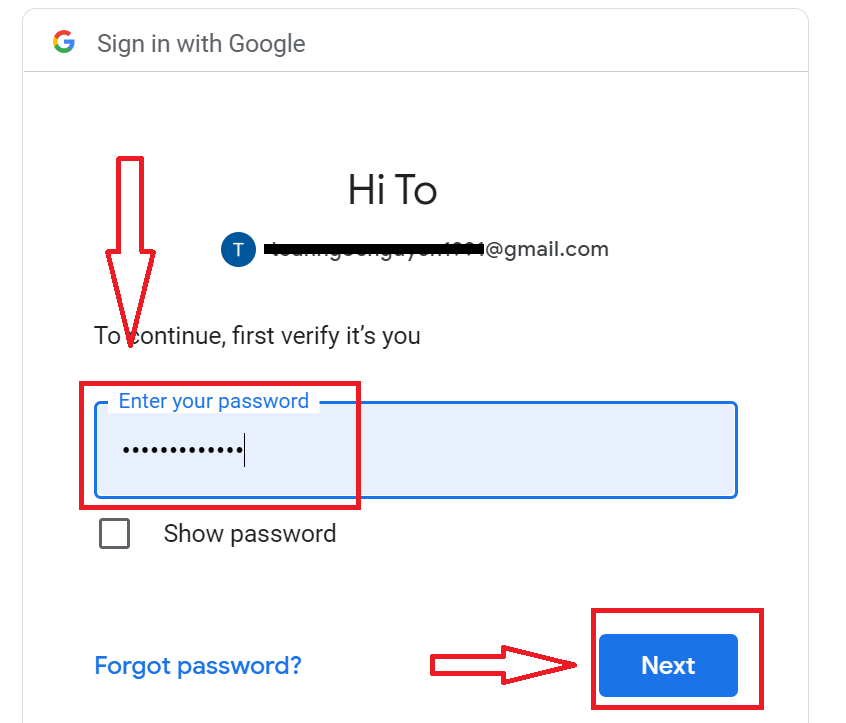
Volg daarna de instructies die de service naar je e-mailadres heeft gestuurd.
Hoe registreer je je met een Apple ID?
1. Om je aan te melden met een Apple ID, klik je op de bijbehorende knop in het registratieformulier.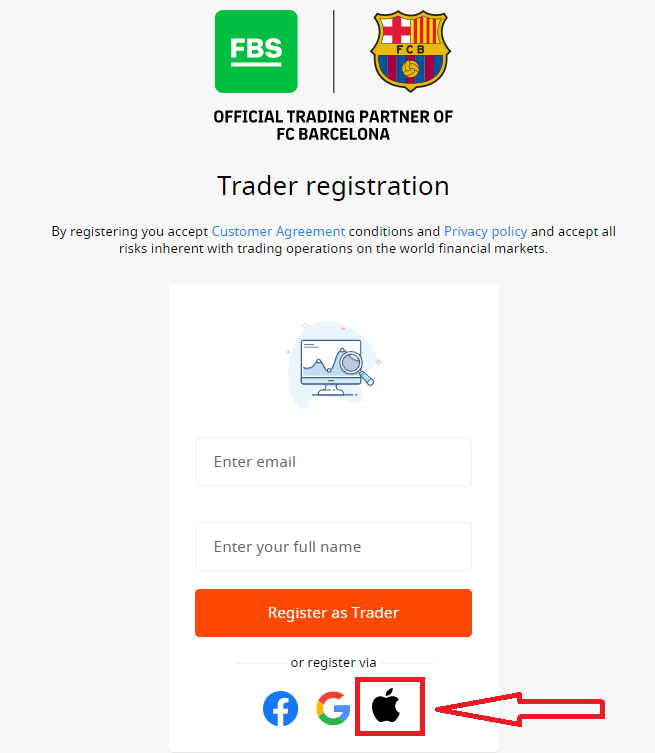
2. Voer in het nieuwe venster dat verschijnt je Apple ID in en klik op 'Volgende'.
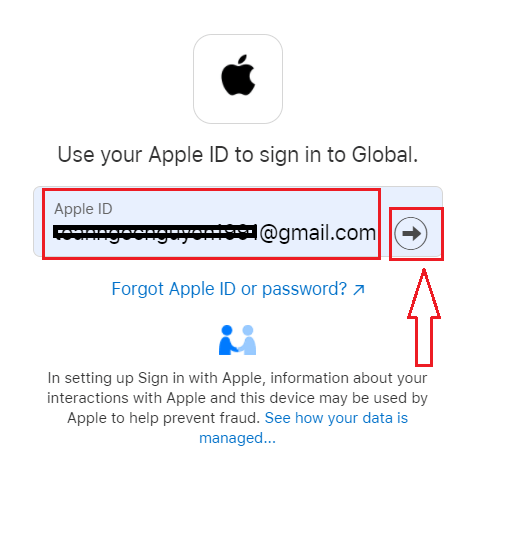
3. Voer vervolgens het wachtwoord van je Apple ID in en klik op 'Volgende'.
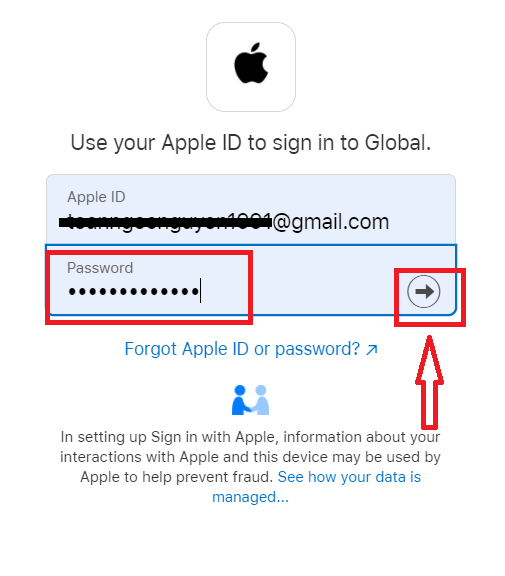
Volg daarna de instructies die de service naar je Apple ID stuurt.
FBS Android-app
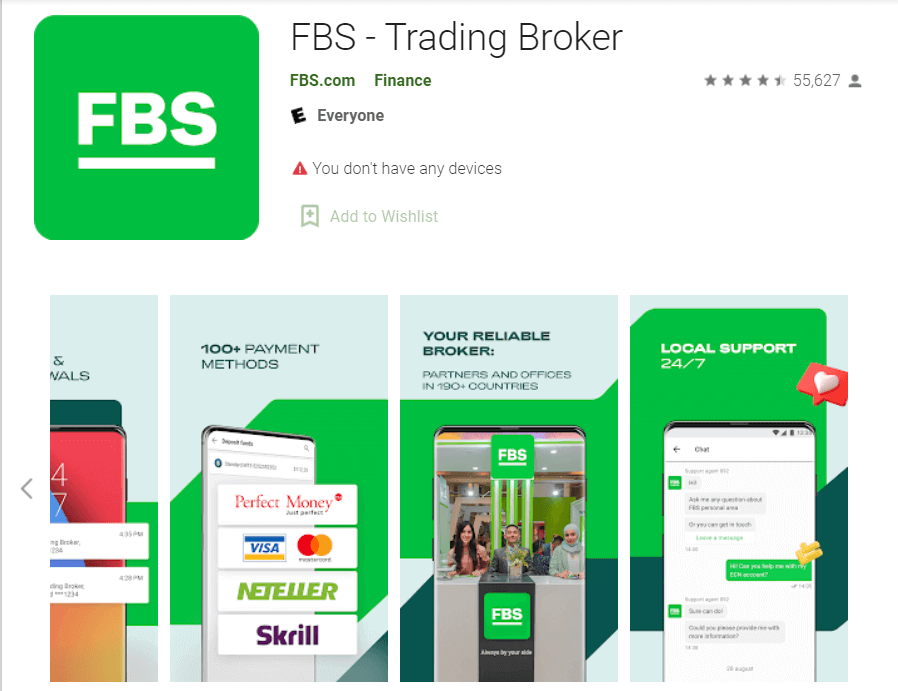
Als u een Android-apparaat hebt, moet u de officiële FBS-app downloaden via Google Play of hier . Zoek simpelweg naar de app "FBS – Trading Broker" en download deze op uw apparaat.
De mobiele versie van het handelsplatform is exact hetzelfde als de webversie. Er zullen dus geen problemen zijn met handelen en geld overmaken. Bovendien wordt de FBS-handelsapp voor Android beschouwd als de beste app voor online handelen. Vandaar de hoge beoordeling in de app store.
FBS iOS-app
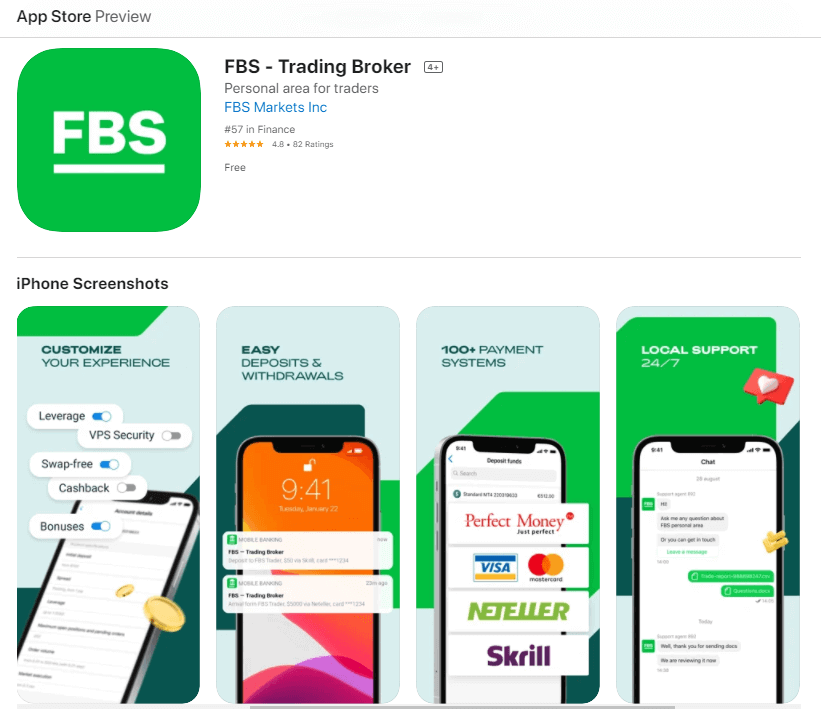
Als u een iOS-apparaat hebt, moet u de officiële FBS-app downloaden uit de App Store of hier . Zoek simpelweg naar de app "FBS – Trading Broker" en download deze op uw iPhone of iPad.
De mobiele versie van het handelsplatform is exact hetzelfde als de webversie. Handelen en geld overmaken zal dus geen probleem opleveren. Bovendien wordt de FBS-handelsapp voor iOS beschouwd als de beste app voor online handelen. Vandaar de hoge beoordeling in de App Store.
Veelgestelde vragen over accountregistratie
Ik wil een demo-account uitproberen in het FBS-persoonlijke gedeelte (web).
Je hoeft niet meteen je eigen geld in Forex te investeren. We bieden demo-accounts aan waarmee je de Forex-markt kunt testen met virtueel geld en echte marktgegevens.Een demo-account is een uitstekende manier om te leren handelen. Je kunt oefenen door op de knoppen te drukken en alles veel sneller onder de knie krijgen, zonder bang te hoeven zijn je eigen geld te verliezen.
Het openen van een account bij FBS is eenvoudig.
1. Open je persoonlijke account.
2. Zoek de sectie 'Demo-accounts' en klik op het plusteken.
2. Zoek de sectie 'Demo-accounts' en klik op het plusteken.

3. Kies op de geopende pagina het gewenste accounttype.
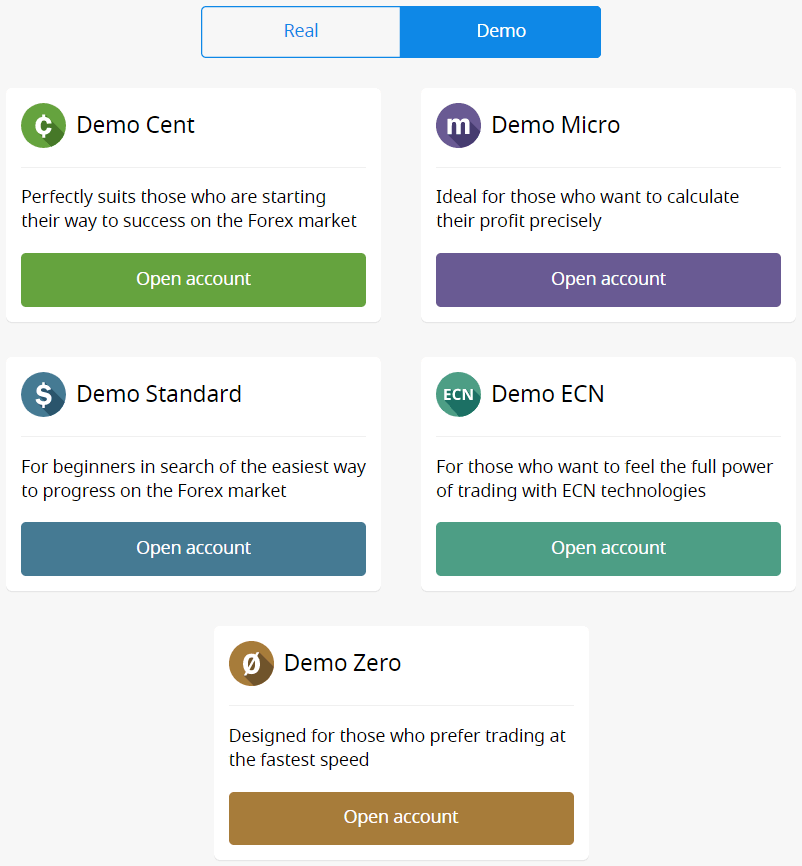
4. Klik op de knop 'Account openen'.
5. Afhankelijk van het accounttype kunt u de MetaTrader-versie, de accountvaluta, de hefboomwerking en het beginsaldo kiezen.
6. Klik op de knop 'Account openen'.
5. Afhankelijk van het accounttype kunt u de MetaTrader-versie, de accountvaluta, de hefboomwerking en het beginsaldo kiezen.
6. Klik op de knop 'Account openen'.
Hoeveel accounts kan ik openen?
Je kunt tot 10 handelsrekeningen van elk type openen binnen één persoonlijke omgeving, mits aan 2 voorwaarden wordt voldaan:
- Je persoonlijke account is geverifieerd.
- Het totale bedrag dat op al uw rekeningen is gestort, bedraagt $100 of meer.
Houd er rekening mee dat elke klant slechts één persoonlijke account kan registreren.
Welk account moet ik kiezen?
We bieden 5 soorten accounts aan, die u op onze website kunt bekijken : Standard, Cent, Micro, Zero spread en ECN-account. Een Standard-account heeft een variabele spread, maar geen commissie. Met een Standard-account kunt u handelen met de hoogste hefboomwerking (1:3000).
Een Cent-account heeft ook een variabele spread en geen commissie, maar houd er rekening mee dat u met een Cent-account handelt met centen! Als u bijvoorbeeld $10 stort op een Cent-account, ziet u dit als 1000 op het handelsplatform, wat betekent dat u handelt met 1000 cent. De maximale hefboomwerking voor een Cent-account is 1:1000.
Een Cent-account is de perfecte keuze voor beginners; met dit accounttype kunt u beginnen met echt handelen met kleine investeringen. Dit account is ook zeer geschikt voor scalping.
Een ECN-account heeft de laagste spreads, biedt de snelste orderuitvoering en heeft een vaste commissie van $6 per verhandelde lot. De maximale hefboomwerking voor een ECN-account is 1:500. Dit accounttype is de perfecte optie voor ervaren traders en werkt het best voor een scalpingstrategie.
Een micro-account heeft een vaste spread en geen commissie. Het biedt ook de hoogste hefboomwerking van 1:3000.
Een
Zero Spread-account heeft geen spread, maar wel commissie. Deze begint bij $20 per lot en varieert afhankelijk van het handelsinstrument. De maximale hefboomwerking voor het Zero Spread-account is ook 1:3000.
Houd er echter rekening mee dat, conform de Klantenovereenkomst (p.3.3.8), het bedrijf zich het recht voorbehoudt om de spread te verhogen voor instrumenten met een vaste spread of vaste commissie, indien de spread op het basiscontract de vaste spread overschrijdt.
Wij wensen u succesvol handelen!
Hoe kan ik mijn hefboomwerking op mijn account aanpassen?
Wij willen u er graag op atten dat u uw hefboomwerking kunt wijzigen via de instellingenpagina van uw persoonlijke account.U kunt dit als volgt doen:
1. Open de accountinstellingen door in het dashboard op het betreffende account te klikken.
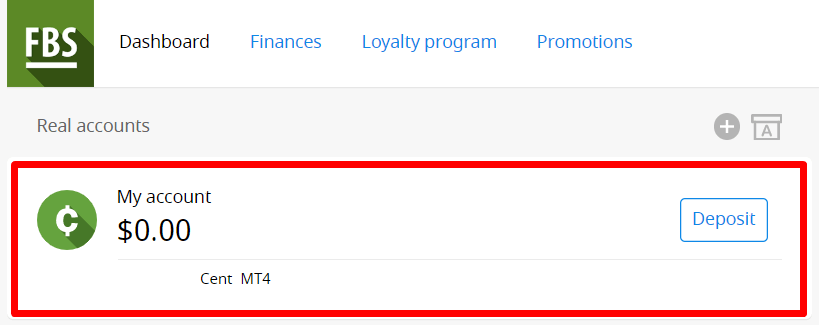
Zoek 'Hefboomwerking' in het gedeelte 'Accountinstellingen' en klik op de link voor uw huidige hefboomwerking.

Stel de gewenste hefboomwerking in en klik op 'Bevestigen'.
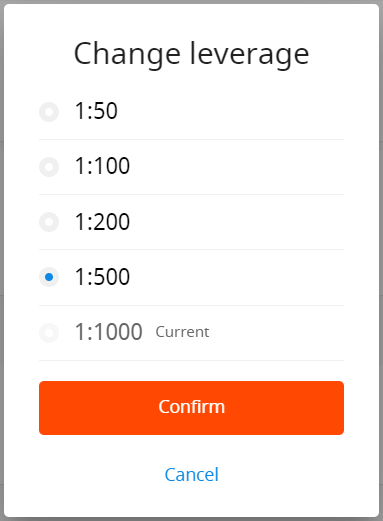
Houd er rekening mee dat u de hefboomwerking slechts één keer per 24 uur kunt wijzigen, en alleen als u geen openstaande orders heeft.
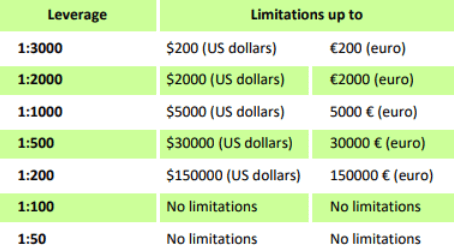
Wij willen u er nogmaals op wijzen dat wij specifieke regels hanteren met betrekking tot de hefboomwerking in verhouding tot het eigen vermogen. Het bedrijf is gerechtigd om hefboomwijzigingen toe te passen op zowel reeds geopende als heropende posities, binnen de grenzen van deze regels.
Ik kan mijn account niet vinden.
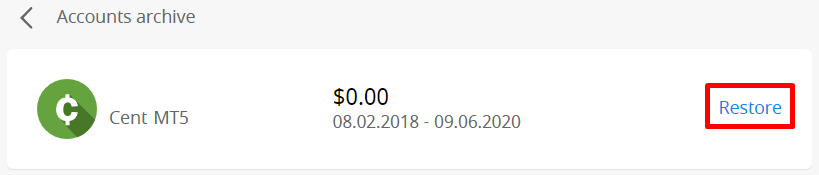
Het lijkt erop dat uw account is gearchiveerd. Houd er rekening mee dat echte accounts automatisch worden gearchiveerd na 90 dagen inactiviteit.
Om uw account te herstellen:
1. Ga naar het Dashboard in uw Persoonlijke omgeving.
2. Klik op het pictogram van het vakje met de letter A.

Kies het gewenste accountnummer en klik op de knop 'Herstellen'.
We willen u er ook op wijzen dat demo-accounts voor het MetaTrader4 -platform geldig zijn voor een bepaalde periode (afhankelijk van het accounttype) en daarna automatisch worden verwijderd .
Geldigheidsperiode:
| Demo Standaard | 40 |
| Demo Cent | 40 |
| Demo ECN | 45 |
| Demo Zero-spreiding | 45 |
| Demo Micro | 45 |
| Demo-account rechtstreeks geopend vanuit het MT4-platform. |
25 |
In dat geval raden we u aan een nieuw demo-account aan te maken.
Demo-accounts voor het MetaTrader5- platform kunnen na een door het bedrijf vastgestelde periode worden gearchiveerd/verwijderd.
Ik wil mijn accounttype wijzigen in het FBS-persoonlijke gedeelte (web).
Helaas is het niet mogelijk om het type rekening te wijzigen. U kunt echter wel een nieuwe rekening van het gewenste type openen binnen uw bestaande persoonlijke account.
Daarna kunt u via Interne overboeking in uw persoonlijke account geld overmaken van uw bestaande rekening naar de nieuw geopende rekening.
Wat is het FBS Persoonlijke Gebied (web)?
FBS Personal Area is een persoonlijk profiel waarin de klant zijn of haar handelsrekeningen kan beheren en met FBS kan communiceren. FBS Personal Area is ontworpen om de klant alle benodigde gegevens voor het beheer van de rekening op één plek te bieden. Met FBS Personal Area kunt u met slechts een paar klikken geld storten en opnemen van/naar uw MetaTrader-rekeningen, uw handelsrekeningen beheren, de profielinstellingen wijzigen en het benodigde handelsplatform downloaden!
In FBS Personal Area kunt u een rekening van elk gewenst type aanmaken (Standard, Micro, Cent, Zero Spread, ECN), de hefboomwerking aanpassen en financiële transacties uitvoeren.
Mocht u vragen hebben, dan biedt FBS Personal Area handige manieren om contact op te nemen met onze klantenservice. De contactgegevens vindt u onderaan de pagina:
Hoe verifieer je een account op FBS?
Hoe verifieer je je profiel bij FBS?
Verificatie is noodzakelijk voor de veiligheid op het werk, om ongeautoriseerde toegang tot de persoonlijke gegevens en tegoeden op uw FBS-account te voorkomen en om een vlotte opname te garanderen.
Hoe kan ik mijn telefoonnummer verifiëren?
Houd er rekening mee dat de telefoonverificatie optioneel is. U kunt dus kiezen voor e-mailbevestiging en de verificatie van uw telefoonnummer overslaan. Als u het nummer echter aan uw persoonlijke account wilt koppelen, log dan in op uw persoonlijke account en klik op de knop 'Telefoonnummer bevestigen' in de widget 'Verificatievoortgang'.
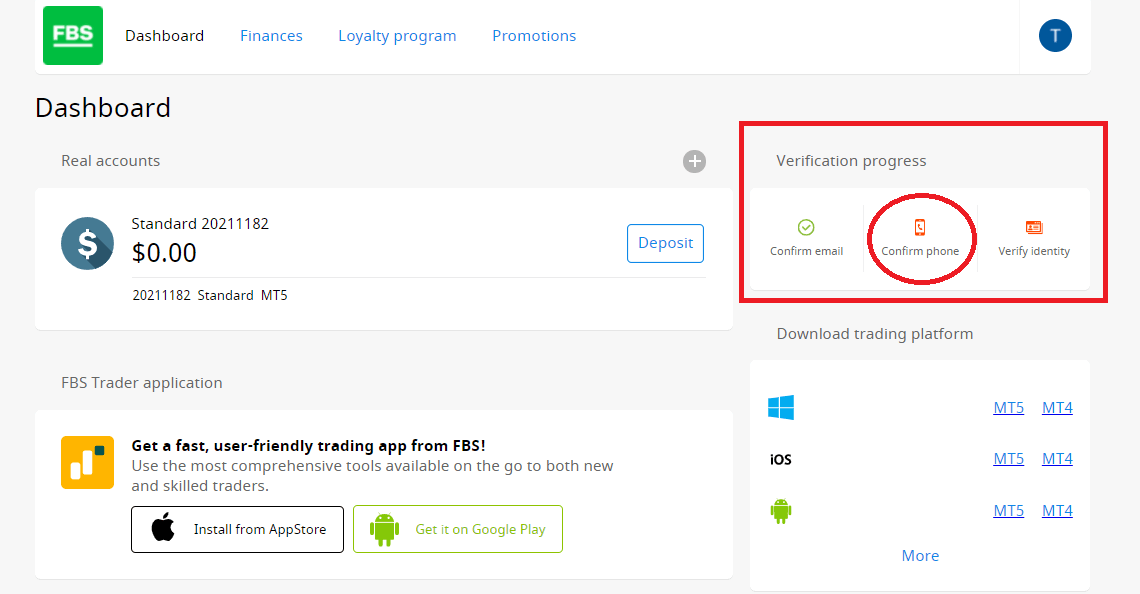
Voer uw telefoonnummer in en klik op de knop 'Sms-code verzenden'.
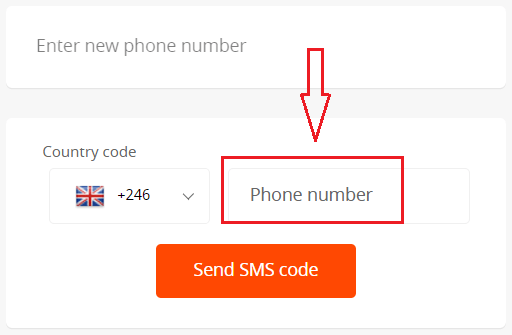
U ontvangt vervolgens een sms-code die u in het daarvoor bestemde veld moet invoeren.
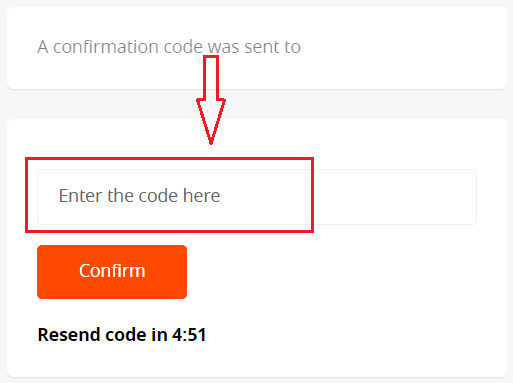
Als u problemen ondervindt met de telefoonverificatie, controleer dan eerst of het ingevoerde telefoonnummer correct is.
Hieronder vindt u enkele tips:
- Je hoeft geen "0" aan het begin van je telefoonnummer in te voeren;
- U hoeft de landcode niet handmatig in te voeren. Het systeem stelt deze automatisch in zodra u het juiste land selecteert in het keuzemenu (aangegeven met vlaggetjes voor het telefoonnummerveld).
- Je moet minstens 5 minuten wachten tot de code arriveert.
Als u zeker weet dat u alles correct hebt gedaan, maar de sms-code nog steeds niet ontvangt, raden we u aan een ander telefoonnummer te proberen. Het probleem kan bij uw provider liggen. Voer in dat geval een ander telefoonnummer in het veld in en vraag de bevestigingscode aan.
U kunt de code ook via een spraakbevestiging aanvragen.
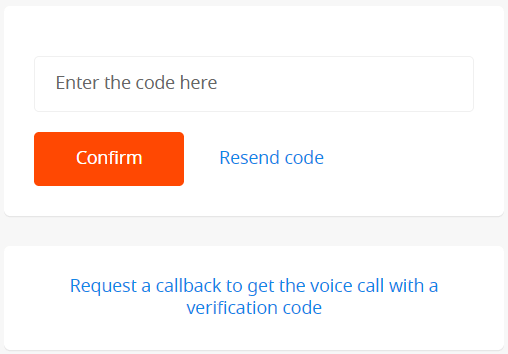
Wacht hiervoor 5 minuten na het aanvragen van de code en klik vervolgens op de knop 'Vraag een terugbelverzoek aan voor een spraakoproep met een verificatiecode'. De pagina ziet er dan als volgt uit:
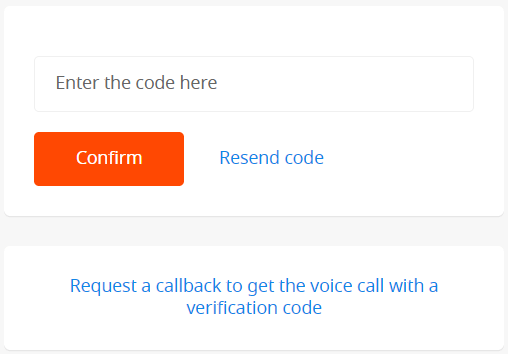
Houd er rekening mee dat u alleen een spraakcode kunt aanvragen als uw profiel is geverifieerd.
Uw telefoonnummer is nu geverifieerd.
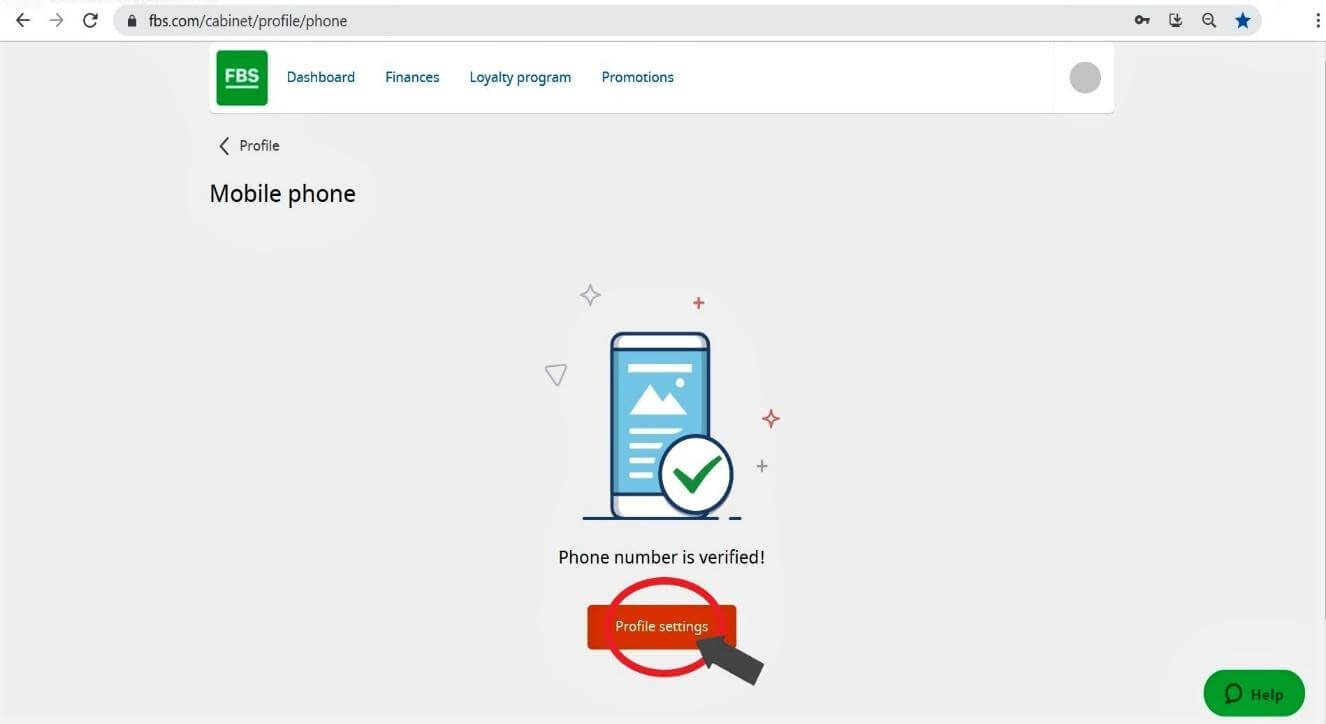
Hoe kan ik mijn persoonlijke account verifiëren?
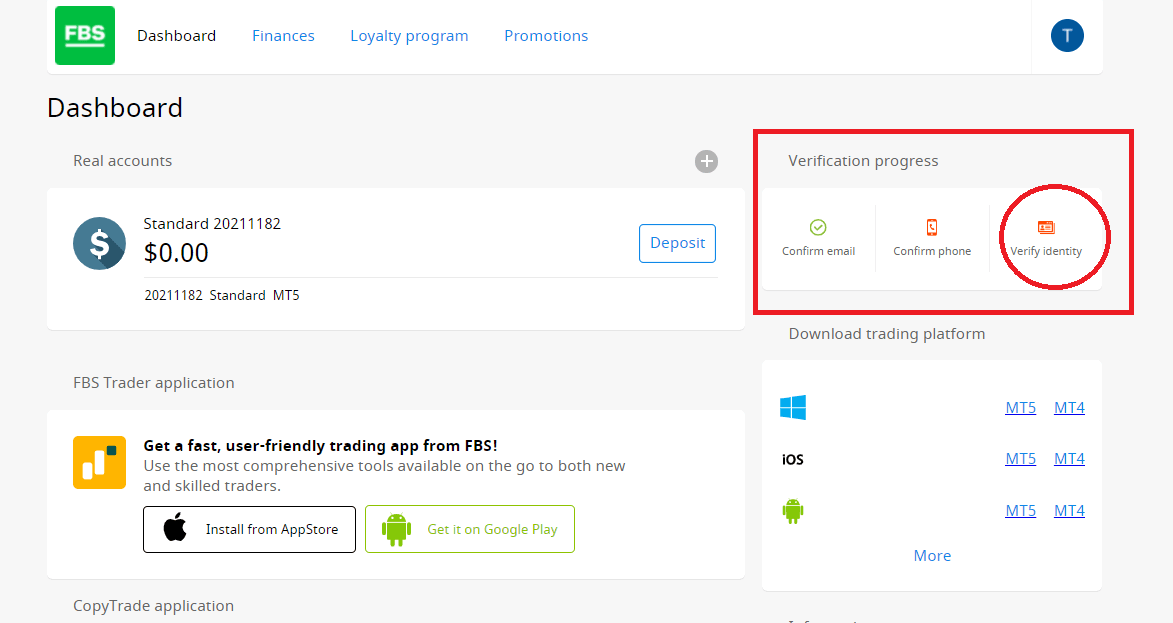
Of klik op de link 'ID-verificatie'. ID-verificatie dient ter verificatie van uw identiteit.
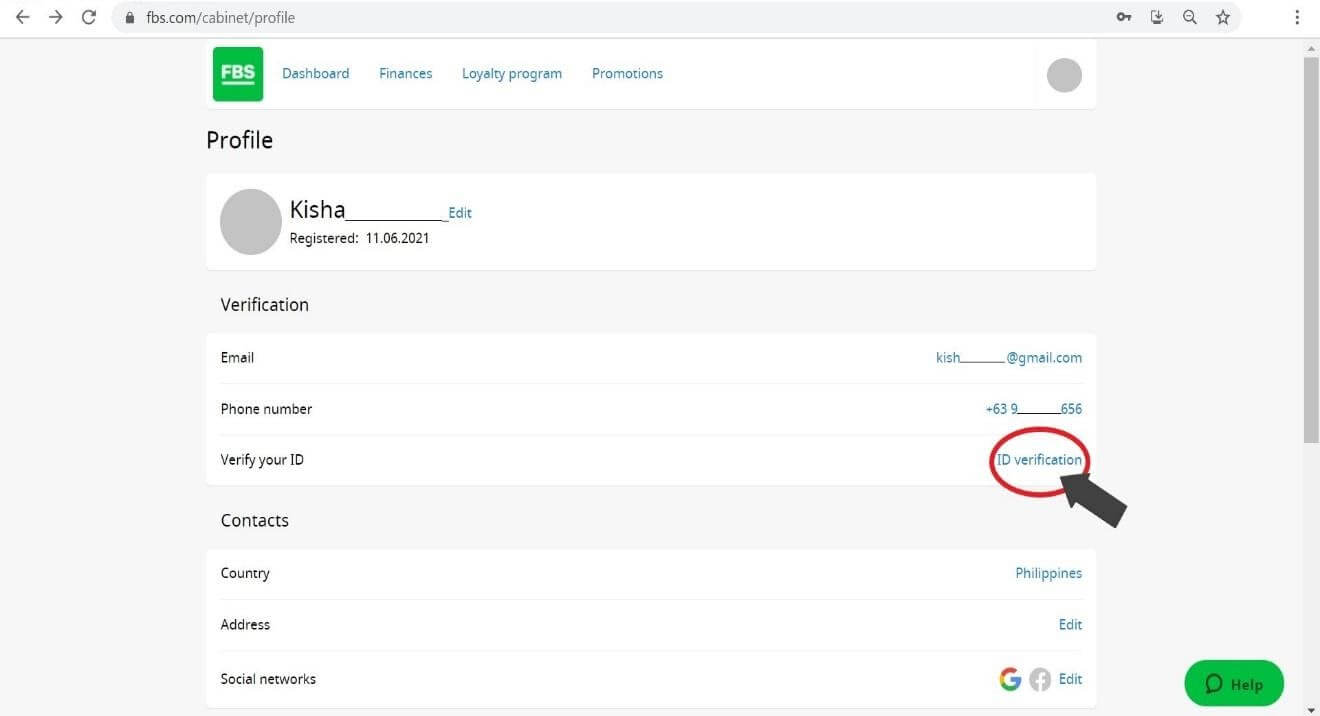
Vul de benodigde velden in. Voer de juiste gegevens in, die exact overeenkomen met uw officiële documenten.
Upload kleurenkopieën van uw paspoort of door de overheid uitgegeven identiteitsbewijs met uw foto en adresbewijs in JPEG-, PNG-, BMP- of PDF-formaat. De totale bestandsgrootte mag niet groter zijn dan 5 MB.
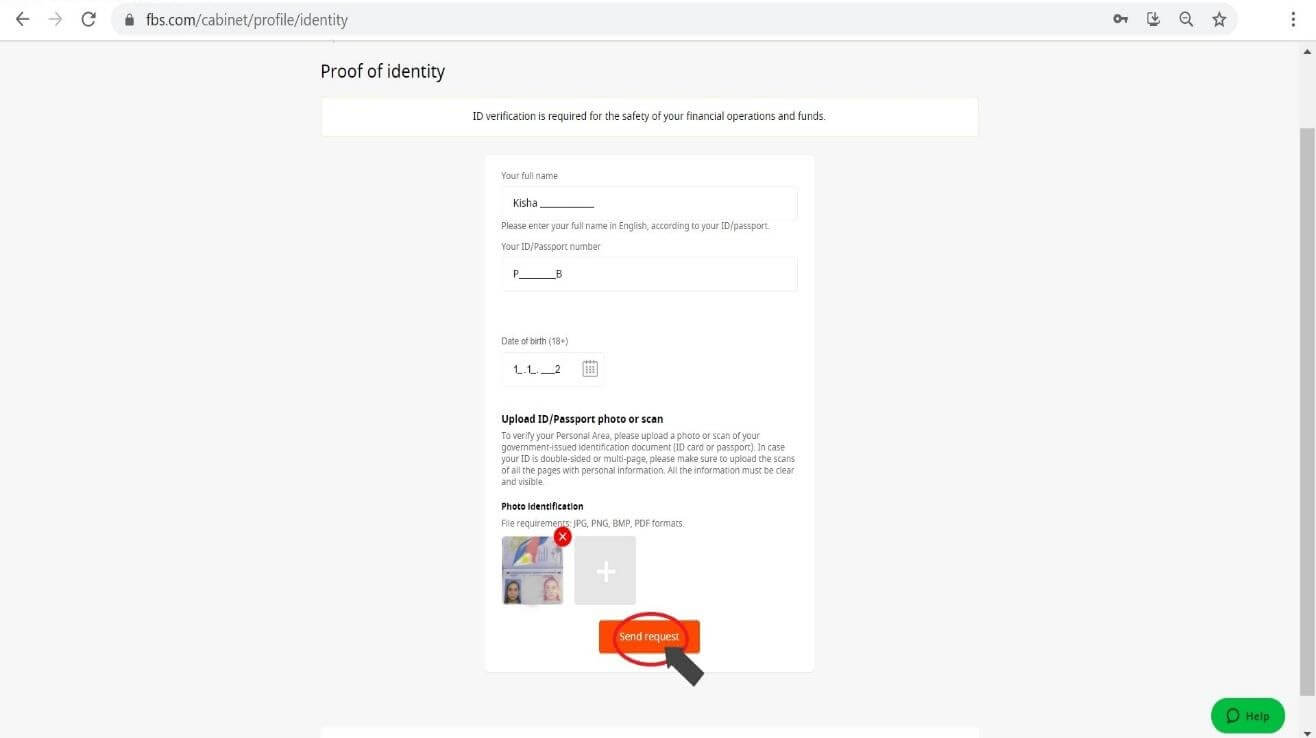
De verificatie is nu bezig. Klik vervolgens op 'Profielinstellingen'.
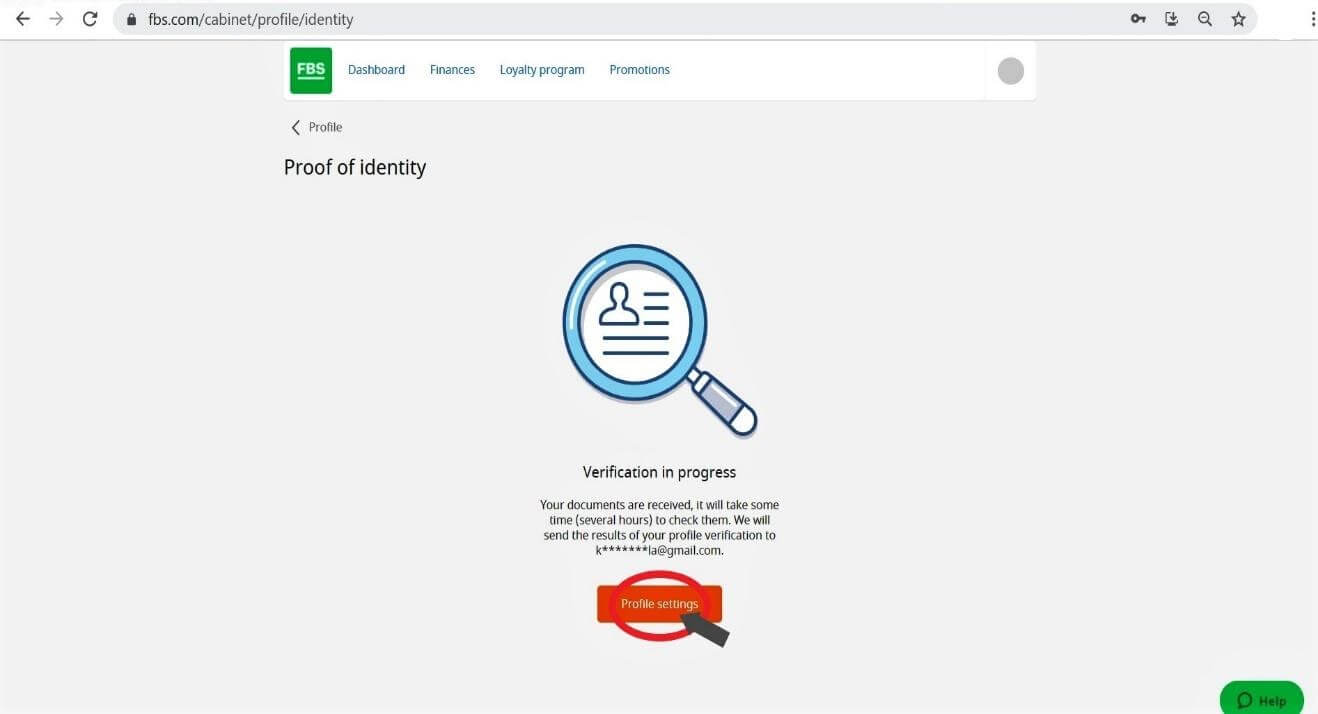
De verificatie van uw identiteit heeft nu de status 'In behandeling'. Wacht enkele uren totdat FBS uw aanvraag heeft beoordeeld. Zodra uw aanvraag is goedgekeurd of afgewezen, verandert de status van uw aanvraag.
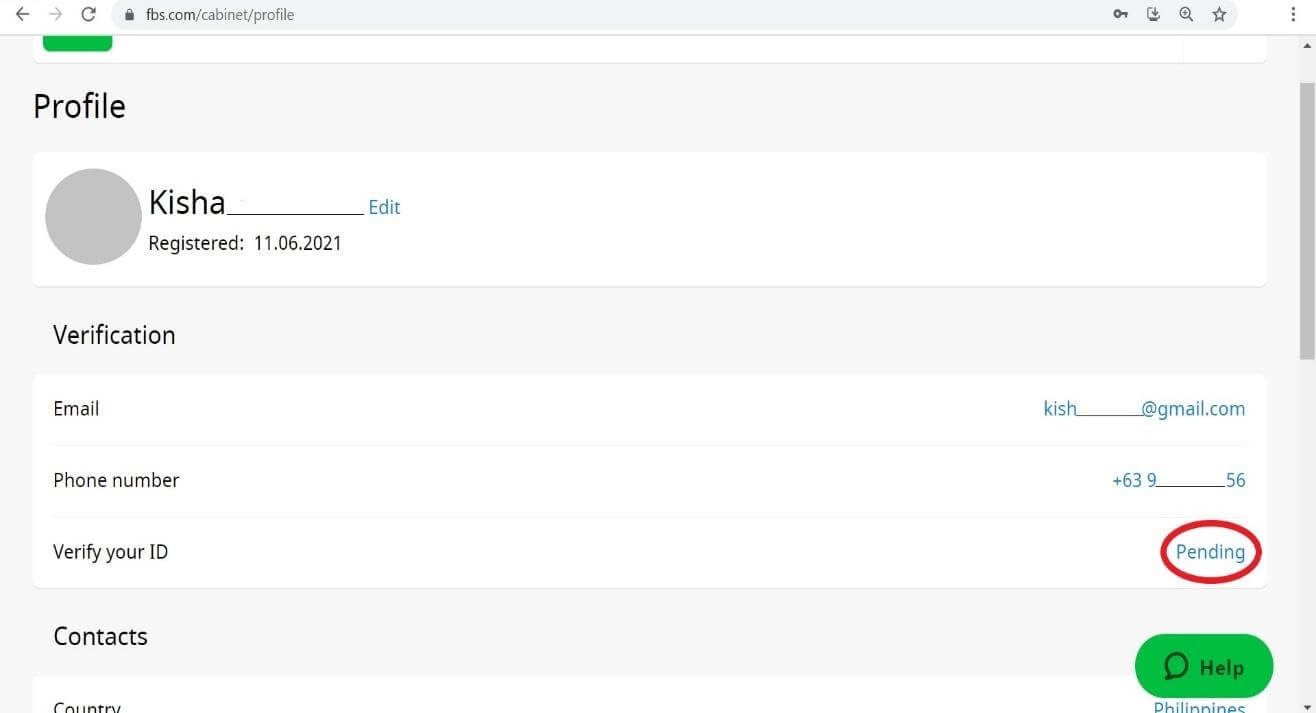
Wacht alstublieft op de e-mailmelding in uw inbox zodra de verificatie is voltooid. Wij waarderen uw geduld en begrip.
Veelgestelde vragen over verificatie bij FBS
Waarom kan ik mijn tweede persoonlijke account (web) niet verifiëren?
Houd er rekening mee dat u slechts één geverifieerde persoonlijke account bij FBS kunt hebben.Als u geen toegang meer heeft tot uw oude account, kunt u contact opnemen met onze klantenservice en ons laten weten dat u de oude account niet meer kunt gebruiken. We zullen de oude persoonlijke account dan deactiveren en de nieuwe direct daarna activeren.
Wat als ik geld heb gestort op twee persoonlijke accounts?
Om veiligheidsredenen is het niet mogelijk om geld op te nemen van een niet-geverifieerde persoonlijke account.
Als u geld heeft op twee persoonlijke accounts, is het belangrijk dat u aangeeft welke account u wilt gebruiken voor verdere handels- en financiële transacties. Neem hiervoor contact op met onze klantenservice via e-mail of live chat en geef aan welke account u wilt gebruiken.
1. Als u uw reeds geverifieerde persoonlijke account wilt gebruiken, zullen we de andere rekening tijdelijk verifiëren zodat u geld kunt opnemen. Zoals hierboven vermeld, is tijdelijke verificatie vereist voor een succesvolle opname.
Zodra u al het geld van die rekening heeft opgenomen, wordt deze gedeverifieerd.
2. Als u een niet-geverifieerde persoonlijke account wilt gebruiken, moet u eerst geld opnemen van de geverifieerde account. Daarna kunt u de deverificatie van die account aanvragen en uw andere persoonlijke account verifiëren.
Zodra u al het geld van die rekening heeft opgenomen, wordt deze gedeverifieerd.
2. Als u een niet-geverifieerde persoonlijke account wilt gebruiken, moet u eerst geld opnemen van de geverifieerde account. Daarna kunt u de deverificatie van die account aanvragen en uw andere persoonlijke account verifiëren.
Wanneer wordt mijn persoonlijke account (web) geverifieerd?
U kunt de status van uw verificatieverzoek controleren op de pagina 'Verificatie' in uw persoonlijke account. Zodra uw verzoek is goedgekeurd of afgewezen, wordt de status ervan aangepast. Wacht alstublieft op de e-mailmelding in uw inbox zodra de verificatie is voltooid. Wij waarderen uw geduld en begrip.
Hoe kan ik mijn e-mailadres verifiëren in het FBS-persoonlijke gedeelte (web)?
Wij willen u er graag op atten dat u na het registreren van uw account een registratie-e-mail ontvangt. Klik in deze e-mail op de knop "E-mailadres bevestigen" om uw e-mailadres te bevestigen en de registratie te voltooien.
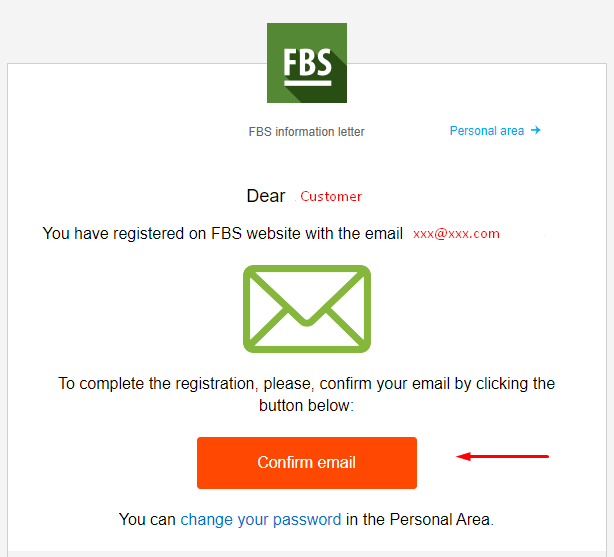
Ik heb mijn e-mailbevestigingslink (web FBS Persoonlijk Gebied) niet ontvangen.
Mocht u de melding zien dat de bevestigingslink naar uw e-mailadres is verzonden, maar u deze niet hebben ontvangen, neem dan contact met ons op:
- Controleer of uw e-mailadres correct is en of er geen typfouten in staan.
- Controleer de spammap in uw mailbox - de e-mail kan daarin terecht zijn gekomen.
- Controleer het geheugen van uw mailbox - als deze vol is, kunnen nieuwe brieven u niet bereiken.
- Wacht 30 minuten - de brief kan iets later aankomen.
- Probeer over 30 minuten opnieuw een bevestigingslink aan te vragen.
Ik kan mijn e-mailadres niet bevestigen.
Log eerst in op uw persoonlijke account en probeer vervolgens de link in uw e-mail opnieuw te openen. Houd er rekening mee dat uw persoonlijke account en uw e-mail in dezelfde browser geopend moeten zijn. Als u meerdere keren een bevestigingslink hebt aangevraagd, raden we u aan even te wachten (ongeveer 1 uur) en de link vervolgens opnieuw aan te vragen. Gebruik hiervoor de link die u na uw laatste aanvraag ontvangt.
Als het probleem aanhoudt, controleer dan of u uw cache en cookies hebt gewist. U kunt ook een andere browser proberen.
Ik heb de sms-code niet ontvangen in mijn FBS-persoonlijke account (web).
Als je het nummer aan je persoonlijke account wilt koppelen en problemen ondervindt met het ontvangen van de sms-code, kun je de code ook via spraakbevestiging aanvragen. Wacht hiervoor 5 minuten na het aanvragen van de code en klik vervolgens op de knop 'Vraag een terugbelverzoek aan voor een spraakoproep met een verificatiecode'. De pagina ziet er dan als volgt uit:
Ik wil mijn persoonlijke account verifiëren als een rechtspersoon.
Een persoonlijk account kan worden geverifieerd als een rechtspersoon. Hiervoor moet een klant de volgende documenten uploaden:
- Paspoort of nationale identiteitskaart van de CEO;
- Een document dat de bevoegdheid van de CEO bewijst, voorzien van het bedrijfszegel.
- Statuten van de onderneming (AoA);
De statuten kunnen per e-mail worden verstuurd naar [email protected]. Het
Persoonlijk Account moet dezelfde naam hebben als het bedrijf.
Het land dat in de profielinstellingen van het Persoonlijk Account is ingesteld, moet overeenkomen met het land waar het bedrijf is geregistreerd.
Storten en opnemen is alleen mogelijk via de bedrijfsrekening. Storten en opnemen via de persoonlijke rekening van de CEO is niet mogelijk.
Conclusie: Begin vol vertrouwen te handelen met een geverifieerd FBS-account.
Het registreren en verifiëren van uw FBS-account is een eenvoudige maar cruciale stap om toegang te krijgen tot alle handelsfuncties en de veiligheid van uw geld te garanderen. Door deze stappen nauwkeurig en snel te voltooien, krijgt u toegang tot een veilige, conforme en professionele handelsomgeving die uw groei op de wereldwijde financiële markten ondersteunt.