FBS-pålogging: Sikker tilgang, passordgjenoppretting og feilsøking
Skrevet av

Netthandelsplattformforsker og guideskribent
Forsker på meglerplattformer og handelskontoSystemer.
Låst ute av kontoen din eller står overfor autentiseringsfeil når du prøver å logge på FBS? Vanlige avbrudd inkluderer glemte passord, ubekreftede kontaktdetaljer, utløpte økter, nettleserinformasjonskapsler eller VPN-konflikter, og midlertidige sperringer etter flere mislykkede forsøk. Begynn med å bekrefte at du bruker den registrerte e-posten eller telefonnummeret, og se etter meldinger på skjermen som SMS eller e-postbekreftelseskoder før du prøver andre rettelser.
Hvis en enkel tilbakestilling ikke fungerer, følg arbeidsflyten for kontogjenoppretting: bruk tilbakestillingen av passordet fra påloggingsskjermen, fullfør eventuelle nødvendige identitetskontroller og aktiver tofaktorautentisering for ekstra beskyttelse. Hold appen oppdatert på mobil og unngå offentlig Wi-Fi. Hvis du ikke får tilgang til gjenopprettings-e-posten eller kontoen forblir låst, kontakt FBS-støtte med ID-dokumenter for å gjenåpne tilgangen og bekrefte at det ikke er noen ventende bekreftelse eller finansieringsbegrensninger på kontoen din.
Hvis en enkel tilbakestilling ikke fungerer, følg arbeidsflyten for kontogjenoppretting: bruk tilbakestillingen av passordet fra påloggingsskjermen, fullfør eventuelle nødvendige identitetskontroller og aktiver tofaktorautentisering for ekstra beskyttelse. Hold appen oppdatert på mobil og unngå offentlig Wi-Fi. Hvis du ikke får tilgang til gjenopprettings-e-posten eller kontoen forblir låst, kontakt FBS-støtte med ID-dokumenter for å gjenåpne tilgangen og bekrefte at det ikke er noen ventende bekreftelse eller finansieringsbegrensninger på kontoen din.
Hvordan logger du deg på FBS-kontoen?
- Gå til FBS-mobilappen eller nettstedet .
- Klikk på «Logg inn».
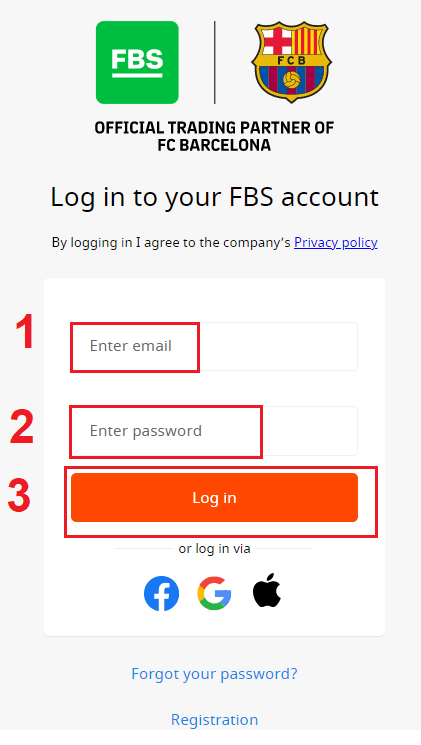
- Skriv inn e-postadressen og passordet ditt.
- Klikk på den oransje knappen «Logg inn».
- Klikk på «Facebook», «Gmail» eller «Apple» for å logge inn via sosiale nettverk.
- Hvis du har glemt passordet ditt, klikker du på « Glemt passord ».
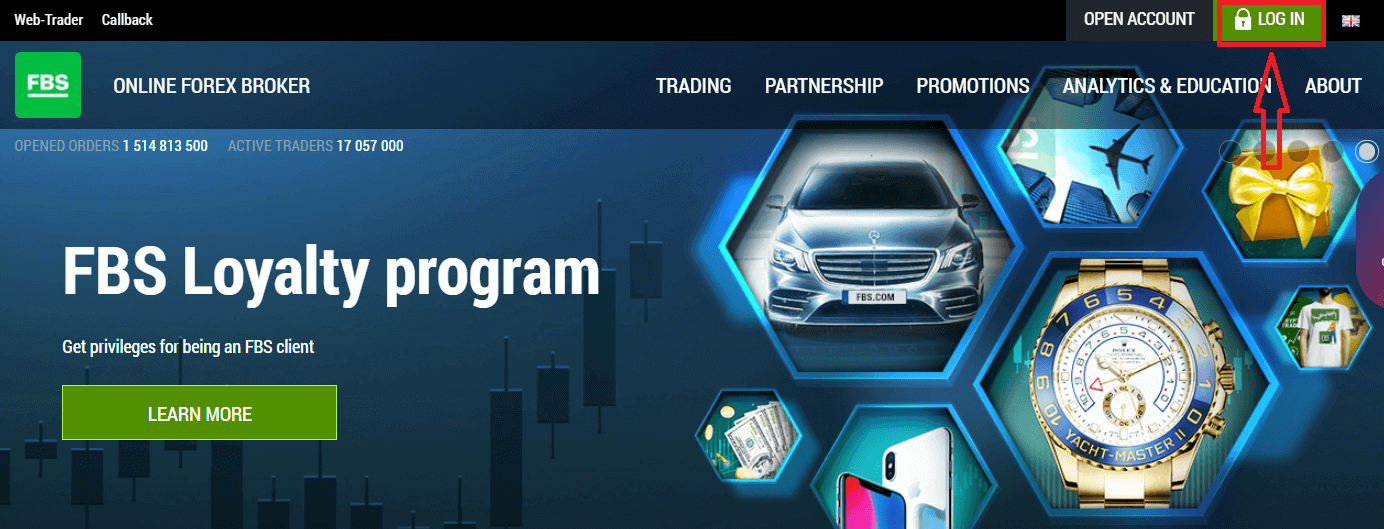
For å logge inn på FBS må du gå til handelsplattformens applikasjon eller nettsted . For å logge inn på din personlige konto (logg inn), må du klikke på «LOGG INN». Gå til nettstedets hovedside og skriv inn brukernavnet (e-post) og passordet du oppga under registreringen.
Hvordan logger du deg på FBS med Facebook?
Du kan også logge inn på nettstedet med din personlige Facebook-konto ved å klikke på Facebook-logoen. Facebook-kontoen på sosiale medier kan brukes på nett- og mobilapper. 1. Klikk på Facebook-knappen
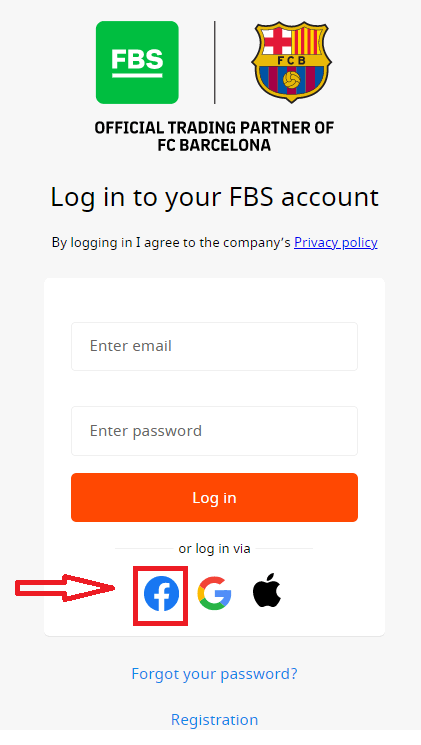
. 2. Facebook-innloggingsvinduet åpnes, der du må oppgi e-postadressen du brukte for å registrere deg på Facebook.
3. Skriv inn passordet fra Facebook-kontoen din.
4. Klikk på «Logg inn».
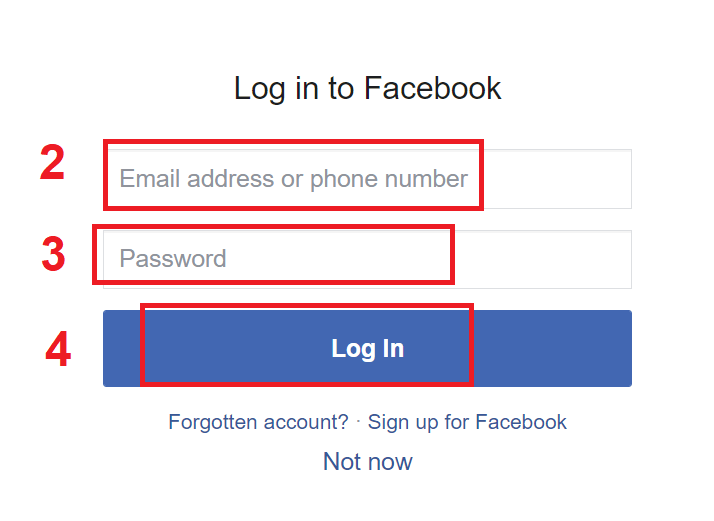
Når du har klikket på «Logg inn»-knappen , ber FBS om tilgang til: Navnet og profilbildet ditt og e-postadressen din. Klikk på Fortsett...
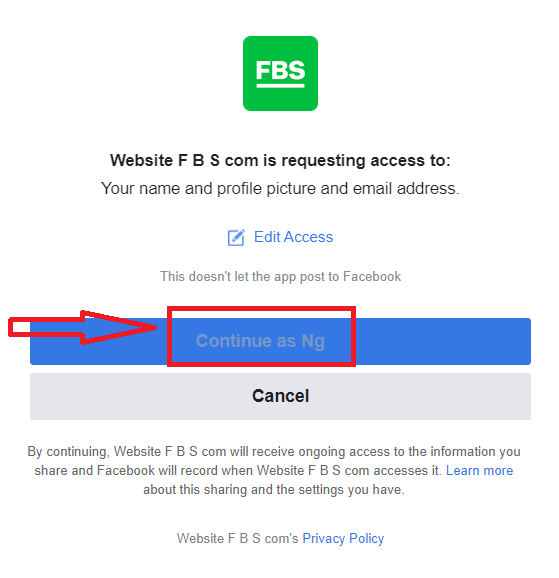
Deretter blir du automatisk omdirigert til FBS-plattformen.
Hvordan logger du deg på FBS med Gmail?
1. For å autorisere via Gmail-kontoen din, må du klikke på Google-logoen.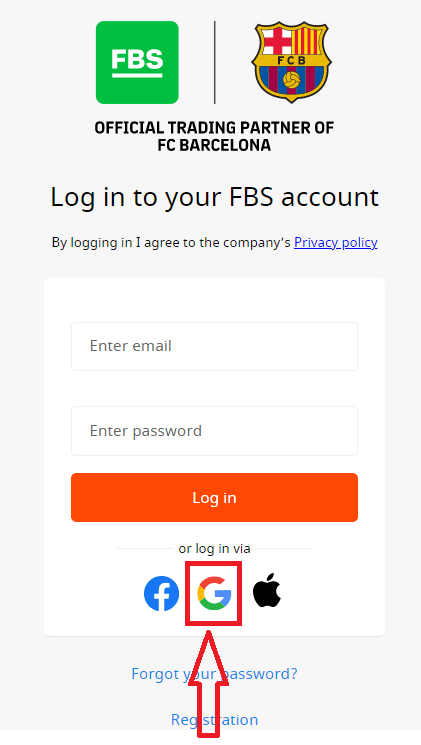
2. I det nye vinduet som åpnes, skriver du inn telefonnummeret eller e-postadressen din og klikker på «Neste».
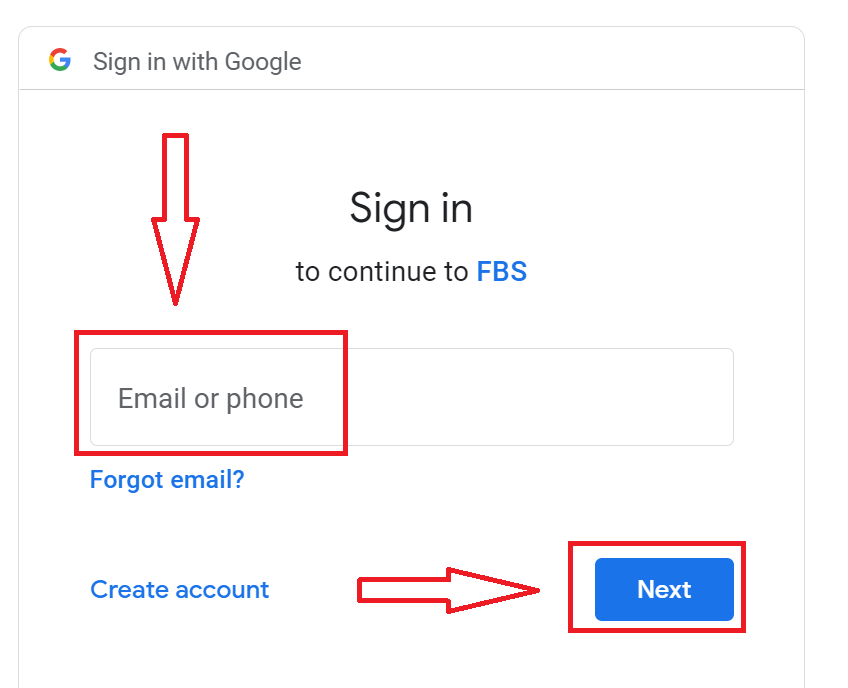
3. Skriv deretter inn passordet for Google-kontoen din og klikk på «Neste».
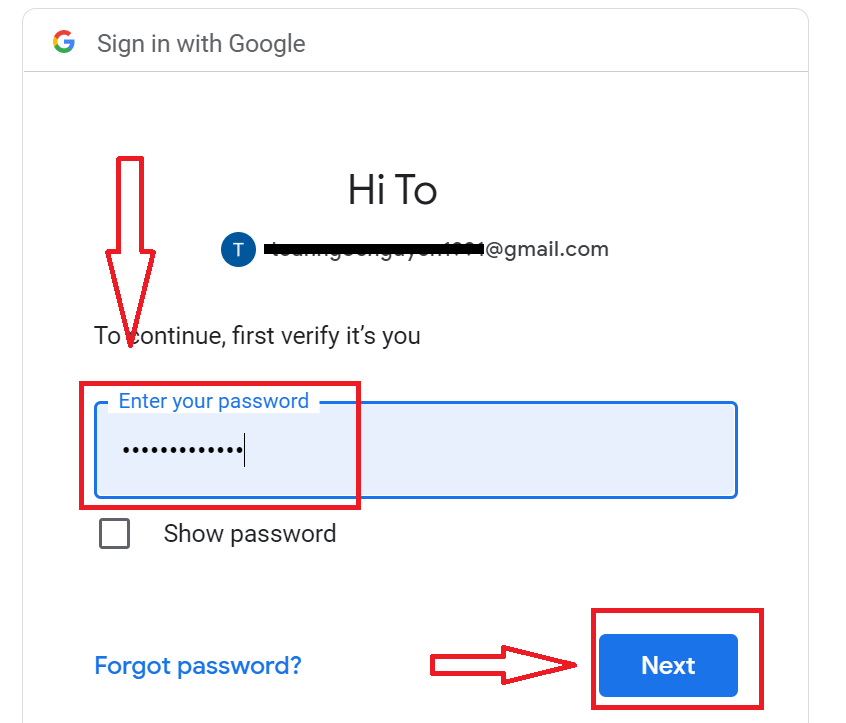
Følg deretter instruksjonene som sendes fra tjenesten til e-postadressen din. Du blir tatt til din personlige FBS-konto.
Hvordan logger du deg på FBS med en Apple-ID?
1. For autorisasjon gjennom Apple ID-kontoen din, må du klikke på Apple-logoen. 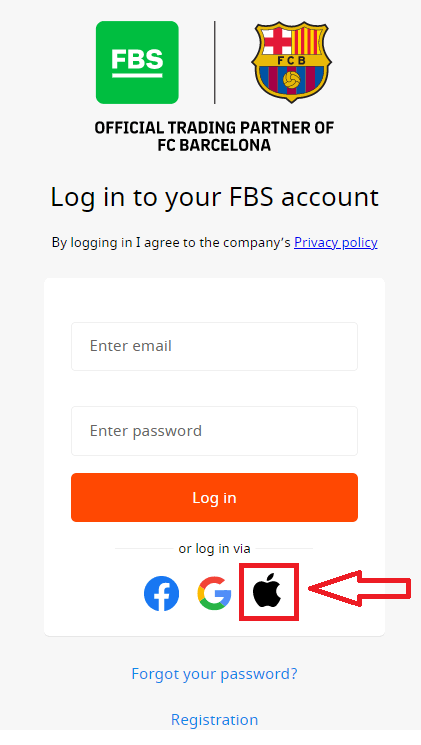
2. I det nye vinduet som åpnes, skriv inn Apple ID-en din og klikk på «Neste».
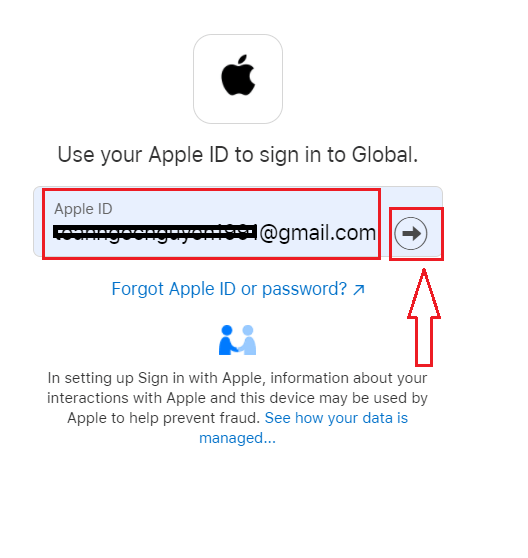
3. Skriv deretter inn passordet for Apple ID-en din og klikk på «Neste».
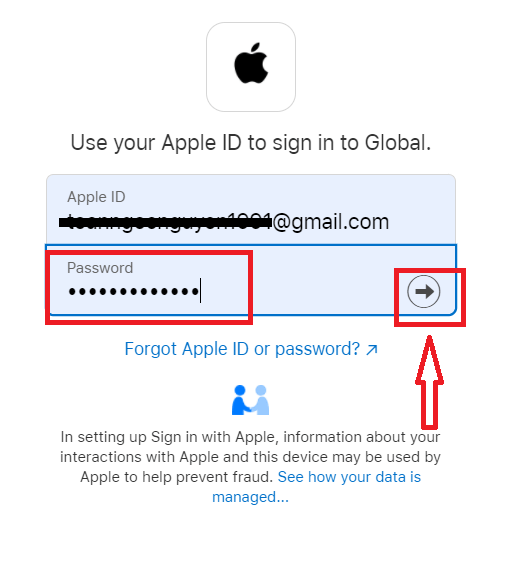
Følg deretter instruksjonene som sendes fra tjenesten til Apple ID-en din. Du blir tatt til din personlige FBS-konto.
Jeg har glemt passordet mitt for det personlige området fra FBS
For å gjenopprette passordet til det personlige området ditt, vennligst følg lenken .Der skriver du inn e-postadressen du har registrert deg med for det personlige området ditt, og klikker på "Bekreft"-knappen.
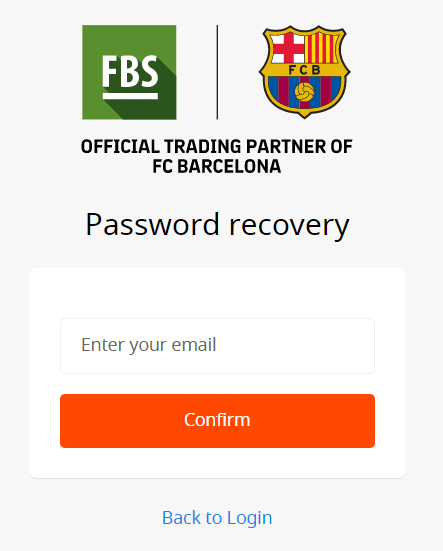
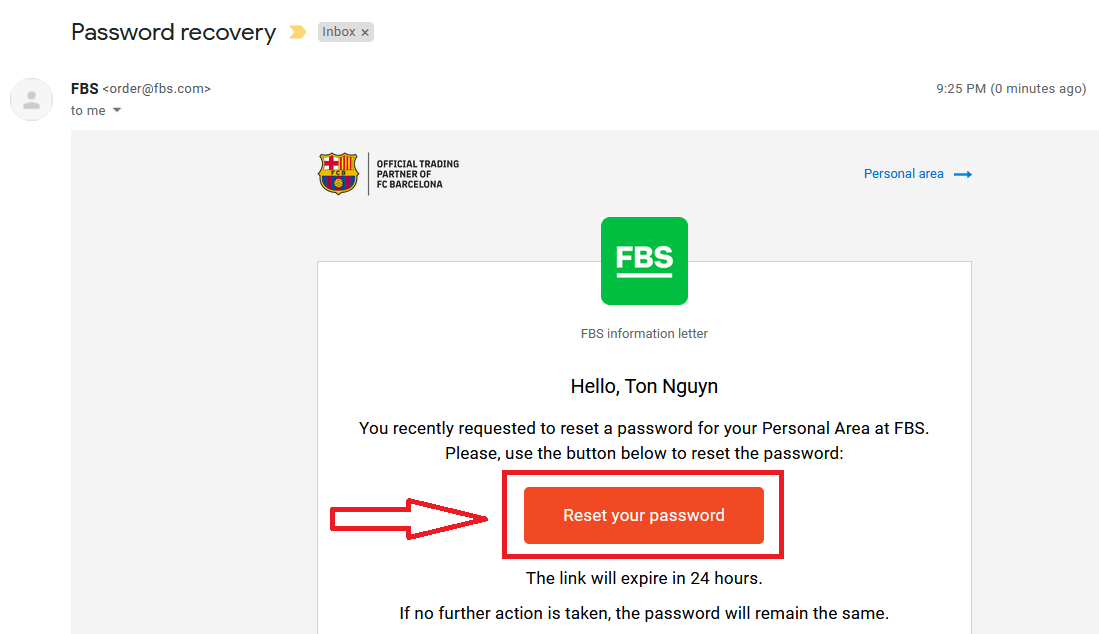
Deretter vil du motta en e-post med en lenke for passordgjenoppretting. Vennligst klikk på lenken.
Du blir videresendt til siden der du kan skrive inn det nye passordet til det personlige området ditt og deretter bekrefte det.
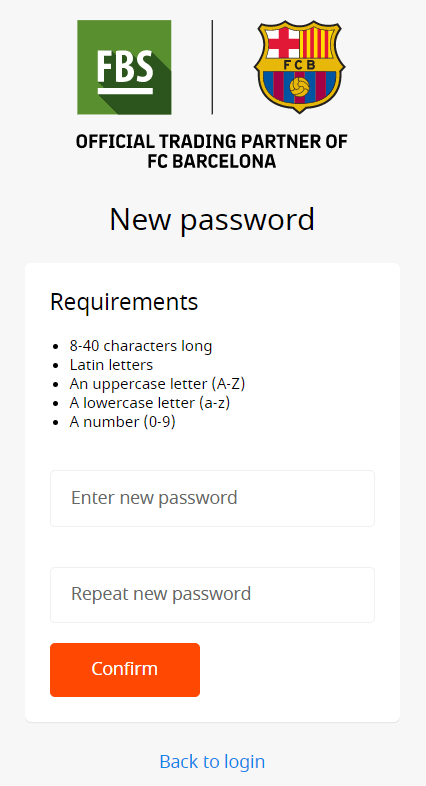
Klikk på "Bekreft"-knappen. Passordet til det personlige området ditt er endret! Nå kan du logge inn på det personlige området ditt.
Hvordan logger du deg på FBS Android-appen?
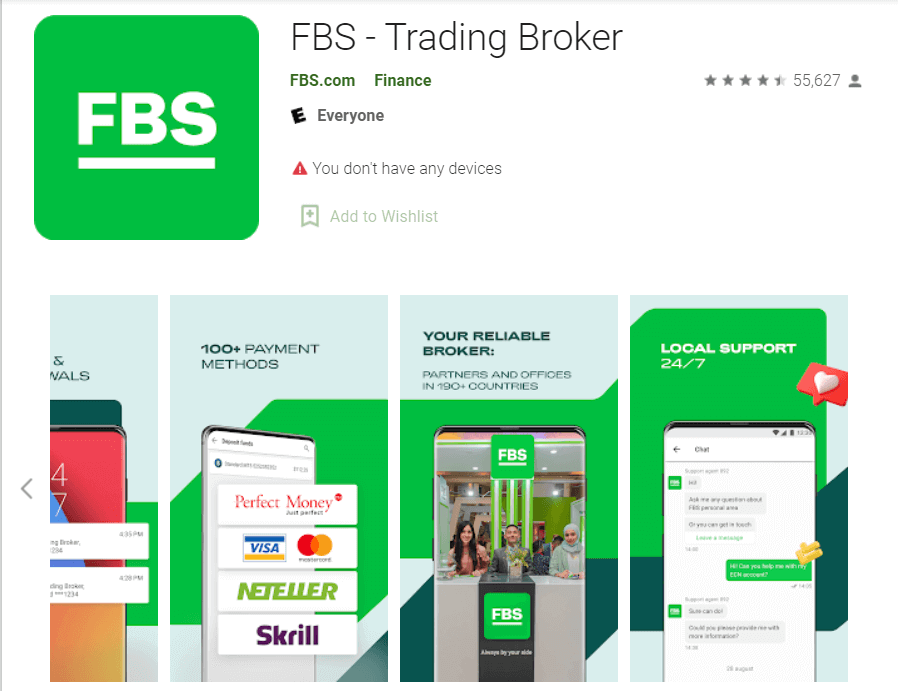
Autorisasjon på Android-mobilplattformen utføres på samme måte som autorisasjon på FBS-nettstedet. Applikasjonen kan lastes ned via Google Play Store på enheten din, eller du kan klikke her . I søkevinduet skriver du bare inn FBS og klikker på «Installer». Etter installasjon og oppstart kan du logge inn på FBS Android-mobilappen ved å bruke e-post, Facebook, Gmail eller Apple-ID.
Hvordan logger du deg på FBS iOS-appen?
Du må gå til App Store (iTunes) og bruke FBS-tasten i søkefeltet for å finne denne appen, eller klikke her . Du må også installere FBS-appen fra App Store. Etter installasjon og oppstart kan du logge inn på FBS iOS-mobilappen ved å bruke e-post, Facebook, Gmail eller Apple-ID.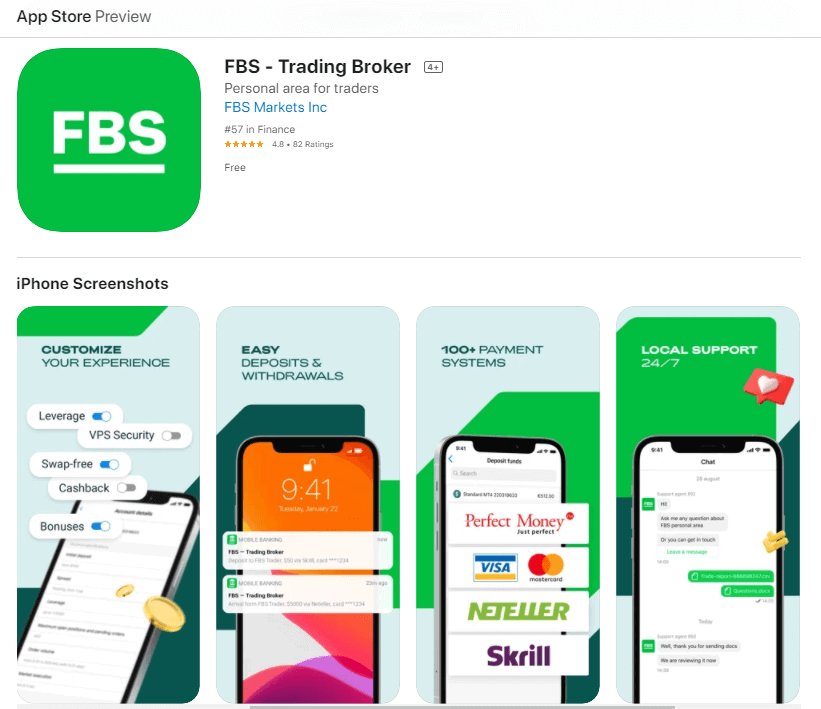
Konklusjon: Sikker tilgang for smartere handel
Å logge på FBS-kontoen din er en rask og sikker prosess som er utformet for å gi deg umiddelbar tilgang til handelsverktøyene og økonomiske dataene dine. Bekreft alltid nettadressen til nettstedet, bruk sterke, unike passord og aktiver sikkerhetsfunksjoner som 2FA for å beskytte kontoen din. Med disse rutinene på plass kan du trygt administrere handelsaktivitetene dine på en av de mest pålitelige plattformene i bransjen.
Vanlige spørsmål
Åpne FBS-nettstedet eller mobilappen og velg Logg på, skriv inn den registrerte e-postadressen eller telefonnummeret ditt og passordet ditt, og fullfør deretter eventuell forespurt bekreftelseskode (SMS eller e-post). Hold appen oppdatert på mobil, tillat varsler for koder, og unngå VPN-er som kan utløse sikkerhetsblokkeringer; hvis du bruker sosiale pålogginger, følg flyten for tredjepartsleverandører.
Bekreft først caps lock og tastaturoppsett, og bruk deretter koblingen for tilbakestilling av passord på påloggingsskjermen for å opprette et nytt passord. Hvis tilbakestilte e-poster ikke kommer, sjekk søppelpostmappene og e-postadressen du registrerte. Flere mislykkede forsøk kan midlertidig låse tilgangen – vent den angitte nedkjølingen eller kontakt support for opplåsingstrinn og for å bekrefte at det ikke er noen sperringer for bekreftelse på kontoen.
Grunnleggende pålogging fungerer vanligvis med din registrerte legitimasjon, men noen kontoer krever fullført identitetsbekreftelse for å heve innskudds- eller uttaksgrenser eller for å aktiveres på nytt etter et sikkerhetsflagg. Hvis bekreftelse venter, kan du fortsatt logge på, men støte på begrensede funksjoner; fullfør forespurte dokumentopplastinger i profilen din for å gjenopprette full tilgang.
Åpne kontoprofilen eller sikkerhetsinnstillingene etter at du har logget på, og velg alternativet for to-faktor eller to-trinns bekreftelse. Følg instruksjonene for å koble til en autentiseringsapp eller aktivere SMS-koder hvis tilgjengelig, og lagre deretter sikkerhetskopikoder på en sikker måte. Aktivering av 2FA reduserer risikoen for stjålne passord og kan være nødvendig for visse kontohandlinger.
Hvis du ikke får tilgang til gjenopprettings-e-posten, bruk et hvilket som helst registrert telefonnummer for tilbakestilling av passord hvis det er tilgjengelig, og kontakt FBS-støtte og vær forberedt på å bekrefte identiteten din med offentlig ID, bevis på adresse og kontodetaljer. Støtte kan veilede tildeling av kontaktinformasjon etter bekreftelse av eierskap; forvent ytterligere sikkerhetskontroller for å beskytte dine midler og personopplysninger.