FBS Last ned
Skrevet av

Netthandelsplattformforsker og guideskribent
Forsker på meglerplattformer og handelskontoSystemer.
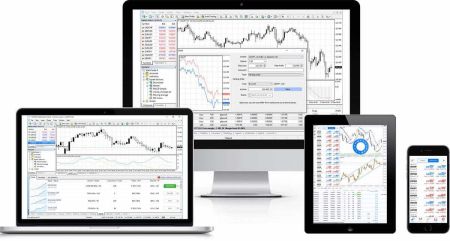
Rask tilgang til handelsapper på tvers av flere enheter blir ofte avsporet av inkompatible bygg, feil servervalg eller feilplassert legitimasjon. Denne artikkelen fokuserer på praktiske forberedelser – enhets- og OS-kompatibilitet, nødvendige tillatelser, hvilken klient (MT4, MT5 eller FBS Trader) som passer dine behov, og kontodetaljene du bør ha klar – så last ned, installer og logg på fortsett problemfritt.
Du vil få plattformspesifikke installasjons- og første påloggingstrinn for web, Windows, macOS, Android og iOS, pluss tips for å koble til demo kontra live-kontoer, finne server- og kontonumre i medlemsområdet og feilsøke vanlige tilkoblings- eller autentiseringsproblemer. Les plattformnotatene og hurtigreparasjonene for å unngå forsinkelser, og følg sikkerhetsforslagene slik at din første pålogging er trygg og klar for handel eller strategitesting.
Du vil få plattformspesifikke installasjons- og første påloggingstrinn for web, Windows, macOS, Android og iOS, pluss tips for å koble til demo kontra live-kontoer, finne server- og kontonumre i medlemsområdet og feilsøke vanlige tilkoblings- eller autentiseringsproblemer. Les plattformnotatene og hurtigreparasjonene for å unngå forsinkelser, og følg sikkerhetsforslagene slik at din første pålogging er trygg og klar for handel eller strategitesting.
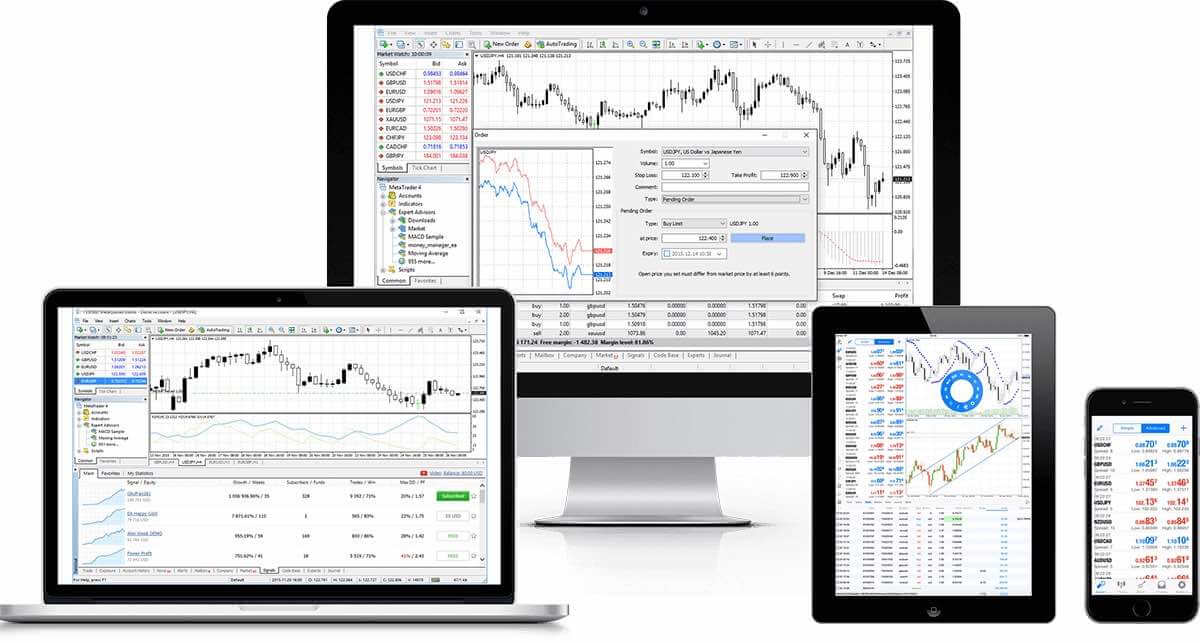
Metatrader 4 (MT4): Last ned, installer og logg inn
MT4-funksjoner
- Fungerer med ekspertrådgivere, innebygde og tilpassede indikatorer
- 1 Klikk Trading
- Strømming av nyheter
- Komplett teknisk analyse med over 50 indikatorer og diagramverktøy
- Håndterer et stort antall bestillinger
- Oppretter diverse tilpassede indikatorer og ulike tidsperioder
- Administrasjon av historikkdatabaser og eksport/import av historiske data)
- Garanterer full sikkerhetskopiering og sikkerhet for data
- Internt postsystem
- Innebygde hjelpeguider for MetaTrader4 og Metaquotes Language 4
Metatrader 4 nettplattform
Uten å måtte laste ned noe som helst, kan du bruke alle funksjonene til MT WebTrader for umiddelbar online trading på både demo- og tradingkontoer. Den komplette tradingfunksjonaliteten til WebTrader er basert på kompatibiliteten med MetaTrader. Dette tillater ett-klikks operasjoner for å åpne og lukke handler, sette stopp- og inngangsgrenser, legge inn direkte ordrer, sette og redigere limit og stop loss, og lage diagrammer. MT WebTrader-funksjoner
- Få tilgang til plattformen uten nedlasting – på PC- og Mac-maskiner.
- Handel med ett klikk.
- Du kan velge tidsperioder i fanen «Historikk».
- Aktive ordrer vises i diagrammet.
- Handelsordrer lukket og flere lukket.
- Redigerbare parametere for grafiske ordrer.
START Å HANDELE PÅ NETT
Slik får du tilgang til MT WebTrader
- Få tilgang til terminalen ved å klikke her .
- Skriv inn innloggingsdataene for din ekte konto eller demokonto.
Metatrader 4-vindu
MetaTrader 4-plattformen tilbyr ubegrensede muligheter for ulike handelsstiler: administrer flere aktive selskaper med muligheten til å handle to indekser på olje, arbeid med valutaer på Forex og gull – alt på én universell plattform uten forespørsler eller ordreavvik og med gearing på opptil 3000.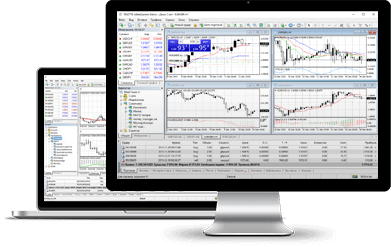
Last ned for Windows
Slik installerer du
- Last ned terminalen ved å klikke her (.exe-fil)
- Kjør .exe-filen etter at den er nedlastet
- Når du starter programmet for første gang, vil du se innloggingsvinduet
- Skriv inn innloggingsdataene for din ekte konto eller demokonto
MT4-systemkrav
- M 98 SE2 eller høyere
- Prosessor: Intel Celeron-basert prosessor, med en frekvens på 1,7 GHz eller høyere
- RAM: 256 MB RAM eller mer
- Lagring: 50 MB ledig diskplass
Slik avinstallerer du
- Trinn 1: Klikk på Start → Alle programmer → MT4 → Avinstaller
- Trinn 2: Følg instruksjonene på skjermen til avinstalleringsprosessen er fullført
- Trinn 3: Klikk på Min datamaskin → klikk på Stasjon C eller rotstasjonen der operativsystemet ditt er installert → klikk på Programfiler → finn mappen MT4 og slett den.
- Trinn 4: Start datamaskinen på nytt
Metatrader 4 macOS
Handle 2 indekser på olje og arbeid med valutaer på Forex og gull på én universell plattform uten forespørsler om kursuttak eller ordreavvik og med gearing på opptil 3000.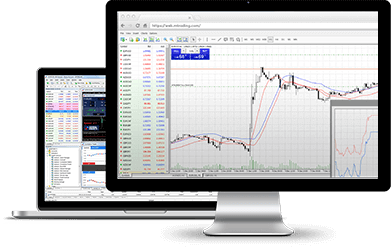
Last ned for macOS
Slik installerer du
- Last ned MT4-terminalen ved å klikke her (.dmg-fil)
- Åpne FBS.dmg-filen etter at den er nedlastet
- Dra appen til programmappen din
- Høyreklikk på FBS-Trader4-Mac-applikasjonen og velg «Åpne».
- Når du starter programmet for første gang, vil du se innloggingsvinduet
- Skriv inn påloggingsinformasjonen for din ekte konto eller demokonto
Slik installerer du ekspertrådgiver
- Åpne Finder
- Gå til Programmer-mappen
- Finn FBS-Trader4-Mac, høyreklikk og velg «Vis pakkeinnhold».
- Åpne mappen «drive_c» og installer EA-en din i (drive_c/Programfiler/FBS Trader 4/MQL4/Eksperter)
- Start applikasjonen på nytt slik at den kan gjenkjenne EA-en din
Slik avinstallerer du
- Slett FBS-Trader4-Mac fra Programmer-mappen
*Merk at MetaTrader Market-fanen ikke er tilgjengelig når du handler med FBS-Trader4-Mac.
Metatrader 4 Android
Med Android MetaTrader 4 kan du logge inn på kontoen din fra hvilken som helst Android-enhet, og skrive inn samme brukernavn og passord som du skriver inn for å få tilgang til kontoen fra PC-en. 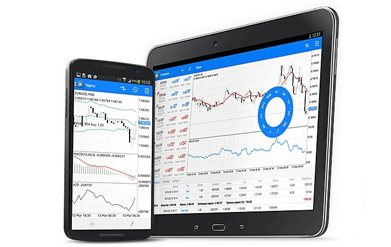
MT4 for Android-funksjoner
- Applikasjonen er spesielt utviklet for Android
- Alle MT-verktøy
- 3 typer diagrammer
- 50 indikatorer
- Detaljert transaksjonshistorikklogg
- Interaktive sanntidsdiagrammer kan utvides og rulles
Last ned for Android
Slik får du tilgang til Android MetaTrader
- Trinn 1: Åpne Google Play på Android-enheten din, eller last ned appen her. Finn MetaTrader 4 i Google Play ved å skrive inn ordet MetaTrader 4 i søkefeltet. Klikk på MetaTrader 4-ikonet for å installere programvaren på Android-enheten din.
- Trinn 2: Nå blir du bedt om å velge mellom Logg inn med eksisterende konto / Åpne en demokonto. Når du klikker på enten Logg inn med eksisterende konto / Åpne en demokonto, åpnes et nytt vindu. Skriv inn FBS i søkefeltet. Klikk på FBS-Demo-ikonet hvis du har en demokonto, eller FBS-Ekte hvis du har en ekte konto.
- Trinn 3: Skriv inn brukernavn og passord. Begynn å handle på Android-enheten din.
Metatrader 4 iOS
Med iPhone MetaTrader kan du logge inn på kontoen din fra iPhonen din, og skrive inn samme brukernavn og passord som du skriver inn for å få tilgang til kontoen fra PC-en din. 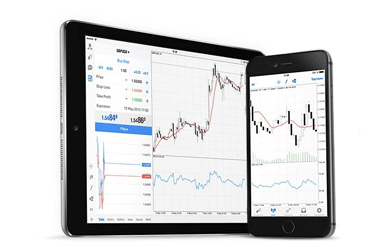
MT4-funksjoner
- Applikasjonen er spesielt utviklet for iPhones
- Alle MT-verktøy
- 3 typer diagrammer
- 50 indikatorer
- Detaljert transaksjonshistorikklogg
- Integrerte push-varsler
Last ned for iOS
Slik får du tilgang til iPhone MT4
- Trinn 1: Åpne App Store på iPhonen din, eller last ned appen her. Finn MetaTrader i App Store ved å skrive inn ordet MetaTrader i søkefeltet. Klikk på MetaTrader-ikonet for å installere programvaren på iPhonen din.
- Trinn 2: Nå blir du bedt om å velge mellom Logg inn med eksisterende konto / Åpne en demokonto. Når du klikker på enten Logg inn med eksisterende konto / Åpne en demokonto, åpnes et nytt vindu. Skriv inn FBS i søkefeltet. Klikk på FBS-Demo-ikonet hvis du har en demokonto, eller FBS-Ekte hvis du har en ekte konto.
- Trinn 3: Skriv inn brukernavn og passord. Begynn å handle på iPhonen din.
MetaTrader 4 multiterminal
MT4 Multiterminal er det ideelle verktøyet for tradere som ønsker å håndtere flere MT4-kontoer fra én terminal med én hovedinnlogging og ett hovedpassord. 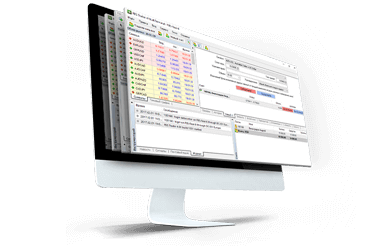
MT4 Multiterminal-funksjoner
- Administrer flere klientkontoer samtidig
- Utføre handelsoperasjoner på klientkontoer
- Overvåk og kontroller statusen til åpne posisjoner og ventende ordrer
- Motta tilbud og nyheter i sanntid
Last ned for multiterminal
Slik installerer du MT4 multiterminal
- Last ned terminalen ved å klikke her (.exe-fil)
- Kjør .exe-filen etter at den er nedlastet
- Når du starter programmet for første gang, vil du se innloggingsvinduet
- Skriv inn innloggingsdataene for din ekte konto eller demokonto
Systemkrav for MetaTrader 4 MultiTerminal
- Microsoft Windows 98SE/ME/2000/XP/2003.
Slik avinstallerer du
- Trinn 1: Klikk på Start → Alle programmer → MT4 Multiterminal → Avinstaller
- Trinn 2: Følg instruksjonene på skjermen til avinstalleringsprosessen er fullført
- Trinn 3: Klikk på Min datamaskin → klikk på Stasjon C eller rotstasjonen der operativsystemet ditt er installert → klikk på Programfiler → finn mappen MT4 Multiterminal og slett den.
- Trinn 4: Start datamaskinen på nytt
Metatrader 5 (MT5): Last ned, installer og logg inn
MetaTrader 5 nettplattform
Uten å måtte laste ned noe som helst, kan du bruke alle funksjonene til MT WebTrader for umiddelbar online trading på både demo- og tradingkontoer. Den komplette tradingfunksjonaliteten til WebTrader er basert på kompatibiliteten med MetaTrader. Dette tillater ett-klikks operasjoner for å åpne og lukke handler, sette stopp- og inngangsgrenser, legge inn direkte ordrer, sette og redigere limit og stop loss, og lage diagrammer. MT WebTrader-funksjoner
- Få tilgang til plattformen uten nedlasting – på PC- og Mac-maskiner.
- Handel med ett klikk.
- Du kan velge tidsperioder i fanen «Historikk».
- Aktive ordrer vises i diagrammet.
- Handelsordrer lukket og flere lukket.
- Redigerbare parametere for grafiske ordrer.
Begynn å handle på nett
Slik får du tilgang til MT WebTrader
- Få tilgang til terminalen ved å klikke her .
- Skriv inn innloggingsdataene for din ekte konto eller demokonto.
MetaTrader 5-vinduet
MetaTrader 5 tilbyr et bredt spekter av alternativer for ulike mål. Tradere kan jobbe med flere aktive aktører samtidig med muligheten til å handle to indekser på olje og valutaer på Forex og gull innenfor samme plattform uten requotes eller ordreavvik og med gearing på opptil 3000. 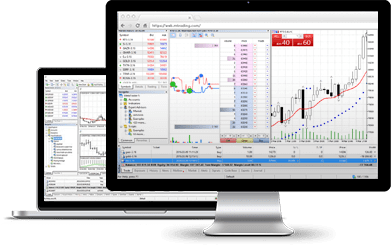
MT5-funksjoner
- Handel med ett klikk
- Lave spreader
- Du kan velge tidsperioder i fanen «Historikk»
- Aktive ordrer vises i diagrammet
- Handelsordrer avsluttet og flere avsluttede
- Redigerbare parametere for grafiske ordrer
Last ned for Windows
Slik installerer du
- Last ned terminalen ved å klikke her (.exe-fil)
- Kjør .exe-filen etter at den er nedlastet
- Når du starter programmet for første gang, vil du se innloggingsvinduet
- Skriv inn innloggingsdataene for din ekte konto eller demokonto
MT5-systemkrav
- Operativsystem: Microsoft Windows 98 SE2 eller høyere
- Prosessor: Intel Celeron-basert prosessor, med en frekvens på 1,7 GHz eller høyere
- RAM: 256 MB RAM eller mer
- Lagring: 50 MB ledig diskplass
Slik avinstallerer du
- Trinn 1: Klikk på Start → Alle programmer → MT5 → Avinstaller
- Trinn 2: Følg instruksjonene på skjermen til avinstalleringsprosessen er fullført
- Trinn 3: Klikk på Min datamaskin → klikk på Stasjon C eller rotstasjonen der operativsystemet ditt er installert → klikk på Programfiler → finn mappen MT5 og slett den.
- Trinn 4: Start datamaskinen på nytt
MetaTrader 5 macOS
Arbeid med valutaer på Forex og gull på én universell plattform uten forespørsler eller ordreavvik og med en gearing på opptil 3000. 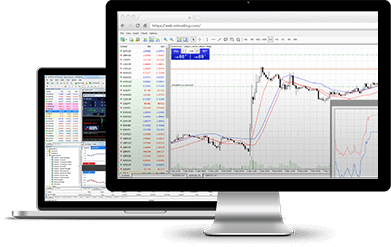
MT5-funksjoner
- Få tilgang til plattformen uten nedlasting
- Handel med ett klikk
- Lave spreader
- Du kan velge tidsperioder i fanen «Historikk»
- Aktive ordrer vises i diagrammet
- Handelsordrer avsluttet og flere avsluttede
- Redigerbare parametere for grafiske ordrer
Last ned for macOS
Slik installerer du
- Last ned MT5-terminalen ved å klikke her (.dmg-fil)
- Åpne FBS.dmg-filen etter at den er nedlastet
- Dra appen til programmappen din
- Høyreklikk på FBS-Trader5-Mac-applikasjonen og velg «Åpne».
- Når du starter programmet for første gang, vil du se innloggingsvinduet
- Skriv inn påloggingsinformasjonen for din ekte konto eller demokonto
Slik installerer du ekspertrådgiver
- Åpne Finder
- Gå til Programmer-mappen
- Finn FBS-Trader5-Mac, høyreklikk og velg «Vis pakkeinnhold».
- Åpne mappen «drive_c» og installer EA-en din i (drive_c/Programfiler/FBS Trader 5/MQL5/Eksperter)
- Start applikasjonen på nytt slik at den kan gjenkjenne EA-en din
Slik avinstallerer du
- Slett FBS-Trader5-Mac fra Programmer-mappen
*Merk at markedet ikke er tilgjengelig når du handler med FBS-Trader5-Mac
MetaTrader 5 Android
Android MetaTrader 5 er et hendig verktøy for de som jobber på farten – bruk det til å få tilgang til kontoen din fra hvilken som helst Android-enhet! Bare skriv inn samme brukernavn og passord som du bruker for å få tilgang til kontoen fra PC-en. MT5 Android-funksjoner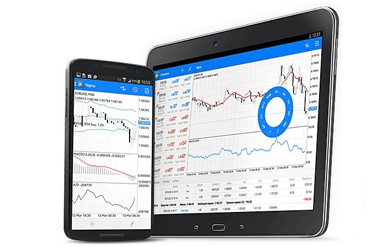
- Applikasjonen er spesielt utviklet for Android
- Alle MT-verktøy
- 3 typer diagrammer
- 50 indikatorer
- Detaljert transaksjonshistorikklogg
- Interaktive sanntidsdiagrammer kan utvides og rulles
Last ned for Android
Slik installerer du
- Trinn 1: Åpne Google Play på Android-enheten din, eller last ned appen her. Finn MetaTrader 5 i Google Play ved å skrive inn ordet MetaTrader 5 i søkefeltet. Klikk på MetaTrader 5-ikonet for å installere programvaren på Android-enheten din.
- Trinn 2: Nå blir du bedt om å velge mellom Logg inn med eksisterende konto / Åpne en demokonto. Når du klikker på enten Logg inn med eksisterende konto / Åpne en demokonto, åpnes et nytt vindu. Skriv inn FBS i søkefeltet. Klikk på FBS-Demo-ikonet hvis du har en demokonto, eller FBS-Ekte hvis du har en ekte konto.
- Trinn 3: Skriv inn brukernavn og passord. Begynn å handle på Android-enheten din.
MetaTrader 5 iOS
Handle på MT uten forespørsler eller ordreavvik, med et bredt spekter av gearing. 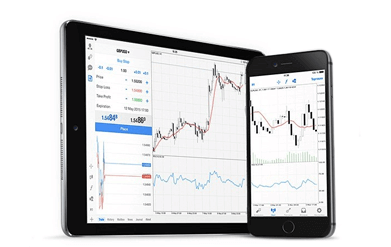
MT-funksjoner
iPhone MetaTrader 5 lar deg få tilgang til din vanlige konto fra iPhonen din når du vil. Bare bruk brukernavn og passord som du vanligvis gjør når du jobber fra PC!
Last ned for iOS
Slik installerer du
- Trinn 1: Åpne App Store på iPhonen din, eller last ned appen her. Finn MetaTrader i App Store ved å skrive inn ordet MetaTrader i søkefeltet. Klikk på MetaTrader-ikonet for å installere programvaren på iPhonen din.
- Trinn 2: Nå blir du bedt om å velge mellom Logg inn med eksisterende konto / Åpne en demokonto. Når du klikker på enten Logg inn med eksisterende konto / Åpne en demokonto, åpnes et nytt vindu. Skriv inn FBS i søkefeltet. Klikk på FBS-Demo-ikonet hvis du har en demokonto, eller FBS-Ekte hvis du har en ekte konto.
- Trinn 3: Skriv inn brukernavn og passord. Begynn å handle på iPhonen din.
FBS Trader: Last ned, installer og logg inn
Møt FBS Trader, en alt-i-ett-handelsplattformapp som gir deg tilgang til verdens mest ettertraktede handelsinstrumenter rett fra lommen. Få all nødvendig funksjonalitet pakket inn i en lett, men kraftig applikasjon, og få tilgang til handlene dine døgnet rundt fra hvilken som helst iOS- eller Android-enhet.Last ned for iOS
Last ned for Android
Toppinstrumenter for handel
Over 50 valutapar og metaller for handel på farten med de beste forholdene
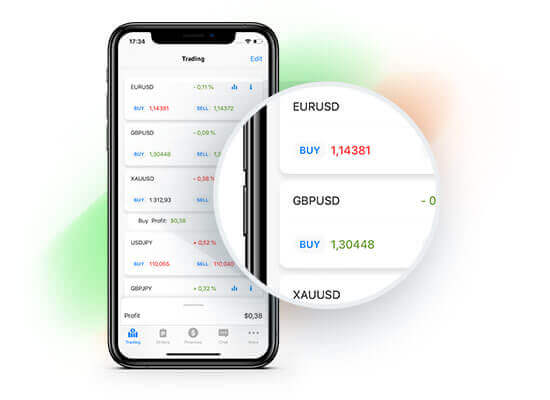
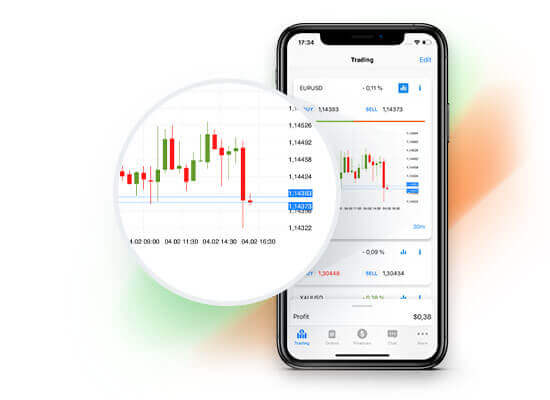
Statistikk i sanntid
Spor valutakurser i sanntid ved hjelp av prisdiagrammer og gå aldri glipp av det rette øyeblikket
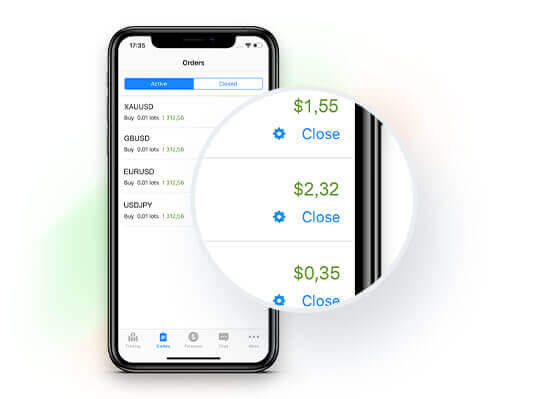
Enkel administrasjon
Smart grensesnitt lar deg redigere ordre- og kontoinnstillingene dine med noen få klikk
Hvorfor FBS Trader?
- Den er like kraftig som MetaTrader, men mye enklere.
- Få tilgang til markeder over hele verden – når som helst, hvor som helst
- Øyeblikkelige innskudd og uttak via over 100 betalingssystemer
- Profesjonelt supportteam svarer på spørsmålene dine døgnet rundt
Vanlige spørsmål
Windows trenger vanligvis Windows 10 eller nyere, 2+ GB RAM og 200 MB ledig diskplass; macOS krever nyere macOS-versjoner med sammenlignbare spesifikasjoner. Mobilbygg trenger Android 7+ eller iOS 13+. Stabilt internett, oppdaterte OS-drivere og tilgjengelige porter for terminalen anbefales for å forhindre innloggings-/tilkoblingsproblemer.
Åpne Google Play, søk i MetaTrader 5, trykk på Installer, og åpne deretter appen. Velg Logg på en eksisterende konto, skriv inn ditt FBS-kontonummer og passord, og velg riktig server (demo eller ekte). Gi nettverks- og lagringstillatelser hvis du blir bedt om det. Hvis du ikke har legitimasjon, oppretter du først en konto i FBS Members Area.
Vanlige årsaker er inntasting av feil server- eller kontonummer, bruk av en utdatert build eller brannmur/antivirus som blokkerer terminalen. Bekreft at du velger riktig demo kontra ekte server, tilbakestill handelspassordet ditt om nødvendig, oppdater appen, sjekk internett- og ruterinnstillingene og sørg for at terminalens tid er synkronisert. Hvis problemene vedvarer, samle inn skjermbilder og kontakt FBS-støtte for serverspesifikke kontroller.
Du kan vanligvis logge på demokontoer umiddelbart; Live trading-tilgang kan tillate pålogging før full KYC, men verifisering er nødvendig for innskudd, uttak og heving av kontogrenser. Hvis en live-konto virker inaktiv etter pålogging, fullfør identitetssjekker i medlemsområdet for å aktivere full finansiering og utbetalingsfunksjonalitet.
Kontolegitimasjonen er knyttet til den spesifikke handelskontoen du opprettet – noen meglere krever separate MT4- og MT5-kontoer. Sjekk medlemsområdet eller bekreftelses-e-posten for ditt kontonummer, servernavn og opprinnelig passord. Hvis du mister legitimasjon, bruk passordgjenoppretting i medlemsområdet eller tilbakestill gjennom støtte; unngå å dele passord og aktiver tilgjengelige sikkerhetsfunksjoner.