FBS-pålogging: Sikre trinn for å få tilgang til handelskontoen din
Skrevet av

Netthandelsplattformforsker og guideskribent
Forsker på meglerplattformer og handelskontoSystemer.
Å logge på en handelskonto skal være raskt, men også beskyttet mot tapte passord, uautorisert tilgang og enhetsfeil. Mange tradere blir sittende fast på glemt legitimasjon, to-faktor forespørsler eller verifikasjonskontroller som blokkerer plattformtilgang rett når markeder beveger seg, noe som skaper frustrerende forsinkelser under tidssensitive muligheter. Bruk av upålitelig offentlig Wi-Fi, utdaterte apper eller svake passord øker sjansen for påloggingsfeil og sikkerhetsflagg, så det er viktig å forstå plattformens autentiseringsflyt og umiddelbare løsninger.
Denne artikkelen leder deg gjennom den nøyaktige FBS-påloggingsarbeidsflyten for skrivebord, mobilapp og nettterminal, og dekker gjenoppretting av legitimasjon, totrinns autentisering og øktadministrasjon. Den viser også forberedende elementer – registrert e-post eller telefon, alternativer for tilbakestilling av passord, sikkerhetskopikoder og dokumentsjekker du kan trenge for sikkerhetsoppbevaringer – og gir feilsøkingstips for tilkobling, captcha, hurtigbufferfeil og bekreftelsesforsinkelser slik at du kan få tilgang igjen uten unødvendig venting. Du finner også hurtigreparasjoner for vanlige feilkoder, veiledning om når du skal kontakte brukerstøtten og gode fremgangsmåter for å holde kontoen din tilgjengelig og sikker.
Denne artikkelen leder deg gjennom den nøyaktige FBS-påloggingsarbeidsflyten for skrivebord, mobilapp og nettterminal, og dekker gjenoppretting av legitimasjon, totrinns autentisering og øktadministrasjon. Den viser også forberedende elementer – registrert e-post eller telefon, alternativer for tilbakestilling av passord, sikkerhetskopikoder og dokumentsjekker du kan trenge for sikkerhetsoppbevaringer – og gir feilsøkingstips for tilkobling, captcha, hurtigbufferfeil og bekreftelsesforsinkelser slik at du kan få tilgang igjen uten unødvendig venting. Du finner også hurtigreparasjoner for vanlige feilkoder, veiledning om når du skal kontakte brukerstøtten og gode fremgangsmåter for å holde kontoen din tilgjengelig og sikker.
Slik logger du deg på FBS med e-post
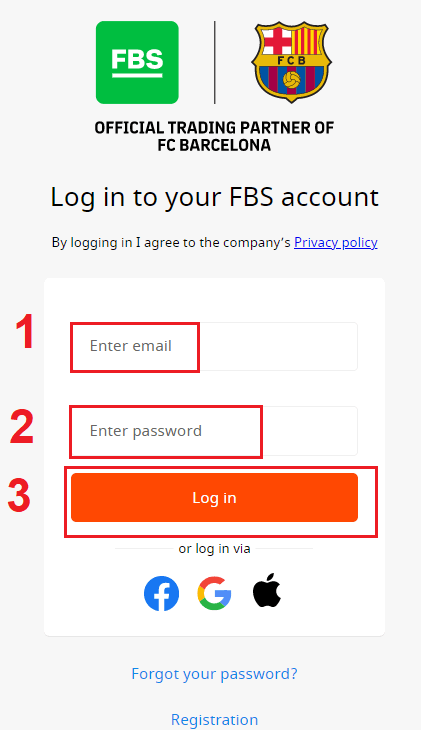
- Gå til FBS-mobilappen eller nettstedet .
- Klikk på «Logg inn».
- Skriv inn e-postadressen og passordet ditt.
- Klikk på den oransje knappen «Logg inn».
- Klikk på «Facebook», «Gmail» eller «Apple» for å logge inn via sosiale nettverk.
- Hvis du har glemt passordet ditt, klikker du på « Glemt passord ».
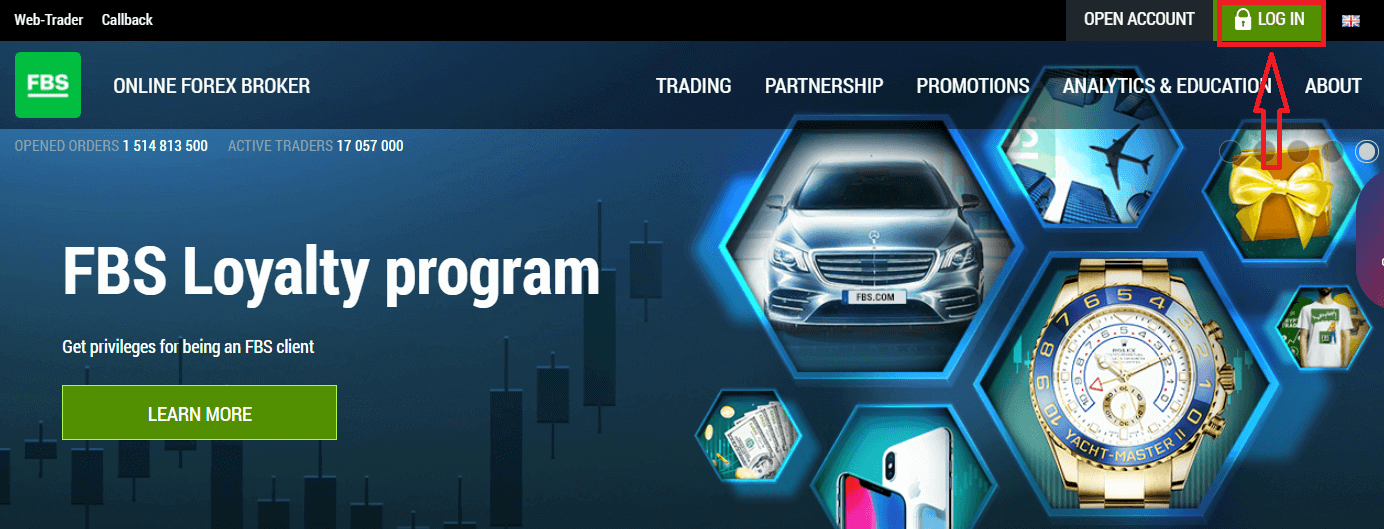
For å logge inn på FBS må du gå til handelsplattformens applikasjon eller nettsted . For å logge inn på din personlige konto (logg inn), må du klikke på «LOGG INN». Gå til nettstedets hovedside og skriv inn brukernavnet (e-post) og passordet du oppga under registreringen.
Slik logger du deg på FBS med Facebook
Du kan også logge inn på nettstedet med din personlige Facebook-konto ved å klikke på Facebook-logoen. Facebook-kontoen på sosiale medier kan brukes på nett- og mobilapper. 1. Klikk på Facebook-knappen
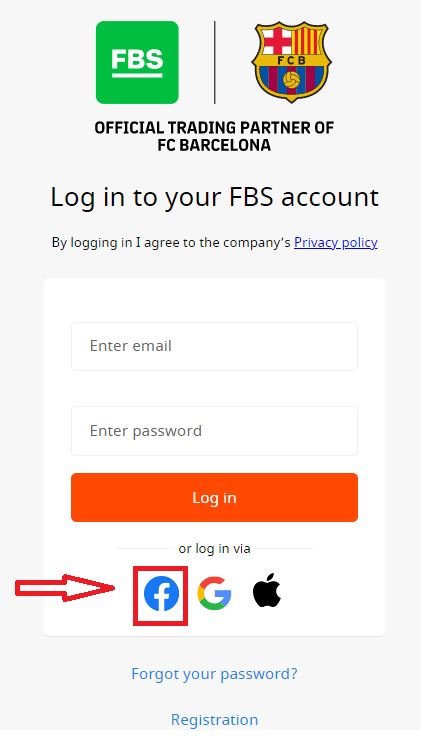
. 2. Facebook-innloggingsvinduet åpnes, der du må oppgi e-postadressen du brukte for å registrere deg på Facebook.
3. Skriv inn passordet fra Facebook-kontoen din.
4. Klikk på «Logg inn».
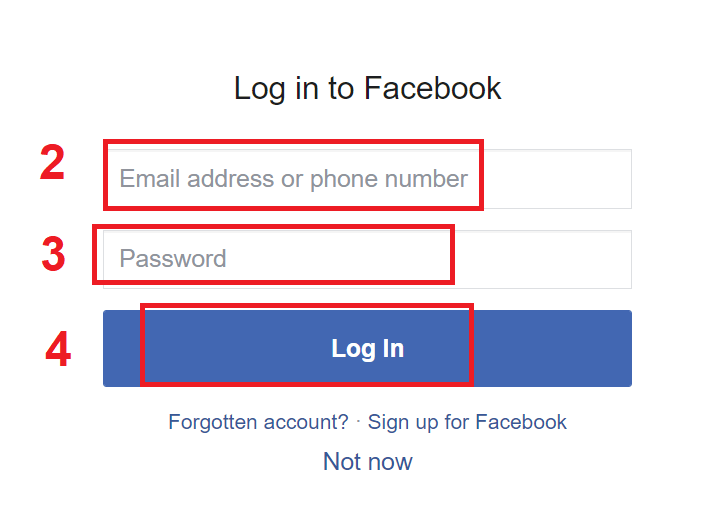
Når du har klikket på «Logg inn»-knappen , ber FBS om tilgang til: Navnet og profilbildet ditt og e-postadressen din. Klikk på Fortsett...
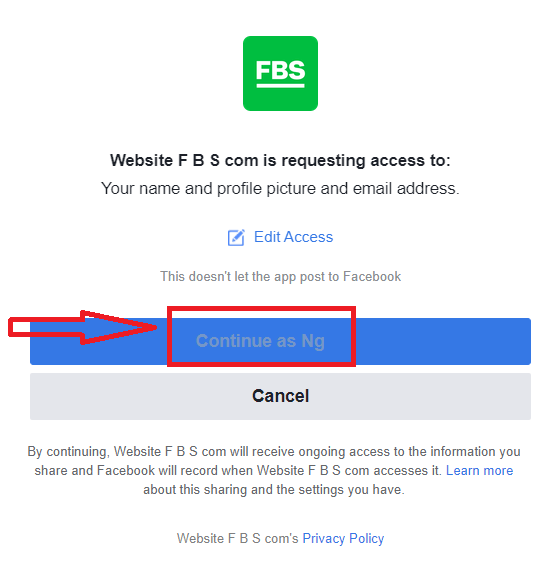
Deretter blir du automatisk omdirigert til FBS-plattformen.
Slik logger du deg på FBS med Google
1. For å autorisere via Gmail-kontoen din, må du klikke på Google-logoen.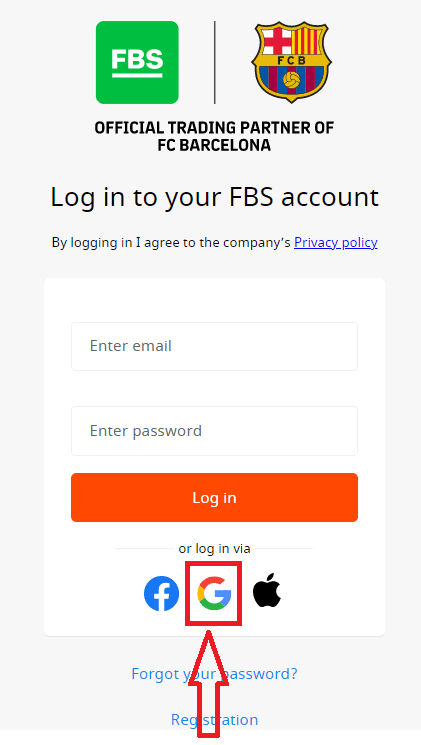
2. I det nye vinduet som åpnes, skriver du inn telefonnummeret eller e-postadressen din og klikker på «Neste».
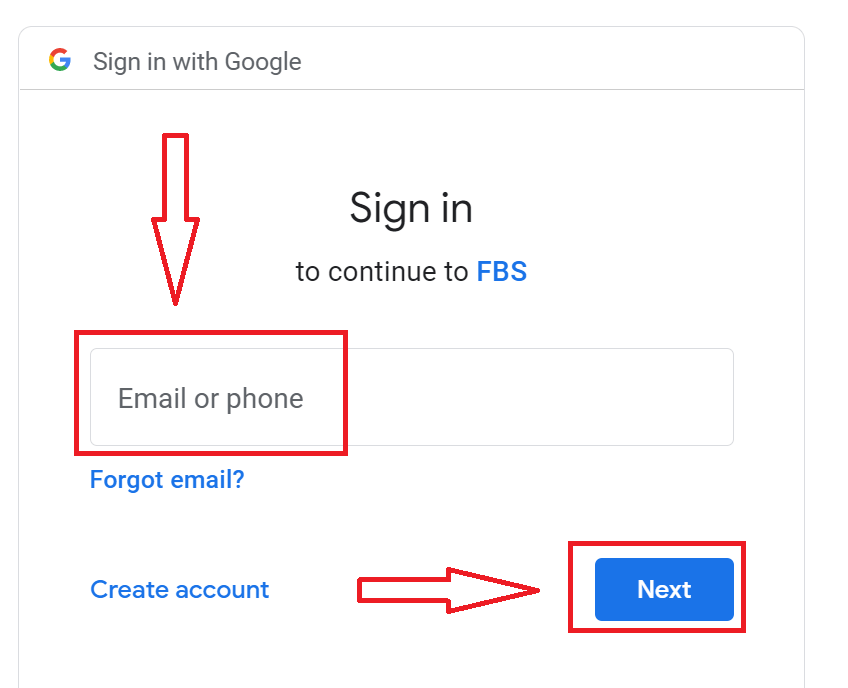
3. Skriv deretter inn passordet for Google-kontoen din og klikk på «Neste».
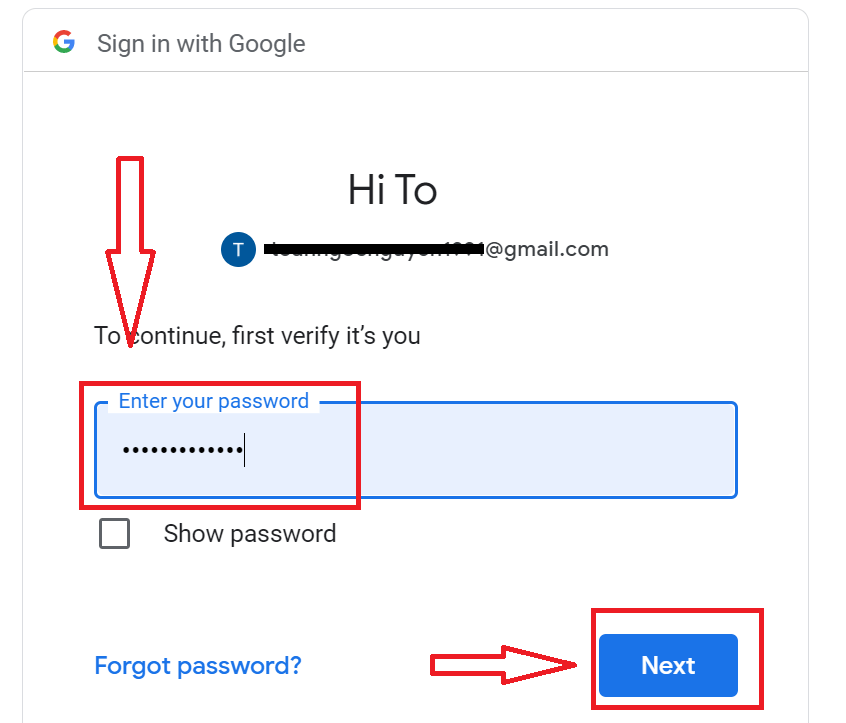
Følg deretter instruksjonene som sendes fra tjenesten til e-postadressen din. Du blir tatt til din personlige FBS-konto.
Slik logger du deg på FBS med en Apple-ID
1. For autorisasjon gjennom Apple ID-kontoen din, må du klikke på Apple-logoen. 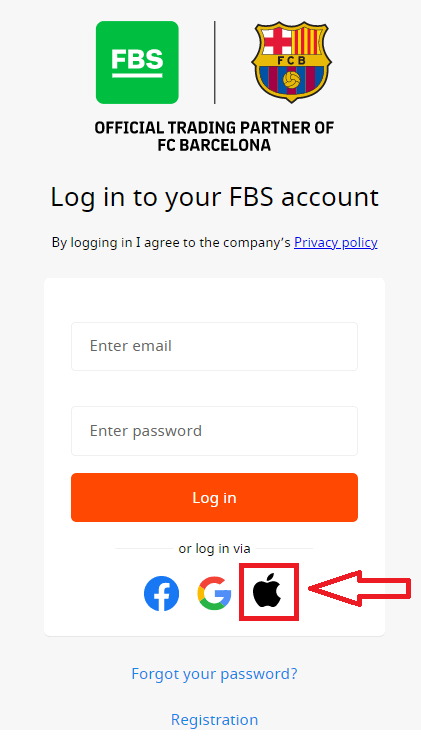
2. I det nye vinduet som åpnes, skriv inn Apple ID-en din og klikk på «Neste».
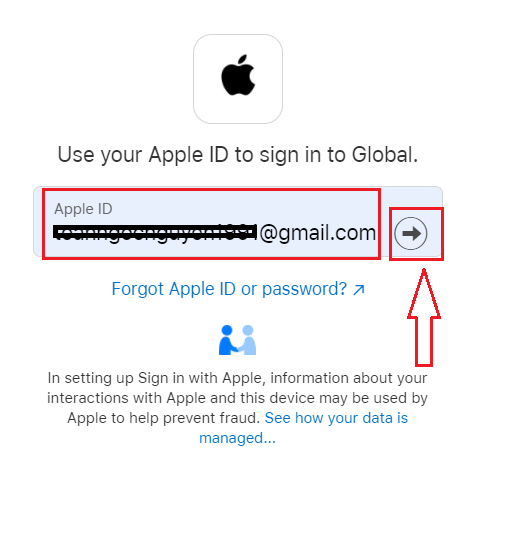
3. Skriv deretter inn passordet for Apple ID-en din og klikk på «Neste».
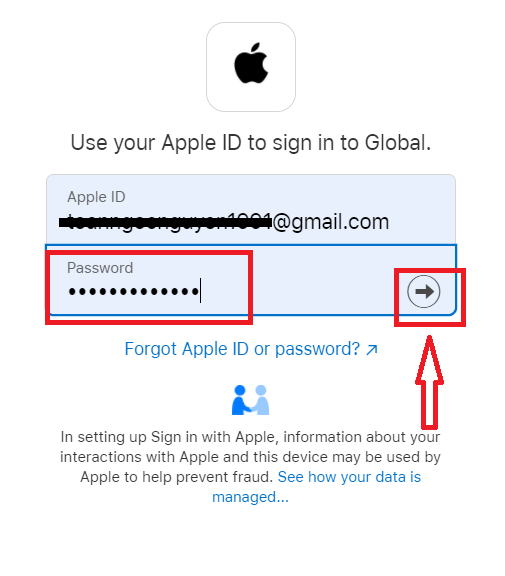
Følg deretter instruksjonene som sendes fra tjenesten til Apple ID-en din. Du blir tatt til din personlige FBS-konto.
Tilbakestill passordet for det personlige området fra FBS
For å gjenopprette passordet til det personlige området ditt, vennligst følg lenken .Der skriver du inn e-postadressen du har registrert deg med for det personlige området ditt, og klikker på "Bekreft"-knappen.
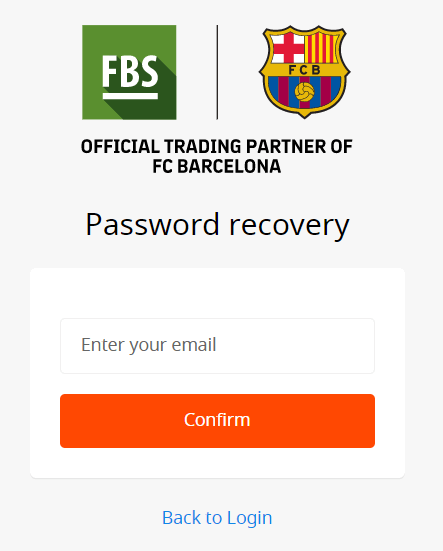
Deretter vil du motta en e-post med en lenke for passordgjenoppretting. Vennligst klikk på lenken.
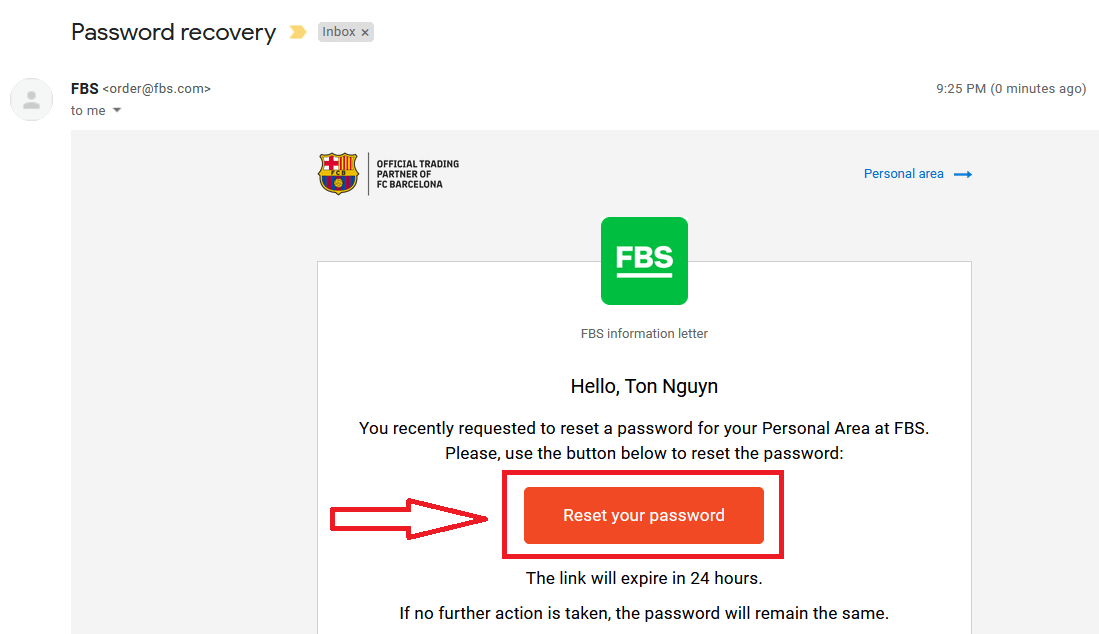
Du blir videresendt til siden der du kan skrive inn det nye passordet til det personlige området ditt og deretter bekrefte det.
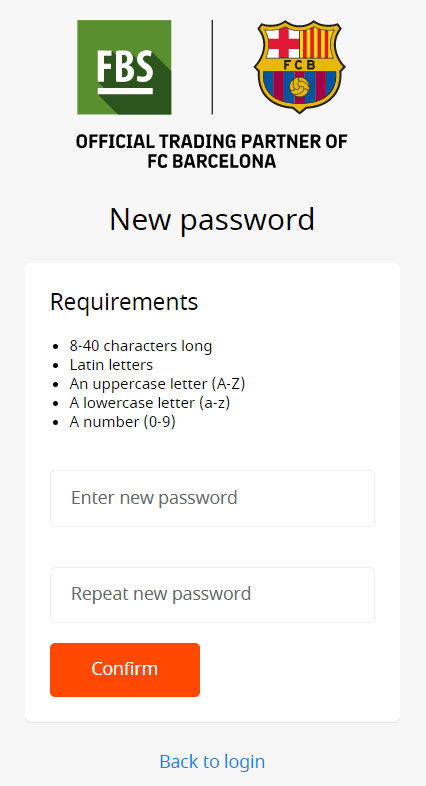
Klikk på "Bekreft"-knappen. Passordet til det personlige området ditt er endret! Nå kan du logge inn på det personlige området ditt.
Slik logger du deg på FBS i Android-appen
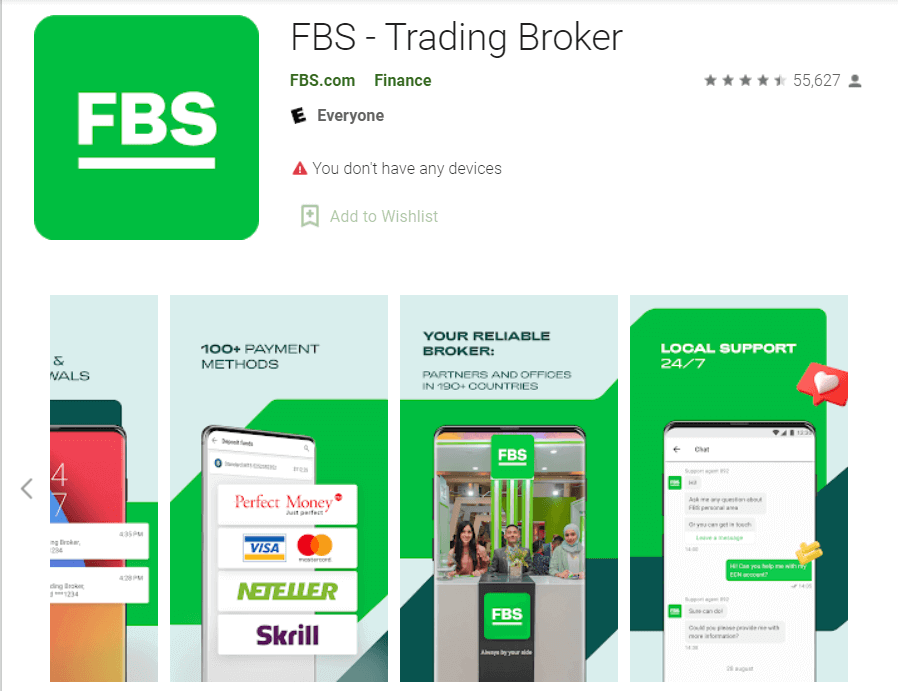
Autorisasjon på Android-mobilplattformen utføres på samme måte som autorisasjon på FBS-nettstedet. Applikasjonen kan lastes ned via Google Play Store på enheten din, eller du kan klikke her . I søkevinduet skriver du bare inn FBS og klikker på «Installer». Etter installasjon og oppstart kan du logge inn på FBS Android-mobilappen ved å bruke e-post, Facebook, Gmail eller Apple-ID.
Slik logger du deg på FBS på iOS-appen
Du må gå til App Store (iTunes) og bruke FBS-tasten i søkefeltet for å finne denne appen, eller klikke her . Du må også installere FBS-appen fra App Store. Etter installasjon og oppstart kan du logge inn på FBS iOS-mobilappen ved å bruke e-post, Facebook, Gmail eller Apple-ID.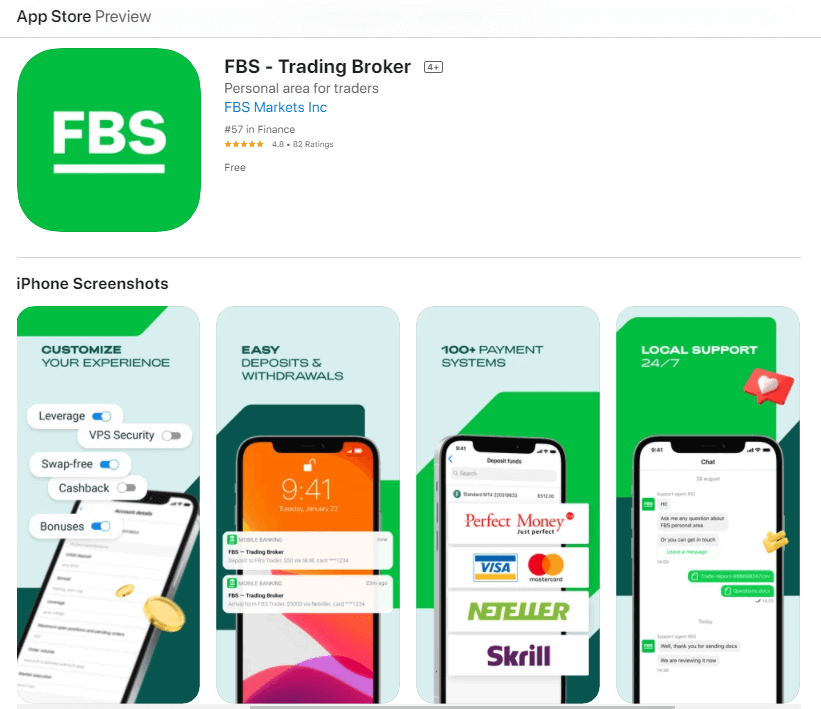
Konklusjon: Sikker tilgang til din FBS-handelskonto
Innlogging til FBS er en rask og sikker prosess som er utformet for å beskytte brukerdata samtidig som den sikrer enkel tilgang til handelsfunksjoner. Sørg alltid for at innloggingsinformasjonen din forblir konfidensiell, og vurder å aktivere tofaktorautentisering for forbedret sikkerhet. Ved å følge disse trinnene kan du trygt få tilgang til FBS-kontoen din og dra full nytte av handelsverktøyene og -tjenestene.
Vanlige spørsmål
SMS-forsinkelser eller operatørblokkering er vanlige årsaker: Bekreft telefonnummeret i profilen din (med landskode), sjekk signal- og SMS-filtre, og deaktiver eventuelle spam-blokkere. Virtuelle eller midlertidige numre og enkelte roaming-nettverk kan blokkere koder. Prøv autentiseringsappen eller be om et taleanrop hvis det tilbys; hvis problemene vedvarer, kontakt FBS-støtte med tidsstempler og dine registrerte detaljer.
Bruk koblingen Glemt passord på FBS-påloggingssiden, skriv inn din registrerte e-post eller telefon, og følg deretter tilbakestillingslenken eller SMS-koden. Sjekk søppelpostmappen din og la noen minutter vente på levering. Etter tilbakestillingen, velg et sterkt unikt passord, oppdater eventuelle passordbehandlingsoppføringer og logg av andre enheter hvis du mistenker uautorisert tilgang. Hvis du ikke mottar noen tilbakestillingsmelding, kontakt support for manuell bekreftelse.
Ja. Kontoer med ufullstendig KYC eller ventende dokumentgjennomgang kan begrenses midlertidig fra visse handlinger, inkludert full plattformtilgang. Noen jurisdiksjoner møter også geo-restriksjoner eller regulatoriske blokkeringer. Suspenderte kontoer for brudd på retningslinjene, betalingstvister eller sikkerhetsflagg mister også tilgang. Løs disse ved å sende inn nødvendige dokumenter, fullføre verifiseringstrinn, eller kontakte FBS-overholdelse eller støtte for avklaring og neste trinn.
Bekreft først at du bruker riktig påloggings-ID, passord og servernavn (demo vs live). Oppdater eller reinstaller plattformen, tøm nettleserbufferen for nettterminalen og deaktiver VPN eller brannmur som kan blokkere tilkoblingen. Test på en annen enhet eller FBS-mobilappen. Hvis du ser en feilkode, merk den og kontakt support med skjermbilder; de kan bekrefte serverstatus og kontospesifikke problemer.
Aktiver tofaktorautentisering fra kontosikkerhetsinnstillingene – velg en autentiseringsapp (Google Authenticator) eller SMS der det er tilgjengelig, følg oppsettinstruksjonene og lagre sikkerhetskopierings-/gjenopprettingskoder på en sikker måte. Tofaktorautentisering legger til et ekstra verifiseringstrinn utover passordet ditt, noe som reduserer risikoen for uautorisert tilgang betraktelig selv om legitimasjonen din er kompromittert.