Tranzacționați Forex pe FBS MT4/MT5: Instrumente de platformă, comenzi și riscuri
Scris de

Cercetător de platformă de tranzacționare online și redactor de ghiduri
Cercetează platformele de broker și sistemele de conturi de tranzacționare.
Introducerea primei poziții valutare pe MT4 sau MT5 necesită mai mult decât să faceți clic pe Cumpărați - necesită să știți ce diagrame, tipuri de comenzi și controale de risc să utilizați. Această explicație se concentrează pe fluxul de lucru de tranzacționare din cadrul aplicațiilor MT4/MT5 FBS: citirea graficelor cu intervale de timp multiple, aplicarea indicatorilor populari, plasarea comenzilor pe piață și în așteptare și dimensionarea pozițiilor astfel încât marja și pârghia să se potrivească cu planul dvs. de risc. Accentul se pune pe pașii practici pe care îi puteți urma imediat pe terminale desktop sau mobile.
De asemenea, veți învăța cum să configurați tranzacționarea cu un singur clic, să adăugați niveluri de stop loss și take profit, să testați strategiile pe un cont demo și să monitorizați execuția și istoricul tranzacțiilor. Acordați atenție spread-urilor, alunecării în timpul volatilității ridicate și limitelor de levier specifice contului; acestea modelează cerințele reale de execuție și marjă. Utilizați indicatorii încorporați și șabloanele de diagrame în mod conservator, activați testarea strategiei înainte de a rula Expert Advisors și acordați prioritate managementului stop pentru a proteja capitalul.
De asemenea, veți învăța cum să configurați tranzacționarea cu un singur clic, să adăugați niveluri de stop loss și take profit, să testați strategiile pe un cont demo și să monitorizați execuția și istoricul tranzacțiilor. Acordați atenție spread-urilor, alunecării în timpul volatilității ridicate și limitelor de levier specifice contului; acestea modelează cerințele reale de execuție și marjă. Utilizați indicatorii încorporați și șabloanele de diagrame în mod conservator, activați testarea strategiei înainte de a rula Expert Advisors și acordați prioritate managementului stop pentru a proteja capitalul.

Cum să plasezi o nouă comandă în FBS MT4
1. După ce deschideți aplicația, veți vedea un formular de conectare, pe care trebuie să îl completați folosind numele de utilizator și parola. Alegeți serverul Real pentru a vă conecta la contul dvs. real și serverul Demo pentru contul dvs. demo. 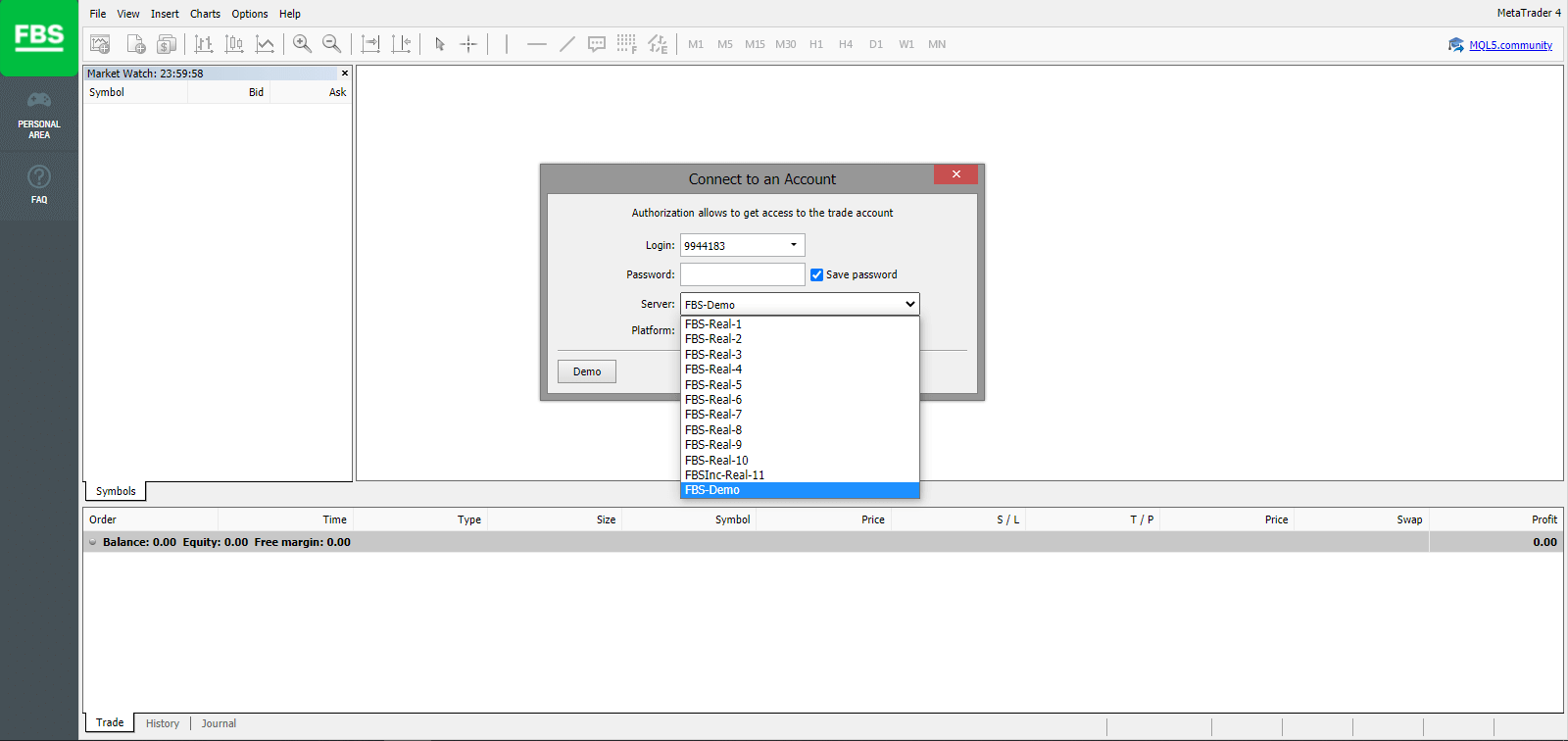
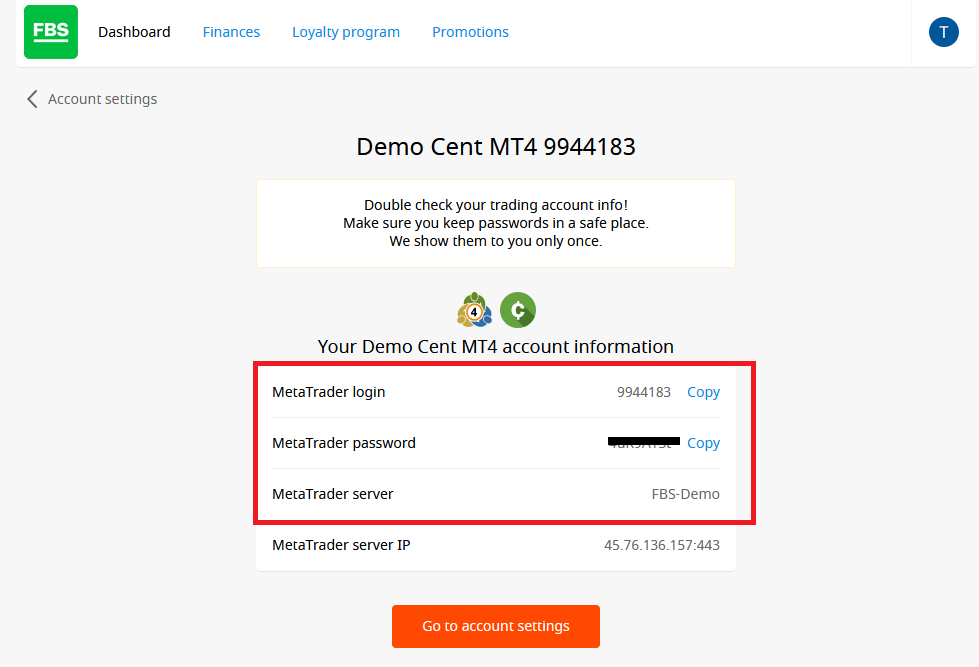
2. Rețineți că de fiecare dată când deschideți un cont nou, vă vom trimite un e-mail (sau vom accesa Setările contului din Zona Personală) care conține numele de utilizator (numărul contului) și parola contului respectiv.
După conectare, veți fi redirecționat către platforma MetaTrader. Veți vedea un grafic mare care reprezintă o anumită pereche valutară.
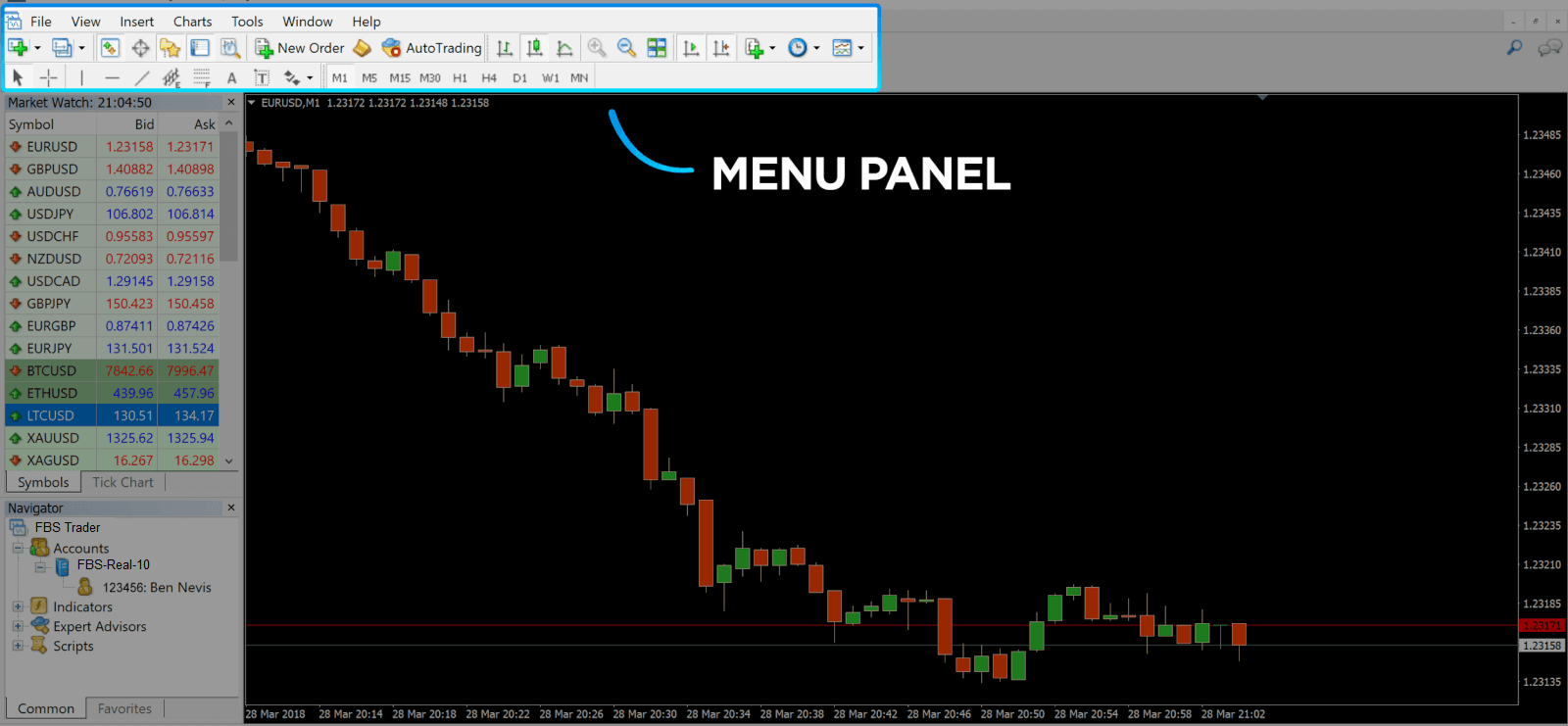
3. În partea de sus a ecranului, veți găsi un meniu și o bară de instrumente. Utilizați bara de instrumente pentru a crea o comandă, a modifica intervalele de timp și a accesa indicatorii.
Panoul de meniu MetaTrader 4
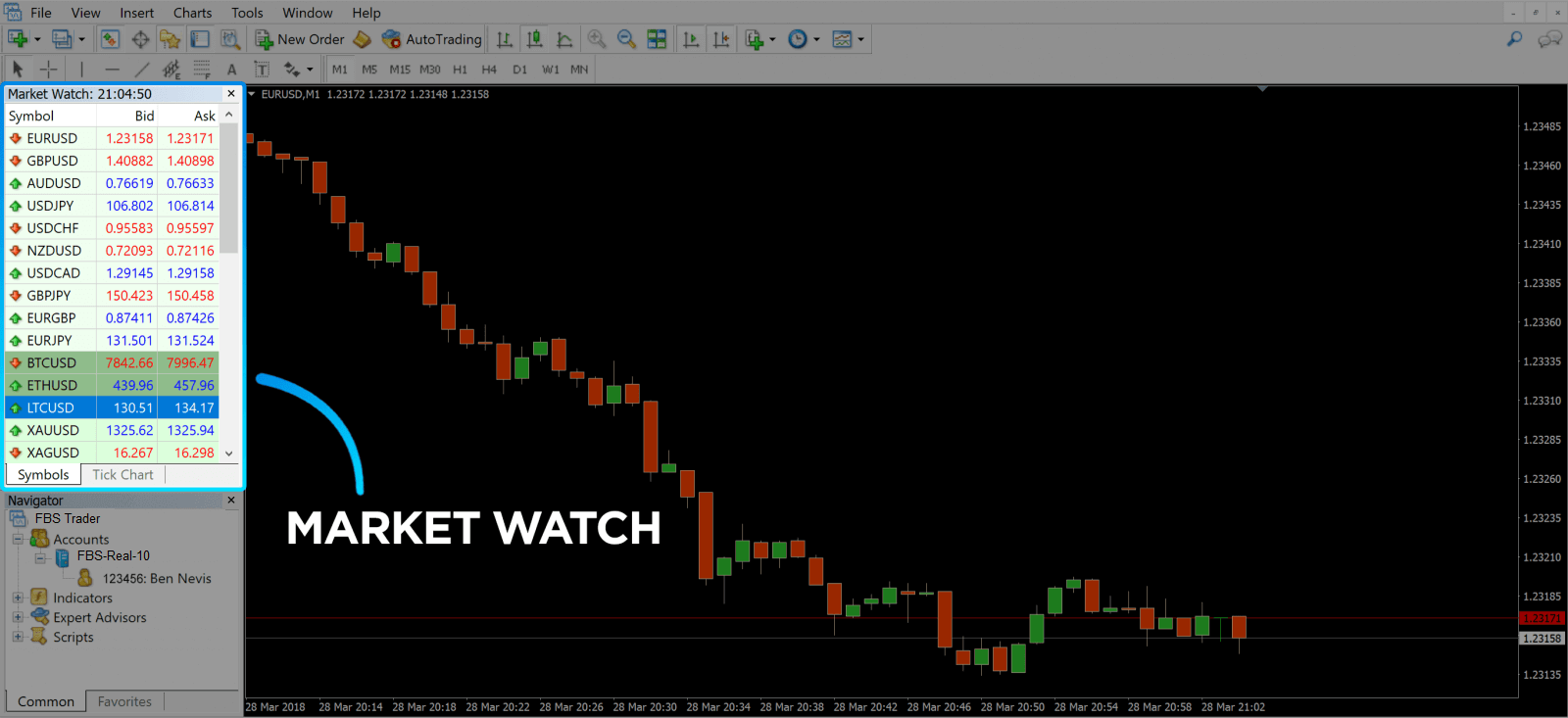
4. Market Watch poate fi găsit în partea stângă, care listează diferite perechi valutare cu prețurile lor de cumpărare și vânzare.
5. Prețul de vânzare este utilizat pentru a cumpăra o monedă, iar prețul de licitare este pentru vânzare. Sub prețul de vânzare, veți vedea Navigatorul , unde vă puteți gestiona conturile și puteți adăuga indicatori, consilieri experți și scripturi.
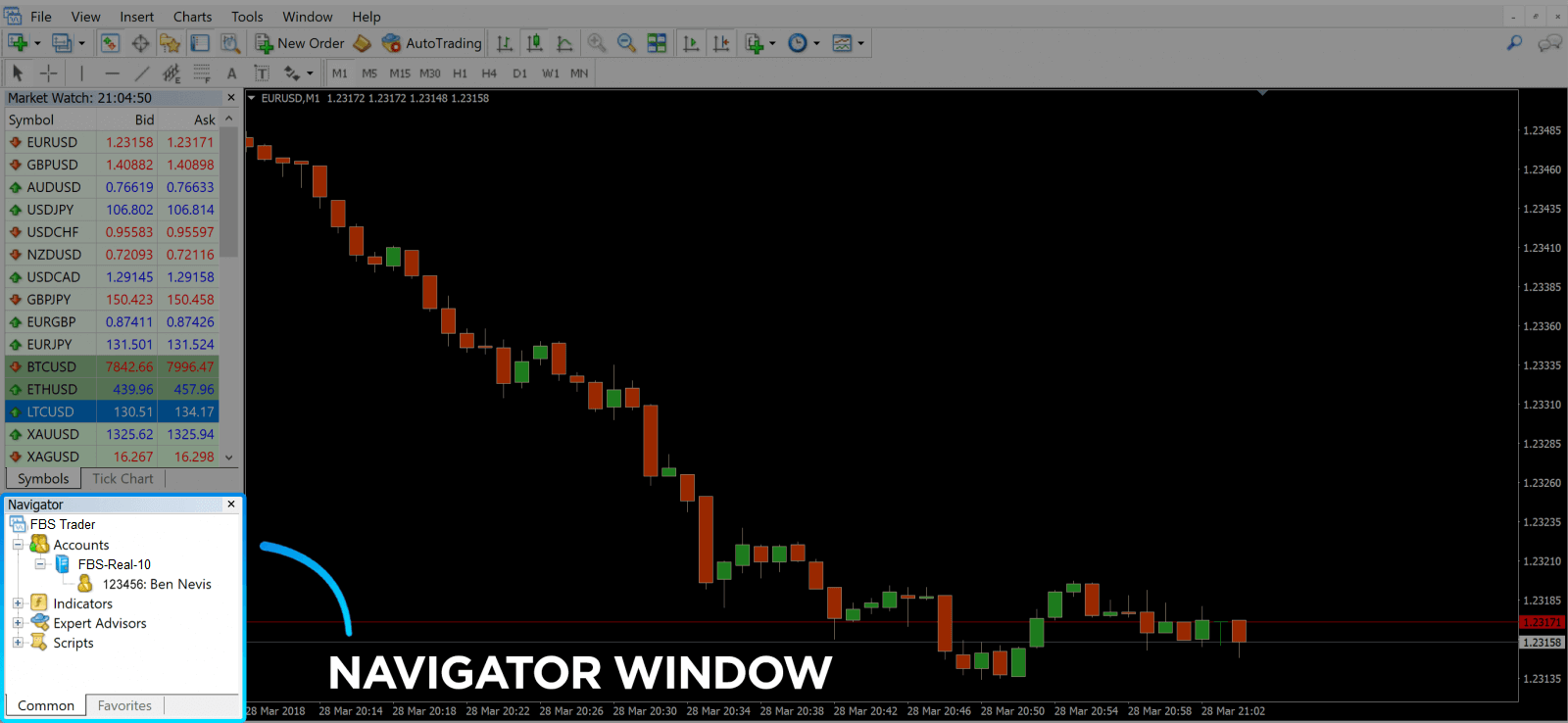
Navigator MetaTrader
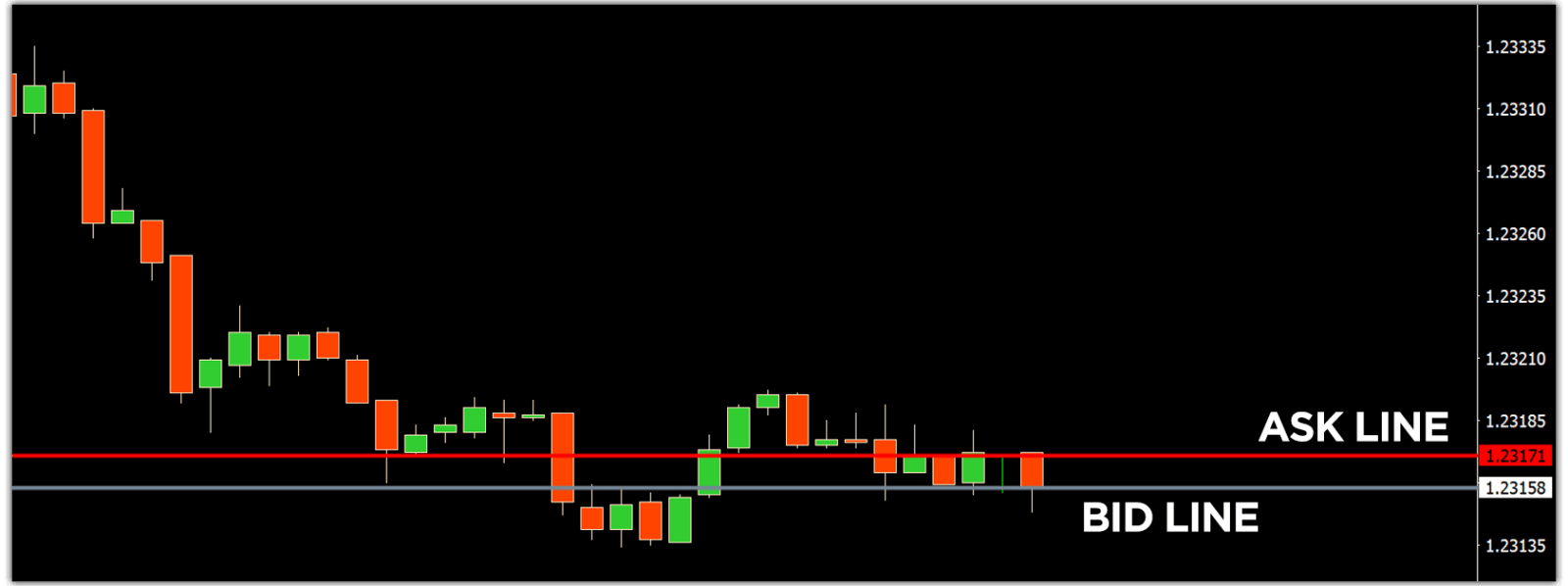
Navigator MetaTrader 4 pentru liniile de vânzare și de licitare
6. În partea de jos a ecranului se găsește Terminalul , care are mai multe file care vă ajută să urmăriți cele mai recente activități, inclusiv Tranzacție, Istoricul contului, Alerte, Cutie poștală, Experți, Jurnal și așa mai departe. De exemplu, puteți vedea ordinele deschise în fila Tranzacție, inclusiv simbolul, prețul de intrare în tranzacție, nivelurile stop loss, nivelurile take profit, prețul de închidere și profitul sau pierderea. Fila Istoricul contului colectează date din activitățile care au avut loc, inclusiv ordinele închise.
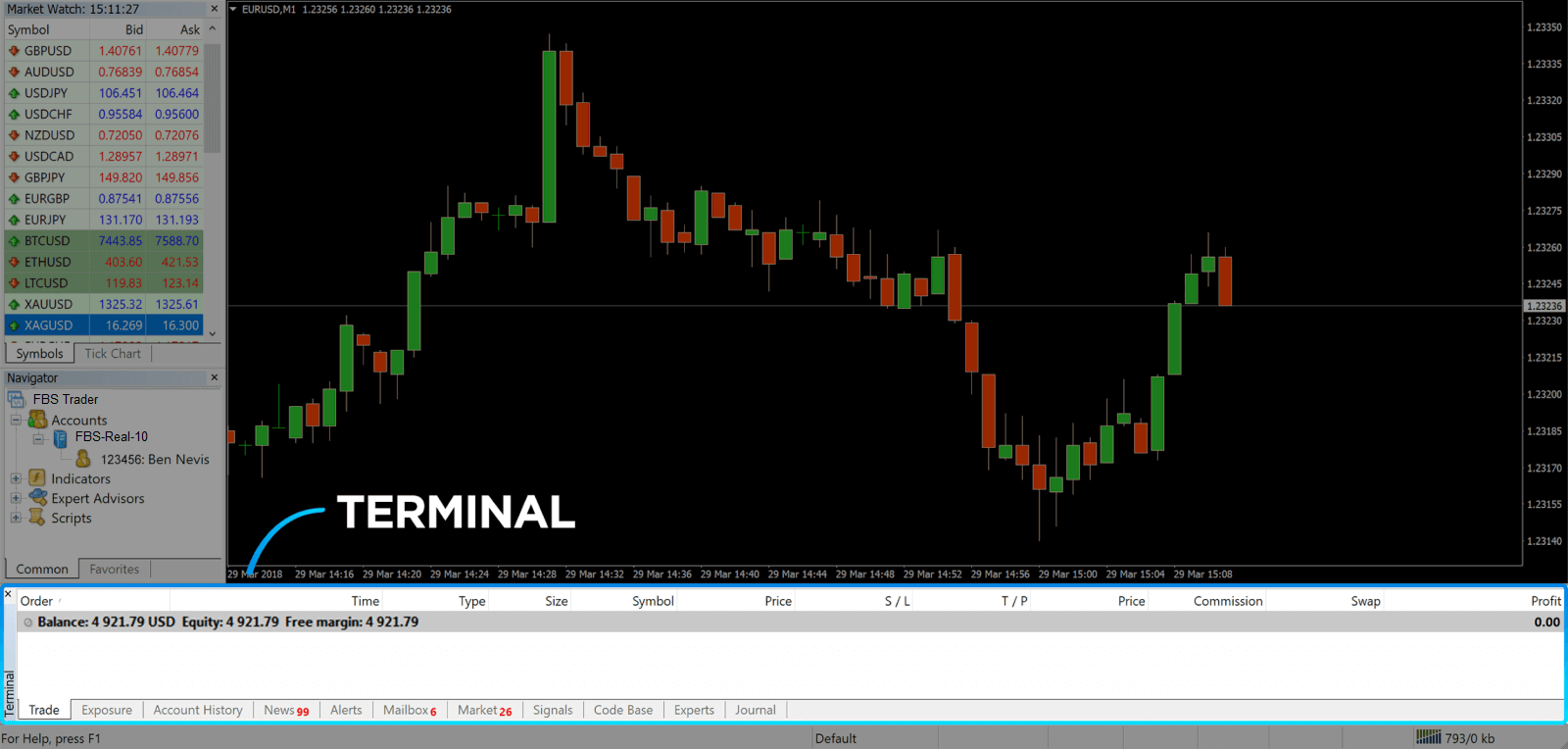
7. Fereastra graficului indică starea actuală a pieței și liniile de vânzare și vânzare. Pentru a deschide o comandă, trebuie să apăsați butonul Comandă nouă din bara de instrumente sau să apăsați perechea Market Watch și să selectați Comandă nouă.
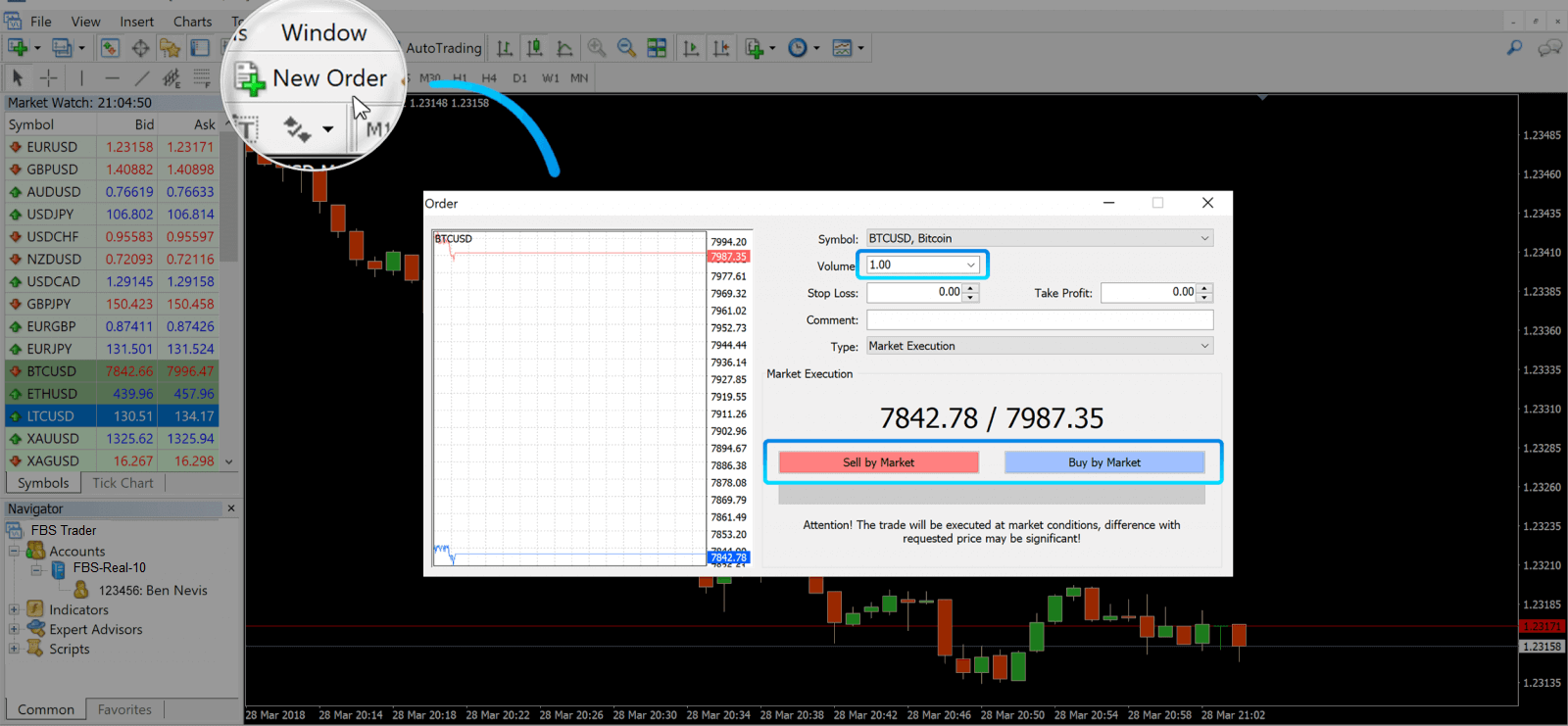
În fereastra care se deschide, veți vedea:
- Simbol , setat automat la activul de tranzacționare prezentat pe grafic. Pentru a alege un alt activ, trebuie să selectați unul din lista derulantă. Aflați mai multe despre sesiunile de tranzacționare Forex.
- Volum , care reprezintă dimensiunea lotului. 1,0 este egal cu 1 lot sau 100.000 de unități - Calculator de profit de la FBS.
- Poți seta Stop Loss și Take Profit simultan sau poți modifica tranzacția ulterior.
- Tipul de ordin poate fi fie Execuție pe piață (un ordin de piață), fie Ordin în așteptare, unde traderul poate specifica prețul de intrare dorit.
- Pentru a deschide o tranzacție, trebuie să faceți clic pe butoanele „ Vânzare după piață” sau „Cumpărare după piață” .
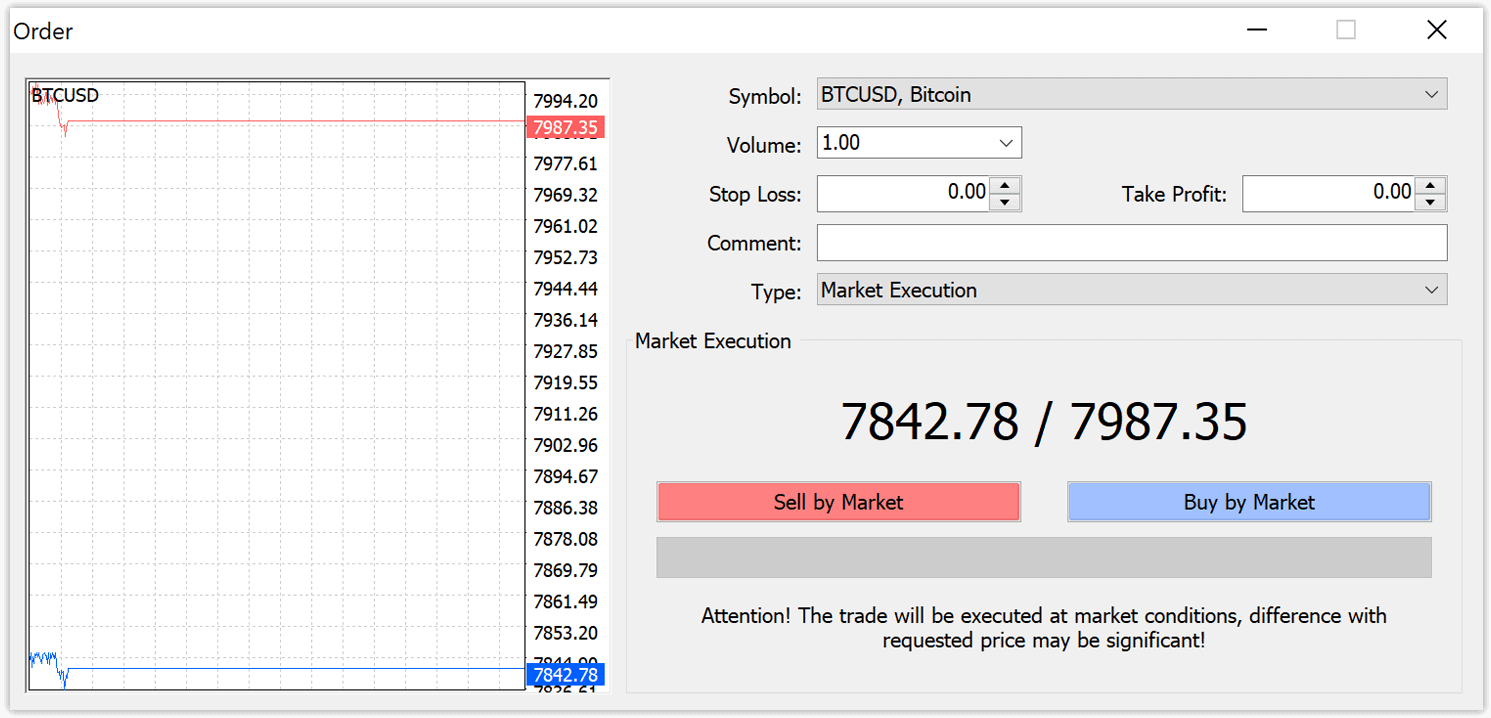
- Ordinele de cumpărare sunt deschise la prețul de vânzare (linia roșie) și se închid la prețul de vânzare (linia albastră). Traderii cumpără la un preț mai mic și vor să vândă la un preț mai mare. Ordinele de vânzare sunt deschise la prețul de vânzare (bid) și se închid la prețul de vânzare. Tu vinzi la un preț mai mare și vrei să cumperi la un preț mai mic. Poți vizualiza ordinul deschis în fereastra Terminal apăsând pe fila Tranzacționare. Pentru a închide ordinul, trebuie să apeși pe ordin și să selectezi Închidere Ordin. Poți vizualiza ordinele închise în fila Istoric Cont.
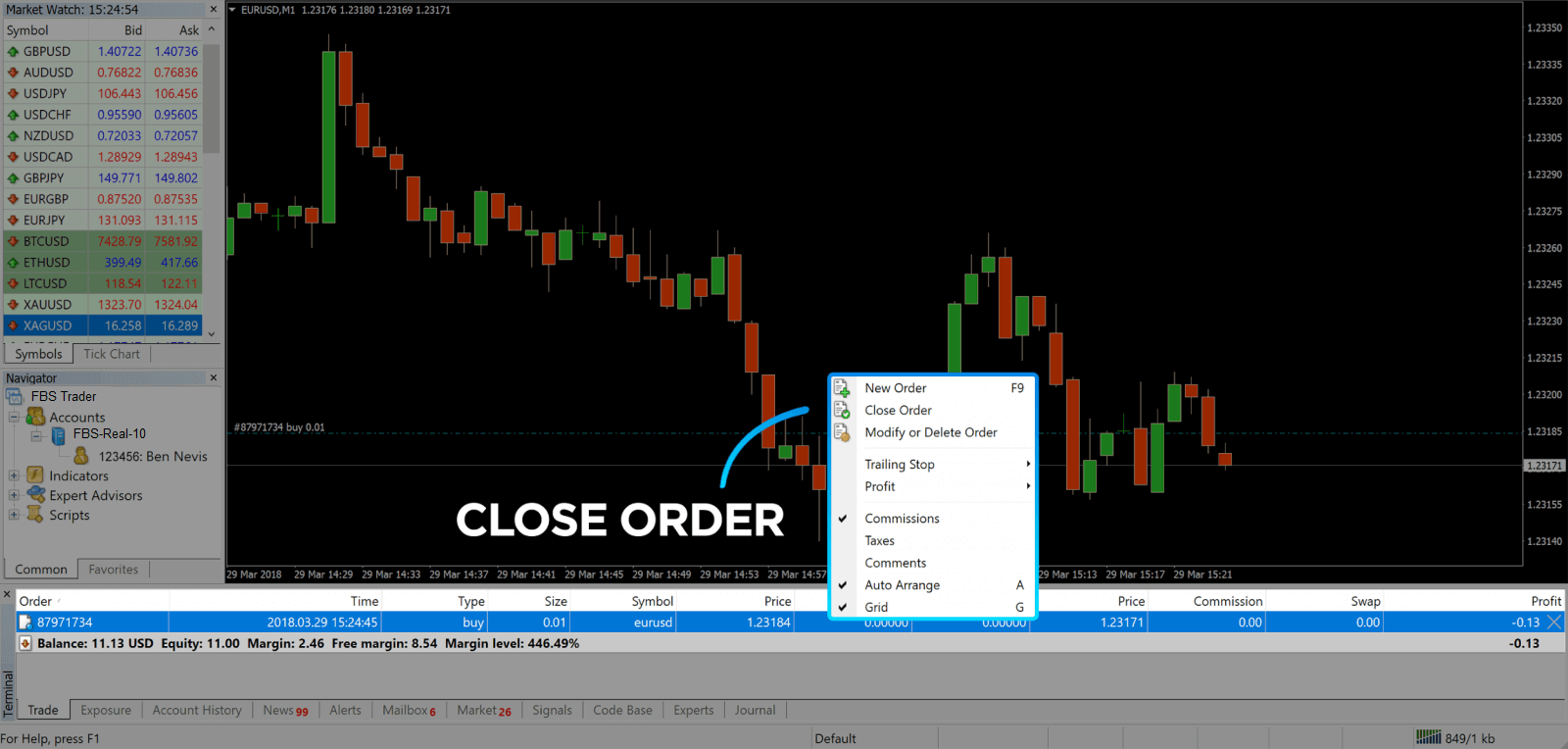
În acest fel, poți deschide o tranzacție pe MetaTrader 4. Odată ce cunoști scopul fiecărui buton, îți va fi ușor să tranzacționezi pe platformă. MetaTrader 4 îți oferă o mulțime de instrumente de analiză tehnică care te ajută să tranzacționezi ca un expert pe piața Forex.
Cum se plasează o comandă în așteptare
Câte comenzi în așteptare sunt în FBS MT4
Spre deosebire de ordinele cu execuție instantanee, unde o tranzacție este plasată la prețul curent al pieței, ordinele în așteptare vă permit să setați ordine care sunt deschise odată ce prețul atinge un nivel relevant, ales de dvs. Există patru tipuri de ordine în așteptare disponibile, dar le putem grupa în doar două tipuri principale:- Comenzile care se așteaptă să depășească un anumit nivel al pieței
- Se așteaptă ca comenzile să revină de la un anumit nivel al pieței
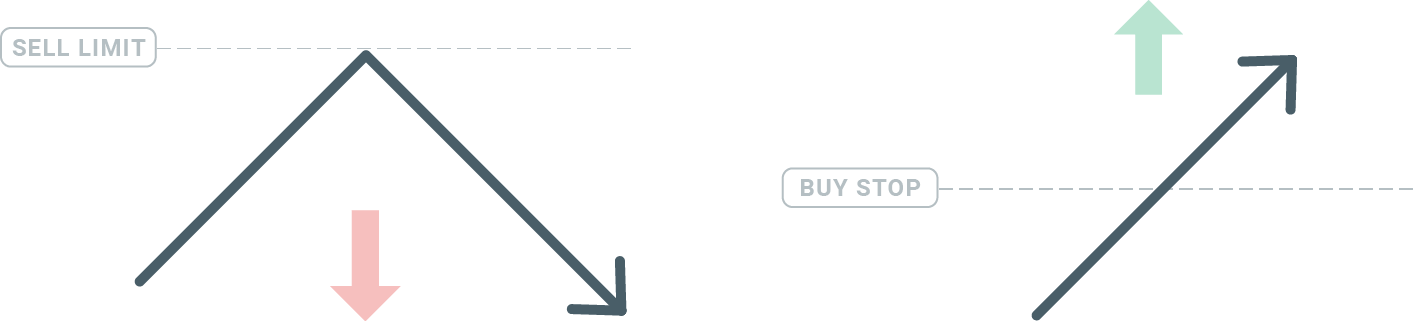
Cumpărare Stop
Ordinul Buy Stop vă permite să setați un ordin de cumpărare peste prețul curent al pieței. Aceasta înseamnă că, dacă prețul curent al pieței este de 20 USD, iar ordinul Buy Stop este de 22 USD, o poziție de cumpărare sau long va fi deschisă odată ce piața atinge prețul respectiv.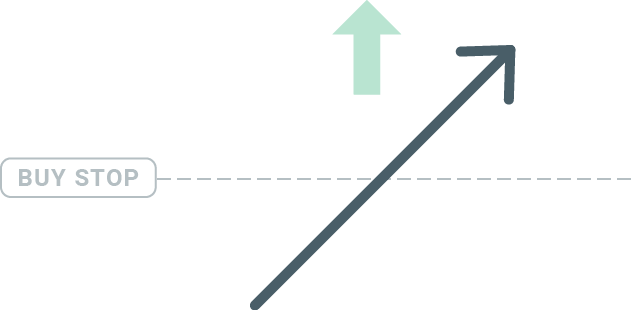
Stop de vânzare
Ordinul Sell Stop vă permite să setați un ordin de vânzare sub prețul curent al pieței. Așadar, dacă prețul curent al pieței este de 20 USD, iar prețul dvs. Sell Stop este de 18 USD, o poziție de vânzare sau „short” va fi deschisă odată ce piața atinge acel preț.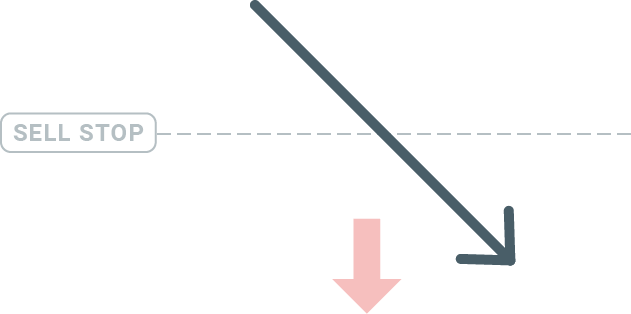
Limită de cumpărare
Opusul unui ordin stop de cumpărare, ordinul limită de cumpărare vă permite să setați un ordin de cumpărare sub prețul curent al pieței. Aceasta înseamnă că, dacă prețul curent al pieței este de 20 USD, iar prețul limită de cumpărare este de 18 USD, atunci odată ce piața atinge nivelul de preț de 18 USD, se va deschide o poziție de cumpărare.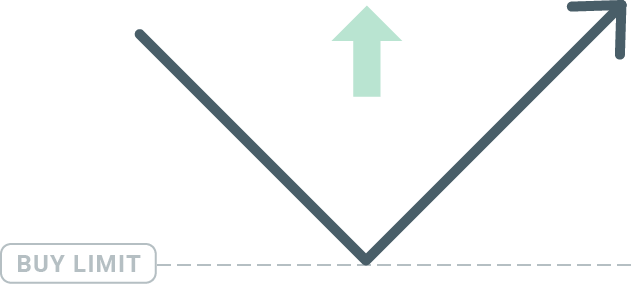
Limită de vânzare
În cele din urmă, ordinul Sell Limit vă permite să setați un ordin de vânzare peste prețul curent al pieței. Așadar, dacă prețul curent al pieței este de 20 USD și prețul Sell Limit setat este de 22 USD, atunci odată ce piața atinge nivelul de preț de 22 USD, se va deschide o poziție de vânzare pe această piață.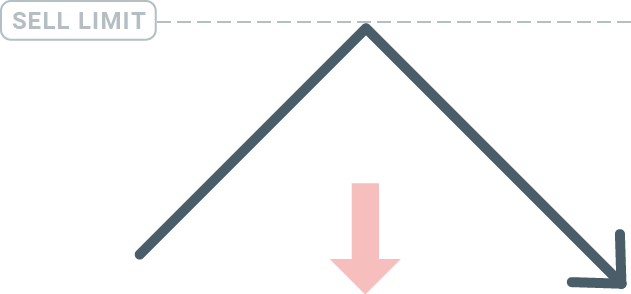
Deschiderea comenzilor în așteptare
Puteți deschide o nouă comandă în așteptare pur și simplu făcând dublu clic pe numele pieței din modulul Market Watch. După ce faceți acest lucru, se va deschide fereastra noii comenzi și veți putea schimba tipul comenzii în Ordin în așteptare. 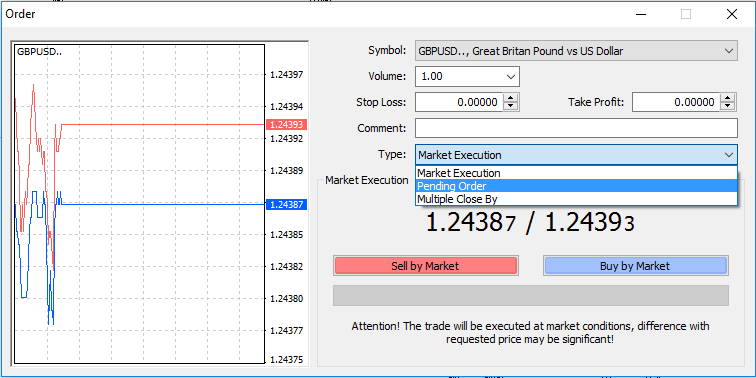
Apoi, selectați nivelul pieței la care va fi activată comanda în așteptare. De asemenea, ar trebui să alegeți dimensiunea poziției în funcție de volum.
Dacă este necesar, puteți seta o dată de expirare („Expirare”). După ce toți acești parametri sunt setați, selectați un tip de comandă dorit în funcție de dacă doriți să mergeți long sau short și să opriți sau să limitați și selectați butonul „Plasați”.
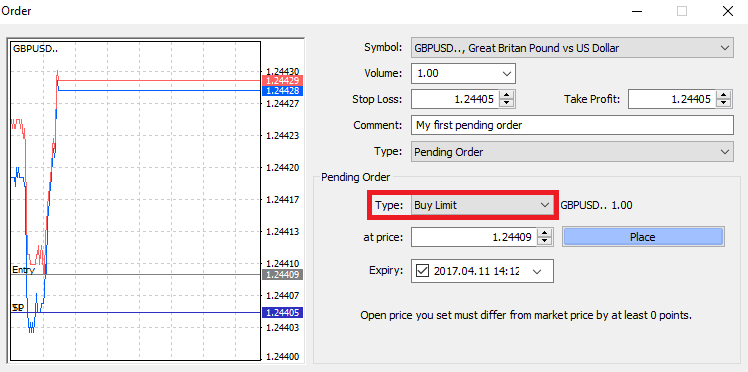
După cum puteți vedea, comenzile în așteptare sunt caracteristici foarte puternice ale MT4. Sunt cele mai utile atunci când nu puteți urmări constant piața pentru punctul dvs. de intrare sau dacă prețul unui instrument se schimbă rapid și nu doriți să ratați oportunitatea.
Cum să închizi comenzi în FBS MT4
Pentru a închide o poziție deschisă, faceți clic pe „x” în fila Tranzacționare din fereastra Terminal.
Sau faceți clic dreapta pe ordinul de linie de pe grafic și selectați „închidere”.
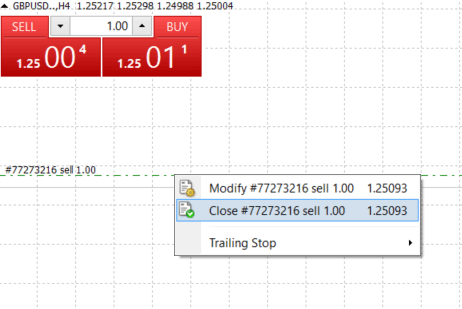
Dacă doriți să închideți doar o parte a poziției, faceți clic dreapta pe ordinul deschis și selectați „Modificare”. Apoi, în câmpul Tip, selectați execuție instantanee și alegeți ce parte a poziției doriți să închideți.
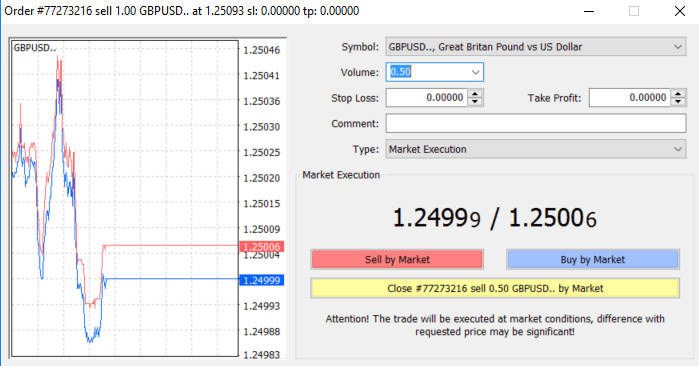
După cum puteți vedea, deschiderea și închiderea tranzacțiilor pe MT4 este foarte intuitivă și durează doar un singur clic.
Utilizarea Stop Loss, Take Profit și Trailing Stop în FBS MT4
Una dintre cheile succesului pe piețele financiare pe termen lung este gestionarea prudentă a riscurilor. De aceea, metodele de tip „stop loss” și „take profit” ar trebui să fie o parte integrantă a tranzacționării tale. Așadar, hai să aruncăm o privire asupra modului în care le poți utiliza pe platforma noastră MT4 pentru a te asigura că știi cum să-ți limitezi riscul și să-ți maximizezi potențialul de tranzacționare.
Setarea Stop Loss și Take Profit
Prima și cea mai ușoară modalitate de a adăuga un Stop Loss sau un Take Profit la tranzacția dvs. este să o faceți imediat, atunci când plasați ordine noi.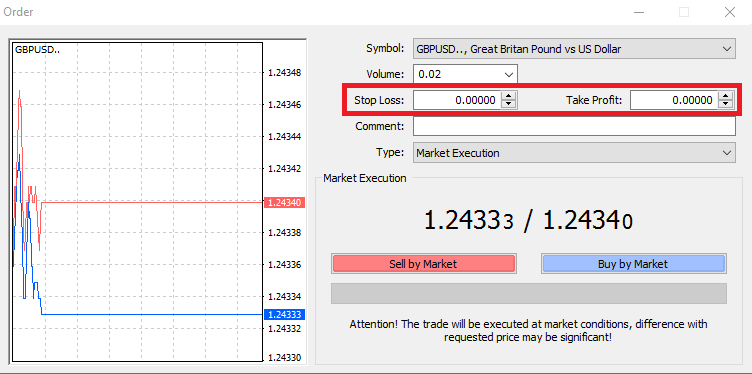
Pentru a face acest lucru, introduceți pur și simplu nivelul dvs. de preț specific în câmpurile Stop Loss sau Take Profit. Rețineți că Stop Loss va fi executat automat atunci când piața se mișcă împotriva poziției dvs. (de unde și numele: stop loss), iar nivelurile Take Profit vor fi executate automat atunci când prețul atinge ținta de profit specificată. Aceasta înseamnă că puteți seta nivelul Stop Loss sub prețul curent al pieței și nivelul Take Profit peste prețul curent al pieței.
Este important să rețineți că un Stop Loss (SL) sau un Take Profit (TP) este întotdeauna conectat la o poziție deschisă sau la un ordin în așteptare. Puteți ajusta ambele odată ce tranzacția dvs. a fost deschisă și monitorizați piața. Este un ordin de protecție pentru poziția dvs. pe piață, dar, desigur, nu este necesar să deschideți o poziție nouă. Le puteți adăuga oricând mai târziu, dar vă recomandăm insistent să vă protejați întotdeauna pozițiile*.
Adăugarea nivelurilor Stop Loss și Take Profit
Cea mai ușoară modalitate de a adăuga niveluri SL/TP la poziția deja deschisă este prin utilizarea unei linii de tranzacționare pe grafic. Pentru a face acest lucru, pur și simplu trageți și plasați linia de tranzacționare în sus sau în jos până la un anumit nivel.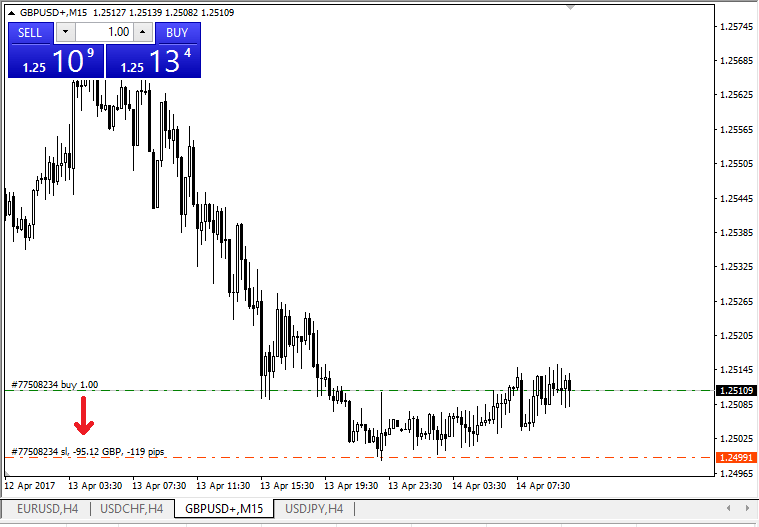
După ce ați introdus nivelurile SL/TP, liniile SL/TP vor apărea pe grafic. În acest fel, puteți modifica nivelurile SL/TP simplu și rapid.
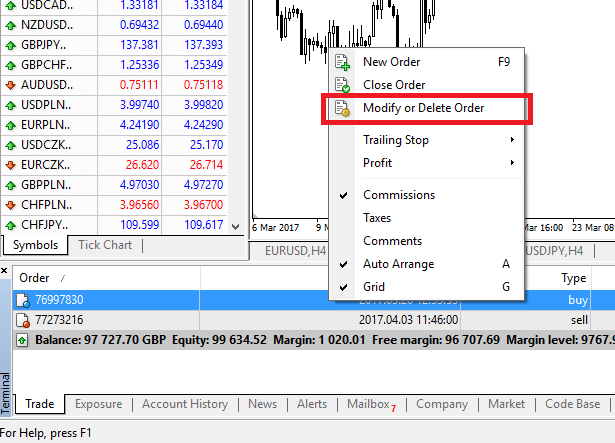
Puteți face acest lucru și din modulul „Terminal” din partea de jos. Pentru a adăuga sau modifica nivelurile SL/TP, pur și simplu faceți clic dreapta pe poziția deschisă sau pe ordinul în așteptare și alegeți „Modificați sau ștergeți ordinul”.
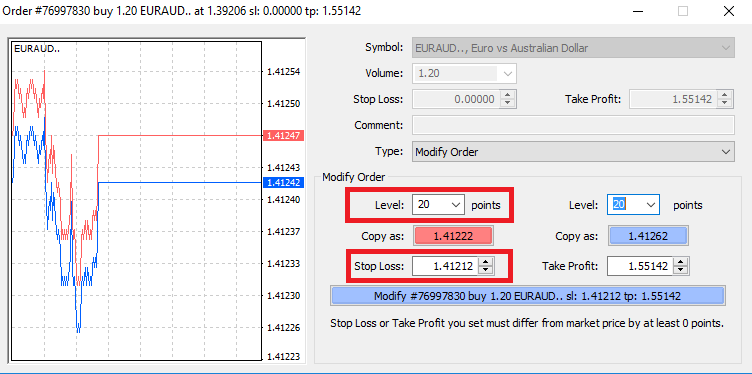
Va apărea fereastra de modificare a ordinului și acum puteți introduce/modifica SL/TP după nivelul exact al pieței sau prin definirea intervalului de puncte față de prețul curent al pieței.
Stop glisant
Stop-urile Loss sunt destinate reducerii pierderilor atunci când piața se mișcă împotriva poziției dvs., dar vă pot ajuta să vă blocați și profiturile.
Deși la început poate părea puțin contraintuitiv, este de fapt foarte ușor de înțeles și de stăpânit.
Să presupunem că ați deschis o poziție long și piața se mișcă în direcția corectă, făcând tranzacția dvs. profitabilă în prezent. Stop-ul dvs. Loss inițial, care a fost plasat la un nivel sub prețul dvs. de deschidere, poate fi acum mutat la prețul dvs. de deschidere (astfel încât să puteți atinge pragul de rentabilitate) sau peste prețul de deschidere (astfel încât să aveți garantat un profit).
Pentru a automatiza acest proces, puteți utiliza un Trailing Stop. Acesta poate fi un instrument cu adevărat util pentru gestionarea riscurilor, în special atunci când schimbările de preț sunt rapide sau când nu puteți monitoriza constant piața.
De îndată ce poziția devine profitabilă, Trailing Stop va urma automat prețul, menținând distanța stabilită anterior.
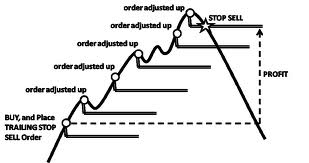
Urmând exemplul de mai sus, vă rugăm să rețineți, totuși, că tranzacția dvs. trebuie să genereze un profit suficient de mare pentru ca Trailing Stop să se miște peste prețul dvs. de deschidere, înainte ca profitul dvs. să poată fi garantat.
Stopurile trailing (TS) sunt atașate pozițiilor deschise, dar este important să rețineți că, dacă aveți un stop trailing pe MT4, trebuie să aveți platforma deschisă pentru ca acesta să fie executat cu succes.
Pentru a seta un stop trailing, faceți clic dreapta pe poziția deschisă în fereastra „Terminal” și specificați valoarea dorită a distanței dintre nivelul TP și prețul curent în meniul Trailing Stop.
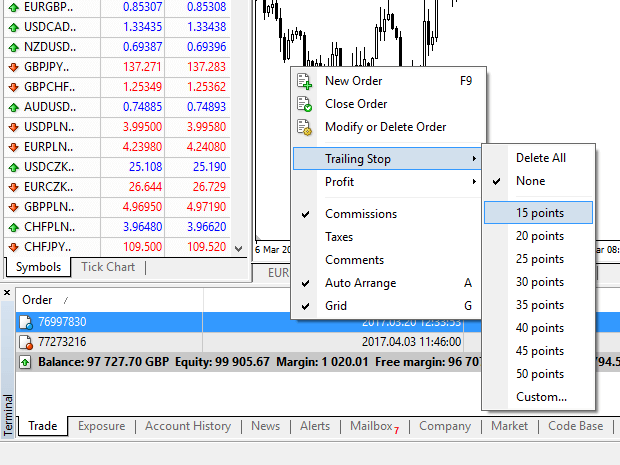
Stop-ul dvs. trailing este acum activ. Aceasta înseamnă că, dacă prețurile se schimbă spre partea de piață profitabilă, TS se va asigura că nivelul stop loss urmează automat prețul.
Stop-ul dvs. trailing poate fi dezactivat cu ușurință setând „Niciunul” în meniul Trailing Stop. Dacă doriți să îl dezactivați rapid în toate pozițiile deschise, selectați pur și simplu „Șterge tot”.
După cum puteți vedea, MT4 vă oferă o mulțime de modalități de a vă proteja pozițiile în doar câteva momente.
*Deși ordinele Stop Loss sunt una dintre cele mai bune modalități de a vă asigura că riscul este gestionat și că pierderile potențiale sunt menținute la niveluri acceptabile, acestea nu oferă 100% securitate.
Stop-loss-urile sunt gratuite și vă protejează contul împotriva mișcărilor adverse ale pieței, dar rețineți că nu vă pot garanta poziția de fiecare dată. Dacă piața devine brusc volatilă și depășește nivelul stop-loss (sărituri de la un preț la altul fără a tranzacționa la nivelurile intermediare), este posibil ca poziția dvs. să fie închisă la un nivel mai slab decât cel solicitat. Aceasta este cunoscută sub numele de alunecare de preț.
Stop-loss-urile garantate, care nu prezintă risc de alunecare și asigură închiderea poziției la nivelul Stop Loss solicitat, chiar dacă piața se mișcă împotriva ta, sunt disponibile gratuit cu un cont de bază.
Întrebări frecvente despre MetaTrader
Cum mă conectez la contul meu de tranzacționare?
Cum să configurați conexiunea în cazul în care întâmpinați eroarea „FĂRĂ CONEXIUNE” în MetaTrader:1 Faceți clic pe „Fișier” (colțul din stânga sus în MetaTrader).
2 Selectați „Autentificare în contul de tranzacționare”.
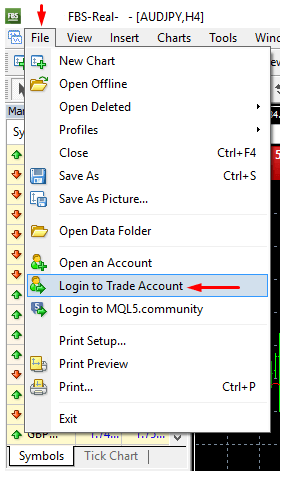
3 Introduceți numărul contului în secțiunea „Autentificare”.
4 Introduceți o parolă de tranzacționare (pentru a putea tranzacționa) sau o parolă de investitor (doar pentru observarea activității; opțiunea de plasare a comenzilor va fi dezactivată) în secțiunea „Parolă”.
5 Selectați numele serverului corespunzător din lista sugerată în secțiunea „Server”.
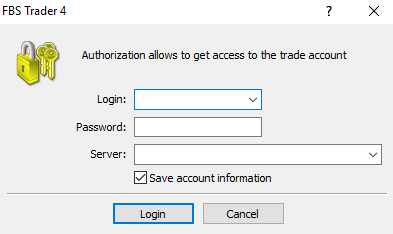
Vă rugăm să rețineți că numărul serverului v-a fost furnizat la deschiderea contului. Dacă nu vă amintiți numărul serverului dvs., îl puteți verifica în timp ce recuperați parola de tranzacționare.
De asemenea, puteți introduce manual adresa serverului în loc să o alegeți.
Cum mă conectez la aplicația mobilă MetaTrader4? (Android)
Vă recomandăm insistent să descărcați aplicația MetaTrader4 pentru dispozitivul dvs. direct de pe site-ul nostru. Aceasta vă va ajuta să vă conectați cu ușurință la FBS. Pentru a vă conecta la contul dvs. MT4 dintr-o aplicație mobilă, vă rugăm să urmați pașii de mai jos:
1. Pe prima pagină („Conturi”), faceți clic pe semnul „+”:
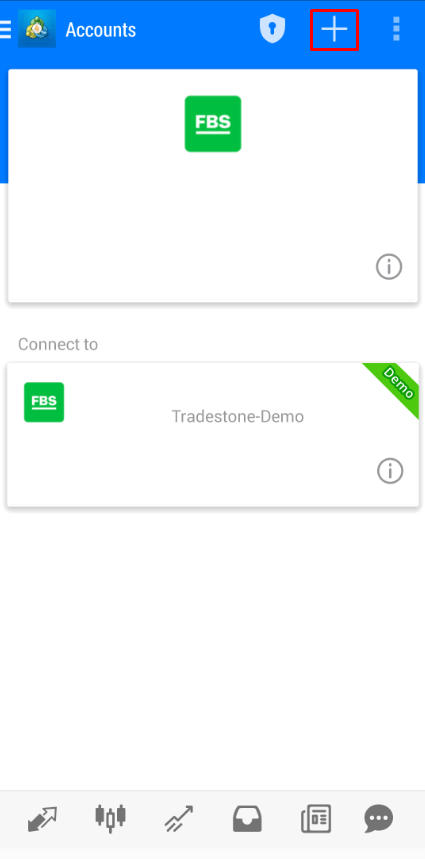
2. În fereastra deschisă, faceți clic pe butonul „Conectați-vă la un cont existent”.
3. Dacă ați descărcat platforma de pe site-ul nostru web, veți vedea automat „FBS Inc” în lista brokerilor. Cu toate acestea, trebuie să specificați serverul contului dvs.:
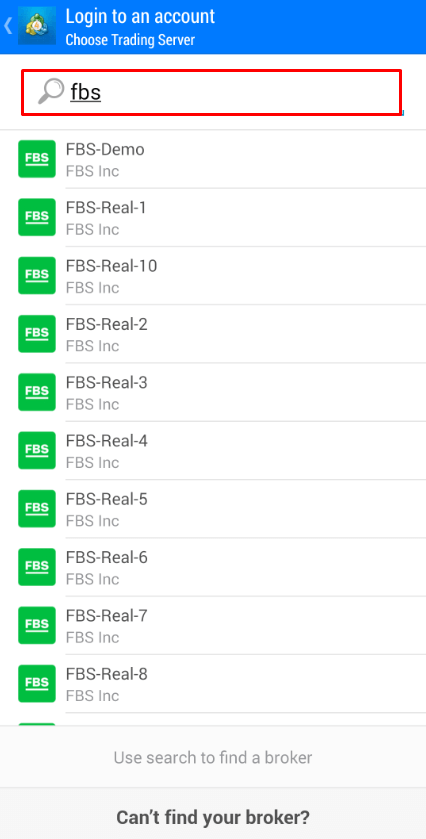
Credențialele de conectare, inclusiv serverul contului, v-au fost furnizate în timpul deschiderii contului. Dacă nu vă amintiți numărul serverului, îl puteți găsi în setările contului făcând clic pe numărul contului dvs. de tranzacționare în Zona Personală web sau în aplicația FBS Zona Personală:
4. Acum, introduceți detaliile contului. În zona „Conectare”, introduceți numărul contului dvs., iar în zona „Parolă”, introduceți parola generată pentru dvs. în timpul înregistrării contului:
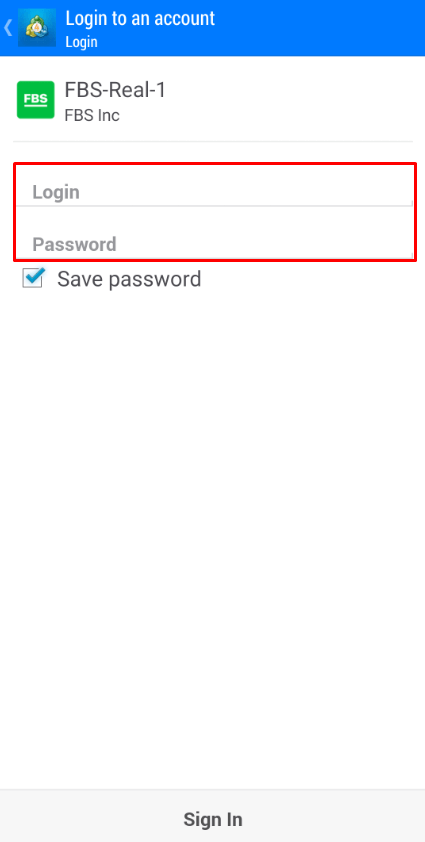
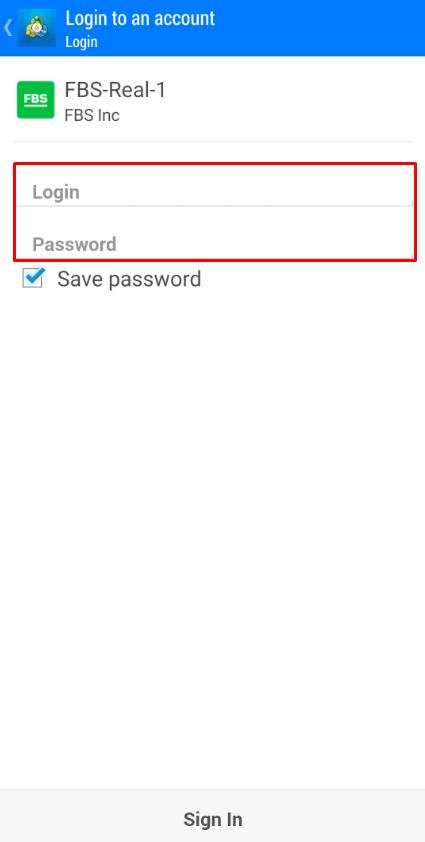
5. Faceți clic pe „Conectare”.
Dacă întâmpinați dificultăți la conectare, vă rugăm să generați o nouă parolă de tranzacționare în Zona Personală și să încercați să vă conectați cu cea nouă.
Cum mă conectez la aplicația mobilă MetaTrader5? (Android)
Vă recomandăm insistent să descărcați aplicația MetaTrader5 pentru dispozitivul dvs. direct de pe site-ul nostru. Vă va ajuta să vă conectați cu ușurință la FBS.Pentru a vă conecta la contul dvs. MT5 dintr-o aplicație mobilă, vă rugăm să urmați acești pași:
1 Pe prima pagină („Conturi”) faceți clic pe semnul „+”.
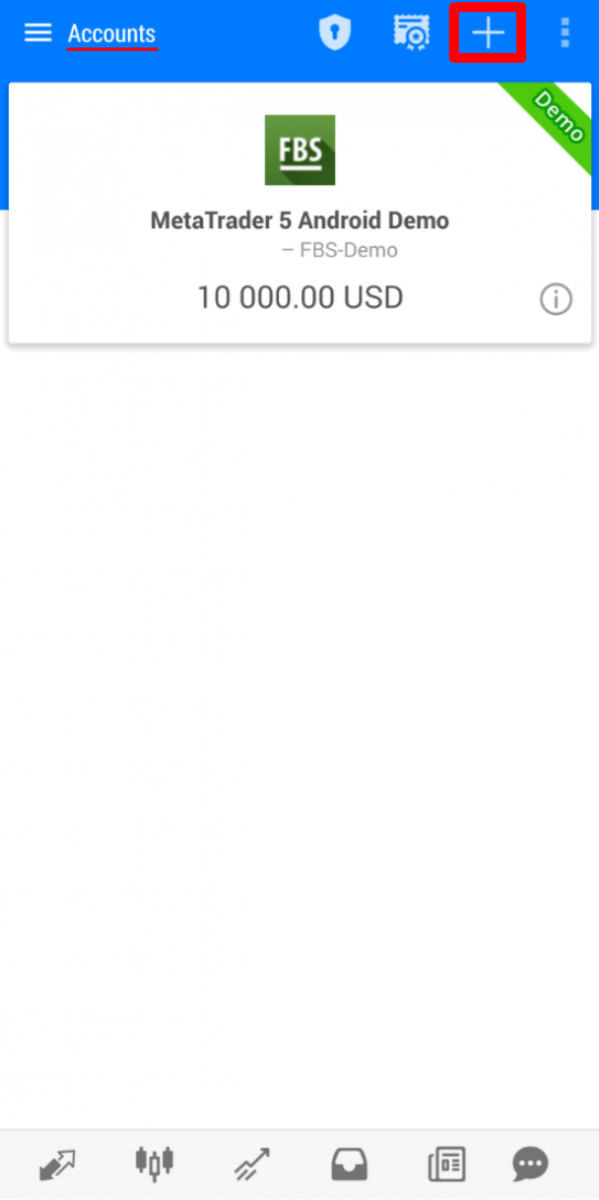
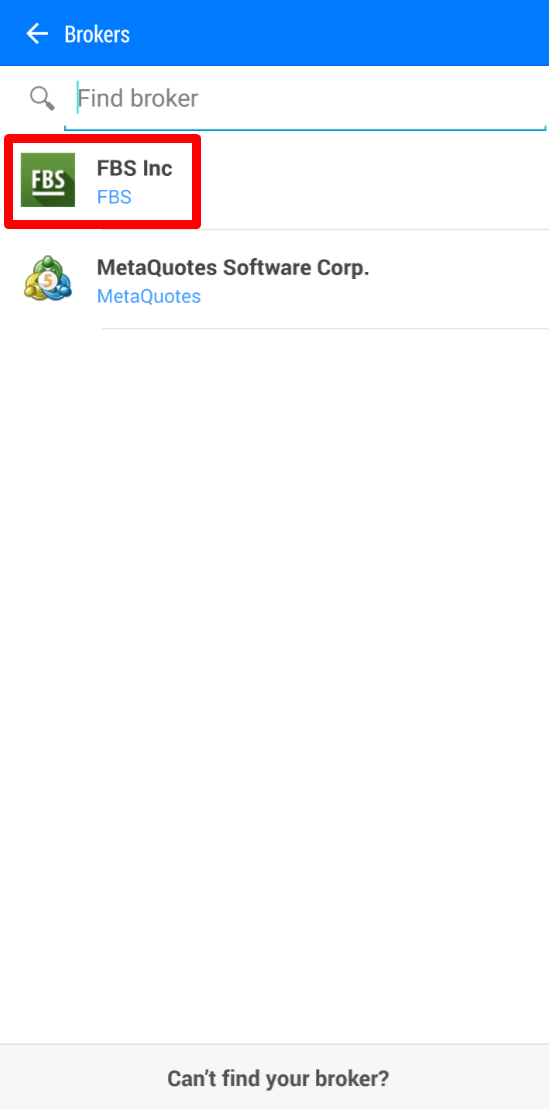
2 Dacă ați descărcat platforma de pe site-ul nostru, veți vedea automat „FBS Inc” în lista brokerilor. Faceți clic pe acesta.
3 În câmpul „Autentificare la un cont existent” alegeți serverul de care aveți nevoie (Real sau Demo), în zona „Autentificare”, vă rugăm să introduceți numărul contului dvs., iar în zona „Parolă” introduceți parola generată pentru dvs. în timpul înregistrării contului.
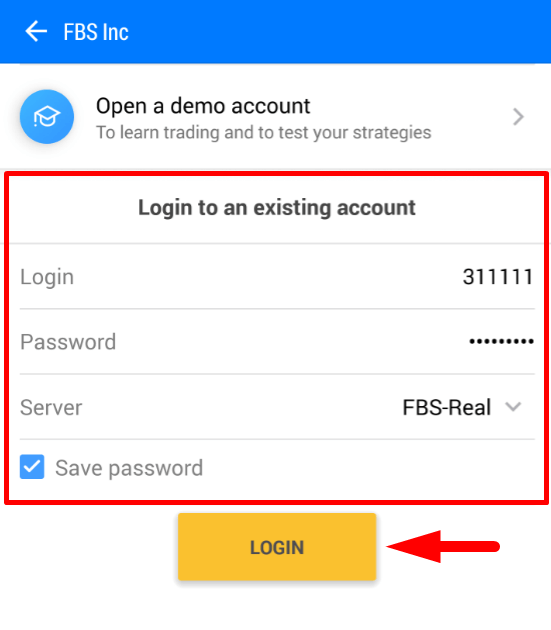
4. Faceți clic pe „Autentificare”.
În cazul în care întâmpinați dificultăți la conectare, vă rugăm să generați o nouă parolă de tranzacționare în Zona dvs. Personală și să încercați să vă conectați cu cea nouă.
Cum mă conectez la aplicația mobilă MetaTrader5? (iOS)
Vă recomandăm insistent să descărcați aplicația MetaTrader5 pentru dispozitivul dvs. direct de pe site-ul nostru. Aceasta vă va ajuta să vă conectați cu ușurință la FBS. Pentru a vă conecta la contul dvs. MT5 din aplicația mobilă, urmați acești pași:
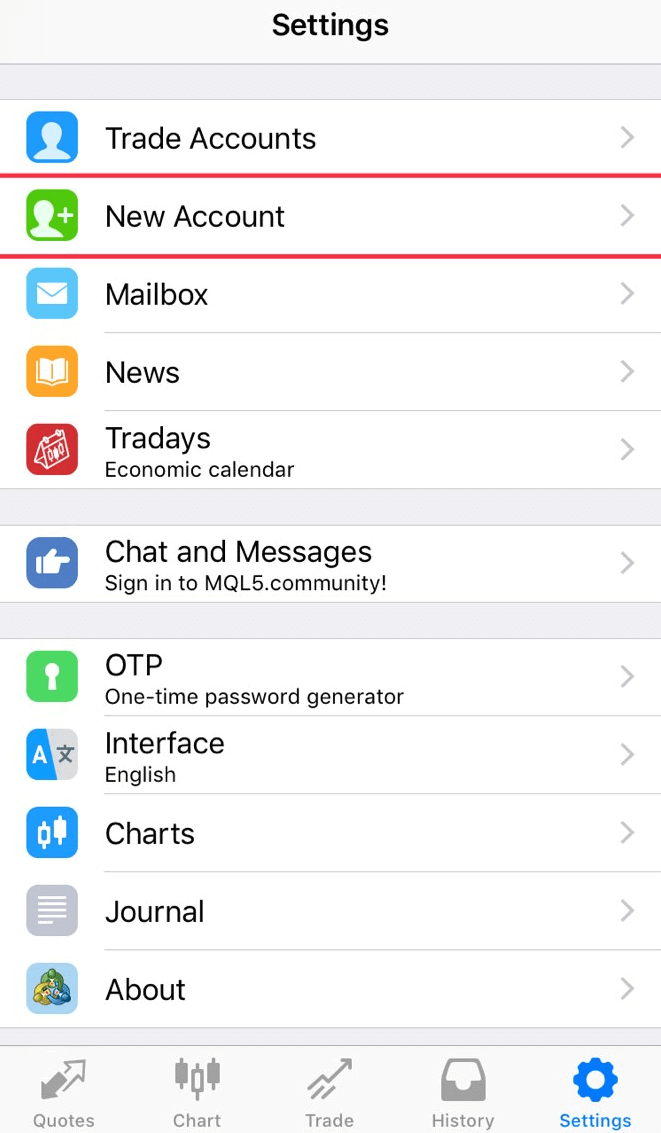
1. Faceți clic pe „Setări” în partea dreaptă jos a ecranului.

2. În partea de sus a ecranului, faceți clic pe „Cont nou”.
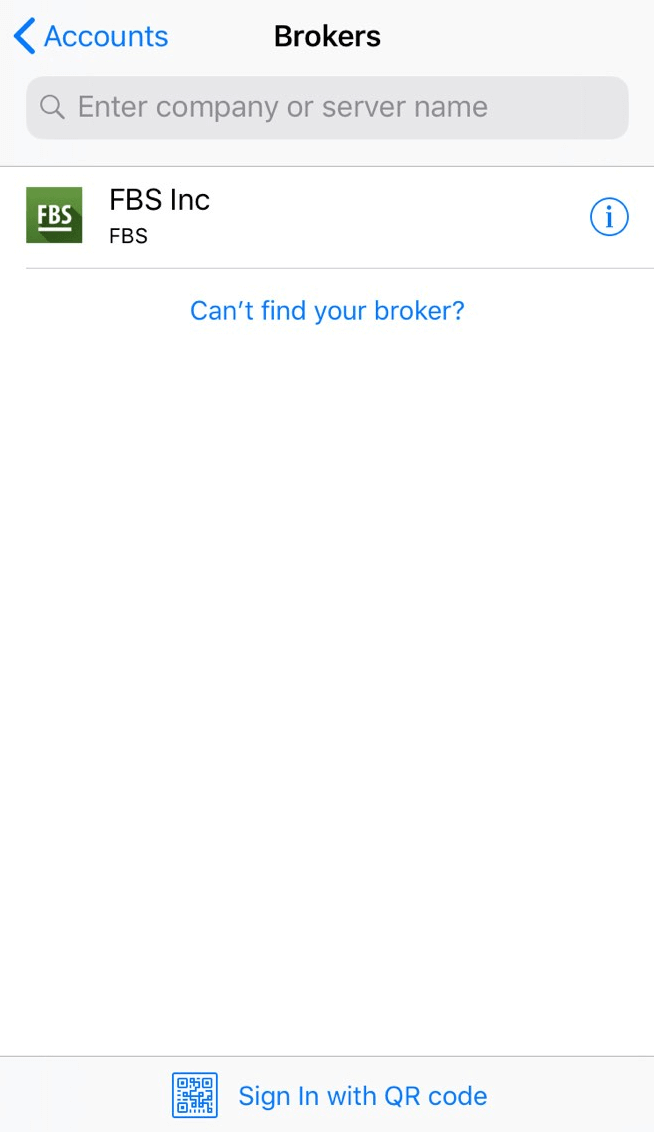
3. Dacă ați descărcat platforma de pe site-ul nostru, veți vedea automat „FBS Inc” în lista brokerilor. Faceți clic pe acesta.
4. În câmpul „Utilizați contul existent” alegeți serverul de care aveți nevoie (Real sau Demo), în zona „Autentificare”, vă rugăm să introduceți numărul contului dvs., iar în zona „Parolă” introduceți parola generată pentru dvs. în timpul înregistrării contului.
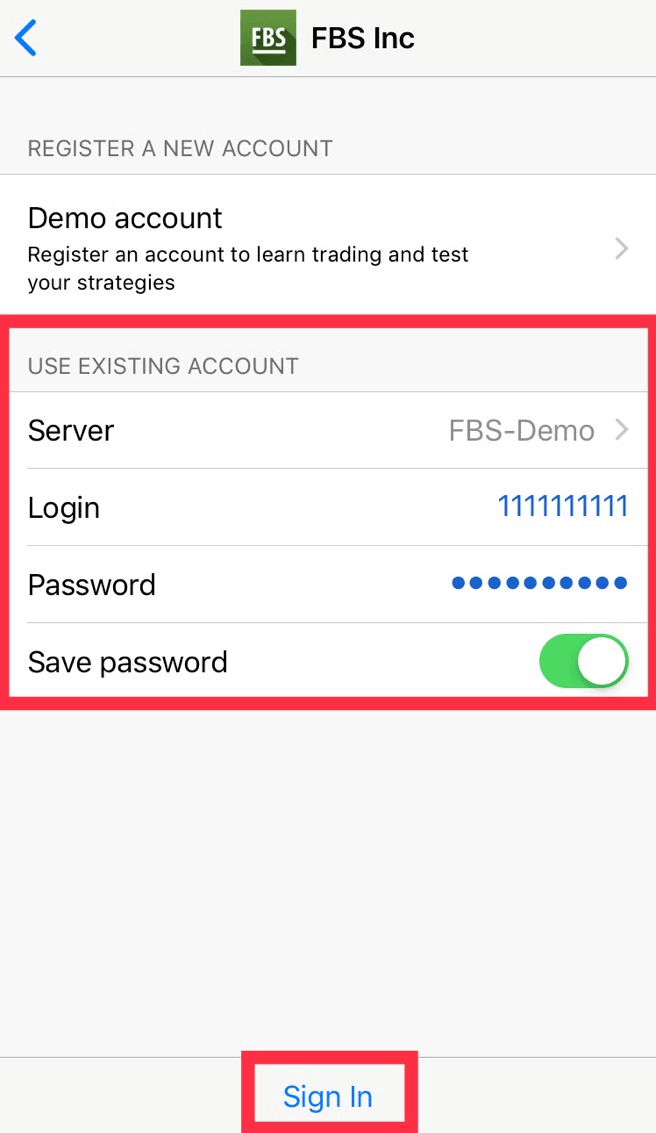
5. Faceți clic pe „Autentificare”.
În cazul în care întâmpinați dificultăți la conectare, vă rugăm să generați o nouă parolă de tranzacționare în Zona dvs. Personală și să încercați să vă conectați cu cea nouă.
Care este diferența dintre MT4 și MT5?
Deși mulți ar putea crede că MetaTrader5 este doar o versiune îmbunătățită a MetaTrader4, aceste două platforme sunt diferite și fiecare servește mai bine unor scopuri specifice.Să comparăm aceste două platforme:
MetaTrader4 |
MetaTrader5 |
|
Limbă |
MQL4 |
MQL5 |
Consultant expert |
✓ |
✓ |
Tipuri de comenzi în așteptare |
4 |
6 |
Intervale de timp |
9 |
21 de ani |
Indicatori încorporați |
30 |
38 de ani |
Calendar economic încorporat |
✗ |
✓ |
Simboluri personalizate pentru analiză |
✗ |
✓ |
Detalii și fereastra de tranzacționare în Market Watch |
✗ |
✓ |
Exportul datelor despre căpușe |
✗ |
✓ |
Fire multiple |
✗ |
✓ |
Arhitectură pe 64 de biți pentru EA-uri |
✗ |
✓ |
Platforma de tranzacționare MetaTrader4 are o interfață de tranzacționare simplă și ușor de înțeles și este utilizată în principal pentru tranzacționarea Forex.
Platforma de tranzacționare MetaTrader5 are o interfață ușor diferită și oferă posibilitatea de a tranzacționa acțiuni și futures.
În comparație cu MT4, are un istoric mai detaliat al tick-urilor și al graficelor. Cu această platformă, un trader poate utiliza Python pentru analiza pieței și chiar se poate conecta la Zona Personală și poate efectua operațiuni financiare (depunere, retragere, transfer intern) fără a părăsi platforma. Mai mult decât atât, nu este nevoie să vă amintiți numărul serverului pe MT5: are doar două servere - Real și Demo.
Care MetaTrader este mai bun? Puteți decide singur.
Dacă sunteți abia la începutul drumului dvs. ca trader, vă recomandăm să începeți cu platforma de tranzacționare MetaTrader4 datorită simplității sale.
Dar dacă sunteți un trader experimentat care, de exemplu, are nevoie de mai multe funcții pentru analiză, MetaTrader5 vi se potrivește cel mai bine.
Vă dorim succes în tranzacționare!
Vreau să văd prețul Ask pe grafic.
În mod implicit, puteți vedea doar prețul Bid pe grafice. Totuși, dacă doriți ca și prețul Ask să fie afișat, îl puteți activa în câteva clicuri, urmând instrucțiunile de mai jos:
- Desktop;
- Mobil (iOS);
- Mobil (Android).
Desktop:
Mai întâi, vă rugăm să vă conectați la MetaTrader.
Apoi, alegeți meniul „Grafice”.
În meniul derulant, vă rugăm să faceți clic pe „Proprietăți”.
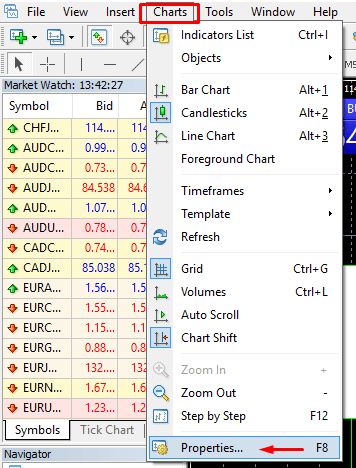
Sau puteți pur și simplu să apăsați tasta F8 de pe tastatură.
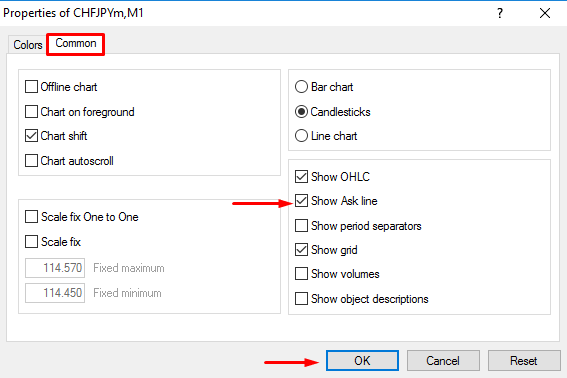
În fereastra deschisă, alegeți fila „Comun” și bifați opțiunea „Afișați linia de preț”. Apoi faceți clic pe „OK”.
Mobil (iOS):
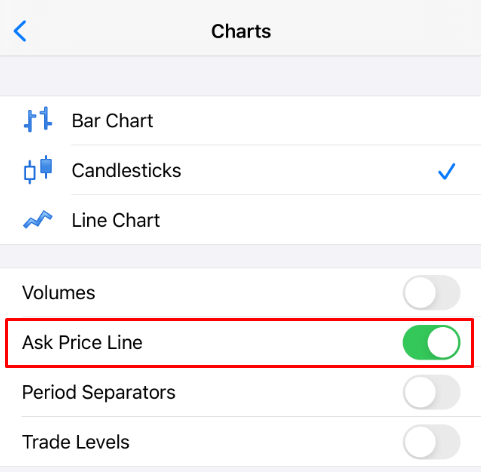
Pentru a activa linia de preț pe iOS MT4 și MT5, trebuie mai întâi să vă conectați cu succes. După aceea, vă rugăm:
1. Accesați Setările platformei MetaTrader;
2. Faceți clic pe fila Grafice:
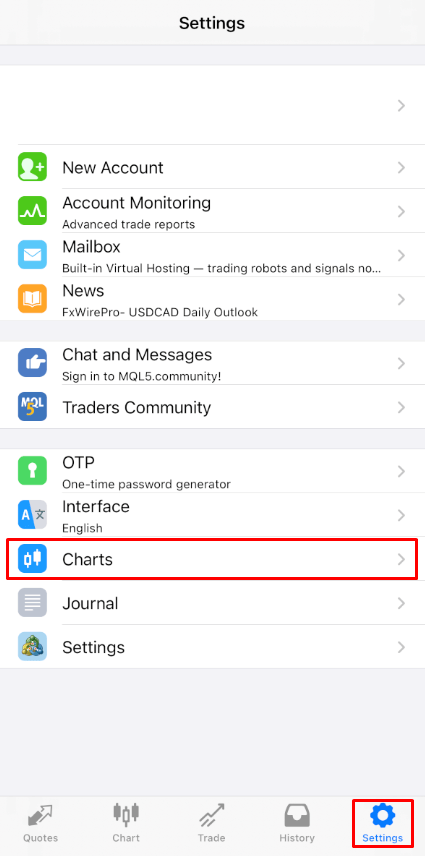
Faceți clic pe butonul de lângă Linia de preț Ask pentru a o activa. Pentru a o dezactiva din nou, faceți clic pe același buton:
Mobil (Android):
În ceea ce privește aplicațiile Android MT4 și MT5, vă rugăm să urmați pașii de mai jos:
- Faceți clic pe fila Diagramă.
- Acum, trebuie să faceți clic oriunde pe diagramă pentru a deschide meniul contextual.
- Găsiți pictograma Setări și faceți clic pe ea.
- Bifați caseta de selectare „Preț cerut” pentru a o activa.
Pot folosi un Consultant Expert?
FBS oferă cele mai favorabile condiții de tranzacționare pentru a utiliza aproape toate strategiile de tranzacționare fără nicio restricție. Puteți utiliza tranzacționarea automată cu ajutorul consilierilor experți (EA), scalping (pipsing), hedging etc.
Totuși, vă rugăm să rețineți că, conform Acordului cu Clientul:
3.2.13. Compania nu permite utilizarea strategiilor de arbitraj pe piețele conectate (de exemplu, contracte futures pe valute și valute spot). În cazul în care Clientul utilizează arbitrajul fie într-un mod clar, fie ascuns, Compania își rezervă dreptul de a anula astfel de ordine.
Vă rugăm să rețineți că, deși tranzacționarea cu EA este permisă, FBS nu oferă niciun Consultant Expert. Rezultatele tranzacționării cu orice Consultant Expert sunt responsabilitatea dumneavoastră.
Vă dorim succes în tranzacționare!
Concluzie: Stăpânirea tranzacționării Forex pe FBS MT4/MT5
Tranzacționarea Forex cu FBS pe MT4 sau MT5 oferă o experiență de nivel profesional, combinând instrumente puternice, interfețe ușor de utilizat și măsuri de securitate solide. Prin stăpânirea caracteristicilor platformei și urmând o abordare disciplinată a tranzacționării, vă puteți maximiza potențialul de tranzacționare și puteți naviga cu încredere pe piața dinamică Forex. Indiferent dacă plasați prima tranzacție sau gestionați un portofoliu în creștere, FBS și MetaTrader vă oferă toate instrumentele necesare pentru succes.
Întrebări frecvente
Deschideți graficul pentru perechea valutară, faceți clic pe New Order sau utilizați panoul cu un singur clic, alegeți Market Execution, setați volumul (dimensiunea lotului), adăugați opțional Stop Loss și Take Profit, apoi faceți clic pe Cumpărați sau Vindeți; confirmați că ordinul apare în fila Terminal/Trade și monitorizați marja și dimensiunea poziției înainte de a intra în tranzacții live.
Da. Copiați fișierele MQ4/MQ5 sau EX4/EX5 în folderul Experți sau Indicatori al platformei, reporniți terminalul, activați AutoTrading și testați temeinic EA și indicatorii pe un cont demo înainte de a le folosi live.
Recotațiile și respingerii provin de obicei din marjă liberă insuficientă, volatilitate extremă, tranzacționare în afara orelor de program, server/login incorect, setări de derapaj stricte sau o conexiune la internet instabilă. Rezolvați prin verificarea marjei și a stării simbolului, creșterea derapajului permis pentru ordinele de piață, reconectarea sau schimbarea rețelelor, reducerea dimensiunii comenzii și contactând asistența FBS cu jurnalele terminalului dacă problema persistă.
Levierul, cerințele de marjă și dimensiunile minime ale loturilor depind de tipul de cont și de instrument. Levierul poate fi adesea ajustat în setările contului dvs.; marja este calculată din mărimea poziției, preț și efect de levier. Volumul minim tranzacționabil este de obicei de 0,01 loturi standard în conturile standard, dar poate diferi în conturi în cenți sau microconturi - verificați specificațiile contului din terminalul dvs. înainte de tranzacționare.
Da — conturile demo reflectă caracteristicile platformei și sunt utile pentru testarea tipurilor de comenzi, indicatorilor și EA fără riscuri reale. Amintiți-vă că execuția demonstrației și spread-urile pot diferi de condițiile live și că factorii psihologici se schimbă cu bani reali, așa că replicați setările live și parametrii de risc atunci când faceți tranziție.