Часто задаваемые вопросы (FAQ) о личном кабинете FBS (МОБИЛЬНЫЙ)

Независимо от того, являетесь ли вы новичком в FBS или хотите максимально эффективно использовать мобильную платформу, в этом разделе часто задаваемых вопросов представлены четкие и профессиональные ответы на наиболее часто задаваемые вопросы об использовании личного кабинета FBS на мобильных устройствах.
Проверка
Почему я не могу подтвердить свой второй личный кабинет (на мобильном устройстве)?
Пожалуйста, обратите внимание, что в FBS у вас может быть только один подтвержденный личный кабинет.Если у вас нет доступа к старому аккаунту, вы можете связаться с нашей службой поддержки и подтвердить, что вы больше не можете использовать старый аккаунт. Мы отменим подтверждение старого личного кабинета и сразу же подтвердим новый.
Что делать, если я пополнил два личных кабинета?
Клиент не может вывести средства из неподтвержденного личного кабинета по соображениям безопасности.
В случае, если у вас есть средства в двух личных кабинетах, необходимо уточнить, какой из них вы предпочитаете использовать для дальнейших торговых и финансовых операций. Для этого свяжитесь с нашей службой поддержки по электронной почте или в онлайн-чате и укажите, какой аккаунт вы предпочитаете использовать:
Как только вы выведете все средства с этого аккаунта, он будет деверифицирован.
2. Если вы хотите использовать неподтвержденный личный кабинет, сначала вам нужно будет вывести средства с подтвержденного аккаунта. После этого вы можете запросить деверификацию этого аккаунта и подтвердить другой личный кабинет.
Когда будет проведена проверка моего личного кабинета (мобильное приложение)?
Обращаем ваше внимание на то, что вы можете проверить статус вашего запроса на верификацию на странице «Верификация личности» в настройках вашего профиля. Как только ваш запрос будет принят или отклонен, его статус изменится. Пожалуйста, дождитесь уведомления по электронной почте после завершения верификации. Благодарим вас за терпение и понимание.
Как подтвердить свой личный регион (на мобильном устройстве)?
Верификация необходима для обеспечения безопасности труда, предотвращения несанкционированного доступа к личным данным и средствам, хранящимся на вашем счете FBS, а также для беспрепятственного вывода средств. Вот четыре шага для верификации вашего личного кабинета:
1. Войдите в свой личный кабинет и нажмите кнопку «Подтвердить личность» на панели управления.
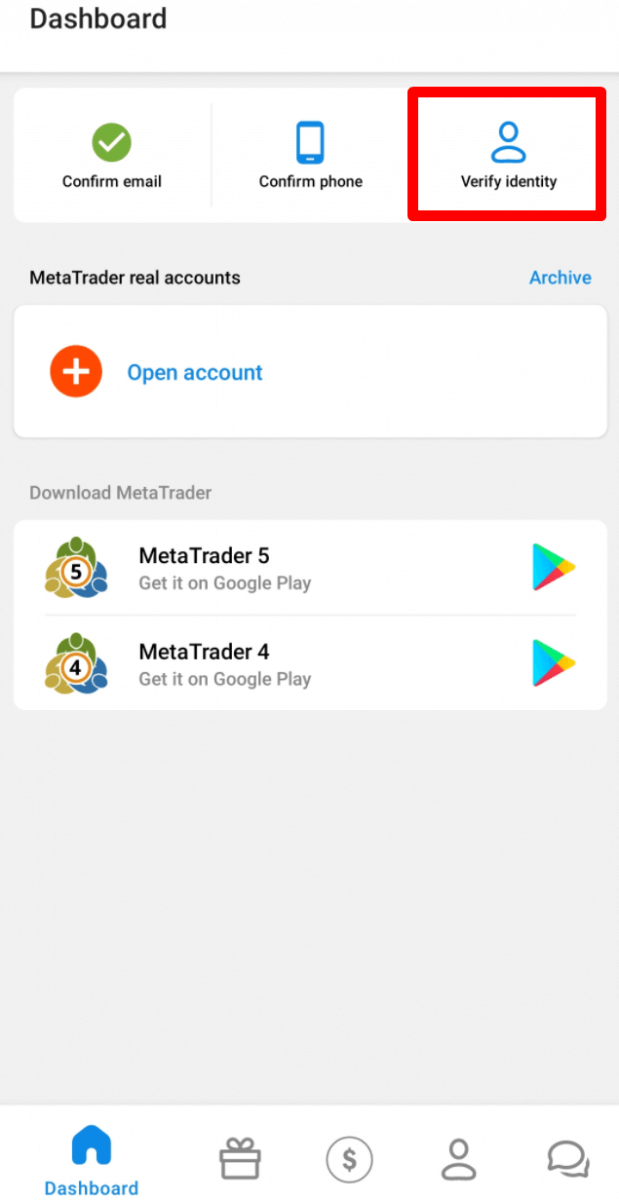
2. Заполните необходимые поля. Пожалуйста, введите корректные данные, точно соответствующие вашим официальным документам.
3. Загрузите цветные копии вашего паспорта или удостоверения личности государственного образца с фотографией и подтверждением адреса в формате jpeg, png, bmp или pdf общим размером не более 5 Мб.
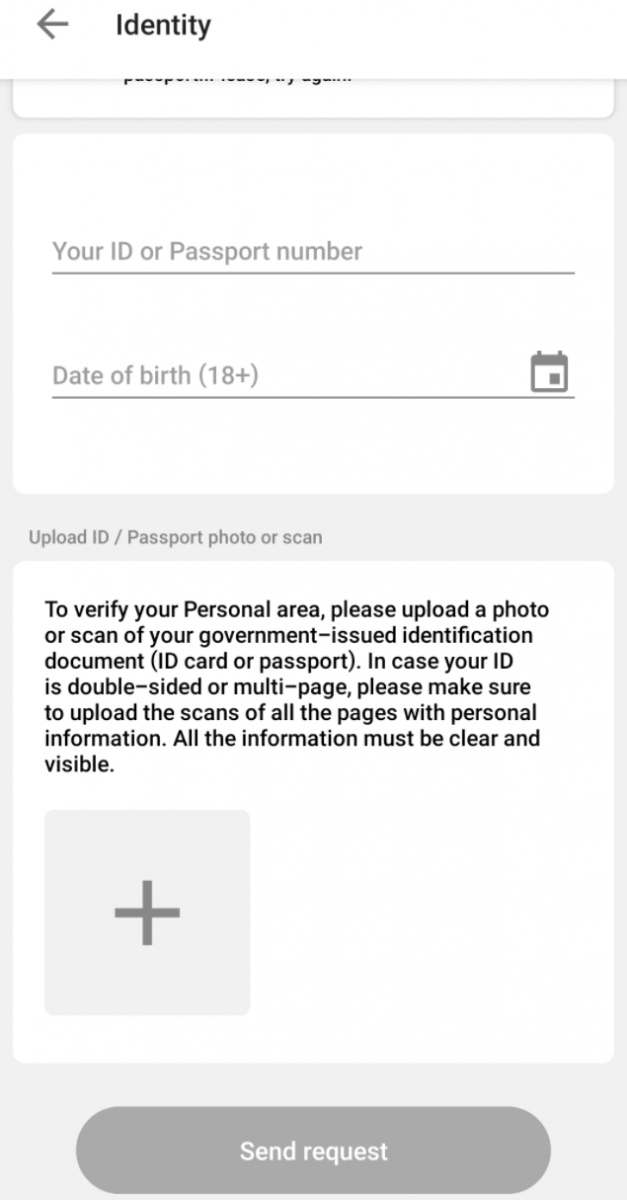
4. Нажмите кнопку «Отправить запрос». Он будет рассмотрен в ближайшее время.
Обратите внимание, что вы можете проверить статус вашего запроса на верификацию на странице «Верификация» в настройках вашего профиля. Как только ваш запрос будет принят или отклонен, его статус изменится.
Пожалуйста, дождитесь уведомления по электронной почте после завершения верификации. Мы ценим ваше терпение и понимание.
Как я могу подтвердить свой адрес электронной почты в личном кабинете FBS (на мобильном устройстве)?
Вот несколько шагов для подтверждения вашей электронной почты:1. Откройте приложение «Личный кабинет FBS».
2. Перейдите в раздел «Панель управления»;
3. В левом верхнем углу вы найдете кнопку «Подтвердить электронную почту»;
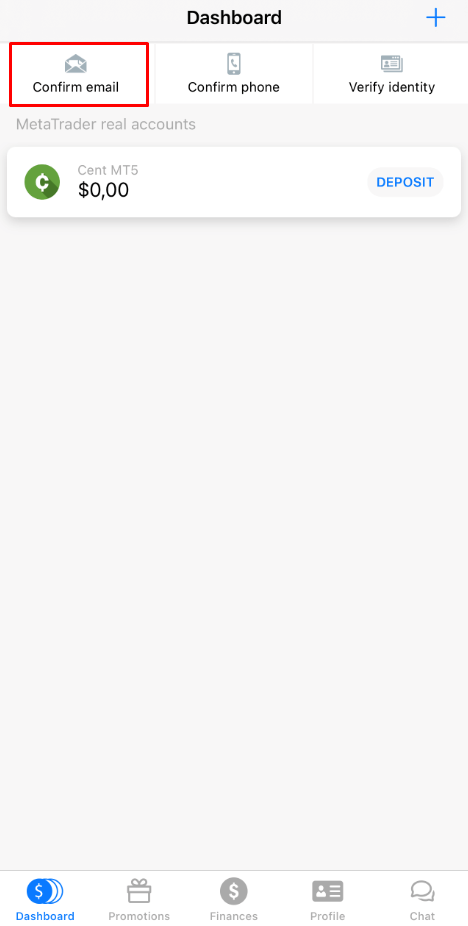
4. После нажатия на нее вам потребуется подтвердить свой адрес электронной почты, чтобы получить ссылку для подтверждения;
пожалуйста, убедитесь, что адрес указан правильно и не содержит опечаток.
5. Нажмите «Отправить»;
6. После этого вы получите письмо с подтверждением. Пожалуйста, откройте его на своем устройстве и нажмите кнопку «Подтверждаю» в письме, чтобы завершить регистрацию;
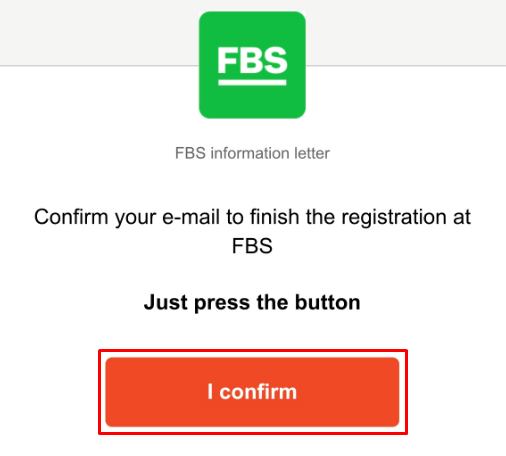
7. Наконец, вы будете перенаправлены обратно в приложение «Личный кабинет FBS».
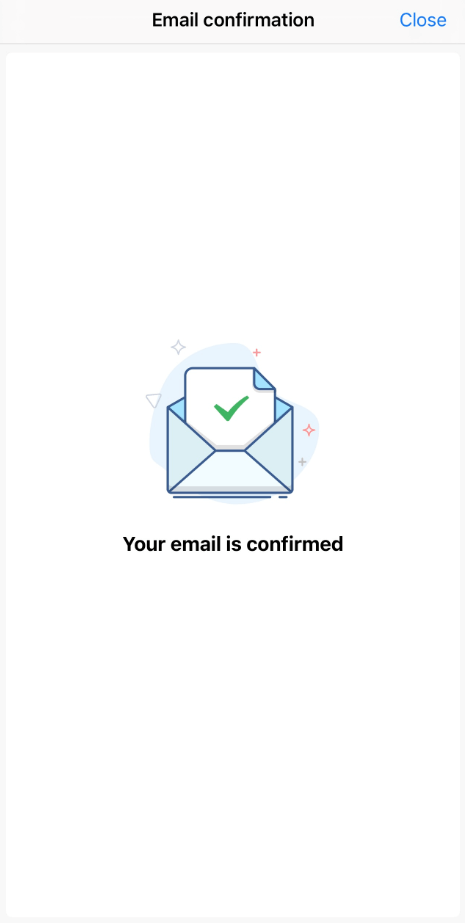
Что делать, если при нажатии на кнопку «Подтверждаю» появляется ошибка « Ой !»?
Похоже, вы пытаетесь открыть ссылку через браузер. Пожалуйста, убедитесь, что вы открываете ее через приложение. Если перенаправление в браузер происходит автоматически, пожалуйста, следуйте инструкциям ниже:
- Откройте настройки.
- Найдите в списке приложений приложение FBS.
- В настройках по умолчанию убедитесь, что приложение FBS установлено в качестве приложения по умолчанию для открытия поддерживаемых ссылок.
Теперь вы можете снова нажать кнопку «Подтверждаю», чтобы подтвердить адрес электронной почты. Если ссылка устарела, пожалуйста, сгенерируйте новую, подтвердив свой адрес электронной почты еще раз.
Как я могу подтвердить свой номер телефона?
Пожалуйста, учтите, что процесс подтверждения номера телефона является необязательным, поэтому вы можете остаться на подтверждении по электронной почте и пропустить подтверждение номера телефона. Однако, если вы хотите привязать номер к своему Личному кабинету, войдите в него и нажмите кнопку «Подтвердить номер телефона» на панели управления.
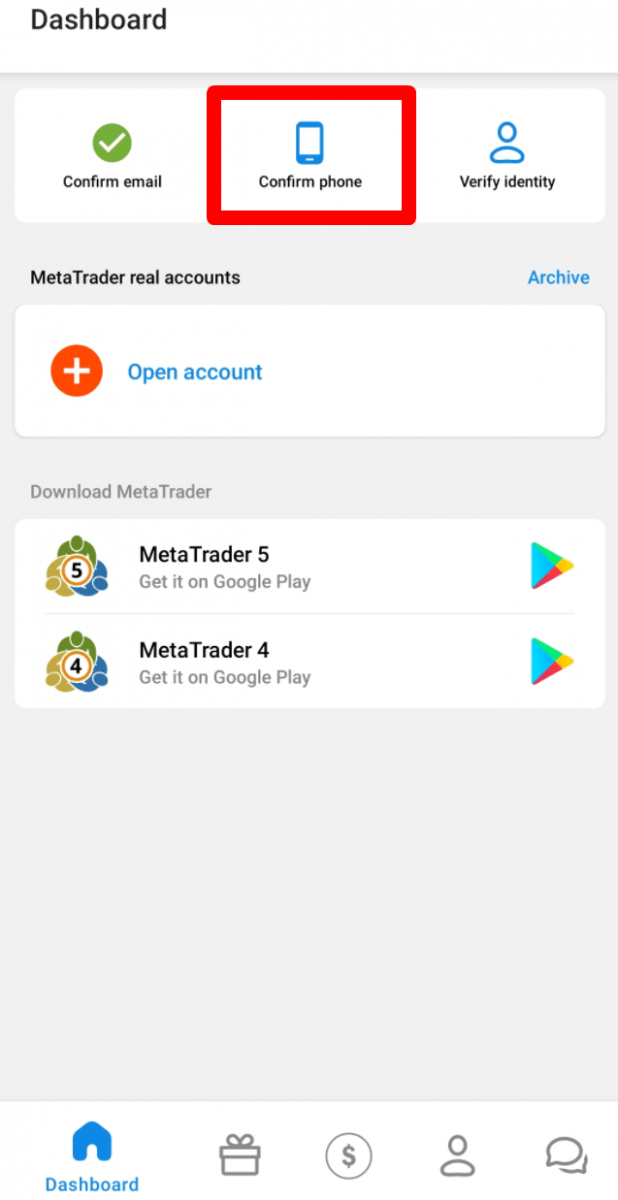
Введите свой номер телефона с кодом страны и нажмите кнопку «Запросить код».
После этого вы получите SMS-код, который необходимо ввести в соответствующее поле и нажать кнопку «Подтвердить».
В случае возникновения трудностей с подтверждением номера телефона, прежде всего, пожалуйста, проверьте правильность введенного номера.
Вот несколько советов, которые следует учесть:
- Вам не нужно вводить «0» в начале номера телефона;
- Вам нужно подождать не менее 5 минут, пока придет код.
Также вы можете запросить код с помощью голосового подтверждения.
Для этого подождите 5 минут после запроса кода, а затем нажмите кнопку «Запросить обратный звонок для получения голосового кода». Страница будет выглядеть примерно так:
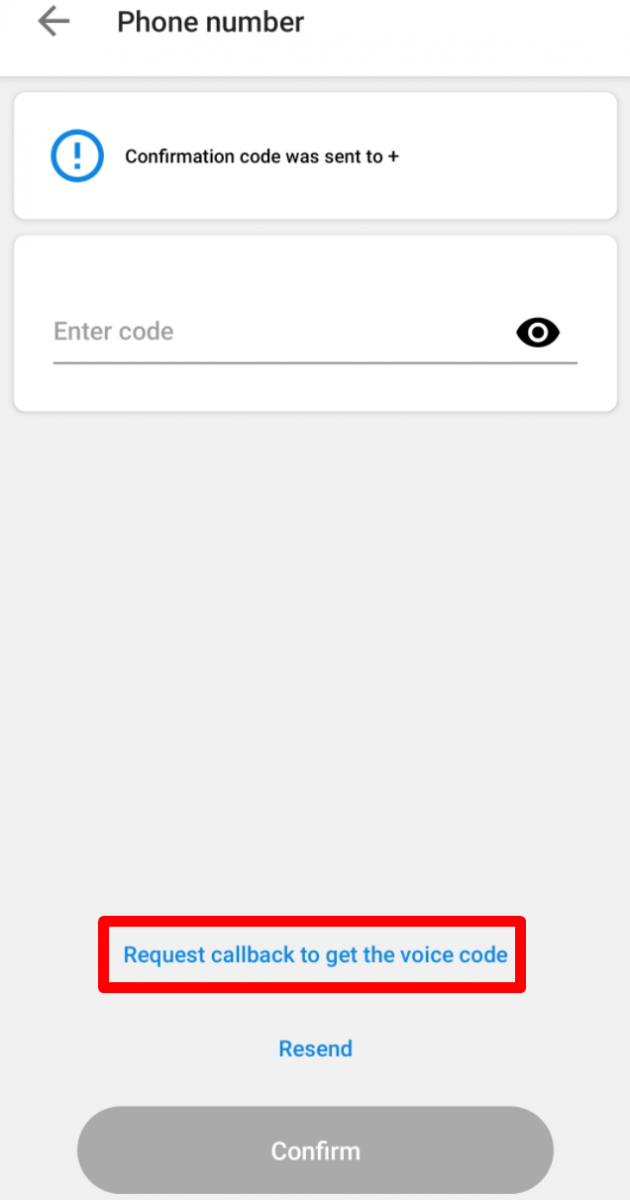
Обратите внимание, что вы можете запросить голосовой код только в том случае, если ваш профиль подтвержден.
Я не получил ссылку для подтверждения по электронной почте (в личном кабинете FBS на мобильном устройстве).
Если вы видите уведомление о том, что ссылка для подтверждения отправлена на вашу электронную почту, но вы ничего не получили, пожалуйста:
Проверьте правильность своего электронного письма — убедитесь в отсутствии опечаток.
Проверьте папку «Спам» в вашем почтовом ящике — письмо могло попасть туда.
Проверьте память своего почтового ящика — если она заполнена, новые письма не смогут до вас дойти.
Подождите 30 минут — письмо может прийти немного позже;
Попробуйте запросить еще одну ссылку для подтверждения через 30 минут.
Если вы до сих пор не получили ссылку, пожалуйста, сообщите об этом в нашу службу поддержки (не забудьте описать в сообщении все действия, которые вы уже предприняли!).
Я не получил SMS-код в личном кабинете FBS (на мобильном телефоне).
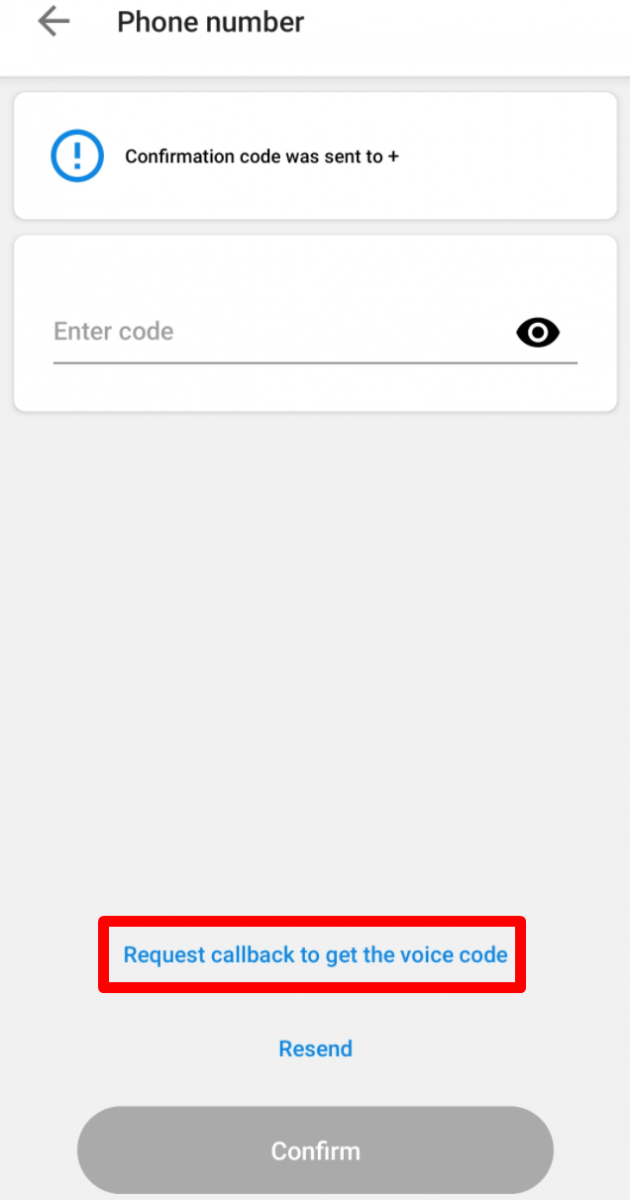
Если вы хотите привязать номер к своему личному кабинету и испытываете трудности с получением SMS-кода, вы также можете запросить код с помощью голосового подтверждения.
Для этого вам нужно подождать 5 минут после запроса кода, а затем нажать кнопку «Запросить обратный звонок для получения голосового кода». Страница будет выглядеть примерно так:
Я хочу подтвердить, что мой личный кабинет является юридическим лицом.
Личный кабинет можно подтвердить как юридическое лицо. Для этого клиенту необходимо загрузить следующие документы:
Паспорт или национальное удостоверение личности генерального директора;
Документ, подтверждающий полномочия генерального директора, заверенный печатью компании;
Устав компании;
Первые два документа необходимо отправить через страницу верификации в Личном кабинете.
Устав компании можно отправить по электронной почте на адрес [email protected].
Личный кабинет должен быть назван в соответствии с названием компании.
Страна, указанная в настройках профиля в Личном кабинете, должна соответствовать стране регистрации компании.
Внесение и вывод средств возможны только через корпоративные счета. Внесение и вывод средств через личные счета генерального директора невозможны.
Внесение и снятие средств
Какова минимальная сумма депозита в личном кабинете FBS (мобильная версия)?
Пожалуйста, примите во внимание следующие рекомендации по пополнению счета для разных типов счетов:
Для счета "Цент" минимальный депозит составляет 1 доллар США;
Для микросчета — 5 долларов США;
Для "стандартного" счета - 100 долларов США;
для счета "Нулевой спред" – 500 долларов США;
Для счета "ECN" - 1000 долларов США.
Пожалуйста, примите к сведению, что это лишь рекомендации. Минимальная сумма депозита, как правило, составляет 1 доллар. Обратите внимание, что минимальная сумма депозита для некоторых электронных платежных систем, таких как Neteller, Skrill или Perfect Money, составляет 10 долларов. Также, что касается оплаты биткоинами, рекомендуемая минимальная сумма депозита составляет 5 долларов. Напоминаем, что депозиты на меньшие суммы обрабатываются вручную и могут занять больше времени.
Чтобы узнать, сколько необходимо для открытия ордера на вашем счете, вы можете воспользоваться калькулятором трейдера на нашем сайте.
Как я могу внести средства в личный кабинет FBS?
Вы можете пополнить свой личный кабинет FBS всего за несколько кликов.
Для этого:
1. Перейдите на страницу «Финансы»;
2. Нажмите «Пополнить»;
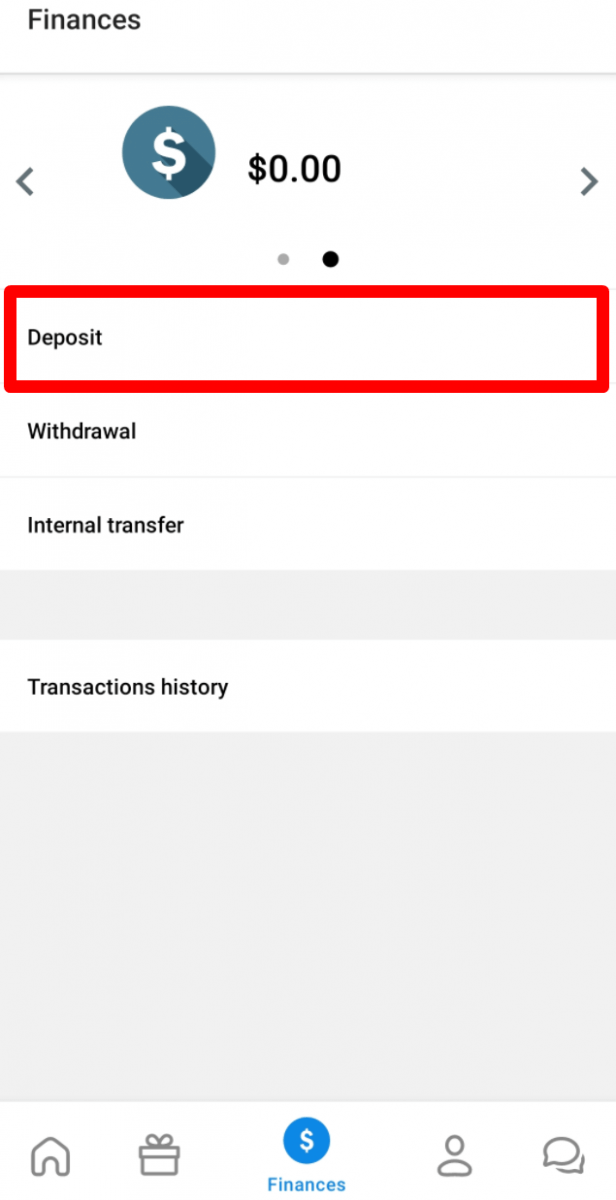
3. Выберите предпочитаемую платежную систему.
4. Введите необходимую информацию о платеже.
5. Нажмите «Подтвердить платеж». Вы будете перенаправлены на страницу платежной системы.
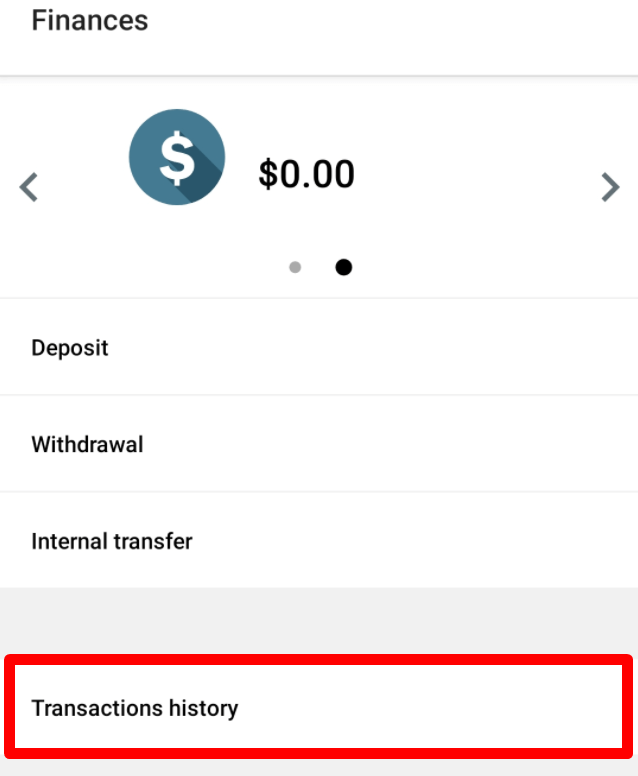
Статус вашей транзакции пополнения счета можно посмотреть в разделе «История транзакций».
Как я могу перевести средства между своими счетами?
Вы можете переводить деньги с одного счета на другой в рамках одного Личного кабинета.
1. Перейдите на страницу «Финансы»;
2. Выберите счет, с которого хотите перевести средства.
3. Выберите «Внутренний перевод»;
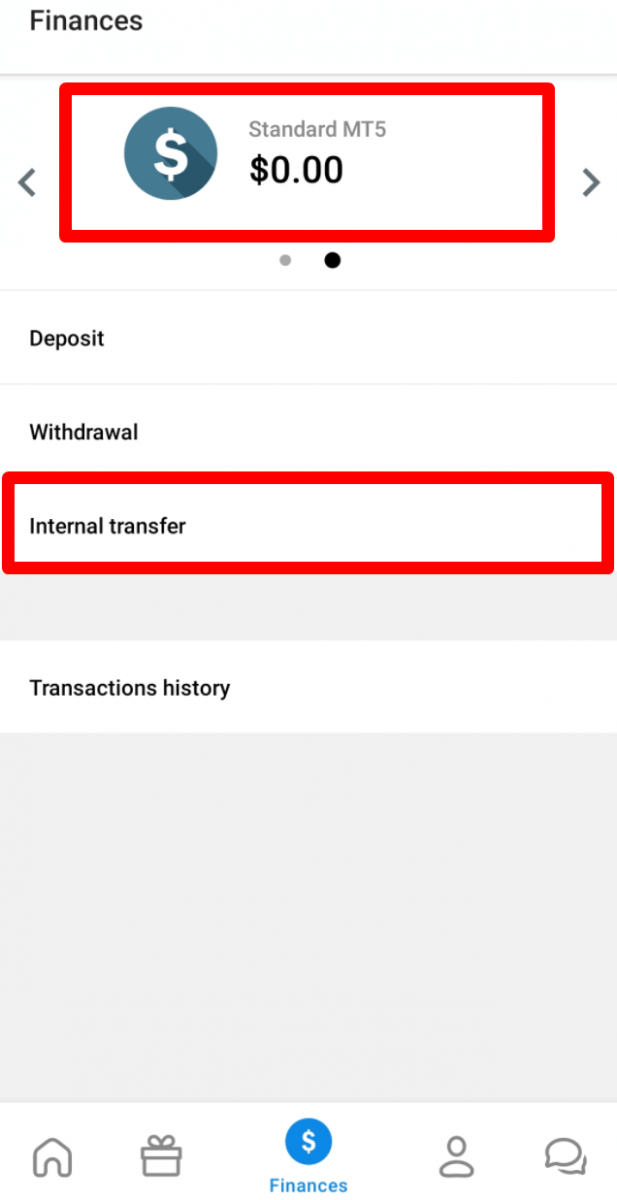
4. Выберите счет, на который хотите перевести средства.
5. Введите сумму;
6. Нажмите кнопку «Перевести».
Обратите внимание, что автоматически обрабатываются только первые десять внутренних переводов в день. Дальнейшие транзакции будут обрабатываться вручную финансовым отделом и могут занять некоторое время.
Как я могу выйти из личного кабинета FBS?
Вы можете вывести средства из своего личного кабинета FBS всего за несколько кликов.
Для этого:
1. Перейдите на страницу «Финансы»;
2. Нажмите на кнопку «Вывод средств»;
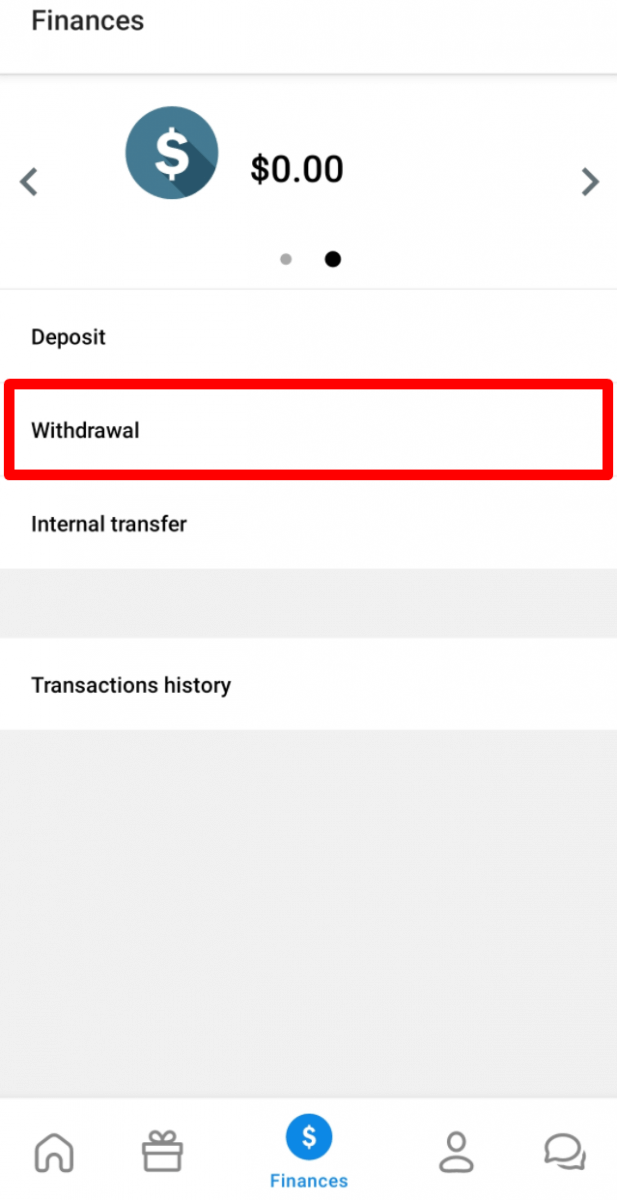
3. Выберите необходимую платежную систему;
пожалуйста, учтите, что вы можете вывести средства через те же платежные системы, которые использовались для пополнения счета.
4. Введите необходимую информацию для транзакции.
5. Нажмите «Подтвердить платеж». Вы будете перенаправлены на страницу платежной системы.
Статус вашей транзакции вывода средств можно посмотреть в разделе «История транзакций».
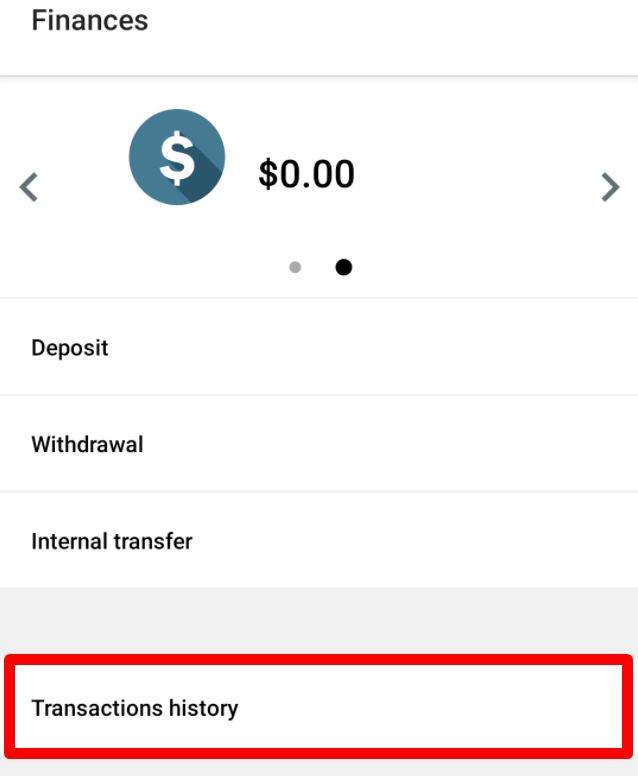
Пожалуйста, примите во внимание, что комиссия за вывод средств зависит от выбранной вами платежной системы.
Напоминаем, что согласно клиентскому соглашению:
5.2.7. Если счет был пополнен дебетовой или кредитной картой, для обработки вывода средств требуется копия карты. Копия должна содержать первые 6 и последние 4 цифры номера карты, имя владельца карты, срок действия и подпись владельца карты.
CVV-код на обратной стороне карты следует закрыть; он нам не нужен. На обратной стороне карты нам нужна только ваша подпись, подтверждающая действительность карты.
Торговля
Я забыл свой пароль для торговли (личный кабинет на мобильном устройстве).
Для восстановления пароля к вашему торговому счету, пожалуйста, нажмите на свой торговый счет в таблице «Панель управления».
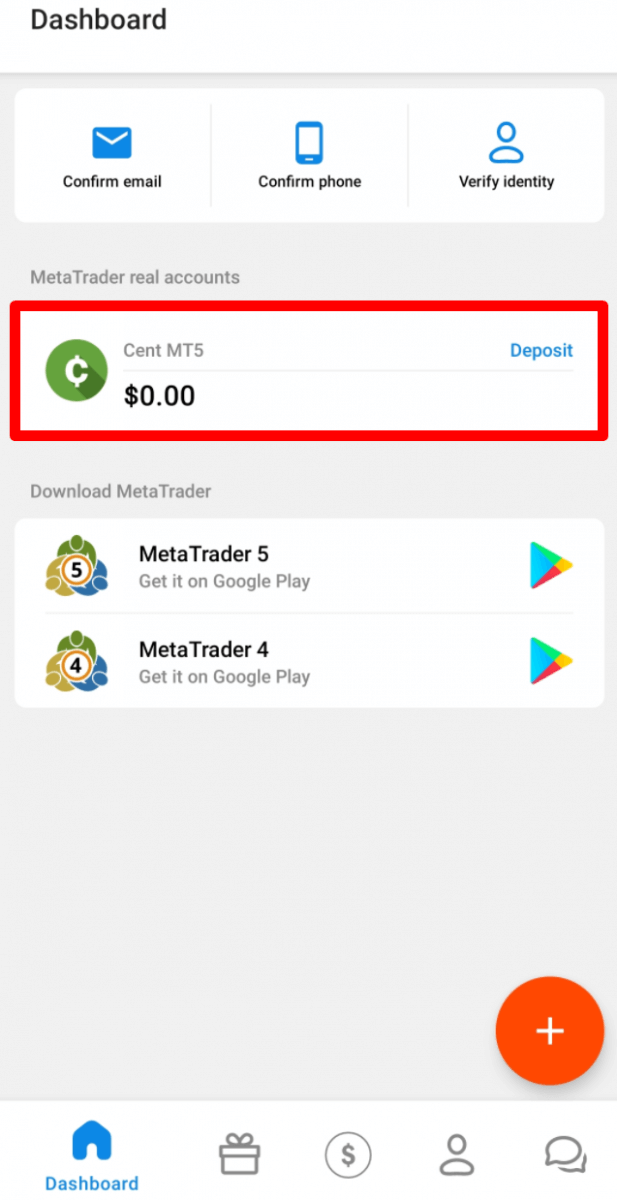
На открывшейся странице настроек учетной записи в разделе «Настройки MetaTrader» вы увидите кнопку «Изменить пароль MetaTrader».
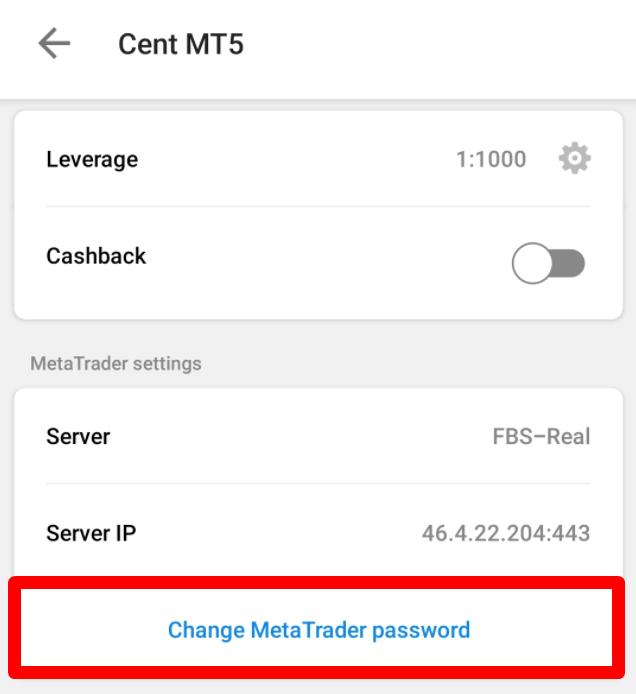
После нажатия кнопки появится всплывающее окно с предупреждением. Нажмите кнопку «ОК», если вы уверены, что хотите сгенерировать новый торговый пароль для этого аккаунта.
Вы увидите страницу с информацией о новом торговом аккаунте.
Я забыл пароль от своего личного кабинета.
Для восстановления пароля к личному кабинету, пожалуйста, нажмите на ссылку «Восстановление пароля».
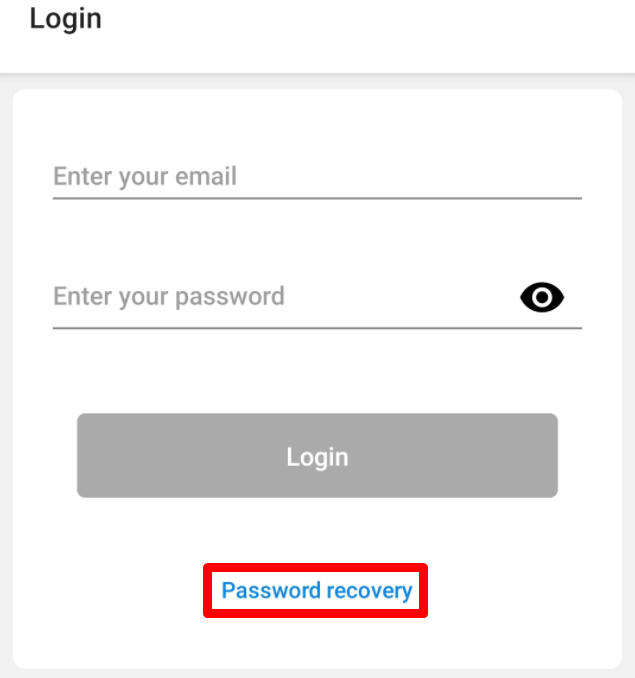
Пожалуйста, введите адрес электронной почты, с которым зарегистрирован ваш личный кабинет, и нажмите кнопку «Получить письмо для восстановления».
После этого вы получите письмо со ссылкой для восстановления пароля. Пожалуйста, перейдите по этой ссылке. Вы будете перенаправлены на страницу, где сможете ввести новый пароль от своего личного кабинета и подтвердить его.
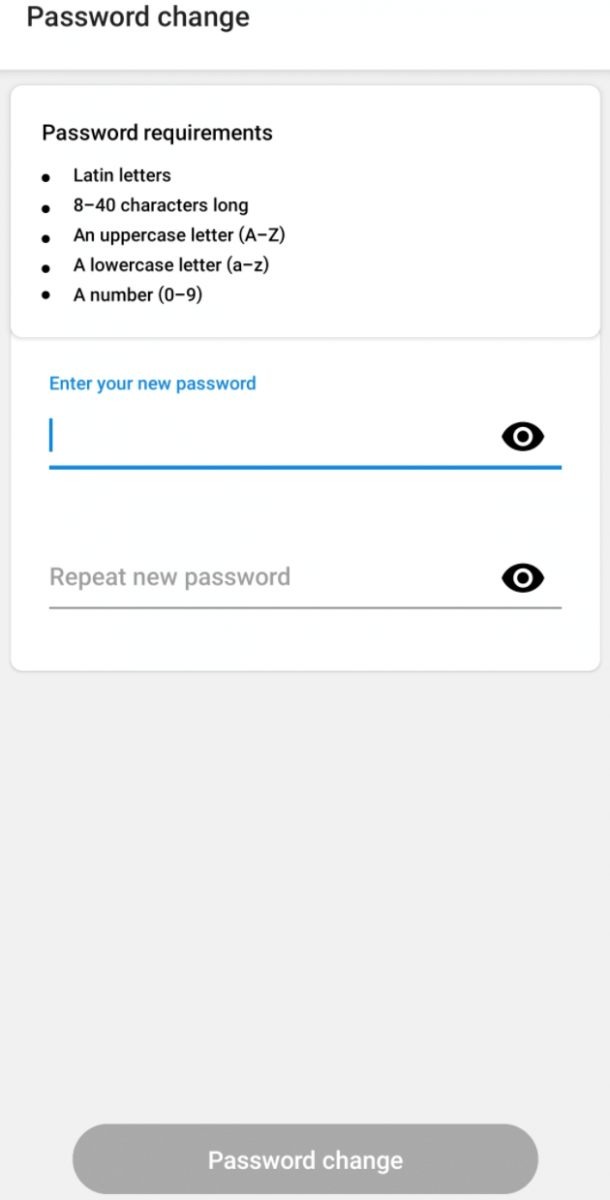
Я забыл свой PIN-код для приложения FBS Personal Area.
Если вы забыли свой PIN-код, вы можете войти в свою учетную запись по электронной почте и с помощью пароля от учетной записи FBS всего за несколько шагов. Обратите внимание, что в целях безопасности мы не храним пароли или PIN-коды. Однако вы можете создать новый.
Для этого выполните следующие действия:
1. Откройте приложение «Личный кабинет FBS».
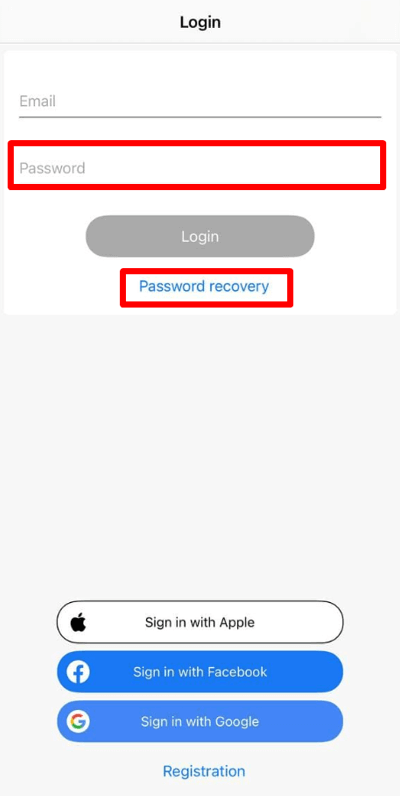
2. Нажмите на кнопку в левом нижнем углу, как показано на скриншоте ниже:
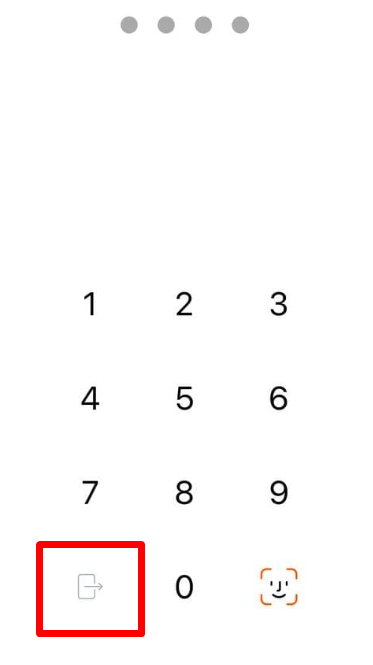
3. Вы будете перенаправлены в окно входа в систему;
4. Там вы можете либо ввести пароль от своей учетной записи FBS, либо восстановить пароль от учетной записи FBS, нажав кнопку «Восстановление пароля».
Я хочу открыть новый аккаунт в Личном кабинете FBS (мобильная версия).
Вы можете создать новую учетную запись в своей панели управления.
Для этого найдите плавающую кнопку действия «плюс» в правом нижнем углу экрана для Android или кнопку «плюс» в правом верхнем углу экрана для iOS.
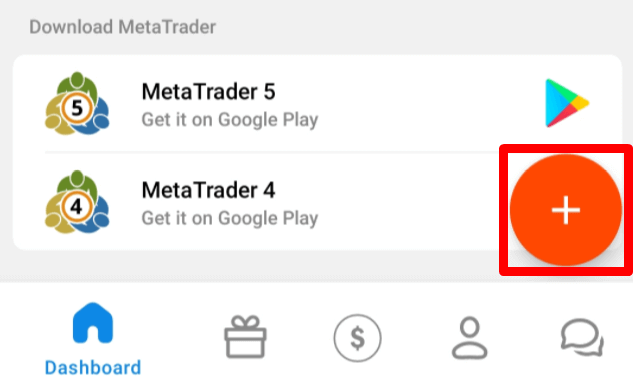
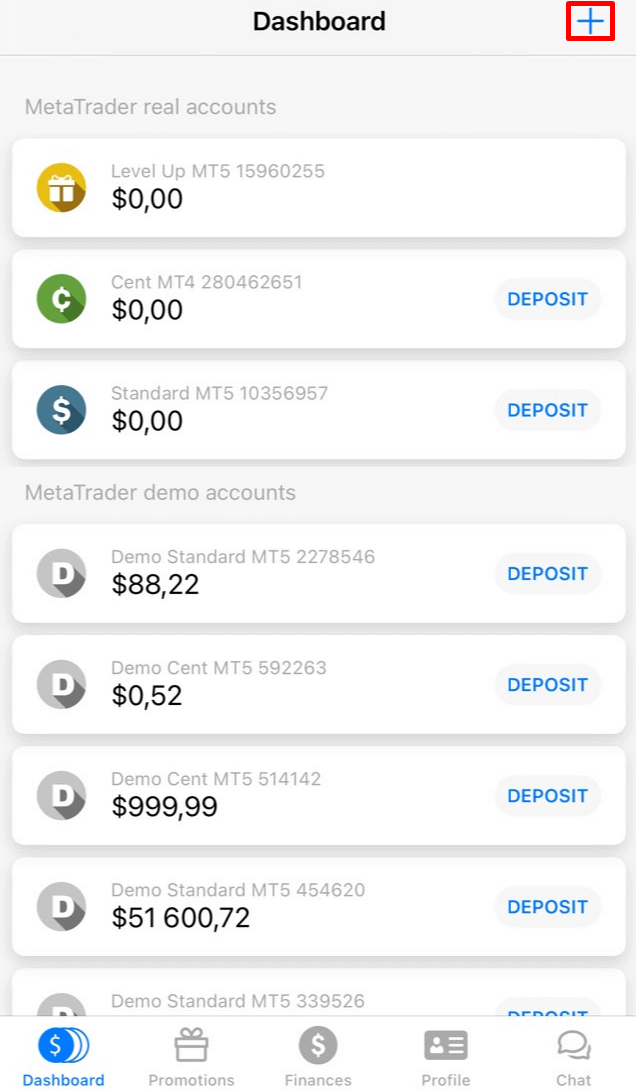
На открывшейся странице сначала выберите раздел «Реальный» или «Демо». Затем выберите тип счета.
Вы будете перенаправлены на страницу открытия счета. В зависимости от типа счета вам может быть доступна опция выбора версии MetaTrader, валюты счета, кредитного плеча и начального баланса (для демо-счетов). После настройки счета нажмите кнопку «Создать счет».
Обратите внимание, что вы можете открыть до 10 счетов каждого типа в одном личном кабинете, если выполнены два условия:
Ваш личный кабинет проверен.
Общая сумма депозита на всех ваших счетах составляет 100 долларов или более.
Я хочу попробовать демо-аккаунт в личном кабинете FBS (на мобильном устройстве).
Вы можете открыть демо-аккаунт в своей панели управления.
Для этого найдите плавающую кнопку действия «плюс» в правом нижнем углу экрана для Android или кнопку «плюс» в правом верхнем углу экрана для iOS.
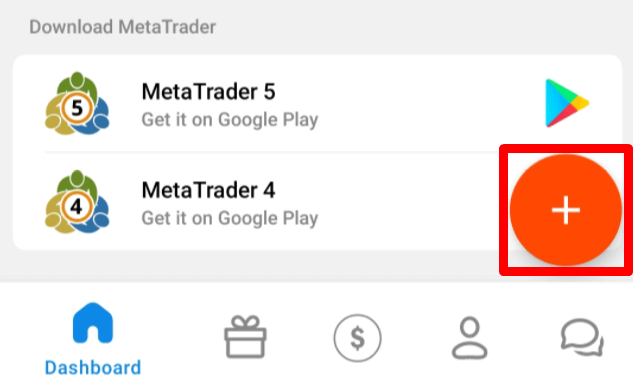
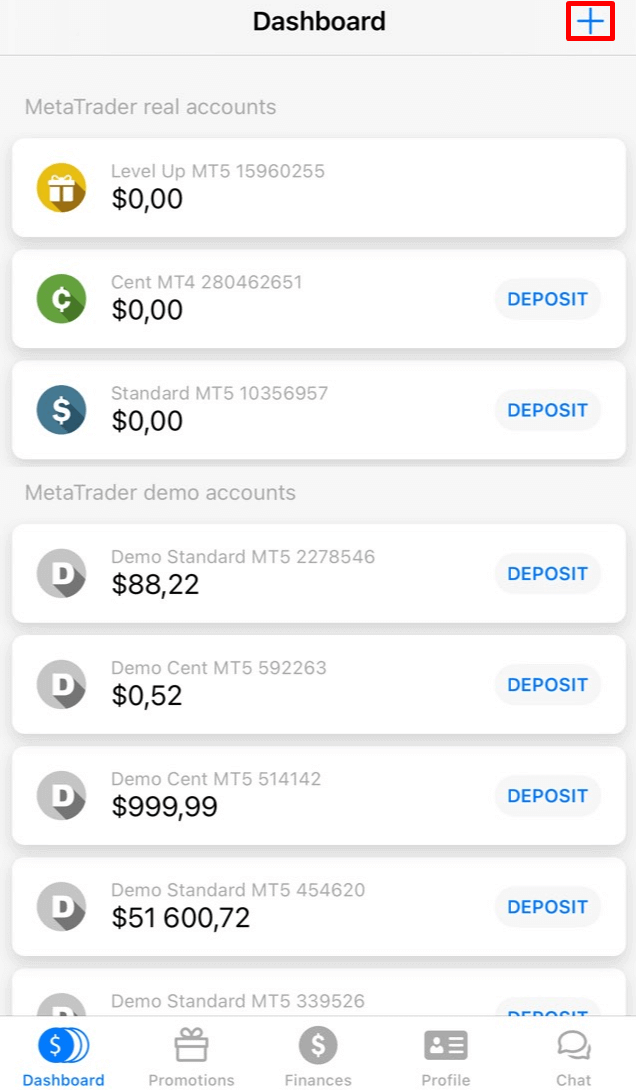
На открывшейся странице сначала выберите раздел «Демо». Затем выберите тип счета.
Вы будете перенаправлены на страницу открытия счета. В зависимости от типа счета вам может быть доступна опция выбора версии MetaTrader, кредитного плеча и начального баланса. После настройки счета нажмите кнопку «Создать счет».
Сколько счетов я могу открыть?
В рамках одного личного кабинета можно открыть до 10 торговых счетов каждого типа при соблюдении двух условий:
Ваш личный кабинет проверен.
Общая сумма депозита на всех ваших счетах составляет 100 долларов или более.
В противном случае вы можете открыть только один счет каждого типа (центовый, микро-, стандартный, с нулевым спредом, ECN).
Пожалуйста, учтите, что каждый клиент может зарегистрировать только один личный кабинет.
Какой аккаунт выбрать?
Мы предлагаем 5 типов счетов, которые вы можете увидеть на нашем сайте: Стандартный, Центовый, Микро, Нулевой спред и ECN-счет.
Стандартный счет имеет плавающий спред, но не имеет комиссии. На Стандартном счете вы можете торговать с максимальным кредитным плечом (1:3000).
Центовый счет также имеет плавающий спред и не имеет комиссии, но имейте в виду, что на Центовом счете вы торгуете центами! Так, например, если вы внесете 10 долларов на Центовый счет, вы увидите это как 1000 на торговой платформе, что означает, что вы будете торговать 1000 центами. Максимальное кредитное плечо для Центового счета составляет 1:1000.
Центовый счет — идеальный выбор для начинающих; с этим типом счета вы сможете начать реальную торговлю с небольшими инвестициями. Также этот счет хорошо подходит для скальпинга.
ECN-счет имеет самые низкие спреды, предлагает самое быстрое исполнение ордеров и имеет фиксированную комиссию в размере 6 долларов за 1 лот. Максимальное кредитное плечо для ECN-счета составляет 1:500. Этот тип счета идеально подходит для опытных трейдеров и лучше всего работает для скальпинговой торговой стратегии.
Микросчет имеет фиксированный спред и не имеет комиссии. Он также имеет максимальное кредитное плечо 1:3000.
Счет
с нулевым спредом не имеет спреда, но имеет комиссию. Она начинается от 20 долларов за 1 лот и варьируется в зависимости от торгового инструмента. Максимальное кредитное плечо для счета с нулевым спредом также составляет 1:3000.
Однако, пожалуйста, примите во внимание, что в соответствии с Соглашением с клиентом (стр. 3.3.8), для инструментов с фиксированным спредом или фиксированной комиссией Компания оставляет за собой право увеличить спред, если спред по базовому контракту превышает размер фиксированного спреда.
Желаем вам успешной торговли!
Как я могу изменить кредитное плечо своего счета?
Обращаем ваше внимание на то, что изменить уровень кредитного плеча можно на странице настроек личного кабинета.
Вот как это сделать:
1. Откройте настройки аккаунта, щелкнув по нужному аккаунту на панели управления.
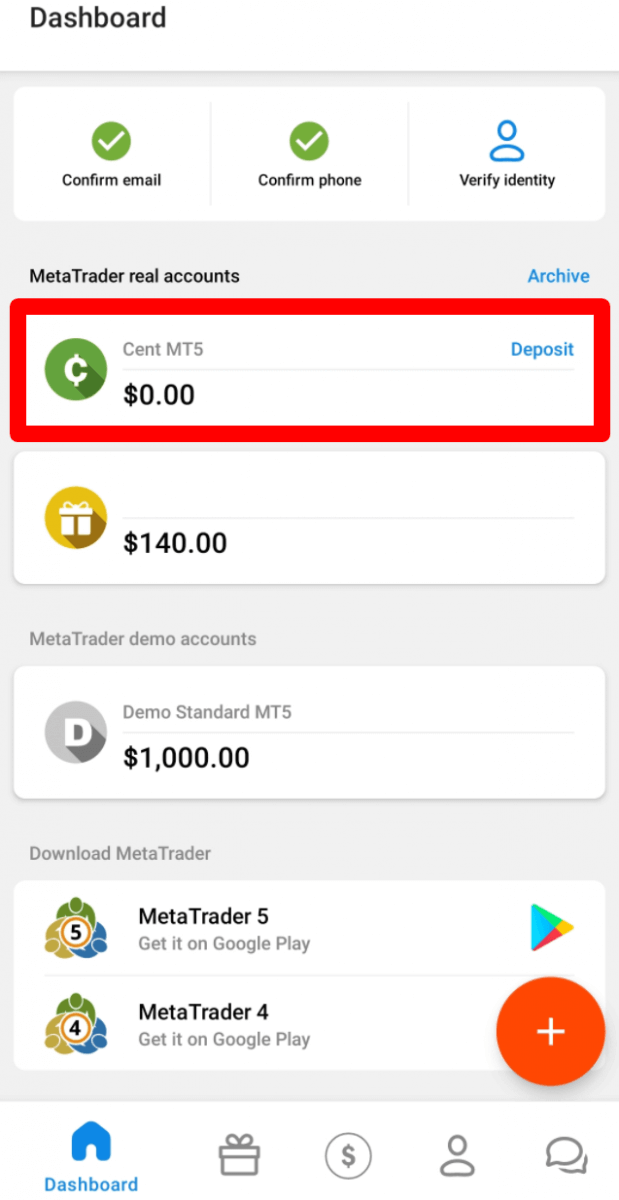
Найдите раздел «Кредитное плечо» в разделе «Настройки учетной записи» и щелкните ссылку с текущим кредитным плечом.
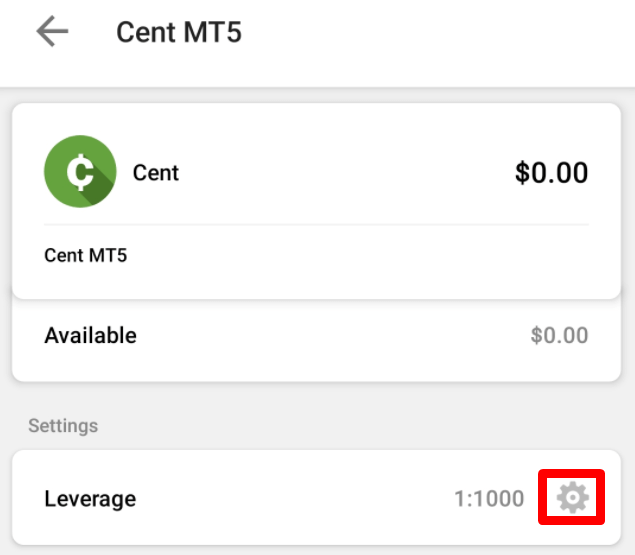
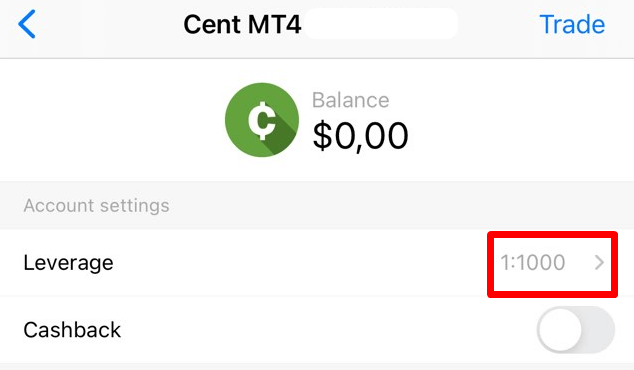
Установите необходимое плечо и нажмите кнопку «Подтвердить».
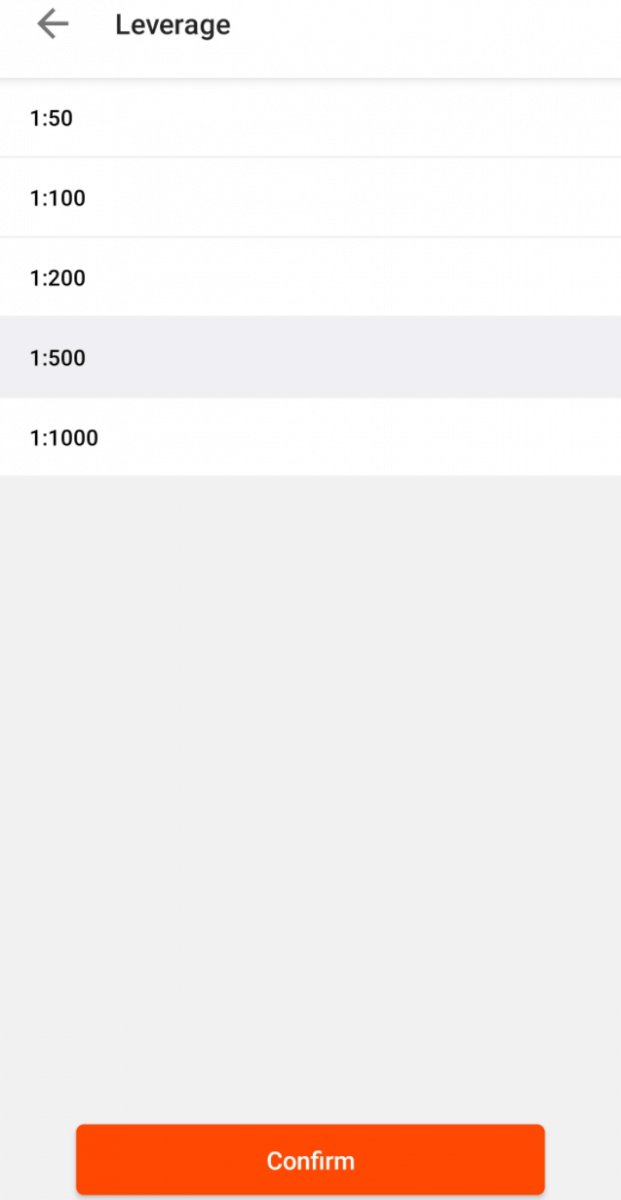
Обратите внимание, что изменение кредитного плеча возможно только один раз в 24 часа и при условии отсутствия открытых ордеров.
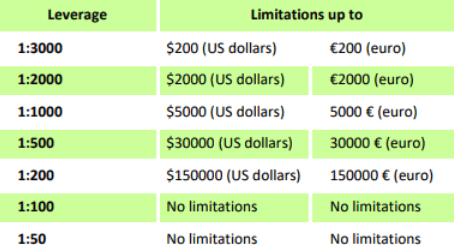
Напоминаем, что у нас действуют особые правила в отношении кредитного плеча по отношению к сумме собственного капитала. Компания имеет право применять изменение кредитного плеча как к уже открытым, так и к вновь открытым позициям в соответствии с этими ограничениями.
Я хочу изменить адрес электронной почты в личном кабинете.
Изменить адрес электронной почты в личном кабинете можно только в том случае, если он еще не подтвержден. В этом случае на новый адрес будет отправлено новое регистрационное письмо.
Обращаем ваше внимание на то, что, к сожалению, возможность изменения адреса электронной почты в личном кабинете недоступна, если ваша личность уже подтверждена.
Мы можем изменить ваш адрес электронной почты вручную, в основном, если произошла случайная опечатка.
В противном случае, если вы не хотите использовать текущий адрес электронной почты, например, вы можете создать новый личный кабинет с другим адресом электронной почты, чтобы продолжить пользоваться всеми функциями управления учетной записью через личный кабинет клиента.
В случае необходимости изменения адреса электронной почты, пожалуйста, отправьте нам запрос на изменение адреса электронной почты, указав следующую информацию:
Ваше полное имя;
Номер вашего счета.
Ваш текущий адрес электронной почты в личном кабинете;
Ваш правильный адрес электронной почты;
Точная причина, по которой вы хотите изменить свой адрес электронной почты.
Подтверждение того, что вы больше не можете использовать свой текущий адрес электронной почты (если ваш текущий адрес электронной почты закрыт);
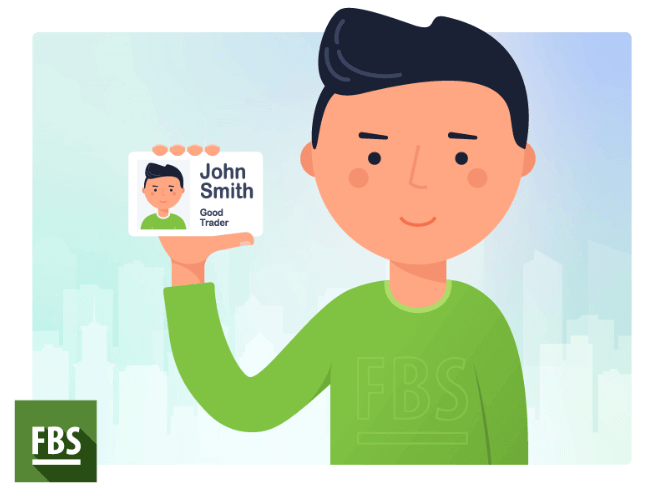
Фотография, на которой вы держите свой паспорт/удостоверение личности (или любой другой документ, используемый для подтверждения вашей личной информации) близко к лицу. Вот так:
Я не могу найти свой аккаунт.
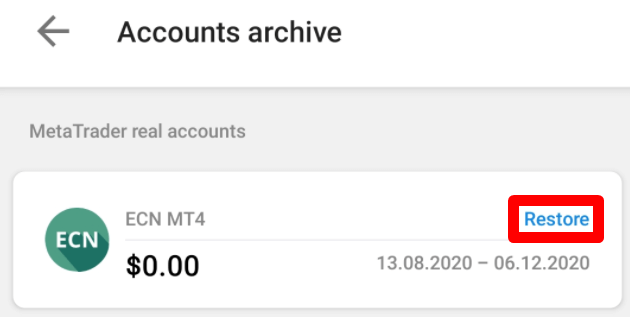
Похоже, ваш аккаунт был заархивирован.
Обращаем ваше внимание, что реальные аккаунты автоматически архивируются после 90 дней бездействия.
Чтобы восстановить свой аккаунт:
1. Перейдите в раздел «Архив» на панели управления.
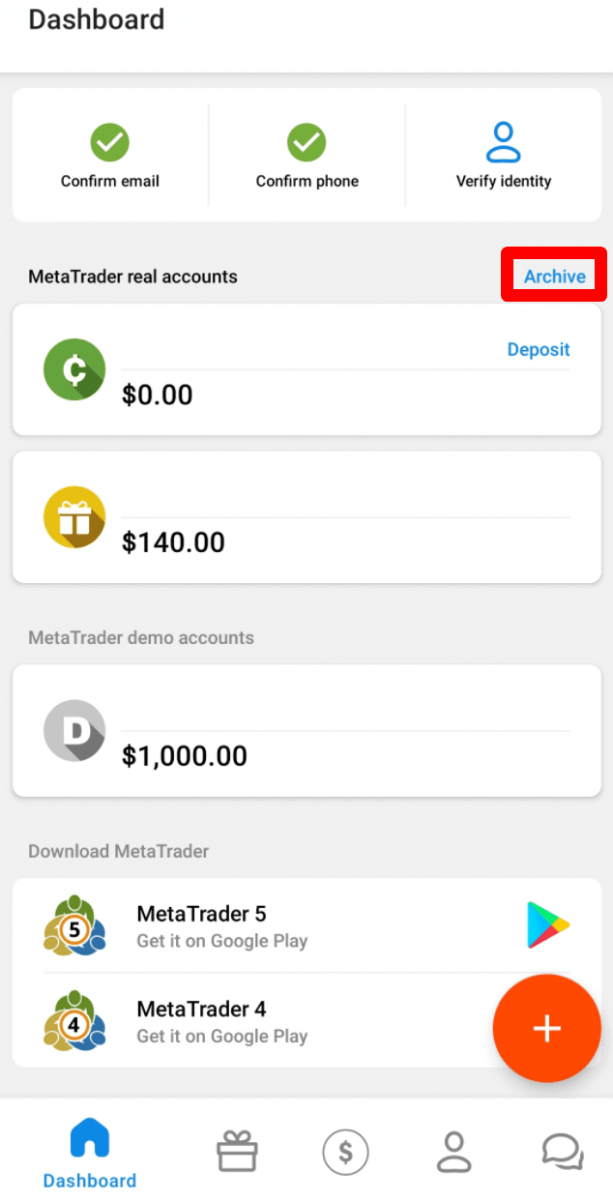
2. Выберите необходимый номер счета и нажмите кнопку «Восстановить».
Напоминаем, что демо-счета на платформе MetaTrader4 действуют в течение определенного периода (в зависимости от типа счета), после чего автоматически удаляются.
Срок действия:
Демонстрационный стандарт |
40 |
Демо-цент |
40 |
Демо Экн |
45 |
Демонстрация нулевого спреда |
45 |
Демонстрационный микро |
45 |
Демо-счет |
25 |
В этом случае мы можем порекомендовать вам открыть новый демо-счет.
Демо-счета на платформе MetaTrader5 могут быть архивированы/удалены на период, установленный по усмотрению компании.
Я хочу изменить тип своей учетной записи в личном кабинете FBS (веб-версия).
К сожалению, изменить тип счета невозможно.
Но вы можете открыть новый счет желаемого типа в существующем Личном кабинете.
После этого вы сможете переводить средства с существующего счета на новый через Внутренний перевод в Личном кабинете.
Я хочу удалить свой аккаунт.
Обращаем ваше внимание на то, что FBS не закрывает никакие счета, чтобы вы могли восстановить к ним доступ в любое время. Если ваш счет вам больше не нужен, вы можете прекратить его использование — он будет заархивирован через 90 дней бездействия. Напоминаем,
что демо-счета на платформе MetaTrader4 действительны в течение определенного периода (в зависимости от типа счета), после чего они автоматически удаляются.
Срок действия:
Демонстрационный стандарт |
40 |
Демо-цент |
40 |
Демо Экн |
45 |
Демонстрация нулевого спреда |
45 |
Демонстрационный микро |
45 |
Демо-счет |
25 |
В этом случае мы можем порекомендовать вам открыть новый демо-счет.
Демо-счета на платформе MetaTrader5 могут быть архивированы/удалены на период, установленный по усмотрению компании.
Заключение: Ваш мобильный помощник для торговли, простой и удобный в использовании.
Мобильное приложение FBS Personal Area разработано для обеспечения гибкости, скорости и контроля для трейдеров, которым необходимо управлять своими счетами на ходу.
Этот раздел часто задаваемых вопросов (FAQ) призван ответить на распространенные вопросы пользователей, чтобы вы обладали необходимыми знаниями и уверенностью для эффективного использования приложения. Благодаря мощным функциям и надежной системе безопасности, FBS помогает вам оставаться на связи со своим торговым счетом — в любое время и в любом месте.