FBS Аккаунт

Если вы новичок в трейдинге, понимание того, как правильно начать, имеет важное значение для укрепления уверенности и предотвращения распространенных ошибок. В этом руководстве изложены ключевые шаги для начинающих, которые помогут начать эффективно и ответственно торговать на FBS.
Как зарегистрировать аккаунт на FBS
Как зарегистрировать аккаунт
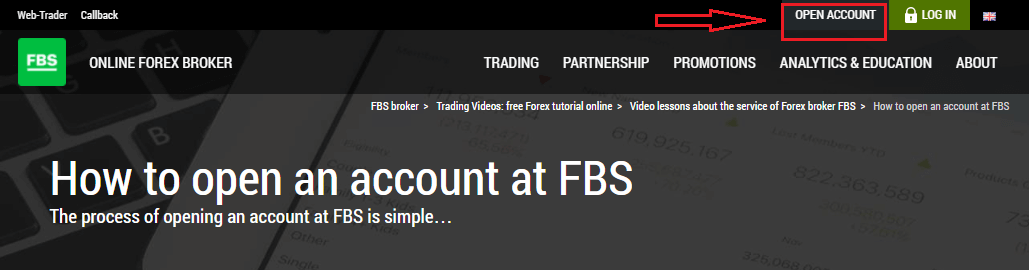
Процесс открытия счета в FBS очень прост.- Посетите веб-сайт fbs.com или нажмите здесь.
- Нажмите кнопку «Открыть счет » в правом верхнем углу сайта. Вам потребуется пройти процедуру регистрации и получить доступ к личному кабинету.
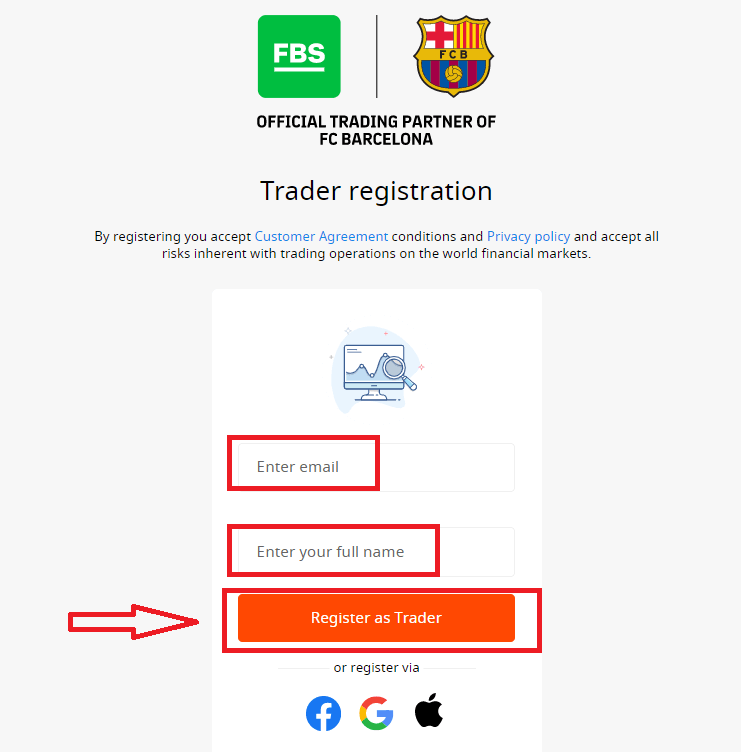
- Вы можете зарегистрироваться через социальную сеть или ввести необходимые для регистрации аккаунта данные вручную.
Введите свой действующий адрес электронной почты и полное имя. Убедитесь, что данные верны; они понадобятся для верификации и беспроблемного вывода средств. Затем нажмите кнопку «Зарегистрироваться как трейдер».
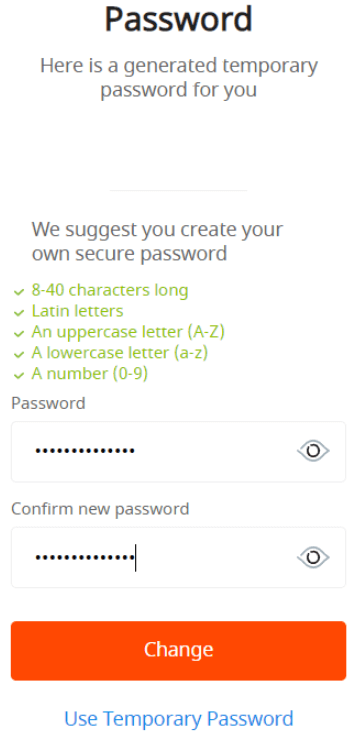
Вам будет показан сгенерированный временный пароль. Вы можете продолжать использовать его, но мы рекомендуем создать свой собственный пароль.
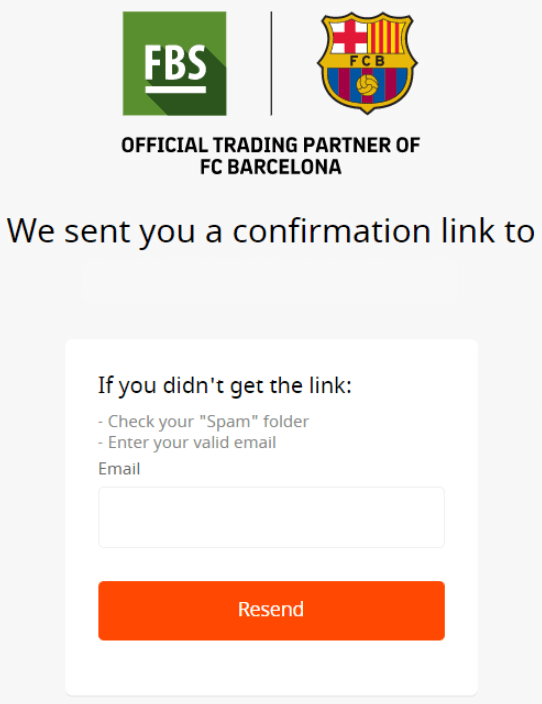
На ваш электронный адрес будет отправлена ссылка для подтверждения. Убедитесь, что вы открываете ссылку в том же браузере, где открыт ваш личный кабинет.
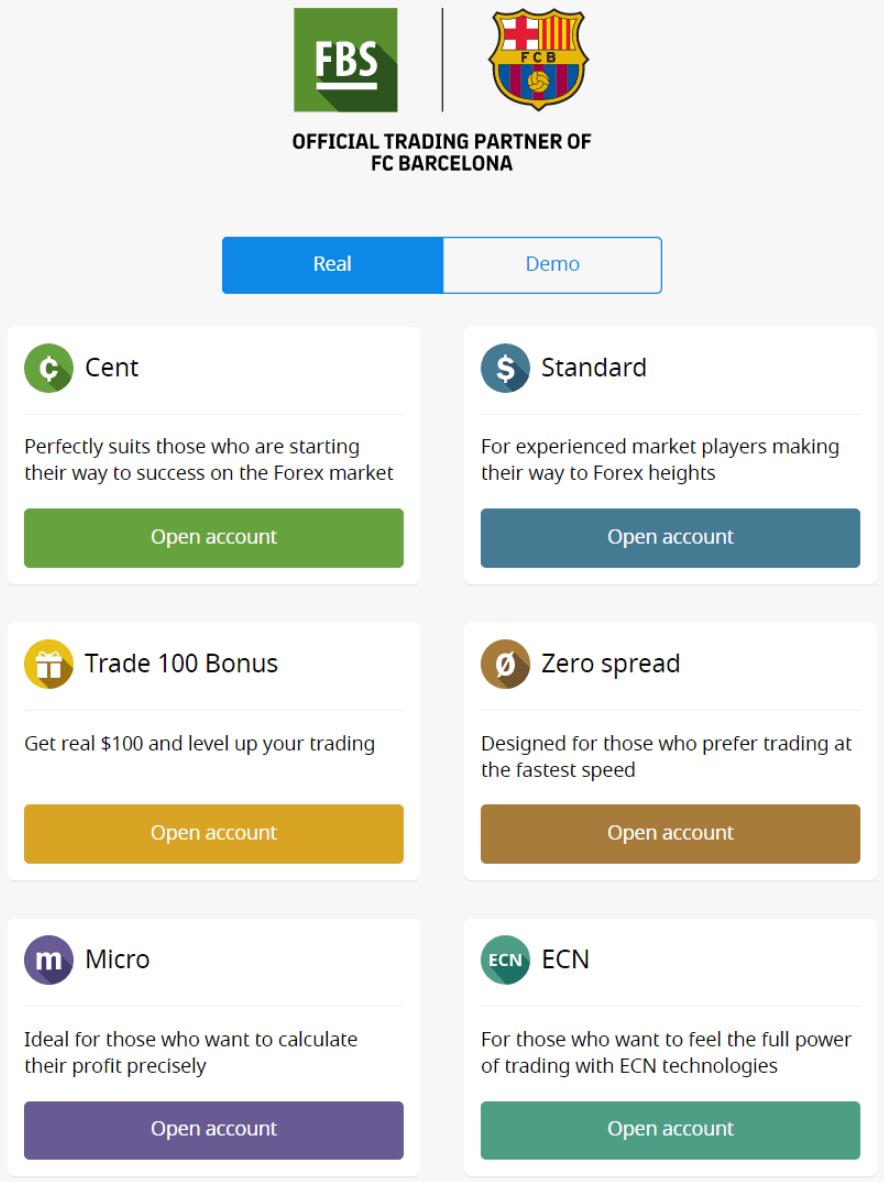
Как только ваш адрес электронной почты будет подтвержден, вы сможете открыть свой первый торговый счет. Вы можете открыть реальный или демо-счет.
Давайте рассмотрим второй вариант. Сначала вам нужно будет выбрать тип счета. FBS предлагает различные типы счетов.
- Если вы новичок, выберите центовый или микросчет для торговли небольшими суммами, пока вы осваиваетесь на рынке.
- Если у вас уже есть опыт торговли на Форекс, вы можете выбрать стандартный счет, счет с нулевым спредом или безлимитный счет.
Чтобы узнать больше о типах счетов, ознакомьтесь с разделом «Торговля» на FBS.
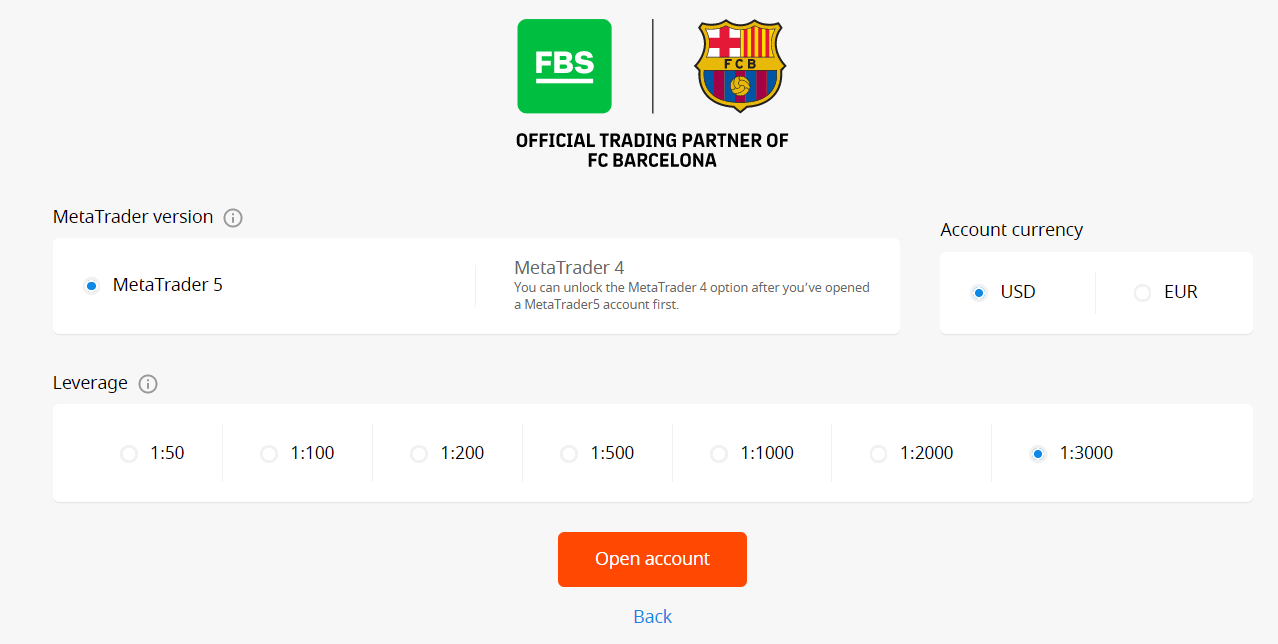
В зависимости от типа счета, вам может быть доступна версия MetaTrader, валюта счета и кредитное плечо.
Поздравляем! Ваша регистрация завершена!
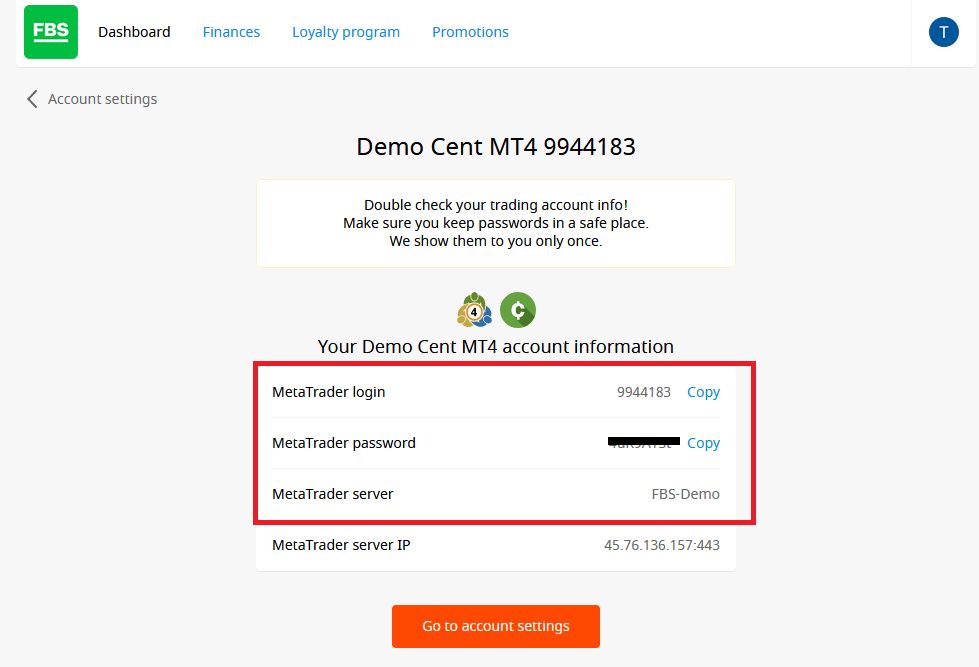
Вы увидите информацию о своем счете. Обязательно сохраните ее и храните в безопасном месте. Обратите внимание, что для начала торговли вам потребуется ввести номер счета (логин MetaTrader), торговый пароль (пароль MetaTrader) и сервер MetaTrader в MetaTrader4 или MetaTrader5.
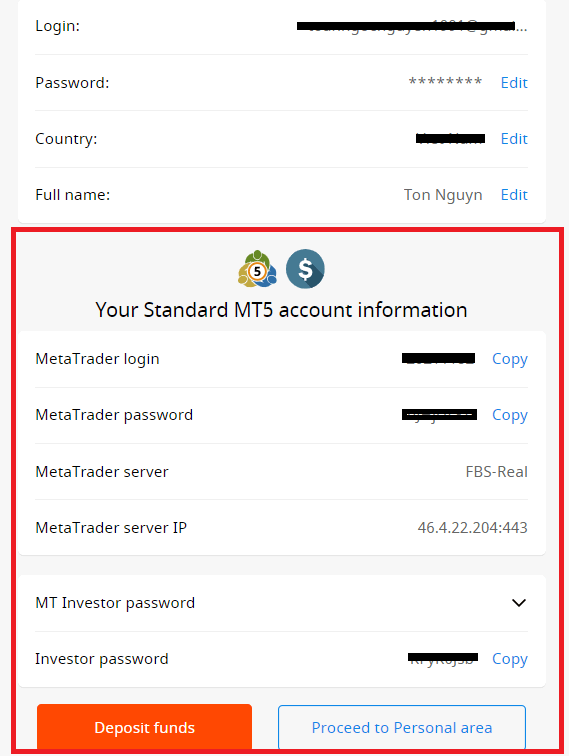
Не забудьте, что для вывода средств со счета вам сначала необходимо подтвердить свой профиль.
Как зарегистрироваться с помощью аккаунта Facebook
Также у вас есть возможность открыть свой аккаунт через веб-сайт Facebook, и это можно сделать всего за несколько простых шагов:1. Нажмите на кнопку Facebook на странице регистрации
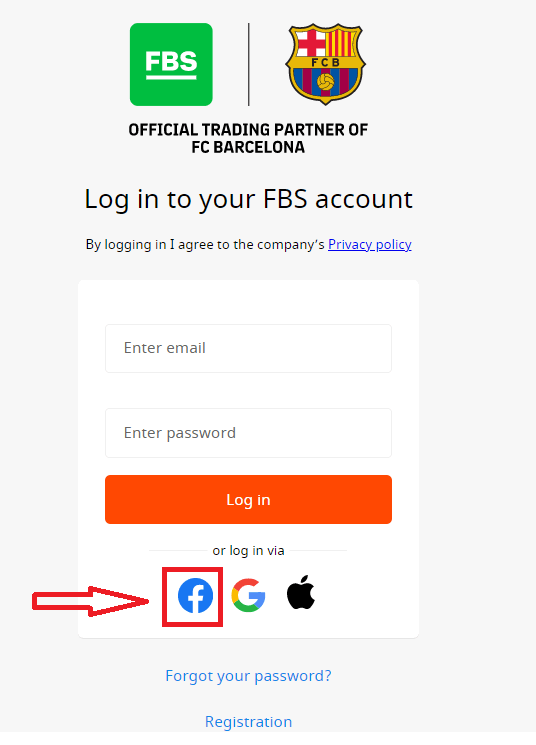
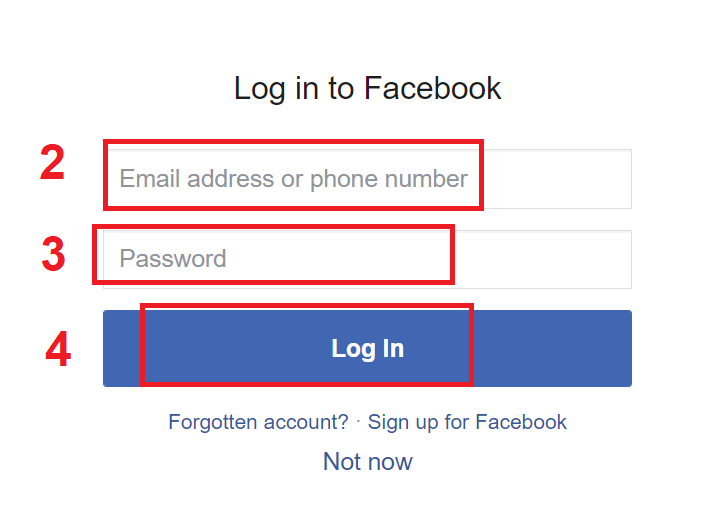
. 2. Откроется окно входа в Facebook, где вам нужно будет ввести адрес электронной почты, который вы использовали при регистрации в Facebook.
3. Введите пароль от своего аккаунта Facebook.
4. Нажмите «Войти».
После нажатия кнопки «Войти» FBS запросит доступ к: вашему имени, фотографии профиля и адресу электронной почты. Нажмите «Продолжить...».
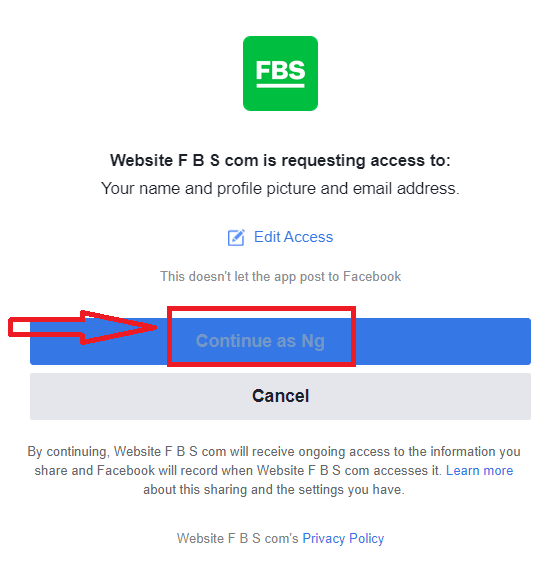
После этого вы будете автоматически перенаправлены на платформу FBS.
Как зарегистрироваться с помощью аккаунта Google+
1. Чтобы зарегистрироваться с помощью аккаунта Google+, нажмите на соответствующую кнопку в регистрационной форме. 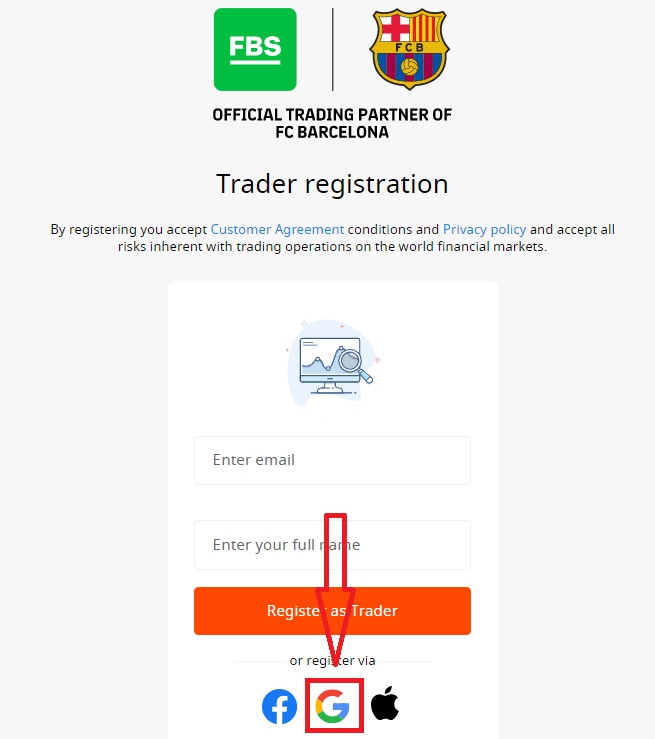
2. В открывшемся новом окне введите свой номер телефона или адрес электронной почты и нажмите «Далее».
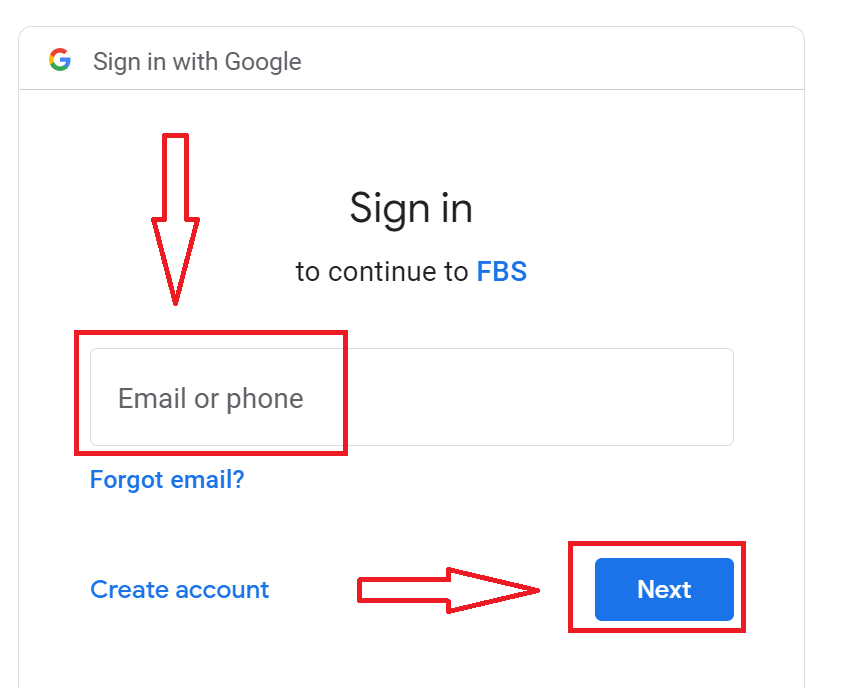
3. Затем введите пароль от своего аккаунта Google и нажмите «Далее».
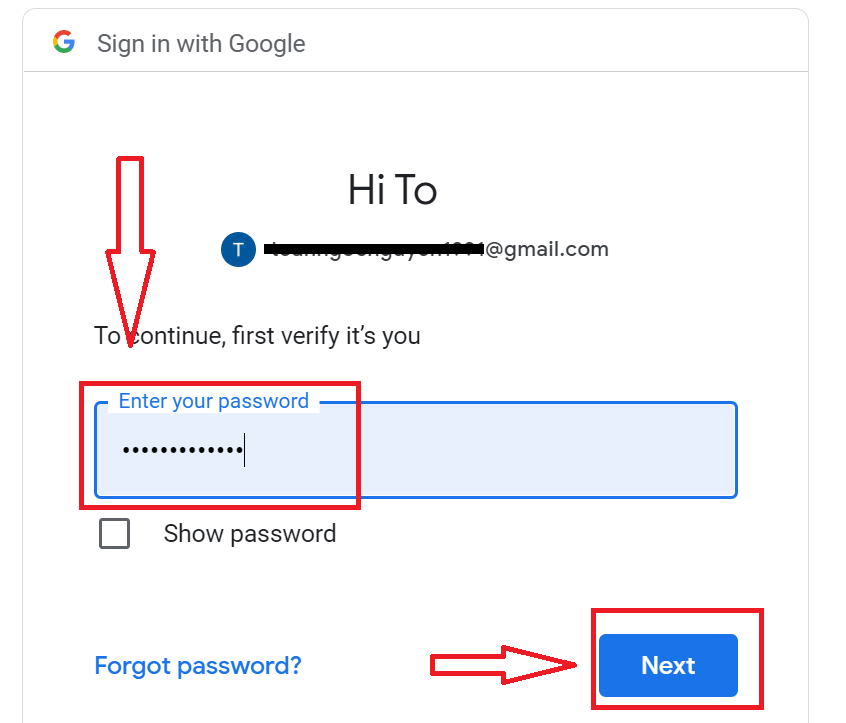
После этого следуйте инструкциям, отправленным сервисом на ваш адрес электронной почты.
Как зарегистрироваться с помощью Apple ID
1. Чтобы зарегистрироваться с помощью Apple ID, нажмите на соответствующую кнопку в регистрационной форме.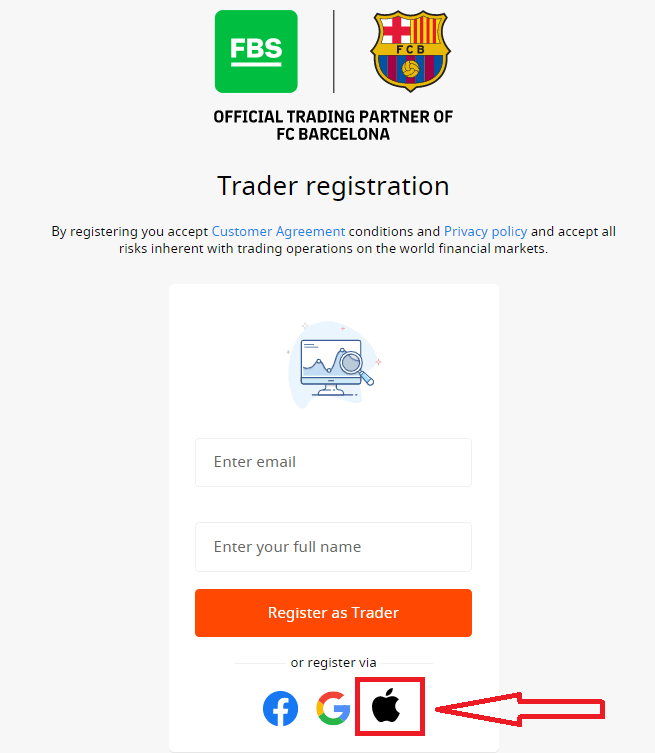
2. В открывшемся новом окне введите свой Apple ID и нажмите «Далее».
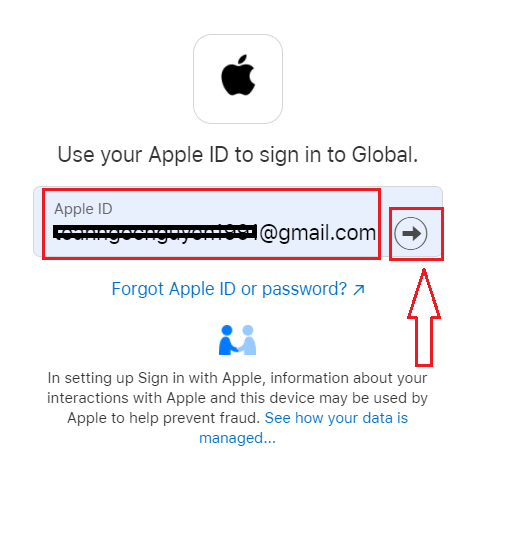
3. Затем введите пароль от своего Apple ID и нажмите «Далее».
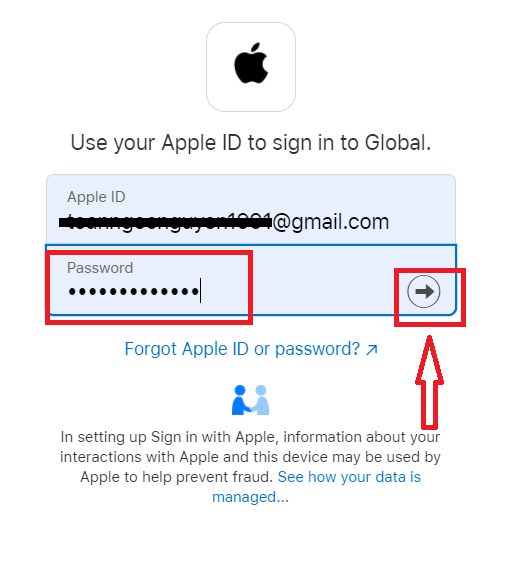
После этого следуйте инструкциям, отправленным сервисом на ваш Apple ID.
Приложение FBS для Android
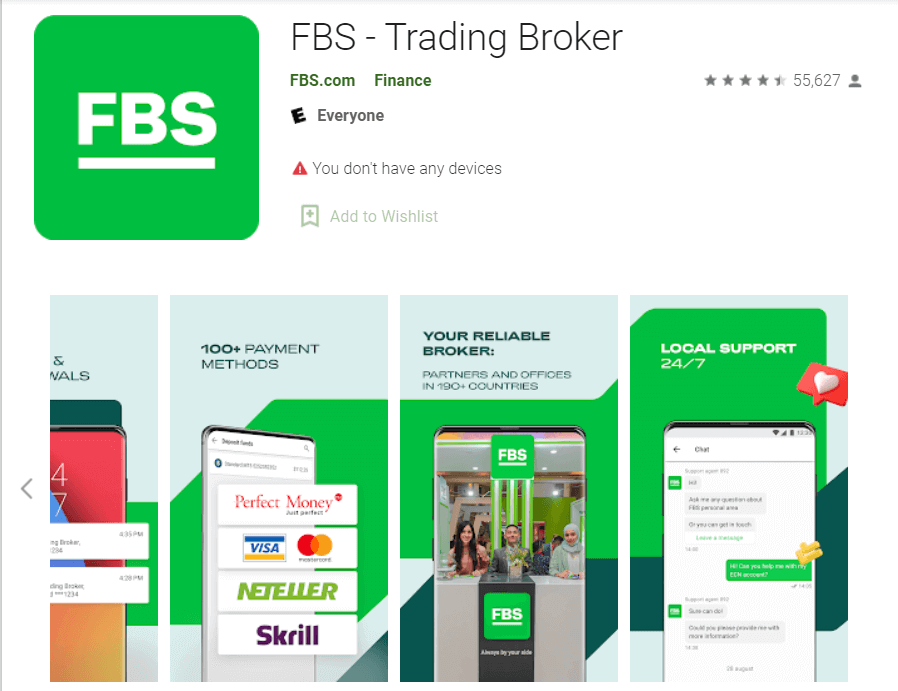
Если у вас мобильное устройство Android, вам нужно будет загрузить официальное мобильное приложение FBS из Google Play или отсюда . Просто найдите приложение «FBS – Trading Broker» и загрузите его на свое устройство.
Мобильная версия торговой платформы точно такая же, как и веб-версия. Следовательно, проблем с торговлей и переводом средств не возникнет. Более того, приложение FBS для Android считается лучшим приложением для онлайн-торговли. Таким образом, оно имеет высокий рейтинг в магазине.
Приложение FBS для iOS
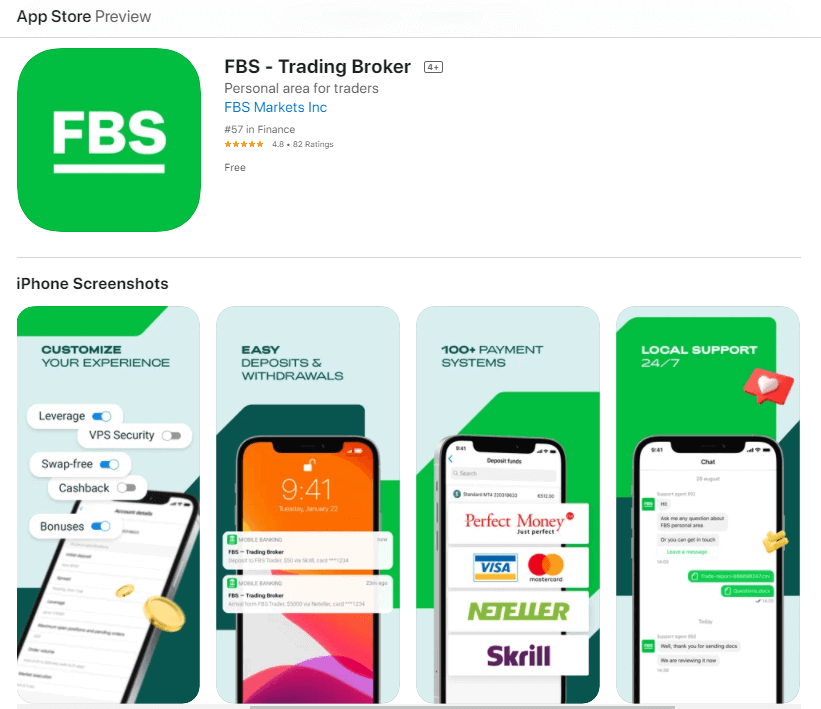
Если у вас мобильное устройство iOS, вам нужно будет загрузить официальное мобильное приложение FBS из App Store или отсюда . Просто найдите приложение «FBS – Trading Broker» и загрузите его на свой iPhone или iPad.
Мобильная версия торговой платформы точно такая же, как и веб-версия. Следовательно, проблем с торговлей и переводом средств не возникнет. Более того, приложение FBS для iOS считается лучшим приложением для онлайн-торговли. Поэтому оно имеет высокий рейтинг в магазине.
Как подтвердить аккаунт на FBS
Как подтвердить профиль на FBS
Верификация необходима для обеспечения безопасности труда, предотвращения несанкционированного доступа к личным данным и средствам, хранящимся на вашем счете FBS, а также для беспрепятственного вывода средств.
Как я могу подтвердить свой номер телефона?
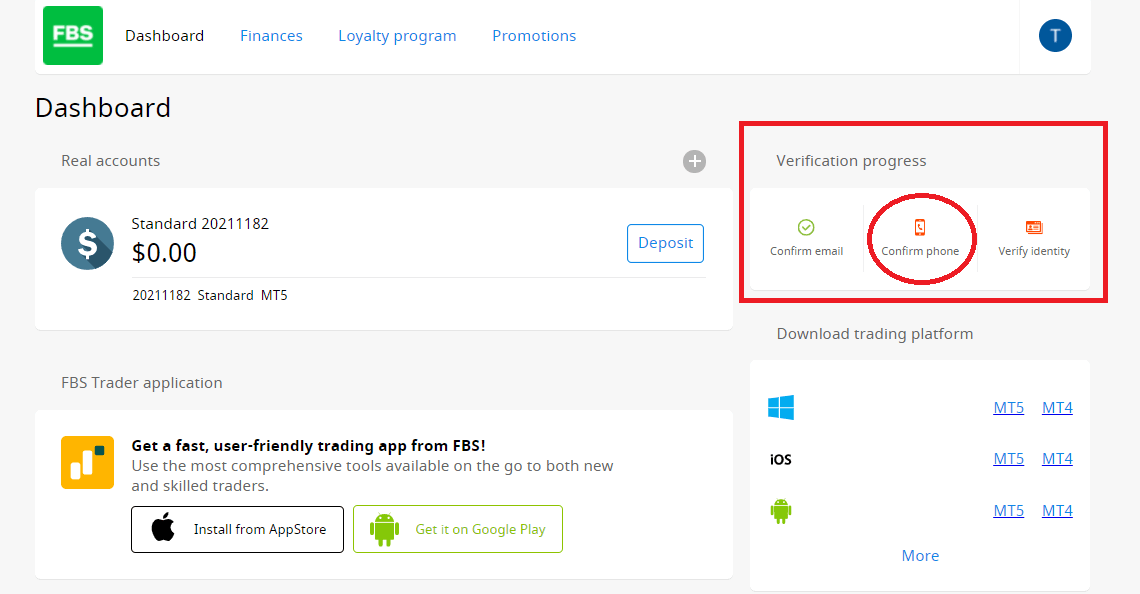
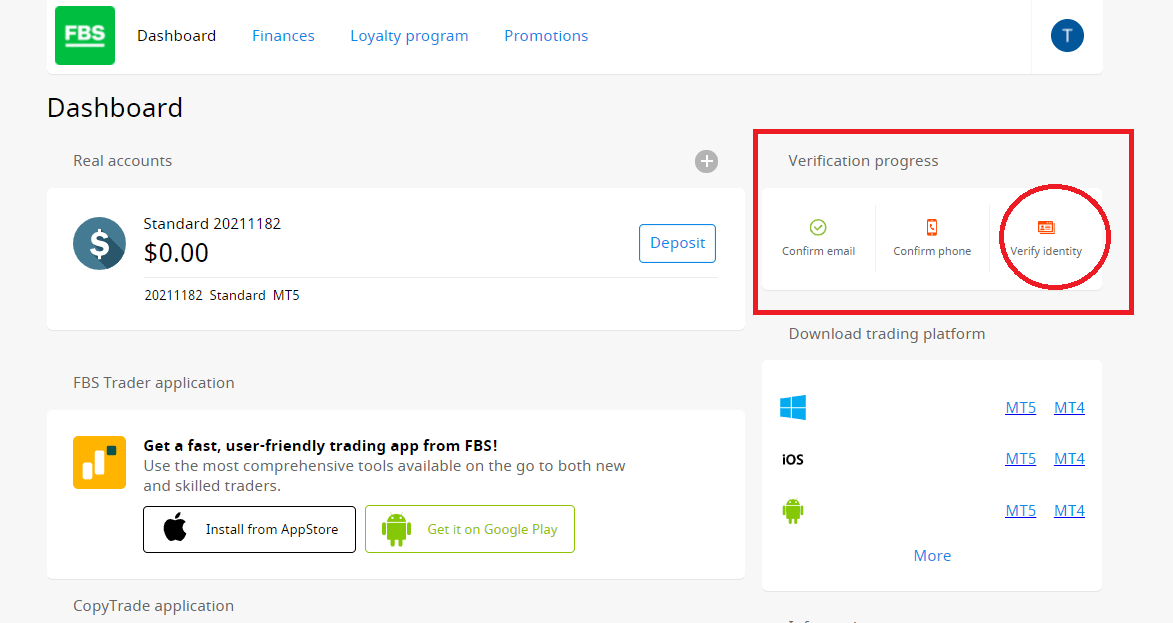
Пожалуйста, учтите, что процесс подтверждения номера телефона является необязательным, поэтому вы можете остаться на подтверждении по электронной почте и пропустить подтверждение номера телефона. Однако, если вы хотите привязать номер к своему Личному кабинету, войдите в него и нажмите кнопку «Подтвердить номер телефона» в виджете «Процесс подтверждения».
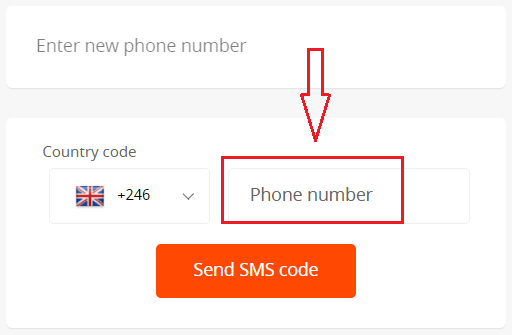
Введите свой номер телефона и нажмите кнопку «Отправить SMS-код».
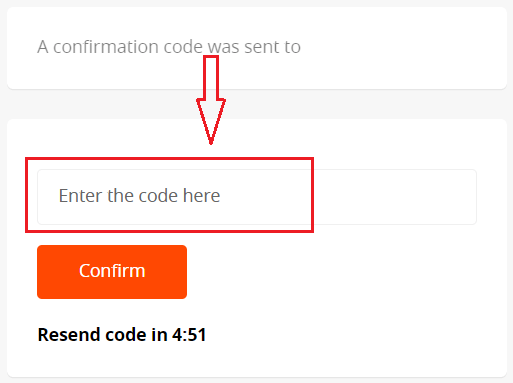
После этого вы получите SMS-код, который необходимо ввести в соответствующее поле.
В случае возникновения трудностей с подтверждением номера телефона, прежде всего, проверьте правильность введенного номера.
Вот несколько советов, которые следует учесть:
- Вводить «0» в начале номера телефона не нужно;
- Вводить код страны вручную не нужно. Система автоматически установит его после выбора нужной страны в выпадающем меню (отображается флажками перед полем ввода номера телефона);
- Вам нужно подождать не менее 5 минут, пока придёт код.
Если вы уверены, что всё сделали правильно, но всё ещё не получили SMS-код, мы бы посоветовали попробовать другой номер телефона. Проблема может быть на стороне вашего оператора. В этом случае введите другой номер телефона в поле и запросите код подтверждения.
Также вы можете запросить код с помощью голосового подтверждения.
Для этого подождите 5 минут после запроса кода, затем нажмите кнопку «Запросить обратный звонок для получения голосового вызова с кодом подтверждения». Страница будет выглядеть примерно так:
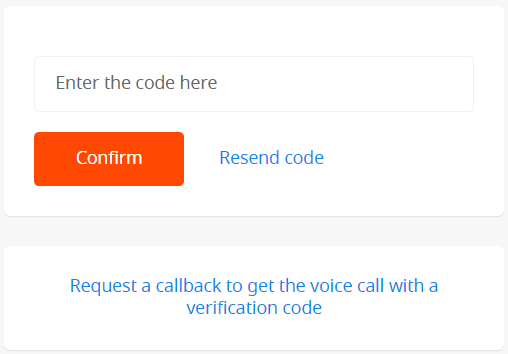
Обратите внимание, что вы можете запросить голосовой код только в том случае, если ваш профиль подтвержден.
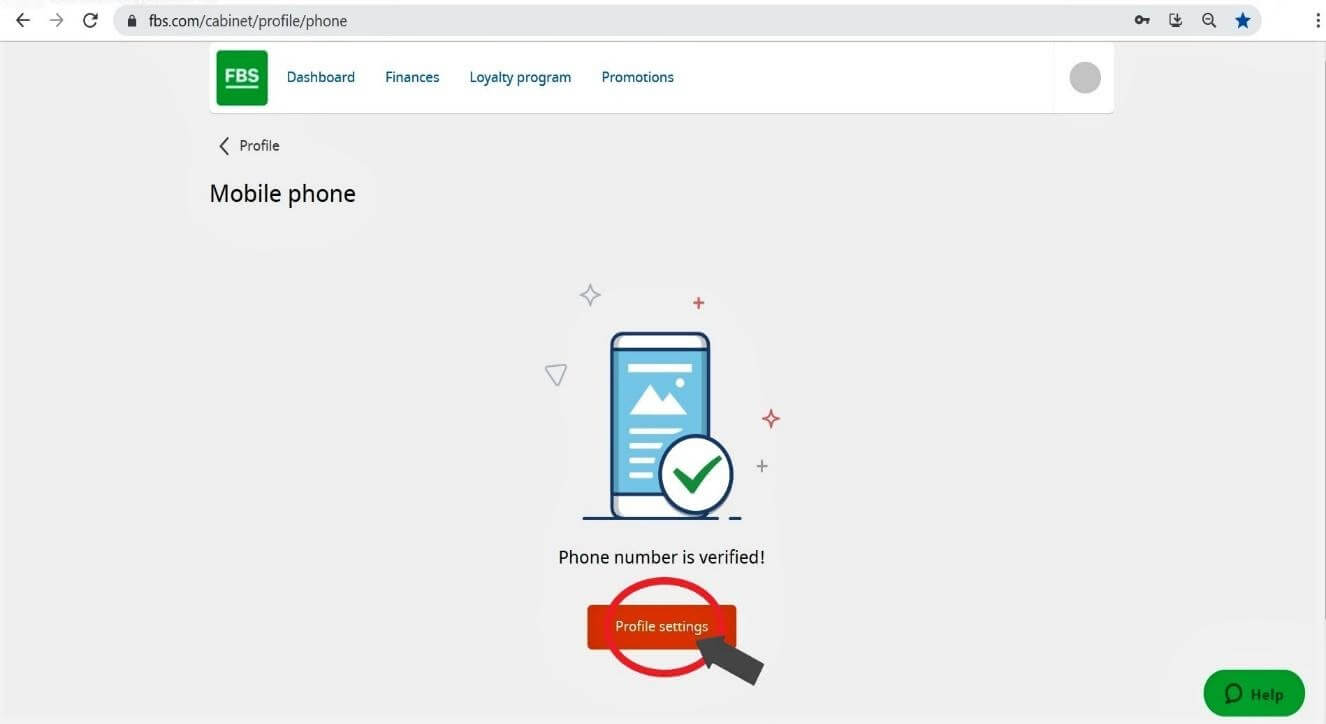
Ваш номер телефона подтвержден.
Как я могу подтвердить свой личный регион?
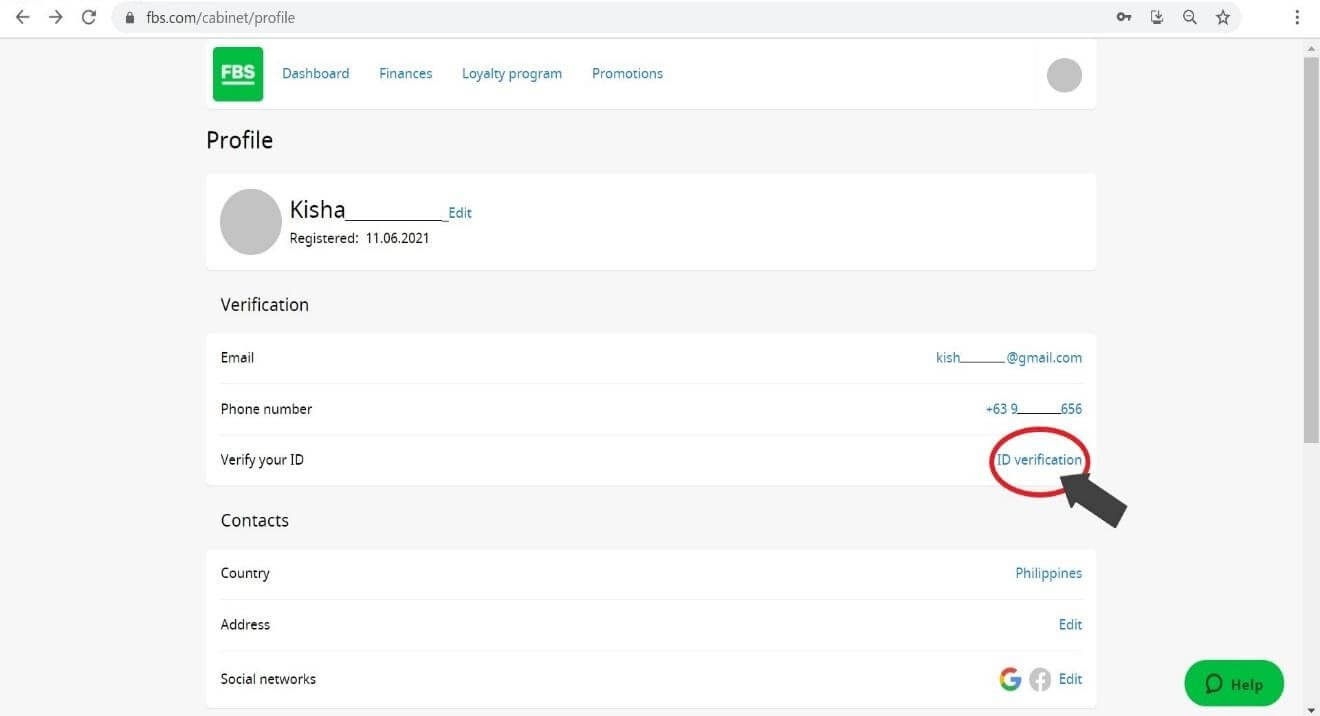
Или нажмите на ссылку «Проверка личности». Проверка личности необходима для подтверждения вашей личности.
Заполните необходимые поля. Пожалуйста, введите корректные данные, точно соответствующие вашим официальным документам.
Загрузите цветные копии вашего паспорта или удостоверения личности государственного образца с фотографией и подтверждением адреса в формате JPEG, PNG, BMP или PDF общим размером не более 5 Мб.
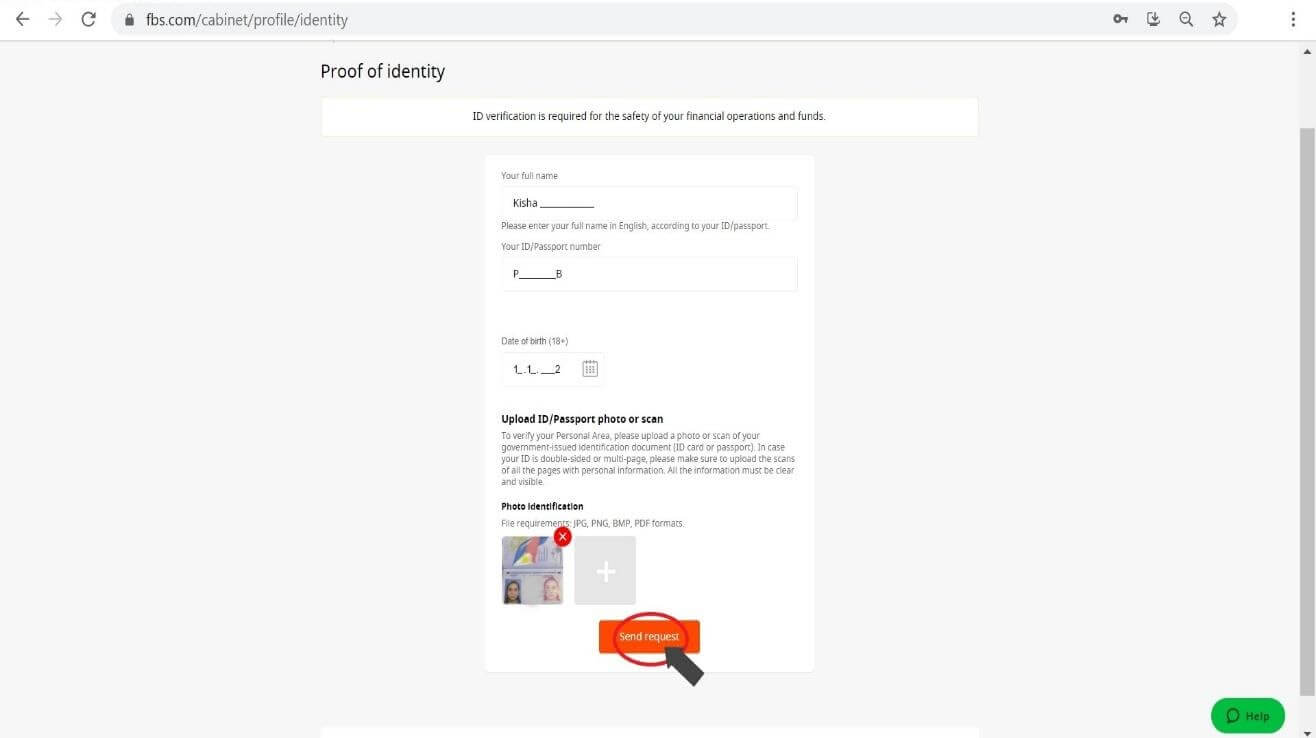
Проверка запущена. Затем нажмите «Настройки профиля».
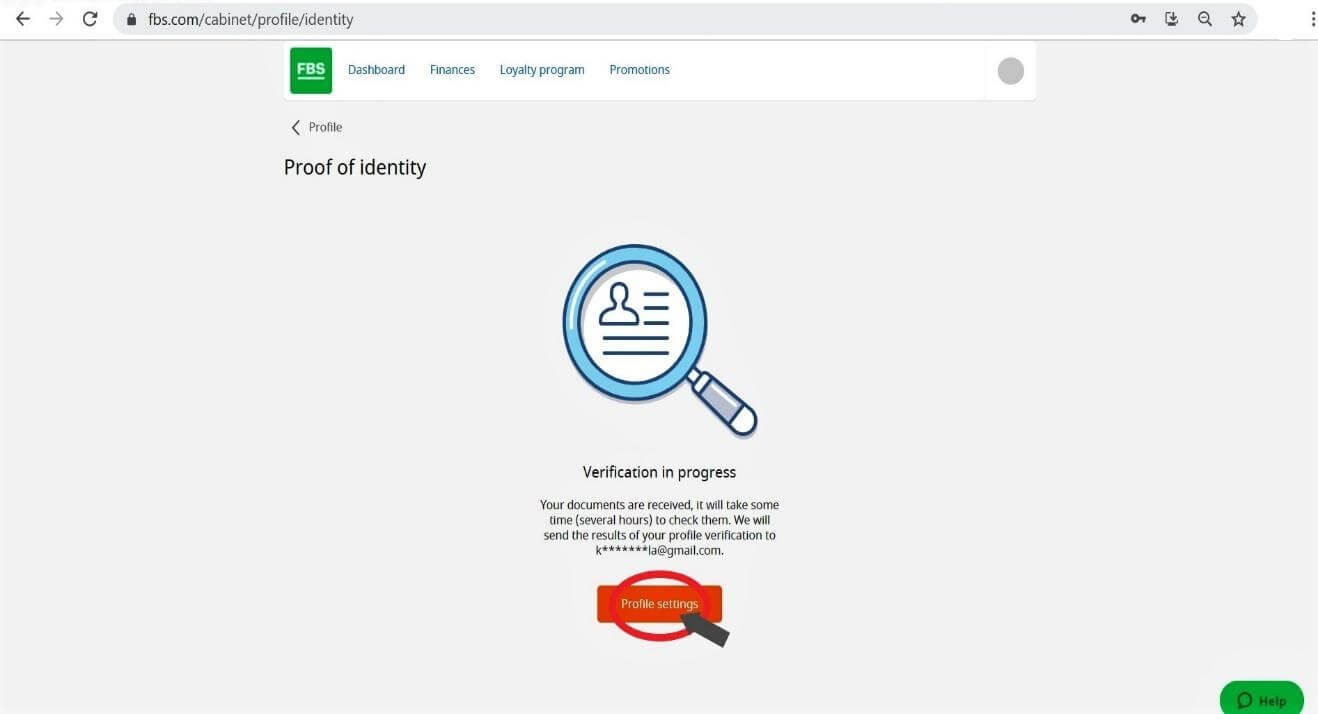
Проверка вашей личности находится в статусе «Ожидание». Пожалуйста, подождите несколько часов, пока FBS рассмотрит вашу заявку. Как только ваш запрос будет принят или отклонен, статус вашего запроса изменится.
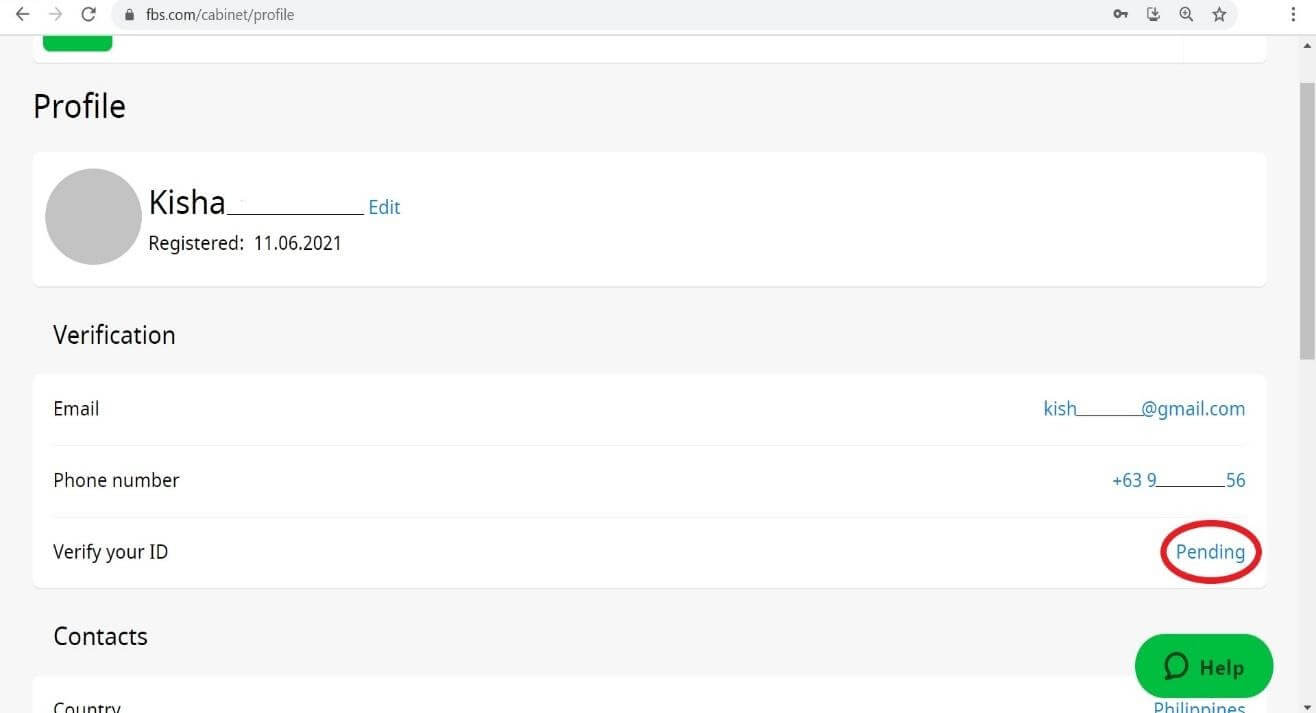
Пожалуйста, дождитесь уведомления по электронной почте после завершения проверки. Мы ценим ваше терпение и понимание.
Как пополнить счет в FBS
Как я могу внести депозит?
Внести деньги на свой счет можно в Личном кабинете.1. Нажмите на «Финансы» в меню вверху страницы.

или
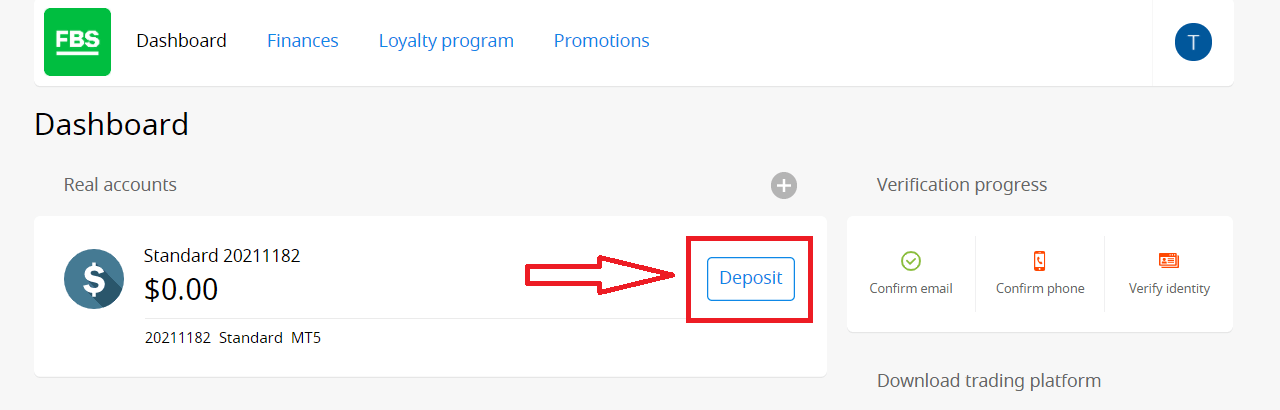
2. Выберите «Пополнение».
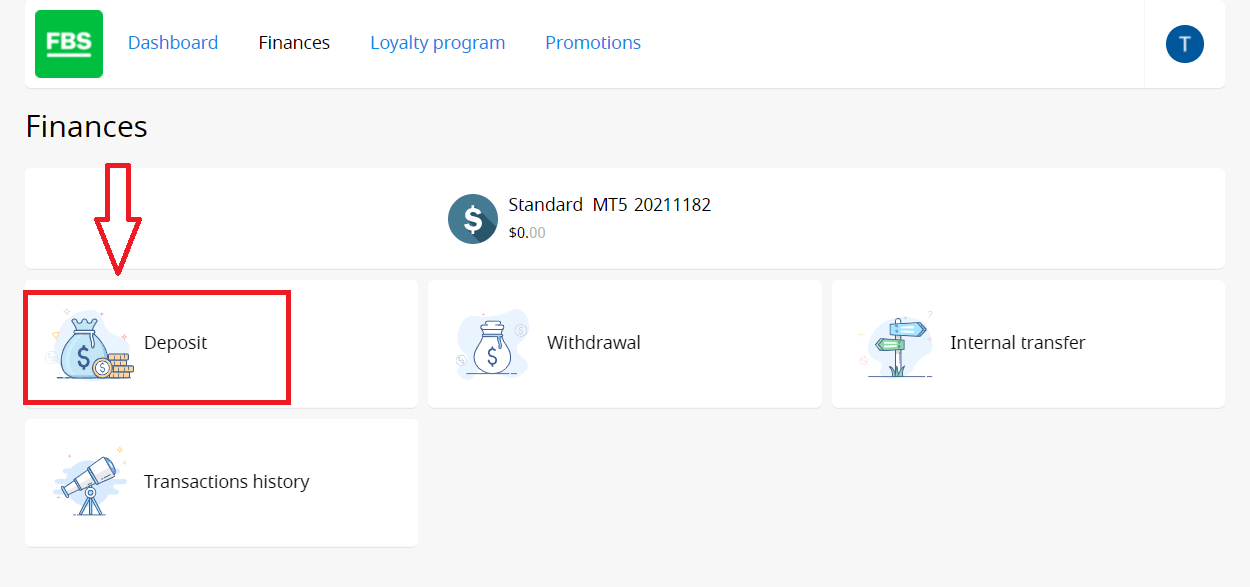
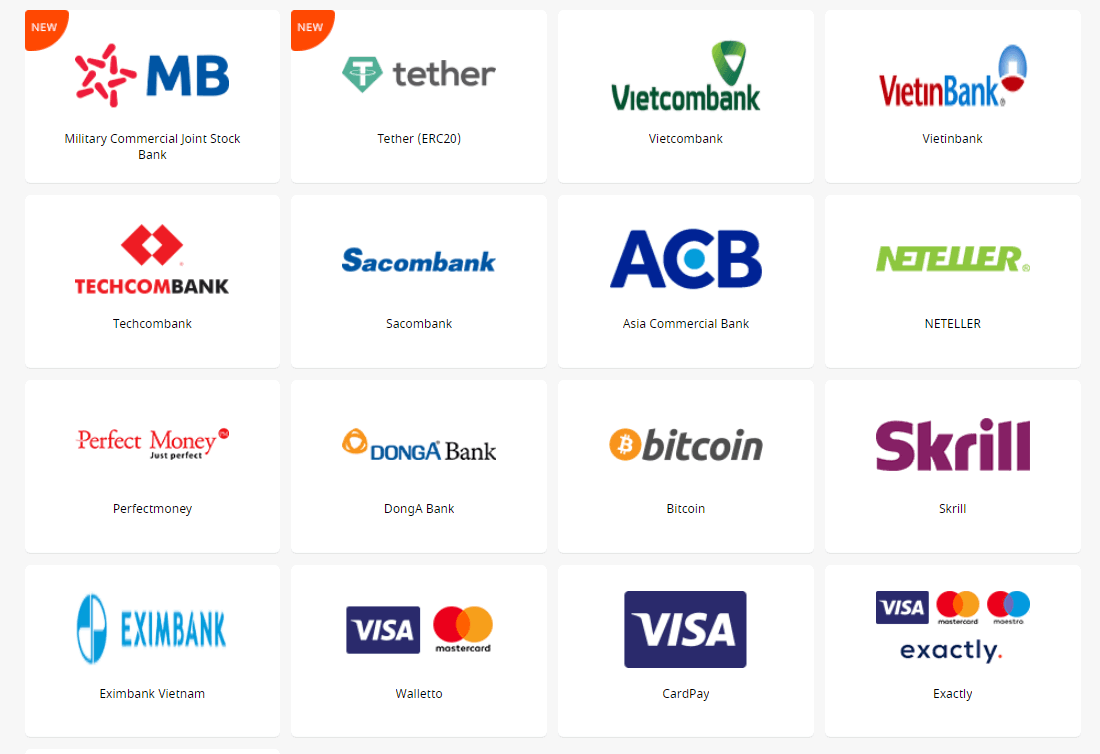
3. Выберите подходящую платежную систему и нажмите на нее.
4. Укажите торговый счет, на который вы хотите внести средства.
5. При необходимости укажите информацию о вашем электронном кошельке или счете в платежной системе.
6. Введите сумму, которую вы хотите внести.
7. Выберите валюту.
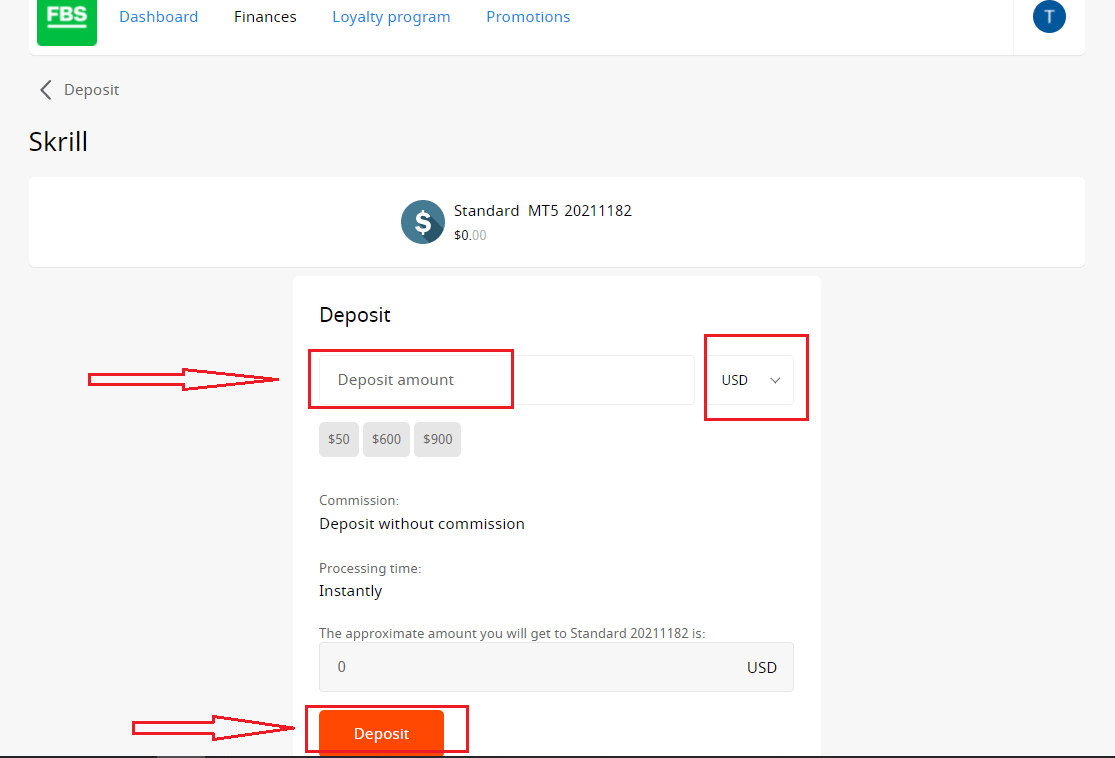
8. Нажмите кнопку «Пополнение».
Вывод средств и внутренние переводы осуществляются аналогичным образом.
Вы сможете отслеживать статус ваших финансовых запросов в истории транзакций.
Важная информация! Пожалуйста, примите во внимание, что в соответствии с Клиентским соглашением клиент может выводить средства со своего счета только на те платежные системы, которые были использованы для пополнения.
Обратите внимание, что для пополнения счетов в приложениях FBS, таких как FBS Trader или FBS CopyTrade, необходимо отправить запрос на пополнение непосредственно в соответствующем приложении. Перевод средств между вашими счетами MetaTrader и счетами FBS CopyTrade / FBS Trader невозможен.
Как торговать на Форекс в приложении FBS Trader
Как я могу торговать с помощью FBS Trader?
Для начала торговли вам нужно всего лишь перейти на страницу «Торговля» и выбрать валютную пару, которой вы хотите торговать.
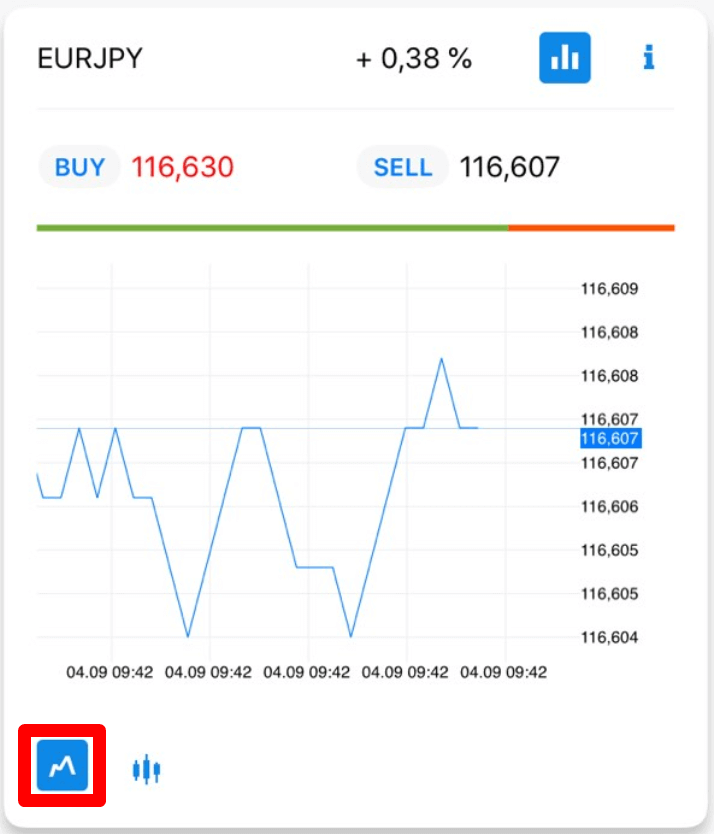
Проверьте условия контракта, нажав на значок «i». В открывшемся окне вы увидите два типа графиков и информацию о данной валютной паре.
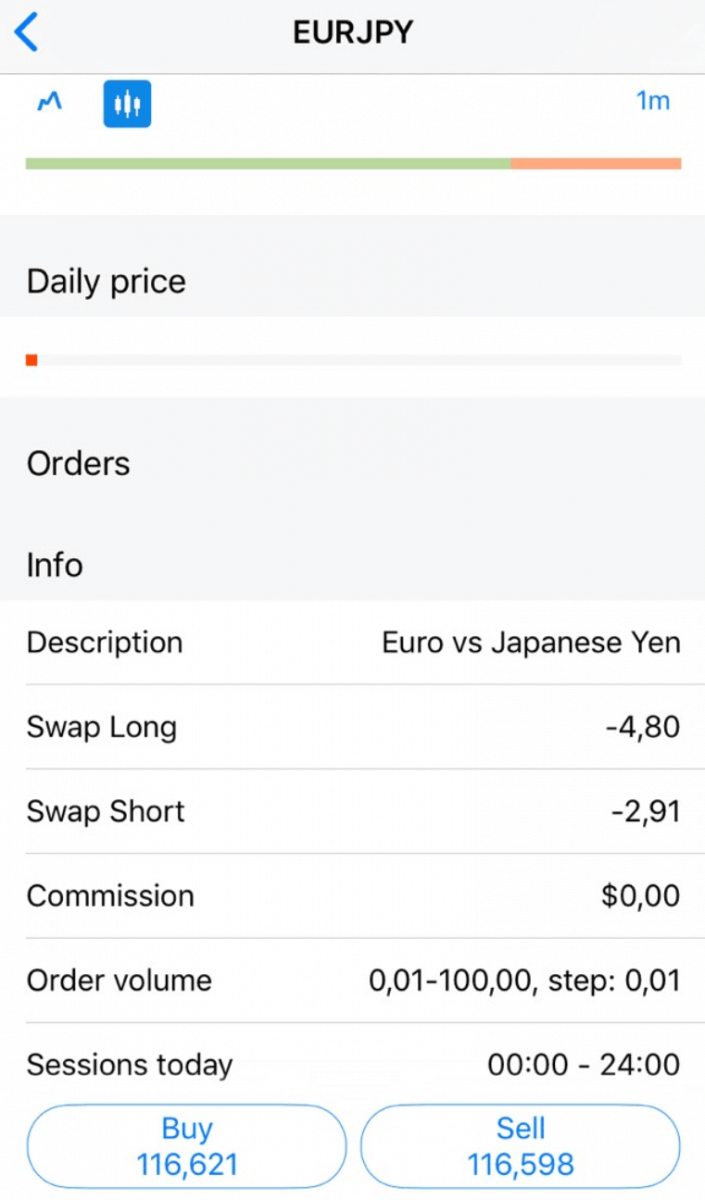
Чтобы посмотреть свечной график этой валютной пары, нажмите на значок графика.
Вы можете выбрать таймфрейм свечного графика от 1 минуты до 1 месяца для анализа тренда.
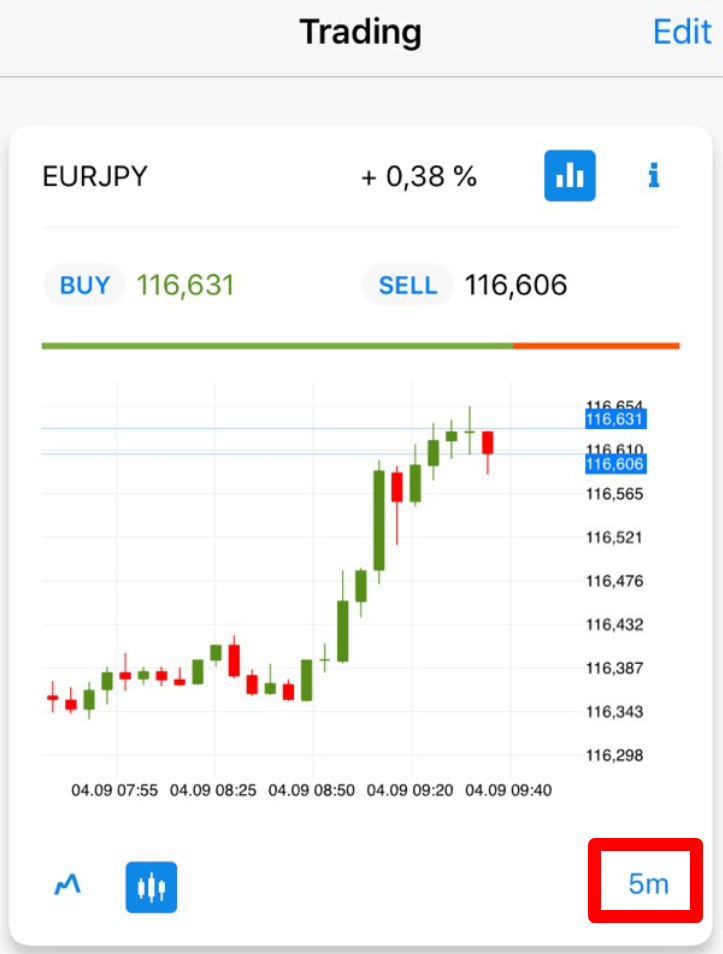
Нажав на значок ниже, вы увидите тиковый график.
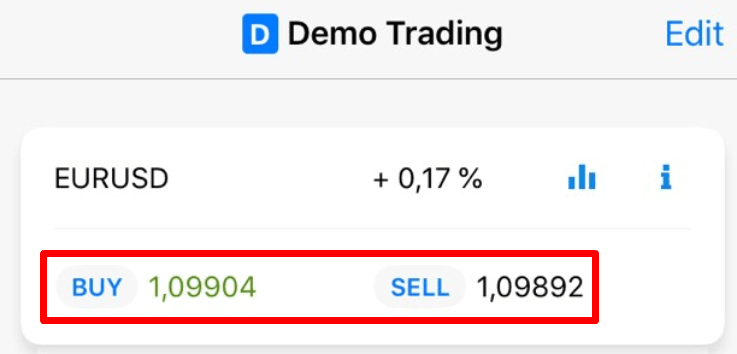
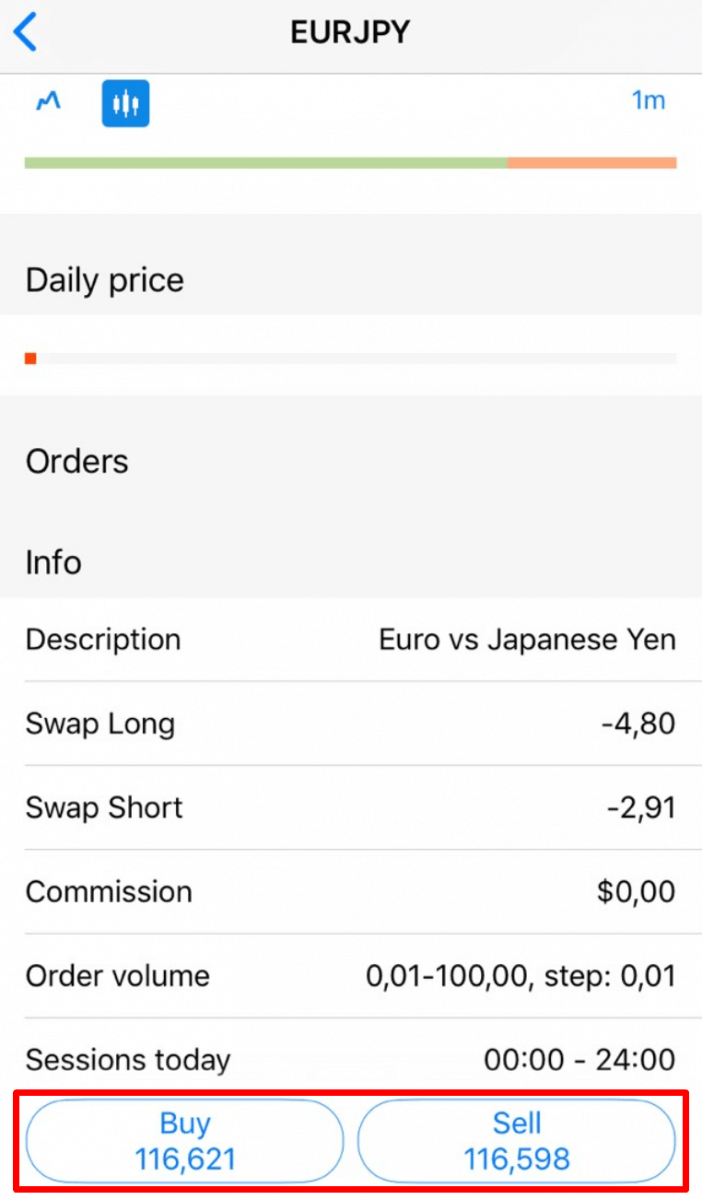
Чтобы открыть ордер, нажмите кнопку «Купить» или «Продать».
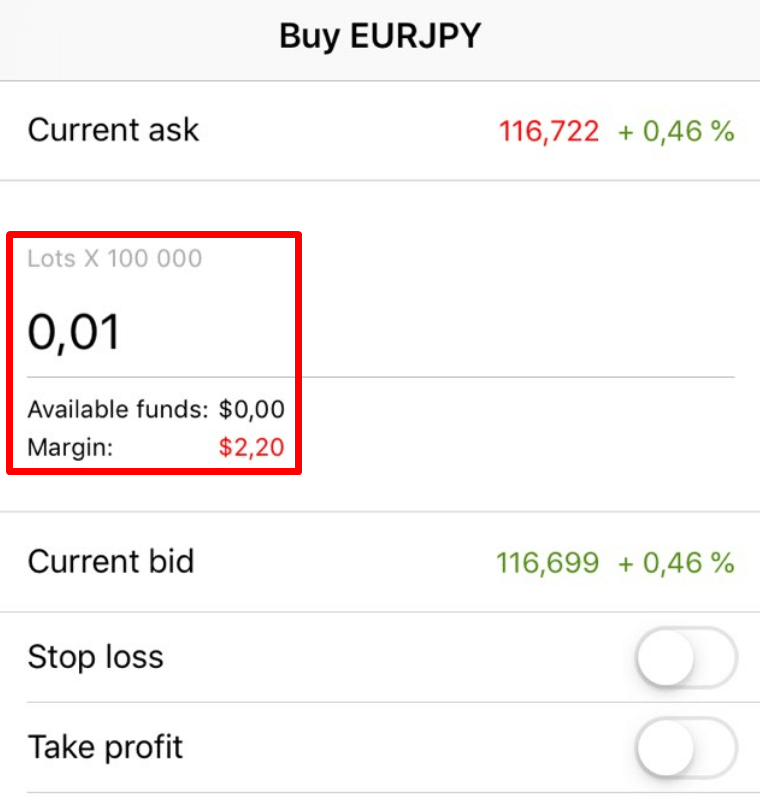
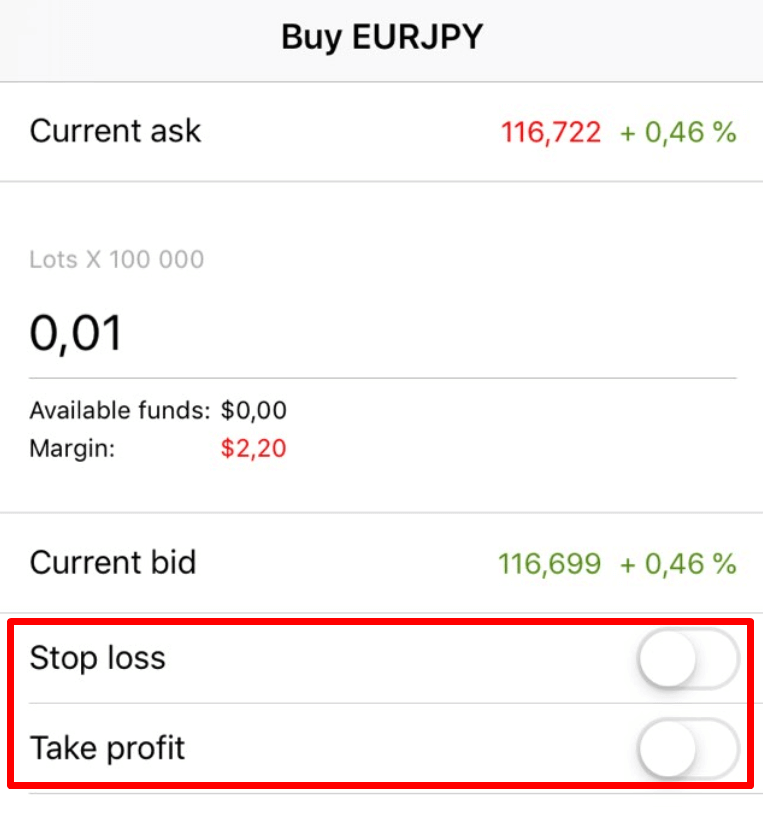
В открывшемся окне укажите объем вашего ордера (т.е. сколько лотов вы собираетесь продать). Под полем «Лотов» вы увидите доступные средства и сумму маржи, необходимую для открытия ордера с таким объемом.
Вы также можете установить уровни Stop Loss и Take Profit для вашего ордера.
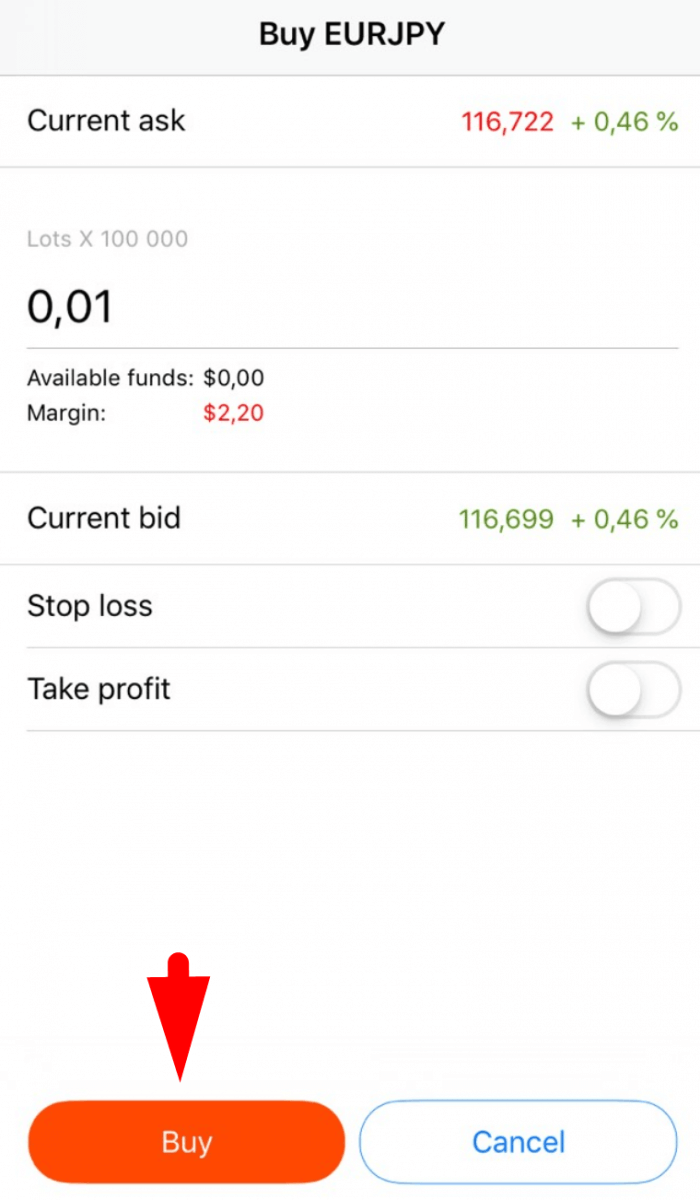
Как только вы настроите условия ордера, нажмите красную кнопку «Продать» или «Купить» (в зависимости от типа вашего ордера). Ордер будет открыт немедленно.
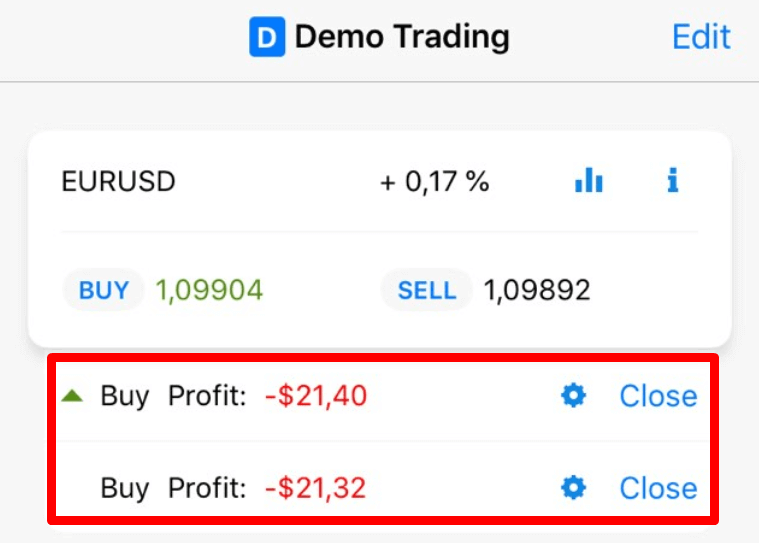
Теперь на странице «Торговля» вы можете увидеть текущий статус ордера и прибыль.
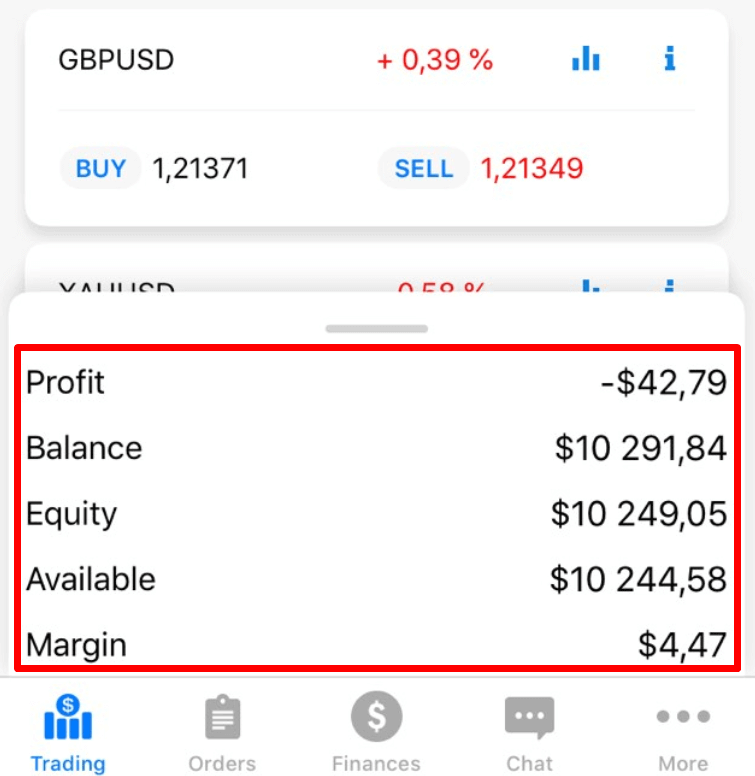
Проведя пальцем вверх по вкладке «Прибыль», вы увидите свою текущую прибыль, баланс, капитал, уже использованную маржу и доступную маржу.
Вы можете изменить ордер как на странице «Торговля», так и на странице «Ордера», просто щелкнув значок шестеренки.
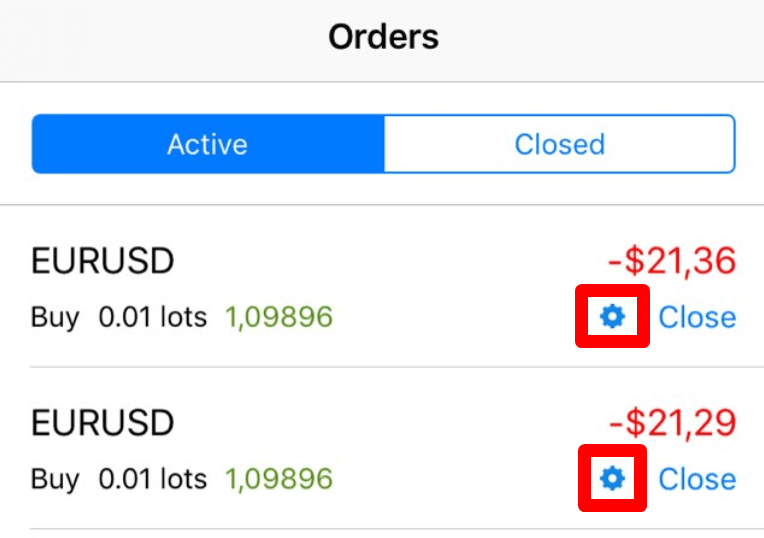
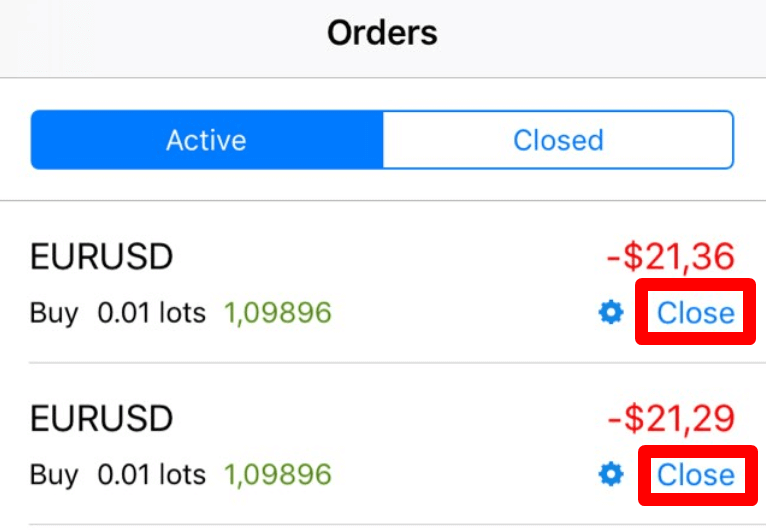
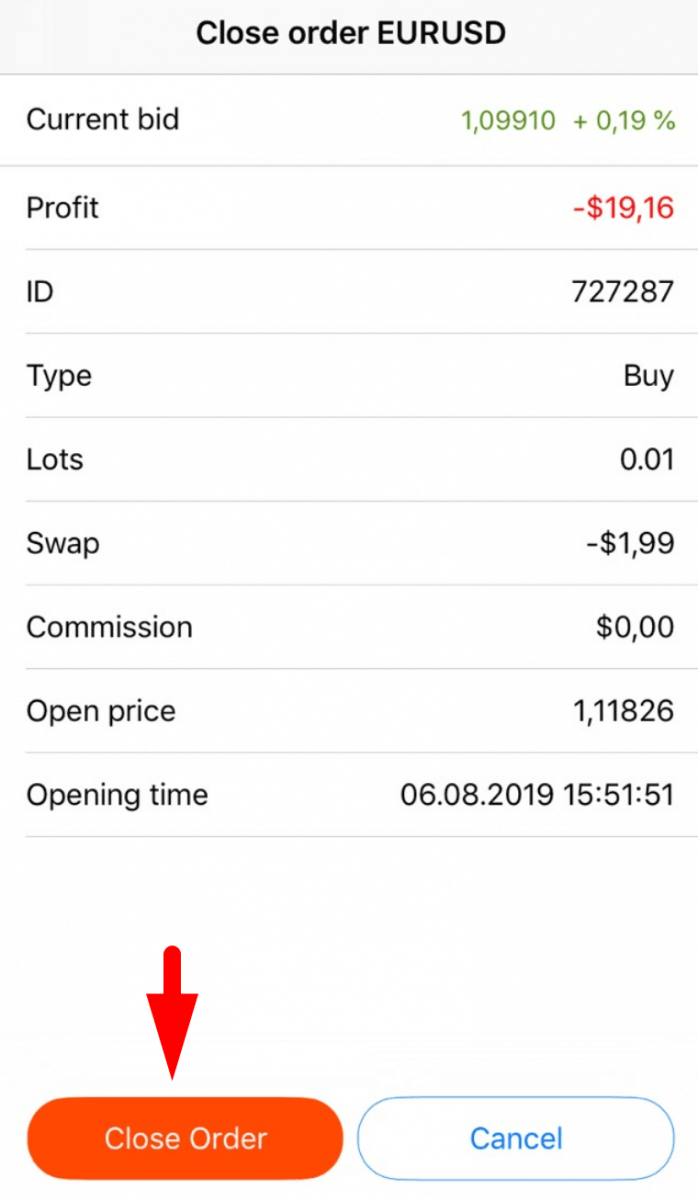
Вы можете закрыть ордер как на странице «Торговля», так и на странице «Ордера», нажав кнопку «Закрыть»: в открывшемся окне вы сможете увидеть всю информацию об этом ордере и закрыть его, нажав кнопку «Закрыть ордер».
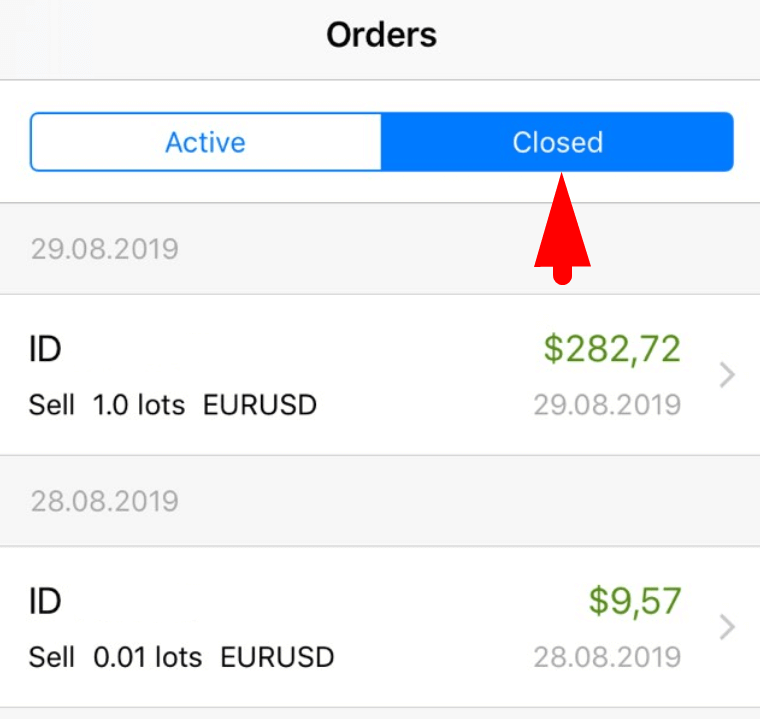
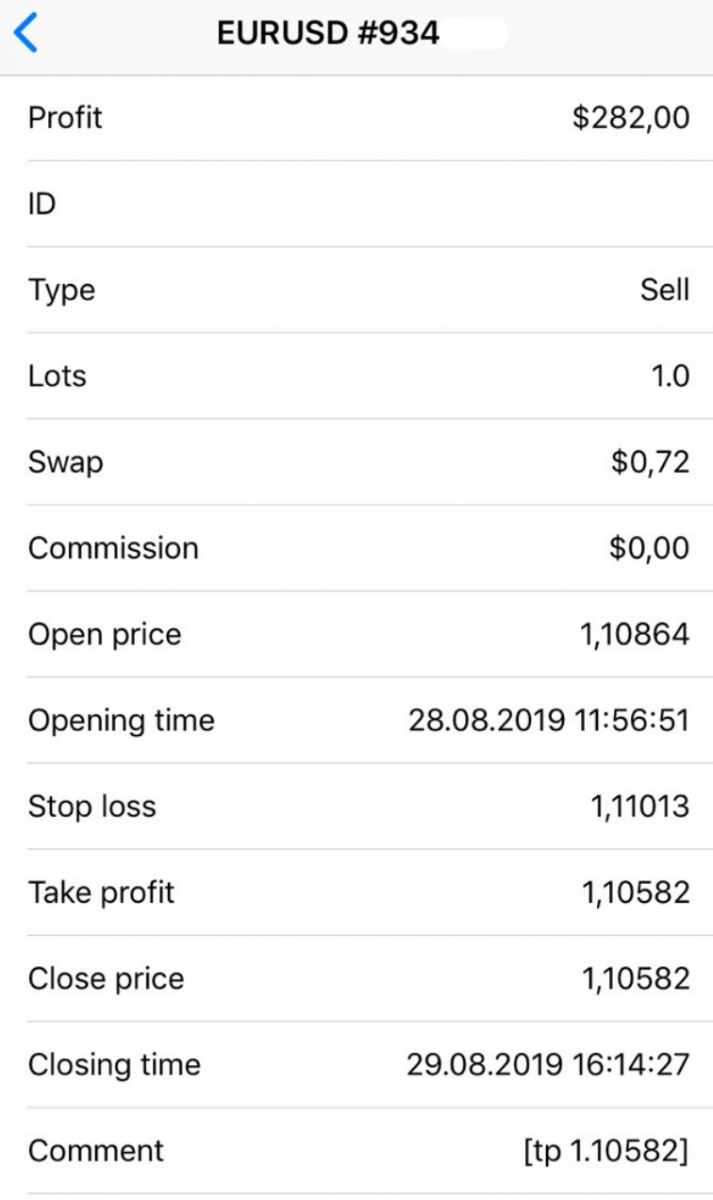
Если вам нужна информация о закрытых ордерах, снова перейдите на страницу «Ордера» и выберите папку «Закрытые» — щелкнув по нужному ордеру, вы сможете увидеть всю информацию о нем.
Как торговать на Форекс в FBS MT4/MT5
Как разместить новый ордер в FBS MT4
1. После открытия приложения вы увидите форму входа, которую необходимо заполнить, используя свой логин и пароль. Выберите «Реальный сервер» для входа в реальный аккаунт и «Демо-сервер» для входа в демо-счет.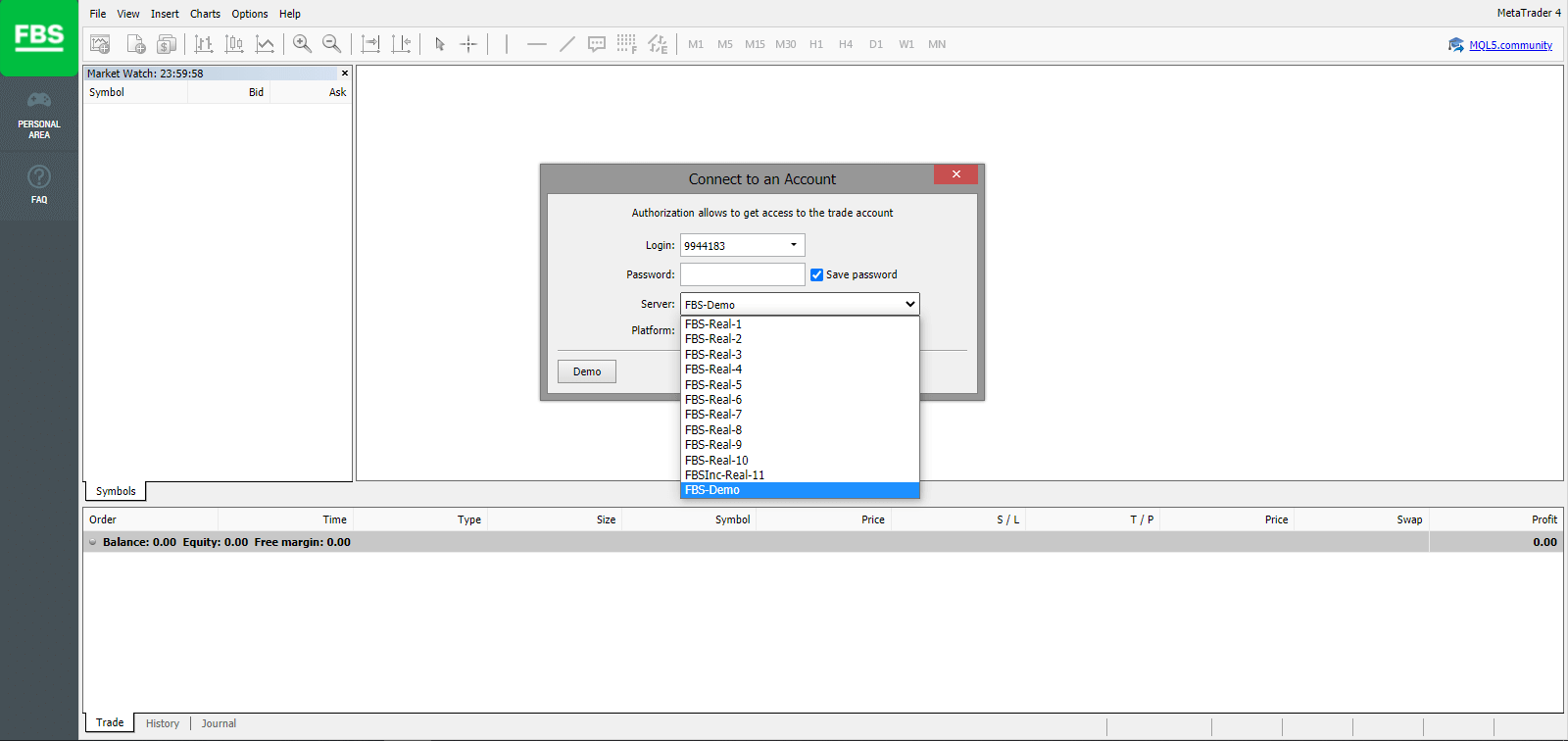
2. Обратите внимание, что каждый раз при открытии нового аккаунта мы будем отправлять вам электронное письмо (или вы можете перейти в «Настройки аккаунта» в Личном кабинете), содержащее логин (номер аккаунта) и пароль от этого аккаунта.
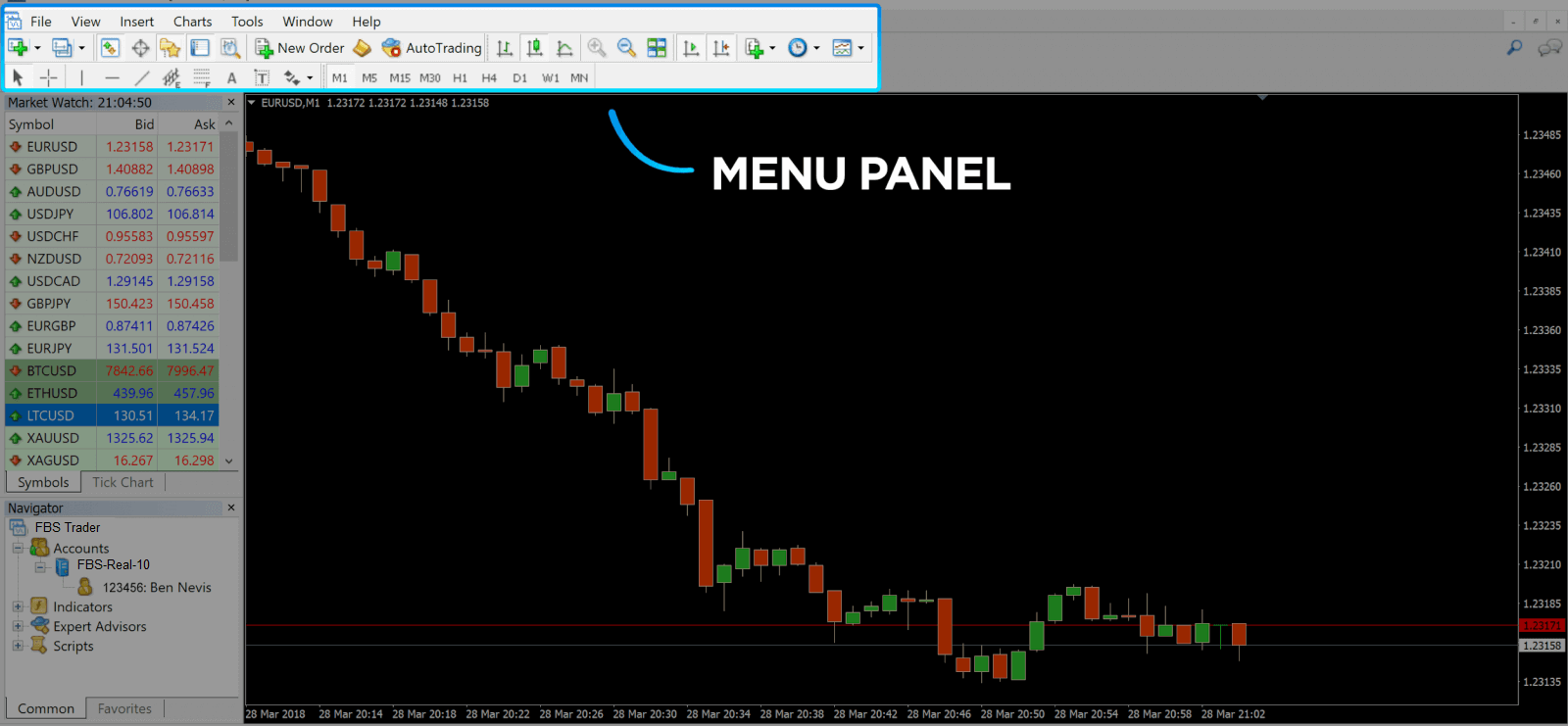
После входа в систему вы будете перенаправлены на платформу MetaTrader. Вы увидите большой график, отображающий конкретную валютную пару. 3.
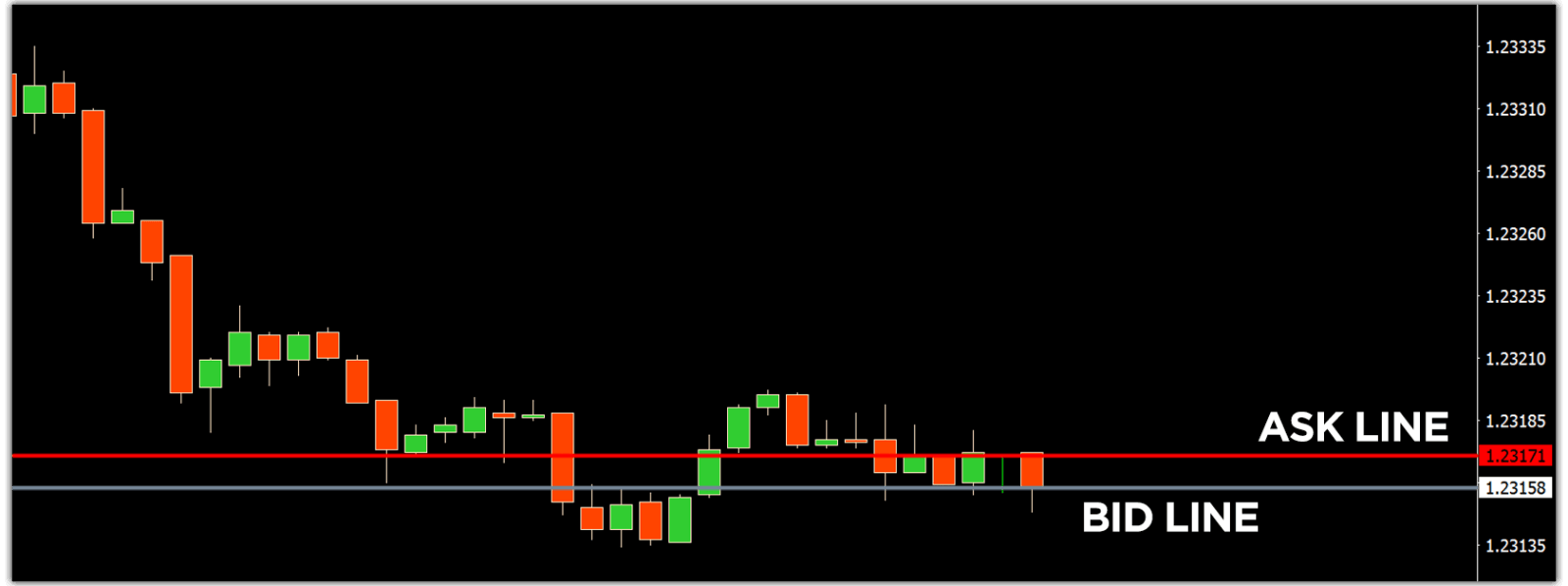
В верхней части экрана вы найдете меню и панель инструментов. Используйте панель инструментов для создания ордера, изменения таймфреймов и доступа к индикаторам. 4. В левой части экрана находится раздел «Обзор рынка» , в котором перечислены различные валютные пары с их ценами покупки и продажи. 5. Цена покупки используется для покупки валюты, а цена продажи — для продажи. Ниже цены предложения вы увидите Навигатор , где можно управлять своими счетами и добавлять индикаторы, советников и скрипты. Навигатор MetaTrader 4 для линий спроса и предложения
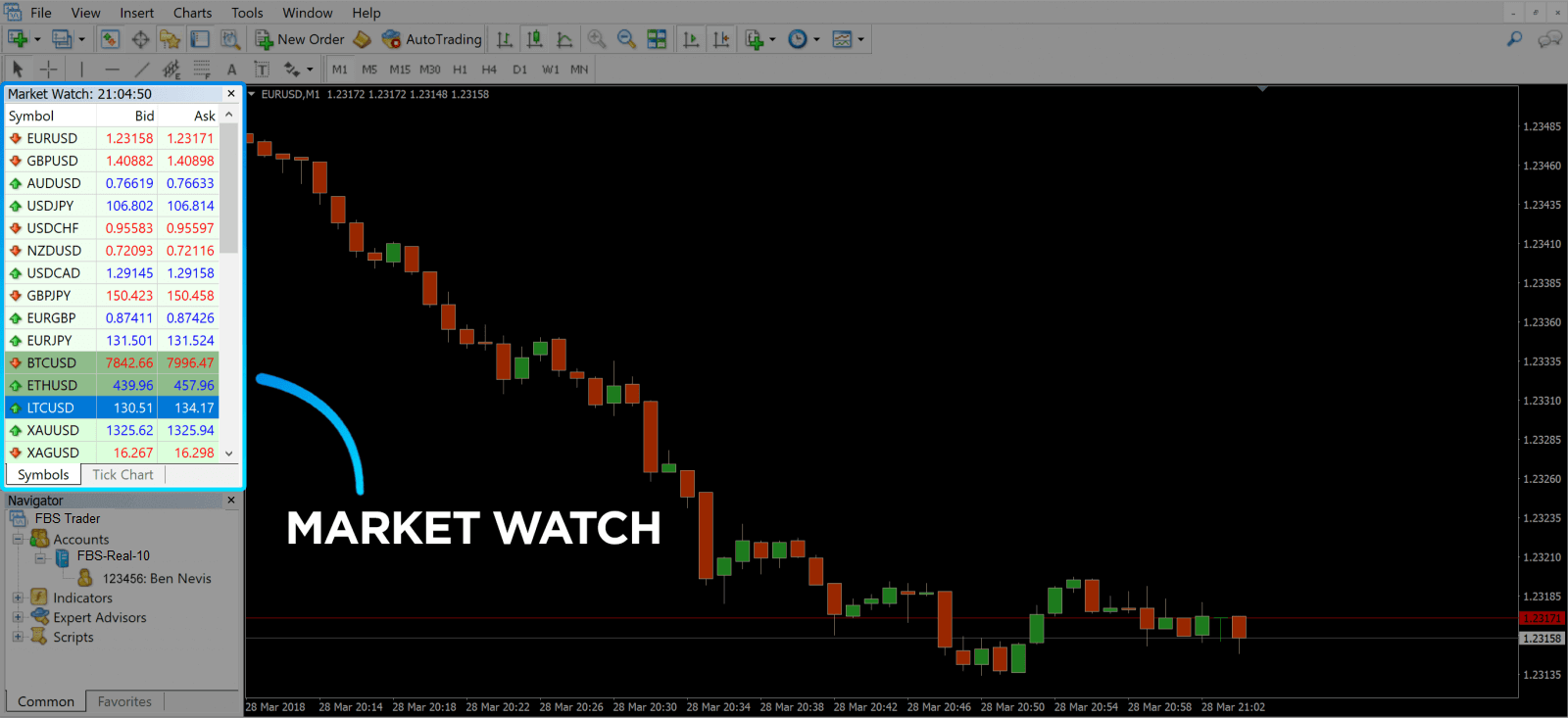
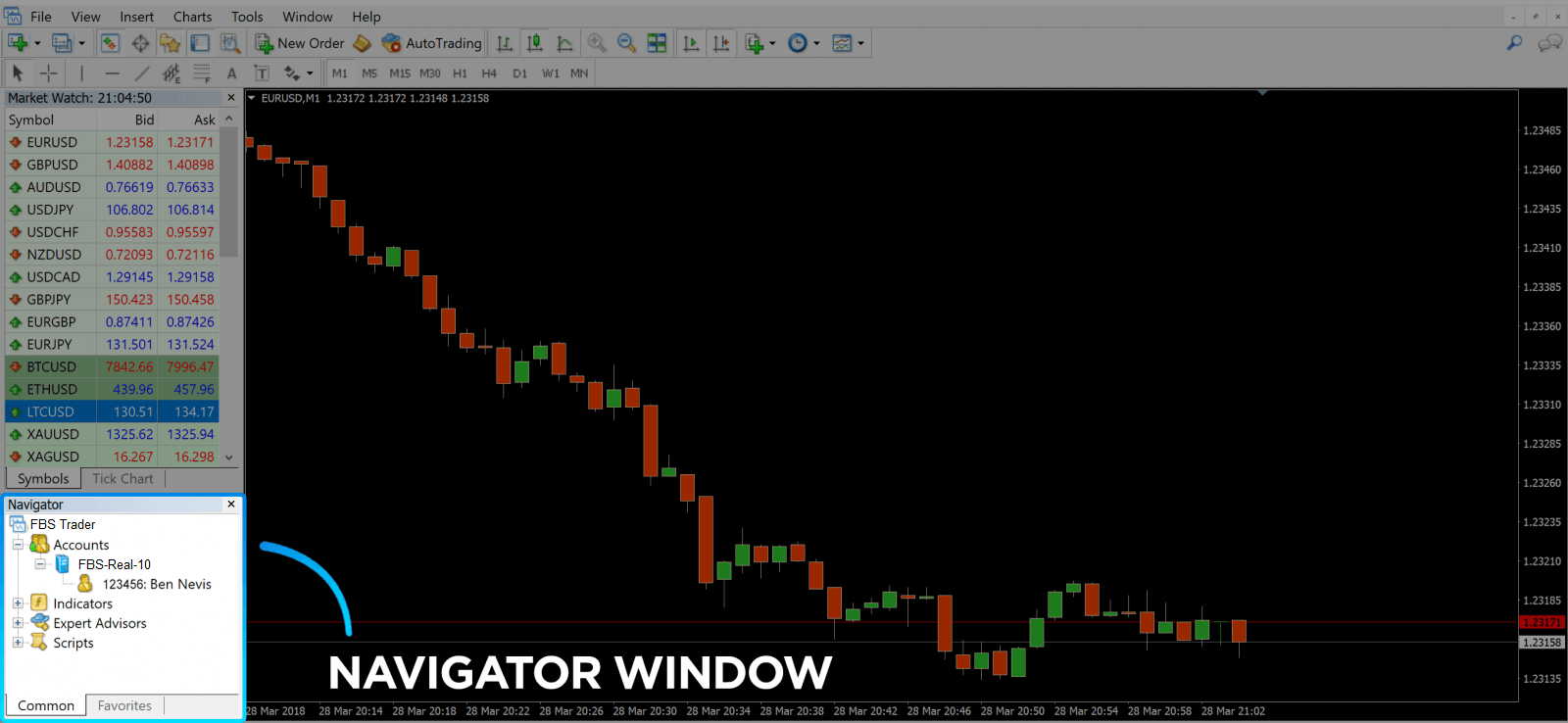
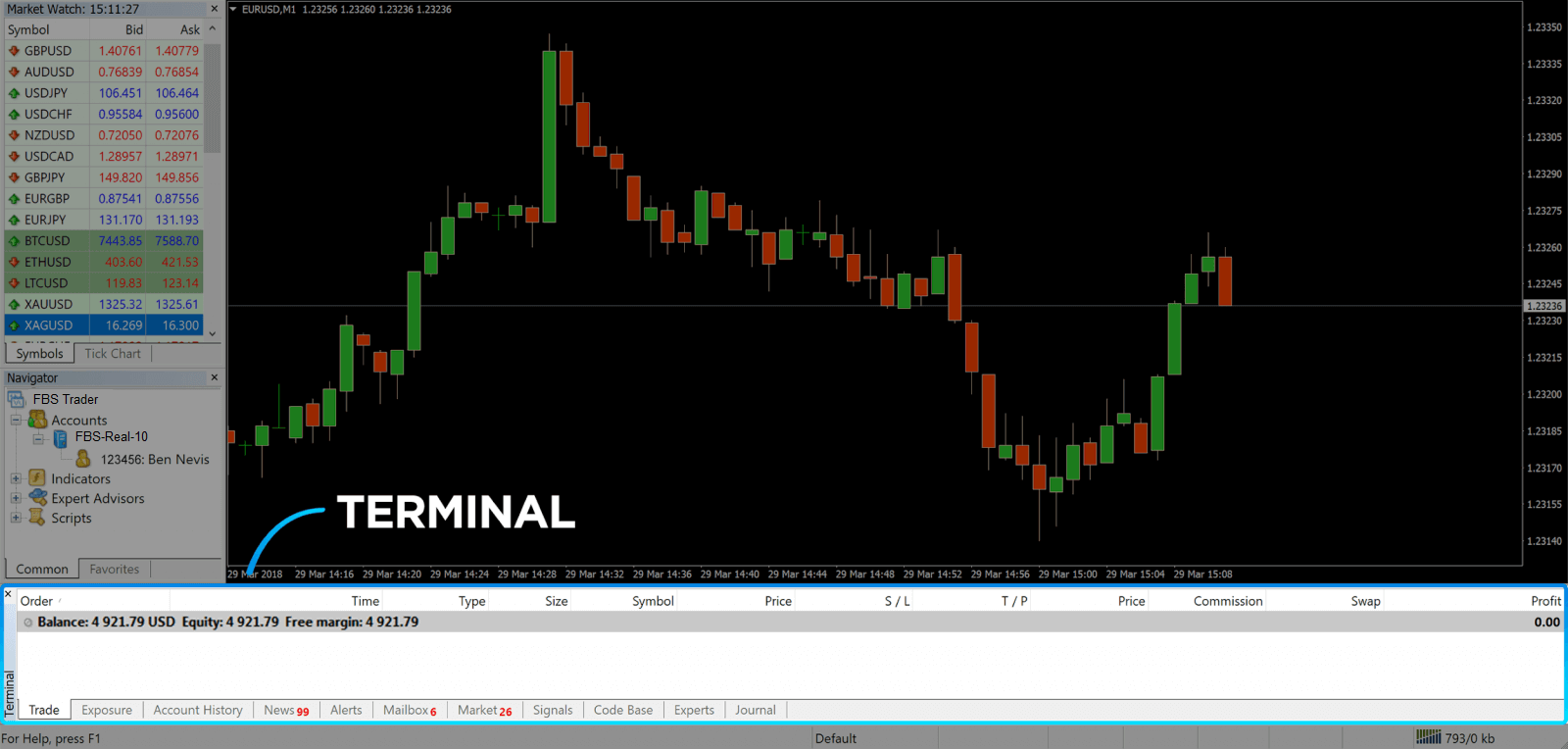
6. В нижней части экрана находится Терминал , который содержит несколько вкладок, позволяющих отслеживать последние действия, включая «Торги», «История счета», «Оповещения», «Почтовый ящик», «Эксперты», «Журнал» и так далее. Например, на вкладке «Торги» вы можете увидеть открытые ордера, включая символ, цену входа в сделку, уровни стоп-лосса, уровни тейк-профита, цену закрытия и прибыль или убыток. Вкладка «История счета» собирает данные о произошедших действиях, включая закрытые ордера.
7. Окно графика отображает текущее состояние рынка и линии спроса и предложения. Чтобы открыть ордер, необходимо нажать кнопку «Новый ордер» на панели инструментов или нажать на торговую пару «Обзор рынка» и выбрать «Новый ордер».
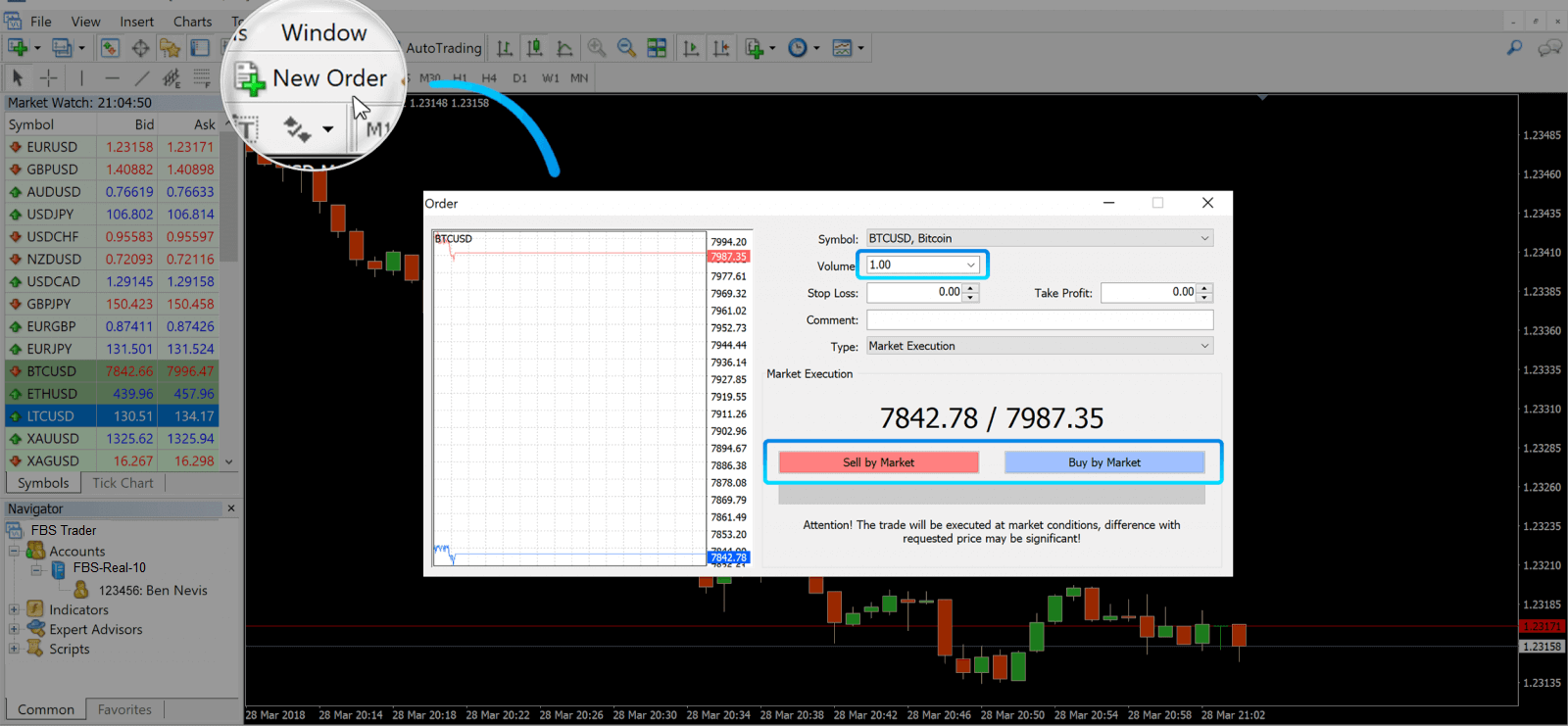
В открывшемся окне вы увидите:
- Символ автоматически устанавливается в соответствии с торговым активом, представленным на графике. Чтобы выбрать другой актив, необходимо выбрать его из выпадающего списка. Узнайте больше о торговых сессиях на Форекс.
- Объём , который обозначает размер партии. 1,0 равен 1 партии или 100 000 единицам — калькулятор прибыли от FBS.
- Вы можете установить стоп-лосс и тейк-профит одновременно или изменить сделку позже.
- Тип ордера может быть либо рыночным (рыночный ордер), либо отложенным ордером, при этом трейдер может указать желаемую цену входа.
- Для открытия сделки необходимо нажать на кнопку « Продать по рыночной цене» или «Купить по рыночной цене» .
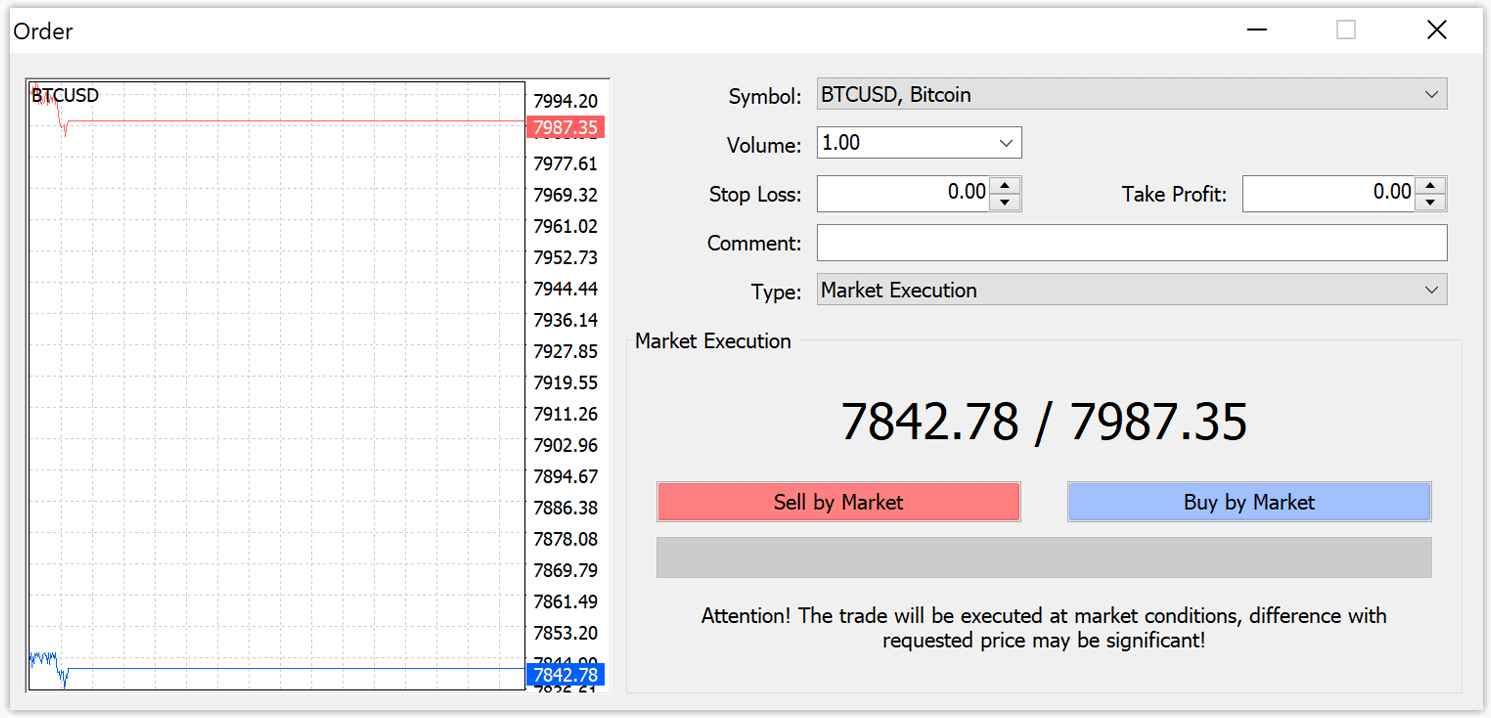
- Ордера на покупку открываются по цене предложения (красная линия) и закрываются по цене спроса (синяя линия). Трейдеры покупают дешевле и хотят продать дороже. Ордера на продажу открываются по цене спроса и закрываются по цене предложения. Вы продаете дороже и хотите купить дешевле. Вы можете просмотреть открытый ордер в окне Терминала, нажав на вкладку «Торговля». Чтобы закрыть ордер, необходимо нажать на ордер и выбрать «Закрыть ордер». Вы можете просмотреть закрытые ордера на вкладке «История счета».
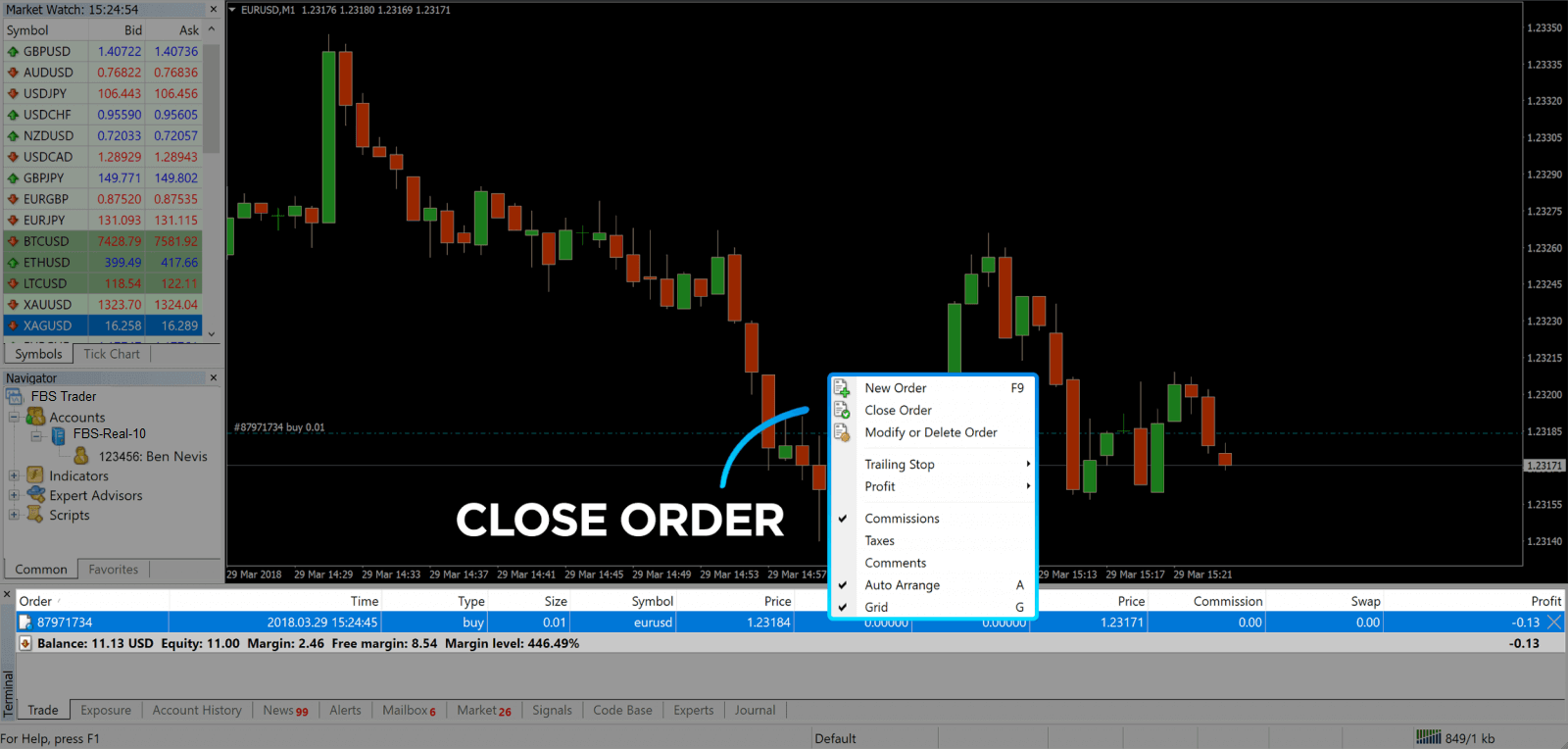
Таким образом, вы сможете открыть сделку в MetaTrader 4. Как только вы поймете назначение каждой кнопки, вам будет легко торговать на платформе. MetaTrader 4 предлагает множество инструментов технического анализа, которые помогут вам торговать как эксперт на рынке Форекс.
Как оформить отложенный заказ
Сколько ожидающих обработки заказов в FBS MT4?
В отличие от ордеров мгновенного исполнения, где сделка размещается по текущей рыночной цене, отложенные ордера позволяют устанавливать ордера, которые открываются, как только цена достигает выбранного вами уровня. Существует четыре типа отложенных ордеров, но мы можем сгруппировать их всего в два основных типа:- Ордера, ожидающие пробития определенного рыночного уровня.
- Ожидается, что объем заказов восстановится после достижения определенного рыночного уровня.
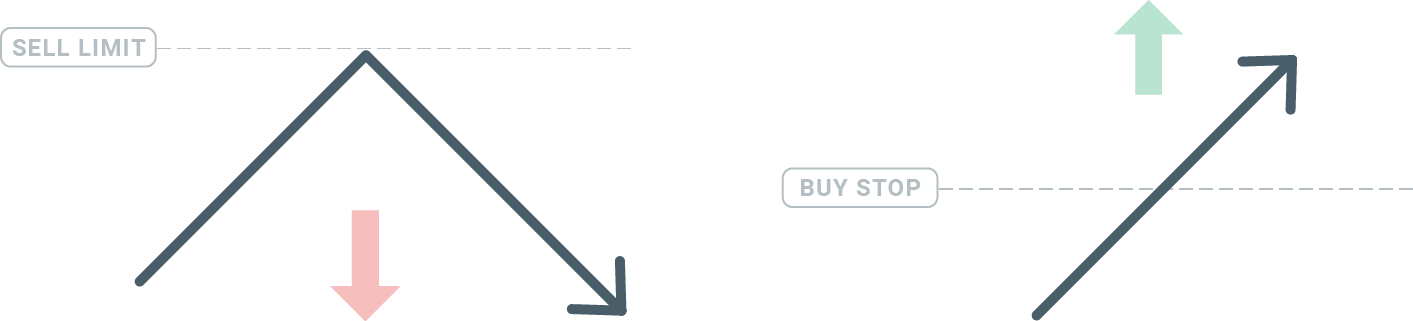
Купить Стоп
Ордер Buy Stop позволяет установить ордер на покупку выше текущей рыночной цены. Это означает, что если текущая рыночная цена составляет 20 долларов, а ваш ордер Buy Stop — 22 доллара, то после достижения рыночной ценой этого уровня будет открыта длинная позиция на покупку.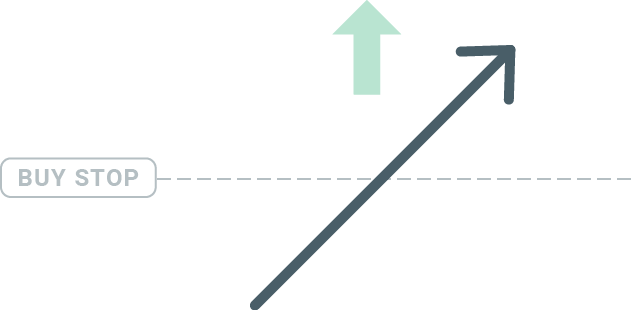
Стоп-лосс на продажу
Ордер Sell Stop позволяет установить ордер на продажу ниже текущей рыночной цены. Таким образом, если текущая рыночная цена составляет 20 долларов, а цена вашего ордера Sell Stop — 18 долларов, короткая позиция будет открыта, как только рынок достигнет этой цены.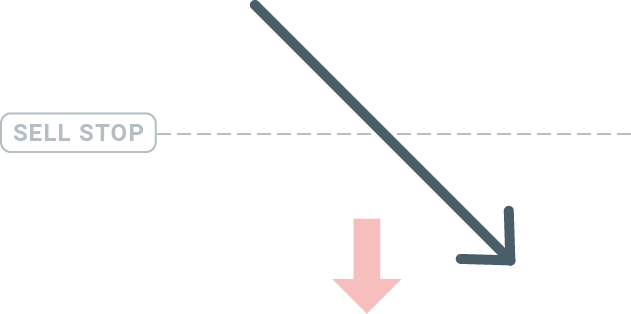
Лимит покупки
В отличие от стоп-ордера на покупку, лимитный ордер на покупку позволяет установить ордер на покупку ниже текущей рыночной цены. Это означает, что если текущая рыночная цена составляет 20 долларов, а ваша лимитная цена на покупку — 18 долларов, то как только рынок достигнет ценового уровня в 18 долларов, будет открыта позиция на покупку.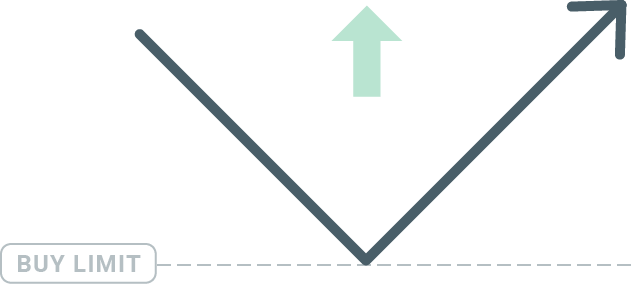
Лимит продаж
Наконец, ордер Sell Limit позволяет установить ордер на продажу выше текущей рыночной цены. Таким образом, если текущая рыночная цена составляет 20 долларов, а установленная цена Sell Limit — 22 доллара, то как только рынок достигнет ценового уровня в 22 доллара, будет открыта позиция на продажу на этом рынке.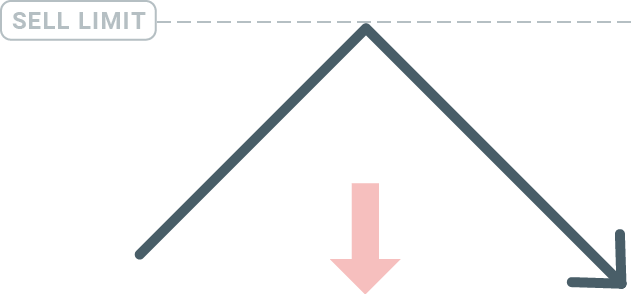
Открытие ожидающих заказов
Вы можете открыть новый отложенный ордер, просто дважды щелкнув по названию рынка в модуле «Обзор рынка». После этого откроется окно создания нового ордера, и вы сможете изменить тип ордера на «Отложенный ордер».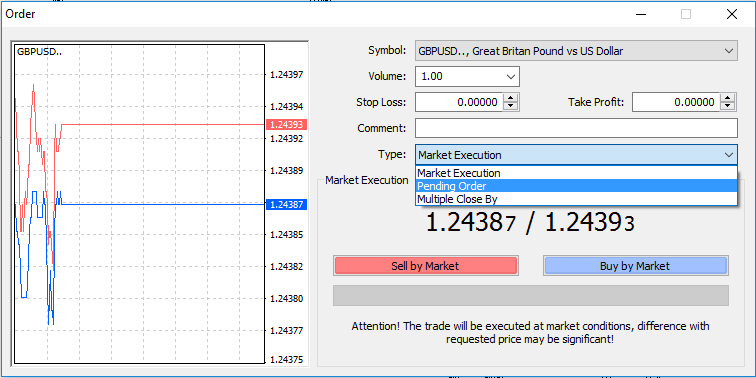
Затем выберите рыночный уровень, на котором будет активирован отложенный ордер. Также следует выбрать размер позиции в зависимости от объема.
При необходимости можно установить дату истечения срока действия («Expiry»). После установки всех этих параметров выберите желаемый тип ордера в зависимости от того, хотите ли вы открыть длинную или короткую позицию, а также стоп-лосс или лимитный ордер, и нажмите кнопку «Разместить».
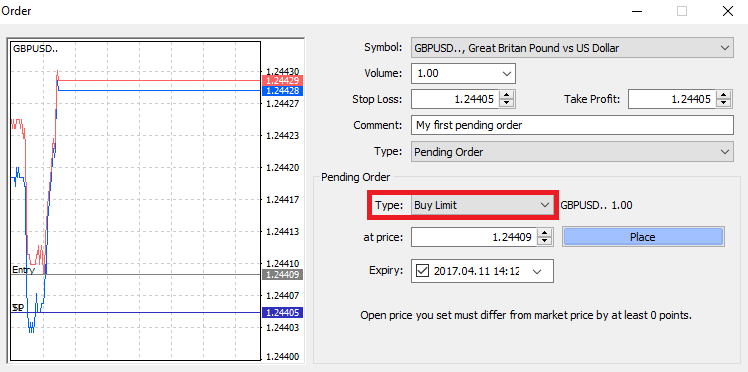
Как видите, отложенные ордера — это очень мощная функция MT4. Они наиболее полезны, когда вы не можете постоянно следить за рынком для определения точки входа, или если цена инструмента быстро меняется, и вы не хотите упустить возможность.
Как закрыть ордера в FBS MT4
Чтобы закрыть открытую позицию, нажмите на значок «x» на вкладке «Торговля» в окне терминала.
Или щелкните правой кнопкой мыши по ордеру на графике и выберите «Закрыть».
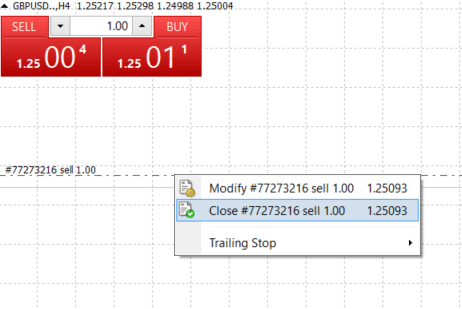
Если вы хотите закрыть только часть позиции, щелкните правой кнопкой мыши по открытому ордеру и выберите «Изменить». Затем в поле «Тип» выберите «Мгновенное исполнение» и укажите, какую часть позиции вы хотите закрыть.
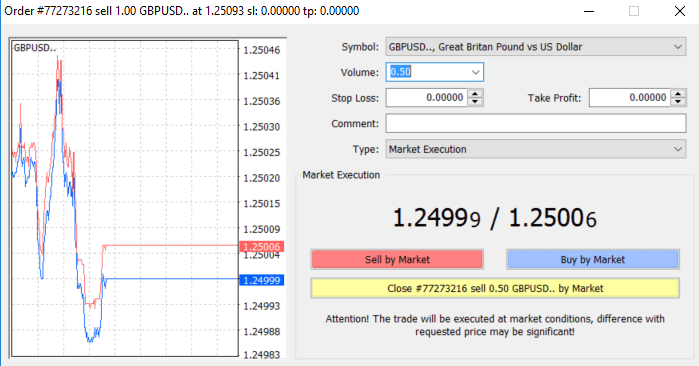
Как видите, открытие и закрытие сделок в MT4 очень интуитивно понятно и занимает буквально один щелчок.
Использование стоп-лосса, тейк-профита и трейлинг-стопа в FBS MT4
Один из ключей к долгосрочному успеху на финансовых рынках — это разумное управление рисками. Именно поэтому стоп-лоссы и тейк-профиты должны быть неотъемлемой частью вашей торговли.Давайте рассмотрим, как использовать их на нашей платформе MT4, чтобы вы знали, как ограничить риски и максимизировать свой торговый потенциал.
Установка стоп-лосса и тейк-профита
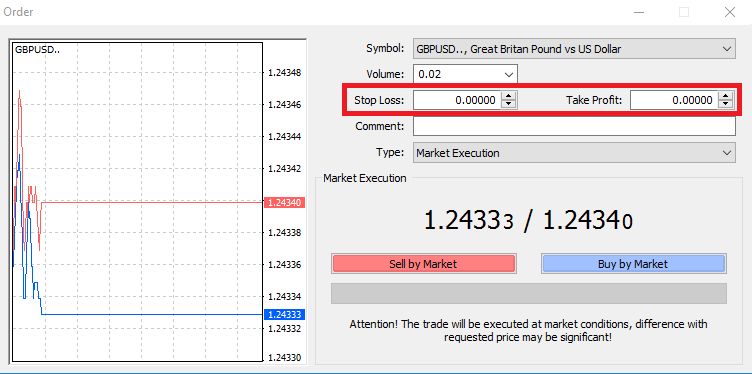
Для этого просто введите свой ценовой уровень в поля «Стоп-лосс» или «Тейк-профит». Помните, что стоп-лосс будет исполняться автоматически, когда рынок движется против вашей позиции (отсюда и название: стоп-лоссы), а уровни тейк-профита будут исполняться автоматически, когда цена достигнет указанной вами целевой прибыли. Это означает, что вы можете установить уровень стоп-лосса ниже текущей рыночной цены, а уровень тейк-профита выше текущей рыночной цены.
Важно помнить, что стоп-лосс (SL) или тейк-профит (TP) всегда связаны с открытой позицией или отложенным ордером. Вы можете настроить оба после открытия сделки и отслеживания рынка. Это защитный ордер для вашей рыночной позиции, но, конечно, открывать новую позицию необязательно. Вы всегда можете добавить их позже, но мы настоятельно рекомендуем всегда защищать свои позиции*.
Добавление уровней стоп-лосса и тейк-профита.
Самый простой способ добавить уровни стоп-лосса/тейк-профита к уже открытой позиции — использовать торговую линию на графике. Для этого просто перетащите торговую линию вверх или вниз до определенного уровня.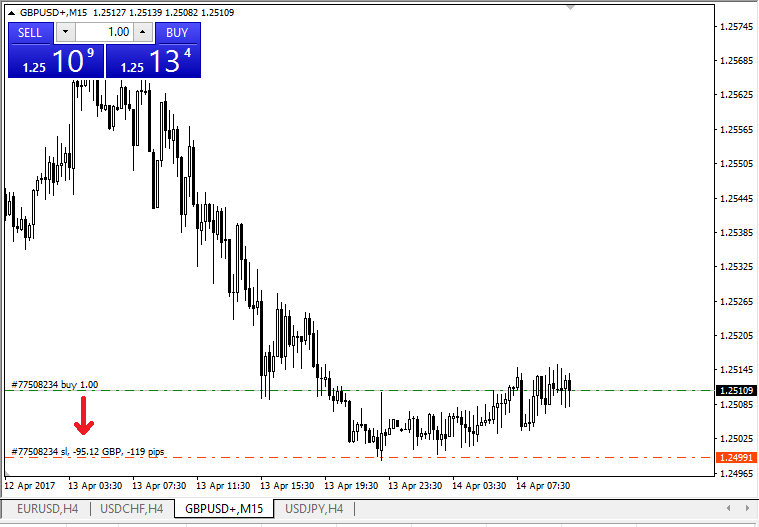
После ввода уровней стоп-лосса/тейк-профита линии стоп-лосса/тейк-профита появятся на графике. Таким образом, вы также можете легко и быстро изменять уровни стоп-лосса/тейк-профита.
Вы также можете сделать это из нижнего модуля «Терминал». Чтобы добавить или изменить уровни стоп-лосса/тейк-профита, просто щелкните правой кнопкой мыши по открытой позиции или отложенному ордеру и выберите «Изменить или удалить ордер».
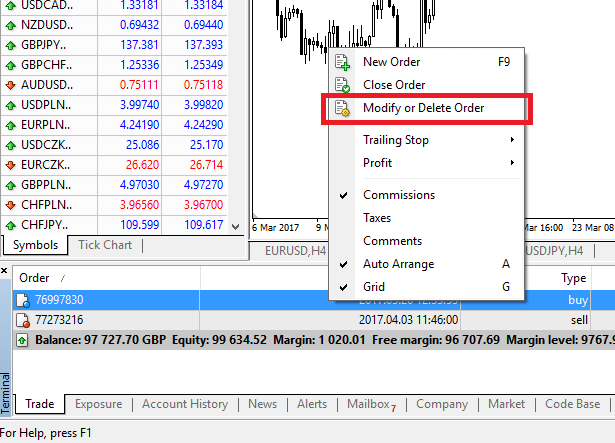
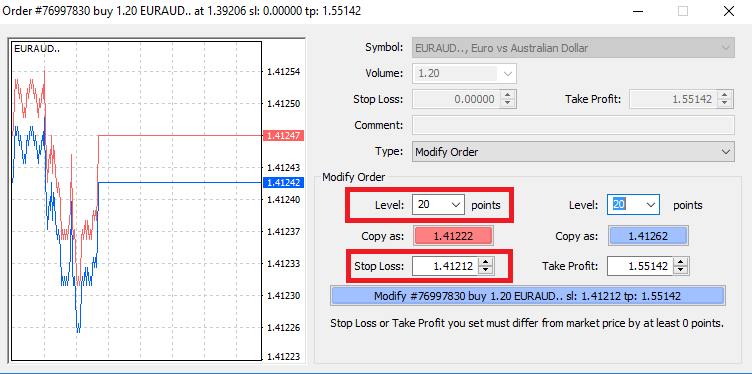
Откроется окно изменения ордера, и теперь вы можете ввести/изменить уровни стоп-лосса/тейк-профита, указав точный рыночный уровень или задав диапазон точек от текущей рыночной цены.
Завершающая остановка
Стоп-лоссы предназначены для уменьшения убытков, когда рынок движется против вашей позиции, но они также могут помочь вам зафиксировать прибыль.
Хотя на первый взгляд это может показаться несколько нелогичным, на самом деле это очень легко понять и освоить.
Допустим, вы открыли длинную позицию, и рынок движется в правильном направлении, делая вашу сделку прибыльной в данный момент. Ваш первоначальный стоп-лосс, установленный на уровне ниже цены открытия, теперь может быть перемещен на цену открытия (чтобы вы вышли в безубыток) или выше цены открытия (чтобы вам была гарантирована прибыль).
Чтобы автоматизировать этот процесс, вы можете использовать трейлинг-стоп. Это может быть действительно полезным инструментом для управления рисками, особенно когда изменения цен происходят быстро или когда вы не можете постоянно отслеживать рынок.
Как только позиция станет прибыльной, ваш трейлинг-стоп автоматически будет следовать за ценой, поддерживая ранее установленное расстояние.
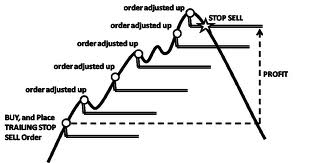
Однако, следуя приведенному выше примеру, имейте в виду, что ваша сделка должна приносить достаточно большую прибыль, чтобы трейлинг-стоп переместился выше цены открытия, прежде чем ваша прибыль будет гарантирована.
Трейлинг-стопы (TS) прикрепляются к вашим открытым позициям, но важно помнить, что для успешного исполнения трейлинг-стопа в MT4 платформа должна быть открыта.
Чтобы установить трейлинг-стоп, щелкните правой кнопкой мыши по открытой позиции в окне «Терминал» и укажите желаемое значение пункта (в пунктах) расстояния между уровнем TP и текущей ценой в меню «Трейлинг-стоп».
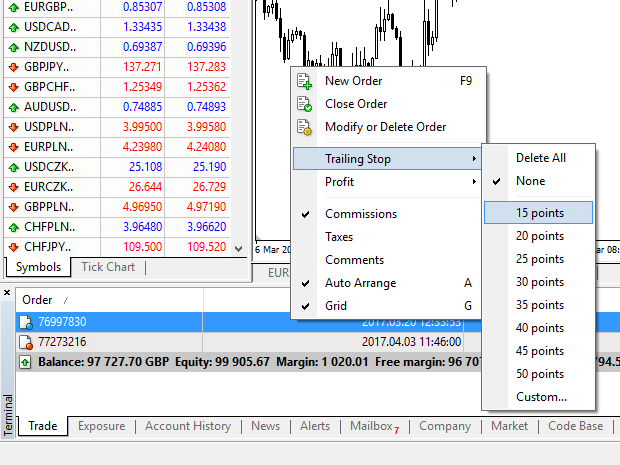
Ваш трейлинг-стоп теперь активен. Это означает, что если цена изменится в сторону прибыльного рынка, TS обеспечит автоматическое срабатывание стоп-лосса вслед за ценой.
Трейлинг-стоп можно легко отключить, установив значение «Нет» в меню «Трейлинг-стоп». Если вы хотите быстро деактивировать его для всех открытых позиций, просто выберите «Удалить все».
Как видите, MT4 предоставляет множество способов защитить ваши позиции всего за несколько мгновений.
*Хотя ордера стоп-лосс являются одним из лучших способов управления рисками и минимизации потенциальных потерь, они не обеспечивают 100% безопасности.
Стоп-лоссы бесплатны и защищают ваш счет от неблагоприятных рыночных движений, но, пожалуйста, имейте в виду, что они не могут гарантировать сохранение вашей позиции каждый раз. Если рынок внезапно станет волатильным и произойдет ценовой гэп выше вашего уровня стоп-лосса (скачок от одной цены к другой без совершения сделок на промежуточных уровнях), возможно, ваша позиция будет закрыта на худшем уровне, чем запрошено. Это называется проскальзыванием цены.
Гарантированные стоп-лоссы, исключающие риск проскальзывания и обеспечивающие закрытие позиции на запрошенном вами уровне стоп-лосса, даже если рынок движется против вас, доступны бесплатно для базового аккаунта.
Часто задаваемые вопросы (FAQ) в FBS
Регистрация
Я хочу попробовать демо-аккаунт в личном кабинете FBS (веб-версия).
Вам не обязательно сразу тратить собственные деньги на Форекс. Мы предлагаем демонстрационные счета, которые позволят вам протестировать рынок Форекс с виртуальными деньгами, используя реальные рыночные данные.Использование демо-счета — отличный способ научиться торговать. Вы сможете практиковаться, нажимая на кнопки, и гораздо быстрее освоить все тонкости, не боясь потерять собственные средства.
Процесс открытия счета в FBS прост.
2. Найдите раздел «Демо-аккаунты» и нажмите на знак плюса.

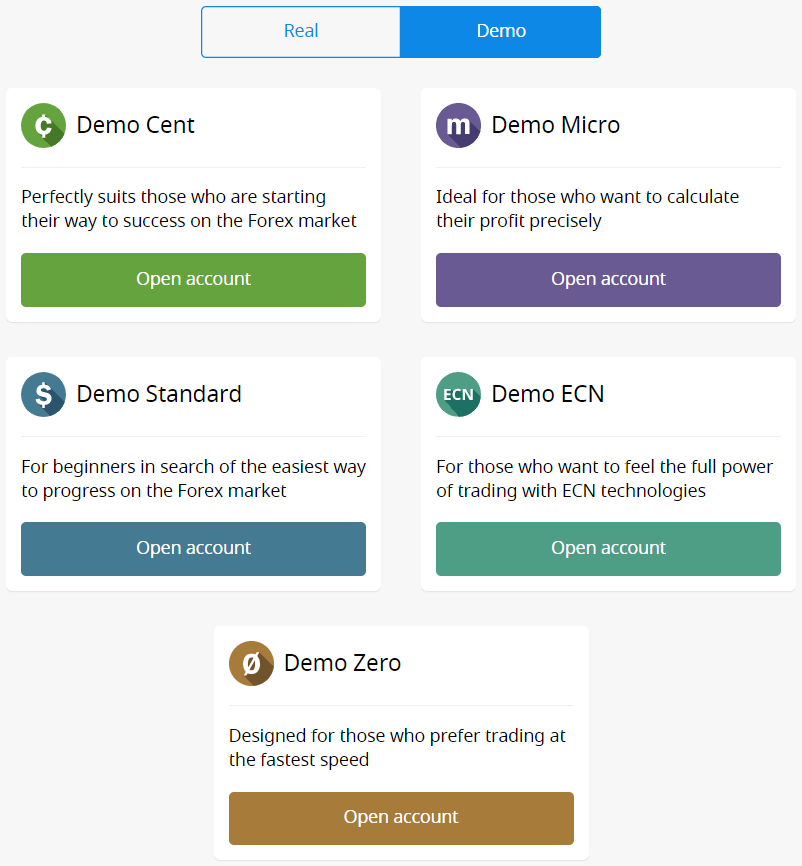
5. В зависимости от типа счета вы можете выбрать версию MetaTrader, валюту счета, кредитное плечо и начальный баланс.
6. Нажмите кнопку «Открыть счет».
Сколько счетов я могу открыть?
В личном кабинете можно открыть до 10 торговых счетов каждого типа при соблюдении двух условий:
- Ваш личный кабинет проверен.
- Общая сумма депозита на всех ваших счетах составляет 100 долларов или более.
Пожалуйста, учтите, что каждый клиент может зарегистрировать только один личный кабинет.
Какой аккаунт выбрать?
Мы предлагаем 5 типов счетов, которые вы можете увидеть на нашем сайте : Стандартный, Центовый, Микро, Нулевой спред и ECN-счет. Стандартный счет имеет плавающий спред, но не имеет комиссии. На Стандартном счете вы можете торговать с максимальным кредитным плечом (1:3000).
Центовый счет также имеет плавающий спред и не имеет комиссии, но имейте в виду, что на Центовом счете вы торгуете центами! Так, например, если вы внесете 10 долларов на Центовый счет, вы увидите это как 1000 на торговой платформе, что означает, что вы будете торговать 1000 центами. Максимальное кредитное плечо для Центового счета составляет 1:1000.
Центовый счет — идеальный выбор для начинающих; с этим типом счета вы сможете начать реальную торговлю с небольшими инвестициями. Также этот счет хорошо подходит для скальпинга.
ECN-счет имеет самые низкие спреды, предлагает самое быстрое исполнение ордеров и имеет фиксированную комиссию в размере 6 долларов за 1 лот. Максимальное кредитное плечо для ECN-счета составляет 1:500. Этот тип счета идеально подходит для опытных трейдеров и лучше всего работает для скальпинговой торговой стратегии.
Микросчет имеет фиксированный спред и не имеет комиссии. Он также имеет максимальное кредитное плечо 1:3000.
Счет
с нулевым спредом не имеет спреда, но имеет комиссию. Она начинается от 20 долларов за 1 лот и варьируется в зависимости от торгового инструмента. Максимальное кредитное плечо для счета с нулевым спредом также составляет 1:3000.
Однако, пожалуйста, примите во внимание, что в соответствии с Клиентским соглашением (стр. 3.3.8), для инструментов с фиксированным спредом или фиксированной комиссией Компания оставляет за собой право увеличить спред, если спред по базовому контракту превышает размер фиксированного спреда.
Желаем вам успешной торговли!
Как изменить кредитное плечо моего счета?
Обращаем ваше внимание на то, что изменить кредитное плечо можно на странице настроек личного кабинета.Вот как это сделать:
1. Откройте настройки аккаунта, щелкнув по нужному аккаунту на панели управления.
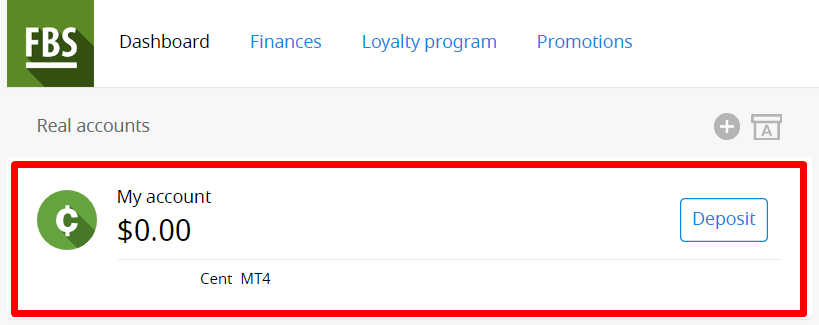
Найдите раздел «Кредитное плечо» в разделе «Настройки аккаунта» и щелкните по ссылке текущего кредитного плеча.

Установите необходимое кредитное плечо и нажмите кнопку «Подтвердить».
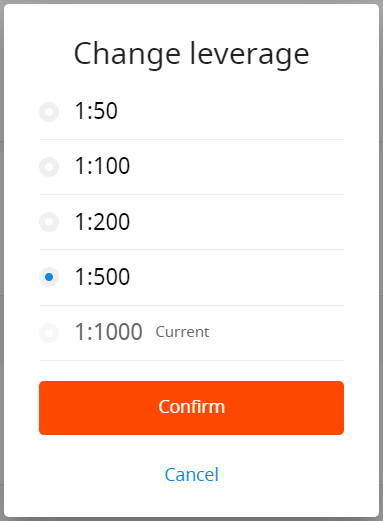
Обратите внимание, что изменение кредитного плеча возможно только один раз в 24 часа и при отсутствии открытых ордеров.
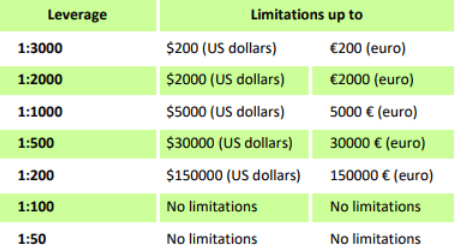
Напоминаем, что у нас действуют особые правила в отношении кредитного плеча в зависимости от суммы капитала. Компания имеет право изменять кредитное плечо как для уже открытых, так и для вновь открытых позиций в соответствии с этими ограничениями.
Я не могу найти свой аккаунт.
Похоже, ваш аккаунт был заархивирован. Обращаем ваше внимание, что реальные аккаунты автоматически архивируются после 90 дней бездействия.
Для восстановления аккаунта:
1. Перейдите в раздел «Панель управления» в личном кабинете.
2. Нажмите на значок квадрата с буквой А.

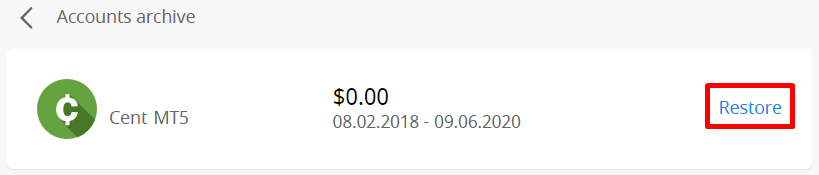
Выберите нужный номер аккаунта и нажмите кнопку «Восстановить».
Напоминаем, что демо-счета на платформе MetaTrader4 действительны в течение определенного периода (в зависимости от типа счета), после чего они автоматически удаляются .
Срок действия:
| Демонстрационный стандарт | 40 |
| Демо-цент | 40 |
| Демо Экн | 45 |
| Демонстрация нулевого спреда | 45 |
| Демонстрационный микро | 45 |
| Демо-счет открыт непосредственно на платформе MT4. |
25 |
В этом случае мы можем порекомендовать вам открыть новый демо-счет.
Демо-счета на платформе MetaTrader5 могут быть архивированы/удалены на период, установленный по усмотрению компании.
Я хочу изменить тип своей учетной записи в личном кабинете FBS (веб-версия).
К сожалению, изменить тип счета невозможно. Но вы можете открыть новый счет желаемого типа в рамках существующего Личного кабинета.
После этого вы сможете переводить средства с существующего счета на новый через Внутренний перевод в Личном кабинете.
Что такое личный кабинет FBS (веб-версия)?
Личный кабинет FBS — это персональный профиль, в котором клиент может управлять своими торговыми счетами и взаимодействовать с FBS. Цель личного кабинета FBS — предоставить клиенту все необходимые данные для управления счетом, собранные в одном месте. С помощью личного кабинета FBS вы можете вносить и выводить средства на/с ваших счетов MetaTrader, управлять своими торговыми счетами, изменять настройки профиля и загружать необходимую торговую платформу всего за пару кликов!
В личном кабинете FBS вы можете создать счет любого типа (стандартный, микро, центовый, с нулевым спредом, ECN), настроить кредитное плечо и совершать финансовые операции.
В случае возникновения вопросов, личный кабинет FBS предлагает удобные способы связи со службой поддержки клиентов, которые можно найти внизу страницы:
Вклад
Сколько времени занимает обработка запроса на пополнение/снятие средств?
Внесение средств через электронные платежные системы обрабатывается мгновенно. Запросы на внесение средств через другие платежные системы обрабатываются финансовым отделом FBS в течение 1-2 часов. Финансовый отделFBS
работает круглосуточно. Максимальное время обработки запроса на внесение/снятие средств через электронную платежную систему составляет 48 часов с момента его создания. Обработка банковских переводов занимает до 5-7 рабочих дней.
Могу ли я внести депозит в национальной валюте?
Да, можно. В этом случае сумма депозита будет конвертирована в USD/EUR по текущему официальному обменному курсу на день совершения депозита.
Как я могу пополнить свой счет?
- Откройте раздел «Пополнение счета» в разделе «Финансы» в личном кабинете.
- Выберите предпочтительный способ пополнения счета, укажите способ оплаты (офлайн или онлайн) и нажмите кнопку «Пополнить».
- Выберите счет, на который хотите внести средства, и введите сумму депозита.
- Подтвердите данные для внесения депозита на следующей странице.
Какие способы оплаты я могу использовать для пополнения своего счета?
FBS предлагает различные способы пополнения счета, включая многочисленные электронные платежные системы, кредитные и дебетовые карты, банковские переводы и обменники. FBS не взимает комиссий за пополнение торговых счетов.
Какова минимальная сумма депозита в личном кабинете FBS (веб-версия)?
Пожалуйста, примите во внимание следующие рекомендации по пополнению счета для разных типов счетов:
- Для счета "Цент" минимальный депозит составляет 1 доллар США.
- Для микроаккаунта — 5 долларов США;
- Для «стандартного» счета — 100 долларов США;
- Для счета с нулевым спредом – 500 долларов США;
- Для счета "ECN" - 1000 долларов США.
Пожалуйста, примите к сведению, что это лишь рекомендации. Минимальная сумма депозита, как правило, составляет 1 доллар. Обратите внимание, что минимальная сумма депозита для некоторых электронных платежных систем, таких как Neteller, Skrill или Perfect Money, составляет 10 долларов. Также, что касается оплаты биткоинами, рекомендуемая минимальная сумма депозита составляет 5 долларов. Напоминаем, что депозиты на меньшие суммы обрабатываются вручную и могут занять больше времени.
Чтобы узнать, сколько необходимо для открытия ордера на вашем счете, вы можете воспользоваться калькулятором трейдера на нашем сайте.
Как мне пополнить свой счет в MetaTrader?
Счета MetaTrader и FBS синхронизируются, поэтому вам не потребуется выполнять никаких дополнительных действий для прямого перевода средств с FBS на MetaTrader. Просто войдите в MetaTrader, выполнив следующие шаги:
- Скачайте MetaTrader 4 или MetaTrader 5 .
- Введите свой логин и пароль от MetaTrader, которые вы получили при регистрации на FBS. Если вы не сохранили свои данные, получите новый логин и пароль в личном кабинете.
- Установите и откройте MetaTrader, затем заполните всплывающее окно данными для входа.
- Готово! Вы вошли в MetaTrader под своей учетной записью FBS и можете начать торговлю, используя внесенные вами средства.
Как я могу внести депозит и вывести средства?
Пополнить счет можно в личном кабинете, в разделе «Финансовые операции», выбрав любую из доступных платежных систем. Вывод средств с торгового счета можно осуществить в личном кабинете через ту же платежную систему, которая использовалась для пополнения. В случае пополнения счета различными способами, вывод средств осуществляется теми же способами в соотношении с внесенными суммами. Проверка
Почему я не могу подтвердить свой второй личный кабинет (веб-интерфейс)?
Пожалуйста, обратите внимание, что в FBS у вас может быть только один подтвержденный личный кабинет.Если у вас нет доступа к старому аккаунту, вы можете связаться с нашей службой поддержки и подтвердить, что вы больше не можете использовать старый аккаунт. Мы отменим подтверждение старого личного кабинета и сразу же подтвердим новый.
Что делать, если я пополнил два личных кабинета?
Клиент не может вывести средства из неподтвержденного личного кабинета по соображениям безопасности.
В случае, если у вас есть средства в двух личных кабинетах, необходимо уточнить, какой из них вы предпочитаете использовать для дальнейших торговых и финансовых операций. Для этого свяжитесь с нашей службой поддержки по электронной почте или в онлайн-чате и укажите, какой аккаунт вы предпочитаете использовать:
Как только вы выведете все средства с этого аккаунта, он будет деверифицирован.
2. Если вы хотите использовать неподтвержденный личный кабинет, сначала вам нужно будет вывести средства с подтвержденного аккаунта. После этого вы можете запросить деверификацию этого аккаунта и подтвердить другой личный кабинет соответственно.
Когда будет подтверждена моя личная страница (веб-аккаунт)?
Обращаем ваше внимание на то, что вы можете проверить статус вашей заявки на верификацию на странице «Верификация» в личном кабинете. Как только ваша заявка будет принята или отклонена, её статус изменится. Пожалуйста, дождитесь уведомления по электронной почте после завершения верификации. Благодарим вас за терпение и понимание.
Как я могу подтвердить свой адрес электронной почты в личном кабинете FBS (веб-версия)?
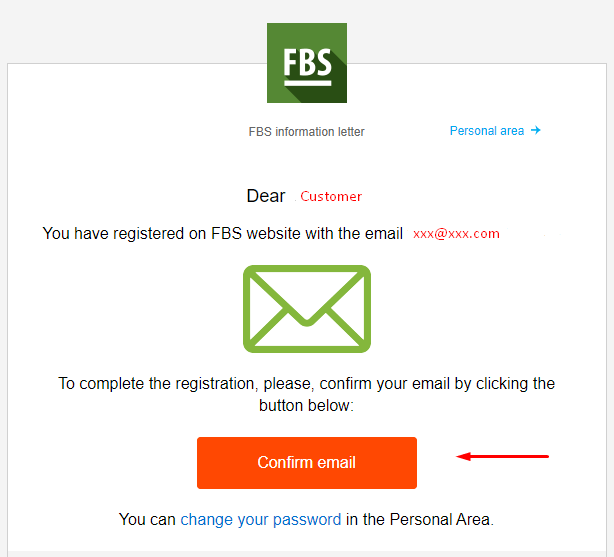
Обращаем ваше внимание на то, что после регистрации аккаунта вы получите электронное письмо с подтверждением регистрации. Пожалуйста, нажмите на кнопку «Подтвердить электронную почту» в письме, чтобы подтвердить свой адрес электронной почты и завершить регистрацию.
Я не получил ссылку для подтверждения по электронной почте (в личном кабинете FBS).
Если вы видите уведомление о том, что ссылка для подтверждения отправлена на вашу электронную почту, но вы ничего не получили, пожалуйста:
- Проверьте правильность своего электронного письма — убедитесь в отсутствии опечаток.
- Проверьте папку «Спам» в вашем почтовом ящике — письмо могло попасть туда.
- Проверьте память своего почтового ящика — если она заполнена, новые письма не смогут до вас дойти.
- Подождите 30 минут — письмо может прийти немного позже.
- Попробуйте запросить еще одну ссылку для подтверждения через 30 минут.
Я не могу подтвердить свой адрес электронной почты.
Сначала войдите в свой личный кабинет, а затем попробуйте снова открыть ссылку из электронного письма. Обратите внимание, что личный кабинет и электронная почта должны быть открыты в одном браузере. Если вы несколько раз запрашивали ссылку для подтверждения, рекомендуем подождать некоторое время (около 1 часа), а затем запросить ссылку еще раз и использовать ссылку, которая будет отправлена вам после последнего запроса.
Если проблема сохраняется, убедитесь, что вы предварительно очистили кэш и файлы cookie. Или попробуйте использовать другой браузер.
Я не получил SMS-код в личном кабинете FBS (веб-версия).
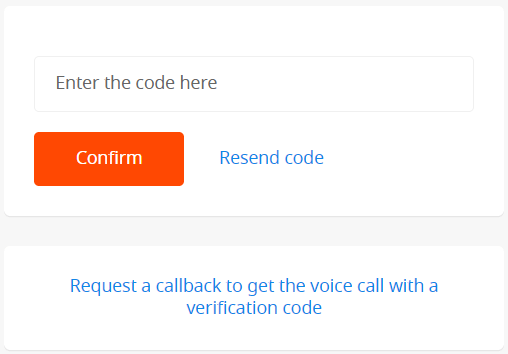
Если вы хотите привязать номер к своему личному кабинету и испытываете трудности с получением SMS-кода, вы также можете запросить код с помощью голосового подтверждения. Для этого вам нужно подождать 5 минут после запроса кода, а затем нажать кнопку «Запросить обратный звонок для получения голосового вызова с кодом подтверждения». Страница будет выглядеть примерно так:
Я хочу подтвердить, что мой личный кабинет является юридическим лицом.
Личный кабинет можно подтвердить как юридическое лицо. Для этого клиенту необходимо загрузить следующие документы:
- Паспорт или национальное удостоверение личности генерального директора;
- Документ, подтверждающий полномочия генерального директора, заверенный печатью компании.
- Устав компании;
Устав компании можно отправить по электронной почте на адрес [email protected].
Личный кабинет должен быть назван в соответствии с названием компании.
Страна, указанная в настройках профиля в Личном кабинете, должна соответствовать стране регистрации компании.
Внесение и вывод средств возможны только через корпоративные счета. Внесение и вывод средств через личные счета генерального директора невозможны.
Трейдер FBS
Каковы лимиты кредитного плеча для FBS Trader?
При маржинальной торговле используется кредитное плечо: вы можете открывать позиции на суммы, превышающие ваши средства на счете.
Например, если вы торгуете 1 стандартным лотом (100 000 долларов США), имея всего 1000 долларов, вы
используете кредитное плечо 1:100.
Максимальное кредитное плечо в FBS Trader составляет 1:1000.
Напоминаем, что у нас действуют специальные правила в отношении кредитного плеча в зависимости от суммы собственного капитала. Компания имеет право изменять кредитное плечо как для уже открытых, так и для вновь открытых позиций в соответствии со следующими ограничениями: 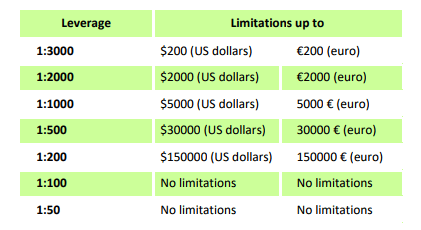
Пожалуйста, проверьте максимальное кредитное плечо для следующих инструментов:
| Индексы и энергии | XBRUSD | 1:33 |
| XNGUSD | ||
| XTIUSD | ||
| AU200 | ||
| DE30 | ||
| ES35 | ||
| ЕС50 | ||
| FR40 | ||
| HK50 | ||
| JP225 | ||
| UK100 | ||
| США100 | ||
| US30 | ||
| 500 долларов США | ||
| Викс | ||
| КЛИ | ||
| IBV | ||
| НКД | 1:10 | |
| АКЦИИ | 1:100 | |
| МЕТАЛЛЫ | XAUUSD, XAGUSD | 1:333 |
| ПАЛЛАДИЙ, ПЛАТИНА | 1:100 | |
| Криптовалюта (трейдер FBS) | 1:5 | |
Также обращаем ваше внимание на то, что кредитное плечо можно изменить только один раз в день.
Сколько денег мне нужно, чтобы начать торговать в FBS Trader?
Чтобы узнать, сколько необходимо для открытия ордера на вашем счете:
1. На странице «Торговля» выберите валютную пару, которой хотите торговать, и нажмите «Купить» или «Продать» в зависимости от ваших торговых намерений; 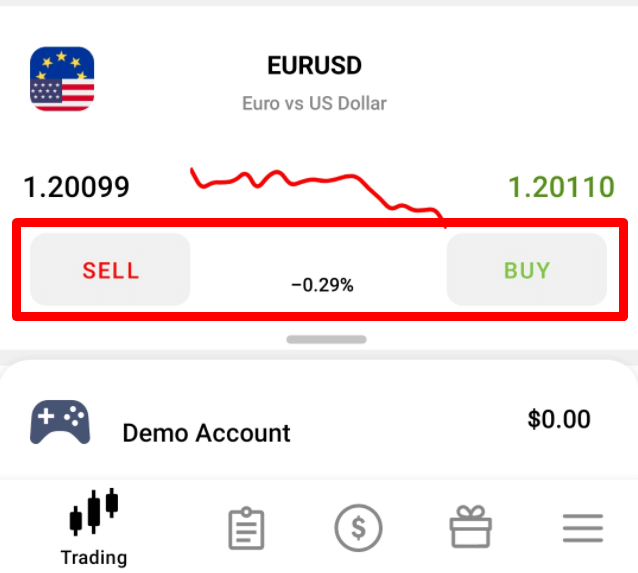
2. На открывшейся странице введите объем лота, с которым хотите открыть ордер;
3. В разделе «Маржа» вы увидите необходимую маржу для этого объема ордера.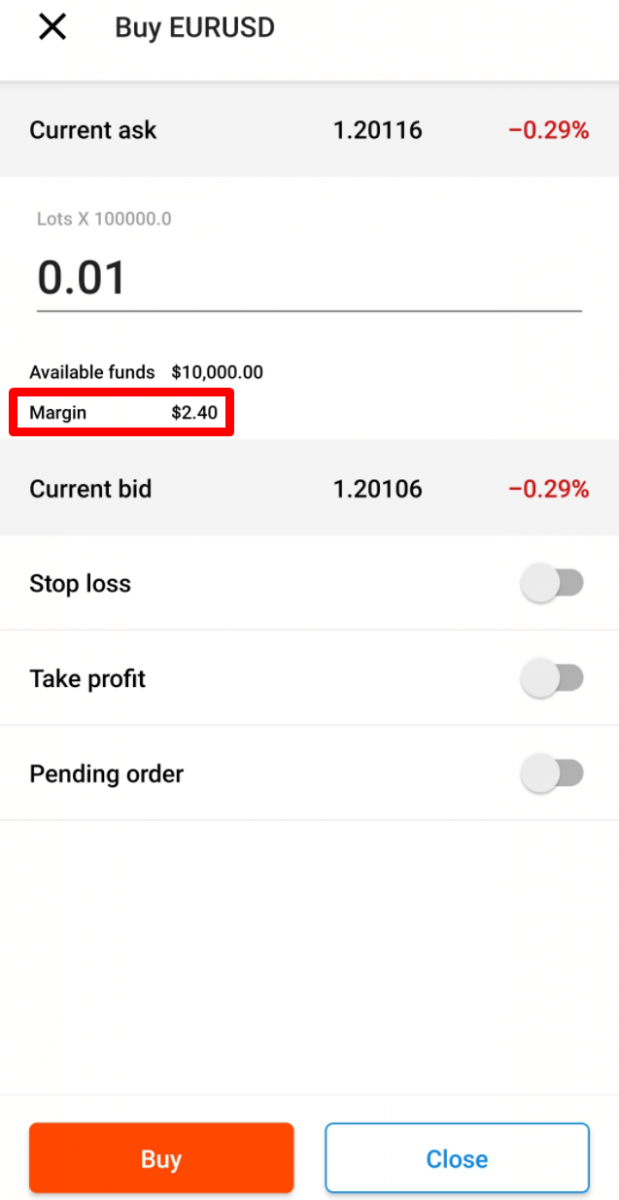
Я хочу попробовать демо-счет в приложении FBS Trader.
Вам не обязательно сразу тратить собственные деньги на Форекс. Мы предлагаем демонстрационные счета, которые позволят вам протестировать рынок Форекс с виртуальными деньгами, используя реальные рыночные данные.
Использование демо-счета — отличный способ научиться торговать. Вы сможете практиковаться, нажимая на кнопки, и гораздо быстрее освоить все тонкости, не боясь потерять собственные средства.
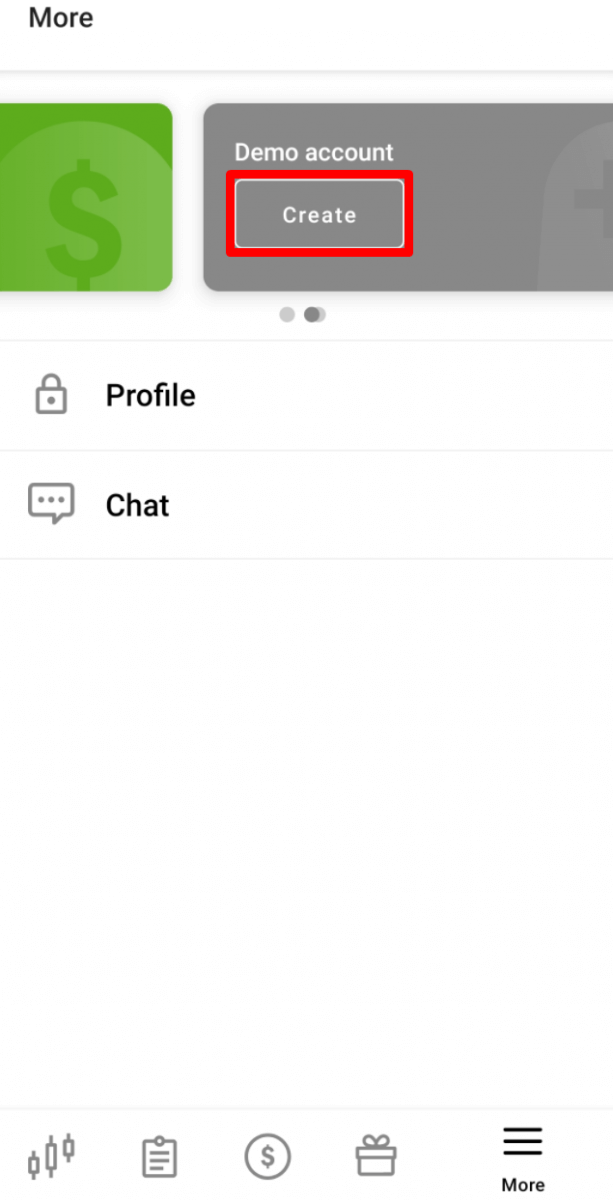
Процесс открытия счета в FBS Trader прост.
- Перейдите на страницу «Подробнее».
- Проведите пальцем влево, чтобы открыть вкладку "Реальный аккаунт".
- Вкладка «Демо-аккаунт» — нажмите «Создать».
Мне нужен аккаунт без свопов.
Изменение статуса счета на «Без свопов» доступно в настройках счета только для граждан стран, где одной из официальных (и доминирующих) религий является ислам.
Как переключиться на «Без свопов» для вашего счета:
1. Откройте настройки счета, нажав кнопку «Настройки» на странице «Дополнительно». 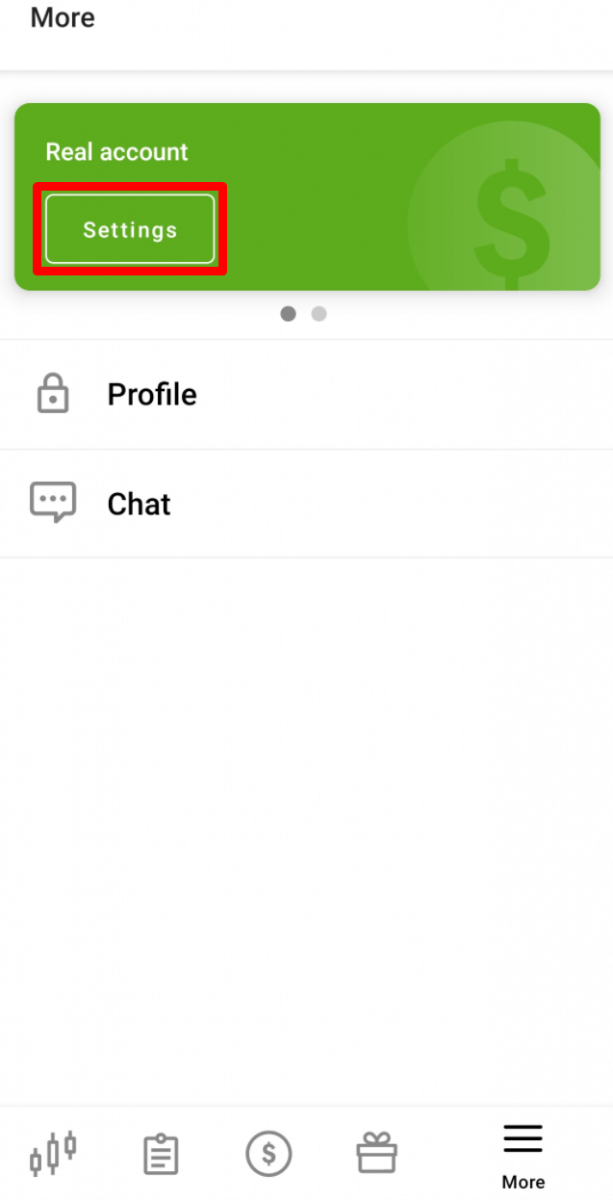
2. Найдите «Без свопов» и нажмите кнопку для активации опции. 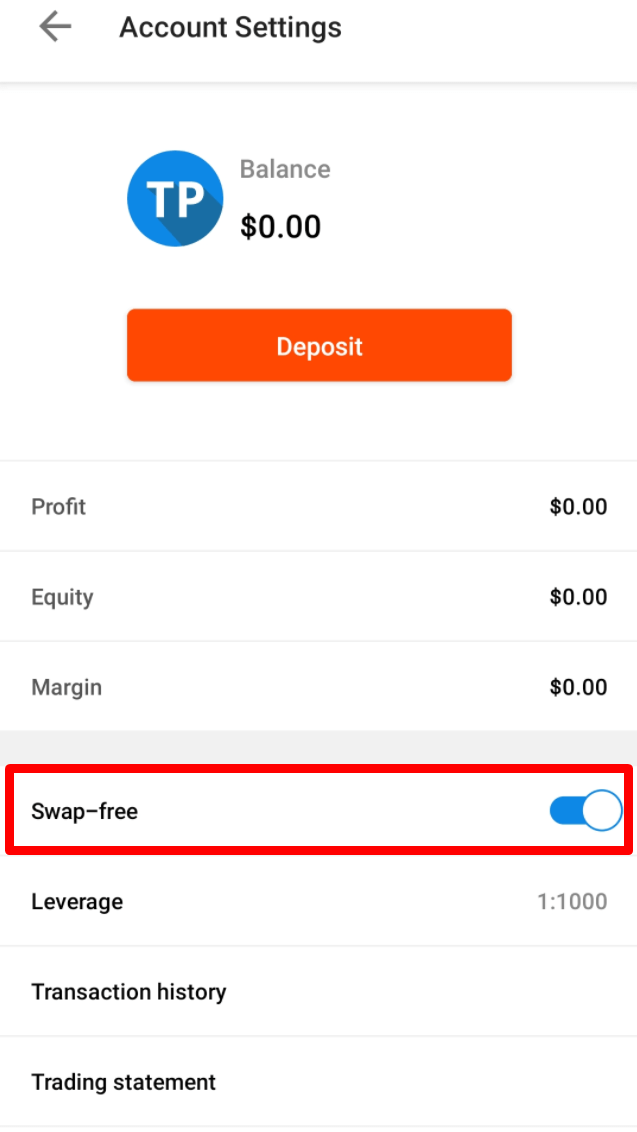 Опция
Опция
«Без свопов» недоступна для торговли экзотическими валютами, индексами, энергоносителями и криптовалютами.
Обратите внимание, что согласно клиентскому соглашению:
для долгосрочных стратегий (сделки, открытые более 2 дней) FBS может взимать фиксированную комиссию за общее количество дней, в течение которых ордер был открыт. Комиссия фиксирована и определяется как стоимость 1 пункта сделки в долларах США, умноженная на размер пункта свопа валютной пары в ордере. Эта комиссия не является процентной ставкой и зависит от того, открыт ли ордер на покупку или продажу.
Открывая безсвоповый счет в FBS, клиент соглашается с тем, что компания может в любое время списать комиссию с его/ее торгового счета.
Что распространяется?
На Форексе существует 2 типа валютных цен — Bid и Ask. Цена, которую мы платим за покупку пары, называется Ask. Цена, по которой мы продаем пару, называется Bid.
Спред — это разница между этими двумя ценами. Другими словами, это комиссия, которую вы платите своему брокеру за каждую транзакцию.
Спред = ASK – BID.
Плавающий тип спреда используется в FBS Trader:
- Плавающий спред – разница между ценами ASK и BID колеблется в зависимости от рыночных условий.
- Плавающие спреды обычно увеличиваются во время важных экономических новостей и банковских праздников, когда объем ликвидности на рынке снижается. В спокойную погоду они могут быть ниже фиксированных.
Могу ли я использовать счет FBS Trader в MetaTrader?
При регистрации в приложении FBS Trader вам автоматически открывается торговый счет. Вы можете использовать его прямо в приложении FBS Trader.
Напоминаем, что FBS Trader — это независимая торговая платформа, предоставляемая компанией FBS.
Пожалуйста, учтите, что вы не можете торговать на платформе MetaTrader со своим счетом в FBS Trader.
Если вы хотите торговать на платформе MetaTrader, вы можете открыть счет MetaTrader4 или MetaTrader5 в своем Личном кабинете (веб- или мобильное приложение).
Как изменить кредитное плечо на счете в приложении FBS Trader?
Пожалуйста, примите во внимание, что максимальное доступное кредитное плечо для счета FBS Trader составляет 1:1000. Чтобы изменить кредитное плечо на вашем счете:
1. Перейдите на страницу «Подробнее»;

2. Нажмите «Настройки»;
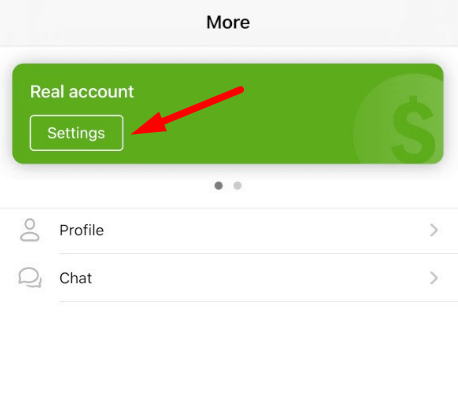
3. Нажмите «Кредитное плечо»;
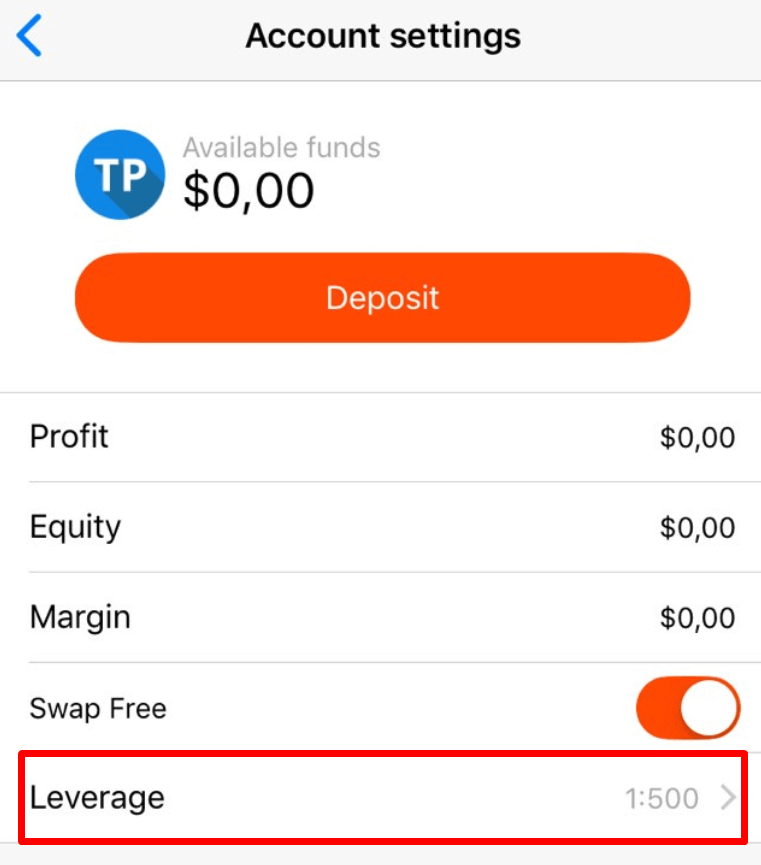
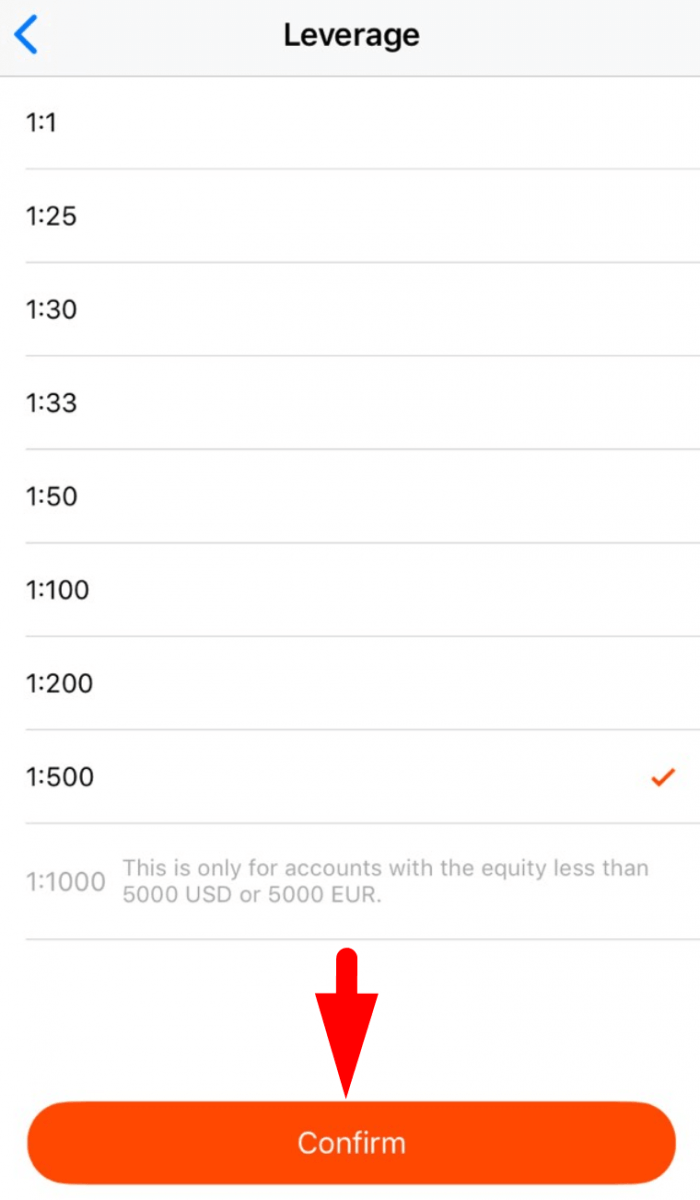
4. Выберите желаемое кредитное плечо.
5. Нажмите кнопку «Подтвердить».
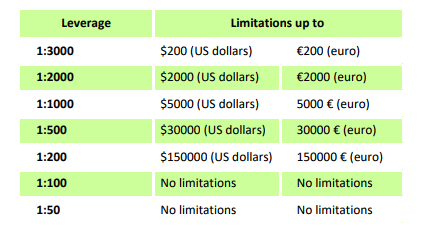
Напоминаем, что у нас действуют особые правила в отношении кредитного плеча в зависимости от суммы собственного капитала. Компания имеет право изменять кредитное плечо как для уже открытых, так и для вновь открытых позиций в соответствии с этими ограничениями:
Пожалуйста, проверьте максимальное кредитное плечо для следующих инструментов:
| Индексы и энергии | XBRUSD | 1:33 |
| XNGUSD | ||
| XTIUSD | ||
| AU200 | ||
| DE30 | ||
| ES35 | ||
| ЕС50 | ||
| FR40 | ||
| HK50 | ||
| JP225 | ||
| UK100 | ||
| США100 | ||
| US30 | ||
| 500 долларов США | ||
| Викс | ||
| КЛИ | ||
| IBV | ||
| НКД | 1:10 | |
| АКЦИИ | 1:100 | |
| МЕТАЛЛЫ | XAUUSD, XAGUSD | 1:333 |
| ПАЛЛАДИЙ, ПЛАТИНА | 1:100 | |
| Криптовалюта (трейдер FBS) | 1:5 | |
Также обратите внимание, что кредитное плечо можно изменить только один раз в день.
Какую торговую стратегию я могу использовать с FBS Trader?
Вы можете свободно использовать такие торговые стратегии, как хеджирование, скальпинг или торговля на новостях. Однако, пожалуйста, примите во внимание, что вы не можете использовать советников (Expert Advisors) — таким образом, приложение не перегружено и работает быстро и эффективно.
МетаТрейдер
Как войти в свой торговый счет?
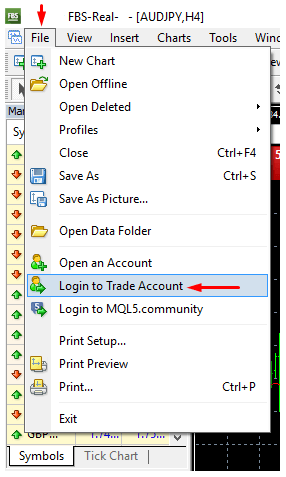
Как установить соединение, если в MetaTrader возникает ошибка «НЕТ СОЕДИНЕНИЯ»:1. Нажмите «Файл» (в верхнем левом углу MetaTrader).
2.
Выберите «Войти в торговый счет».
3. Введите номер счета в разделе «Вход».
4. Введите торговый пароль (для совершения сделок) или пароль инвестора (только для отслеживания активности; возможность размещения ордеров будет отключена) в разделе «Пароль».
5. Выберите подходящее имя сервера из предложенного списка в разделе «Сервер».
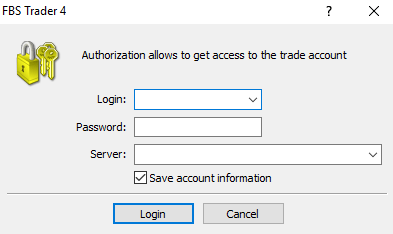
Обратите внимание, что номер сервера был предоставлен вам при открытии счета. Если вы не помните номер своего сервера, вы можете проверить его при восстановлении торгового пароля.
Также вы можете ввести адрес сервера вручную, вместо того чтобы выбирать его.
Как войти в мобильное приложение MetaTrader4? (Android)
Мы настоятельно рекомендуем вам загрузить приложение MetaTrader4 для вашего устройства прямо с нашего сайта. Это поможет вам легко войти в систему FBS. Чтобы войти в свой аккаунт MT4 с мобильного приложения, выполните следующие шаги:
1. На первой странице («Аккаунты») нажмите на знак «+»:
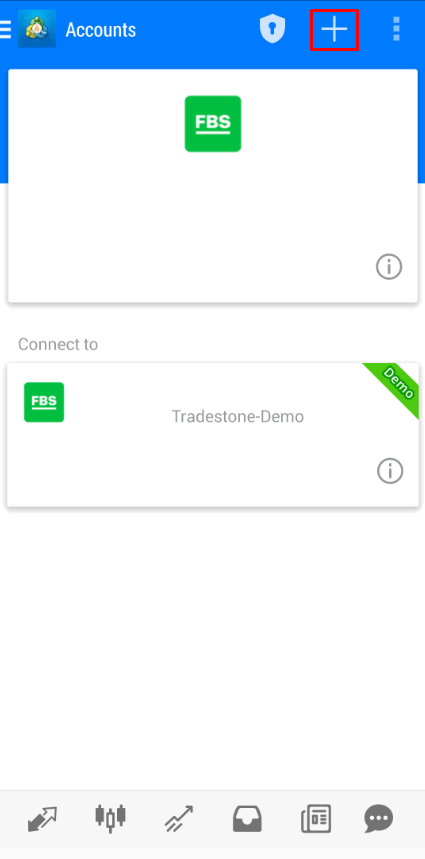
2. В открывшемся окне нажмите кнопку «Войти в существующий аккаунт».
3. Если вы загрузили платформу с нашего сайта, вы автоматически увидите «FBS Inc» в списке брокеров. Однако вам необходимо указать сервер вашего аккаунта:
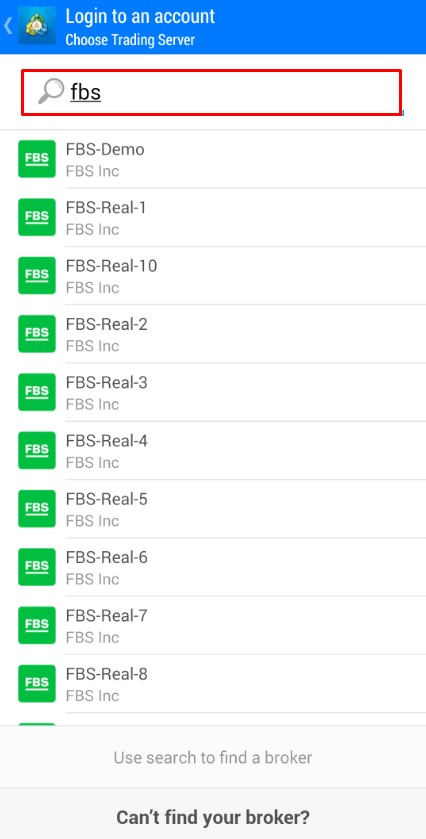
учетные данные для входа, включая сервер аккаунта, были предоставлены вам при открытии аккаунта. Если вы не помните номер сервера, вы можете найти его в настройках аккаунта, нажав на номер вашего торгового счета в веб-версии Личного кабинета или в приложении FBS Personal Area:
4. Теперь введите данные аккаунта. В поле «Вход» введите номер вашего аккаунта, а в поле «Пароль» — пароль, сгенерированный для вас при регистрации аккаунта:
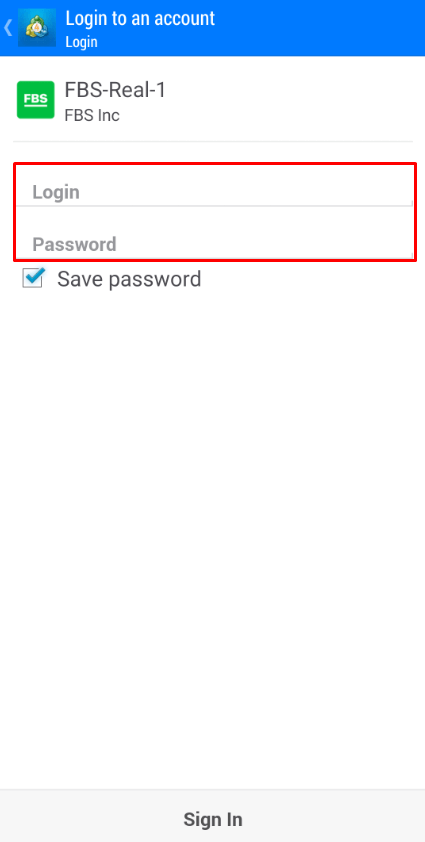
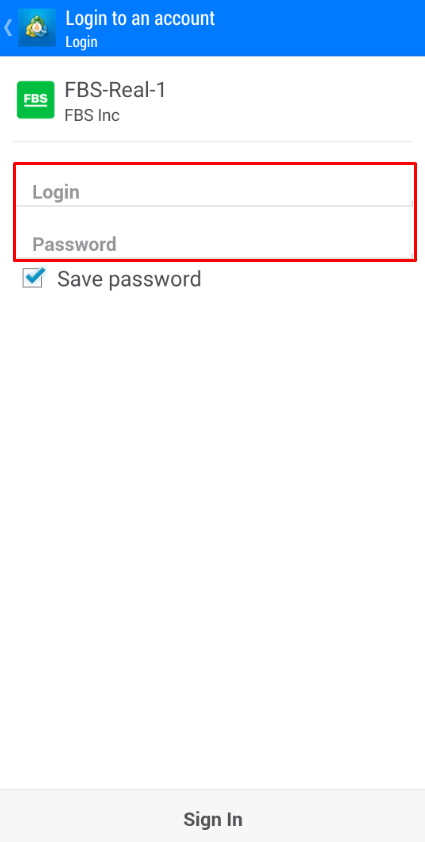
5. Нажмите «Войти».
Если у вас возникли трудности со входом в систему, пожалуйста, сгенерируйте новый торговый пароль в личном кабинете и попробуйте войти с новым паролем.
Как войти в мобильное приложение MetaTrader5? (Android)
Мы настоятельно рекомендуем вам загрузить приложение MetaTrader5 для вашего устройства прямо с нашего сайта. Это поможет вам легко войти в систему FBS.Чтобы войти в свой аккаунт MT5 с мобильного приложения, выполните следующие шаги:
1. На первой странице («Аккаунты») нажмите на знак «+».
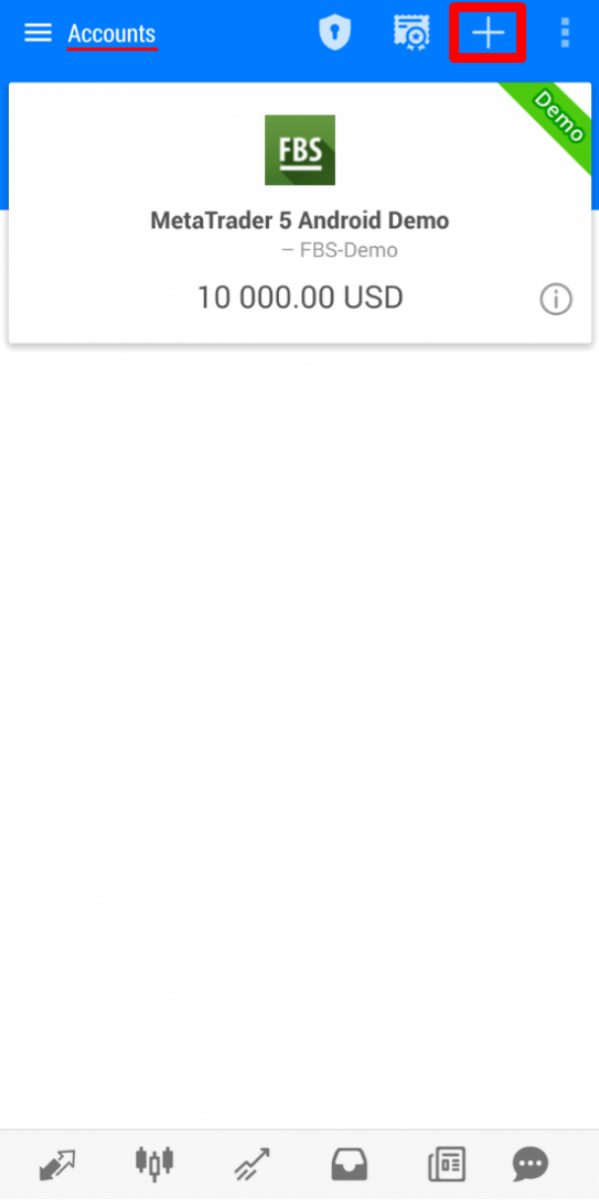
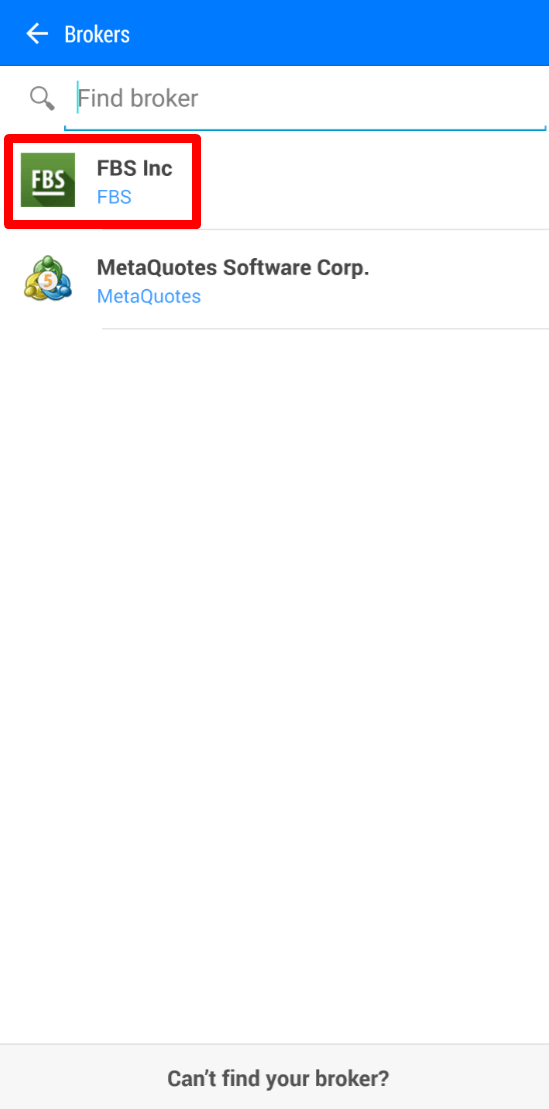
2. Если вы загрузили платформу с нашего сайта, вы автоматически увидите «FBS Inc» в списке брокеров. Нажмите на него.
3. В поле «Вход в существующий аккаунт» выберите необходимый сервер (реальный или демо), в поле «Вход» введите номер своего аккаунта, а в поле «Пароль» — пароль, сгенерированный для вас при регистрации аккаунта.
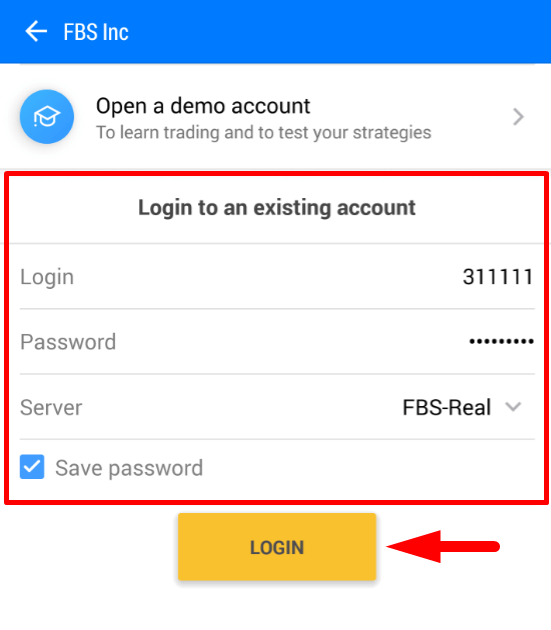
4. Нажмите «Войти».
Если у вас возникнут трудности со входом, сгенерируйте новый торговый пароль в личном кабинете и попробуйте войти с новым паролем.
Как войти в мобильное приложение MetaTrader5? (iOS)
Мы настоятельно рекомендуем вам загрузить приложение MetaTrader5 для вашего устройства прямо с нашего сайта. Это поможет вам легко войти в систему FBS. Чтобы войти в свой аккаунт MT5 через мобильное приложение, выполните следующие шаги:
1. Нажмите на «Настройки» в правом нижнем углу экрана.

2. В верхней части экрана нажмите «Новый аккаунт».
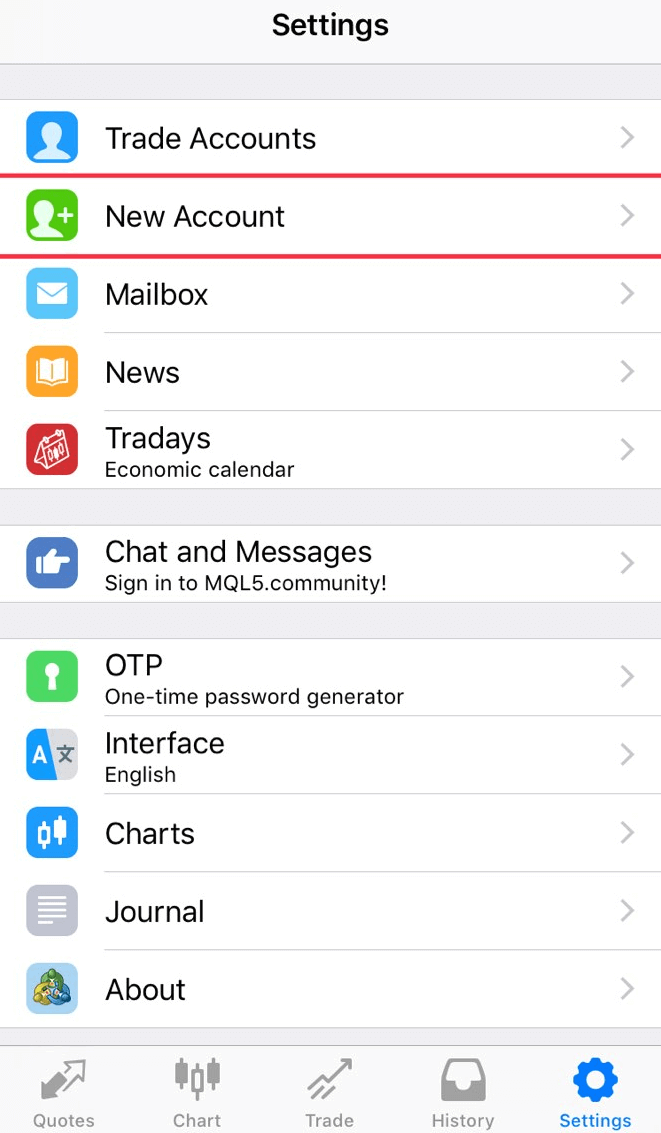
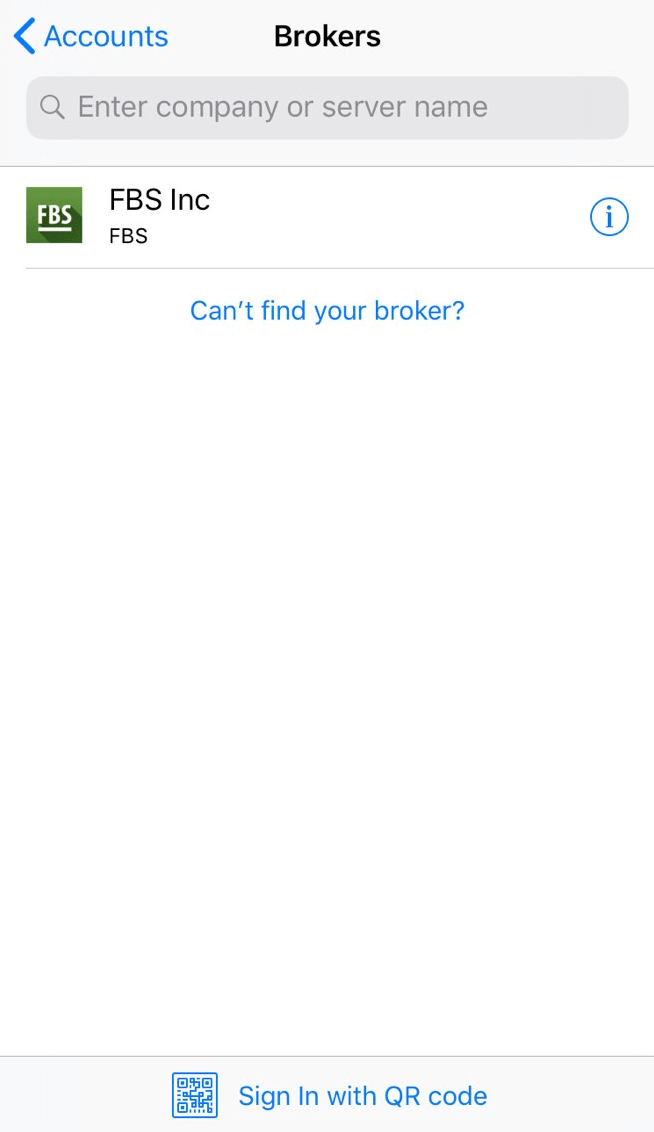
3. Если вы загрузили платформу с нашего сайта, вы автоматически увидите «FBS Inc» в списке брокеров. Нажмите на него.
4. В поле «Использовать существующий аккаунт» выберите необходимый сервер (реальный или демо), в поле «Вход» введите номер своего счета, а в поле «Пароль» — пароль, сгенерированный для вас при регистрации аккаунта.
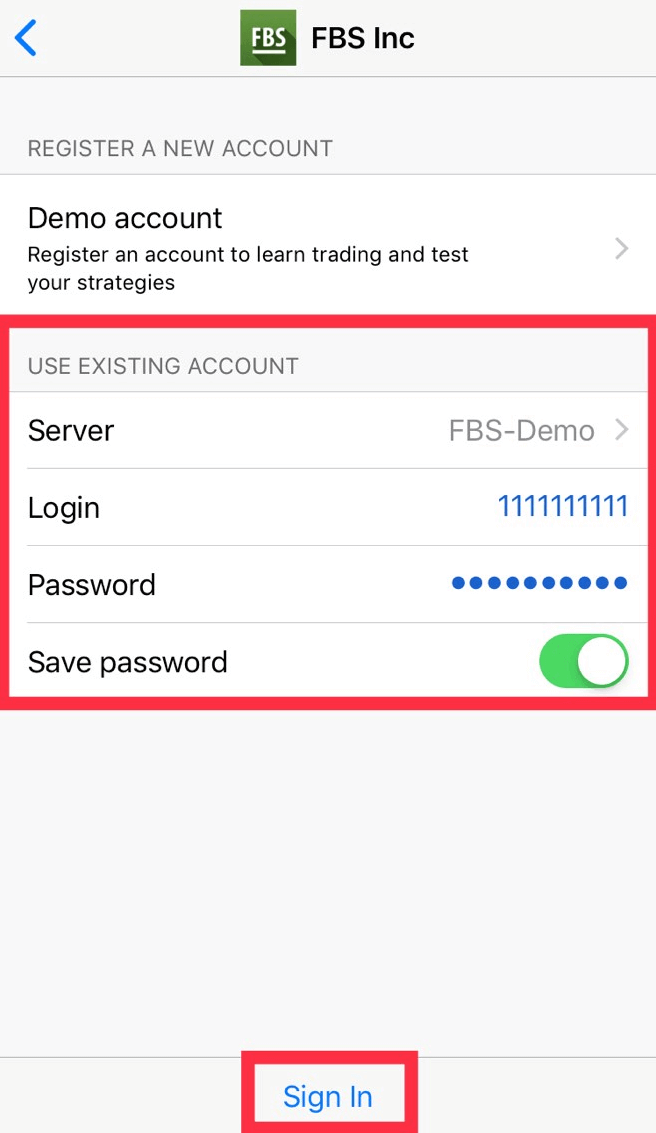
5. Нажмите «Войти».
Если у вас возникнут трудности со входом, сгенерируйте новый торговый пароль в личном кабинете и попробуйте войти с новым паролем.
В чём разница между MT4 и MT5?
Хотя многие могут считать, что MetaTrader5 — это всего лишь улучшенная версия MetaTrader4, эти две платформы отличаются друг от друга, и каждая лучше подходит для определенных целей.Давайте сравним эти две платформы:
MetaTr ader4 |
MetaTrader5 |
|
Язык |
MQL4 |
MQL5 |
Эксперт-консультант |
✓ |
✓ |
Типы ожидающих заказов |
4 |
6 |
Временные рамки |
9 |
21 |
Встроенные индикаторы |
30 |
38 |
Встроенный экономический календарь |
✗ |
✓ |
Пользовательские символы для анализа |
✗ |
✓ |
Подробная информация и окно для совершения сделок в разделе «Обзор рынка». |
✗ |
✓ |
Экспорт данных по тикам |
✗ |
✓ |
Многопоточность |
✗ |
✓ |
64-битная архитектура для советников |
✗ |
✓ |
Торговая платформа MetaTrader4 имеет простой и понятный торговый интерфейс и в основном используется для торговли на Форекс.
Торговая платформа MetaTrader5 имеет немного другой интерфейс и предлагает возможность торговли акциями и фьючерсами.
По сравнению с MT4, она имеет более подробную историю тиков и графиков. С помощью этой платформы трейдер может использовать Python для анализа рынка и даже войти в Личный кабинет и совершать финансовые операции (пополнение, вывод средств, внутренние переводы), не покидая платформу. Более того, на MT5 не нужно запоминать номер сервера: у нее всего два сервера — реальный и демо.
Какая MetaTrader лучше? Вы можете решить это сами.
Если вы только начинаете свой путь трейдера, мы бы рекомендовали вам начать с торговой платформы MetaTrader4 из-за ее простоты.
Но если вы опытный трейдер, которому, например, нужно больше функций для анализа, вам больше подойдет MetaTrader5.
Желаем вам успешной торговли!
Я хочу видеть цену предложения (Ask) на графике.
По умолчанию на графиках отображается только цена покупки (Bid). Однако, если вы хотите, чтобы отображалась также цена продажи (Ask), вы можете включить эту функцию всего за несколько кликов, следуя инструкциям ниже:
- Рабочий стол;
- Мобильная версия (iOS);
- Мобильная версия (Android).
На компьютере:
Сначала войдите в свою учетную запись MetaTrader.
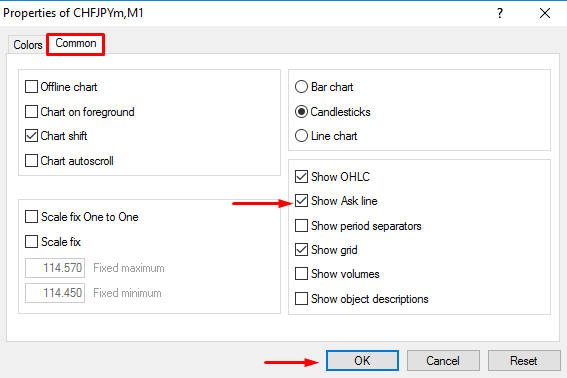
Затем выберите меню «График».
В выпадающем меню нажмите «Свойства».
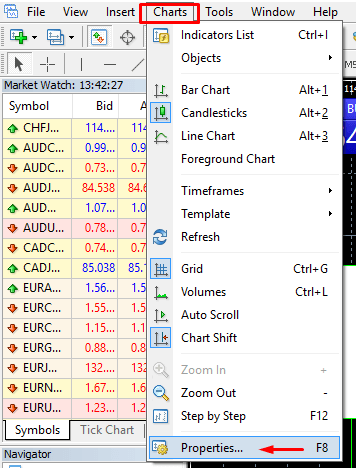
Или просто нажмите клавишу F8 на клавиатуре.
В открывшемся окне выберите вкладку «Общие» и установите флажок напротив параметра «Показывать линию Ask». Затем нажмите «ОК».
На мобильном устройстве (iOS):
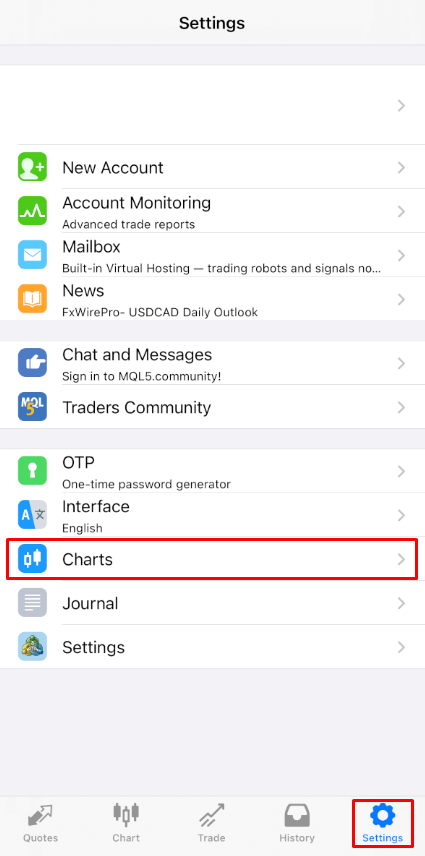
Чтобы включить линию Ask на iOS MT4 и MT5, необходимо сначала успешно войти в систему. После этого выполните следующие действия:
1. Перейдите в настройки платформы MetaTrader;
2. Перейдите на вкладку «График»:
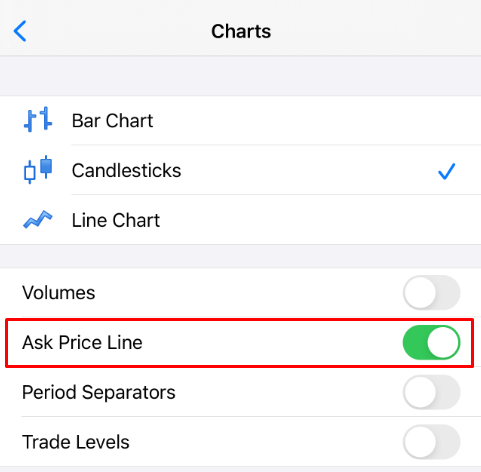
Нажмите на кнопку рядом с линией Ask, чтобы включить ее. Чтобы снова выключить, нажмите на ту же кнопку.
На мобильном устройстве (Android):
Что касается приложений MT4 и MT5 для Android, выполните следующие действия:
- Нажмите на вкладку «Диаграмма».
- Теперь вам нужно щелкнуть в любом месте графика, чтобы открыть контекстное меню.
- Найдите значок «Настройки» и нажмите на него.
- Установите флажок «Ценовая строка запроса», чтобы включить ее.
Могу ли я использовать советника?
FBS предлагает наиболее выгодные торговые условия для использования практически всех торговых стратегий без каких-либо ограничений. Вы можете использовать автоматическую торговлю с помощью советников (EA), скальпинг (пипсинг), хеджирование и т. д.
Однако, пожалуйста, обратите внимание, что в соответствии с Соглашением с клиентом:
3.2.13. Компания не разрешает использование арбитражных стратегий на связанных рынках (например, валютные фьючерсы и спотовые валюты). В случае использования клиентом арбитража явным или скрытым образом, компания оставляет за собой право аннулировать такие ордера.
Пожалуйста, учтите, что, хотя торговля с помощью советников разрешена, FBS не предоставляет никаких советников. Результаты торговли с любым советником — ваша ответственность.
Желаем вам успешной торговли!
Заключение: Начните уверенно с разумной торговли на FBS.
Торговля на FBS доступна и удобна для начинающих благодаря интуитивно понятным инструментам, обучающей поддержке и широкому выбору вариантов счетов. Уделив время изучению основ и практике в безопасной среде, вы сможете заложить прочный фундамент для торговли. С правильным настроем и грамотным управлением рисками новички смогут уверенно ориентироваться на рынках и начать свой торговый путь с FBS.