FBS Anmäl dig
Skrivet av

Online handelsplattform forskare och guide författare
Undersöker mäklarplattformar och handelskontoSystem.
Innan du kan finansiera eller handla behöver du ett registrerat konto och ett pålitligt sätt att logga in utan förseningar eller säkerhetsproblem. Vanliga registreringsproblem inkluderar att använda ett felaktigt e-post- eller telefonnummer, att välja fel kontotyp eller att ladda upp dokument som misslyckas med grundläggande kontroller. Att sortera dessa föremål i förväg – korrekta kontaktuppgifter, ett verifierat e-postmeddelande eller SMS och en tydlig ID-skanning – minskar verifieringsstopp och förhindrar inloggningsblockeringar när du är redo att göra en insättning.
Den här genomgången beskriver de praktiska stegen för att slutföra FBS-registreringen och utföra din första säkra inloggning på webben och mobilen. Du kommer att se hur du ställer in autentiseringsuppgifter, bekräftar kontaktuppgifter, förbereder verifieringsfiler, aktiverar grundläggande säkerhetsinställningar och återställer åtkomst om det behövs. Syftet är att få ditt konto aktivt och tillgängligt samtidigt som du undviker vanliga installationsmisstag och säkerhetsfällor.
Den här genomgången beskriver de praktiska stegen för att slutföra FBS-registreringen och utföra din första säkra inloggning på webben och mobilen. Du kommer att se hur du ställer in autentiseringsuppgifter, bekräftar kontaktuppgifter, förbereder verifieringsfiler, aktiverar grundläggande säkerhetsinställningar och återställer åtkomst om det behövs. Syftet är att få ditt konto aktivt och tillgängligt samtidigt som du undviker vanliga installationsmisstag och säkerhetsfällor.
Hur man registrerar sig på FBS
Hur man registrerar ett konto
Processen att öppna ett konto hos FBS är enkel.- Besök webbplatsen fbs.com eller klicka här
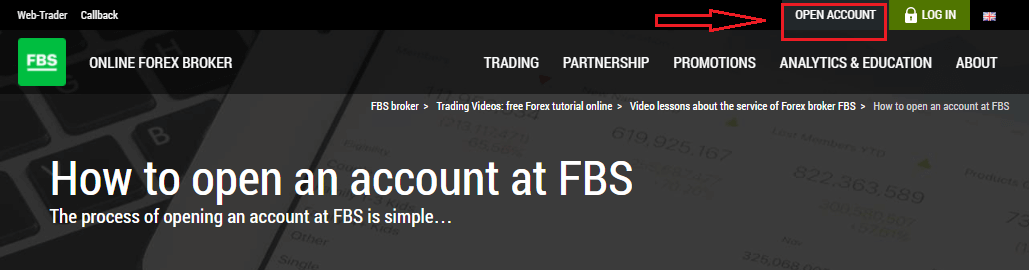
- Klicka på knappen "Öppna ett konto " i det övre högra hörnet av webbplatsen. Du måste gå igenom registreringsprocessen och få ett personligt område.
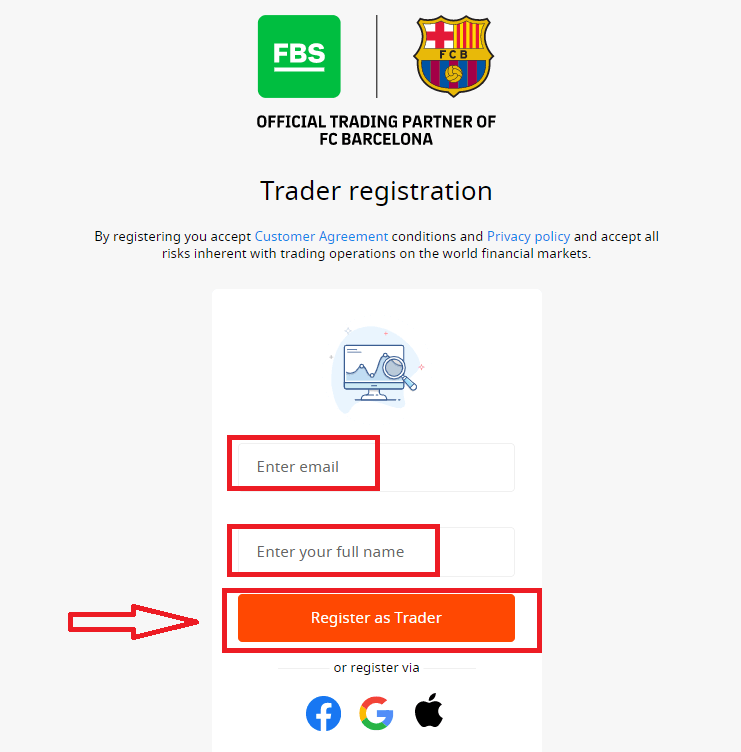
- Du kan registrera dig via ett socialt nätverk eller ange de uppgifter som krävs för kontoregistrering manuellt.
Ange din giltiga e-postadress och fullständiga namn. Se till att kontrollera att uppgifterna är korrekta; de kommer att behövas för verifiering och en smidig uttagsprocess. Klicka sedan på knappen "Registrera som handlare".
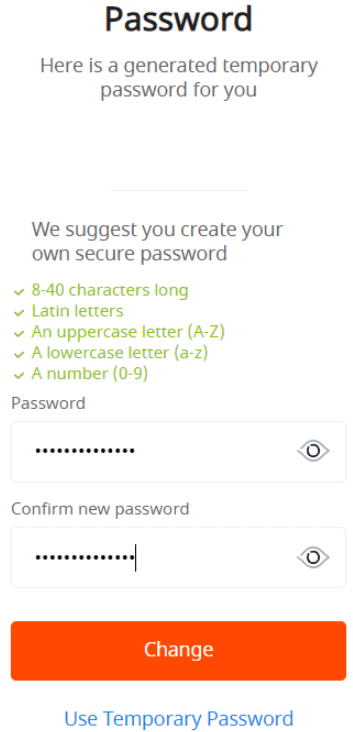
Du kommer att se ett genererat tillfälligt lösenord. Du kan fortsätta använda det, men vi rekommenderar att du skapar ditt lösenord.
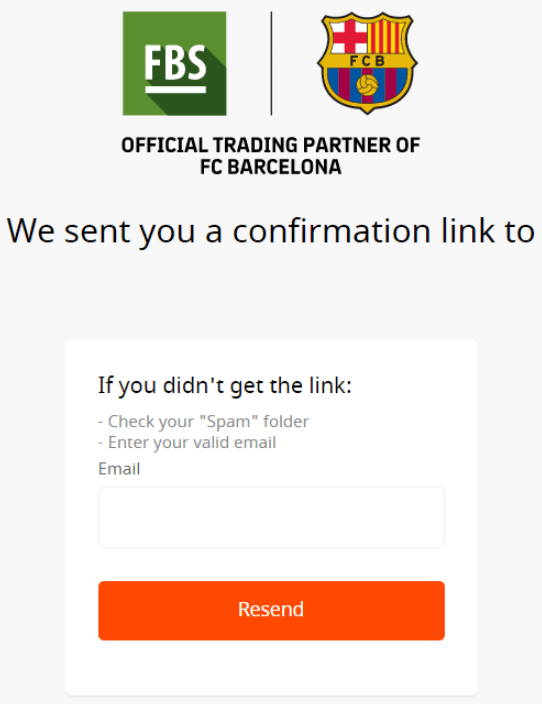
En bekräftelselänk skickas till din e-postadress. Se till att öppna länken i samma webbläsare som ditt öppna personliga område är i.
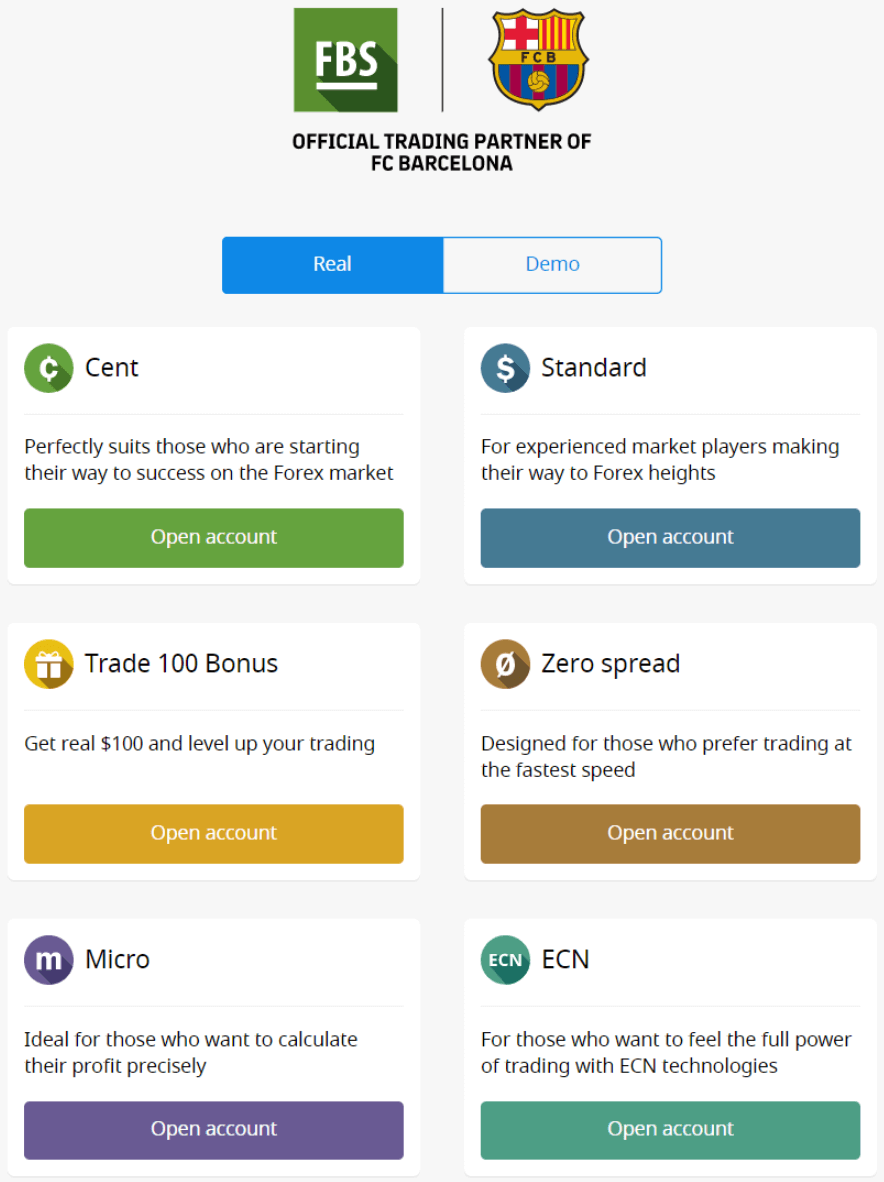
Så snart din e-postadress har bekräftats kan du öppna ditt första handelskonto. Du kan öppna ett riktigt konto eller ett demokonto.
Låt oss gå igenom det andra alternativet. Först måste du välja en kontotyp. FBS erbjuder en mängd olika kontotyper.
- Om du är nybörjare, välj ett cent- eller mikrokonto för att handla med mindre summor pengar allt eftersom du lär känna marknaden.
- Om du redan har erfarenhet av valutahandel kanske du vill välja ett standard-, nollspridnings- eller obegränsat konto.
För att få veta mer om kontotyperna, se handelsavsnittet i FBS.
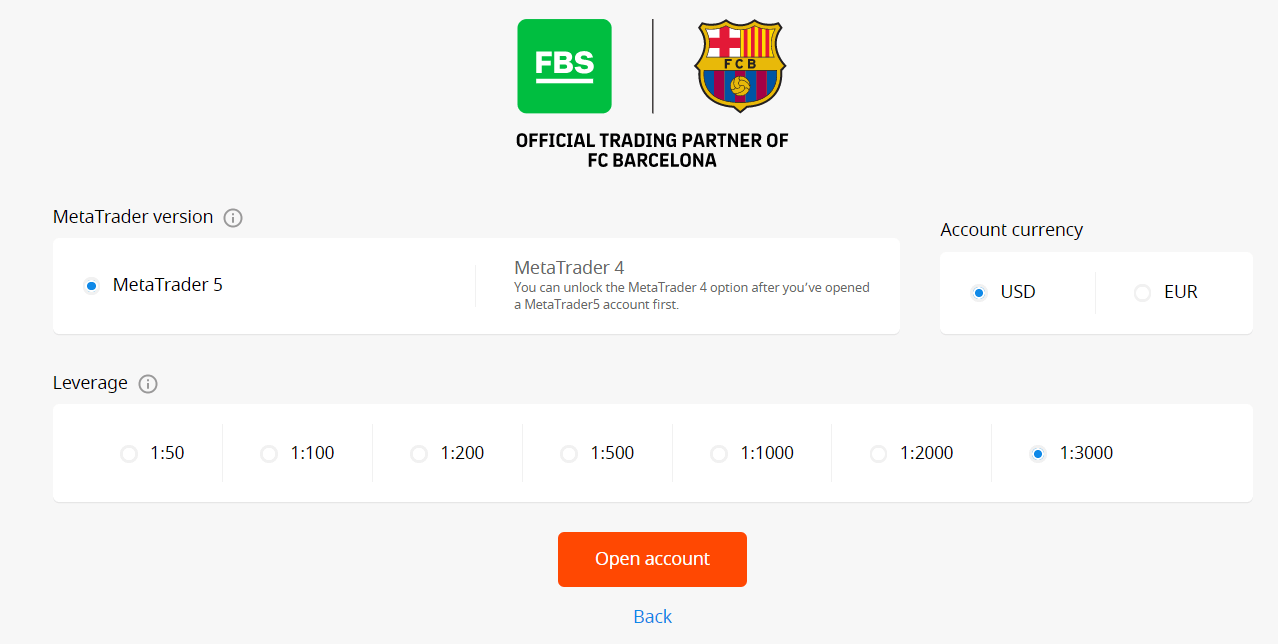
Beroende på kontotyp kan det vara möjligt för dig att välja MetaTrader-version, kontovaluta och hävstång.
Grattis! Din registrering är klar!
Du kommer att se din kontoinformation. Se till att spara den och förvara den på ett säkert ställe. Observera att du måste ange ditt kontonummer (MetaTrader-inloggning), handelslösenord (MetaTrader-lösenord) och MetaTrader-server till MetaTrader4 eller MetaTrader5 för att börja handla.
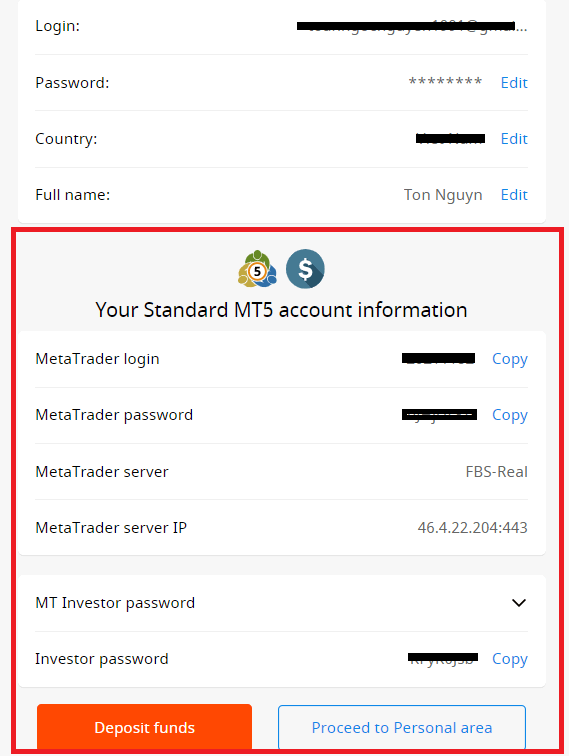
Glöm inte att du först måste verifiera din profil för att kunna ta ut pengar från ditt konto.
Hur man registrerar sig med ett Facebook-konto
Du har också möjlighet att öppna ditt konto via webben med Facebook, och du kan göra det med bara några enkla steg:1. Klicka på Facebook-knappen på registreringssidan
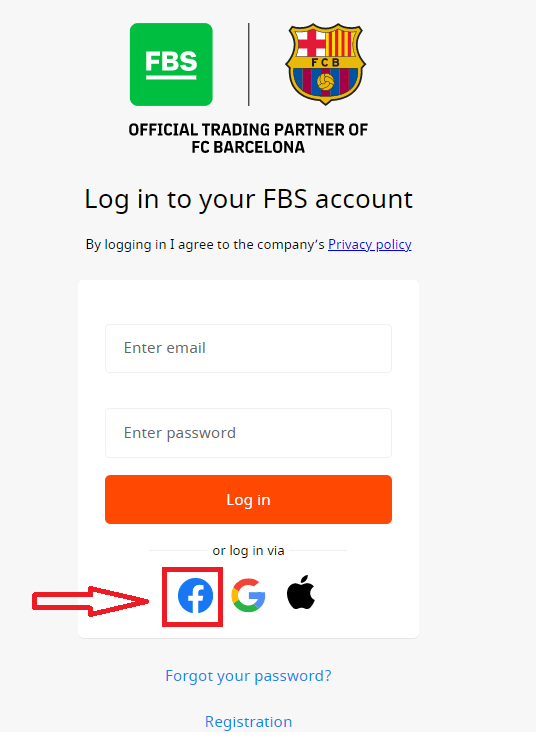
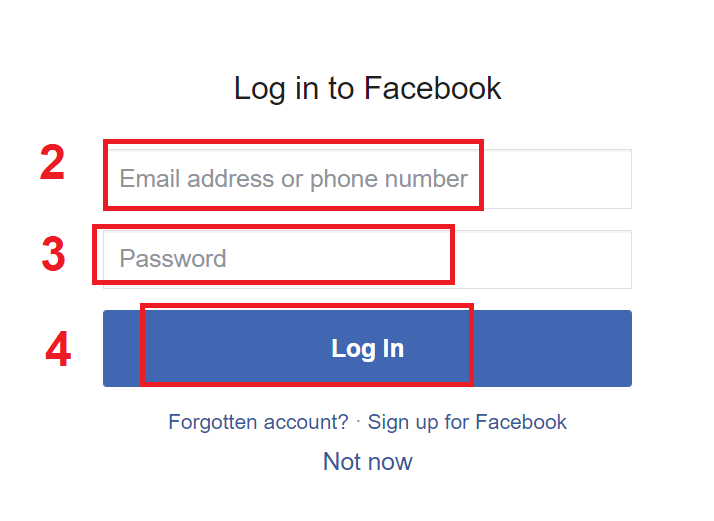
2. Facebooks inloggningsfönster öppnas, där du måste ange din e-postadress som du använde för att registrera dig på Facebook
3. Ange lösenordet från ditt Facebook-konto
4. Klicka på "Logga in".
När du har klickat på knappen "Logga in" begär FBS åtkomst till: Ditt namn, din profilbild och din e-postadress. Klicka på Fortsätt...
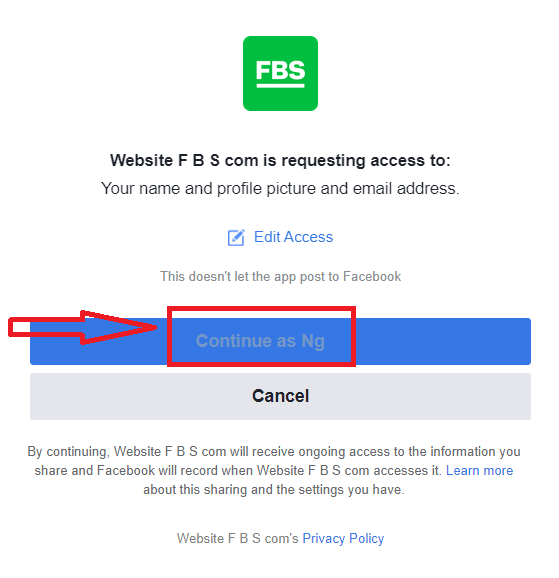
Därefter omdirigeras du automatiskt till FBS-plattformen.
Så här registrerar du dig med ett Google+ konto
1. För att registrera dig med ett Google+ konto, klicka på motsvarande knapp i registreringsformuläret. 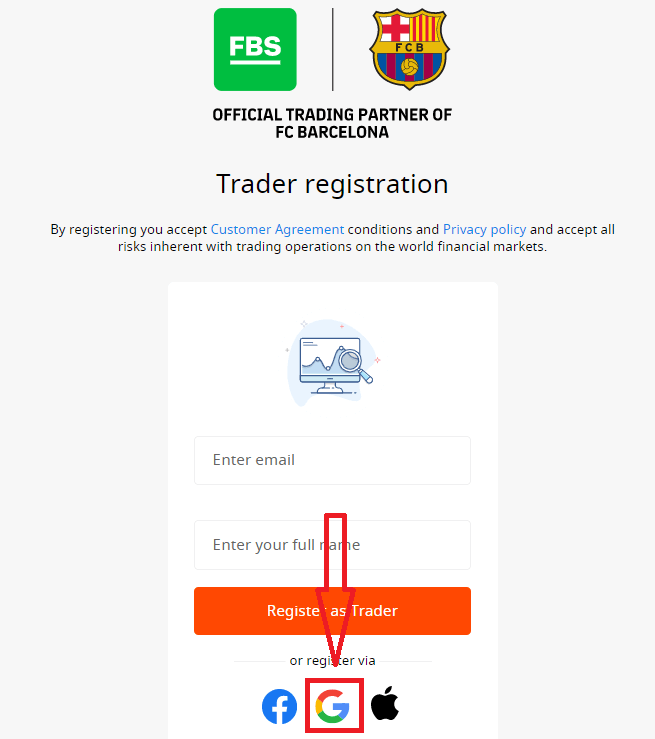
2. I det nya fönstret som öppnas anger du ditt telefonnummer eller din e-postadress och klickar på "Nästa".
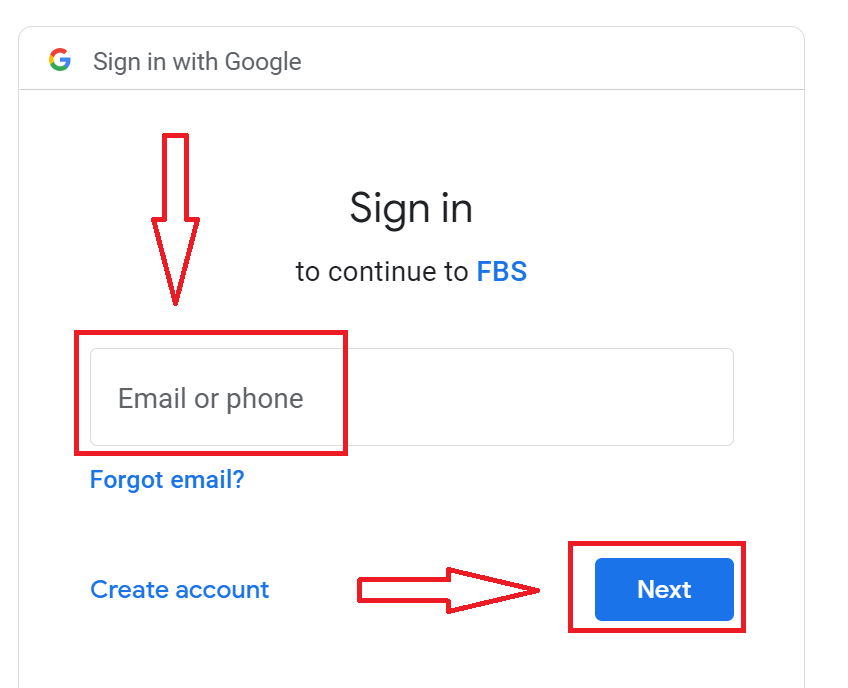
3. Ange sedan lösenordet för ditt Google-konto och klicka på "Nästa".
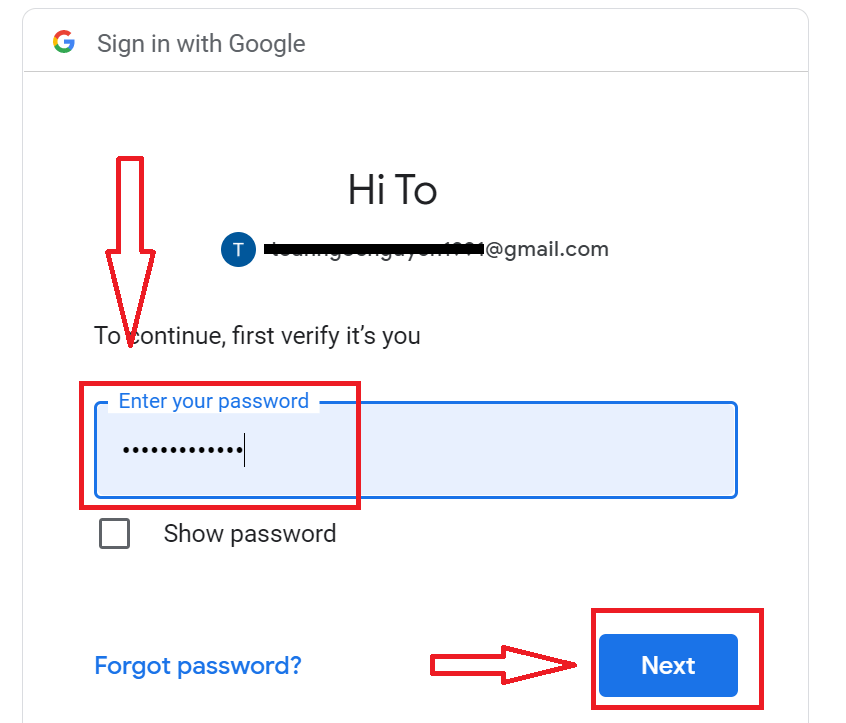
Följ sedan instruktionerna som skickats från tjänsten till din e-postadress.
Hur man registrerar sig med ett Apple-ID
1. För att registrera dig med ett Apple-ID, klicka på motsvarande knapp i registreringsformuläret.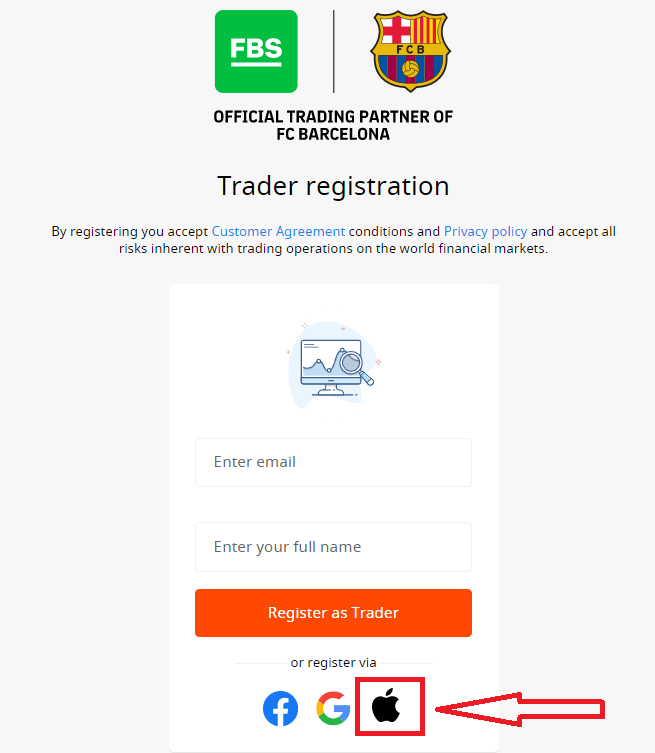
2. I det nya fönstret som öppnas anger du ditt Apple-ID och klickar på "Nästa".
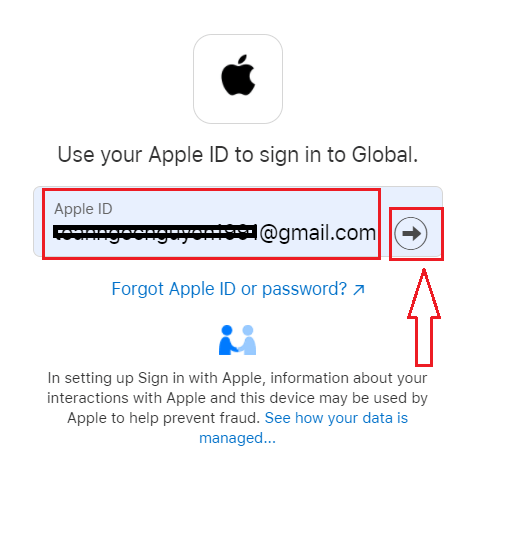
3. Ange sedan lösenordet för ditt Apple-ID och klicka på "Nästa".
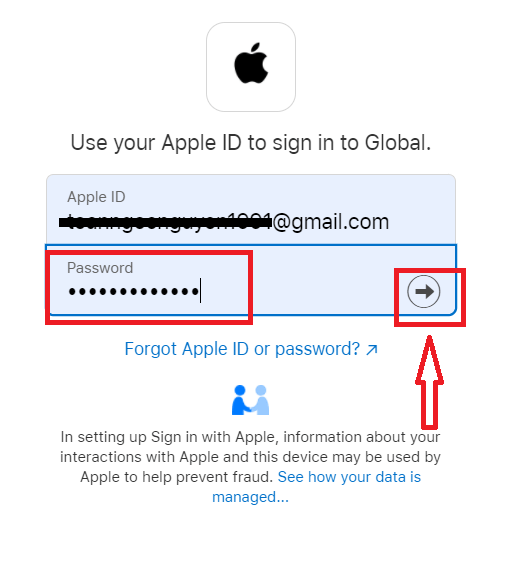
Följ sedan instruktionerna som skickats från tjänsten till ditt Apple-ID.
FBS Android-app
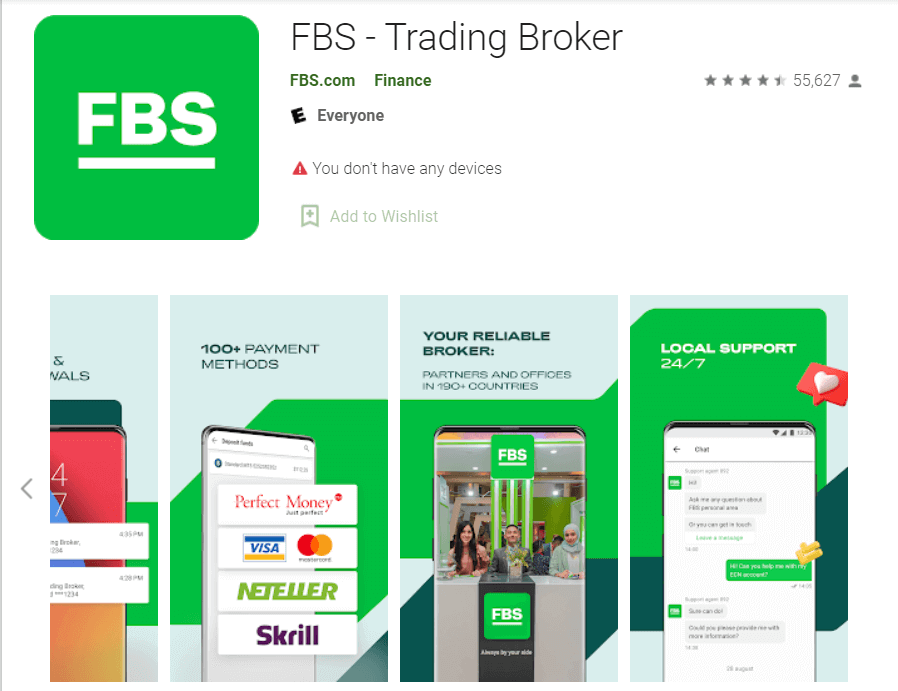
Om du har en Android-mobilenhet måste du ladda ner den officiella FBS-mobilappen från Google Play eller här . Sök bara efter appen "FBS – Trading Broker" och ladda ner den till din enhet.
Mobilversionen av handelsplattformen är exakt densamma som webbversionen. Följaktligen kommer det inte att vara några problem med handel och överföring av pengar. Dessutom anses FBS-handelsappen för Android vara den bästa appen för onlinehandel. Därför har den ett högt betyg i butiken.
FBS iOS-app
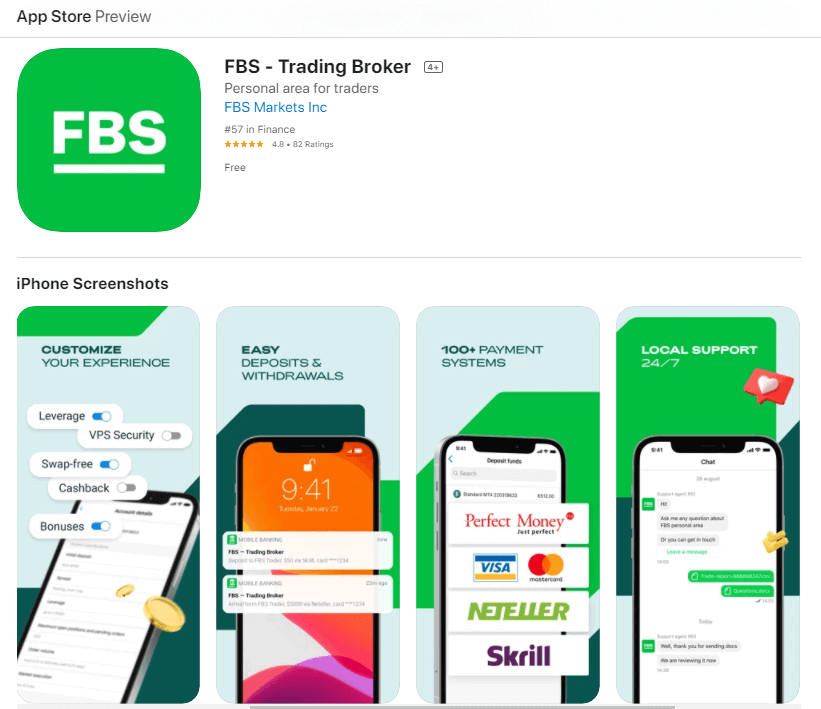
Om du har en iOS-mobilenhet måste du ladda ner den officiella FBS-mobilappen från App Store eller här . Sök bara efter appen "FBS – Trading Broker" och ladda ner den till din iPhone eller iPad.
Mobilversionen av handelsplattformen är exakt densamma som webbversionen. Följaktligen kommer det inte att vara några problem med handel och överföring av pengar. Dessutom anses FBS handelsapp för iOS vara den bästa appen för onlinehandel. Därför har den ett högt betyg i butiken.
Vanliga frågor om att registrera ett konto
Jag vill prova ett demokonto i FBS personliga område (webb)
Du behöver inte spendera dina egna pengar på Forex direkt. Vi erbjuder övningsdemokonton, vilket låter dig testa Forex-marknaden med virtuella pengar med hjälp av verklig marknadsdata.Att använda ett demokonto är ett utmärkt sätt att lära sig handla. Du kommer att kunna öva genom att trycka på knapparna och förstå allt mycket snabbare utan att vara rädd för att förlora dina egna pengar.
Processen att öppna ett konto hos FBS är enkel.
1. Öppna ditt personliga område.
2. Hitta avsnittet "Demokonton" och klicka på plustecknet.
2. Hitta avsnittet "Demokonton" och klicka på plustecknet.

3. Välj kontotyp på sidan som öppnas.
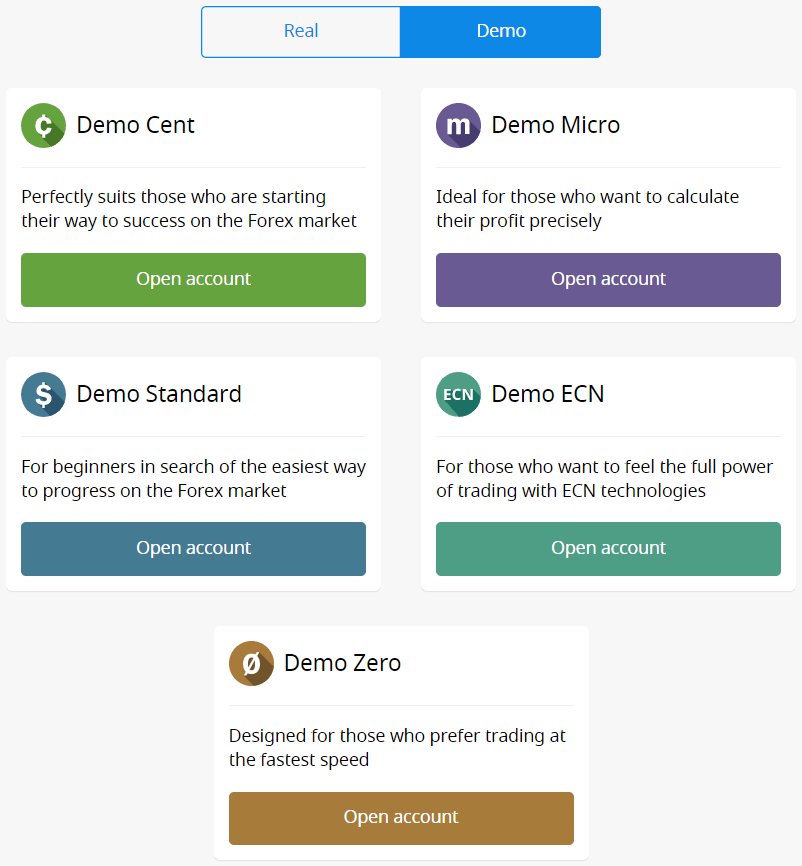
4. Klicka på knappen "Öppna konto".
5. Beroende på kontotyp kan du välja MetaTrader-version, kontovaluta, hävstång och initialt saldo.
6. Klicka på knappen "Öppna konto".
5. Beroende på kontotyp kan du välja MetaTrader-version, kontovaluta, hävstång och initialt saldo.
6. Klicka på knappen "Öppna konto".
Hur många konton kan jag öppna?
Du kan öppna upp till 10 handelskonton av varje typ inom ett personligt område om två villkor är uppfyllda:
- Ditt personliga område är verifierat.
- Den totala insättningen till alla dina konton är 100 dollar eller mer.
Tänk på att varje kund bara kan registrera ett personligt område.
Vilket konto ska man välja?
Vi erbjuder 5 typer av konton, som du kan se på vår webbplats : Standard, Cent, Micro, Zero spread och ECN-konto. Standardkontot har en flytande spread men ingen provision. Med ett standardkonto kan du handla med den högsta hävstången (1:3000).
Cent-kontot har också flytande spread och ingen provision, men kom ihåg att på Cent-kontot handlar du med cent! Så om du till exempel sätter in 10 dollar på Cent-kontot kommer du att se det som 1000 på handelsplattformen, vilket innebär att du kommer att handla med 1000 cent. Den maximala hävstången för Cent-kontot är 1:1000.
Cent-kontot är det perfekta valet för nybörjare; med denna kontotyp kommer du att kunna börja handla riktig med små investeringar. Dessutom passar detta konto bra för scalping.
ECN-kontot har de lägsta spreadarna, erbjuder den snabbaste orderutförandet och har en fast provision på 6 dollar per 1 handlad lot. Den maximala hävstången för ECN-kontot är 1:500. Denna kontotyp är det perfekta alternativet för erfarna handlare, och den fungerar bäst för en scalping-handelsstrategi.
Ett mikrokonto har en fast spread och ingen provision. Det har också den högsta hävstången på 1:3000.
Ett
Zero Spread-konto har ingen spread men har en provision. Den börjar från $20 per lot och varierar beroende på handelsinstrumentet. Den maximala hävstången för Zero Spread-kontot är också 1:3000.
Men vänligen observera att enligt kundavtalet (s.3.3.8), för instrument med fast spread eller fast provision, förbehåller sig företaget rätten att öka spreaden om spreaden på grundkontraktet överstiger storleken på den fasta spreaden.
Vi önskar dig lycka till med handeln!
Hur kan jag ändra hävstångseffekten på mitt konto?
Observera att du kan ändra din hävstång på sidan med inställningar för ditt personliga konto.Så här gör du:
1. Öppna kontoinställningarna genom att klicka på önskat konto i instrumentpanelen.
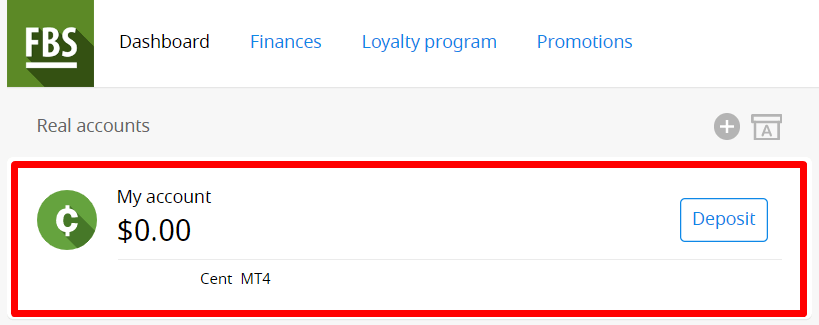
Hitta "Hävstång" i avsnittet "Kontoinställningar" och klicka på länken för aktuell hävstång.

Ställ in önskad hävstång och tryck på knappen "Bekräfta".
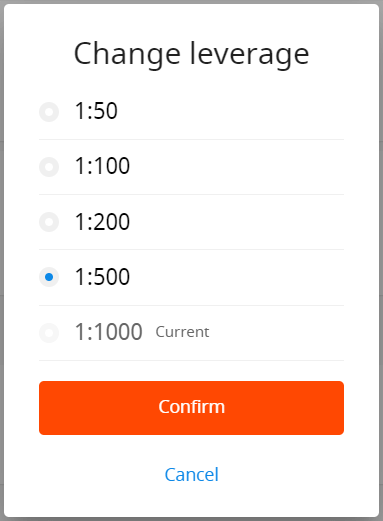
Observera att hävstångsändring endast är möjlig en gång per 24 timmar och om du inte har några öppna ordrar.
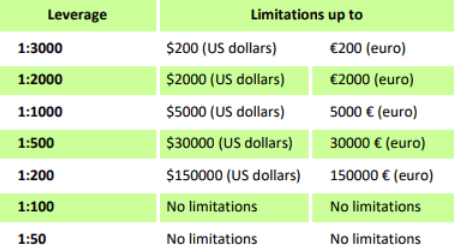
Vi vill påminna dig om att vi har specifika regler för hävstång i förhållande till summan av eget kapital. Företaget har rätt att tillämpa hävstångsändringar på redan öppnade positioner såväl som på återöppnade positioner i enlighet med dessa begränsningar.
Jag kan inte hitta mitt konto
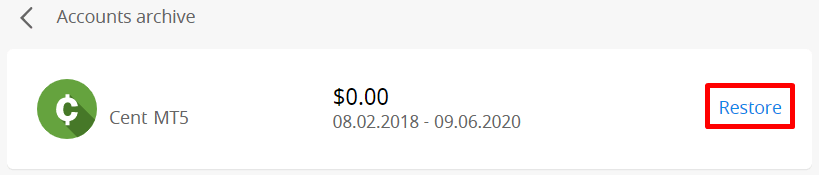
Det verkar som att ditt konto har arkiverats.Vänligen observera att riktiga konton automatiskt arkiveras efter 90 dagars inaktivitet.
För att återställa ditt konto:
1. Gå till instrumentpanelen i ditt personliga område.
2. Klicka på ikonen för rutan med bokstaven A.

Välj önskat kontonummer och klicka på knappen "Återställ".
Vi vill påminna dig om att demokonton för MetaTrader4 -plattformen är giltiga under en viss period (beroende på kontotyp), och därefter raderas de automatiskt .
Giltighetsperiod:
| Demostandard | 40 |
| Demo Cent | 40 |
| Demo-economy | 45 |
| Demo Noll spread | 45 |
| Demomikro | 45 |
| Demokonto öppnat direkt från MT4-plattformen |
25 |
I det här fallet kan vi rekommendera att du öppnar ett nytt demokonto.
Demokonton för MetaTrader5 -plattformen kan arkiveras/raderas inom en tidsperiod som företaget bestämmer.
Jag vill ändra min kontotyp i FBS personliga område (webb)
Tyvärr är det omöjligt att ändra kontotyp. Men du kan öppna ett nytt konto av önskad typ inom det befintliga personliga området.
Därefter kan du överföra pengar från det befintliga kontot till det nyöppnade via Intern överföring i det personliga området.
Vad är FBS personliga område (webb)?
FBS personliga område är en personlig profil där klienten kan hantera sina egna handelskonton och interagera med FBS. FBS personliga område syftar till att förse klienten med all information som behövs för att hantera kontot, samlad på ett ställe. Med FBS personliga område kan du sätta in och ta ut pengar till/från dina MetaTrader-konton, hantera dina handelskonton, ändra profilinställningarna och ladda ner den handelsplattform du behöver med bara ett par klick!
I FBS personliga område kan du skapa ett konto av vilken typ du vill (Standard, Micro, Cent, Zero Spread, ECN), justera hävstången och fortsätta med finansiella transaktioner.
Om du har några frågor erbjuder FBS personliga område bekväma sätt att kontakta vår kundsupport, som finns längst ner på sidan:
Hur man loggar in på FBS
Hur loggar man in på FBS-kontot?
- Gå till FBS mobilapp eller webbplats .
- Klicka på “Logga in”.
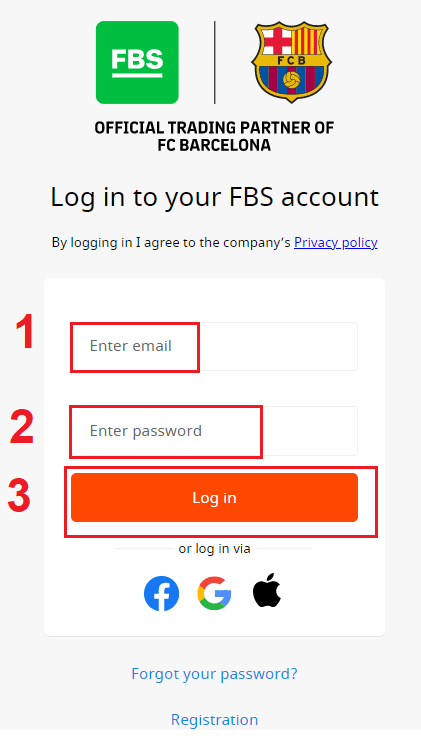
- Ange din e-postadress och ditt lösenord.
- Klicka på den orangefärgade knappen ”Logga in”.
- Klicka på ”Facebook”, ”Gmail” eller ”Apple” för att logga in via sociala nätverk.
- Om du har glömt ditt lösenord klickar du på " Glömt lösenordet ".
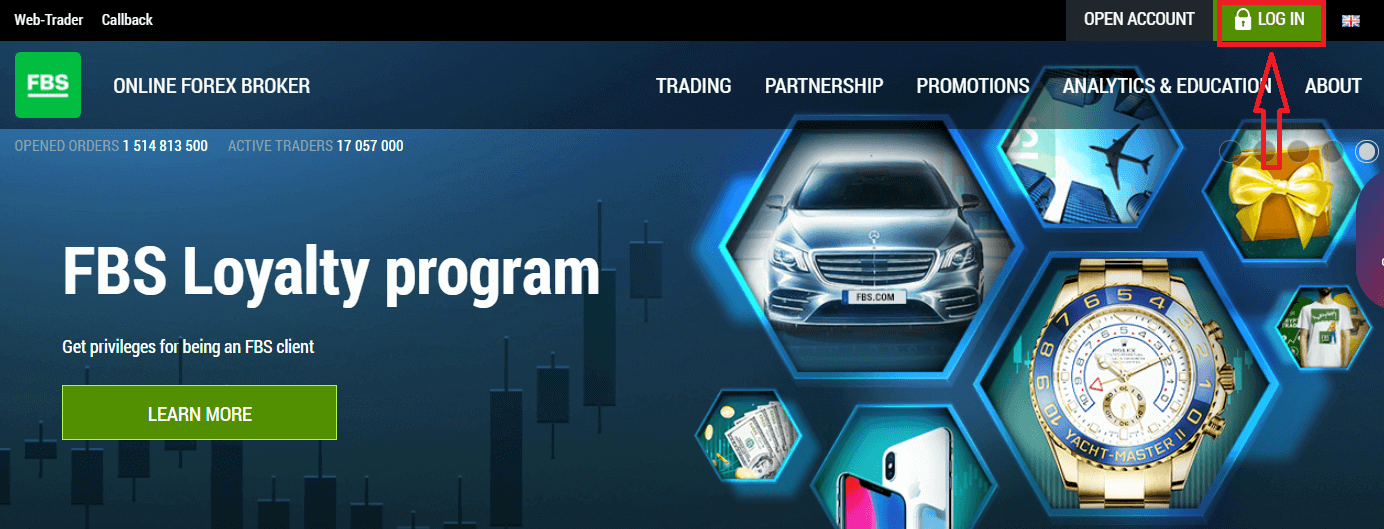
För att logga in på FBS måste du gå till handelsplattformens applikation eller webbplats . För att logga in på ditt personliga konto (logga in) måste du klicka på «LOGGA IN». På webbplatsens startsida anger du inloggningsuppgifterna (e-postadressen) och lösenordet som du angav vid registreringen.
Hur loggar man in på FBS med Facebook?
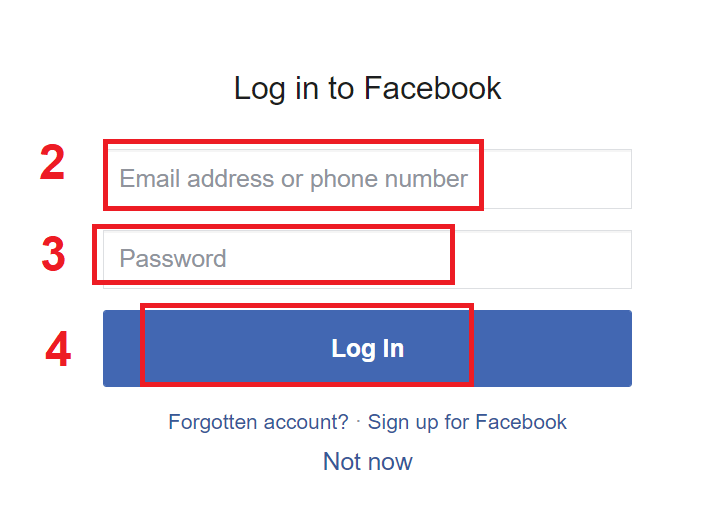
Du kan också logga in på webbplatsen med ditt personliga Facebook-konto genom att klicka på Facebook-logotypen. Facebooks sociala konto kan användas på webb- och mobilappar.1. Klicka på Facebook-knappen.
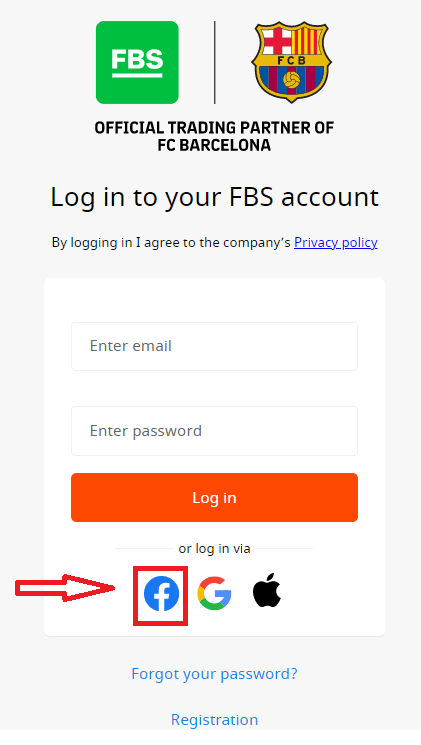
2. Facebooks inloggningsfönster öppnas, där du måste ange din e-postadress som du använde för att registrera dig på Facebook.
3. Ange lösenordet från ditt Facebook-konto.
4. Klicka på "Logga in".
När du har klickat på knappen "Logga in" begär FBS åtkomst till: Ditt namn och din profilbild samt din e-postadress. Klicka på Fortsätt...
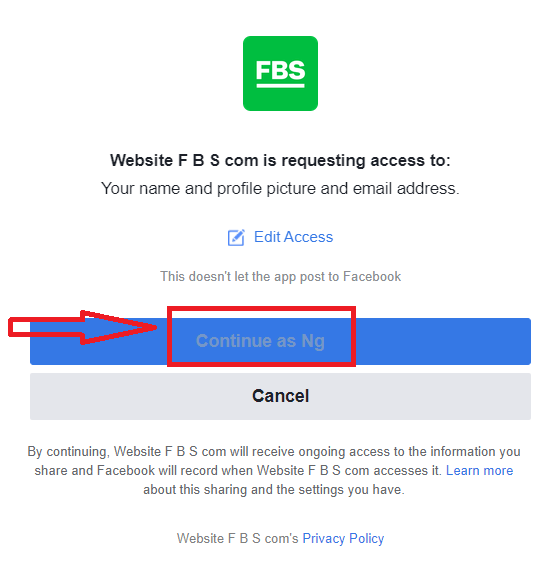
Därefter omdirigeras du automatiskt till FBS-plattformen.
Hur loggar man in på FBS med Gmail?
1. För att auktorisera via ditt Gmail-konto behöver du klicka på Google-logotypen.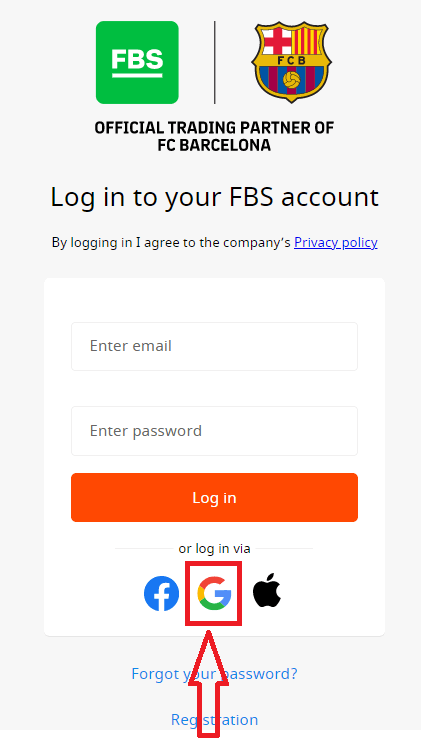
2. I det nya fönstret som öppnas anger du ditt telefonnummer eller din e-postadress och klickar på "Nästa".
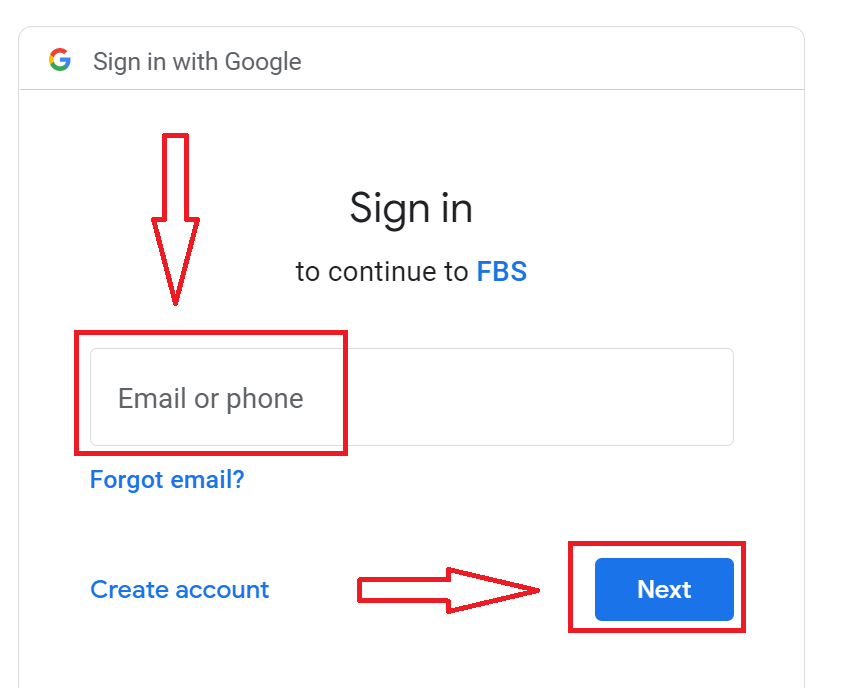
3. Ange sedan lösenordet för ditt Google-konto och klicka på "Nästa".
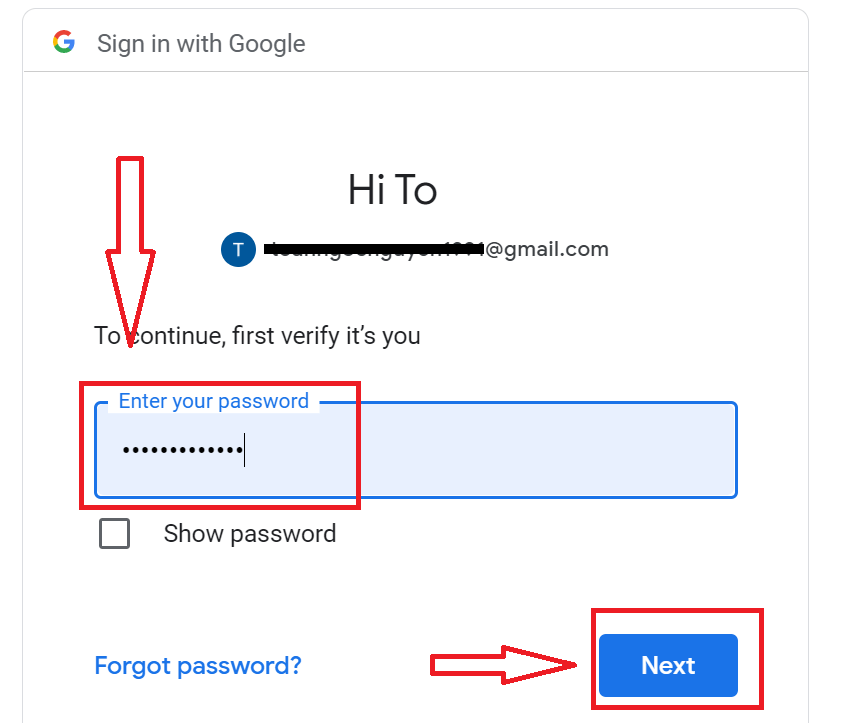
Följ sedan instruktionerna som skickats från tjänsten till din e-postadress. Du kommer att tas till ditt personliga FBS-konto.
Hur loggar man in på FBS med ett Apple-ID?
1. För att auktorisera via ditt Apple ID-konto måste du klicka på Apple-logotypen. 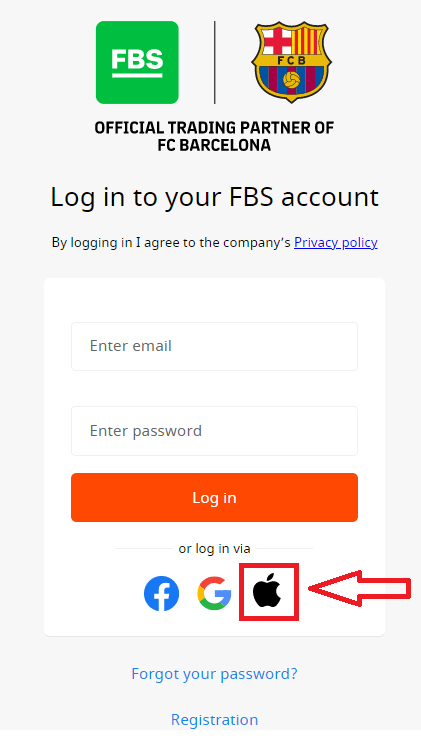
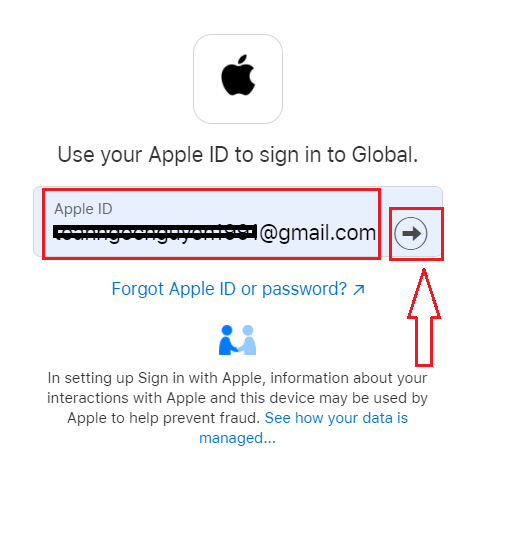
2. I det nya fönstret som öppnas anger du ditt Apple-ID och klickar på "Nästa".
3. Ange sedan lösenordet för ditt Apple-ID och klicka på "Nästa".
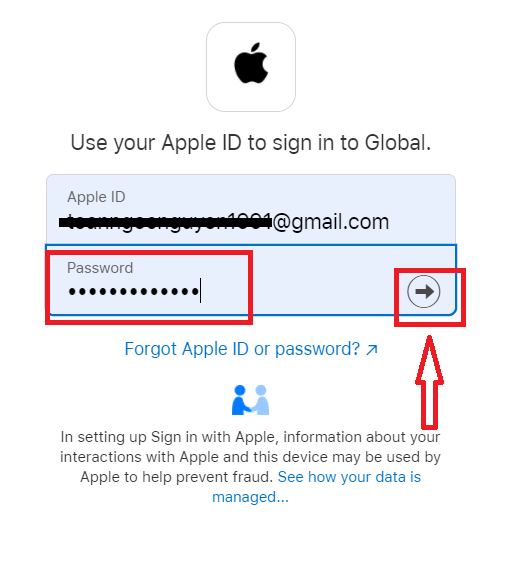
Följ sedan instruktionerna som skickats från tjänsten till ditt Apple-ID. Du kommer att tas till ditt personliga FBS-konto.
Jag har glömt mitt lösenord till mitt personliga område från FBS
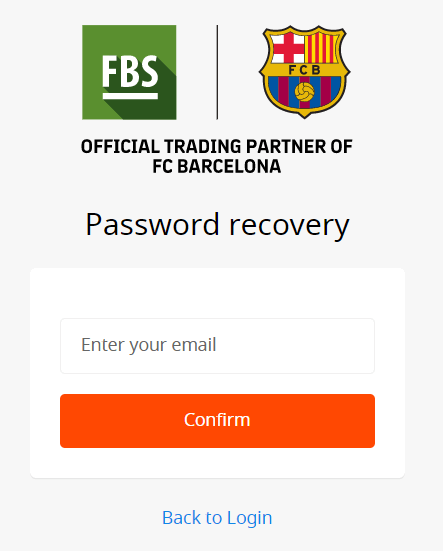
För att återställa ditt lösenord för ditt personliga område, vänligen följ länken .Där anger du den e-postadress som ditt personliga område är registrerat med och klickar på knappen "Bekräfta".
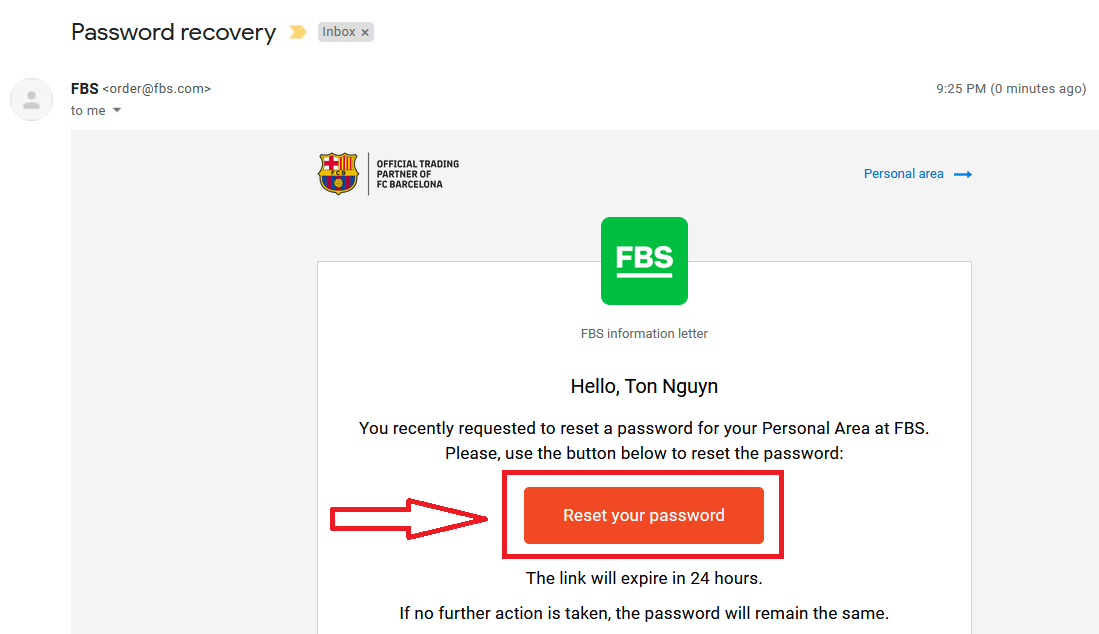
Därefter får du ett e-postmeddelande med en länk för lösenordsåterställning. Klicka på länken.
Du kommer att vidarebefordras till sidan där du kan ange ditt nya lösenord för ditt personliga område och sedan bekräfta det.
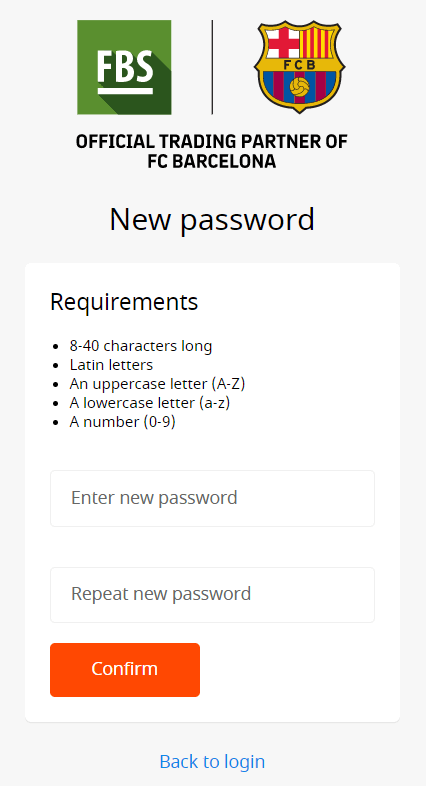
Klicka på knappen "Bekräfta". Ditt lösenord för ditt personliga område har ändrats! Nu kan du logga in på ditt personliga område.
Hur loggar man in på FBS Android-appen?
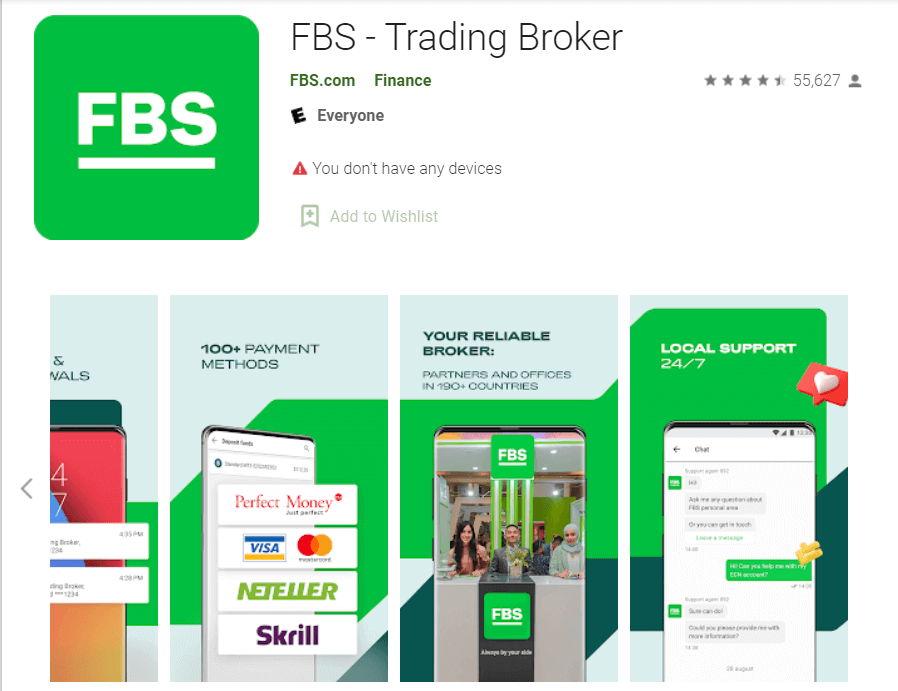
Auktorisering på Android-mobilplattformen utförs på liknande sätt som auktorisering på FBS webbplats. Applikationen kan laddas ner via Google Play Store på din enhet, eller klicka här . I sökfönstret skriver du bara FBS och klickar på «Installera». Efter installation och start kan du logga in på FBS Android-mobilappen med din e-postadress, Facebook, Gmail eller Apple-ID.
Hur loggar man in på FBS iOS-appen?
Du måste besöka App Store (iTunes) och i sökfältet använda FBS-tangenten för att hitta appen, eller klicka här . Du måste också installera FBS-appen från App Store. Efter installation och start kan du logga in på FBS iOS-mobilappen med din e-postadress, Facebook, Gmail eller Apple-ID.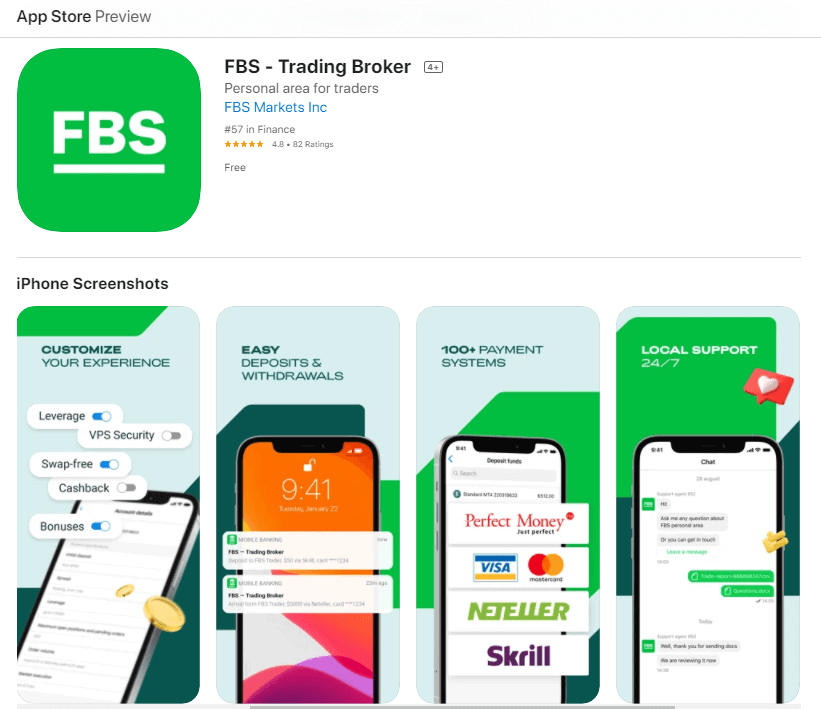
Slutsats: Börja starkt med säker åtkomst till FBS
Att registrera sig och logga in på FBS är en effektiv process utformad för både enkelhet och säkerhet. Genom att följa rätt steg och använda funktioner som e-postverifiering och tvåfaktorsautentisering kan handlare säkerställa en säker och effektiv start på sin handelsresa. Oavsett om du testar marknaderna eller hanterar en fullskalig portfölj, ger FBS den pålitliga åtkomst och de verktyg du behöver för att handla med förtroende.
Vanliga frågor
Skapa en FBS-profil genom att ange din e-postadress eller telefon, namn och lösenord, bekräfta sedan verifieringskoden som skickats till din kontaktmetod. Välj en kontotyp och fyll i grundläggande profilfält; använd sedan inloggningsformuläret med din e-post/telefon och lösenord. Om det behövs, slutför verifieringen före vissa åtgärder som insättningar eller livehandel.
FBS begär vanligtvis ett statligt ID (pass eller nationellt ID) och ett adressbevis (näträkning eller kontoutdrag daterat inom de senaste månaderna). Filer ska vara tydliga, oredigerade bilder eller PDF-filer som visar hela dokumentkanter; mobilbilder är bra om de är läsbara. Avslag beror vanligtvis på suddighet, beskurna bilder eller felaktiga personliga uppgifter.
Kontrollera först skräppost- och kampanjmapparna och bekräfta telefonnumret eller e-postadressen du använde. SMS-förseningar kan uppstå hos vissa mobiloperatörer eller vid roaming. Försök att skicka om koden, använd den alternativa kontaktmetoden om den är tillgänglig och undvik upprepade försök i snabb följd för att förhindra tillfälliga gränser. Om problemen kvarstår, kontakta FBS support med skärmdumpar och dina registrerade kontaktuppgifter.
Använd plattformens Glömt lösenord-alternativ för att få en återställningslänk via e-post eller en kod via SMS; följ anvisningarna för att ställa in ett nytt starkt lösenord. Använd en unik lösenordshanterarpost, undvik offentligt Wi-Fi under återställningen och aktivera tvåfaktorsautentisering där det erbjuds. Om du förlorar åtkomsten till din e-post eller telefon, förbered dig på att verifiera identiteten med support och ID-dokument.
Tillgänglighet beror på lokala lagar och FBS:s tillåtna jurisdiktioner; vissa länder är begränsade. Du kan vanligtvis registrera dig och få tillgång till ett demokonto omedelbart, men livehandel och insättningar kan kräva genomförd verifiering och kvalificerade betalningsmetoder för ditt land. Kontrollera kontovillkoren och verifiera ditt hemvist under registreringen för att bekräfta kvalificering.