FBS บัญชี

หากคุณยังใหม่กับการซื้อขาย การทำความเข้าใจวิธีเริ่มต้นอย่างถูกต้องเป็นสิ่งสำคัญสำหรับการสร้างความมั่นใจและหลีกเลี่ยงข้อผิดพลาดทั่วไป คู่มือนี้สรุปขั้นตอนสำคัญสำหรับผู้เริ่มต้นเพื่อเริ่มต้นการซื้อขายที่ FBS อย่างมีประสิทธิภาพและมีความรับผิดชอบ
วิธีการลงทะเบียนบัญชีบน FBS
วิธีการลงทะเบียนบัญชี
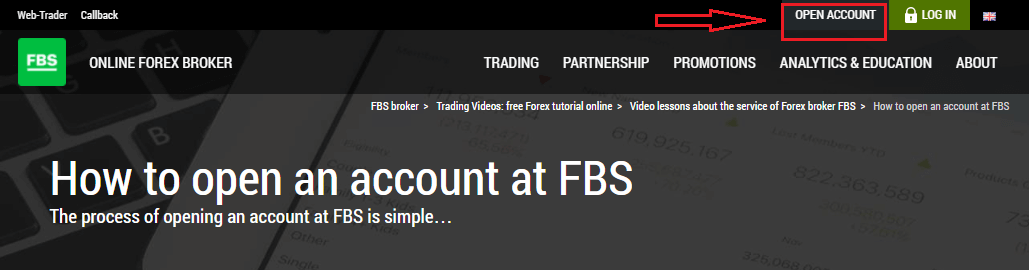
ขั้นตอนการเปิดบัญชีกับ FBS นั้นง่ายมาก- เยี่ยมชมเว็บไซต์fbs.comหรือคลิกที่นี่
- คลิก ปุ่ม "เปิดบัญชี " ที่มุมบนขวาของเว็บไซต์ คุณจะต้องดำเนินการลงทะเบียนและสร้างพื้นที่ส่วนตัว
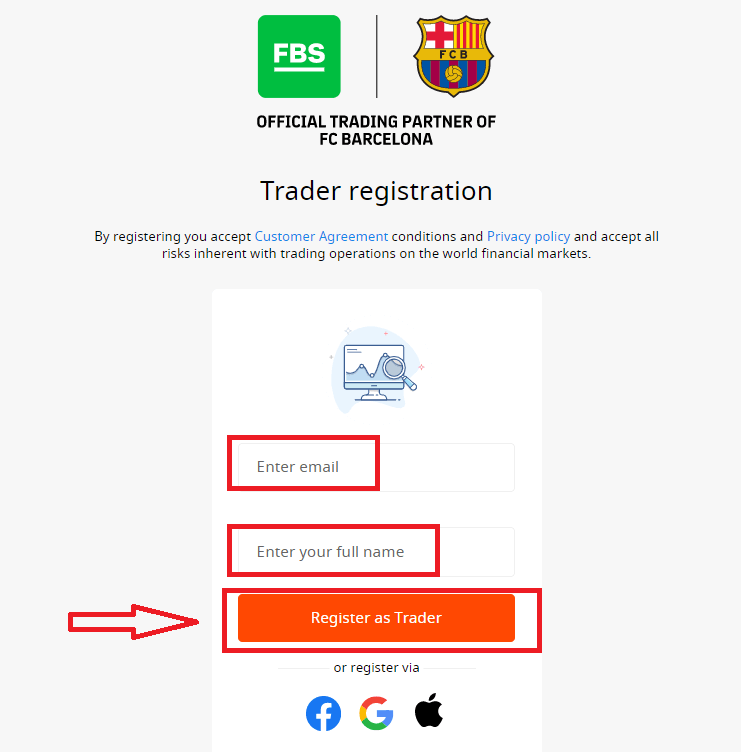
- คุณสามารถลงทะเบียนผ่านเครือข่ายสังคมออนไลน์ หรือป้อนข้อมูลที่จำเป็นสำหรับการลงทะเบียนบัญชีด้วยตนเองก็ได้
กรอกอีเมลและชื่อเต็มของคุณให้ถูกต้อง ตรวจสอบให้แน่ใจว่าข้อมูลถูกต้อง เนื่องจากจำเป็นสำหรับการตรวจสอบและขั้นตอนการถอนเงินที่ราบรื่น จากนั้นคลิกที่ปุ่ม “ลงทะเบียนเป็นเทรดเดอร์”
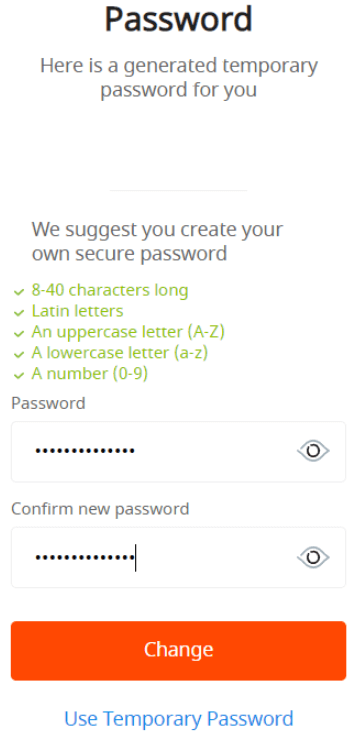
คุณจะเห็นรหัสผ่านชั่วคราวที่สร้างขึ้น คุณสามารถใช้รหัสผ่านนี้ต่อไปได้ แต่เราขอแนะนำให้คุณสร้างรหัสผ่านของคุณเอง
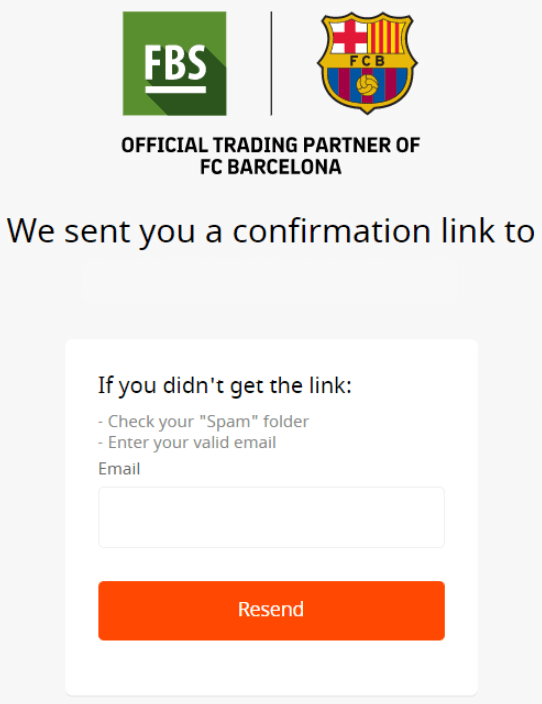
ลิงก์ยืนยันจะถูกส่งไปยังอีเมลของคุณ ตรวจสอบให้แน่ใจว่าได้เปิดลิงก์ในเบราว์เซอร์เดียวกันกับที่คุณเปิดพื้นที่ส่วนตัวอยู่
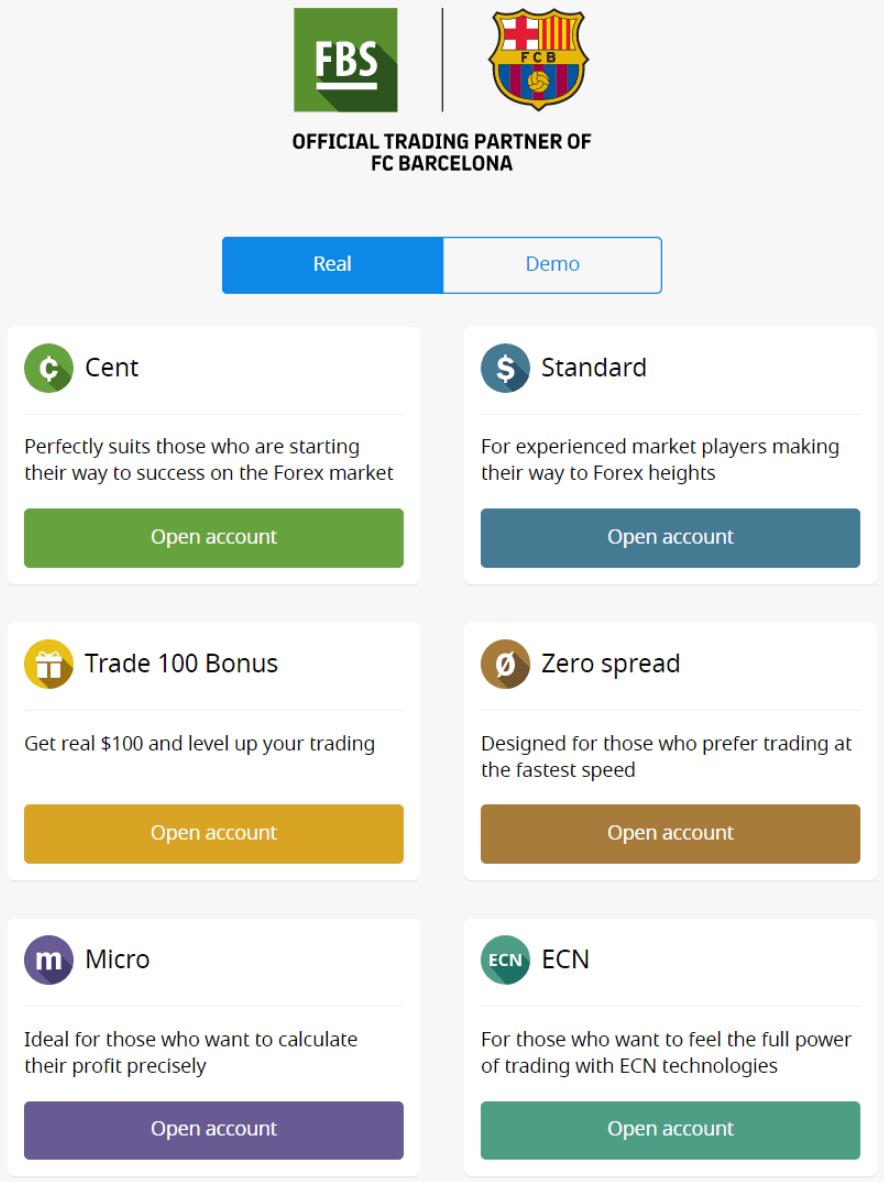
เมื่ออีเมลของคุณได้รับการยืนยันแล้ว คุณจะสามารถเปิดบัญชีซื้อขายบัญชีแรกของคุณได้ คุณสามารถเปิดบัญชีจริงหรือบัญชีทดลองก็ได้
มาดูตัวเลือกที่สองกันก่อน อันดับแรก คุณจะต้องเลือกประเภทบัญชี FBS มีบัญชีให้เลือกหลากหลายประเภท
- หากคุณเป็นมือใหม่ ควรเลือกบัญชีเซนต์หรือบัญชีไมโครเพื่อเทรดด้วยเงินจำนวนน้อยๆ ในขณะที่คุณกำลังเรียนรู้ตลาด
- หากคุณมีประสบการณ์ในการซื้อขาย Forex อยู่แล้ว คุณอาจต้องการเลือกบัญชีมาตรฐาน บัญชีสเปรดเป็นศูนย์ หรือบัญชีแบบไม่จำกัด
หากต้องการทราบข้อมูลเพิ่มเติมเกี่ยวกับประเภทบัญชี โปรดตรวจสอบส่วนการซื้อขายของ FBS
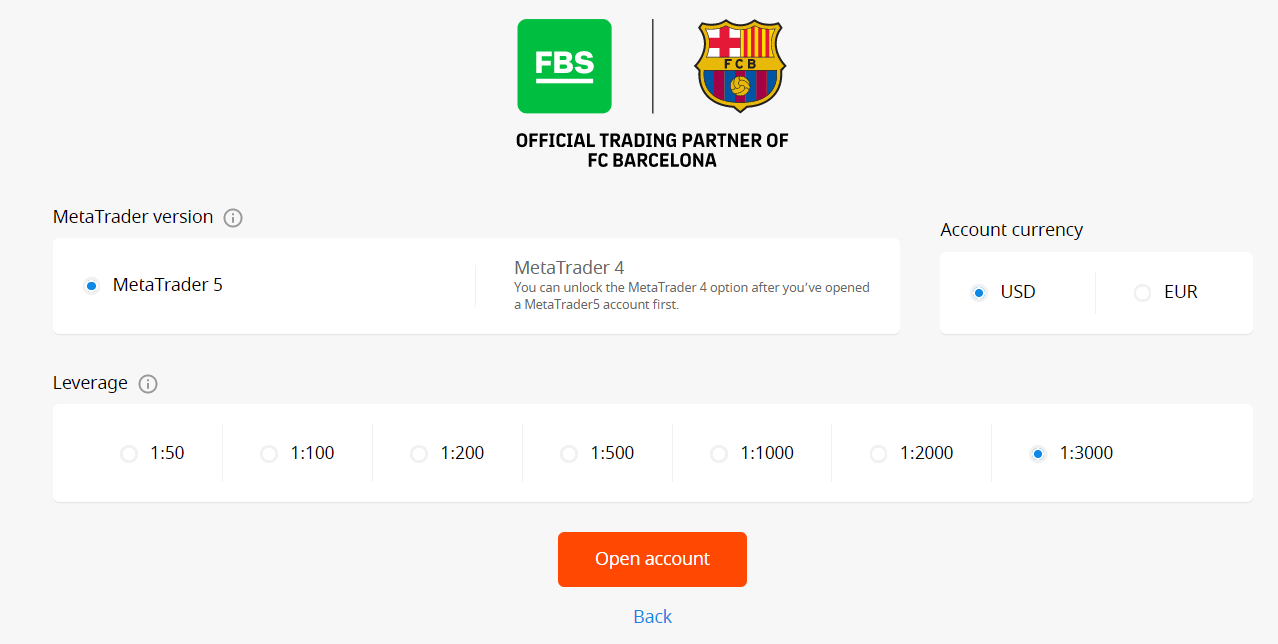
ขึ้นอยู่กับประเภทบัญชี คุณอาจสามารถเลือกเวอร์ชัน MetaTrader สกุลเงินบัญชี และเลเวอเรจได้
ขอแสดงความยินดี! การลงทะเบียนของคุณเสร็จสมบูรณ์แล้ว!
คุณจะเห็นข้อมูลบัญชีของคุณ โปรดบันทึกและเก็บไว้ในที่ปลอดภัย โปรดทราบว่าคุณจะต้องป้อนหมายเลขบัญชี (ชื่อผู้ใช้ MetaTrader) รหัสผ่านการซื้อขาย (รหัสผ่าน MetaTrader) และเซิร์ฟเวอร์ MetaTrader ใน MetaTrader4 หรือ MetaTrader5 เพื่อเริ่มการซื้อขาย
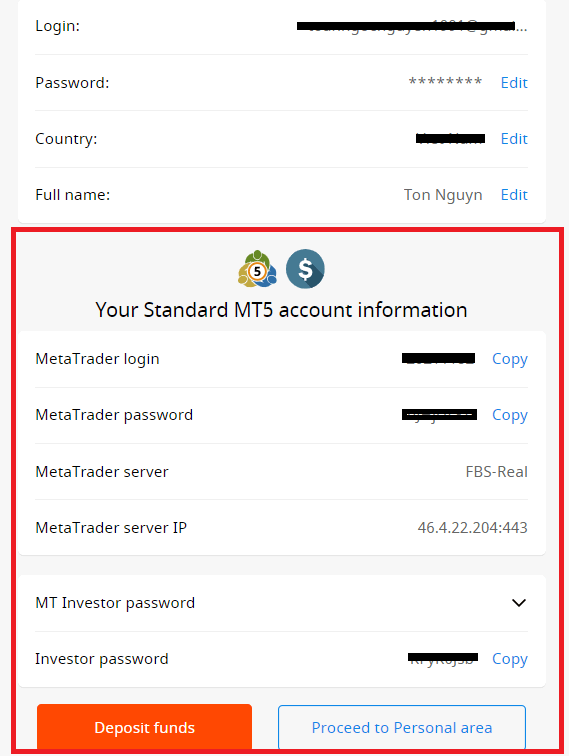
อย่าลืมว่าในการถอนเงินจากบัญชีของคุณ คุณต้องยืนยันโปรไฟล์ของคุณก่อน
วิธีการลงทะเบียนด้วยบัญชี Facebook
นอกจากนี้ คุณยังมีตัวเลือกในการเปิดบัญชีผ่านเว็บโดยใช้ Facebook ซึ่งทำได้ง่ายๆ เพียงไม่กี่ขั้นตอน:1. คลิกที่ปุ่ม Facebook ใน หน้าลงทะเบียน
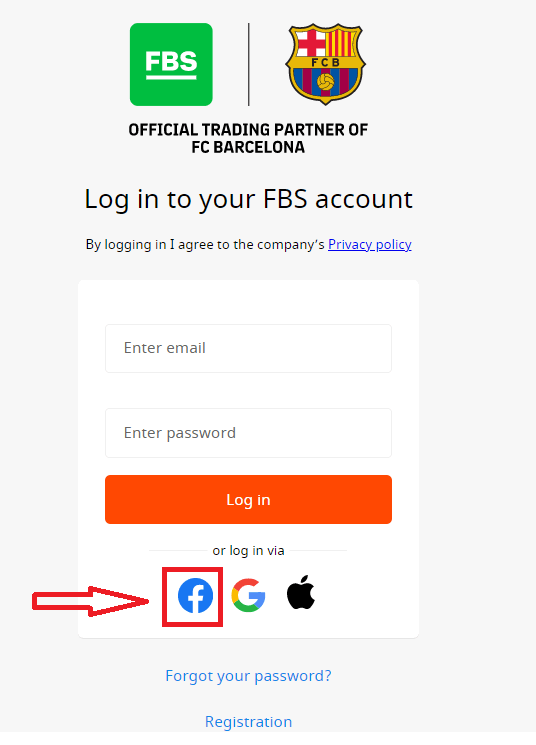
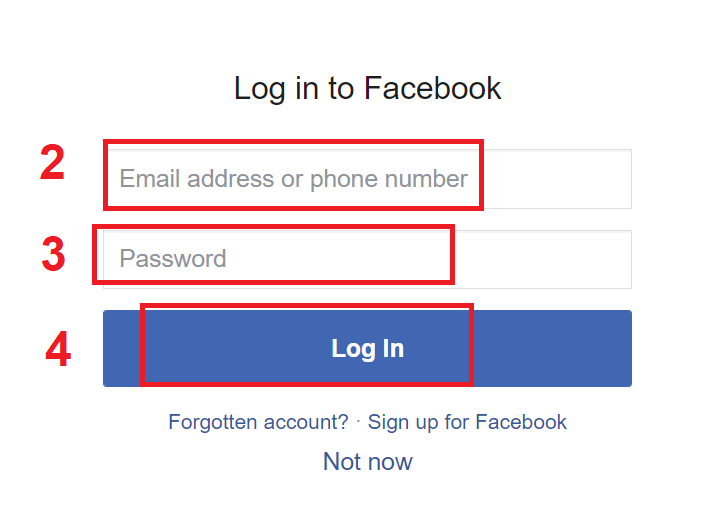
2. หน้าต่างเข้าสู่ระบบ Facebook จะเปิดขึ้น ซึ่งคุณจะต้องป้อนที่อยู่อีเมลที่คุณใช้ลงทะเบียนบน Facebook
3. ป้อนรหัสผ่านจากบัญชี Facebook ของคุณ
4. คลิกที่ “เข้าสู่ระบบ”
เมื่อคุณคลิกที่ปุ่ม “เข้าสู่ระบบ”แล้ว FBS จะขอสิทธิ์ในการเข้าถึง: ชื่อ รูปโปรไฟล์ และที่อยู่อีเมลของคุณ คลิก ดำเนินการต่อ...
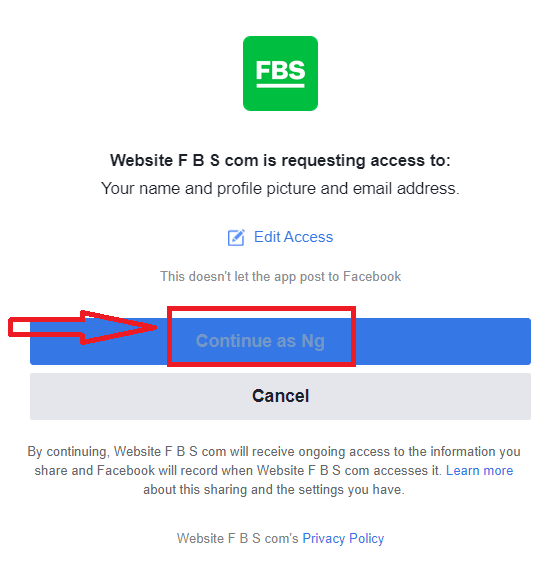
หลังจากนั้น คุณจะถูกนำไปยังแพลตฟอร์ม FBS โดยอัตโนมัติ
วิธีการลงทะเบียนด้วยบัญชี Google+
1. ในการลงทะเบียนบัญชี Google+ ให้คลิกปุ่มที่เกี่ยวข้องในแบบฟอร์มลงทะเบียน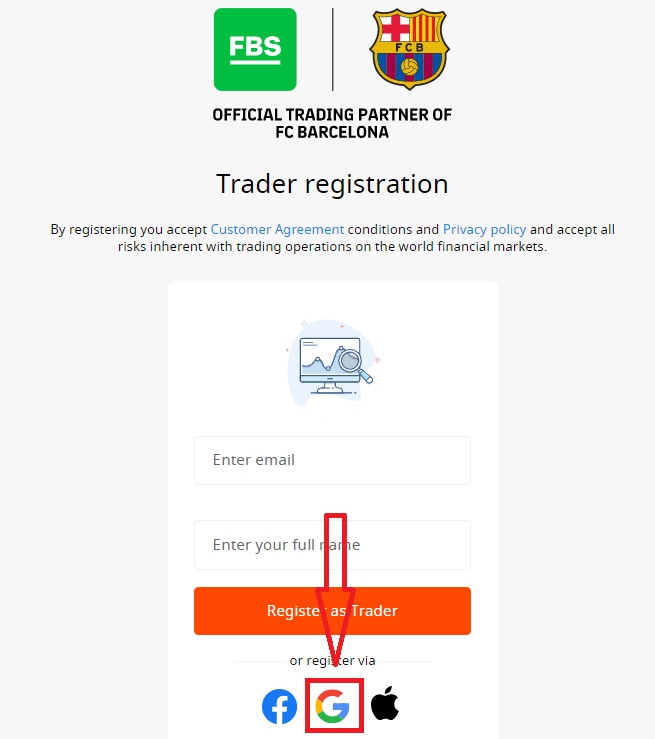
2. ในหน้าต่างใหม่ที่เปิดขึ้น ให้ป้อนหมายเลขโทรศัพท์หรืออีเมลของคุณ แล้วคลิก “ถัดไป”
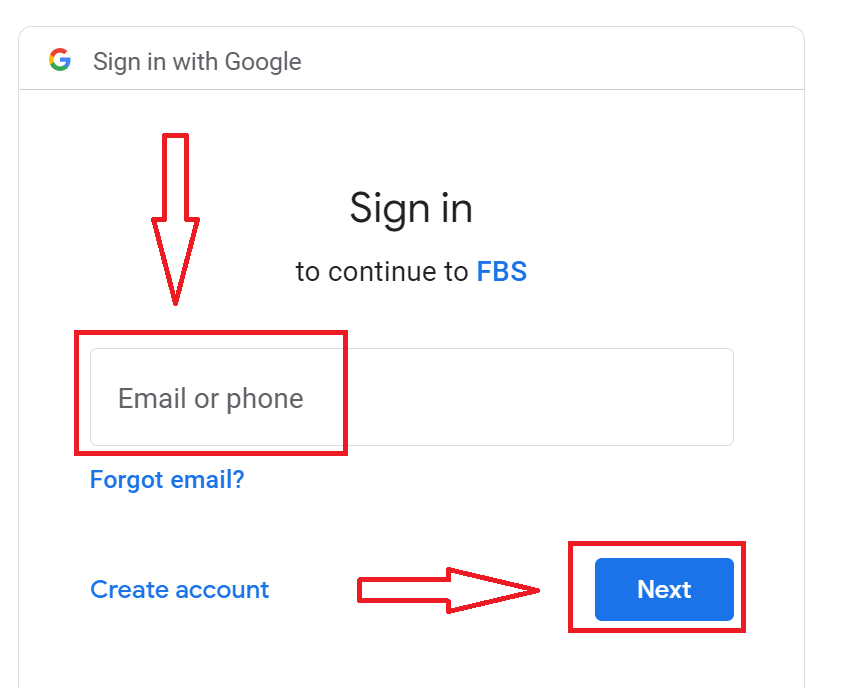
3. จากนั้นป้อนรหัสผ่านสำหรับบัญชี Google ของคุณ แล้วคลิก “ถัดไป”
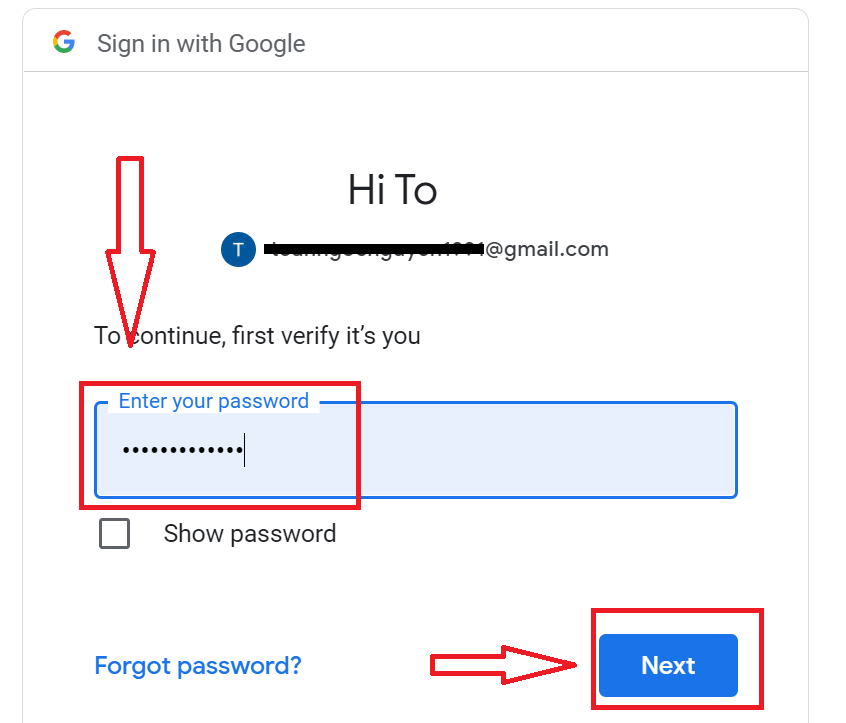
หลังจากนั้น ให้ทำตามคำแนะนำที่ส่งมาจากบริการไปยังที่อยู่อีเมลของคุณ
วิธีการลงทะเบียนด้วย Apple ID
1. ในการลงทะเบียนด้วย Apple ID ให้คลิกปุ่มที่เกี่ยวข้องในแบบฟอร์มลงทะเบียน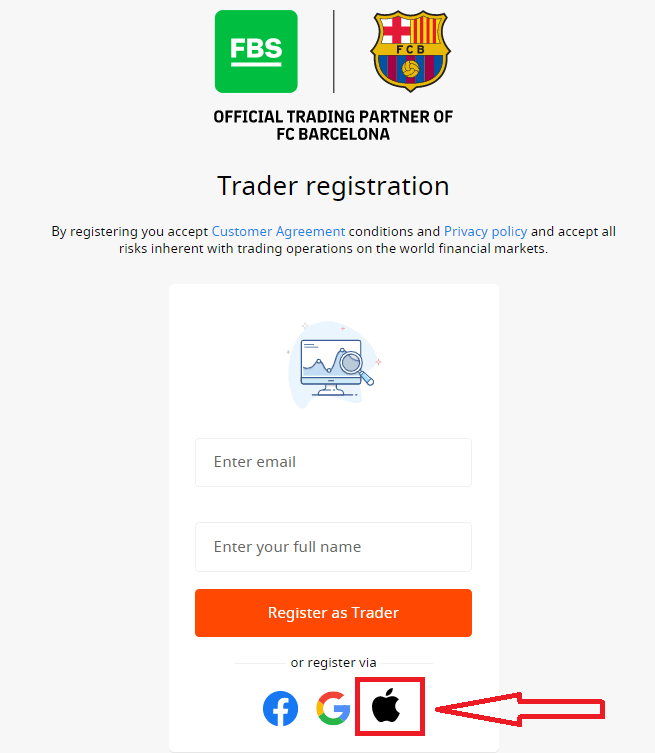
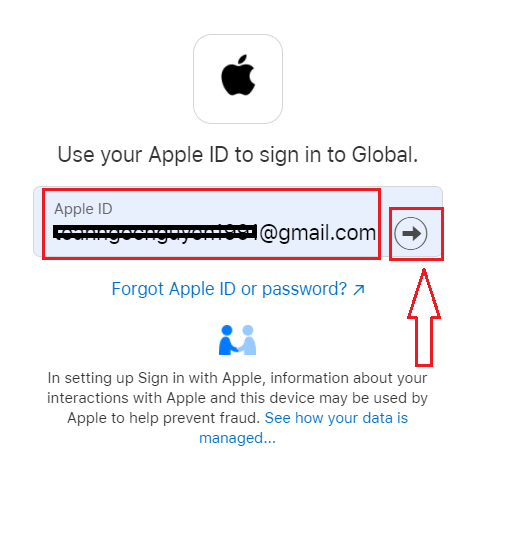
2. ในหน้าต่างใหม่ที่เปิดขึ้น ให้ป้อน Apple ID ของคุณแล้วคลิก “ถัดไป”
3. จากนั้นป้อนรหัสผ่านสำหรับ Apple ID ของคุณแล้วคลิก “ถัดไป”
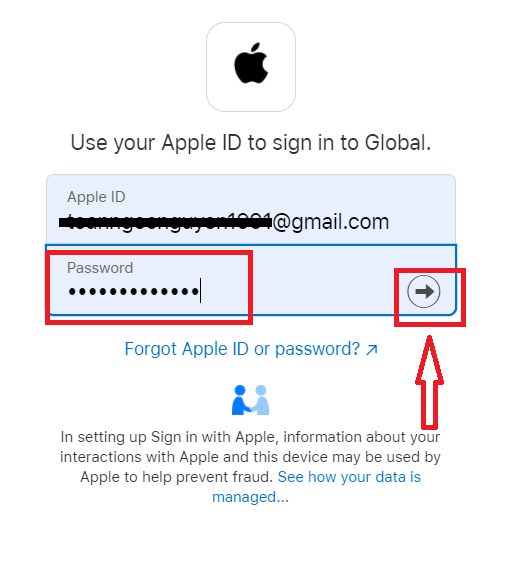
หลังจากนั้น ให้ทำตามคำแนะนำที่บริการส่งไปยัง Apple ID ของคุณ
แอป FBS สำหรับ Android
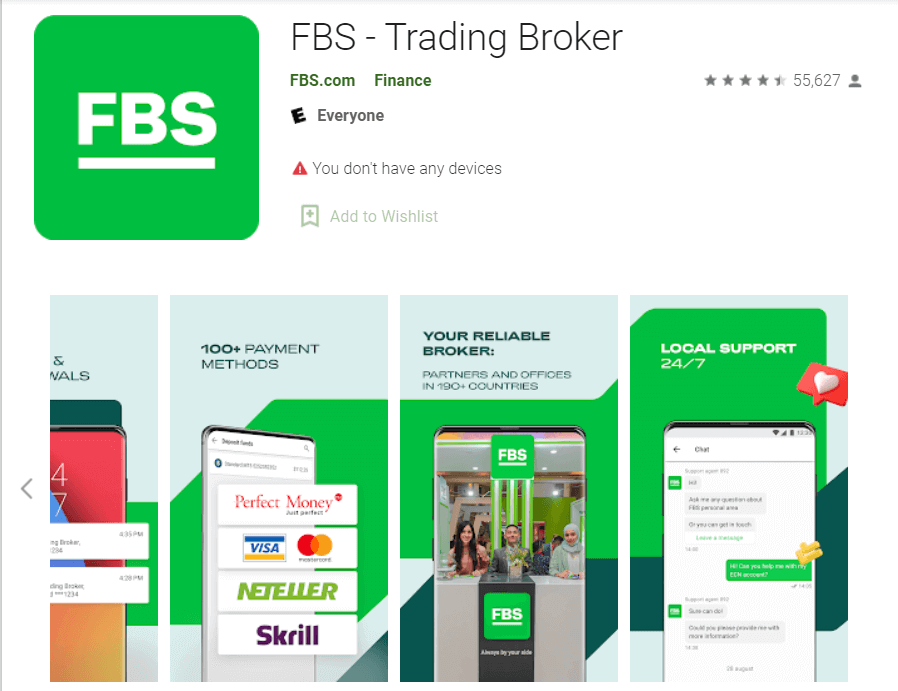
หากคุณใช้โทรศัพท์มือถือระบบ Android คุณจะต้องดาวน์โหลดแอปมือถือ FBS อย่างเป็นทางการจาก Google Play หรือที่นี่เพียงค้นหาแอป “FBS – Trading Broker” แล้วดาวน์โหลดลงในอุปกรณ์ของคุณ
เวอร์ชันมือถือของแพลตฟอร์มการซื้อขายนั้นเหมือนกับเวอร์ชันบนเว็บทุกประการ ดังนั้นจึงไม่มีปัญหาใดๆ ในการซื้อขายและการโอนเงิน นอกจากนี้ แอปซื้อขาย FBS สำหรับ Android ยังได้รับการพิจารณาว่าเป็นแอปที่ดีที่สุดสำหรับการซื้อขายออนไลน์ ดังนั้นจึงมีคะแนนสูงในร้านค้า
แอป FBS สำหรับ iOS
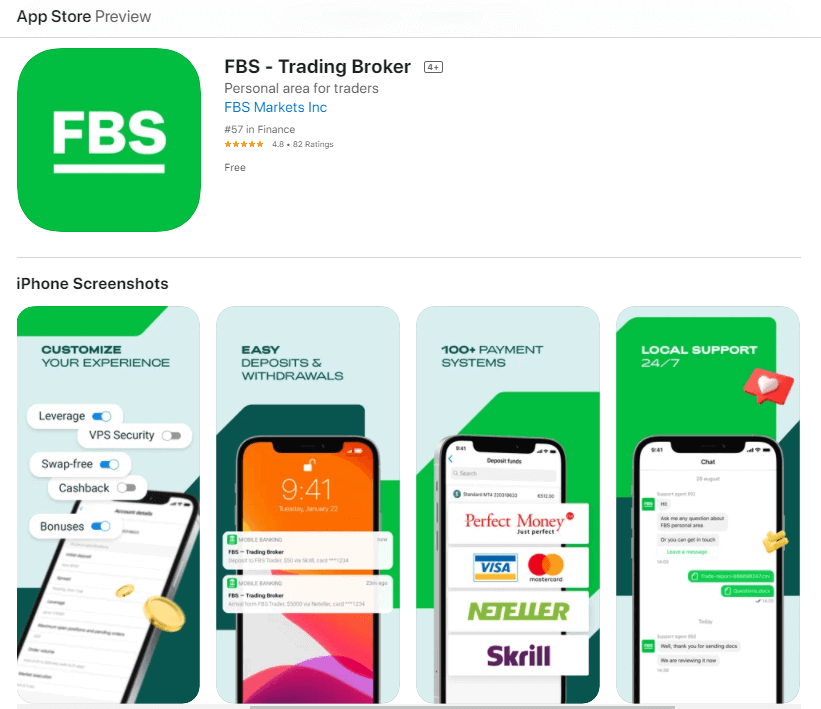
หากคุณใช้โทรศัพท์มือถือระบบ iOS คุณจะต้องดาวน์โหลดแอป FBS อย่างเป็นทางการจาก App Store หรือที่นี่เพียงค้นหาแอป “FBS – Trading Broker” แล้วดาวน์โหลดลงใน iPhone หรือ iPad ของคุณ
เวอร์ชันมือถือของแพลตฟอร์มการซื้อขายนั้นเหมือนกับเวอร์ชันเว็บทุกประการ ดังนั้นจึงไม่มีปัญหาใดๆ ในการซื้อขายและการโอนเงิน นอกจากนี้ แอปซื้อขาย FBS สำหรับ iOS ยังได้รับการยกย่องว่าเป็นแอปที่ดีที่สุดสำหรับการซื้อขายออนไลน์ ดังนั้นจึงมีคะแนนสูงใน App Store
วิธีการยืนยันบัญชีบน FBS
วิธีการยืนยันโปรไฟล์ที่ FBS
การตรวจสอบยืนยันมีความจำเป็นเพื่อความปลอดภัยในการทำงาน ป้องกันการเข้าถึงข้อมูลส่วนบุคคลและเงินทุนที่เก็บไว้ในบัญชี FBS ของคุณโดยไม่ได้รับอนุญาต และเพื่อให้การถอนเงินเป็นไปอย่างราบรื่น
ฉันจะยืนยันหมายเลขโทรศัพท์ของฉันได้อย่างไร?
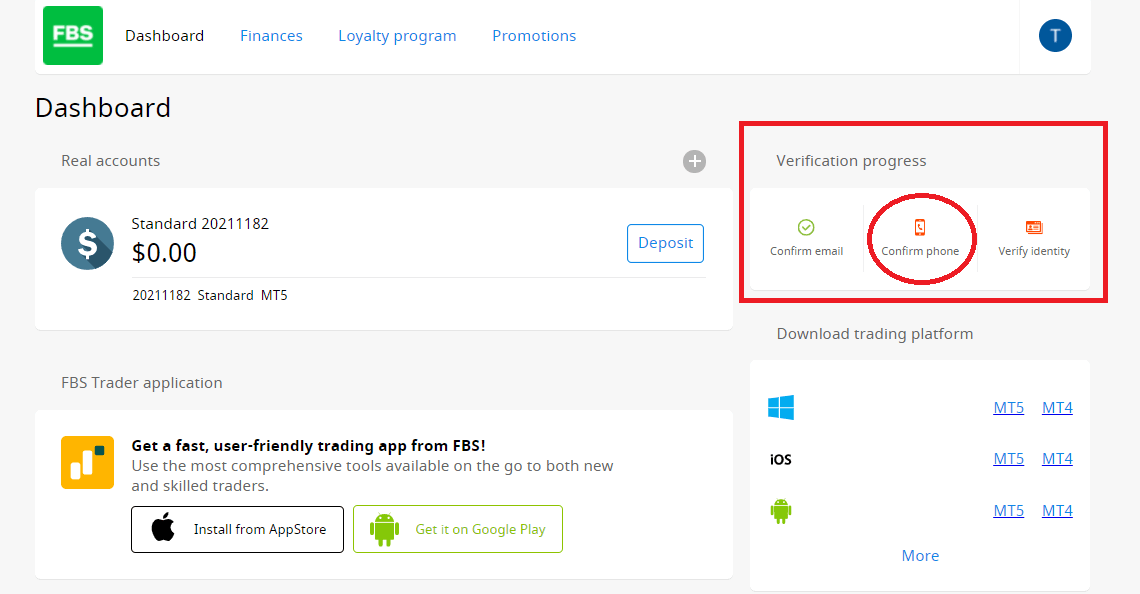
โปรดทราบว่าขั้นตอนการยืนยันหมายเลขโทรศัพท์นั้นเป็นทางเลือก คุณอาจเลือกยืนยันผ่านอีเมลและข้ามขั้นตอนการยืนยันหมายเลขโทรศัพท์ก็ได้อย่างไรก็ตาม หากคุณต้องการเพิ่มหมายเลขโทรศัพท์ลงในพื้นที่ส่วนตัวของคุณ โปรดเข้าสู่ระบบพื้นที่ส่วนตัวของคุณและคลิกที่ปุ่ม "ยืนยันหมายเลขโทรศัพท์" ในส่วน "ความคืบหน้าการยืนยัน"
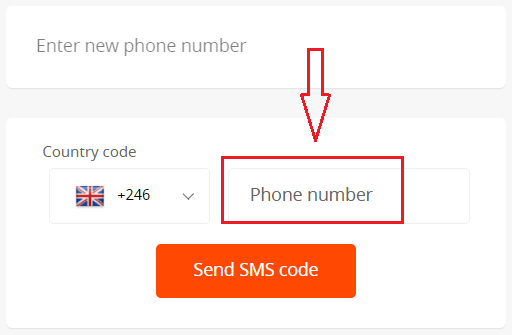
ป้อนหมายเลขโทรศัพท์ของคุณและคลิกที่ปุ่ม "ส่งรหัส SMS"
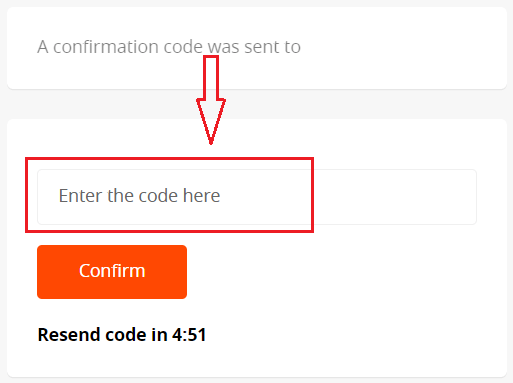
หลังจากนั้น คุณจะได้รับรหัส SMS ที่คุณควรป้อนลงในช่องที่กำหนด
หากคุณประสบปัญหาในการยืนยันหมายเลขโทรศัพท์ โปรดตรวจสอบความถูกต้องของหมายเลขโทรศัพท์ที่คุณป้อนก่อนเป็นอันดับแรก
นี่คือเคล็ดลับบางประการที่ควรพิจารณา:
- คุณไม่จำเป็นต้องใส่เลข "0" นำหน้าหมายเลขโทรศัพท์ของคุณ
- คุณไม่จำเป็นต้องป้อนรหัสประเทศด้วยตนเอง ระบบจะตั้งค่าโดยอัตโนมัติเมื่อคุณเลือกประเทศที่ถูกต้องในเมนูแบบเลื่อนลง (ซึ่งแสดงด้วยธงอยู่ด้านหน้าช่องหมายเลขโทรศัพท์)
- คุณต้องรออย่างน้อย 5 นาทีเพื่อให้รหัสมาถึง
หากคุณแน่ใจว่าได้ทำทุกอย่างถูกต้องแล้วแต่ยังไม่ได้รับรหัส SMS เราขอแนะนำให้ลองใช้หมายเลขโทรศัพท์อื่น ปัญหาอาจอยู่ที่ฝั่งผู้ให้บริการของคุณ ในกรณีนั้น ให้ป้อนหมายเลขโทรศัพท์อื่นในช่องและขอรหัสยืนยันอีกครั้ง
นอกจากนี้ คุณยังสามารถขอรหัสผ่านการยืนยันด้วยเสียง
ได้ โดยรอ 5 นาทีหลังจากขอรหัส แล้วคลิกที่ปุ่ม "ขอให้โทรกลับเพื่อรับสายพร้อมรหัสยืนยัน" หน้าเว็บจะแสดงดังนี้:
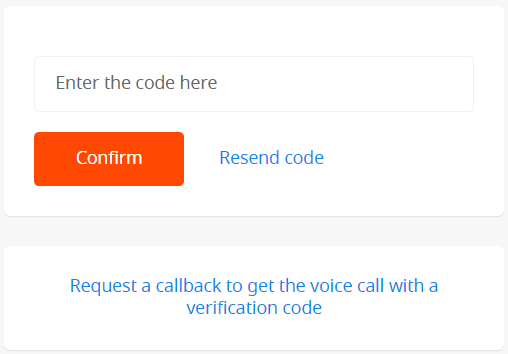
โปรดทราบว่าคุณสามารถขอรหัสด้วยเสียงได้ก็ต่อเมื่อโปรไฟล์ของคุณได้รับการยืนยันแล้วเท่านั้น
หมายเลขโทรศัพท์ของคุณได้รับการยืนยันแล้ว
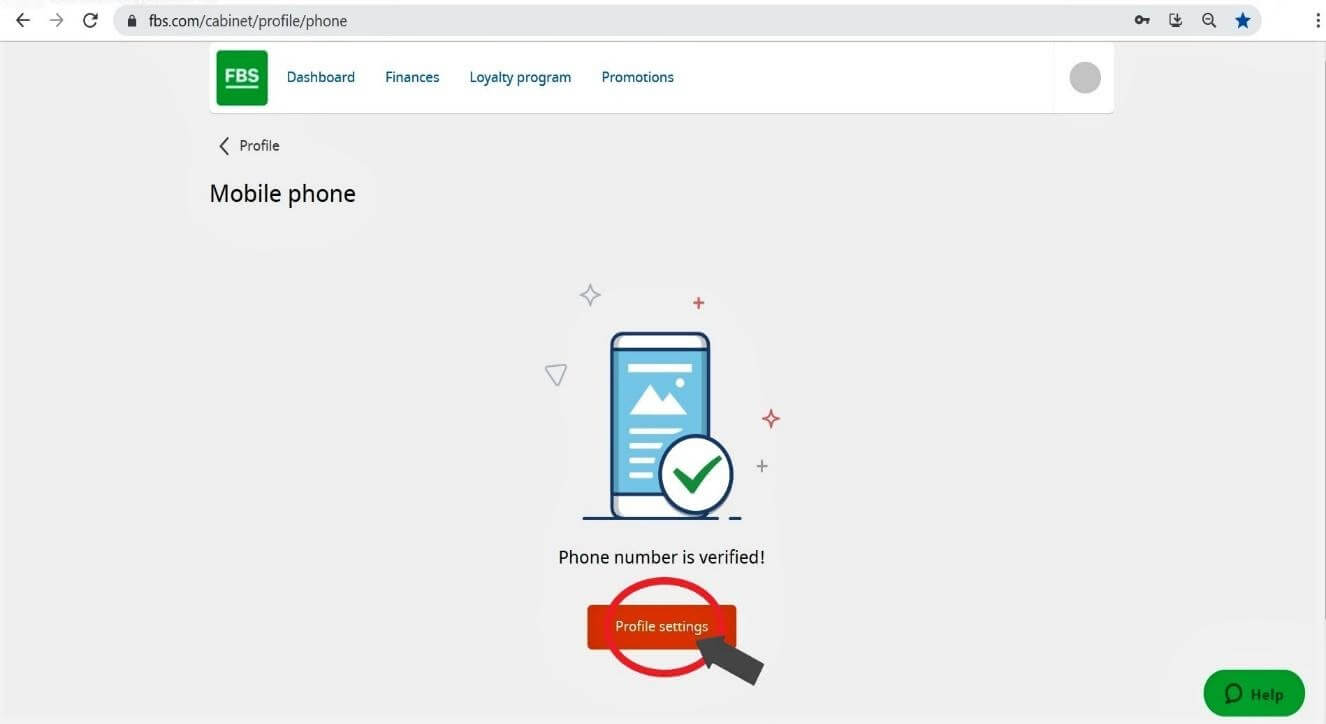
ฉันจะยืนยันพื้นที่ส่วนตัวของฉันได้อย่างไร?
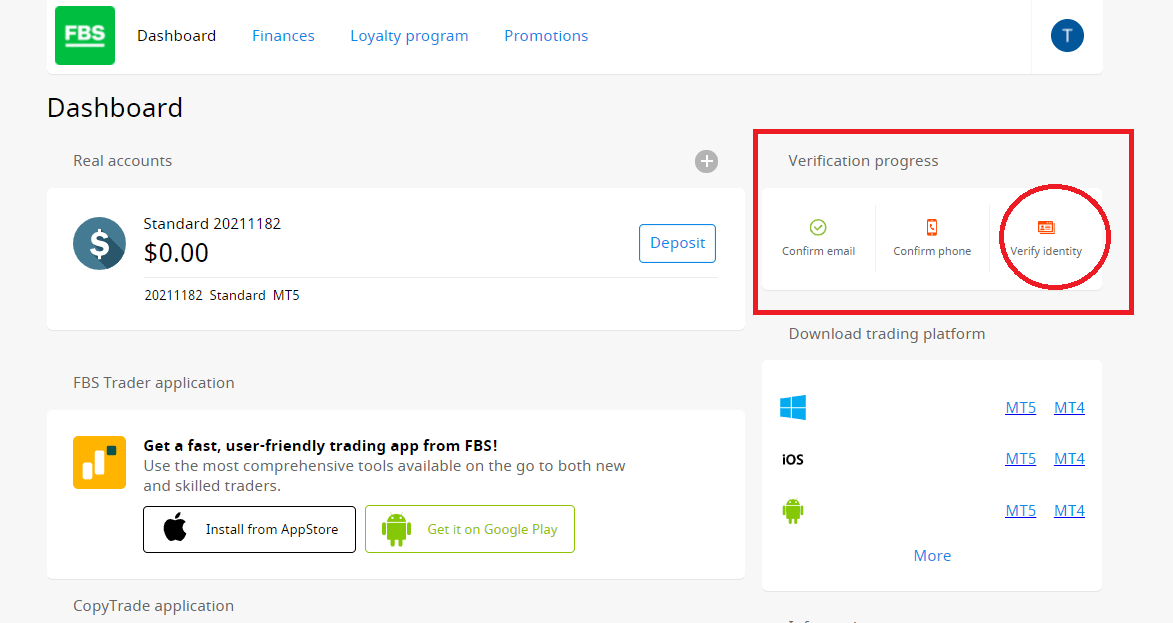
หรือคลิกที่ลิงก์ “การตรวจสอบเอกสารประจำตัว” การตรวจสอบเอกสารประจำตัวมีไว้เพื่อพิสูจน์ตัวตนของคุณ
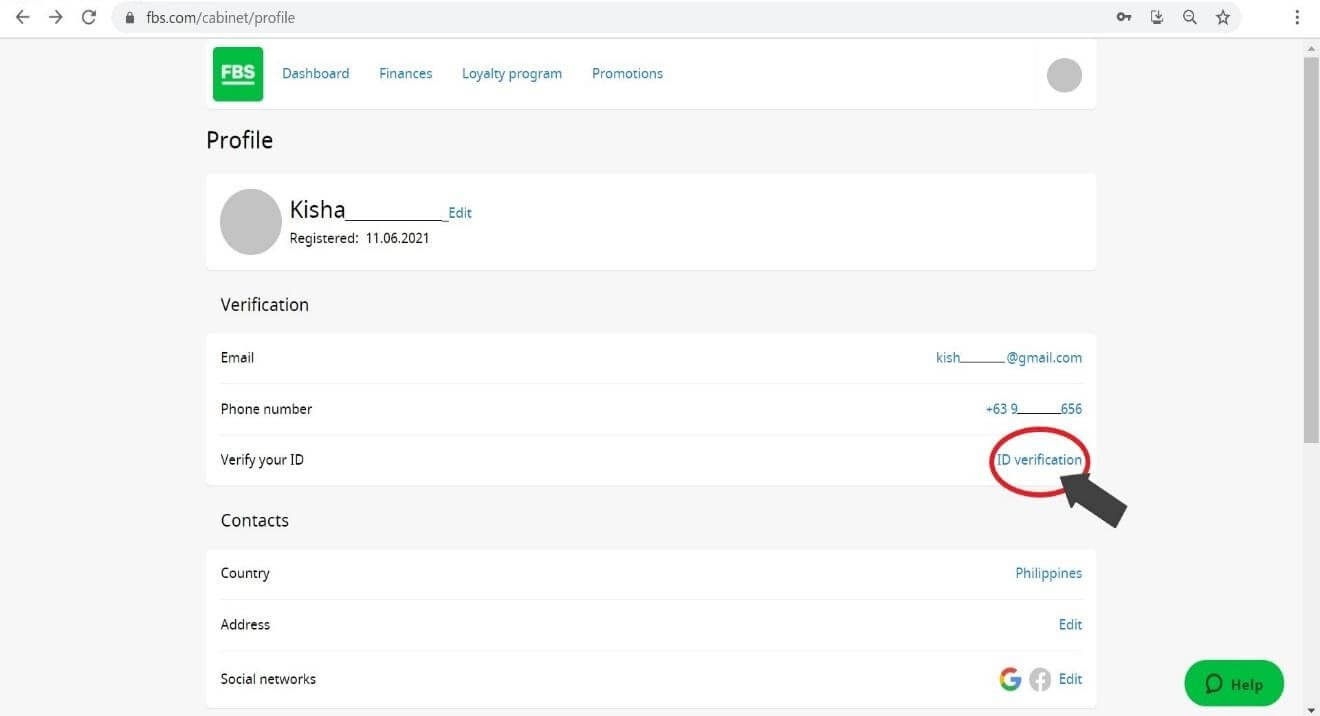
กรอกข้อมูลในช่องที่จำเป็น โปรดป้อนข้อมูลที่ถูกต้องตรงกับเอกสารทางการของคุณ
อัปโหลดสำเนาสีของหนังสือเดินทางหรือบัตรประจำตัวที่ออกโดยรัฐบาลที่มีรูปถ่ายและหลักฐานที่อยู่ของคุณในรูปแบบ JPEG, PNG, BMP หรือ PDF โดยมีขนาดรวมไม่เกิน 5 Mb
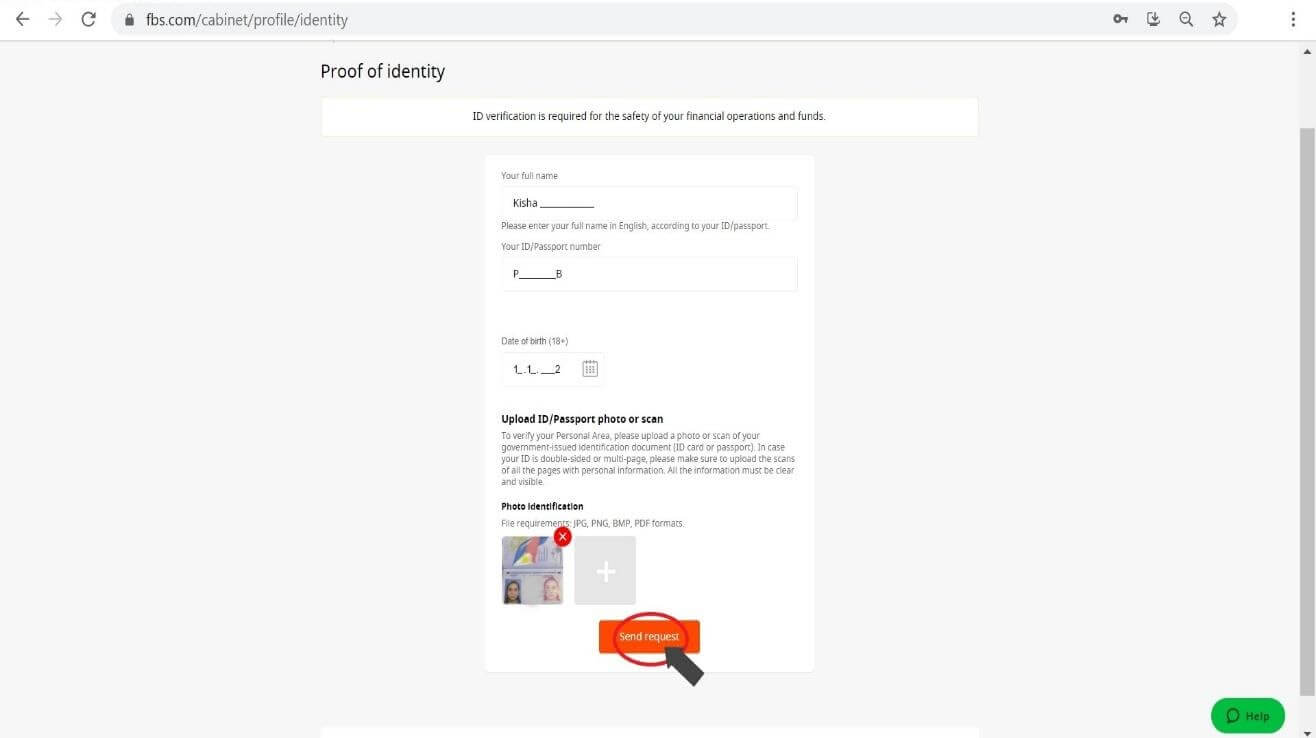
การตรวจสอบกำลังดำเนินการอยู่ จากนั้นคลิก “การตั้งค่าโปรไฟล์”
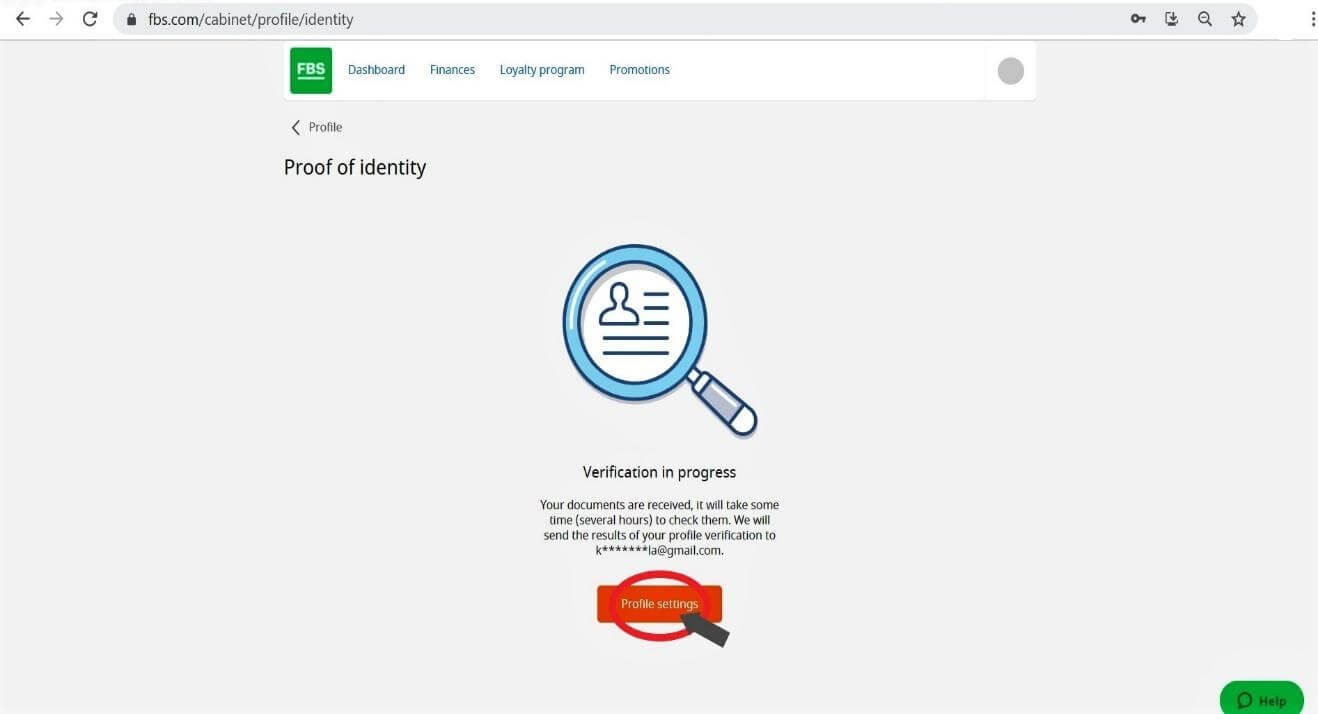
การตรวจสอบเอกสารประจำตัวของคุณอยู่ในสถานะรอดำเนินการ โปรดรอสักครู่เพื่อให้ FBS ตรวจสอบใบสมัครของคุณ ทันทีที่คำขอของคุณได้รับการอนุมัติหรือปฏิเสธ สถานะของคำขอของคุณจะเปลี่ยนแปลง
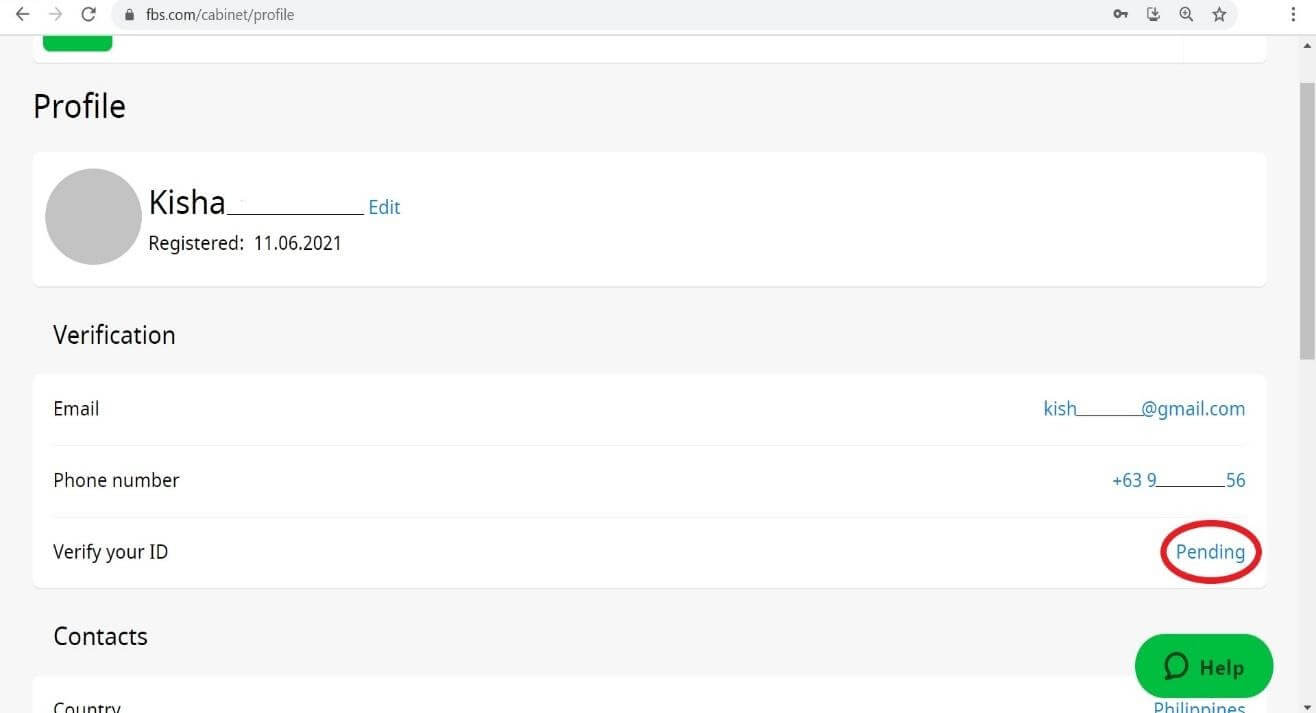
โปรดรอการแจ้งเตือนทางอีเมลในกล่องจดหมายของคุณเมื่อการตรวจสอบเสร็จสิ้น เราขอขอบคุณสำหรับความอดทนและความเข้าใจของคุณ
วิธีการฝากเงินเข้าบัญชี FBS
ฉันจะฝากเงินได้อย่างไร
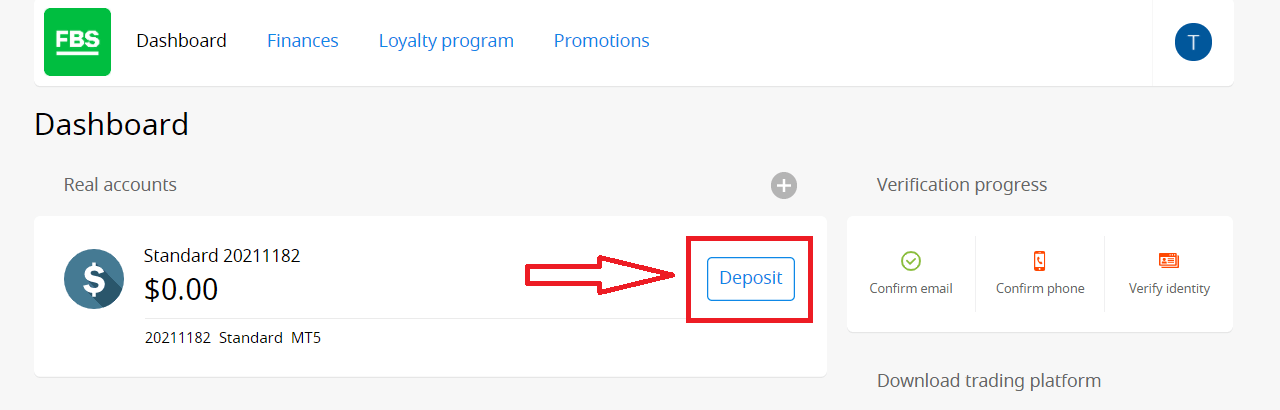
คุณสามารถฝากเงินเข้าบัญชีของคุณได้ในพื้นที่ส่วนตัวของคุณ1. คลิกที่ "การเงิน" ในเมนูที่ด้านบนของหน้า

หรือ
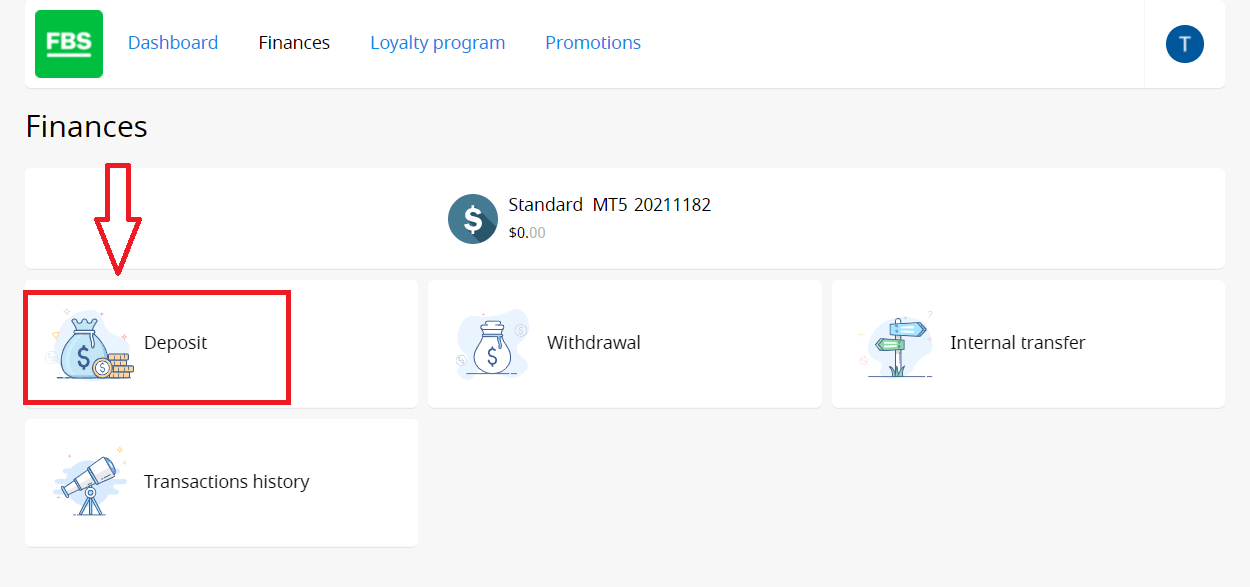
2. เลือก "ฝากเงิน"
3. เลือกช่องทางการชำระเงินที่เหมาะสมแล้วคลิก
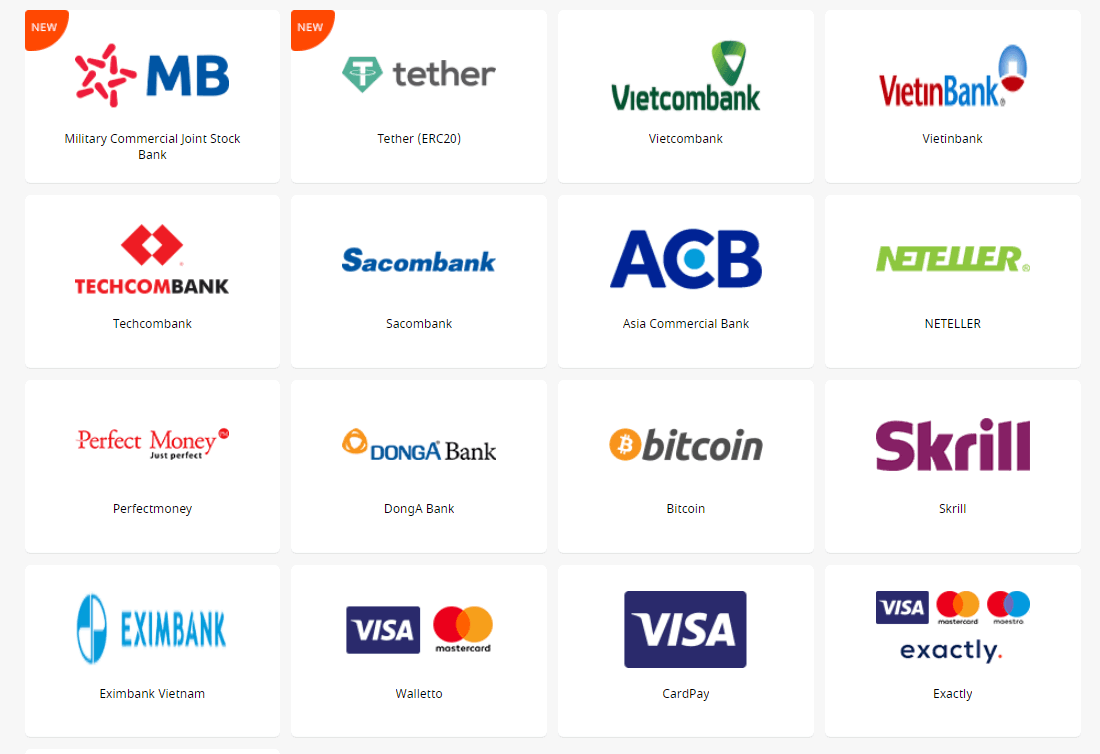
4. ระบุบัญชีซื้อขายที่คุณต้องการฝากเงิน
5. ระบุข้อมูลเกี่ยวกับบัญชี e-wallet หรือช่องทางการชำระเงินของคุณหากจำเป็น
6. พิมพ์จำนวนเงินที่คุณต้องการฝาก
7. เลือกสกุลเงิน
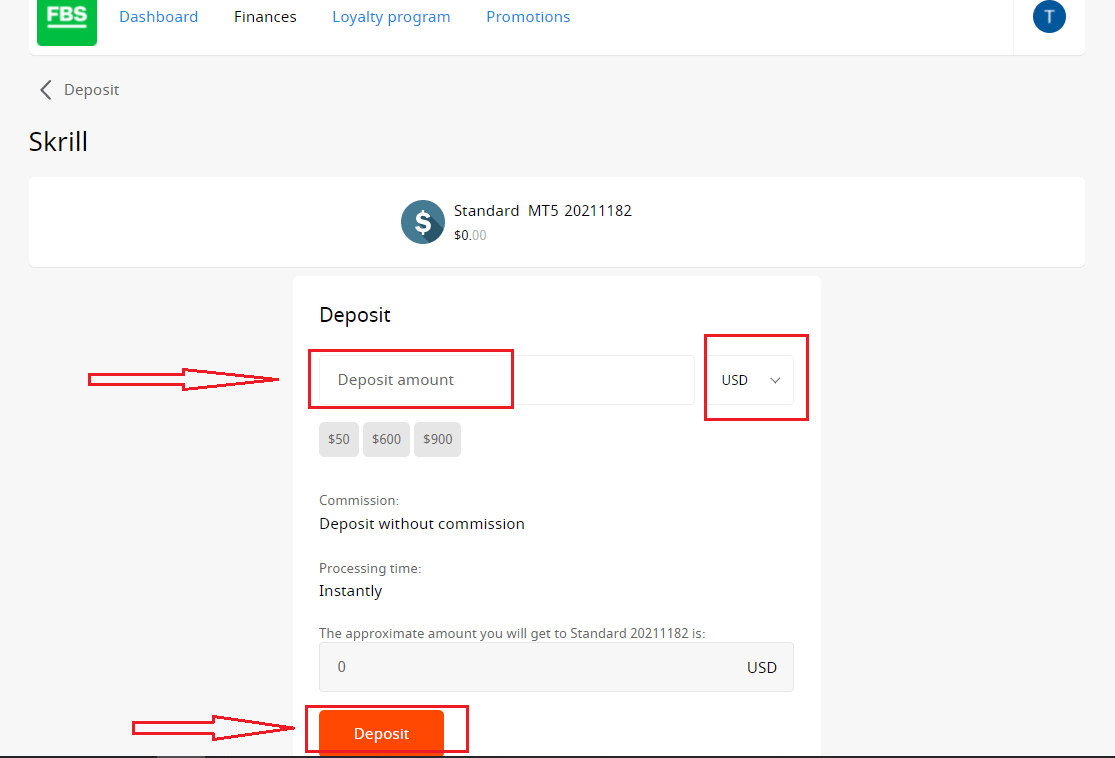
8. คลิกปุ่ม "ฝากเงิน"
การถอนเงินและการโอนภายในทำในลักษณะเดียวกัน
คุณจะสามารถตรวจสอบสถานะคำขอทางการเงินของคุณได้ในประวัติการทำธุรกรรม
ข้อมูลสำคัญ!โปรดทราบว่าตามข้อตกลงของลูกค้า ลูกค้าสามารถถอนเงินจากบัญชีของตนได้เฉพาะไปยังช่องทางการชำระเงินที่ใช้ในการฝากเงินเท่านั้น
โปรดทราบว่าในการฝากเงินไปยังแอปพลิเคชัน FBS เช่น FBS Trader หรือ FBS CopyTrade คุณต้องทำการขอฝากเงินในแอปพลิเคชันที่ต้องการโดยตรง ไม่สามารถโอนเงินระหว่างบัญชี MetaTrader และบัญชี FBS CopyTrade / FBS Trader ของคุณได้
วิธีซื้อขายฟอเร็กซ์ในแอป FBS Trader
ฉันจะทำการซื้อขายกับ FBS Trader ได้อย่างไร?
ในการเริ่มต้นซื้อขาย สิ่งที่คุณต้องทำคือไปที่หน้า “การซื้อขาย” และเลือกคู่สกุลเงินที่คุณต้องการซื้อขาย
ตรวจสอบรายละเอียดสัญญาโดยคลิกที่เครื่องหมาย “i” ในหน้าต่างที่เปิดขึ้น คุณจะเห็นแผนภูมิสองประเภทและข้อมูลเกี่ยวกับคู่สกุลเงินนี้
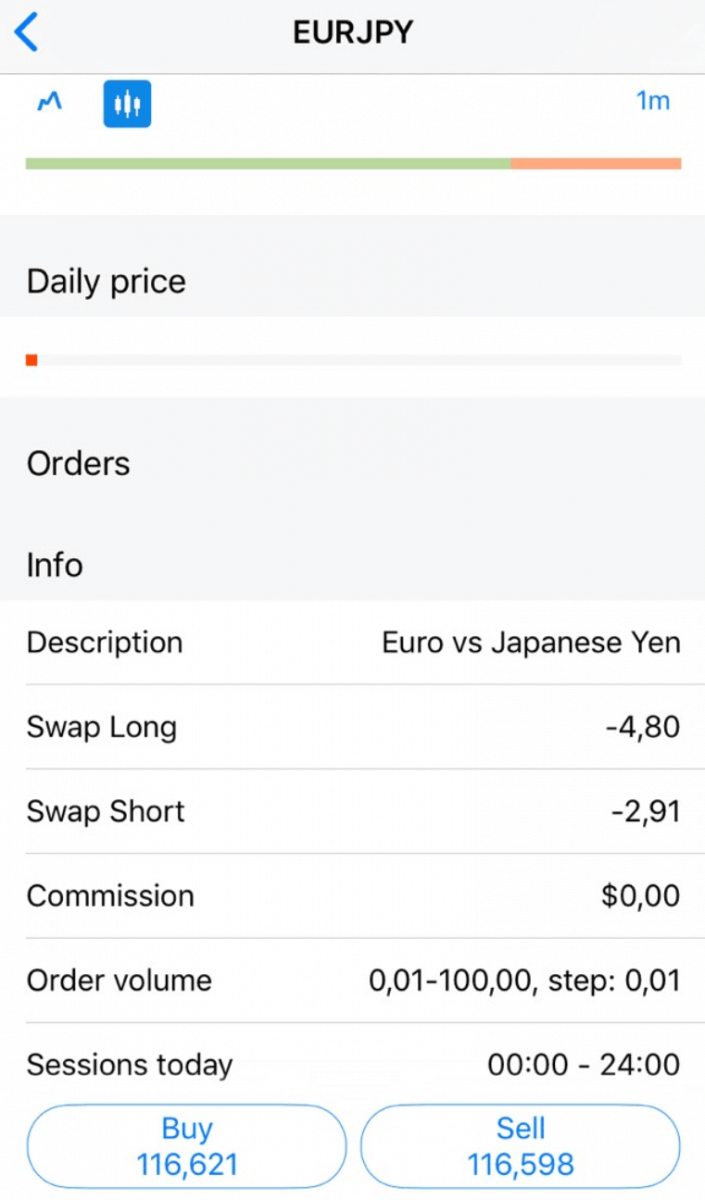
หากต้องการดูแผนภูมิแท่งเทียนของคู่สกุลเงินนี้ ให้คลิกที่เครื่องหมายแผนภูมิ
คุณสามารถเลือกช่วงเวลาของแผนภูมิแท่งเทียนได้ตั้งแต่ 1 นาทีถึง 1 เดือนเพื่อวิเคราะห์แนวโน้ม
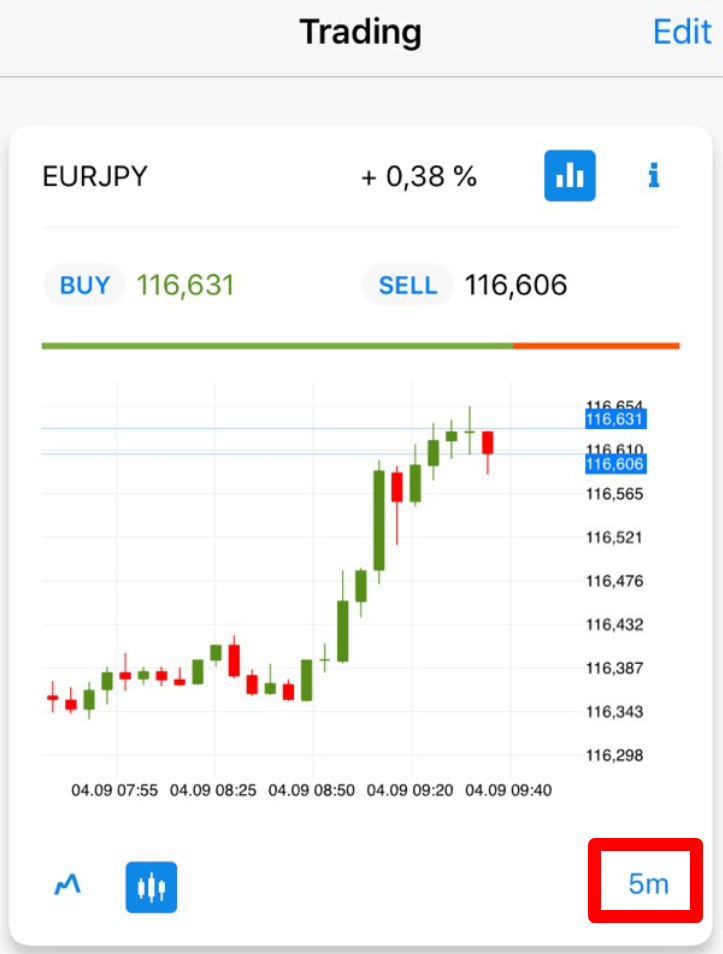
โดยคลิกที่เครื่องหมายด้านล่าง คุณจะเห็นแผนภูมิ Tick
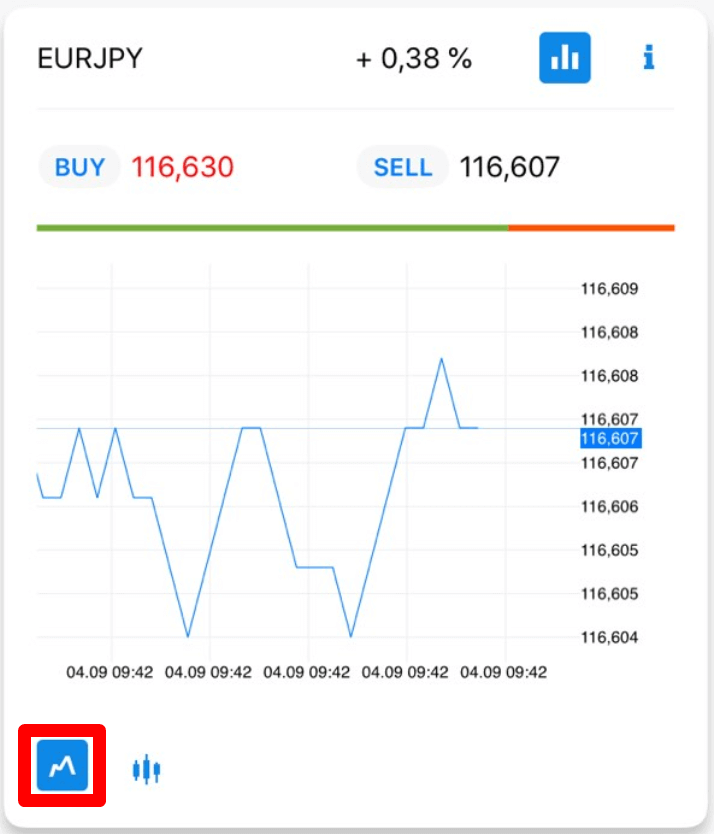
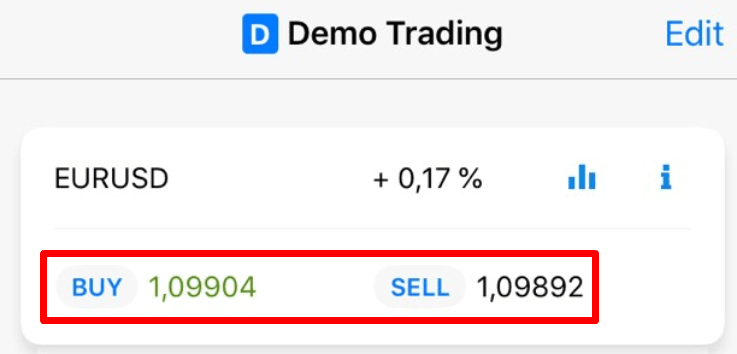
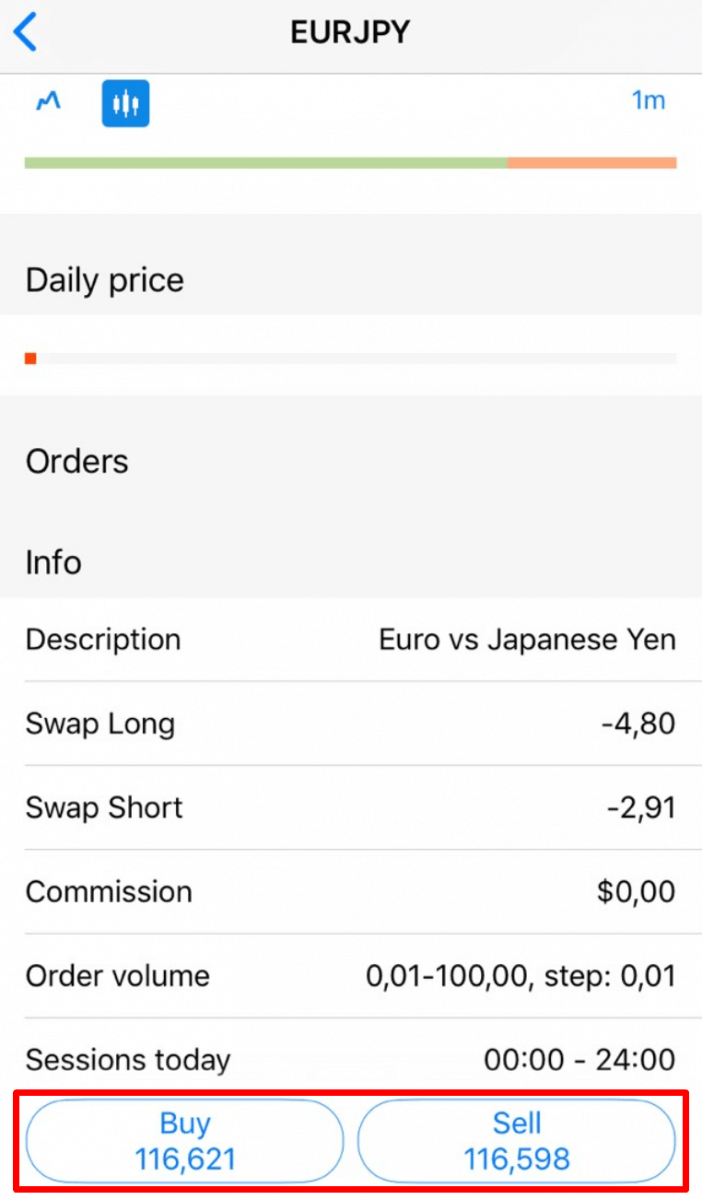
หากต้องการเปิดคำสั่งซื้อขาย ให้คลิกที่ปุ่ม “ซื้อ” หรือ “ขาย”
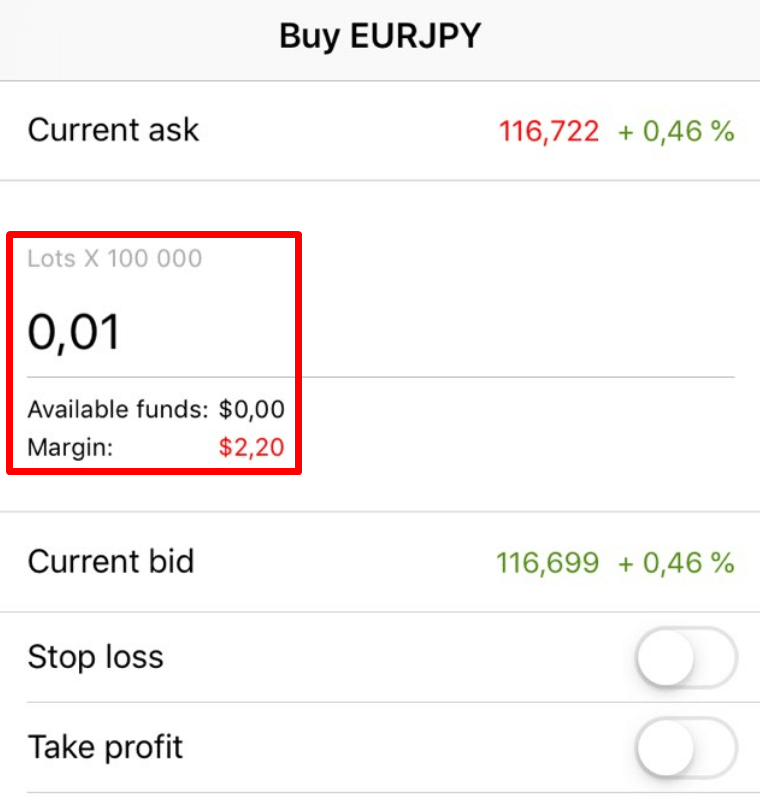
ในหน้าต่างที่เปิดขึ้น โปรดระบุปริมาณของคำสั่งซื้อขายของคุณ (เช่น จำนวนล็อตที่คุณจะซื้อขาย) ด้านล่างช่องล็อต คุณจะเห็นเงินทุนที่มีอยู่และจำนวนมาร์จินที่คุณต้องการสำหรับการเปิดคำสั่งซื้อขายในปริมาณดังกล่าว
คุณยังสามารถตั้งค่า Stop Loss และ Take Profitสำหรับคำสั่งซื้อขายของคุณ
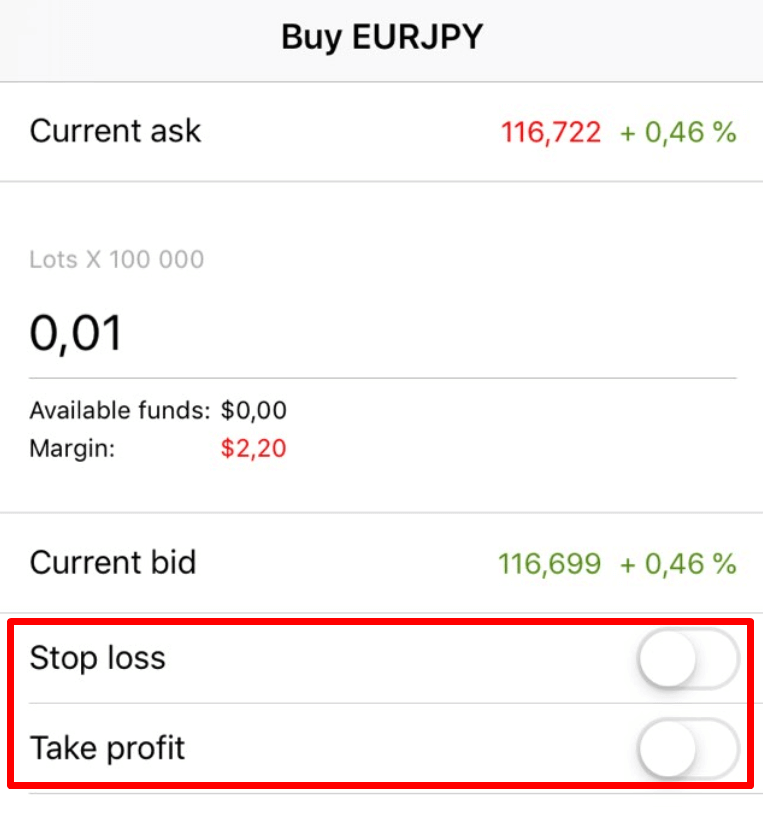
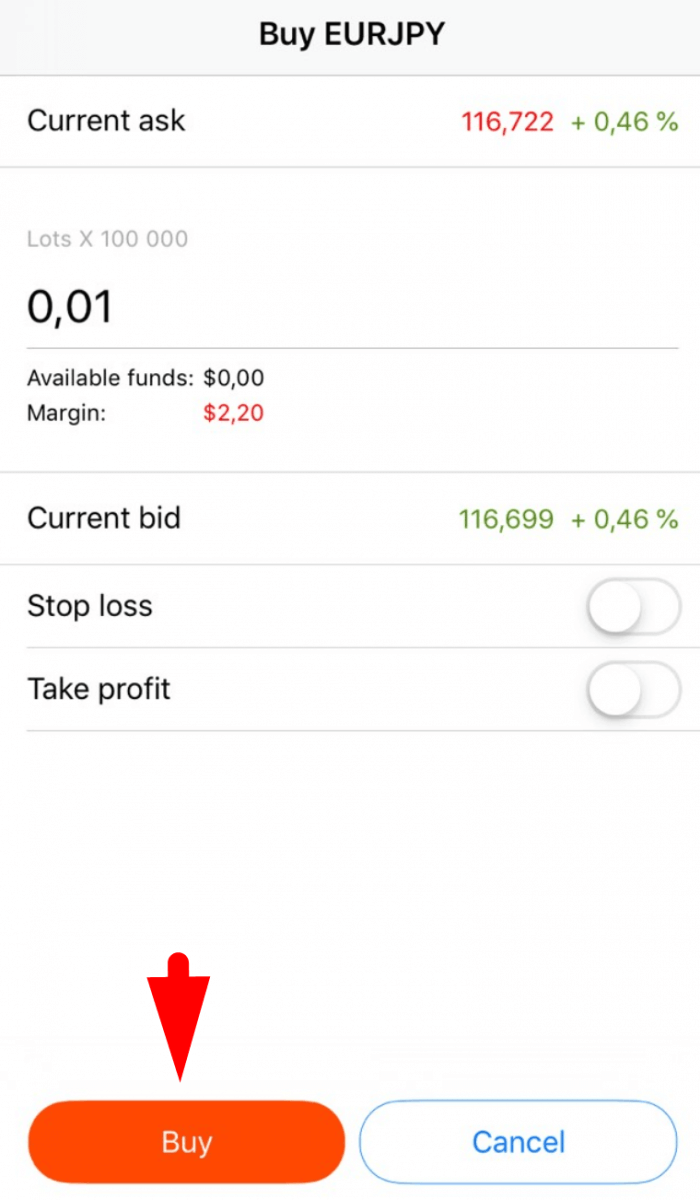
ได้ เมื่อคุณปรับเงื่อนไขคำสั่งซื้อขายเสร็จแล้ว ให้คลิกที่ปุ่มสีแดง “ขาย” หรือ “ซื้อ” (ขึ้นอยู่กับประเภทคำสั่งซื้อขายของคุณ) คำสั่งซื้อขายจะถูกเปิดทันที
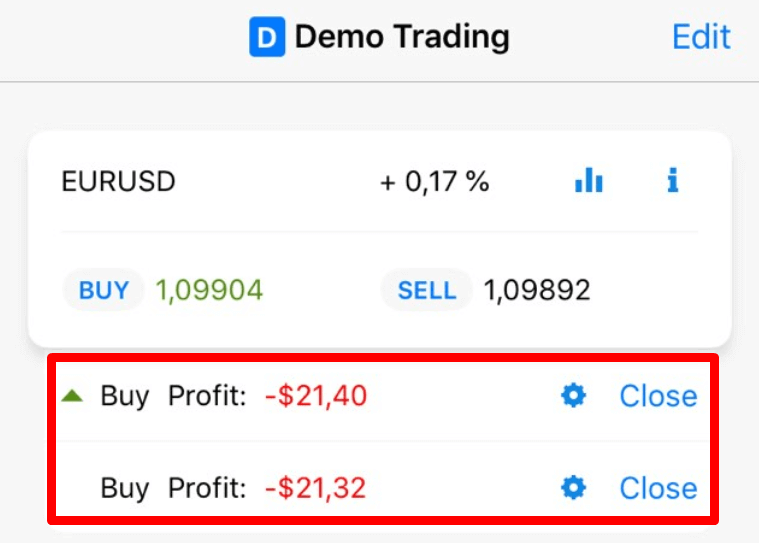
ตอนนี้ ในหน้า “การซื้อขาย” คุณสามารถดูสถานะคำสั่งซื้อปัจจุบันและกำไรได้
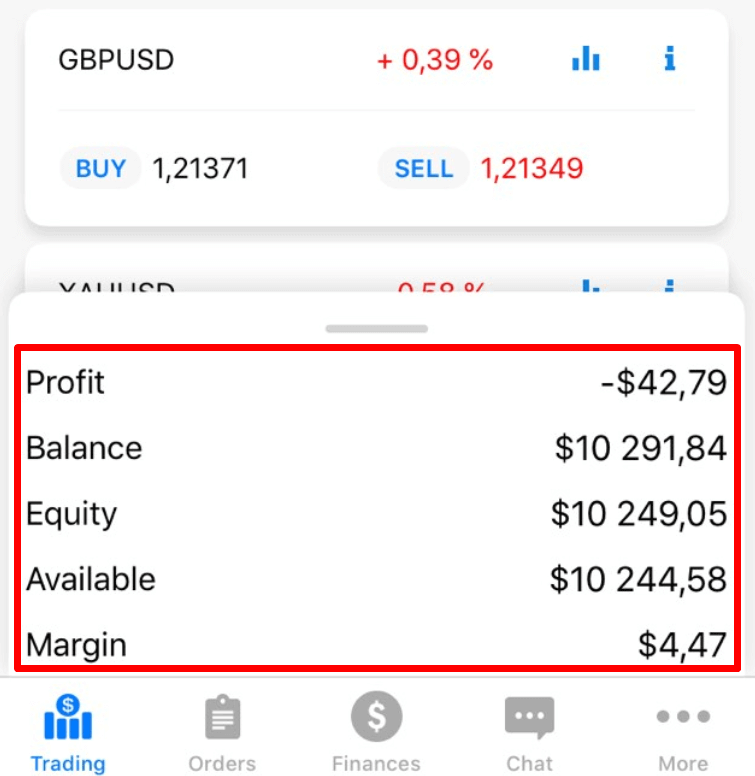
โดยการเลื่อนแท็บ “กำไร” ขึ้น คุณจะเห็นกำไรปัจจุบัน ยอดคงเหลือ ส่วนของผู้ถือหุ้น มาร์จินที่คุณใช้ไปแล้ว และมาร์จินที่ใช้ได้
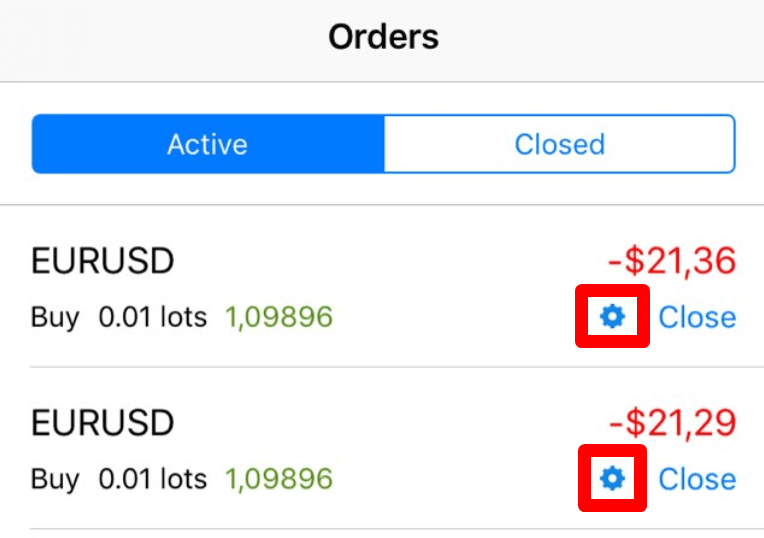
คุณสามารถแก้ไขคำสั่งซื้อได้ทั้งในหน้า “การซื้อขาย” หรือในหน้า “คำสั่งซื้อ” โดยคลิกที่ไอคอนรูปเฟือง
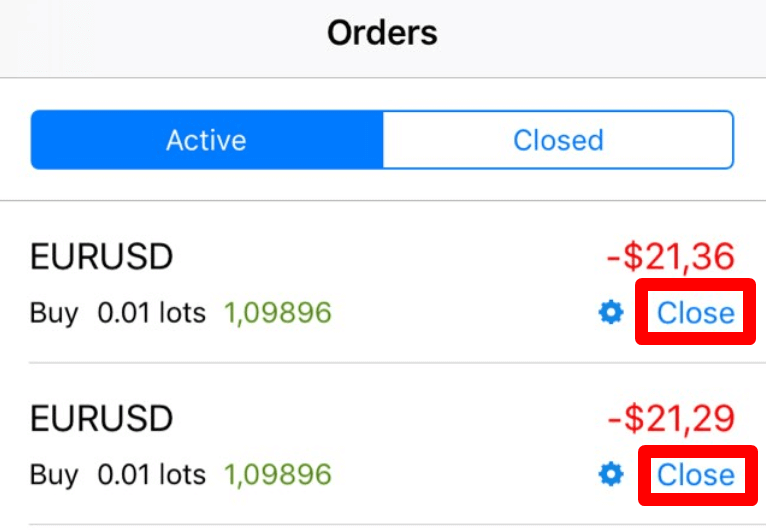
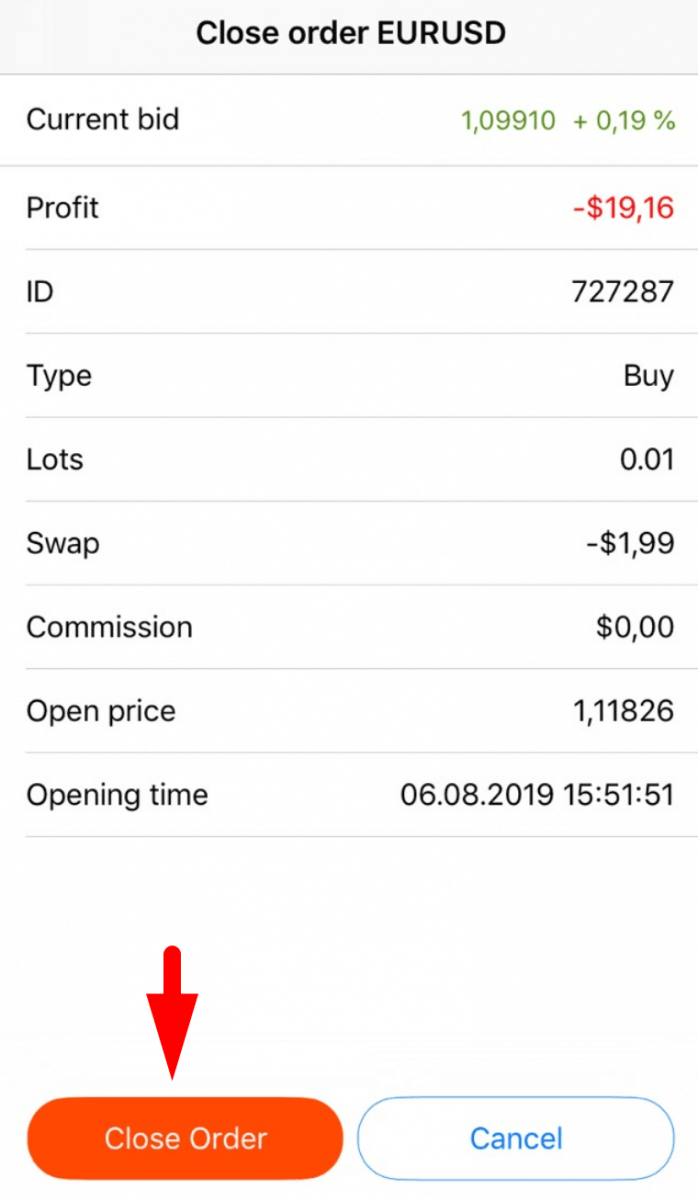
คุณสามารถปิดคำสั่งซื้อได้ทั้งในหน้า “การซื้อขาย” หรือในหน้า “คำสั่งซื้อ” โดยคลิกที่ปุ่ม “ปิด” ในหน้าต่างที่เปิดขึ้น คุณจะสามารถดูข้อมูลทั้งหมดเกี่ยวกับคำสั่งซื้อนี้และปิดได้โดยคลิกที่ปุ่ม “ปิดคำสั่งซื้อ”
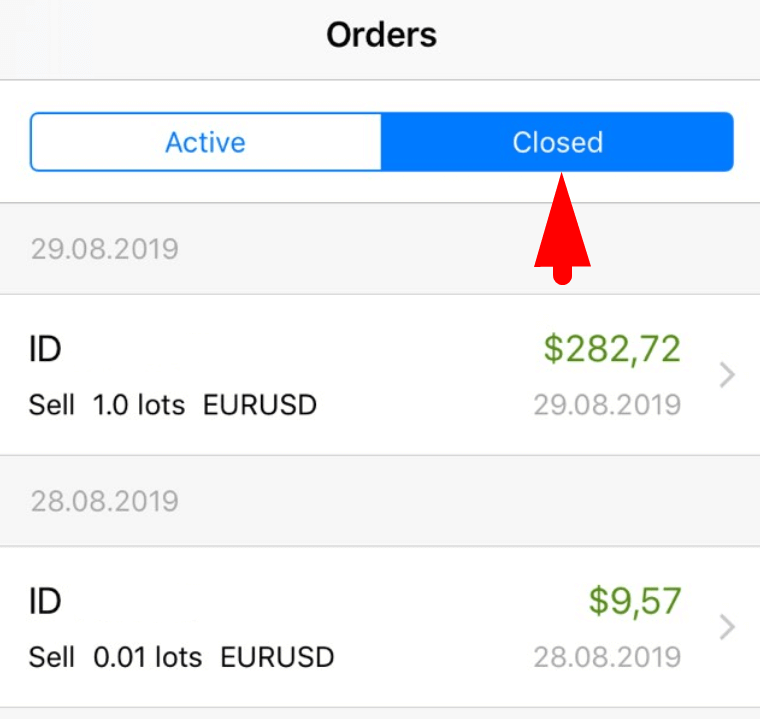
ในกรณีที่คุณต้องการข้อมูลเกี่ยวกับคำสั่งซื้อที่ปิดไปแล้ว ให้กลับไปที่หน้า “คำสั่งซื้อ” อีกครั้งและเลือกโฟลเดอร์ “ปิดแล้ว” โดยการคลิกที่คำสั่งซื้อที่ต้องการ คุณจะสามารถดูข้อมูลทั้งหมดเกี่ยวกับคำสั่งซื้อนั้นได้
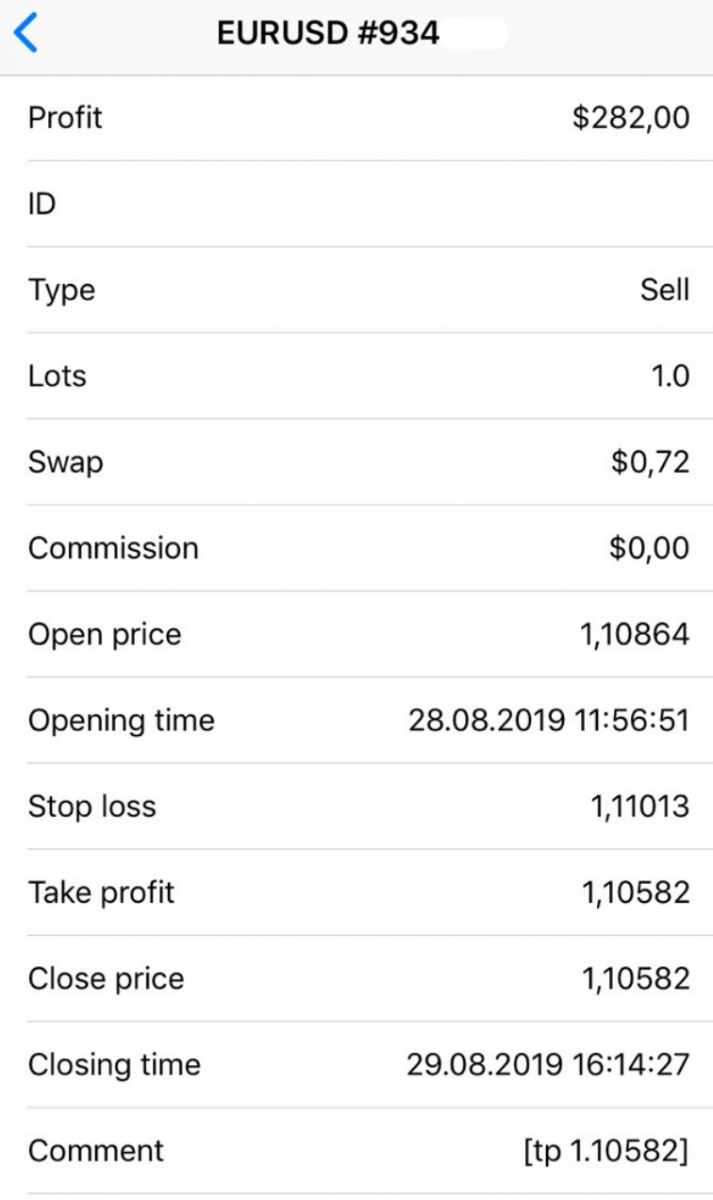
วิธีซื้อขาย Forex ใน FBS MT4/MT5
วิธีการวางคำสั่งซื้อใหม่ใน FBS MT4
1. เมื่อคุณเปิดแอปพลิเคชัน คุณจะเห็นแบบฟอร์มล็อกอิน ซึ่งคุณต้องกรอกข้อมูลโดยใช้ชื่อผู้ใช้และรหัสผ่าน เลือกเซิร์ฟเวอร์จริงเพื่อล็อกอินเข้าสู่บัญชีจริงของคุณ และเซิร์ฟเวอร์สาธิตสำหรับบัญชีสาธิตของคุณ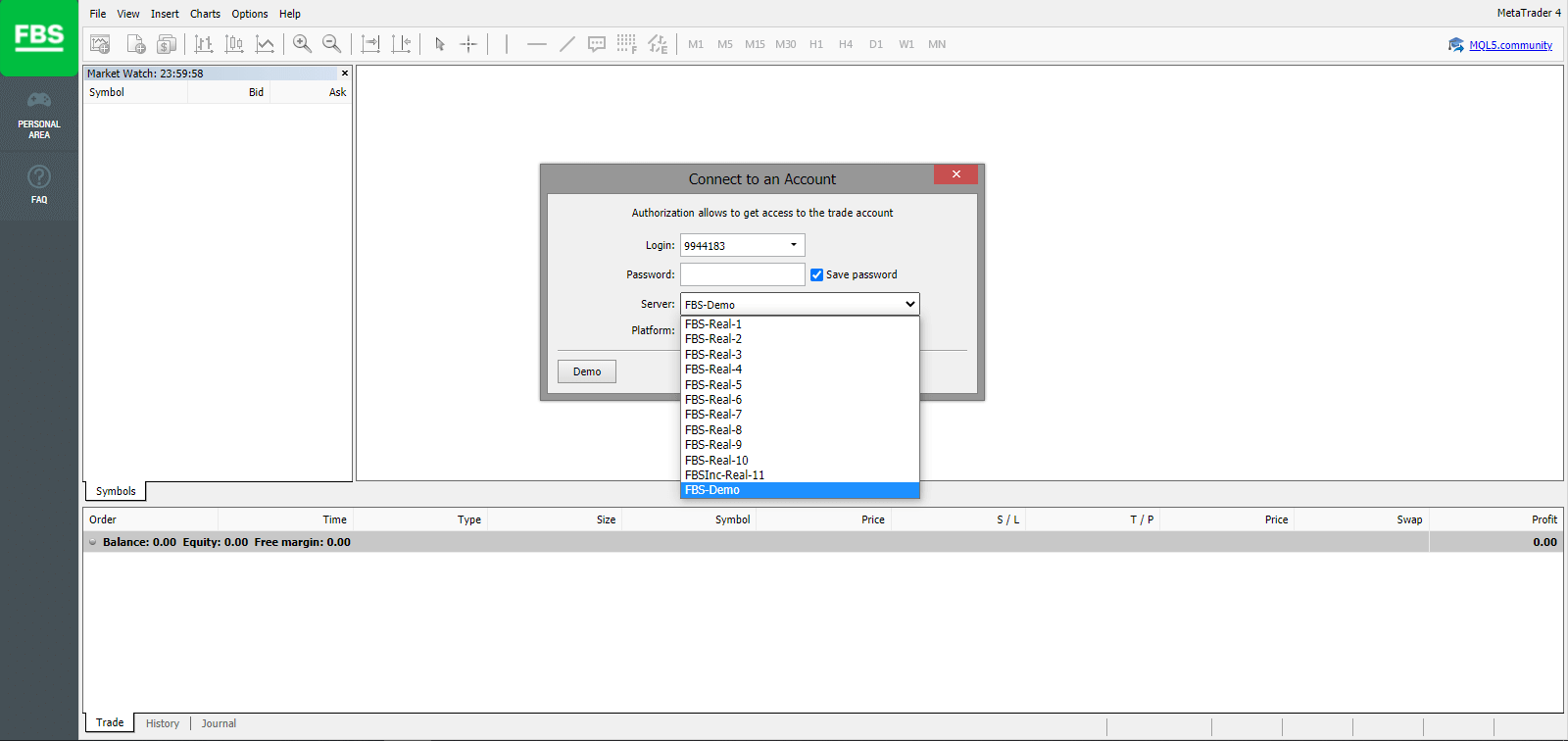
2. โปรดทราบว่าทุกครั้งที่คุณเปิดบัญชีใหม่ เราจะส่งอีเมลถึงคุณ (หรือไปที่การตั้งค่าบัญชีในพื้นที่ส่วนตัว) ซึ่งมีชื่อผู้ใช้ (หมายเลขบัญชี) และรหัสผ่านของบัญชีนั้น
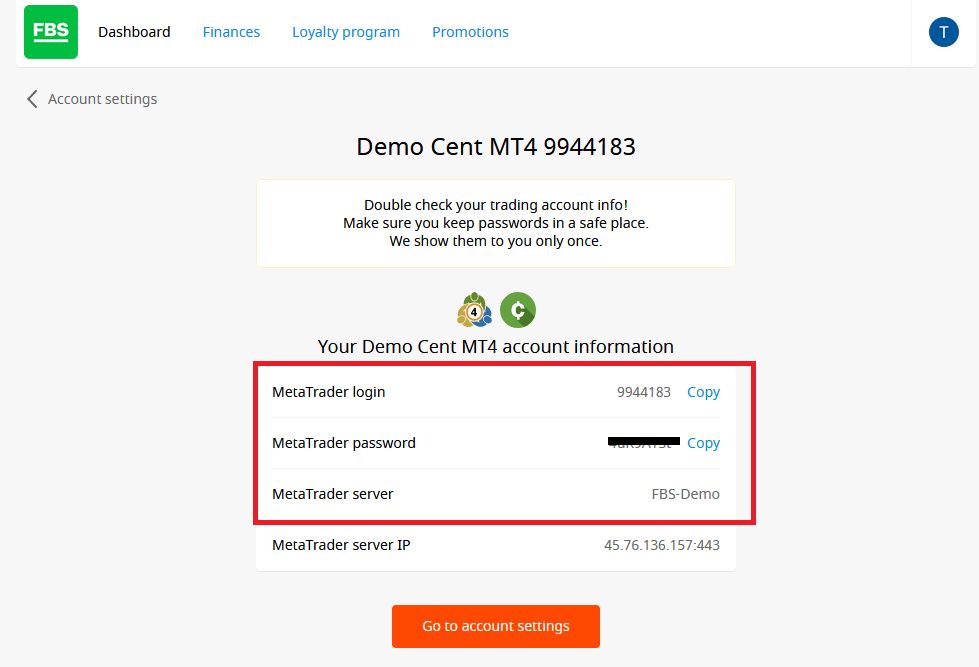
หลังจากล็อกอินแล้ว คุณจะถูกนำไปยังแพลตฟอร์ม MetaTrader คุณจะเห็นแผนภูมิขนาดใหญ่ที่แสดงคู่สกุลเงินเฉพาะ
3. ที่ด้านบนของหน้าจอ คุณจะพบเมนูและแถบเครื่องมือ ใช้แถบเครื่องมือเพื่อสร้างคำสั่งซื้อ เปลี่ยนกรอบเวลา และเข้าถึงตัวชี้วัด
แผงเมนู MetaTrader 4 4.
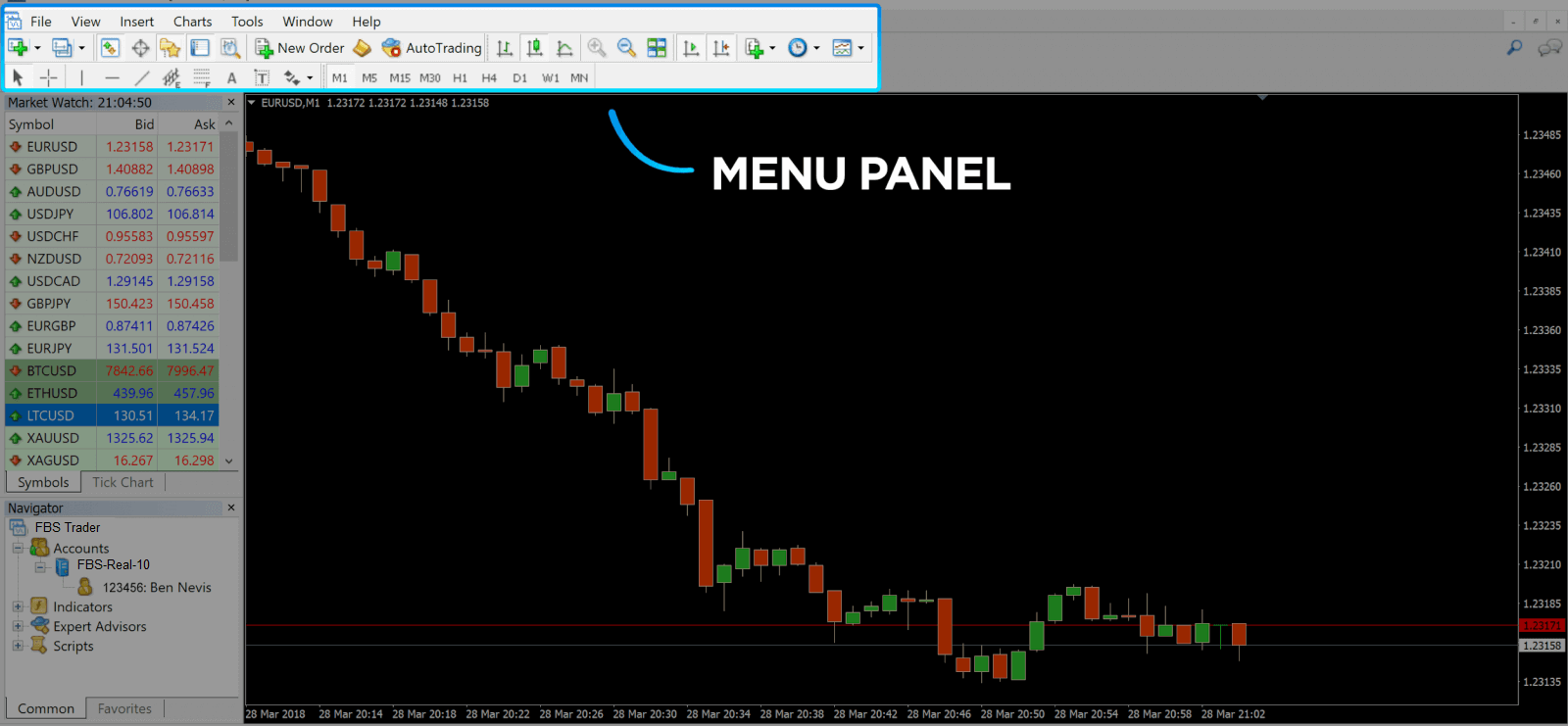
Market Watchอยู่ทางด้านซ้าย ซึ่งแสดงรายการคู่สกุลเงินต่างๆ พร้อมราคาเสนอซื้อและเสนอขาย
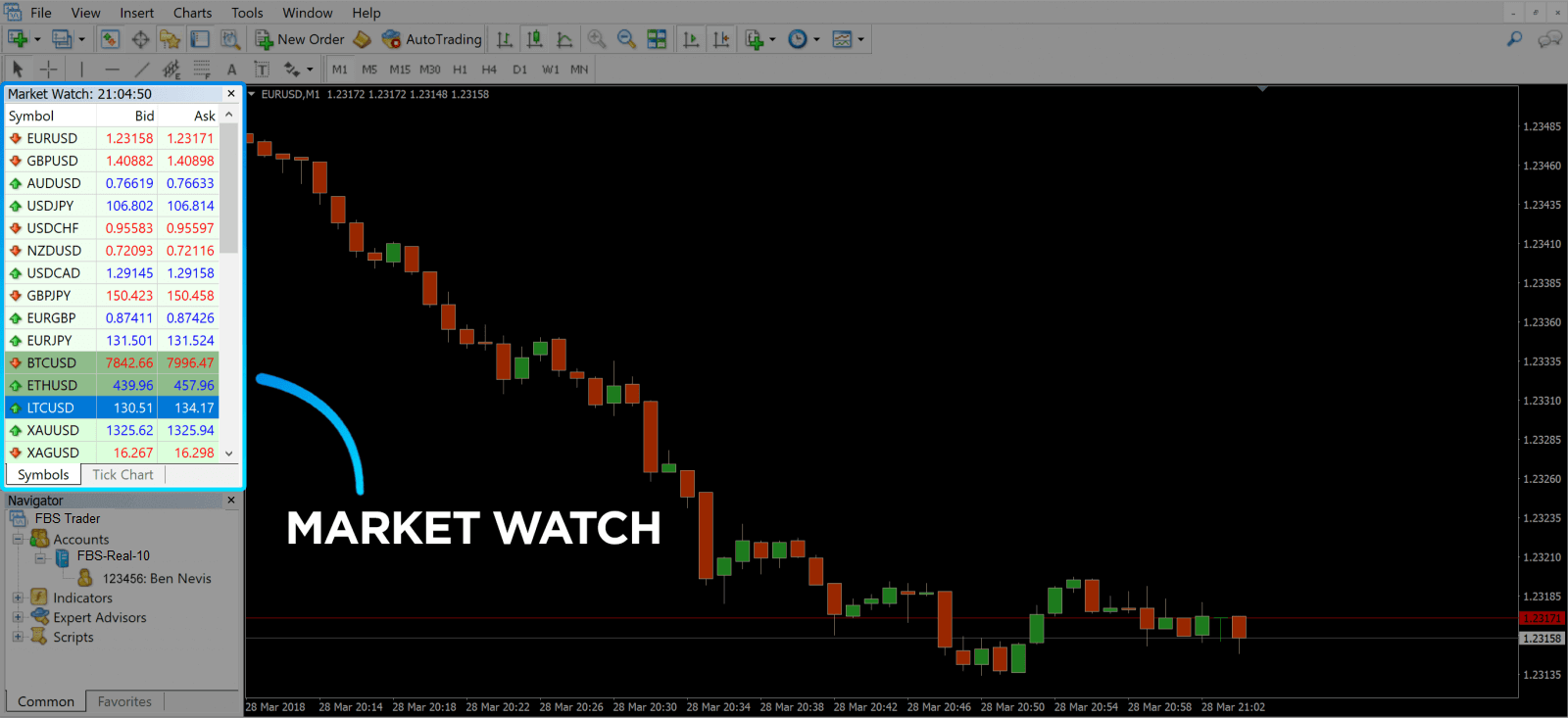
5. ราคาเสนอขายใช้สำหรับซื้อสกุลเงิน และราคาเสนอซื้อใช้สำหรับขาย ด้านล่างราคาเสนอขาย คุณจะเห็นNavigatorซึ่งคุณสามารถจัดการบัญชีของคุณและเพิ่มตัวชี้วัด ที่ปรึกษาผู้เชี่ยวชาญ และสคริปต์ได้
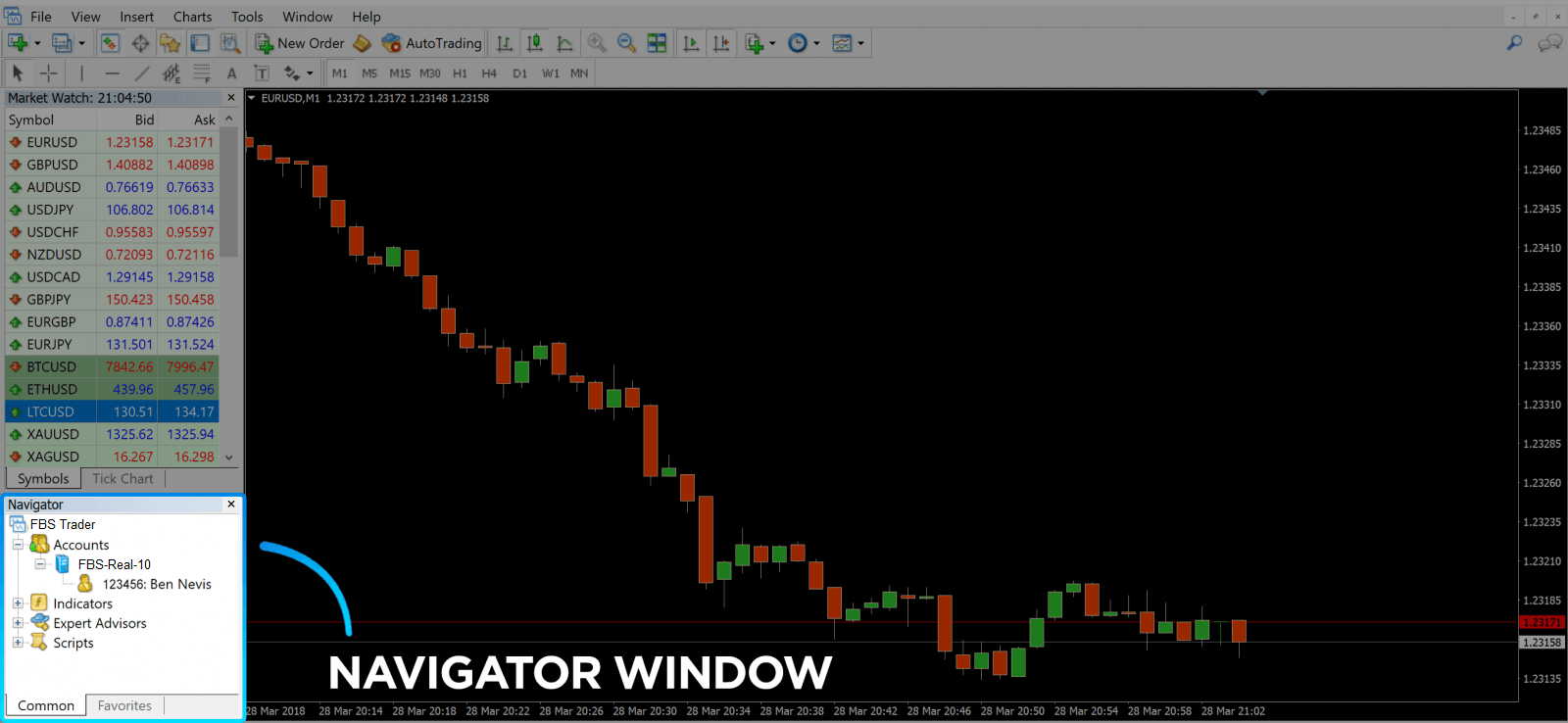
MetaTrader Navigator
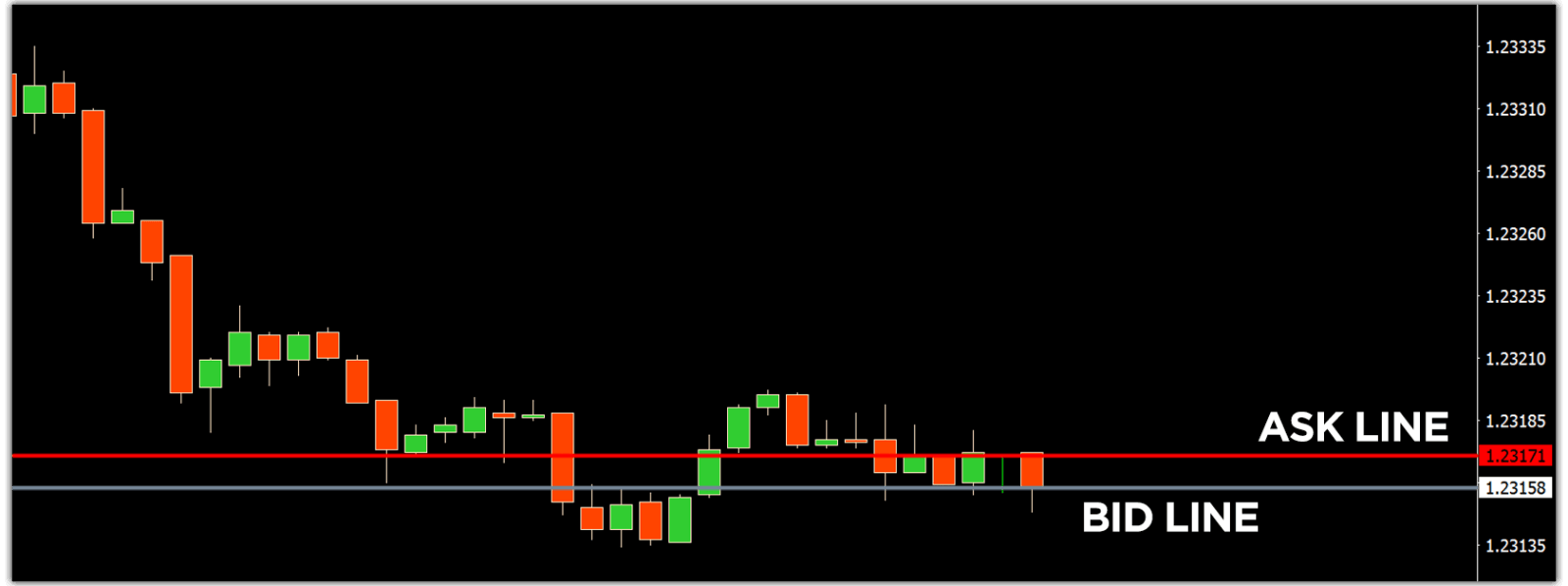
MetaTrader 4 Navigator สำหรับเส้นราคาเสนอซื้อและเสนอขาย
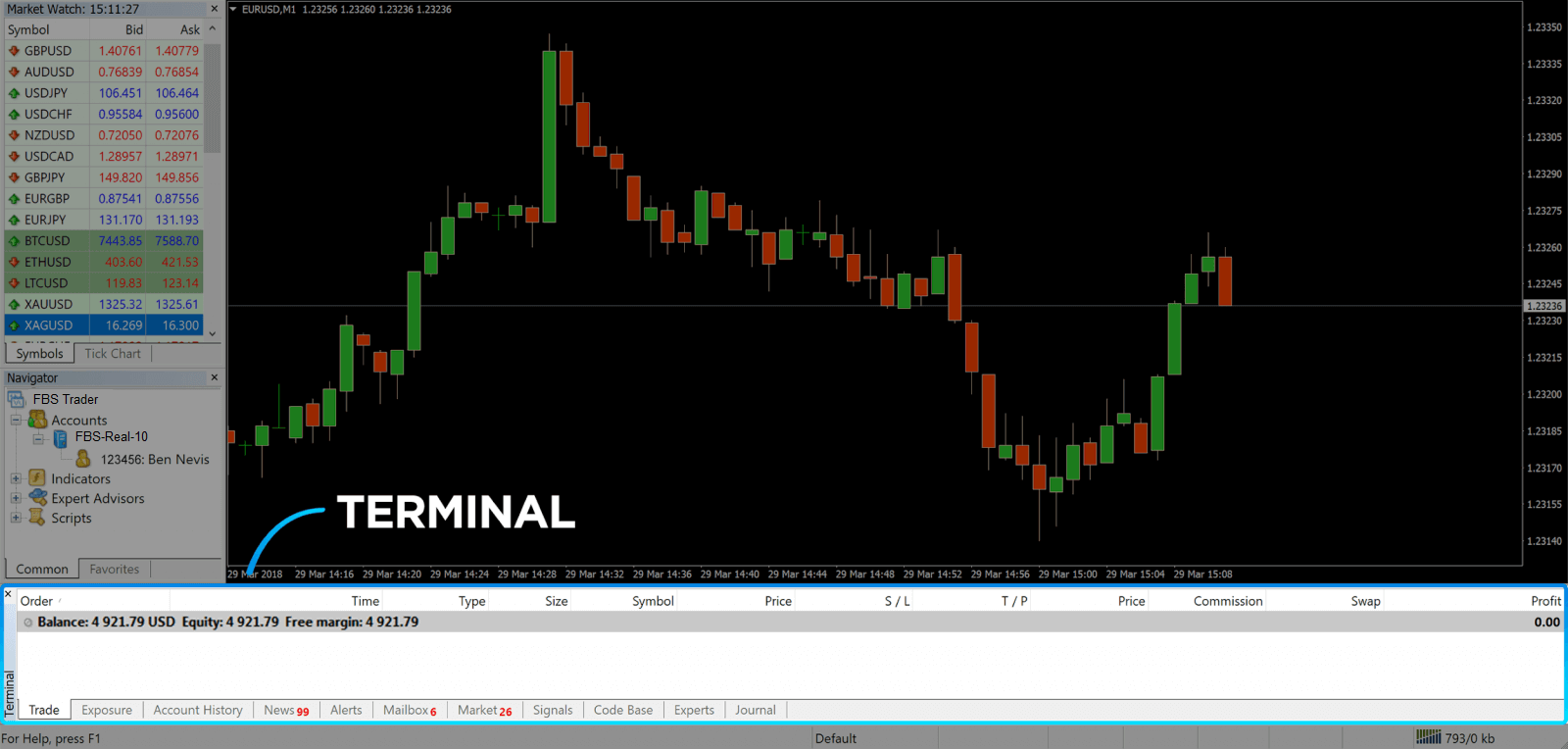
6. ที่ด้านล่างของหน้าจอ คุณจะพบกับTerminalซึ่งมีแท็บต่างๆ มากมายที่จะช่วยให้คุณติดตามกิจกรรมล่าสุดได้ รวมถึงTrade, Account History, Alerts, Mailbox, Experts, Journalและอื่นๆ ตัวอย่างเช่น คุณสามารถดูคำสั่งซื้อที่เปิดอยู่ได้ในแท็บ Trade รวมถึงสัญลักษณ์ ราคาเข้าซื้อ ระดับ Stop Loss ระดับ Take Profit ราคาปิด และกำไรหรือขาดทุน แท็บ Account Historyจะรวบรวมข้อมูลจากกิจกรรมที่เกิดขึ้น รวมถึงคำสั่งซื้อที่ปิดไปแล้ว
7. หน้าต่างกราฟแสดงสถานะปัจจุบันของตลาดและเส้น Ask และ Bid ในการเปิดคำสั่งซื้อ คุณต้องกดปุ่ม New Order ในแถบเครื่องมือ หรือกดคู่ Market Watch แล้วเลือก New Order
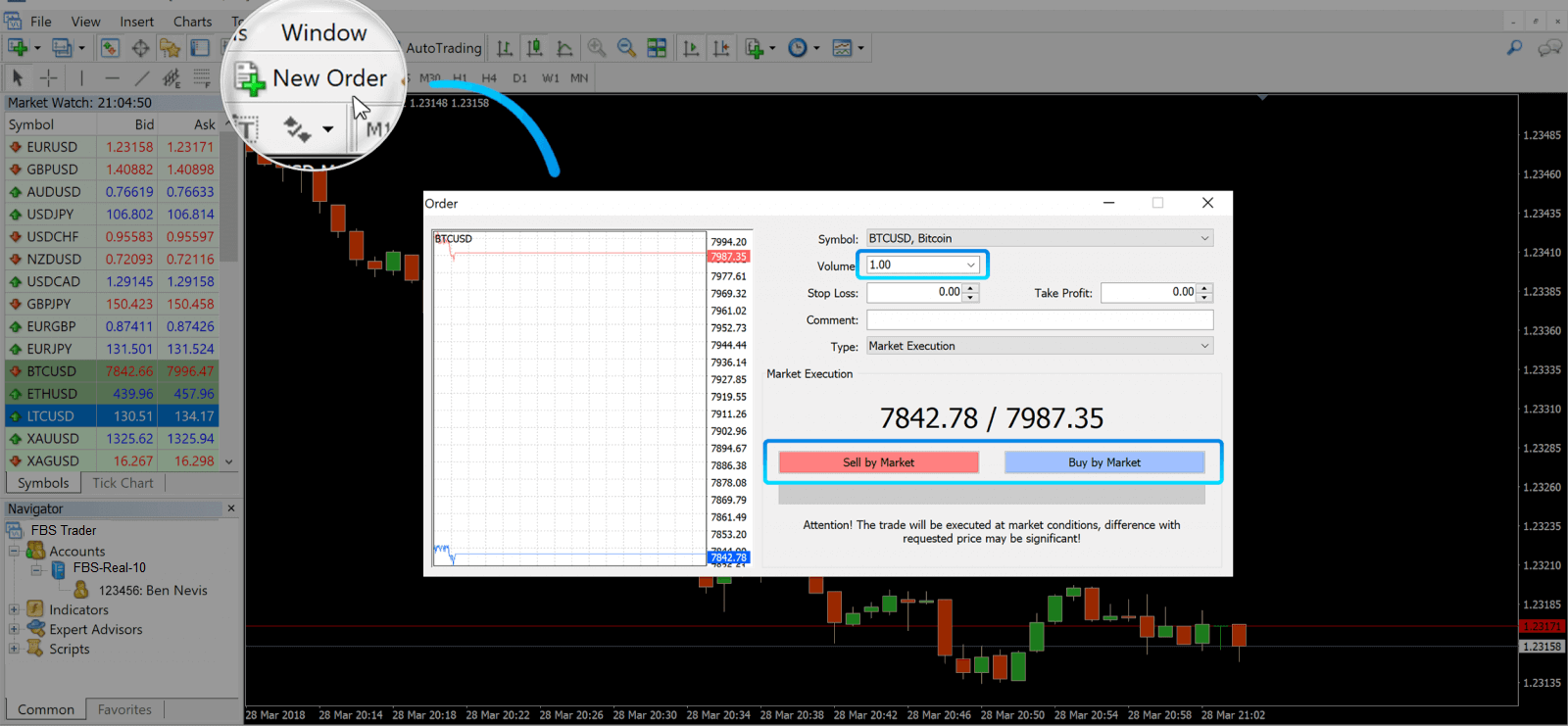
ในหน้าต่างที่เปิดขึ้น คุณจะเห็น:
- สัญลักษณ์จะถูกตั้งค่าโดยอัตโนมัติเป็นสินทรัพย์ซื้อขายที่แสดงบนกราฟ หากต้องการเลือกสินทรัพย์อื่น คุณต้องเลือกจากรายการแบบดรอปดาวน์ เรียนรู้เพิ่มเติมเกี่ยวกับช่วงเวลาการซื้อขาย Forex
- ปริมาณ (Volume)หมายถึงขนาดของล็อต 1.0 เท่ากับ 1 ล็อต หรือ 100,000 หน่วย — เครื่องคำนวณกำไรจาก FBS
- คุณสามารถตั้งค่าStop LossและTake Profitได้ทันที หรือปรับเปลี่ยนการซื้อขายในภายหลังก็ได้
- ประเภทของคำสั่งซื้อขายสามารถเป็นได้ทั้ง คำสั่ง ซื้อขายตามราคาตลาด (Market Execution ) หรือคำสั่งซื้อขายล่วงหน้า (Pending Order)ซึ่งผู้ซื้อขายสามารถระบุราคาเข้าซื้อที่ต้องการได้
- ในการเปิดการซื้อขาย คุณต้องคลิกที่ปุ่ม " ขายตามราคาตลาด"หรือ"ซื้อตามราคาตลาด "
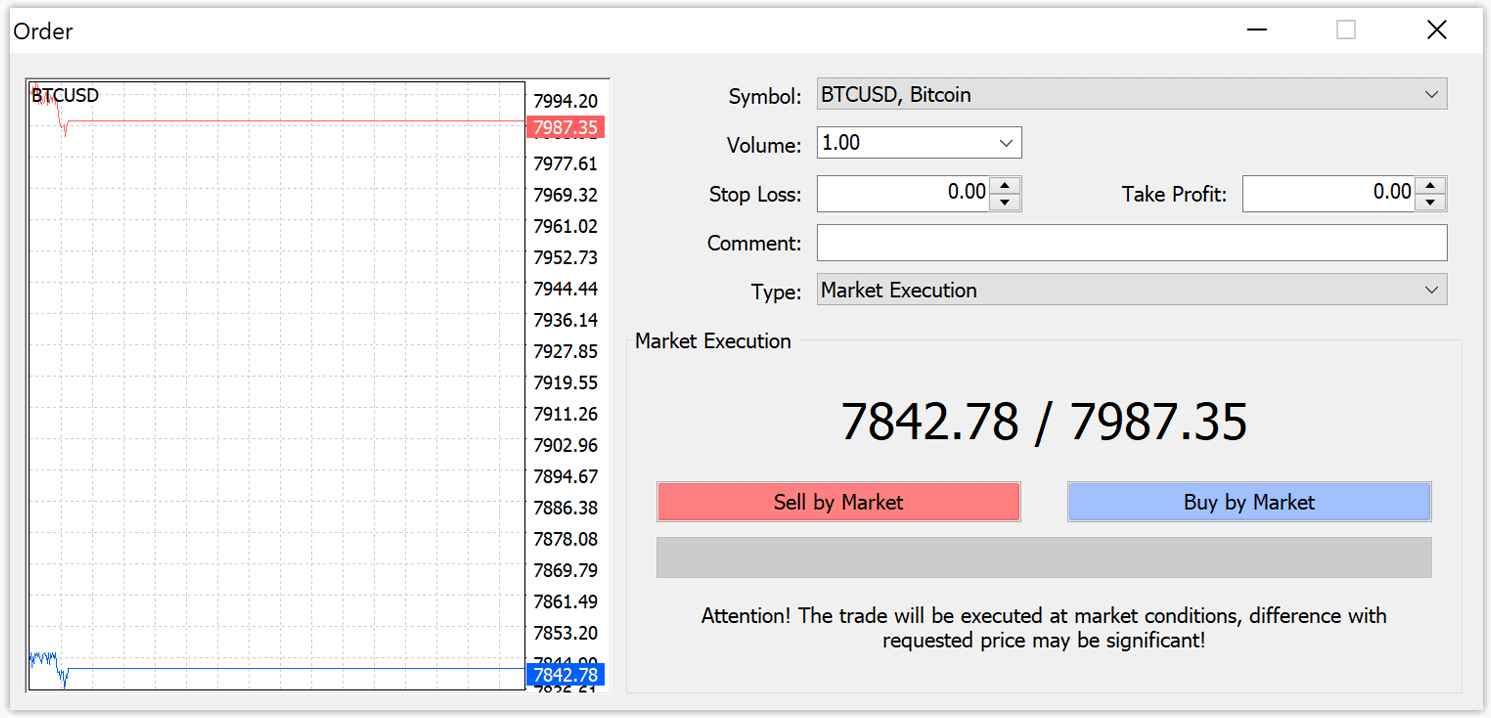
- คำสั่งซื้อจะเปิดโดยใช้ราคาเสนอขาย (เส้นสีแดง) และปิดโดยใช้ราคาเสนอซื้อ (เส้นสีน้ำเงิน) เทรดเดอร์จะซื้อในราคาที่ต่ำกว่าและต้องการขายในราคาที่สูงกว่า คำสั่งขายจะเปิดโดยใช้ราคาเสนอซื้อและปิดโดยใช้ราคาเสนอขาย คุณต้องการขายในราคาที่สูงกว่าและต้องการซื้อในราคาที่ต่ำกว่า คุณสามารถดูคำสั่งที่เปิดอยู่ได้ในหน้าต่างเทอร์มินัลโดยกดที่แท็บ Trade หากต้องการปิดคำสั่ง คุณต้องกดที่คำสั่งนั้นแล้วเลือก Close Order คุณสามารถดูคำสั่งที่ปิดไปแล้วได้ในแท็บ Account History
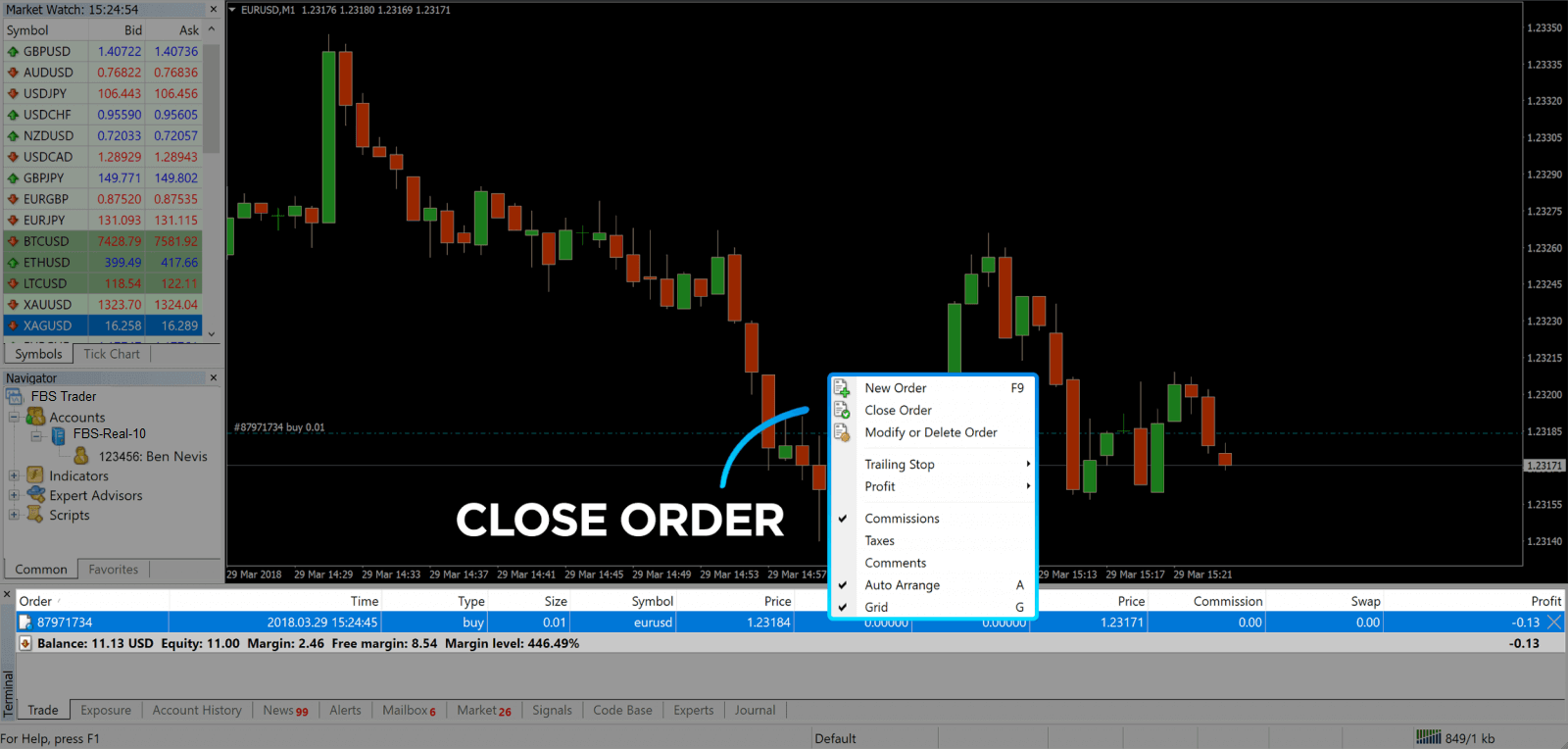
ด้วยวิธีนี้ คุณสามารถเปิดการซื้อขายบน MetaTrader 4 ได้ เมื่อคุณเข้าใจวัตถุประสงค์ของแต่ละปุ่มแล้ว คุณจะสามารถซื้อขายบนแพลตฟอร์มนี้ได้ง่ายขึ้น MetaTrader 4 มีเครื่องมือวิเคราะห์ทางเทคนิคมากมายที่จะช่วยให้คุณซื้อขายได้อย่างผู้เชี่ยวชาญในตลาด Forex
วิธีการวางคำสั่งซื้อที่รอดำเนินการ
มีคำสั่งซื้อที่รอดำเนินการกี่รายการใน FBS MT4
ต่างจากคำสั่งซื้อขายแบบดำเนินการทันที (Instant Execution Order) ที่ทำการซื้อขาย ณ ราคาตลาดปัจจุบัน คำสั่งซื้อขายแบบรอการดำเนินการ (Pending Order) ช่วยให้คุณตั้งค่าคำสั่งซื้อขายที่จะเปิดเมื่อราคาถึงระดับที่เหมาะสมซึ่งคุณเลือกไว้ มีคำสั่งซื้อขายแบบรอการดำเนินการอยู่ 4 ประเภท แต่เราสามารถจัดกลุ่มได้เพียง 2 ประเภทหลัก:- คำสั่งซื้อที่คาดว่าจะทะลุระดับตลาดที่กำหนดไว้
- คาดว่าคำสั่งซื้อจะฟื้นตัวจากระดับตลาดระดับหนึ่ง
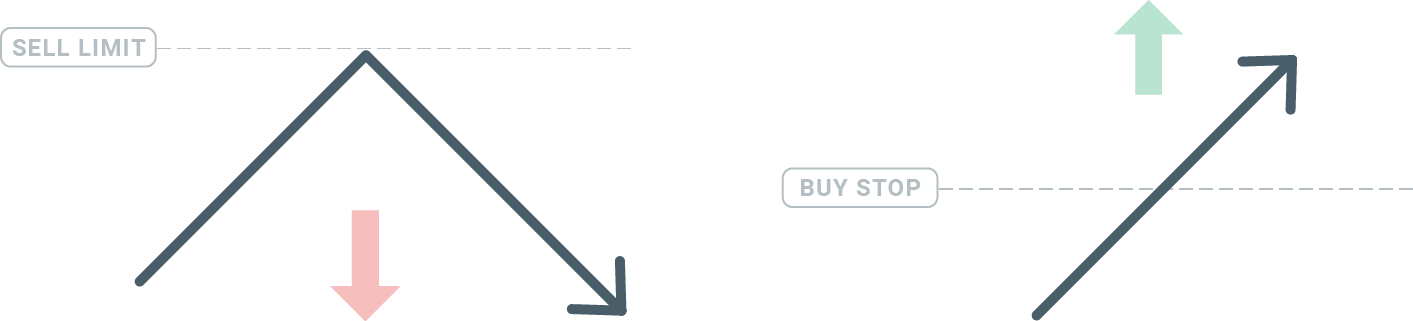
ซื้อหยุด
คำสั่งซื้อแบบ Buy Stop ช่วยให้คุณตั้งคำสั่งซื้อที่สูงกว่าราคาตลาดปัจจุบัน หมายความว่า หากราคาตลาดปัจจุบันอยู่ที่ 20 ดอลลาร์ และคำสั่งซื้อแบบ Buy Stop ของคุณอยู่ที่ 22 ดอลลาร์ เมื่อราคาตลาดขึ้นไปถึงราคานั้นแล้ว สถานะซื้อหรือสถานะ Long จะถูกเปิดขึ้น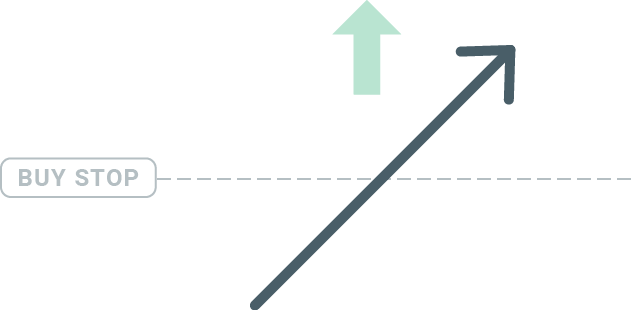
ขายหยุด
คำสั่ง Sell Stop ช่วยให้คุณตั้งคำสั่งขายที่ต่ำกว่าราคาตลาดปัจจุบันได้ ดังนั้น หากราคาตลาดปัจจุบันอยู่ที่ 20 ดอลลาร์ และราคา Sell Stop ของคุณคือ 18 ดอลลาร์ สถานะขายหรือ "ชอร์ต" จะถูกเปิดขึ้นเมื่อราคาตลาดไปถึงระดับนั้น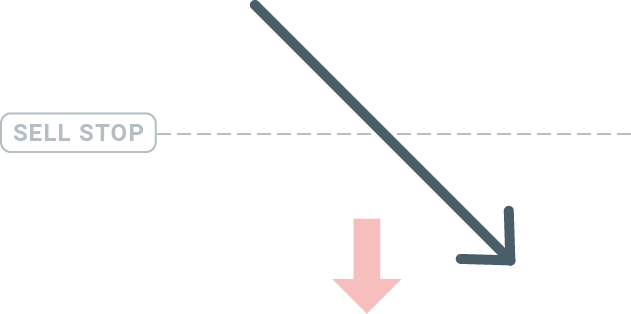
ขีดจำกัดการซื้อ
คำสั่ง Buy Limit เป็นคำสั่งตรงข้ามกับ Buy Stop โดยอนุญาตให้คุณตั้งคำสั่งซื้อที่ต่ำกว่าราคาตลาดปัจจุบัน หมายความว่า หากราคาตลาดปัจจุบันอยู่ที่ 20 ดอลลาร์ และราคา Buy Limit ของคุณคือ 18 ดอลลาร์ เมื่อราคาตลาดแตะระดับ 18 ดอลลาร์ คำสั่งซื้อก็จะถูกเปิดขึ้น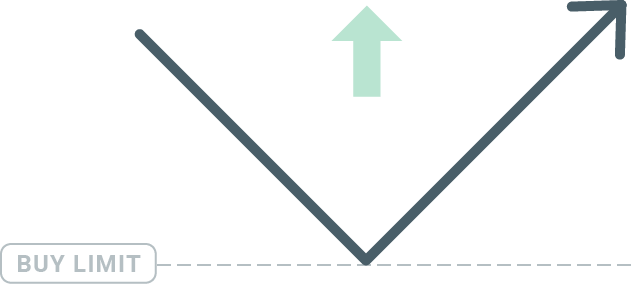
ขีดจำกัดการขาย
สุดท้ายนี้ คำสั่งขายแบบจำกัดราคา (Sell Limit Order) ช่วยให้คุณตั้งคำสั่งขายที่สูงกว่าราคาตลาดปัจจุบันได้ ดังนั้น หากราคาตลาดปัจจุบันอยู่ที่ 20 ดอลลาร์ และราคาขายแบบจำกัดราคาที่ตั้งไว้คือ 22 ดอลลาร์ เมื่อราคาตลาดขึ้นไปถึงระดับ 22 ดอลลาร์ คำสั่งขายก็จะถูกเปิดขึ้นในตลาดนี้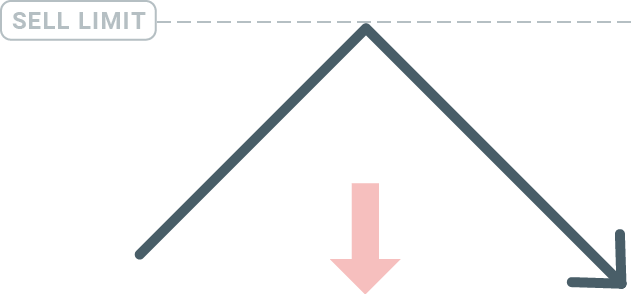
กำลังเปิดคำสั่งซื้อที่รอดำเนินการ
คุณสามารถเปิดคำสั่งซื้อขายรอดำเนินการใหม่ได้ง่ายๆ โดยการดับเบิ้ลคลิกที่ชื่อตลาดในโมดูล Market Watch เมื่อคุณทำเช่นนั้น หน้าต่างคำสั่งซื้อขายใหม่จะเปิดขึ้น และคุณจะสามารถเปลี่ยนประเภทคำสั่งซื้อขายเป็นคำสั่งซื้อขายรอ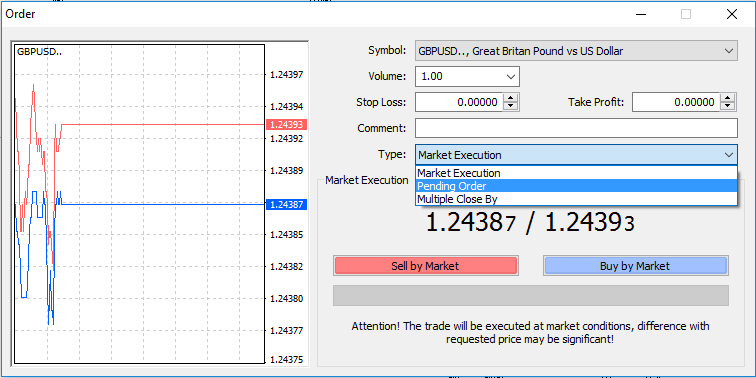
ดำเนินการได้ จากนั้นเลือกระดับราคาตลาดที่จะเปิดใช้งานคำสั่งซื้อขายรอดำเนินการ คุณควรเลือกขนาดของตำแหน่งตามปริมาณการซื้อขายด้วย
หากจำเป็น คุณสามารถกำหนดวันหมดอายุ ('Expiry') ได้ เมื่อตั้งค่าพารามิเตอร์ทั้งหมดแล้ว ให้เลือกประเภทคำสั่งซื้อขายที่ต้องการ ขึ้นอยู่กับว่าคุณต้องการซื้อหรือขาย และเลือก Stop หรือ Limit จากนั้นเลือกปุ่ม 'Place' อย่างที่คุณเห็น คำสั่งซื้อขายรอดำเนินการเป็นคุณสมบัติที่มีประสิทธิภาพมาก ของ
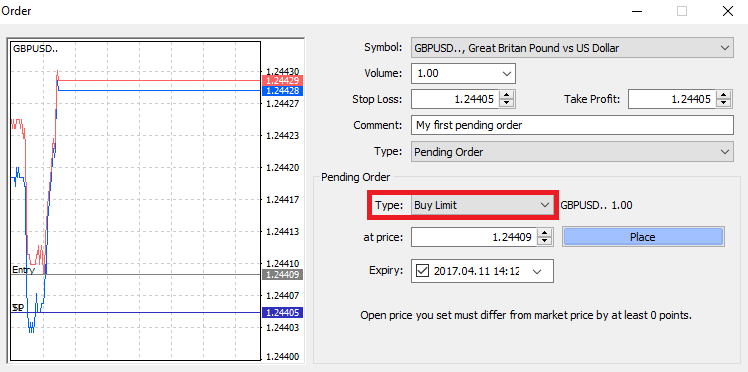
MT4 มีประโยชน์อย่างยิ่งเมื่อคุณไม่สามารถเฝ้าดูตลาดเพื่อหาจุดเข้าซื้อได้ตลอดเวลา หรือหากราคาของเครื่องมือเปลี่ยนแปลงอย่างรวดเร็ว และคุณไม่ต้องการพลาดโอกาสนั้น
วิธีการปิดคำสั่งซื้อใน FBS MT4
ในการปิดสถานะที่เปิดอยู่ ให้คลิกเครื่องหมาย 'x' ในแท็บ Trade ในหน้าต่าง Terminal
หรือคลิกขวาที่คำสั่งซื้อขายบนกราฟแล้วเลือก 'ปิด'
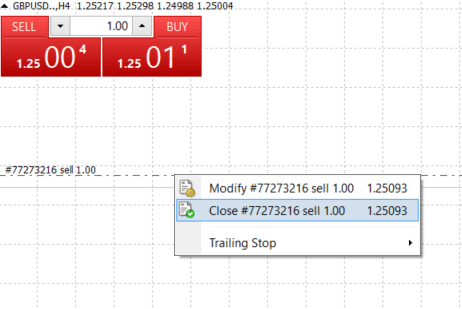
หากคุณต้องการปิดเพียงบางส่วนของสถานะ ให้คลิกขวาที่คำสั่งซื้อขายที่เปิดอยู่แล้วเลือก 'แก้ไข' จากนั้น ในช่อง Type ให้เลือก instant execution และเลือกส่วนของสถานะที่คุณต้องการปิด
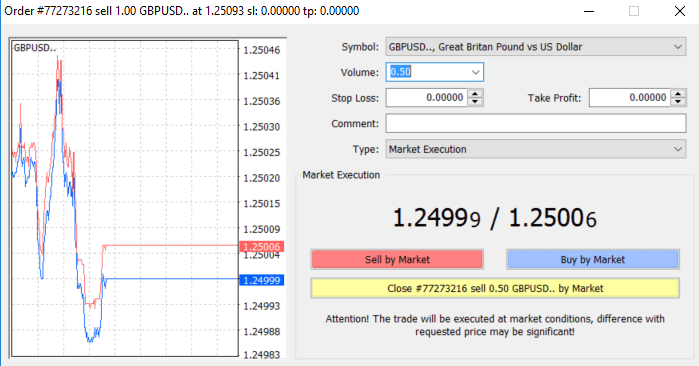
ดังที่คุณเห็น การเปิดและปิดการซื้อขายบน MT4 นั้นใช้งานง่ายมาก และใช้เพียงแค่คลิกเดียวเท่านั้น
การใช้งาน Stop Loss, Take Profit และ Trailing Stop ใน FBS MT4
หนึ่งในกุญแจสำคัญสู่ความสำเร็จในตลาดการเงินในระยะยาวคือการบริหารความเสี่ยงอย่างรอบคอบ นั่นคือเหตุผลที่คำสั่งหยุดขาดทุน (stop loss) และคำสั่งทำกำไร (take profit) ควรเป็นส่วนสำคัญของการซื้อขายของคุณดังนั้นเรามาดูกันว่าวิธีการใช้คำสั่งเหล่านี้บนแพลตฟอร์ม MT4 ของเรา เพื่อให้แน่ใจว่าคุณรู้วิธีจำกัดความเสี่ยงและเพิ่มศักยภาพในการซื้อขายของคุณให้สูงสุด
ตั้งค่า Stop Loss และ Take Profit
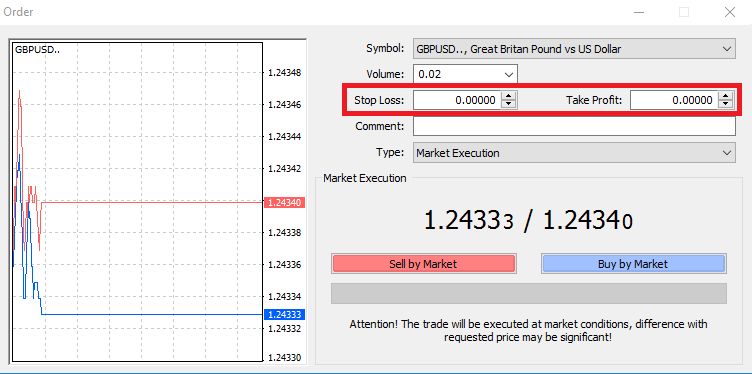
โดยเพียงแค่ป้อนระดับราคาที่คุณต้องการลงในช่อง Stop Loss หรือ Take Profit โปรดจำไว้ว่า Stop Loss จะถูกดำเนินการโดยอัตโนมัติเมื่อตลาดเคลื่อนไหวสวนทางกับตำแหน่งของคุณ (จึงเป็นที่มาของชื่อ: Stop Loss) และ Take Profit จะถูกดำเนินการโดยอัตโนมัติเมื่อราคาถึงเป้าหมายกำไรที่คุณกำหนดไว้ นั่นหมายความว่าคุณสามารถตั้งระดับ Stop Loss ไว้ต่ำกว่าราคาตลาดปัจจุบันและระดับ Take Profit ไว้สูงกว่าราคาตลาดปัจจุบันได้
สิ่งสำคัญคือต้องจำไว้ว่า Stop Loss (SL) หรือ Take Profit (TP) จะเชื่อมโยงกับตำแหน่งที่เปิดอยู่หรือคำสั่งซื้อขายที่รอการดำเนินการเสมอ คุณสามารถปรับเปลี่ยนทั้งสองอย่างได้เมื่อเปิดการเทรดแล้วและคุณกำลังติดตามตลาด มันเป็นคำสั่งป้องกันตำแหน่งในตลาดของคุณ แต่แน่นอนว่าไม่จำเป็นต้องเปิดตำแหน่งใหม่ คุณสามารถเพิ่มคำสั่งเหล่านี้ได้ในภายหลัง แต่เราขอแนะนำอย่างยิ่งให้ป้องกันตำแหน่งของคุณเสมอ*
การเพิ่มระดับ Stop Loss และ Take Profit
วิธีที่ง่ายที่สุดในการเพิ่มระดับ SL/TP ให้กับตำแหน่งที่เปิดอยู่แล้วคือการใช้เส้นเทรดบนกราฟ โดยลากและวางเส้นเทรดขึ้นหรือลงไปยังระดับที่ต้องการ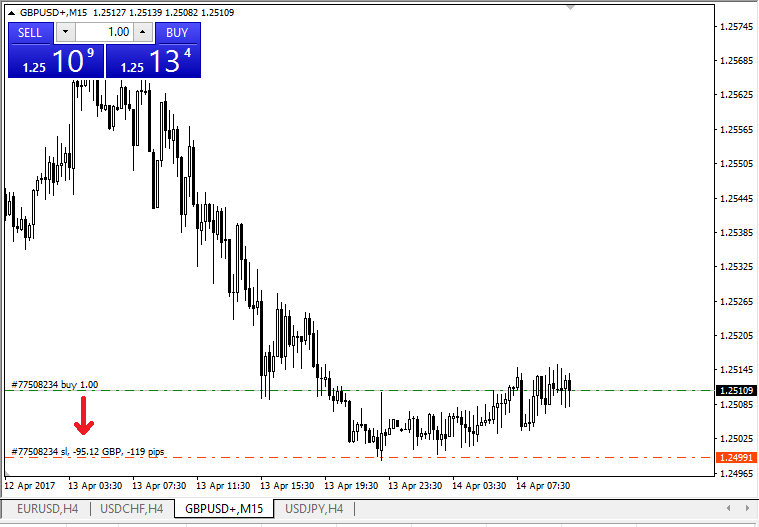
เมื่อคุณป้อนระดับ SL/TP แล้ว เส้น SL/TP จะปรากฏบนกราฟ วิธีนี้คุณยังสามารถแก้ไขระดับ SL/TP ได้อย่างง่ายดายและรวดเร็ว
คุณยังสามารถทำได้จากโมดูล 'Terminal' ด้านล่างด้วยเช่นกัน ในการเพิ่มหรือแก้ไขระดับ SL/TP เพียงคลิกขวาที่ตำแหน่งที่เปิดอยู่หรือคำสั่งซื้อที่รอดำเนินการ แล้วเลือก 'แก้ไขหรือลบคำสั่งซื้อ'
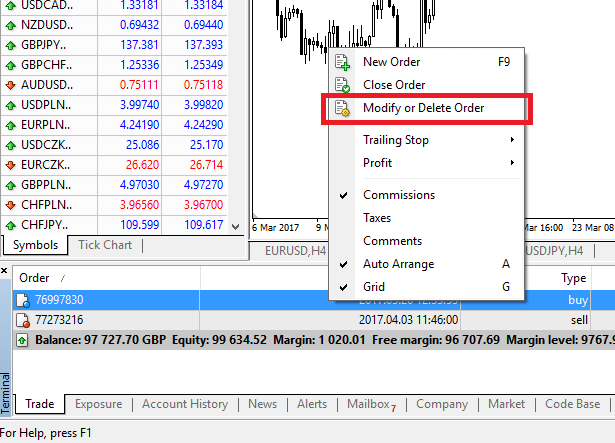
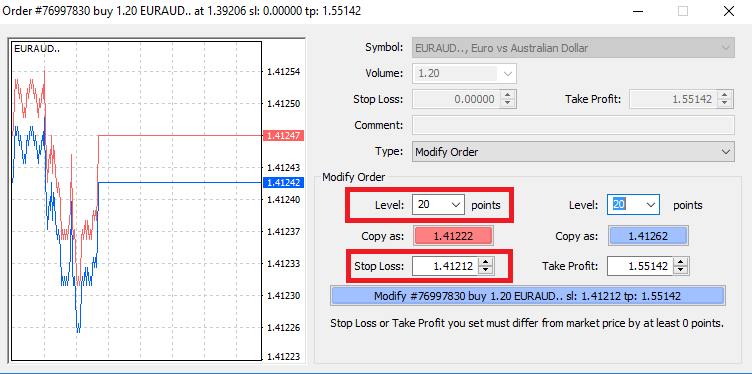
หน้าต่างแก้ไขคำสั่งซื้อจะปรากฏขึ้น และตอนนี้คุณสามารถป้อน/แก้ไข SL/TP โดยใช้ระดับตลาดที่แน่นอน หรือโดยการกำหนดช่วงจุดจากราคาตลาดปัจจุบันได้
จุดหยุดตามหลัง
คำสั่ง Stop Loss มีไว้เพื่อลดการขาดทุนเมื่อตลาดเคลื่อนไหวสวนทางกับตำแหน่งของคุณ แต่ก็สามารถช่วยล็อคกำไรของคุณได้เช่นกัน
แม้ว่าอาจฟังดูขัดแย้งกับสามัญสำนึกในตอนแรก แต่จริงๆ แล้วมันเข้าใจและใช้งานได้ง่ายมาก
สมมติว่าคุณเปิดสถานะซื้อ (Long Position) และตลาดเคลื่อนไหวไปในทิศทางที่ถูกต้อง ทำให้การเทรดของคุณได้กำไรในขณะนี้ คำสั่ง Stop Loss เดิมของคุณ ซึ่งตั้งไว้ต่ำกว่าราคาเปิด สามารถเลื่อนไปที่ราคาเปิด (เพื่อให้คุณได้กำไรเท่าทุน) หรือสูงกว่าราคาเปิด (เพื่อให้คุณได้กำไรแน่นอน)
คุณสามารถใช้Trailing Stop เพื่อทำให้กระบวนการนี้เป็นไปโดยอัตโนมัติ นี่เป็นเครื่องมือที่มีประโยชน์มากสำหรับการบริหารความเสี่ยง โดยเฉพาะอย่างยิ่งเมื่อราคาเปลี่ยนแปลงอย่างรวดเร็ว หรือเมื่อคุณไม่สามารถตรวจสอบตลาดได้อย่างต่อเนื่อง
ทันทีที่ตำแหน่งของคุณเริ่มได้กำไร Trailing Stop จะติดตามราคาโดยอัตโนมัติ โดยรักษาระยะห่างที่กำหนดไว้ก่อน
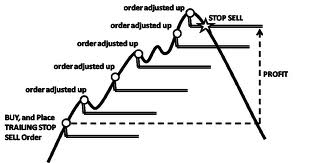
หน้านี้ อย่างไรก็ตาม โปรดจำไว้ว่า การเทรดของคุณต้องมีกำไรมากพอที่ Trailing Stop จะเคลื่อนขึ้นไปเหนือราคาเปิดก่อน จึงจะสามารถรับประกันกำไรได้
Trailing Stops (TS) จะถูกแนบไปกับตำแหน่งที่เปิดอยู่ของคุณ แต่สิ่งสำคัญที่ต้องจำไว้คือ หากคุณใช้ Trailing Stop ใน MT4 คุณต้องเปิดแพลตฟอร์มไว้เพื่อให้การทำงานสำเร็จ
ในการตั้งค่า Trailing Stop ให้คลิกขวาที่ตำแหน่งที่เปิดอยู่ในหน้าต่าง 'Terminal' และระบุค่า pip ที่คุณต้องการระหว่างระดับ TP และราคาปัจจุบันในเมนู Trailing Stop
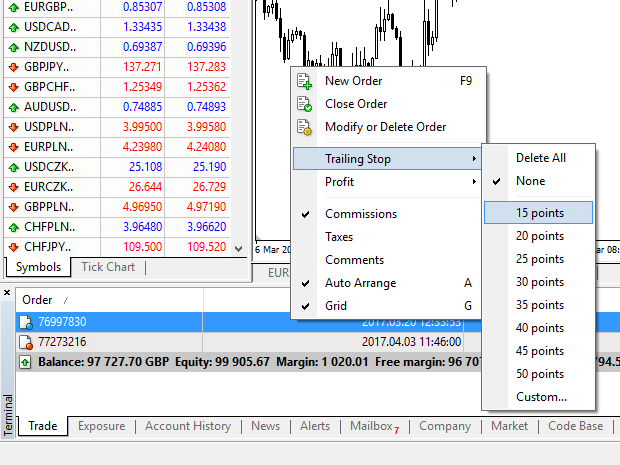
ตอนนี้ Trailing Stop ของคุณทำงานแล้ว ซึ่งหมายความว่าหากราคามีการเปลี่ยนแปลงไปในฝั่งตลาดที่ได้กำไร TS จะทำให้ระดับ Stop Loss ติดตามราคาโดยอัตโนมัติ
คุณสามารถปิดใช้งาน Trailing Stop ได้ง่ายๆ โดยการตั้งค่าเป็น 'None' ในเมนู Trailing Stop หากคุณต้องการปิดใช้งานอย่างรวดเร็วในทุกตำแหน่งที่เปิดอยู่ เพียงเลือก 'Delete All'
อย่างที่คุณเห็น MT4 มีวิธีการมากมายในการปกป้องตำแหน่งของคุณในเวลาเพียงไม่กี่นาที
*แม้ว่าคำสั่ง Stop Loss จะเป็นหนึ่งในวิธีที่ดีที่สุดในการจัดการความเสี่ยงและจำกัดการขาดทุนให้อยู่ในระดับที่ยอมรับได้ แต่ก็ไม่ได้ให้ความปลอดภัย 100%
การตั้ง Stop Loss นั้นใช้งานได้ฟรี และช่วยปกป้องบัญชีของคุณจากการเคลื่อนไหวของตลาดที่ไม่เป็นไปตามที่คาดหวัง แต่โปรดทราบว่า Stop Loss ไม่สามารถรับประกันสถานะของคุณได้ทุกครั้ง หากตลาดเกิดความผันผวนอย่างกะทันหันและเกิดช่องว่างราคาที่สูงกว่าระดับ Stop Loss ของคุณ (ราคาพุ่งขึ้นจากระดับหนึ่งไปยังอีกระดับหนึ่งโดยไม่มีการซื้อขายในระดับราคาระหว่างนั้น) สถานะของคุณอาจถูกปิดที่ระดับราคาที่แย่กว่าที่ร้องขอ ซึ่งเรียกว่า Price Slippage
ฟังก์ชัน Stop Loss ที่รับประกันได้ ซึ่งไม่มีความเสี่ยงจากการคลาดเคลื่อนของราคา และรับประกันว่าตำแหน่งการซื้อขายจะถูกปิดที่ระดับ Stop Loss ที่คุณร้องขอ แม้ว่าตลาดจะเคลื่อนไหวสวนทางกับคุณก็ตาม สามารถใช้งานได้ฟรีกับบัญชีพื้นฐาน
คำถามที่พบบ่อย (FAQ) ใน FBS
การลงทะเบียน
ฉันต้องการทดลองใช้บัญชีทดลองในพื้นที่ส่วนตัวของ FBS (บนเว็บ)
คุณไม่จำเป็นต้องใช้เงินของคุณเองในการเทรด Forex ทันที เรามีบัญชีทดลองให้คุณฝึกฝน ซึ่งจะช่วยให้คุณทดสอบตลาด Forex ด้วยเงินเสมือนจริงโดยใช้ข้อมูลตลาดจริงการใช้บัญชีทดลองเป็นวิธีที่ยอดเยี่ยมในการเรียนรู้การเทรด คุณจะสามารถฝึกฝนได้โดยการกดปุ่มต่างๆ และเข้าใจทุกอย่างได้เร็วขึ้นโดยไม่ต้องกลัวว่าจะเสียเงินของคุณเอง
ขั้นตอนการเปิดบัญชีกับ FBS นั้นง่ายมาก
2. ค้นหาส่วน "บัญชีทดลอง" และคลิกที่เครื่องหมายบวก

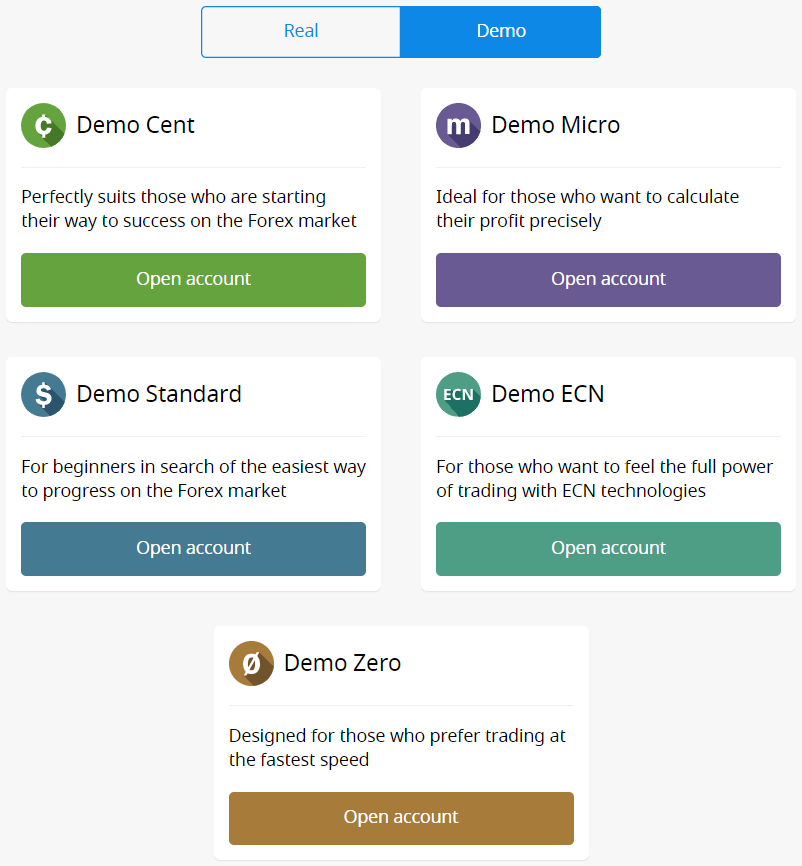
5. ขึ้นอยู่กับประเภทบัญชี คุณสามารถเลือกเวอร์ชัน MetaTrader สกุลเงินบัญชี เลเวอเรจ และยอดเงินเริ่มต้นได้
6. คลิกที่ปุ่ม "เปิดบัญชี" อีกครั้ง
ฉันสามารถเปิดบัญชีได้กี่บัญชี?
คุณสามารถเปิดบัญชีซื้อขายได้สูงสุด 10 บัญชีต่อประเภทภายในพื้นที่ส่วนตัวเดียวกัน หากตรงตามเงื่อนไข 2 ข้อต่อไปนี้:
- พื้นที่ส่วนตัวของคุณได้รับการยืนยันแล้ว
- ยอดเงินฝากรวมในทุกบัญชีของคุณต้องมีจำนวน 100 ดอลลาร์ขึ้นไป
โปรดทราบว่าลูกค้าแต่ละรายสามารถลงทะเบียนพื้นที่ส่วนตัวได้เพียงหนึ่งแห่งเท่านั้น
ควรเลือกบัญชีใด?
เรามีบัญชีให้เลือก 5 ประเภท ซึ่งคุณสามารถดูได้ในเว็บไซต์ ของเรา ได้แก่ บัญชี Standard, Cent, Micro, Zero spread และ ECN บัญชี Standard มีสเปรดแบบลอยตัว แต่ไม่มีค่าคอมมิชชั่น คุณสามารถซื้อขายโดยใช้เลเวอเรจสูงสุด (1:3000)
บัญชี Cent ก็มีสเปรดแบบลอยตัวและไม่มีค่าคอมมิชชั่นเช่นกัน แต่โปรดจำไว้ว่าในบัญชี Cent คุณจะซื้อขายด้วยหน่วยเป็นเซนต์! ตัวอย่างเช่น หากคุณฝากเงิน 10 ดอลลาร์เข้าบัญชี Cent คุณจะเห็นเป็น 1000 ในแพลตฟอร์มการซื้อขาย ซึ่งหมายความว่าคุณจะซื้อขายด้วย 1000 เซนต์ เลเวอเรจสูงสุดสำหรับบัญชี Cent คือ 1:1000
บัญชี Cent เป็นตัวเลือกที่สมบูรณ์แบบสำหรับผู้เริ่มต้น ด้วยบัญชีประเภทนี้ คุณจะสามารถเริ่มต้นการซื้อขายจริงด้วยเงินลงทุนจำนวนน้อย นอกจากนี้ บัญชีนี้ยังเหมาะสำหรับการ Scalping
บัญชี ECN มีสเปรดต่ำที่สุด ให้การดำเนินการคำสั่งซื้อขายที่เร็วที่สุด และมีค่าคอมมิชชั่นคงที่ 6 ดอลลาร์ต่อ 1 ล็อตที่ซื้อขาย เลเวอเรจสูงสุดสำหรับบัญชี ECN คือ 1:500 บัญชีประเภทนี้เป็นตัวเลือกที่สมบูรณ์แบบสำหรับเทรดเดอร์ที่มีประสบการณ์ และเหมาะที่สุดสำหรับกลยุทธ์การเทรดแบบ Scalping
บัญชี Micro มี Spread คงที่และไม่มีค่าคอมมิชชั่น นอกจากนี้ยังมีเลเวอเรจสูงสุดที่ 1:3000
บัญชี
Zero Spread ไม่มี Spread แต่มีค่าคอมมิชชั่น เริ่มต้นที่ 20 ดอลลาร์ต่อ 1 ล็อต และแตกต่างกันไปตามเครื่องมือการซื้อขาย เลเวอเรจสูงสุดสำหรับบัญชี Zero Spread ก็คือ 1:3000 เช่นกัน
แต่โปรดทราบว่า ตามข้อตกลงของลูกค้า (หน้า 3.3.8) สำหรับเครื่องมือที่มี Spread คงที่หรือค่าคอมมิชชั่นคงที่ บริษัทขอสงวนสิทธิ์ในการเพิ่ม Spread ในกรณีที่ Spread ในสัญญาพื้นฐานเกินกว่าขนาดของ Spread คงที่
เราขอให้คุณประสบความสำเร็จในการเทรด!
ฉันจะเปลี่ยนอัตราส่วนเลเวอเรจของบัญชีได้อย่างไร?
โปรดทราบว่าคุณสามารถเปลี่ยนอัตราส่วนเลเวอเรจได้ในหน้าการตั้งค่าบัญชีส่วนตัวของคุณ โดยทำตามขั้นตอนดังนี้:
1. เปิดการตั้งค่าบัญชีโดยคลิกที่บัญชีที่ต้องการในแดชบอร์ด
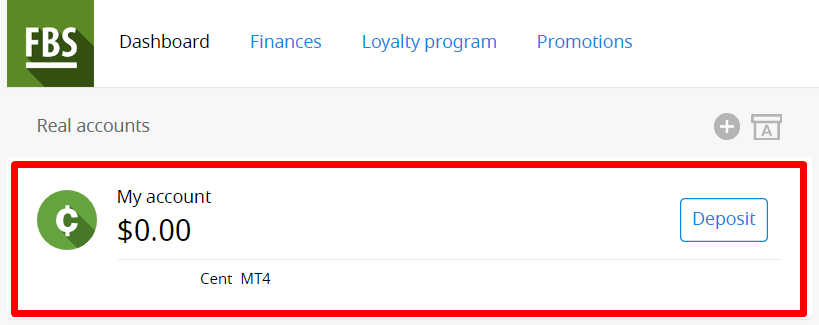
ค้นหา "เลเวอเรจ" ในส่วน "การตั้งค่าบัญชี" และคลิกที่ลิงก์เลเวอเรจปัจจุบัน

ตั้งค่าเลเวอเรจที่ต้องการแล้วกดปุ่ม "ยืนยัน"
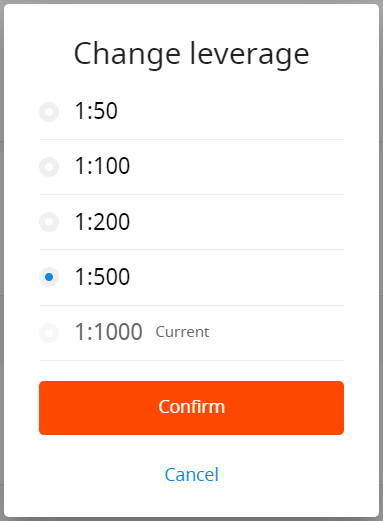
โปรดทราบว่าการเปลี่ยนแปลงเลเวอเรจสามารถทำได้เพียงครั้งเดียวใน 24 ชั่วโมง และในกรณีที่คุณไม่มีคำสั่งซื้อขายที่เปิดอยู่
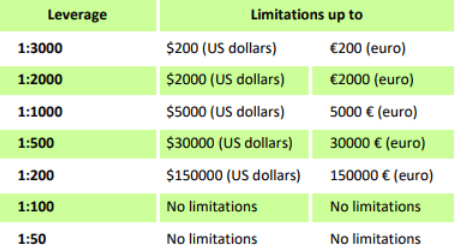
เราขอแจ้งให้ทราบว่าเรามีข้อกำหนดเฉพาะเกี่ยวกับเลเวอเรจที่สัมพันธ์กับจำนวนเงินต้น บริษัทมีสิทธิ์ที่จะเปลี่ยนแปลงเลเวอเรจกับตำแหน่งที่เปิดอยู่แล้ว รวมถึงตำแหน่งที่เปิดใหม่ตามข้อจำกัดเหล่านี้
ฉันหาบัญชีของฉันไม่เจอ
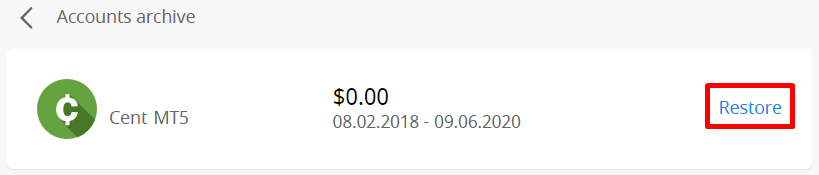
ดูเหมือนว่าบัญชีของคุณถูกเก็บถาวรแล้วโปรดทราบว่าบัญชีจริงจะถูกเก็บถาวรโดยอัตโนมัติหลังจากไม่มีการใช้งานเป็นเวลา 90 วัน
หากต้องการกู้คืนบัญชีของคุณ:
1. ไปที่แดชบอร์ดในพื้นที่ส่วนตัวของคุณ
2. คลิกที่ไอคอนกล่องที่มีตัวอักษร A

เลือกหมายเลขบัญชีที่ต้องการแล้วคลิกปุ่ม "กู้คืน"
เราขอแจ้งให้ทราบว่าบัญชีทดลองสำหรับแพลตฟอร์ม MetaTrader4มีอายุการใช้งาน (ขึ้นอยู่กับประเภทบัญชี) และหลังจากนั้นจะถูกลบโดยอัตโนมัติ ระยะเวลาใช้งาน:
| มาตรฐานสาธิต | 40 |
| ศูนย์สาธิต | 40 |
| เดโม ECN | 45 |
| การกระจายเดโมศูนย์ | 45 |
| เดโมไมโคร | 45 |
| บัญชีทดลอง เปิดใช้งานโดยตรง จากแพลตฟอร์ม MT4 |
25 |
ในกรณีนี้ เราอาจแนะนำให้คุณเปิดบัญชีทดลองใหม่
บัญชีทดลองสำหรับแพลตฟอร์ม MetaTrader5สามารถเก็บถาวร/ลบได้ภายในระยะเวลาที่บริษัทกำหนด
ฉันต้องการเปลี่ยนประเภทบัญชีในข้อมูลส่วนตัวของ FBS (บนเว็บไซต์)
ขออภัย ไม่สามารถเปลี่ยนประเภทบัญชีได้แต่คุณสามารถเปิดบัญชีใหม่ประเภทที่ต้องการได้ภายในพื้นที่ส่วนตัวที่มีอยู่
หลังจากนั้น คุณจะสามารถโอนเงินจากบัญชีเดิมไปยังบัญชีใหม่ที่เปิดใหม่ผ่านการโอนภายในในพื้นที่ส่วนตัวได้
FBS Personal Area (บนเว็บ) คืออะไร?
พื้นที่ส่วนตัวของ FBS คือโปรไฟล์ส่วนตัวที่ลูกค้าสามารถจัดการบัญชีซื้อขายของตนเองและติดต่อกับ FBS ได้พื้นที่ส่วนตัวของ FBS มีจุดมุ่งหมายเพื่อให้ลูกค้าเข้าถึงข้อมูลที่จำเป็นทั้งหมดในการจัดการบัญชีได้ในที่เดียว ด้วยพื้นที่ส่วนตัวของ FBS คุณสามารถฝากและถอนเงินเข้า/ออกจากบัญชี MetaTrader ของคุณ จัดการบัญชีซื้อขาย เปลี่ยนการตั้งค่าโปรไฟล์ และดาวน์โหลดแพลตฟอร์มการซื้อขายที่ต้องการได้ด้วยการคลิกเพียงไม่กี่ครั้ง!
ในพื้นที่ส่วนตัวของ FBS คุณสามารถสร้างบัญชีประเภทใดก็ได้ที่คุณต้องการ (Standard, Micro, Cent, Zero Spread, ECN) ปรับเลเวอเรจ และดำเนินการธุรกรรมทางการเงินได้
ในกรณีที่คุณมีข้อสงสัยใด ๆ พื้นที่ส่วนตัวของ FBS มีช่องทางการติดต่อฝ่ายสนับสนุนลูกค้าที่สะดวก ซึ่งสามารถพบได้ที่ด้านล่างของหน้า:
เงินฝาก
การดำเนินการคำขอฝาก/ถอนเงินใช้เวลานานเท่าไหร่?
การฝากเงินผ่านระบบชำระเงินอิเล็กทรอนิกส์จะดำเนินการทันที คำขอฝากเงินผ่านระบบชำระเงินอื่นๆ จะได้รับการประมวลผลภายใน 1-2 ชั่วโมงโดยแผนกการเงินของ FBS แผนกการเงินของFBS
ทำงานตลอด 24 ชั่วโมง 7 วันต่อสัปดาห์ ระยะเวลาสูงสุดในการประมวลผลคำขอฝาก/ถอนเงินผ่านระบบชำระเงินอิเล็กทรอนิกส์คือ 48 ชั่วโมงนับจากเวลาที่สร้างคำขอ การโอนเงินผ่านธนาคารใช้เวลาดำเนินการสูงสุด 5-7 วันทำการ
ฉันสามารถฝากเงินเป็นสกุลเงินประจำชาติของฉันได้หรือไม่?
ได้ คุณสามารถทำได้ ในกรณีนี้ จำนวนเงินฝากจะถูกแปลงเป็น USD/EUR ตามอัตราแลกเปลี่ยนอย่างเป็นทางการในวันที่ทำการฝากเงิน
ฉันจะฝากเงินเข้าบัญชีของฉันได้อย่างไร?
- เปิดบัญชีเงินฝากในส่วนการเงิน ในพื้นที่ส่วนตัวของคุณ
- เลือกวิธีการฝากเงินที่ต้องการ เลือกการชำระเงินแบบออฟไลน์หรือออนไลน์ แล้วคลิกปุ่มฝากเงิน
- เลือกบัญชีที่คุณต้องการฝากเงินเข้าไป และป้อนจำนวนเงินที่จะฝาก
- ยืนยันรายละเอียดการฝากเงินของคุณในหน้าถัดไป
ฉันสามารถใช้ช่องทางการชำระเงินใดบ้างในการเติมเงินเข้าบัญชีของฉัน?
FBS มีวิธีการฝากเงินที่หลากหลาย รวมถึงระบบชำระเงินอิเล็กทรอนิกส์ต่างๆ บัตรเครดิตและบัตรเดบิต การโอนเงินผ่านธนาคาร และผู้ให้บริการแลกเปลี่ยนเงินตราต่างประเทศ FBS ไม่เรียกเก็บค่าธรรมเนียมหรือค่านายหน้าใดๆ สำหรับการฝากเงินเข้าบัญชีซื้อขาย
จำนวนเงินฝากขั้นต่ำในบัญชีส่วนตัว FBS (บนเว็บไซต์) คือเท่าไร?
โปรดพิจารณาคำแนะนำเกี่ยวกับการฝากเงินต่อไปนี้สำหรับบัญชีประเภทต่างๆ ตามลำดับ:
- สำหรับบัญชี "เซ็นต์" ยอดฝากขั้นต่ำคือ 1 ดอลลาร์สหรัฐ
- สำหรับบัญชี "ไมโคร" - 5 ดอลลาร์สหรัฐ;
- สำหรับบัญชี "มาตรฐาน" - 100 ดอลลาร์สหรัฐ;
- สำหรับบัญชี "Zero Spread" – 500 USD;
- สำหรับบัญชี "ECN" - 1000 ดอลลาร์สหรัฐฯ
โปรดทราบว่านี่เป็นเพียงข้อแนะนำเท่านั้น โดยทั่วไปแล้วจำนวนเงินฝากขั้นต่ำคือ 1 ดอลลาร์ โปรดทราบว่าสำหรับระบบชำระเงินอิเล็กทรอนิกส์บางระบบ เช่น Neteller, Skrill หรือ Perfect Money จำนวนเงินฝากขั้นต่ำคือ 10 ดอลลาร์ นอกจากนี้ สำหรับวิธีการชำระเงินด้วย Bitcoin จำนวนเงินฝากขั้นต่ำที่แนะนำคือ 5 ดอลลาร์ เราขอแจ้งให้ทราบว่าการฝากเงินจำนวนน้อยกว่านั้นจะได้รับการประมวลผลด้วยตนเองและอาจใช้เวลานานกว่า
หากต้องการทราบจำนวนเงินที่จำเป็นในการเปิดคำสั่งซื้อในบัญชีของคุณ คุณสามารถใช้เครื่องคำนวณสำหรับนักเทรดบนเว็บไซต์ของเราได้
ฉันจะฝากเงินเข้าบัญชี MetaTrader ของฉันได้อย่างไร?
บัญชี MetaTrader และ FBS จะซิงโครไนซ์กัน ดังนั้นคุณไม่จำเป็นต้องทำขั้นตอนเพิ่มเติมใดๆ เพื่อโอนเงินจาก FBS ไปยัง MetaTrader โดยตรง เพียงแค่เข้าสู่ระบบ MetaTrader และทำตามขั้นตอนต่อไปนี้:
- ดาวน์โหลดMetaTrader 4หรือMetaTrader 5
- ป้อนชื่อผู้ใช้และรหัสผ่าน MetaTrader ที่คุณได้รับระหว่างการลงทะเบียนที่ FBS หากคุณไม่ได้บันทึกข้อมูลไว้ โปรดขอชื่อผู้ใช้และรหัสผ่านใหม่ในพื้นที่ส่วนตัวของคุณ
- ติดตั้งและเปิด MetaTrader จากนั้นกรอกรายละเอียดการเข้าสู่ระบบในหน้าต่างป๊อปอัพ
- เสร็จเรียบร้อย! คุณได้เข้าสู่ระบบ MetaTrader ด้วยบัญชี FBS ของคุณแล้ว และคุณสามารถเริ่มซื้อขายโดยใช้เงินที่คุณฝากไว้ได้
ฉันจะฝากและถอนเงินได้อย่างไร?
คุณสามารถเติมเงินเข้าบัญชีได้ในพื้นที่ส่วนตัวของคุณ ผ่านส่วน “ธุรกรรมทางการเงิน” โดยเลือกวิธีการชำระเงินที่มีอยู่ การถอนเงินจากบัญชีซื้อขายสามารถดำเนินการได้ในพื้นที่ส่วนตัวของคุณผ่านวิธีการชำระเงินเดียวกันกับที่ใช้ในการฝากเงิน ในกรณีที่บัญชีได้รับการเติมเงินด้วยวิธีการต่างๆ การถอนเงินจะดำเนินการผ่านวิธีการเดียวกันในอัตราส่วนตามจำนวนเงินที่ฝากไว้ การตรวจสอบ
ทำไมฉันถึงยืนยันพื้นที่ส่วนตัวที่สอง (บนเว็บ) ไม่ได้?
โปรดทราบว่าคุณสามารถมีบัญชีส่วนตัวที่ได้รับการยืนยันแล้วได้เพียงบัญชีเดียวใน FBSหากคุณไม่สามารถเข้าถึงบัญชีเก่าของคุณได้ คุณสามารถติดต่อฝ่ายบริการลูกค้าของเราและแจ้งให้เราทราบว่าคุณไม่สามารถใช้บัญชีเก่าได้อีกต่อไป เราจะยกเลิกการยืนยันบัญชีส่วนตัวเก่าและยืนยันบัญชีใหม่ให้ทันที
หากฉันฝากเงินเข้าบัญชีส่วนตัวสองบัญชีล่ะ?
ลูกค้าไม่สามารถถอนเงินจากบัญชีส่วนตัวที่ยังไม่ได้รับการยืนยันได้ด้วยเหตุผลด้านความปลอดภัย
ในกรณีที่คุณมีเงินอยู่ในบัญชีส่วนตัวสองบัญชีคุณจำเป็นต้องระบุว่าคุณต้องการใช้บัญชีใดสำหรับการซื้อขายและธุรกรรมทางการเงินต่อไป โปรดติดต่อฝ่ายบริการลูกค้าของเราทางอีเมลหรือแชทสด และระบุบัญชีที่คุณต้องการใช้:
เมื่อคุณถอนเงินทั้งหมดจากบัญชีนั้นแล้ว บัญชีนั้นจะถูกยกเลิกการยืนยัน
2. หากคุณต้องการใช้พื้นที่ส่วนตัวที่ยังไม่ได้รับการยืนยัน คุณจะต้องถอนเงินจากพื้นที่ส่วนตัวที่ได้รับการยืนยันแล้วก่อน หลังจากนั้น คุณสามารถขอการยกเลิกการยืนยันและยืนยันพื้นที่ส่วนตัวอื่นของคุณได้ตามลำดับ
พื้นที่ส่วนตัว (บนเว็บ) ของฉันจะได้รับการยืนยันเมื่อใด?
โปรดทราบว่าคุณสามารถตรวจสอบสถานะคำขอการยืนยันของคุณได้ที่หน้าการยืนยันในพื้นที่ส่วนตัวของคุณ สถานะคำขอของคุณจะเปลี่ยนแปลงทันทีที่คำขอของคุณได้รับการอนุมัติหรือถูกปฏิเสธโปรดรอการแจ้งเตือนทางอีเมลในกล่องจดหมายของคุณเมื่อการยืนยันเสร็จสิ้น เราขอขอบคุณสำหรับความอดทนและความเข้าใจของคุณ
ฉันจะยืนยันที่อยู่อีเมลของฉันในข้อมูลส่วนตัวของ FBS (บนเว็บไซต์) ได้อย่างไร?
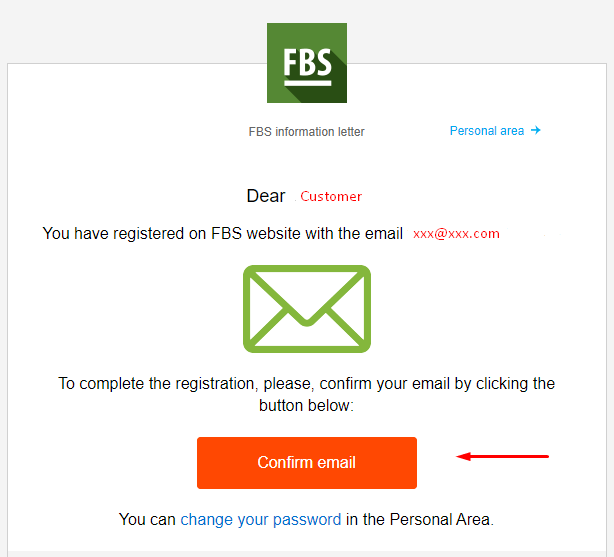
โปรดทราบว่าหลังจากลงทะเบียนบัญชีแล้ว คุณจะได้รับอีเมลยืนยันการลงทะเบียนโปรดคลิกที่ปุ่ม "ยืนยันอีเมล" ในอีเมลเพื่อยืนยันที่อยู่อีเมลของคุณและทำการลงทะเบียนให้เสร็จสมบูรณ์
ฉันไม่ได้รับลิงก์ยืนยันทางอีเมล (ในพื้นที่ส่วนตัวของ FBS บนเว็บ)
หากคุณเห็นข้อความแจ้งเตือนว่าได้ส่งลิงก์ยืนยันไปยังอีเมลของคุณแล้ว แต่คุณไม่ได้รับลิงก์ดังกล่าว โปรดดำเนินการดังนี้:
- ตรวจสอบความถูกต้องของอีเมลของคุณ - ตรวจสอบให้แน่ใจว่าไม่มีคำพิมพ์ผิด
- ตรวจสอบโฟลเดอร์สแปมในกล่องจดหมายของคุณ - จดหมายอาจเข้าไปอยู่ในนั้นได้
- ตรวจสอบหน่วยความจำกล่องจดหมายของคุณ - หากเต็มแล้ว จดหมายใหม่จะไม่สามารถส่งถึงคุณได้
- รอประมาณ 30 นาที จดหมายอาจมาถึงช้ากว่านั้น
- โปรดลองขอลิงก์ยืนยันอีกครั้งใน 30 นาที
ฉันไม่สามารถยืนยันอีเมลของฉันได้
ขั้นแรก คุณต้องเข้าสู่ระบบในพื้นที่ส่วนตัวของคุณก่อน จากนั้นกรุณาลองเปิดลิงก์ในอีเมลอีกครั้ง โปรดทราบว่าทั้งพื้นที่ส่วนตัวและอีเมลของคุณควรเปิดอยู่ในเบราว์เซอร์เดียวกันหากคุณขอลิงก์ยืนยันหลายครั้ง เราขอแนะนำให้คุณรอสักครู่ (ประมาณ 1 ชั่วโมง) จากนั้นขอลิงก์อีกครั้ง และใช้ลิงก์ที่จะส่งถึงคุณหลังจากคำขอครั้งสุดท้าย
หากปัญหายังคงอยู่ โปรดตรวจสอบให้แน่ใจว่าคุณได้ล้างแคชและคุกกี้ก่อนหน้านี้ หรือคุณอาจลองใช้เบราว์เซอร์อื่น
ฉันไม่ได้รับรหัส SMS ในข้อมูลส่วนตัวของ FBS (บนเว็บไซต์)
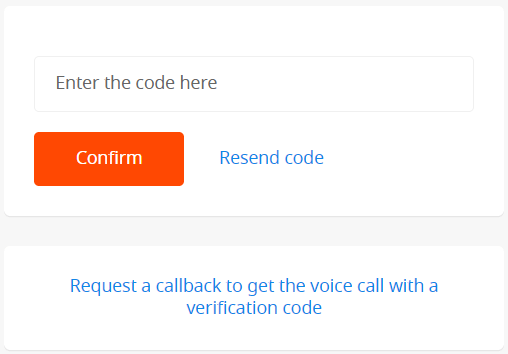
หากคุณต้องการเพิ่มหมายเลขดังกล่าวลงในพื้นที่ส่วนตัวของคุณ และประสบปัญหาในการรับรหัสทาง SMS คุณสามารถขอรหัสผ่านการยืนยันด้วยเสียงได้เช่นกัน โดยต้องรอ 5 นาทีหลังจากขอรหัส แล้วคลิกที่ปุ่ม "ขอให้โทรกลับเพื่อรับรหัสยืนยันทางเสียง" หน้าเว็บจะแสดงดังนี้:
ฉันต้องการยืนยันพื้นที่ส่วนตัวของฉันในฐานะนิติบุคคล
สามารถยืนยันสถานะบัญชีส่วนบุคคลว่าเป็นนิติบุคคลได้ โดยลูกค้าต้องอัปโหลดเอกสารดังต่อไปนี้:
- หนังสือเดินทางหรือบัตรประจำตัวประชาชนของซีอีโอ;
- เอกสารที่พิสูจน์อำนาจของซีอีโอ ซึ่งได้รับการรับรองโดยตราประทับของบริษัท
- ข้อบังคับของบริษัท (AoA);
ข้อบังคับของบริษัทสามารถส่งทางอีเมลได้ที่ [email protected]
พื้นที่ส่วนตัวต้องตั้งชื่อตามชื่อบริษัท
ประเทศที่ระบุในการตั้งค่าโปรไฟล์ของพื้นที่ส่วนตัวควรตรงกับประเทศที่บริษัทจดทะเบียน
สามารถฝากและถอนเงินได้เฉพาะผ่านบัญชีบริษัทเท่านั้น ไม่สามารถฝากและถอนเงินผ่านบัญชีส่วนตัวของ CEO ได้
เทรดเดอร์ FBS
ขีดจำกัดการใช้เลเวอเรจสำหรับ FBS Trader คืออะไร?
เมื่อคุณทำการซื้อขายโดยใช้มาร์จิน คุณจะใช้เลเวอเรจ: คุณสามารถเปิดสถานะด้วยจำนวนเงินที่มากกว่าจำนวนเงินที่คุณมีในบัญชีของคุณได้
ตัวอย่างเช่น หากคุณซื้อขาย 1 ล็อตมาตรฐาน ($100,000) ในขณะที่มีเงินเพียง $1,000 คุณ
กำลังใช้เลเวอเรจ 1:100 เล
เวอเรจสูงสุดใน FBS Trader คือ 1:1000
เราขอแจ้งให้ทราบว่าเรามีข้อกำหนดเฉพาะเกี่ยวกับเลเวอเรจที่สัมพันธ์กับจำนวนเงินทุน บริษัทมีสิทธิ์ที่จะเปลี่ยนแปลงเลเวอเรจสำหรับสถานะที่เปิดอยู่แล้ว รวมถึงสถานะที่เปิดใหม่ ตามข้อจำกัดเหล่านี้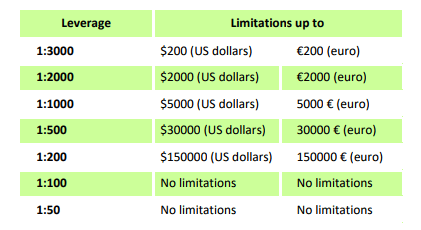
โปรดตรวจสอบเลเวอเรจสูงสุดสำหรับเครื่องมือต่อไปนี้:
| ดัชนีและพลังงาน | XBRUSD | 1:33 |
| XNGUSD | ||
| XTIUSD | ||
| AU200 | ||
| ดีอี30 | ||
| อีเอส35 | ||
| สหภาพยุโรป50 | ||
| FR40 | ||
| HK50 | ||
| เจพี225 | ||
| สหราชอาณาจักร100 | ||
| ยูเอส100 | ||
| ยูเอส30 | ||
| ยูเอส500 | ||
| วิกซ์ | ||
| เคแอลไอ | ||
| ไอบีวี | ||
| เอ็นเคดี | 1:10 | |
| หุ้น | 1:100 | |
| โลหะ | XAUUSD, XAGUSD | 1:333 |
| แพลเลเดียม, แพลทินัม | 1:100 | |
| คริปโต (FBS Trader) | 1:5 | |
โปรดทราบด้วยว่า สามารถเปลี่ยนแปลงอัตราส่วนเลเวอเรจได้เพียงวันละครั้งเท่านั้น
ฉันต้องเริ่มต้นเทรดใน FBS Trader ด้วยเงินเท่าไหร่?
วิธีคำนวณจำนวนเงินที่จำเป็นในการเปิดคำสั่งซื้อขายในบัญชีของคุณ:
1. ในหน้าการซื้อขาย เลือกคู่สกุลเงินที่คุณต้องการซื้อขาย แล้วคลิก "ซื้อ" หรือ "ขาย" ขึ้นอยู่กับความตั้งใจในการซื้อขายของคุณ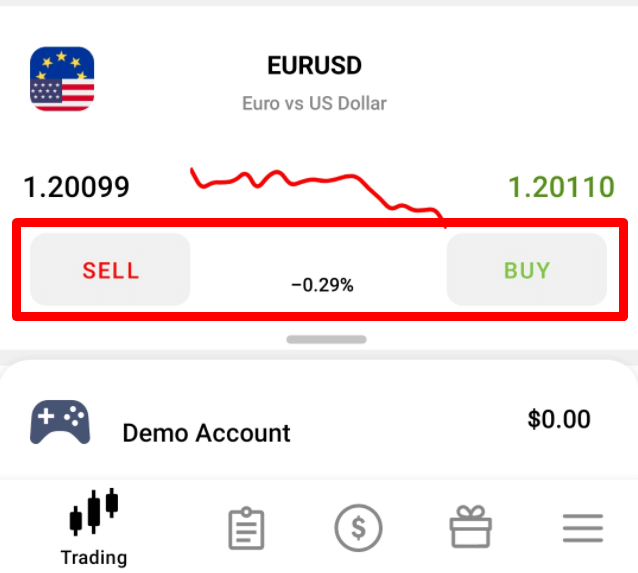
2. ในหน้าเว็บที่เปิดขึ้น ให้พิมพ์ปริมาณล็อตที่คุณต้องการเปิดคำสั่งซื้อขาย
3. ในส่วน "มาร์จิน" คุณจะเห็นจำนวนมาร์จินที่จำเป็นสำหรับปริมาณคำสั่งซื้อขายนี้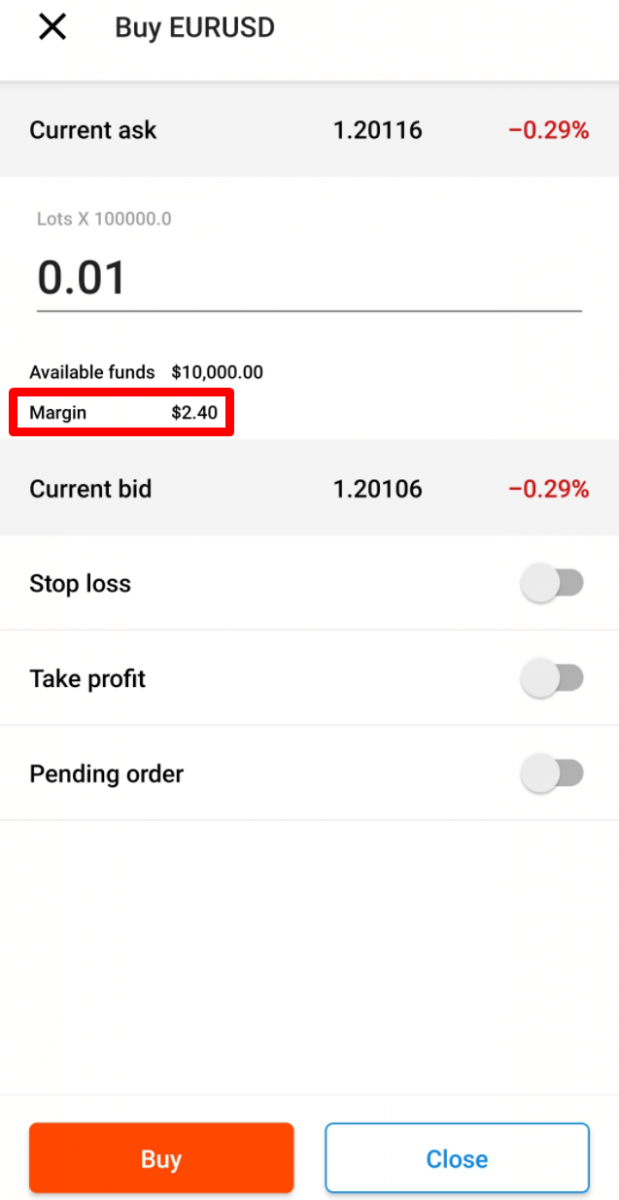
ฉันต้องการลองใช้บัญชีทดลองในแอป FBS Trader
คุณไม่จำเป็นต้องใช้เงินของคุณเองในการเทรด Forex ทันที เรามีบัญชีทดลองให้คุณฝึกฝน ซึ่งจะช่วยให้คุณทดสอบตลาด Forex ด้วยเงินเสมือนจริงโดยใช้ข้อมูลตลาดจริง
การใช้บัญชีทดลองเป็นวิธีที่ยอดเยี่ยมในการเรียนรู้การเทรด คุณจะสามารถฝึกฝนได้โดยการกดปุ่มต่างๆ และเข้าใจทุกอย่างได้เร็วขึ้นโดยไม่ต้องกลัวว่าจะเสียเงินของคุณเอง
ขั้นตอนการเปิดบัญชีที่ FBS Trader นั้นง่ายมาก
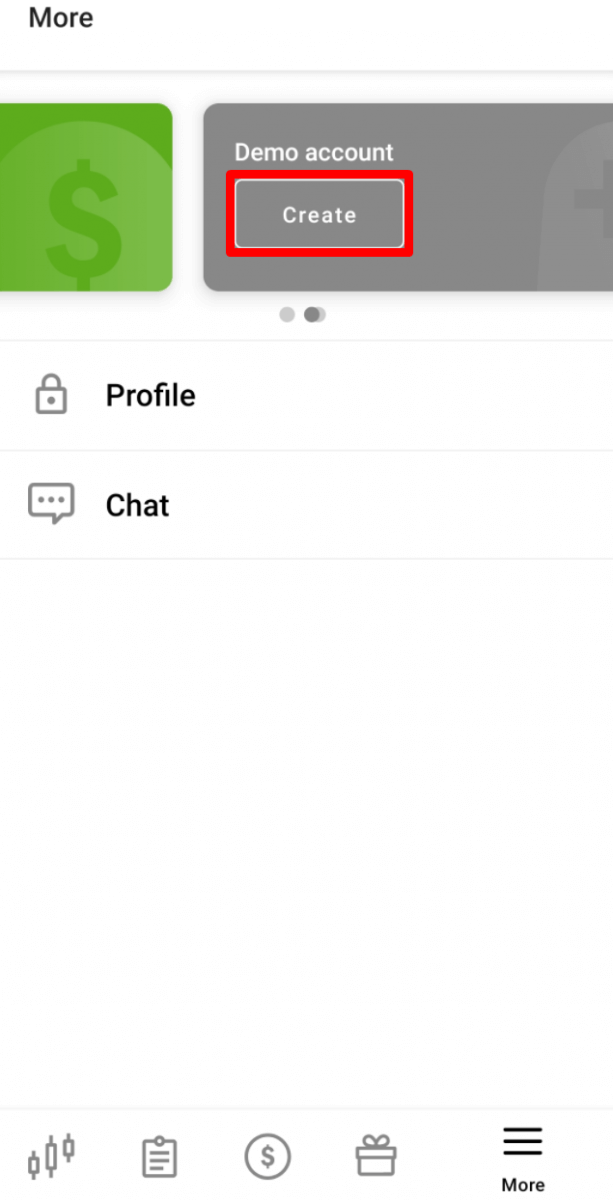
- ไปที่หน้า "เพิ่มเติม"
- ปัดไปทางซ้ายที่แท็บ "บัญชีจริง"
- คลิกที่ "สร้าง" ในแท็บ "บัญชีทดลอง"
ฉันต้องการบัญชีที่ไม่ต้องเสียค่าธรรมเนียมการแลกเปลี่ยน
การเปลี่ยนสถานะบัญชีเป็น Swap-free สามารถทำได้ในการตั้งค่าบัญชีเฉพาะสำหรับพลเมืองของประเทศที่มีศาสนาอิสลามเป็นหนึ่งในศาสนาประจำชาติ (และศาสนาหลัก) เท่านั้น
วิธีการเปลี่ยนเป็น Swap-free สำหรับบัญชีของคุณ:
1. เปิดการตั้งค่าบัญชีโดยคลิกที่ปุ่ม "การตั้งค่า" ในหน้า "เพิ่มเติม" 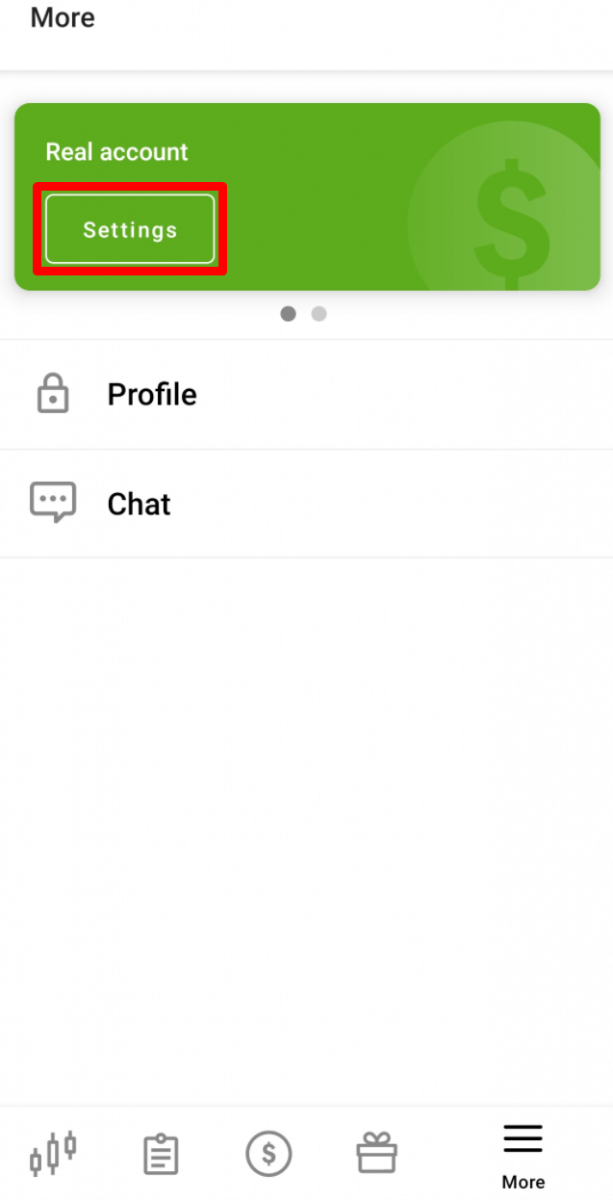
2. ค้นหา "Swap-free" และคลิกที่ปุ่มเพื่อเปิดใช้งาน ตัวเลือก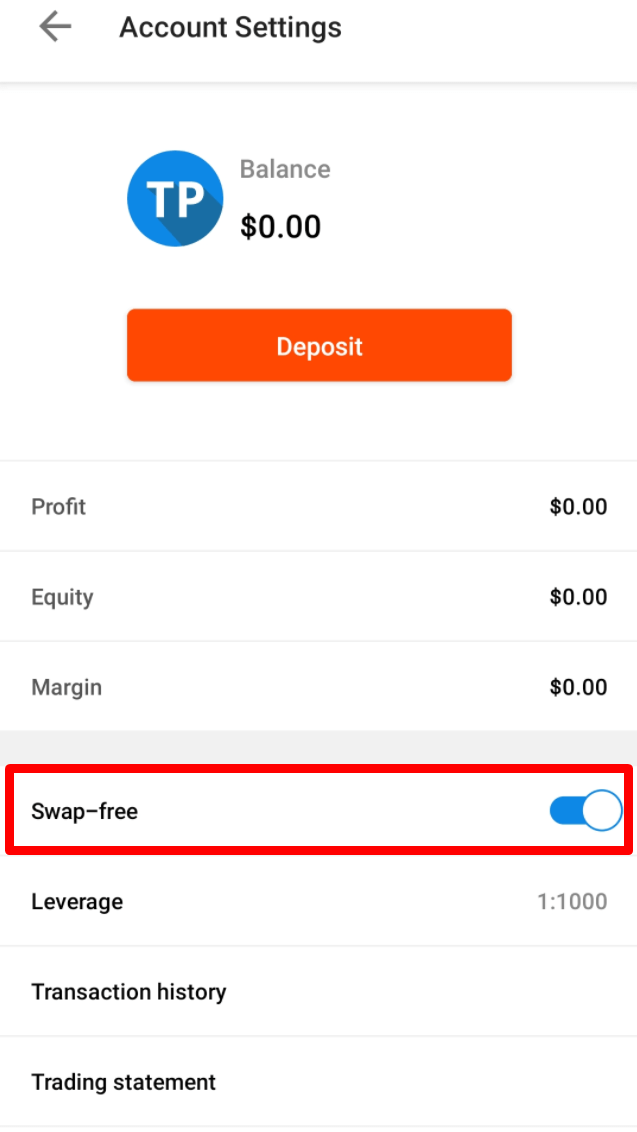 Swap
Swap
Free ไม่สามารถใช้ได้กับการซื้อขาย "Forex Exotic", ตราสารดัชนี, พลังงาน และสกุลเงินดิจิทัล
โปรดทราบว่าตามข้อตกลงของลูกค้า:
สำหรับกลยุทธ์ระยะยาว (การซื้อขายที่เปิดไว้นานกว่า 2 วัน) FBS อาจเรียกเก็บค่าธรรมเนียมคงที่สำหรับจำนวนวันทั้งหมดที่คำสั่งซื้อเปิดอยู่ ค่าธรรมเนียมนี้เป็นค่าคงที่และกำหนดโดยมูลค่า 1 จุดของการทำธุรกรรมในดอลลาร์สหรัฐ คูณด้วยขนาดของจุด Swap คู่สกุลเงินของคำสั่งซื้อ ค่าธรรมเนียมนี้ไม่ใช่ดอกเบี้ยและขึ้นอยู่กับว่าคำสั่งซื้อเปิดเพื่อซื้อหรือขาย
เมื่อเปิดบัญชีซื้อขายแบบไม่มีค่าธรรมเนียมสวอปกับ FBS ลูกค้าตกลงว่าบริษัทอาจหักค่าธรรมเนียมดังกล่าวจากบัญชีซื้อขายของลูกค้าได้ทุกเมื่อ
การแพร่กระจายคืออะไร?
ในตลาด Forex ราคาของสกุลเงินมี 2 ประเภท คือ ราคาเสนอซื้อ (Bid) และราคาเสนอขาย (Ask) ราคาที่เราจ่ายเพื่อซื้อคู่สกุลเงินเรียกว่า ราคาเสนอขาย (Ask) ส่วนราคาที่เราขายคู่สกุลเงินเรียกว่า ราคาเสนอซื้อ (Bid)
สเปรดคือส่วนต่างระหว่างสองราคานี้ หรือกล่าวอีกนัยหนึ่งคือค่าคอมมิชชั่นที่คุณจ่ายให้กับโบรกเกอร์ของคุณสำหรับทุกธุรกรรม
สเปรด = ราคาเสนอขาย – ราคาเสนอซื้อ
(Bid)
FBS Trader ใช้สเปรดแบบลอยตัว:
- สเปรดแบบลอยตัว – ส่วนต่างระหว่างราคาเสนอขาย (ASK) และราคาเสนอซื้อ (BID) จะผันผวนตามสภาวะตลาด
- โดยทั่วไปแล้ว ค่าสเปรดแบบลอยตัวจะเพิ่มขึ้นในช่วงที่มีข่าวเศรษฐกิจสำคัญและวันหยุดธนาคาร เนื่องจากปริมาณสภาพคล่องในตลาดลดลง ในทางกลับกัน เมื่อตลาดสงบ ค่าสเปรดแบบลอยตัวอาจต่ำกว่าค่าสเปรดแบบคงที่ได้
ฉันสามารถใช้บัญชี FBS Trader ใน MetaTrader ได้หรือไม่?
เมื่อลงทะเบียนในแอปพลิเคชัน FBS Trader บัญชีซื้อขายจะถูกเปิดให้คุณโดยอัตโนมัติคุณสามารถใช้งานได้ทันทีในแอปพลิเคชัน FBS Trader
เราขอแจ้งให้ทราบว่า FBS Trader เป็นแพลตฟอร์มการซื้อขายอิสระที่ให้บริการโดย FBS
โปรดทราบว่าคุณไม่สามารถซื้อขายในแพลตฟอร์ม MetaTrader ด้วยบัญชี FBS Trader ของคุณได้
หากคุณต้องการซื้อขายในแพลตฟอร์ม MetaTrader คุณสามารถเปิดบัญชี MetaTrader4 หรือ MetaTrader5 ในพื้นที่ส่วนตัวของคุณ (บนเว็บหรือแอปพลิเคชันมือถือ)
ฉันจะเปลี่ยนอัตราส่วนเลเวอเรจของบัญชีในแอปพลิเคชัน FBS Trader ได้อย่างไร?
โปรดทราบว่าอัตราส่วนเลเวอเรจสูงสุดสำหรับบัญชี FBS Trader คือ 1:1000 หากต้องการเปลี่ยนอัตราส่วนเลเวอเรจของบัญชี:
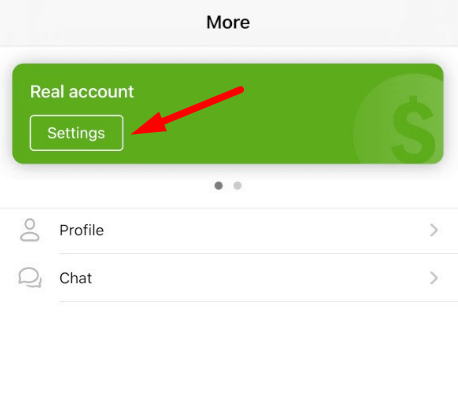
1. ไปที่หน้า “เพิ่มเติม”

2. คลิกที่ “การตั้งค่า”
3. คลิกที่ “เลเวอเรจ”
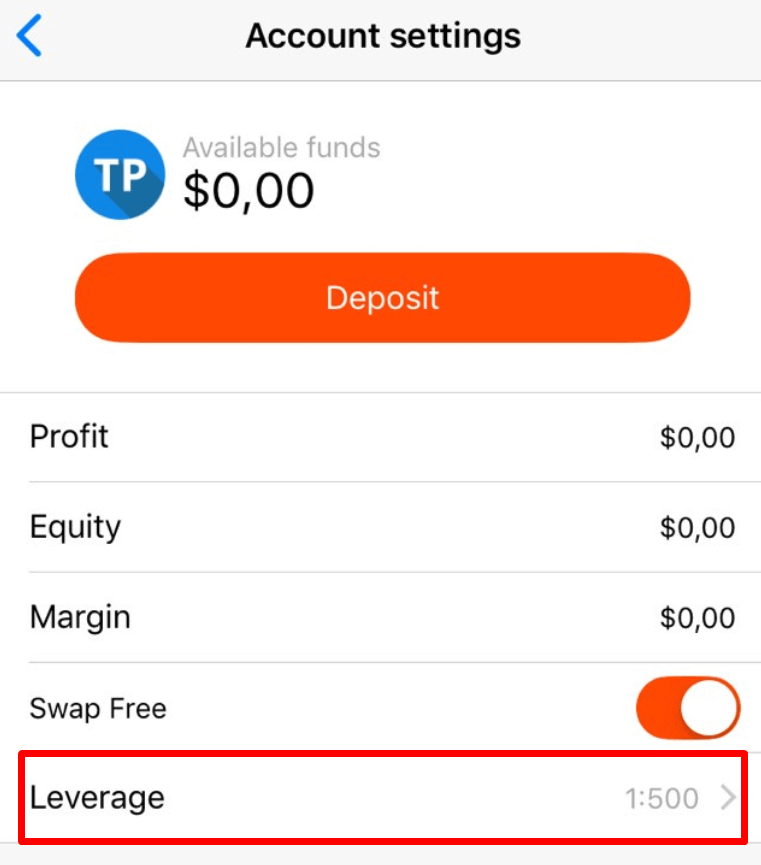
4. เลือกอัตราส่วนเลเวอเรจที่ต้องการ
5. คลิกที่ปุ่ม “ยืนยัน”
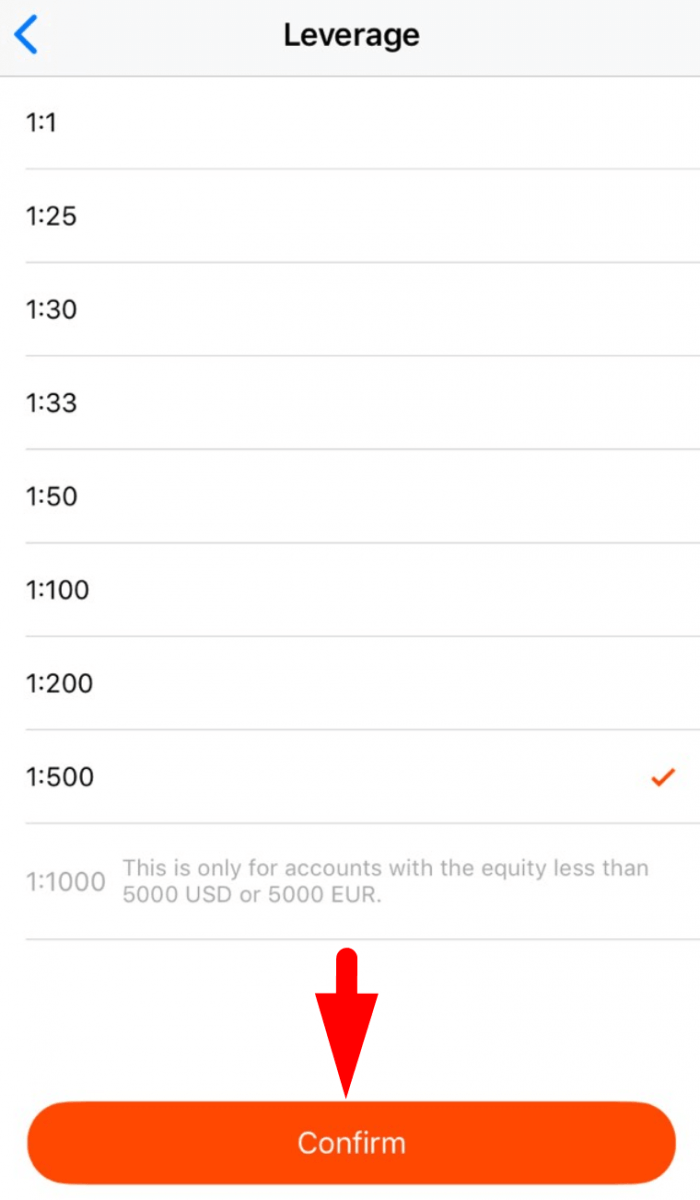
เราขอแจ้งให้ทราบว่าเรามีข้อกำหนดเฉพาะเกี่ยวกับเลเวอเรจที่สัมพันธ์กับจำนวนเงินในบัญชี บริษัทมีสิทธิ์ที่จะเปลี่ยนแปลงอัตราส่วนเลเวอเรจสำหรับตำแหน่งที่เปิดอยู่แล้วและตำแหน่งที่เปิดใหม่ตามข้อจำกัดเหล่านี้:
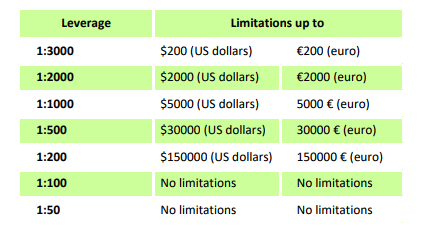
โปรดตรวจสอบอัตราส่วนเลเวอเรจสูงสุดสำหรับเครื่องมือทางการเงินต่อไปนี้:
| ดัชนีและพลังงาน | XBRUSD | 1:33 |
| XNGUSD | ||
| XTIUSD | ||
| AU200 | ||
| ดีอี30 | ||
| อีเอส35 | ||
| สหภาพยุโรป50 | ||
| FR40 | ||
| HK50 | ||
| เจพี225 | ||
| สหราชอาณาจักร100 | ||
| ยูเอส100 | ||
| ยูเอส30 | ||
| ยูเอส500 | ||
| วิกซ์ | ||
| เคแอลไอ | ||
| ไอบีวี | ||
| เอ็นเคดี | 1:10 | |
| หุ้น | 1:100 | |
| โลหะ | XAUUSD, XAGUSD | 1:333 |
| แพลเลเดียม, แพลทินัม | 1:100 | |
| คริปโต (FBS Trader) | 1:5 | |
โปรดทราบด้วยว่า สามารถเปลี่ยนแปลงอัตราส่วนเลเวอเรจได้เพียงวันละครั้งเท่านั้น
ฉันสามารถใช้กลยุทธ์การซื้อขายใดกับ FBS Trader ได้บ้าง?
คุณสามารถใช้กลยุทธ์การซื้อขายต่างๆ เช่น การป้องกันความเสี่ยง (hedging), การเก็งกำไรระยะสั้น (scalping) หรือการซื้อขายตามข่าวได้อย่างอิสระอย่างไรก็ตาม โปรดคำนึงว่าคุณไม่สามารถใช้Expert Advisors ได้ เพื่อป้องกันไม่ให้แอปพลิเคชันทำงานหนักเกินไปและทำงานได้อย่างรวดเร็วและมีประสิทธิภาพ
เมตาเทรดเดอร์
ฉันจะเข้าสู่ระบบบัญชีซื้อขายของฉันได้อย่างไร?
วิธีการตั้งค่าการเชื่อมต่อในกรณีที่คุณพบข้อผิดพลาด "ไม่มีการเชื่อมต่อ" ใน MetaTrader:1. คลิกที่ "ไฟล์" (มุมบนซ้ายใน MetaTrader)
2.
เลือก "เข้าสู่ระบบบัญชีซื้อขาย"
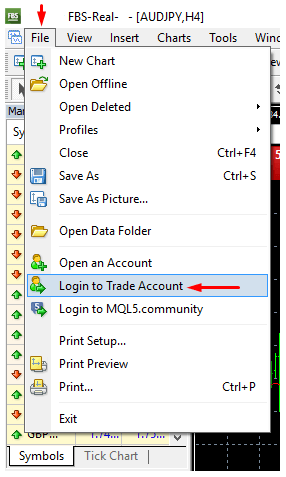
3. ป้อนหมายเลขบัญชีลงในส่วน "เข้าสู่ระบบ"
4. ป้อนรหัสผ่านสำหรับการซื้อขาย (เพื่อให้สามารถซื้อขายได้) หรือรหัสผ่านสำหรับนักลงทุน (สำหรับตรวจสอบกิจกรรมเท่านั้น ตัวเลือกการวางคำสั่งซื้อจะถูกปิดใช้งาน) ลงในส่วน "รหัสผ่าน"
5. เลือกชื่อเซิร์ฟเวอร์ที่ถูกต้องจากรายการที่แนะนำในส่วน "เซิร์ฟเวอร์"
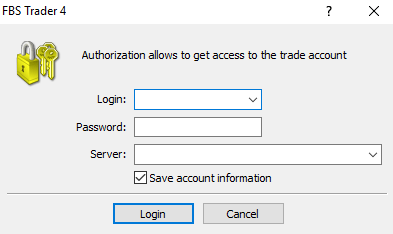
โปรดทราบว่าหมายเลขเซิร์ฟเวอร์นั้นได้แจ้งให้คุณทราบแล้วเมื่อเปิดบัญชี หากคุณจำหมายเลขเซิร์ฟเวอร์ไม่ได้ คุณสามารถตรวจสอบได้ในระหว่างการกู้คืนรหัสผ่านการซื้อขายของคุณ
นอกจากนี้ คุณสามารถป้อนที่อยู่เซิร์ฟเวอร์ด้วยตนเองแทนการเลือกได้
วิธีเข้าสู่ระบบแอปพลิเคชัน MetaTrader4 บนมือถือ (Android)
เราขอแนะนำอย่างยิ่งให้คุณดาวน์โหลดแอปพลิเคชัน MetaTrader4 สำหรับอุปกรณ์ของคุณจากเว็บไซต์ของเราโดยตรง แอปพลิเคชันนี้จะช่วยให้คุณเข้าสู่ระบบ FBS ได้ง่ายขึ้นในการเข้าสู่ระบบบัญชี MT4 ของคุณจากแอปพลิเคชันบนมือถือ โปรดทำตามขั้นตอนด้านล่าง:
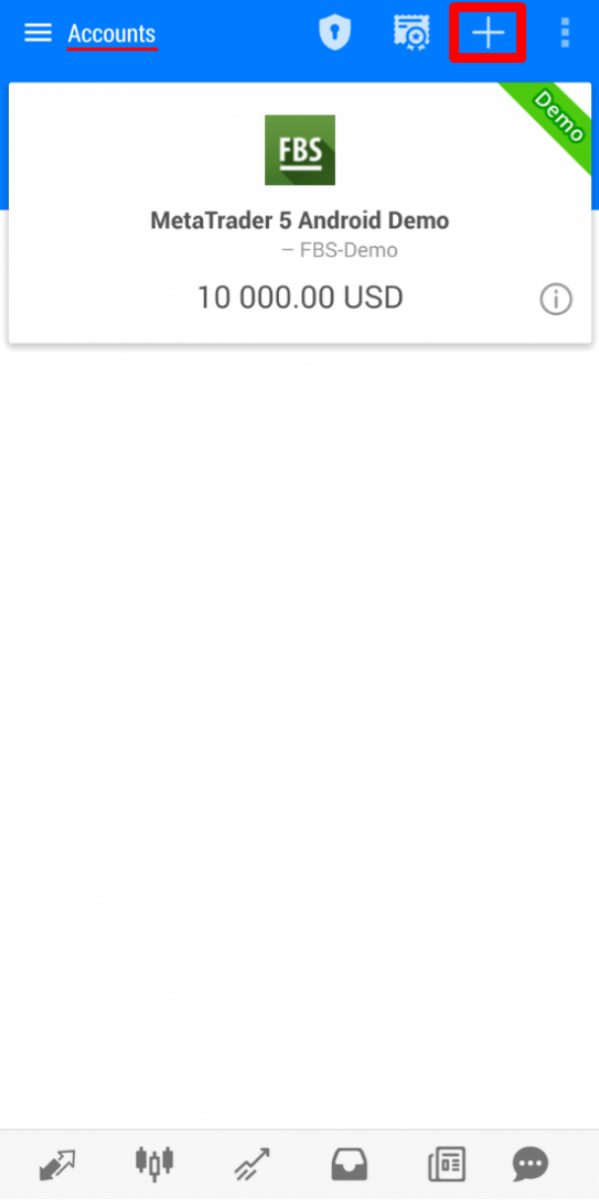
1. บนหน้าแรก (“บัญชี”) คลิกที่เครื่องหมาย “+”
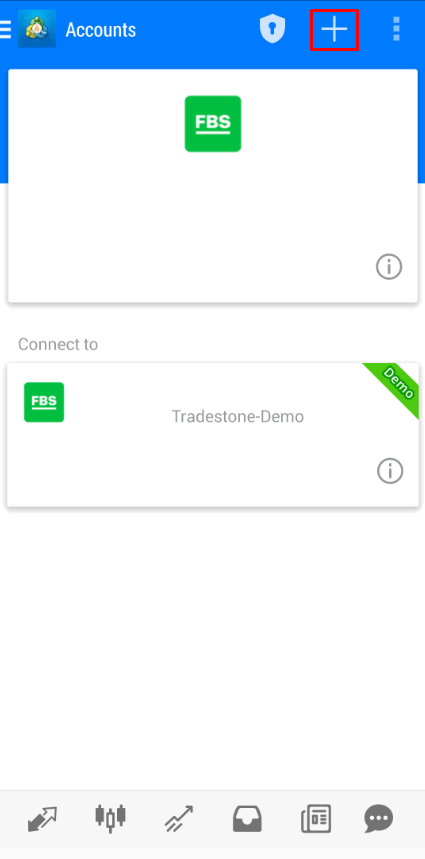
2. ในหน้าต่างที่เปิดขึ้น คลิกที่ปุ่ม “เข้าสู่ระบบบัญชีที่มีอยู่แล้ว”
3. หากคุณดาวน์โหลดแพลตฟอร์มจากเว็บไซต์ของเรา คุณจะเห็น “FBS Inc” ในรายการโบรกเกอร์โดยอัตโนมัติ อย่างไรก็ตาม คุณต้องระบุเซิร์ฟเวอร์บัญชีของคุณ:
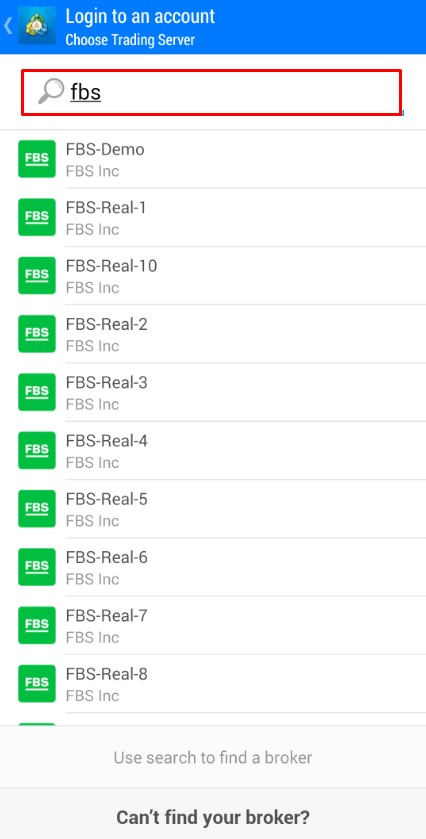
ข้อมูลการเข้าสู่ระบบ รวมถึงเซิร์ฟเวอร์บัญชี ได้รับแจ้งให้คุณทราบแล้วในระหว่างการเปิดบัญชี หากคุณจำหมายเลขเซิร์ฟเวอร์ไม่ได้ คุณสามารถค้นหาได้ในการตั้งค่าบัญชีโดยคลิกที่หมายเลขบัญชีซื้อขายของคุณในพื้นที่ส่วนตัวบนเว็บหรือแอปพลิเคชันพื้นที่ส่วนตัวของ FBS
4. ตอนนี้ ป้อนรายละเอียดบัญชี ในช่อง “เข้าสู่ระบบ” พิมพ์หมายเลขบัญชีของคุณ และในช่อง “รหัสผ่าน” พิมพ์รหัสผ่านที่สร้างขึ้นสำหรับคุณในระหว่างการลงทะเบียนบัญชี
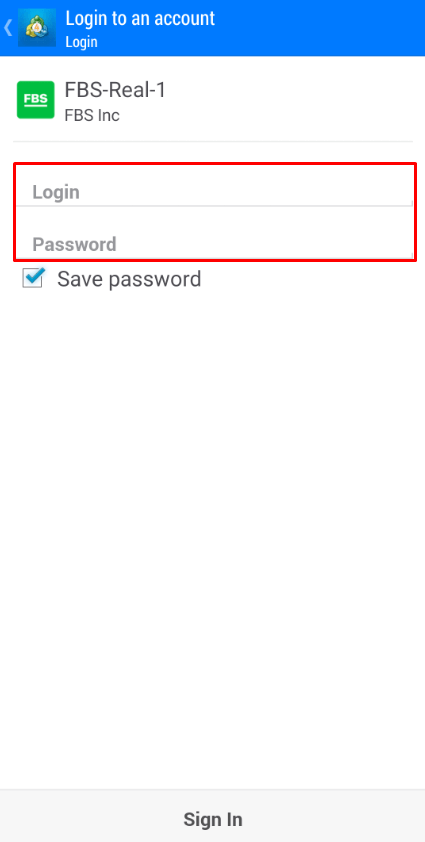
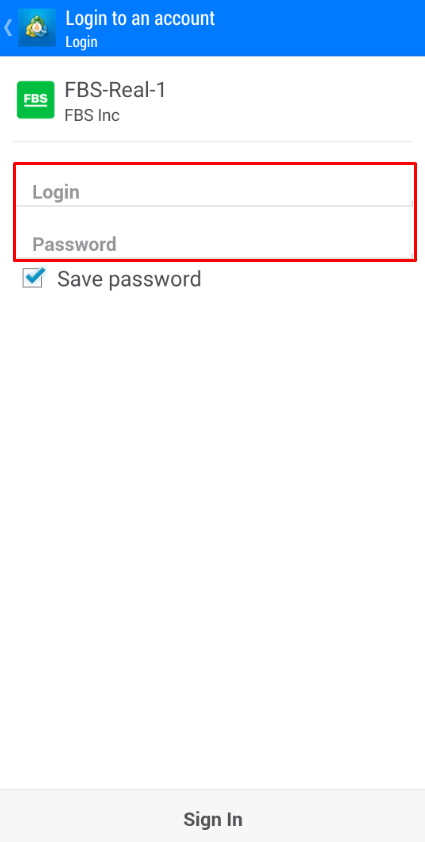
5. คลิกที่ “เข้าสู่ระบบ”
หากคุณประสบปัญหาในการเข้าสู่ระบบ โปรดสร้างรหัสผ่านการซื้อขายใหม่ในพื้นที่ส่วนตัวของคุณ แล้วลองเข้าสู่ระบบด้วยรหัสผ่านใหม่
วิธีเข้าสู่ระบบแอปพลิเคชัน MetaTrader5 บนมือถือ (Android)
เราขอแนะนำอย่างยิ่งให้คุณดาวน์โหลดแอปพลิเคชัน MetaTrader5 สำหรับอุปกรณ์ของคุณจากเว็บไซต์ของเราโดยตรง แอปพลิเคชันนี้จะช่วยให้คุณเข้าสู่ระบบ FBS ได้ง่ายขึ้นในการเข้าสู่ระบบบัญชี MT5 ของคุณจากแอปพลิเคชันบนมือถือ โปรดทำตามขั้นตอนเหล่านี้:
1. บนหน้าแรก (“บัญชี”) คลิกที่เครื่องหมาย “+”
2. หากคุณดาวน์โหลดแพลตฟอร์มจากเว็บไซต์ของเรา คุณจะเห็น “FBS Inc” ในรายการโบรกเกอร์โดยอัตโนมัติ คลิกที่ “FBS Inc
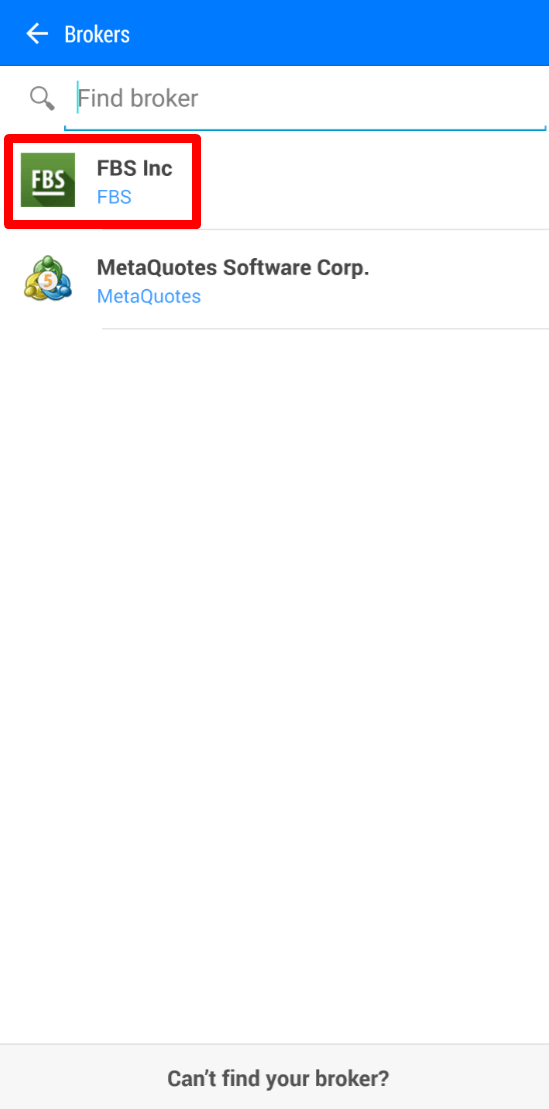
” 3. ในช่อง “เข้าสู่ระบบบัญชีที่มีอยู่” เลือกเซิร์ฟเวอร์ที่คุณต้องการ (บัญชีจริงหรือบัญชีทดลอง) ในช่อง “เข้าสู่ระบบ” โปรดพิมพ์หมายเลขบัญชีของคุณ และในช่อง “รหัสผ่าน” พิมพ์รหัสผ่านที่สร้างขึ้นสำหรับคุณระหว่างการลงทะเบียนบัญชี
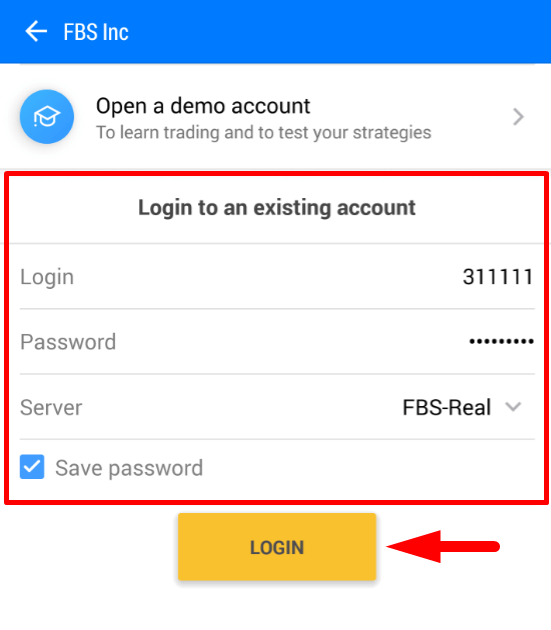
4. คลิกที่ “เข้าสู่ระบบ”
ในกรณีที่คุณมีปัญหาในการเข้าสู่ระบบ โปรดสร้างรหัสผ่านการซื้อขายใหม่ในพื้นที่ส่วนตัวของคุณและลองเข้าสู่ระบบด้วยรหัสผ่านใหม่
วิธีเข้าสู่ระบบแอปพลิเคชัน MetaTrader5 บนมือถือ (iOS)
เราขอแนะนำอย่างยิ่งให้คุณดาวน์โหลดแอปพลิเคชัน MetaTrader5 สำหรับอุปกรณ์ของคุณจากเว็บไซต์ของเราโดยตรง แอปพลิเคชันนี้จะช่วยให้คุณเข้าสู่ระบบ FBS ได้ง่ายขึ้นในการเข้าสู่ระบบบัญชี MT5 ของคุณจากแอปพลิเคชันบนมือถือ โปรดทำตามขั้นตอนเหล่านี้:
1. คลิกที่ “การตั้งค่า” ที่มุมล่างขวาของหน้าจอ

2. ที่ด้านบนของหน้าจอ โปรดคลิกที่ “สร้างบัญชีใหม่”
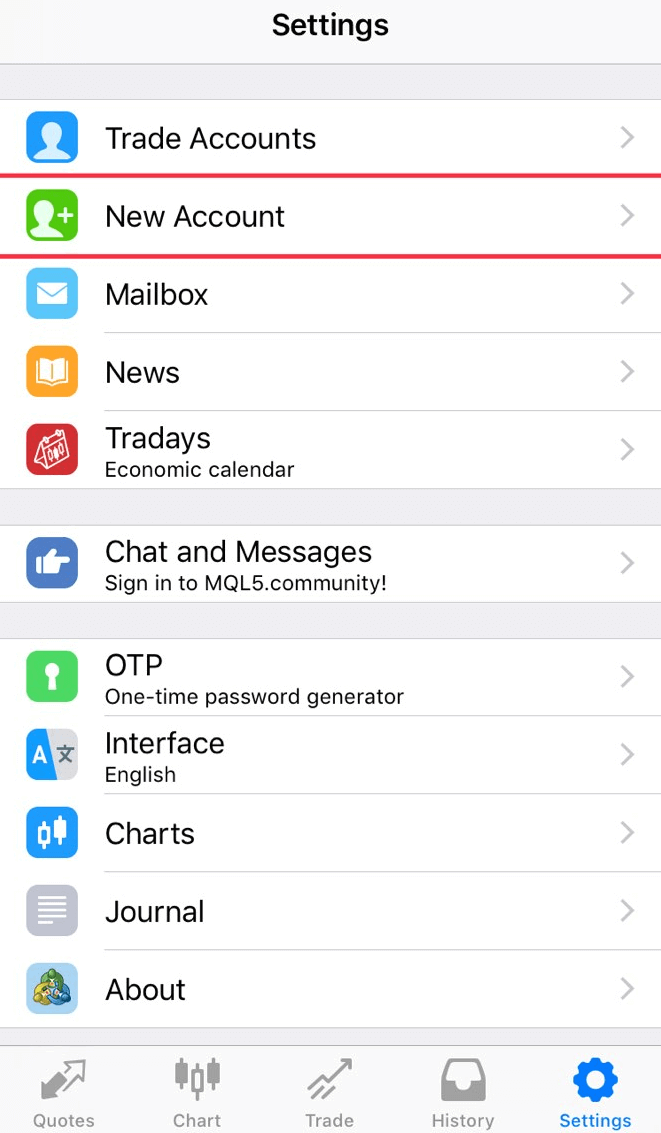
3. หากคุณดาวน์โหลดแพลตฟอร์มจากเว็บไซต์ของเรา คุณจะเห็น “FBS Inc” ในรายการโบรกเกอร์โดยอัตโนมัติ คลิกที่ “FBS Inc
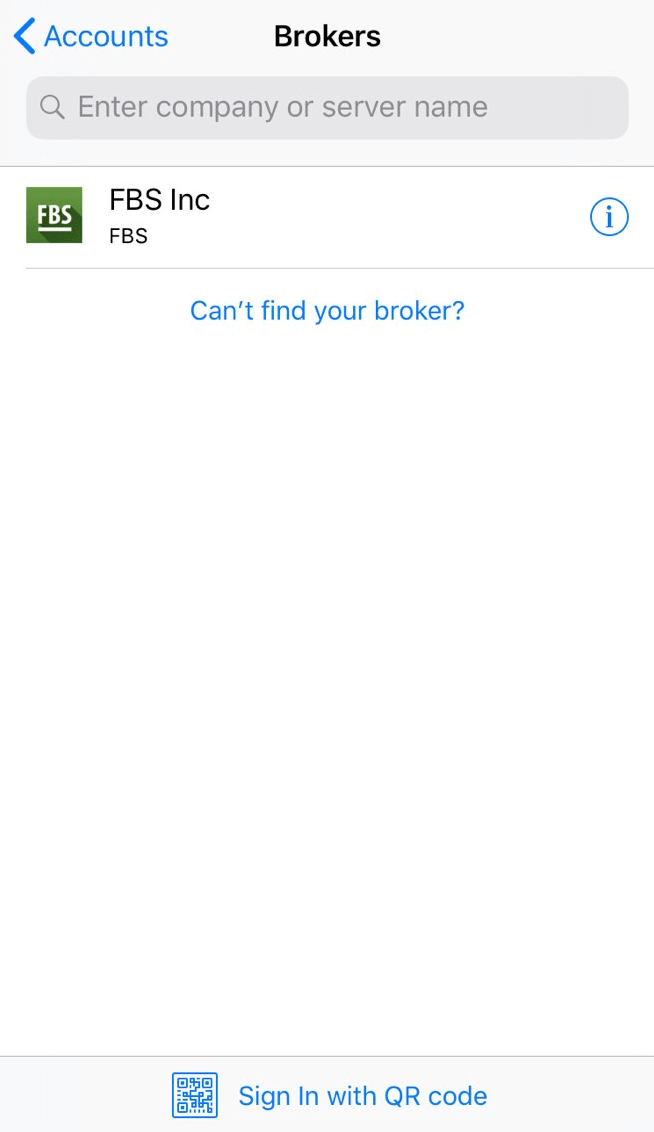
” 4. ในช่อง “ใช้บัญชีที่มีอยู่” เลือกเซิร์ฟเวอร์ที่คุณต้องการ (บัญชีจริงหรือบัญชีทดลอง) ในช่อง “เข้าสู่ระบบ” โปรดพิมพ์หมายเลขบัญชีของคุณ และในช่อง “รหัสผ่าน” พิมพ์รหัสผ่านที่สร้างขึ้นสำหรับคุณระหว่างการลงทะเบียนบัญชี
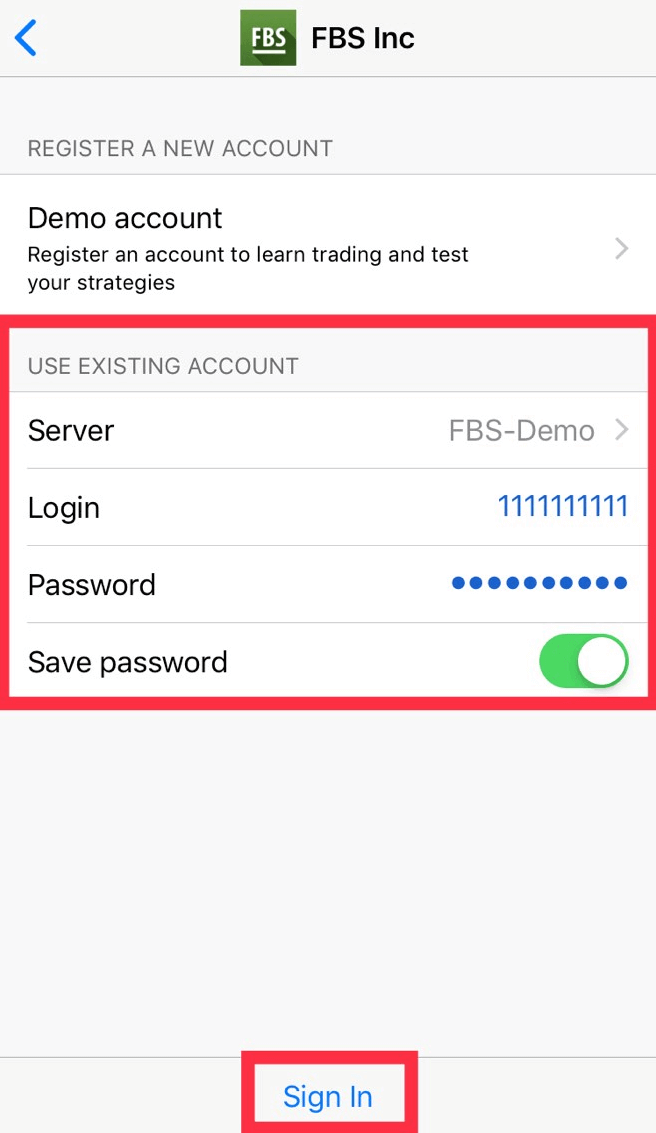
5. คลิกที่ “เข้าสู่ระบบ”
ในกรณีที่คุณมีปัญหาในการเข้าสู่ระบบ โปรดสร้างรหัสผ่านการซื้อขายใหม่ในพื้นที่ส่วนตัวของคุณและลองเข้าสู่ระบบด้วยรหัสผ่านใหม่
MT4 กับ MT5 ต่างกันอย่างไร?
แม้หลายคนอาจคิดว่า MetaTrader5 เป็นเพียงเวอร์ชันอัปเกรดของ MetaTrader4 แต่แพลตฟอร์มทั้งสองนี้แตกต่างกัน และแต่ละแพลตฟอร์มก็เหมาะสมกับการใช้งานที่แตกต่างกันลองมาเปรียบเทียบแพลตฟอร์มทั้งสองนี้กัน:
เมตาเทรดเดอร์ 4 |
เมตาเทรดเดอร์5 |
|
ภาษา |
เอ็มคิวแอล4 |
เอ็มคิวแอล5 |
ที่ปรึกษาผู้เชี่ยวชาญ |
✓ |
✓ |
ประเภทของคำสั่งซื้อที่รอดำเนินการ |
4 |
6 |
กรอบเวลา |
9 |
21 |
ตัวบ่งชี้ในตัว |
30 |
38 |
ปฏิทินเศรษฐกิจในตัว |
✗ |
✓ |
สัญลักษณ์ที่กำหนดเองสำหรับการวิเคราะห์ |
✗ |
✓ |
รายละเอียดและหน้าต่างการซื้อขายใน Market Watch |
✗ |
✓ |
การส่งออกข้อมูล Ticks |
✗ |
✓ |
มัลติเธรด |
✗ |
✓ |
สถาปัตยกรรม 64 บิตสำหรับ EA |
✗ |
✓ |
แพลตฟอร์มการซื้อขาย MetaTrader4มีอินเทอร์เฟซการซื้อขายที่เรียบง่ายและเข้าใจง่าย และส่วนใหญ่ใช้สำหรับการซื้อขาย Forex ส่วน
แพลตฟอร์มการซื้อขาย MetaTrader5มีอินเทอร์เฟซที่แตกต่างออกไปเล็กน้อย และเปิดโอกาสให้ซื้อขายหุ้นและฟิวเจอร์สได้
เมื่อเทียบกับ MT4 แล้ว MetaTrader5 มีประวัติการเปลี่ยนแปลงราคาและกราฟที่ละเอียดกว่า ด้วยแพลตฟอร์มนี้ เทรดเดอร์สามารถใช้ Python สำหรับการวิเคราะห์ตลาด และแม้กระทั่งเข้าสู่พื้นที่ส่วนตัวและดำเนินการทางการเงิน (ฝาก ถอน โอนภายใน) โดยไม่ต้องออกจากแพลตฟอร์ม ยิ่งไปกว่านั้น ไม่จำเป็นต้องจำหมายเลขเซิร์ฟเวอร์ใน MT5 เพราะมีเพียงสองเซิร์ฟเวอร์เท่านั้น คือ เซิร์ฟเวอร์จริงและเซิร์ฟเวอร์ทดลอง
MetaTrader ตัวไหนดีกว่ากัน?คุณสามารถตัดสินใจได้ด้วยตัวเอง
หากคุณเพิ่งเริ่มต้นเป็นเทรดเดอร์ เราขอแนะนำให้คุณเริ่มต้นด้วยแพลตฟอร์มการซื้อขาย MetaTrader4 เนื่องจากความเรียบง่าย
แต่ถ้าคุณเป็นเทรดเดอร์ที่มีประสบการณ์และต้องการคุณสมบัติเพิ่มเติมสำหรับการวิเคราะห์ MetaTrader5 จะเหมาะกับคุณมากกว่า
ขอให้คุณประสบความสำเร็จในการซื้อขาย!
ฉันต้องการเห็นราคาเสนอขาย (Ask price) บนกราฟ
โดยค่าเริ่มต้น คุณจะเห็นเฉพาะราคาเสนอซื้อ (Bid) บนกราฟเท่านั้น อย่างไรก็ตาม หากคุณต้องการให้แสดงราคาเสนอขาย (Ask) ด้วย คุณสามารถเปิดใช้งานได้ในไม่กี่คลิกโดยทำตามคำแนะนำด้านล่าง:
- เดสก์ท็อป;
- อุปกรณ์มือถือ (iOS);
- โทรศัพท์มือถือ (แอนดรอยด์)
คอมพิวเตอร์ตั้งโต๊ะ:
ขั้นแรก กรุณาเข้าสู่ระบบ MetaTrader ของคุณ
จากนั้นเลือกเมนู "Charts"
ในเมนูแบบเลื่อนลง กรุณาคลิกที่ "Properties"
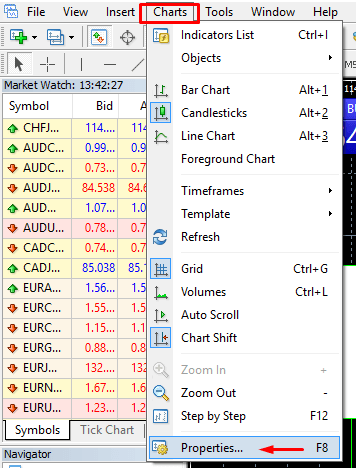
หรือคุณสามารถกดปุ่ม F8 บนแป้นพิมพ์ของคุณได้
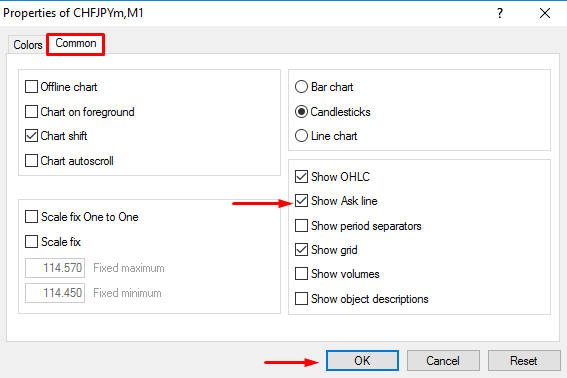
ในหน้าต่างที่เปิดขึ้น ให้เลือกแท็บ "Common" และทำเครื่องหมายถูกที่ตัวเลือก "Show Ask line" จากนั้นคลิก "OK"
มือถือ (iOS):
ในการเปิดใช้งาน Ask line บน iOS MT4 และ MT5 คุณต้องเข้าสู่ระบบให้สำเร็จก่อน หลังจากนั้น กรุณา:
1. ไปที่การตั้งค่าของแพลตฟอร์ม MetaTrader
2. คลิกที่แท็บ Charts:
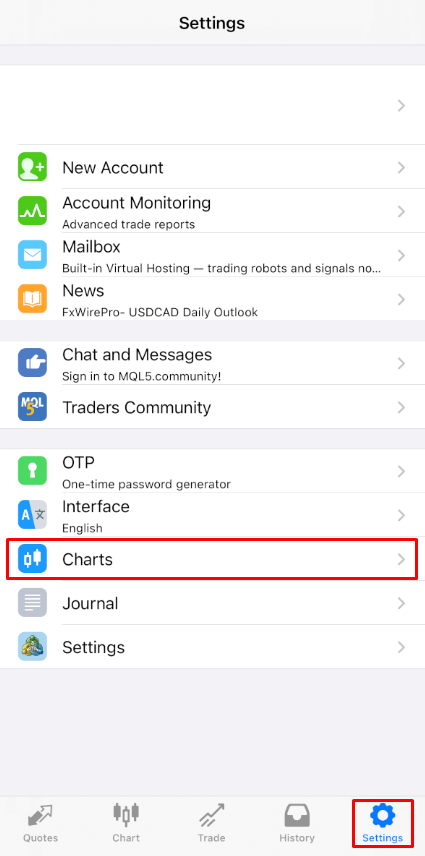
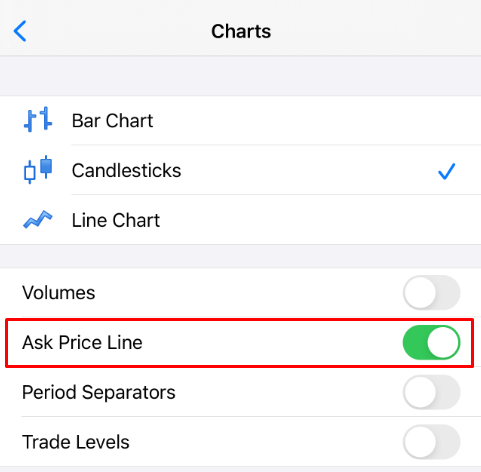
คลิกที่ปุ่มถัดจาก Ask Price Line เพื่อเปิดใช้งาน หากต้องการปิดใช้งาน ให้คลิกที่ปุ่มเดิมอีกครั้ง
มือถือ (Android):
สำหรับแอป Android MT4 และ MT5 กรุณาทำตามขั้นตอนด้านล่าง:
- คลิกที่แท็บ "แผนภูมิ"
- ตอนนี้ คุณต้องคลิกที่ใดก็ได้บนแผนภูมิเพื่อเปิดเมนูบริบท
- ค้นหาไอคอนการตั้งค่าแล้วคลิกที่ไอคอนนั้น
- เลือกช่องทำเครื่องหมาย "ราคาเสนอขาย" เพื่อเปิดใช้งาน
ฉันสามารถใช้ Expert Advisor ได้หรือไม่?
FBS เสนอเงื่อนไขการซื้อขายที่เอื้ออำนวยที่สุดเพื่อให้คุณสามารถใช้กลยุทธ์การซื้อขายเกือบทุกรูปแบบโดยไม่มีข้อจำกัดใดๆคุณสามารถใช้การซื้อขายอัตโนมัติด้วยความช่วยเหลือจากที่ปรึกษาผู้เชี่ยวชาญ (EA) การเก็งกำไรระยะสั้น (pipsing) การป้องกันความเสี่ยง ฯลฯ
อย่างไรก็ตาม โปรดทราบว่าตามข้อตกลงของลูกค้า:
3.2.13 บริษัทไม่อนุญาตให้ใช้กลยุทธ์การเก็งกำไรในตลาดที่เชื่อมโยงกัน (เช่น ฟิวเจอร์สสกุลเงินและสกุลเงินสปอต) ในกรณีที่ลูกค้าใช้การเก็งกำไรไม่ว่าในทางที่เปิดเผยหรือซ่อนเร้น บริษัทขอสงวนสิทธิ์ในการยกเลิกคำสั่งซื้อดังกล่าว
โปรดพิจารณาว่าถึงแม้จะอนุญาตให้ซื้อขายด้วย EA แต่ FBS ไม่ได้ให้บริการที่ปรึกษาผู้เชี่ยวชาญใดๆ ผลลัพธ์ของการซื้อขายด้วยที่ปรึกษาผู้เชี่ยวชาญใดๆ เป็นความรับผิดชอบของคุณ
เราขอให้คุณประสบความสำเร็จในการซื้อขาย!
สรุป: เริ่มต้นอย่างแข็งแกร่งด้วยการซื้อขายอย่างชาญฉลาดบน FBS
การซื้อขายที่ FBS นั้นเข้าถึงง่ายและเหมาะสำหรับผู้เริ่มต้น ด้วยเครื่องมือที่ใช้งานง่าย การสนับสนุนด้านการศึกษา และตัวเลือกบัญชีที่หลากหลาย การใช้เวลาทำความเข้าใจพื้นฐานและฝึกฝนในสภาพแวดล้อมที่ปราศจากความเสี่ยง จะช่วยให้คุณสร้างรากฐานการซื้อขายที่มั่นคงได้ด้วยทัศนคติที่ถูกต้องและการจัดการความเสี่ยงที่เหมาะสม ผู้เริ่มต้นสามารถนำทางตลาดได้อย่างมั่นใจและเริ่มต้นเส้นทางการซื้อขายอย่างถูกต้องกับ FBS