تسجيل الدخول والتداول لدى FBS - قم بالوصول إلى حسابك وتداول الفوركس
كتب بواسطة

باحث في منصة التداول عبر الإنترنت وكاتب دليل
أبحاث منصات الوساطة وأنظمة حسابات التداول.
يعد الحصول على وصول آمن إلى مساحة عمل التداول الخاصة بك هو الخطوة الأساسية قبل تقديم طلبات الفوركس المباشرة. يفقد العديد من المتداولين فرص التداول بسبب المطالبات الثنائية، أو نسيان كلمات المرور، أو انتهاء مهلة الجلسة، أو الخلط بين البيئات التجريبية والبيئات المباشرة. تركز هذه المقدمة على الإجراءات العملية لحل أدوات حظر تسجيل الدخول الشائعة، وتأكيد جاهزية الحساب، وتقليل الاحتكاك في الوصول حتى يكون دخولك إلى السوق موثوقًا وقابلاً للتكرار. ستتعلم أيضًا كيفية تفسير رسائل الخطأ الشائعة ومتى يجب الاتصال بالدعم.
بعد تغطية تسجيل الدخول الآمن واستعادة كلمة المرور، يرشدك المقال عبر أسرع طريق لإجراء تداول فوركس من منصات الويب والهواتف المحمولة: اختيار الحساب المناسب (التجريبي مقابل الحقيقي)، واختيار الأداة، واختيار نوع الطلب، وتطبيق ضوابط المخاطر الأساسية مثل وقف الخسارة وتحديد حجم المركز. ويتضمن أيضًا عمليات فحص سريعة لتمويل الحساب والوضع التجريبي حتى تتمكن من التدرب دون المخاطرة برأس المال، بالإضافة إلى تذكير قصير حول الهامش والرافعة المالية وإدارة المخاطر المسؤولة قبل التداول المباشر.
بعد تغطية تسجيل الدخول الآمن واستعادة كلمة المرور، يرشدك المقال عبر أسرع طريق لإجراء تداول فوركس من منصات الويب والهواتف المحمولة: اختيار الحساب المناسب (التجريبي مقابل الحقيقي)، واختيار الأداة، واختيار نوع الطلب، وتطبيق ضوابط المخاطر الأساسية مثل وقف الخسارة وتحديد حجم المركز. ويتضمن أيضًا عمليات فحص سريعة لتمويل الحساب والوضع التجريبي حتى تتمكن من التدرب دون المخاطرة برأس المال، بالإضافة إلى تذكير قصير حول الهامش والرافعة المالية وإدارة المخاطر المسؤولة قبل التداول المباشر.
كيفية تسجيل الدخول إلى FBS
كيف يمكنني تسجيل الدخول إلى حساب FBS؟
- انتقل إلى تطبيق FBS للهواتف المحمولة أو الموقع الإلكتروني .
- انقر على "تسجيل الدخول".
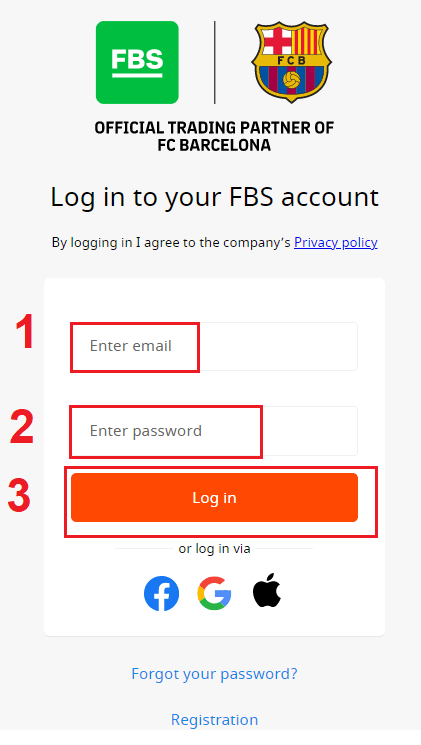
- أدخل بريدك الإلكتروني وكلمة المرور.
- انقر على الزر البرتقالي "تسجيل الدخول".
- انقر على "فيسبوك" أو "جيميل" أو "أبل" لتسجيل الدخول عبر الشبكة الاجتماعية.
- إذا نسيت كلمة المرور الخاصة بك، فانقر على " نسيت كلمة المرور الخاصة بك ".
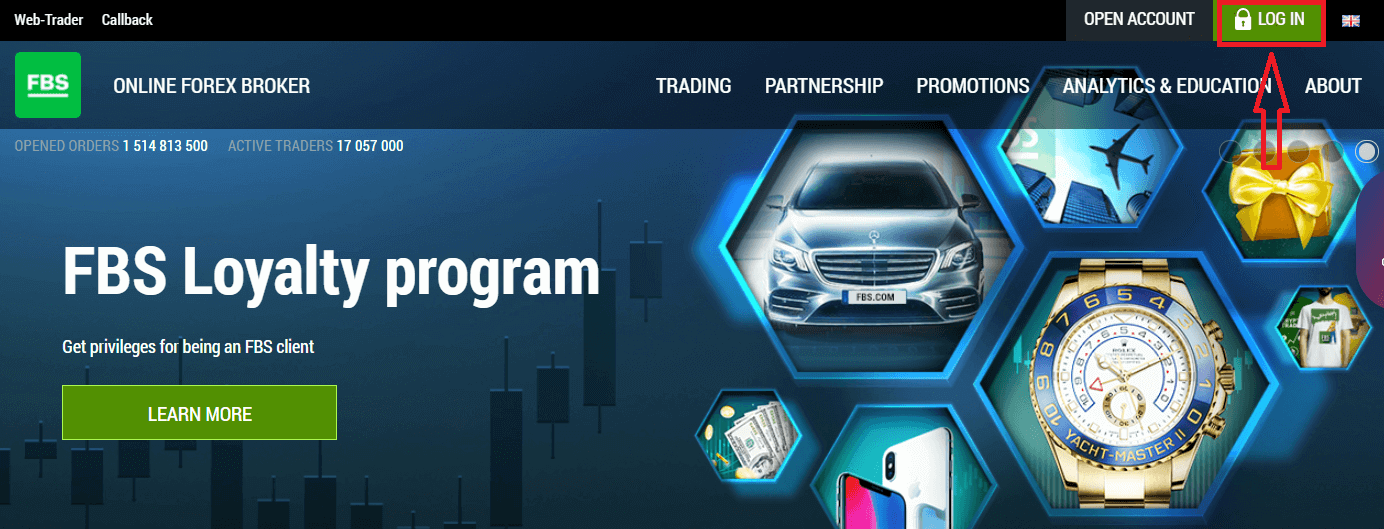
لتسجيل الدخول إلى منصة FBS، عليك الانتقال إلى تطبيق أو موقع منصة التداول . للدخول إلى حسابك الشخصي (تسجيل الدخول)، انقر على زر «تسجيل الدخول» في الصفحة الرئيسية للموقع، ثم أدخل اسم المستخدم (البريد الإلكتروني) وكلمة المرور اللذين حددتهما أثناء التسجيل.
كيف يمكنني تسجيل الدخول إلى FBS باستخدام فيسبوك؟
يمكنك أيضًا تسجيل الدخول إلى الموقع الإلكتروني باستخدام حسابك الشخصي على فيسبوك بالنقر على شعار فيسبوك. يُمكن استخدام حساب فيسبوك على الويب وتطبيقات الجوال.1. انقر على زر فيسبوك.
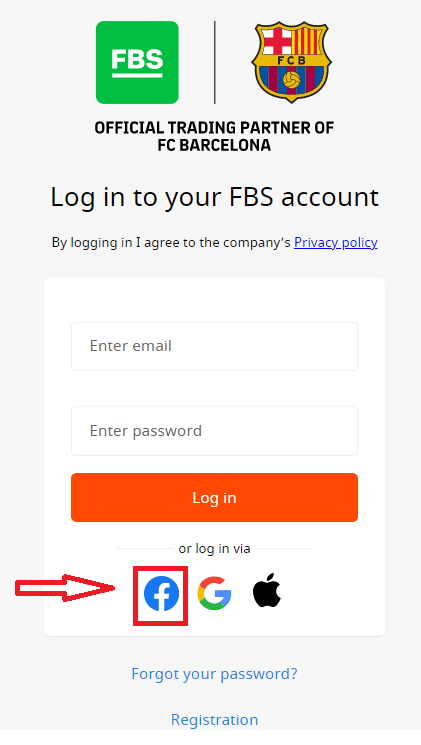
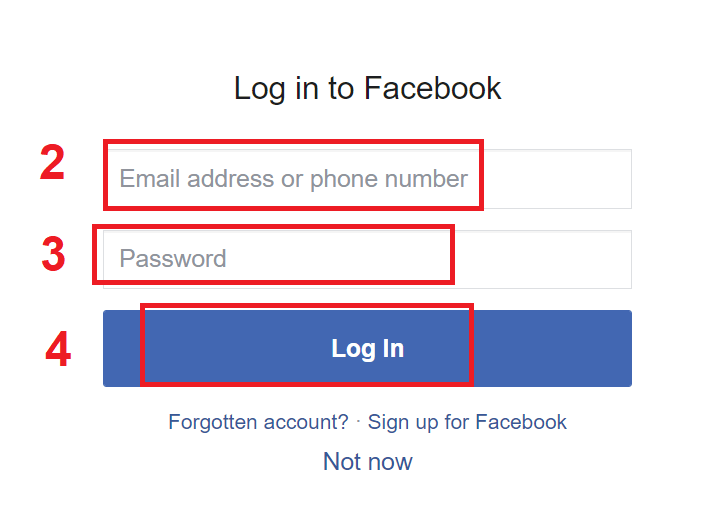
2. ستُفتح نافذة تسجيل الدخول إلى فيسبوك، حيث ستحتاج إلى إدخال عنوان بريدك الإلكتروني الذي استخدمته للتسجيل في فيسبوك.
3. أدخل كلمة مرور حسابك على فيسبوك.
4. انقر على "تسجيل الدخول".
بمجرد النقر على زر "تسجيل الدخول" ، سيطلب منك FBS الوصول إلى: اسمك وصورة ملفك الشخصي وعنوان بريدك الإلكتروني. انقر على "متابعة...".
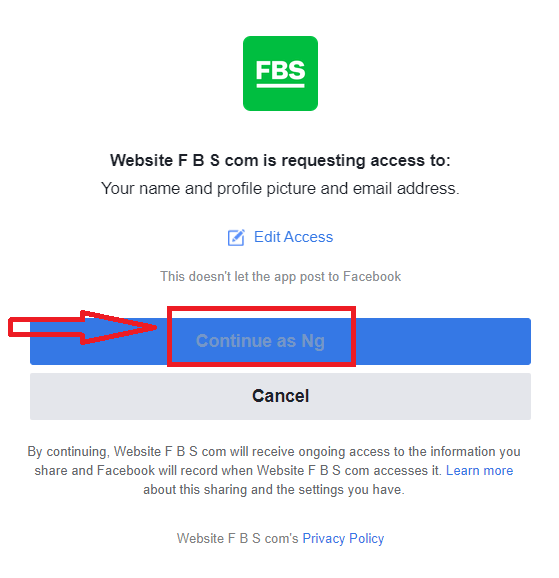
بعد ذلك، ستتم إعادة توجيهك تلقائيًا إلى منصة FBS.
كيف يمكنني تسجيل الدخول إلى FBS باستخدام Gmail؟
١. لتسجيل الدخول عبر حساب Gmail الخاص بك، انقر على شعار جوجل.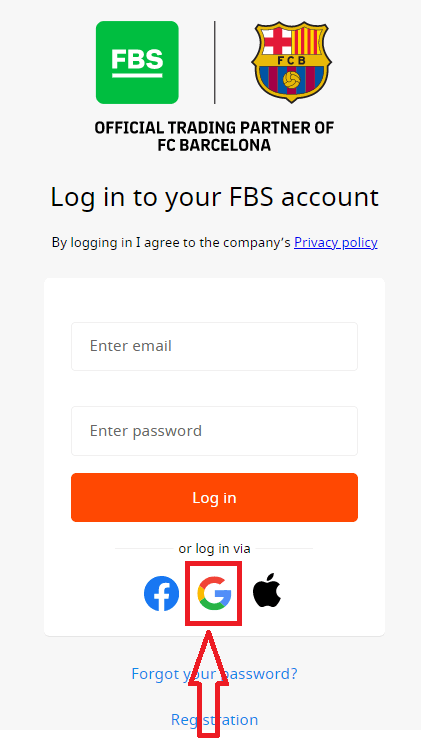
٢. في النافذة الجديدة التي ستظهر، أدخل رقم هاتفك أو بريدك الإلكتروني، ثم انقر على "التالي".
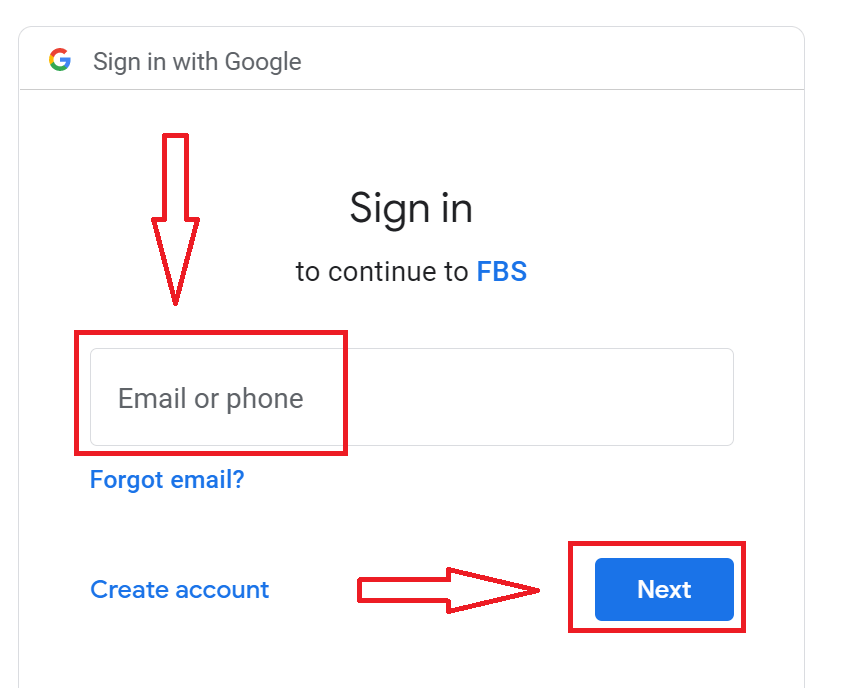
٣. بعد ذلك، أدخل كلمة مرور حساب جوجل الخاص بك، ثم انقر على "التالي".
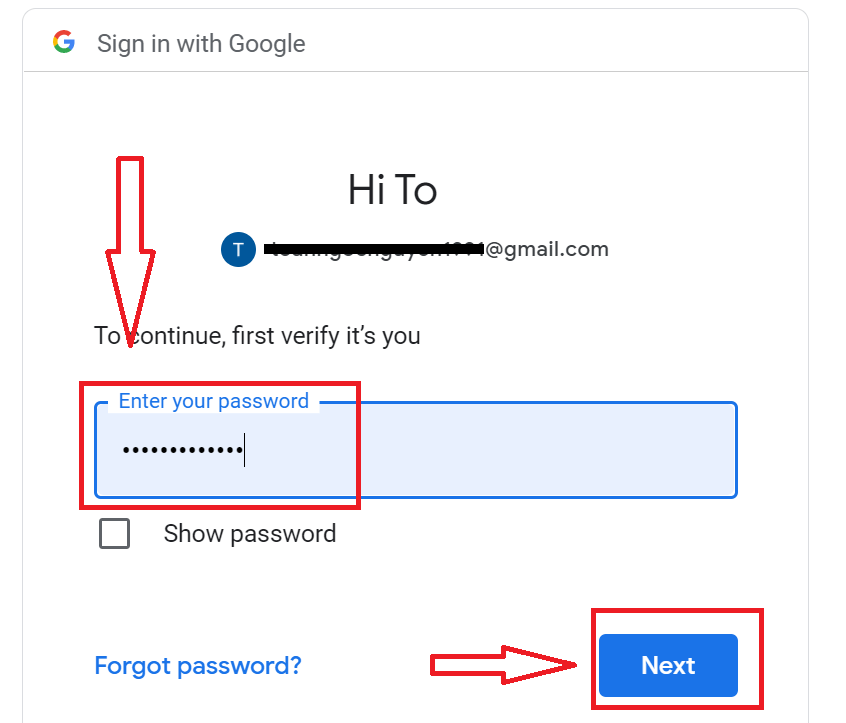
اتبع التعليمات المرسلة من الخدمة إلى بريدك الإلكتروني. سيتم توجيهك إلى حسابك الشخصي على FBS.
كيف يمكنني تسجيل الدخول إلى FBS باستخدام حساب Apple ID؟
١. للمصادقة عبر حساب Apple ID الخاص بك، انقر على شعار Apple. 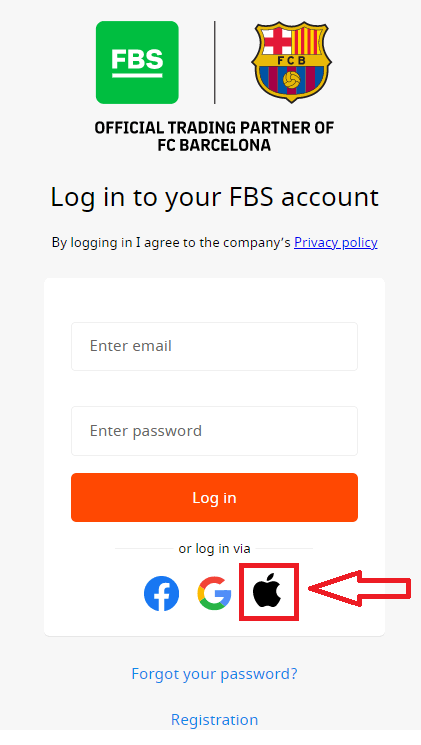
٢. في النافذة الجديدة التي ستظهر، أدخل Apple ID الخاص بك وانقر على "التالي".
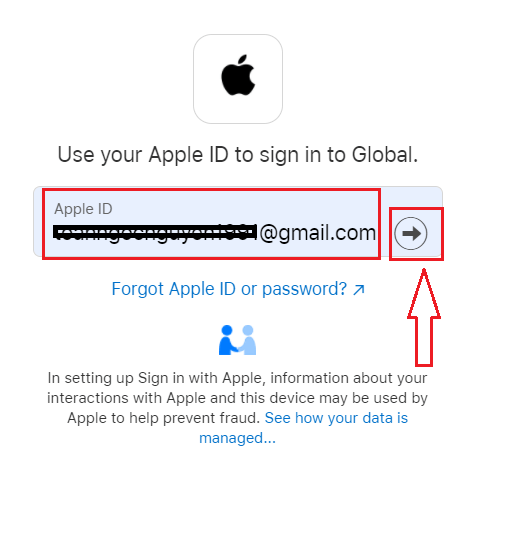
٣. ثم أدخل كلمة مرور Apple ID الخاصة بك وانقر على "التالي".
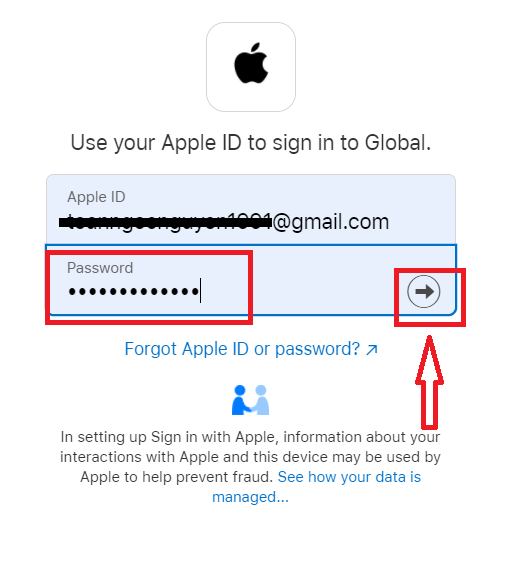
بعد ذلك، اتبع التعليمات المرسلة من الخدمة إلى Apple ID الخاص بك. سيتم نقلك إلى حساب FBS الشخصي الخاص بك.
لقد نسيت كلمة مرور حسابي الشخصي من FBS
لاستعادة كلمة مرور حسابك الشخصي، يُرجى اتباع الرابط . هناك، أدخل عنوان البريد الإلكتروني المُسجّل به حسابك الشخصي، ثم انقر على زر "تأكيد".
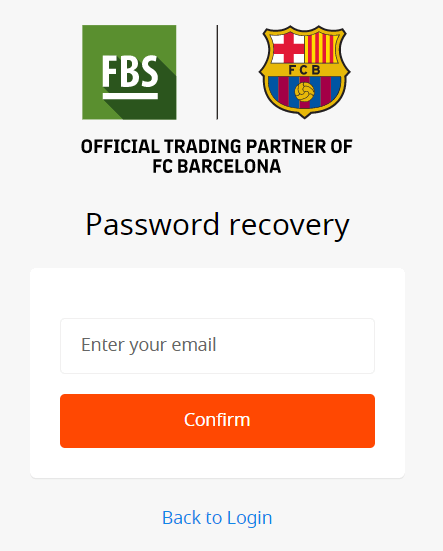
بعد ذلك، ستتلقى رسالة بريد إلكتروني تحتوي على رابط استعادة كلمة المرور. يُرجى النقر على هذا الرابط.
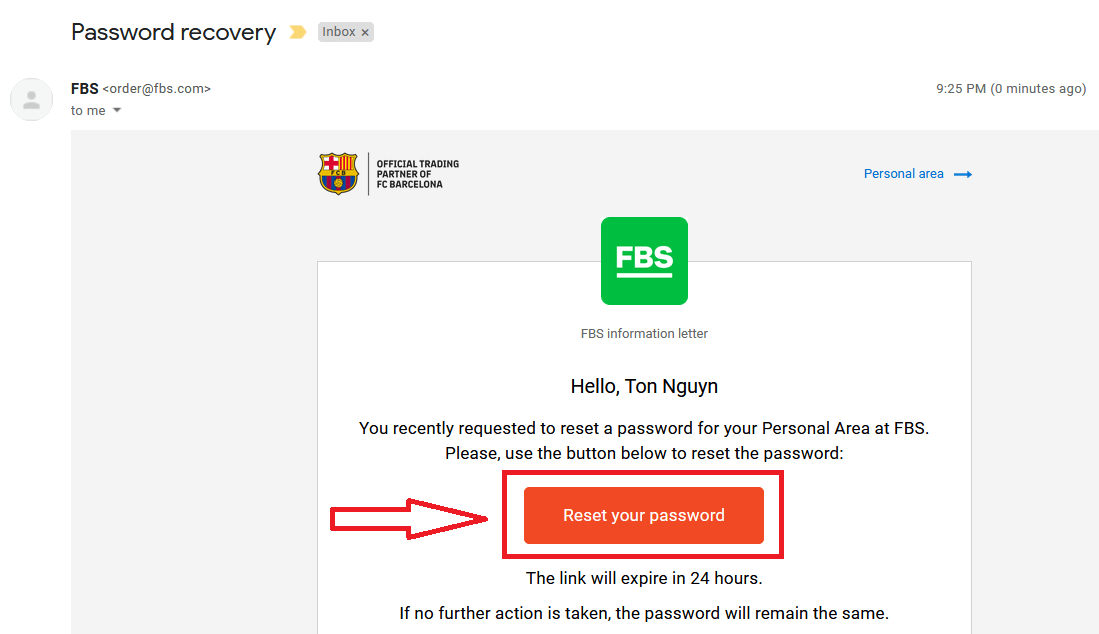
سيتم توجيهك إلى صفحة يمكنك من خلالها إدخال كلمة مرور حسابك الشخصي الجديدة، ثم تأكيدها.
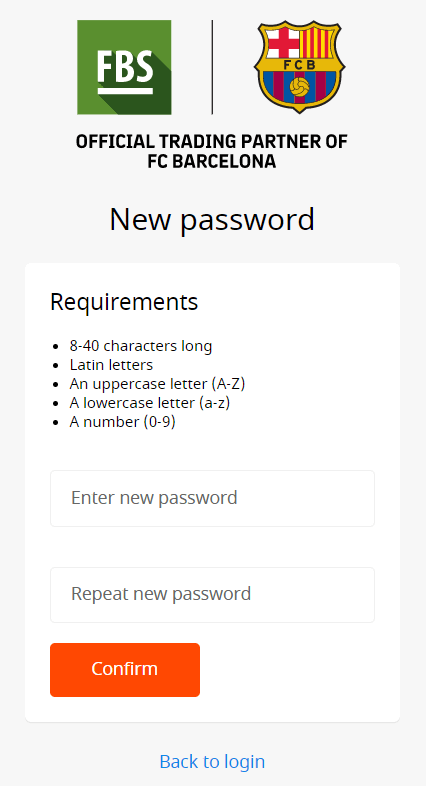
انقر على زر "تأكيد". تم تغيير كلمة مرور حسابك الشخصي بنجاح! يمكنك الآن تسجيل الدخول إلى حسابك الشخصي.
كيف يمكنني تسجيل الدخول إلى تطبيق FBS لنظام Android؟
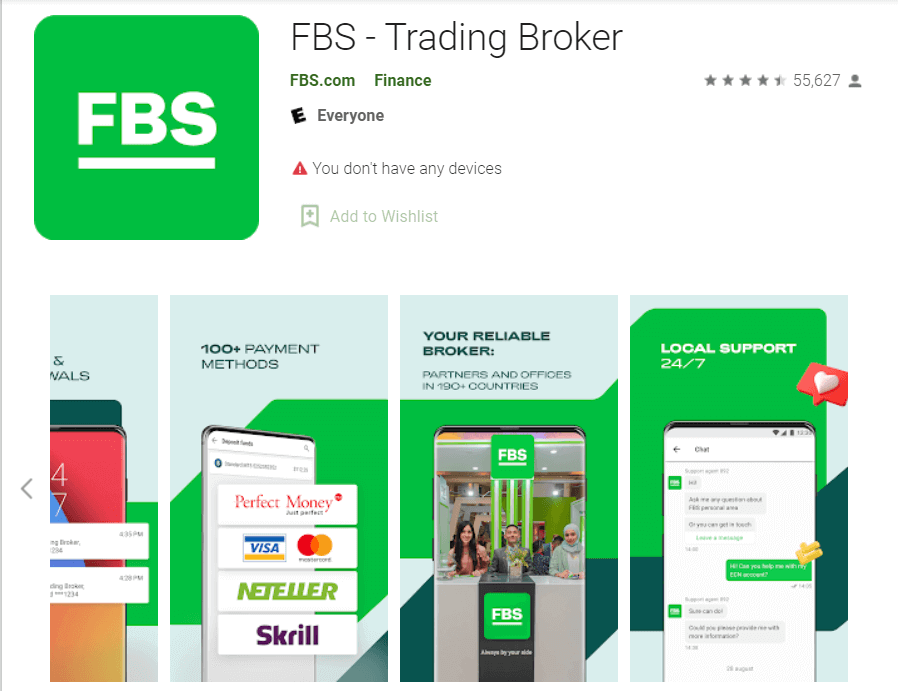
تتم عملية المصادقة على منصة أندرويد بنفس طريقة المصادقة على موقع FBS الإلكتروني. يمكنك تنزيل التطبيق من متجر جوجل بلاي على جهازك، أو انقر هنا . في خانة البحث، اكتب FBS ثم انقر على «تثبيت». بعد التثبيت والتشغيل، يمكنك تسجيل الدخول إلى تطبيق FBS على أندرويد باستخدام بريدك الإلكتروني، أو حسابك على فيسبوك، أو جيميل، أو حساب أبل.
كيف يمكنني تسجيل الدخول إلى تطبيق FBS لنظام iOS؟
عليك زيارة متجر التطبيقات (آيتونز) والبحث باستخدام مفتاح FBS للعثور على هذا التطبيق، أو انقر هنا . كما عليك تثبيت تطبيق FBS من متجر التطبيقات. بعد التثبيت والتشغيل، يمكنك تسجيل الدخول إلى تطبيق FBS على نظام iOS باستخدام بريدك الإلكتروني، أو حسابك على فيسبوك، أو جيميل، أو معرف أبل. 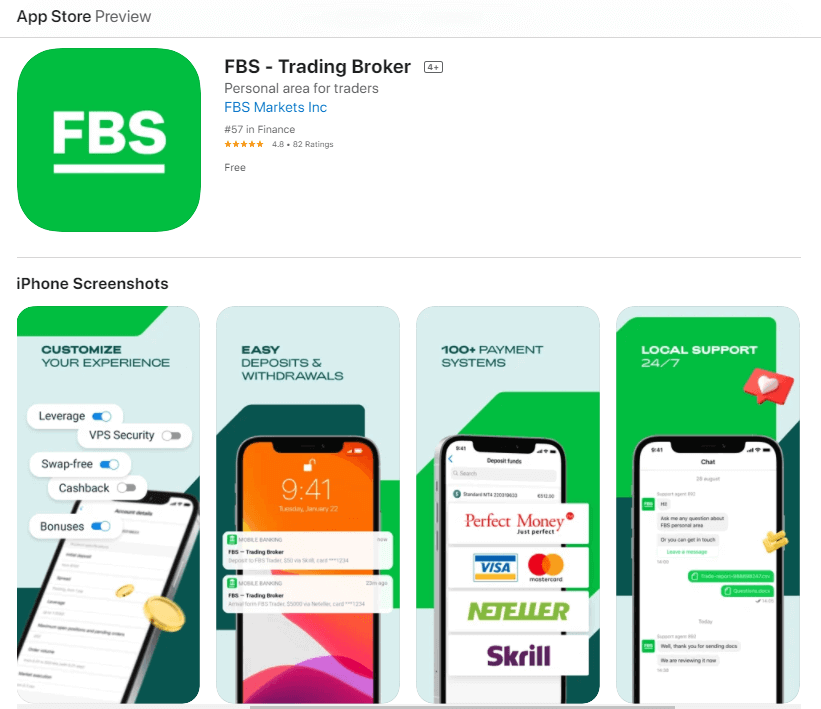
كيفية تداول العملات الأجنبية في منصة FBS
كيفية تقديم طلب جديد في منصة FBS MT4
١. بمجرد فتح التطبيق، ستظهر لك استمارة تسجيل الدخول، والتي ستحتاج إلى تعبئتها باستخدام اسم المستخدم وكلمة المرور. اختر الخادم الحقيقي لتسجيل الدخول إلى حسابك الحقيقي، والخادم التجريبي لحسابك التجريبي.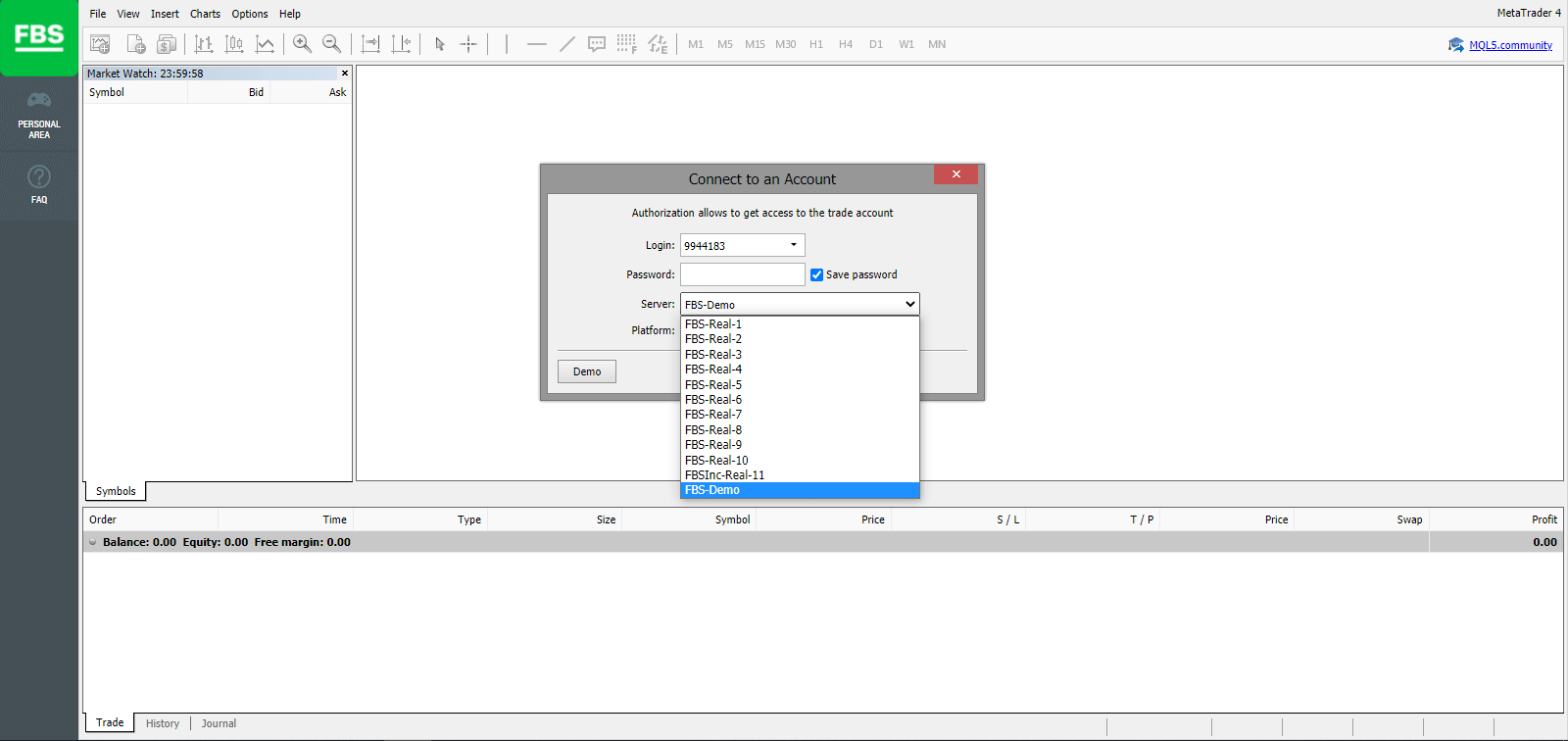
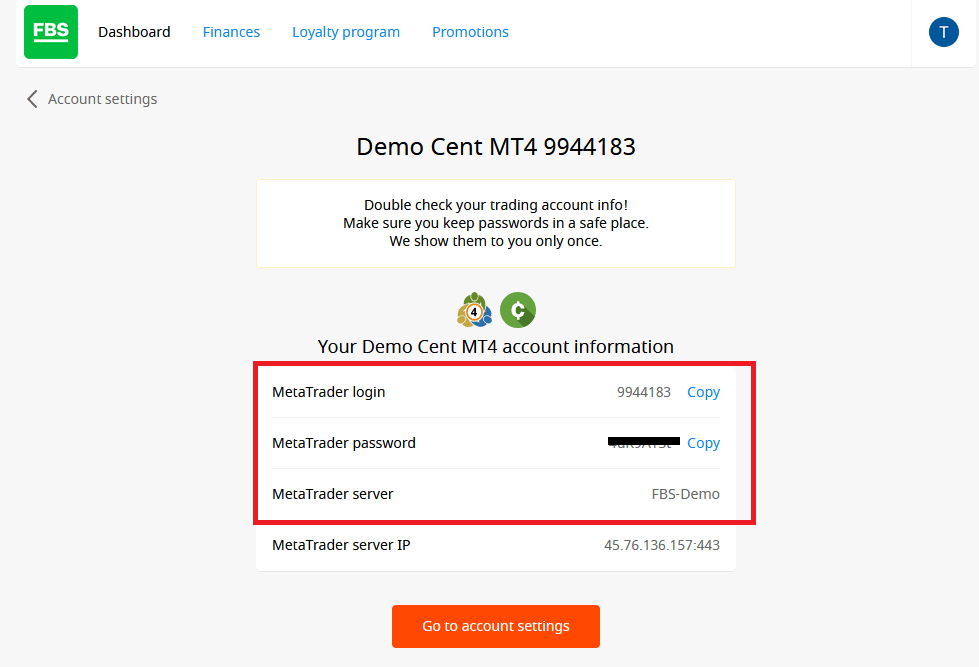
٢. يُرجى العلم أنه في كل مرة تفتح فيها حسابًا جديدًا، سنرسل إليك بريدًا إلكترونيًا (أو يمكنك الانتقال إلى إعدادات الحساب في المنطقة الشخصية) يحتوي على اسم المستخدم (رقم الحساب) وكلمة المرور لهذا الحساب.
بعد تسجيل الدخول، ستتم إعادة توجيهك إلى منصة MetaTrader. سترى مخططًا بيانيًا كبيرًا يُمثل زوج عملات مُحدد.
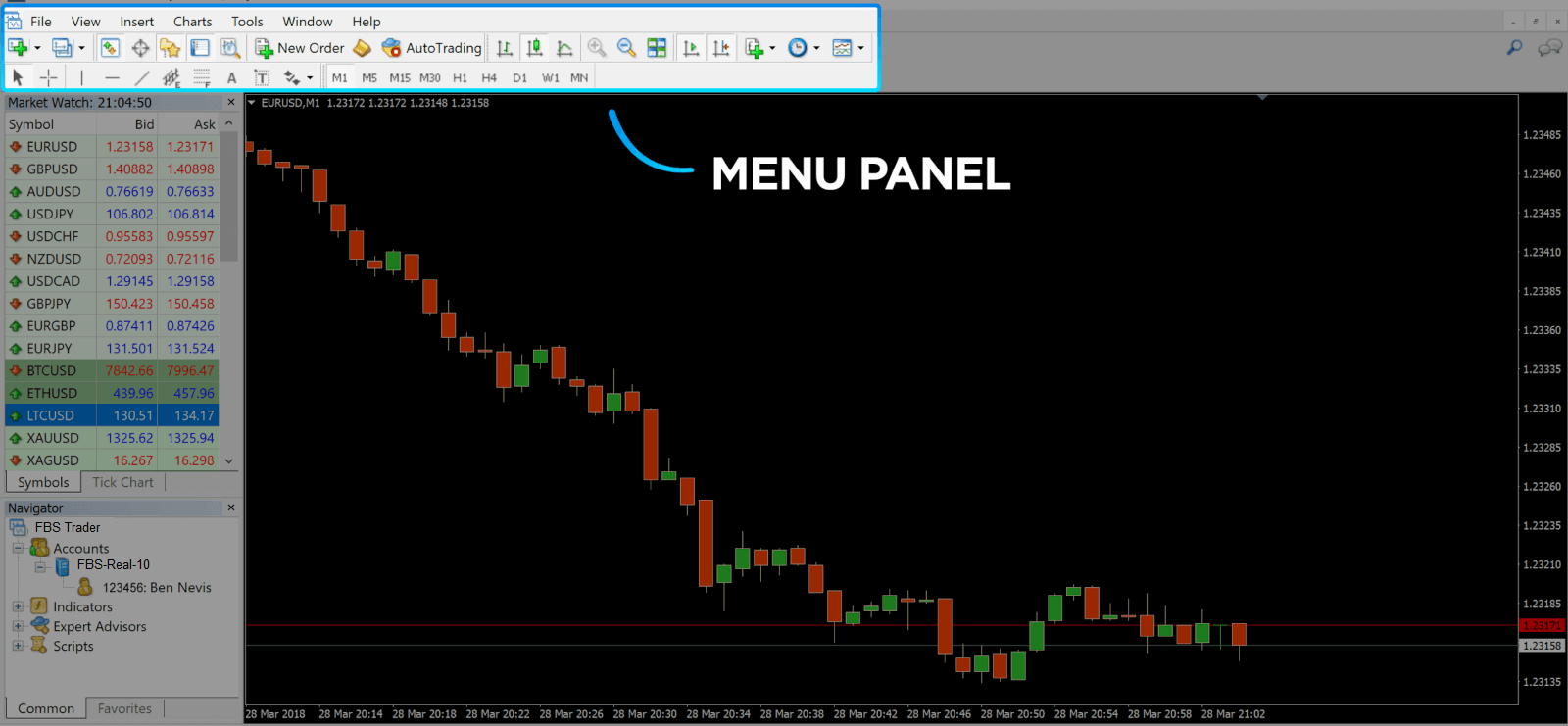
٣. في أعلى الشاشة، ستجد قائمة وشريط أدوات. استخدم شريط الأدوات لإنشاء أمر، وتغيير الأطر الزمنية، والوصول إلى المؤشرات.
لوحة قائمة MetaTrader 4
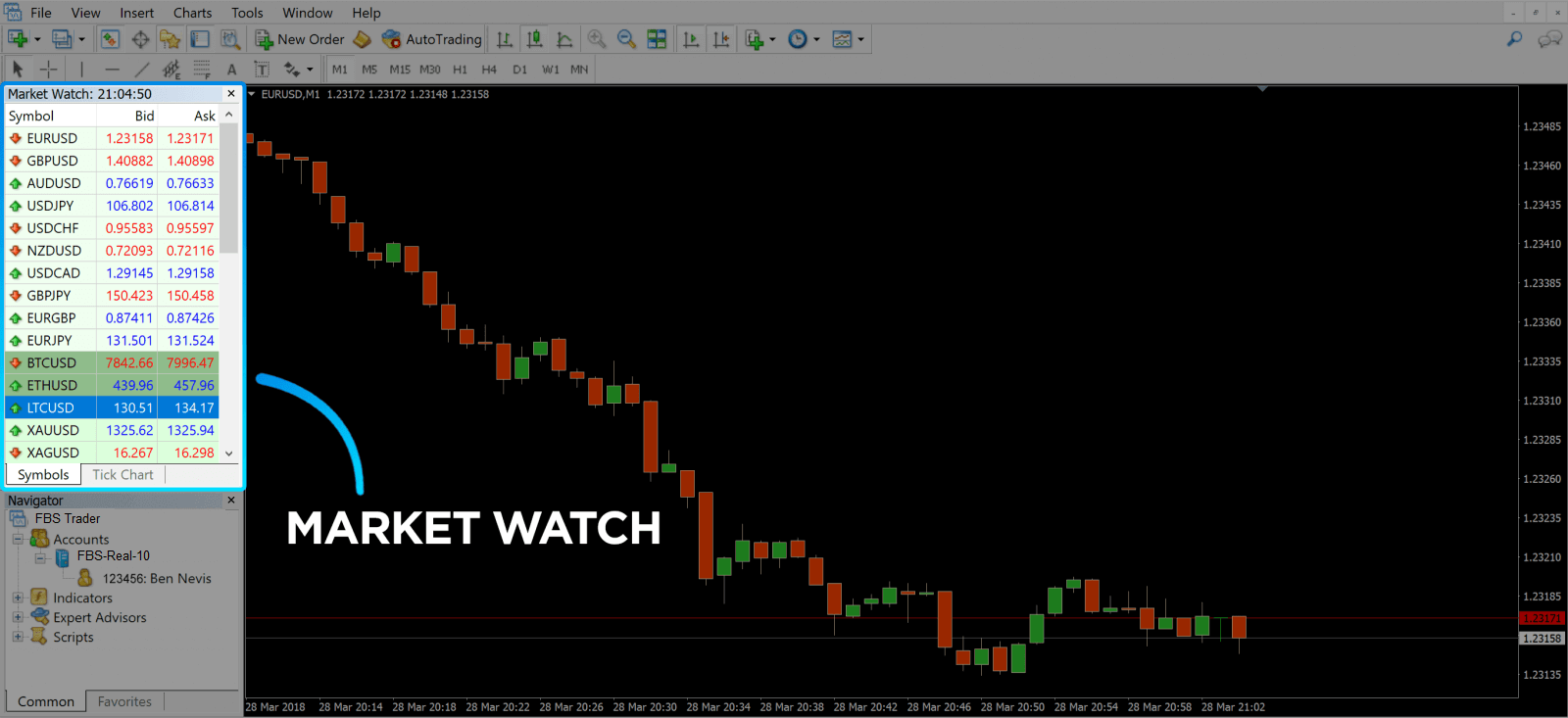
٤. يُمكنك العثور على "مراقبة السوق" على الجانب الأيسر، والتي تُدرج أزواج العملات المختلفة مع أسعار العرض والطلب.
٥. يُستخدم سعر الطلب لشراء العملة، بينما يُستخدم سعر العرض للبيع. أسفل سعر الطلب، سترى " المستكشف" ، حيث يُمكنك إدارة حساباتك وإضافة المؤشرات، والمستشارين الخبراء، والبرامج النصية. نافذة
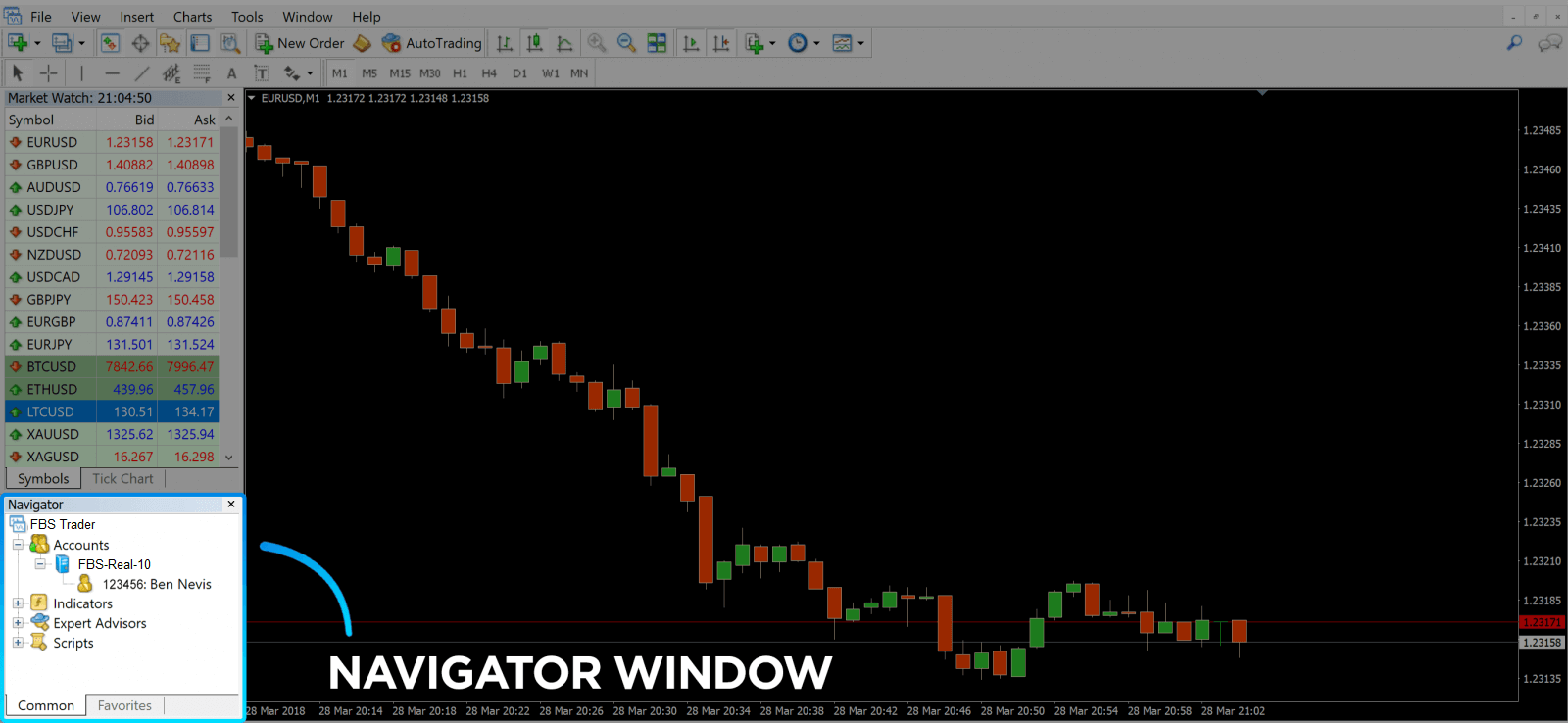
MetaTrader Navigator
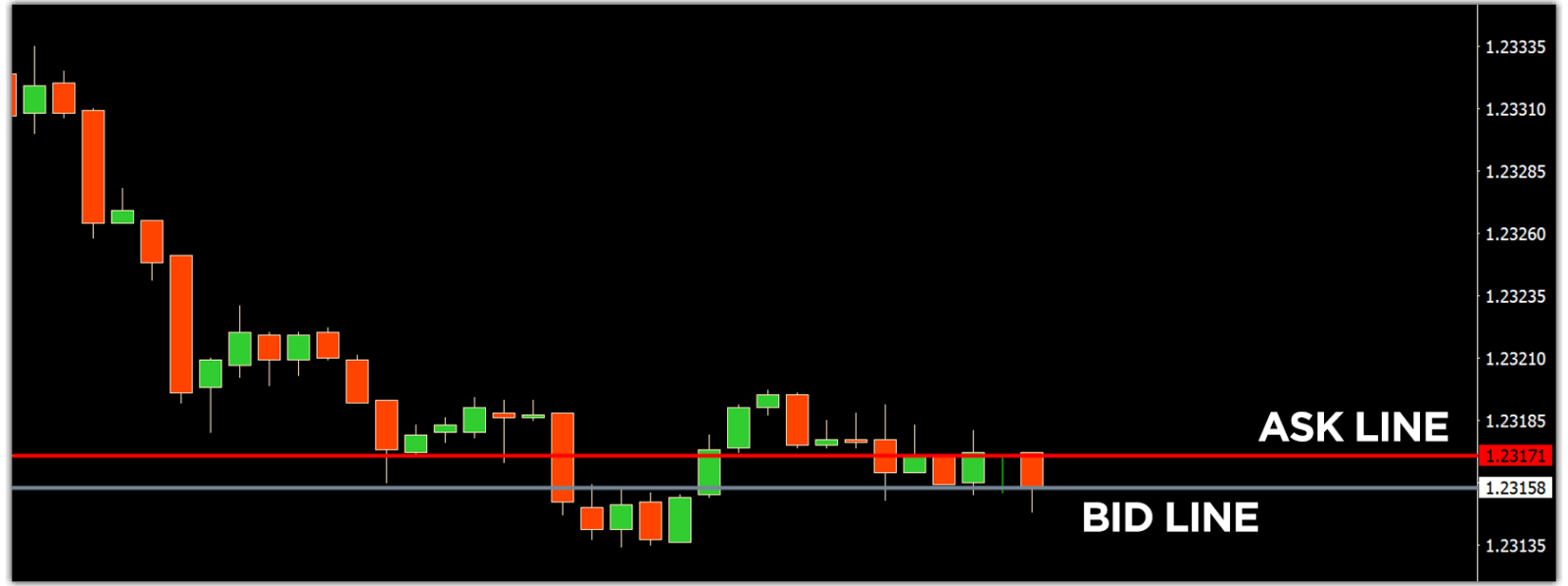
لعرض خطوط الطلب والعرض
٦. في أسفل الشاشة، ستجد نافذة "الطرفية" التي تحتوي على عدة تبويبات تُساعدك على متابعة آخر الأنشطة، بما في ذلك التداول، وسجل الحساب، والتنبيهات، والبريد الإلكتروني، والخبراء، والسجل، وغيرها. على سبيل المثال، يمكنك الاطلاع على أوامرك المفتوحة في تبويب "التداول"، بما في ذلك رمز الصفقة، وسعر الدخول، ومستويات وقف الخسارة، ومستويات جني الربح، وسعر الإغلاق، والربح أو الخسارة. يجمع تبويب "سجل الحساب" بيانات من الأنشطة التي تمت، بما في ذلك الأوامر المغلقة.
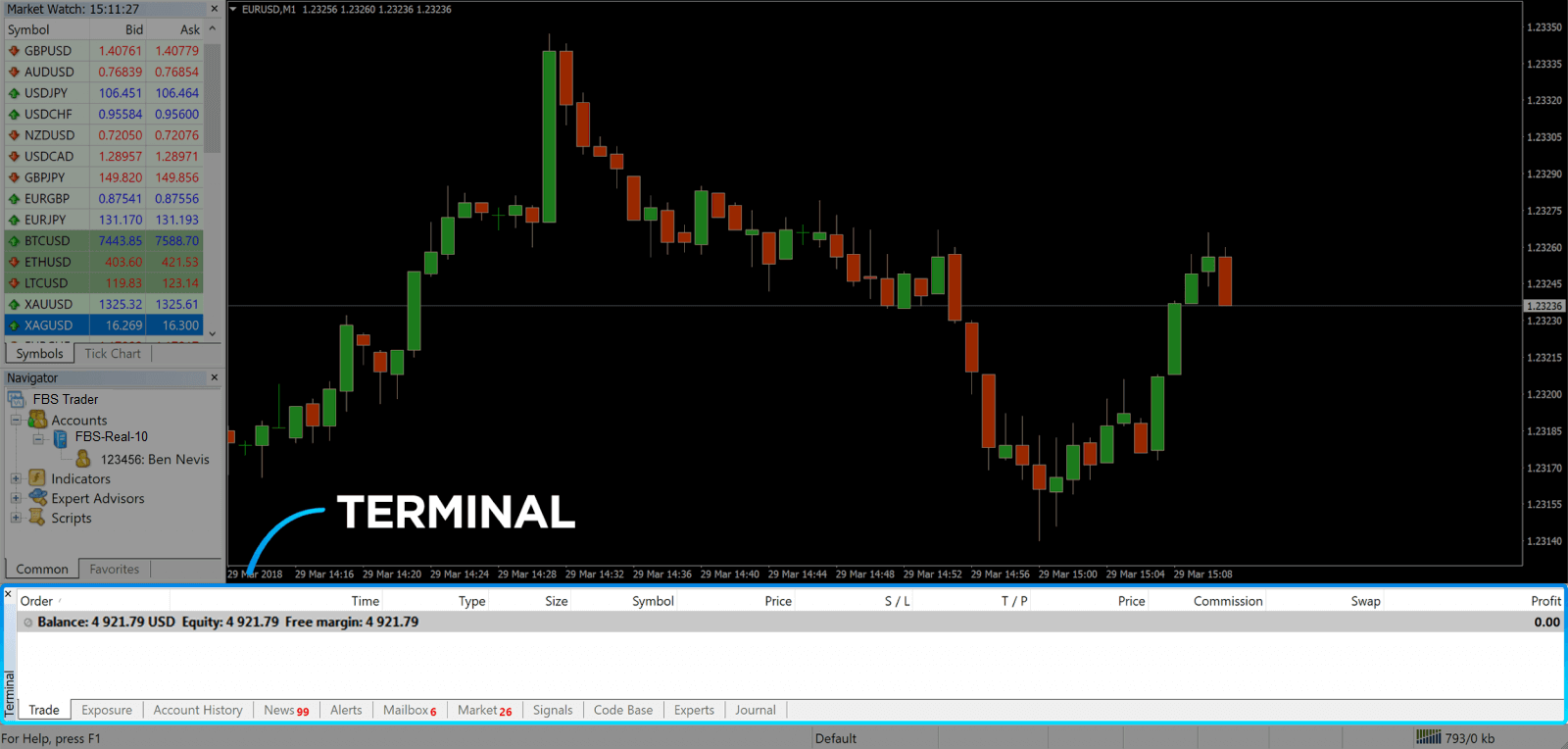
٧. تُظهر نافذة الرسم البياني الحالة الحالية للسوق وخطوط العرض والطلب. لفتح أمر، اضغط على زر "أمر جديد" في شريط الأدوات، أو اضغط على زوج "مراقبة السوق" ثم اختر "أمر جديد".
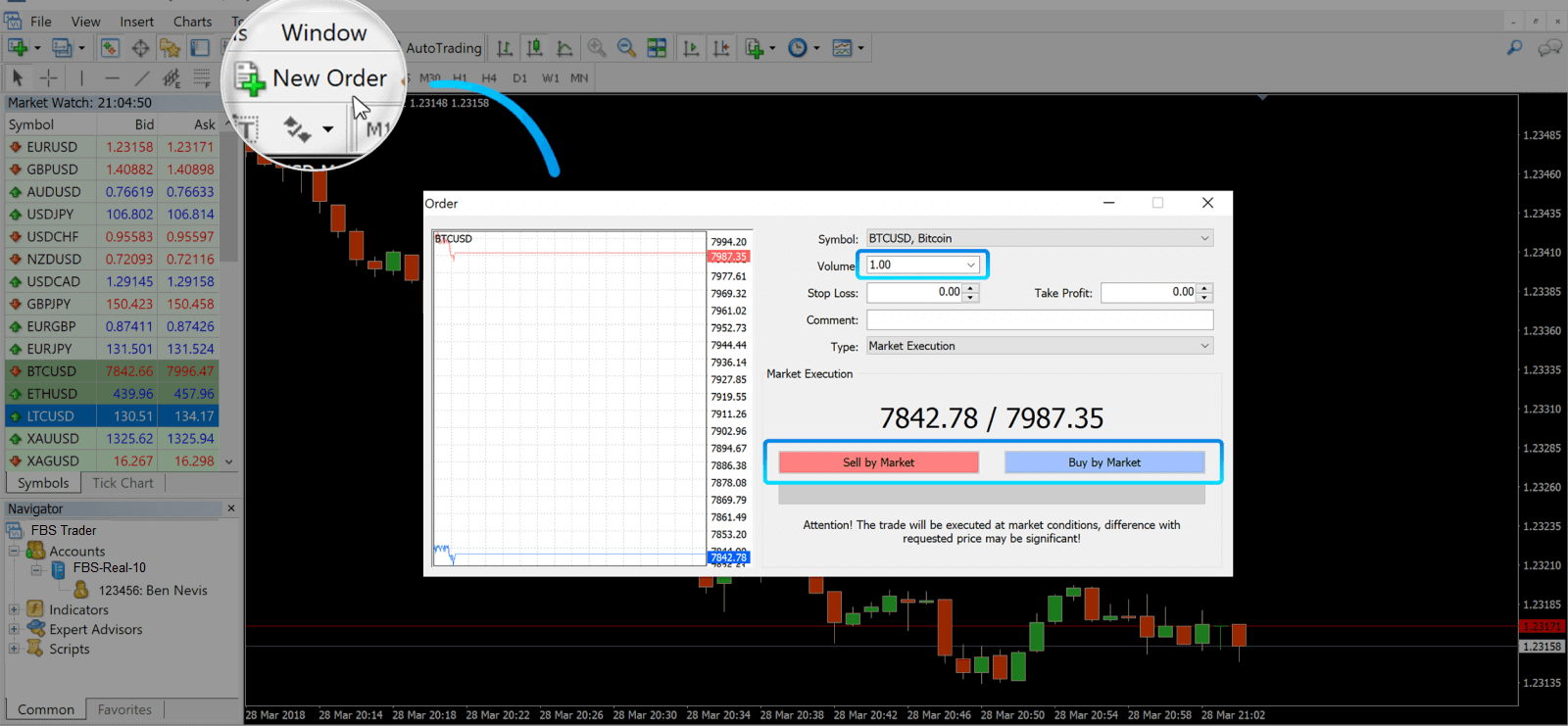
في النافذة التي ستظهر، سترى ما يلي:
- يتم تعيين الرمز تلقائيًا إلى أصل التداول المعروض على الرسم البياني. لاختيار أصل آخر، عليك تحديده من القائمة المنسدلة. تعرّف على المزيد حول جلسات تداول العملات الأجنبية.
- الحجم ، الذي يمثل حجم الدفعة. 1.0 يساوي دفعة واحدة أو 100,000 وحدة - حاسبة الربح من FBS.
- يمكنك تحديد وقف الخسارة وجني الربح في آن واحد أو تعديل الصفقة لاحقًا.
- يمكن أن يكون نوع الأمر إما تنفيذ السوق (أمر السوق) أو أمر معلق، حيث يمكن للمتداول تحديد سعر الدخول المطلوب.
- لفتح صفقة، عليك النقر على زر "البيع حسب السوق" أو زر " الشراء حسب السوق" .
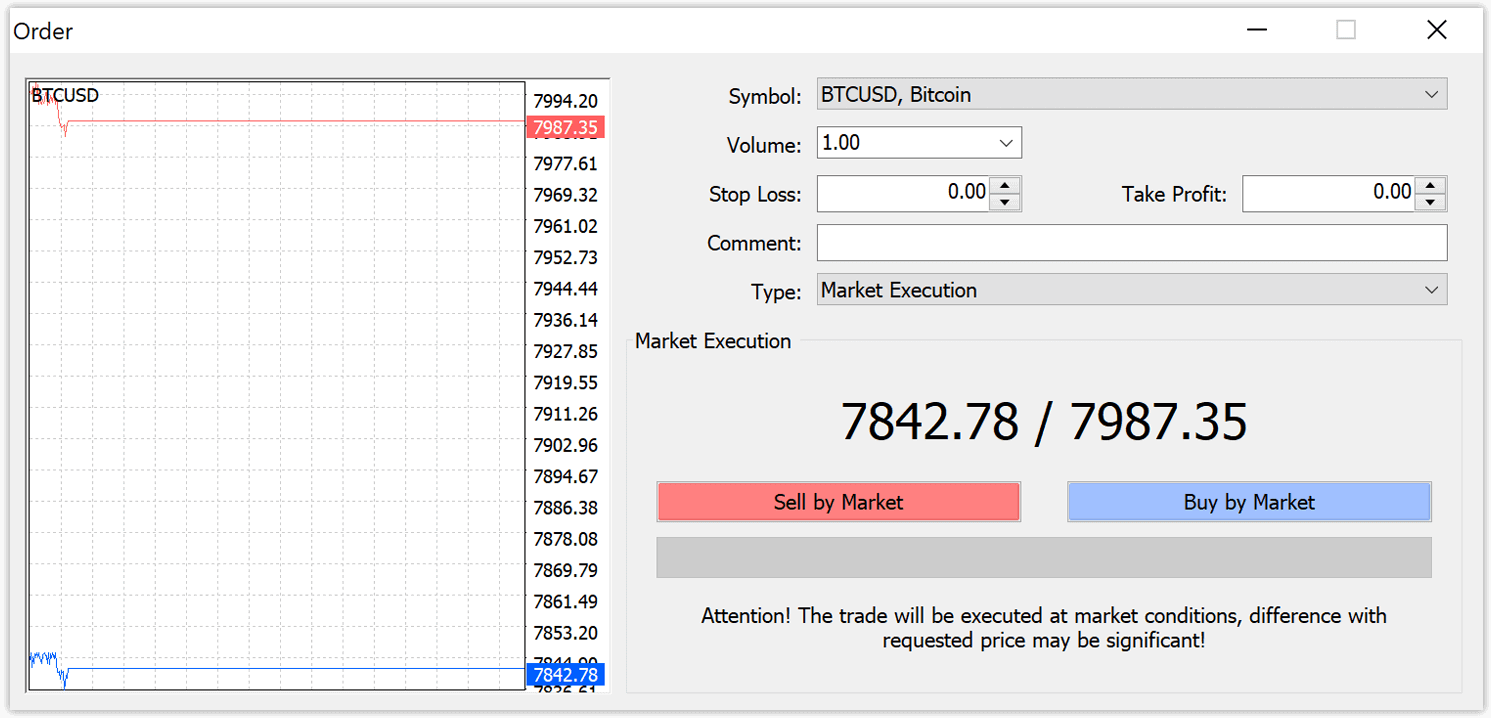
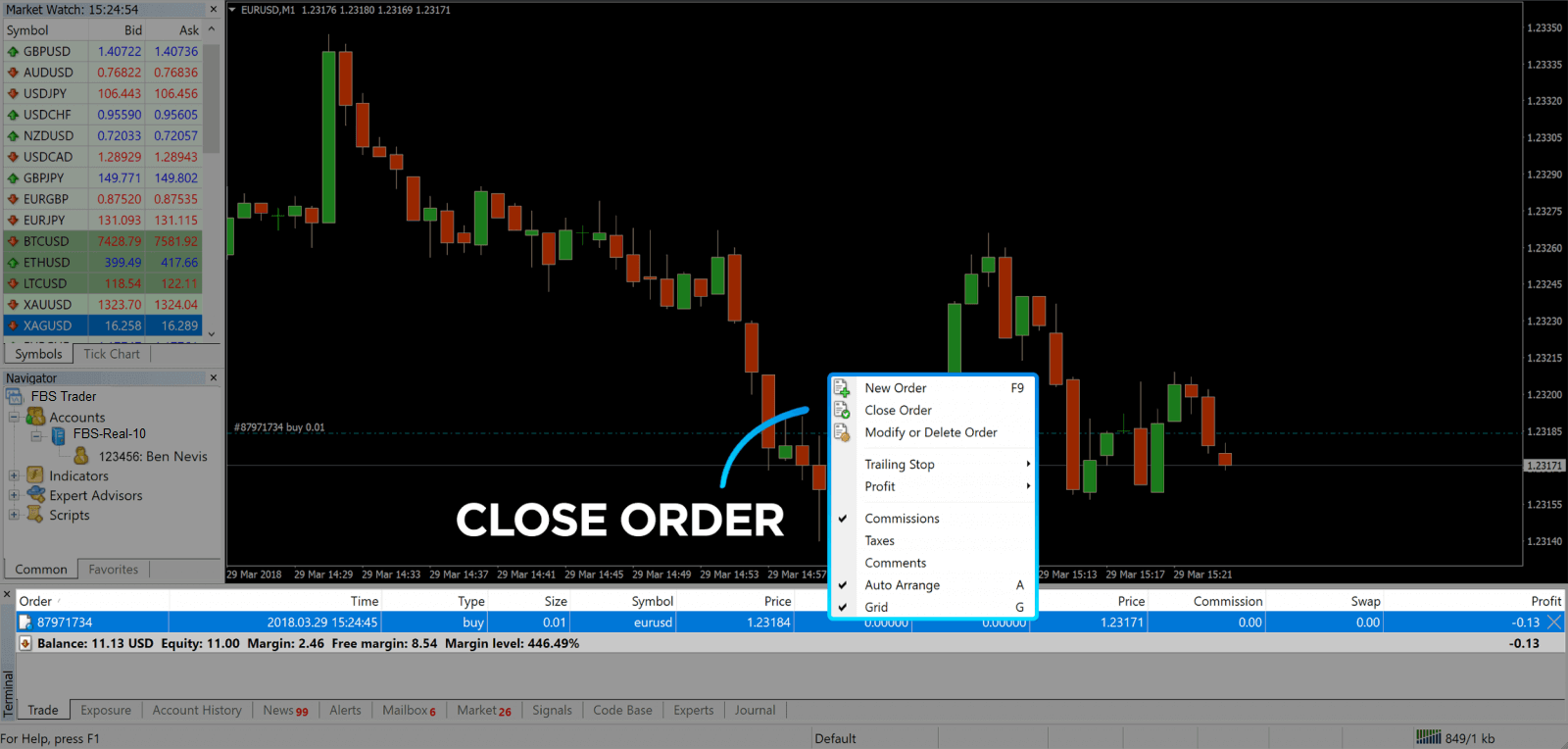
- تُفتح أوامر الشراء بسعر الطلب (الخط الأحمر) وتُغلق بسعر العرض (الخط الأزرق). يشتري المتداولون بسعر أقل ويرغبون في البيع بسعر أعلى. تُفتح أوامر البيع بسعر العرض وتُغلق بسعر الطلب. تبيع بسعر أعلى وترغب في الشراء بسعر أقل. يمكنك عرض الأمر المفتوح في نافذة المنصة بالضغط على تبويب "التداول". لإغلاق الأمر، اضغط عليه ثم اختر "إغلاق الأمر". يمكنك الاطلاع على أوامرك المغلقة في تبويب "سجل الحساب".
بهذه الطريقة، يمكنك فتح صفقة على منصة ميتاتريدر 4. بمجرد معرفة وظيفة كل زر، سيصبح التداول على المنصة سهلاً. توفر لك ميتاتريدر 4 العديد من أدوات التحليل الفني التي تساعدك على التداول كخبير في سوق الفوركس.
كيفية تقديم طلب معلق
كم عدد الطلبات المعلقة في منصة MT4 FBS
على عكس أوامر التنفيذ الفوري، حيث يتم تنفيذ الصفقة بسعر السوق الحالي، تسمح لك الأوامر المعلقة بتحديد أوامر تُفتح بمجرد وصول السعر إلى مستوى محدد تختاره أنت. هناك أربعة أنواع من الأوامر المعلقة، ولكن يمكننا تصنيفها إلى نوعين رئيسيين فقط:- الطلبات التي تتوقع تجاوز مستوى معين في السوق
- من المتوقع أن تنتعش الطلبات من مستوى معين في السوق
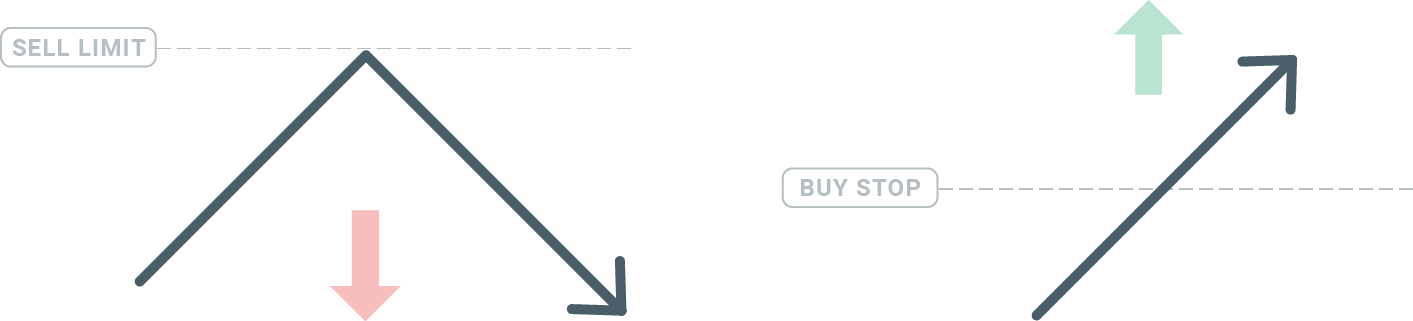
وقف الشراء
يُتيح لك أمر الشراء المُعلّق تحديد أمر شراء أعلى من سعر السوق الحالي. هذا يعني أنه إذا كان سعر السوق الحالي 20 دولارًا أمريكيًا وكان سعر الشراء المُعلّق 22 دولارًا أمريكيًا، فسيتم فتح مركز شراء بمجرد وصول السوق إلى هذا السعر.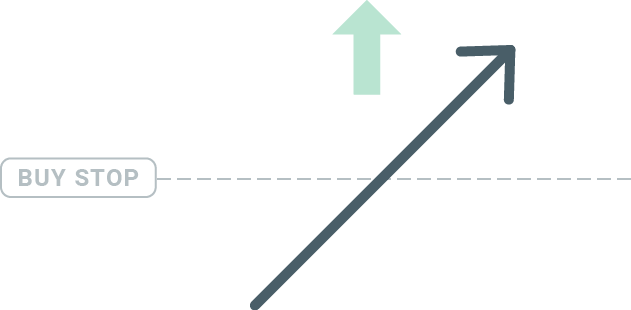
أمر البيع
يُتيح لك أمر البيع المُعلّق تحديد أمر بيع بسعر أقل من سعر السوق الحالي. فإذا كان سعر السوق الحالي 20 دولارًا أمريكيًا، وكان سعر البيع المُعلّق 18 دولارًا أمريكيًا، فسيتم فتح مركز بيع أو مركز "بيع على المكشوف" بمجرد وصول السوق إلى هذا السعر.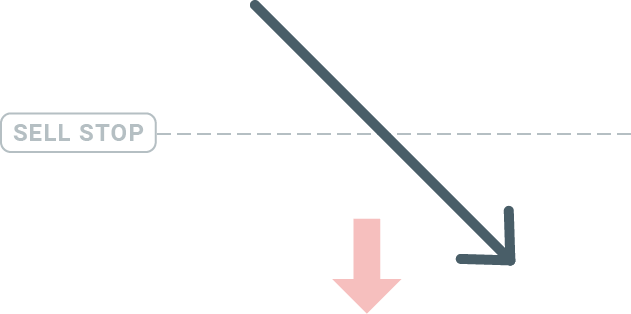
حد الشراء
على عكس أمر الشراء المحدد، يسمح لك أمر الشراء المحدد بتحديد سعر شراء أقل من سعر السوق الحالي. هذا يعني أنه إذا كان سعر السوق الحالي 20 دولارًا أمريكيًا وكان سعر الشراء المحدد لديك 18 دولارًا أمريكيًا، فسيتم فتح مركز شراء بمجرد وصول السوق إلى مستوى السعر 18 دولارًا أمريكيًا.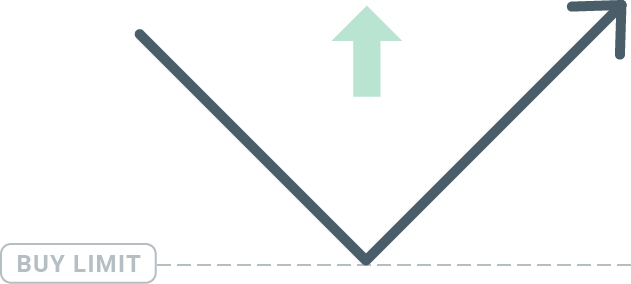
حد البيع
وأخيرًا، يسمح لك أمر البيع المحدد بتحديد سعر بيع أعلى من سعر السوق الحالي. فإذا كان سعر السوق الحالي 20 دولارًا أمريكيًا، وكان سعر البيع المحدد 22 دولارًا أمريكيًا، فسيتم فتح صفقة بيع بمجرد وصول سعر السوق إلى 22 دولارًا أمريكيًا.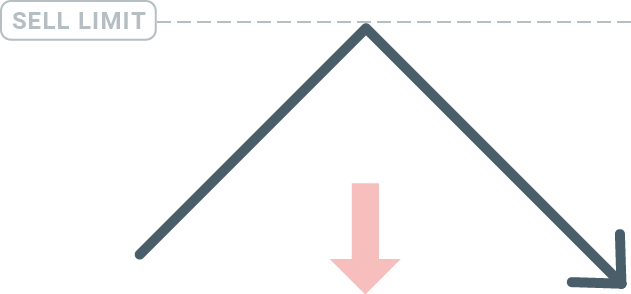
فتح الطلبات المعلقة
يمكنك فتح أمر معلق جديد ببساطة عن طريق النقر المزدوج على اسم السوق في وحدة مراقبة السوق. بمجرد القيام بذلك، ستُفتح نافذة الأمر الجديد، وستتمكن من تغيير نوع الأمر إلى "أمر معلق".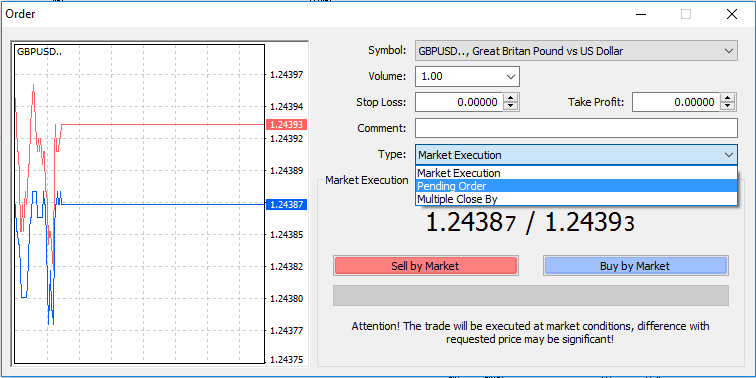
بعد ذلك، حدد مستوى السوق الذي سيتم عنده تفعيل الأمر المعلق. يجب عليك أيضًا اختيار حجم المركز بناءً على حجم التداول.
إذا لزم الأمر، يمكنك تحديد تاريخ انتهاء الصلاحية. بمجرد ضبط جميع هذه المعلمات، حدد نوع الأمر المناسب بناءً على ما إذا كنت ترغب في الشراء أو البيع، وتحديد ما إذا كنت تريد وقف الخسارة أو تحديد الحد، ثم انقر على زر "تنفيذ". كما ترى، تُعد الأوامر المعلقة من الميزات القوية جدًا في منصة MT4. وهي
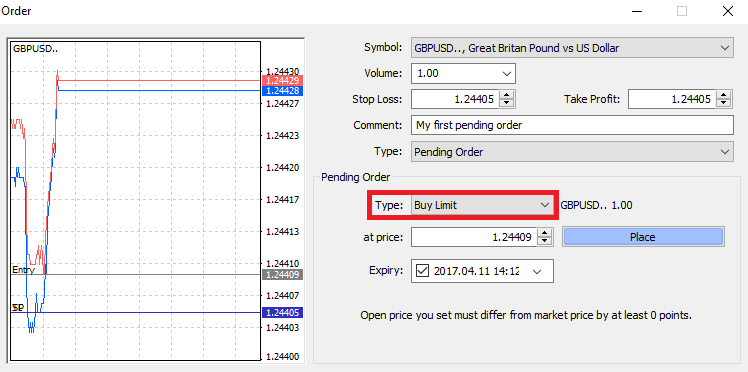
مفيدة للغاية عندما لا تتمكن من مراقبة السوق باستمرار لتحديد نقطة الدخول، أو إذا تغير سعر أداة مالية بسرعة، ولا تريد تفويت الفرصة.
كيفية إغلاق الصفقات في منصة MT4 FBS
لإغلاق صفقة مفتوحة، انقر على علامة "x" في تبويب "التداول" بنافذة "المنصة".
أو انقر بزر الفأرة الأيمن على أمر الصفقة في الرسم البياني واختر "إغلاق".
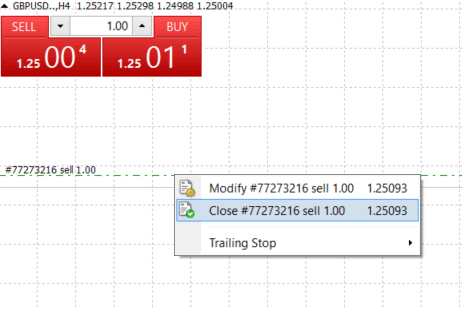
إذا كنت ترغب في إغلاق جزء فقط من الصفقة، فانقر بزر الفأرة الأيمن على أمر الصفقة المفتوح واختر "تعديل". ثم، في حقل "النوع"، اختر "تنفيذ فوري" وحدد الجزء الذي تريد إغلاقه من الصفقة.
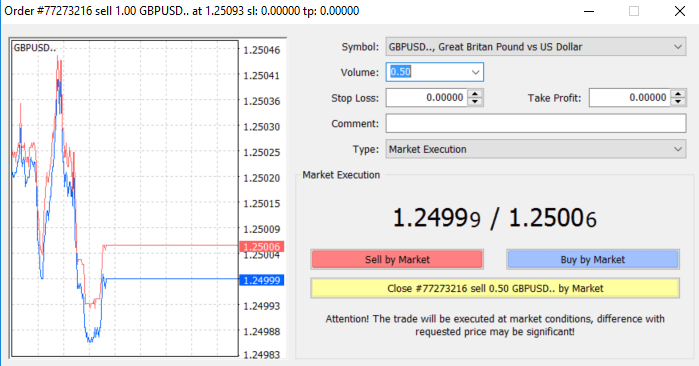
كما ترى، فإن فتح وإغلاق صفقاتك على منصة MT4 سهل للغاية، ولا يتطلب سوى نقرة واحدة.
استخدام أوامر وقف الخسارة، وجني الربح، ووقف الخسارة المتحرك في منصة FBS MT4
يُعدّ إدارة المخاطر بحكمة أحد أهم مفاتيح النجاح في الأسواق المالية على المدى الطويل. لذا، يجب أن تكون أوامر وقف الخسارة وجني الأرباح جزءًا لا يتجزأ من تداولاتك. دعونا نلقي نظرة على كيفية استخدامها على منصة MT4 لضمان معرفتك بكيفية الحد من المخاطر وتعظيم إمكانات تداولك.
تحديد مستوى وقف الخسارة ومستوى جني الربح
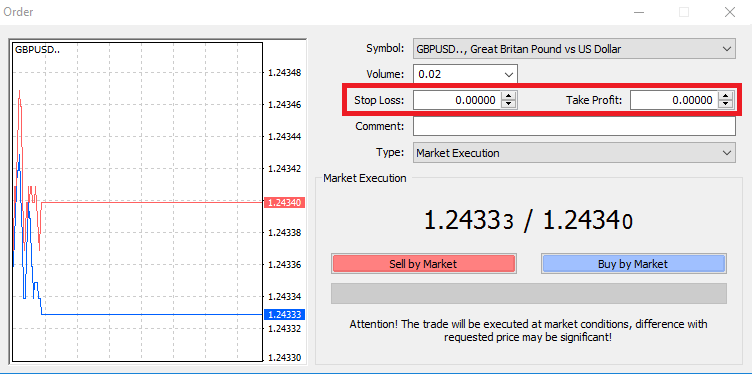
للقيام بذلك، أدخل ببساطة مستوى السعر الذي تريده في خانة إيقاف الخسارة أو جني الربح. تذكر أن أمر إيقاف الخسارة يُنفذ تلقائيًا عندما يتحرك السوق عكس اتجاه صفقتك (ومن هنا جاءت التسمية: أوامر إيقاف الخسارة)، بينما يُنفذ أمر جني الربح تلقائيًا عندما يصل السعر إلى هدف الربح المحدد. هذا يعني أنه يمكنك ضبط مستوى إيقاف الخسارة أقل من سعر السوق الحالي ومستوى جني الربح أعلى منه.
من المهم أن تتذكر أن أمر إيقاف الخسارة (SL) أو أمر جني الربح (TP) مرتبط دائمًا بصفقة مفتوحة أو أمر معلق. يمكنك تعديل كليهما بمجرد فتح صفقتك ومراقبة السوق. إنه أمر وقائي لمركزك في السوق، ولكن بالطبع، ليس من الضروري فتح مركز جديد. يمكنك دائمًا إضافتها لاحقًا، ولكننا نوصي بشدة بحماية مراكزك دائمًا*.
إضافة مستويات وقف الخسارة وجني الربح
أسهل طريقة لإضافة مستويات وقف الخسارة/جني الربح إلى مركزك المفتوح هي استخدام خط التداول على الرسم البياني. للقيام بذلك، ما عليك سوى سحب خط التداول وإفلاته لأعلى أو لأسفل إلى مستوى محدد.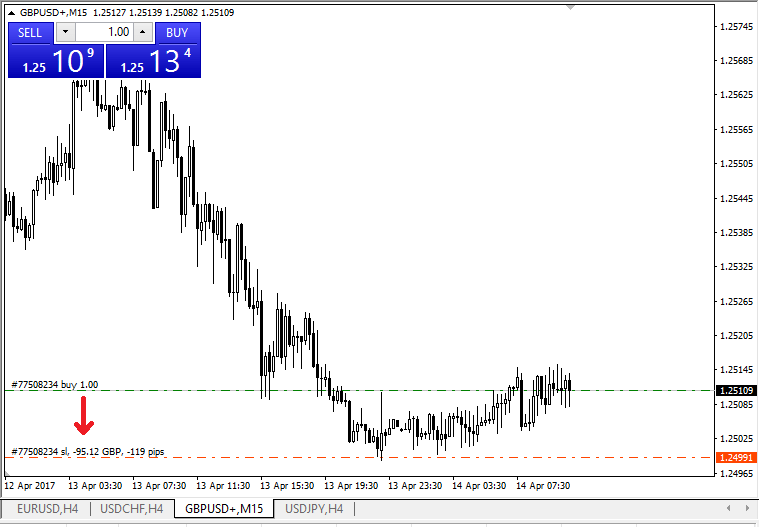
بمجرد إدخال مستويات وقف الخسارة/جني الربح، ستظهر خطوط وقف الخسارة/جني الربح على الرسم البياني. بهذه الطريقة، يمكنك أيضًا تعديل مستويات وقف الخسارة/جني الربح بسهولة وسرعة.
يمكنك أيضًا القيام بذلك من وحدة "الطرفية" السفلية. لإضافة أو تعديل مستويات وقف الخسارة/جني الربح، انقر بزر الماوس الأيمن على مركزك المفتوح أو أمرك المعلق، واختر "تعديل أو حذف الأمر".
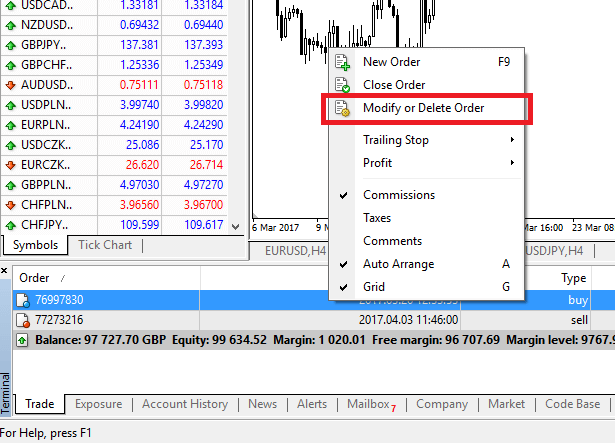
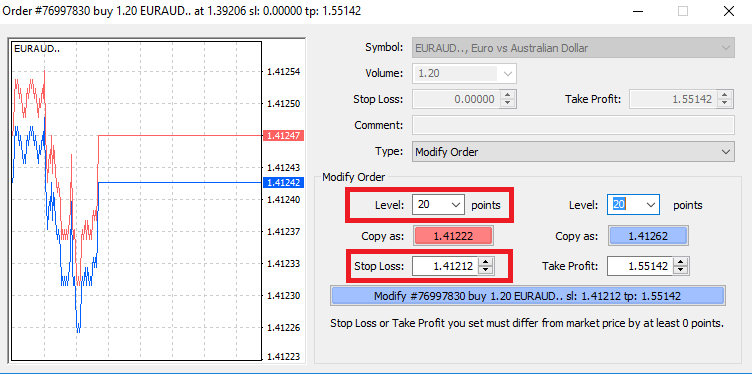
ستظهر نافذة تعديل الأمر، ويمكنك الآن إدخال/تعديل وقف الخسارة/جني الربح بناءً على مستوى السوق المحدد، أو بتحديد نطاق النقاط من سعر السوق الحالي.
وقفة سفلية
تُستخدم أوامر وقف الخسارة للحد من الخسائر عندما يتحرك السوق عكس مركزك، ولكنها تُساعدك أيضًا على تثبيت أرباحك.
قد يبدو هذا غير منطقي للوهلة الأولى، ولكنه في الواقع سهل الفهم والإتقان.
لنفترض أنك فتحت مركز شراء، وتحرك السوق في الاتجاه الصحيح، مما يجعل صفقتك مربحة حاليًا. يُمكنك الآن نقل أمر وقف الخسارة الأصلي، الذي وُضع عند مستوى أدنى من سعر الافتتاح، إلى سعر الافتتاح (لتحقيق التعادل) أو فوقه (لضمان الربح).
لجعل هذه العملية تلقائية، يُمكنك استخدام أمر وقف الخسارة المتحرك. يُعد هذا الأمر أداةً مفيدةً جدًا لإدارة المخاطر، خاصةً عند تقلبات الأسعار السريعة أو عندما لا تستطيع مراقبة السوق باستمرار.
بمجرد أن يصبح المركز مربحًا، سيتبع أمر وقف الخسارة المتحرك السعر تلقائيًا، محافظًا على المسافة المحددة مسبقًا.
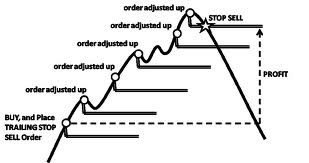
مع ذلك، تذكر أن صفقتك يجب أن تحقق ربحًا كافيًا ليتحرك أمر وقف الخسارة المتحرك فوق سعر الافتتاح، قبل ضمان الربح.
تُضاف أوامر وقف الخسارة المتحركة (TS) إلى مراكزك المفتوحة، ولكن من المهم تذكر أنه في حال وجود أمر وقف خسارة متحرك على منصة MT4، يجب أن تكون المنصة مفتوحة لتنفيذه بنجاح.
لتعيين أمر وقف خسارة متحرك، انقر بزر الماوس الأيمن على المركز المفتوح في نافذة "الطرفية" وحدد قيمة النقطة المطلوبة للمسافة بين مستوى جني الربح والسعر الحالي في قائمة "وقف الخسارة المتحرك".
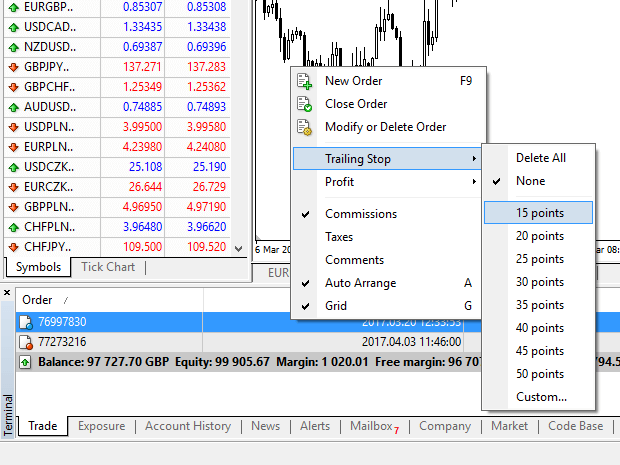
أصبح أمر وقف الخسارة المتحرك الآن مُفعلاً. هذا يعني أنه في حال تحركت الأسعار نحو جانب السوق الرابح، سيضمن أمر وقف الخسارة المتحرك أن يتبع مستوى وقف الخسارة السعر تلقائيًا.
يُمكنك تعطيل أمر وقف الخسارة المتحرك بسهولة عن طريق تعيين "بلا" في قائمة "وقف الخسارة المتحرك". إذا كنت ترغب في تعطيله بسرعة في جميع المراكز المفتوحة، فما عليك سوى تحديد "حذف الكل".
كما ترى، توفر لك منصة MT4 العديد من الطرق لحماية مراكزك في غضون لحظات.
*مع أن أوامر وقف الخسارة تُعد من أفضل الطرق لضمان إدارة المخاطر والحفاظ على الخسائر المحتملة ضمن مستويات مقبولة، إلا أنها لا توفر أمانًا بنسبة 100%.
تُعدّ أوامر وقف الخسارة مجانية الاستخدام، وهي تحمي حسابك من تقلبات السوق السلبية، ولكن يُرجى العلم أنها لا تضمن بقاء مركزك في مكانه دائمًا. فإذا شهد السوق تقلبات مفاجئة وتجاوز مستوى وقف الخسارة (أي قفز السعر من مستوى إلى آخر دون التداول عند المستويات بينهما)، فمن المحتمل أن يُغلق مركزك عند مستوى أسوأ من المستوى المطلوب. يُعرف هذا بانزلاق السعر.
تتوفر ميزة وقف الخسارة المضمونة، التي لا تنطوي على أي مخاطر انزلاق سعري وتضمن إغلاق الصفقة عند مستوى وقف الخسارة الذي حددته حتى في حال تحرك السوق ضدك، مجانًا مع الحساب الأساسي.
الأسئلة الشائعة حول منصة ميتاتريدر
كيف يمكنني تسجيل الدخول إلى حساب التداول الخاص بي؟
كيفية إعداد الاتصال في حال ظهور خطأ "لا يوجد اتصال" في منصة MetaTrader:1. انقر على "ملف" (أعلى يسار نافذة MetaTrader).
2. اختر "تسجيل الدخول إلى حساب التداول".
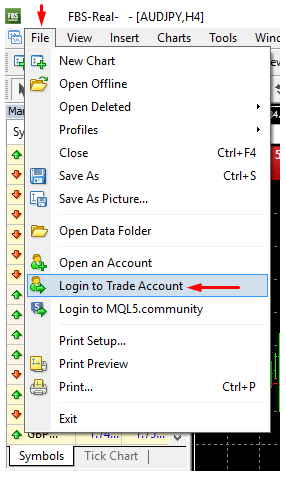
3. أدخل رقم الحساب في خانة "تسجيل الدخول".
4. أدخل كلمة مرور التداول (للتمكن من التداول) أو كلمة مرور المستثمر (لمراقبة النشاط فقط؛ سيتم تعطيل خيار وضع الأوامر) في خانة "كلمة المرور".
5. اختر اسم الخادم المناسب من القائمة المقترحة في خانة "الخادم".
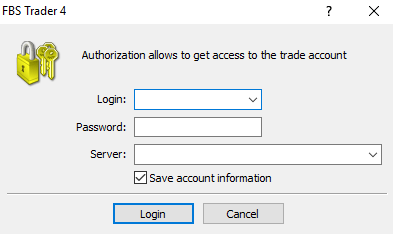
يُرجى العلم أن رقم الخادم قد تم تزويدك به عند فتح الحساب. إذا كنت لا تتذكر رقم الخادم، يمكنك التحقق منه أثناء استعادة كلمة مرور التداول.
كما يمكنك إدخال عنوان الخادم يدويًا بدلاً من اختياره.
كيفية تسجيل الدخول إلى تطبيق MetaTrader4 للهواتف المحمولة؟ (أندرويد)
ننصحك بشدة بتنزيل تطبيق MetaTrader4 لجهازك مباشرةً من موقعنا. سيساعدك ذلك على تسجيل الدخول إلى حسابك في FBS بسهولة. لتسجيل الدخول إلى حساب MT4 الخاص بك من تطبيق الهاتف، يُرجى اتباع الخطوات التالية:
1. في الصفحة الأولى ("الحسابات")، انقر على علامة "+".
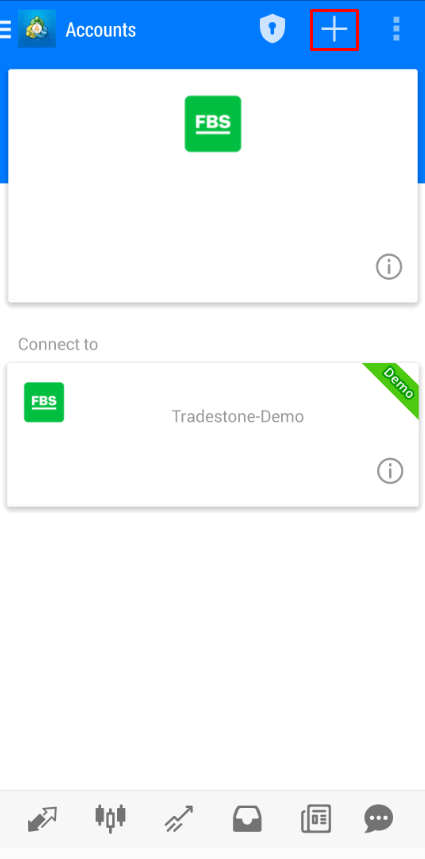
2. في النافذة التي ستظهر، انقر على زر "تسجيل الدخول إلى حساب موجود".
3. إذا قمت بتنزيل المنصة من موقعنا الإلكتروني، فسترى "FBS Inc" تلقائيًا في قائمة الوسطاء. مع ذلك، ستحتاج إلى تحديد خادم حسابك:
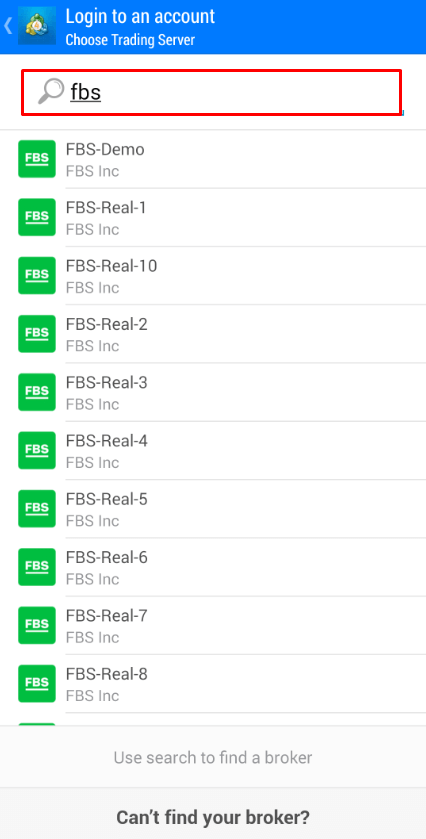
تم تزويدك ببيانات تسجيل الدخول، بما في ذلك خادم الحساب، أثناء فتح الحساب. إذا كنت لا تتذكر رقم الخادم، يمكنك العثور عليه في إعدادات الحساب بالنقر على رقم حساب التداول الخاص بك في منطقة حسابك الشخصي على الويب أو تطبيق منطقة حساب FBS الشخصي.
4. الآن، أدخل تفاصيل الحساب. في خانة "تسجيل الدخول"، اكتب رقم حسابك، وفي خانة "كلمة المرور"، اكتب كلمة المرور التي تم إنشاؤها لك أثناء تسجيل الحساب.
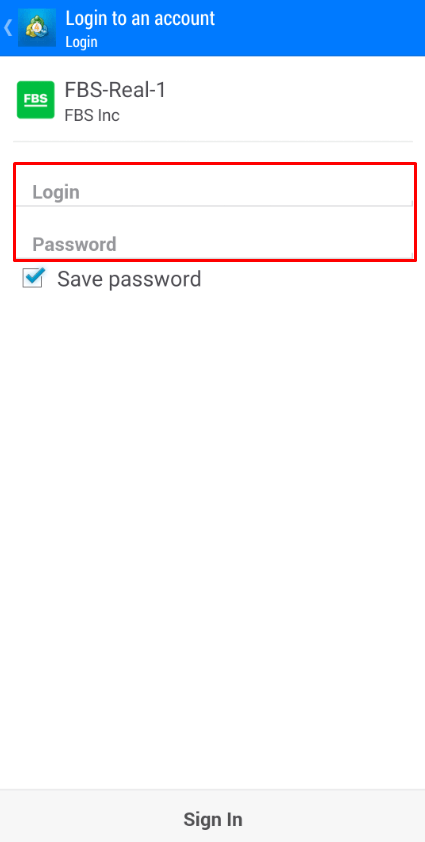
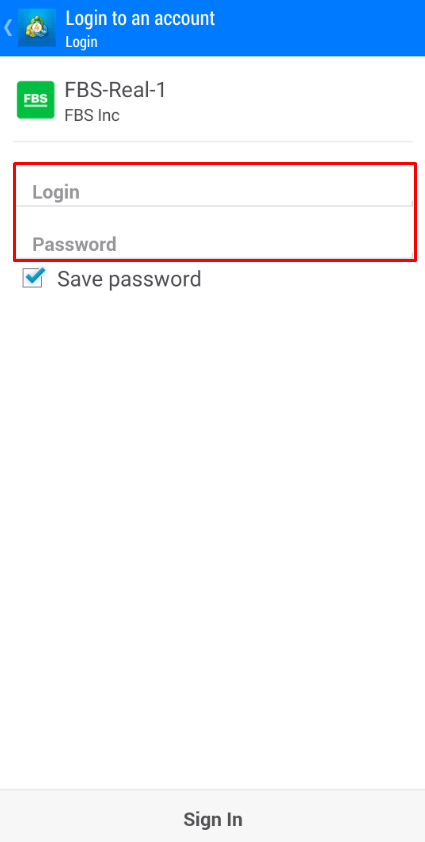
5. انقر على "تسجيل الدخول".
إذا واجهت أي صعوبات في تسجيل الدخول، يرجى إنشاء كلمة مرور تداول جديدة في منطقتك الشخصية ومحاولة تسجيل الدخول باستخدام كلمة المرور الجديدة.
كيفية تسجيل الدخول إلى تطبيق MetaTrader5 للهواتف المحمولة؟ (أندرويد)
ننصحك بشدة بتنزيل تطبيق MetaTrader5 لجهازك مباشرةً من موقعنا. سيساعدك ذلك على تسجيل الدخول إلى حسابك في FBS بسهولة.لتسجيل الدخول إلى حساب MT5 الخاص بك من تطبيق الهاتف، يُرجى اتباع الخطوات التالية:
1. في الصفحة الأولى ("الحسابات")، انقر على علامة "+".
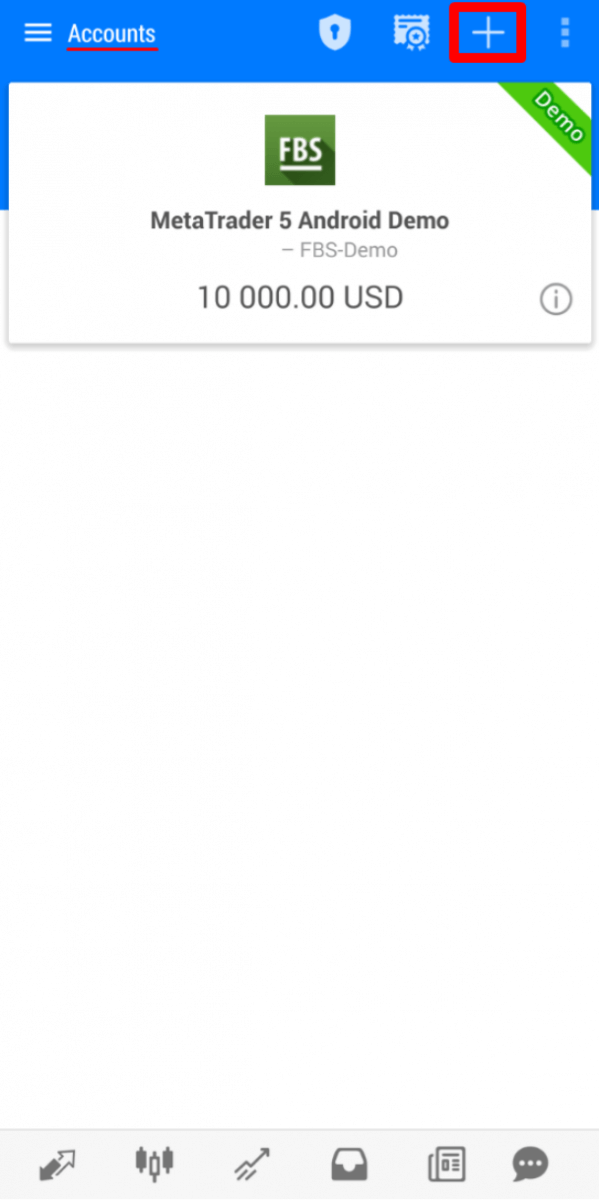
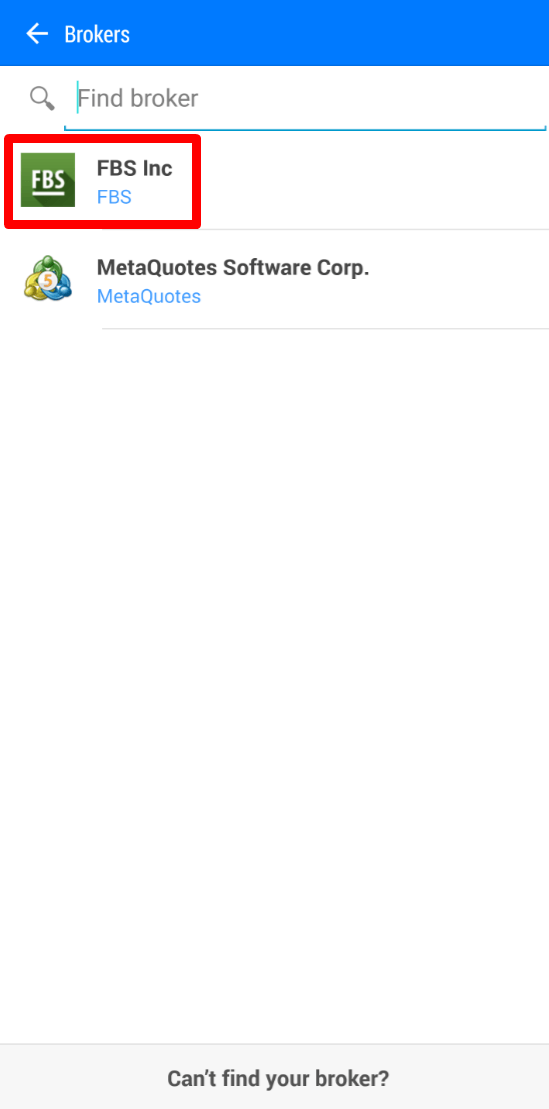
2. إذا قمت بتنزيل المنصة من موقعنا، فسترى "FBS Inc" تلقائيًا في قائمة الوسطاء. انقر عليها.
3. في حقل "تسجيل الدخول إلى حساب موجود"، اختر الخادم الذي تحتاجه (حقيقي أو تجريبي)، وفي حقل "تسجيل الدخول"، أدخل رقم حسابك، وفي حقل "كلمة المرور"، أدخل كلمة المرور التي تم إنشاؤها لك أثناء تسجيل الحساب.
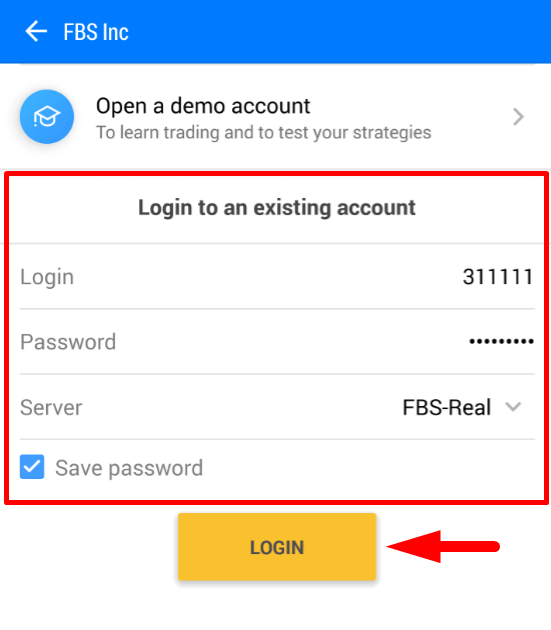
4. انقر على "تسجيل الدخول".
في حال واجهت أي صعوبة في تسجيل الدخول، يُرجى إنشاء كلمة مرور تداول جديدة في حسابك الشخصي ومحاولة تسجيل الدخول بها.
كيفية تسجيل الدخول إلى تطبيق MetaTrader5 للهواتف المحمولة؟ (iOS)
ننصحك بشدة بتنزيل تطبيق MetaTrader5 لجهازك مباشرةً من موقعنا. سيساعدك ذلك على تسجيل الدخول إلى حسابك في FBS بسهولة. لتسجيل الدخول إلى حساب MT5 الخاص بك من تطبيق الهاتف، يُرجى اتباع الخطوات التالية:
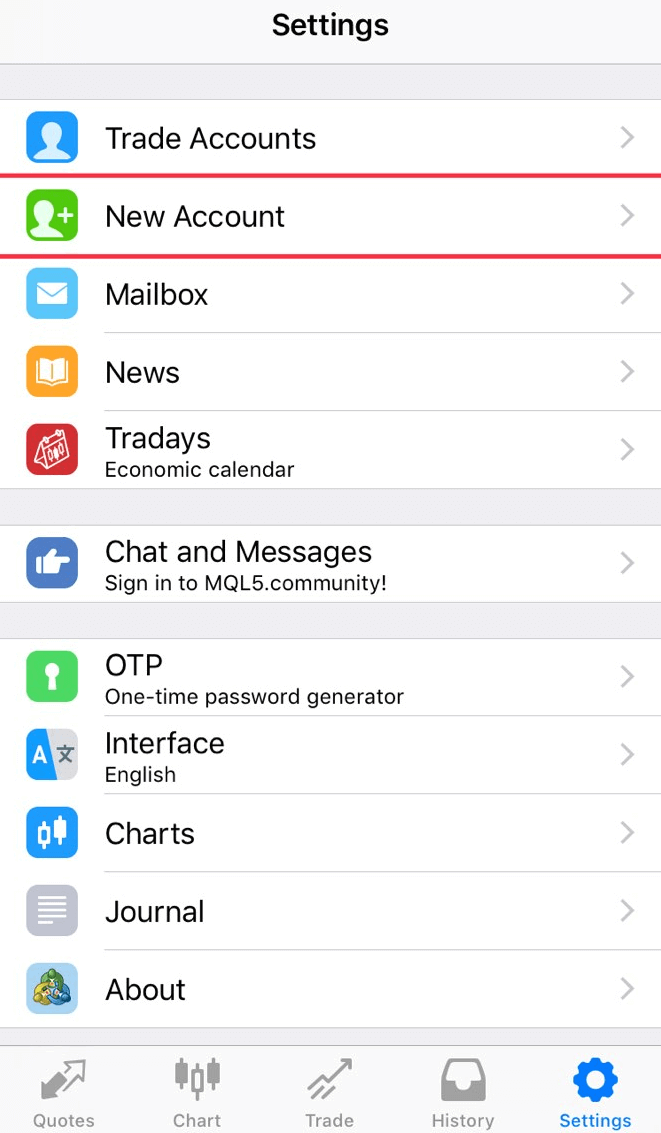
1. انقر على "الإعدادات" في أسفل يمين الشاشة.

2. في أعلى الشاشة، انقر على "حساب جديد".
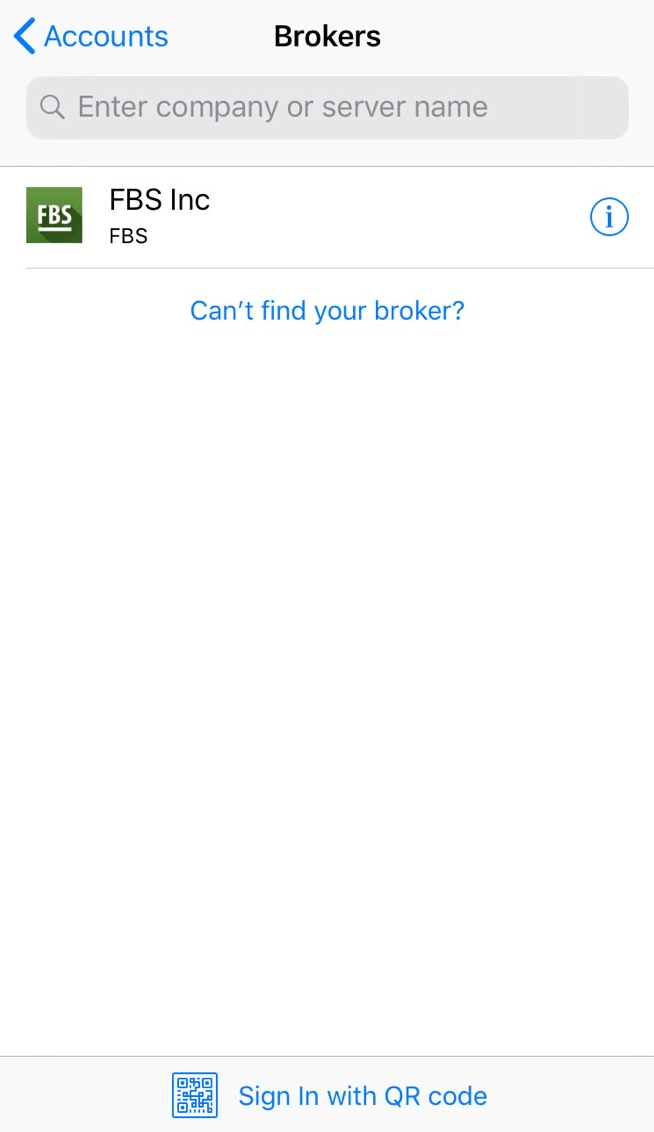
3. إذا قمت بتنزيل المنصة من موقعنا، فسترى "FBS Inc" تلقائيًا في قائمة الوسطاء. انقر عليها.
4. في حقل "استخدام حساب موجود"، اختر الخادم الذي تحتاجه (حقيقي أو تجريبي)، وفي حقل "تسجيل الدخول"، أدخل رقم حسابك، وفي حقل "كلمة المرور"، أدخل كلمة المرور التي تم إنشاؤها لك أثناء تسجيل الحساب.
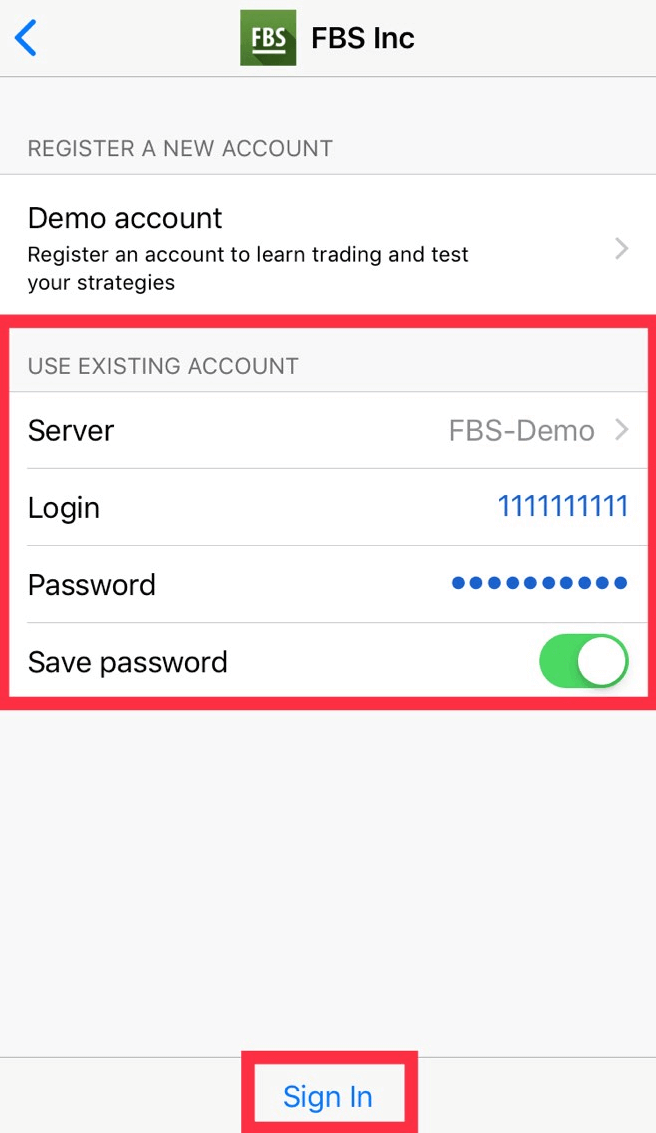
5. انقر على "تسجيل الدخول".
في حال واجهت أي صعوبة في تسجيل الدخول، يُرجى إنشاء كلمة مرور تداول جديدة في حسابك الشخصي ومحاولة تسجيل الدخول بها.
ما الفرق بين MT4 و MT5؟
على الرغم من أن الكثيرين قد يعتقدون أن MetaTrader5 مجرد نسخة مطورة من MetaTrader4، إلا أن هاتين المنصتين مختلفتان، ولكل منهما مزاياها الخاصة.دعونا نقارن بين هاتين المنصتين:
ميتاتريدر 4 |
ميتاتريدر 5 |
|
لغة |
MQL4 |
MQL5 |
مستشار خبير |
✓ |
✓ |
أنواع الطلبات المعلقة |
4 |
6 |
الأطر الزمنية |
9 |
21 |
مؤشرات مدمجة |
30 |
38 |
تقويم اقتصادي مدمج |
✗ |
✓ |
رموز مخصصة للتحليل |
✗ |
✓ |
التفاصيل ونافذة التداول في قسم مراقبة السوق |
✗ |
✓ |
تصدير بيانات التكات |
✗ |
✓ |
متعدد الخيوط |
✗ |
✓ |
بنية 64 بت للمطورين المؤسسيين |
✗ |
✓ |
تتميز منصة التداول MetaTrader4 بواجهة بسيطة وسهلة الاستخدام، وتُستخدم غالبًا في تداول العملات الأجنبية (الفوركس). أما
منصة MetaTrader5 ، فتتميز بواجهة مختلفة قليلاً، وتتيح تداول الأسهم والعقود الآجلة.
وبالمقارنة مع MetaTrader4، توفر MetaTrader5 سجلًا تفصيليًا لحركة الأسعار (Tick) وبيانات الرسوم البيانية. كما تُمكّن المتداول من استخدام لغة بايثون لتحليل السوق، بالإضافة إلى إمكانية تسجيل الدخول إلى حسابه الشخصي وإجراء العمليات المالية (الإيداع، السحب، التحويلات الداخلية) دون الحاجة إلى مغادرة المنصة. علاوة على ذلك، لا داعي لتذكر رقم الخادم في MetaTrader5، فهي تحتوي على خادمين فقط: خادم حقيقي وخادم تجريبي.
أيّ من منصتي MetaTrader أفضل؟ القرار لك.
إذا كنت مبتدئًا في عالم التداول، ننصحك بالبدء بمنصة MetaTrader4 لبساطتها.
أما إذا كنت متداولًا خبيرًا، وتحتاج إلى مزيد من الميزات للتحليل، فإن MetaTrader5 هي الأنسب لك.
نتمنى لك تداولًا موفقًا!
أريد أن أرى سعر الطلب على الرسم البياني
بشكل افتراضي، لا يمكنك رؤية سوى سعر العرض على الرسوم البيانية. ولكن، إذا كنت ترغب في عرض سعر الطلب أيضًا، يمكنك تفعيله ببضع نقرات باتباع التعليمات أدناه:
- سطح المكتب؛
- الهاتف المحمول (iOS)؛
- الهاتف المحمول (أندرويد).
على سطح المكتب:
أولاً، سجّل الدخول إلى منصة MetaTrader الخاصة بك.
ثم اختر قائمة "الرسوم البيانية".
من القائمة المنسدلة، انقر على "خصائص".
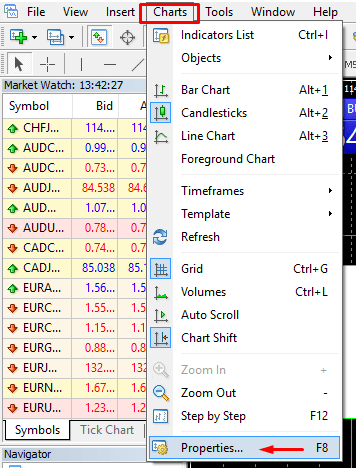
أو يمكنك ببساطة الضغط على مفتاح F8 على لوحة المفاتيح.
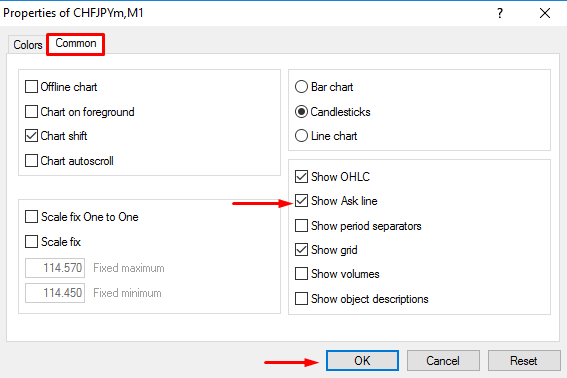
في النافذة التي ستظهر، اختر علامة التبويب "عام" وحدد خيار "إظهار خط الطلب". ثم انقر على "موافق".
على الهاتف المحمول (iOS):
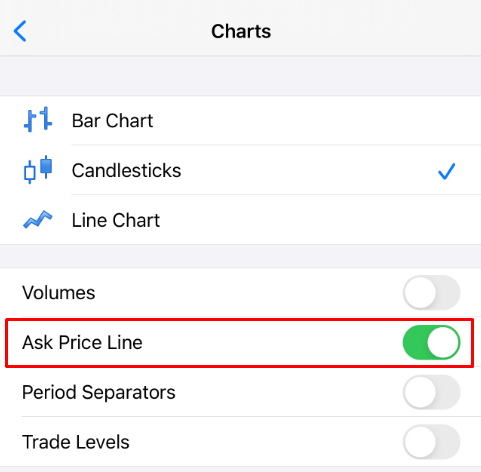
لتفعيل خط الطلب على منصتي MT4 وMT5 على نظام iOS، يجب عليك أولاً تسجيل الدخول بنجاح. بعد ذلك، يرجى القيام بما يلي:
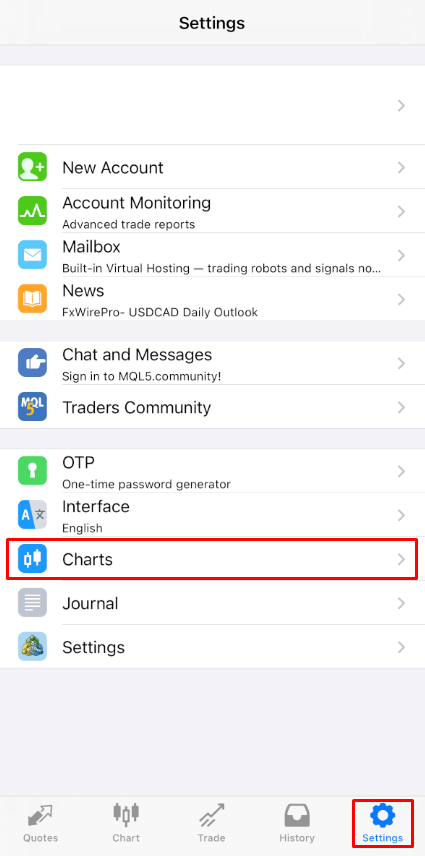
1. انتقل إلى إعدادات منصة MetaTrader؛
2. انقر على علامة التبويب "الرسوم البيانية":
انقر على الزر المجاور لخط سعر الطلب لتشغيله. لإيقاف تشغيله، انقر على الزر نفسه.
على الهاتف المحمول (Android):
بالنسبة لتطبيقات MT4 وMT5 على نظام Android، يرجى اتباع الخطوات التالية:
- انقر على علامة تبويب الرسم البياني.
- الآن، عليك النقر في أي مكان على الرسم البياني لفتح القائمة السياقية.
- ابحث عن أيقونة الإعدادات وانقر عليها.
- حدد خانة اختيار "سطر سعر الطلب" لتفعيله.
هل يمكنني استخدام مستشار خبير؟
تُقدّم FBS أفضل شروط التداول لاستخدام جميع استراتيجيات التداول تقريبًا دون أي قيود. يمكنك استخدام التداول الآلي بمساعدة المستشارين الخبراء (EAs)، والمضاربة السريعة (التداول بالنقاط)، والتحوّط، وغيرها.
مع ذلك، يُرجى ملاحظة أنه وفقًا لاتفاقية العميل:
3.2.13، لا تسمح الشركة باستخدام استراتيجيات المراجحة في الأسواق المرتبطة (مثل العقود الآجلة للعملات والعملات الفورية). في حال استخدام العميل للمراجحة، سواءً بشكلٍ صريح أو ضمني، تحتفظ الشركة بحق إلغاء هذه الطلبات.
يُرجى العلم أنه على الرغم من السماح بالتداول باستخدام المستشارين الخبراء، إلا أن FBS لا تُقدّم أي مستشارين خبراء. نتائج التداول باستخدام أي مستشار خبير هي مسؤوليتك الشخصية.
نتمنى لك تداولًا موفقًا!
الخلاصة: خطوتك الأولى نحو النجاح في تداول العملات الأجنبية
يُعدّ تسجيل الدخول وبدء تداول العملات الأجنبية على منصة FBS عمليةً سلسةً وآمنةً مصممةً لتمكين المتداولين الجدد وذوي الخبرة على حدٍ سواء. بفضل الأدوات سهلة الاستخدام، وخيارات الحسابات المرنة، وبيئة التداول الاحترافية، توفر لك FBS كل ما تحتاجه للتداول بثقة. باتباع هذه الخطوات، ستكون على الطريق الصحيح لبناء مسيرة تداول ناجحة في سوق العملات الأجنبية العالمي.
الأسئلة الشائعة
استخدم رابط "نسيت كلمة المرور" الموجود على صفحة تسجيل الدخول إلى FBS لطلب إعادة تعيين البريد الإلكتروني، والتحقق من مجلدات البريد العشوائي، واتبع رابط إعادة التعيين. إذا تم تمكين المصادقة الثنائية، فكن مستعدًا للتأكيد عبر تطبيق المصادقة أو الرسائل النصية القصيرة. إذا لم تعد تتحكم في البريد الإلكتروني أو الهاتف المسجل، فاتصل بدعم FBS مع إثبات الهوية؛ توقع خطوات التحقق لحماية حسابك.
افتح تطبيق FBS للهاتف المحمول، وأدخل بيانات الاعتماد الخاصة بك أو استخدم تسجيل الدخول البيومتري إذا كان ممكّنًا، ثم اختر الحساب التجريبي أو الحساب الحقيقي. قم بتأكيد رصيد حسابك، وحدد زوج العملات، وافتح الرسم البياني، واختر أمر السوق أو الأمر المعلق، وقم بتعيين الحجم وإيقاف الخسارة وجني الأرباح، ومراجعة متطلبات الهامش وإرسال الطلب. راقب التنفيذ في علامة التبويب "الأوامر" أو "التداول" واضبط ضوابط المخاطر حسب الحاجة.
تتطلب FBS عادةً التحقق من الهوية والعنوان لرفع الحدود وتمكين الوصول الكامل إلى التداول المباشر والسحوبات. قم بإعداد بطاقة هوية حكومية (جواز سفر أو بطاقة هوية) وفاتورة مرافق حديثة أو كشف حساب مصرفي لإثبات العنوان؛ تطلب بعض الولايات القضائية أيضًا صورة شخصية لمطابقة الوجه. تختلف أوقات التحقق؛ قد يكون الوصول الجزئي متاحًا أثناء مراجعة المستندات.
يمكن رفض الطلبات أو تأخيرها لعدة أسباب: عدم كفاية الهامش، أو حجم اللوت غير الصحيح، أو التداول خارج ساعات السوق، أو تعليق الأداة، أو قيود الرافعة المالية أو نوع الحساب، أو الفجوات في الأسعار، أو مشكلات الاتصال/الخادم المؤقتة. ابدأ في استكشاف الأخطاء وإصلاحها عن طريق التحقق من الهامش والهامش المجاني، وساعات تداول الأدوات، ومعلمات الطلب، واتصالك بالإنترنت. إذا استمرت المشكلة، فاحصل على معرف الطلب واتصل بالدعم مع لقطات الشاشة والطوابع الزمنية.
يختلف الحد الأدنى لمبالغ الإيداع حسب نوع الحساب - تسمح بعض أنواع حسابات FBS بالبدء ببضع وحدات فقط من عملتك بينما يتطلب البعض الآخر حدًا أدنى أكبر. بعد تسجيل الدخول، افتح قسم الإيداع، واختر حسابك وطريقة الدفع المفضلة (البطاقات، المحافظ الإلكترونية، التحويلات المحلية)، واتبع خطوات المزود، وقم بتأكيد الرصيد في رصيد FBS الخاص بك. استخدم حسابًا تجريبيًا للتدرب قبل التمويل وتحقق دائمًا من حدود التمويل والرسوم الخاصة بطريقة الدفع الخاصة بك.