Вход в систему FBS и торговля — получите доступ к своему счету и торгуйте на Форексе
Автор:

Исследователь онлайн-торговых платформ и автор руководств
Исследует брокерские платформы и системы торговых счетов.
Получение безопасного доступа к вашему торговому рабочему пространству является важным шагом перед размещением реальных ордеров Форекс. Многие трейдеры теряют торговые возможности из-за двухфакторных подсказок, забытых паролей, тайм-аутов сеансов или путаницы между демо- и реальной средой. В этом введении основное внимание уделяется практическим действиям по устранению распространенных блокировщиков входа в систему, подтверждению готовности учетной записи и уменьшению проблем с доступом, чтобы ваш выход на рынок был надежным и повторяемым. Вы также узнаете, как интерпретировать распространенные сообщения об ошибках и когда обращаться в службу поддержки.
После рассмотрения безопасного восстановления логина и пароля, в статье рассказывается о самом быстром пути размещения сделки на Форекс с веб-платформ и мобильных платформ: выбор подходящей учетной записи (демо-версия или реальная), выбор инструмента, выбор типа ордера и применение основных средств контроля рисков, таких как стоп-лосс и размер позиции. Он также включает в себя быструю проверку финансирования счета и демонстрационный режим, чтобы вы могли практиковаться, не рискуя капиталом, а также краткое напоминание о марже, кредитном плече и ответственном управлении рисками перед торговлей в реальном времени.
После рассмотрения безопасного восстановления логина и пароля, в статье рассказывается о самом быстром пути размещения сделки на Форекс с веб-платформ и мобильных платформ: выбор подходящей учетной записи (демо-версия или реальная), выбор инструмента, выбор типа ордера и применение основных средств контроля рисков, таких как стоп-лосс и размер позиции. Он также включает в себя быструю проверку финансирования счета и демонстрационный режим, чтобы вы могли практиковаться, не рискуя капиталом, а также краткое напоминание о марже, кредитном плече и ответственном управлении рисками перед торговлей в реальном времени.
Как войти в FBS
Как войти в учетную запись FBS?
- Перейдите в мобильное приложение FBS или на веб-сайт .
- Нажмите «Войти».
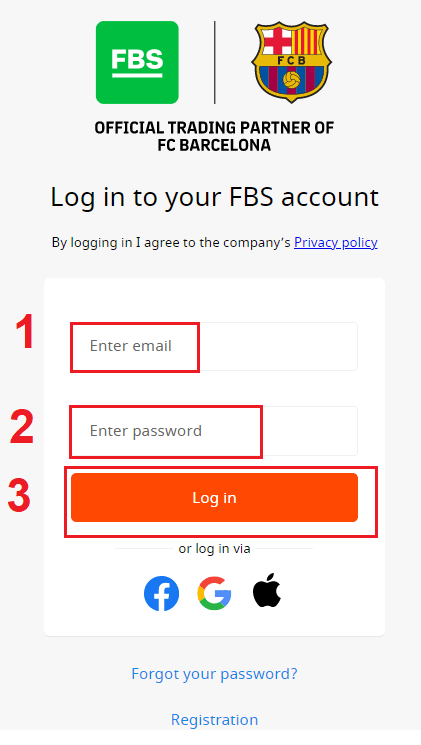
- Введите свой адрес электронной почты и пароль.
- Нажмите на оранжевую кнопку «Войти».
- Для входа через социальную сеть нажмите на «Facebook», «Gmail» или «Apple».
- Если вы забыли свой пароль, нажмите « Забыли пароль ».
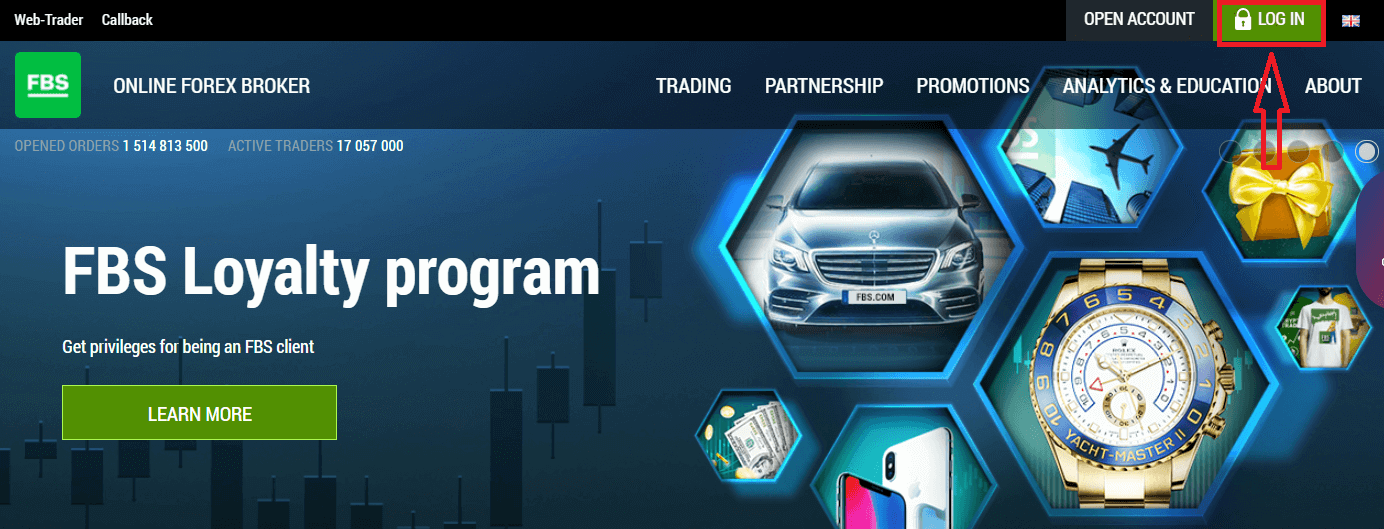
Для входа в FBS необходимо перейти в приложение торговой платформы или на сайт . Для входа в личный кабинет (логин) нужно нажать на кнопку «ВОЙТИ». На главной странице сайта введите логин (адрес электронной почты) и пароль, указанные вами при регистрации.
Как войти в FBS через Facebook?
Вы также можете войти на сайт, используя свою личную учетную запись Facebook, нажав на логотип Facebook. Социальная сеть Facebook доступна как в веб-версии, так и в мобильных приложениях.1. Нажмите на кнопку Facebook.
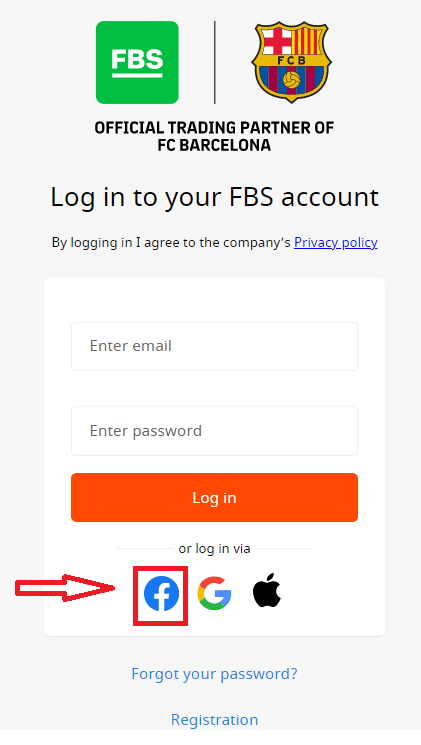
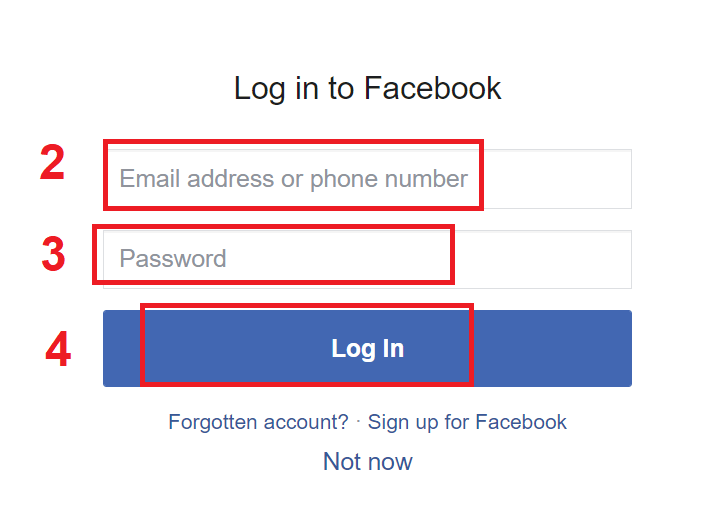
2. Откроется окно входа в Facebook, где вам нужно будет ввести адрес электронной почты, который вы использовали при регистрации в Facebook.
3. Введите пароль от своей учетной записи Facebook.
4. Нажмите «Войти».
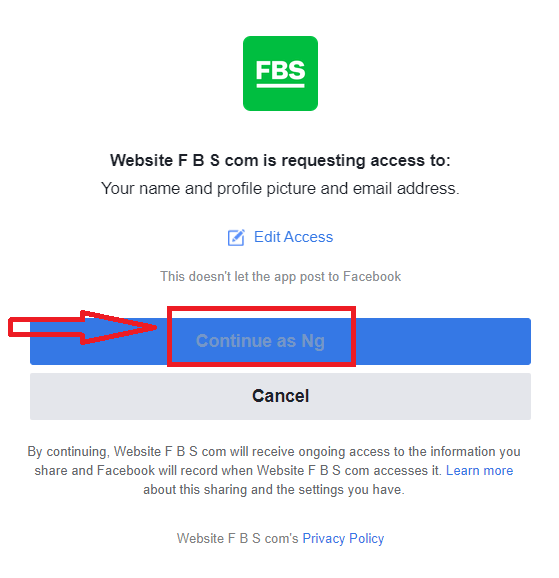
После нажатия кнопки «Войти» FBS запросит доступ к: вашему имени и фотографии профиля, а также адресу электронной почты. Нажмите «Продолжить...».
После этого вы будете автоматически перенаправлены на платформу FBS.
Как войти в FBS, используя Gmail?
1. Для авторизации через вашу учетную запись Gmail необходимо нажать на логотип Google.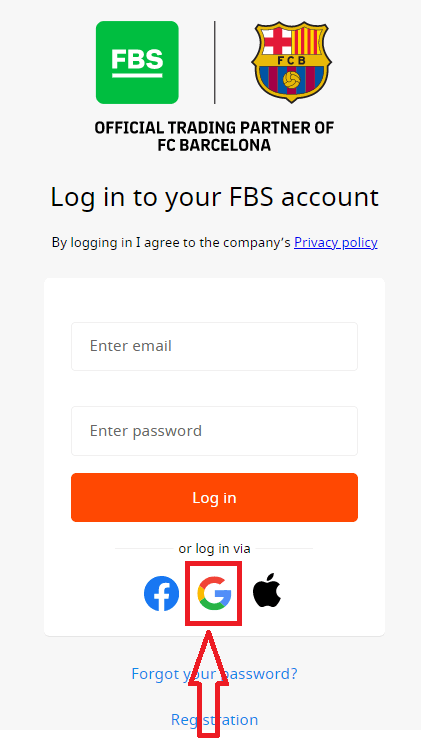
2. В открывшемся новом окне введите свой номер телефона или адрес электронной почты и нажмите «Далее».
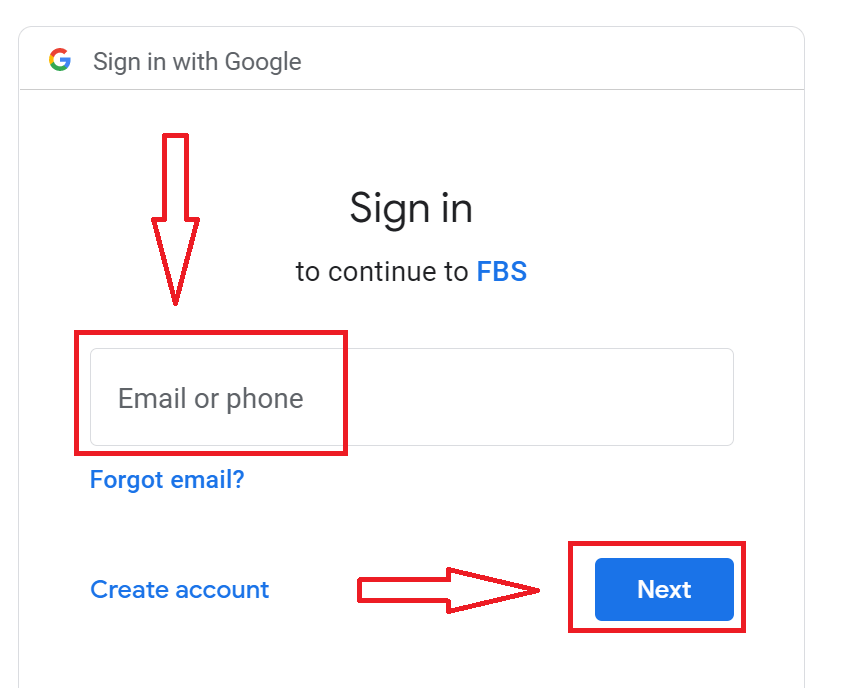
3. Затем введите пароль от вашей учетной записи Google и нажмите «Далее».
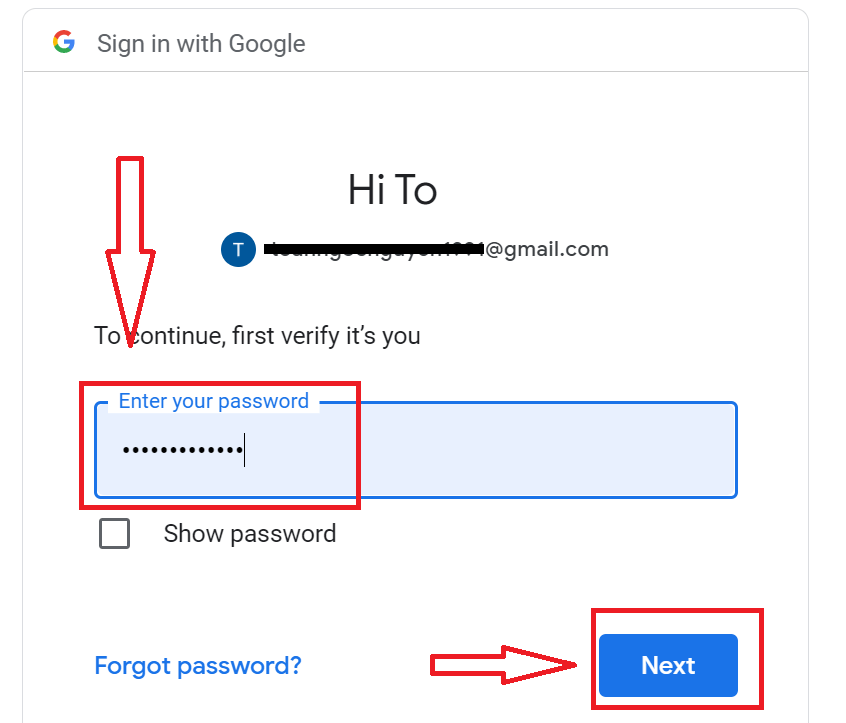
После этого следуйте инструкциям, отправленным сервисом на ваш адрес электронной почты. Вы будете перенаправлены в свой личный кабинет FBS.
Как войти в FBS, используя Apple ID?
1. Для авторизации через вашу учетную запись Apple ID необходимо нажать на логотип Apple. 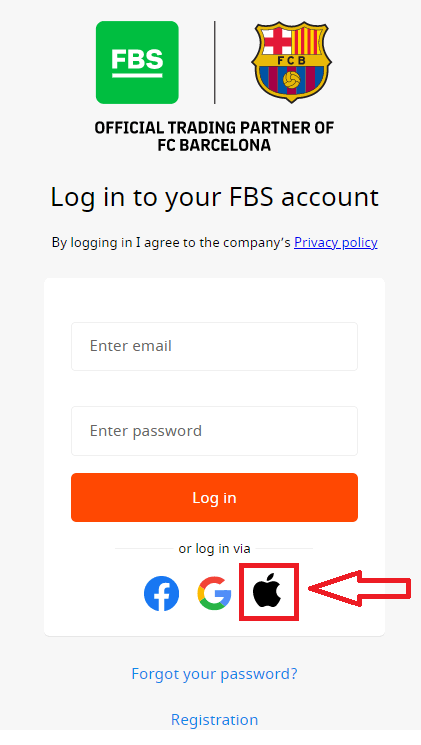
2. В открывшемся новом окне введите свой Apple ID и нажмите «Далее».
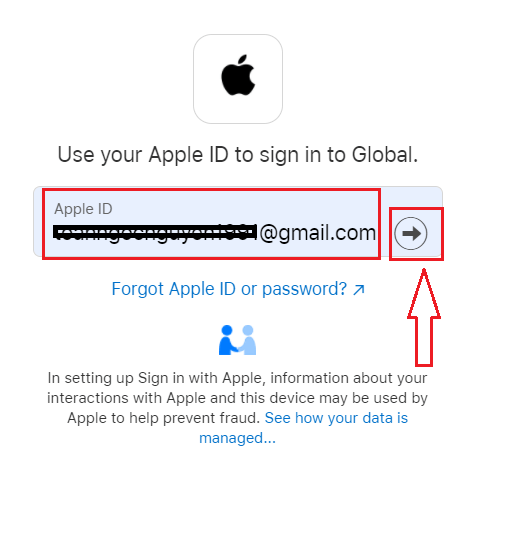
3. Затем введите пароль от вашей учетной записи Apple ID и нажмите «Далее».
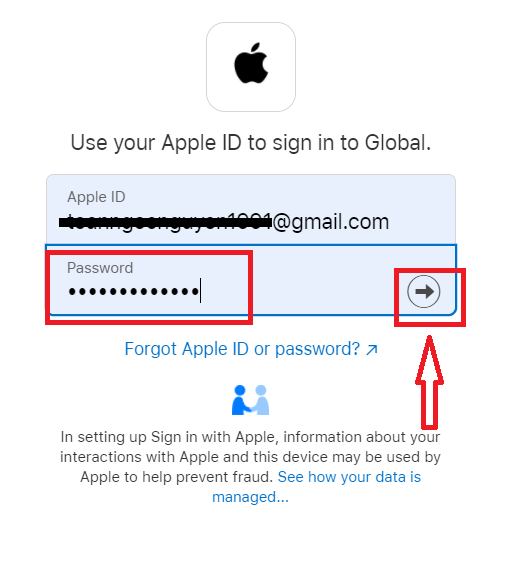
После этого следуйте инструкциям, отправленным сервисом на ваш Apple ID. Вы будете перенаправлены в свою личную учетную запись FBS.
Я забыл пароль от своей личной зоны на FBS.
Чтобы восстановить пароль от вашего личного кабинета, пожалуйста, перейдите по ссылке .Там введите адрес электронной почты, с которым зарегистрирован ваш личный кабинет, и нажмите кнопку «Подтвердить».
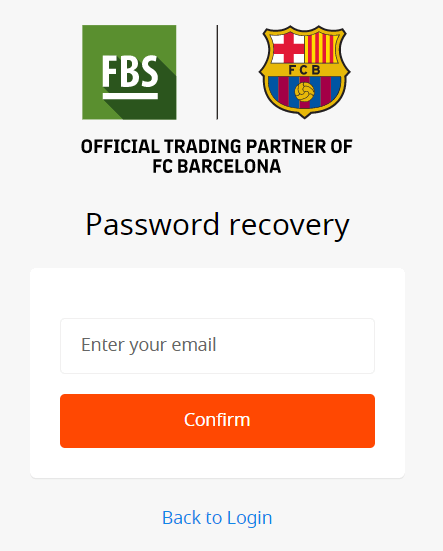
После этого вы получите электронное письмо со ссылкой для восстановления пароля. Пожалуйста, перейдите по этой ссылке.
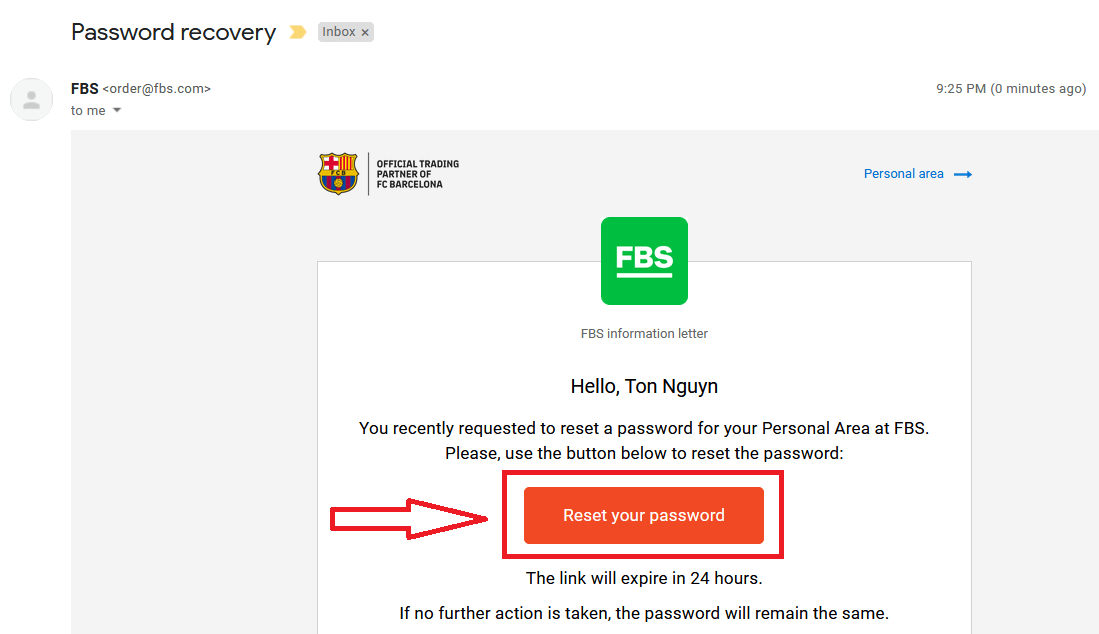
Вы будете перенаправлены на страницу, где сможете ввести свой новый пароль от личного кабинета и подтвердить его.
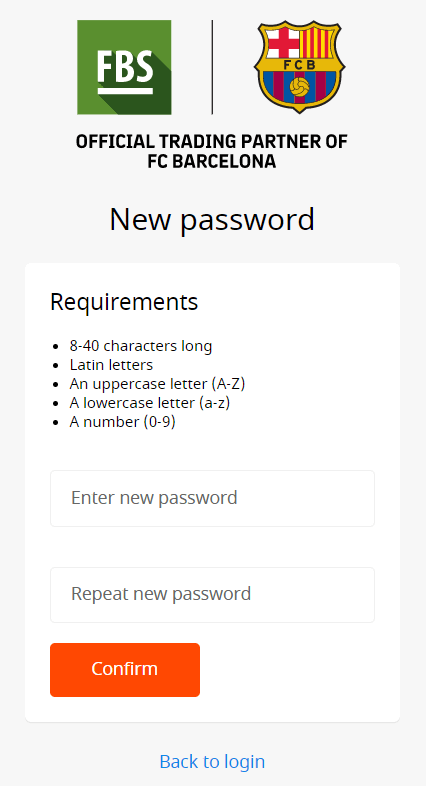
Нажмите кнопку «Подтвердить». Ваш пароль от личного кабинета изменен! Теперь вы можете войти в свой личный кабинет.
Как войти в приложение FBS для Android?
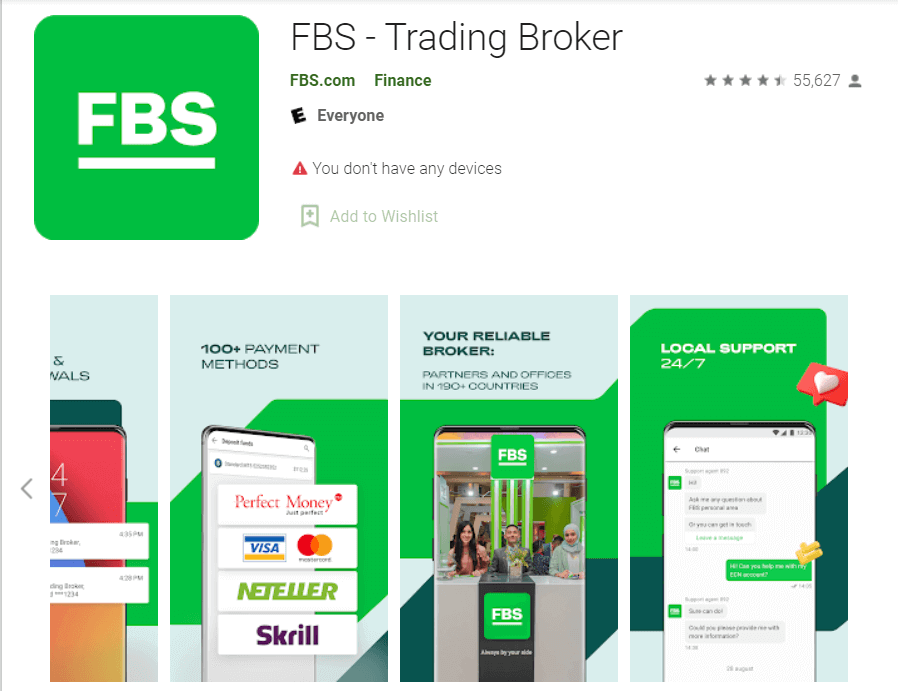
Авторизация на мобильной платформе Android осуществляется аналогично авторизации на веб-сайте FBS. Приложение можно загрузить через Google Play Store на ваше устройство или перейдя по этой ссылке . В окне поиска просто введите FBS и нажмите «Установить». После установки и запуска вы можете войти в мобильное приложение FBS для Android, используя свою электронную почту, Facebook, Gmail или Apple ID.
Как войти в приложение FBS для iOS?
Чтобы найти это приложение, вам нужно зайти в App Store (iTunes) и в поиске ввести ключ FBS, или же перейти по этой ссылке . Также вам необходимо установить приложение FBS из App Store. После установки и запуска вы можете войти в мобильное приложение FBS для iOS, используя свою электронную почту, Facebook, Gmail или Apple ID. 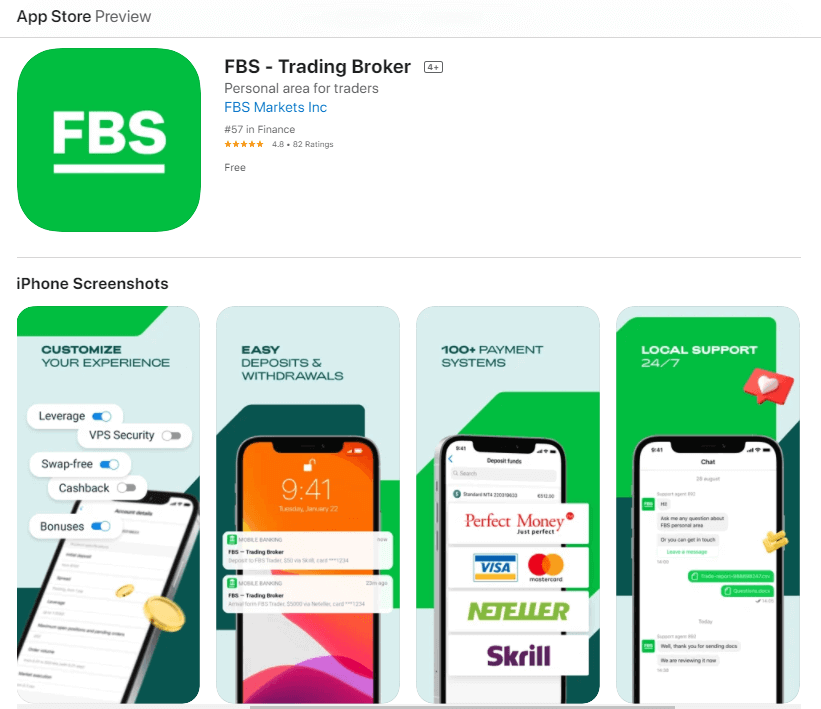
Как торговать на Форекс в FBS
Как разместить новый ордер в FBS MT4
1. После открытия приложения вы увидите форму входа, которую необходимо заполнить, используя свой логин и пароль. Выберите «Реальный сервер» для входа в реальный аккаунт и «Демо-сервер» для входа в демо-счет.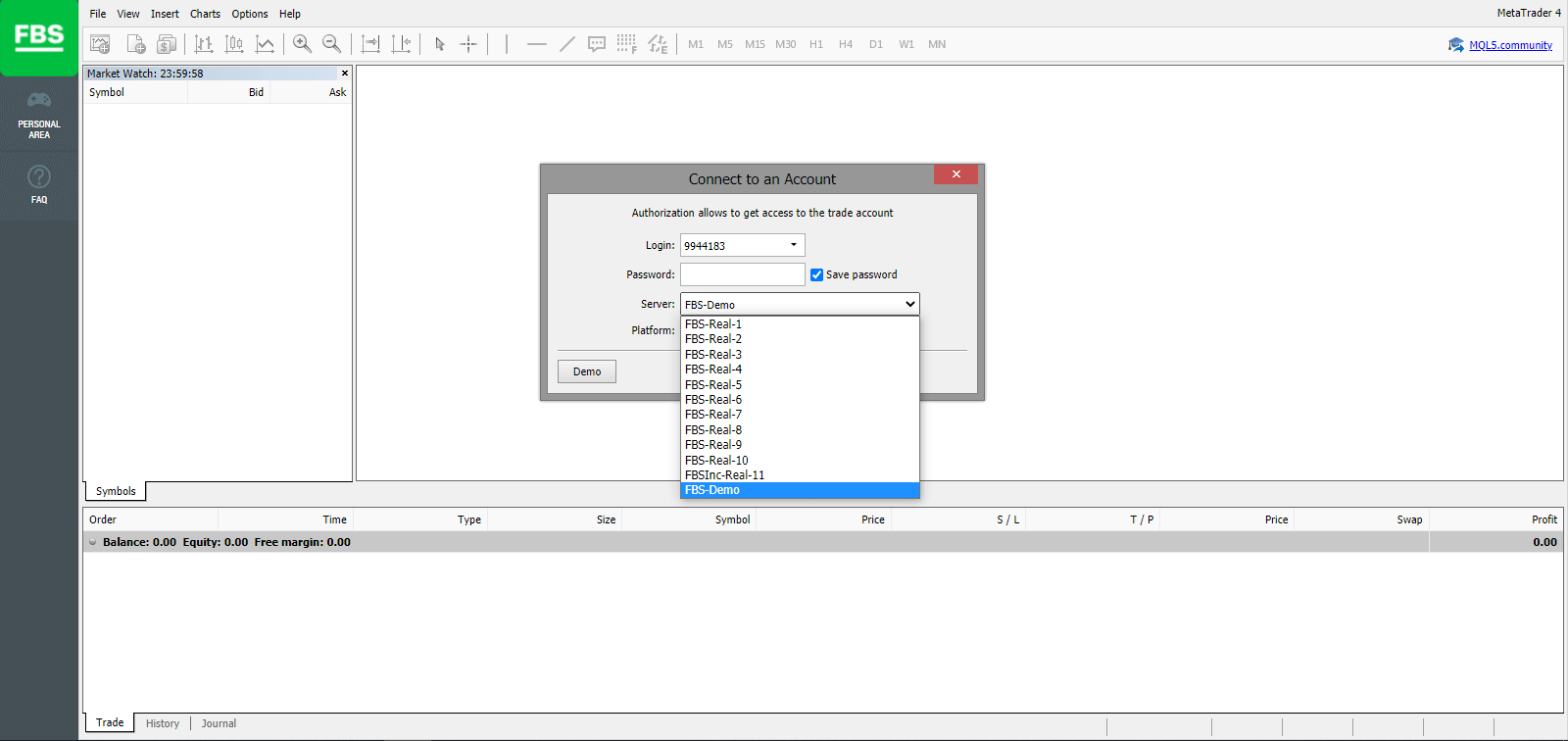
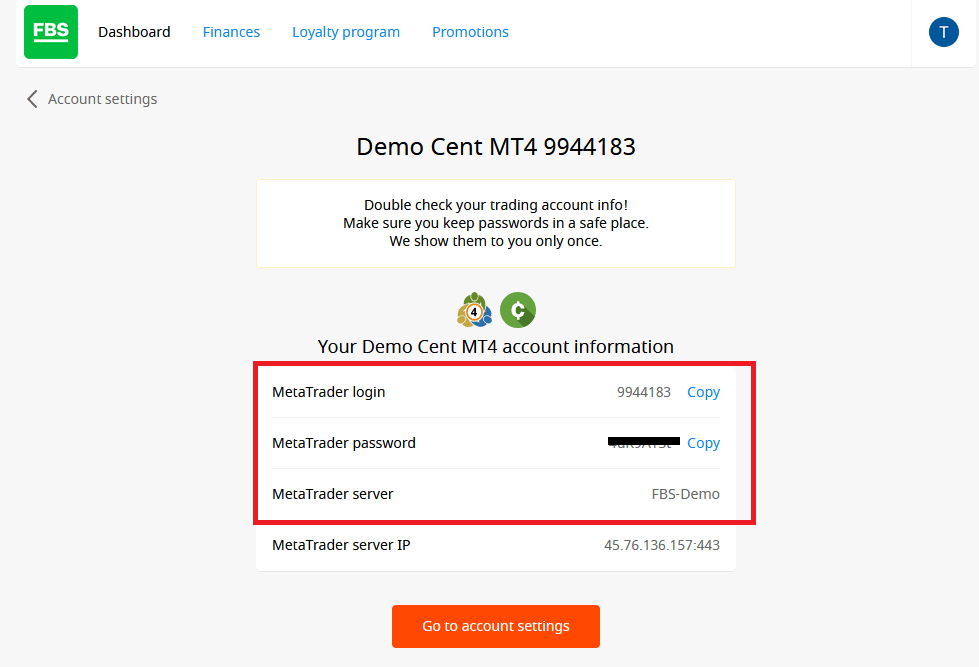
2. Обратите внимание, что каждый раз при открытии нового аккаунта мы будем отправлять вам электронное письмо (или вы можете перейти в «Настройки аккаунта» в Личном кабинете), содержащее логин (номер аккаунта) и пароль от этого аккаунта.
После входа в систему вы будете перенаправлены на платформу MetaTrader. Вы увидите большой график, отображающий конкретную валютную пару. 3.
В верхней части экрана вы найдете меню и панель инструментов. Используйте панель инструментов для создания ордера, изменения таймфреймов и доступа к индикаторам. 4. В левой части экрана находится раздел «Обзор рынка» , в котором перечислены различные валютные пары с их ценами покупки и продажи. 5. Цена покупки используется для покупки валюты, а цена продажи — для продажи. Ниже цены предложения вы увидите Навигатор , где можно управлять своими счетами и добавлять индикаторы, советников и скрипты. Навигатор MetaTrader 4 для линий спроса и предложения
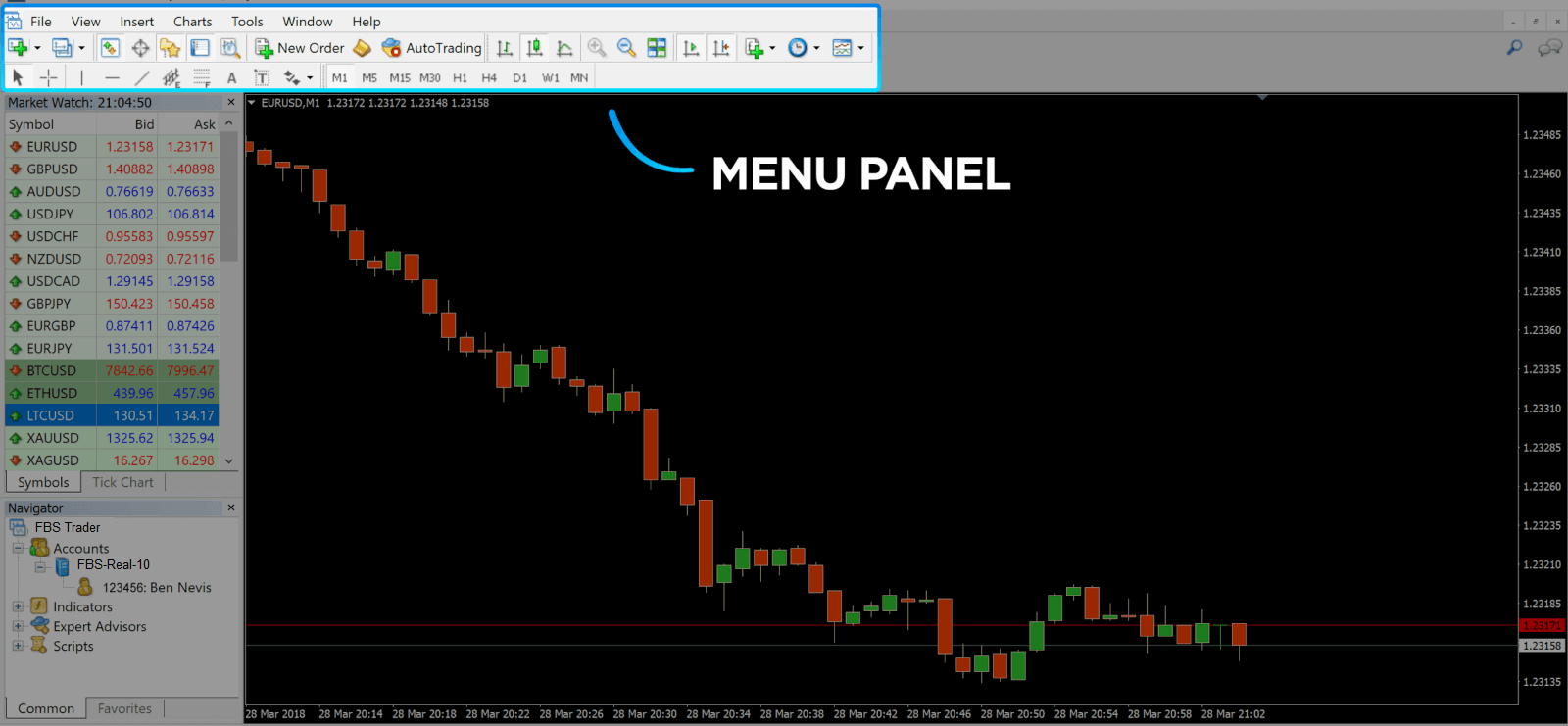
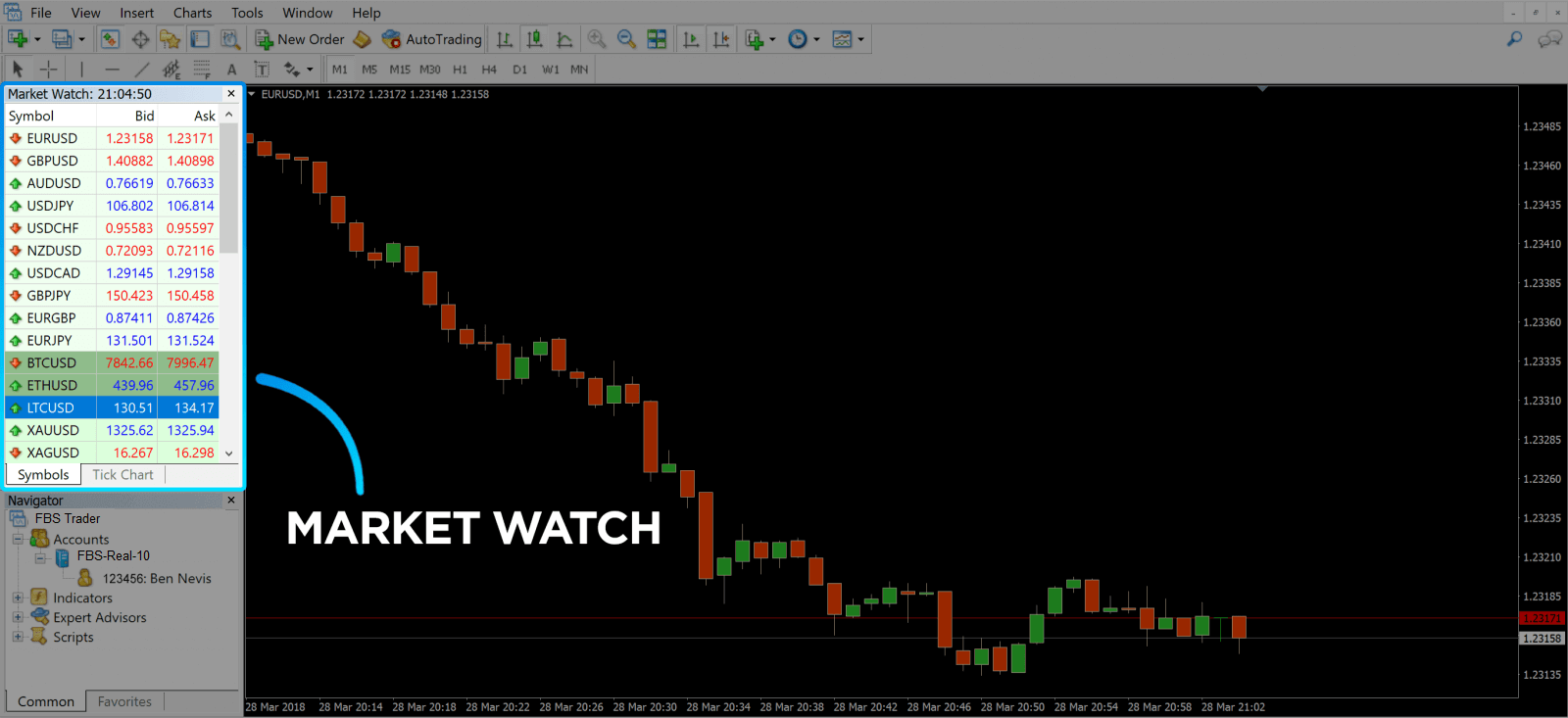
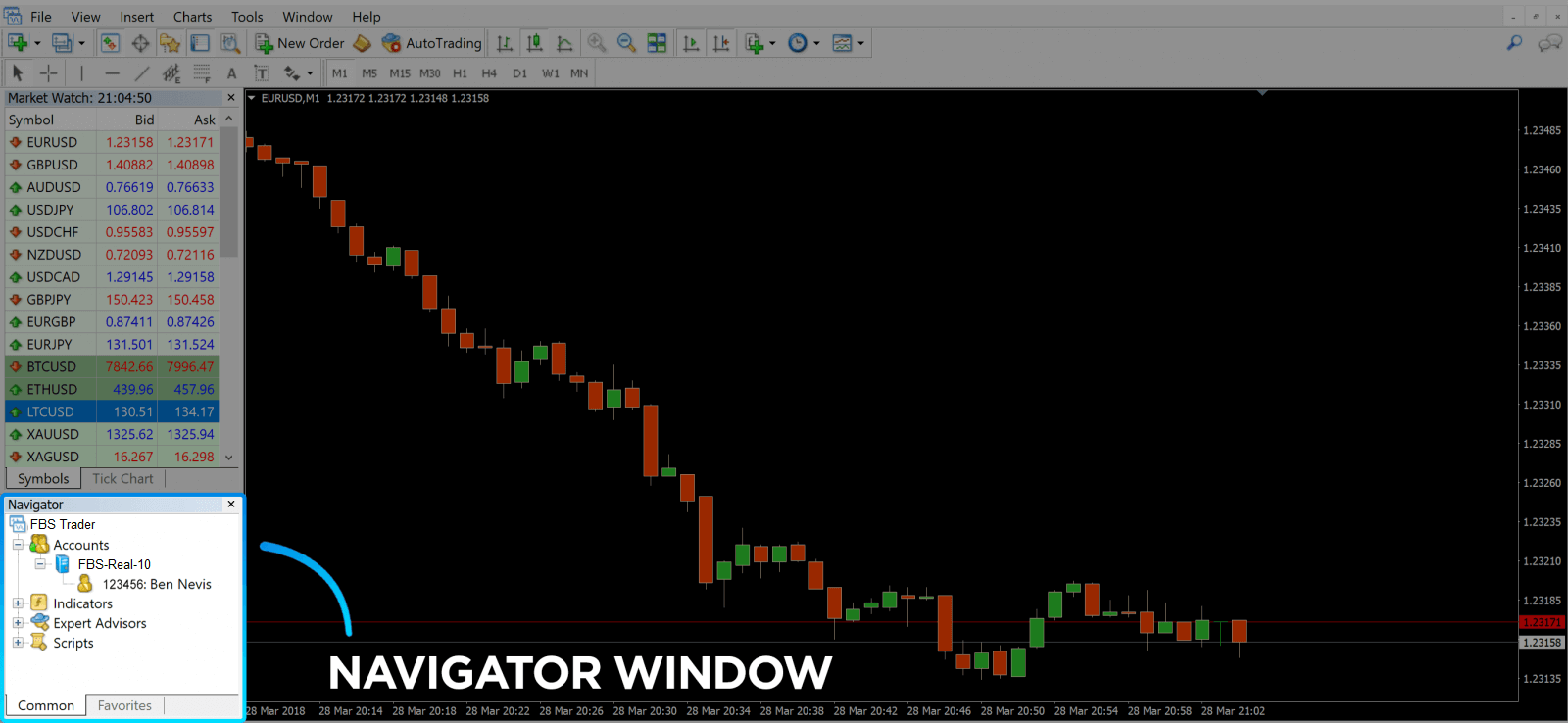
6. В нижней части экрана находится Терминал , который содержит несколько вкладок, позволяющих отслеживать последние действия, включая «Торги», «История счета», «Оповещения», «Почтовый ящик», «Эксперты», «Журнал» и так далее. Например, на вкладке «Торги» вы можете увидеть открытые ордера, включая символ, цену входа в сделку, уровни стоп-лосса, уровни тейк-профита, цену закрытия и прибыль или убыток. Вкладка «История счета» собирает данные о произошедших действиях, включая закрытые ордера.
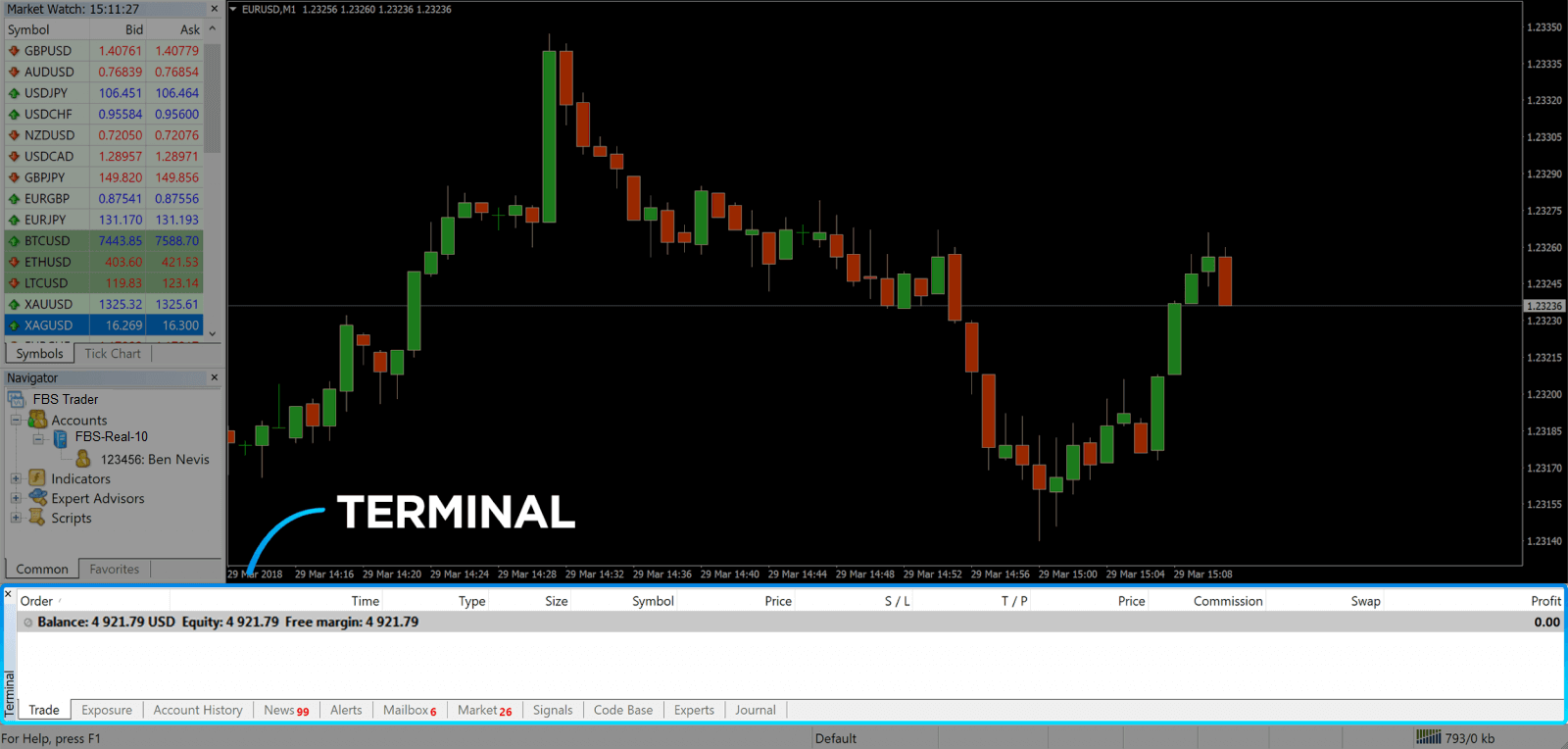
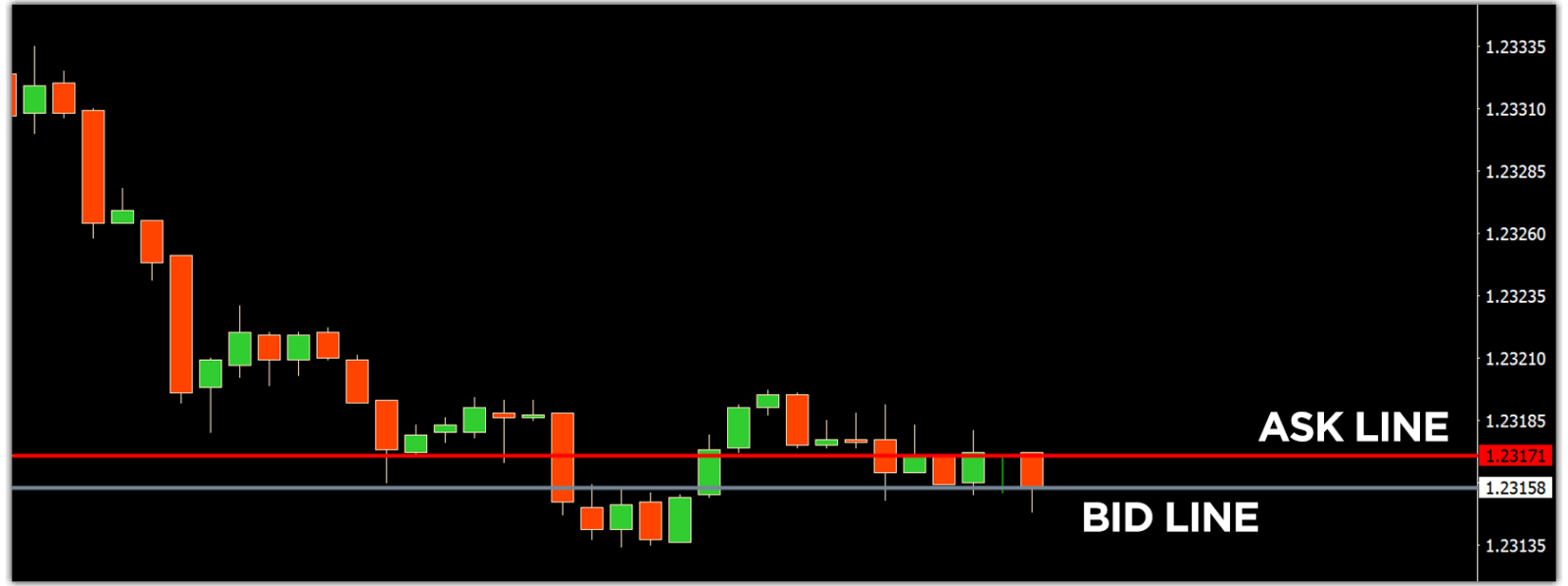
7. Окно графика отображает текущее состояние рынка и линии спроса и предложения. Чтобы открыть ордер, необходимо нажать кнопку «Новый ордер» на панели инструментов или нажать на торговую пару «Обзор рынка» и выбрать «Новый ордер».
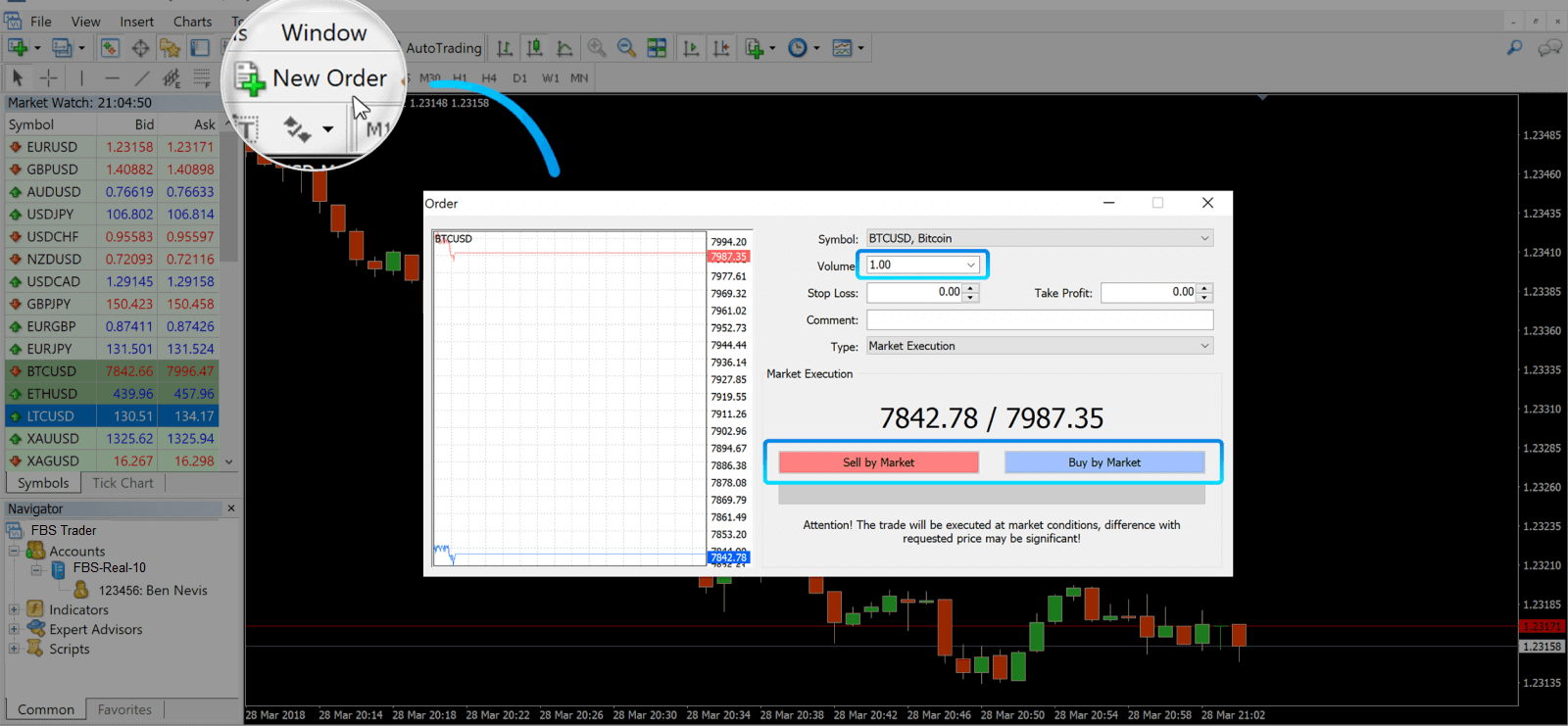
В открывшемся окне вы увидите:
- Символ автоматически устанавливается в соответствии с торговым активом, представленным на графике. Чтобы выбрать другой актив, необходимо выбрать его из выпадающего списка. Узнайте больше о торговых сессиях на Форекс.
- Объём , который обозначает размер партии. 1,0 равен 1 партии или 100 000 единицам — калькулятор прибыли от FBS.
- Вы можете установить стоп-лосс и тейк-профит одновременно или изменить сделку позже.
- Тип ордера может быть либо рыночным (рыночный ордер), либо отложенным ордером, при этом трейдер может указать желаемую цену входа.
- Для открытия сделки необходимо нажать на кнопку « Продать по рыночной цене» или «Купить по рыночной цене» .
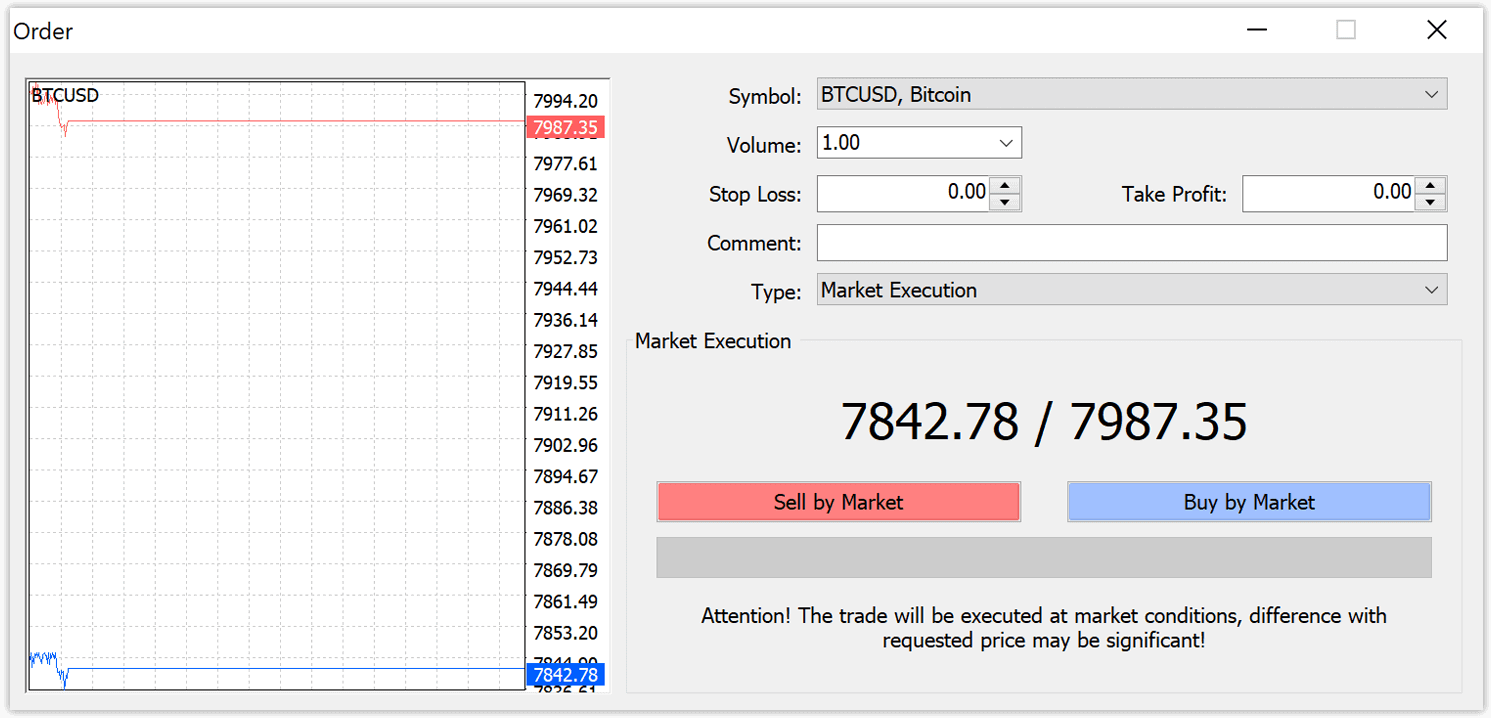
- Ордера на покупку открываются по цене предложения (красная линия) и закрываются по цене спроса (синяя линия). Трейдеры покупают дешевле и хотят продать дороже. Ордера на продажу открываются по цене спроса и закрываются по цене предложения. Вы продаете дороже и хотите купить дешевле. Вы можете просмотреть открытый ордер в окне Терминала, нажав на вкладку «Торговля». Чтобы закрыть ордер, необходимо нажать на ордер и выбрать «Закрыть ордер». Вы можете просмотреть закрытые ордера на вкладке «История счета».
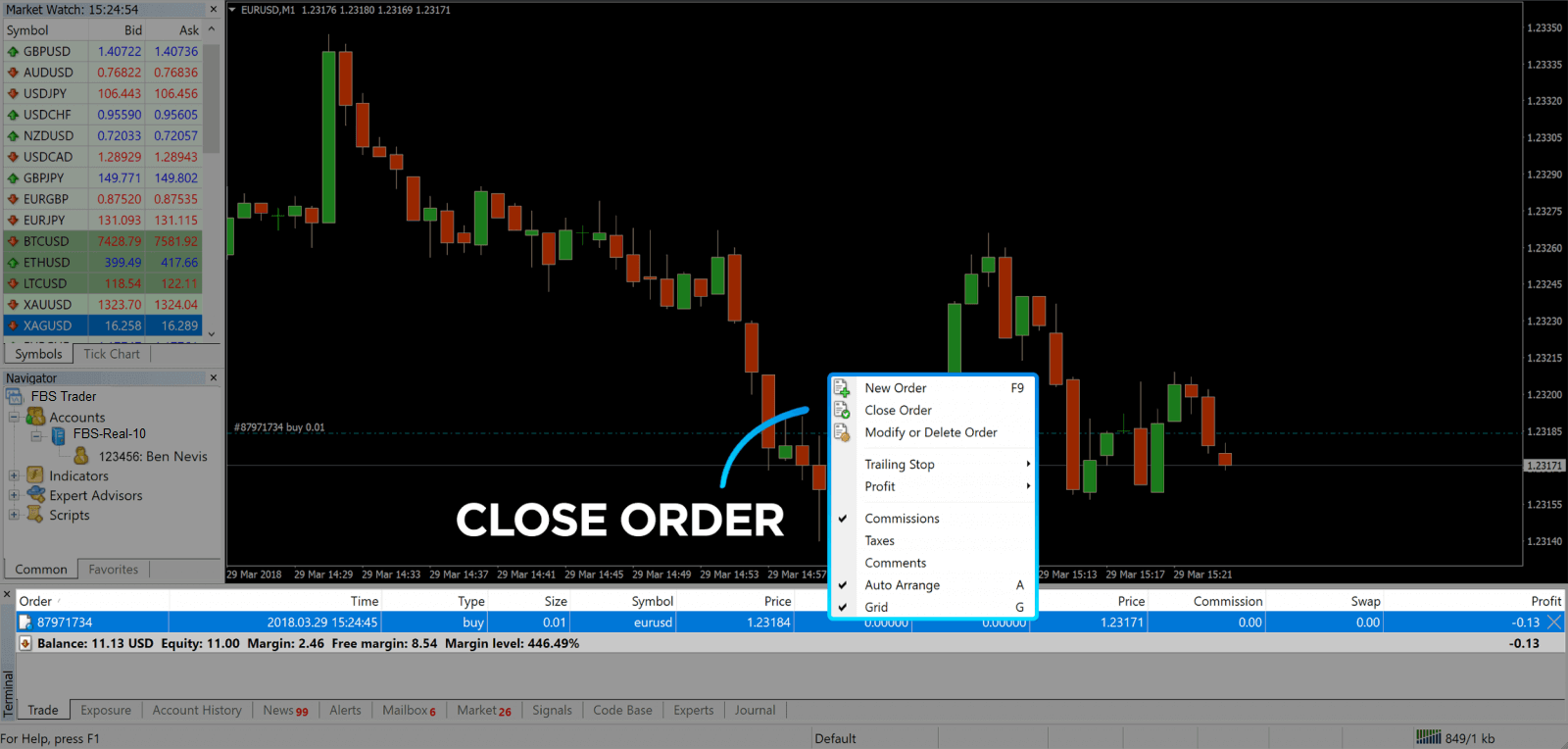
Таким образом, вы сможете открыть сделку в MetaTrader 4. Как только вы поймете назначение каждой кнопки, вам будет легко торговать на платформе. MetaTrader 4 предлагает множество инструментов технического анализа, которые помогут вам торговать как эксперт на рынке Форекс.
Как оформить отложенный заказ
Сколько ожидающих обработки заказов в FBS MT4?
В отличие от ордеров мгновенного исполнения, где сделка размещается по текущей рыночной цене, отложенные ордера позволяют устанавливать ордера, которые открываются, как только цена достигает выбранного вами уровня. Существует четыре типа отложенных ордеров, но мы можем сгруппировать их всего в два основных типа:- Ордера, ожидающие пробития определенного рыночного уровня
- Ожидается, что объем заказов восстановится после достижения определенного рыночного уровня.
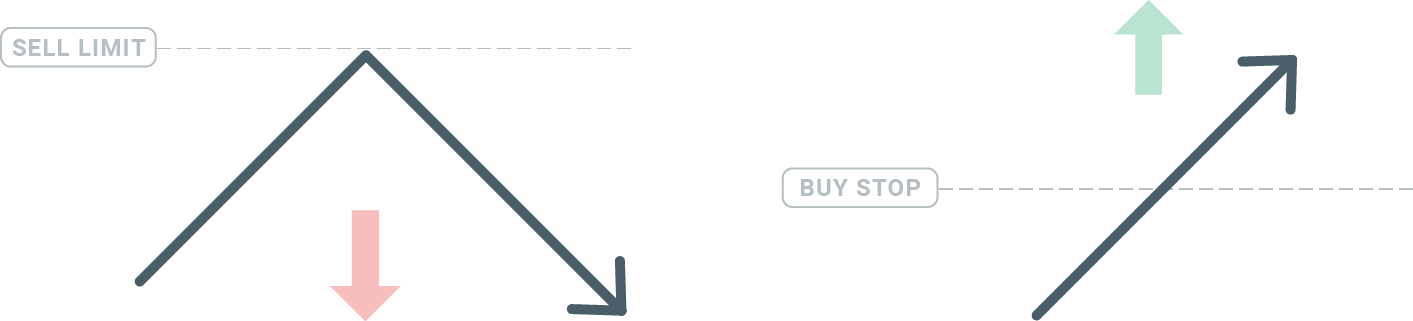
Купить Стоп
Ордер Buy Stop позволяет установить ордер на покупку выше текущей рыночной цены. Это означает, что если текущая рыночная цена составляет 20 долларов, а ваш ордер Buy Stop — 22 доллара, то после достижения рыночной ценой этого уровня будет открыта длинная позиция на покупку.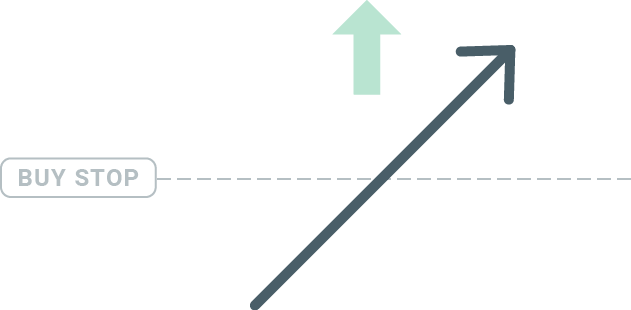
Стоп-лосс на продажу
Ордер Sell Stop позволяет установить ордер на продажу ниже текущей рыночной цены. Таким образом, если текущая рыночная цена составляет 20 долларов, а цена вашего ордера Sell Stop — 18 долларов, короткая позиция будет открыта, как только рынок достигнет этой цены.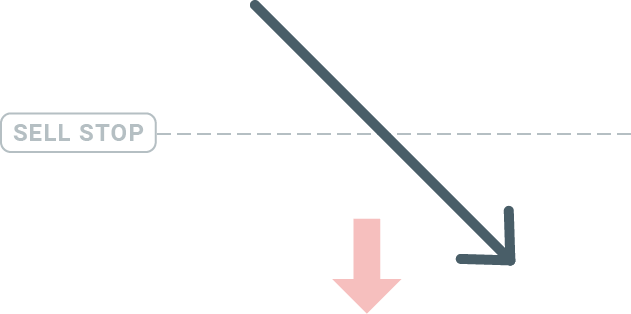
Лимит покупки
В отличие от стоп-ордера на покупку, лимитный ордер на покупку позволяет установить ордер на покупку ниже текущей рыночной цены. Это означает, что если текущая рыночная цена составляет 20 долларов, а ваша лимитная цена на покупку — 18 долларов, то как только рынок достигнет ценового уровня в 18 долларов, будет открыта позиция на покупку.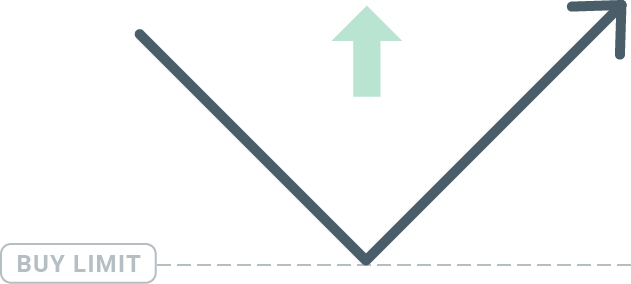
Лимит продаж
Наконец, ордер Sell Limit позволяет установить ордер на продажу выше текущей рыночной цены. Таким образом, если текущая рыночная цена составляет 20 долларов, а установленная цена Sell Limit — 22 доллара, то как только рынок достигнет ценового уровня в 22 доллара, будет открыта позиция на продажу на этом рынке.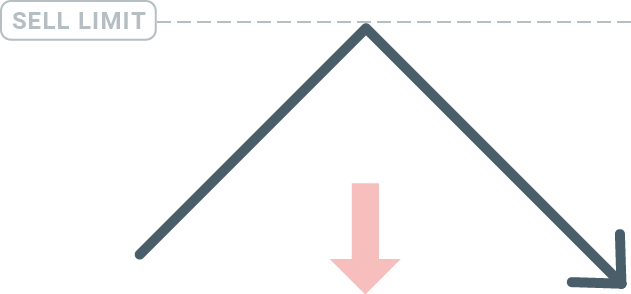
Открытие ожидающих заказов
Вы можете открыть новый отложенный ордер, просто дважды щелкнув по названию рынка в модуле «Обзор рынка». После этого откроется окно создания нового ордера, и вы сможете изменить тип ордера на «Отложенный ордер».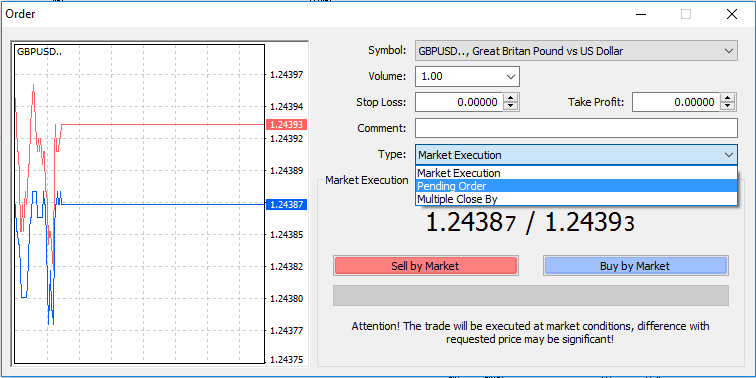
Затем выберите рыночный уровень, на котором будет активирован отложенный ордер. Также следует выбрать размер позиции в зависимости от объема.
При необходимости можно установить дату истечения срока действия («Expiry»). После установки всех этих параметров выберите желаемый тип ордера в зависимости от того, хотите ли вы открыть длинную или короткую позицию, а также стоп-лосс или лимитный ордер, и нажмите кнопку «Разместить».
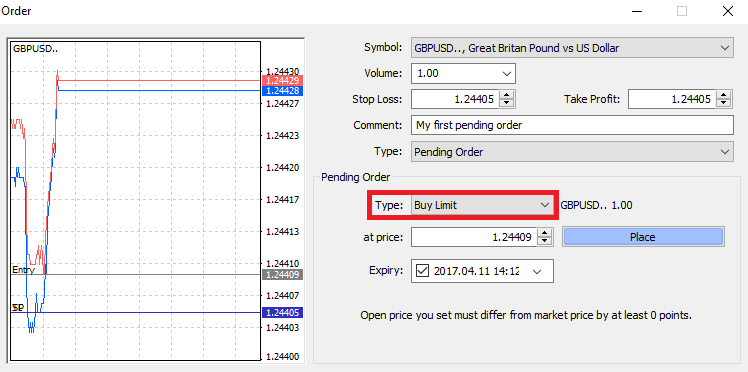
Как видите, отложенные ордера — это очень мощная функция MT4. Они наиболее полезны, когда вы не можете постоянно следить за рынком для определения точки входа, или если цена инструмента быстро меняется, и вы не хотите упустить возможность.
Как закрыть ордера в FBS MT4
Чтобы закрыть открытую позицию, нажмите на значок «x» на вкладке «Торговля» в окне терминала.
Или щелкните правой кнопкой мыши по ордеру на графике и выберите «Закрыть».
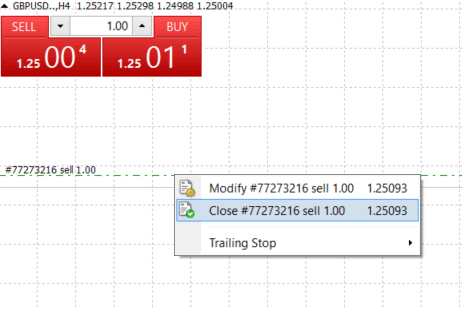
Если вы хотите закрыть только часть позиции, щелкните правой кнопкой мыши по открытому ордеру и выберите «Изменить». Затем в поле «Тип» выберите «Мгновенное исполнение» и укажите, какую часть позиции вы хотите закрыть.
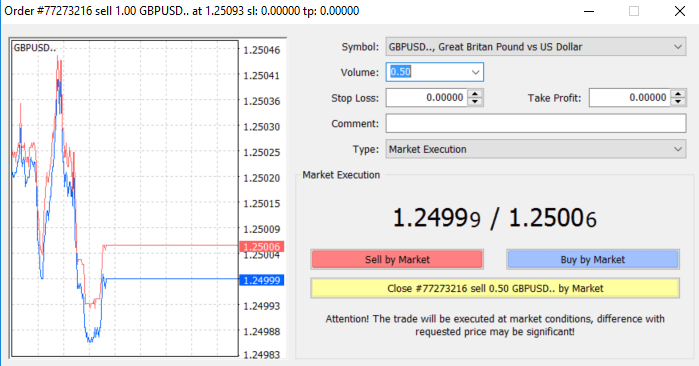
Как видите, открытие и закрытие сделок в MT4 очень интуитивно понятно и занимает буквально один щелчок.
Использование стоп-лосса, тейк-профита и трейлинг-стопа в FBS MT4
Один из ключей к долгосрочному успеху на финансовых рынках — это разумное управление рисками. Именно поэтому стоп-лоссы и тейк-профиты должны быть неотъемлемой частью вашей торговли. Давайте рассмотрим, как использовать их на нашей платформе MT4, чтобы вы знали, как ограничить риски и максимизировать свой торговый потенциал.
Установка стоп-лосса и тейк-профита
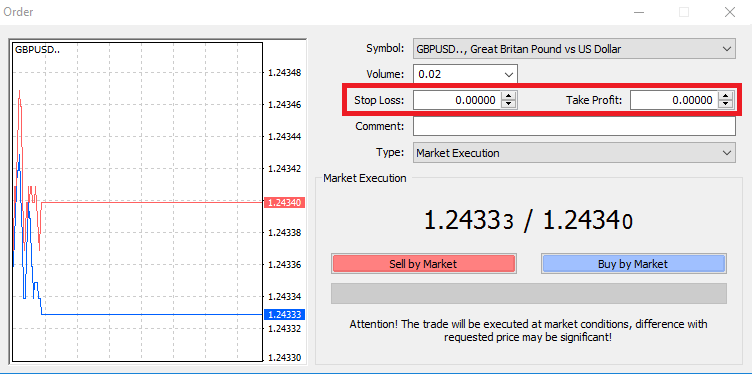
Для этого просто введите свой ценовой уровень в поля «Стоп-лосс» или «Тейк-профит». Помните, что стоп-лосс будет исполняться автоматически, когда рынок движется против вашей позиции (отсюда и название: стоп-лоссы), а уровни тейк-профита будут исполняться автоматически, когда цена достигнет указанной вами целевой прибыли. Это означает, что вы можете установить уровень стоп-лосса ниже текущей рыночной цены, а уровень тейк-профита выше текущей рыночной цены.
Важно помнить, что стоп-лосс (SL) или тейк-профит (TP) всегда связаны с открытой позицией или отложенным ордером. Вы можете настроить оба после открытия сделки и отслеживания рынка. Это защитный ордер для вашей рыночной позиции, но, конечно, открывать новую позицию необязательно. Вы всегда можете добавить их позже, но мы настоятельно рекомендуем всегда защищать свои позиции*.
Добавление уровней стоп-лосса и тейк-профита.
Самый простой способ добавить уровни стоп-лосса/тейк-профита к уже открытой позиции — использовать торговую линию на графике. Для этого просто перетащите торговую линию вверх или вниз до определенного уровня.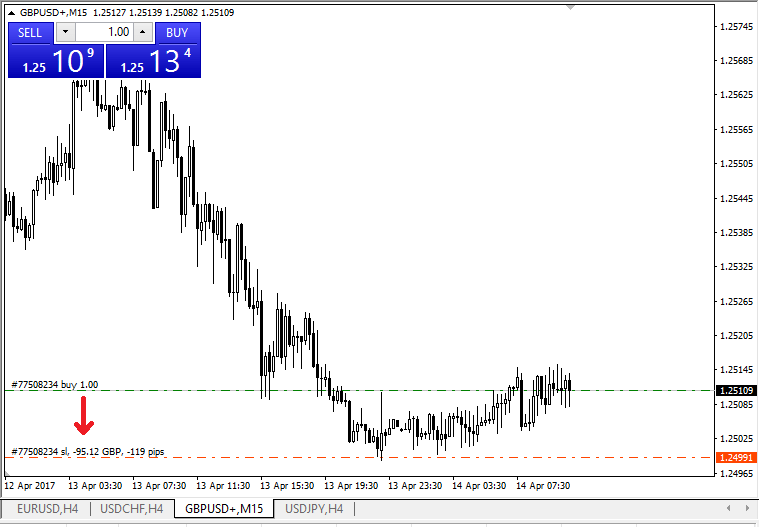
После ввода уровней стоп-лосса/тейк-профита линии стоп-лосса/тейк-профита появятся на графике. Таким образом, вы также можете легко и быстро изменять уровни стоп-лосса/тейк-профита.
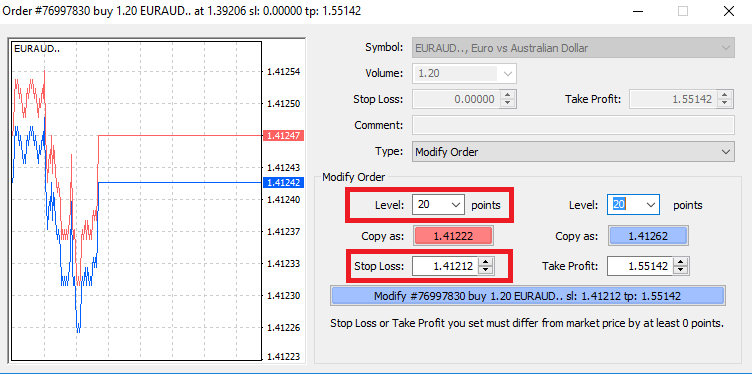
Вы также можете сделать это из нижнего модуля «Терминал». Чтобы добавить или изменить уровни стоп-лосса/тейк-профита, просто щелкните правой кнопкой мыши по открытой позиции или отложенному ордеру и выберите «Изменить или удалить ордер».
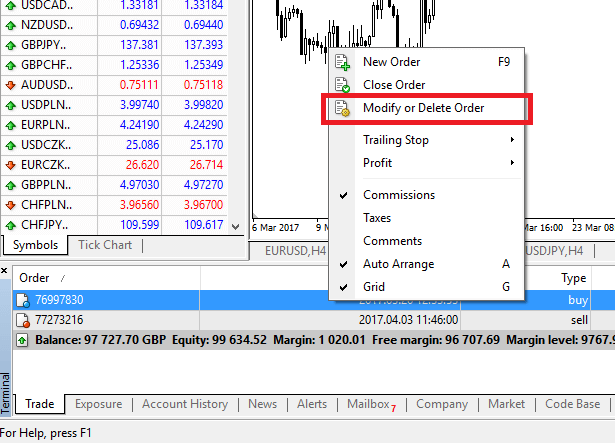
Откроется окно изменения ордера, и теперь вы можете ввести/изменить уровни стоп-лосса/тейк-профита, указав точный рыночный уровень или задав диапазон точек от текущей рыночной цены.
Завершающая остановка
Стоп-лоссы предназначены для уменьшения убытков, когда рынок движется против вашей позиции, но они также могут помочь вам зафиксировать прибыль.
Хотя на первый взгляд это может показаться несколько нелогичным, на самом деле это очень легко понять и освоить.
Допустим, вы открыли длинную позицию, и рынок движется в правильном направлении, делая вашу сделку прибыльной в данный момент. Ваш первоначальный стоп-лосс, установленный на уровне ниже цены открытия, теперь может быть перемещен на цену открытия (чтобы вы вышли в безубыток) или выше цены открытия (чтобы вам была гарантирована прибыль).
Чтобы автоматизировать этот процесс, вы можете использовать трейлинг-стоп. Это может быть действительно полезным инструментом для управления рисками, особенно когда изменения цен происходят быстро или когда вы не можете постоянно отслеживать рынок.
Как только позиция станет прибыльной, ваш трейлинг-стоп автоматически будет следовать за ценой, поддерживая ранее установленное расстояние.
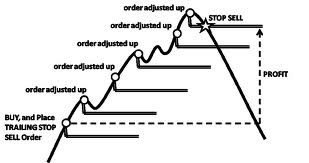
Однако, следуя приведенному выше примеру, имейте в виду, что ваша сделка должна приносить достаточно большую прибыль, чтобы трейлинг-стоп переместился выше цены открытия, прежде чем ваша прибыль будет гарантирована.
Трейлинг-стопы (TS) прикрепляются к вашим открытым позициям, но важно помнить, что для успешного исполнения трейлинг-стопа в MT4 платформа должна быть открыта.
Чтобы установить трейлинг-стоп, щелкните правой кнопкой мыши по открытой позиции в окне «Терминал» и укажите желаемое значение пункта (в пунктах) расстояния между уровнем TP и текущей ценой в меню «Трейлинг-стоп».
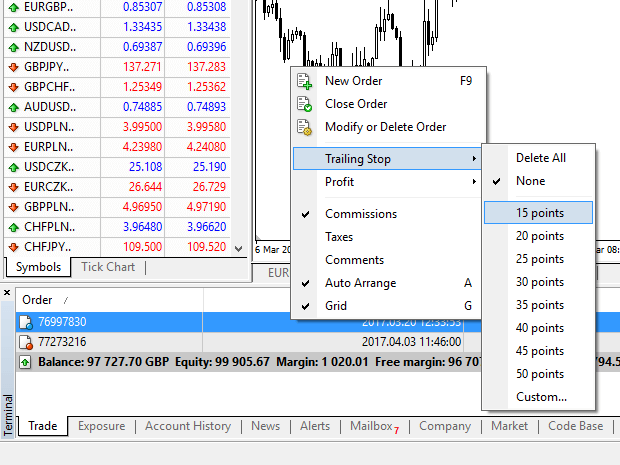
Ваш трейлинг-стоп теперь активен. Это означает, что если цена изменится в сторону прибыльного рынка, TS обеспечит автоматическое срабатывание стоп-лосса вслед за ценой.
Ваш трейлинг-стоп можно легко отключить, установив значение «Нет» в меню «Трейлинг-стоп». Если вы хотите быстро деактивировать его для всех открытых позиций, просто выберите «Удалить все».
Как видите, MT4 предоставляет множество способов защитить ваши позиции всего за несколько мгновений.
*Хотя ордера стоп-лосс являются одним из лучших способов управления рисками и минимизации потенциальных потерь, они не обеспечивают 100% безопасности.
Стоп-лоссы бесплатны и защищают ваш счет от неблагоприятных рыночных движений, но, пожалуйста, имейте в виду, что они не могут гарантировать сохранение вашей позиции каждый раз. Если рынок внезапно станет волатильным и произойдет ценовой гэп выше вашего уровня стоп-лосса (скачок от одной цены к другой без совершения сделок на промежуточных уровнях), возможно, ваша позиция будет закрыта на худшем уровне, чем запрошено. Это называется проскальзыванием цены.
Гарантированные стоп-лоссы, исключающие риск проскальзывания и гарантирующие закрытие позиции на запрошенном вами уровне стоп-лосса даже при движении рынка против вас, доступны бесплатно для базового аккаунта.
Часто задаваемые вопросы о MetaTrader
Как войти в свой торговый счет?
Как установить соединение, если в MetaTrader возникает ошибка «НЕТ СОЕДИНЕНИЯ»:1. Нажмите «Файл» (в верхнем левом углу MetaTrader).
2. Выберите «Войти в торговый счет».
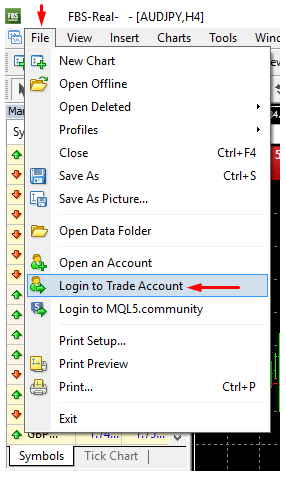
3. Введите номер счета в поле «Вход».
4. Введите торговый пароль (для совершения сделок) или пароль инвестора (только для отслеживания активности; возможность размещения ордеров будет отключена) в поле «Пароль».
5. Выберите подходящее имя сервера из предложенного списка в поле «Сервер».
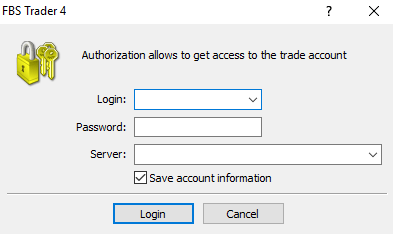
Обратите внимание, что номер сервера был предоставлен вам при открытии счета. Если вы не помните номер своего сервера, вы можете проверить его при восстановлении торгового пароля.
Также вы можете ввести адрес сервера вручную, вместо того чтобы выбирать его.
Как войти в мобильное приложение MetaTrader4? (Android)
Мы настоятельно рекомендуем вам загрузить приложение MetaTrader4 для вашего устройства прямо с нашего сайта. Это поможет вам легко войти в систему FBS. Чтобы войти в свой аккаунт MT4 с мобильного приложения, выполните следующие шаги:
1. На первой странице («Аккаунты») нажмите на знак «+»:
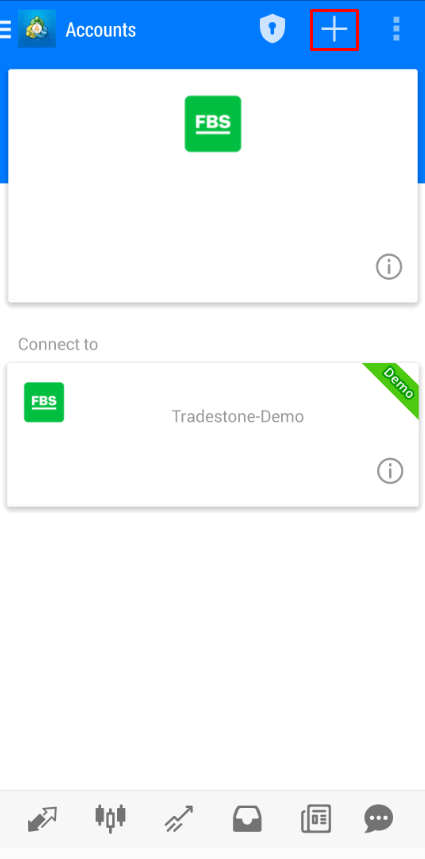
2. В открывшемся окне нажмите кнопку «Войти в существующий аккаунт».
3. Если вы загрузили платформу с нашего сайта, вы автоматически увидите «FBS Inc» в списке брокеров. Однако вам необходимо указать сервер вашего аккаунта:
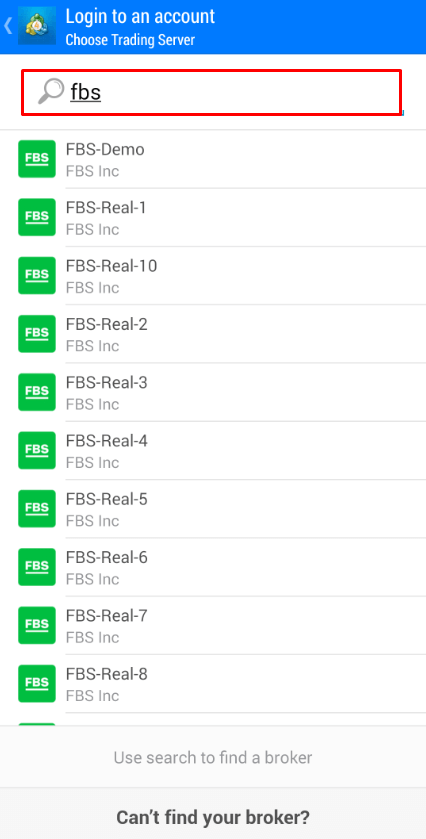
учетные данные для входа, включая сервер аккаунта, были предоставлены вам при открытии аккаунта. Если вы не помните номер сервера, вы можете найти его в настройках аккаунта, нажав на номер вашего торгового счета в веб-версии Личного кабинета или в приложении FBS Personal Area:
4. Теперь введите данные аккаунта. В поле «Вход» введите номер вашего аккаунта, а в поле «Пароль» — пароль, сгенерированный для вас при регистрации аккаунта:
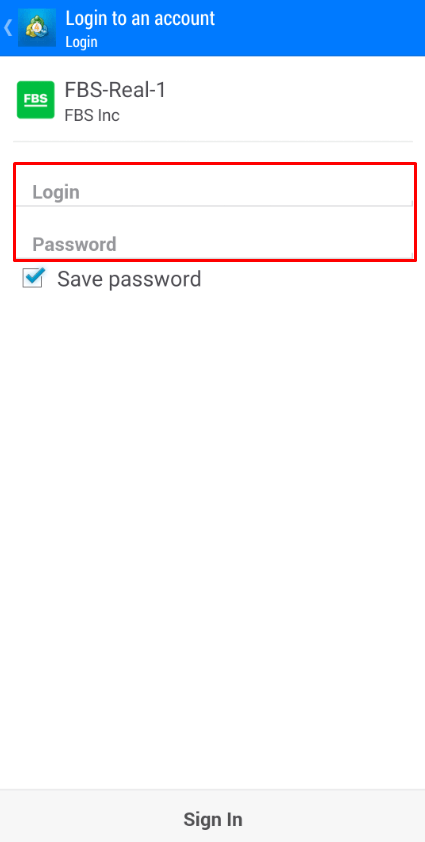
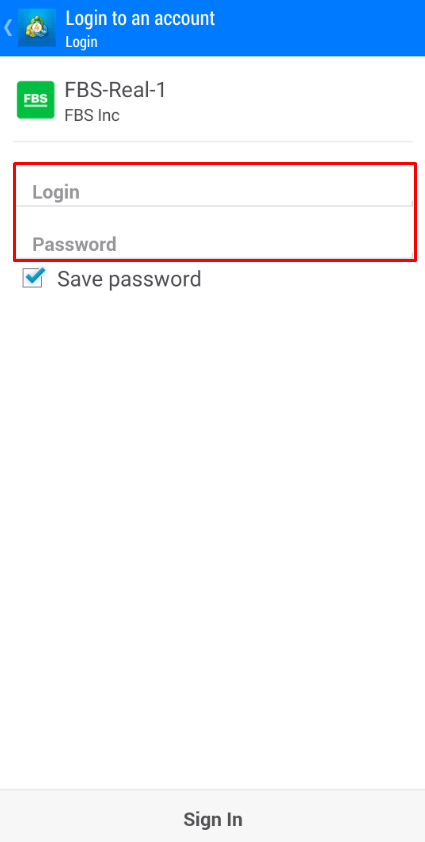
5. Нажмите «Войти».
Если у вас возникли трудности со входом в систему, пожалуйста, сгенерируйте новый торговый пароль в личном кабинете и попробуйте войти с новым паролем.
Как войти в мобильное приложение MetaTrader5? (Android)
Мы настоятельно рекомендуем вам загрузить приложение MetaTrader5 для вашего устройства прямо с нашего сайта. Это поможет вам легко войти в систему FBS.Чтобы войти в свой аккаунт MT5 из мобильного приложения, выполните следующие шаги:
1. На первой странице («Аккаунты») нажмите на знак «+».
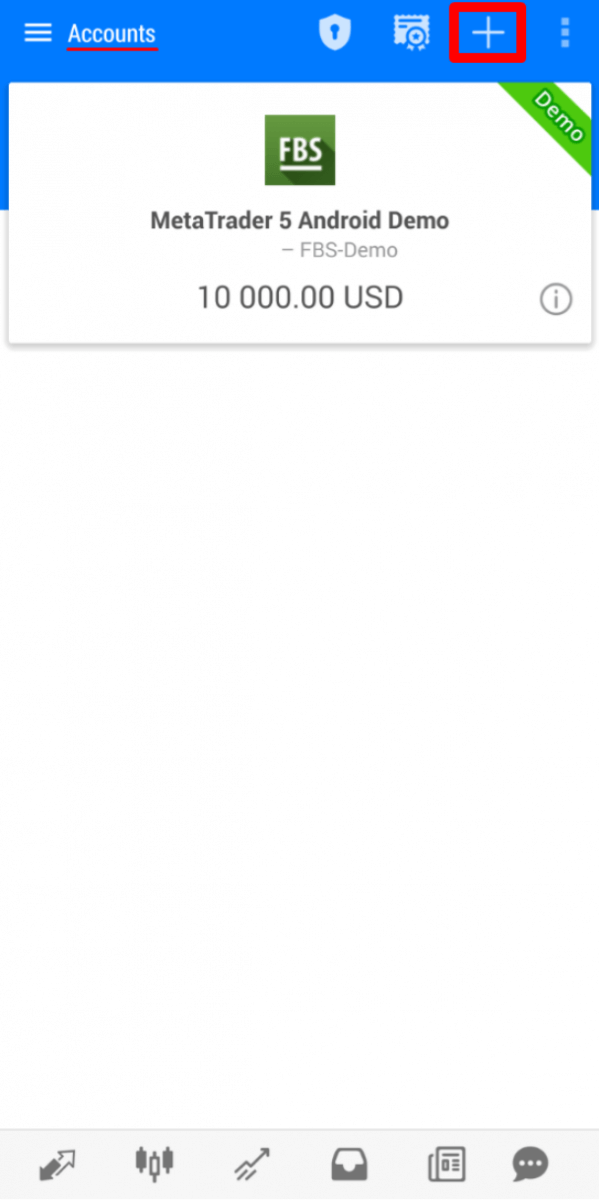
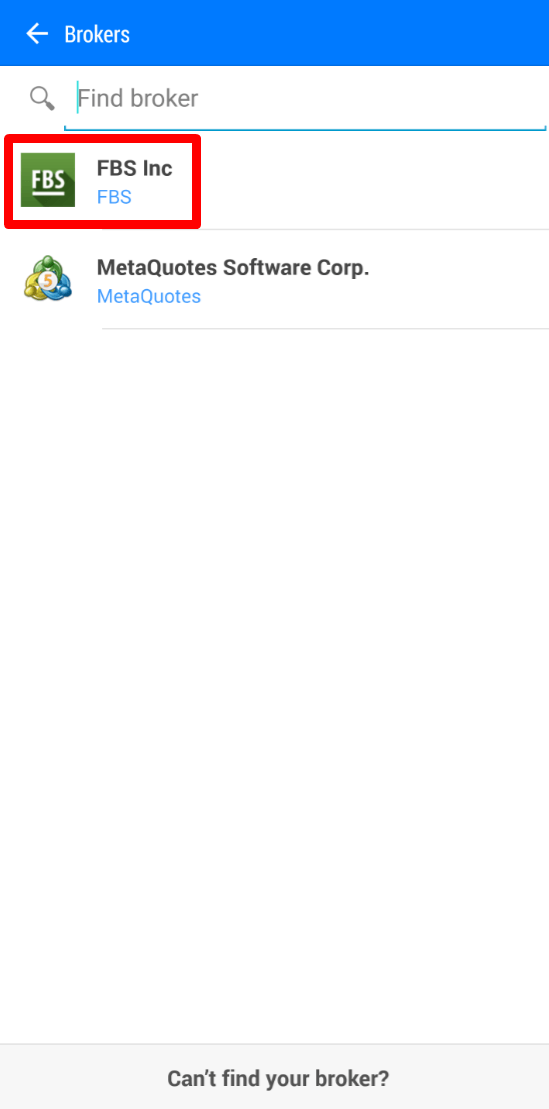
2. Если вы загрузили платформу с нашего сайта, вы автоматически увидите «FBS Inc» в списке брокеров. Нажмите на него.
3. В поле «Вход в существующий аккаунт» выберите необходимый сервер (реальный или демо), в поле «Вход» введите номер своего аккаунта, а в поле «Пароль» — пароль, сгенерированный для вас при регистрации аккаунта.
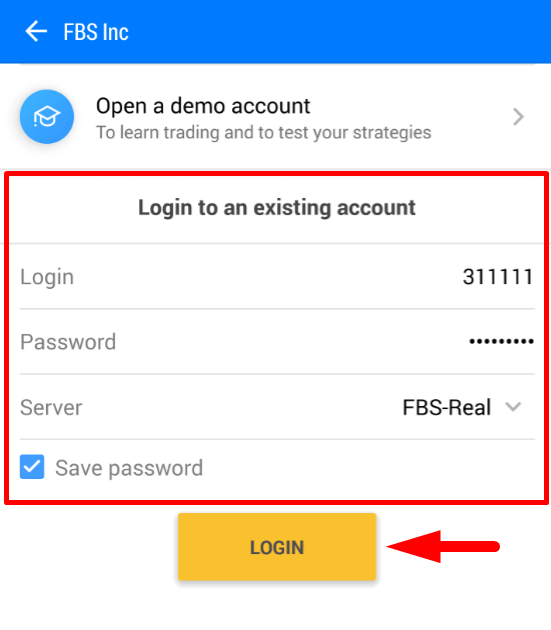
4. Нажмите «Войти».
Если у вас возникнут трудности со входом, сгенерируйте новый торговый пароль в личном кабинете и попробуйте войти с новым паролем.
Как войти в мобильное приложение MetaTrader5? (iOS)
Мы настоятельно рекомендуем вам загрузить приложение MetaTrader5 для вашего устройства прямо с нашего сайта. Это поможет вам легко войти в систему FBS. Чтобы войти в свой аккаунт MT5 через мобильное приложение, выполните следующие шаги:
1. Нажмите на «Настройки» в правом нижнем углу экрана.

2. В верхней части экрана нажмите «Новый аккаунт».
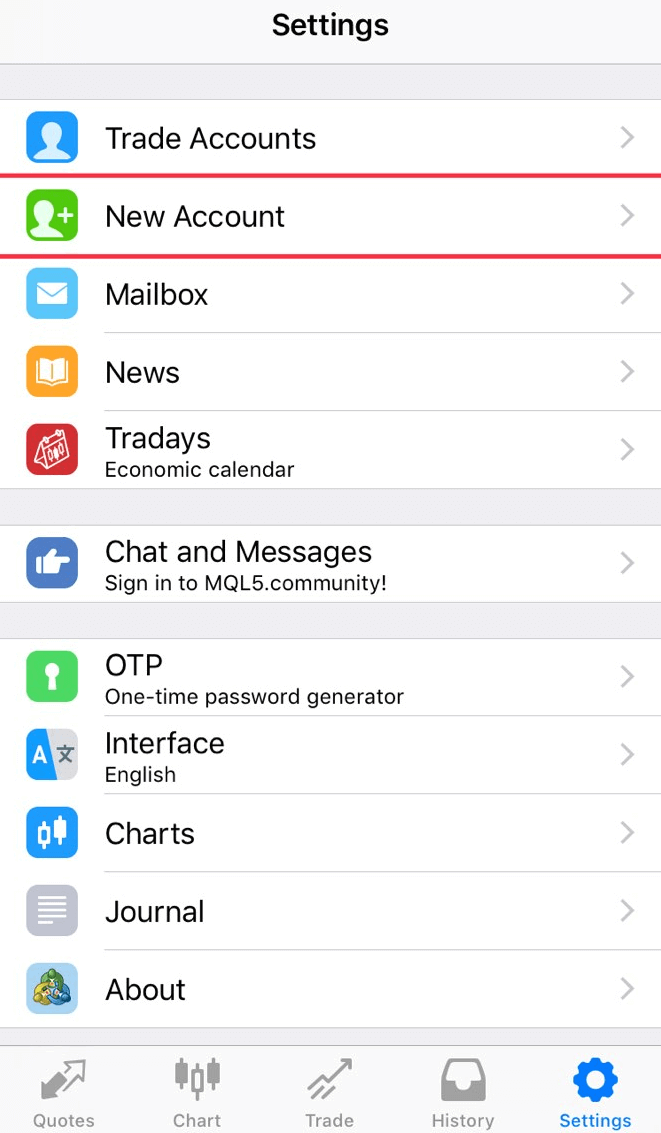
3. Если вы загрузили платформу с нашего сайта, вы автоматически увидите «FBS Inc» в списке брокеров. Нажмите на него.
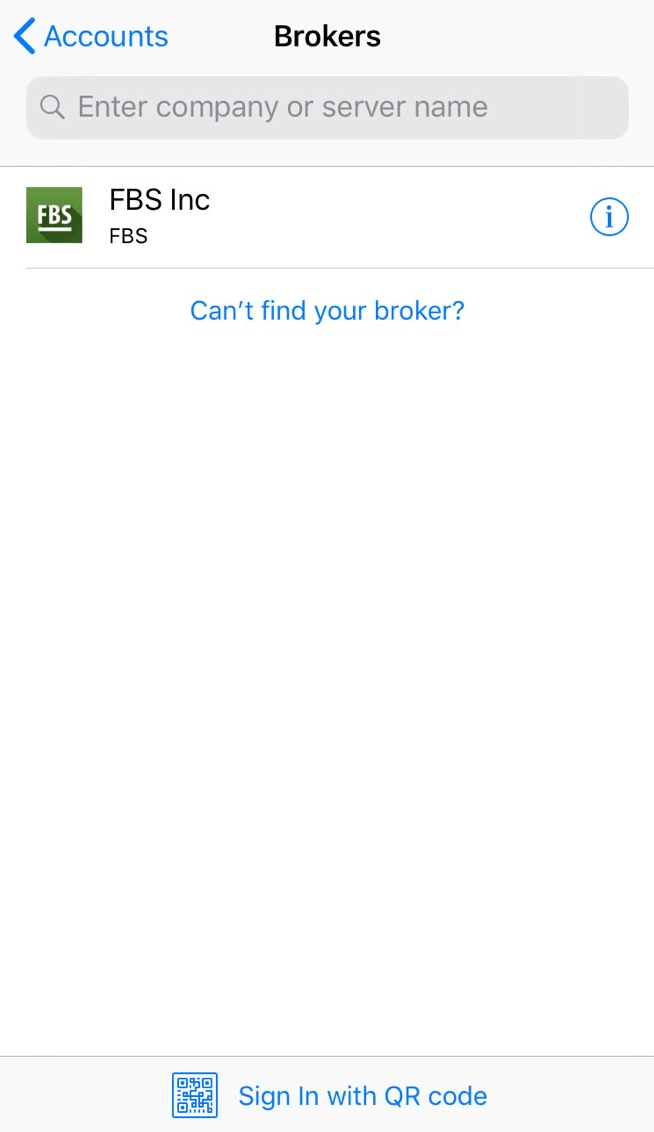
4. В поле «Использовать существующий аккаунт» выберите необходимый сервер (реальный или демо), в поле «Вход» введите номер своего счета, а в поле «Пароль» — пароль, сгенерированный для вас при регистрации аккаунта.
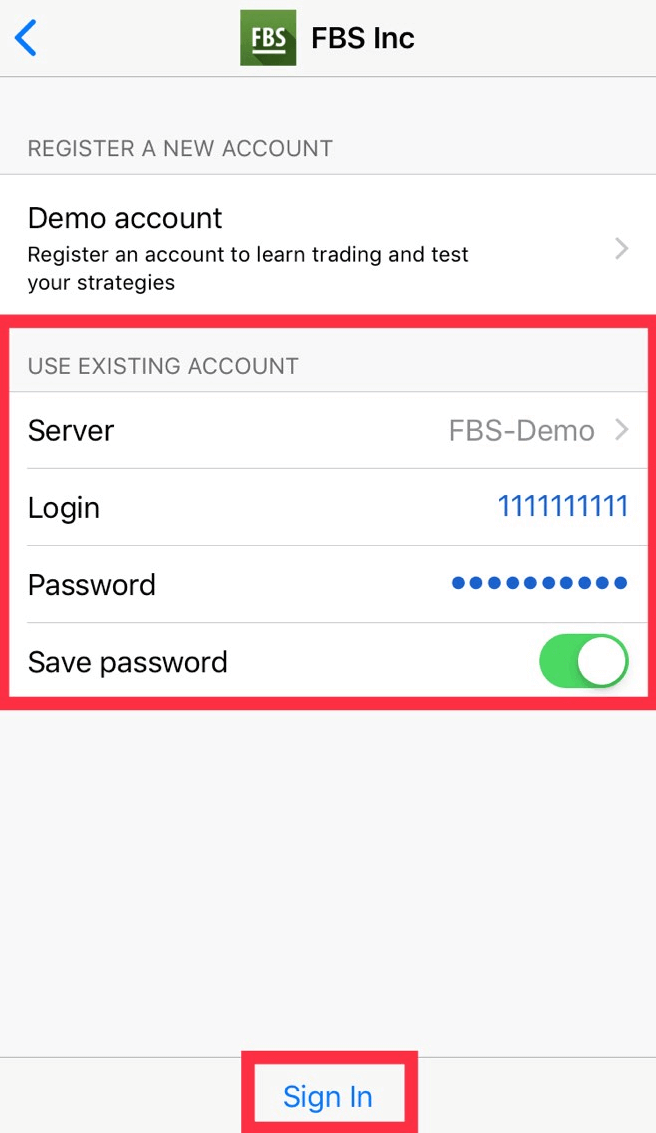
5. Нажмите «Войти».
Если у вас возникнут трудности со входом, сгенерируйте новый торговый пароль в личном кабинете и попробуйте войти с новым паролем.
В чём разница между MT4 и MT5?
Хотя многие могут считать, что MetaTrader5 — это всего лишь улучшенная версия MetaTrader4, эти две платформы отличаются друг от друга, и каждая лучше подходит для определенных целей.Давайте сравним эти две платформы:
MetaTr ader4 |
MetaTrader5 |
|
Язык |
MQL4 |
MQL5 |
Эксперт-консультант |
✓ |
✓ |
Типы ожидающих заказов |
4 |
6 |
Временные рамки |
9 |
21 |
Встроенные индикаторы |
30 |
38 |
Встроенный экономический календарь |
✗ |
✓ |
Пользовательские символы для анализа |
✗ |
✓ |
Подробная информация и окно для совершения сделок в разделе «Обзор рынка». |
✗ |
✓ |
Экспорт данных по тикам |
✗ |
✓ |
Многопоточность |
✗ |
✓ |
64-битная архитектура для советников |
✗ |
✓ |
Торговая платформа MetaTrader4 имеет простой и понятный торговый интерфейс и в основном используется для торговли на Форекс.
Торговая платформа MetaTrader5 имеет немного другой интерфейс и предлагает возможность торговли акциями и фьючерсами.
По сравнению с MT4, она имеет более подробную историю тиков и графиков. С помощью этой платформы трейдер может использовать Python для анализа рынка и даже войти в Личный кабинет и совершать финансовые операции (пополнение, вывод средств, внутренние переводы), не покидая платформу. Более того, на MT5 не нужно запоминать номер сервера: у нее всего два сервера — реальный и демо.
Какая MetaTrader лучше? Вы можете решить это сами.
Если вы только начинаете свой путь трейдера, мы бы рекомендовали вам начать с торговой платформы MetaTrader4 из-за ее простоты.
Но если вы опытный трейдер, которому, например, нужно больше функций для анализа, вам больше подойдет MetaTrader5.
Желаем вам успешной торговли!
Я хочу видеть цену предложения (Ask) на графике.
По умолчанию на графиках отображается только цена покупки (Bid). Однако, если вы хотите, чтобы отображалась также цена продажи (Ask), вы можете включить эту функцию всего за несколько кликов, следуя инструкциям ниже:
- Рабочий стол;
- Мобильная версия (iOS);
- Мобильная версия (Android).
На компьютере:
Сначала войдите в свою учетную запись MetaTrader.
Затем выберите меню «График».
В выпадающем меню нажмите «Свойства».
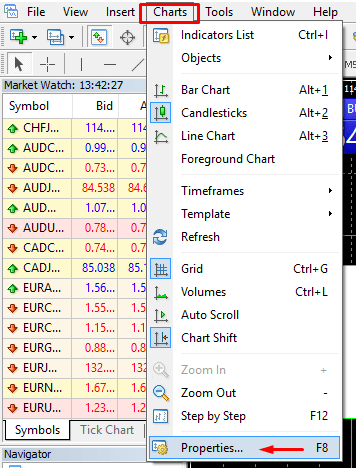
Или просто нажмите клавишу F8 на клавиатуре.
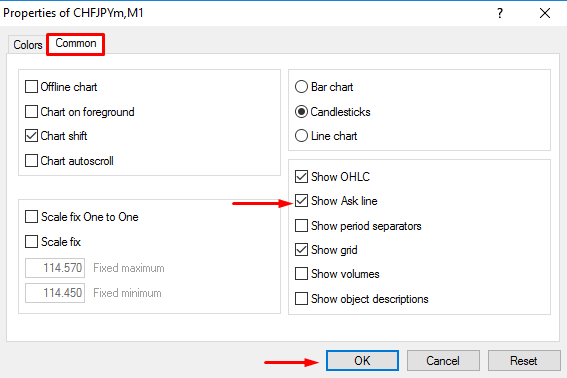
В открывшемся окне выберите вкладку «Общие» и установите флажок напротив параметра «Показывать линию Ask». Затем нажмите «ОК».
На мобильном устройстве (iOS):
Чтобы включить линию Ask на iOS MT4 и MT5, необходимо сначала успешно войти в систему. После этого выполните следующие действия:
1. Перейдите в настройки платформы MetaTrader;
2. Перейдите на вкладку «График»:
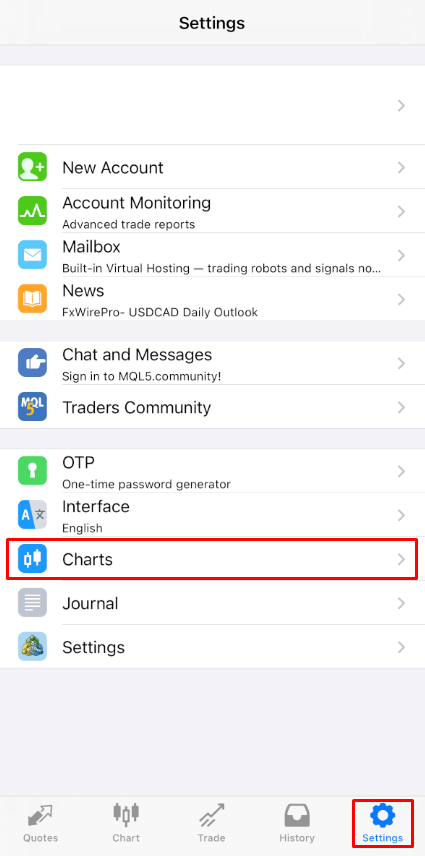
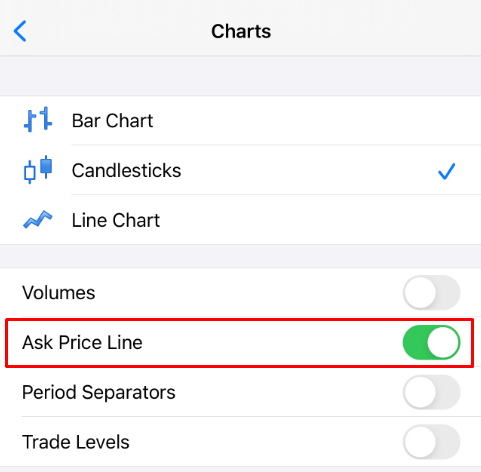
Нажмите на кнопку рядом с линией Ask, чтобы включить ее. Чтобы снова выключить, нажмите на ту же кнопку.
На мобильном устройстве (Android):
Что касается приложений MT4 и MT5 для Android, выполните следующие действия:
- Нажмите на вкладку «Диаграмма».
- Теперь вам нужно щелкнуть в любом месте графика, чтобы открыть контекстное меню.
- Найдите значок «Настройки» и нажмите на него.
- Установите флажок «Ценовая строка запроса», чтобы включить ее.
Могу ли я использовать советника?
FBS предлагает наиболее выгодные торговые условия для использования практически всех торговых стратегий без каких-либо ограничений. Вы можете использовать автоматическую торговлю с помощью советников (EA), скальпинг (пипсинг), хеджирование и т. д.
Однако, пожалуйста, обратите внимание, что в соответствии с Соглашением с клиентом:
3.2.13. Компания не разрешает использование арбитражных стратегий на связанных рынках (например, валютные фьючерсы и спотовые валюты). В случае использования клиентом арбитража явным или скрытым образом, компания оставляет за собой право аннулировать такие ордера.
Пожалуйста, учтите, что, хотя торговля с помощью советников разрешена, FBS не предоставляет никаких советников. Результаты торговли с любым советником — ваша ответственность.
Желаем вам успешной торговли!
Заключение: Ваш первый шаг к успеху в торговле на Форекс.
Вход в систему и начало торговли на рынке Форекс на FBS — это простой и безопасный процесс, разработанный для удобства как начинающих, так и опытных трейдеров. Благодаря удобным инструментам, гибким вариантам счетов и профессиональной торговой среде, FBS предоставляет все необходимое для уверенной торговли. Следуя этим шагам, вы на верном пути к успешной торговле на мировом рынке Форекс.
Часто задаваемые вопросы
Используйте ссылку «Забыли пароль» на странице входа в FBS, чтобы запросить электронное письмо для сброса, проверьте папки со спамом и перейдите по ссылке для сброса. Если двухфакторная аутентификация включена, будьте готовы подтвердить это через приложение для аутентификации или SMS. Если вы больше не контролируете зарегистрированный адрес электронной почты или телефон, обратитесь в службу поддержки FBS, предоставив удостоверение личности; ожидайте шагов проверки для защиты вашей учетной записи.
Откройте мобильное приложение FBS, введите свои учетные данные или используйте биометрический вход, если он включен, затем выберите демо- или реальную учетную запись. Подтвердите баланс своего счета, выберите валютную пару, откройте график, выберите рыночный или отложенный ордер, установите объем, стоп-лосс и тейк-профит, просмотрите маржинальные требования и отправьте ордер. Отслеживайте исполнение на вкладке «Ордера» или «Торговля» и при необходимости корректируйте элементы управления рисками.
FBS обычно требует подтверждения личности и адреса, чтобы снять ограничения и обеспечить полный доступ к торговле и выводу средств в реальном времени. Подготовьте государственное удостоверение личности (паспорт или удостоверение личности), а также недавний счет за коммунальные услуги или выписку из банка для подтверждения адреса; в некоторых юрисдикциях также требуется сделать селфи для проверки лица. Время проверки варьируется; частичный доступ может быть доступен, пока документы находятся на рассмотрении.
Ордера могут быть отклонены или задержаны по нескольким причинам: недостаточная маржа, неправильный размер лота, торговля в нерабочие часы рынка, приостановка работы инструмента, ограничения кредитного плеча или типа счета, ценовые разрывы или временные проблемы с подключением/сервером. Начните устранение неполадок с проверки маржи и свободной маржи, часов торговли инструментами, параметров ордера и вашего интернет-соединения. Если проблема не устранена, запишите идентификатор заказа и обратитесь в службу поддержки, предоставив снимки экрана и отметки времени.
Минимальные суммы депозита различаются в зависимости от типа учетной записи — некоторые типы учетных записей FBS позволяют начать всего с нескольких единиц вашей валюты, в то время как другие требуют более крупных минимальных сумм. После входа в систему откройте раздел «Депозит», выберите свою учетную запись и предпочтительный способ оплаты (карты, электронные кошельки, местные переводы), следуйте инструкциям провайдера и подтвердите поступление средств на свой баланс FBS. Используйте демо-счет для практики перед финансированием и всегда проверяйте лимиты финансирования и комиссию для вашего способа оплаты.