Đăng nhập và giao dịch FBS — Truy cập tài khoản của bạn và giao dịch Forex
Viết bởi

Nhà nghiên cứu và hướng dẫn nền tảng giao dịch trực tuyến
Nghiên cứu nền tảng môi giới và hệ thống tài khoản giao dịch.
Có được quyền truy cập an toàn vào không gian làm việc giao dịch của bạn là bước thiết yếu trước khi đặt lệnh Forex trực tiếp. Nhiều nhà giao dịch mất cơ hội giao dịch vì lời nhắc hai yếu tố, quên mật khẩu, hết thời gian phiên hoặc nhầm lẫn giữa môi trường demo và môi trường thực. Phần giới thiệu này tập trung vào các hành động thiết thực để giải quyết các trình chặn đăng nhập phổ biến, xác nhận tính sẵn sàng của tài khoản và giảm cản trở truy cập để việc gia nhập thị trường của bạn là đáng tin cậy và có thể lặp lại. Bạn cũng sẽ tìm hiểu cách diễn giải các thông báo lỗi phổ biến và thời điểm cần liên hệ với bộ phận hỗ trợ.
Sau khi đề cập đến việc đăng nhập an toàn và khôi phục mật khẩu, bài viết sẽ hướng dẫn bạn cách nhanh nhất để thực hiện giao dịch Forex từ nền tảng web và di động: chọn đúng tài khoản (demo so với trực tiếp), chọn công cụ, chọn loại lệnh và áp dụng các biện pháp kiểm soát rủi ro cơ bản như dừng lỗ và xác định quy mô vị thế. Nó cũng bao gồm kiểm tra nhanh nguồn vốn tài khoản và chế độ demo để bạn có thể thực hành mà không gặp rủi ro về vốn, cùng với lời nhắc ngắn gọn về ký quỹ, đòn bẩy và quản lý rủi ro có trách nhiệm trước khi giao dịch trực tiếp.
Sau khi đề cập đến việc đăng nhập an toàn và khôi phục mật khẩu, bài viết sẽ hướng dẫn bạn cách nhanh nhất để thực hiện giao dịch Forex từ nền tảng web và di động: chọn đúng tài khoản (demo so với trực tiếp), chọn công cụ, chọn loại lệnh và áp dụng các biện pháp kiểm soát rủi ro cơ bản như dừng lỗ và xác định quy mô vị thế. Nó cũng bao gồm kiểm tra nhanh nguồn vốn tài khoản và chế độ demo để bạn có thể thực hành mà không gặp rủi ro về vốn, cùng với lời nhắc ngắn gọn về ký quỹ, đòn bẩy và quản lý rủi ro có trách nhiệm trước khi giao dịch trực tiếp.
Hướng dẫn đăng nhập vào FBS
Làm thế nào để đăng nhập vào tài khoản FBS?
- Truy cập ứng dụng FBS trên điện thoại di động hoặc trang web .
- Nhấp vào “Đăng nhập”.
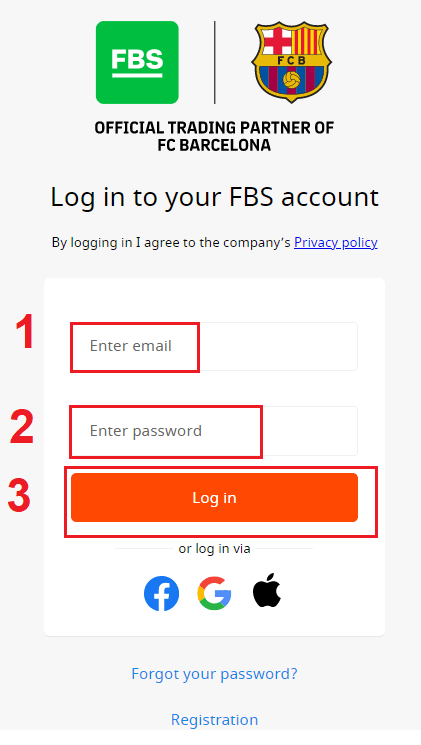
- Nhập email và mật khẩu của bạn.
- Nhấp vào nút màu cam "Đăng nhập".
- Nhấp vào “Facebook,” “Gmail,” hoặc “Apple” để đăng nhập thông qua mạng xã hội.
- Nếu bạn quên mật khẩu, hãy nhấp vào “ Quên mật khẩu ”.
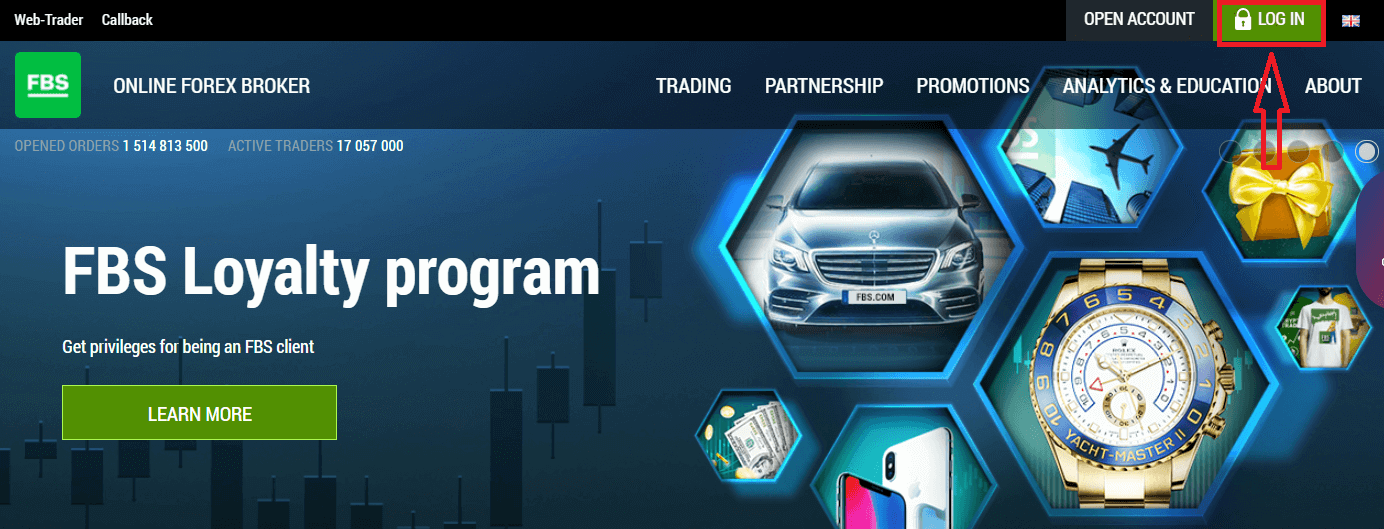
Để đăng nhập vào FBS, bạn cần truy cập vào ứng dụng hoặc trang web nền tảng giao dịch . Để đăng nhập vào tài khoản cá nhân, bạn phải nhấp vào nút «ĐĂNG NHẬP». Trên trang chủ của trang web, hãy nhập tên đăng nhập (email) và mật khẩu mà bạn đã thiết lập trong quá trình đăng ký.
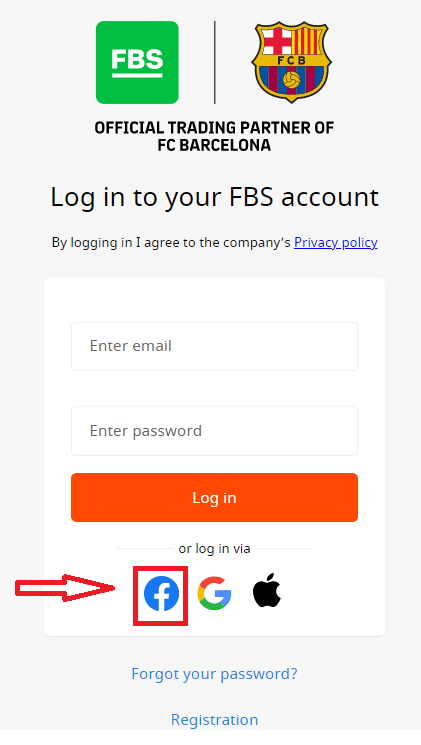
Làm thế nào để đăng nhập vào FBS bằng Facebook?
Bạn cũng có thể đăng nhập vào trang web bằng tài khoản Facebook cá nhân của mình bằng cách nhấp vào biểu tượng Facebook. Tài khoản mạng xã hội Facebook có thể được sử dụng trên cả ứng dụng web và di động.1. Nhấp vào nút Facebook
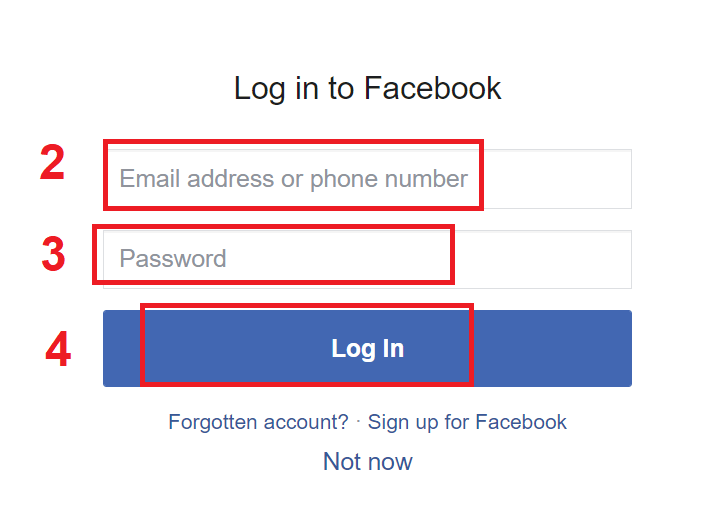
2. Cửa sổ đăng nhập Facebook sẽ được mở ra, nơi bạn cần nhập địa chỉ email mà bạn đã sử dụng để đăng ký Facebook
3. Nhập mật khẩu từ tài khoản Facebook của bạn
4. Nhấp vào “Đăng nhập”.
Sau khi bạn nhấp vào nút “Đăng nhập” , FBS sẽ yêu cầu quyền truy cập vào: Tên và ảnh đại diện của bạn, và địa chỉ email. Nhấp vào Tiếp tục...
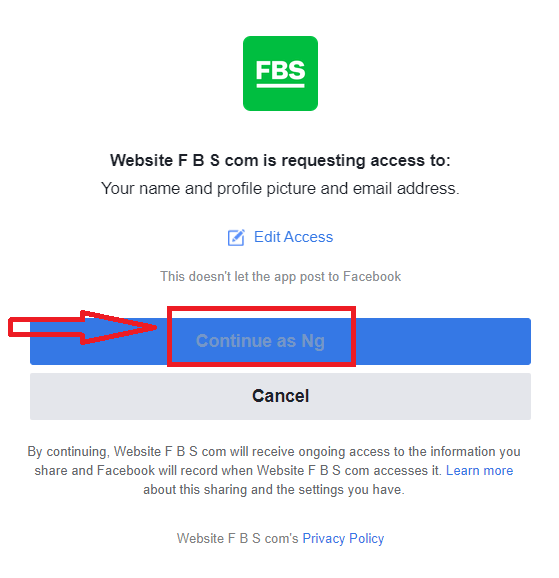
Sau đó, bạn sẽ được tự động chuyển hướng đến nền tảng FBS.
Làm thế nào để đăng nhập vào FBS bằng Gmail?
1. Để xác thực thông qua tài khoản Gmail, bạn cần nhấp vào biểu tượng Google.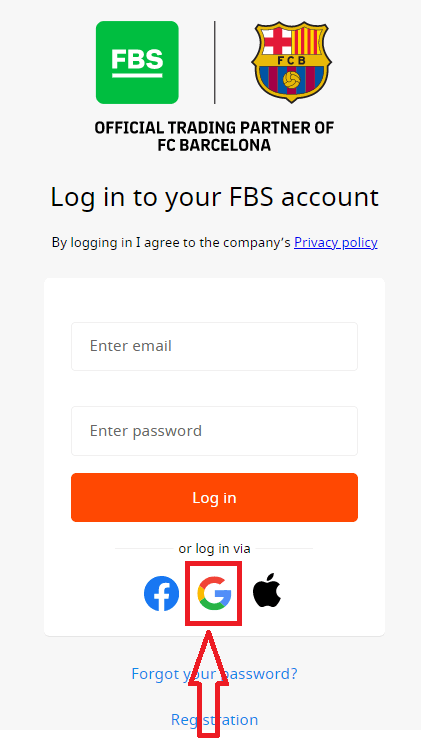
2. Trong cửa sổ mới hiện ra, nhập số điện thoại hoặc email của bạn và nhấp vào “Tiếp theo”.
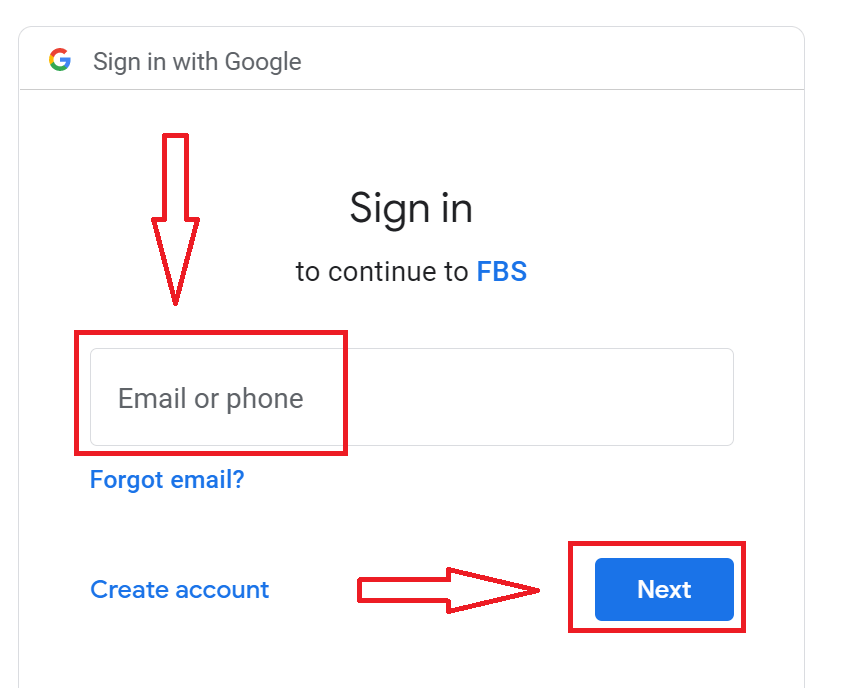
3. Sau đó, nhập mật khẩu tài khoản Google của bạn và nhấp vào “Tiếp theo”.
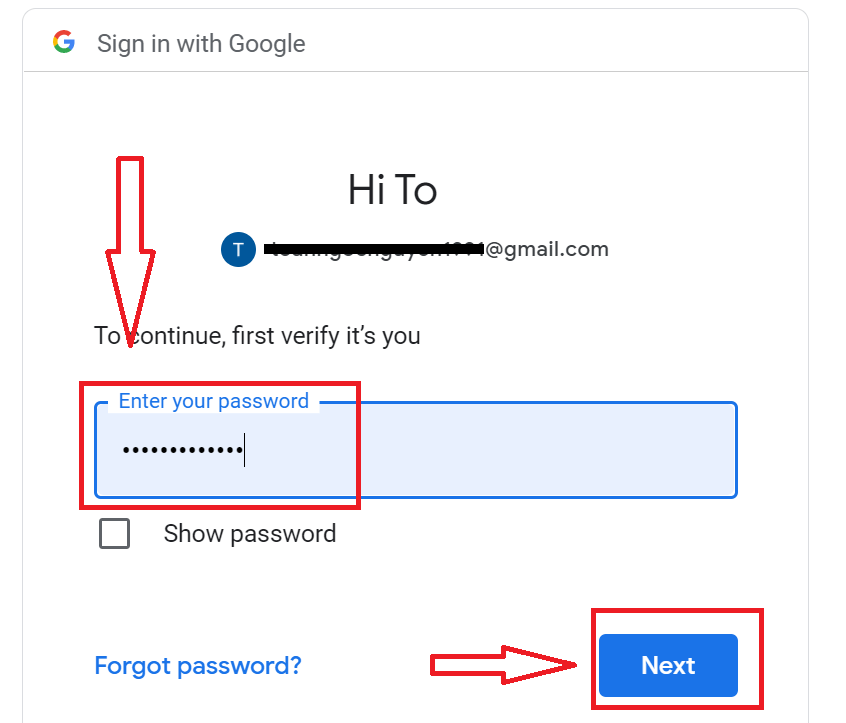
Tiếp theo, hãy làm theo hướng dẫn được gửi từ dịch vụ đến địa chỉ email của bạn. Bạn sẽ được chuyển đến tài khoản FBS cá nhân của mình.
Làm thế nào để đăng nhập vào FBS bằng Apple ID?
1. Để xác thực thông qua tài khoản Apple ID của bạn, bạn cần nhấp vào biểu tượng Apple. 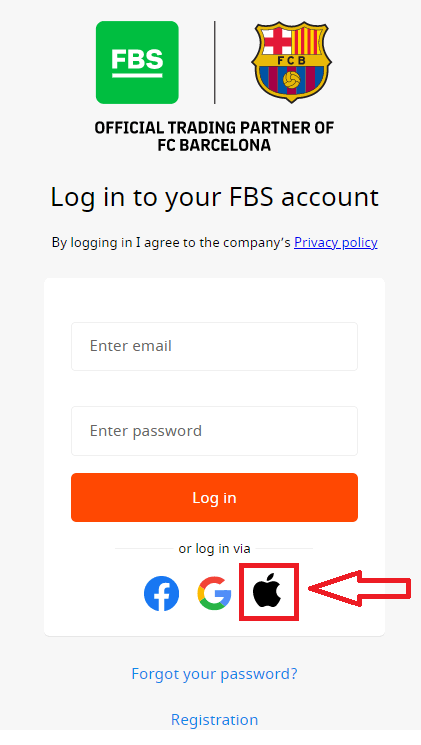
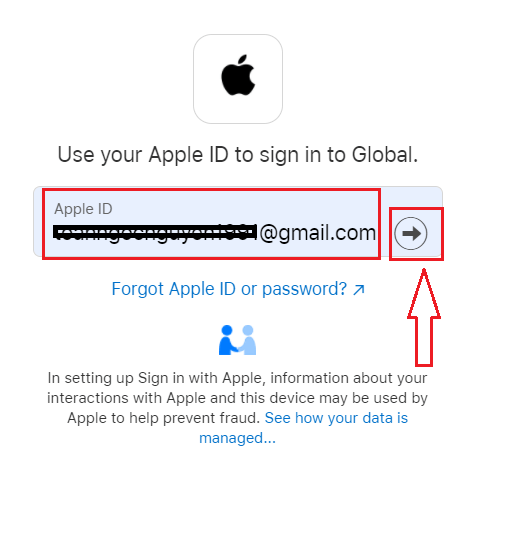
2. Trong cửa sổ mới hiện ra, nhập Apple ID của bạn và nhấp vào “Tiếp theo”.
3. Sau đó, nhập mật khẩu cho Apple ID của bạn và nhấp vào “Tiếp theo”.
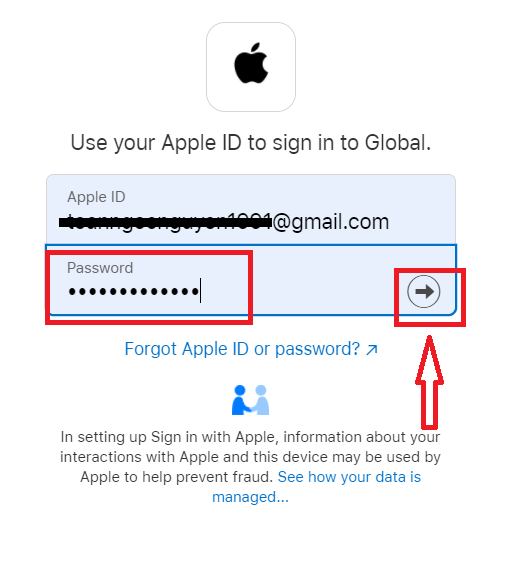
Tiếp theo, hãy làm theo hướng dẫn được gửi từ dịch vụ đến Apple ID của bạn. Bạn sẽ được chuyển đến tài khoản FBS cá nhân của mình.
Tôi quên mật khẩu khu vực cá nhân của mình trên FBS.
Để khôi phục mật khẩu Khu vực Cá nhân của bạn, vui lòng truy cập liên kết này .Tại đó, vui lòng nhập địa chỉ email mà bạn đã đăng ký với Khu vực Cá nhân và nhấp vào nút "Xác nhận":
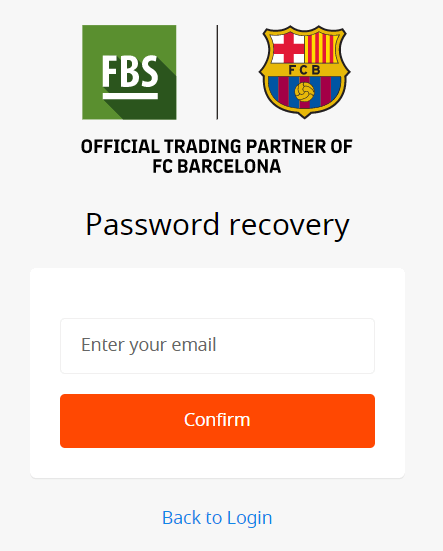
Sau đó, bạn sẽ nhận được email có liên kết khôi phục mật khẩu. Vui lòng nhấp vào liên kết đó.
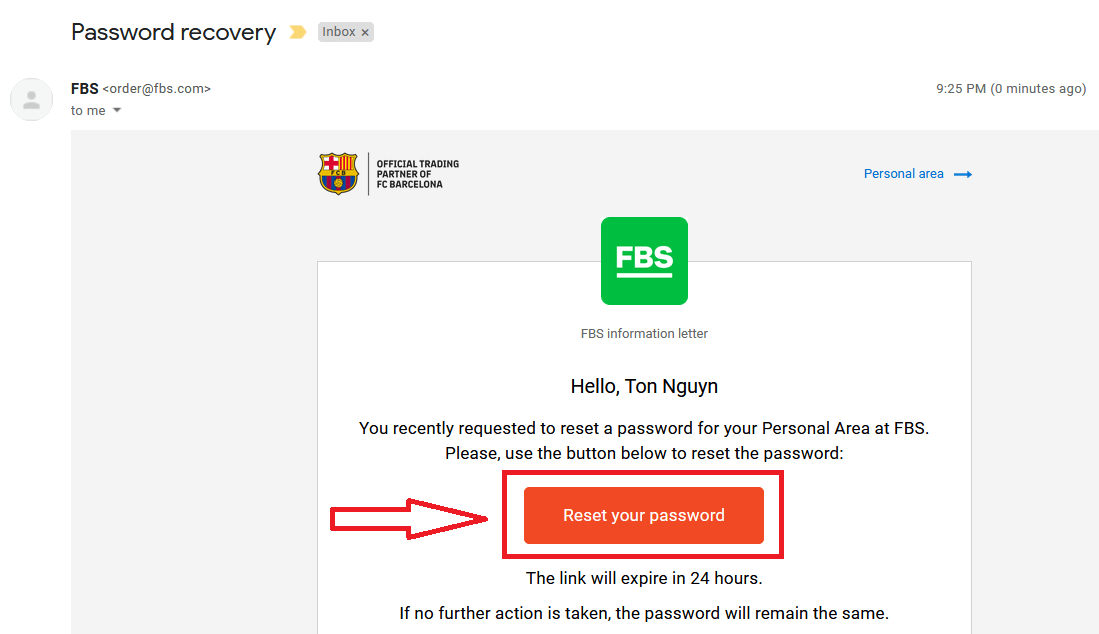
Bạn sẽ được chuyển đến trang nơi bạn có thể nhập mật khẩu Khu vực Cá nhân mới và sau đó xác nhận.
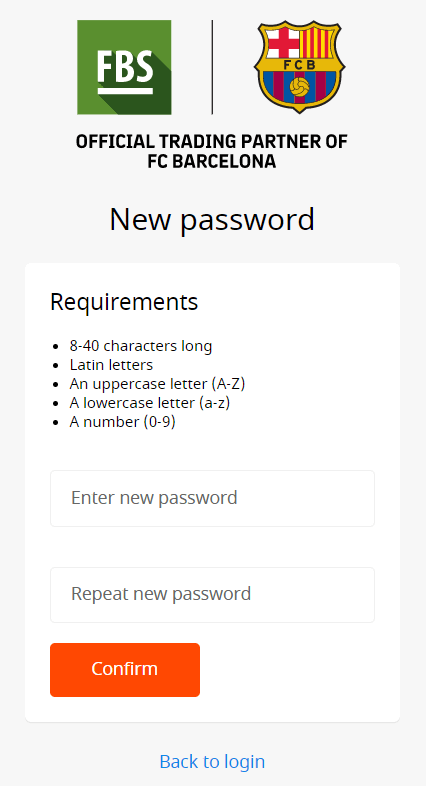
Nhấp vào nút "Xác nhận". Mật khẩu Khu vực Cá nhân của bạn đã được thay đổi! Bây giờ bạn có thể đăng nhập vào Khu vực Cá nhân của mình.
Làm thế nào để đăng nhập vào ứng dụng FBS dành cho Android?
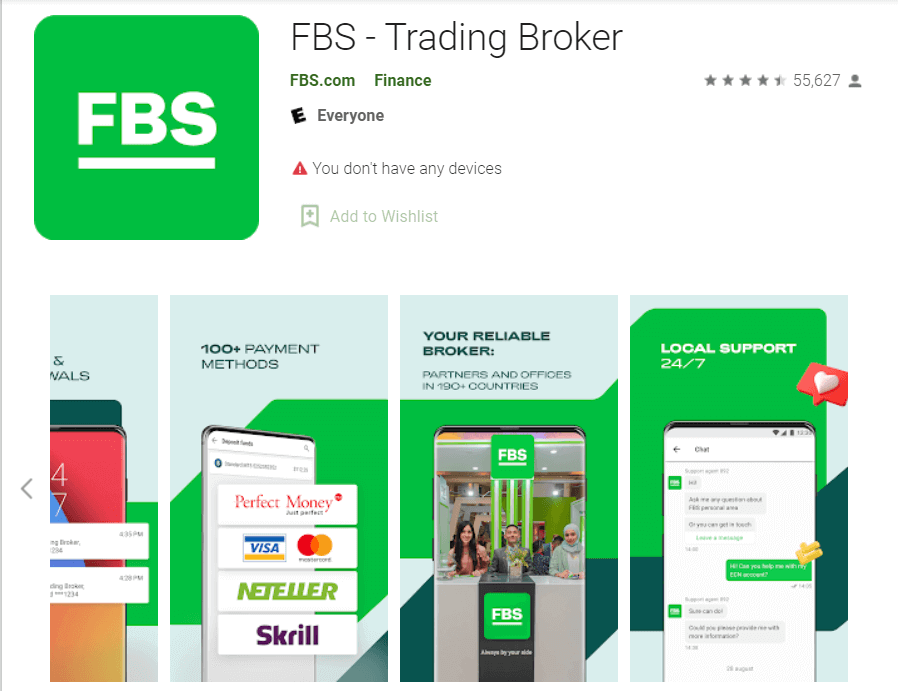
Quá trình xác thực trên nền tảng di động Android được thực hiện tương tự như xác thực trên trang web FBS. Bạn có thể tải ứng dụng xuống từ Google Play Store trên thiết bị của mình, hoặc nhấp vào đây . Trong cửa sổ tìm kiếm, chỉ cần nhập FBS và nhấp vào «Cài đặt». Sau khi cài đặt và khởi chạy, bạn có thể đăng nhập vào ứng dụng di động FBS dành cho Android bằng email, Facebook, Gmail hoặc Apple ID của mình.
Làm thế nào để đăng nhập vào ứng dụng FBS dành cho iOS?
Bạn cần truy cập App Store (iTunes) và sử dụng từ khóa FBS để tìm ứng dụng này, hoặc nhấp vào đây . Bạn cũng cần cài đặt ứng dụng FBS từ App Store. Sau khi cài đặt và khởi chạy, bạn có thể đăng nhập vào ứng dụng di động FBS dành cho iOS bằng email, Facebook, Gmail hoặc Apple ID của mình. 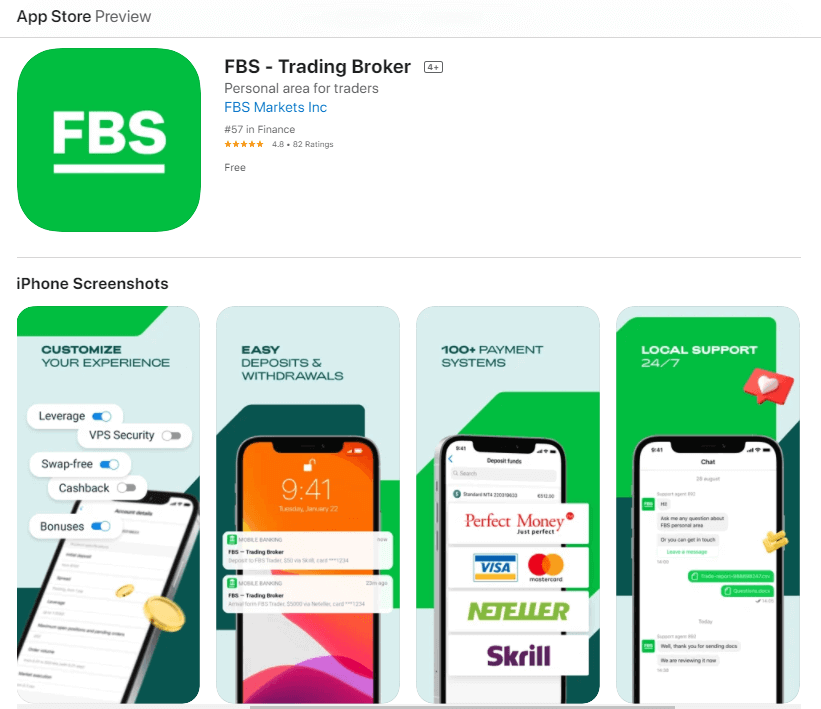
Hướng dẫn giao dịch Forex trên FBS
Hướng dẫn cách đặt lệnh mới trên FBS MT4
1. Sau khi mở ứng dụng, bạn sẽ thấy một biểu mẫu đăng nhập, bạn cần điền đầy đủ thông tin bằng tên đăng nhập và mật khẩu của mình. Chọn máy chủ Real để đăng nhập vào tài khoản thực và máy chủ Demo cho tài khoản demo.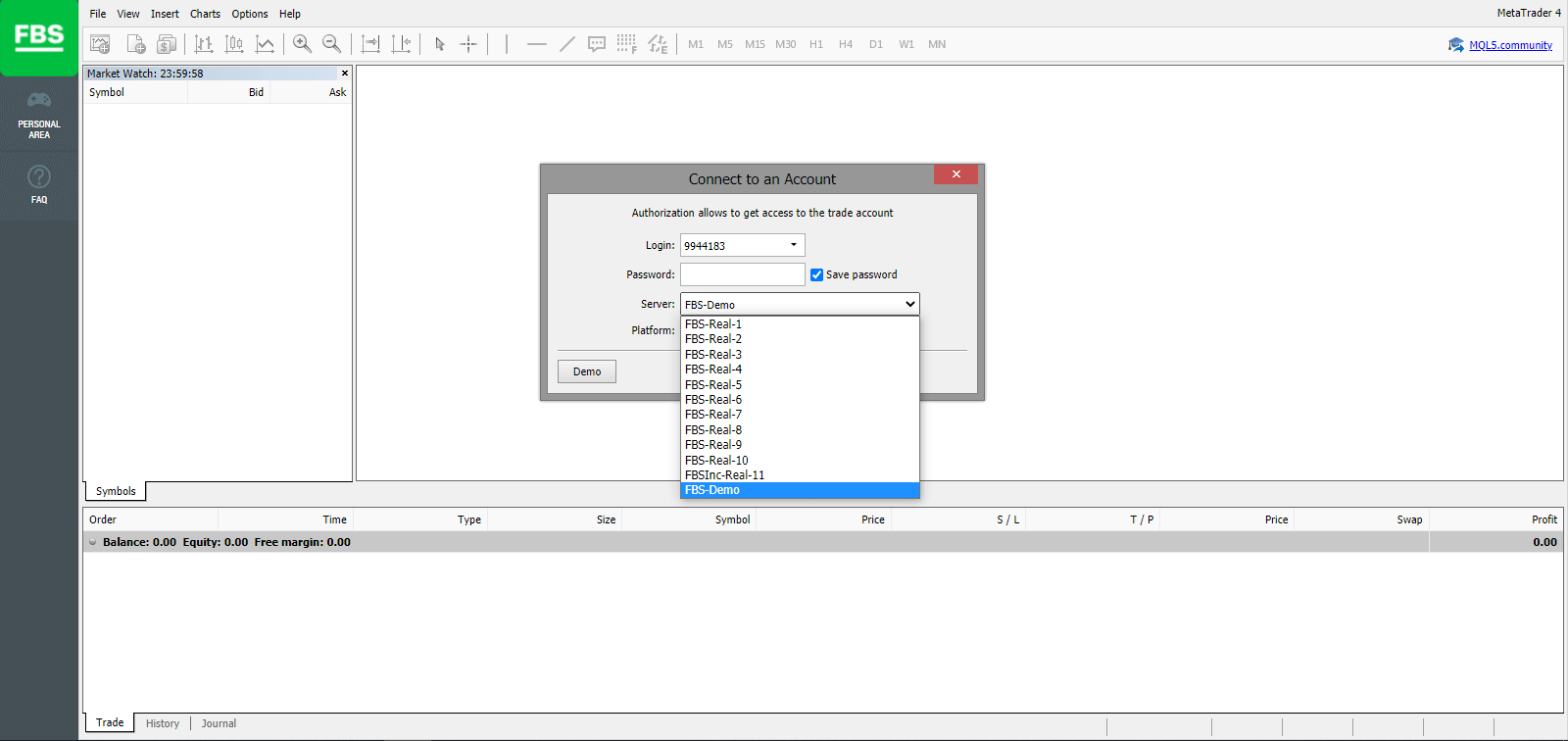
2. Xin lưu ý rằng mỗi khi bạn mở một tài khoản mới, chúng tôi sẽ gửi cho bạn một email (hoặc bạn có thể vào Cài đặt tài khoản trong Khu vực cá nhân) chứa tên đăng nhập (số tài khoản) và mật khẩu của tài khoản đó.
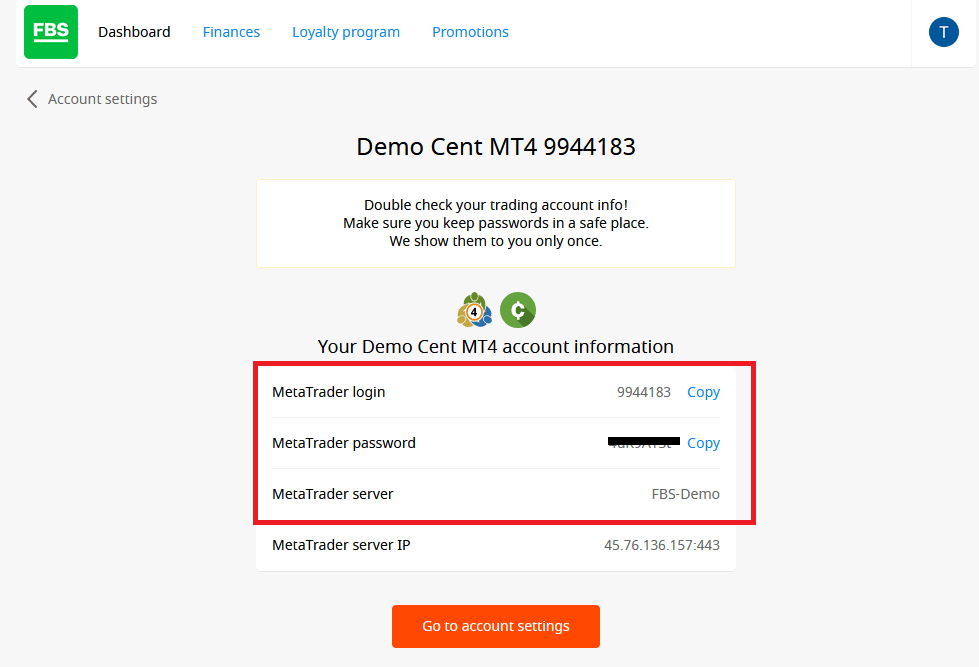
Sau khi đăng nhập, bạn sẽ được chuyển hướng đến nền tảng MetaTrader. Bạn sẽ thấy một biểu đồ lớn thể hiện một cặp tiền tệ cụ thể.
3. Ở đầu màn hình, bạn sẽ tìm thấy một menu và thanh công cụ. Sử dụng thanh công cụ để tạo lệnh, thay đổi khung thời gian và truy cập các chỉ báo.
Bảng menu MetaTrader 4
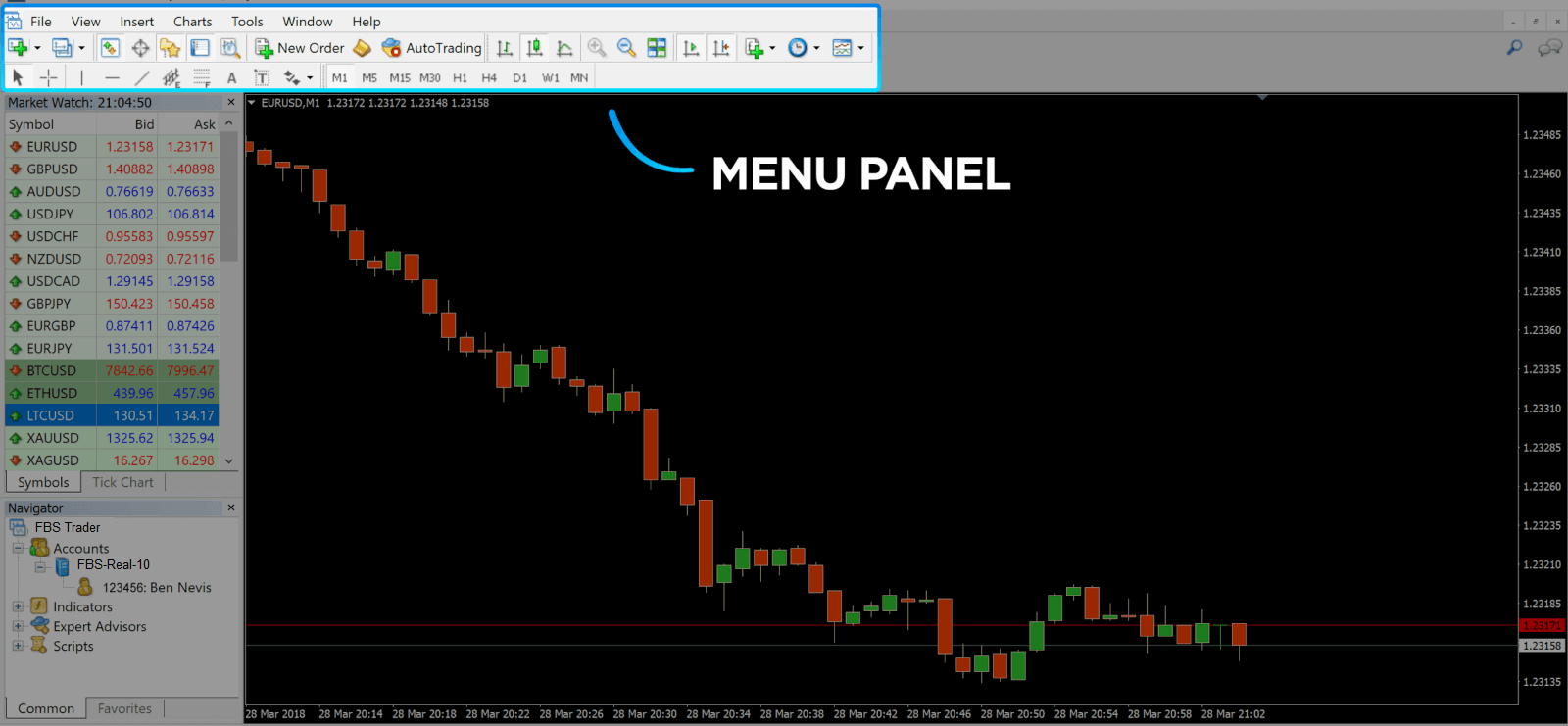
4. Market Watch nằm ở phía bên trái, hiển thị các cặp tiền tệ khác nhau với giá mua và giá bán.
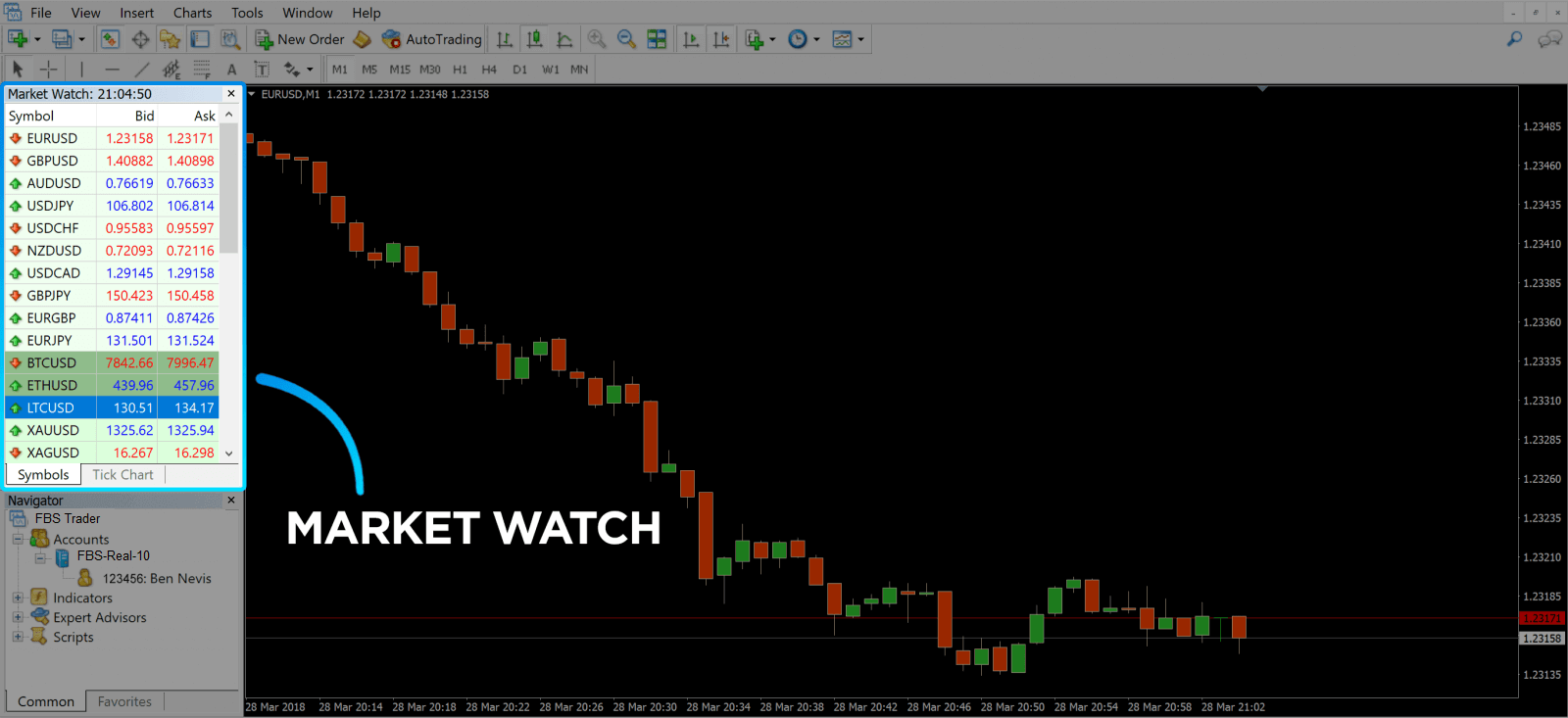
5. Giá bán được sử dụng để mua tiền tệ, và giá mua dùng để bán. Bên dưới giá bán, bạn sẽ thấy Navigator , nơi bạn có thể quản lý tài khoản của mình và thêm các chỉ báo, chuyên gia tư vấn và tập lệnh.
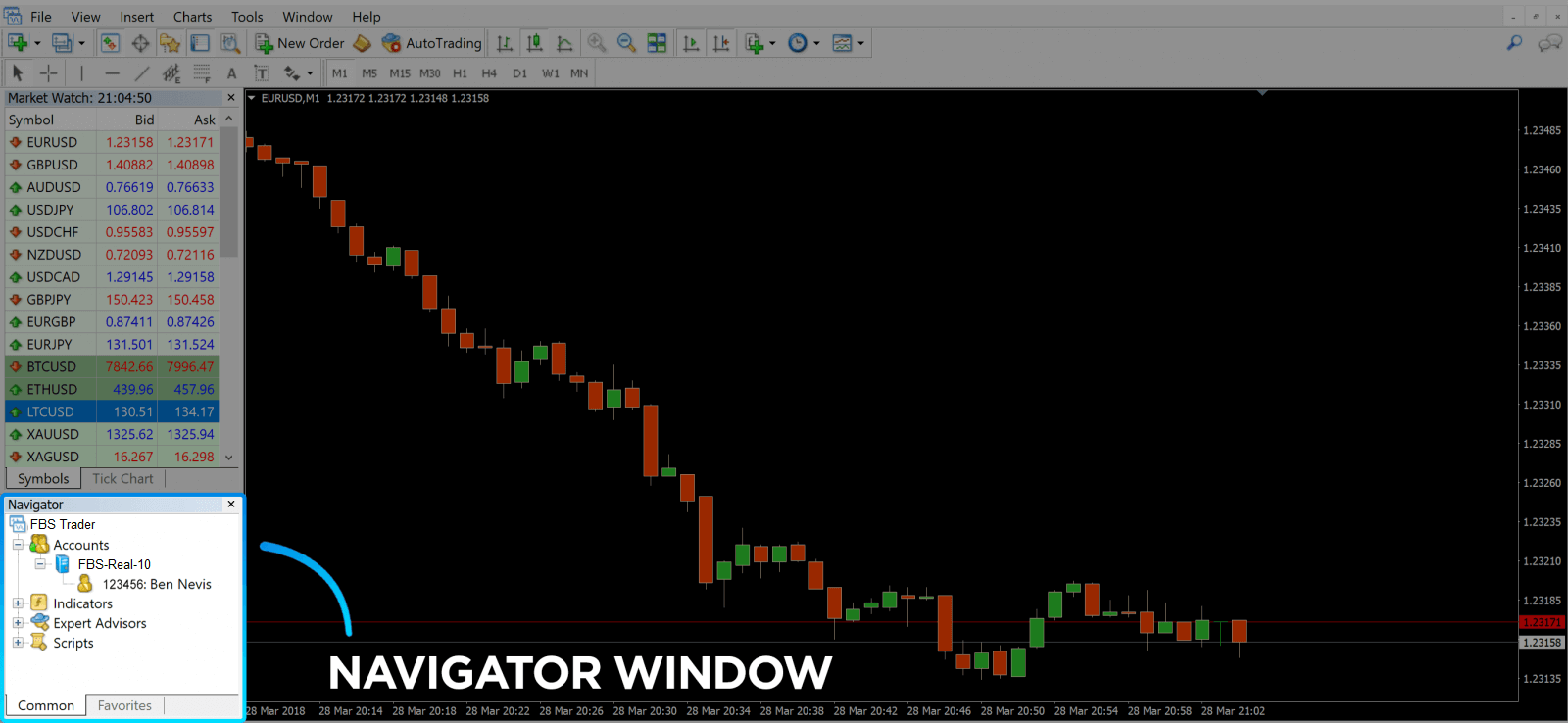
MetaTrader Navigator
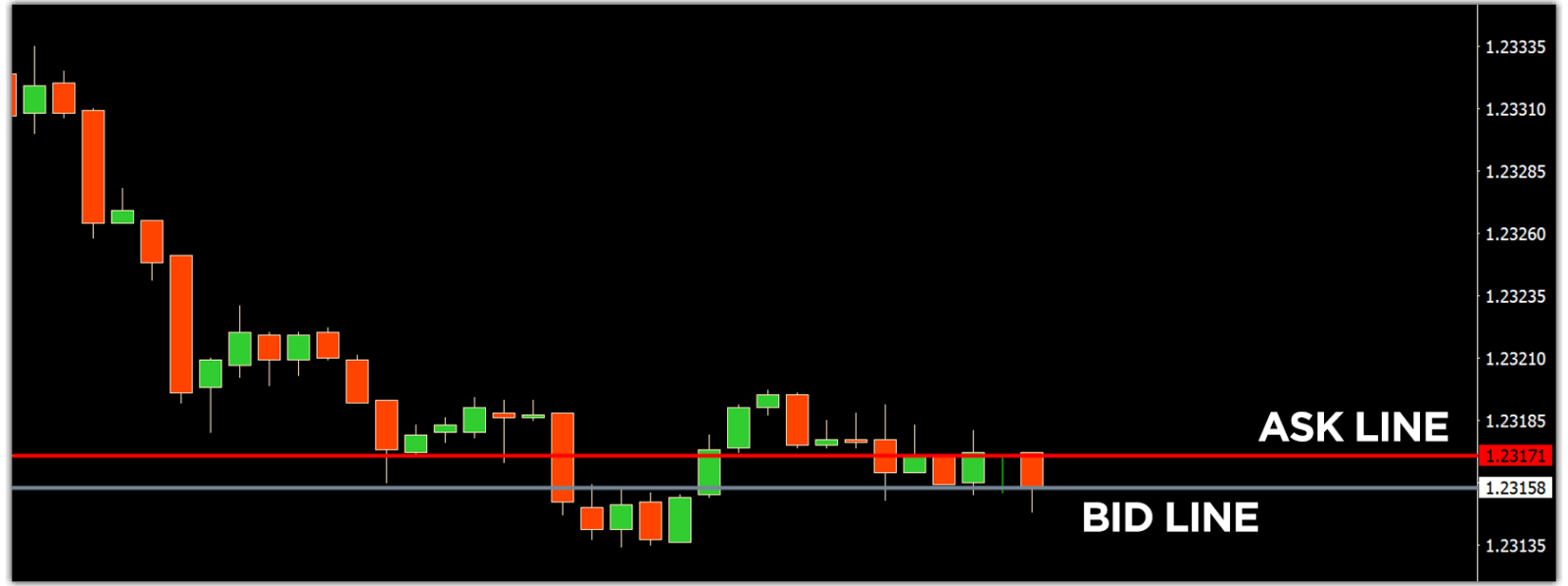
MetaTrader 4 Navigator dành cho đường giá mua và giá bán
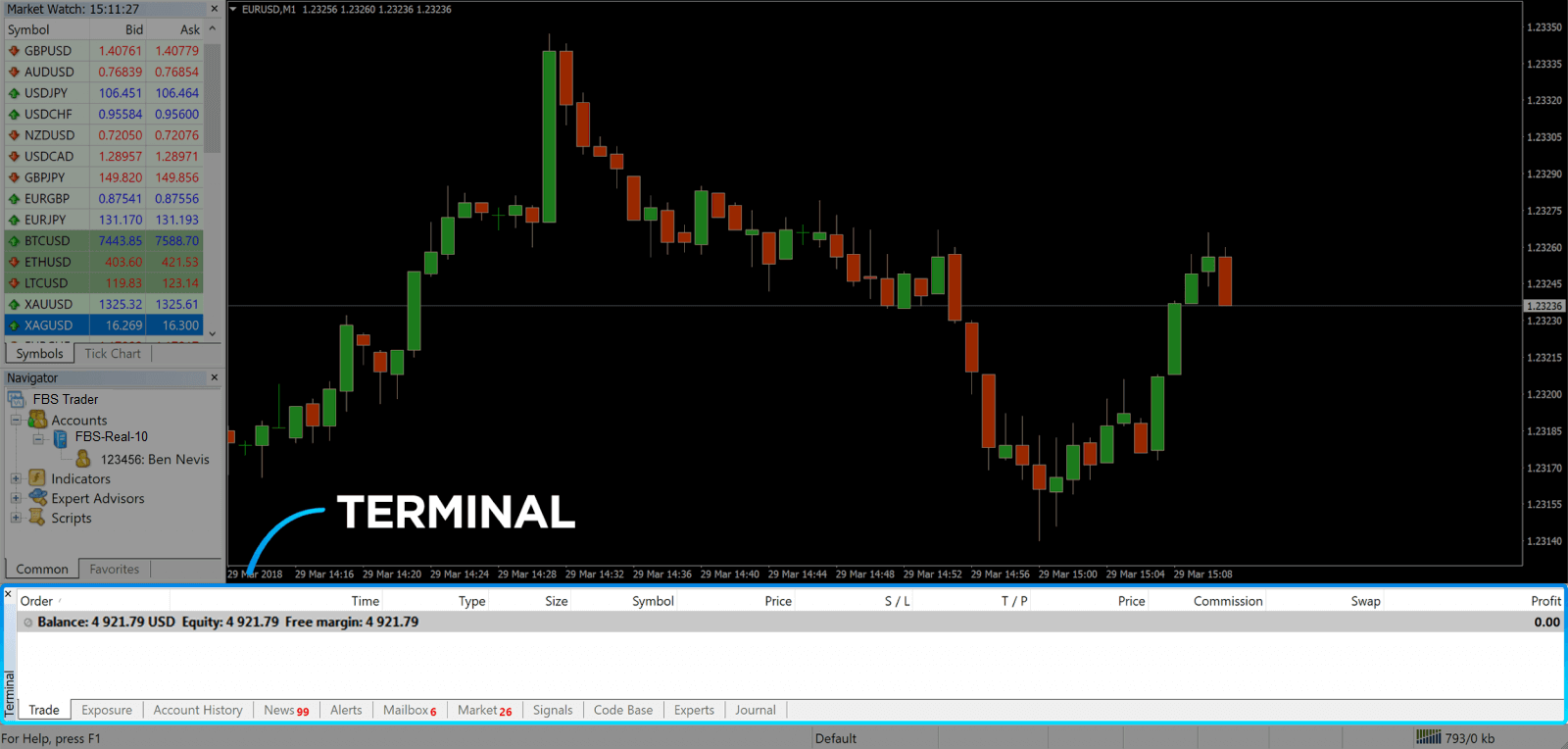
6. Ở cuối màn hình là mục Terminal , bao gồm nhiều tab giúp bạn theo dõi các hoạt động gần đây nhất, như Giao dịch, Lịch sử tài khoản, Cảnh báo, Hộp thư, Chuyên gia, Nhật ký, v.v. Ví dụ, bạn có thể xem các lệnh đang mở của mình trong tab Giao dịch, bao gồm mã chứng khoán, giá vào lệnh, mức cắt lỗ, mức chốt lời, giá đóng lệnh và lãi hoặc lỗ. Tab Lịch sử tài khoản thu thập dữ liệu từ các hoạt động đã diễn ra, bao gồm cả các lệnh đã đóng.
7. Cửa sổ biểu đồ hiển thị trạng thái hiện tại của thị trường và các đường giá mua và giá bán. Để mở lệnh, bạn cần nhấn nút Lệnh mới trên thanh công cụ hoặc nhấn vào cặp Market Watch và chọn Lệnh mới.
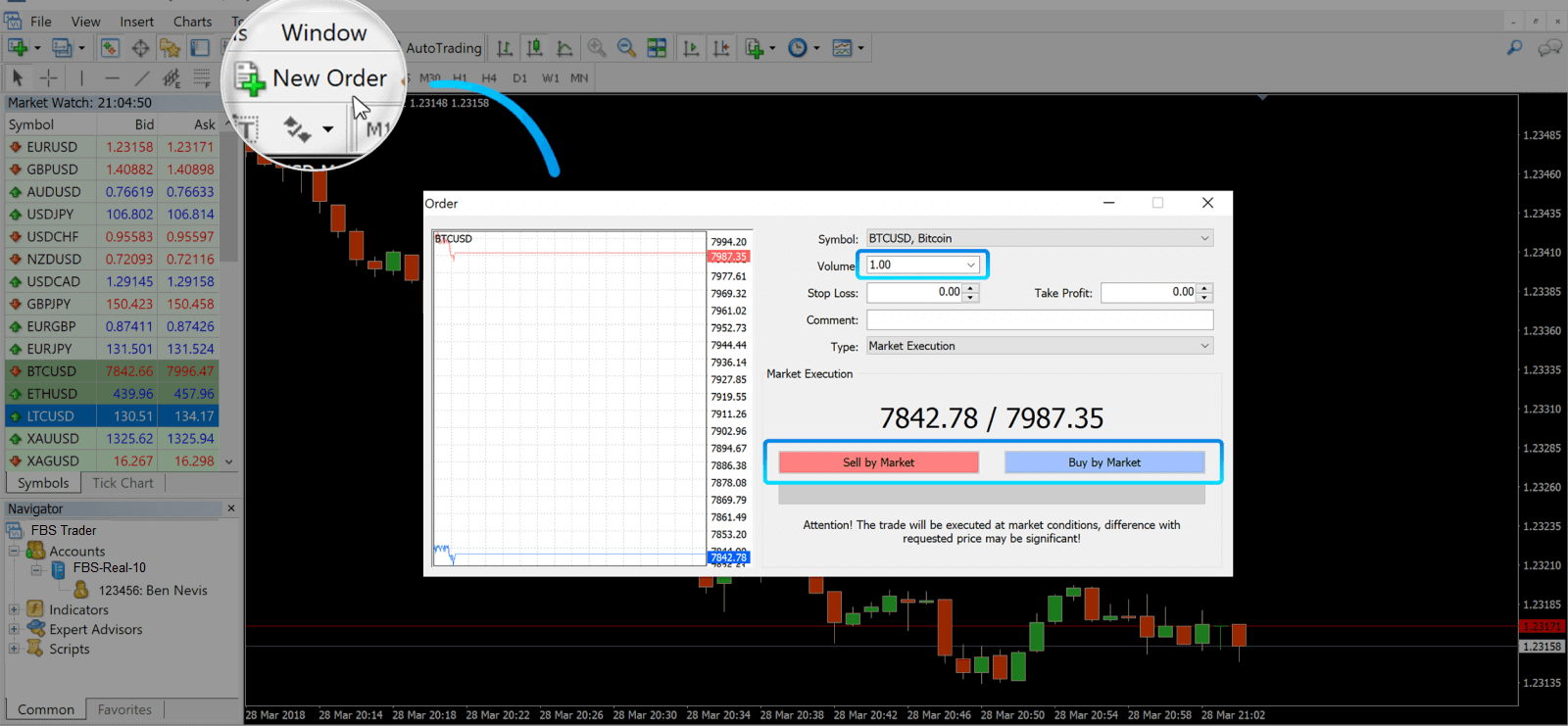
Trong cửa sổ mở ra, bạn sẽ thấy:
- Biểu tượng được tự động thiết lập theo tài sản giao dịch hiển thị trên biểu đồ. Để chọn tài sản khác, bạn cần chọn một tài sản từ danh sách thả xuống. Tìm hiểu thêm về các phiên giao dịch Forex.
- Khối lượng , thể hiện quy mô lô hàng. 1.0 tương đương với 1 lô hoặc 100.000 đơn vị — Máy tính lợi nhuận từ FBS.
- Bạn có thể đặt lệnh Cắt lỗ và Chốt lời cùng lúc hoặc chỉnh sửa giao dịch sau đó.
- Loại lệnh có thể là Lệnh thị trường (Market Execution ) hoặc Lệnh chờ (Pending Order), trong đó nhà giao dịch có thể chỉ định giá vào lệnh mong muốn.
- Để mở lệnh giao dịch, bạn cần nhấp vào nút " Bán theo giá thị trường" hoặc "Mua theo giá thị trường" .
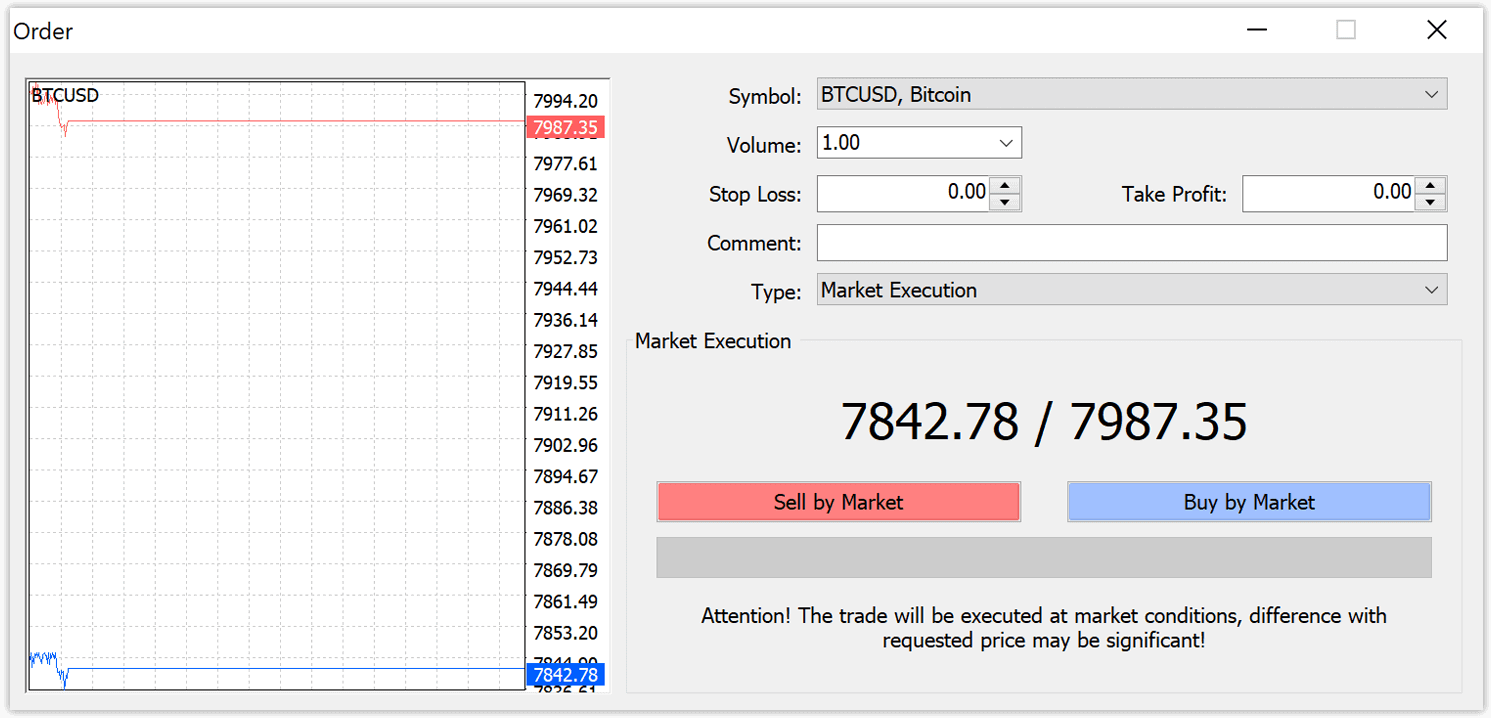
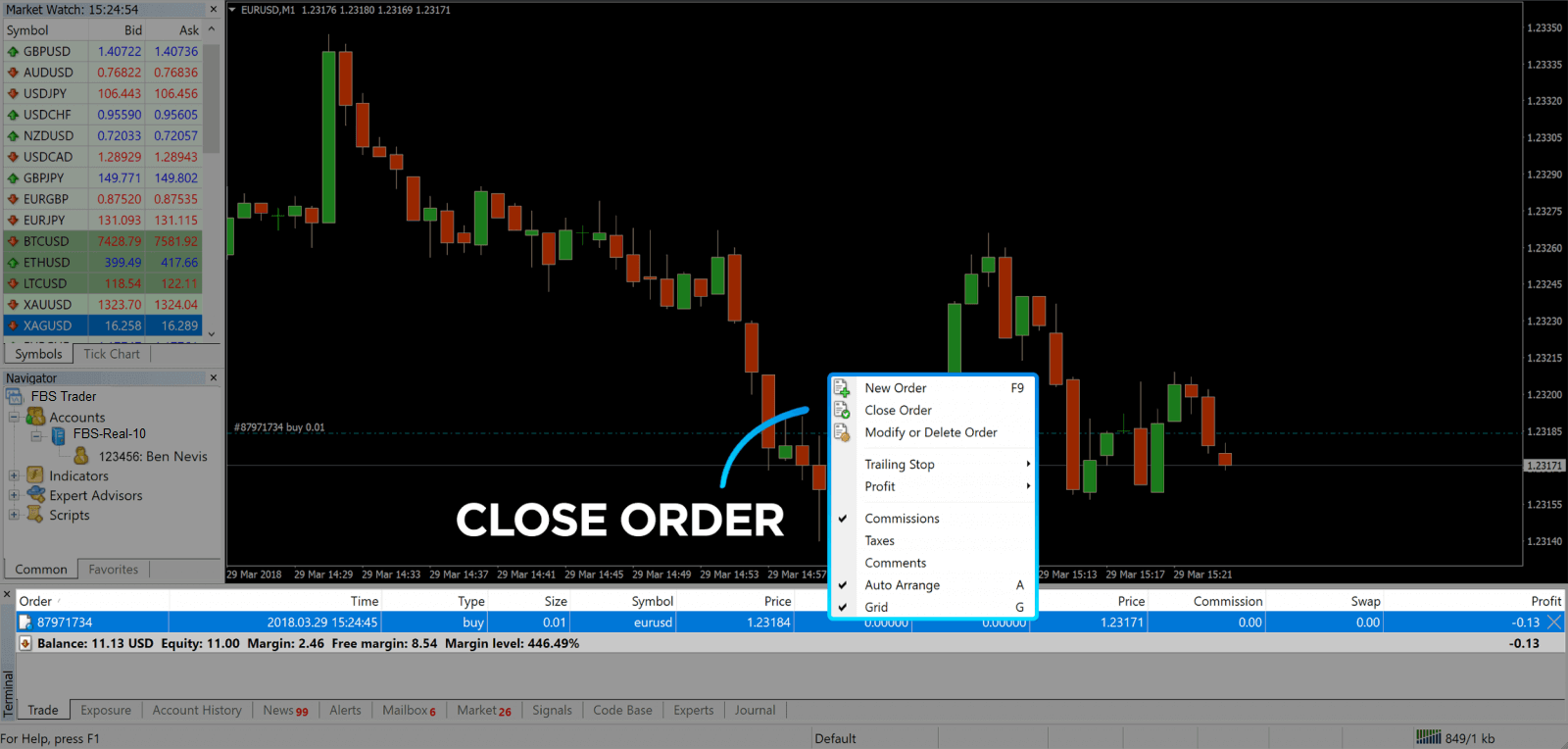
- Lệnh mua được mở bằng giá chào bán (đường màu đỏ) và đóng bằng giá chào mua (đường màu xanh). Nhà giao dịch mua với giá thấp hơn và muốn bán với giá cao hơn. Lệnh bán được mở bằng giá chào mua và đóng bằng giá chào bán. Bạn bán với giá cao hơn và muốn mua với giá thấp hơn. Bạn có thể xem lệnh đang mở trong cửa sổ Terminal bằng cách nhấn vào tab Giao dịch. Để đóng lệnh, bạn cần nhấn vào lệnh và chọn Đóng lệnh. Bạn có thể xem các lệnh đã đóng của mình trong tab Lịch sử tài khoản.
Bằng cách này, bạn có thể mở lệnh giao dịch trên MetaTrader 4. Khi đã hiểu rõ chức năng của từng nút, việc giao dịch trên nền tảng này sẽ trở nên dễ dàng hơn. MetaTrader 4 cung cấp cho bạn rất nhiều công cụ phân tích kỹ thuật giúp bạn giao dịch như một chuyên gia trên thị trường Forex.
Cách đặt lệnh chờ xử lý
Có bao nhiêu lệnh đang chờ xử lý trên FBS MT4?
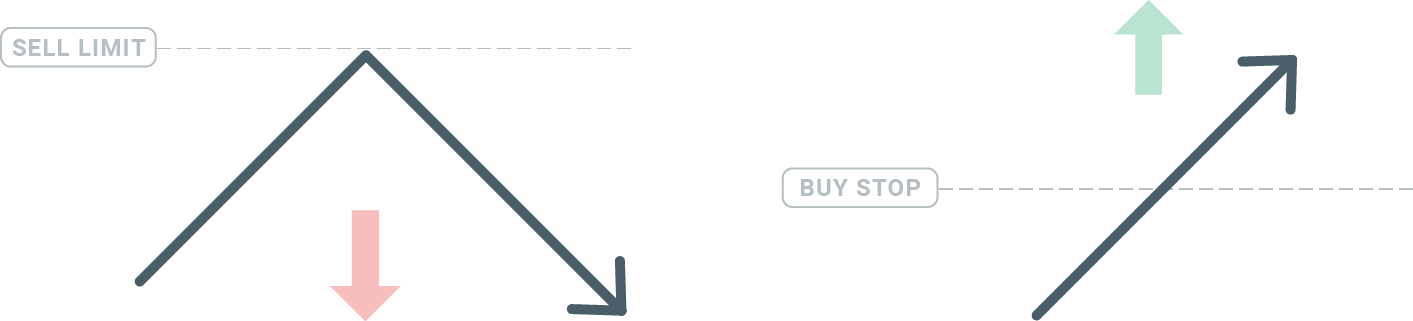
Không giống như các lệnh thực hiện tức thời, nơi giao dịch được đặt ở giá thị trường hiện tại, lệnh chờ cho phép bạn đặt các lệnh sẽ được mở khi giá đạt đến mức giá nhất định do bạn lựa chọn. Có bốn loại lệnh chờ, nhưng chúng ta có thể nhóm chúng thành hai loại chính:- Các đơn đặt hàng dự kiến sẽ vượt qua một mức giá nhất định của thị trường.
- Dự kiến lượng đơn đặt hàng sẽ phục hồi từ một mức độ nhất định của thị trường.
Mua dừng
Lệnh Buy Stop cho phép bạn đặt lệnh mua ở mức giá cao hơn giá thị trường hiện tại. Điều này có nghĩa là nếu giá thị trường hiện tại là 20 đô la và lệnh Buy Stop của bạn là 22 đô la, một lệnh mua sẽ được mở khi thị trường đạt đến mức giá đó.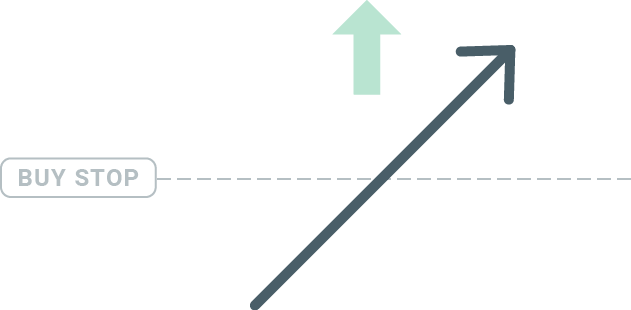
Dừng bán
Lệnh Sell Stop cho phép bạn đặt lệnh bán ở mức giá thấp hơn giá thị trường hiện tại. Vì vậy, nếu giá thị trường hiện tại là 20 đô la và giá Sell Stop của bạn là 18 đô la, một lệnh bán hoặc "bán khống" sẽ được mở khi thị trường đạt đến mức giá đó.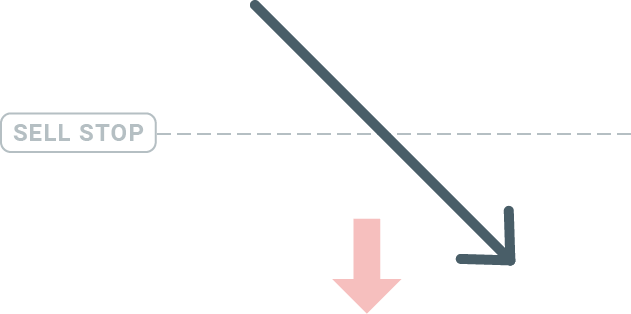
Mua giới hạn
Ngược lại với lệnh mua dừng (buy stop), lệnh mua giới hạn (buy limit) cho phép bạn đặt lệnh mua dưới giá thị trường hiện tại. Điều này có nghĩa là nếu giá thị trường hiện tại là 20 đô la và giá mua giới hạn của bạn là 18 đô la, thì khi thị trường đạt đến mức giá 18 đô la, một lệnh mua sẽ được mở.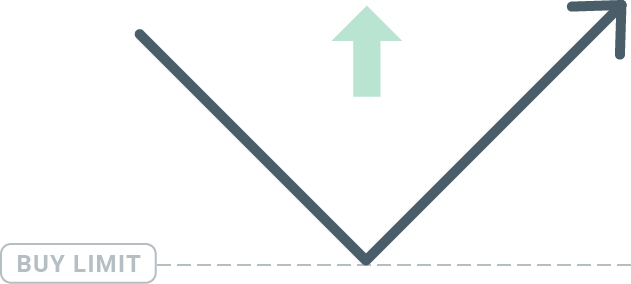
Giới hạn bán
Cuối cùng, lệnh bán giới hạn cho phép bạn đặt lệnh bán ở mức giá cao hơn giá thị trường hiện tại. Vì vậy, nếu giá thị trường hiện tại là 20 đô la và giá bán giới hạn được đặt là 22 đô la, thì khi thị trường đạt đến mức giá 22 đô la, một lệnh bán sẽ được mở trên thị trường này.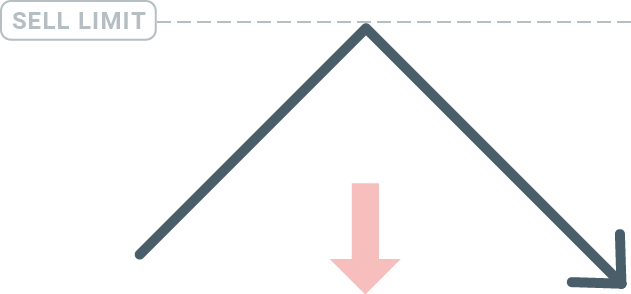
Mở các đơn đặt hàng đang chờ xử lý
Bạn có thể mở một lệnh chờ mới bằng cách nhấp đúp vào tên thị trường trên mô-đun Theo dõi Thị trường. Sau khi thực hiện, cửa sổ lệnh mới sẽ mở ra và bạn có thể thay đổi loại lệnh thành lệnh chờ.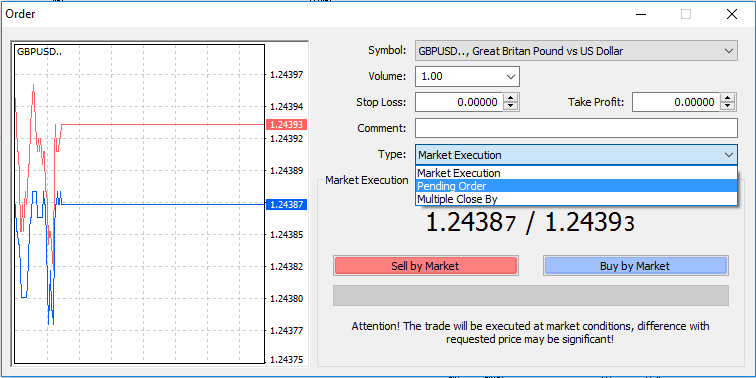
Tiếp theo, chọn mức giá thị trường mà lệnh chờ sẽ được kích hoạt. Bạn cũng nên chọn quy mô vị thế dựa trên khối lượng.
Nếu cần, bạn có thể đặt ngày hết hạn ('Hết hạn'). Sau khi thiết lập tất cả các tham số này, hãy chọn loại lệnh mong muốn tùy thuộc vào việc bạn muốn mua hay bán, dừng lỗ hay chốt lời, và chọn nút 'Đặt'.
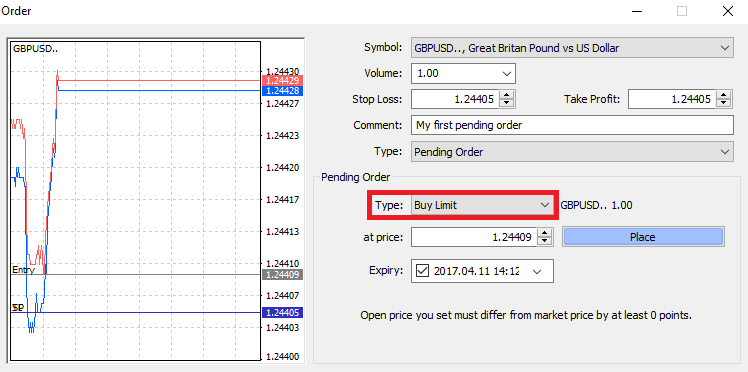
Như bạn thấy, lệnh chờ là một tính năng rất mạnh mẽ của MT4. Chúng hữu ích nhất khi bạn không thể liên tục theo dõi thị trường để tìm điểm vào lệnh, hoặc nếu giá của một công cụ thay đổi nhanh chóng và bạn không muốn bỏ lỡ cơ hội.
Cách đóng lệnh trong FBS MT4
Để đóng một vị thế đang mở, hãy nhấp vào biểu tượng 'x' trong tab Giao dịch trên cửa sổ Terminal.
Hoặc nhấp chuột phải vào lệnh dòng trên biểu đồ và chọn 'đóng'.
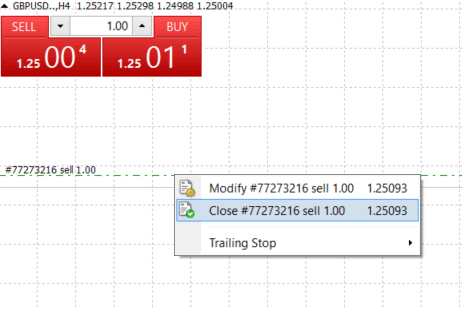
Nếu bạn chỉ muốn đóng một phần vị thế, hãy nhấp chuột phải vào lệnh đang mở và chọn 'Sửa đổi'. Sau đó, trong trường Loại, chọn thực hiện tức thì và chọn phần vị thế bạn muốn đóng.
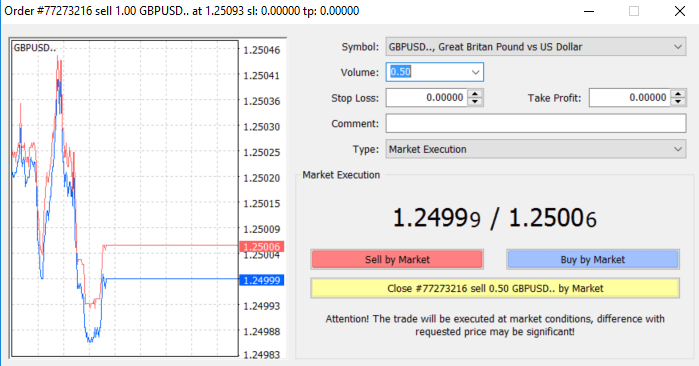
Như bạn thấy, việc mở và đóng giao dịch trên MT4 rất trực quan và chỉ cần một cú nhấp chuột.
Sử dụng lệnh Cắt lỗ, Chốt lời và Dừng lỗ theo dõi trong FBS MT4
Một trong những chìa khóa để đạt được thành công lâu dài trên thị trường tài chính là quản lý rủi ro một cách thận trọng. Đó là lý do tại sao lệnh cắt lỗ và chốt lời nên là một phần không thể thiếu trong giao dịch của bạn. Vì vậy, hãy cùng xem cách sử dụng chúng trên nền tảng MT4 để đảm bảo bạn biết cách hạn chế rủi ro và tối đa hóa tiềm năng giao dịch của mình.
Thiết lập điểm cắt lỗ và điểm chốt lời
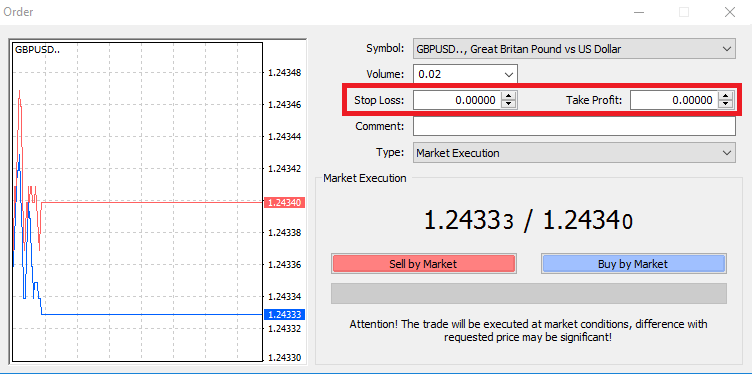
Profit) vào giao dịch của bạn là thực hiện ngay lập tức, khi đặt lệnh mới. Để làm điều này, chỉ cần nhập mức giá cụ thể của bạn vào các trường Cắt lỗ hoặc Chốt lời. Hãy nhớ rằng lệnh Cắt lỗ sẽ được thực hiện tự động khi thị trường di chuyển ngược lại với vị thế của bạn (do đó có tên gọi là lệnh cắt lỗ), và lệnh Chốt lời sẽ được thực hiện tự động khi giá đạt đến mục tiêu lợi nhuận đã chỉ định của bạn. Điều này có nghĩa là bạn có thể đặt mức Cắt lỗ thấp hơn giá thị trường hiện tại và mức Chốt lời cao hơn giá thị trường hiện tại.
Điều quan trọng cần nhớ là lệnh Cắt lỗ (SL) hoặc Chốt lời (TP) luôn được liên kết với một vị thế đang mở hoặc một lệnh đang chờ xử lý. Bạn có thể điều chỉnh cả hai sau khi giao dịch của bạn đã được mở và bạn đang theo dõi thị trường. Đó là một lệnh bảo vệ cho vị thế thị trường của bạn, nhưng tất nhiên, không cần thiết phải mở một vị thế mới. Bạn luôn có thể thêm chúng sau này, nhưng chúng tôi đặc biệt khuyên bạn nên luôn bảo vệ các vị thế của mình*.
Thêm mức cắt lỗ và chốt lời
Cách dễ nhất để thêm các mức SL/TP vào vị thế đã mở của bạn là sử dụng đường giao dịch trên biểu đồ. Để làm như vậy, chỉ cần kéo và thả đường giao dịch lên hoặc xuống đến một mức cụ thể.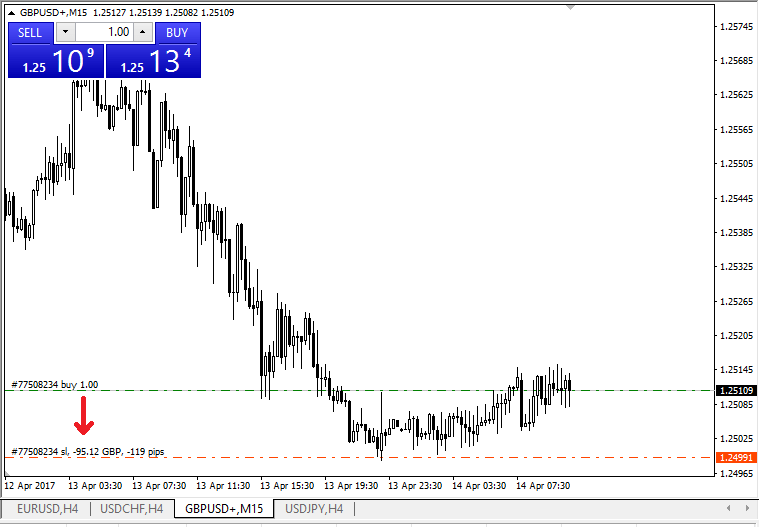
Sau khi bạn đã nhập các mức SL/TP, các đường SL/TP sẽ xuất hiện trên biểu đồ. Bằng cách này, bạn cũng có thể sửa đổi các mức SL/TP một cách đơn giản và nhanh chóng.
Bạn cũng có thể thực hiện việc này từ mô-đun 'Terminal' ở phía dưới. Để thêm hoặc sửa đổi các mức SL/TP, chỉ cần nhấp chuột phải vào vị thế đang mở hoặc lệnh chờ của bạn và chọn 'Sửa đổi hoặc xóa lệnh'.
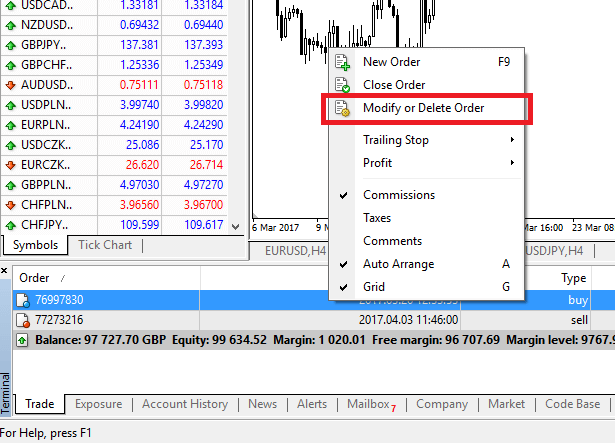
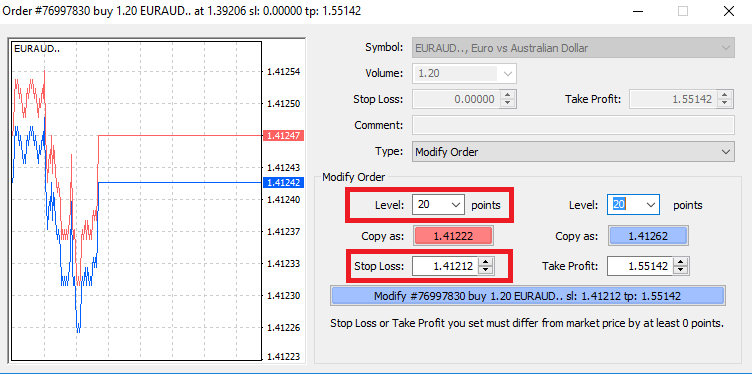
Cửa sổ sửa đổi lệnh sẽ xuất hiện và bây giờ bạn có thể nhập/sửa đổi SL/TP theo mức giá thị trường chính xác hoặc bằng cách xác định phạm vi điểm từ giá thị trường hiện tại.
Dừng theo sau
Lệnh cắt lỗ (Stop Loss) được thiết kế để giảm thiểu thua lỗ khi thị trường di chuyển ngược lại với vị thế của bạn, nhưng chúng cũng có thể giúp bạn chốt lời.
Mặc dù thoạt nghe có vẻ hơi phản trực giác, nhưng thực tế nó rất dễ hiểu và nắm vững.
Giả sử bạn đã mở một vị thế mua và thị trường di chuyển theo đúng hướng, khiến giao dịch của bạn hiện đang có lãi. Lệnh cắt lỗ ban đầu của bạn, được đặt ở mức dưới giá mở lệnh, giờ đây có thể được di chuyển đến giá mở lệnh (để bạn hòa vốn) hoặc lên trên giá mở lệnh (để bạn chắc chắn có lãi).
Để tự động hóa quá trình này, bạn có thể sử dụng lệnh cắt lỗ theo sau (Trailing Stop). Đây có thể là một công cụ thực sự hữu ích cho việc quản lý rủi ro của bạn, đặc biệt khi giá thay đổi nhanh chóng hoặc khi bạn không thể liên tục theo dõi thị trường.
Ngay khi vị thế chuyển sang có lãi, lệnh cắt lỗ theo sau sẽ tự động di chuyển theo giá, duy trì khoảng cách đã thiết lập trước đó.
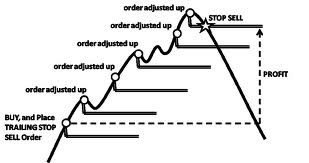
Tuy nhiên, theo ví dụ trên, hãy nhớ rằng giao dịch của bạn cần phải có lợi nhuận đủ lớn để lệnh cắt lỗ theo sau di chuyển lên trên giá mở lệnh, trước khi lợi nhuận của bạn được đảm bảo.
Lệnh dừng lỗ tự động (Trailing Stop - TS) được gắn vào các vị thế đang mở của bạn, nhưng điều quan trọng cần nhớ là nếu bạn sử dụng lệnh dừng lỗ tự động trên MT4, bạn cần phải mở nền tảng để lệnh được thực thi thành công.
Để thiết lập lệnh dừng lỗ tự động, hãy nhấp chuột phải vào vị thế đang mở trong cửa sổ 'Terminal' và chỉ định giá trị pip mong muốn của khoảng cách giữa mức TP và giá hiện tại trong menu Trailing Stop. Lệnh
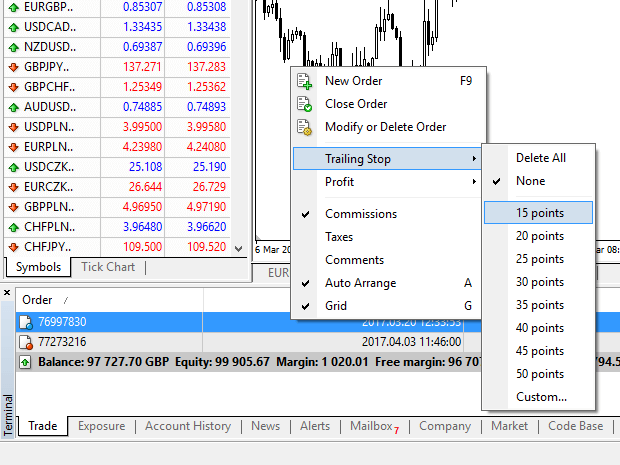
dừng lỗ tự động của bạn hiện đã được kích hoạt. Điều này có nghĩa là nếu giá thay đổi theo hướng có lợi nhuận của thị trường, TS sẽ đảm bảo mức dừng lỗ tự động theo sát giá.
Bạn có thể dễ dàng vô hiệu hóa lệnh dừng lỗ tự động bằng cách chọn 'None' trong menu Trailing Stop. Nếu bạn muốn nhanh chóng vô hiệu hóa nó trong tất cả các vị thế đang mở, chỉ cần chọn 'Delete All'.
Như bạn thấy, MT4 cung cấp cho bạn rất nhiều cách để bảo vệ các vị thế của mình chỉ trong vài khoảnh khắc.
*Mặc dù lệnh dừng lỗ là một trong những cách tốt nhất để đảm bảo rủi ro được quản lý và tổn thất tiềm năng được giữ ở mức chấp nhận được, nhưng chúng không cung cấp sự an toàn 100%.
Lệnh cắt lỗ được sử dụng miễn phí và giúp bảo vệ tài khoản của bạn khỏi những biến động bất lợi của thị trường, nhưng xin lưu ý rằng chúng không thể đảm bảo vị thế của bạn mọi lúc. Nếu thị trường đột nhiên biến động mạnh và giá nhảy vọt qua mức cắt lỗ của bạn (nhảy từ mức giá này sang mức giá khác mà không giao dịch ở các mức giá trung gian), vị thế của bạn có thể bị đóng ở mức giá tệ hơn so với mức giá bạn yêu cầu. Điều này được gọi là trượt giá.
Lệnh cắt lỗ được đảm bảo, không có rủi ro trượt giá và đảm bảo vị thế được đóng ở mức cắt lỗ bạn yêu cầu ngay cả khi thị trường biến động ngược chiều, được cung cấp miễn phí với tài khoản cơ bản.
Câu hỏi thường gặp về MetaTrader
Làm thế nào để đăng nhập vào tài khoản giao dịch của tôi?
Cách thiết lập kết nối trong trường hợp bạn gặp lỗi "KHÔNG KẾT NỐI" trong MetaTrader:1. Nhấp vào "Tệp" (góc trên bên trái trong MetaTrader).
2. Chọn "Đăng nhập vào tài khoản giao dịch".
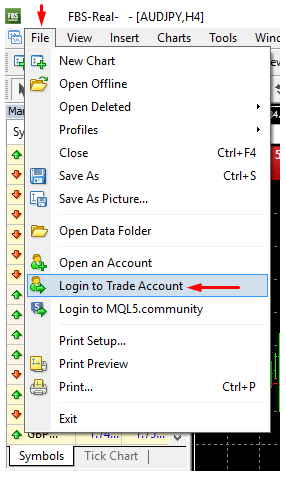
3. Nhập số tài khoản vào mục "Đăng nhập".
4. Nhập mật khẩu giao dịch (để có thể giao dịch) hoặc mật khẩu nhà đầu tư (chỉ để theo dõi hoạt động; tùy chọn đặt lệnh sẽ bị tắt) vào mục "Mật khẩu".
5. Chọn tên máy chủ phù hợp từ danh sách được đề xuất trong mục "Máy chủ".
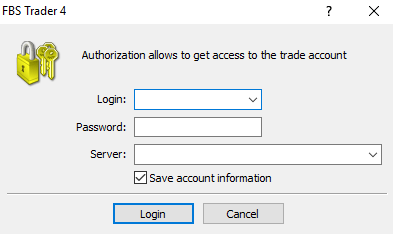
Xin lưu ý rằng số máy chủ đã được cung cấp cho bạn khi mở tài khoản. Nếu bạn không nhớ số máy chủ của mình, bạn có thể kiểm tra lại khi khôi phục mật khẩu giao dịch.
Ngoài ra, bạn cũng có thể nhập địa chỉ máy chủ theo cách thủ công thay vì chọn ngẫu nhiên.
Làm thế nào để đăng nhập vào ứng dụng MetaTrader4 trên điện thoại di động? (Android)
Chúng tôi đặc biệt khuyên bạn nên tải ứng dụng MetaTrader4 về thiết bị của mình trực tiếp từ trang web của chúng tôi. Ứng dụng này sẽ giúp bạn đăng nhập vào FBS dễ dàng hơn. Để đăng nhập vào tài khoản MT4 của bạn từ ứng dụng di động, vui lòng làm theo các bước sau:
1. Trên trang đầu tiên (“Tài khoản”), nhấp vào dấu “+”:
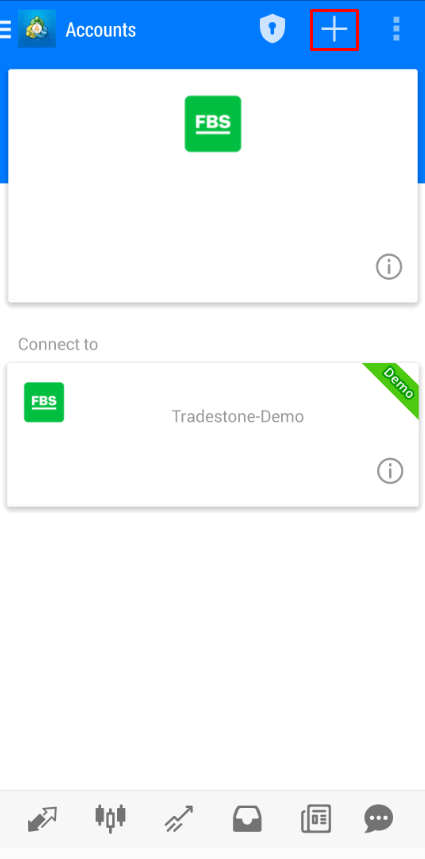
2. Trong cửa sổ hiện ra, nhấp vào nút “Đăng nhập vào tài khoản hiện có”.
3. Nếu bạn đã tải nền tảng từ trang web của chúng tôi, bạn sẽ tự động thấy “FBS Inc” trong danh sách các nhà môi giới. Tuy nhiên, bạn cần chỉ định máy chủ tài khoản của mình:
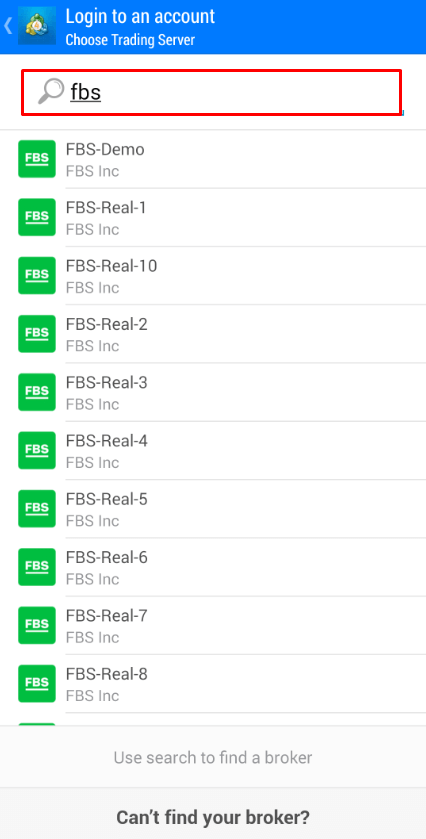
Thông tin đăng nhập, bao gồm cả máy chủ tài khoản, đã được cung cấp cho bạn trong quá trình mở tài khoản. Nếu bạn không nhớ số máy chủ, bạn có thể tìm thấy nó trong cài đặt tài khoản bằng cách nhấp vào số tài khoản giao dịch của bạn trong Khu vực Cá nhân trên web hoặc ứng dụng Khu vực Cá nhân FBS:
4. Bây giờ, hãy nhập thông tin tài khoản. Trong khu vực “Đăng nhập”, nhập số tài khoản của bạn và trong khu vực “Mật khẩu”, nhập mật khẩu được tạo cho bạn trong quá trình đăng ký tài khoản:
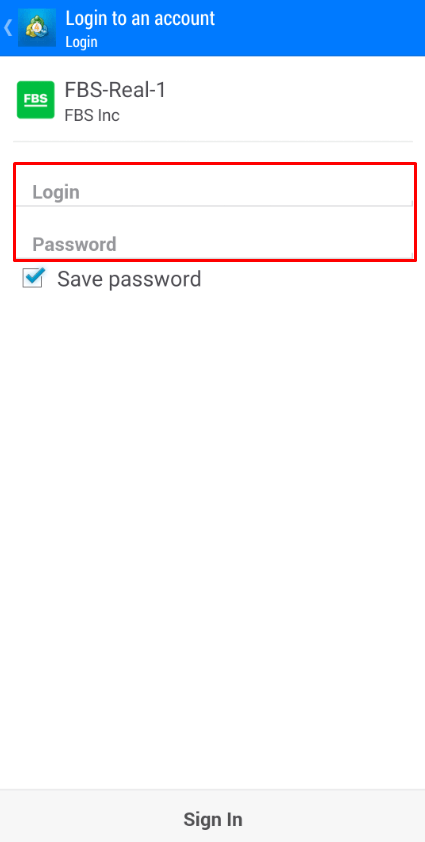
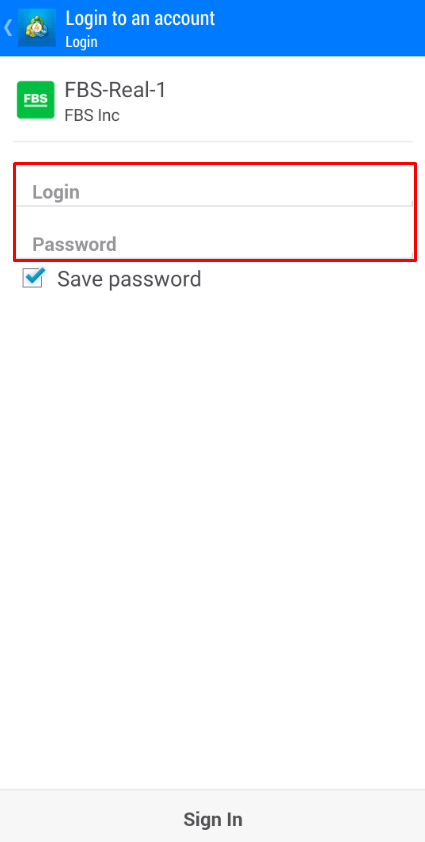
5. Nhấp vào “Đăng nhập”.
Nếu bạn gặp khó khăn khi đăng nhập, vui lòng tạo mật khẩu giao dịch mới trong Khu vực cá nhân của bạn và thử đăng nhập bằng mật khẩu mới đó.
Làm thế nào để đăng nhập vào ứng dụng MetaTrader5 trên điện thoại di động? (Android)
Chúng tôi đặc biệt khuyên bạn nên tải ứng dụng MetaTrader5 về thiết bị của mình trực tiếp từ trang web của chúng tôi. Ứng dụng này sẽ giúp bạn đăng nhập vào FBS dễ dàng hơn.Để đăng nhập vào tài khoản MT5 của bạn từ ứng dụng di động, vui lòng làm theo các bước sau:
1. Trên trang đầu tiên (“Tài khoản”), hãy nhấp vào dấu “+”.
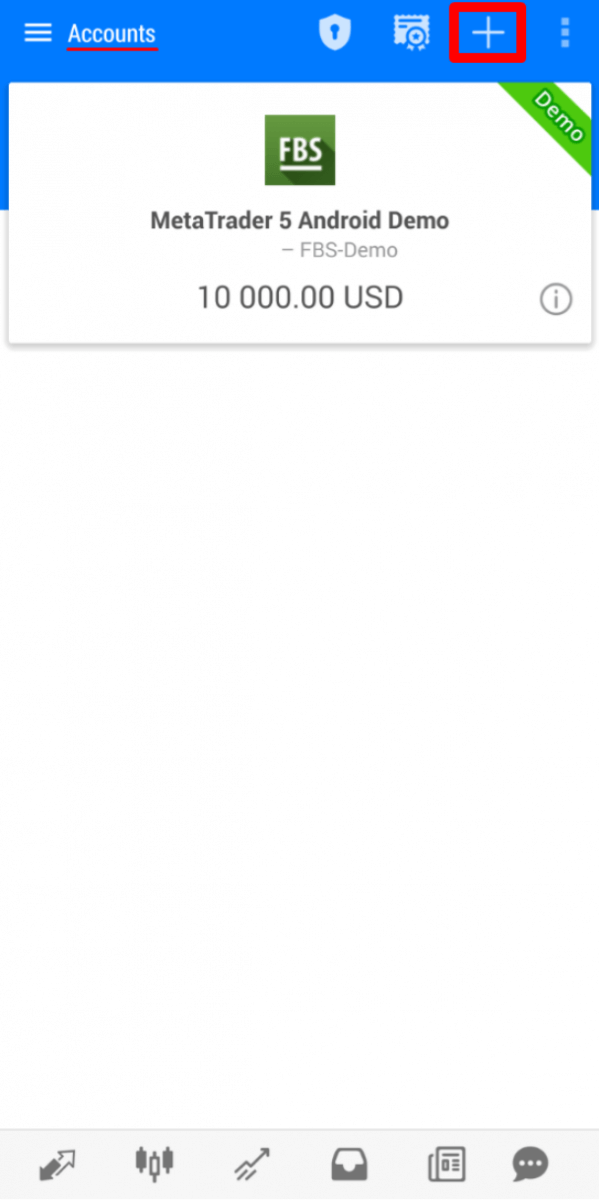
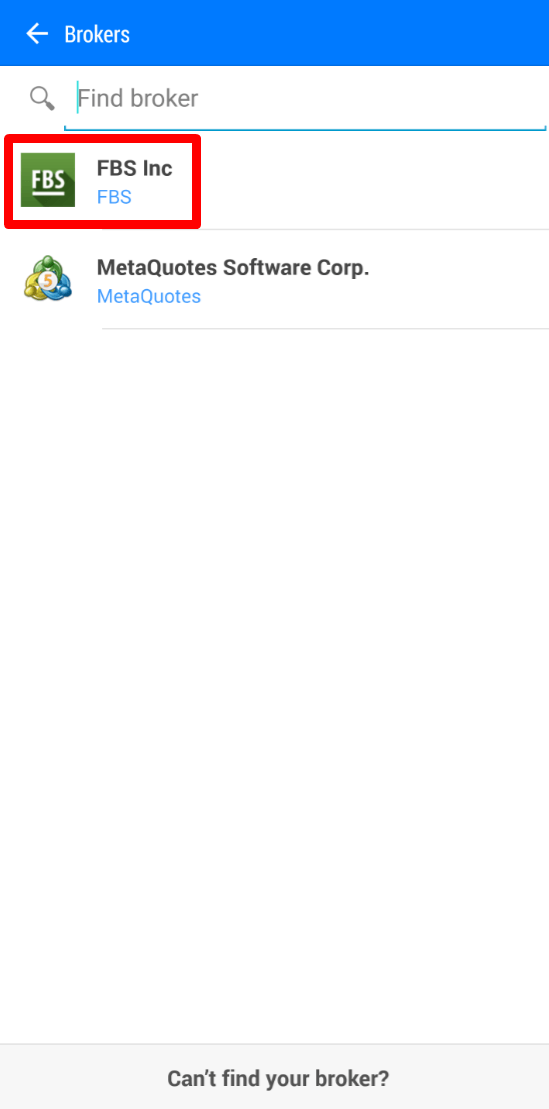
2. Nếu bạn đã tải nền tảng từ trang web của chúng tôi, bạn sẽ tự động thấy “FBS Inc” trong danh sách các nhà môi giới. Nhấp vào đó.
3. Trong mục “Đăng nhập vào tài khoản hiện có”, hãy chọn Máy chủ bạn cần (Thực hoặc Demo), trong mục “Đăng nhập”, vui lòng nhập số tài khoản của bạn và trong mục “Mật khẩu”, hãy nhập mật khẩu được tạo cho bạn trong quá trình đăng ký tài khoản.
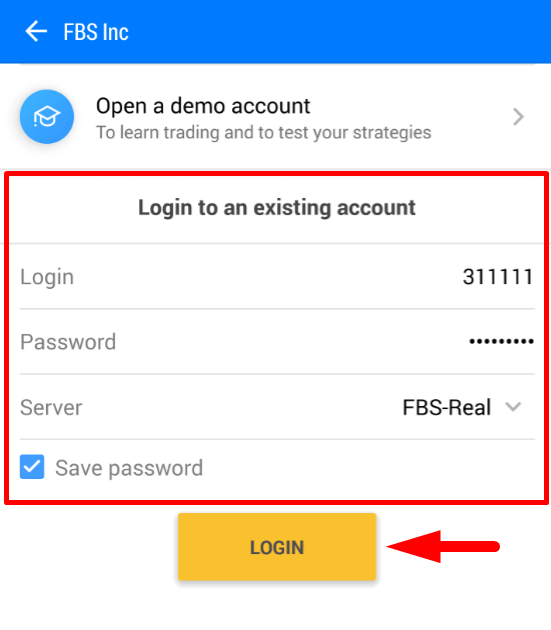
4. Nhấp vào “Đăng nhập”.
Trong trường hợp bạn gặp khó khăn khi đăng nhập, vui lòng tạo mật khẩu giao dịch mới trong Khu vực Cá nhân của bạn và thử đăng nhập bằng mật khẩu mới.
Làm thế nào để đăng nhập vào ứng dụng MetaTrader5 trên điện thoại di động? (iOS)
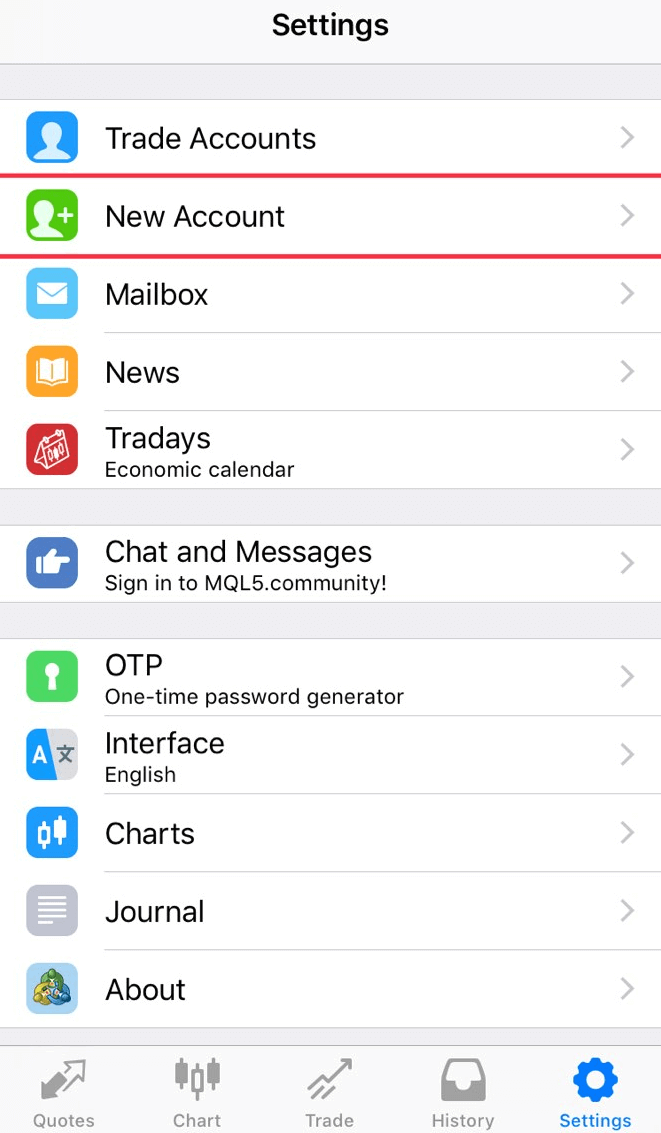
Chúng tôi đặc biệt khuyên bạn nên tải ứng dụng MetaTrader5 về thiết bị của mình trực tiếp từ trang web của chúng tôi. Ứng dụng này sẽ giúp bạn đăng nhập vào FBS dễ dàng hơn. Để đăng nhập vào tài khoản MT5 của bạn từ ứng dụng di động, vui lòng làm theo các bước sau:
1. Nhấp vào “Cài đặt” ở góc dưới bên phải màn hình.

2. Ở đầu màn hình, vui lòng nhấp vào “Tạo tài khoản mới”.
3. Nếu bạn đã tải nền tảng từ trang web của chúng tôi, bạn sẽ tự động thấy “FBS Inc” trong danh sách các nhà môi giới. Nhấp vào đó.
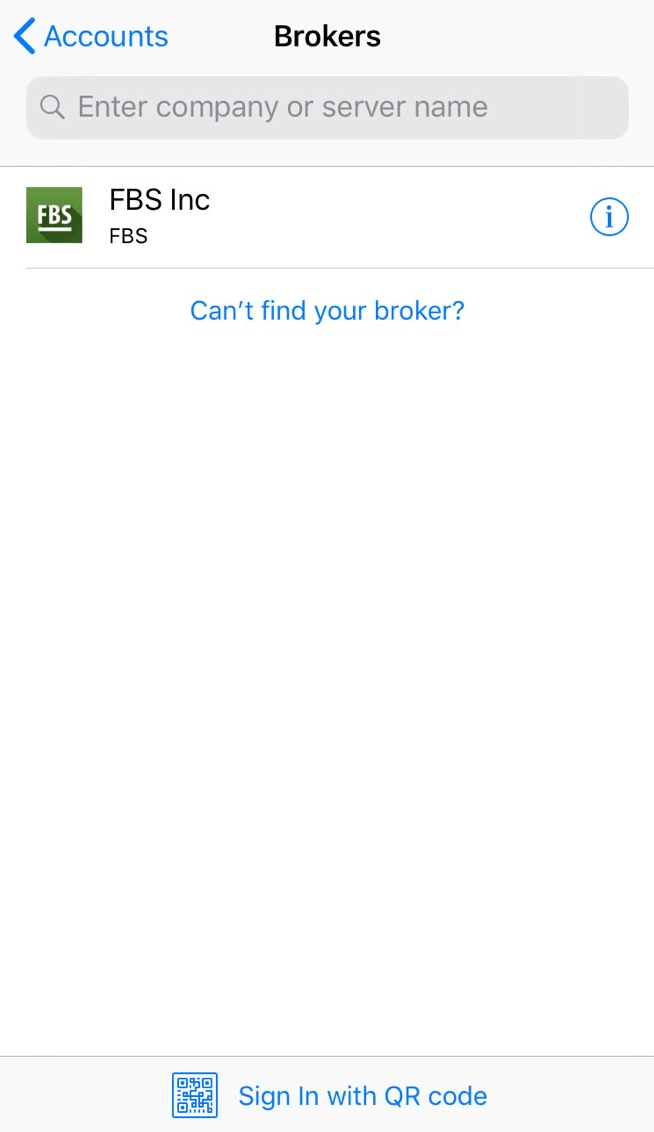
4. Trong mục “Sử dụng tài khoản hiện có”, hãy chọn Máy chủ bạn cần (Thực hoặc Demo), trong mục “Đăng nhập”, vui lòng nhập số tài khoản của bạn và trong mục “Mật khẩu”, hãy nhập mật khẩu được tạo cho bạn trong quá trình đăng ký tài khoản.
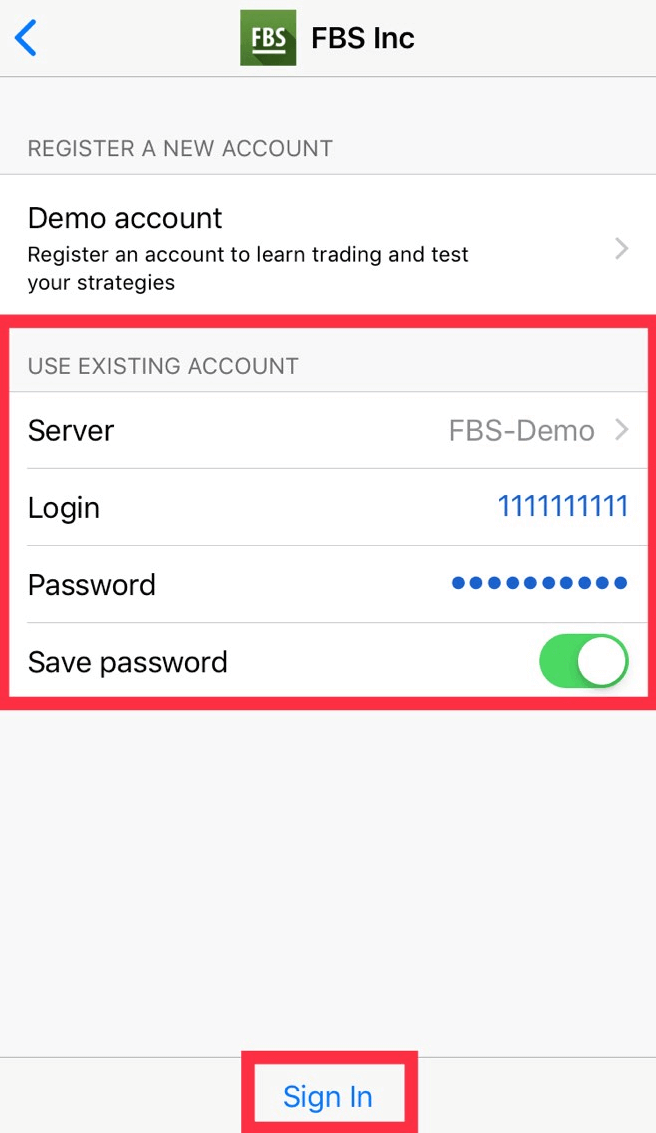
5. Nhấp vào “Đăng nhập”.
Trong trường hợp bạn gặp khó khăn khi đăng nhập, vui lòng tạo mật khẩu giao dịch mới trong Khu vực cá nhân của bạn và thử đăng nhập bằng mật khẩu mới.
MT4 và MT5 có những điểm khác biệt gì?
Mặc dù nhiều người có thể nghĩ rằng MetaTrader5 chỉ là phiên bản nâng cấp của MetaTrader4, nhưng hai nền tảng này khác nhau và mỗi nền tảng đều phục vụ tốt hơn cho những mục đích cụ thể.Hãy cùng so sánh hai nền tảng này:
MetaTr ader4 |
MetaTrader5 |
|
Ngôn ngữ |
MQL4 |
MQL5 |
Cố vấn chuyên gia |
✓ |
✓ |
Các loại đơn đặt hàng đang chờ xử lý |
4 |
6 |
Khung thời gian |
9 |
21 |
Các chỉ báo tích hợp |
30 |
38 |
Lịch kinh tế tích hợp |
✗ |
✓ |
Các ký hiệu tùy chỉnh để phân tích |
✗ |
✓ |
Thông tin chi tiết và khung thời gian giao dịch trên Market Watch. |
✗ |
✓ |
Xuất dữ liệu Ticks |
✗ |
✓ |
Đa luồng |
✗ |
✓ |
Kiến trúc 64-bit cho EA |
✗ |
✓ |
Nền tảng giao dịch MetaTrader4 có giao diện đơn giản và dễ hiểu, chủ yếu được sử dụng cho giao dịch Forex.
Nền tảng giao dịch MetaTrader5 có giao diện hơi khác và cung cấp khả năng giao dịch cổ phiếu và hợp đồng tương lai.
So với MT4, nó có lịch sử tick và biểu đồ sâu hơn. Với nền tảng này, nhà giao dịch có thể sử dụng Python để phân tích thị trường và thậm chí đăng nhập vào Khu vực Cá nhân và thực hiện các giao dịch tài chính (nạp tiền, rút tiền, chuyển khoản nội bộ) mà không cần rời khỏi nền tảng. Hơn nữa, không cần phải nhớ số máy chủ trên MT5: nó chỉ có hai máy chủ - Thực và Demo.
MetaTrader nào tốt hơn? Bạn có thể tự quyết định.
Nếu bạn chỉ mới bắt đầu sự nghiệp giao dịch, chúng tôi khuyên bạn nên bắt đầu với nền tảng giao dịch MetaTrader4 vì tính đơn giản của nó.
Nhưng nếu bạn là một nhà giao dịch có kinh nghiệm, ví dụ, cần nhiều tính năng hơn để phân tích, thì MetaTrader5 phù hợp với bạn hơn.
Chúc bạn giao dịch thành công!
Tôi muốn xem giá chào bán trên biểu đồ.
Theo mặc định, bạn chỉ có thể thấy giá Bid trên biểu đồ. Tuy nhiên, nếu bạn muốn hiển thị cả giá Ask, bạn có thể bật chức năng này chỉ với vài cú nhấp chuột bằng cách làm theo hướng dẫn bên dưới:
- Máy tính để bàn;
- Di động (iOS);
- Phiên bản di động (Android).
Máy tính để bàn:
Trước tiên, vui lòng đăng nhập vào MetaTrader.
Sau đó chọn menu "Biểu đồ".
Trong menu thả xuống, vui lòng nhấp vào "Thuộc tính".
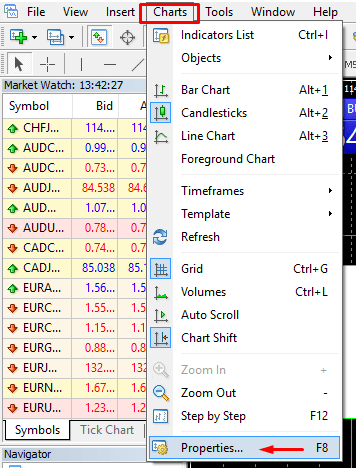
Hoặc bạn có thể nhấn phím F8 trên bàn phím.
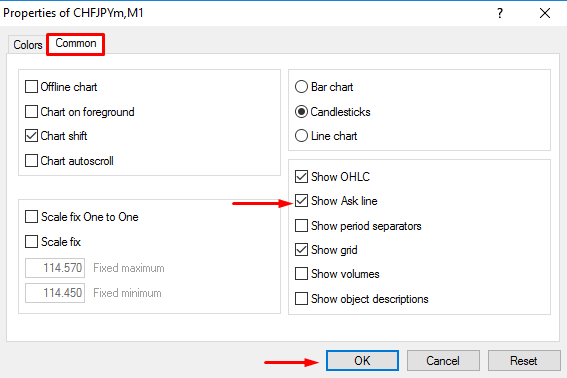
Trong cửa sổ vừa mở, chọn tab "Chung" và đánh dấu vào tùy chọn "Hiển thị đường giá bán". Sau đó nhấp vào "OK".
Di động (iOS):
Để bật đường giá bán trên MT4 và MT5 trên iOS, trước tiên bạn phải đăng nhập thành công. Sau đó, vui lòng:
1. Vào Cài đặt của nền tảng MetaTrader;
2. Nhấp vào tab Biểu đồ:
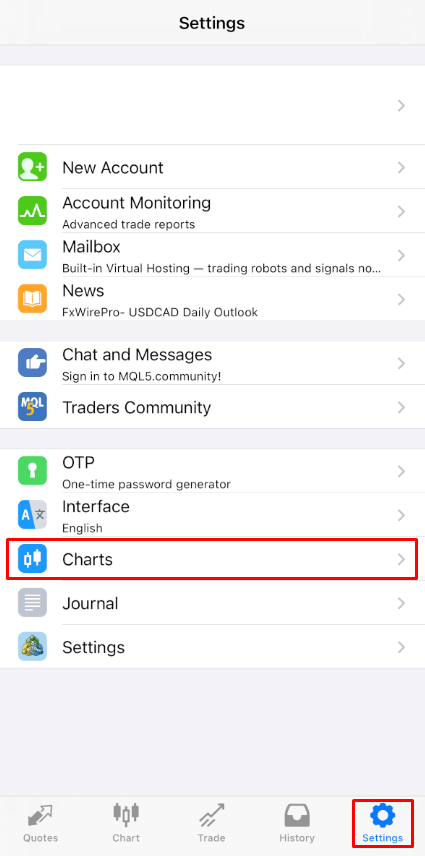
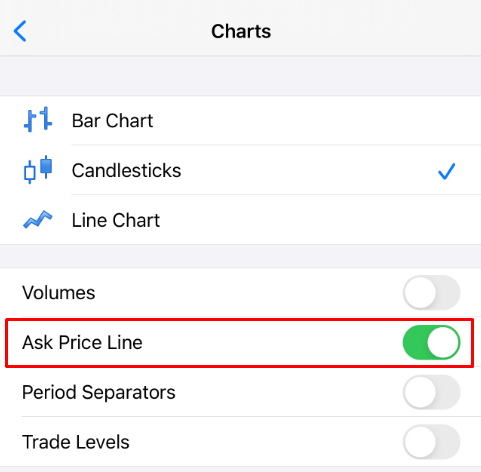
Nhấp vào nút bên cạnh Đường giá bán để bật. Để tắt, hãy nhấp vào cùng một nút:
Di động (Android):
Đối với ứng dụng MT4 và MT5 trên Android, vui lòng làm theo các bước sau:
- Nhấp chuột vào tab Biểu đồ.
- Bây giờ, bạn cần nhấp vào bất kỳ đâu trên biểu đồ để mở menu ngữ cảnh.
- Tìm biểu tượng Cài đặt và nhấp vào đó.
- Chọn ô kiểm "Giá chào bán" để kích hoạt nó.
Tôi có thể sử dụng chuyên gia tư vấn (Expert Advisor) không?
FBS cung cấp các điều kiện giao dịch thuận lợi nhất để sử dụng hầu hết các chiến lược giao dịch mà không có bất kỳ hạn chế nào. Bạn có thể sử dụng giao dịch tự động với sự trợ giúp của các chuyên gia tư vấn (EA), giao dịch lướt sóng (scalping), phòng ngừa rủi ro (hedging), v.v.
Tuy nhiên, vui lòng lưu ý rằng theo Thỏa thuận Khách hàng:
3.2.13, Công ty không cho phép sử dụng các chiến lược chênh lệch giá trên các thị trường liên kết (ví dụ: hợp đồng tương lai tiền tệ và tiền tệ giao ngay). Trong trường hợp Khách hàng sử dụng chênh lệch giá một cách công khai hoặc bí mật, Công ty có quyền hủy các lệnh đó.
Vui lòng xem xét rằng, mặc dù giao dịch với EA được cho phép, FBS không cung cấp bất kỳ chuyên gia tư vấn nào. Kết quả giao dịch với bất kỳ chuyên gia tư vấn nào là trách nhiệm của bạn.
Chúc bạn giao dịch thành công!
Kết luận: Bước đầu tiên của bạn hướng đến thành công trong giao dịch Forex
Đăng nhập và bắt đầu giao dịch ngoại hối trên FBS là một quy trình đơn giản và an toàn, được thiết kế để hỗ trợ cả người mới và người giao dịch có kinh nghiệm. Với các công cụ thân thiện với người dùng, các tùy chọn tài khoản linh hoạt và môi trường giao dịch chuyên nghiệp, FBS cung cấp cho bạn mọi thứ cần thiết để giao dịch một cách tự tin. Bằng cách làm theo các bước này, bạn đang tiến gần hơn đến việc xây dựng một hành trình giao dịch thành công trên thị trường ngoại hối toàn cầu.
Câu hỏi thường gặp
Sử dụng liên kết Quên mật khẩu trên trang đăng nhập FBS để yêu cầu email đặt lại, kiểm tra thư mục thư rác và nhấp vào liên kết đặt lại. Nếu xác thực hai yếu tố được bật, hãy chuẩn bị xác nhận qua ứng dụng xác thực hoặc SMS của bạn. Nếu bạn không còn kiểm soát email hoặc số điện thoại đã đăng ký, hãy liên hệ với bộ phận hỗ trợ của FBS kèm theo bằng chứng nhận dạng; mong đợi các bước xác minh để bảo vệ tài khoản của bạn.
Mở ứng dụng di động FBS, nhập thông tin đăng nhập của bạn hoặc sử dụng thông tin đăng nhập sinh trắc học nếu được bật, sau đó chọn tài khoản demo hoặc tài khoản trực tiếp. Xác nhận số dư tài khoản của bạn, chọn một cặp tiền tệ, mở biểu đồ, chọn thị trường hoặc lệnh chờ xử lý, đặt khối lượng, dừng lỗ và chốt lời, xem xét yêu cầu ký quỹ và gửi lệnh. Giám sát việc thực hiện trong tab Đơn hàng hoặc Giao dịch và điều chỉnh các biện pháp kiểm soát rủi ro nếu cần.
FBS thường yêu cầu xác minh danh tính và địa chỉ để nâng giới hạn và cho phép truy cập đầy đủ vào giao dịch và rút tiền trực tiếp. Chuẩn bị giấy tờ tùy thân do chính phủ cấp (hộ chiếu hoặc thẻ căn cước) và hóa đơn tiện ích hoặc bảng sao kê ngân hàng gần đây để chứng minh địa chỉ; một số khu vực pháp lý cũng yêu cầu chụp ảnh tự sướng để đối chiếu khuôn mặt. Thời gian xác minh khác nhau; quyền truy cập một phần có thể có sẵn trong khi tài liệu đang được xem xét.
Lệnh có thể bị từ chối hoặc trì hoãn vì một số lý do: không đủ ký quỹ, kích thước lô không chính xác, giao dịch ngoài giờ thị trường, tạm dừng công cụ, hạn chế về đòn bẩy hoặc loại tài khoản, chênh lệch giá hoặc sự cố kết nối/máy chủ tạm thời. Bắt đầu khắc phục sự cố bằng cách kiểm tra ký quỹ và ký quỹ tự do, giờ giao dịch công cụ, thông số lệnh và kết nối internet của bạn. Nếu sự cố vẫn tiếp diễn, hãy chụp ID đơn đặt hàng và liên hệ với bộ phận hỗ trợ kèm theo ảnh chụp màn hình và dấu thời gian.
Số tiền gửi tối thiểu khác nhau tùy theo loại tài khoản — một số loại tài khoản FBS cho phép bắt đầu chỉ với một vài đơn vị tiền tệ của bạn trong khi những loại khác yêu cầu mức tối thiểu lớn hơn. Sau khi đăng nhập, hãy mở phần Gửi tiền, chọn tài khoản của bạn và phương thức thanh toán ưa thích (thẻ, ví điện tử, chuyển khoản địa phương), làm theo các bước của nhà cung cấp và xác nhận tín dụng trong số dư FBS của bạn. Sử dụng tài khoản demo để thực hành trước khi cấp vốn và luôn xác minh giới hạn cấp vốn cũng như phí cho phương thức thanh toán của bạn.