تجارت فارکس در FBS MT4/MT5: ابزارهای پلتفرم، سفارشات و ریسک
نوشته شده توسط

پژوهشگر و نویسنده راهنمای پلتفرم تجارت آنلاین
در مورد پلتفرم های کارگزار و سیستم های حساب معاملاتی تحقیق می کند.
وارد کردن اولین موقعیت فارکس خود در MT4 یا MT5 به چیزی بیش از کلیک کردن بر روی خرید نیاز دارد - نیاز به دانستن اینکه از کدام نمودارها، انواع سفارش ها و کنترل های ریسک استفاده کنید. این راهنما بر روی گردش کار معاملاتی در برنامههای MT4/MT5 FBS تمرکز دارد: خواندن نمودارهای چندفریمی، اعمال شاخصهای محبوب، قرار دادن بازار و سفارشهای در حال انتظار، و اندازهگیری موقعیتها تا حاشیه و اهرم با برنامه ریسک شما مطابقت داشته باشند. تاکید بر مراحل عملی است که می توانید بلافاصله در پایانه های دسکتاپ یا موبایل دنبال کنید.
همچنین یاد خواهید گرفت که چگونه معاملات با یک کلیک را پیکربندی کنید، حد ضرر را اضافه کنید و سطوح سود را افزایش دهید، استراتژیهای آزمایشی را روی یک حساب آزمایشی آزمایش کنید و بر اجرا و تاریخچه تجارت نظارت کنید. به اسپردها، لغزش در طول نوسانات بالا و محدودیت های اهرمی خاص حساب توجه کنید. این موارد اجرای واقعی و الزامات حاشیه را شکل می دهند. از اندیکاتورهای داخلی و الگوهای نمودار به طور محافظه کارانه استفاده کنید، تست استراتژی را قبل از اجرای Expert Advisors فعال کنید، و مدیریت توقف را برای محافظت از سرمایه در اولویت قرار دهید.
همچنین یاد خواهید گرفت که چگونه معاملات با یک کلیک را پیکربندی کنید، حد ضرر را اضافه کنید و سطوح سود را افزایش دهید، استراتژیهای آزمایشی را روی یک حساب آزمایشی آزمایش کنید و بر اجرا و تاریخچه تجارت نظارت کنید. به اسپردها، لغزش در طول نوسانات بالا و محدودیت های اهرمی خاص حساب توجه کنید. این موارد اجرای واقعی و الزامات حاشیه را شکل می دهند. از اندیکاتورهای داخلی و الگوهای نمودار به طور محافظه کارانه استفاده کنید، تست استراتژی را قبل از اجرای Expert Advisors فعال کنید، و مدیریت توقف را برای محافظت از سرمایه در اولویت قرار دهید.

نحوه ثبت سفارش جدید در FBS MT4
۱. پس از باز کردن برنامه، فرم ورود به سیستم را مشاهده خواهید کرد که باید با استفاده از نام کاربری و رمز عبور خود آن را تکمیل کنید. برای ورود به حساب واقعی خود، سرور واقعی و برای حساب آزمایشی خود، سرور آزمایشی را انتخاب کنید. 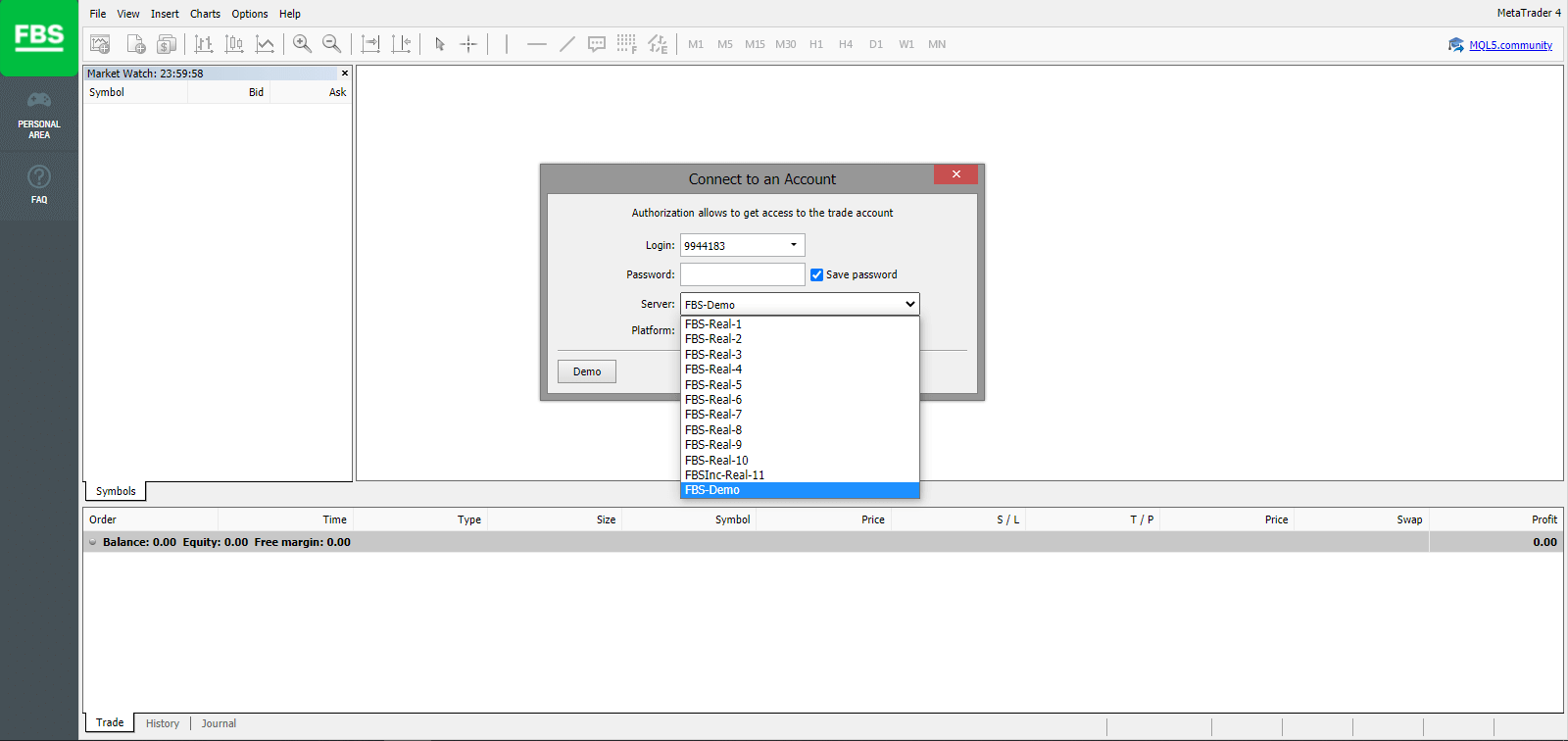
۲. لطفاً توجه داشته باشید که هر بار که یک حساب جدید باز میکنید، یک ایمیل حاوی نام کاربری (شماره حساب) و رمز عبور آن حساب برای شما ارسال شود (یا به تنظیمات حساب در قسمت شخصی بروید).
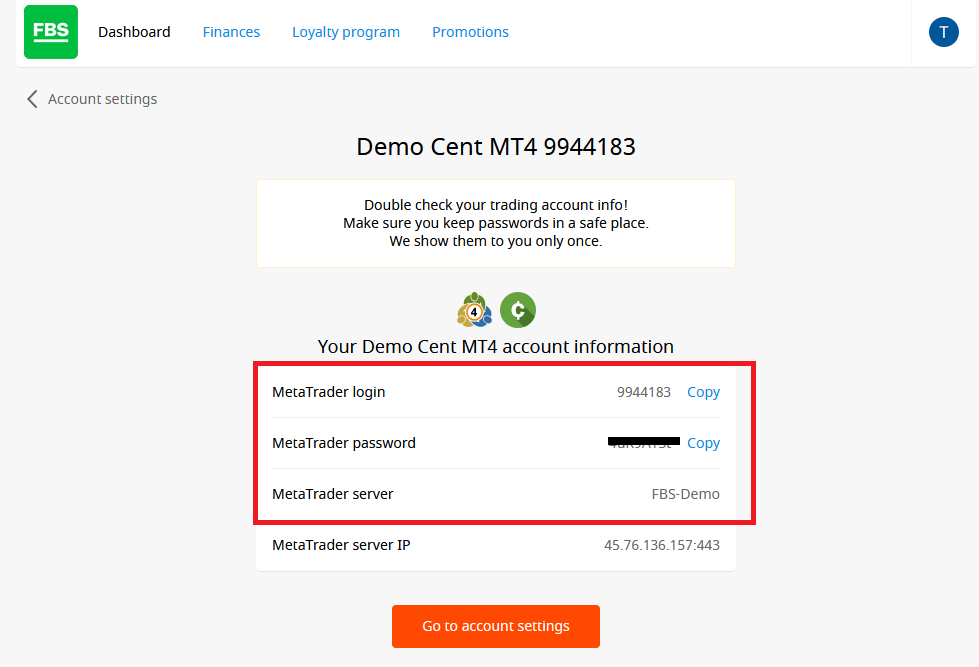
پس از ورود به سیستم، به پلتفرم MetaTrader هدایت خواهید شد. یک نمودار بزرگ خواهید دید که یک جفت ارز خاص را نشان میدهد.
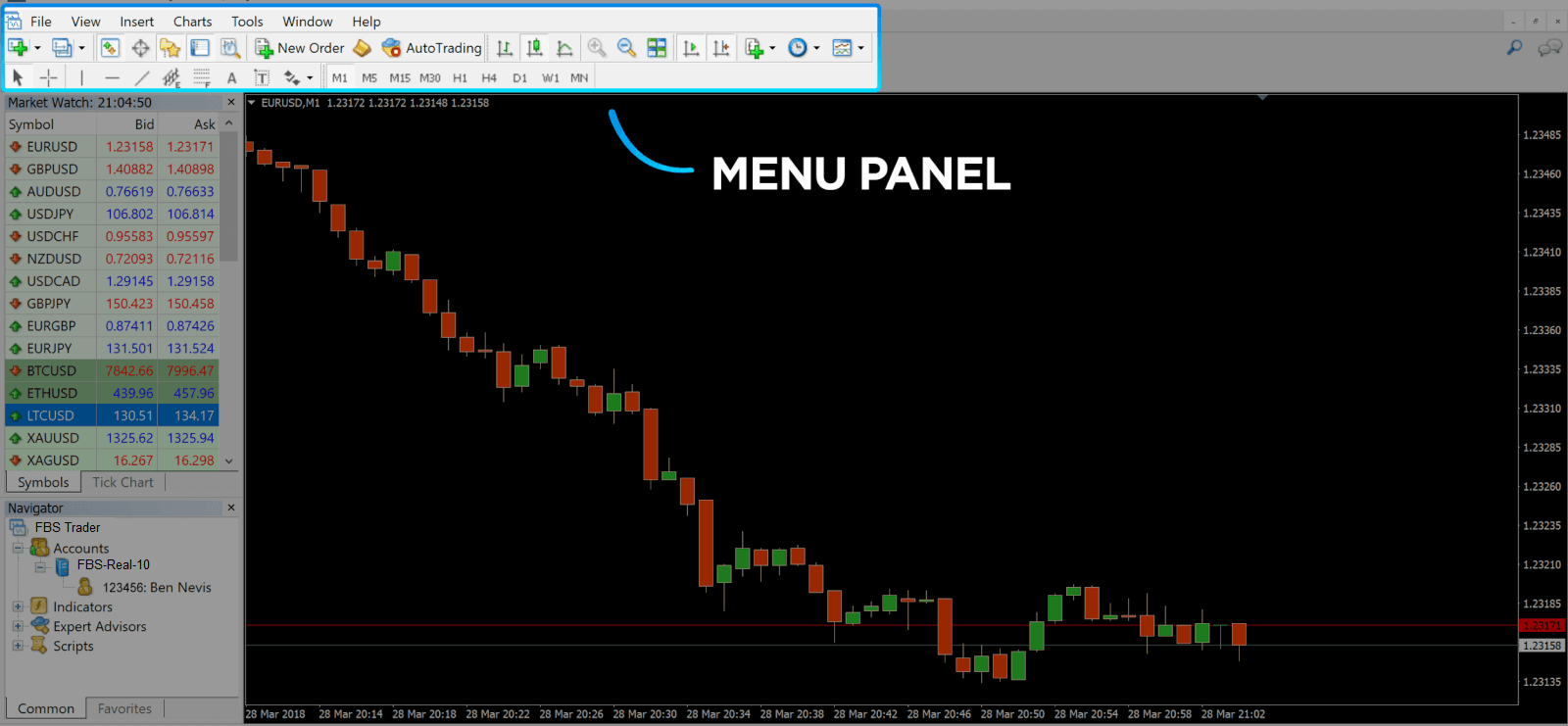
۳. در بالای صفحه، یک منو و یک نوار ابزار پیدا خواهید کرد. از نوار ابزار برای ایجاد سفارش، تغییر بازههای زمانی و دسترسی به شاخصها استفاده کنید.
پنل منوی MetaTrader 4
۴. Market Watch را میتوانید در سمت چپ پیدا کنید که جفت ارزهای مختلف را با قیمتهای پیشنهادی و درخواستی آنها فهرست میکند.
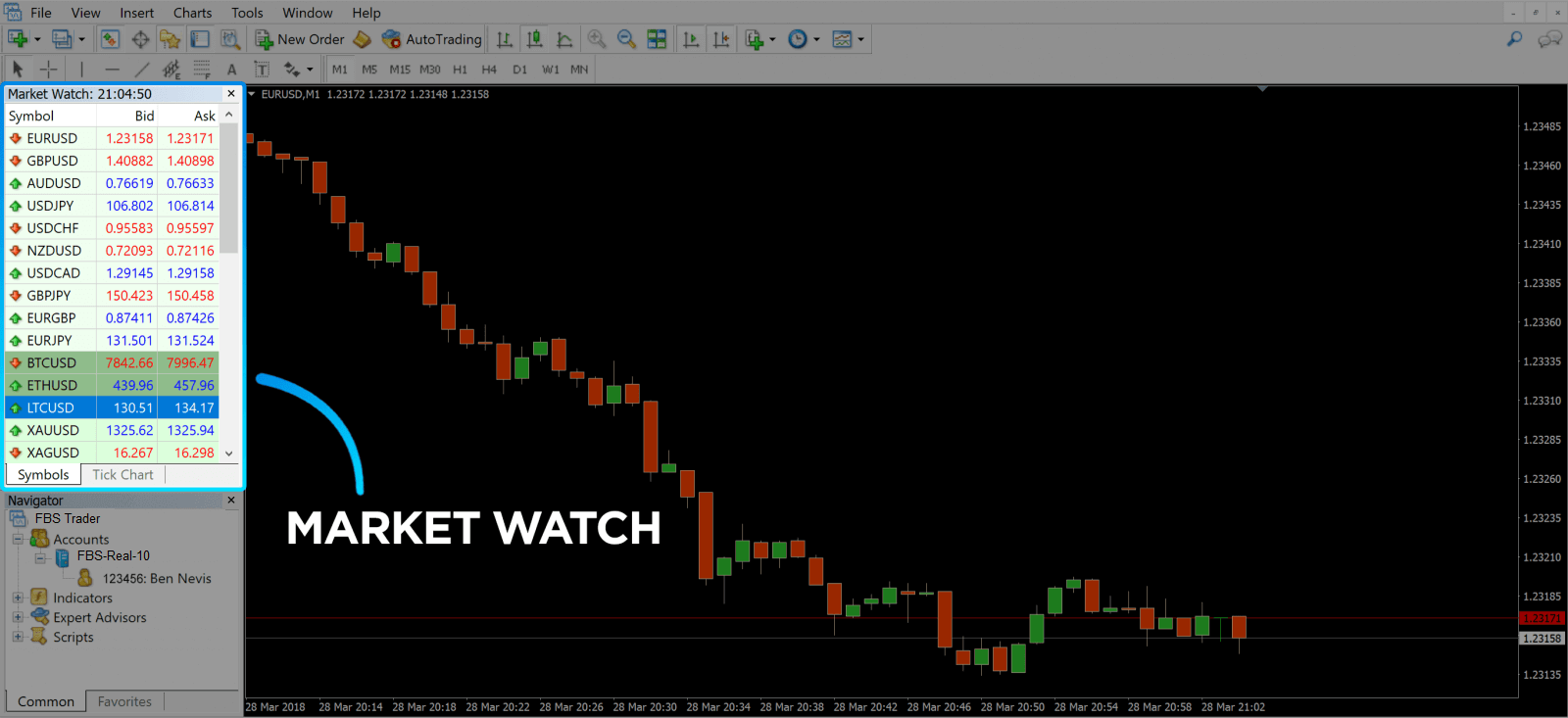
۵. قیمت پیشنهادی برای خرید یک ارز و قیمت پیشنهادی برای فروش استفاده میشود. در زیر قیمت پیشنهادی، ناوبر را مشاهده خواهید کرد ، جایی که میتوانید حسابهای خود را مدیریت کرده و شاخصها، مشاوران متخصص و اسکریپتها را اضافه کنید.
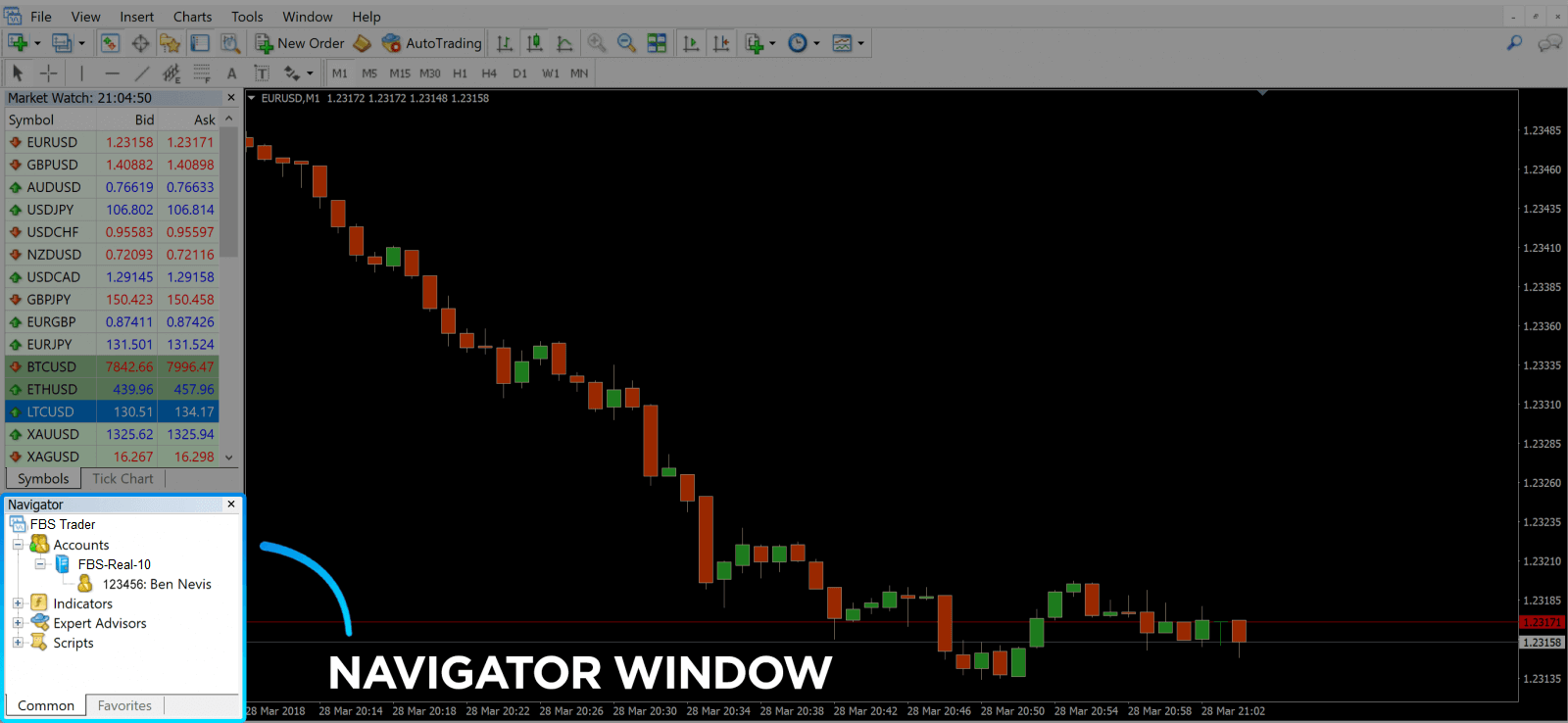
ناوبر متاتریدر،
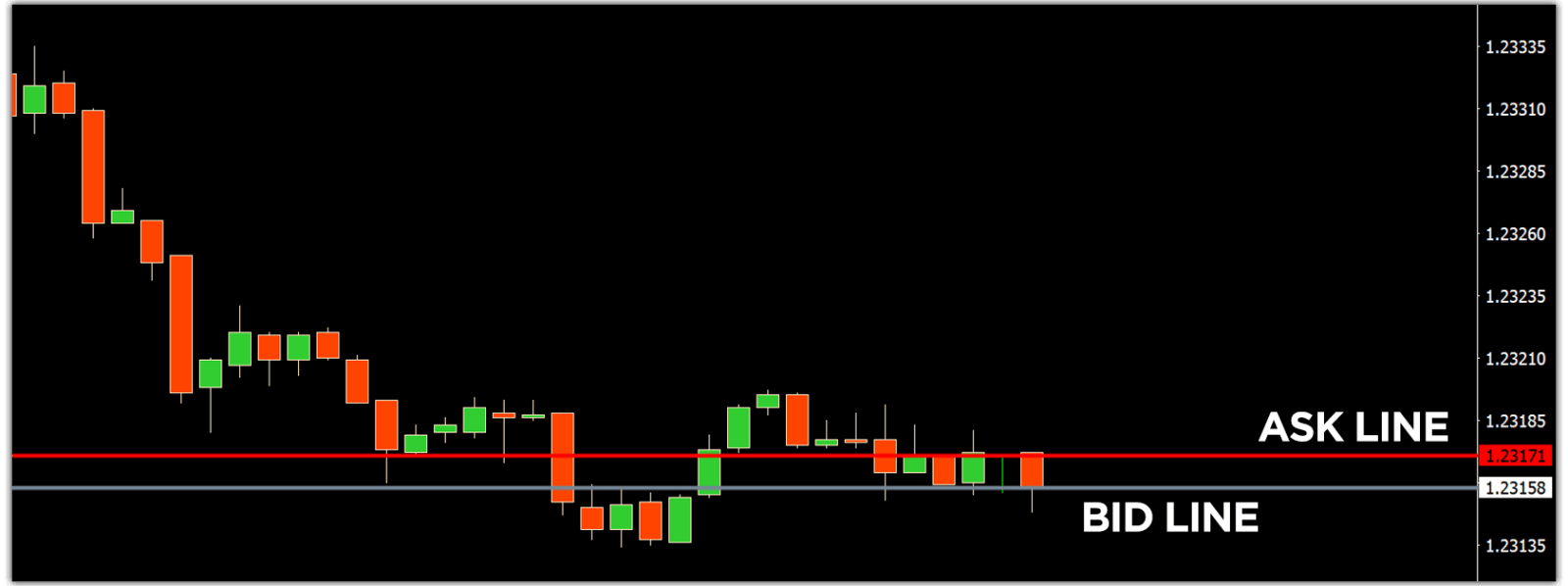
ناوبر متاتریدر ۴ برای خطوط درخواست و پیشنهاد
۶. در پایین صفحه، ترمینال (Terminal ) قرار دارد که دارای چندین تب است تا به شما در پیگیری جدیدترین فعالیتها، از جمله معامله (Trade)، تاریخچه حساب (Account History)، هشدارها (Alerts)، صندوق پستی (Mailbox)، کارشناسان (Experts)، دفتر روزنامه (Journal) و غیره، کمک کند. به عنوان مثال، میتوانید سفارشهای باز شده خود را در تب معامله (Trade)، از جمله نماد، قیمت ورود به معامله، سطوح توقف ضرر (Stop Loss)، سطوح دریافت سود (Take Profit)، قیمت پایانی و سود یا زیان، مشاهده کنید. تب تاریخچه حساب (Account History)، دادههای مربوط به فعالیتهای انجام شده، از جمله سفارشهای بسته شده را جمعآوری میکند.
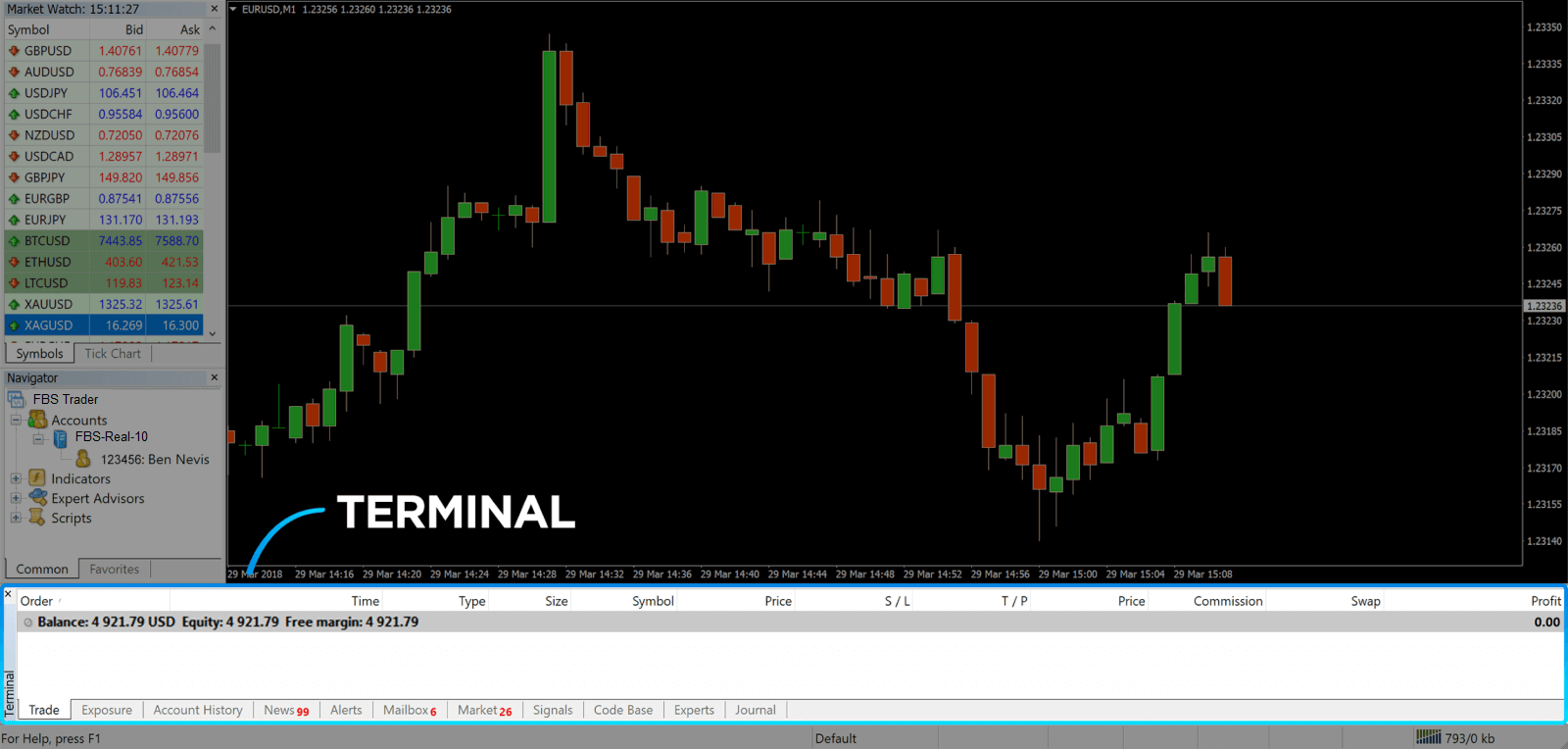
۷. پنجره نمودار، وضعیت فعلی بازار و خطوط درخواست (Ask) و پیشنهاد (Bid) را نشان میدهد. برای باز کردن یک سفارش، باید دکمه سفارش جدید (New Order) را در نوار ابزار فشار دهید یا جفت Market Watch را فشار داده و سفارش جدید (New Order) را انتخاب کنید.
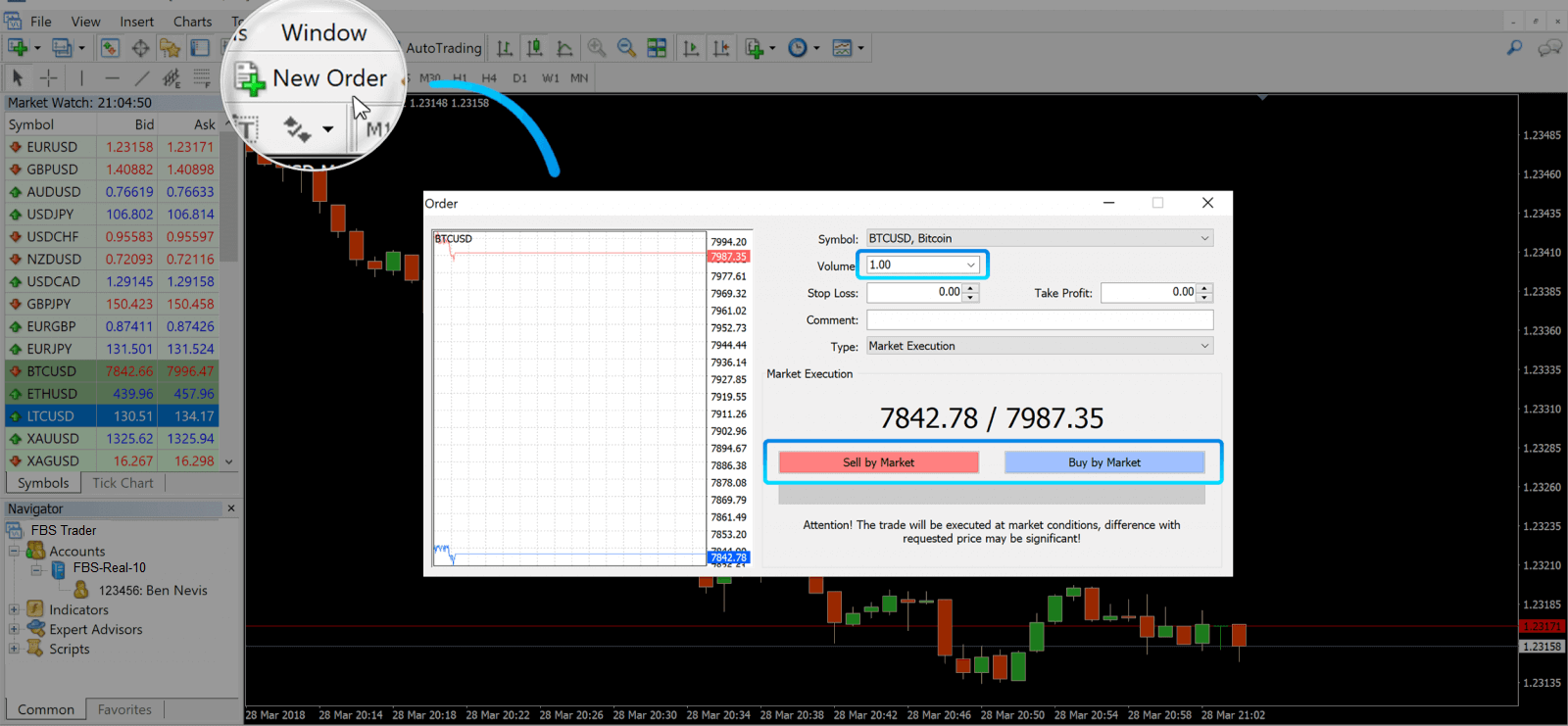
در پنجرهای که باز میشود، موارد زیر را مشاهده خواهید کرد:
- نماد ، به طور خودکار روی دارایی معاملاتی ارائه شده در نمودار تنظیم میشود. برای انتخاب دارایی دیگر، باید یکی را از لیست کشویی انتخاب کنید. درباره جلسات معاملاتی فارکس بیشتر بدانید.
- حجم ، که نشان دهنده اندازه لات است. ۱.۰ برابر با ۱ لات یا ۱۰۰۰۰۰ واحد است - محاسبهگر سود از FBS.
- شما میتوانید حد ضرر (Stop Loss) و حد سود (Take Profit) را یکجا تنظیم کنید یا بعداً معامله را تغییر دهید.
- نوع سفارش میتواند یا اجرای بازار (سفارش بازار) یا سفارش در حال انتظار باشد، که در آن معاملهگر میتواند قیمت ورودی مورد نظر را مشخص کند.
- برای باز کردن یک معامله، باید روی دکمههای « فروش بر اساس بازار» یا «خرید بر اساس بازار» کلیک کنید.
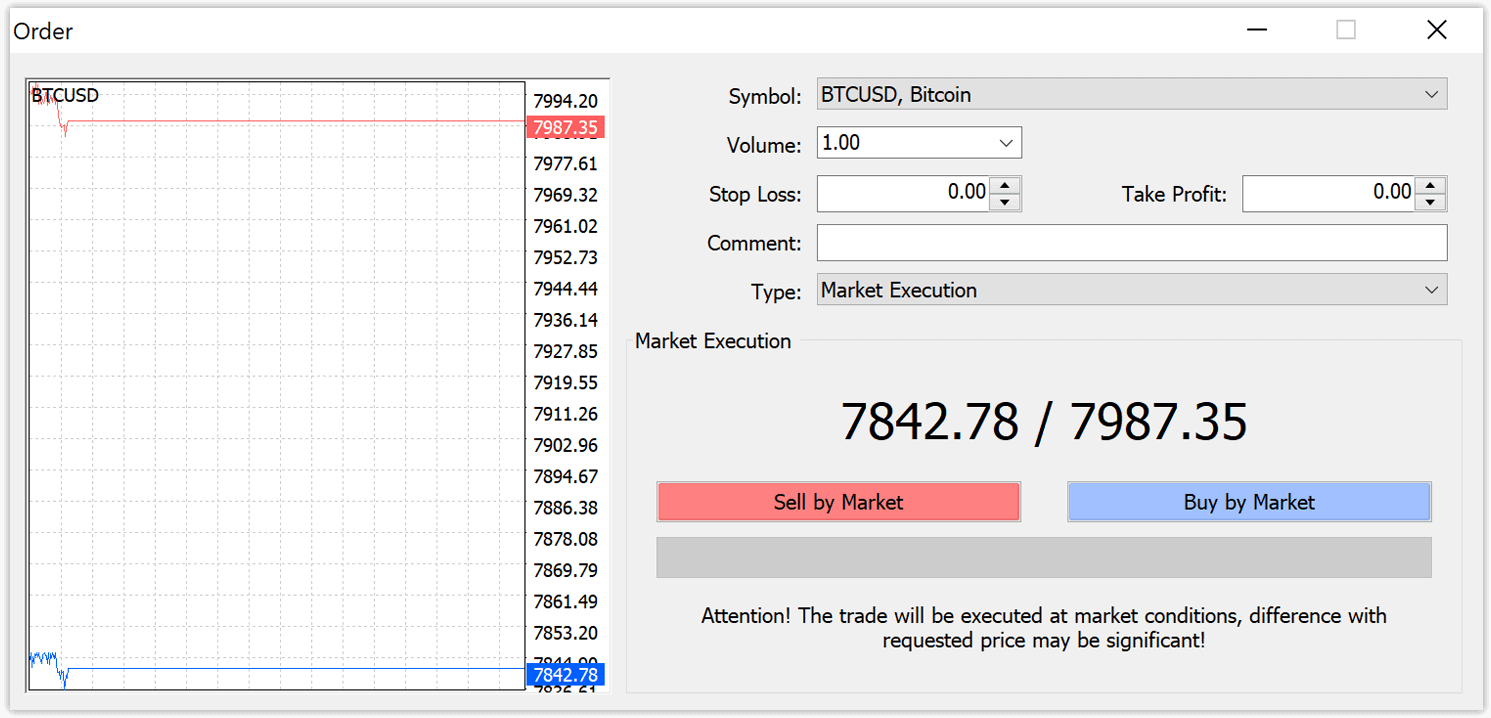
- سفارشهای خرید با قیمت فروش (خط قرمز) باز میشوند و با قیمت پیشنهاد (خط آبی) بسته میشوند. معاملهگران با قیمت کمتر میخرند و میخواهند با قیمت بیشتری بفروشند. سفارشهای فروش با قیمت پیشنهاد باز میشوند و با قیمت درخواست بسته میشوند. شما با قیمت بیشتر میفروشید و میخواهید با قیمت کمتر بخرید. میتوانید سفارش باز شده را در پنجره ترمینال با فشار دادن روی برگه تجارت (Trade) مشاهده کنید. برای بستن سفارش، باید سفارش را فشار داده و بستن سفارش (Close Order) را انتخاب کنید. میتوانید سفارشهای بسته شده خود را در برگه تاریخچه حساب (Account History) مشاهده کنید.
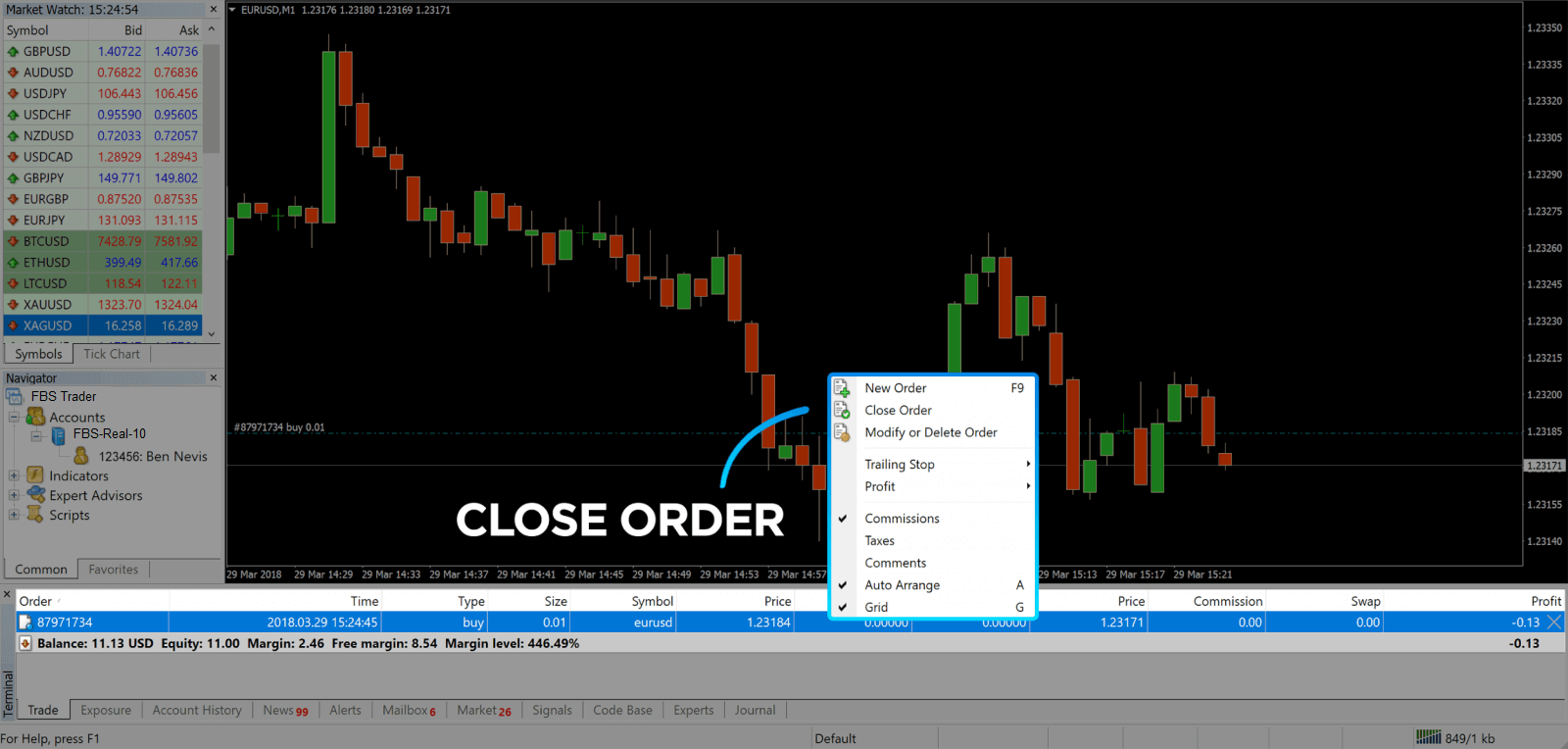
به این ترتیب، میتوانید در متاتریدر ۴ معاملهای باز کنید. وقتی هدف هر دکمه را بدانید، معامله در این پلتفرم برای شما آسان خواهد بود. متاتریدر ۴ ابزارهای تحلیل تکنیکال زیادی را در اختیار شما قرار میدهد که به شما کمک میکند مانند یک متخصص در بازار فارکس معامله کنید.
۱۱۱۱۱-۱۱۱۱۱-۱۱۱۱۱-۲۲۲۲-۳۳۳۳۳-۴۴۴۴
نحوه ثبت سفارش در حال انتظار
تعداد سفارشات در حال انتظار در FBS MT4
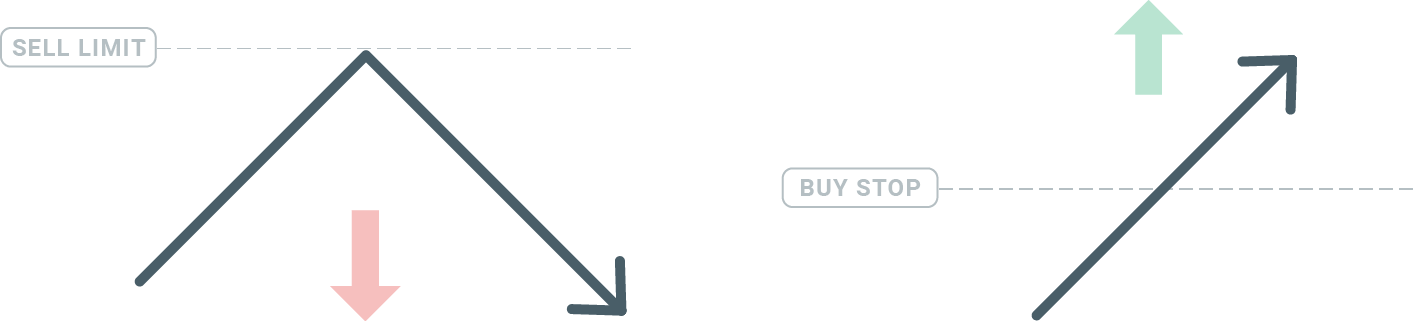
برخلاف سفارشهای اجرای فوری، که در آن معامله با قیمت فعلی بازار انجام میشود، سفارشهای در حال انتظار به شما این امکان را میدهند که سفارشهایی را تنظیم کنید که پس از رسیدن قیمت به سطح مربوطه، که توسط شما انتخاب میشود، باز شوند. چهار نوع سفارش در حال انتظار وجود دارد، اما میتوانیم آنها را فقط به دو نوع اصلی گروهبندی کنیم:- سفارشهایی که انتظار دارند سطح بازار خاصی را بشکنند
- انتظار میرود سفارشات از سطح مشخصی از بازار به حالت اولیه خود بازگردند.
توقف خرید
دستور Buy Stop به شما امکان میدهد سفارش خریدی بالاتر از قیمت فعلی بازار تعیین کنید. این بدان معناست که اگر قیمت فعلی بازار 20 دلار و دستور Buy Stop شما 22 دلار باشد، به محض رسیدن بازار به آن قیمت، یک موقعیت خرید یا لانگ (خرید) باز میشود.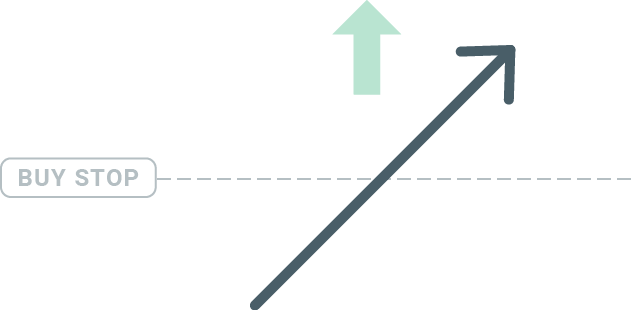
فروش را متوقف کنید
دستور Sell Stop به شما امکان میدهد سفارش فروشی پایینتر از قیمت فعلی بازار تعیین کنید. بنابراین اگر قیمت فعلی بازار 20 دلار و قیمت Sell Stop شما 18 دلار باشد، به محض رسیدن بازار به آن قیمت، یک موقعیت فروش یا «شورت» باز میشود.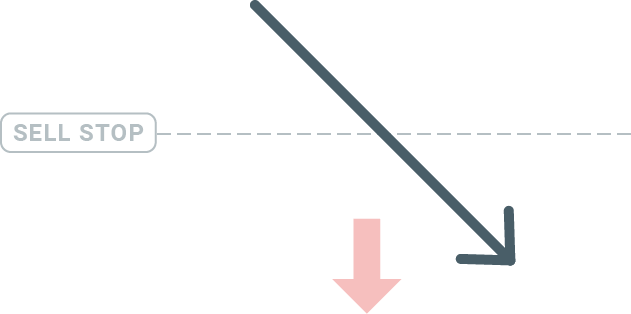
محدودیت خرید
برخلاف سفارش خرید با حد ضرر (buy stop)، سفارش خرید با حد ضرر (Buy Limit) به شما این امکان را میدهد که سفارش خریدی پایینتر از قیمت فعلی بازار تعیین کنید. این بدان معناست که اگر قیمت فعلی بازار 20 دلار و قیمت خرید با حد ضرر شما 18 دلار باشد، به محض اینکه بازار به سطح قیمت 18 دلار برسد، یک موقعیت خرید باز میشود.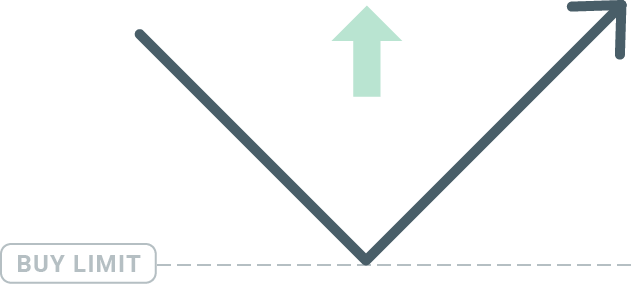
محدودیت فروش
در نهایت، سفارش Sell Limit به شما امکان میدهد سفارش فروشی بالاتر از قیمت فعلی بازار تعیین کنید. بنابراین اگر قیمت فعلی بازار 20 دلار و قیمت Sell Limit تعیین شده 22 دلار باشد، پس از رسیدن بازار به سطح قیمت 22 دلار، یک موقعیت فروش در این بازار باز میشود.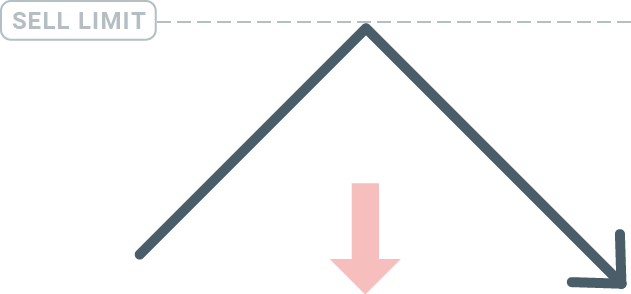
باز کردن سفارشات در حال انتظار
شما میتوانید به سادگی با دوبار کلیک کردن روی نام بازار در ماژول Market Watch، یک سفارش در حال انتظار جدید باز کنید. پس از انجام این کار، پنجره سفارش جدید باز میشود و میتوانید نوع سفارش را به سفارش در حال انتظار تغییر دهید. 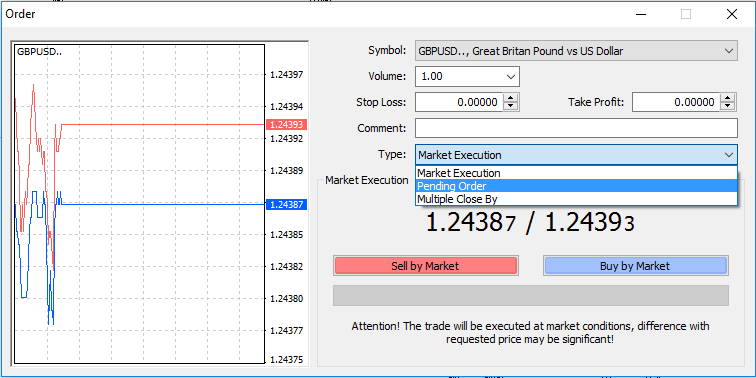
در مرحله بعد، سطح بازاری را که سفارش در حال انتظار در آن فعال میشود، انتخاب کنید. همچنین باید اندازه موقعیت را بر اساس حجم انتخاب کنید.
در صورت لزوم، میتوانید تاریخ انقضا ('انقضا') را تعیین کنید. پس از تنظیم همه این پارامترها، بسته به اینکه آیا میخواهید خرید یا فروش انجام دهید، نوع سفارش دلخواه خود را انتخاب کنید و دکمه 'Place' را بزنید.
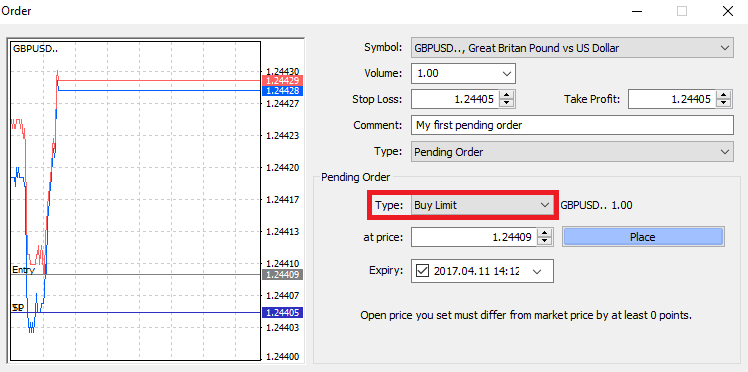
همانطور که میبینید، سفارشهای در حال انتظار از ویژگیهای بسیار قدرتمند MT4 هستند. آنها زمانی مفیدتر هستند که نمیتوانید دائماً بازار را برای نقطه ورود خود زیر نظر داشته باشید، یا اگر قیمت یک ابزار به سرعت تغییر میکند و نمیخواهید فرصت را از دست بدهید.
نحوه بستن سفارشات در FBS MT4
برای بستن یک موقعیت باز، روی علامت «x» در تب «Trade» در پنجره «Terminal» کلیک کنید.
یا روی سفارش خطی روی نمودار کلیک راست کرده و «close» را انتخاب کنید.
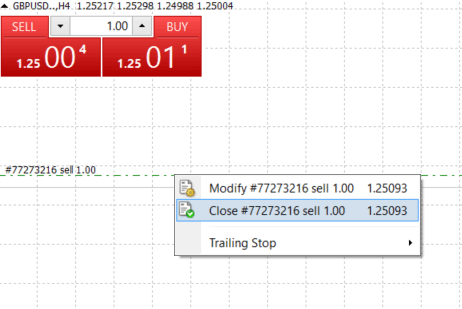
اگر میخواهید فقط بخشی از موقعیت را ببندید، روی سفارش باز کلیک راست کرده و «Modify» را انتخاب کنید. سپس، در قسمت «Type»، اجرای فوری را انتخاب کنید و انتخاب کنید که میخواهید کدام بخش از موقعیت را ببندید.
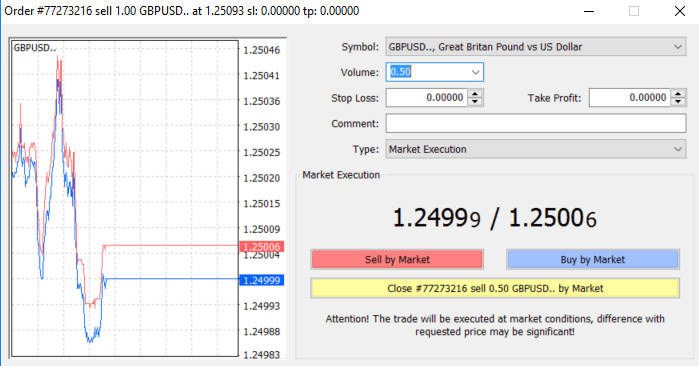
همانطور که میبینید، باز کردن و بستن معاملات در MT4 بسیار آسان است و به معنای واقعی کلمه فقط با یک کلیک انجام میشود.
استفاده از حد ضرر (Stop Loss)، حد سود (Take Profit) و حد ضرر متحرک (Trailing Stop) در FBS MT4
یکی از کلیدهای موفقیت در بازارهای مالی در درازمدت، مدیریت ریسک محتاطانه است. به همین دلیل است که حد ضرر و حد سود باید بخش جداییناپذیر معاملات شما باشند. بنابراین بیایید نگاهی به نحوه استفاده از آنها در پلتفرم MT4 بیندازیم تا مطمئن شویم که میدانید چگونه ریسک خود را محدود کرده و پتانسیل معاملاتی خود را به حداکثر برسانید.
تنظیم حد ضرر (Stop Loss) و حد سود (Take Profit)
اولین و سادهترین راه برای اضافه کردن حد ضرر (Stop Loss) یا حد سود (Take Profit) به معاملهتان، انجام فوری آن، هنگام ثبت سفارشهای جدید است.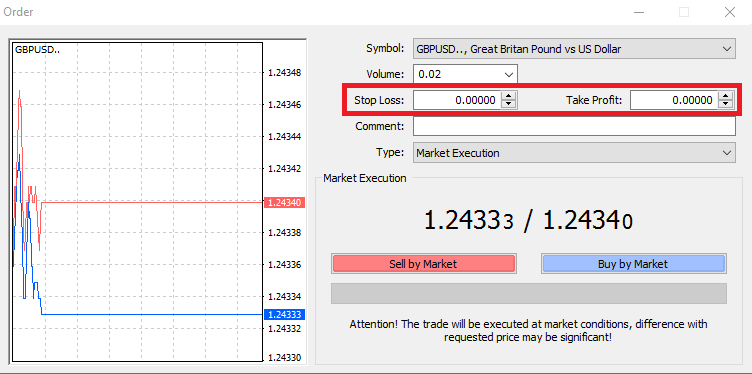
برای انجام این کار، کافیست سطح قیمت خاص خود را در فیلدهای حد ضرر (Stop Loss) یا حد سود (Take Profit) وارد کنید. به یاد داشته باشید که حد ضرر (Stop Loss) به طور خودکار زمانی اجرا میشود که بازار در خلاف جهت موقعیت شما حرکت کند (از این رو نام آن: حد ضرر (stop loss) است) و سطوح حد سود (Take Profit) نیز زمانی که قیمت به هدف سود مشخص شده شما میرسد، به طور خودکار اجرا میشوند. این بدان معناست که شما میتوانید سطح حد ضرر
(Stop Loss) خود را پایینتر از قیمت فعلی بازار و سطح حد سود (Take Profit) را بالاتر از قیمت فعلی بازار تنظیم کنید. مهم است به یاد داشته باشید که حد ضرر (SL) یا حد سود (TP) همیشه به یک موقعیت باز یا یک سفارش در حال انتظار (pending order) متصل هستند. میتوانید هر دو را پس از باز شدن معامله و نظارت بر بازار تنظیم کنید. این یک دستور محافظتی برای موقعیت بازار شماست، اما البته لازم نیست یک موقعیت جدید باز کنید. همیشه میتوانید آنها را بعداً اضافه کنید، اما اکیداً توصیه میکنیم همیشه از موقعیتهای خود محافظت کنید*.
۱۱۱۱۱-۱۱۱۱۱-۱۱۱۱۱-۲۲۲۲-۳۳۳۳۳-۴۴۴۴
اضافه کردن سطوح توقف ضرر و کسب سود
سادهترین راه برای اضافه کردن سطوح SL/TP به موقعیت از قبل باز شده شما، استفاده از یک خط معامله روی نمودار است. برای انجام این کار، کافیست خط معامله را به بالا یا پایین تا یک سطح خاص بکشید و رها کنید.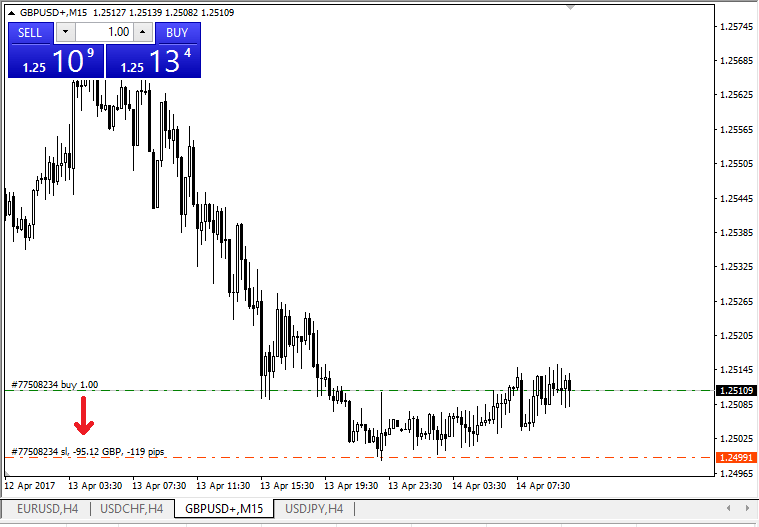
پس از وارد کردن سطوح SL/TP، خطوط SL/TP روی نمودار ظاهر میشوند. به این ترتیب میتوانید سطوح SL/TP را نیز به سادگی و به سرعت تغییر دهید.
همچنین میتوانید این کار را از ماژول پایین «ترمینال» انجام دهید. برای اضافه کردن یا تغییر سطوح SL/TP، کافیست روی موقعیت باز یا سفارش در حال انتظار خود کلیک راست کرده و «اصلاح یا حذف سفارش» را انتخاب کنید.
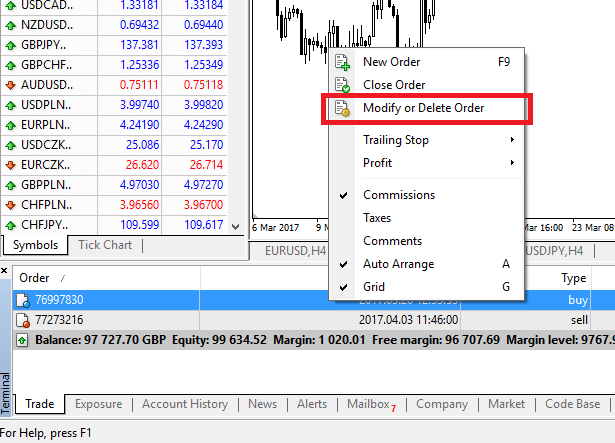
پنجره اصلاح سفارش ظاهر میشود و اکنون میتوانید SL/TP را با سطح دقیق بازار یا با تعریف محدوده امتیاز از قیمت فعلی بازار وارد/اصلاح کنید.
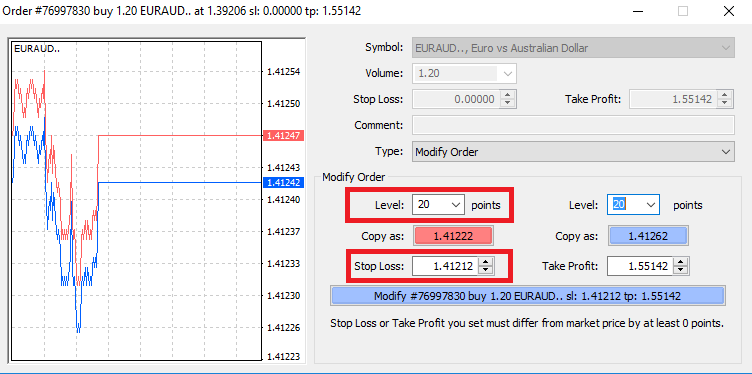
حد ضرر متحرک
حد ضرر برای کاهش ضررها در زمانی که بازار خلاف جهت موقعیت شما حرکت میکند، در نظر گرفته شده است، اما میتواند به شما در حفظ سودتان نیز کمک کند.
اگرچه این ممکن است در ابتدا کمی غیرمنطقی به نظر برسد، اما در واقع درک و تسلط بر آن بسیار آسان است.
فرض کنید یک موقعیت خرید (long) باز کردهاید و بازار در جهت درست حرکت میکند و معامله شما را در حال حاضر سودآور میکند. حد ضرر اصلی شما که در سطحی پایینتر از قیمت باز شما قرار داده شده بود، اکنون میتواند به قیمت باز شما منتقل شود (بنابراین میتوانید به نقطه سربهسر برسید) یا بالاتر از قیمت باز (بنابراین سود شما تضمین شده است).
برای خودکار کردن این فرآیند، میتوانید از حد ضرر متحرک (Trailing Stop) استفاده کنید. این میتواند ابزاری واقعاً مفید برای مدیریت ریسک شما باشد، به خصوص زمانی که تغییرات قیمت سریع هستند یا زمانی که نمیتوانید به طور مداوم بازار را رصد کنید.
به محض اینکه موقعیت سودآور شود، حد ضرر متحرک شما به طور خودکار از قیمت پیروی میکند و فاصله قبلی تعیین شده را حفظ میکند.
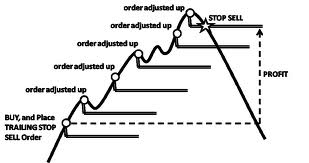
با این حال، طبق مثال بالا، لطفاً در نظر داشته باشید که معامله شما باید به اندازه کافی سود داشته باشد تا حد ضرر متحرک بتواند بالاتر از قیمت باز شما حرکت کند، قبل از اینکه سود شما تضمین شود.
حد ضرر متحرک (TS) به موقعیتهای باز شما متصل است، اما مهم است به یاد داشته باشید که اگر در MT4 حد ضرر متحرک دارید، برای اجرای موفقیتآمیز آن باید پلتفرم را باز کنید.
برای تنظیم حد ضرر متحرک، روی موقعیت باز در پنجره «ترمینال» کلیک راست کرده و مقدار پیپ مورد نظر خود را برای فاصله بین سطح TP و قیمت فعلی در منوی حد ضرر متحرک مشخص کنید.
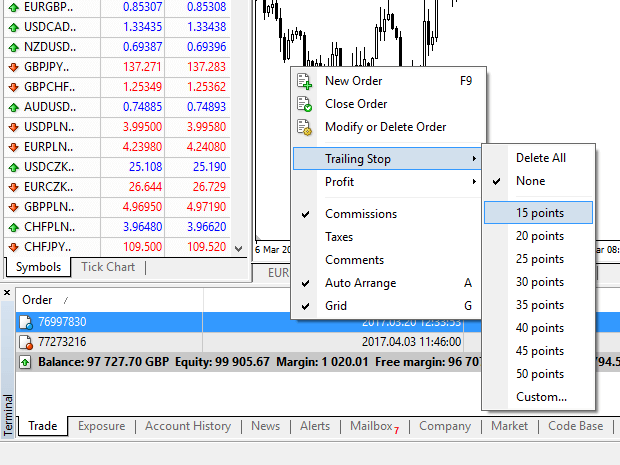
حد ضرر متحرک شما اکنون فعال است. این بدان معناست که اگر قیمتها به سمت سودآور بازار تغییر کنند، حد ضرر متحرک تضمین میکند که سطح حد ضرر به طور خودکار از قیمت پیروی میکند.
حد ضرر متحرک شما را میتوان به راحتی با تنظیم «هیچکدام» در منوی حد ضرر متحرک غیرفعال کرد. اگر میخواهید به سرعت آن را در تمام موقعیتهای باز غیرفعال کنید، کافیست «حذف همه» را انتخاب کنید.
همانطور که میبینید، MT4 روشهای زیادی را برای محافظت از موقعیتهای شما تنها در چند لحظه ارائه میدهد.
*در حالی که سفارشات حد ضرر یکی از بهترین راهها برای اطمینان از مدیریت ریسک و حفظ ضررهای احتمالی در سطوح قابل قبول هستند، اما امنیت ۱۰۰٪ را ارائه نمیدهند.
استفاده از حد ضرر رایگان است و از حساب شما در برابر حرکات نامطلوب بازار محافظت میکند، اما لطفاً توجه داشته باشید که آنها نمیتوانند موقعیت شما را همیشه تضمین کنند. اگر بازار ناگهان بیثبات شود و فراتر از سطح حد ضرر شما شکاف ایجاد کند (از یک قیمت به قیمت دیگر بدون معامله در سطوح بین آنها جهش کند)، ممکن است موقعیت شما در سطح بدتری از آنچه درخواست کردهاید بسته شود. این به عنوان لغزش قیمت شناخته میشود.
حد ضرر تضمینشده، که هیچ خطر لغزش قیمتی ندارد و تضمین میکند که موقعیت در سطح حد ضرری که شما درخواست کردهاید بسته شود، حتی اگر بازار علیه شما حرکت کند، به صورت رایگان با یک حساب پایه در دسترس است.
سوالات متداول متاتریدر
چگونه وارد حساب معاملاتی خود شوم؟
نحوه تنظیم اتصال در صورت بروز خطای "NO CONNECTION" در متاتریدر:1. روی "File" (گوشه بالا سمت چپ در متاتریدر) کلیک کنید.
2. "Login to Trade Account" را انتخاب کنید.
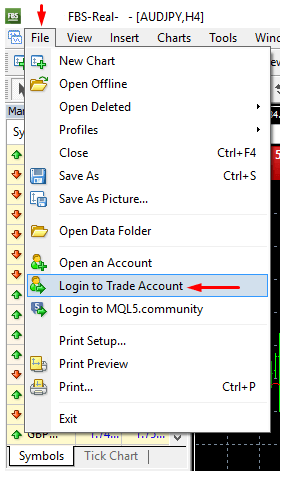
3. شماره حساب را در بخش "Login" وارد کنید.
4. یک رمز عبور معاملاتی (برای امکان معامله) یا رمز عبور سرمایهگذار (فقط برای مشاهده فعالیت؛ گزینه ثبت سفارش غیرفعال خواهد بود) را در بخش "Password" وارد کنید.
5. نام سرور مناسب را از لیست پیشنهادی در بخش "Server" انتخاب کنید.
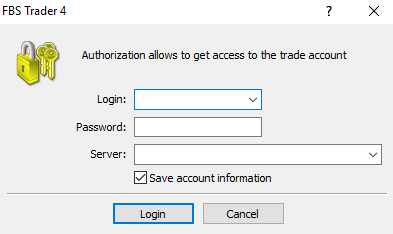
لطفاً توجه داشته باشید که شماره سرور در هنگام افتتاح حساب به شما داده شده است. اگر شماره سرور خود را به خاطر ندارید، میتوانید هنگام بازیابی رمز عبور معاملاتی خود، آن را بررسی کنید.
همچنین، میتوانید به جای انتخاب آن، آدرس سرور را به صورت دستی وارد کنید.
چگونه وارد برنامه موبایل MetaTrader4 شویم؟ (اندروید)
ما اکیداً توصیه میکنیم که برنامه MetaTrader4 را برای دستگاه خود مستقیماً از سایت ما دانلود کنید. این به شما کمک میکند تا به راحتی با FBS وارد شوید. برای ورود به حساب MT4 خود از طریق برنامه تلفن همراه، لطفاً مراحل زیر را دنبال کنید:
1. در صفحه اول ("حسابها") روی علامت "+" کلیک کنید:
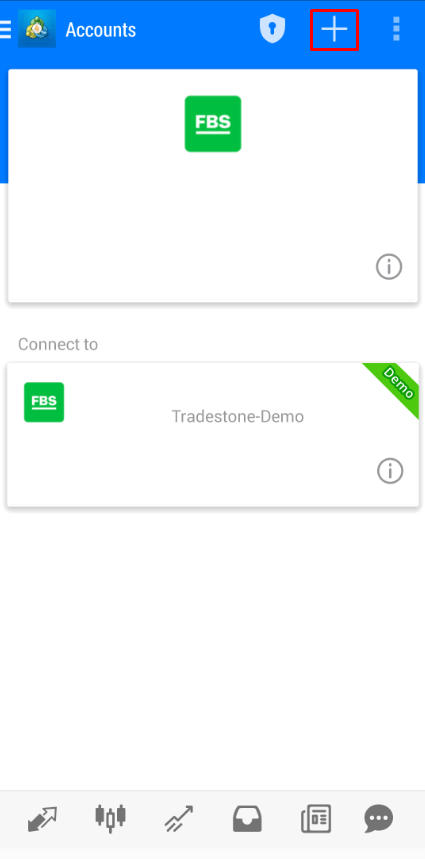
2. در پنجره باز شده، روی دکمه "ورود به یک حساب موجود" کلیک کنید.
3. اگر پلتفرم را از وبسایت ما دانلود کردهاید، به طور خودکار "FBS Inc" را در لیست کارگزاران مشاهده خواهید کرد. با این حال، باید سرور حساب خود را مشخص کنید:
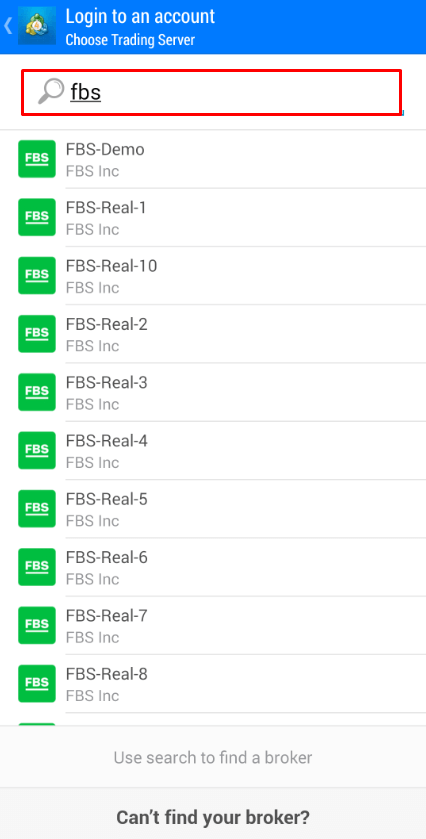
اطلاعات ورود، از جمله سرور حساب، هنگام افتتاح حساب به شما ارائه شده است. اگر شماره سرور را به خاطر ندارید، میتوانید آن را در تنظیمات حساب با کلیک بر روی شماره حساب معاملاتی خود در قسمت شخصی وب یا برنامه شخصی FBS پیدا کنید:
4. اکنون، جزئیات حساب را وارد کنید. در قسمت "ورود"، شماره حساب خود را تایپ کنید و در قسمت "رمز عبور"، رمز عبوری را که هنگام ثبت نام حساب برای شما ایجاد شده است، تایپ کنید:
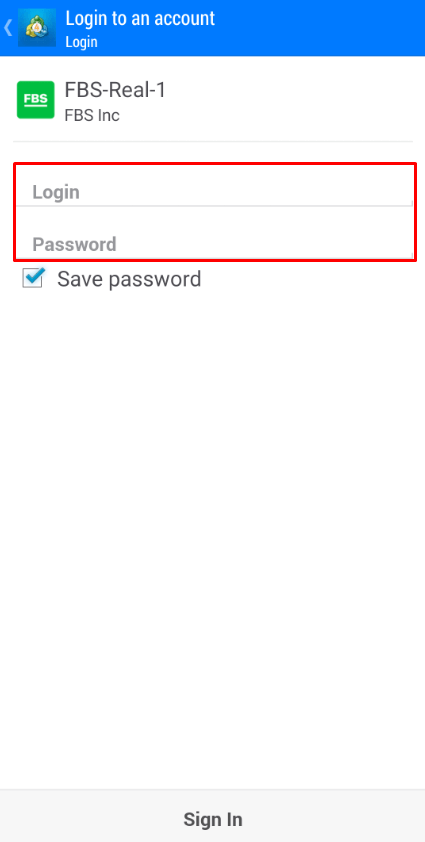
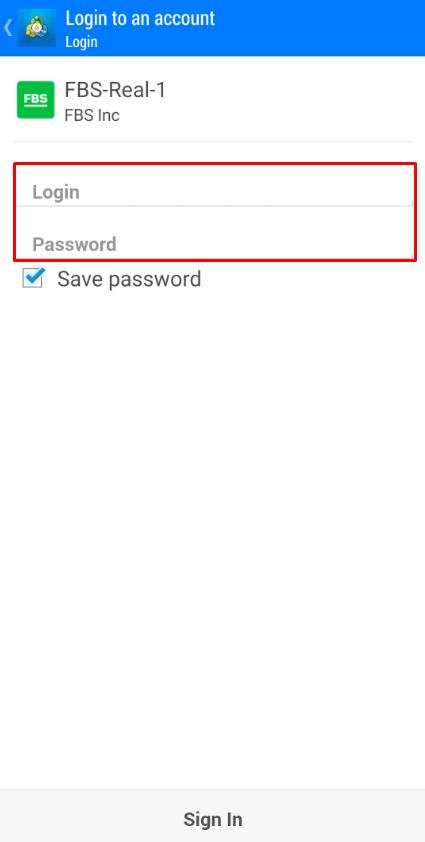
5. روی "ورود" کلیک کنید.
اگر در ورود به سیستم مشکلی دارید، لطفاً یک رمز عبور معاملاتی جدید در ناحیه شخصی خود ایجاد کنید و سعی کنید با رمز عبور جدید وارد شوید.
چگونه وارد برنامه موبایل MetaTrader5 شویم؟ (اندروید)
ما اکیداً توصیه میکنیم که برنامه MetaTrader5 را برای دستگاه خود مستقیماً از سایت ما دانلود کنید. این برنامه به شما کمک میکند تا به راحتی با FBS وارد شوید.برای ورود به حساب MT5 خود از طریق برنامه تلفن همراه، لطفاً این مراحل را دنبال کنید:
1 در صفحه اول ("حسابها") روی علامت "+" کلیک کنید.
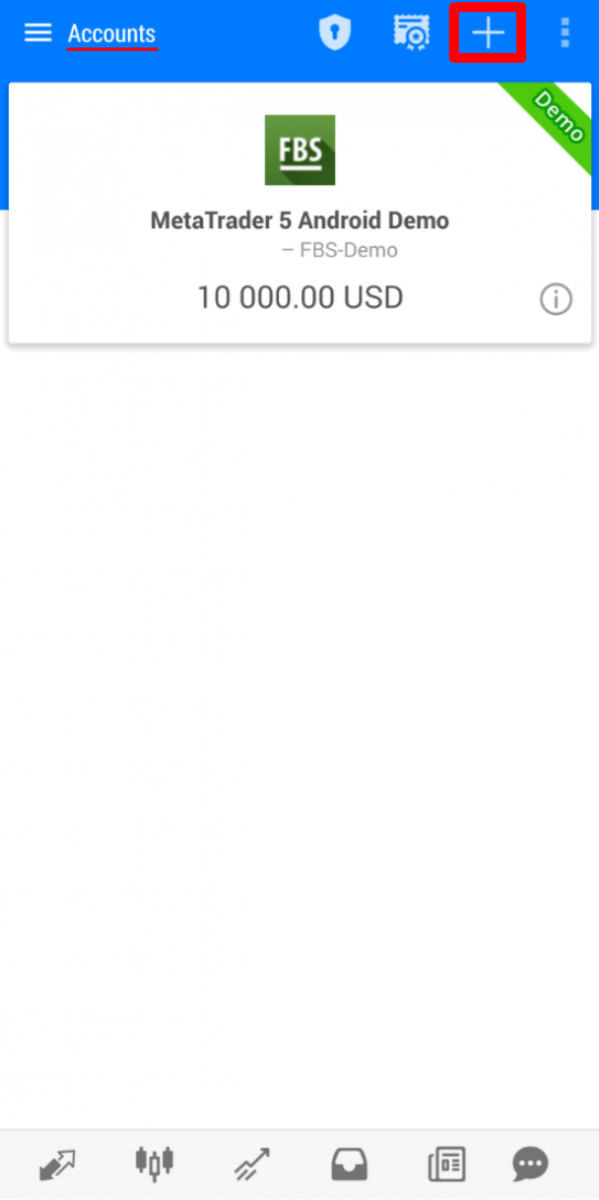
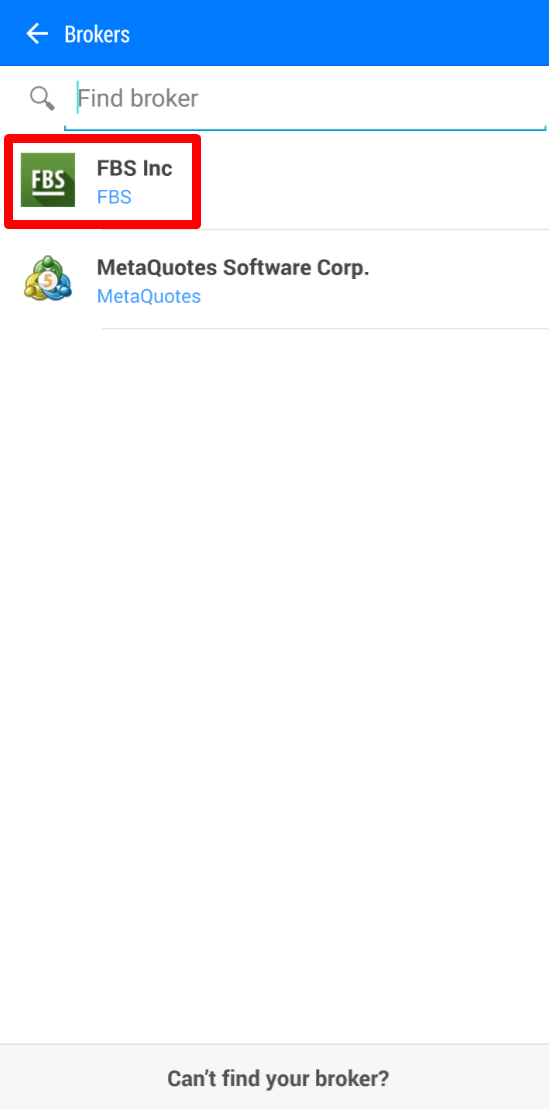
2 اگر پلتفرم را از وبسایت ما دانلود کردهاید، به طور خودکار "FBS Inc" را در لیست کارگزاران مشاهده خواهید کرد. روی آن کلیک کنید.
3 در قسمت "ورود به حساب موجود" سرور مورد نیاز خود (واقعی یا آزمایشی) را انتخاب کنید، در قسمت "ورود"، لطفاً شماره حساب خود را وارد کنید و در قسمت "رمز عبور"، رمز عبوری را که هنگام ثبت نام حساب برای شما ایجاد شده است، وارد کنید.
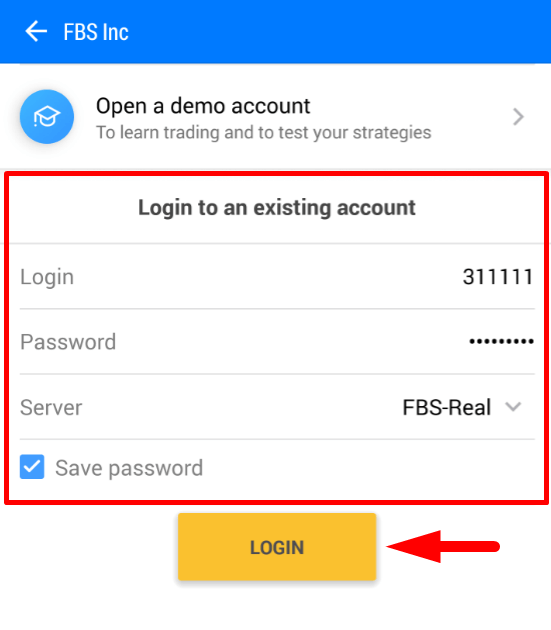
4. روی "ورود" کلیک کنید.
در صورت بروز مشکل در ورود به سیستم، لطفاً یک رمز عبور معاملاتی جدید در قسمت شخصی خود ایجاد کنید و سعی کنید با رمز عبور جدید وارد شوید.
چگونه وارد برنامه موبایل MetaTrader5 شویم؟ (iOS)
اکیداً توصیه میکنیم که برنامه MetaTrader5 را برای دستگاه خود مستقیماً از سایت ما دانلود کنید. این برنامه به شما کمک میکند تا به راحتی با FBS وارد شوید. برای ورود به حساب MT5 خود از طریق برنامه تلفن همراه، لطفاً این مراحل را دنبال کنید:
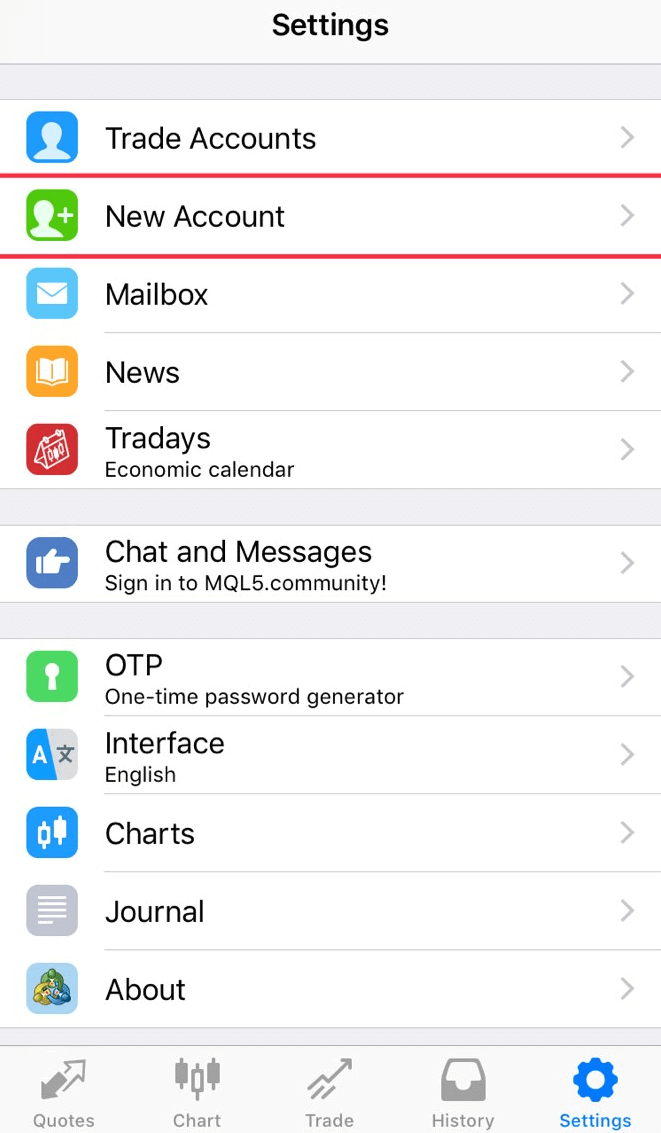
1. روی «تنظیمات» در قسمت پایین سمت راست صفحه کلیک کنید.

2 در بالای صفحه، لطفاً روی «حساب جدید» کلیک کنید.
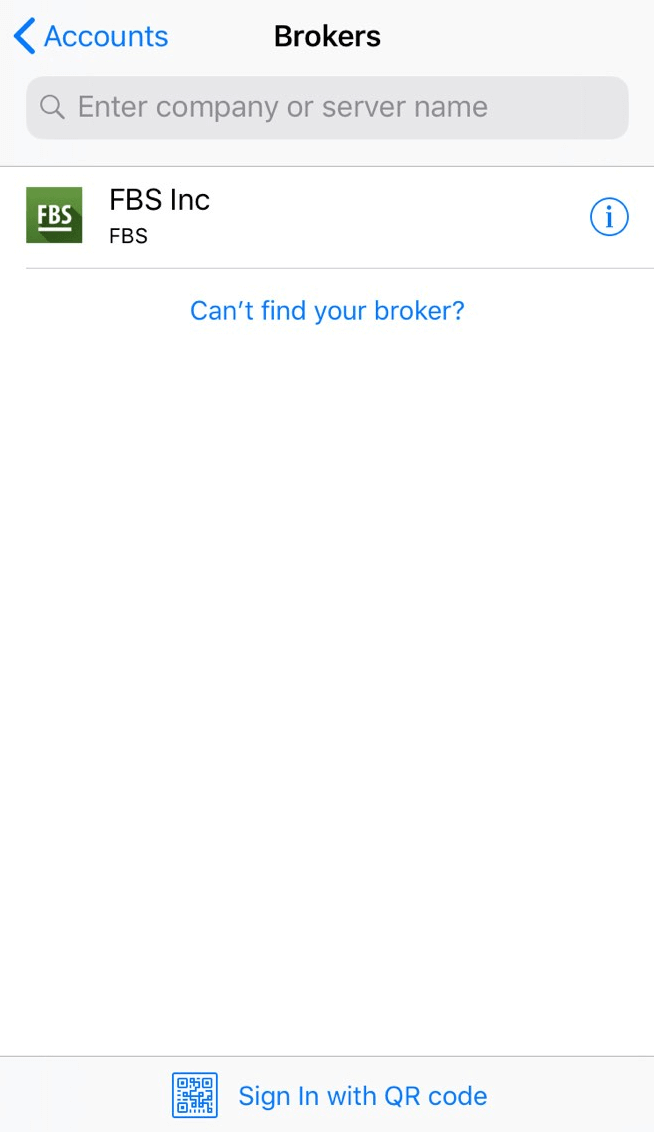
3 اگر پلتفرم را از وبسایت ما دانلود کردهاید، به طور خودکار «FBS Inc» را در لیست کارگزاران مشاهده خواهید کرد. روی آن کلیک کنید.
4 در قسمت «استفاده از حساب موجود» سرور مورد نیاز خود (واقعی یا آزمایشی) را انتخاب کنید، در قسمت «ورود»، لطفاً شماره حساب خود را وارد کنید و در قسمت «رمز عبور»، رمز عبوری را که هنگام ثبت نام حساب برای شما ایجاد شده است، وارد کنید.
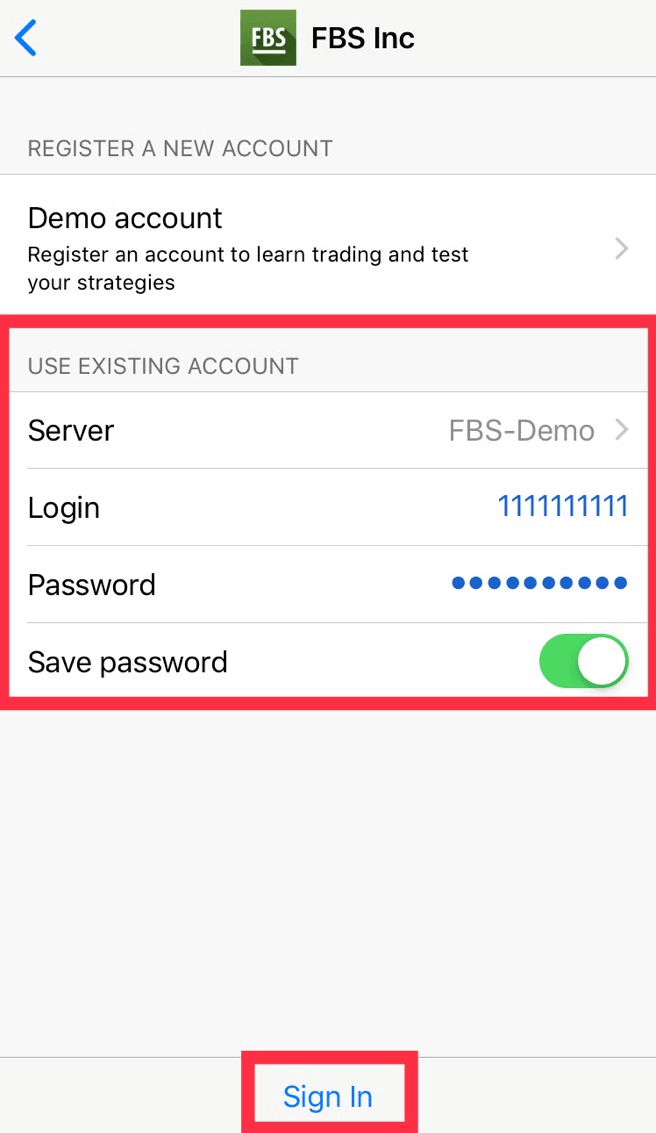
5. روی «ورود به سیستم» کلیک کنید.
در صورت بروز مشکل در ورود به سیستم، لطفاً یک رمز عبور معاملاتی جدید در قسمت شخصی خود ایجاد کنید و سعی کنید با رمز عبور جدید وارد شوید.
تفاوت بین MT4 و MT5 چیست؟
اگرچه بسیاری ممکن است فکر کنند که MetaTrader5 فقط یک نسخه ارتقا یافته از MetaTrader4 است، اما این دو پلتفرم متفاوت هستند و هر کدام اهداف خاصی را بهتر برآورده میکنند.بیایید این دو پلتفرم را با هم مقایسه کنیم:
متاتریدر 4 |
متاتریدر5 |
|
زبان |
MQL4 |
MQL5 |
مشاور متخصص |
✓ |
✓ |
انواع سفارشات در حال انتظار |
۴ |
۶ |
بازههای زمانی |
۹ |
۲۱ |
شاخصهای داخلی |
۳۰ |
۳۸ |
تقویم اقتصادی داخلی |
✗ |
✓ |
نمادهای سفارشی برای تحلیل |
✗ |
✓ |
جزئیات و پنجره معاملات در Market Watch |
✗ |
✓ |
صادرات داده تیک |
✗ |
✓ |
چند رشتهای |
✗ |
✓ |
معماری ۶۴ بیتی برای EAها |
✗ |
✓ |
پلتفرم معاملاتی MetaTrader4 رابط کاربری ساده و قابل فهمی دارد و بیشتر برای معاملات فارکس استفاده میشود.
پلتفرم معاملاتی MetaTrader5 رابط کاربری کمی متفاوتی دارد و امکان معامله سهام و معاملات آتی را فراهم میکند.
در مقایسه با MT4، تاریخچه تیک و نمودار عمیقتری دارد. با این پلتفرم، یک معاملهگر میتواند از پایتون برای تحلیل بازار استفاده کند و حتی وارد قسمت شخصی شود و عملیات مالی (واریز، برداشت، انتقال داخلی) را بدون ترک پلتفرم انجام دهد. علاوه بر این، نیازی به به خاطر سپردن شماره سرور در MT5 نیست: فقط دو سرور دارد - واقعی و آزمایشی.
کدام MetaTrader بهتر است؟ میتوانید خودتان تصمیم بگیرید.
اگر تازه در ابتدای راه خود به عنوان یک معاملهگر هستید، به دلیل سادگی آن، توصیه میکنیم با پلتفرم معاملاتی MetaTrader4 شروع کنید.
اما اگر یک معاملهگر باتجربه هستید که به عنوان مثال به ویژگیهای بیشتری برای تجزیه و تحلیل نیاز دارید، MetaTrader5 بیشتر مناسب شماست.
برای شما معاملات موفقی آرزو میکنم!
میخواهم قیمت فروش (Ask) را روی نمودار ببینم
به طور پیشفرض، فقط میتوانید قیمت Bid را در نمودارها مشاهده کنید. با این حال، اگر میخواهید قیمت Ask نیز نمایش داده شود، میتوانید با دنبال کردن دستورالعملهای زیر، آن را با چند کلیک فعال کنید:
- دسکتاپ؛
- موبایل (iOS)؛
- موبایل (اندروید).
دسکتاپ:
ابتدا، لطفاً وارد متاتریدر خود شوید.
سپس منوی "نمودارها" را انتخاب کنید.
در منوی کشویی، لطفاً روی "ویژگیها" کلیک کنید.
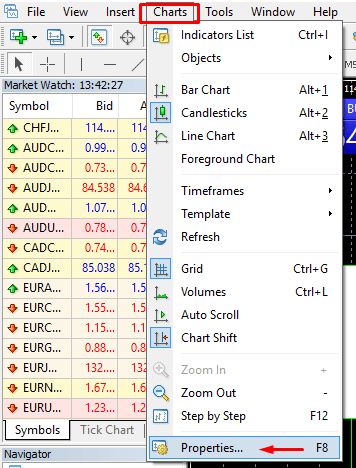
یا میتوانید به سادگی کلید F8 را روی صفحه کلید خود فشار دهید.
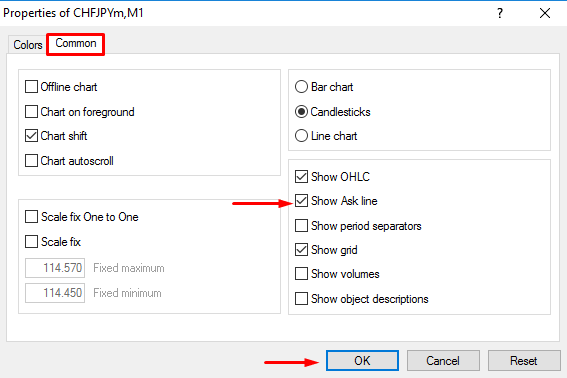
در پنجره باز شده، برگه "مشترک" را انتخاب کنید و گزینه "نمایش خط درخواست" را علامت بزنید. سپس روی "تأیید" کلیک کنید.
موبایل (iOS):
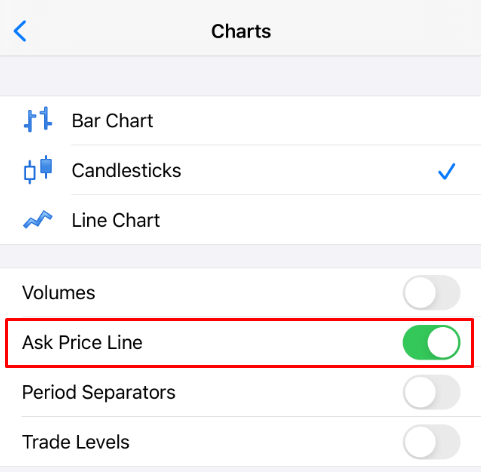
برای فعال کردن خط درخواست در iOS MT4 و MT5، ابتدا باید با موفقیت وارد سیستم شوید. پس از آن، لطفاً:
1. به تنظیمات پلتفرم متاتریدر بروید.
2. روی برگه نمودارها کلیک کنید:
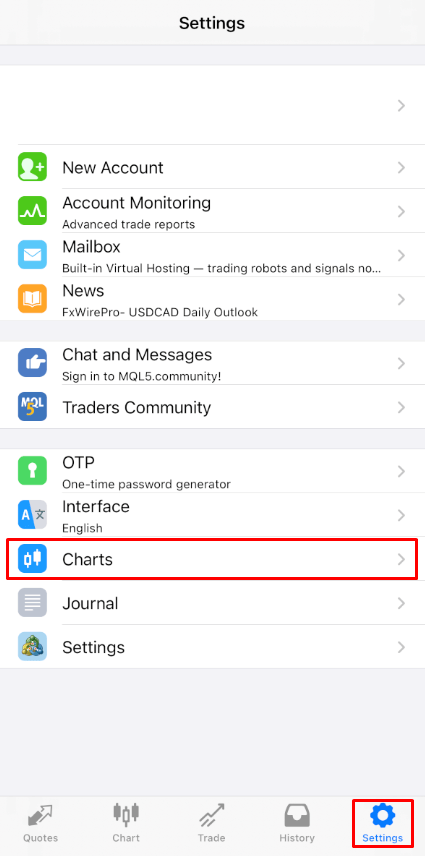
برای روشن کردن آن، روی دکمه کنار خط قیمت درخواست کلیک کنید. برای خاموش کردن دوباره آن، روی همان دکمه کلیک کنید:
موبایل (اندروید):
برای برنامههای اندروید MT4 و MT5، لطفاً مراحل زیر را دنبال کنید:
- روی برگه نمودار کلیک کنید.
- حالا، باید روی هر جایی از نمودار کلیک کنید تا منوی زمینهای باز شود.
- آیکون تنظیمات را پیدا کنید و روی آن کلیک کنید.
- برای فعال کردن آن، کادر انتخاب خط قیمت درخواست (Ask price line) را علامت بزنید.
آیا میتوانم از مشاور متخصص استفاده کنم؟
FBS مطلوبترین شرایط معاملاتی را برای استفاده از تقریباً همه استراتژیهای معاملاتی بدون هیچ محدودیتی ارائه میدهد. شما میتوانید از معاملات خودکار با کمک مشاوران متخصص (EA)، اسکالپینگ (پیپسینگ)، پوشش ریسک و غیره استفاده کنید.
اگرچه، لطفاً توجه داشته باشید که طبق توافقنامه مشتری:
3.2.13. شرکت اجازه استفاده از استراتژیهای آربیتراژ را در بازارهای متصل (مثلاً معاملات آتی ارز و ارزهای لحظهای) نمیدهد. در صورتی که مشتری به صورت آشکار یا پنهان از آربیتراژ استفاده کند، شرکت حق لغو چنین سفارشاتی را برای خود محفوظ میدارد.
لطفاً در نظر داشته باشید که اگرچه معامله با مشاوران متخصص مجاز است، FBS هیچ مشاور متخصصی ارائه نمیدهد. نتایج معامله با هر مشاور متخصصی بر عهده شماست.
ما برای شما معاملات موفقی آرزو میکنیم!
نتیجهگیری: تسلط بر معاملات فارکس در FBS MT4/MT5
معامله فارکس با FBS در MT4 یا MT5، تجربهای حرفهای را ارائه میدهد که ترکیبی از ابزارهای قدرتمند، رابطهای کاربرپسند و اقدامات امنیتی قوی است. با تسلط بر ویژگیهای پلتفرم و پیروی از یک رویکرد معاملاتی منظم، میتوانید پتانسیل معاملاتی خود را به حداکثر برسانید و با اطمینان در بازار پویای فارکس حرکت کنید. چه در حال انجام اولین معامله خود باشید و چه در حال مدیریت یک سبد سهام در حال رشد، FBS و MetaTrader تمام ابزارهای لازم برای موفقیت را فراهم میکنند.
سوالات متداول
نمودار جفت ارز را باز کنید، روی New Order کلیک کنید یا از پانل با یک کلیک استفاده کنید، Market Execution را انتخاب کنید، حجم را تنظیم کنید (اندازه لات)، Stop Loss اختیاری و Take Profit را اضافه کنید، سپس روی خرید یا فروش کلیک کنید. تأیید کنید که سفارش در برگه ترمینال/تجارت ظاهر میشود و اندازه حاشیه و موقعیت را قبل از ورود به معاملات زنده کنترل کنید.
بله. فایلهای MQ4/MQ5 یا EX4/EX5 را در پوشه Experts یا Indicators پلتفرم کپی کنید، ترمینال را مجددا راهاندازی کنید، AutoTrading را فعال کنید، و EA و نشانگرها را قبل از استفاده از آنها به طور کامل در یک حساب آزمایشی آزمایش کنید.
پیشنهادها و ردها معمولاً از حاشیه آزاد ناکافی، نوسانات شدید، تجارت خارج از ساعت ابزار، سرور/ورود نادرست، تنظیمات لغزش دقیق، یا اتصال ناپایدار اینترنت ناشی میشوند. با بررسی وضعیت حاشیه و نماد، افزایش لغزش مجاز برای سفارشهای بازار، اتصال مجدد یا تعویض شبکه، کاهش اندازه سفارش و تماس با پشتیبانی FBS با گزارشهای ترمینال در صورت ادامه مشکل، حل کنید.
اهرم، الزامات حاشیه و حداقل اندازه لات به نوع حساب و ابزار شما بستگی دارد. اهرم اغلب می تواند در تنظیمات حساب شما تنظیم شود. حاشیه از اندازه موقعیت، قیمت و اهرم محاسبه می شود. حداقل حجم قابل معامله معمولاً 0.01 لات استاندارد در حسابهای استاندارد است، اما میتواند در حسابهای سنت یا خرد متفاوت باشد - قبل از معامله، مشخصات حساب را در پایانه خود بررسی کنید.
بله - حسابهای آزمایشی ویژگیهای پلتفرم را منعکس میکنند و برای آزمایش انواع سفارش، شاخصها و EA بدون ریسک واقعی مفید هستند. به یاد داشته باشید که اجرای نسخه آزمایشی و گسترش میتواند با شرایط زندگی متفاوت باشد و عوامل روانشناختی با پول واقعی تغییر میکنند، بنابراین تنظیمات زنده و پارامترهای ریسک خود را هنگام انتقال تکرار کنید.