Tradez le Forex sur FBS MT4/MT5 : outils de plateforme, commandes et risques
Écrit par

Chercheur sur les plateformes de trading en ligne et rédacteur de guides
Recherche les plateformes de courtage et les systèmes de comptes de trading.
Pour saisir votre première position de change sur MT4 ou MT5, il ne suffit pas de cliquer sur Acheter : cela nécessite de savoir quels graphiques, types d'ordres et contrôles de risque utiliser. Cette procédure pas à pas se concentre sur le flux de travail de trading dans les applications MT4/MT5 de FBS : lecture de graphiques multi-périodes, application d'indicateurs populaires, placement d'ordres de marché et en attente, et dimensionnement des positions afin que la marge et l'effet de levier correspondent à votre plan de risque. L'accent est mis sur les étapes pratiques que vous pouvez suivre immédiatement sur les ordinateurs de bureau ou les terminaux mobiles.
Vous apprendrez également à configurer le trading en un clic, à ajouter des niveaux de stop loss et de take profit, à tester des stratégies sur un compte démo et à surveiller l'exécution et l'historique des transactions. Faites attention aux spreads, aux slippages en cas de forte volatilité et aux limites d'effet de levier spécifiques au compte ; ceux-ci façonnent les exigences réelles d’exécution et de marge. Utilisez les indicateurs intégrés et les modèles de graphiques de manière prudente, activez les tests de stratégie avant d'exécuter des Expert Advisors et donnez la priorité à la gestion des arrêts pour protéger le capital.
Vous apprendrez également à configurer le trading en un clic, à ajouter des niveaux de stop loss et de take profit, à tester des stratégies sur un compte démo et à surveiller l'exécution et l'historique des transactions. Faites attention aux spreads, aux slippages en cas de forte volatilité et aux limites d'effet de levier spécifiques au compte ; ceux-ci façonnent les exigences réelles d’exécution et de marge. Utilisez les indicateurs intégrés et les modèles de graphiques de manière prudente, activez les tests de stratégie avant d'exécuter des Expert Advisors et donnez la priorité à la gestion des arrêts pour protéger le capital.

Comment passer un nouvel ordre sur FBS MT4
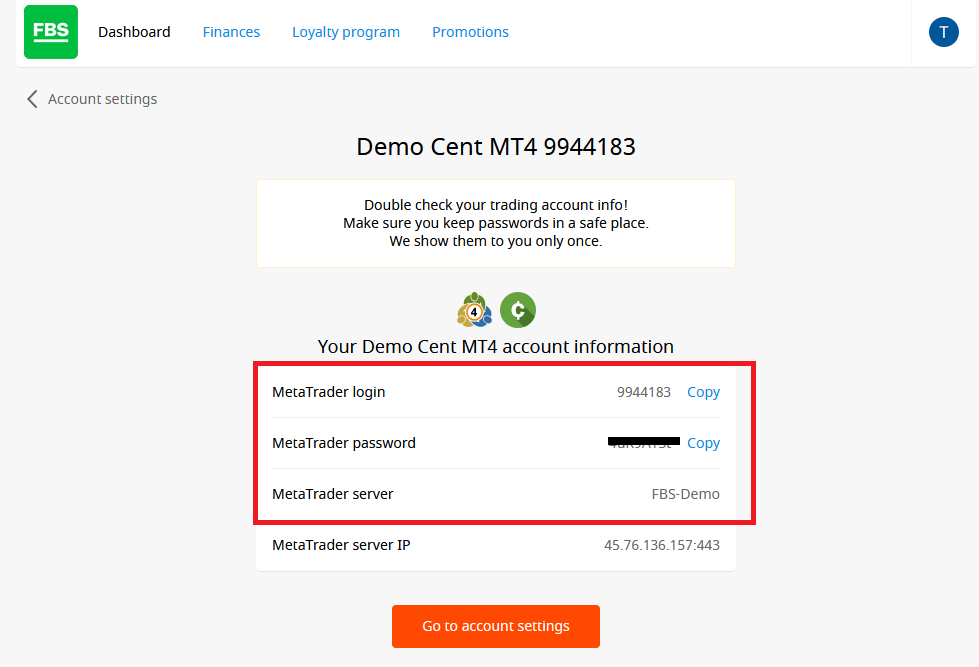
1. Une fois l'application ouverte, un formulaire de connexion s'affiche. Remplissez-le avec votre identifiant et votre mot de passe. Choisissez le serveur réel pour vous connecter à votre compte réel et le serveur démo pour votre compte de démonstration. 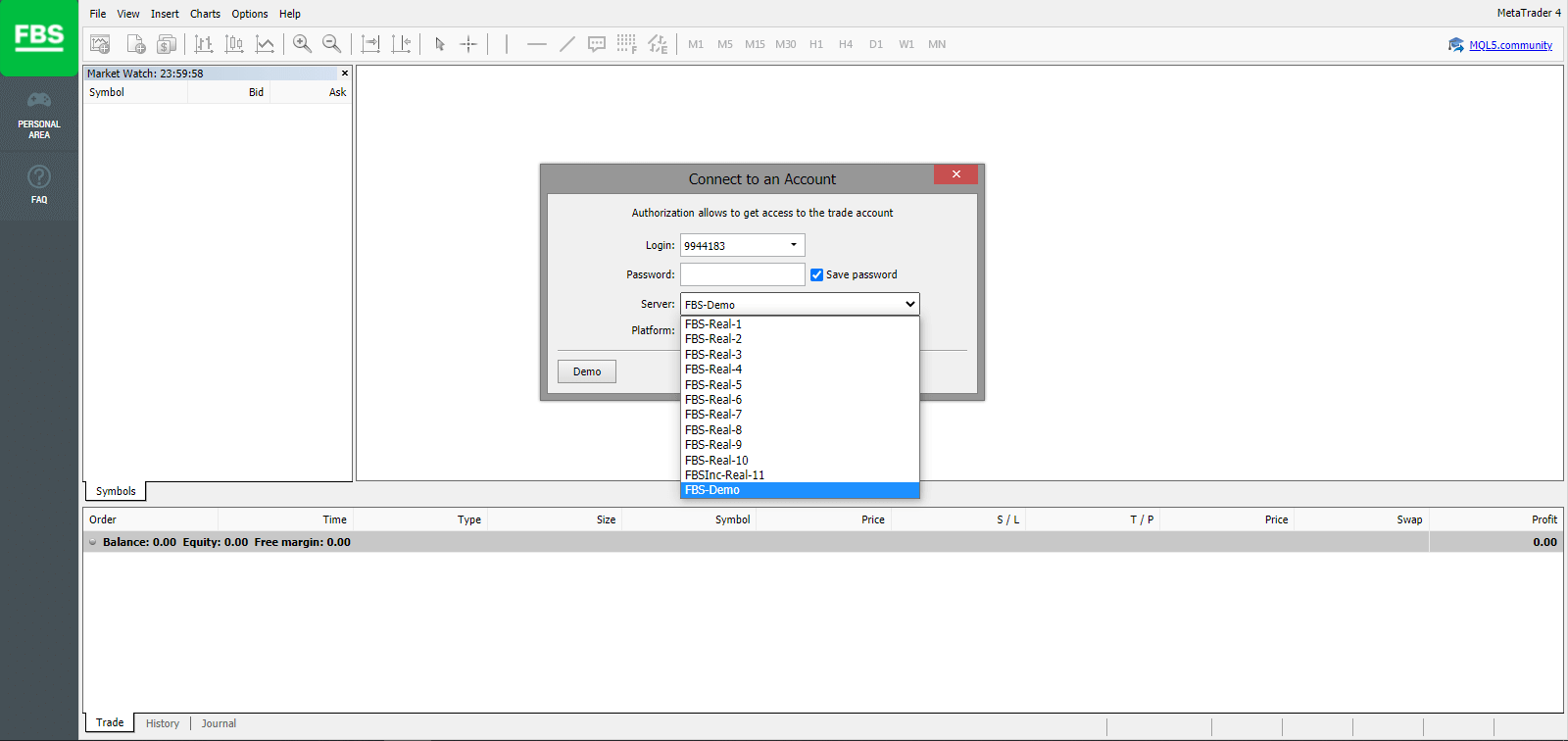
2. Veuillez noter que lors de l'ouverture d'un nouveau compte, nous vous enverrons un e-mail (ou vous pourrez le consulter dans les paramètres de votre espace personnel) contenant votre identifiant (numéro de compte) et votre mot de passe.
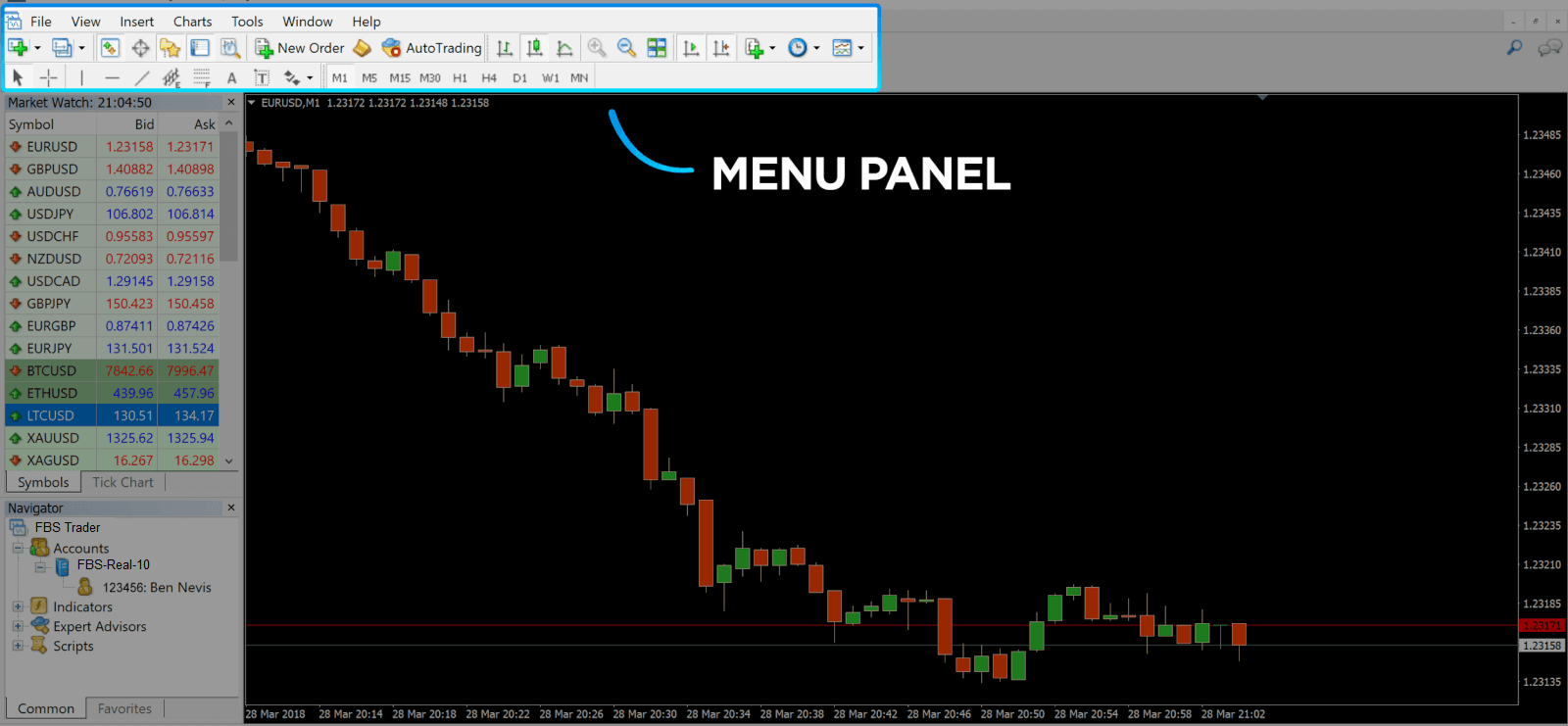
Après vous être connecté, vous serez redirigé vers la plateforme MetaTrader. Un graphique représentant une paire de devises s'affichera.
3. En haut de l'écran, vous trouverez un menu et une barre d'outils. Utilisez la barre d'outils pour passer un ordre, modifier les unités de temps et accéder aux indicateurs. 4.
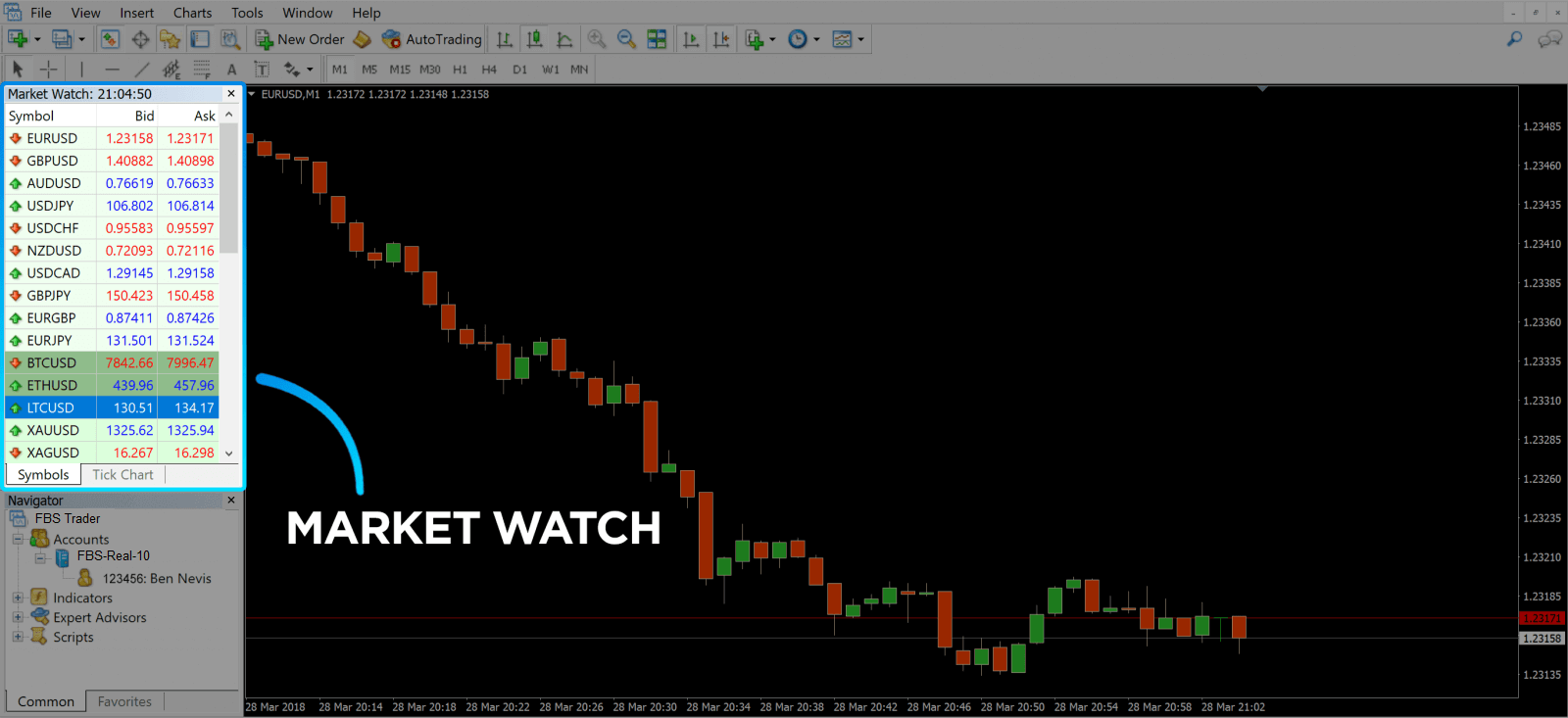
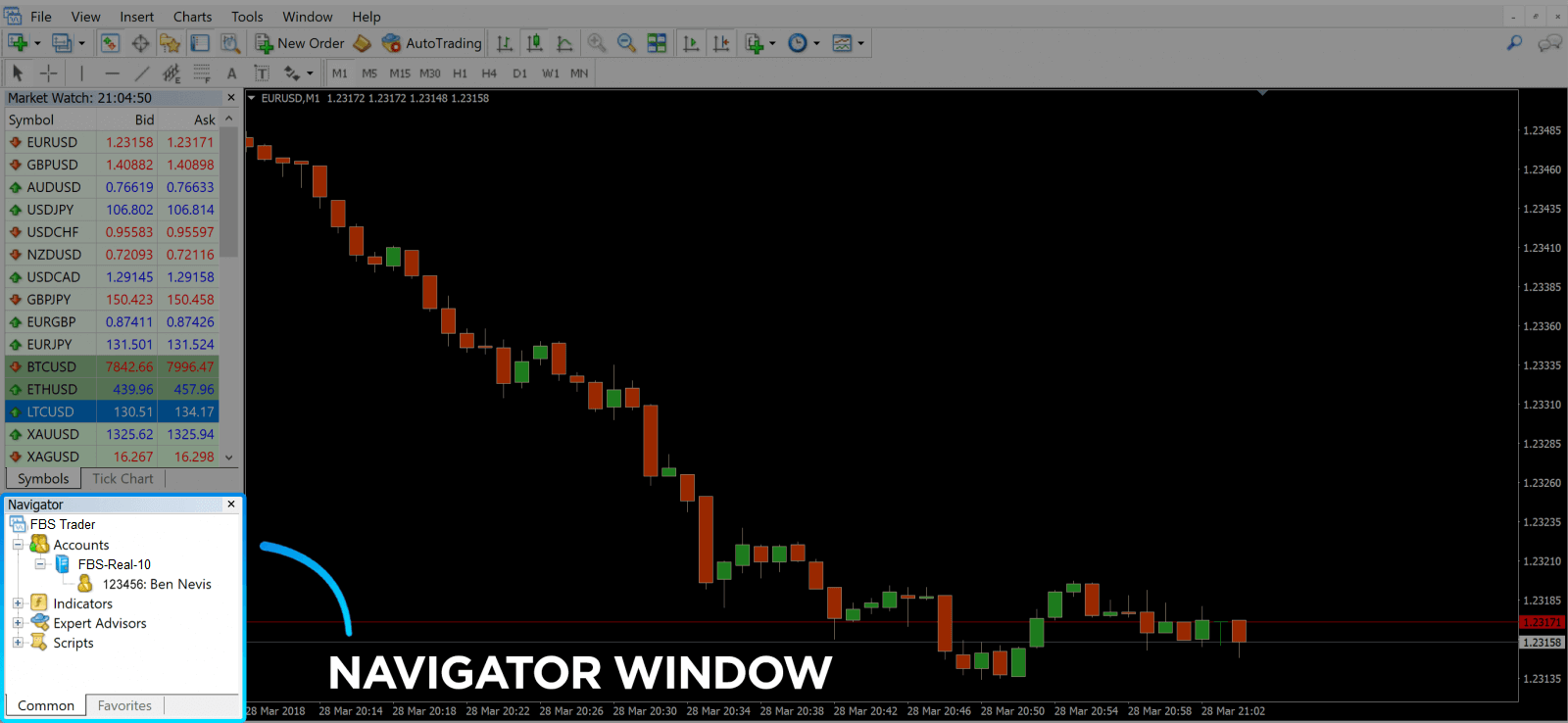
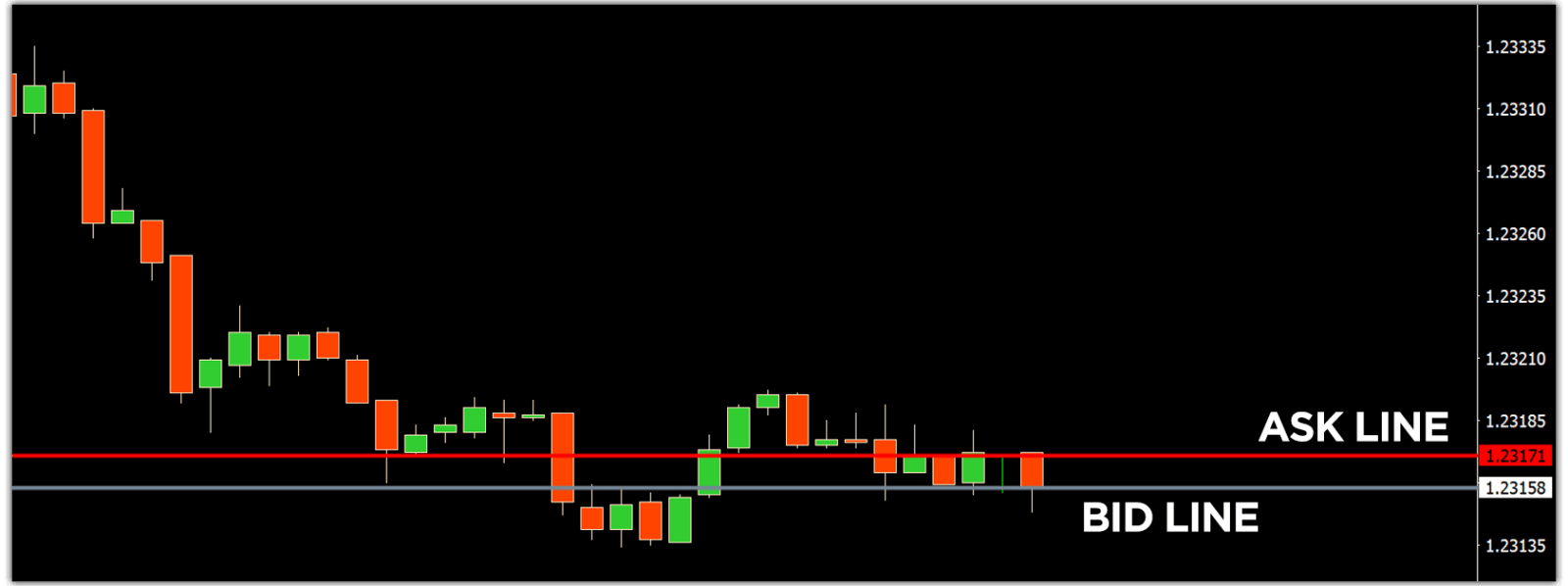
L'onglet «Observation du marché», situé à gauche, affiche différentes paires de devises avec leurs prix d'achat et de vente. 5. Le prix de vente sert à acheter une devise, et le prix d'achat à la vente. Sous le prix de vente, vous trouverez le Navigateur , qui vous permet de gérer vos comptes et d'ajouter des indicateurs, des conseillers experts et des scripts. Navigateur MetaTrader 4 pour les lignes de prix d'achat et de vente
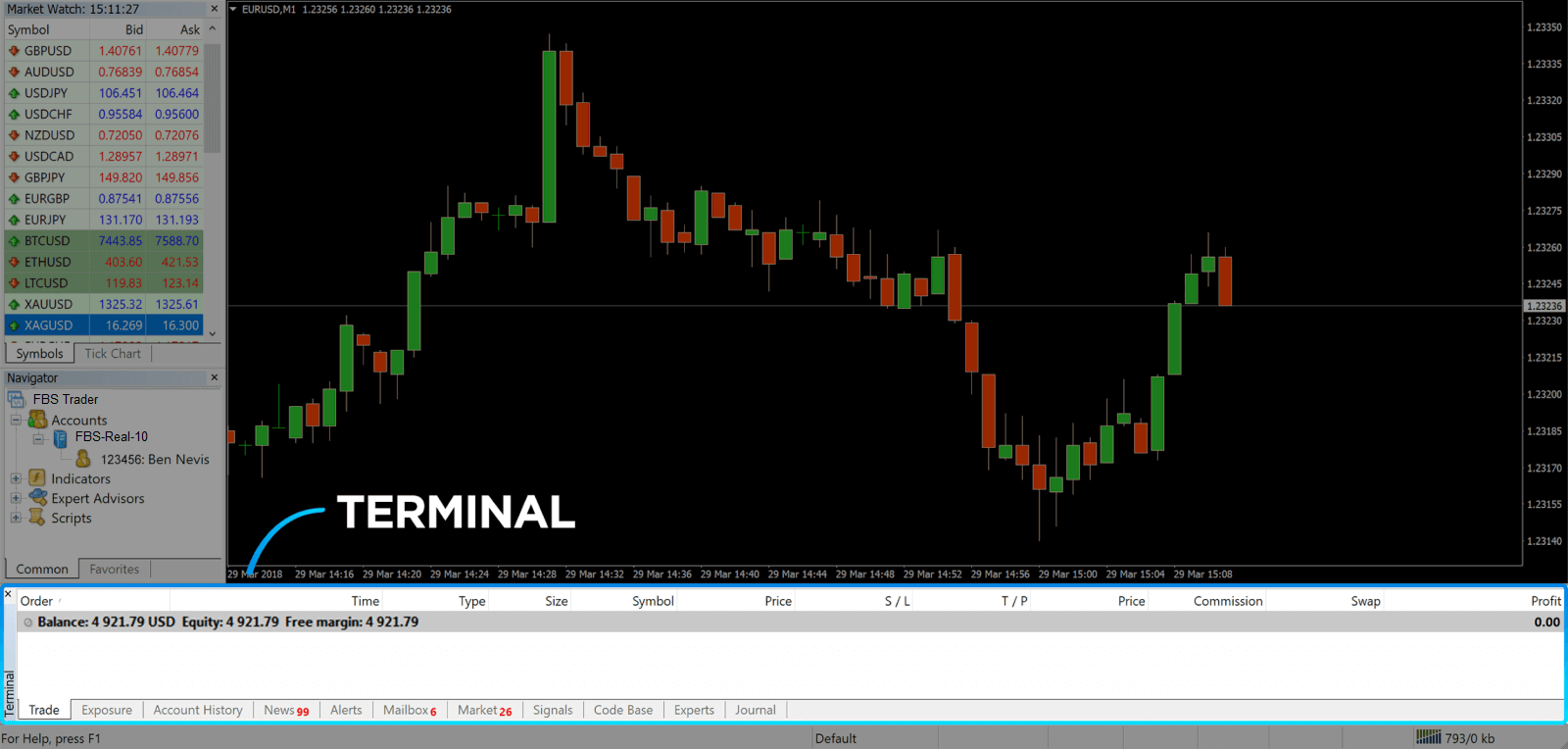
6. En bas de l'écran se trouve le Terminal , qui comporte plusieurs onglets vous permettant de suivre vos activités les plus récentes, notamment Transactions, Historique du compte, Alertes, Messagerie, Experts, Journal, etc. Par exemple, l'onglet Transactions affiche vos ordres ouverts, avec le symbole, le prix d'entrée, les niveaux de stop loss et de take profit, le prix de clôture et le gain ou la perte. L' onglet Historique du compte regroupe les données des activités passées, y compris les ordres clôturés.
7. La fenêtre graphique indique l'état actuel du marché ainsi que les cours acheteur et vendeur. Pour passer un ordre, cliquez sur le bouton Nouvel ordre dans la barre d'outils ou cliquez sur la paire de devises dans l'Observatoire du marché, puis sélectionnez Nouvel ordre.
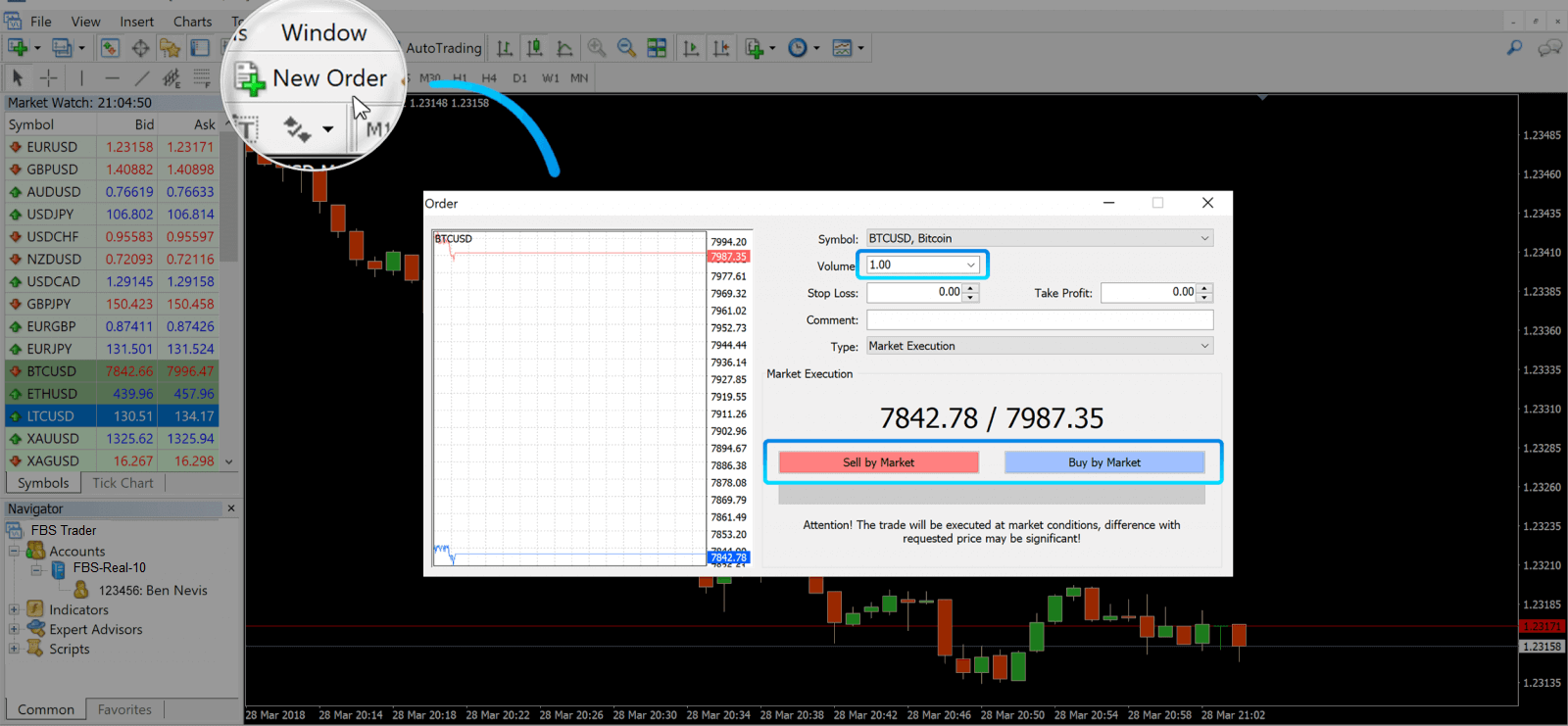
La fenêtre qui s'ouvre affiche:
- Le symbole est automatiquement défini sur l'actif de trading affiché sur le graphique. Pour choisir un autre actif, sélectionnez-le dans la liste déroulante. En savoir plus sur les sessions de trading Forex.
- Le volume représente la taille du lot. 1,0 équivaut à 1 lot ou 100000 unités (calculateur de profit de FBS).
- Vous pouvez définir le Stop Loss et le Take Profit simultanément ou modifier l'opération ultérieurement.
- Le type d'ordre peut être soit une exécution au marché (un ordre au marché), soit un ordre en attente, où le trader peut spécifier le prix d'entrée souhaité.
- Pour ouvrir une transaction, vous devez cliquer sur le bouton «Vendre au prix du marché» ou «Acheter au prix du marché» .
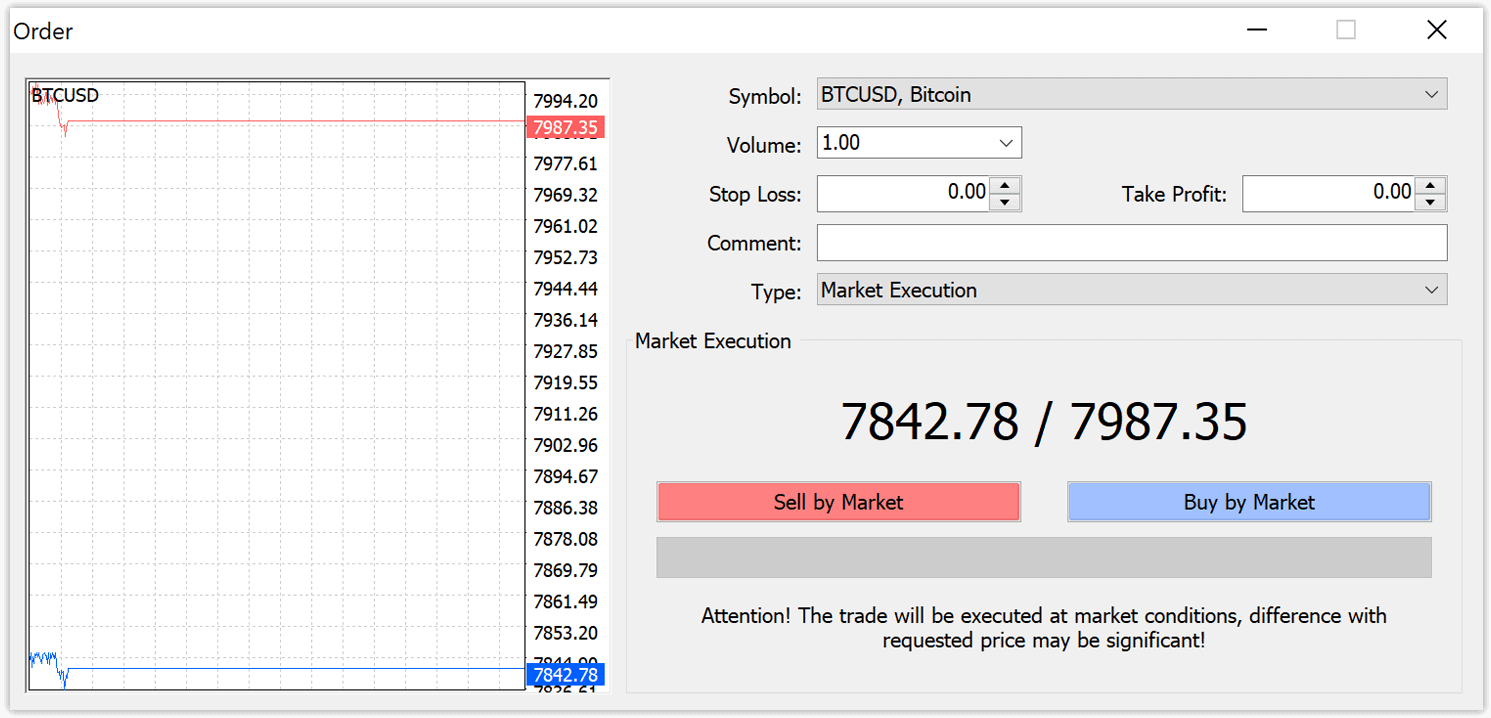
- Les ordres d'achat s'ouvrent au prix de vente (ligne rouge) et se clôturent au prix d'achat (ligne bleue). Vous achetez à un prix inférieur et souhaitez vendre à un prix supérieur. Les ordres de vente s'ouvrent au prix d'achat et se clôturent au prix de vente. Vous vendez à un prix supérieur et souhaitez acheter à un prix inférieur. Vous pouvez consulter les ordres ouverts dans la fenêtre du terminal en cliquant sur l'onglet «Transactions». Pour clôturer un ordre, cliquez dessus et sélectionnez «Clôturer l'ordre». Vous pouvez consulter vos ordres clôturés dans l'onglet «Historique du compte».
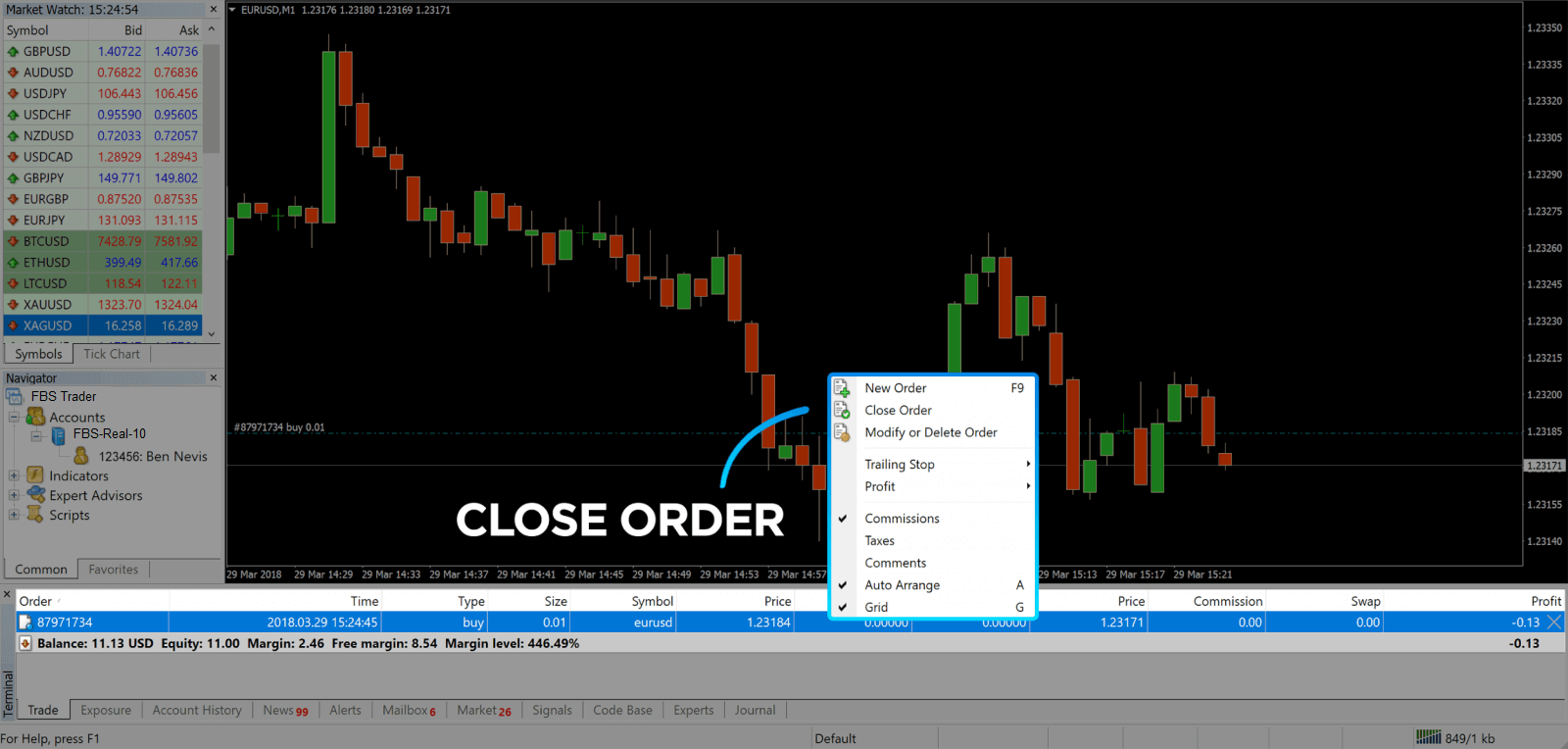
Vous pouvez ainsi ouvrir une position sur MetaTrader 4. Une fois que vous aurez compris le rôle de chaque bouton, il vous sera facile de trader sur la plateforme. MetaTrader 4 met à votre disposition de nombreux outils d'analyse technique qui vous permettront de trader comme un expert sur le marché Forex.
Comment passer une commande en attente
Combien d'ordres en attente sur FBS MT4 ?
Contrairement aux ordres à exécution instantanée, où une transaction est passée au prix du marché actuel, les ordres en attente vous permettent de paramétrer des ordres qui s'exécuteront une fois que le prix aura atteint un niveau pertinent, que vous aurez choisi. Il existe quatre types d'ordres en attente, mais on peut les regrouper en deux grandes catégories:- Ordres anticipant le franchissement d'un certain niveau de marché
- On s'attend à ce que les commandes rebondissent à partir d'un certain niveau de marché.
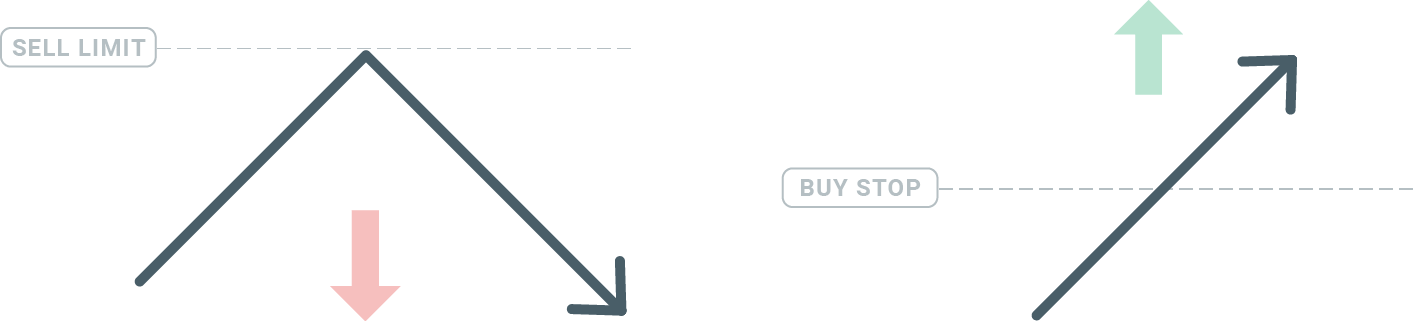
Acheter Arrêter
L'ordre d'achat stop vous permet de placer un ordre d'achat au-dessus du prix actuel du marché. Ainsi, si le prix actuel du marché est de 20 $ et que votre ordre d'achat stop est de 22 $, une position d'achat (position longue) sera ouverte dès que le marché atteindra ce prix.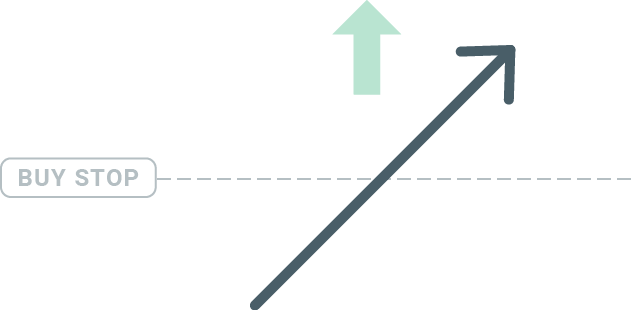
Vendre Stop
L'ordre de vente stop vous permet de placer un ordre de vente en dessous du prix actuel du marché. Ainsi, si le prix actuel du marché est de 20 $ et que votre prix de vente stop est de 18 $, une position de vente (ou «position courte») sera ouverte dès que le marché atteindra ce prix.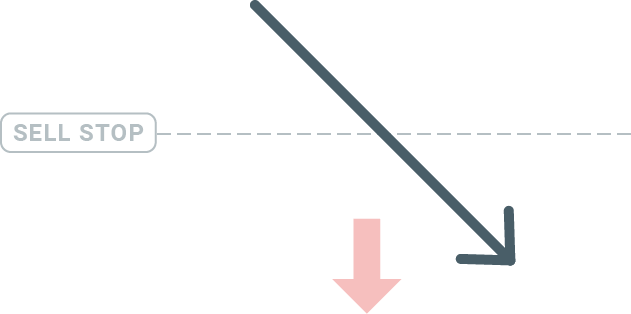
Limite d'achat
Contrairement à un ordre d'achat stop, l'ordre d'achat limite vous permet de placer un ordre d'achat en dessous du prix actuel du marché. Ainsi, si le prix actuel du marché est de 20 $ et que votre prix d'achat limite est de 18 $, une position d'achat sera ouverte dès que le marché atteindra le niveau de 18 $.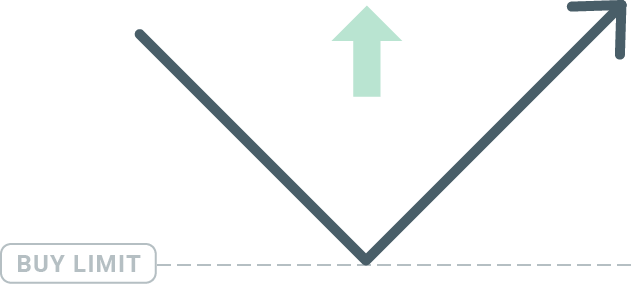
Limite de vente
Enfin, l'ordre de vente à cours limité vous permet de placer un ordre de vente au-dessus du prix actuel du marché. Ainsi, si le prix actuel du marché est de 20 $ et que le prix de vente à cours limité est de 22 $, une position de vente sera ouverte dès que le marché atteindra ce niveau de 22 $.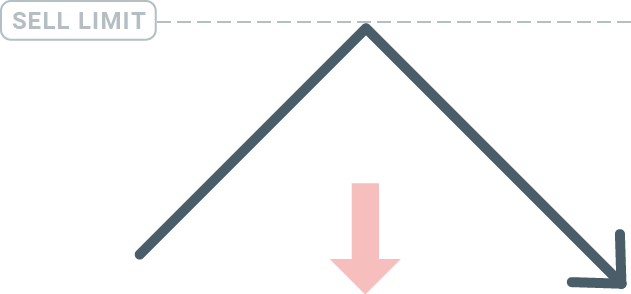
Ouverture des ordres en attente
Vous pouvez ouvrir un nouvel ordre en attente en double-cliquant simplement sur le nom du marché dans le module Surveillance du marché. Une fois cette opération effectuée, la fenêtre de nouvel ordre s'ouvre et vous pouvez sélectionner «Ordre en attente». 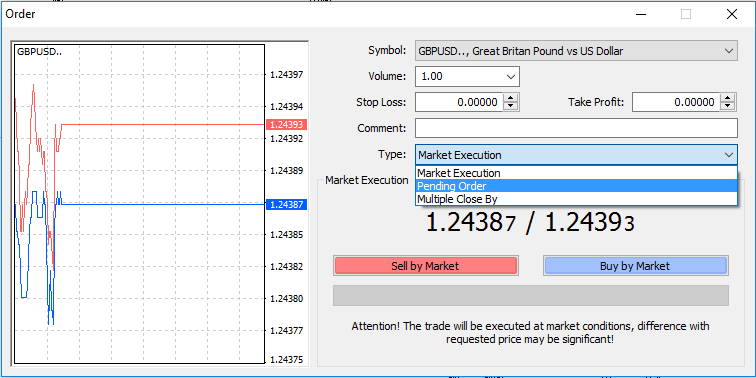
Ensuite, choisissez le niveau du marché auquel l'ordre sera activé. Vous devez également définir la taille de la position en fonction du volume.
Si nécessaire, vous pouvez définir une date d'expiration («Expiration»). Une fois tous ces paramètres définis, sélectionnez le type d'ordre souhaité (position longue ou courte) et un ordre stop ou limit, puis cliquez sur le bouton «Placer». Comme vous pouvez le constater, les ordres en attente sont une fonctionnalité très puissante de MT4. Ils sont particulièrement utiles lorsque vous ne pouvez pas surveiller constamment le marché pour trouver votre point d'entrée, ou si le prix d'un instrument fluctue rapidement et que
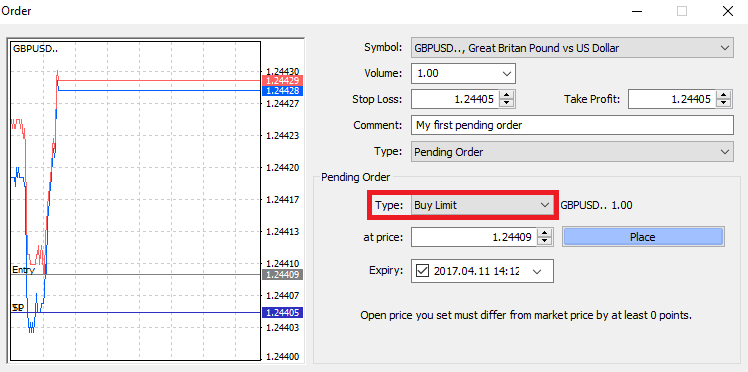
vous ne voulez pas rater une opportunité.
Comment clôturer des ordres sur FBS MT4
Pour clôturer une position ouverte, cliquez sur la croix (x) de l'onglet «Trade» dans la fenêtre du terminal. Vous pouvez
également faire un clic droit sur l'ordre en ligne dans le graphique et sélectionner «Clôturer».
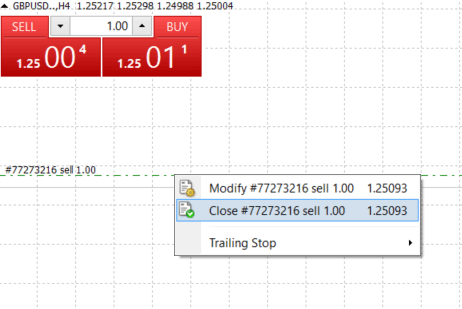
Si vous souhaitez clôturer seulement une partie de la position, faites un clic droit sur l'ordre ouvert et sélectionnez «Modifier». Dans le champ «Type», sélectionnez «Exécution instantanée» et indiquez la partie de la position à clôturer.
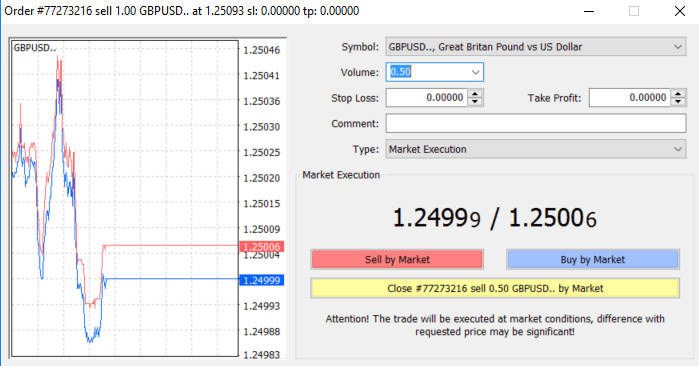
Comme vous pouvez le constater, ouvrir et clôturer vos positions sur MT4 est très intuitif et ne nécessite qu'un seul clic.
Utilisation des ordres Stop Loss, Take Profit et Trailing Stop dans FBS MT4
L'une des clés du succès à long terme sur les marchés financiers réside dans une gestion prudente des risques. C'est pourquoi les ordres stop loss et take profit doivent faire partie intégrante de votre stratégie de trading. Voyons donc comment les utiliser sur notre plateforme MT4 afin de vous permettre de limiter vos risques et d'optimiser votre potentiel de trading.
Définition des ordres Stop Loss et Take Profit
La méthode la plus simple pour ajouter un ordre Stop Loss ou Take Profit à votre transaction consiste à le faire dès la passation de vos nouveaux ordres.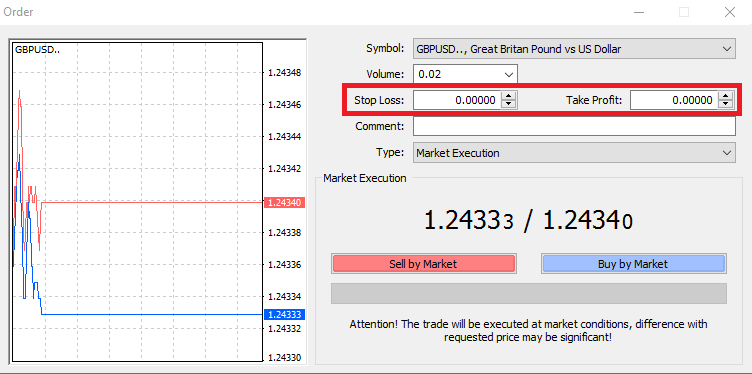
Pour cela, il vous suffit de saisir votre niveau de prix dans les champs Stop Loss ou Take Profit. N'oubliez pas que le Stop Loss est exécuté automatiquement lorsque le marché évolue en votre défaveur (d'où son nom), et que le Take Profit est exécuté automatiquement lorsque le prix atteint votre objectif de profit. Vous pouvez ainsi définir votre Stop Loss en dessous du cours actuel et votre Take Profit au-dessus.
Il est important de noter qu'un Stop Loss (SL) ou un Take Profit (TP) est toujours lié à une position ouverte ou à un ordre en attente. Vous pouvez les ajuster une fois votre transaction ouverte et le marché sous surveillance. Il s'agit d'un ordre de protection pour votre position, mais il n'est pas nécessaire d'ouvrir une nouvelle position. Vous pouvez toujours les ajouter ultérieurement, mais nous vous recommandons vivement de toujours protéger vos positions*.
Ajout de niveaux de stop loss et de take profit
Le moyen le plus simple d'ajouter des niveaux de SL/TP à votre position ouverte est d'utiliser une ligne de trading sur le graphique. Pour ce faire, il suffit de la faire glisser vers le haut ou vers le bas jusqu'à un niveau précis.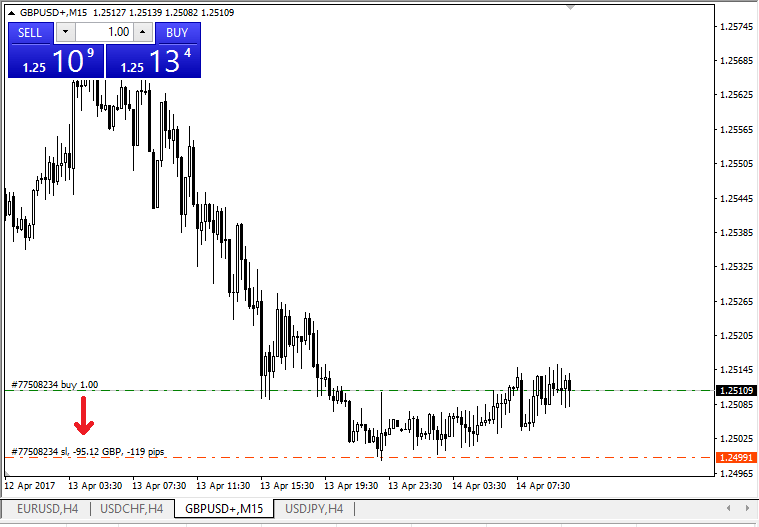
Une fois les niveaux de SL/TP définis, les lignes correspondantes s'affichent sur le graphique. Vous pouvez ainsi les modifier facilement et rapidement.
Cette opération est également possible depuis le module «Terminal» situé en bas de l'écran. Pour ajouter ou modifier des niveaux de SL/TP, faites un clic droit sur votre position ouverte ou votre ordre en attente, puis sélectionnez «Modifier ou supprimer l'ordre».
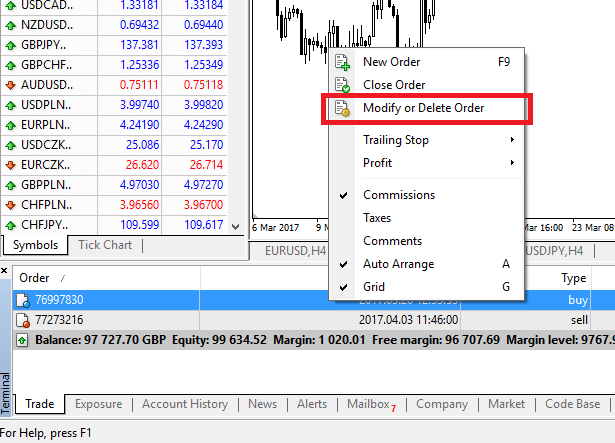
La fenêtre de modification d'ordre s'affiche alors; vous pouvez ainsi saisir ou modifier le SL/TP au niveau exact du marché, ou en définissant une plage de points à partir du prix actuel.
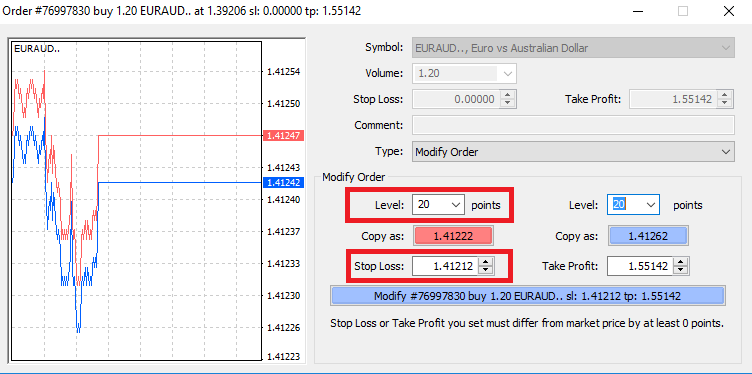
Stop suiveur
Les ordres Stop Loss sont conçus pour limiter les pertes lorsque le marché évolue en votre défaveur, mais ils peuvent également vous aider à sécuriser vos gains.
Bien que cela puisse paraître contre-intuitif au premier abord, c'est en réalité très simple à comprendre et à maîtriser.
Imaginons que vous ayez ouvert une position longue et que le marché évolue dans la bonne direction, rendant votre transaction actuellement profitable. Votre Stop Loss initial, placé en dessous de votre prix d'ouverture, peut alors être déplacé au niveau de ce prix (pour atteindre le seuil de rentabilité) ou au-dessus (pour garantir un profit).
Pour automatiser ce processus, vous pouvez utiliser un Trailing Stop. Cet outil s'avère très utile pour la gestion des risques, notamment lorsque les variations de prix sont rapides ou lorsque vous ne pouvez pas surveiller le marché en permanence.
Dès que la position devient profitable, votre Trailing Stop suivra automatiquement le prix, en maintenant l'écart précédemment défini.
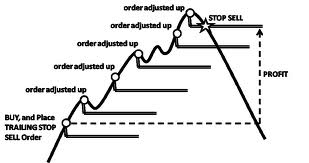
Toutefois, pour que votre profit soit garanti, votre transaction doit être suffisamment profitable pour que le Trailing Stop se déplace au-dessus de votre prix d'ouverture.
Les ordres stop suiveurs (TS) sont associés à vos positions ouvertes. Il est important de noter que si vous utilisez MT4, la plateforme doit être ouverte pour que l'ordre stop suiveur soit exécuté.
Pour configurer un stop suiveur, faites un clic droit sur la position ouverte dans la fenêtre «Terminal» et spécifiez la distance en pips souhaitée entre le niveau de profit (TP) et le prix actuel dans le menu «Stop suiveur».
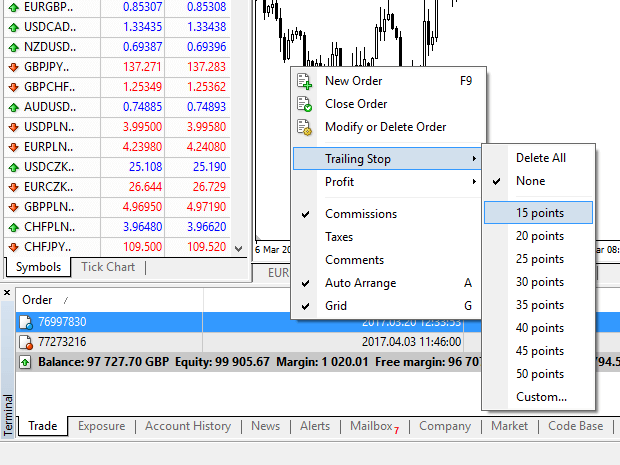
Votre stop suiveur est maintenant actif. Cela signifie que si les prix évoluent en faveur du marché, le stop suiveur ajustera automatiquement le niveau de stop loss en fonction du prix.
Vous pouvez facilement désactiver votre stop suiveur en sélectionnant «Aucun» dans le menu correspondant. Pour le désactiver rapidement sur toutes les positions ouvertes, sélectionnez simplement «Tout supprimer».
Comme vous pouvez le constater, MT4 vous offre de nombreuses solutions pour protéger vos positions en quelques instants.
*Bien que les ordres stop loss soient parmi les meilleurs moyens de gérer vos risques et de limiter les pertes potentielles, ils n'offrent pas une sécurité absolue.
Les ordres stop loss sont gratuits et protègent votre compte contre les fluctuations défavorables du marché. Cependant, veuillez noter qu'ils ne garantissent pas systématiquement le maintien de votre position. En cas de forte volatilité soudaine du marché et de gap au-delà de votre niveau de stop loss (passage brutal d'un prix à l'autre sans aucune étape intermédiaire), votre position pourrait être clôturée à un niveau moins favorable que prévu. Ce phénomène est appelé «glissement de prix».
Les ordres stop loss garantis, sans risque de glissement et assurant la clôture de votre position au niveau de stop loss que vous avez défini, même en cas d'évolution défavorable du marché, sont disponibles gratuitement avec un compte de base.
FAQ de MetaTrader
Comment me connecter à mon compte de trading ?
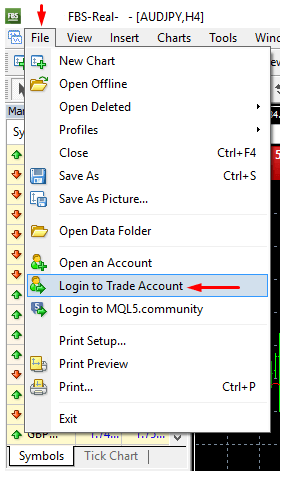
Comment configurer la connexion en cas d'erreur «AUCUNE CONNEXION» dans MetaTrader:1. Cliquez sur «Fichier» (en haut à gauche de MetaTrader).
2. Sélectionnez «Se connecter au compte de trading».
3. Saisissez votre numéro de compte dans le champ «Identifiant».
4. Saisissez un mot de passe de trading (pour pouvoir trader) ou un mot de passe investisseur (uniquement pour la consultation de l'activité; la possibilité de passer des ordres sera désactivée) dans le champ «Mot de passe».
5. Sélectionnez le nom du serveur dans la liste proposée dans le champ «Serveur».
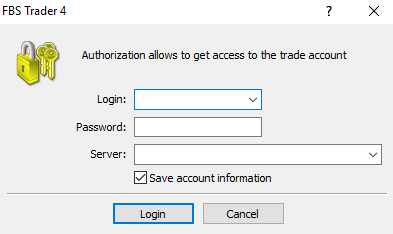
Veuillez noter que le numéro de serveur vous a été communiqué lors de l'ouverture de votre compte. Si vous ne vous en souvenez pas, vous pouvez le retrouver lors de la récupération de votre mot de passe de trading.
Vous pouvez également saisir manuellement l'adresse du serveur.
Comment se connecter à l'application mobile MetaTrader4? (Android)
Nous vous recommandons vivement de télécharger l'application MetaTrader 4 sur votre appareil directement depuis notre site. Elle vous permettra de vous connecter facilement à votre compte FBS. Pour vous connecter à votre compte MT4 depuis une application mobile, veuillez suivre les étapes ci-dessous:
1. Sur la première page («Comptes»), cliquez sur le signe «+».
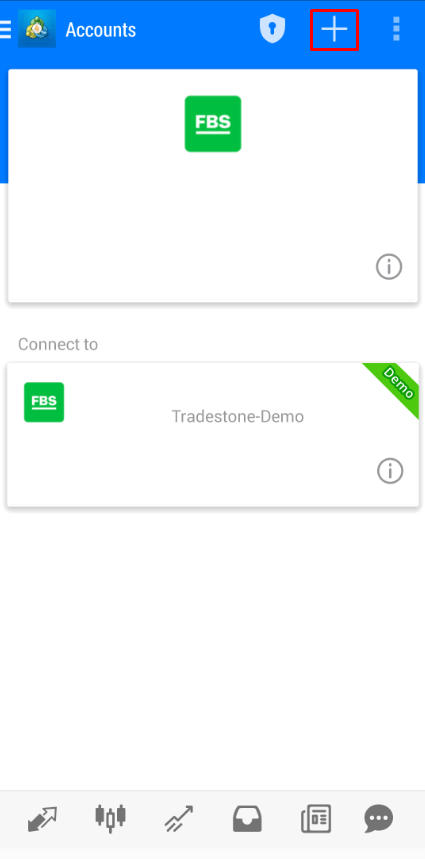
2. Dans la fenêtre qui s'ouvre, cliquez sur le bouton «Se connecter à un compte existant».
3. Si vous avez téléchargé la plateforme depuis notre site web, «FBS Inc» apparaîtra automatiquement dans la liste des courtiers. Vous devrez cependant indiquer votre serveur de compte:
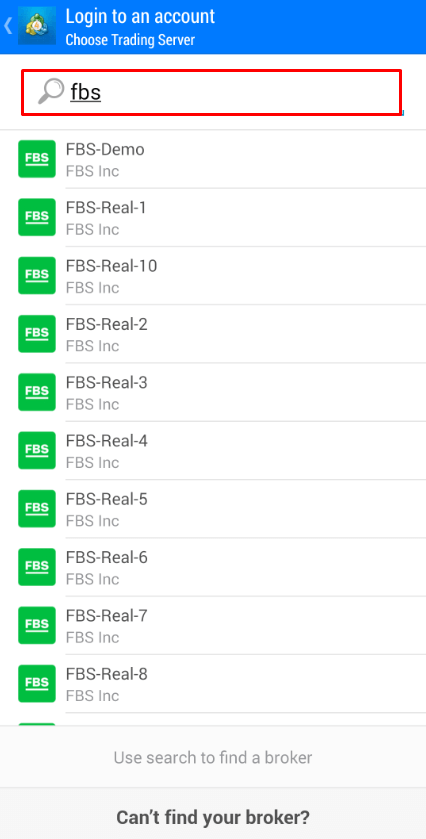
vos identifiants de connexion, y compris le serveur de compte, vous ont été fournis lors de l'ouverture de votre compte. Si vous ne vous souvenez pas du numéro de serveur, vous le trouverez dans les paramètres de votre compte en cliquant sur votre numéro de compte de trading dans votre Espace personnel web ou dans l'application Espace personnel FBS.
4. Saisissez maintenant les informations de votre compte. Dans le champ «Identifiant», saisissez votre numéro de compte et dans le champ «Mot de passe», saisissez le mot de passe généré lors de l'inscription de votre compte.
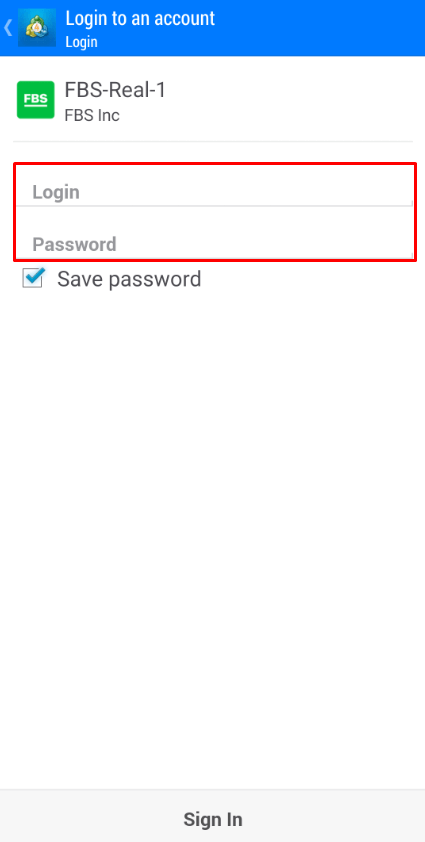
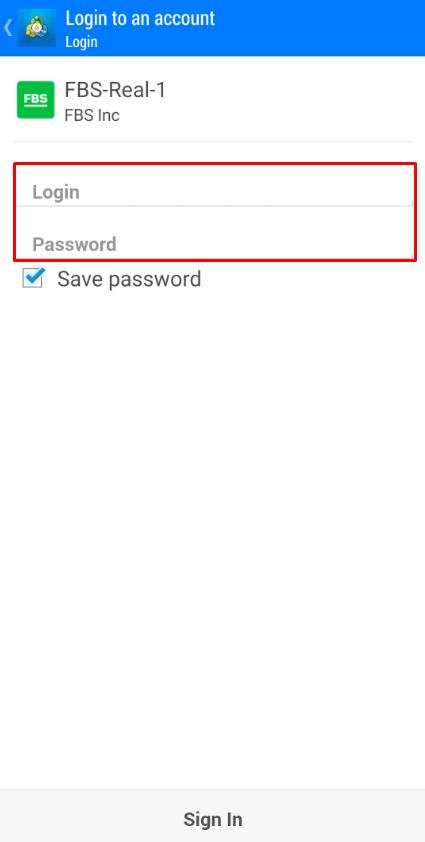
5. Cliquez sur «Se connecter».
Si vous rencontrez des difficultés pour vous connecter, veuillez générer un nouveau mot de passe de trading dans votre Espace Personnel et essayer de vous connecter avec ce nouveau mot de passe.
Comment se connecter à l'application mobile MetaTrader5? (Android)
Nous vous recommandons vivement de télécharger l'application MetaTrader 5 sur votre appareil directement depuis notre site. Elle vous permettra de vous connecter facilement à votre compte FBS.Pour vous connecter à votre compte MT5 depuis l'application mobile, veuillez suivre les étapes suivantes:
1. Sur la page d'accueil («Comptes»), cliquez sur le signe «+».
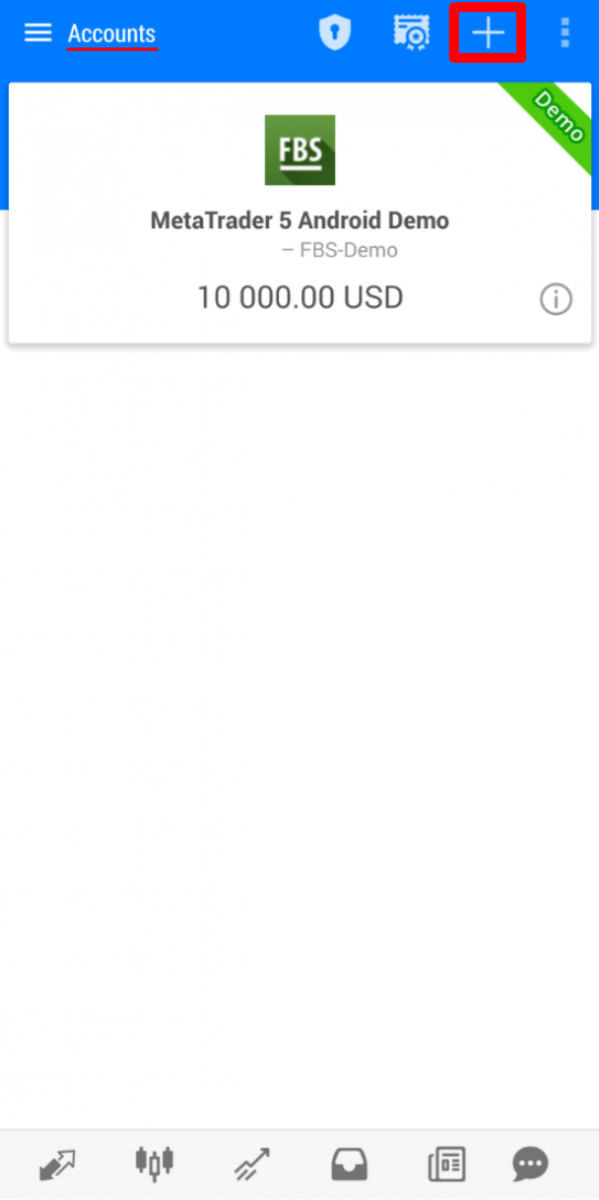
2. Si vous avez téléchargé la plateforme depuis notre site web, «FBS Inc» apparaîtra automatiquement dans la liste des courtiers. Cliquez dessus.
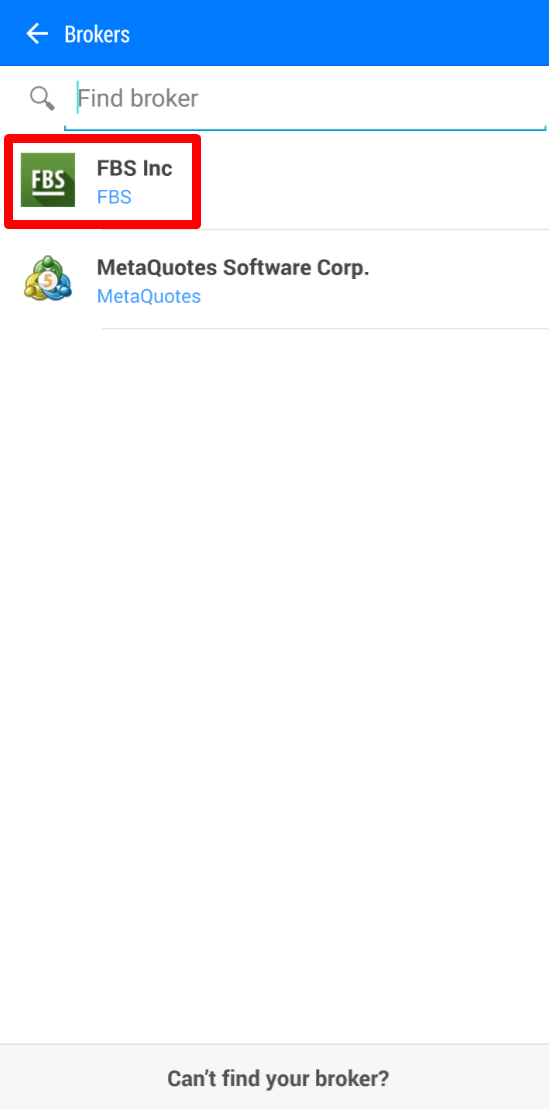
3. Dans le champ «Se connecter à un compte existant», choisissez le serveur souhaité (Réel ou Démo). Dans le champ «Identifiant», saisissez votre numéro de compte et dans le champ «Mot de passe», saisissez le mot de passe généré lors de la création de votre compte.
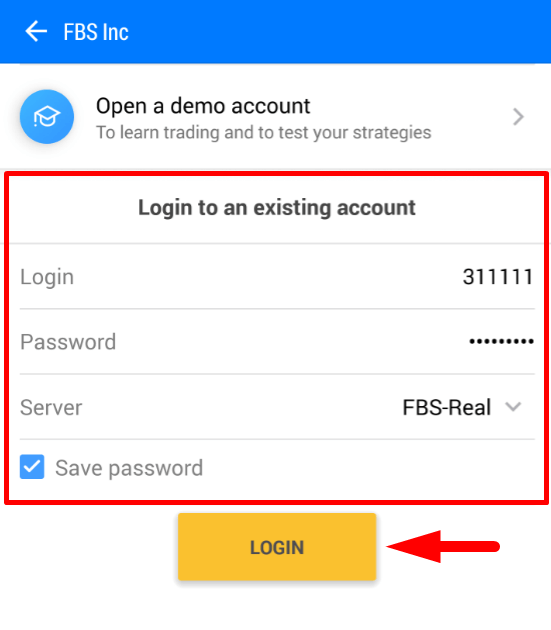
4. Cliquez sur «Se connecter».
En cas de difficulté de connexion, veuillez générer un nouveau mot de passe de trading dans votre Espace personnel et réessayer de vous connecter avec ce nouveau mot de passe.
Comment se connecter à l'application mobile MetaTrader5? (iOS)
Nous vous recommandons vivement de télécharger l'application MetaTrader 5 sur votre appareil directement depuis notre site. Elle vous permettra de vous connecter facilement à votre compte FBS. Pour vous connecter à votre compte MT5 depuis l'application mobile, veuillez suivre les étapes suivantes:
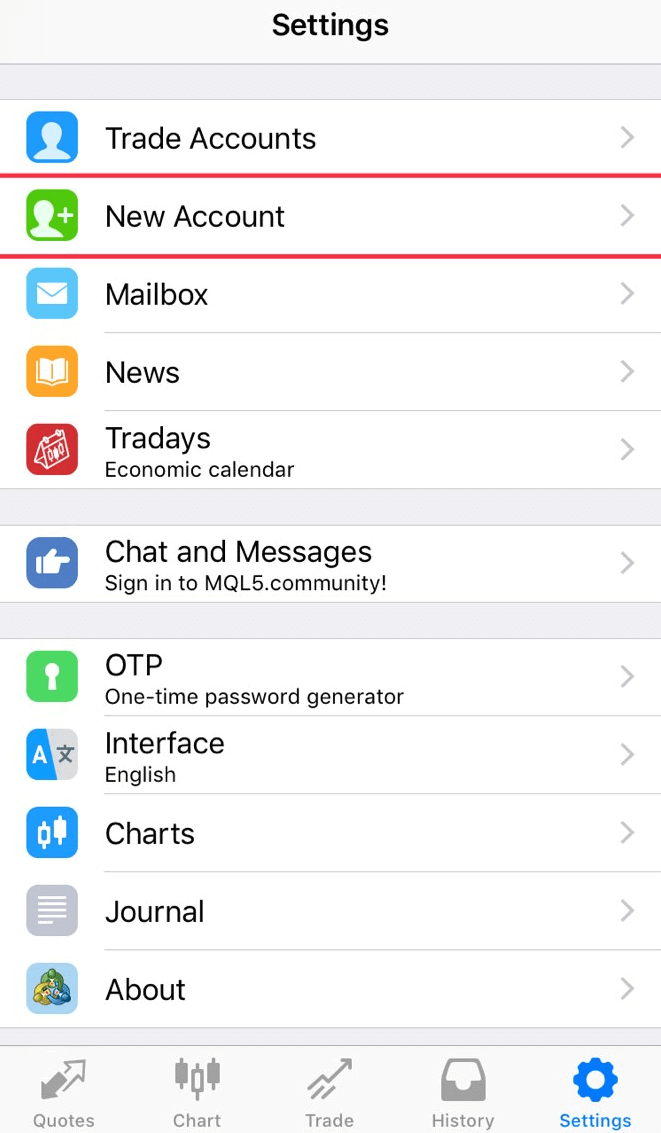
1. Cliquez sur «Paramètres» en bas à droite de l'écran.

2. En haut de l'écran, cliquez sur «Nouveau compte».
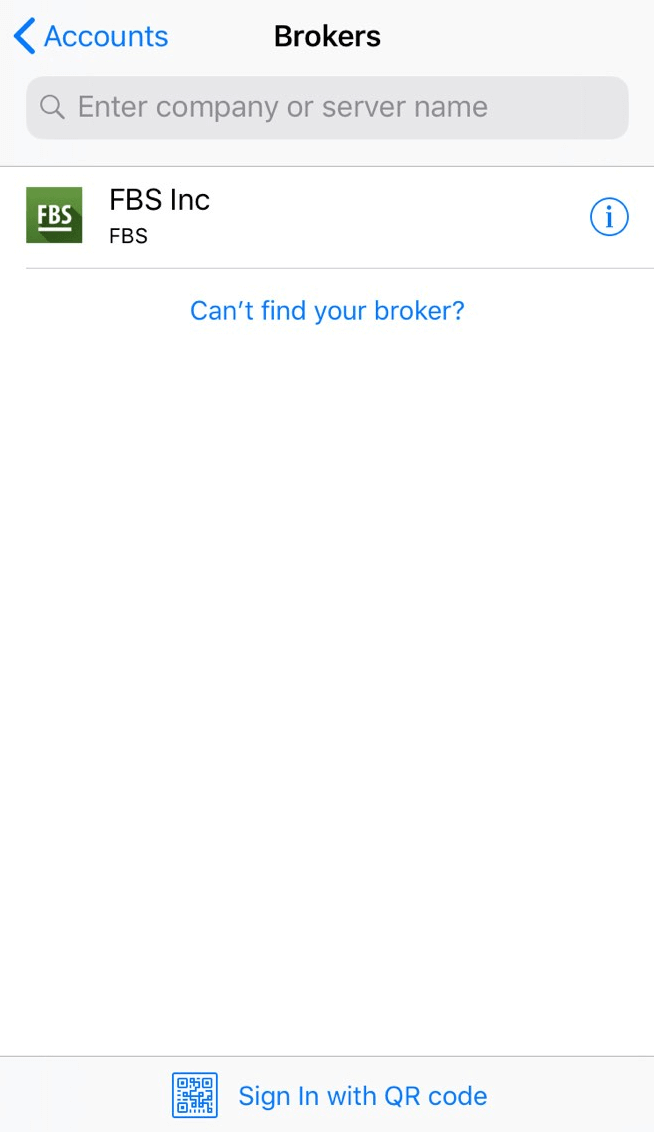
3. Si vous avez téléchargé la plateforme depuis notre site web, «FBS Inc» apparaîtra automatiquement dans la liste des courtiers. Cliquez dessus.
4. Dans le champ «Utiliser un compte existant», choisissez le serveur souhaité (Réel ou Démo). Dans le champ «Identifiant», saisissez votre numéro de compte et dans le champ «Mot de passe», saisissez le mot de passe généré lors de la création de votre compte.
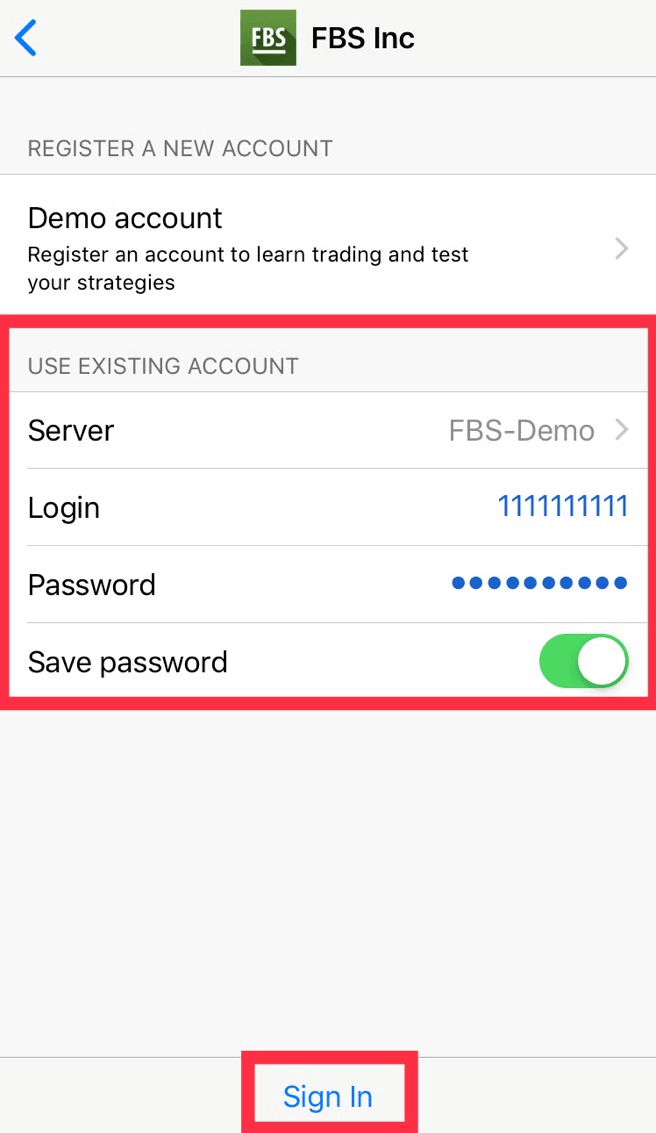
5. Cliquez sur «Se connecter».
En cas de difficulté de connexion, veuillez générer un nouveau mot de passe de trading dans votre Espace personnel et réessayer de vous connecter avec ce nouveau mot de passe.
Quelle est la différence entre MT4 et MT5?
Bien que beaucoup pensent que MetaTrader 5 n'est qu'une version améliorée de MetaTrader 4, ces deux plateformes sont différentes et chacune répond mieux à des besoins spécifiques.Comparons-les:
MetaTrader4 |
MetaTrader5 |
|
Langue |
MQL4 |
MQL5 |
Conseiller expert |
✓ |
✓ |
Types de commandes en attente |
4 |
6 |
Délais |
9 |
21 |
Indicateurs intégrés |
30 |
38 |
Calendrier économique intégré |
✗ |
✓ |
Symboles personnalisés pour l'analyse |
✗ |
✓ |
Détails et fenêtre de négociation dans Market Watch |
✗ |
✓ |
Exportation des données de ticks |
✗ |
✓ |
Multithread |
✗ |
✓ |
Architecture 64 bits pour les EA |
✗ |
✓ |
La plateforme de trading MetaTrader 4 possède une interface simple et intuitive, principalement utilisée pour le Forex.
La plateforme MetaTrader 5, quant à elle, offre une interface légèrement différente et permet de trader des actions et des contrats à terme.
Comparée à MT4, elle propose un historique des ticks et des graphiques plus complet. Avec cette plateforme, un trader peut utiliser Python pour l'analyse de marché et même se connecter à son Espace Personnel pour effectuer des opérations financières (dépôts, retraits, virements internes) sans quitter la plateforme. De plus, inutile de mémoriser le numéro de serveur sur MT5: elle ne possède que deux serveurs: Réel et Démo.
Quelle plateforme MetaTrader est la meilleure? À vous de choisir.
Si vous débutez en trading, nous vous recommandons de commencer par MetaTrader 4 pour sa simplicité.
En revanche, si vous êtes un trader expérimenté qui a besoin de fonctionnalités d'analyse plus poussées, MetaTrader 5 sera plus adaptée.
Nous vous souhaitons de belles performances!
Je souhaite voir le prix de vente sur le graphique.
Par défaut, seul le prix d'achat (Bid) s'affiche sur les graphiques. Toutefois, si vous souhaitez également afficher le prix de vente (Ask), vous pouvez l'activer en quelques clics en suivant les instructions ci-dessous:
- Bureau ;
- Mobile (iOS) ;
- Mobile (Android).
Ordinateur:
Connectez-vous à votre compte MetaTrader.
Sélectionnez ensuite le menu «Graphiques».
Dans le menu déroulant, cliquez sur «Propriétés»
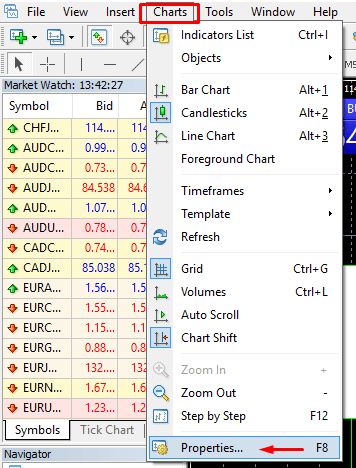
ou appuyez sur la touche F8
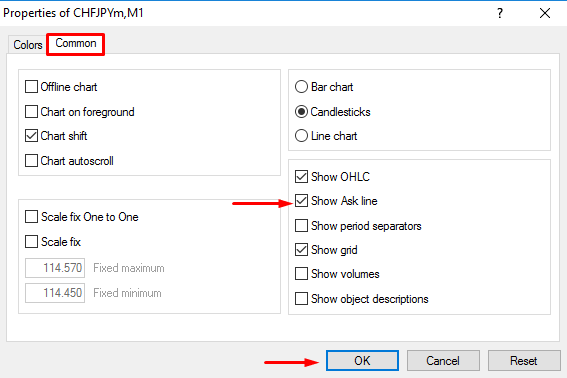
Dans la fenêtre qui s’ouvre, sélectionnez l’onglet «Commun» et cochez l’option «Afficher la ligne de prix de vente». Cliquez ensuite sur «OK».
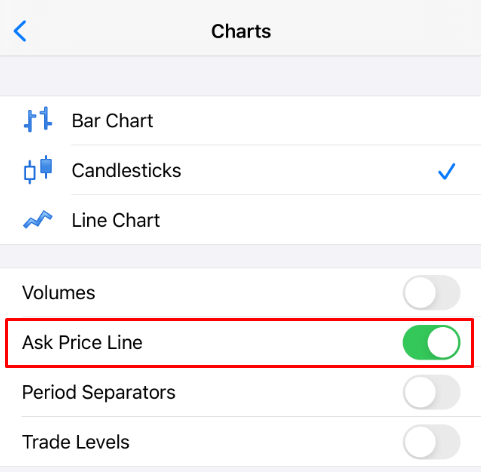
Mobile (iOS):
Pour activer la ligne de prix de vente sur MT4 et MT5 pour iOS, vous devez d’abord vous connecter. Ensuite:
1. Accédez aux paramètres de la plateforme MetaTrader;
2. Cliquez sur l’onglet «Graphiques»:
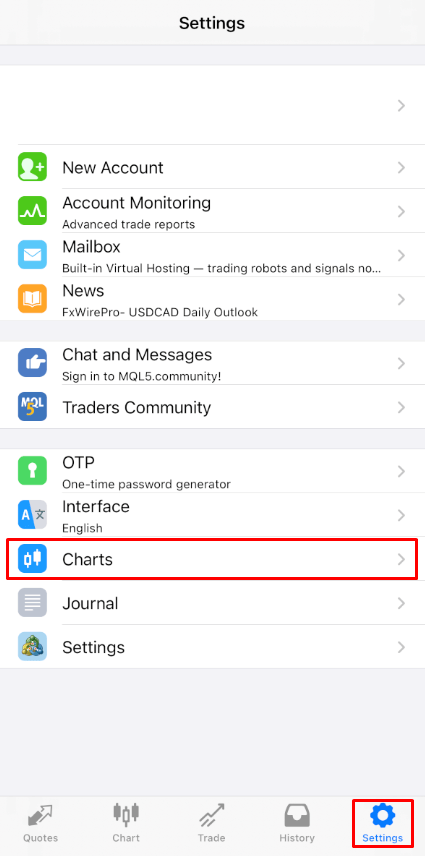
Cliquez sur le bouton à côté de la ligne de prix de vente pour l’activer. Pour la désactiver, cliquez à nouveau sur ce même bouton.
Mobile (Android):
Pour les applications MT4 et MT5 pour Android, veuillez suivre les étapes ci-dessous:
- Cliquez sur l'onglet Graphique.
- Il vous suffit maintenant de cliquer n'importe où sur le graphique pour ouvrir le menu contextuel.
- Trouvez l'icône Paramètres et cliquez dessus.
- Cochez la case « Prix demandé » pour l'activer.
Puis-je utiliser un conseiller expert?
FBS offre les conditions de trading les plus avantageuses pour utiliser la quasi-totalité des stratégies de trading sans restriction. Vous pouvez recourir au trading automatisé avec des conseillers experts (EA), au scalping (pipsing), à la couverture, etc.
Toutefois, veuillez noter que, conformément à l'article
3.2.13 du Contrat Client, la Société n'autorise pas l'utilisation de stratégies d'arbitrage sur les marchés interconnectés (par exemple, les contrats à terme sur devises et les devises au comptant). Si le Client utilise l'arbitrage, que ce soit ouvertement ou de manière dissimulée, la Société se réserve le droit d'annuler les ordres concernés.
Veuillez noter que, bien que le trading avec des EA soit autorisé, FBS ne fournit aucun conseiller expert. Les résultats de vos transactions avec un conseiller expert relèvent de votre seule responsabilité.
Nous vous souhaitons de bons résultats!
Conclusion : Maîtriser le trading Forex sur FBS MT4/MT5
Trader sur le Forex avec FBS sur MT4 ou MT5 vous offre une expérience professionnelle optimale, alliant outils performants, interfaces intuitives et sécurité renforcée. En maîtrisant les fonctionnalités de la plateforme et en adoptant une approche de trading rigoureuse, vous maximiserez votre potentiel et naviguerez sereinement sur le marché dynamique du Forex. Que vous effectuiez votre premier trade ou gériez un portefeuille en pleine croissance, FBS et MetaTrader vous fournissent tous les outils nécessaires à votre réussite.
FAQ
Ouvrez le graphique de la paire de devises, cliquez sur Nouvel ordre ou utilisez le panneau en un clic, choisissez Exécution sur le marché, définissez le volume (taille du lot), ajoutez un Stop Loss et un Take Profit facultatifs, puis cliquez sur Acheter ou Vendre ; confirmez que l'ordre apparaît dans l'onglet Terminal/Trade et surveillez la marge et la taille de la position avant de saisir des transactions en direct.
Oui. Copiez les fichiers MQ4/MQ5 ou EX4/EX5 dans le dossier Experts ou Indicateurs de la plateforme, redémarrez le terminal, activez AutoTrading et testez minutieusement les EA et les indicateurs sur un compte démo avant de les utiliser en direct.
Les recotations et les rejets proviennent généralement d'une marge libre insuffisante, d'une volatilité extrême, de transactions en dehors des heures d'ouverture des instruments, d'un serveur/de connexion incorrect, de paramètres de glissement serrés ou d'une connexion Internet instable. Résolvez le problème en vérifiant l'état de la marge et du symbole, en augmentant le glissement autorisé pour les ordres de marché, en reconnectant ou en changeant de réseau, en réduisant la taille de l'ordre et en contactant le support FBS avec les journaux du terminal si le problème persiste.
L'effet de levier, les exigences de marge et la taille minimale des lots dépendent de votre type de compte et de l'instrument. L'effet de levier peut souvent être ajusté dans les paramètres de votre compte ; la marge est calculée à partir de la taille de la position, du prix et de l’effet de levier. Le volume minimum négociable est généralement de 0,01 lot standard sur les comptes standards, mais peut différer sur les comptes en centimes ou en micro-comptes : vérifiez les spécifications du compte dans votre terminal avant de négocier.
Oui – les comptes de démonstration reflètent les fonctionnalités de la plateforme et sont utiles pour tester les types de commandes, les indicateurs et les EA sans risque réel. N'oubliez pas que l'exécution de la démo et les spreads peuvent différer des conditions réelles et que les facteurs psychologiques changent avec l'argent réel, alors reproduisez vos paramètres en direct et vos paramètres de risque lors de la transition.