FBS Regisztráció
Írta

Az online kereskedési platform kutatója és útmutatóírója
Brókerplatformokat és kereskedési számlarendszereket kutat.
Az FBS kereskedési számla létrehozása és jóváhagyása gyakran új felhasználókat botránkoztat meg az ellenőrzési szakaszban – a gyakori buktatók közé tartozik a nem egyező személyes adatok, a nem egyértelmű dokumentumfotók és a rossz számlatípus kiválasztása. A zökkenőmentes belépés azt jelenti, hogy tudjuk, mely személyazonossági és lakcím-dokumentumokat fogadják el, hogyan működnek az e-mailes és telefonos visszaigazolások, és milyen korlátozások vonatkoznak a fiók teljes ellenőrzésére.
Az alábbiakban egy világos, lépésről lépésre haladó regisztrációs munkafolyamatot, valamint egy célzott ellenőrzési ellenőrzőlistát, a várható felülvizsgálati időket és gyakorlati tippeket talál az elutasítás elkerülésére. Az útmutató kiterjed az érvényes dokumentumok elkészítésére, a fájlok helyes feltöltésére, az ellenőrzés állapotának ellenőrzésére és az alapvető hibaelhárításra, hogy a kezdeti regisztrációtól a finanszírozott kereskedési hozzáférés felé haladhasson kevesebb késéssel és nagyobb biztonsággal.
Az alábbiakban egy világos, lépésről lépésre haladó regisztrációs munkafolyamatot, valamint egy célzott ellenőrzési ellenőrzőlistát, a várható felülvizsgálati időket és gyakorlati tippeket talál az elutasítás elkerülésére. Az útmutató kiterjed az érvényes dokumentumok elkészítésére, a fájlok helyes feltöltésére, az ellenőrzés állapotának ellenőrzésére és az alapvető hibaelhárításra, hogy a kezdeti regisztrációtól a finanszírozott kereskedési hozzáférés felé haladhasson kevesebb késéssel és nagyobb biztonsággal.

Hogyan regisztráljunk fiókot az FBS-en
Fiók regisztrálása
Az FBS-nél a számlanyitás folyamata egyszerű.- Látogass el az fbs.com weboldalra , vagy kattints ide
- Kattintson a weboldal jobb felső sarkában található „Fiók megnyitása ” gombra. Végig kell mennie a regisztrációs folyamaton, és létre kell hoznia egy személyes területet.
- Regisztrálhat közösségi hálózaton keresztül, vagy manuálisan is megadhatja a fiók regisztrációjához szükséges adatokat.
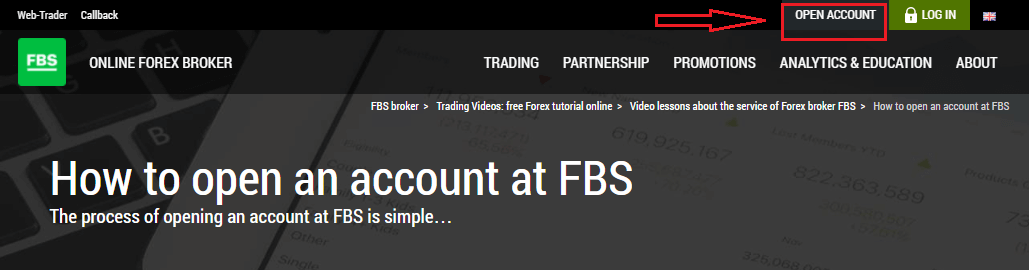
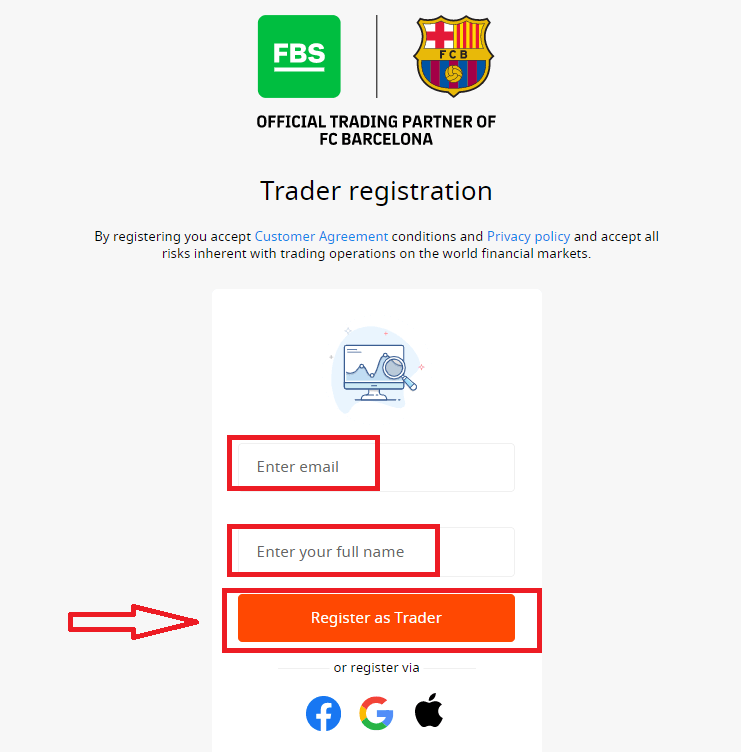
Add meg az érvényes e-mail címedet és a teljes neved. Győződj meg róla, hogy a megadott adatok helyesek; ezekre szükség lesz az ellenőrzéshez és a zökkenőmentes kifizetési folyamathoz. Ezután kattints a „Regisztráció kereskedőként” gombra.
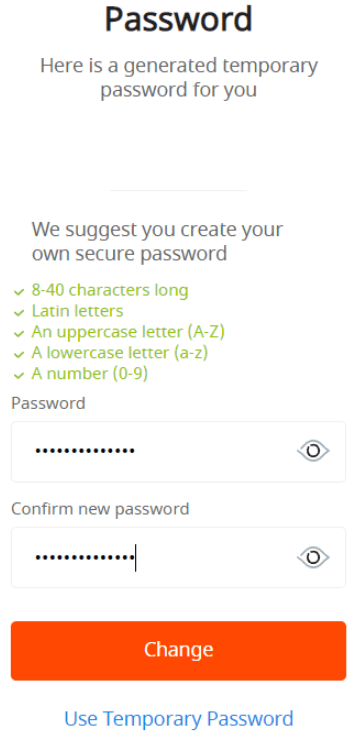
Megjelenik egy generált ideiglenes jelszó. Továbbra is használhatod, de javasoljuk, hogy hozz létre saját jelszót.
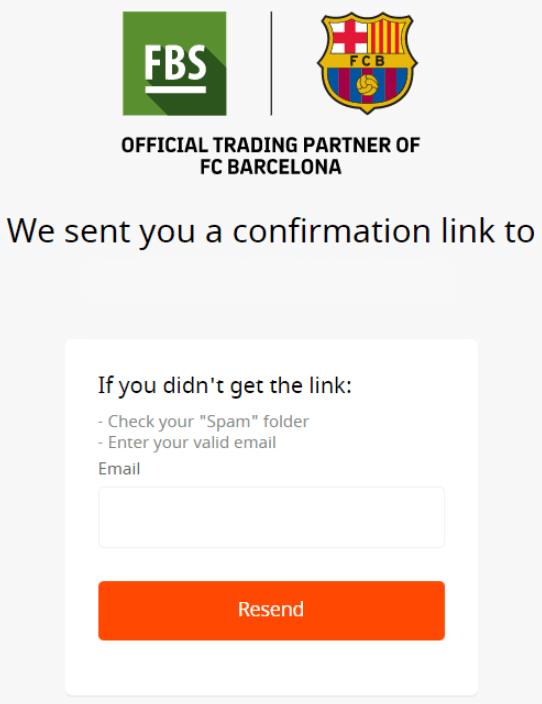
Egy megerősítő e-mail linket küldünk az e-mail címedre. Győződj meg róla, hogy a linket ugyanabban a böngészőben nyitod meg, mint amelyben a Személyes fiókod van megnyitva.
Amint az e-mail címed megerősítésre került, megnyithatod az első kereskedési számládat. Nyithatsz valós számlát vagy demószámlát.
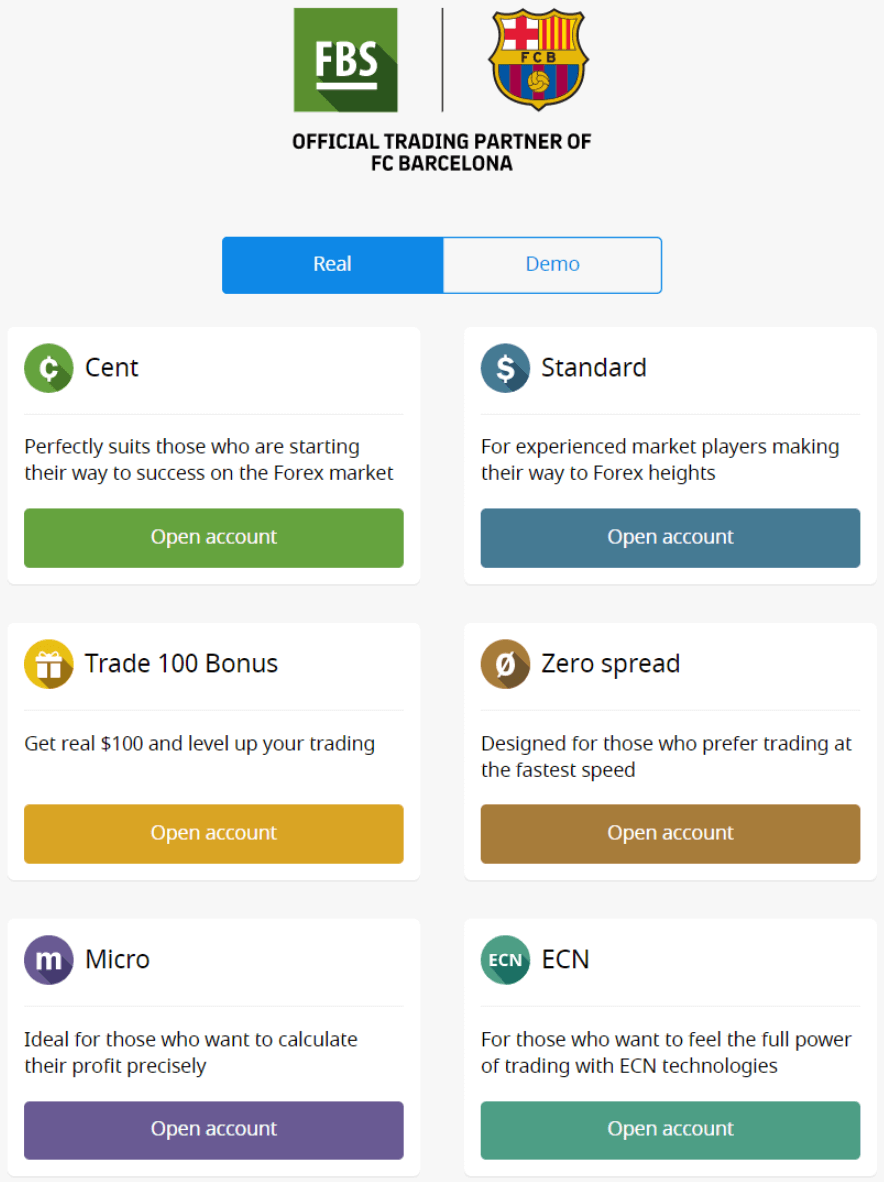
Nézzük át a második lehetőséget. Először is ki kell választanod egy számlatípust. Az FBS számos számlatípust kínál.
- Ha kezdő vagy, válassz egy centes vagy mikro számlát, hogy kisebb összegekkel kereskedhess, miközben ismerkedsz a piaccal.
- Ha már van Forex kereskedési tapasztalatod, érdemes lehet standard, nulla spreaddel vagy korlátlan számlát választanod.
A számlatípusokról bővebben az FBS Kereskedés részében tájékozódhat.
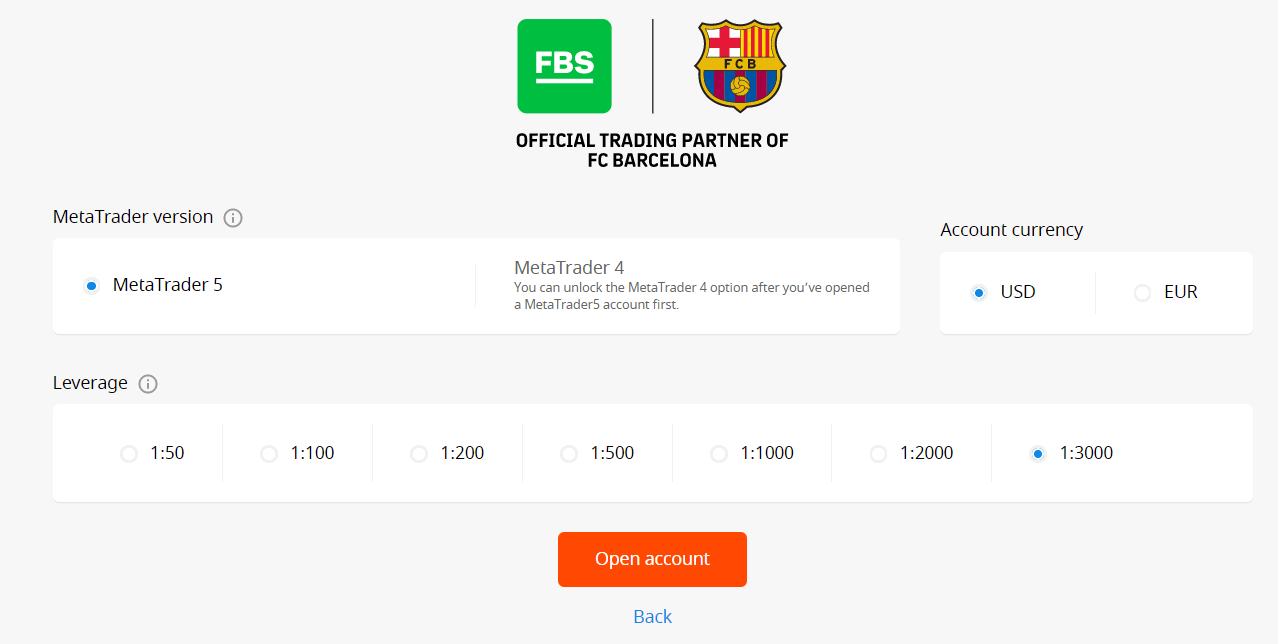
A számlatípustól függően kiválaszthatja a MetaTrader verzióját, a számla pénznemét és a tőkeáttételt.
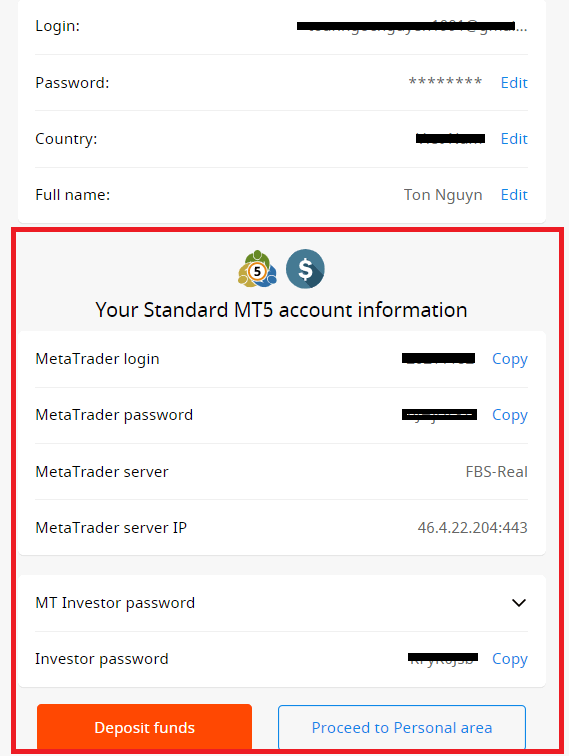
Gratulálunk! A regisztráció befejeződött!
Látni fogja a számlaadatait. Mentse el őket, és tartsa biztonságos helyen. Ne feledje, hogy a kereskedés megkezdéséhez meg kell adnia a számlaszámát (MetaTrader bejelentkezés), a kereskedési jelszavát (MetaTrader jelszó) és a MetaTrader szervert a MetaTrader4 vagy MetaTrader5 rendszerben.
Ne felejtse el, hogy ahhoz, hogy pénzt tudjon kivenni a számlájáról, először ellenőriznie kell a profilját.
Hogyan regisztráljunk Facebook-fiókkal
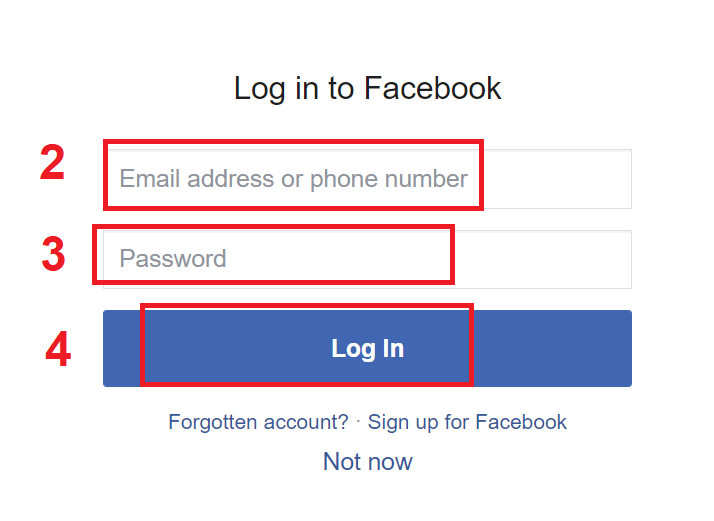
Lehetőséged van fiókodat weben keresztül is megnyitni a Facebookon keresztül, és ezt néhány egyszerű lépésben megteheted:1. Kattints a Facebook gombra a regisztrációs oldalon
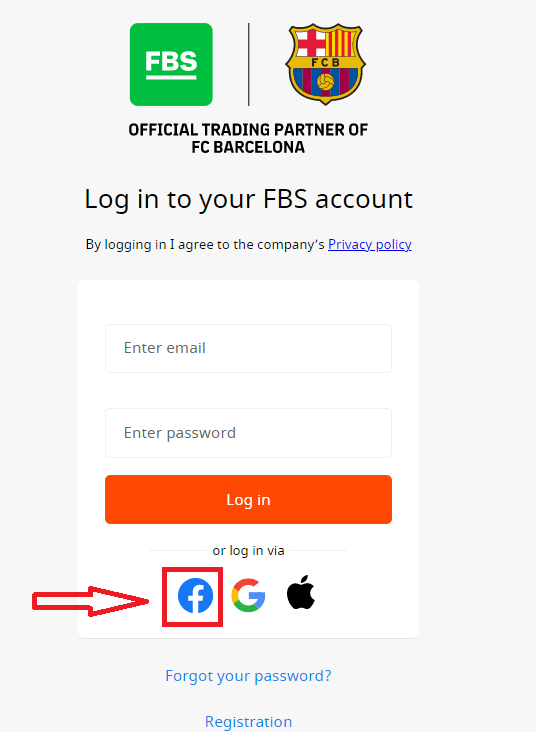
. 2. Megnyílik a Facebook bejelentkezési ablak, ahol meg kell adnod a Facebookon való regisztrációhoz használt e-mail címedet.
3. Add meg a Facebook-fiókod jelszavát.
4. Kattints a „Bejelentkezés” gombra.
Miután rákattintottál a „Bejelentkezés” gombra , az FBS hozzáférést kér a következőkhöz: A neved, a profilképed és az e-mail címed. Kattints a Folytatás... gombra.
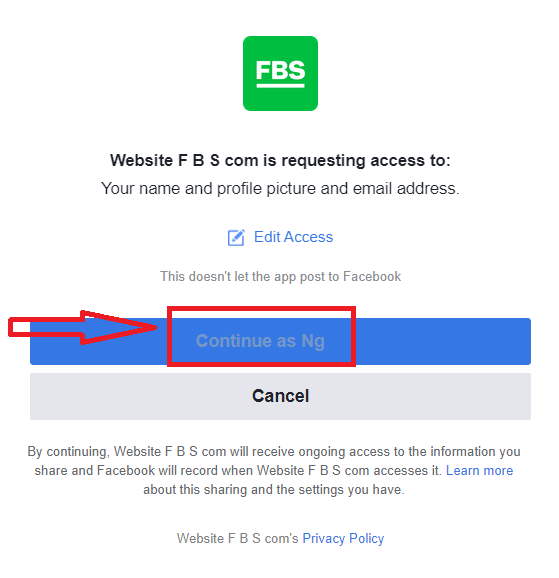
Ezt követően automatikusan átirányítunk az FBS platformjára.
Hogyan regisztrálhatok Google+ fiókkal
1. Google+ fiókkal való regisztrációhoz kattintson a regisztrációs űrlapon a megfelelő gombra. 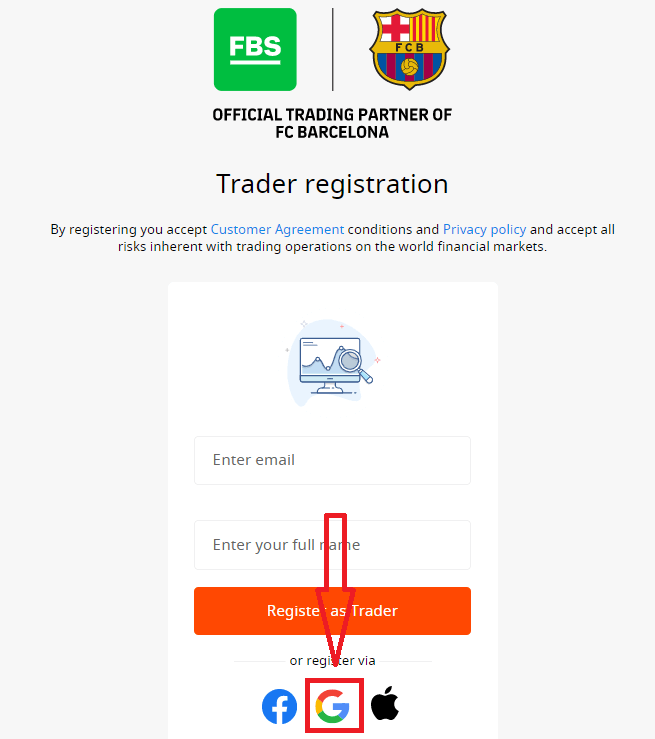
2. A megnyíló új ablakban adja meg telefonszámát vagy e-mail címét, majd kattintson a „Tovább” gombra.
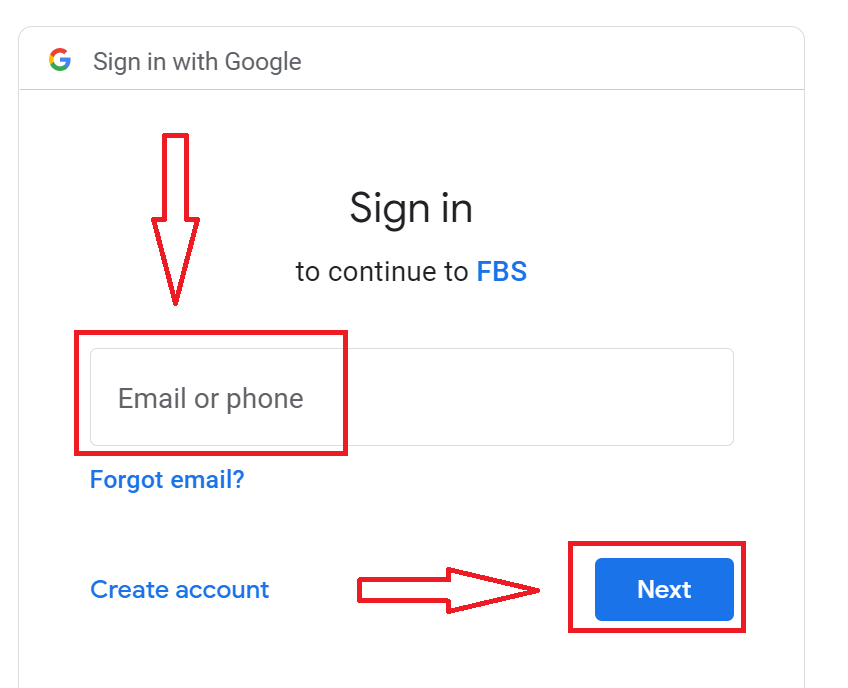
3. Ezután adja meg Google-fiókja jelszavát, majd kattintson a „Tovább” gombra.
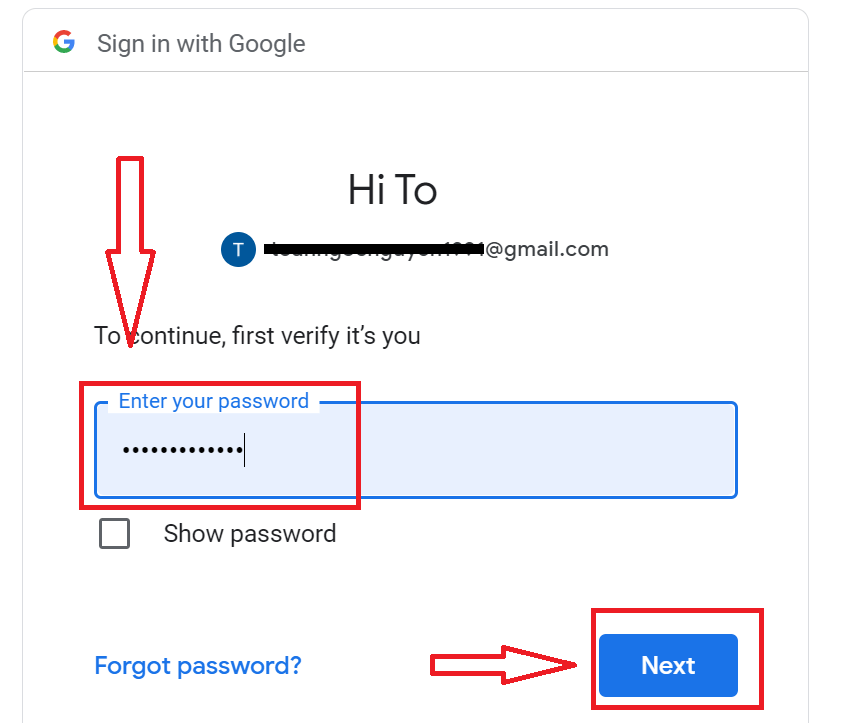
Ezután kövesse a szolgáltatás által az e-mail címére küldött utasításokat.
Hogyan regisztráljunk Apple ID-vel
1. Apple ID-val történő regisztrációhoz kattintson a regisztrációs űrlapon a megfelelő gombra.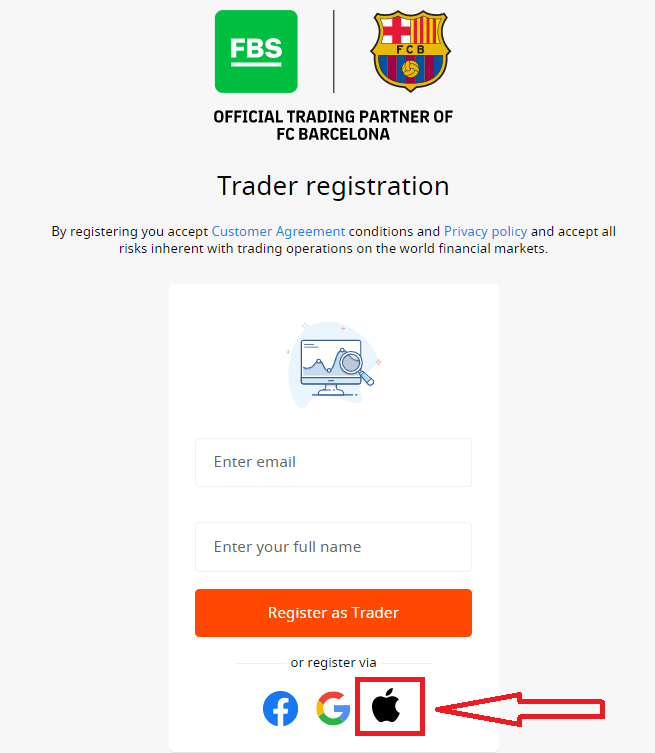
2. A megnyíló új ablakban adja meg Apple ID-jét, majd kattintson a „Tovább” gombra.
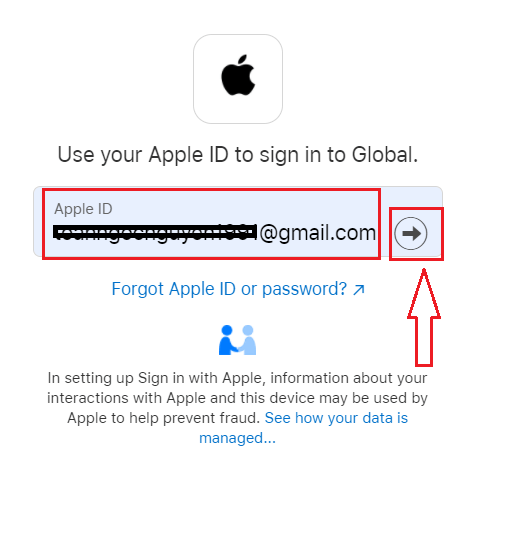
3. Ezután adja meg Apple ID-je jelszavát, majd kattintson a „Tovább” gombra.
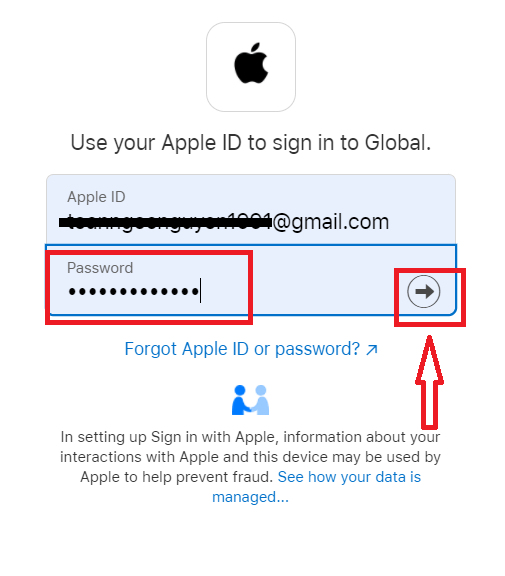
Ezután kövesse a szolgáltatás által az Apple ID-jére küldött utasításokat.
FBS Android alkalmazás
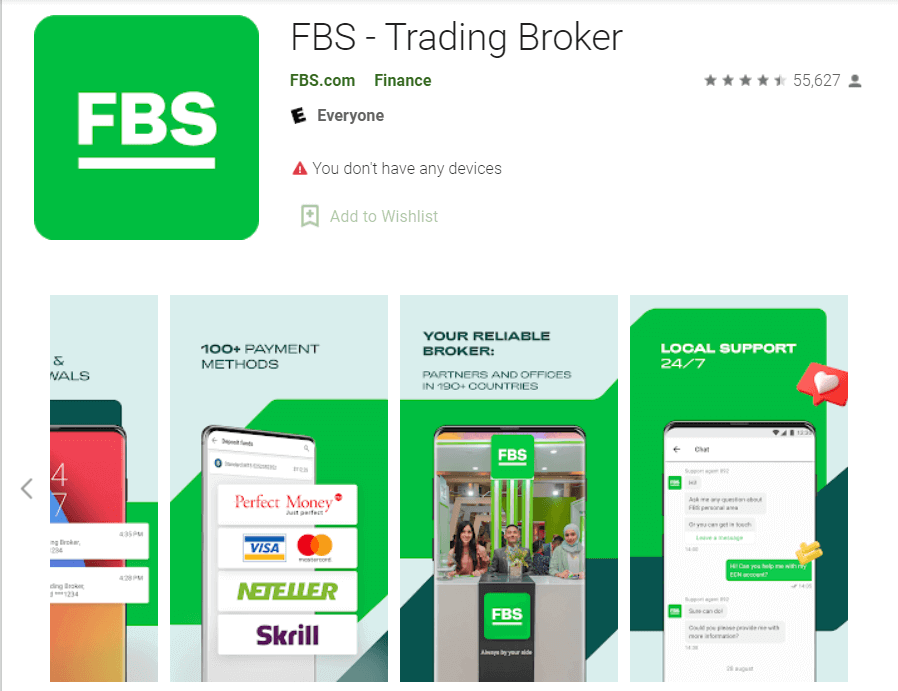
Ha Android mobileszközöd van, le kell töltened a hivatalos FBS mobilalkalmazást a Google Playről vagy innen . Egyszerűen keresd meg az „FBS – Trading Broker” alkalmazást, és töltsd le az eszközödre.
A kereskedési platform mobil verziója pontosan megegyezik a webes verziójával. Következésképpen nem lesz probléma a kereskedéssel és a pénzátutalással. Sőt, az Androidra készült FBS kereskedési alkalmazást az online kereskedés legjobb alkalmazásának tartják. Így magas értékeléssel rendelkezik az áruházban.
FBS iOS alkalmazás
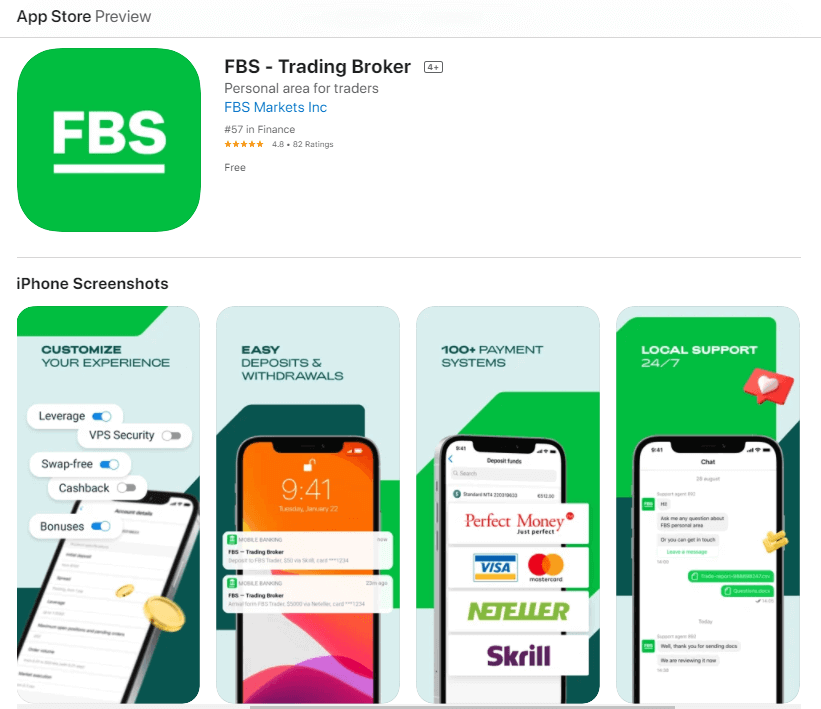
Ha iOS mobileszközöd van, le kell töltened a hivatalos FBS mobilalkalmazást az App Store-ból vagy innen . Egyszerűen keresd meg az „FBS – Trading Broker” alkalmazást, és töltsd le iPhone-odra vagy iPad-edre.
A kereskedési platform mobil verziója pontosan megegyezik a webes verziójával. Következésképpen nem lesz probléma a kereskedéssel és a pénzátutalással. Ezenkívül az IOS-re készült FBS kereskedési alkalmazást az online kereskedés legjobb alkalmazásának tartják. Így magas értékeléssel rendelkezik az áruházban.
Fiókregisztrációval kapcsolatos GYIK
Szeretnék kipróbálni egy demószámlát az FBS személyes felületén (web).
Nem kell azonnal a saját pénzed Forexre költened. Gyakorló demószámlákat kínálunk, amelyek lehetővé teszik, hogy virtuális pénzzel, valós piaci adatok felhasználásával teszteld a Forex piacot.A demószámla használata kiváló módja a kereskedés elsajátításának. A gombok megnyomásával gyakorolhatsz, és sokkal gyorsabban megérthetsz mindent anélkül, hogy félned kellene a saját pénzed elvesztésétől.
Az FBS-nél a számlanyitás folyamata egyszerű.
1. Nyisd meg a Személyes Területedet.
2. Keresd meg a „Demószámlák” részt, és kattints a pluszjelre.
2. Keresd meg a „Demószámlák” részt, és kattints a pluszjelre.

3. A megnyílt oldalon válassza ki a fiók típusát.
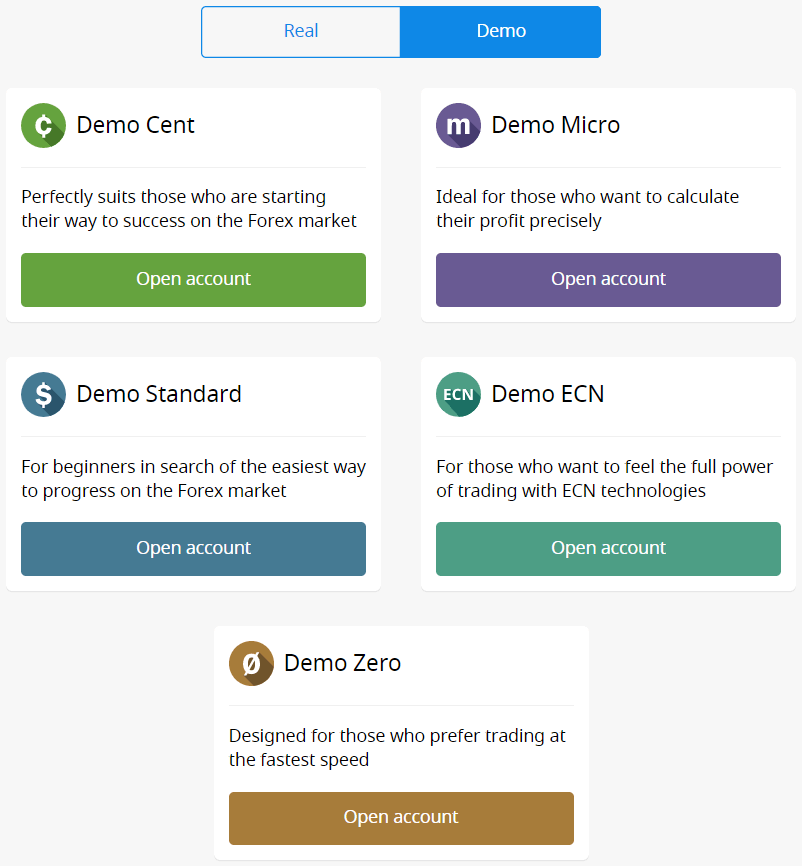
4. Kattintson a „Számla megnyitása” gombra.
5. A számla típusától függően kiválaszthatja a MetaTrader verziót, a számla pénznemét, a tőkeáttételt és a kezdeti egyenleget.
6. Kattintson a „Számla megnyitása” gombra.
5. A számla típusától függően kiválaszthatja a MetaTrader verziót, a számla pénznemét, a tőkeáttételt és a kezdeti egyenleget.
6. Kattintson a „Számla megnyitása” gombra.
Hány számlát nyithatok?
Egyetlen Személyes területen belül akár 10 kereskedési számlát is megnyithat minden típusból, amennyiben 2 feltétel teljesül:
- Személyes fiókod ellenőrizve.
- Az összes számládra befizetett teljes összeg 100 dollár vagy több.
Kérjük, vegye figyelembe, hogy minden ügyfél csak egy Személyes Területet regisztrálhat.
Melyik Fiókot válasszam?
5 típusú számlát kínálunk, amelyeket megtekinthet oldalunkon : Standard, Cent, Micro, Zero spread és ECN számla. A Standard számla lebegő spreaddel rendelkezik, de nincs jutaléka. A Standard számlával a legmagasabb tőkeáttétellel (1:3000) kereskedhet.
A Cent számla szintén lebegő spreaddel rendelkezik, és nincs jutaléka, de ne feledje, hogy a Cent számlán centekkel kereskedik! Tehát például, ha 10 dollárt fizet be a Cent számlára, akkor azt 1000-ként fogja látni a kereskedési platformon, ami azt jelenti, hogy 1000 centtel fog kereskedni. A Cent számla maximális tőkeáttétele 1:1000.
A Cent számla tökéletes választás kezdőknek; ezzel a számlatípussal kis befektetésekkel is elkezdhet valódi kereskedést. Ez a számla emellett jól alkalmas skalpolásra is.
Az ECN számla a legalacsonyabb spreadekkel rendelkezik, a leggyorsabb megbízás végrehajtást kínálja, és fix jutalékkal, 6 dollárral rendelkezik 1 kereskedett lotonként. Az ECN számla maximális tőkeáttétele 1:500. Ez a számlatípus tökéletes választás tapasztalt kereskedők számára, és a skalpolás kereskedési stratégiához működik a legjobban.
A mikroszámla fix spreaddel rendelkezik és nincs jutaléka. A legmagasabb tőkeáttétele is 1:3000.
A
nulla spreaddel rendelkező számlának nincs spreadje, de van jutaléka. Ez lotonként 20 dollártól kezdődik, és a kereskedési instrumentumtól függően változik. A nulla spreaddel rendelkező számla maximális tőkeáttétele szintén 1:3000.
Kérjük, vegye figyelembe, hogy az Ügyfélszerződés (3.3.8. pont) szerint a fix spreaddel vagy fix jutalékkal rendelkező instrumentumok esetében a Társaság fenntartja a jogot a spread növelésére abban az esetben, ha az alap szerződés spreadje meghaladja a fix spread méretét.
Sikeres kereskedést kívánunk!
Hogyan tudom megváltoztatni a számla tőkeáttételét?
Tájékoztatjuk, hogy a tőkeáttételt a Személyes Terület fiókbeállításai oldalon módosíthatja.Ezt a következőképpen teheti meg:
1. Nyissa meg a fiókbeállításokat a kívánt számlára kattintva az Irányítópulton.
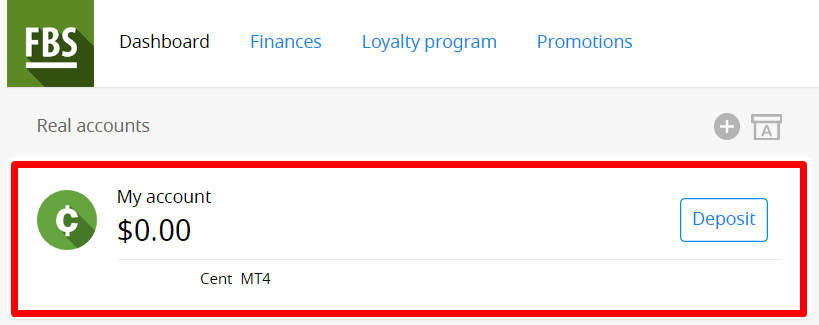
A "Fiókbeállítások" részben keresse meg a "Tőkeáttétel" lehetőséget, és kattintson az aktuális tőkeáttétel linkre.

Állítsa be a kívánt tőkeáttételt, és nyomja meg a "Megerősítés" gombot.
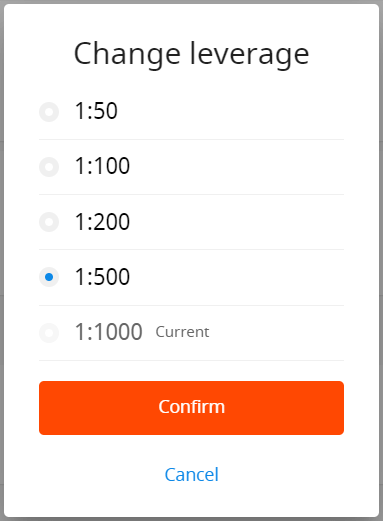
Felhívjuk figyelmét, hogy a tőkeáttétel módosítása csak 24 óránként egyszer lehetséges, és abban az esetben, ha nincsenek nyitott megbízásai. Emlékeztetjük,
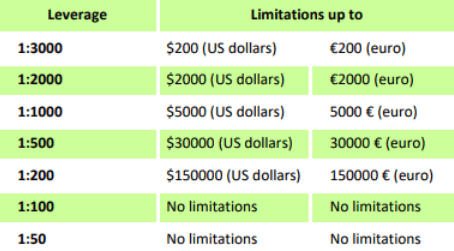
hogy a tőkeáttételre vonatkozóan külön szabályozásaink vannak a saját tőke összegéhez viszonyítva. A Társaság jogosult a tőkeáttétel módosítását a már megnyitott pozíciókra, valamint az újranyitott pozíciókra is alkalmazni ezen korlátozások szerint.
Nem találom a fiókomat
Úgy tűnik, hogy fiókját archiválták. Tájékoztatjuk, hogy a valós számlák 90 nap inaktivitás után automatikusan archiválódnak.
Fiókja visszaállításához:
1. Kérjük, lépjen a Személyes Területén található Irányítópultra.
2. Kattintson az A betűvel jelölt mező ikonjára.

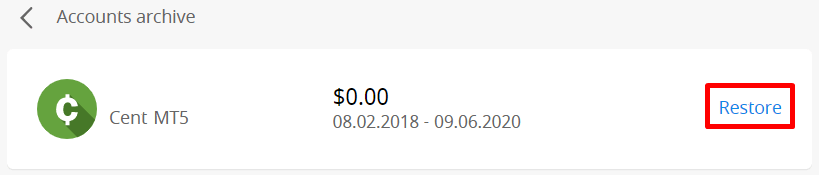
Válassza ki a kívánt számlaszámot, és kattintson a "Visszaállítás" gombra.
Emlékeztetjük, hogy a MetaTrader4 platform demószámlái egy bizonyos ideig érvényesek (a számla típusától függően), majd ezt követően automatikusan törlődnek .
Érvényességi időszak:
| Demo Standard | 40 |
| Demo cent | 40 |
| Demo ECN | 45 |
| Demo nulla spread | 45 |
| Demó Mikro | 45 |
| Demószámla közvetlenül
az MT4 platformról megnyitva |
25 |
Ebben az esetben javasolhatjuk egy új demószámla megnyitását.
A MetaTrader5 platform demószámlái a vállalat belátása szerint meghatározott időszakon belül archiválhatók/törölhetők.
Szeretném megváltoztatni a fiókom típusát az FBS személyes felületén (webes)
Sajnos a számla típusát nem lehet megváltoztatni. De megnyithat egy új, kívánt típusú számlát a meglévő Személyes Területen belül.
Ezt követően átutalhat pénzt a meglévő számláról az újonnan megnyitott számlára a Személyes Területen belüli átutalással.
Mi az FBS Személyes Terület (web)?
Az FBS Személyes Terület egy személyes profil, amelyben az ügyfél kezelheti saját kereskedési számláit és kapcsolatba léphet az FBS-szel. Az FBS Személyes Terület célja, hogy az ügyfél számára egy helyen összegyűjtve biztosítsa a számla kezeléséhez szükséges összes adatot. Az FBS Személyes Terület segítségével befizethet és kivehet pénzt MetaTrader számláira/számláiról, kezelheti kereskedési számláit, módosíthatja a profilbeállításokat, és letöltheti a szükséges kereskedési platformot mindössze néhány kattintással!
Az FBS Személyes Területen bármilyen típusú számlát létrehozhat (Standard, Micro, Cent, Zero Spread, ECN), beállíthatja a tőkeáttételt, és folytathatja a pénzügyi műveleteket.
Ha bármilyen kérdése van, az FBS Személyes Terület kényelmes módokat kínál az ügyfélszolgálatunkkal való kapcsolatfelvételre, amely az oldal alján található:
Hogyan lehet fiókot igazolni az FBS-en
Hogyan lehet ellenőrizni a profilt az FBS-en
Az ellenőrzés a munkabiztonság, az FBS-számládon tárolt személyes adatokhoz és pénzeszközökhöz való jogosulatlan hozzáférés megakadályozása, valamint a zökkenőmentes kifizetés érdekében szükséges.
Hogyan tudom ellenőrizni a telefonszámomat?
Kérjük, vegye figyelembe, hogy a telefonszám-ellenőrzési folyamat opcionális, így maradhat az e-mailes megerősítésnél, és kihagyhatja a telefonszám ellenőrzését. Ha azonban a számot hozzá szeretné csatolni a Személyes Területéhez, jelentkezzen be a Személyes Területére, és kattintson a „Telefonszám megerősítése” gombra az „Ellenőrzés folyamata” widgetben.
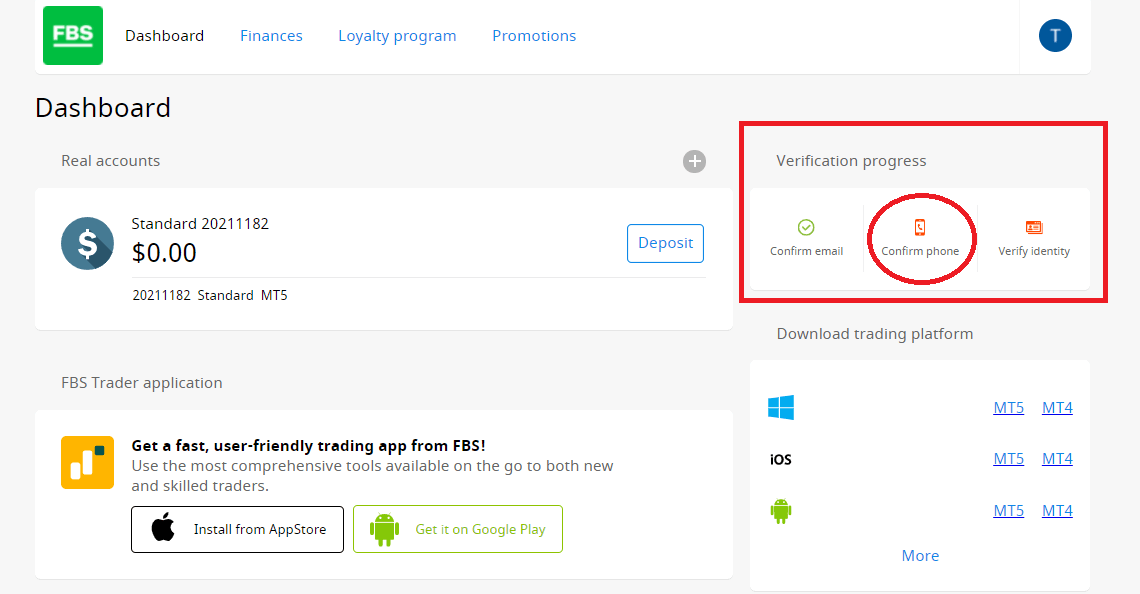
Adja meg telefonszámát, majd kattintson az „SMS kód küldése” gombra.
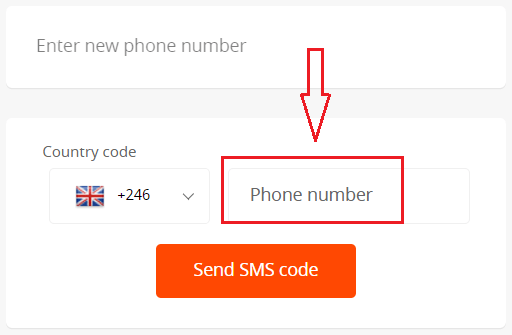
Ezt követően kapni fog egy SMS-kódot, amelyet be kell írnia a megadott mezőbe.
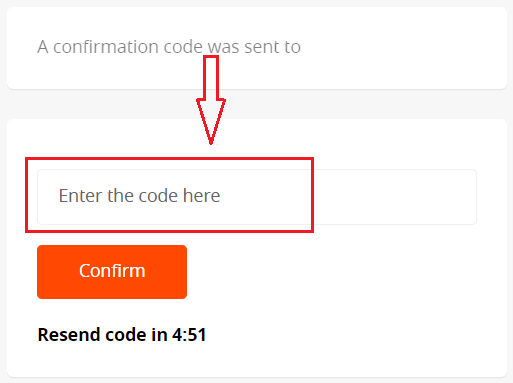
Ha nehézségei vannak a telefonos ellenőrzéssel, először ellenőrizze a megadott telefonszám helyességét.
Íme néhány tipp, amit érdemes figyelembe venni:
- Nem kell "0"-t beírnia a telefonszáma elejére;
- Nem kell manuálisan megadnia az országkódot. A rendszer automatikusan beállítja magát, miután kiválasztotta a megfelelő országot a legördülő menüben (a telefonszám mező előtti zászlókkal jelölve).
- Legalább 5 percet kell várnod, amíg megérkezik a kód.
Ha biztos benne, hogy mindent helyesen csinált, de még mindig nem kapja meg az SMS-kódot, javasoljuk, hogy próbáljon meg egy másik telefonszámot. A probléma a szolgáltatóján lehet. Ebben az esetben adjon meg egy másik telefonszámot a mezőben, és kérje a megerősítő kódot. A kódot hangalapú megerősítéssel
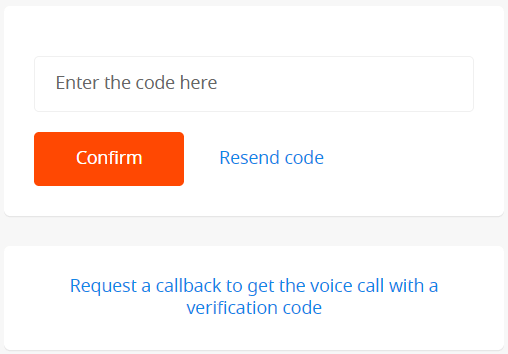
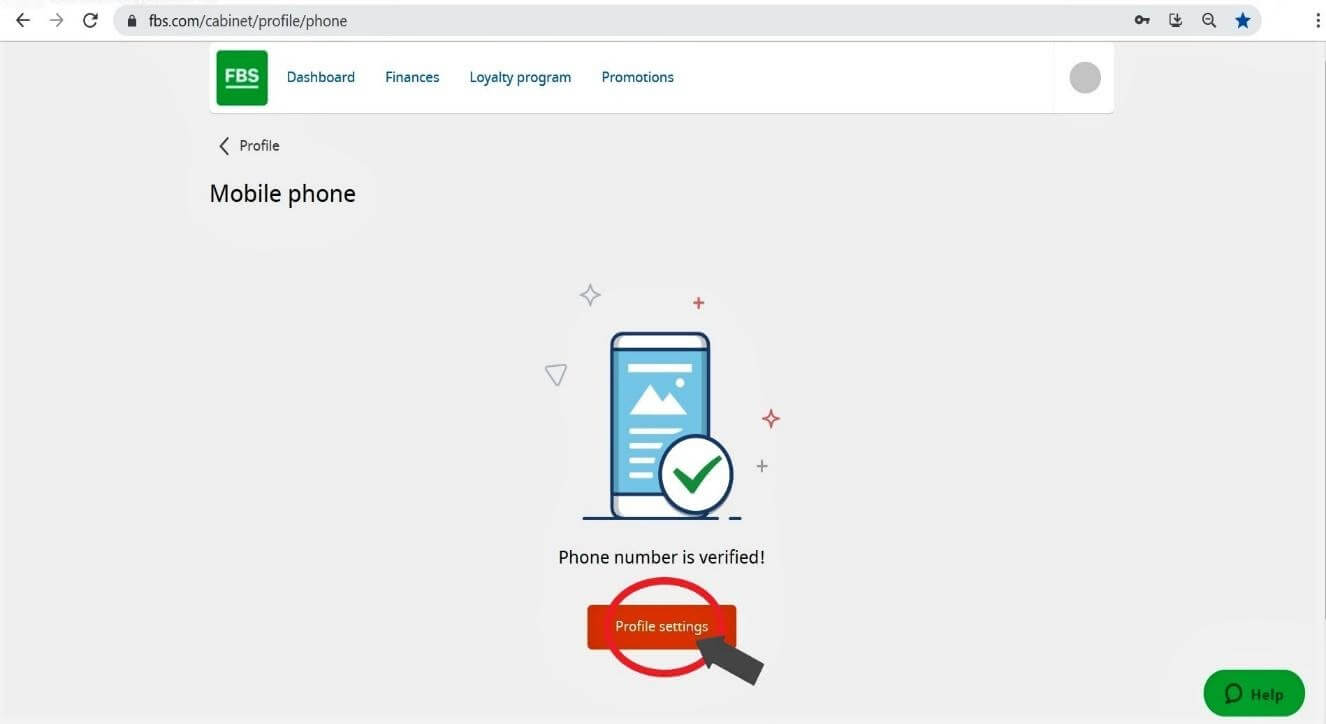
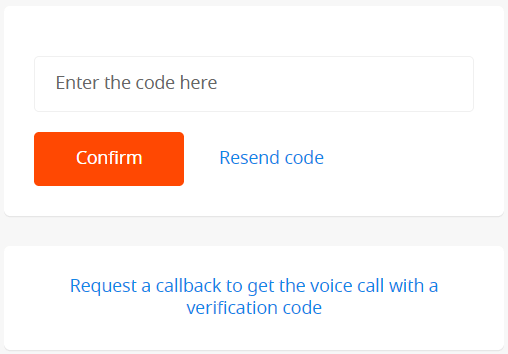
is kérheti . Ehhez várjon 5 percet a kódkéréstől számítva, majd kattintson a „Visszahívás kérése a hanghíváshoz egy megerősítő kóddal” gombra. Az oldal így fog kinézni: Kérjük, vegye figyelembe, hogy csak akkor kérhet hangkódot, ha a profilja ellenőrizve van. A telefonszáma ellenőrizve van.
Hogyan tudom ellenőrizni a személyes területemet?
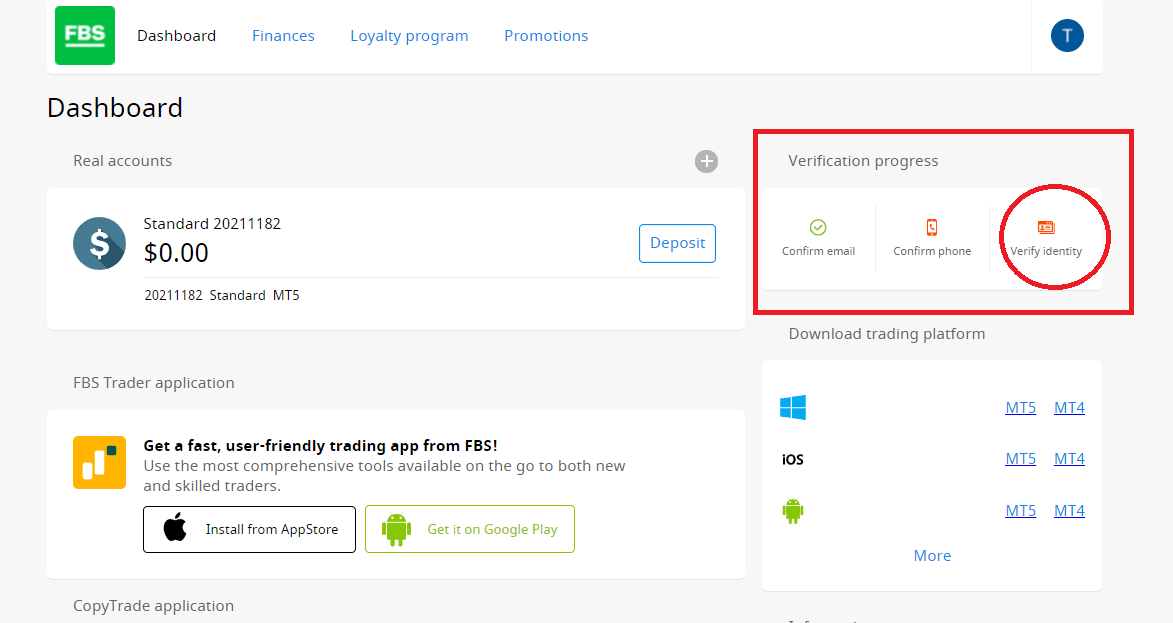
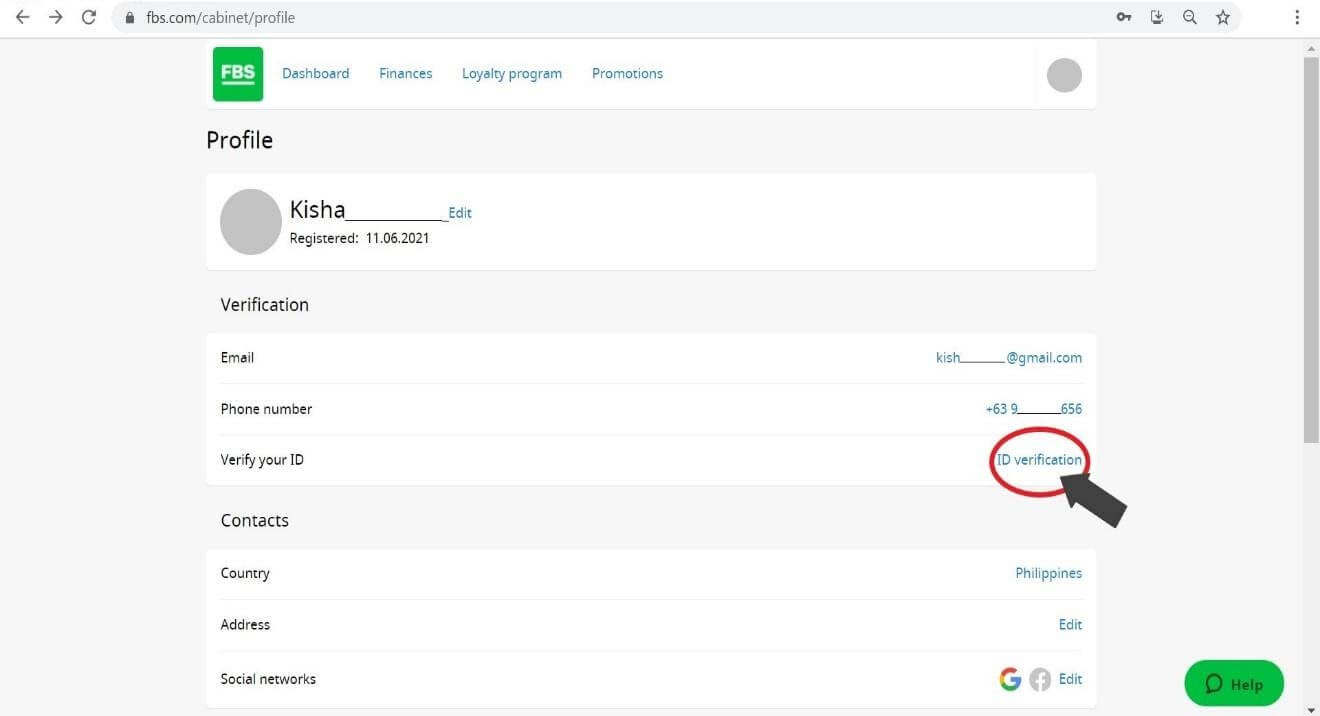
Vagy kattintson a „Személyazonosító igazolás” linkre. A személyazonosító igazolás a személyazonosság igazolására szolgál.
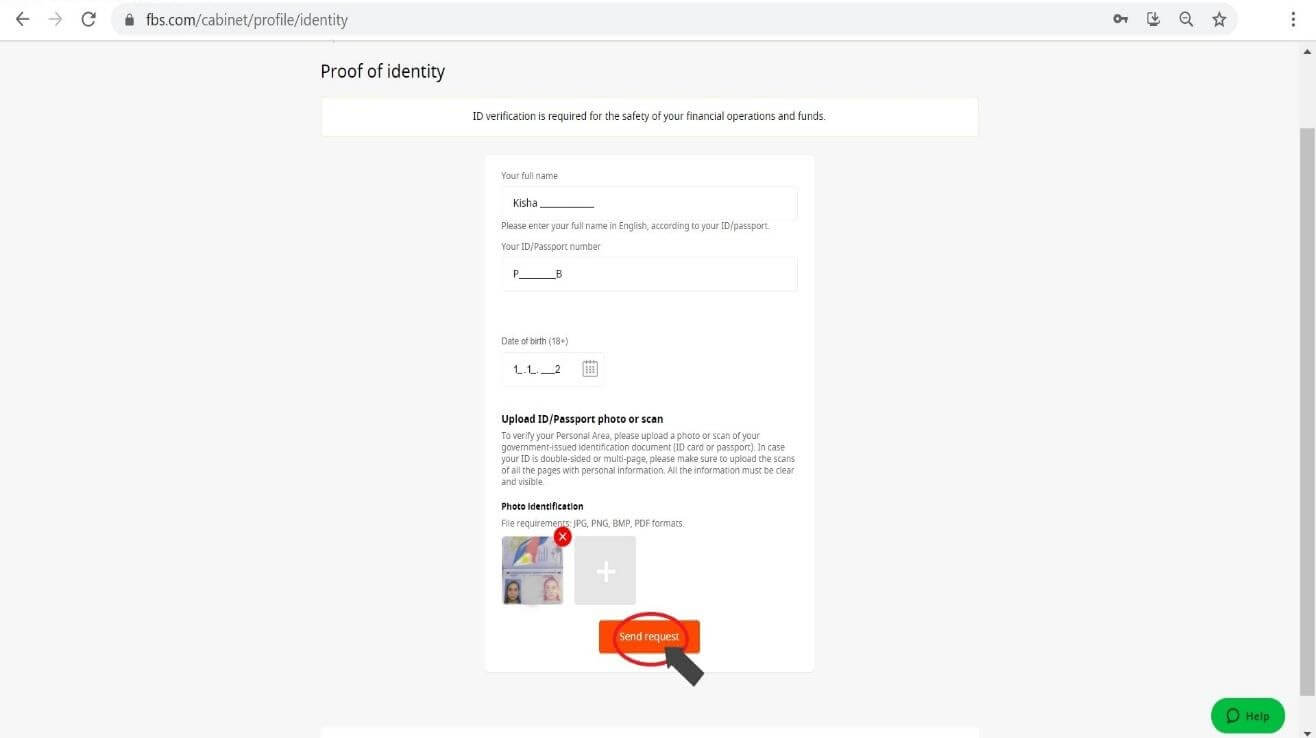
Töltse ki a szükséges mezőket. Kérjük, adja meg a helyes adatokat, amelyek pontosan egyeznek a hivatalos dokumentumaival.
Töltse fel útlevelének vagy hivatalos személyazonosító okmányának színes másolatait fényképével és címével együtt JPEG, PNG, BMP vagy PDF formátumban, legfeljebb 5 MB méretben.
Az ellenőrzés folyamatban van. Ezután kattintson a „Profilbeállítások” gombra. Személyazonosító
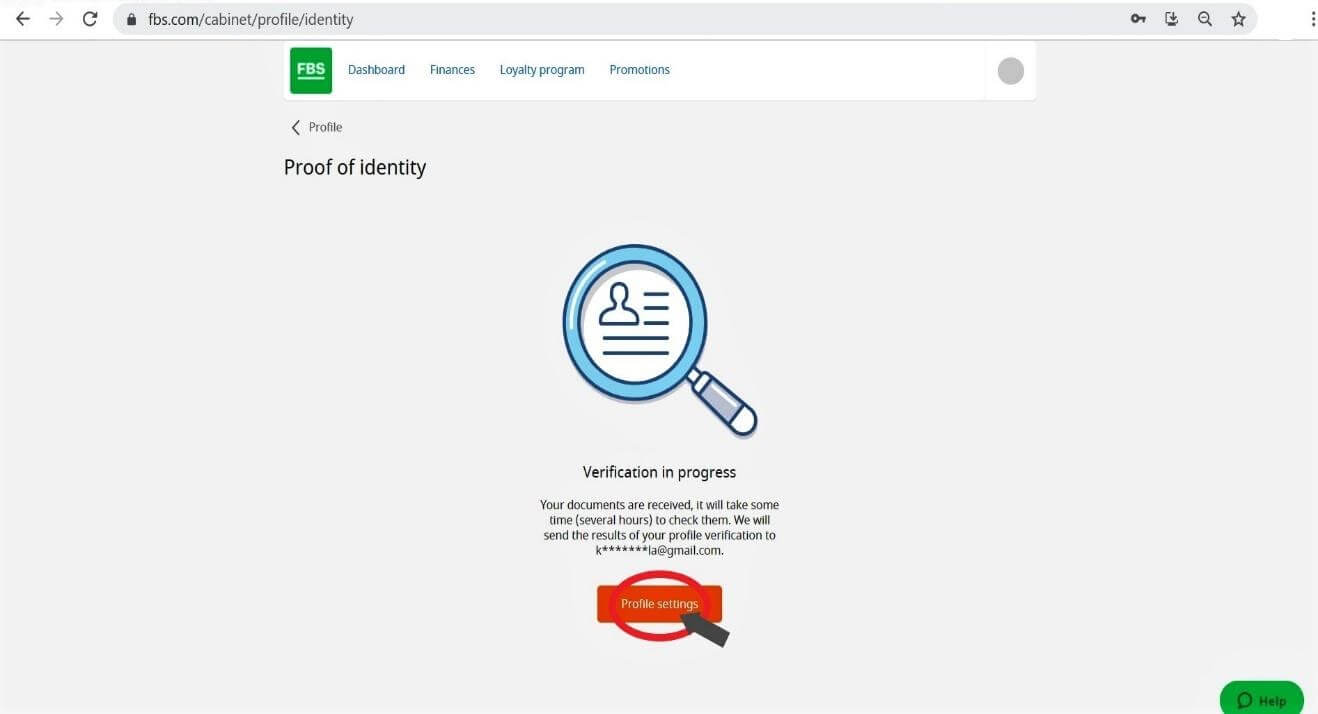
okmánya ellenőrzése most Füőben állapotban van. Kérjük, várjon néhány órát, amíg az FBS felülvizsgálja a kérelmét. Amint kérelmét elfogadják vagy elutasítják, a kérelem állapota megváltozik.
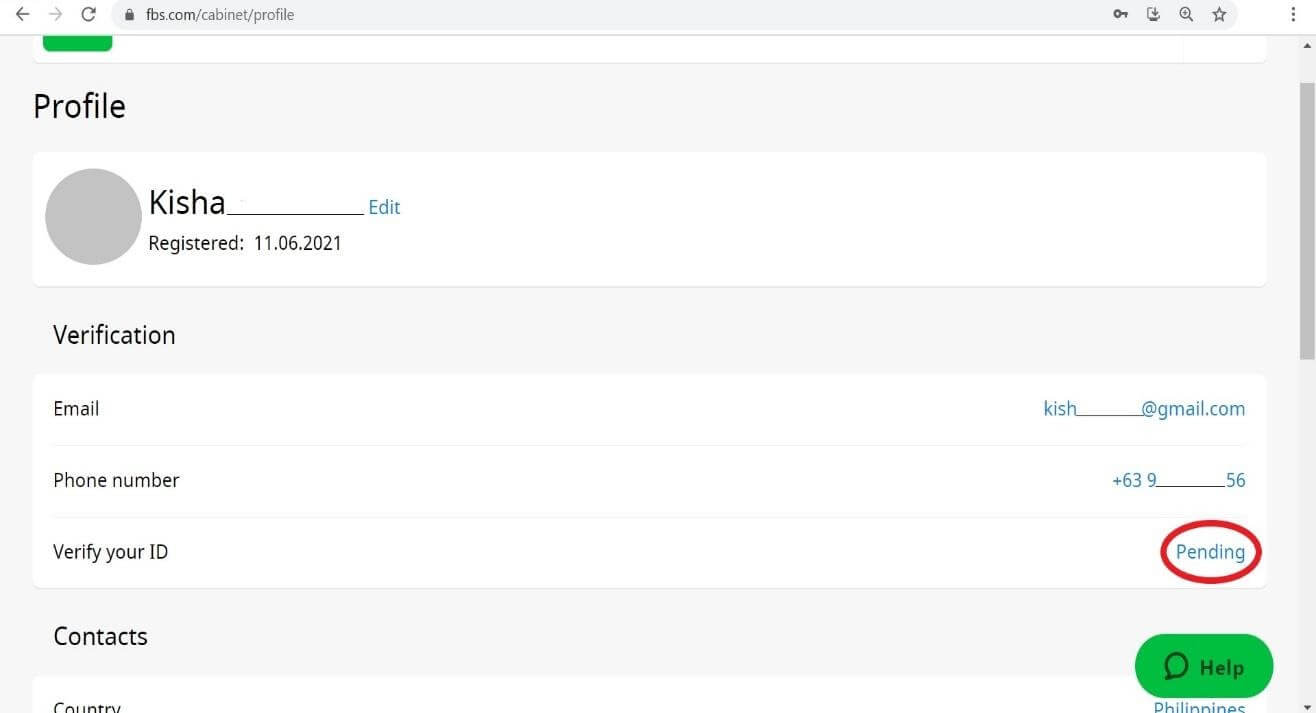
Kérjük, várja meg az e-mail értesítést az e-mail fiókjában, miután az ellenőrzés megtörtént. Köszönjük türelmét és szíves megértését.
Gyakran ismételt kérdések az FBS-en történő ellenőrzésről
Miért nem tudom ellenőrizni a második személyes területemet (web)?
Felhívjuk figyelmét, hogy az FBS-ben csak egy hitelesített Személyes Területtel rendelkezhet.Ha nincs hozzáférése régi fiókjához, vegye fel a kapcsolatot ügyfélszolgálatunkkal, és erősítse meg, hogy a régi fiókot már nem használhatja. A régi Személyes Terület hitelesítését visszavonjuk, és közvetlenül utána hitelesítjük az újat.
Mi van, ha két Személyes Területre fizettem be?
Biztonsági okokból az ügyfél nem tud pénzt kivenni egy nem hitelesített Személyes Területről.
Abban az esetben, ha két Személyes Területen van pénze, tisztáznia kell, hogy melyiket szeretné használni a további kereskedéshez és pénzügyi tranzakciókhoz. Ehhez kérjük, vegye fel a kapcsolatot ügyfélszolgálatunkkal e-mailben vagy az élő chaten, és adja meg, hogy melyik fiókot szeretné használni:
1. Ha a már hitelesített Személyes Területét szeretné használni, ideiglenesen hitelesítjük a másik fiókot, hogy pénzt tudjon kivenni. Ahogy fentebb írtuk, a sikeres kifizetéshez ideiglenes hitelesítés szükséges.
Amint kivette az összes pénzt az adott számláról, a hitelesítése megszűnik.
2. Ha nem hitelesített Személyes Területet szeretne használni, először a hitelesített fiókról kell kivennie a pénzt. Ezt követően kérheti annak hitelesítésének visszavonását, illetve hitelesítheti a másik Személyes Területét.
Amint kivette az összes pénzt az adott számláról, a hitelesítése megszűnik.
2. Ha nem hitelesített Személyes Területet szeretne használni, először a hitelesített fiókról kell kivennie a pénzt. Ezt követően kérheti annak hitelesítésének visszavonását, illetve hitelesítheti a másik Személyes Területét.
Mikor lesz hitelesítve a Személyes Területem (weboldalam)?
Tájékoztatjuk, hogy a hitelesítési kérelme állapotát a Személyes Területén található Hitelesítés oldalon ellenőrizheti. Amint a kérelmét elfogadják vagy elutasítják, annak állapota megváltozik. Kérjük, várja meg az e-mail értesítést az e-mail fiókjában, amint a hitelesítés megtörtént. Köszönjük türelmét és megértését.
Hogyan tudom ellenőrizni az e-mail címemet az FBS személyes felületén (web)?
Tájékoztatjuk, hogy a fiók regisztrációját követően kapni fog egy regisztrációs e-mailt. Kérjük, kattintson a levélben található „E-mail megerősítése” gombra az e-mail cím megerősítéséhez és a regisztráció befejezéséhez.
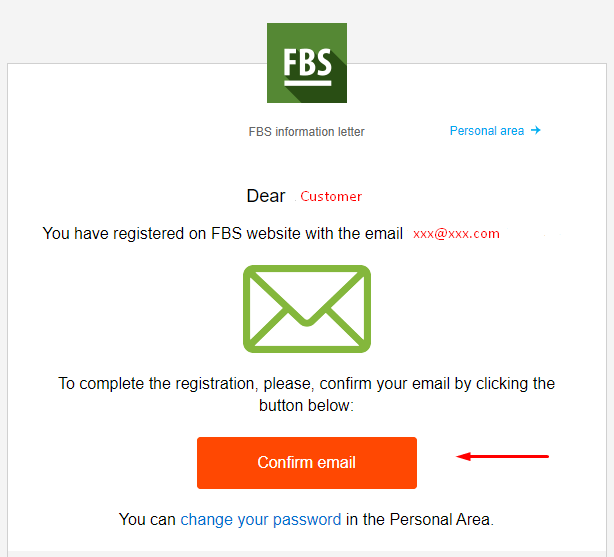
Nem kaptam meg az e-mailben küldött visszaigazoló linket (webes FBS személyes terület)
Ha látod az értesítést, hogy a megerősítő linket elküldtük az e-mail címedre, de nem kaptad meg, kérlek:
- Ellenőrizd az e-mail címed helyességét – győződj meg róla, hogy nincsenek elgépelések.
- Nézd meg a SPAM mappát a postaládádban - a levél oda kerülhet.
- Ellenőrizd a postafiókod memóriáját – ha megtelt, az új levelek nem fognak tudni eljutni hozzád.
- Várj 30 percet - a levél kicsit később is érkezhet.
- Próbálj meg 30 perc múlva újabb megerősítő linket kérni.
Nem tudom megerősíteni az e-mail címemet
Először is be kell jelentkezned a Személyes Területedre, majd kérjük, próbáld meg újra megnyitni az e-mailben található linket. Kérjük, ne feledd, hogy a Személyes Területedet és az e-mailt is egyetlen böngészőben kell megnyitni. Ha többször is kértél megerősítő linket, javasoljuk, hogy várj egy kis időt (kb. 1 órát), majd kérd újra a linket, és használd az utolsó kérésed után kiküldött linket.
Ha a probléma továbbra is fennáll, kérjük, előtte győződj meg róla, hogy törölted a gyorsítótárat és a sütiket. Vagy próbálj meg egy másik böngészőt használni.
Nem kaptam meg az SMS-kódot az FBS személyes felületén (webes)
Ha a számot a Személyes Területedhez szeretnéd csatolni, és némi nehézséged adódna az SMS-kód megszerzésével, akkor hangalapú megerősítéssel is kérheted a kódot. Ehhez várj 5 percet a kódkéréstől számítva, majd kattints a „Visszahívás kérése a hanghíváshoz egy ellenőrző kóddal” gombra. Az oldal így fog kinézni:
Jogi személyként szeretném igazolni a személyes fiókomat
Egy Személyes Terület jogi személyként igazolható. Ehhez az ügyfélnek a következő dokumentumokat kell feltöltenie:
- Vezérigazgató útlevele vagy személyi igazolványa;
- A vezérigazgató felhatalmazását igazoló dokumentum, amelyet a cég pecsétje hitelesít.
- Társasági Szerződés (AoA);
Az alapszabályt e-mailben lehet elküldeni a [email protected] címre. A
Személyes Területet a cég nevéről kell elnevezni.
A Személyes Terület profilbeállításaiban megadott országot a cég bejegyzésének országa kell, hogy határozza meg.
Befizetés és kifizetés csak vállalati számlákon keresztül lehetséges. A vezérigazgató személyes számláin keresztül nem lehetséges befizetés és kifizetés.
Konklúzió: Kezdjen magabiztosan kereskedni egy ellenőrzött FBS számlával
Az FBS-számla regisztrációja és ellenőrzése egy egyszerű, de kulcsfontosságú lépés a kereskedési funkciók teljes skálájának eléréséhez és pénzeszközei biztonságának garantálásához. Ezen lépések pontos és gyors elvégzésével egy biztonságos, megfelelő és professzionális kereskedési környezetet nyit meg, amely támogatja növekedését a globális pénzügyi piacokon.
GYIK
Kezdje azzal, hogy hozzon létre hitelesítő adatokat az FBS regisztrációs oldalán, és erősítse meg e-mail címét vagy telefonszámát. Válassza ki a számla típusát, töltse ki a személyes adatokat, majd töltse fel a személyazonosságot és a lakcímet igazoló dokumentumokat a kívánt formátumban. A beküldés után kövesse nyomon az ellenőrzés állapotát a profiljában, és gyorsan válaszoljon, ha a támogatás további információkat kér; várjon 24–72 órát a felülvizsgálatra, de az idők változhatnak.
Általában szüksége van egy államilag kibocsátott fényképes személyazonosító igazolványra (útlevél, személyi igazolvány vagy jogosítvány) és egy közelmúltbeli lakcímigazolásra (közüzemi számla vagy bankszámlakivonat, amely az elmúlt három hónapból származik). A fényképeknek világosnak kell lenniük, mind a négy sarkon kell szerepelnie, és meg kell egyeznie a fiók adataival.
A gyakori okok közé tartoznak az elmosódott vagy levágott képek, a lejárt dokumentumok, a név/cím eltérése vagy a nem támogatott fájltípusok. A probléma megoldásához töltsön fel újra nagy felbontású szkennelt képeket, amelyeken a teljes dokumentum szélei láthatók, győződjön meg arról, hogy a dokumentum adatai pontosan megegyeznek a profiljával, és küldje be a kért szelfit vagy másodlagos azonosítót. Ha a problémák továbbra is fennállnak, forduljon az FBS ügyfélszolgálatához az elutasítás okával és a javított fájlokkal.
Gyakran befizethet pénzt a regisztráció után, de egyes fizetési módok vagy kifizetési lehetőségek zárolva maradhatnak az ellenőrzés jóváhagyásáig. A kereskedési hozzáférés és a tőkeáttétel is korlátozott lehet a KYC státuszától és a helyi szabályozástól függően, ezért haladéktalanul ellenőrizze, mielőtt jelentős befizetéseket hajtana végre.
Engedélyezze a kéttényezős hitelesítést, használjon erős egyedi jelszót, ellenőrizze e-mailje és telefonja aktuális állapotát, vegye fel az engedélyezési listára a visszavonási módokat, ha elérhető, és óvakodjon az adathalászattól. Rendszeresen ellenőrizze a fióktevékenységet, és minden gyanús tranzakció esetén azonnal forduljon az ügyfélszolgálathoz.