FBS Innskráning: Örugg skref til að fá aðgang að viðskiptareikningnum þínum
Skrifað af

Rannsakandi á netviðskiptavettvangi og leiðsögumaður
Rannsakar miðlaravettvang og viðskiptareikningakerfi.
Innskráning á viðskiptareikning ætti að vera hröð en einnig vernduð gegn týndum lykilorðum, óviðkomandi aðgangi og tækisvillum. Margir kaupmenn festast á gleymdum skilríkjum, tveggja þátta leiðbeiningum eða sannprófunarathugunum sem hindra aðgang að vettvangi strax þegar markaðir hreyfast, sem skapar pirrandi tafir við tímaviðkvæm tækifæri. Notkun óáreiðanlegs almennings Wi-Fi, úreltra forrita eða veikburða lykilorða eykur líkurnar á bilun í innskráningu og öryggisflöggum, svo að skilja auðkenningarflæði vettvangsins og tafarlaus úrræði er nauðsynlegt.
Þessi grein leiðir þig í gegnum nákvæmlega FBS innskráningarflæði fyrir skjáborð, farsímaforrit og vefútstöð, þar sem fjallað er um endurheimt skilríkja, tveggja þrepa auðkenningu og lotustjórnun. Það listar einnig undirbúningsatriði - skráður tölvupóstur eða sími, valmöguleikar fyrir endurstillingu lykilorðs, varakóða og skjalaskoðun sem þú gætir þurft fyrir öryggisgeymslur - og gefur ráðleggingar um bilanaleit fyrir tengingu, captcha, skyndiminni og tafir á staðfestingu svo þú getir fengið aðgang aftur án óþarfa bið. Þú munt einnig finna skyndilausnir fyrir algenga villukóða, leiðbeiningar um hvenær á að hafa samband við þjónustudeild og skref til að halda reikningnum þínum aðgengilegum og öruggum.
Þessi grein leiðir þig í gegnum nákvæmlega FBS innskráningarflæði fyrir skjáborð, farsímaforrit og vefútstöð, þar sem fjallað er um endurheimt skilríkja, tveggja þrepa auðkenningu og lotustjórnun. Það listar einnig undirbúningsatriði - skráður tölvupóstur eða sími, valmöguleikar fyrir endurstillingu lykilorðs, varakóða og skjalaskoðun sem þú gætir þurft fyrir öryggisgeymslur - og gefur ráðleggingar um bilanaleit fyrir tengingu, captcha, skyndiminni og tafir á staðfestingu svo þú getir fengið aðgang aftur án óþarfa bið. Þú munt einnig finna skyndilausnir fyrir algenga villukóða, leiðbeiningar um hvenær á að hafa samband við þjónustudeild og skref til að halda reikningnum þínum aðgengilegum og öruggum.
Hvernig á að skrá sig inn á FBS með tölvupósti
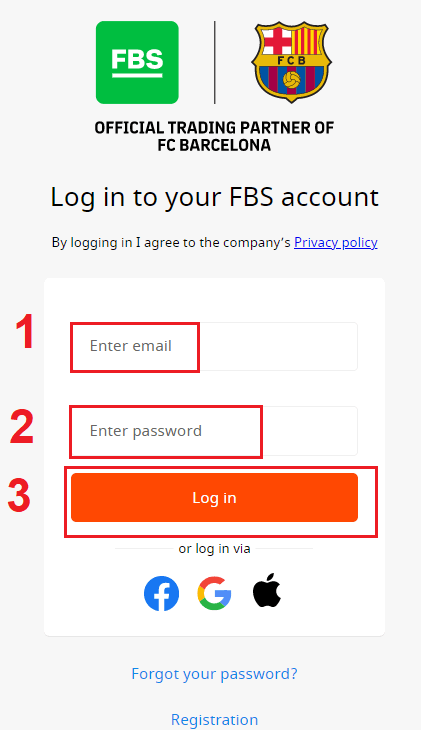
- Farðu í FBS smáforritið eða vefsíðuna .
- Smelltu á „Innskráning“.
- Sláðu inn netfangið þitt og lykilorð.
- Smelltu á appelsínugula hnappinn „Innskráning“.
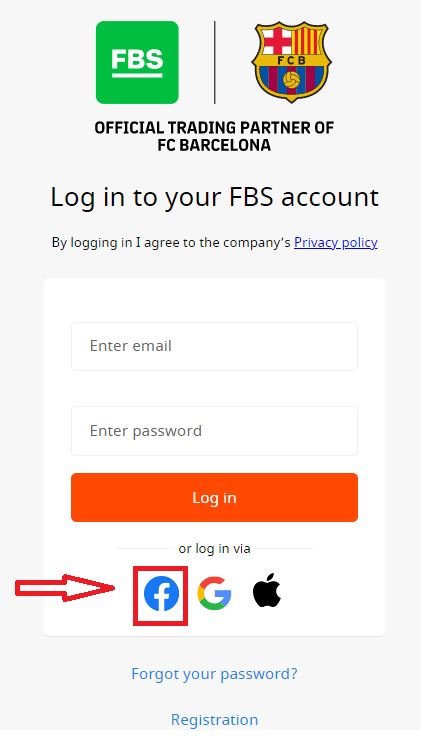
- Smelltu á „Facebook“, „Gmail“ eða „Apple“ til að skrá þig inn í gegnum samfélagsmiðla.
- Ef þú gleymdir lykilorðinu þínu skaltu smella á „ Gleymt lykilorð “.
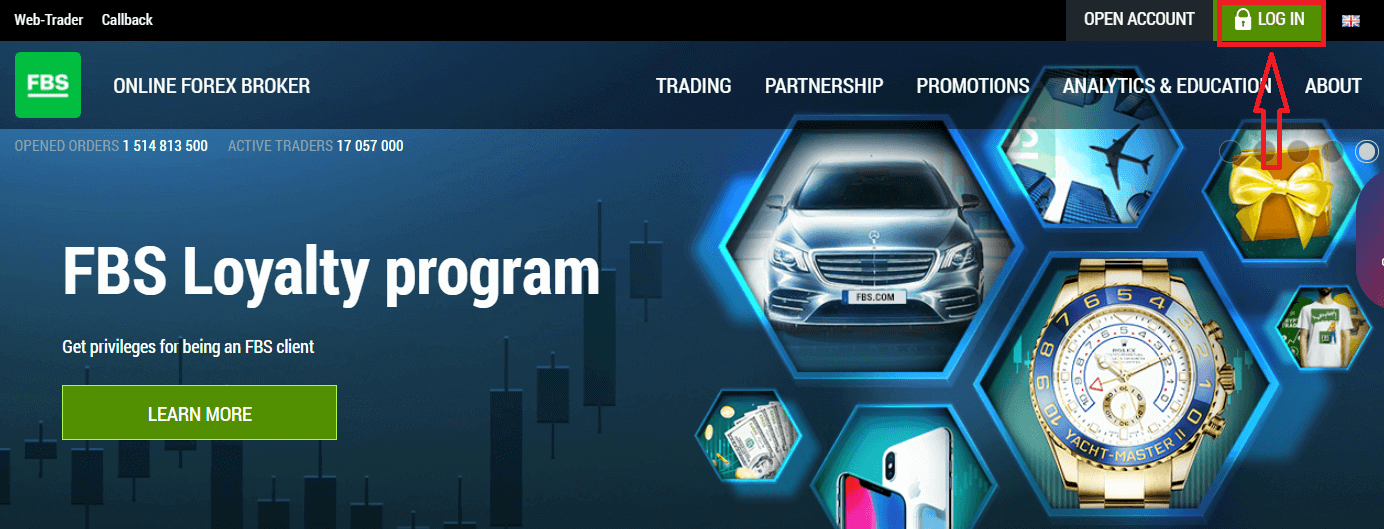
Til að skrá þig inn á FBS þarftu að fara í viðskiptavettvangsforritið eða vefsíðuna . Til að skrá þig inn á persónulegan reikning (innskráningu) verður þú að smella á «INNSKRÁNING». Á aðalsíðu síðunnar skaltu slá inn innskráningarupplýsingar (netfang) og lykilorð sem þú gafst upp við skráningu.
Hvernig á að skrá sig inn á FBS með Facebook
Þú getur líka skráð þig inn á vefsíðuna með persónulegum Facebook reikningi þínum með því að smella á Facebook merkið. Hægt er að nota Facebook samfélagsmiðlareikninginn í vef- og snjallsímaforritum. 1. Smelltu á Facebook hnappinn
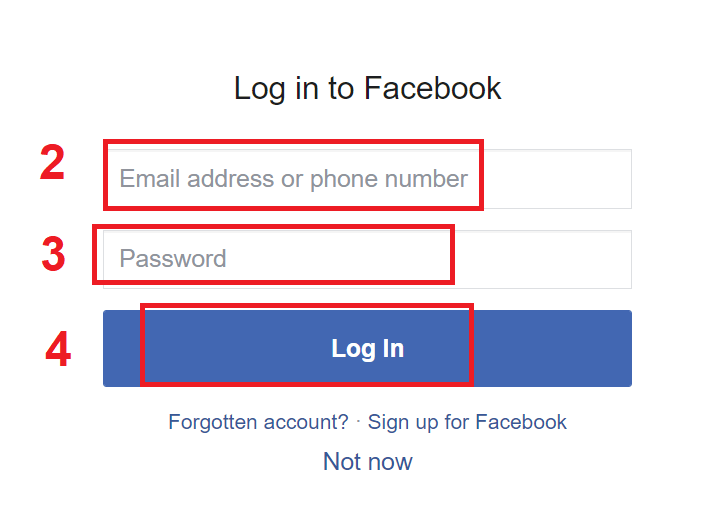
2. Innskráningargluggi Facebook opnast þar sem þú þarft að slá inn netfangið sem þú notaðir til að skrá þig á Facebook
3. Sláðu inn lykilorðið frá Facebook reikningnum þínum
4. Smelltu á „Innskráning“.
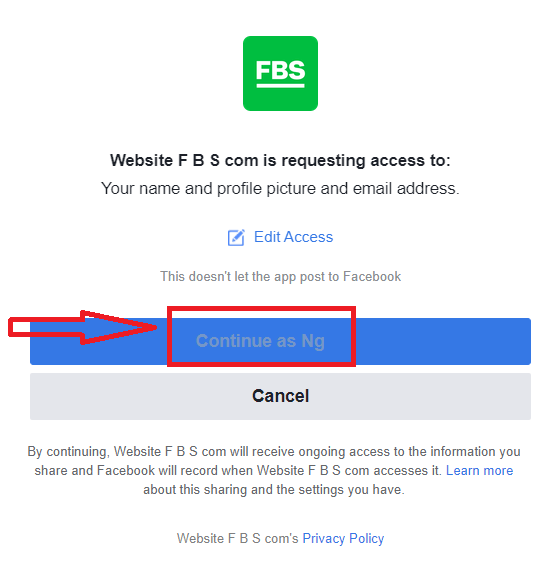
Þegar þú hefur smellt á „Innskráning“ biður FBS um aðgang að: Nafni þínu, prófílmynd og netfangi. Smelltu á Halda áfram...
Eftir það verður þú sjálfkrafa vísað á FBS vettvanginn.
Hvernig á að skrá sig inn á FBS með Google
1. Til að fá heimild í gegnum Gmail reikninginn þinn þarftu að smella á Google merkið.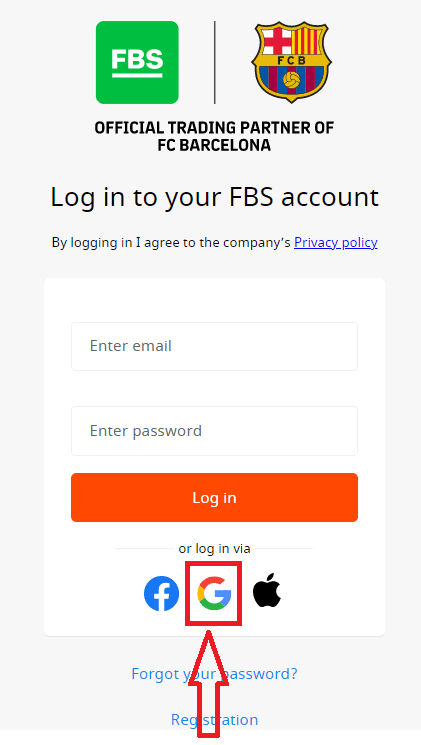
2. Í nýja glugganum sem opnast skaltu slá inn símanúmerið þitt eða netfang og smella á „Næsta“.
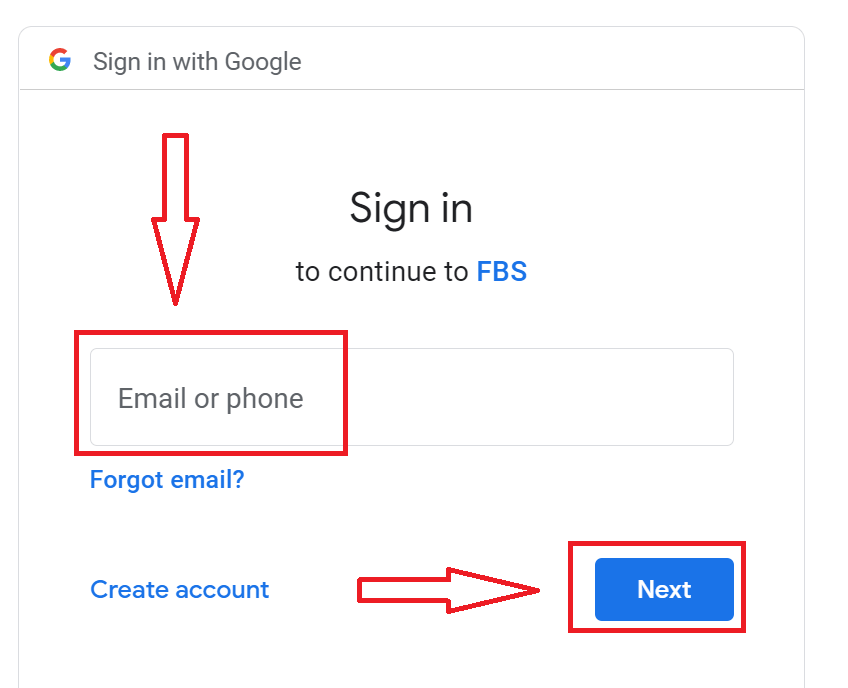
3. Sláðu síðan inn lykilorðið fyrir Google reikninginn þinn og smelltu á „Næsta“.
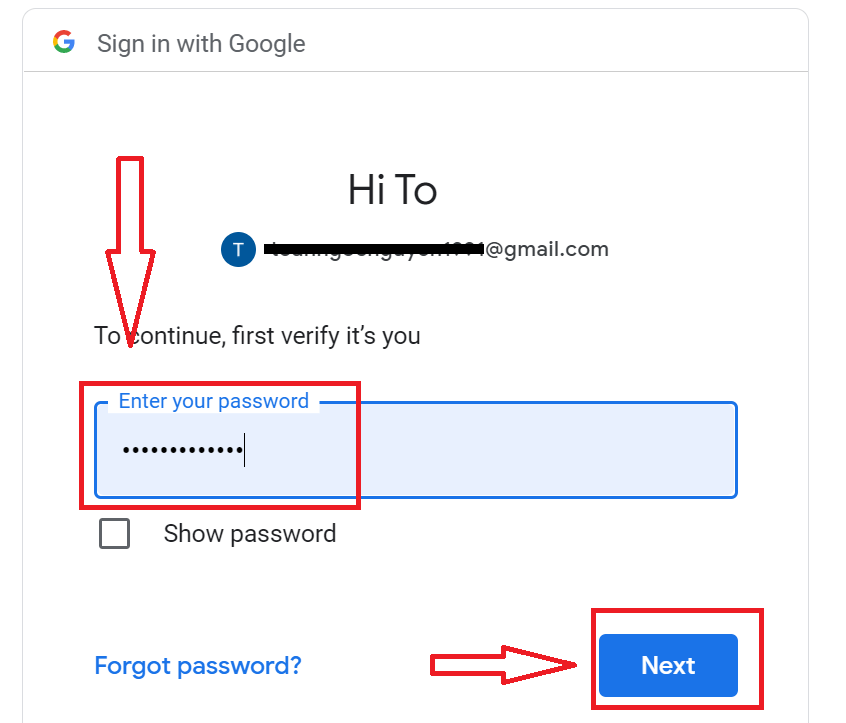
Eftir það skaltu fylgja leiðbeiningunum sem þjónustan sendi á netfangið þitt. Þú verður færður á persónulega FBS reikninginn þinn.
Hvernig á að skrá sig inn á FBS með Apple ID
1. Til að fá heimild í gegnum Apple ID reikninginn þinn þarftu að smella á Apple merkið. 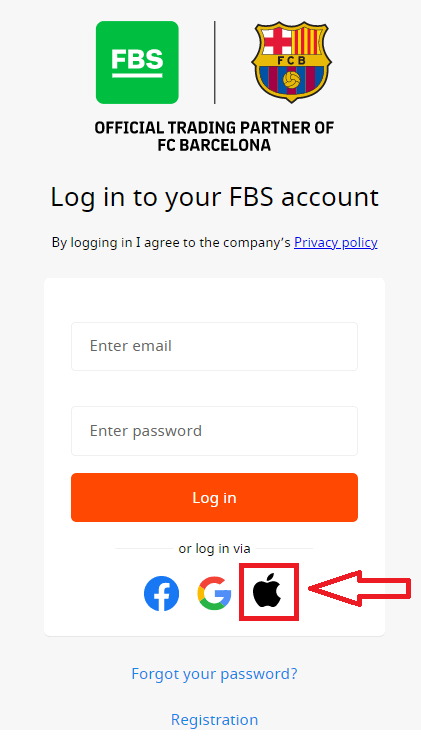
2. Í nýja glugganum sem opnast skaltu slá inn Apple ID reikninginn þinn og smella á „Næsta“.
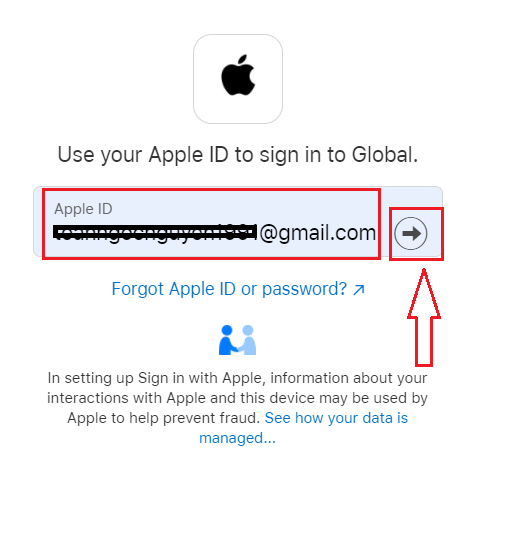
3. Sláðu síðan inn lykilorðið fyrir Apple ID reikninginn þinn og smelltu á „Næsta“.
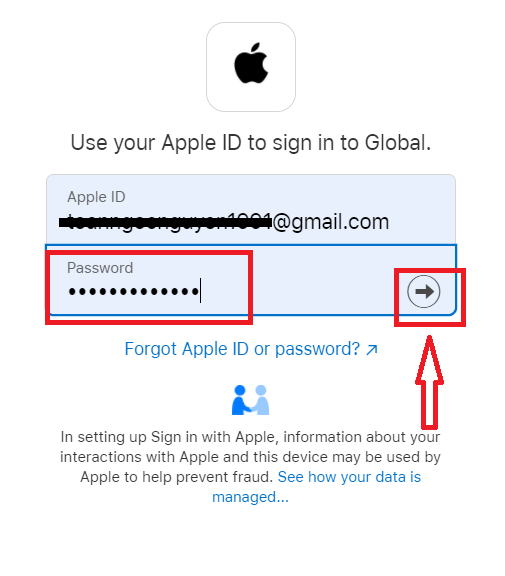
Eftir það skaltu fylgja leiðbeiningunum sem þjónustan sendi á Apple ID reikninginn þinn. Þú verður færður á persónulega FBS reikninginn þinn.
Endurstilla lykilorð persónulegs svæðis úr FBS
Til að endurheimta lykilorðið þitt fyrir persónulega svæðið skaltu vinsamlegast smella á tengilinn .Þar skaltu slá inn netfangið sem persónulega svæðið þitt er skráð á og smella á hnappinn „Staðfesta“.
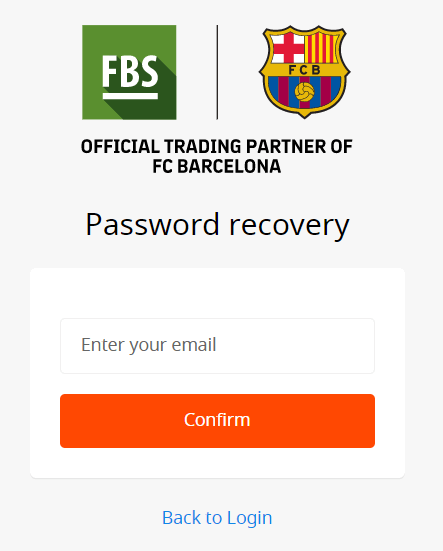
Eftir það færðu tölvupóst með tengli til að endurheimta lykilorðið. Smelltu á tengilinn.
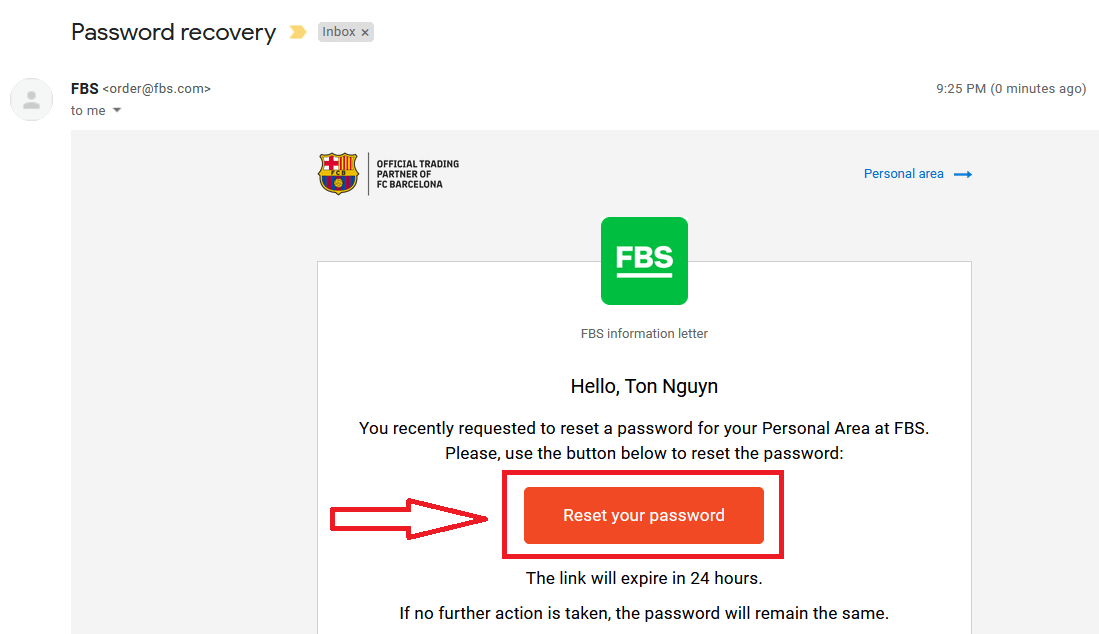
Þú verður sendur á síðuna þar sem þú getur slegið inn nýja lykilorðið þitt fyrir persónulega svæðið og staðfest það.
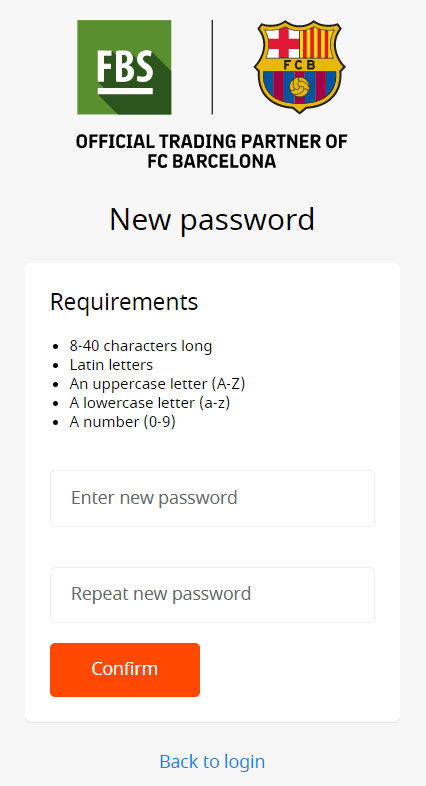
Smelltu á hnappinn „Staðfesta“. Lykilorðið þitt fyrir persónulega svæðið hefur verið breytt! Nú geturðu skráð þig inn á persónulega svæðið þitt.
Hvernig á að skrá sig inn á FBS í Android appinu
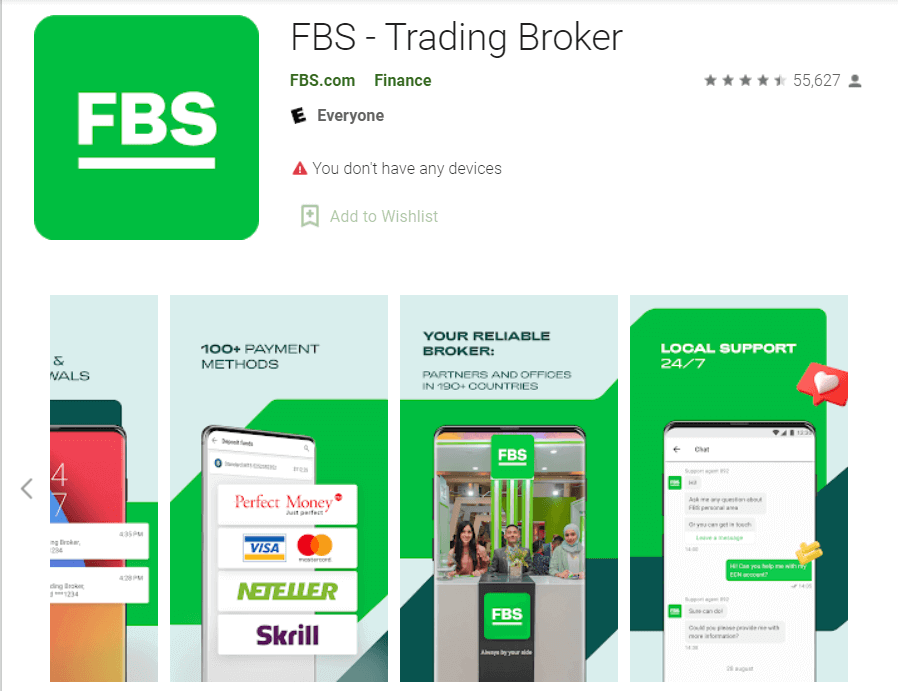
Heimild á Android snjallsímakerfinu er framkvæmd á svipaðan hátt og heimild á FBS vefsíðunni. Hægt er að hlaða niður forritinu í gegnum Google Play Store á tækinu þínu, eða smella hér . Í leitarglugganum skaltu einfaldlega slá inn FBS og smella á «Setja upp». Eftir uppsetningu og ræsingu geturðu skráð þig inn í FBS Android snjallsímaforritið með því að nota netfangið þitt, Facebook, Gmail eða Apple ID.
Hvernig á að skrá sig inn á FBS í iOS appinu
Þú verður að fara í App Store (iTunes) og nota FBS-lykilinn í leitinni til að finna þetta forrit, eða smella hér . Einnig þarftu að setja upp FBS forritið úr App Store. Eftir uppsetningu og ræsingu geturðu skráð þig inn í FBS iOS farsímaforritið með tölvupósti, Facebook, Gmail eða Apple ID.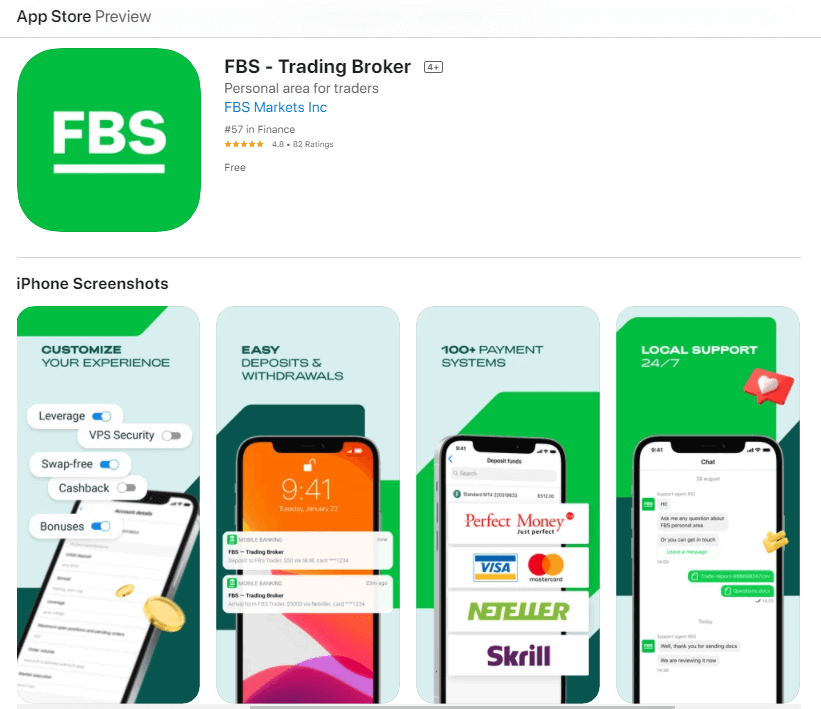
Niðurstaða: Öruggur aðgangur að FBS viðskiptareikningnum þínum
Innskráning á FBS er fljótleg og örugg aðferð sem er hönnuð til að vernda notendagögn og tryggja jafnframt þægilegan aðgang að viðskiptaeiginleikum. Gakktu alltaf úr skugga um að innskráningarupplýsingar þínar séu trúnaðarmál og íhugaðu að virkja tveggja þátta auðkenningu til að auka öryggi. Með því að fylgja þessum skrefum geturðu fengið aðgang að FBS reikningnum þínum af öryggi og nýtt þér viðskiptatól og þjónustu þess til fulls.
Algengar spurningar
Tafir á SMS eða lokun símafyrirtækis eru algengar orsakir: Staðfestu símanúmerið á prófílnum þínum (með landskóða), athugaðu merkja- og SMS-síur og slökktu á ruslpóstsvörnum. Sýndar- eða tímabundin númer og sum reikikerfi geta lokað á kóða. Prófaðu auðkenningarforritið eða biddu um símtal ef það er boðið upp á það; ef vandamál eru viðvarandi skaltu hafa samband við FBS þjónustudeild með tímastimplum og skráðum upplýsingum þínum.
Notaðu Gleymt lykilorð hlekkinn á FBS innskráningarsíðunni, sláðu inn skráða tölvupóstinn þinn eða símann og fylgdu síðan endurstillingartenglinum eða SMS kóðanum. Athugaðu ruslpóstmöppuna þína og leyfðu þér nokkrar mínútur fyrir afhendingu. Eftir endurstillingu skaltu velja sterkt einstakt lykilorð, uppfæra allar færslur um lykilorðastjóra og skrá þig út úr öðrum tækjum ef þig grunar að óviðkomandi aðgangur hafi verið notaður. Ef þú færð engin endurstillingarskilaboð skaltu hafa samband við þjónustudeild til að fá handvirka staðfestingu.
Já. Hægt er að takmarka tímabundið reikninga með ófullnægjandi KYC eða bíður yfirferð skjala frá ákveðnum aðgerðum, þar á meðal fullum aðgangi að vettvangi. Sum lögsagnarumdæmi standa einnig frammi fyrir landfræðilegum takmörkunum eða reglugerðarblokkum. Lokaðir reikningar vegna reglnabrota, greiðsludeilna eða öryggismerkja munu einnig missa aðgang. Leysið úr þessu með því að leggja fram nauðsynleg skjöl, ljúka sannprófunarskrefum eða hafa samband við FBS fylgni eða stuðning til að fá skýringar og næstu skref.
Staðfestu fyrst að þú sért að nota rétt innskráningarauðkenni, lykilorð og nafn netþjóns (demo vs live). Uppfærðu eða settu upp vettvanginn aftur, hreinsaðu skyndiminni vafra fyrir vefstöðina og slökktu á VPN eða eldvegg sem gæti lokað tengingunni. Prófaðu í öðru tæki eða FBS farsímaforritinu. Ef þú sérð villukóða skaltu athuga hann og hafa samband við þjónustudeild með skjámyndum; þeir geta staðfest stöðu miðlara og reikningssértæk vandamál.
Virkjaðu tvíþætta auðkenningu úr öryggisstillingum reikningsins þíns - veldu auðkenningarforrit (Google Authenticator) eða SMS þar sem það er í boði, fylgdu uppsetningarleiðbeiningunum og geymdu öryggisafrit/endurheimtarkóða á öruggan hátt. Tveggja þátta auðkenning bætir við auka sannprófunarskref umfram lykilorðið þitt, sem dregur verulega úr hættu á óviðkomandi aðgangi, jafnvel þó að persónuskilríkjum þínum sé í hættu.