FBS Innskráning: Öruggur aðgangur, endurheimt lykilorðs og bilanaleit
Skrifað af

Rannsakandi á netviðskiptavettvangi og leiðsögumaður
Rannsakar miðlaravettvang og viðskiptareikningakerfi.
Ertu útilokaður á reikningnum þínum eða stendur frammi fyrir auðkenningarvillum þegar þú reynir að skrá þig inn á FBS? Algengar truflanir fela í sér gleymt lykilorð, óstaðfestar tengiliðaupplýsingar, útrunnar lotur, vafrakaka eða VPN átök og tímabundnar læsingar eftir margar misheppnaðar tilraunir. Byrjaðu á því að staðfesta að þú sért að nota skráða tölvupóstinn eða símanúmerið og athugaðu hvort leiðbeiningar eru á skjánum eins og SMS eða staðfestingarkóða fyrir tölvupóst áður en þú reynir aðrar lagfæringar.
Ef einföld endurstilling virkar ekki skaltu fylgja verkflæði endurheimtar reiknings: notaðu endurstillingu lykilorðs af innskráningarskjánum, ljúktu við allar nauðsynlegar auðkennisprófanir og virkjaðu tvíþætta auðkenningu til að auka vernd. Haltu forritinu uppfærðu í farsíma og forðastu almennings Wi-Fi. Ef þú hefur ekki aðgang að endurheimtarnetfanginu þínu eða reikningurinn er enn læstur skaltu hafa samband við FBS þjónustudeild með auðkennisskjölum til að opna aðganginn aftur og staðfesta að engin staðfesting eða fjármögnunartakmarkanir séu í bið á reikningnum þínum.
Ef einföld endurstilling virkar ekki skaltu fylgja verkflæði endurheimtar reiknings: notaðu endurstillingu lykilorðs af innskráningarskjánum, ljúktu við allar nauðsynlegar auðkennisprófanir og virkjaðu tvíþætta auðkenningu til að auka vernd. Haltu forritinu uppfærðu í farsíma og forðastu almennings Wi-Fi. Ef þú hefur ekki aðgang að endurheimtarnetfanginu þínu eða reikningurinn er enn læstur skaltu hafa samband við FBS þjónustudeild með auðkennisskjölum til að opna aðganginn aftur og staðfesta að engin staðfesting eða fjármögnunartakmarkanir séu í bið á reikningnum þínum.
Hvernig skráir maður sig inn á FBS reikninginn?
- Farðu í FBS smáforritið eða vefsíðuna .
- Smelltu á „Innskráning“.
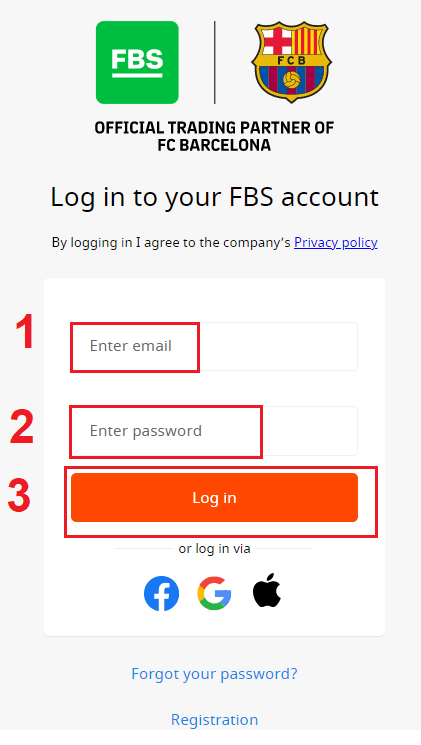
- Sláðu inn netfangið þitt og lykilorð.
- Smelltu á appelsínugula hnappinn „Innskráning“.
- Smelltu á „Facebook“, „Gmail“ eða „Apple“ til að skrá þig inn í gegnum samfélagsmiðla.
- Ef þú gleymdir lykilorðinu þínu skaltu smella á „ Gleymt lykilorð “.
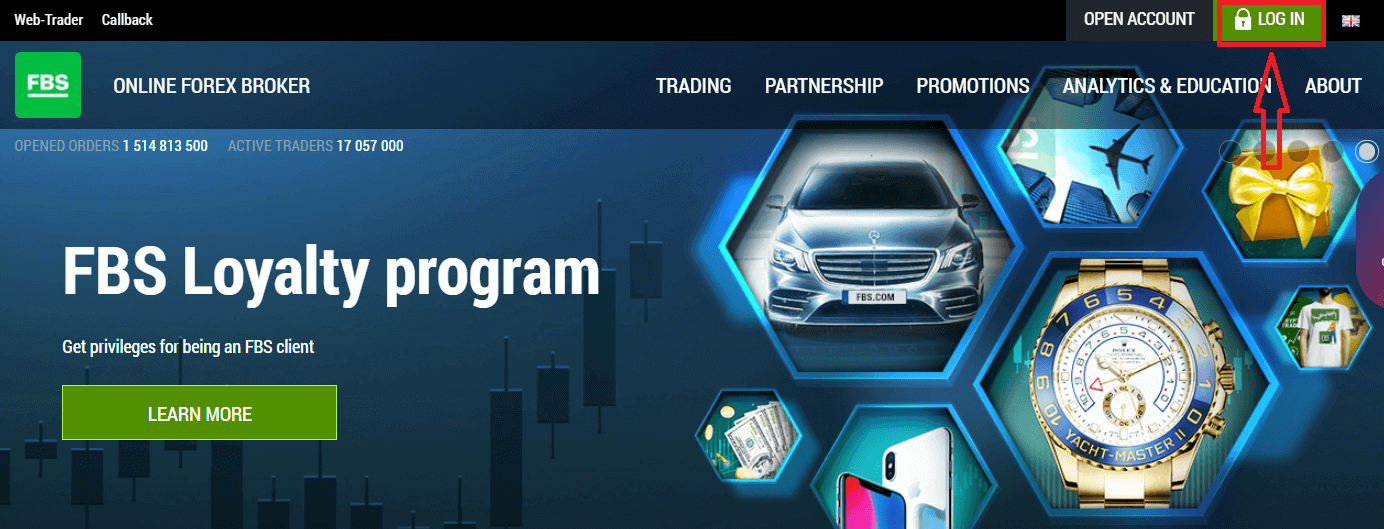
Til að skrá þig inn á FBS þarftu að fara í viðskiptavettvangsforritið eða vefsíðuna . Til að skrá þig inn á persónulegan reikning (innskráningu) verður þú að smella á «INNSKRÁNING». Á aðalsíðu síðunnar skaltu slá inn innskráningarupplýsingar (netfang) og lykilorð sem þú gafst upp við skráningu.
Hvernig skráir maður sig inn á FBS með Facebook?
Þú getur líka skráð þig inn á vefsíðuna með persónulegum Facebook reikningi þínum með því að smella á Facebook merkið. Hægt er að nota Facebook samfélagsmiðlareikninginn í vef- og snjallsímaforritum. 1. Smelltu á Facebook hnappinn
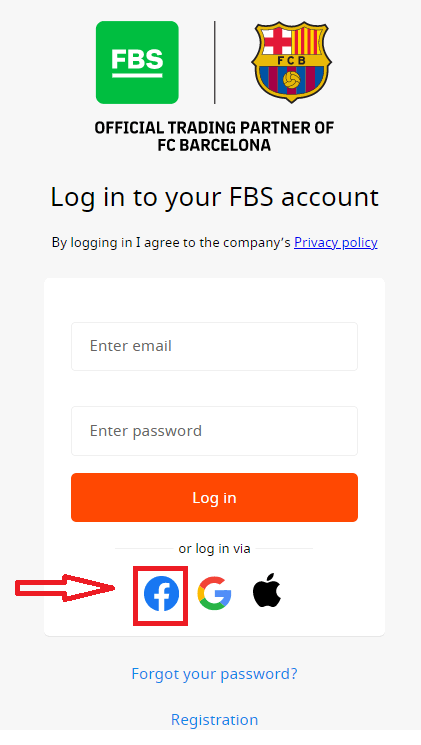
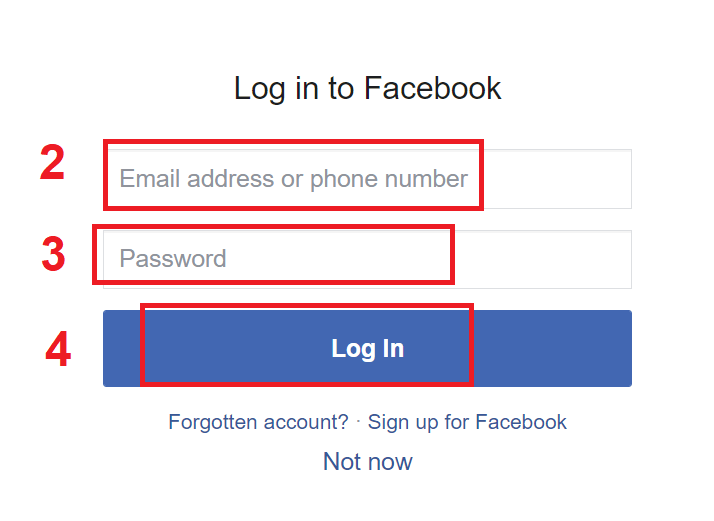
2. Innskráningargluggi Facebook opnast þar sem þú þarft að slá inn netfangið sem þú notaðir til að skrá þig á Facebook
3. Sláðu inn lykilorðið frá Facebook reikningnum þínum
4. Smelltu á „Innskráning“.
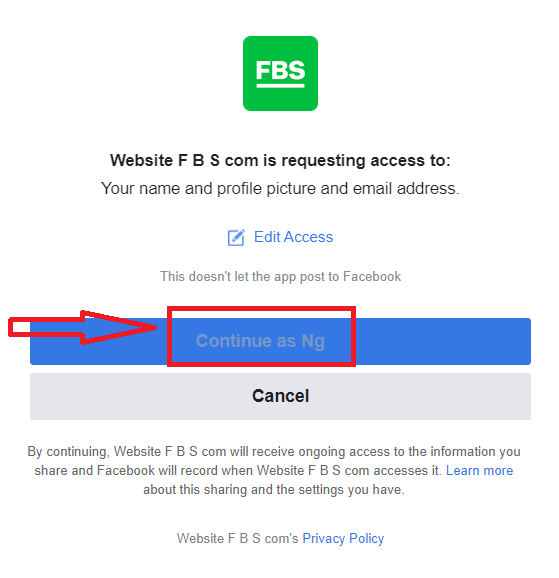
Þegar þú hefur smellt á „Innskráning“ biður FBS um aðgang að: Nafni þínu, prófílmynd og netfangi. Smelltu á Halda áfram...
Eftir það verður þú sjálfkrafa vísað á FBS vettvanginn.
Hvernig skráir maður sig inn á FBS með Gmail?
1. Til að fá heimild í gegnum Gmail reikninginn þinn þarftu að smella á Google merkið.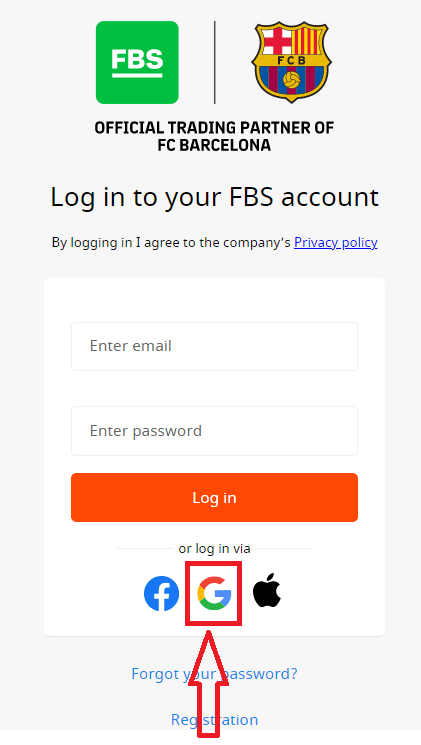
2. Í nýja glugganum sem opnast skaltu slá inn símanúmerið þitt eða netfang og smella á „Næsta“.
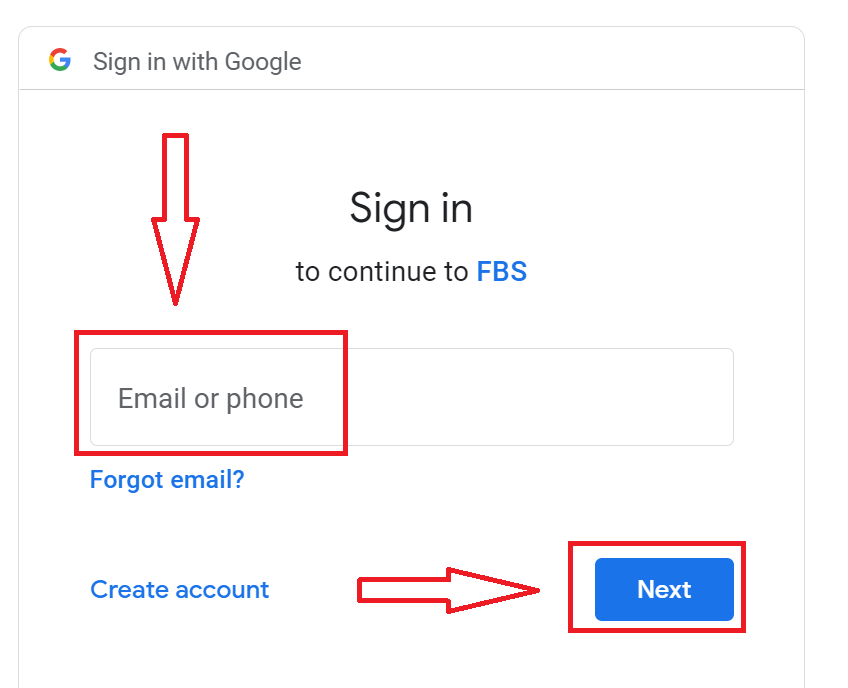
3. Sláðu síðan inn lykilorðið fyrir Google reikninginn þinn og smelltu á „Næsta“.
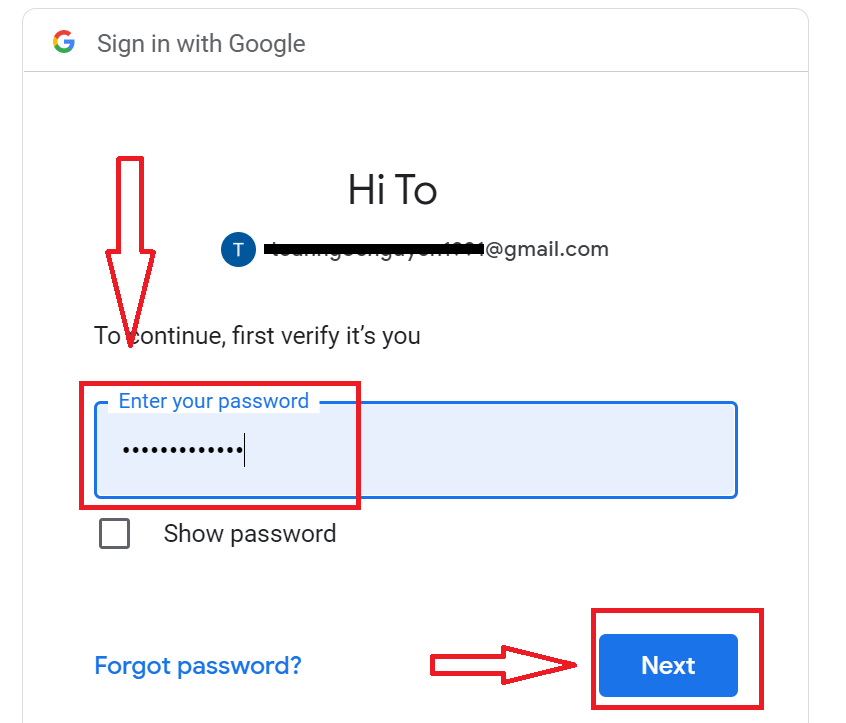
Eftir það skaltu fylgja leiðbeiningunum sem þjónustan sendi á netfangið þitt. Þú verður færður á persónulega FBS reikninginn þinn.
Hvernig skráir maður sig inn á FBS með Apple ID?
1. Til að fá heimild í gegnum Apple ID reikninginn þinn þarftu að smella á Apple merkið. 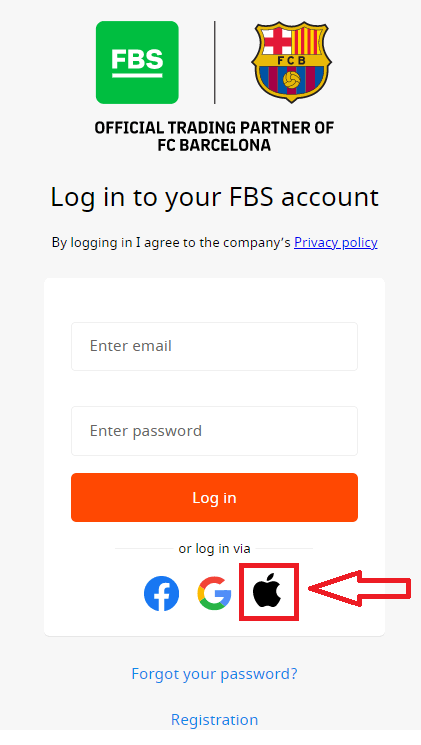
2. Í nýja glugganum sem opnast skaltu slá inn Apple ID reikninginn þinn og smella á „Næsta“.
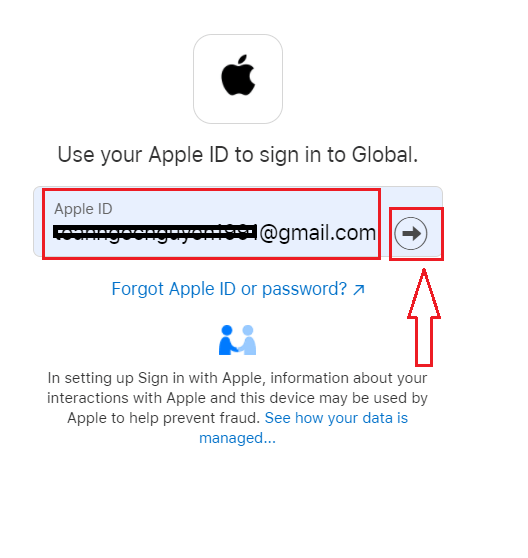
3. Sláðu síðan inn lykilorðið fyrir Apple ID reikninginn þinn og smelltu á „Næsta“.
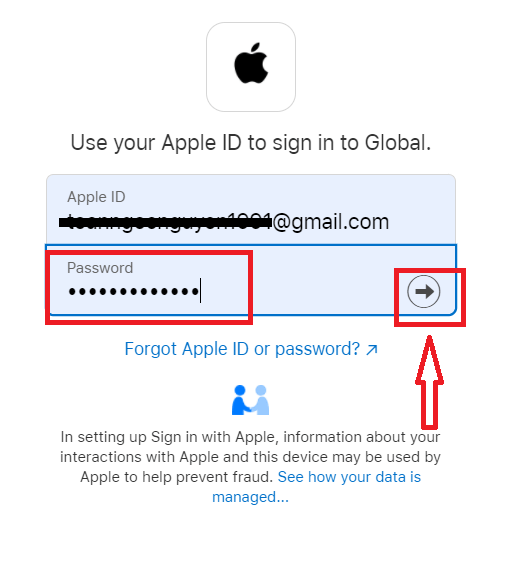
Eftir það skaltu fylgja leiðbeiningunum sem þjónustan sendi á Apple ID reikninginn þinn. Þú verður færður á persónulega FBS reikninginn þinn.
Ég gleymdi lykilorðinu mínu fyrir persónulega svæðið mitt frá FBS
Til að endurheimta lykilorðið þitt fyrir persónulega svæðið skaltu vinsamlegast smella á tengilinn .Þar skaltu slá inn netfangið sem persónulega svæðið þitt er skráð á og smella á hnappinn „Staðfesta“.
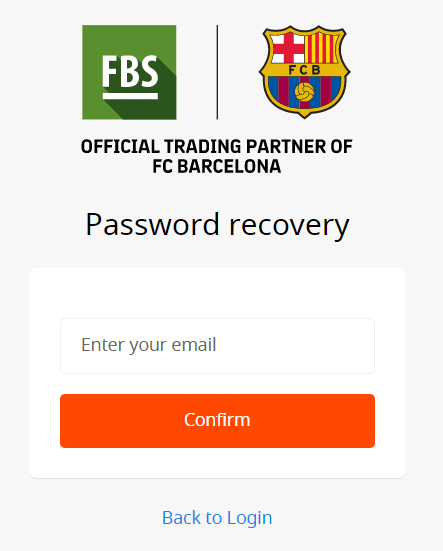
Eftir það færðu tölvupóst með tengli til að endurheimta lykilorðið. Smelltu á tengilinn.
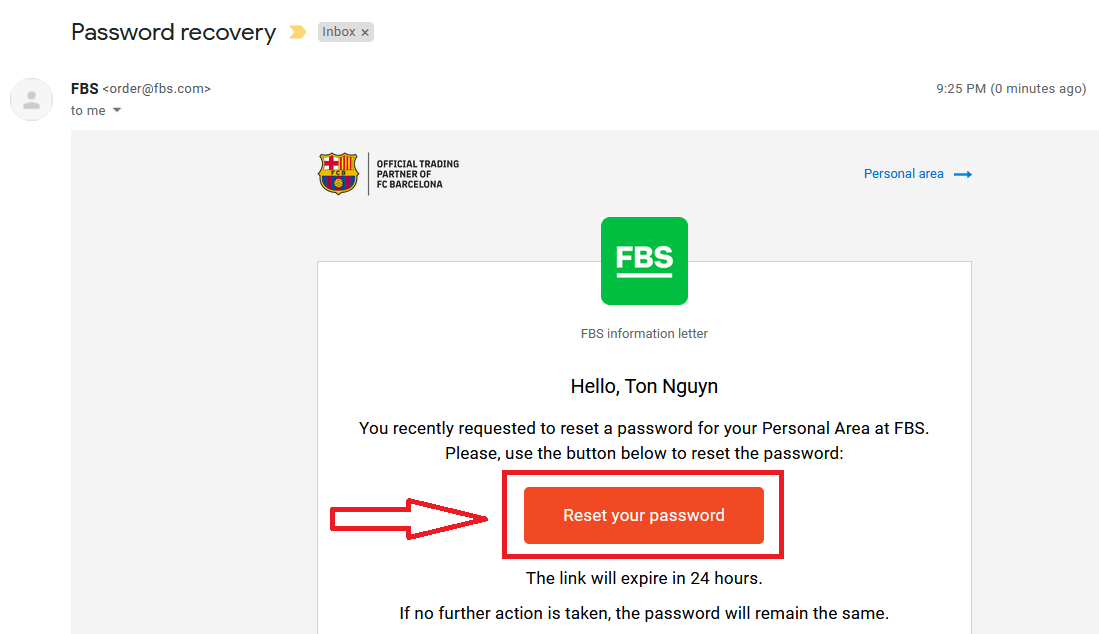
Þú verður sendur á síðuna þar sem þú getur slegið inn nýja lykilorðið þitt fyrir persónulega svæðið og staðfest það.
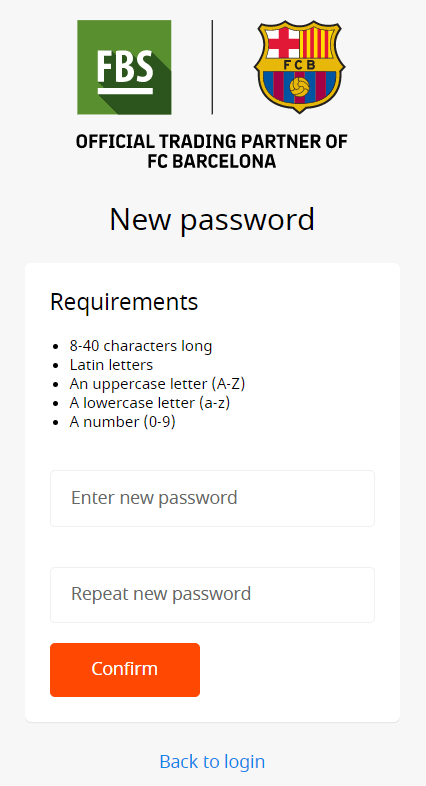
Smelltu á hnappinn „Staðfesta“. Lykilorðið þitt fyrir persónulega svæðið hefur verið breytt! Nú geturðu skráð þig inn á persónulega svæðið þitt.
Hvernig skráir maður sig inn í FBS Android appið?
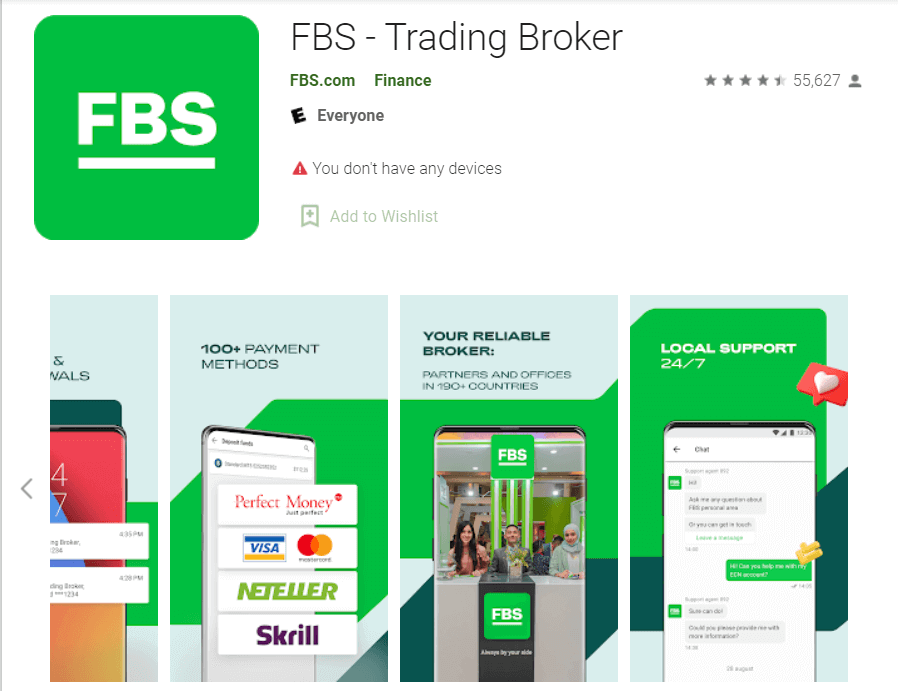
Heimild á Android snjallsímakerfinu er framkvæmd á svipaðan hátt og heimild á FBS vefsíðunni. Hægt er að hlaða niður forritinu í gegnum Google Play Store á tækinu þínu, eða smella hér . Í leitarglugganum skaltu einfaldlega slá inn FBS og smella á «Setja upp». Eftir uppsetningu og ræsingu geturðu skráð þig inn í FBS Android snjallsímaforritið með því að nota netfangið þitt, Facebook, Gmail eða Apple ID.
Hvernig skráir maður sig inn í FBS iOS appið?
Þú verður að fara í App Store (iTunes) og nota FBS-lykilinn í leitinni til að finna þetta forrit, eða smella hér . Einnig þarftu að setja upp FBS forritið úr App Store. Eftir uppsetningu og ræsingu geturðu skráð þig inn í FBS iOS farsímaforritið með tölvupósti, Facebook, Gmail eða Apple ID.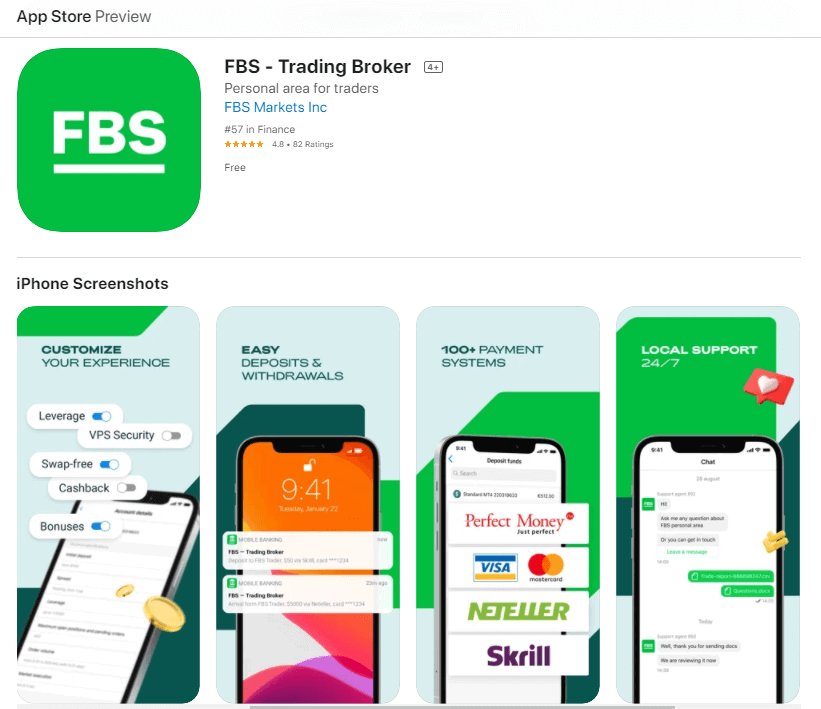
Niðurstaða: Örugg aðgangur fyrir snjallari viðskipti
Innskráning á FBS reikninginn þinn er fljótleg og örugg aðferð sem er hönnuð til að veita þér tafarlausan aðgang að viðskiptatólum þínum og fjárhagsupplýsingum. Staðfestu alltaf vefslóðina, notaðu sterk, einstök lykilorð og virkjaðu öryggiseiginleika eins og 2FA til að vernda reikninginn þinn. Með þessum aðferðum geturðu stjórnað viðskiptastarfsemi þinni af öryggi á einum traustasta vettvangi í greininni.
Algengar spurningar
Opnaðu vefsíðu FBS eða farsímaforritið og veldu Skráðu þig inn, sláðu inn skráða netfangið þitt eða símanúmerið þitt og lykilorðið þitt, fylltu síðan út hvaða staðfestingarkóða sem þú vilt (SMS eða tölvupóstur). Haltu forritinu uppfært í farsíma, leyfðu tilkynningar um kóða og forðastu VPN sem geta kallað fram öryggisblokkir; ef þú notar félagslega innskráningu fylgdu flæði þriðja aðila þjónustuveitunnar.
Staðfestu fyrst hástafalás og lyklaborðsuppsetningu, notaðu síðan hlekkinn fyrir endurstillingu lykilorðs á innskráningarskjánum til að búa til nýtt lykilorð. Ef endurstilltur tölvupóstur berast ekki, athugaðu ruslpóstmöppur og netfangið sem þú skráðir. Margar misheppnaðar tilraunir geta læst aðgangi tímabundið - bíddu eftir tilgreindri kólnun eða hafðu samband við þjónustudeild til að opna skref og til að staðfesta að engin staðfestingarstöðvun sé á reikningnum.
Grunninnskráning virkar venjulega með skráðum skilríkjum þínum, en sumir reikningar krefjast fullgerðrar auðkenningar til að aflétta innborgunar- eða úttektarmörkum eða til að virkja aftur eftir öryggisflag. Ef staðfesting er í bið geturðu samt skráð þig inn en rekist á takmarkaða eiginleika; ljúka umbeðnum skjalaupphleðslum á prófílnum þínum til að endurheimta fullan aðgang.
Opnaðu prófílinn þinn eða öryggisstillingar eftir að þú hefur skráð þig inn og veldu tvíþætta eða tvíþætta staðfestingarvalkostinn. Fylgdu leiðbeiningunum til að tengja auðkenningarforrit eða virkja SMS kóða ef þeir eru tiltækir, geymdu síðan varakóða á öruggan hátt. Að virkja 2FA dregur úr hættu á stolnum lykilorðum og gæti verið nauðsynlegt fyrir ákveðnar reikningsaðgerðir.
Ef þú hefur ekki aðgang að endurheimtartölvupóstinum skaltu nota hvaða skráð símanúmer sem er til að endurstilla lykilorð ef það er tiltækt, hafðu síðan samband við FBS þjónustudeild og vertu tilbúinn til að staðfesta auðkenni þitt með opinberu auðkenni, sönnun á heimilisfangi og reikningsupplýsingum. Stuðningur getur leiðbeint endurúthlutun tengiliðaupplýsinga eftir að eignarhald hefur verið staðfest; búast við frekari öryggisathugunum til að vernda fjármuni þína og persónuupplýsingar.