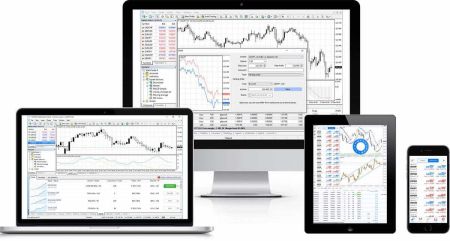
FBS Download
Geschriwwen vum

Online Handelsplattform Fuerscher a Guide Schrëftsteller
Fuerschung Broker Plattformen an HandelskontoSystemer.
Zougang zu Handelsapps séier iwwer verschidde Geräter gëtt dacks duerch inkompatibel Builds, falsch Serverwahlen, oder falsch placéiert Umeldungsinformatiounen ofgelenkt. Dësen Artikel konzentréiert sech op praktesch Virbereedungen - Gerät an OS Kompatibilitéit, erfuerderlech Permissiounen, wéi ee Client (MT4, MT5 oder FBS Händler) Äre Besoinen passt, an d'Kontodetailer déi Dir fäerdeg sollt hunn - also eroflueden, installéieren an aloggen fléissend weider.
Dir kritt plattformspezifesch Installatioun an éischte Login Schrëtt fir Web, Windows, macOS, Android an iOS, plus Tipps fir Demo versus Live Konten ze verbannen, Server- a Kontnummeren am Members Area ze lokaliséieren, a gemeinsame Verbindungs- oder Authentifikatiounsproblemer ze léisen. Liest d'Plattformnotizen a Schnellfixe fir Verspéidungen ze vermeiden, a befollegt d'Sécherheetsvirschléi sou datt Ären initialen Umeldung sécher ass a prett fir Handel oder Strategietest.
Dir kritt plattformspezifesch Installatioun an éischte Login Schrëtt fir Web, Windows, macOS, Android an iOS, plus Tipps fir Demo versus Live Konten ze verbannen, Server- a Kontnummeren am Members Area ze lokaliséieren, a gemeinsame Verbindungs- oder Authentifikatiounsproblemer ze léisen. Liest d'Plattformnotizen a Schnellfixe fir Verspéidungen ze vermeiden, a befollegt d'Sécherheetsvirschléi sou datt Ären initialen Umeldung sécher ass a prett fir Handel oder Strategietest.
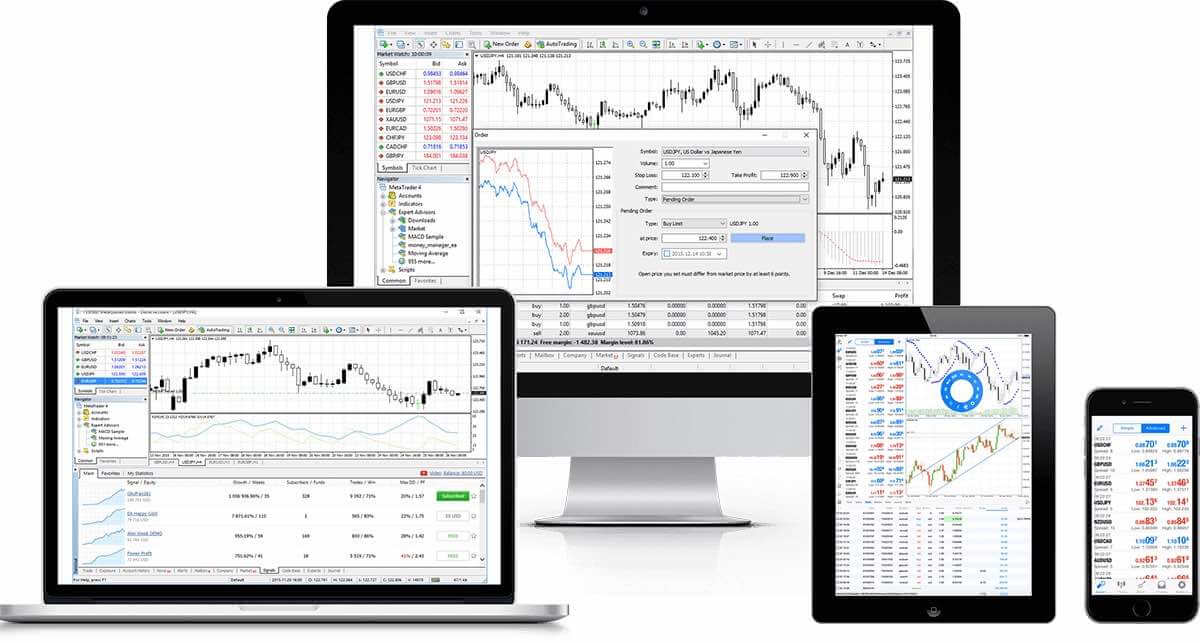
Metatrader 4 (MT4): Eroflueden, installéieren an umellen
MT4 Funktiounen
- Funktionéiert mat Expert Beroder, agebauten an personaliséierten Indikatoren
- 1 Klick Handel
- Streaming Neiegkeeten
- Komplett technesch Analyse mat iwwer 50 Indikatoren an Diagrammtools
- Behandelt eng grouss Zuel vun Bestellungen
- Erstellt verschidde personaliséiert Indikatoren a verschidden Zäitperioden
- Gestioun vun der Historischer Datenbank, an Export/Import vun historeschen Daten)
- Garantéiert eng komplett Datensécherheet a Sécherheet
- Internt Mailingsystem
- Agebaute Hëllefsguiden fir MetaTrader4 a Metaquotes Language 4
Metatrader 4 Webplattform
Ouni eppes erofzelueden, kënnt Dir déi voll Praktikabilitéit vum MT WebTrader fir direkt Online-Handel souwuel op Demo- wéi och op Handelskonten notzen. Déi komplett Handelsfunktionalitéit vum WebTrader baséiert op senger Kompatibilitéit mat MetaTrader. Dëst erlaabt Operatiounen mat engem Klick fir Handel opzemaachen an ofzeschléissen, Stop- a Startlimiten ze setzen, direkt Bestellungen ze placéieren, Limit- a Stop-Loss-Lagerung anzestellen an z'änneren, a Charts ze erstellen. MT WebTrader Funktiounen
- Zougang zu der Plattform ouni Download - op PC a Mac Computeren.
- Handel mat engem Klick.
- Dir kënnt Zäitperioden am Tab "Historique" auswielen.
- Aktiv Bestellunge ginn am Diagramm ugewisen.
- Handelsaufträg Zoumaachen a Multiple Zoumaachen.
- Editéierbar Parameteren vu grafeschen Uerder.
FÄNGT UN ONLINE TE HANDELEN
Wéi een Zougang zu MT WebTrader kritt
- Zougang zum Terminal kritt Dir andeems Dir hei klickt .
- Gitt Är Login-Donnéeë fir e richtegt Kont oder e Demo-Kont an.
Metatrader 4 Fënster
D'MetaTrader 4 Plattform bitt onlimitéiert Méiglechkeeten fir verschidden Handelsstiler: verwalten verschidde Aktivpunkten mat der Méiglechkeet, 2 Indizes op Ueleg ze handelen, mat Währungen op Forex a Gold ze schaffen - alles op enger eenzeger universeller Plattform ouni Ufroen oder Ofwäichunge vun den Uerder a mat engem Leverage vu bis zu 3000.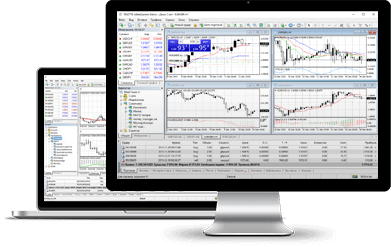
Eroflueden fir Fënster
Wéi installéieren
- Luet den Terminal erof andeems Dir hei klickt (.exe Datei)
- Start d'.exe Datei nodeems se erofgeluede gouf
- Wann Dir de Programm fir d'éischt Kéier start, gesitt Dir d'Login-Fënster.
- Gitt Är Login-Donnéeën fir Äert echt Kont oder Demo-Kont an
MT4 Systemufuerderungen
- M 98 SE2 oder méi héich
- Prozessor: Intel Celeron-baséierte Prozessor, mat enger Frequenz vun 1,7 GHz oder méi héich
- RAM: 256 MB RAM oder méi
- Späicherplatz: 50 Mb fräie Späicherplatz
Wéi een en deinstalléiert
- Schrëtt 1: Klickt op Start → All Programmer → MT4 → Deinstalléieren
- Schrëtt 2: Follegt den Instruktiounen um Bildschierm bis den Deinstallatiounsprozess fäerdeg ass
- Schrëtt 3: Klickt op Mäi Computer → klickt op Drive C oder den Root-Drive, wou Äert Betribssystem installéiert ass → klickt op Program Files → lokaliséiert den Dossier MT4 a läscht en.
- Schrëtt 4: Äre Computer nei starten
Metatrader 4 macOS
Handelt 2 Indizes op Ueleg a schafft mat Währungen op Forex a Gold op enger eenzeger universeller Plattform ouni Ufroen oder Ofwäichunge vun den Uerder a mat engem Leverage vu bis zu 3000.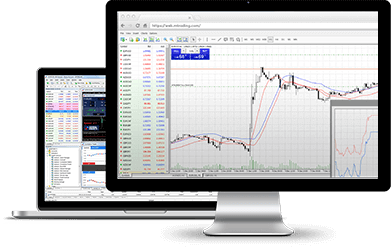
Eroflueden fir macOS
Wéi installéieren
- Luet den MT4 Terminal erof andeems Dir hei klickt (.dmg Datei)
- Öffnen Sie die FBS.dmg-Datei nach dem Eroflueden
- Zitt d'App an Ären Applikatiounsdossier
- Rietsklickt op d'FBS-Trader4-Mac Applikatioun a wielt "Open".
- Wann Dir de Programm fir d'éischt Kéier start, gesitt Dir d'Login-Fënster.
- Gitt Är Login-Informatioune fir Äert richtegt oder Demo-Kont an
Wéi een Expert Advisor installéiert
- Finder opmaachen
- Weider an den Dossier Applikatiounen
- Fannt den FBS-Trader4-Mac, klickt mat der rietser Maustast drop a wielt "Packageinhalt weisen".
- Öffnet den Dossier "drive_c" an installéiert Ären EA an (drive_c/Program Files/FBS Trader 4/MQL4/Experts)
- Start d'Applikatioun nei, fir datt se Är EA erkennt.
Wéi een en deinstalléiert
- Läscht FBS-Trader4-Mac aus dem Dossier Applikatiounen
*Bedenkt datt den MetaTrader Maart Tab net verfügbar ass beim Handel mat FBS-Trader4-Mac
Metatrader 4 Android
Mat Android MetaTrader 4 kënnt Dir Iech vun all Android-Apparat an Ärem Kont umellen, andeems Dir dee selwechte Login a Passwuert aginn, deen Dir aginn hutt, fir vun Ärem PC aus op de Kont zouzegräifen. 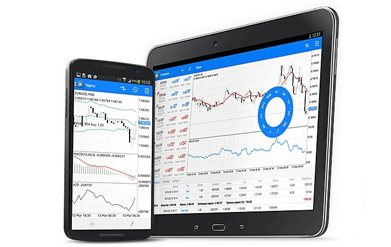
MT4 fir Android Funktiounen
- D'Applikatioun ass speziell fir Android entwéckelt
- All MT-Tools
- 3 Zorte vu Grafiken
- 50 Indikatoren
- Detailléiert Transaktiounsgeschichtsprotokoll
- Interaktiv Echtzäitdiagrammer kënnen ausgeklappt a gescrollt ginn
Eroflueden fir Android
Wéi een Zougang zu Android MetaTrader kritt
- Schrëtt 1: Maacht Google Play op Ärem Android op oder luet d'App hei erof. Fannt MetaTrader 4 a Google Play andeems Dir de Begrëff MetaTrader 4 am Sichfeld aginn. Klickt op d'MetaTrader 4 Ikon fir d'Software op Ärem Android z'installéieren.
- Schrëtt 2: Elo gitt Dir opgefuerdert tëscht Login with existing account / Open a demo account ze wielen. Wann Dir entweder Login with existing account / Open a demo account klickt, geet eng nei Fënster op. Gitt FBS am Sichfeld an. Klickt op d'FBS-Demo Ikon wann Dir en Demokonto hutt, oder FBS-Real wann Dir e richtegt Kont hutt.
- Schrëtt 3: Gitt Äre Login a Passwuert an. Fänkt un op Ärem Android ze handelen.
Metatrader 4 iOS
Mat iPhone MetaTrader kënnt Dir Iech vun Ärem iPhone aus an Äre Kont aloggen, andeems Dir dee selwechte Login a Passwuert aginn, deen Dir aginn hutt, fir vun Ärem PC aus op de Kont zouzegräifen 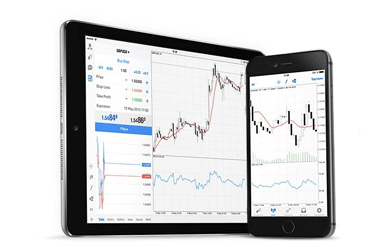
.
- D'Applikatioun ass speziell fir iPhones entwéckelt
- All MT-Tools
- 3 Zorte vu Grafiken
- 50 Indikatoren
- Detailléiert Transaktiounsgeschichtsprotokoll
- Integréiert Push-Notifikatiounen
Eroflueden fir iOS
Wéi Zougang zu iPhone MT4 ze kréien
- Schrëtt 1: Öffnet den App Store op Ärem iPhone oder luet d'App hei erof. Fannt MetaTrader am App Store andeems Dir de Begrëff MetaTrader am Sichfeld aginn. Klickt op d'MetaTrader Ikon fir d'Software op Ärem iPhone z'installéieren.
- Schrëtt 2: Elo gitt Dir opgefuerdert tëscht Login with existing account / Open a demo account ze wielen. Wann Dir entweder Login with existing account / Open a demo account klickt, geet eng nei Fënster op. Gitt FBS am Sichfeld an. Klickt op d'FBS-Demo Ikon wann Dir en Demokonto hutt, oder FBS-Real wann Dir e richtegt Kont hutt.
- Schrëtt 3: Gitt Äre Login a Passwuert an. Fänkt un op Ärem iPhone ze handelen.
MetaTrader 4 Multiterminal
Den MT4 Multiterminal ass dat ideal Tool fir Händler, déi verschidde MT4-Konten einfach vun engem eenzegen Terminal aus verwalten wëllen, andeems se nëmmen ee Master-Login a Passwuert benotzen. 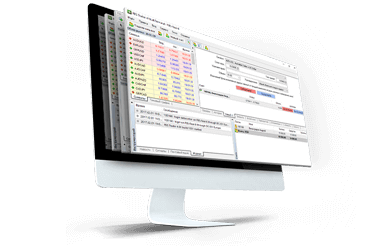
MT4 Multiterminal Funktiounen
- Verwalt verschidde Clientkonten gläichzäiteg
- Handelsoperatiounen op Clientkonten ausféieren
- Iwwerwaachung a Kontroll vum Status vun oppene Positiounen an ausstehenden Uerder
- Kritt Offeren an Neiegkeeten a Echtzäit
Eroflueden fir Multiterminal
Wéi installéiert een en MT4 Multiterminal?
- Luet den Terminal erof andeems Dir hei klickt (.exe Datei)
- Start d'.exe Datei nodeems se erofgeluede gouf
- Wann Dir de Programm fir d'éischt Kéier start, gesitt Dir d'Login-Fënster.
- Gitt Är Login-Donnéeën fir Äert echt Kont oder Demo-Kont an
Systemufuerderunge fir MetaTrader 4 MultiTerminal
- Microsoft Windows 98SE/ME/2000/XP/2003.
Wéi een en deinstalléiert
- Schrëtt 1: Klickt op Start → All Programmer → MT4 Multiterminal → Deinstalléieren
- Schrëtt 2: Follegt den Instruktiounen um Bildschierm bis den Deinstallatiounsprozess fäerdeg ass
- Schrëtt 3: Klickt op Mäi Computer → klickt op Drive C oder den Root-Drive, wou Äert Betribssystem installéiert ass → klickt op Program Files → lokaliséiert den Dossier MT4 Multiterminal a läscht en.
- Schrëtt 4: Äre Computer nei starten
Metatrader 5 (MT5): Eroflueden, installéieren an umellen
MetaTrader 5 Webplattform
Ouni eppes erofzelueden, kënnt Dir déi voll Praktikabilitéit vum MT WebTrader fir direkt Online-Handel souwuel op Demo- wéi och op Handelskonten notzen. Déi komplett Handelsfunktionalitéit vum WebTrader baséiert op senger Kompatibilitéit mat MetaTrader. Dëst erlaabt Operatiounen mat engem Klick fir Handel opzemaachen an ofzeschléissen, Stop- a Startlimiten ze setzen, direkt Bestellungen ze placéieren, Limit- a Stop-Loss-Lagerung anzestellen an z'änneren, a Charts ze erstellen. MT WebTrader Funktiounen
- Zougang zu der Plattform ouni Download - op PC a Mac Computeren.
- Handel mat engem Klick.
- Dir kënnt Zäitperioden am Tab "Historique" auswielen.
- Aktiv Bestellunge ginn am Diagramm ugewisen.
- Handelsaufträg Zoumaachen a Multiple Zoumaachen.
- Editéierbar Parameteren vu grafeschen Uerder.
Fänkt un online ze handelen
Wéi een Zougang zu MT WebTrader kritt
- Zougang zum Terminal kritt Dir andeems Dir hei klickt .
- Gitt Är Login-Donnéeë fir e richtegt Kont oder e Demo-Kont an.
MetaTrader 5 Fënster
MetaTrader 5 bitt eng breet Palette vun Optiounen fir verschidden Ziler. Händler kënnen mat verschiddenen Aktiven gläichzäiteg schaffen, mat der Méiglechkeet, 2 Indizes op Ueleg ze handelen an Währungen op Forex a Gold bannent der selwechter Plattform ze handelen, ouni Ufroen oder Ofwäichunge vun den Uerder, a mat engem Leverage vu bis zu 3000. 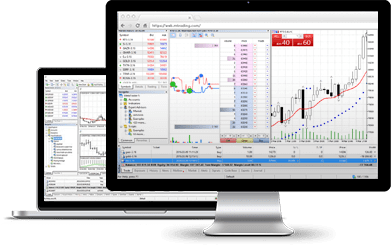
MT5 Funktiounen
- Handel mat engem Klick
- Niddreg Spreads
- Dir kënnt Zäitperioden am Tab "Historique" auswielen
- Aktiv Bestellunge ginn am Diagramm ugewisen
- Handelsaufträg zoumaachen a méi zoumaachen
- Editéierbar Parameteren vu grafeschen Uerder
Eroflueden fir Fënster
Wéi installéieren
- Luet den Terminal erof andeems Dir hei klickt (.exe Datei)
- Start d'.exe Datei nodeems se erofgeluede gouf
- Wann Dir de Programm fir d'éischt Kéier start, gesitt Dir d'Login-Fënster.
- Gitt Är Login-Donnéeën fir Äert echt Kont oder Demo-Kont an
MT5 Systemufuerderungen
- Betribssystem: Microsoft Windows 98 SE2 oder méi héich
- Prozessor: Intel Celeron-baséierte Prozessor, mat enger Frequenz vun 1,7 GHz oder méi héich
- RAM: 256 MB RAM oder méi
- Späicherplatz: 50 Mb fräie Späicherplatz
Wéi een en deinstalléiert
- Schrëtt 1: Klickt op Start → All Programmer → MT5 → Deinstalléieren
- Schrëtt 2: Follegt den Instruktiounen um Bildschierm bis den Deinstallatiounsprozess fäerdeg ass
- Schrëtt 3: Klickt op Mäi Computer → klickt op Drive C oder den Root-Drive, wou Äert Betribssystem installéiert ass → klickt op Program Files → lokaliséiert den Dossier MT5 a läscht en.
- Schrëtt 4: Äre Computer nei starten
MetaTrader 5 macOS
Schafft mat Währungen op Forex a Gold op enger eenzeger universeller Plattform ouni Ufroen oder Ofwäichunge vun den Uerder a mat engem Leverage vu bis zu 3000. 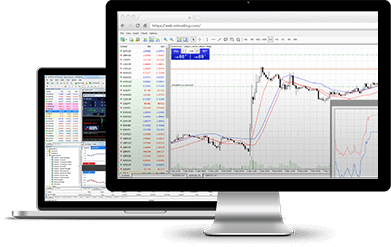
MT5 Funktiounen
- Zougang zu der Plattform ouni Download
- Handel mat engem Klick
- Niddreg Spreads
- Dir kënnt Zäitperioden am Tab "Historique" auswielen
- Aktiv Bestellunge ginn am Diagramm ugewisen
- Handelsaufträg zoumaachen a méi zoumaachen
- Editéierbar Parameteren vu grafeschen Uerder
Download for macOS
How to Install
- Download the MT5 Terminal by clicking here (.dmg file)
- Open the FBS.dmg file after it has downloaded
- Drag the app to your Applications Folder
- Right click the FBS-Trader5-Mac Application and select "Open"
- When launching the program for the first time, you will see the login window
- Enter your real or demo account login information
How to Install Expert Advisor
- Open Finder
- Proceed to the Applications folder
- Find the FBS-Trader5-Mac, right-click and select "Show Package Contents"
- Open the "drive_c" folder and install your EA in (drive_c/Program files/FBS Trader 5/MQL5/Experts)
- Restart the application so that it could recognize your EA
How to Uninstall
- Delete FBS-Trader5-Mac from the Applications folder
*Note that Market is unavailable while trading with FBS-Trader5-Mac
MetaTrader 5 Android
Android MetaTrader 5 is a handy tool for those who work on the go – use it to access your account from any Android device! Simply enter the same login and password that you use to access the account from your PC.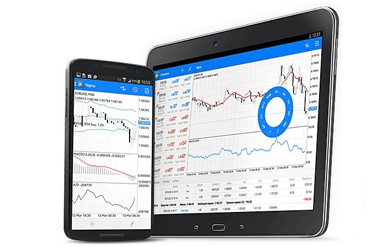
MT5 Android Features
- The application is specifically designed for Android
- All MT tools
- 3 types of charts
- 50 indicators
- Detailed transaction history log
- Interactive real-time charts can be expanded and scrolled
Download for Android
How to install
- Step 1: Open Google Play on your Android, or download the app here. Locate MetaTrader 5 in Google Play by entering the term MetaTrader 5 in the search field. Click the MetaTrader 5 icon to install the software to your Android.
- Step 2: Now you will be prompted to select between Login with Existing Account /Open a Demo Account. On clicking either Login with Existing Account/Open a Demo Account, a new window opens. Enter FBS in the search field. Click the FBS-Demo icon if you have a demo account, or FBS-Real if you have a real account.
- Step 3: Enter your login and password. Start trading on your Android.
MetaTrader 5 iOS
Trade on MT without requotes or order deviations, with a wide range of leverage.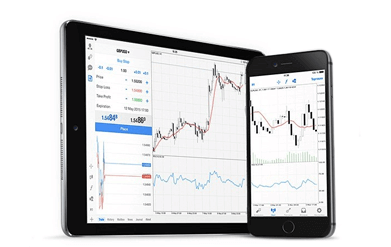
MT Features
iPhone MetaTrader 5 allows you to access your regular account from your iPhone whenever you want. Just use your login and password as you usually do when working from PC!
Download for iOS
How to install
- Step 1: Open App Store on your iPhone, or download the app here. Locate MetaTrader in App Store by entering the term MetaTrader in the search field. Click the MetaTrader icon to install the software to your iPhone.
- Step 2: Now you will be prompted to select between Login with existing account /Open a demo account. On clicking either Login with existing account/Open a demo account, a new window opens. Enter FBS in the search field. Click the FBS-Demo icon if you have a demo account, or FBS-Real if you have a real account.
- Step 3: Enter your login and password. Start trading on your iPhone.
FBS Trader: Download, Install and Login
Léiert FBS Trader kennen, eng All-in-One-Handelsplattform-App, déi Iech Zougang zu de weltwäit meeschtgewënschten Handelsinstrumenter direkt aus Ärer Täsch gëtt. Kritt all néideg Funktionalitéiten an enger liichter awer mächteger Applikatioun a kritt Zougang zu Ären Handelsgeschäfter 24/7 vun all iOS- oder Android-Gerät.Eroflueden fir iOS
Eroflueden fir Android
Top Instrumenter fir den Handel
Iwwer 50 Währungspairen a Metaller fir ënnerwee mat de beschte Konditiounen ze handelen
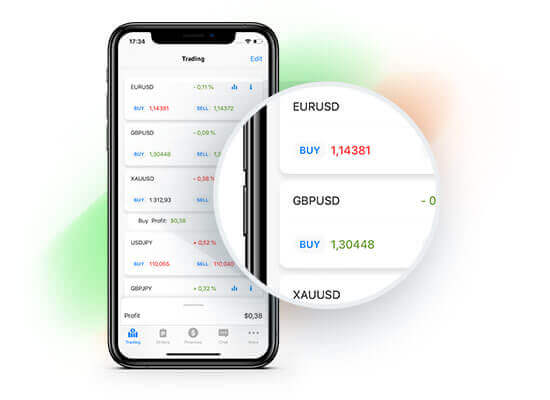
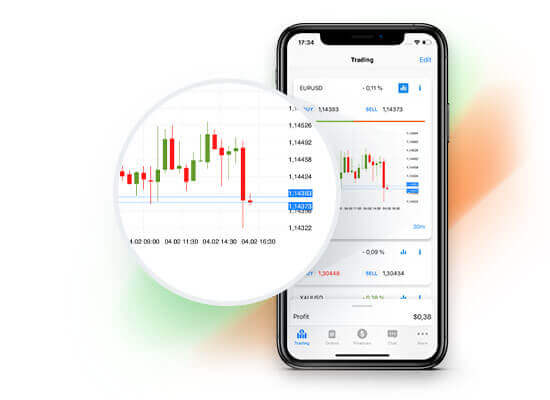
Echtzäitstatistiken
Verfollegt Währungskursen a Echtzäit mat Präisdiagrammer a verpasst ni de richtege Moment
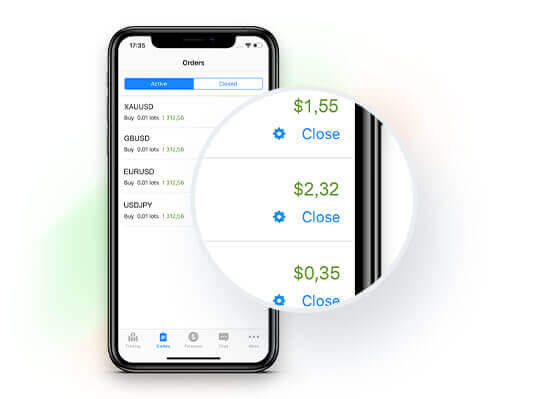
Einfach Gestioun
Eng intelligent Interface erlaabt Iech Är Bestellung an Kontastellungen mat e puer Klicks z'änneren
Firwat FBS Händler?
- Et ass sou staark wéi MetaTrader, awer vill méi einfach
- Zougang zu Mäert weltwäit – zu all Zäit an iwwerall
- Direkt Ein- an Auszahlungen iwwer iwwer 100 Bezuelungssystemer
- Professionellt Supportteam beäntwert Är Froen 24/7
FAQs
Windows brauch normalerweis Windows 10 oder méi spéit, 2+ GB RAM an 200 MB fräi Plaatz; macOS erfuerdert rezent macOS Versioune mat vergläichbare Spezifikatioune. Mobile Builds brauchen Android 7+ oder iOS 13+. Stabil Internet, aktualiséiert OS Treiber, a verfügbar Ports fir den Terminal si recommandéiert fir Login / Konnektivitéitsprobleemer ze vermeiden.
Öffnen Google Play, sichen MetaTrader 5, tippen Installéieren, öffnen dann d'App. Wielt Login op e bestehend Kont, gitt Är FBS Kont Zuel a Passwuert, a wielt déi richteg Server (Demo oder real). Gitt Netzwierk- a Späicherpermissiounen wann gefrot. Wann Dir keng Umeldungsinformatiounen hutt, erstellt als éischt e Kont am FBS Members Area.
Gemeinsam Ursaachen sinn déi falsch Server oder Kontosnummer anzeginn, e verouderte Build benotzen, oder Firewall / Antivirus blockéiert den Terminal. Vergewëssert Iech datt Dir déi richteg Demo versus richtege Server auswielt, Äert Handelspasswuert zrécksetzen wann néideg, d'App aktualiséieren, Internet- a Router-Astellungen iwwerpréiwen a sécherstellen datt d'Zäit vum Terminal synchroniséiert ass. Wann d'Problemer bestoe bleiwen, sammelt Screenshots a kontaktéiert FBS Support fir Serverspezifesch Kontrollen.
Dir kënnt normalerweis direkt op Demo Konten aloggen; Live-Handelszougang kann de Login virum vollen KYC erlaben, awer d'Verifizéierung ass erfuerderlech fir Depositiounen, Entloossungen an d'Limite vun de Konten opzehiewen. Wann e Live Kont no der Login inaktiv erschéngt, fëllt d'Identitéitskontrollen am Members Area fir voll Finanzéierungs- a Bezuelfunktioun z'erméiglechen.
Kont Umeldungsinformatioune sinn un de spezifesche Handelskonto gebonnen, deen Dir erstallt hutt - e puer Broker erfuerderen separat MT4 an MT5 Konten. Check de Memberen Area oder Confirmatiouns Email fir Äre Kont Zuel, Server Numm an initial Passwuert. Wann Dir Umeldungsinformatiounen verléieren, benotzen Passwuert Erhuelung am Memberen Beräich oder zréckgesat duerch Ënnerstëtzung; vermeit Passwierder ze deelen an aktivéiert verfügbare Sécherheetsfeatures.