Регистрирање на FBS: Чекор-по-чекор поставување и барања за сметка
Напишано од

Истражувач на платформата за онлајн тргување и писател на водичи
Истражува брокерски платформи и системи за трговска сметка.
Завршувањето на пријавувањето преку Интернет често застанува поради нејасни избори на сметка, недостасува потврда за контакт или грешки во документот што може да се избегнат. Оваа страница ве води низ практичните чекори со кои ќе се сретнете кога креирате сметка на FBS - избирање на вистинскиот тип на сметка, внесување лични и контакт детали и потврдување на вашата е-пошта или телефон - за да можете чисто да го завршите влегувањето и да избегнете вообичаени одбивања.
Ќе најдете и конкретни совети за подготовка на документи за идентификација, создавање безбедна лозинка, овозможување препорачани безбедносни поставки и што да очекувате за време на прегледот на KYC. Следете ги овие чекори за да го скратите времето на чекање за верификација и да ја подготвите вашата нова сметка за активности за финансирање и тргување без непотребни одложувања.
Ќе најдете и конкретни совети за подготовка на документи за идентификација, создавање безбедна лозинка, овозможување препорачани безбедносни поставки и што да очекувате за време на прегледот на KYC. Следете ги овие чекори за да го скратите времето на чекање за верификација и да ја подготвите вашата нова сметка за активности за финансирање и тргување без непотребни одложувања.
Како да регистрирате сметка
Процесот на отворање сметка во FBS е едноставен.
- Посетете ја веб-страницата fbs.com или кликнете овде
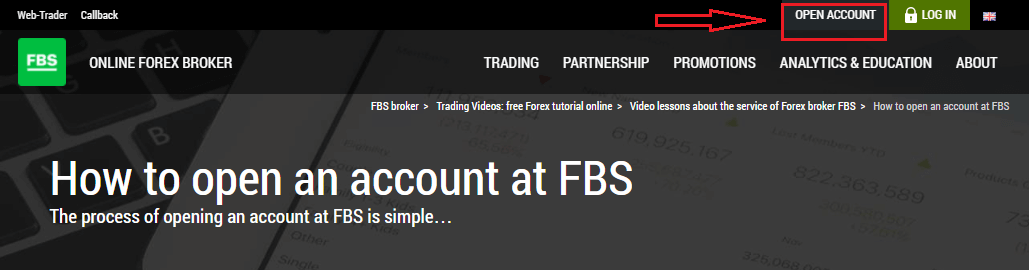
- Кликнете на копчето „Отвори сметка “ во горниот десен агол на веб-страницата. Ќе треба да ја поминете постапката за регистрација и да добиете лична зона.
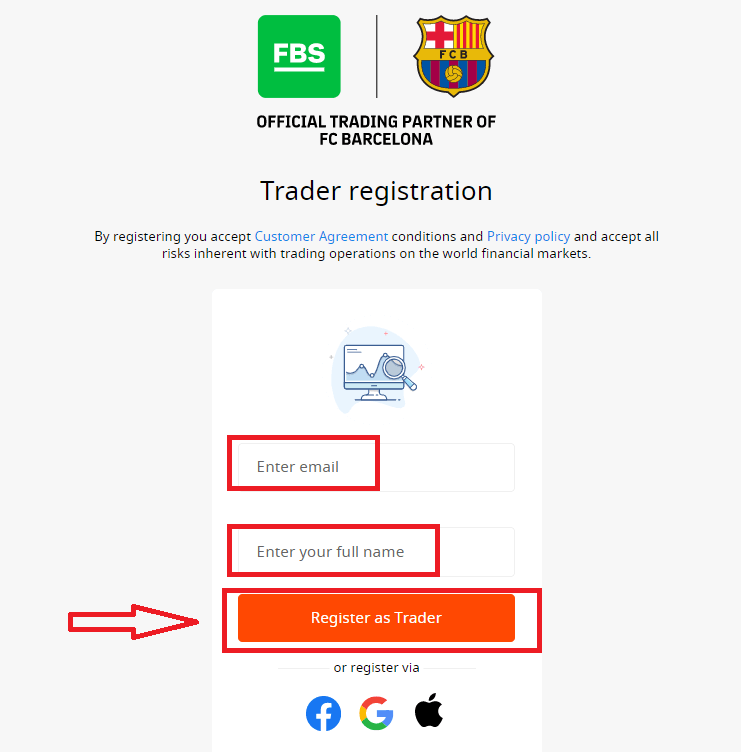
- Можете да се регистрирате преку социјална мрежа или рачно да ги внесете податоците потребни за регистрација на сметка.
Внесете ја вашата важечка е-пошта и целосно име. Проверете дали податоците се точни; тие ќе бидат потребни за верификација и непречен процес на повлекување. Потоа кликнете на копчето „Регистрирај се како трговец“.
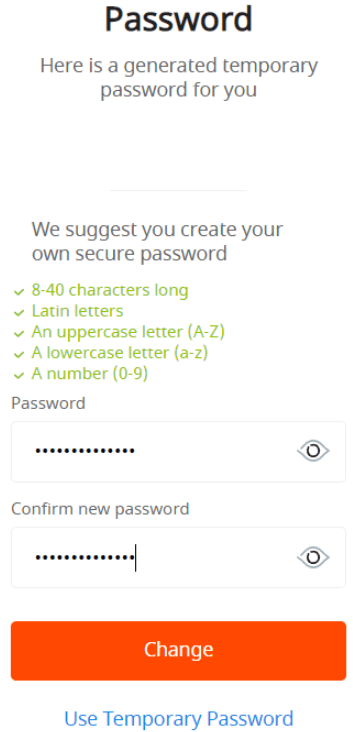
Ќе ви биде прикажана генерирана привремена лозинка. Можете да продолжите да ја користите, но ви препорачуваме да ја креирате вашата лозинка.
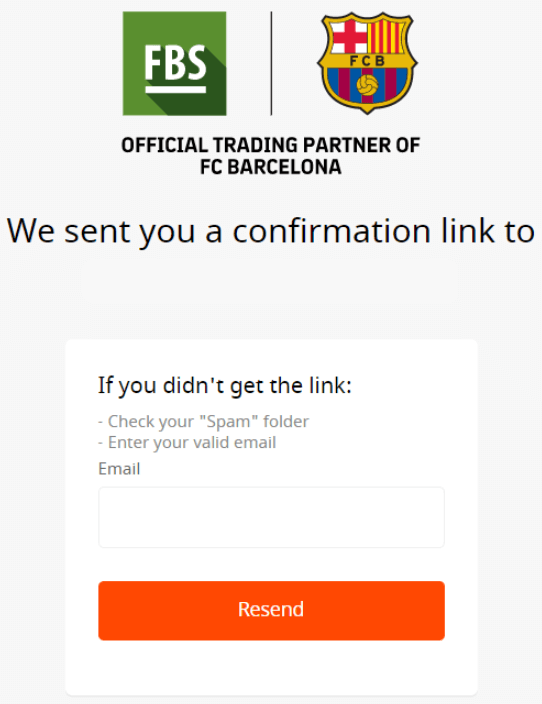
Линк за потврда преку е-пошта ќе биде испратен на вашата е-адреса. Осигурајте се дека сте го отвориле линкот во истиот прелистувач во кој е отворен вашиот Личен простор.
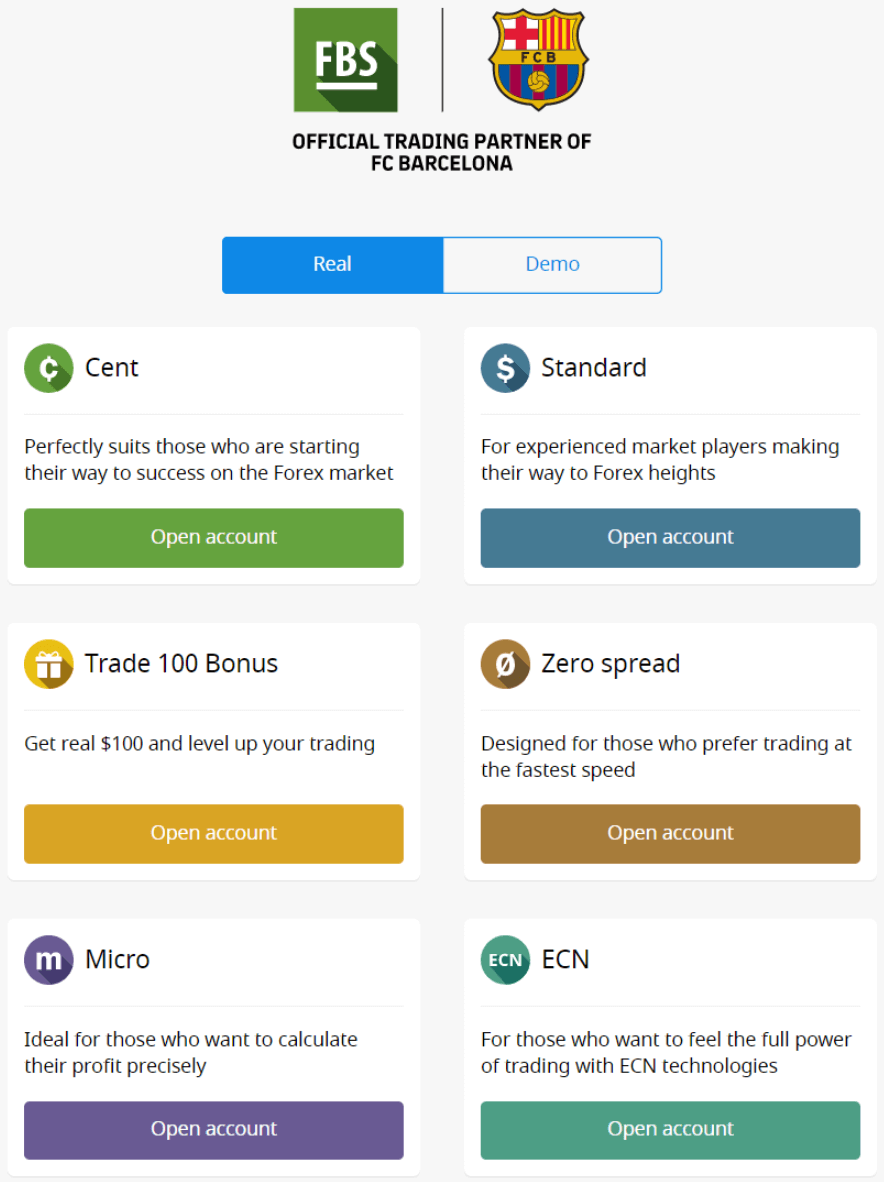
Штом вашата е-адреса ќе биде потврдена, ќе можете да ја отворите вашата прва трговска сметка. Можете да отворите реална сметка или демо сметка.
Ајде да ја разгледаме втората опција. Прво, ќе треба да изберете тип на сметка. FBS нуди различни типови на сметки.
- Ако сте почетник, изберете цент или микро сметка за да тргувате со помали суми пари додека го запознавате пазарот.
- Ако веќе имате искуство со тргување со Форекс, можеби ќе сакате да изберете стандардна сметка, сметка со нула разлика или неограничена сметка.
За да дознаете повеќе за типовите сметки, проверете го делот за тргување на FBS.
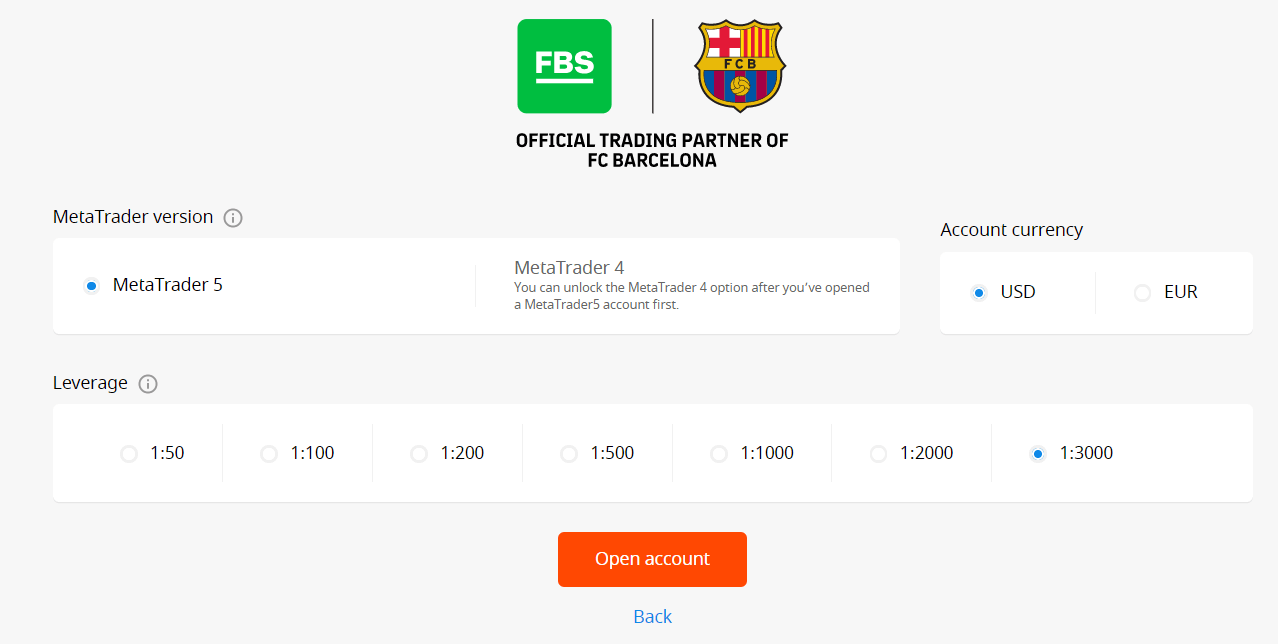
Во зависност од типот на сметка, можеби ќе ви биде достапно да ја изберете верзијата на MetaTrader, валутата на сметката и левериџот.
Честитки! Вашата регистрација е завршена!
Ќе ги видите информациите за вашата сметка. Зачувајте ги и чувајте ги на безбедно место. Забележете дека ќе треба да го внесете бројот на вашата сметка (најавување за MetaTrader), лозинката за тргување (лозинка за MetaTrader) и серверот на MetaTrader на MetaTrader4 или MetaTrader5 за да започнете со тргување.
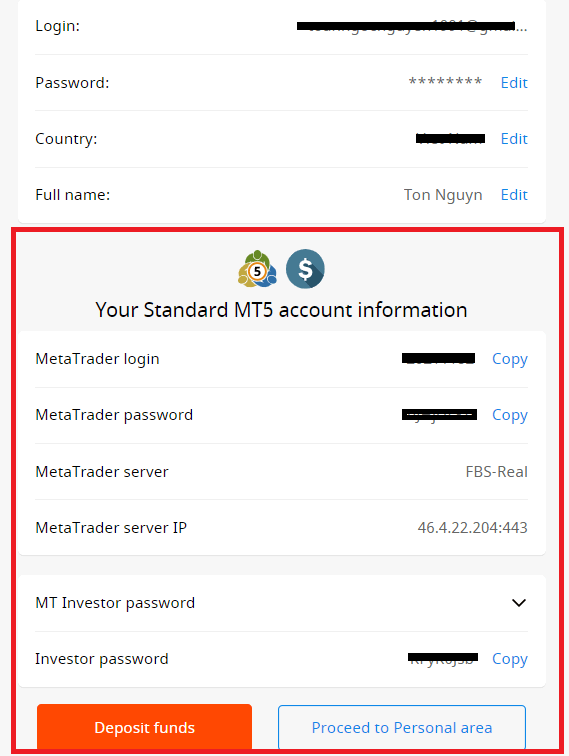
Не заборавајте дека за да можете да повлечете пари од вашата сметка, прво треба да го потврдите вашиот профил.
Како да се регистрирате со сметка на Фејсбук
Исто така, имате опција да ја отворите вашата сметка преку интернет преку Facebook, а тоа можете да го направите во само неколку едноставни чекори:1. Кликнете на копчето Facebook на страницата за регистрација
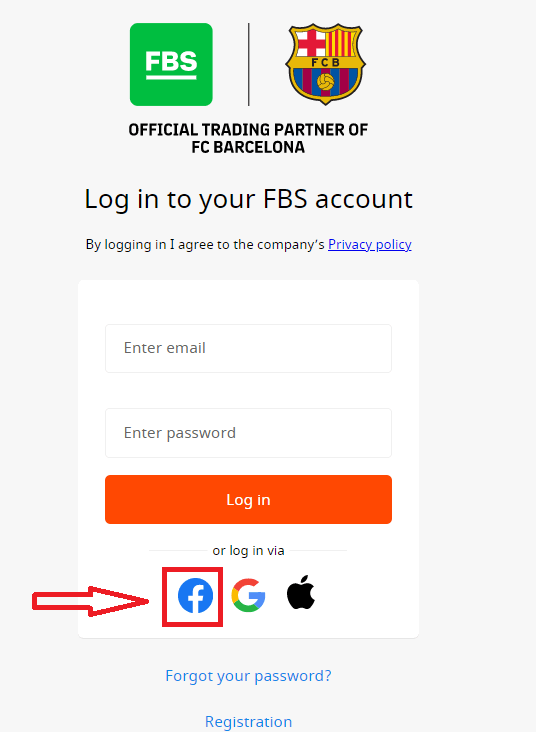
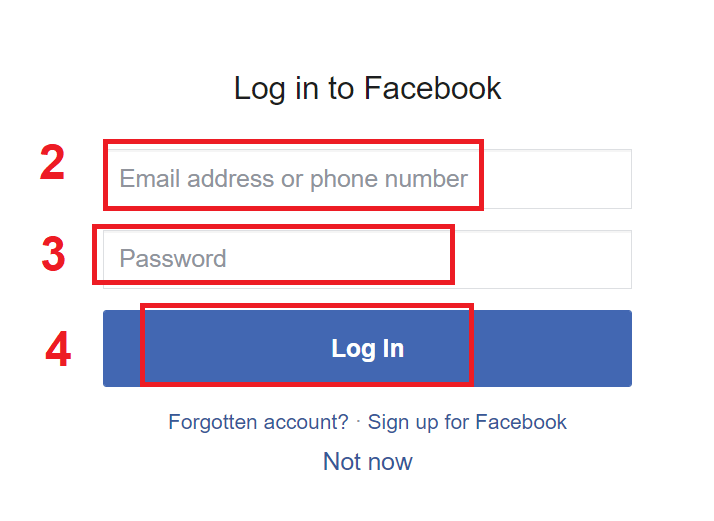
2. Ќе се отвори прозорецот за најавување на Facebook, каде што ќе треба да ја внесете вашата е-адреса што ја користевте за да се регистрирате на Facebook
3. Внесете ја лозинката од вашата Facebook сметка
4. Кликнете на „Најави се“.
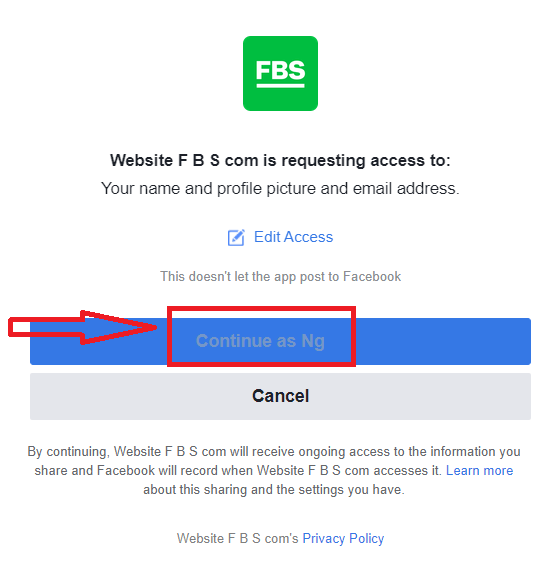
Откако ќе кликнете на копчето „Најави се“ , FBS бара пристап до: Вашето име и слика на профилот и е-адреса. Кликнете Продолжи...
После тоа, автоматски ќе бидете пренасочени кон платформата FBS.
Како да се регистрирате со сметка на Google+
1. За да се регистрирате со сметка на Google+, кликнете на соодветното копче во формуларот за регистрација. 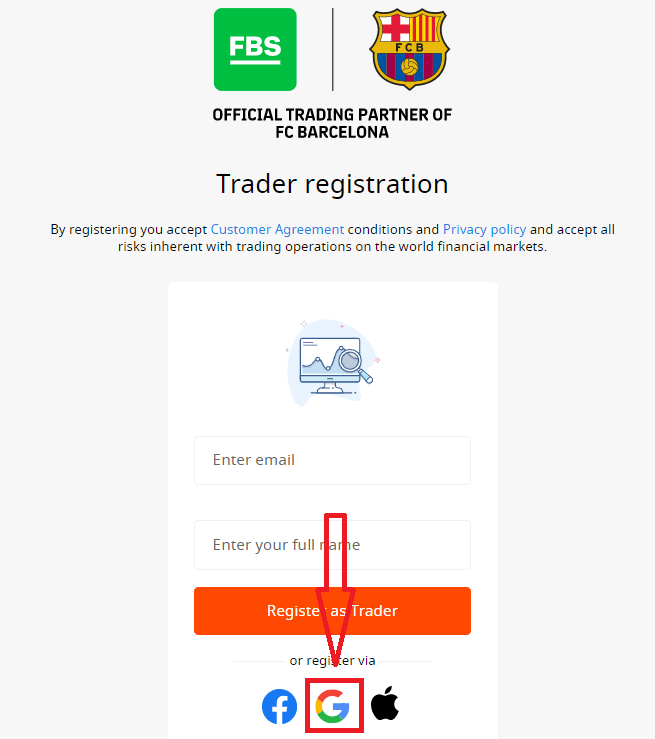
2. Во новиот прозорец што ќе се отвори, внесете го вашиот телефонски број или е-пошта и кликнете на „Следно“.
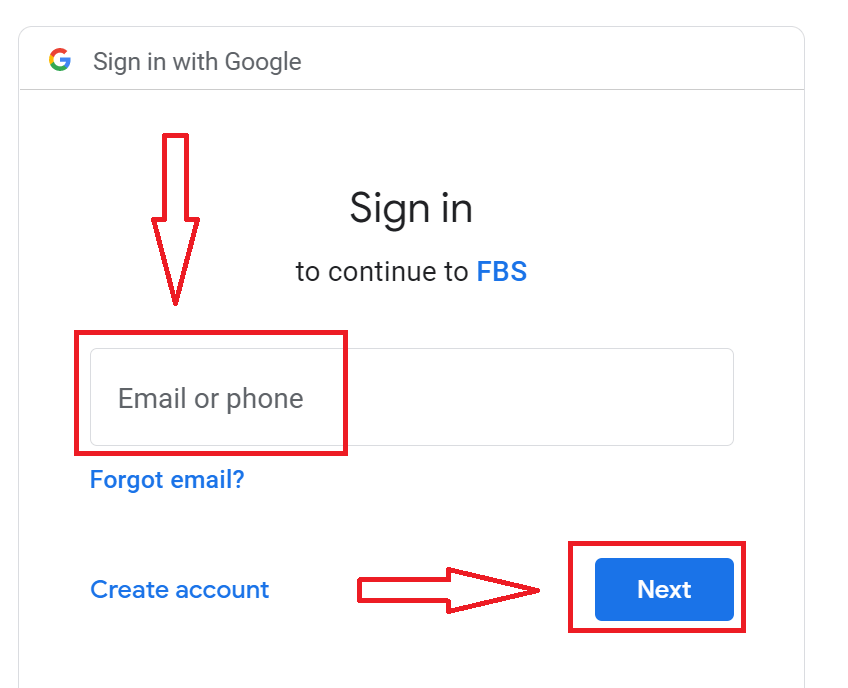
3. Потоа внесете ја лозинката за вашата сметка на Google и кликнете на „Следно“.
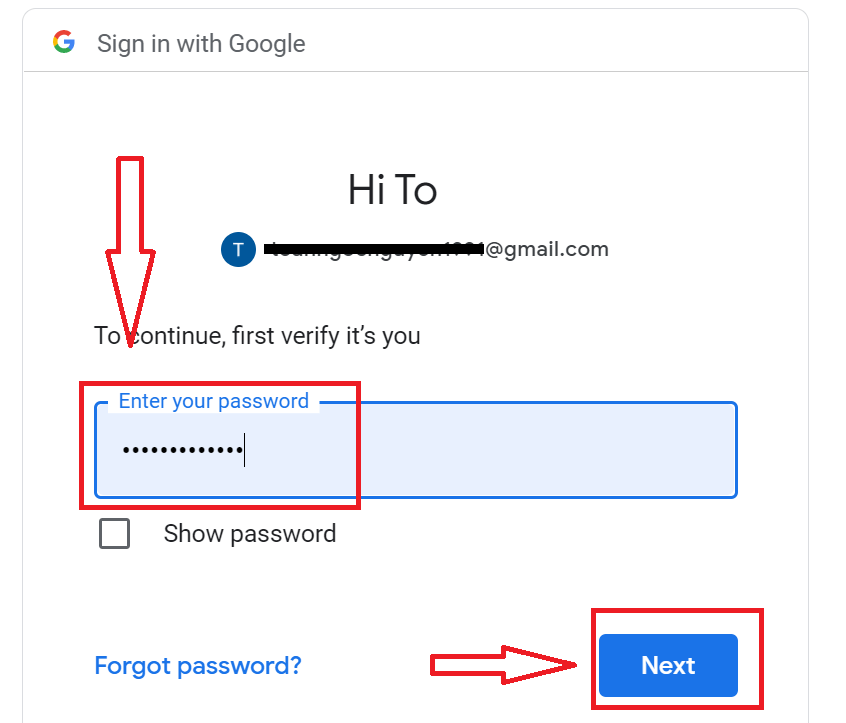
После тоа, следете ги упатствата испратени од услугата на вашата е-пошта.
Како да се регистрирате со Apple ID
1. За да се регистрирате со Apple ID, кликнете на соодветното копче во формуларот за регистрација.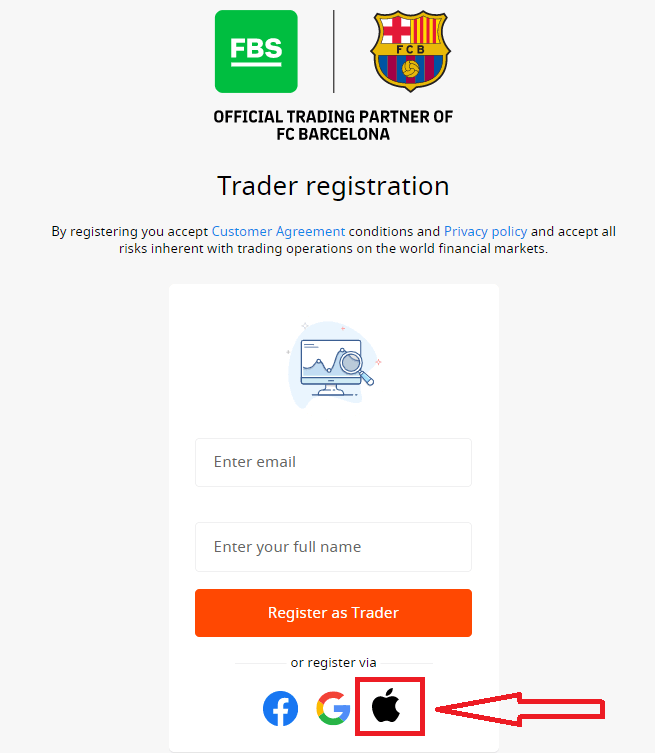
2. Во новиот прозорец што ќе се отвори, внесете го вашиот Apple ID и кликнете на „Следно“.
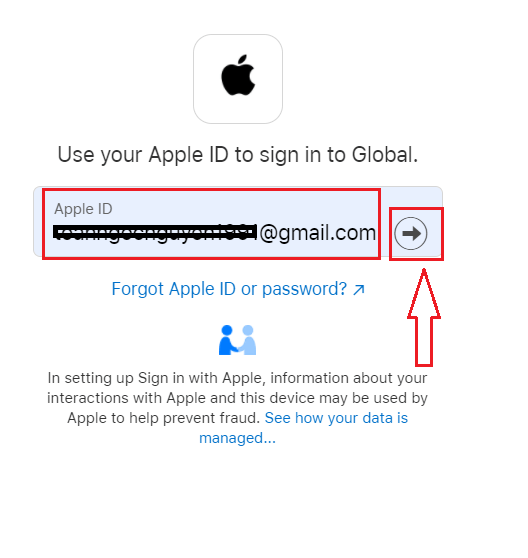
3. Потоа внесете ја лозинката за вашиот Apple ID и кликнете на „Следно“.
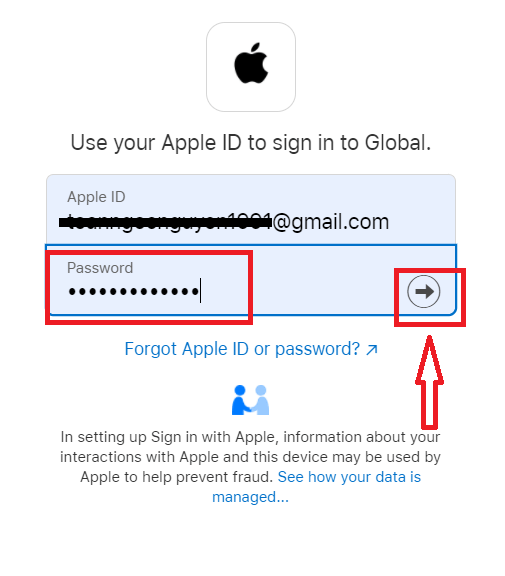
После тоа, следете ги упатствата испратени од услугата до вашиот Apple ID.
Апликација FBS за Android
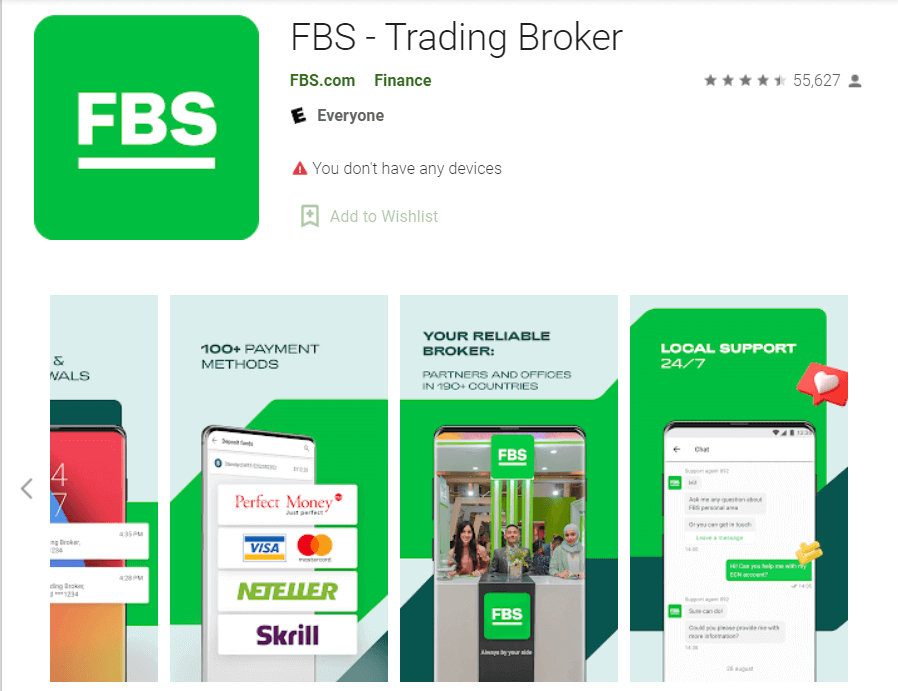
Доколку имате мобилен уред со Android, ќе треба да ја преземете официјалната мобилна апликација FBS од Google Play или тука . Едноставно пребарајте ја апликацијата „FBS – Trading Broker“ и преземете ја на вашиот уред.
Мобилната верзија на платформата за тргување е потполно иста како и нејзината веб-верзија. Следствено, нема да има никакви проблеми со тргувањето и префрлањето средства. Покрај тоа, апликацијата за тргување FBS за Android се смета за најдобра апликација за онлајн тргување. Затоа, има висок рејтинг во продавницата.
Апликација FBS за iOS
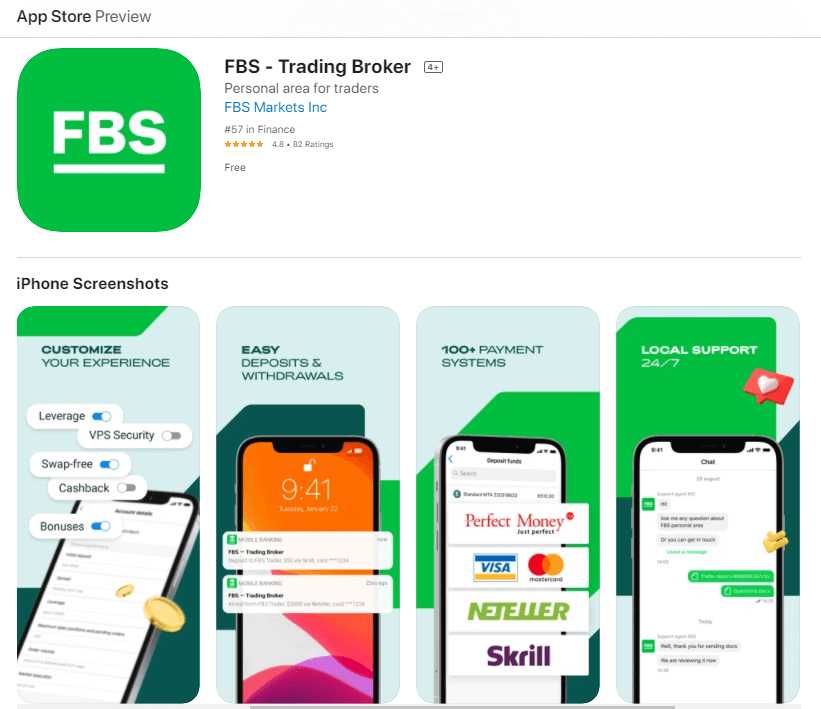
Доколку имате iOS мобилен уред, ќе треба да ја преземете официјалната мобилна апликација FBS од App Store или тука . Едноставно пребарајте ја апликацијата „FBS – Trading Broker“ и преземете ја на вашиот iPhone или iPad.
Мобилната верзија на платформата за тргување е потполно иста како и веб-верзијата. Следствено, нема да има никакви проблеми со тргувањето и префрлањето средства. Покрај тоа, апликацијата за тргување FBS за IOS се смета за најдобра апликација за онлајн тргување. Затоа, има висок рејтинг во продавницата.
Најчесто поставувани прашања за регистрација на сметка
Сакам да пробам демо сметка во личната област на FBS (веб)
Не мора веднаш да ги трошите сопствените пари на Форекс. Нудиме демо сметки за вежбање, кои ќе ви овозможат да го тестирате Форекс пазарот со виртуелни пари користејќи реални пазарни податоци.
Користењето демо сметка е одличен начин да научите како да тргувате. Ќе можете да вежбате со притискање на копчињата и да сфатите сè многу побрзо без да се плашите дека ќе ги изгубите сопствените средства.
Процесот на отворање сметка во FBS е едноставен.
1. Отворете ја вашата лична област.
2. Пронајдете го делот „Демо сметки“ и кликнете на знакот плус.
2. Пронајдете го делот „Демо сметки“ и кликнете на знакот плус.

3. На отворената страница, изберете го типот на сметка.
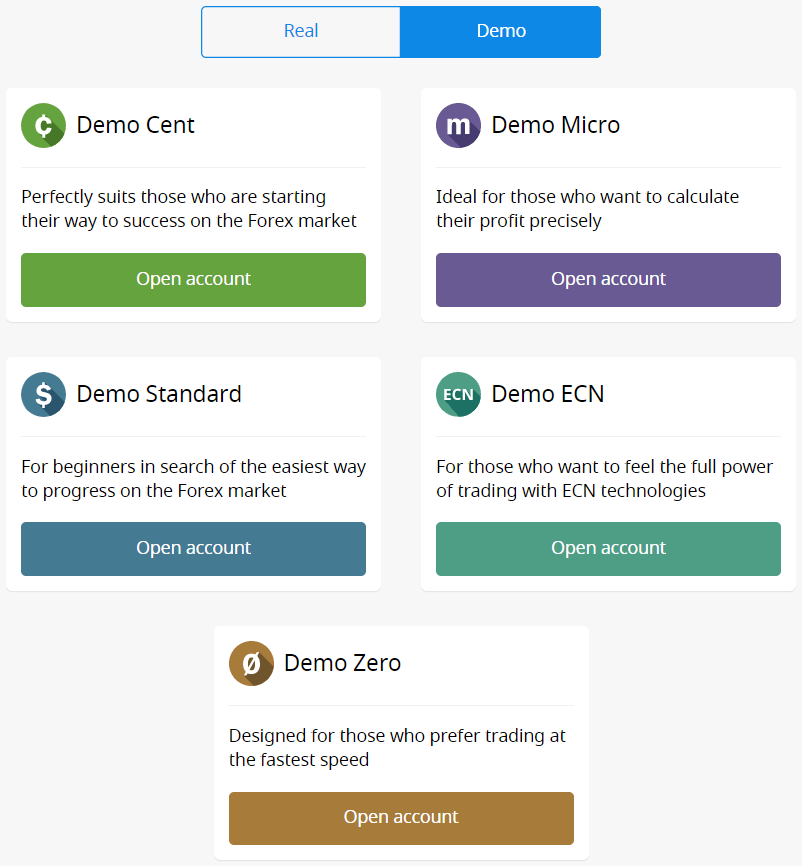
4. Кликнете на копчето „Отвори сметка“.
5. Во зависност од типот на сметка, можете да ја изберете верзијата на MetaTrader, валутата на сметката, левериџот и почетното салдо.
6. Кликнете на копчето „Отвори сметка“.
5. Во зависност од типот на сметка, можете да ја изберете верзијата на MetaTrader, валутата на сметката, левериџот и почетното салдо.
6. Кликнете на копчето „Отвори сметка“.
Колку сметки можам да отворам?
Можете да отворите до 10 трговски сметки од секој тип во рамките на една Лична област ако се исполнети 2 услови:
- Вашата лична област е потврдена.
- Вкупниот депозит на сите ваши сметки е 100 долари или повеќе.
Ве молиме, имајте предвид дека секој клиент може да регистрира само една Лична област.
Која сметка да се избере?
Нудиме 5 вида сметки, кои можете да ги видите на нашата страница : Стандардна, Cent, Микро, Нулта спред и ECN сметка. Стандардната сметка има флуктуирачки спред, но нема провизија. Со Стандардна сметка, можете да тргувате користејќи го највисокиот левериџ (1:3000).
Cent сметката исто така има флуктуирачки спред и нема провизија, но имајте на ум дека на Cent сметката тргувате со центи! На пример, ако уплатите 10 долари на Cent сметката, ќе ги видите како 1000 на платформата за тргување, што значи дека ќе тргувате со 1000 центи. Максималниот левериџ за Cent сметката е 1:1000.
Cent сметката е совршен избор за почетници; со овој тип сметка, ќе можете да започнете вистинско тргување со мали инвестиции. Исто така, оваа сметка е погодна за скалпинг.
ECN сметката има најниски спредови, нуди најбрзо извршување на нарачки и има фиксна провизија од 6 долари за 1 тргуван лот. Максималниот левериџ за ECN сметката е 1:500. Овој тип на сметка е совршена опција за искусни трговци и најдобро функционира за стратегија за тргување со скалпинг.
Микро сметката има фиксен спред и нема провизија. Исто така, има највисок левериџ од 1:3000.
Сметката
со нулти спред нема спред, но има провизија. Почнува од 20 долари за 1 лот и се разликува во зависност од инструментот за тргување. Максималниот левериџ за сметката со нулти спред е исто така 1:3000.
Но, ве молиме, имајте предвид дека според Договорот со клиентот (стр. 3.3.8), за инструменти со фиксен спред или фиксна провизија, Компанијата го задржува правото да го зголеми спредот во случај спредот на основниот договор да ја надмине големината на фиксниот спред.
Ви посакуваме успешно тргување!
Како можам да го променам левериџот на мојата сметка?
Ве молиме, бидете информирани дека можете да го промените вашиот левериџ на страницата со поставки на вашата лична сметка.Еве како можете да го направите тоа:
1. Отворете ги поставките на сметката со кликнување на потребната сметка во контролната табла.
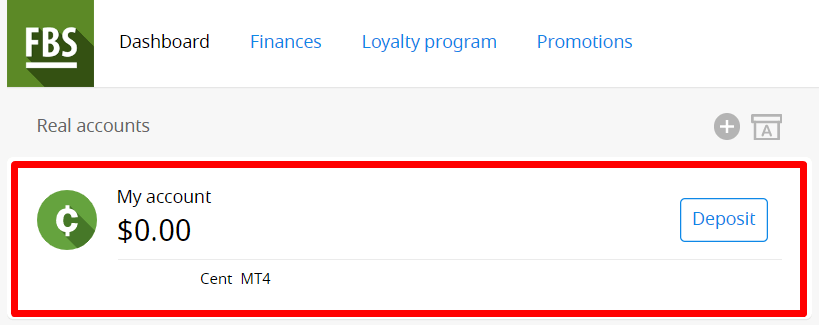
Пронајдете го „Левериџ“ во делот „Поставки на сметка“ и кликнете на врската за моментален левериџ.

Поставете го потребниот левериџ и притиснете го копчето „Потврди“.
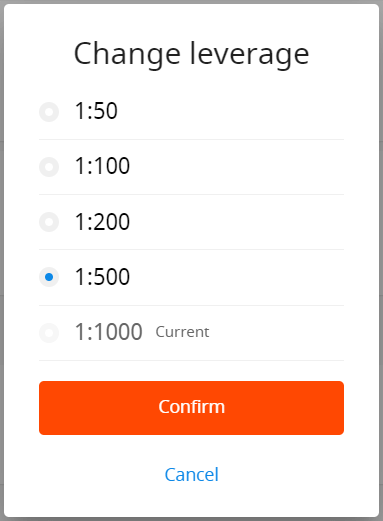
Ве молиме, имајте предвид дека промената на левериџот е можна само еднаш во 24 часа и во случај да немате отворени нарачки.
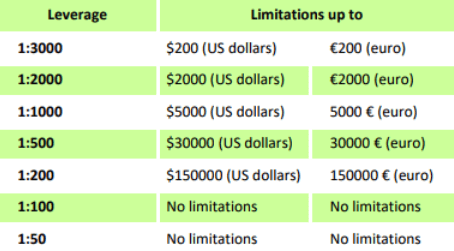
Сакаме да ве потсетиме дека имаме специфични регулативи за левериџ во корелација со збирот на капиталот. Компанијата има право да примени промени на левериџот на веќе отворени позиции, како и на повторно отворени позиции во согласност со овие ограничувања.
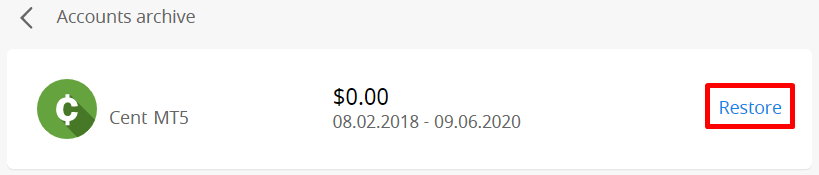
Не можам да ја најдам мојата сметка
Се чини дека вашата сметка е архивирана. Ве молиме, имајте предвид дека вистинските сметки автоматски се архивираат по 90 дена неактивност.
За да ја вратите вашата сметка:
1. Ве молиме, одете на Контролната табла во вашата лична област.
2. Кликнете на иконата на полето со буквата А.

Изберете го потребниот број на сметка и кликнете на копчето „Врати“.
Сакаме да ве потсетиме дека демо сметките за платформата MetaTrader4 важат одреден период (во зависност од типот на сметката), а потоа автоматски се бришат .
Период на важење:
| Демо стандард | 40 |
| Демо цент | 40 |
| Демо Екн | 45 |
| Демо Нулта ширење | 45 |
| Демо микро | 45 |
| Демо сметка отворена директно од MT4 платформата |
25 |
Во овој случај, може да ви препорачаме да отворите нова демо сметка.
Демо сметките за платформата MetaTrader5 можат да се архивираат/избришат во период утврден по дискреционо право на компанијата.
Сакам да го променам типот на мојата сметка во личната област на FBS (веб)
За жал, невозможно е да се промени типот на сметка. Но, можете да отворите нова сметка од посакуваниот тип во рамките на постоечката Лична област.
После тоа, ќе можете да префрлате средства од постоечката сметка на новоотворената преку Внатрешен трансфер во Личната област.
Што е личната област на FBS (веб)?
Личната област на FBS е личен профил во кој клиентот може да управува со своите трговски сметки и да комуницира со FBS. Личната област на FBS има за цел да му ги обезбеди на клиентот сите податоци потребни за управување со сметката, собрани на едно место. Со Личната област на FBS, можете да депонирате и повлекувате средства на/од вашите MetaTrader сметки, да управувате со вашите трговски сметки, да ги менувате поставките на профилот и да ја преземете потребната платформа за тргување само со неколку кликања!
Во Личната област на FBS, можете да креирате сметка од кој било тип што го сакате (Стандардна, Микро, Цент, Нулта Спред, ECN), да го прилагодите левериџот и да продолжите со финансиски операции.
Доколку имате какви било прашања, Личната област на FBS нуди практични начини за контактирање со нашата корисничка поддршка, која може да се најде на дното од страницата:
Заклучок: Започнете со тргување со доверба на FBS
Регистрирањето сметка на FBS е едноставен, но клучен чекор кон пристап до широк спектар на можности за тргување. Со својот лесен за користење интерфејс, повеќе типови сметки и силни безбедносни протоколи, FBS нуди сигурна средина за трговци од сите нивоа. Со следење на процесот на регистрација и завршување на верификацијата на вашиот профил, сте добро подготвени да го започнете вашето патување за тргување со доверба и спокојство.
Најчесто поставувани прашања
Отворете ја апликацијата FBS или мобилната страница, изберете Лична или Корпоративна сметка, внесете ја вашата е-пошта и телефонот, поставете лозинка, изберете валута на сметката и потпора, а потоа потврдете го кодот испратен на вашиот телефон или е-пошта. Завршете со пополнување на полињата на вашиот профил и прифаќање на условите; двапати проверете ги имињата и деталите за лична карта за да спречите доцнење на верификацијата.
По првичното пријавување, обично ќе ви треба државна лична карта (пасош или национална лична карта), доказ за адреса (сметка за комунални услуги или извод од банка) и селфи или фотографија во живо за усогласување на идентитетот. Скенирањата на документите мора да бидат јасни, да прикажуваат целосни рабови и да одговараат на личните податоци што сте ги внеле за време на пријавувањето.
Одбивањата обично доаѓаат од неусогласени имиња, истечени документи, слики со низок квалитет, исечени скенирања или неусогласени адреси. За да решите: поставете скенирања во боја со висока резолуција, проверете дали датумот на истекување на документот е валиден, внесете го вашето име точно како што е прикажано на личната карта и поднесете неодамнешен доказ за адреса што јасно ги прикажува вашето име и адреса. Ако проблемите продолжат, контактирајте со поддршката на FBS со објаснување и повторно испратете коригирани датотеки.
Не, депозитот не е задолжителен веднаш по пријавувањето; прво може да ја завршите потврдата и да ги истражите демо функциите. Сепак, некои типови сметки и промоции бараат барем минимален депозит на платформата пред тргување во живо, затоа проверете ги условите на сметката пред да финансирате.
Користете силна, единствена лозинка и овозможете каква било достапна автентикација со два фактори. Снимајте ги точно е-поштата и телефонот за враќање, избегнувајте повторна употреба на лозинки на страниците и ажурирајте ги уредите за пристап до сметката. Ако добиете неочекувани барања за потврда или предупредувања за најавување, контактирајте со поддршката на FBS и веднаш сменете ја лозинката.