FBS အကောင့်ဖွင့်ခြင်း- တစ်ဆင့်ပြီးတစ်ဆင့် အကောင့်တည်ဆောက်မှုနှင့် လိုအပ်ချက်များ
Written By

အွန်လိုင်းရောင်းဝယ်ရေး ပလပ်ဖောင်း သုတေသီနှင့် လမ်းညွှန်စာရေးဆရာ
ပွဲစားပလပ်ဖောင်းများနှင့် ကုန်သွယ်မှုအကောင့်စနစ်များကို သုတေသနလုပ်ပါ။
အွန်လိုင်း အကောင့်ဖွင့်ခြင်း ပြီးမြောက်ခြင်းသည် မရှင်းလင်းသော အကောင့်ရွေးချယ်မှုများ၊ အဆက်အသွယ် အတည်ပြုချက် ပျောက်ဆုံးခြင်း သို့မဟုတ် ရှောင်ရှားနိုင်သော စာရွက်စာတမ်း အမှားများကြောင့် ရပ်တန့်သွားတတ်သည်။ ဤစာမျက်နှာသည် သင့်အား FBS အကောင့်တစ်ခုဖန်တီးရာတွင် တွေ့ကြုံရမည့်လက်တွေ့အဆင့်များမှတဆင့် လမ်းညွှန်ပေးသည် — မှန်ကန်သောအကောင့်အမျိုးအစားကိုရွေးချယ်ခြင်း၊ ကိုယ်ရေးကိုယ်တာနှင့် ဆက်သွယ်ရန်အသေးစိတ်အချက်အလက်များကိုထည့်သွင်းခြင်းနှင့် သင့်အီးမေးလ် သို့မဟုတ် ဖုန်းကိုအတည်ပြုခြင်း - သို့မှသာ သင်စတင်ဝင်ရောက်ခြင်းအား သန့်ရှင်းစွာပြီးမြောက်စေပြီး မကြာခဏငြင်းဆိုမှုများကို ရှောင်ရှားနိုင်ပါသည်။
အထောက်အထားစာရွက်စာတမ်းများပြင်ဆင်ခြင်း၊ လုံခြုံသောစကားဝှက်တစ်ခုဖန်တီးခြင်း၊ အကြံပြုထားသောလုံခြုံရေးဆက်တင်များကိုဖွင့်ခြင်းနှင့် KYC ပြန်လည်သုံးသပ်ခြင်းကာလအတွင်း မျှော်လင့်ရမည့်အရာများအတွက် ခိုင်မာသောအကြံပြုချက်များကိုလည်း သင်တွေ့ရပါမည်။ အတည်ပြုခြင်း စောင့်ဆိုင်းချိန်များကို တိုစေရန်အတွက် ဤအဆင့်များကို လိုက်နာပြီး မလိုအပ်ဘဲ နှောင့်နှေးမှုများမရှိဘဲ ရန်ပုံငွေနှင့် အရောင်းအ၀ယ်လုပ်ဆောင်မှုအတွက် သင့်အကောင့်အသစ်ကို အဆင်သင့်ဖြစ်စေပါ။
အထောက်အထားစာရွက်စာတမ်းများပြင်ဆင်ခြင်း၊ လုံခြုံသောစကားဝှက်တစ်ခုဖန်တီးခြင်း၊ အကြံပြုထားသောလုံခြုံရေးဆက်တင်များကိုဖွင့်ခြင်းနှင့် KYC ပြန်လည်သုံးသပ်ခြင်းကာလအတွင်း မျှော်လင့်ရမည့်အရာများအတွက် ခိုင်မာသောအကြံပြုချက်များကိုလည်း သင်တွေ့ရပါမည်။ အတည်ပြုခြင်း စောင့်ဆိုင်းချိန်များကို တိုစေရန်အတွက် ဤအဆင့်များကို လိုက်နာပြီး မလိုအပ်ဘဲ နှောင့်နှေးမှုများမရှိဘဲ ရန်ပုံငွေနှင့် အရောင်းအ၀ယ်လုပ်ဆောင်မှုအတွက် သင့်အကောင့်အသစ်ကို အဆင်သင့်ဖြစ်စေပါ။

အကောင့်တစ်ခု မှတ်ပုံတင်နည်း
FBS မှာ အကောင့်ဖွင့်တဲ့ လုပ်ငန်းစဉ်က ရိုးရှင်းပါတယ်။
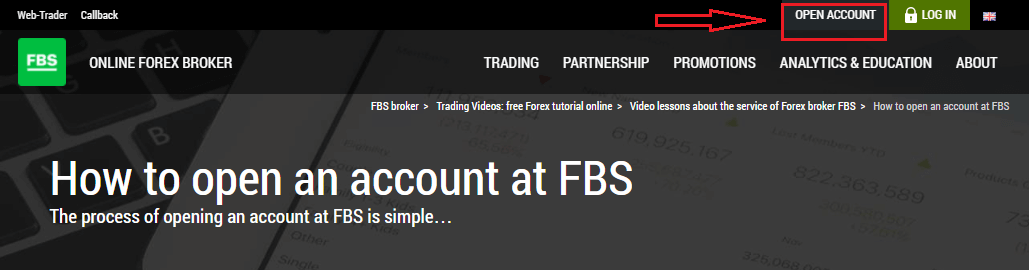
- fbs.com ဝက်ဘ်ဆိုက်သို့ ဝင်ရောက်ကြည့်ရှုပါ သို့မဟုတ် ဤနေရာကို နှိပ်ပါ
- ဝက်ဘ်ဆိုက်ရဲ့ ညာဘက်အပေါ်ထောင့်မှာရှိတဲ့ "အကောင့်ဖွင့်ရန် " ခလုတ်ကို နှိပ်ပါ ။ မှတ်ပုံတင်ခြင်းလုပ်ငန်းစဉ်ကို ဖြတ်သန်းပြီး ကိုယ်ရေးကိုယ်တာနေရာတစ်ခု ရယူဖို့ လိုအပ်ပါတယ်။
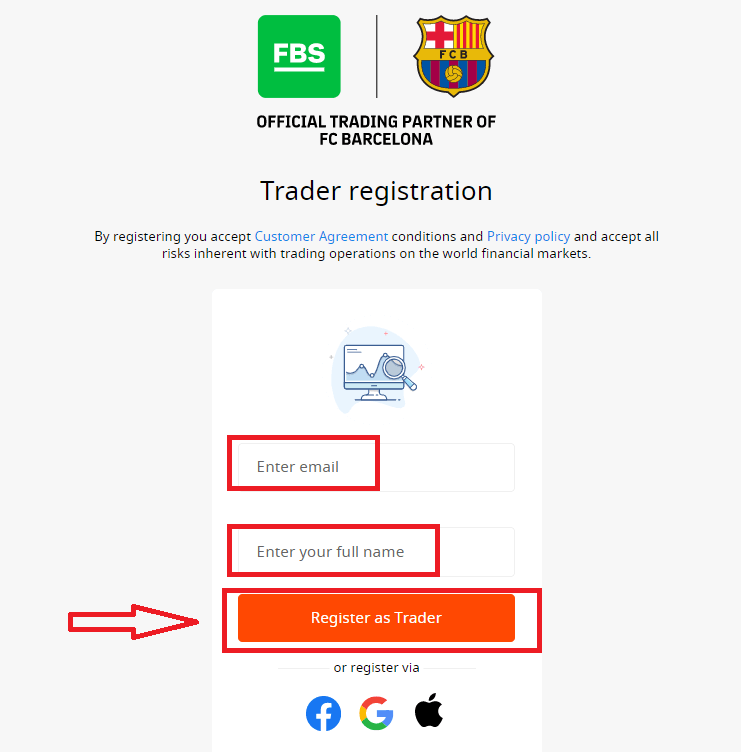
- လူမှုကွန်ရက်မှတစ်ဆင့် မှတ်ပုံတင်နိုင်သည် သို့မဟုတ် အကောင့်မှတ်ပုံတင်ရန် လိုအပ်သောဒေတာကို ကိုယ်တိုင်ထည့်သွင်းနိုင်သည်။
သင့်ရဲ့ တရားဝင် အီးမေးလ်နဲ့ အမည်အပြည့်အစုံကို ရိုက်ထည့်ပါ။ အချက်အလက်တွေ မှန်ကန်ကြောင်း သေချာစစ်ဆေးပါ။ အတည်ပြုချက်နဲ့ ငွေထုတ်ယူမှု ချောမွေ့စေဖို့အတွက် လိုအပ်ပါလိမ့်မယ်။ ပြီးရင် “Register as Trader” ခလုတ်ကို နှိပ်ပါ။
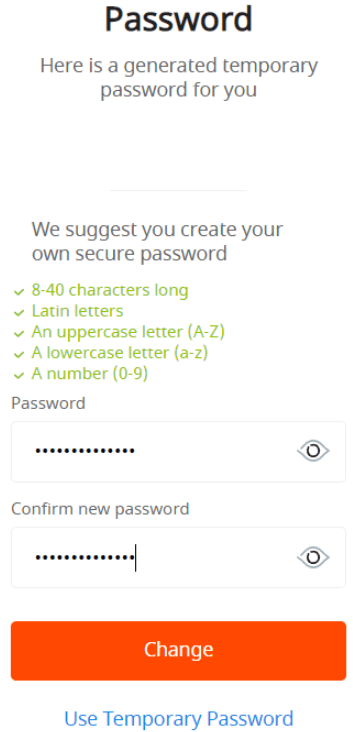
ထုတ်ပေးထားတဲ့ ယာယီစကားဝှက်ကို ပြသပေးပါလိမ့်မယ်။ ဆက်လက်အသုံးပြုနိုင်ပေမယ့် စကားဝှက်ကို ဖန်တီးဖို့ အကြံပြုလိုပါတယ်။
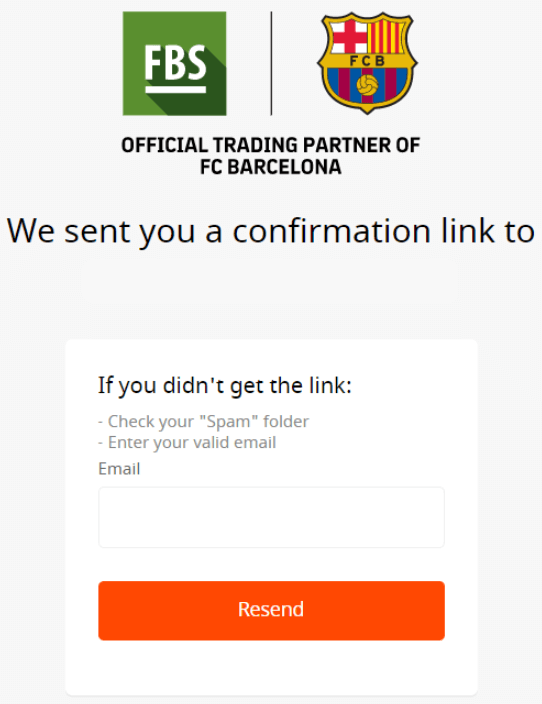
အီးမေးလ်အတည်ပြုလင့်ခ်ကို သင့်ရဲ့ အီးမေးလ်လိပ်စာကို ပေးပို့ပါမယ်။ သင်ဖွင့်ထားတဲ့ Personal Area နဲ့ တူညီတဲ့ browser မှာ လင့်ခ်ကို ဖွင့်ဖို့ သေချာပါစေ။
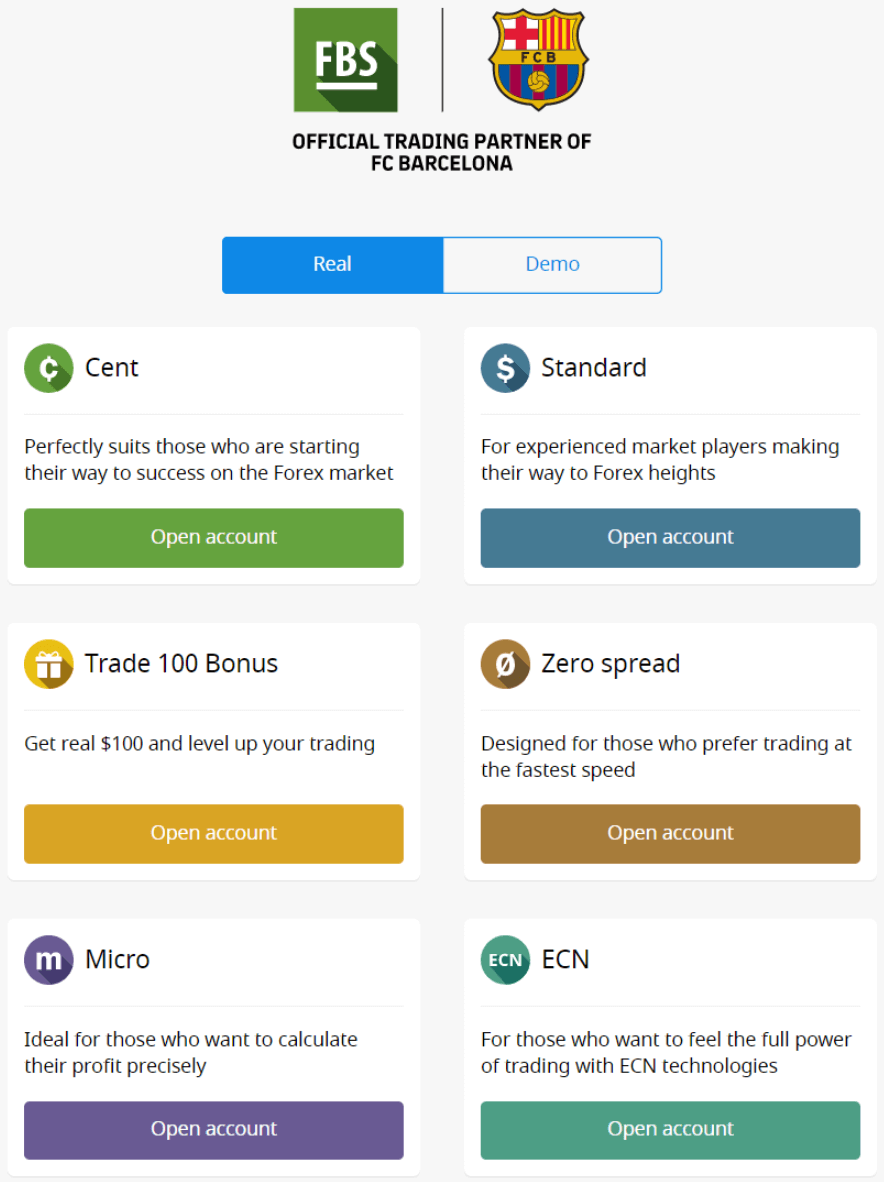
သင့်ရဲ့ အီးမေးလ်လိပ်စာ အတည်ပြုပြီးတာနဲ့ သင့်ရဲ့ ပထမဆုံး ကုန်သွယ်မှုအကောင့်ကို ဖွင့်နိုင်ပါပြီ။ Real အကောင့် ဒါမှမဟုတ် Demo အကောင့်ကို ဖွင့်နိုင်ပါတယ်။
ဒုတိယရွေးချယ်မှုကို ကြည့်ကြရအောင်။ ပထမဦးစွာ အကောင့်အမျိုးအစားကို ရွေးချယ်ဖို့ လိုအပ်ပါတယ်။ FBS က အကောင့်အမျိုးအစား အမျိုးမျိုးကို ပေးဆောင်ပါတယ်။
- သင်ဟာ အတွေ့အကြုံမရှိသေးဘူးဆိုရင် ဈေးကွက်ကို သိလာတာနဲ့အမျှ ငွေပမာဏနည်းနည်းနဲ့ ရောင်းဝယ်ဖောက်ကားဖို့ cent ဒါမှမဟုတ် micro အကောင့်ကို ရွေးချယ်ပါ။
- Forex အရောင်းအဝယ်အတွေ့အကြုံရှိပြီးသားဆိုရင် standard၊ zero spread ဒါမှမဟုတ် unlimited account ကို ရွေးချယ်ချင်ပါလိမ့်မယ်။
အကောင့်အမျိုးအစားများအကြောင်း ပိုမိုသိရှိလိုပါက FBS ၏ ကုန်သွယ်မှုကဏ္ဍကို ကြည့်ရှုပါ။
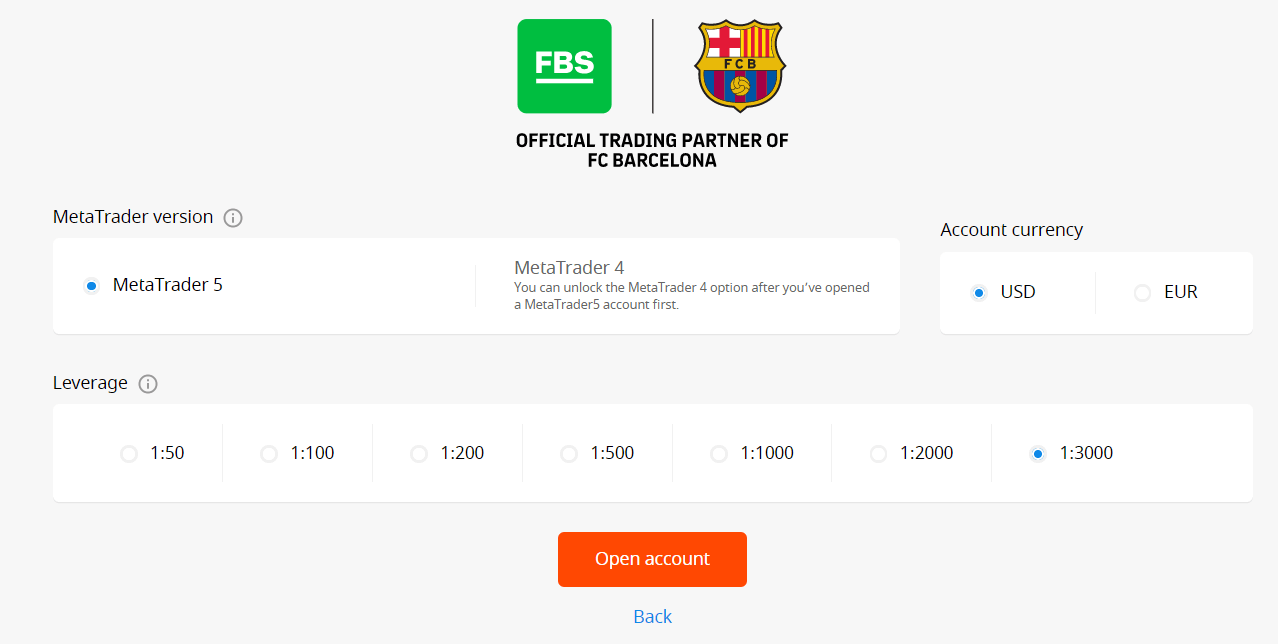
အကောင့်အမျိုးအစားပေါ် မူတည်၍ MetaTrader ဗားရှင်း၊ အကောင့်ငွေကြေးနှင့် leverage ကိုရွေးချယ်နိုင်ပါသည်။
ဂုဏ်ယူပါတယ်။ သင့်မှတ်ပုံတင်ခြင်း ပြီးဆုံးပါပြီ။
သင့်အကောင့်အချက်အလက်များကို သင်တွေ့မြင်ရပါမည်။ ၎င်းကို သိမ်းဆည်းပြီး လုံခြုံသောနေရာတွင် သိမ်းဆည်းထားကြောင်း သေချာပါစေ။ ကုန်သွယ်မှုစတင်ရန် သင့်အကောင့်နံပါတ် (MetaTrader login)၊ ကုန်သွယ်မှုစကားဝှက် (MetaTrader စကားဝှက်) နှင့် MetaTrader4 သို့မဟုတ် MetaTrader5 သို့ MetaTrader server ကို ရိုက်ထည့်ရန် လိုအပ်ကြောင်း သတိပြုပါ။ သင့်အကောင့်
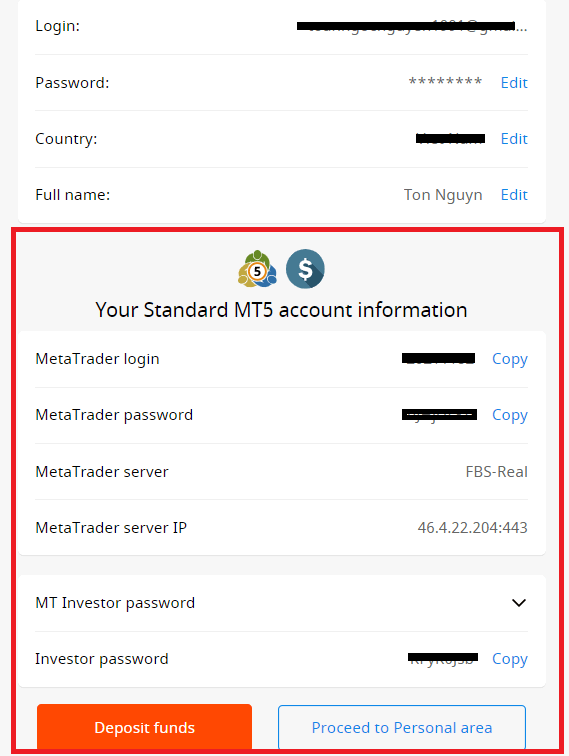
မှ ငွေထုတ်ယူနိုင်ရန် ဦးစွာ သင့်ပရိုဖိုင်ကို အတည်ပြုရန် လိုအပ်ကြောင်း မမေ့ပါနှင့်။
၁၁၁၁၁-၁၁၁၁၁-၁၁၁၁၁-၂၂၂၂၂-၃၃၃၃၃-၄၄၄၄၄
Facebook အကောင့်နဲ့ ဘယ်လို Sign Up လုပ်ရမလဲ
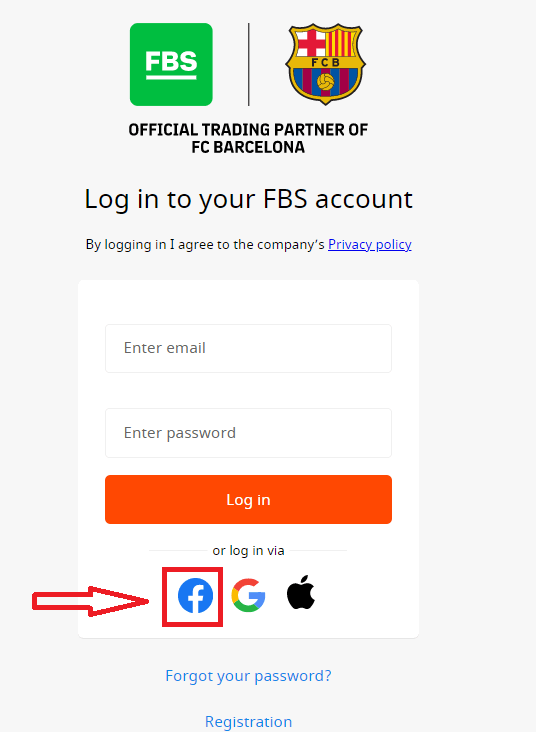
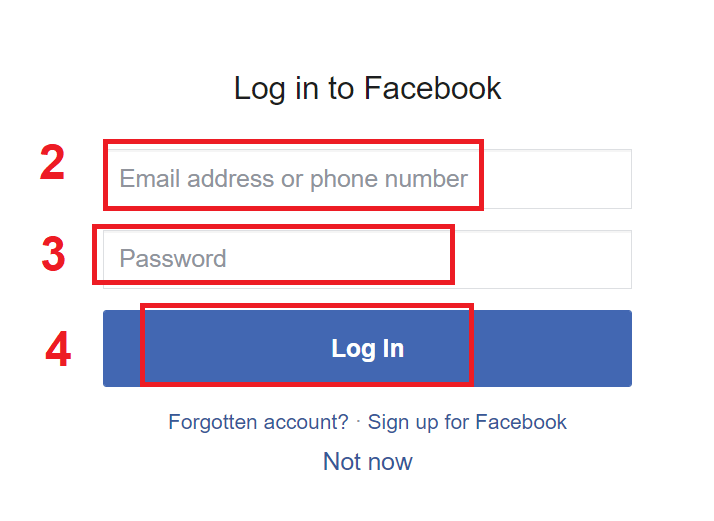
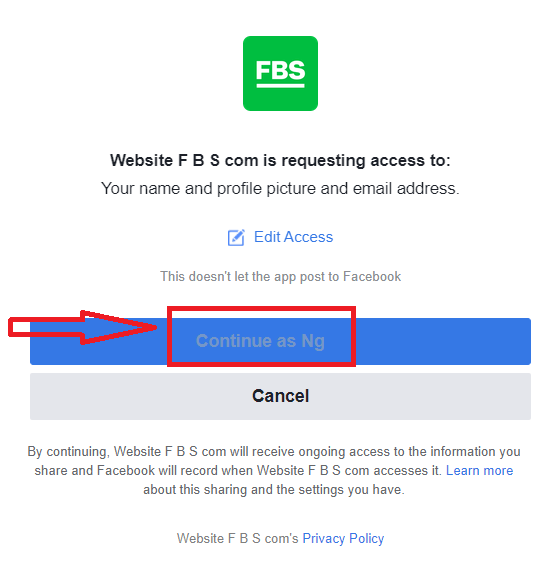
ထို့အပြင်၊ Facebook မှတစ်ဆင့် ဝဘ်မှတစ်ဆင့် သင့်အကောင့်ကို ဖွင့်ရန် ရွေးချယ်ခွင့်ရှိပြီး ၎င်းကို ရိုးရှင်းသော အဆင့်အနည်းငယ်ဖြင့် လုပ်ဆောင်နိုင်သည်- ၁။ မှတ်ပုံတင်စာမျက်နှာရှိ Facebook ခလုတ်ကို နှိပ်ပါ ။ ၂။ Facebook login window ပွင့်လာမည်ဖြစ်ပြီး၊ ထိုနေရာတွင် သင် Facebook တွင် မှတ်ပုံတင်ရန် အသုံးပြုခဲ့သော သင့်အီးမေးလ်လိပ်စာကို ရိုက်ထည့်ရန် လိုအပ်မည်ဖြစ်သည်။ ၃။ သင့် Facebook အကောင့်မှ စကားဝှက်ကို ရိုက်ထည့်ပါ ။ ၄။ “Log In” ခလုတ်ကို နှိပ်ပြီး သည် နှင့် FBS သည် အောက်ပါတို့ကို ဝင်ရောက်ခွင့် တောင်းဆိုနေပါသည်- သင့်အမည်၊ ပရိုဖိုင်ပုံနှင့် အီးမေးလ်လိပ်စာ။ Continue... ကိုနှိပ်ပါ။ ထို့နောက်၊ သင့်အား FBS ပလက်ဖောင်းသို့ အလိုအလျောက် ပြန်ညွှန်းပေးပါမည်။
Google+ အကောင့်နဲ့ ဘယ်လိုစာရင်းသွင်းရမလဲ
၁။ Google+ အကောင့်ဖြင့် အကောင့်ဖွင့်ရန်၊ မှတ်ပုံတင်ပုံစံရှိ သက်ဆိုင်ရာခလုတ်ကို နှိပ်ပါ။ 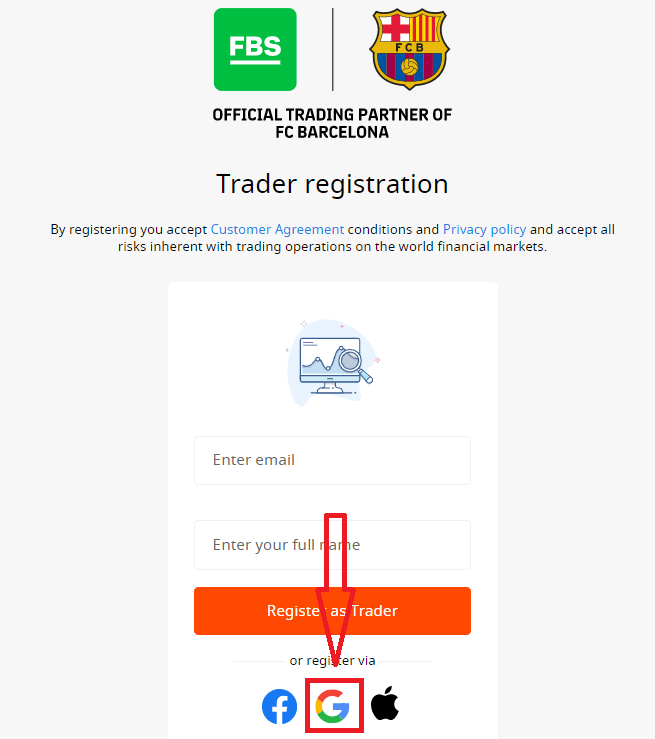
၂။ ပေါ်လာသော ဝင်းဒိုးအသစ်တွင်၊ သင့်ဖုန်းနံပါတ် သို့မဟုတ် အီးမေးလ်ကို ရိုက်ထည့်ပြီး “Next” ကိုနှိပ်ပါ။
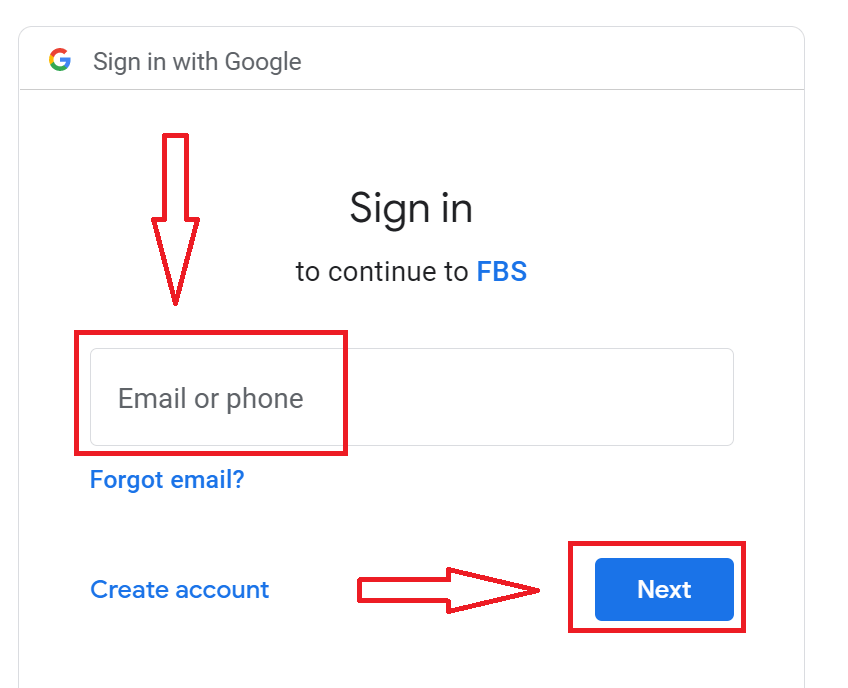
၃။ ထို့နောက် သင့် Google အကောင့်အတွက် စကားဝှက်ကို ရိုက်ထည့်ပြီး “Next” ကိုနှိပ်ပါ။
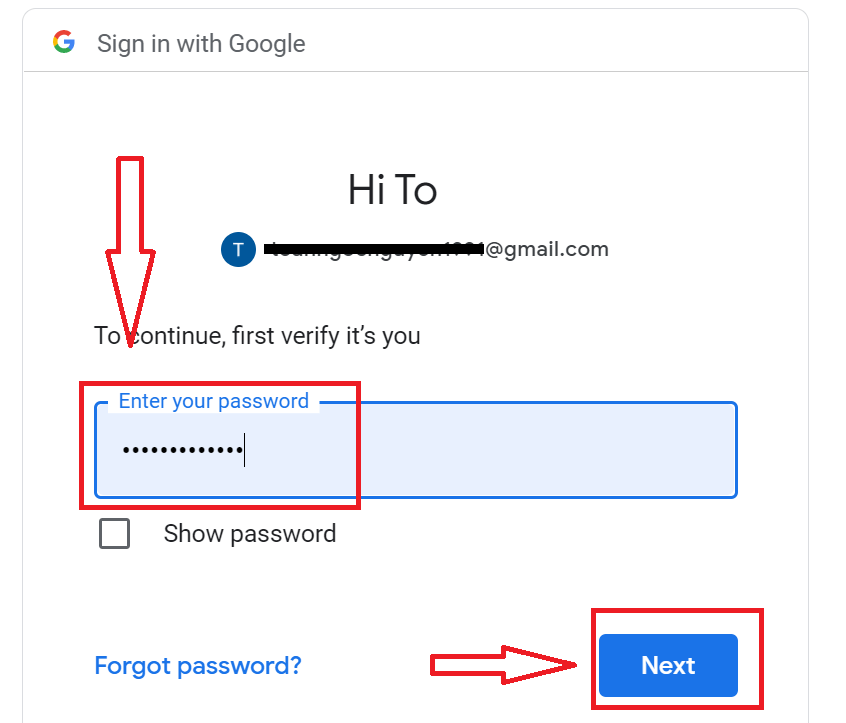
ထို့နောက် ဝန်ဆောင်မှုမှ သင့်အီးမေးလ်လိပ်စာသို့ ပေးပို့သော ညွှန်ကြားချက်များကို လိုက်နာပါ။
၁၁၁၁၁-၁၁၁၁၁-၁၁၁၁၁-၂၂၂၂၂-၃၃၃၃၃-၄၄၄၄၄
Apple ID နဲ့ ဘယ်လို Sign Up လုပ်ရမလဲ
၁။ Apple ID ဖြင့် အကောင့်ဖွင့်ရန် မှတ်ပုံတင်ဖောင်ရှိ သက်ဆိုင်ရာခလုတ်ကို နှိပ်ပါ။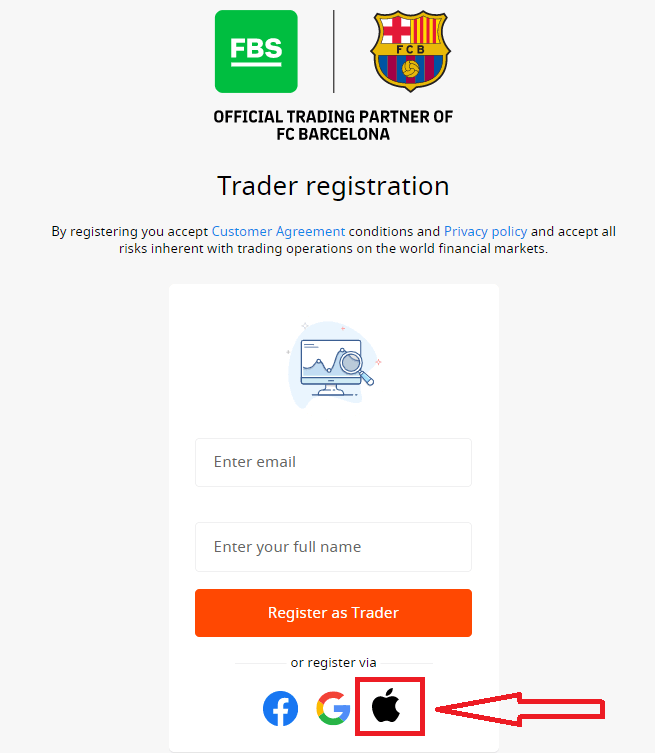
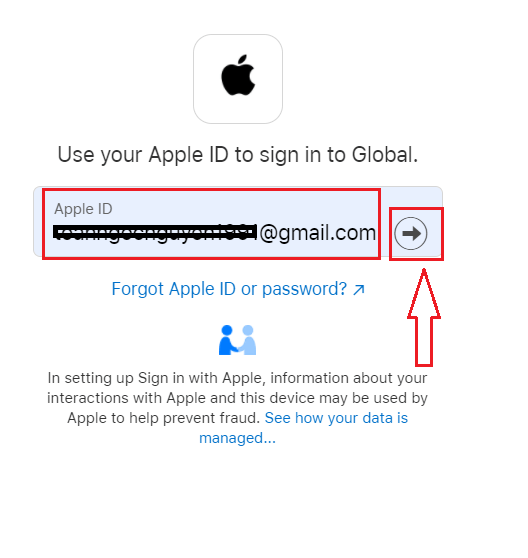
၂။ ပေါ်လာသော ဝင်းဒိုးအသစ်တွင် သင့် Apple ID ကို ရိုက်ထည့်ပြီး “Next” ကိုနှိပ်ပါ။
၃။ ထို့နောက် သင့် Apple ID အတွက် စကားဝှက်ကို ရိုက်ထည့်ပြီး “Next” ကိုနှိပ်ပါ။
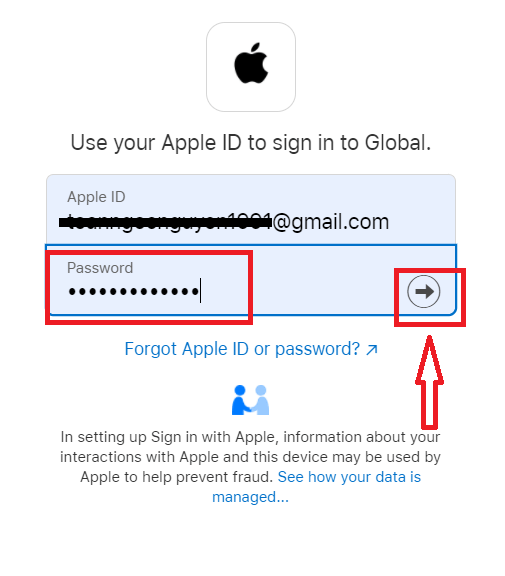
ထို့နောက် ဝန်ဆောင်မှုမှ သင့် Apple ID သို့ ပေးပို့သော ညွှန်ကြားချက်များကို လိုက်နာပါ။
FBS အန်းဒရွိုက် အက်ပ်
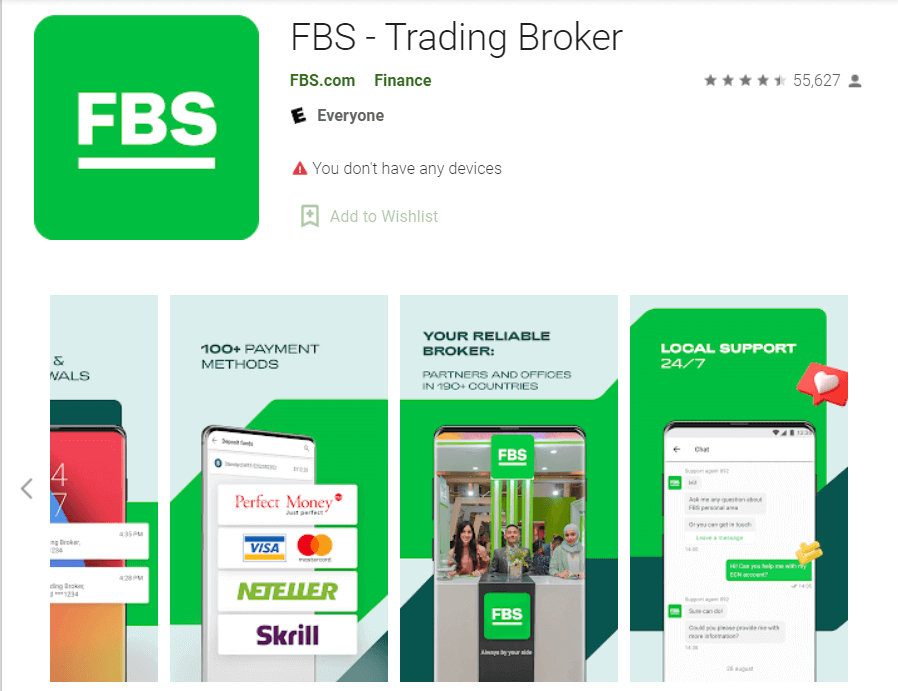
Android မိုဘိုင်းစက်ပစ္စည်းတစ်ခုရှိပါက Google Play သို့မဟုတ် ဤနေရာမှ တရားဝင် FBS မိုဘိုင်းအက်ပ်ကို ဒေါင်းလုဒ်လုပ်ရန် လိုအပ်ပါသည် ။ “FBS – Trading Broker” အက်ပ်ကို ရှာဖွေပြီး သင့်စက်ပစ္စည်းတွင် ဒေါင်းလုဒ်လုပ်ရုံသာဖြစ်သည်။
ကုန်သွယ်မှုပလက်ဖောင်း၏ မိုဘိုင်းဗားရှင်းသည် ဝဘ်ဗားရှင်းနှင့် တစ်ထပ်တည်းကျပါသည်။ ထို့ကြောင့် ကုန်သွယ်မှုနှင့် ရန်ပုံငွေလွှဲပြောင်းခြင်းတွင် မည်သည့်ပြဿနာမျှ ရှိမည်မဟုတ်ပါ။ ထို့အပြင်၊ Android အတွက် FBS ကုန်သွယ်မှုအက်ပ်သည် အွန်လိုင်းကုန်သွယ်မှုအတွက် အကောင်းဆုံးအက်ပ်အဖြစ် သတ်မှတ်ခံရသည်။ ထို့ကြောင့် ၎င်းသည် စတိုးဆိုင်တွင် အဆင့်သတ်မှတ်ချက်မြင့်မားသည်။
FBS iOS အက်ပ်
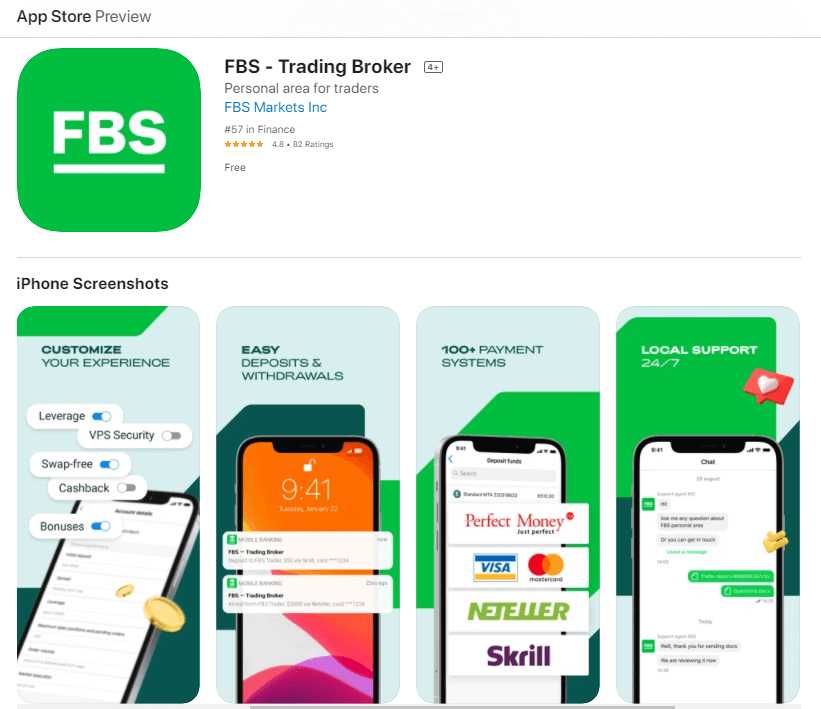
iOS မိုဘိုင်းစက်ပစ္စည်းတစ်ခုရှိပါက App Store သို့မဟုတ် ဤနေရာမှ တရားဝင် FBS မိုဘိုင်းအက်ပ်ကို ဒေါင်းလုဒ်လုပ်ရန် လိုအပ်ပါသည် ။ “FBS – Trading Broker” အက်ပ်ကို ရှာဖွေပြီး သင့် iPhone သို့မဟုတ် iPad တွင် ဒေါင်းလုဒ်လုပ်ရုံသာဖြစ်သည်။
ကုန်သွယ်မှုပလက်ဖောင်း၏ မိုဘိုင်းဗားရှင်းသည် ၎င်း၏ ဝဘ်ဗားရှင်းနှင့် တစ်ထပ်တည်းကျပါသည်။ ထို့ကြောင့် ကုန်သွယ်မှုနှင့် ရန်ပုံငွေလွှဲပြောင်းခြင်းတွင် မည်သည့်ပြဿနာမျှ ရှိမည်မဟုတ်ပါ။ ထို့အပြင် IOS အတွက် FBS ကုန်သွယ်မှုအက်ပ်သည် အွန်လိုင်းကုန်သွယ်မှုအတွက် အကောင်းဆုံးအက်ပ်အဖြစ် သတ်မှတ်ခံရသည်။ ထို့ကြောင့် ၎င်းသည် စတိုးဆိုင်တွင် အဆင့်သတ်မှတ်ချက်မြင့်မားသည်။
၁၁၁၁၁-၁၁၁၁၁-၁၁၁၁၁-၂၂၂၂၂-၃၃၃၃၃-၄၄၄၄၄
အကောင့်ဖွင့်ခြင်းဆိုင်ရာ မကြာခဏမေးလေ့ရှိသောမေးခွန်းများ
FBS ကိုယ်ရေးကိုယ်တာဧရိယာ (ဝဘ်) မှာ Demo အကောင့်တစ်ခု စမ်းသုံးကြည့်ချင်ပါတယ်။
Forex မှာ ကိုယ်ပိုင်ငွေကို ချက်ချင်းသုံးစွဲစရာမလိုပါဘူး။ ကျွန်ုပ်တို့မှာ လက်တွေ့သရုပ်ပြအကောင့်တွေ ရှိပါတယ်၊ အဲဒါက တကယ့်ဈေးကွက်ဒေတာကို အသုံးပြုပြီး virtual ငွေကြေးနဲ့ Forex ဈေးကွက်ကို စမ်းသပ်နိုင်စေမှာပါ။
သရုပ်ပြအကောင့်ကို အသုံးပြုခြင်းဟာ ကုန်သွယ်မှုလုပ်နည်းကို သင်ယူဖို့ အကောင်းဆုံးနည်းလမ်းတစ်ခုပါ။ ခလုတ်တွေကို နှိပ်ခြင်းအားဖြင့် လေ့ကျင့်နိုင်ပြီး ကိုယ်ပိုင်ရန်ပုံငွေတွေ ဆုံးရှုံးမှာကို မကြောက်ဘဲ အရာအားလုံးကို ပိုမိုမြန်ဆန်စွာ နားလည်နိုင်ပါလိမ့်မယ်။
FBS မှာ အကောင့်ဖွင့်တဲ့ လုပ်ငန်းစဉ်က ရိုးရှင်းပါတယ်။
၁။ သင့်ကိုယ်ပိုင်ဧရိယာကို ဖွင့်ပါ။
၂။ "Demo အကောင့်များ" အပိုင်းကို ရှာပြီး အပေါင်းလက္ခဏာကို နှိပ်ပါ။
၂။ "Demo အကောင့်များ" အပိုင်းကို ရှာပြီး အပေါင်းလက္ခဏာကို နှိပ်ပါ။

၃။ ဖွင့်လှစ်ထားသော စာမျက်နှာတွင် အကောင့်အမျိုးအစားကို ရွေးချယ်ပါ။
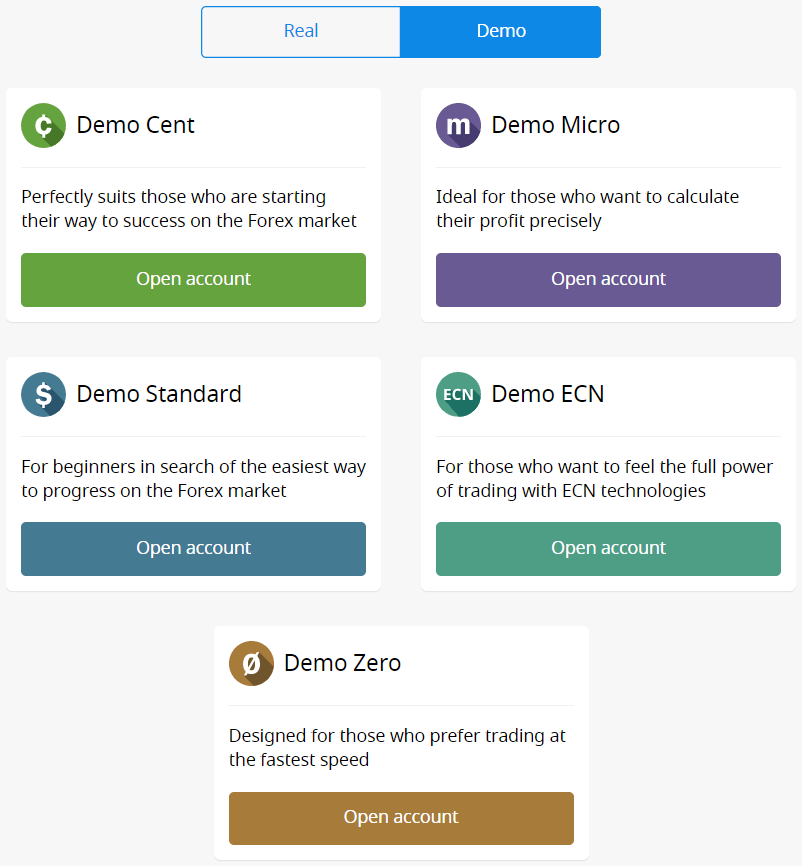
၄။ "အကောင့်ဖွင့်ရန်" ခလုတ်ကို နှိပ်ပါ။
၅။ အကောင့်အမျိုးအစားပေါ် မူတည်၍ MetaTrader ဗားရှင်း၊ အကောင့်ငွေကြေး၊ leverage နှင့် ကနဦးလက်ကျန်ငွေကို ရွေးချယ်နိုင်သည်။
၆။ "အကောင့်ဖွင့်ရန်" ခလုတ်ကို နှိပ်ပါ။
၅။ အကောင့်အမျိုးအစားပေါ် မူတည်၍ MetaTrader ဗားရှင်း၊ အကောင့်ငွေကြေး၊ leverage နှင့် ကနဦးလက်ကျန်ငွေကို ရွေးချယ်နိုင်သည်။
၆။ "အကောင့်ဖွင့်ရန်" ခလုတ်ကို နှိပ်ပါ။
အကောင့်ဘယ်နှစ်ခုဖွင့်လို့ရလဲ။
အောက်ပါအခြေအနေ ၂ ခုနှင့် ကိုက်ညီပါက ကိုယ်ရေးကိုယ်တာဧရိယာတစ်ခုအတွင်း အမျိုးအစားတစ်ခုစီ၏ ကုန်သွယ်မှုအကောင့် ၁၀ ခုအထိ ဖွင့်လှစ်နိုင်ပါသည်-
- သင့်ရဲ့ ကိုယ်ရေးကိုယ်တာဧရိယာကို အတည်ပြုပြီးပါပြီ။
- သင့်အကောင့်အားလုံးသို့ စုစုပေါင်းငွေသွင်းငွေမှာ $100 သို့မဟုတ် ထို့ထက်ပိုပါသည်။
ဖောက်သည်တစ်ဦးလျှင် ကိုယ်ရေးကိုယ်တာဧရိယာတစ်ခုသာ မှတ်ပုံတင်နိုင်ကြောင်း သတိပြုပါ။
ဘယ်အကောင့်ကို ရွေးရမလဲ။
ကျွန်ုပ်တို့မှာ အကောင့်အမျိုးအစား ၅ မျိုး ရှိပါတယ်၊ ကျွန်ုပ်တို့ရဲ့ ဆိုက်မှာ ကြည့်ရှုနိုင်ပါတယ် - Standard၊ Cent၊ Micro၊ Zero spread နဲ့ ECN အကောင့်။ Standard အကောင့်မှာ floating spread ရှိပေမယ့် ကော်မရှင် မရှိပါဘူး။ Standard အကောင့်နဲ့ဆိုရင် အမြင့်ဆုံး leverage (1:3000) ကို အသုံးပြုပြီး ရောင်းဝယ်နိုင်ပါတယ်။
Cent အကောင့်မှာလည်း floating spread ရှိပြီး ကော်မရှင် မရှိပါဘူး၊ ဒါပေမယ့် Cent အကောင့်မှာ cent နဲ့ ရောင်းဝယ်တယ်ဆိုတာ သတိရပါ။ ဥပမာအားဖြင့် Cent အကောင့်ထဲကို $10 ထည့်ရင် ရောင်းဝယ်ရေးပလက်ဖောင်းမှာ 1000 အဖြစ် မြင်ရမှာဖြစ်ပြီး 1000 cents နဲ့ ရောင်းဝယ်ရမှာ ဖြစ်ပါတယ်။ Cent အကောင့်အတွက် အများဆုံး leverage က 1:1000 ဖြစ်ပါတယ်။
Cent အကောင့်ဟာ အစပြုသူတွေအတွက် အကောင်းဆုံး ရွေးချယ်မှုပါ။ ဒီအကောင့်အမျိုးအစားနဲ့ဆိုရင် ရင်းနှီးမြှုပ်နှံမှု အနည်းငယ်နဲ့ တကယ့်ရောင်းဝယ်မှုကို စတင်နိုင်ပါတယ်။ ဒါ့အပြင် ဒီအကောင့်က scalping အတွက် သင့်တော်ပါတယ်။
ECN အကောင့်မှာ spread အနိမ့်ဆုံးရှိပြီး အမြန်ဆုံး order execution ကို ပေးစွမ်းပြီး ရောင်းဝယ်တဲ့ lot တစ်ခုလျှင် $6 ပုံသေကော်မရှင် ရှိပါတယ်။ ECN အကောင့်အတွက် အများဆုံး leverage က 1:500 ဖြစ်ပါတယ်။ ဒီအကောင့်အမျိုးအစားဟာ အတွေ့အကြုံရှိ ကုန်သည်တွေအတွက် အကောင်းဆုံးရွေးချယ်မှုဖြစ်ပြီး scalping ကုန်သွယ်မှုဗျူဟာအတွက် အကောင်းဆုံးအလုပ်လုပ်ပါတယ်။
micro အကောင့်မှာ fixed spread ရှိပြီး ကော်မရှင်မရှိပါဘူး။ အမြင့်ဆုံး leverage 1:3000 လည်းရှိပါတယ်။ Zero Spread
အကောင့်
မှာ spread မရှိပေမယ့် ကော်မရှင်ရှိပါတယ်။ lot တစ်ခုလျှင် $20 မှစတင်ပြီး ကုန်သွယ်မှုတူရိယာပေါ် မူတည်ပြီး ကွဲပြားပါတယ်။ Zero Spread အကောင့်အတွက် အများဆုံး leverage ကလည်း 1:3000 ဖြစ်ပါတယ်။
ဒါပေမယ့် Customer Agreement (စာ-၃.၃.၈) အရ fixed spread သို့မဟုတ် fixed commission ရှိတဲ့ တူရိယာတွေအတွက် အခြေခံစာချုပ်မှာ spread ဟာ fixed spread ရဲ့ အရွယ်အစားထက် ကျော်လွန်သွားရင် ကုမ္ပဏီက spread ကို တိုးမြှင့်ပိုင်ခွင့်ရှိပါတယ်။
အောင်မြင်တဲ့ ကုန်သွယ်မှုကို ကျွန်ုပ်တို့ ဆုတောင်းပေးပါတယ်။
၁၁၁၁၁-၁၁၁၁၁-၁၁၁၁၁-၂၂၂၂၂-၃၃၃၃၃-၄၄၄၄၄
ကျွန်ုပ်၏ အကောင့် leverage ကို မည်သို့ပြောင်းလဲနိုင်မည်နည်း။
ကျေးဇူးပြု၍ သင်၏ Personal Area အကောင့်ဆက်တင်များစာမျက်နှာတွင် သင်၏ leverage ကို ပြောင်းလဲနိုင်ကြောင်း အသိပေးအပ်ပါသည်။သင်လုပ်ဆောင်နိုင်သည့်နည်းလမ်းမှာ အောက်ပါအတိုင်းဖြစ်သည်-
၁။ Dashboard ရှိ လိုအပ်သောအကောင့်ကို နှိပ်ခြင်းဖြင့် အကောင့်ဆက်တင်များကို ဖွင့်ပါ။
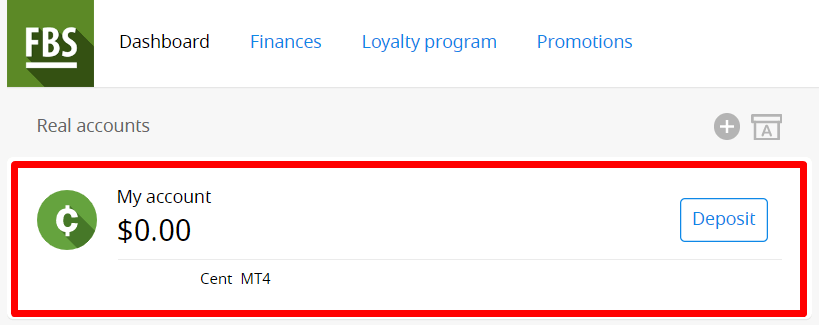
"အကောင့်ဆက်တင်များ" အပိုင်းရှိ "Leverage" ကိုရှာပြီး လက်ရှိ leverage လင့်ခ်ကို နှိပ်ပါ။

လိုအပ်သော leverage ကို သတ်မှတ်ပြီး "Confirm" ခလုတ်ကို နှိပ်ပါ။
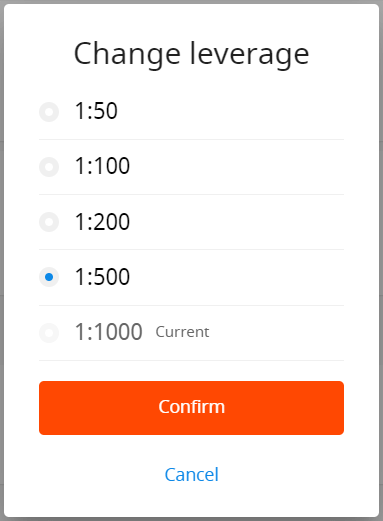
leverage ပြောင်းလဲမှုကို ၂၄ နာရီလျှင် တစ်ကြိမ်သာ ပြုလုပ်နိုင်ပြီး သင်တွင် open order များမရှိပါက ပြုလုပ်နိုင်ကြောင်း ကျေးဇူးပြု၍ သတိပြုပါ။
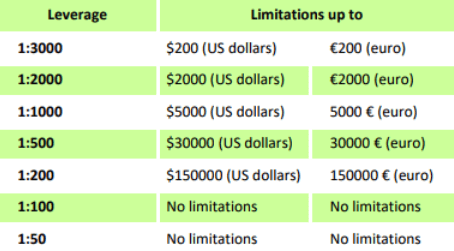
equity ပမာဏနှင့် ဆက်စပ်သော leverage အတွက် ကျွန်ုပ်တို့တွင် သီးခြားစည်းမျဉ်းများရှိကြောင်း သတိပေးလိုပါသည်။ ကုမ္ပဏီသည် ဤကန့်သတ်ချက်များအရ ဖွင့်လှစ်ထားသော ရာထူးများအပြင် ပြန်လည်ဖွင့်လှစ်ထားသော ရာထူးများအတွက်ပါ leverage ပြောင်းလဲမှုများကို အသုံးချခွင့်ရှိသည်။
ကျွန်တော့်အကောင့်ကို ရှာမတွေ့ဘူး
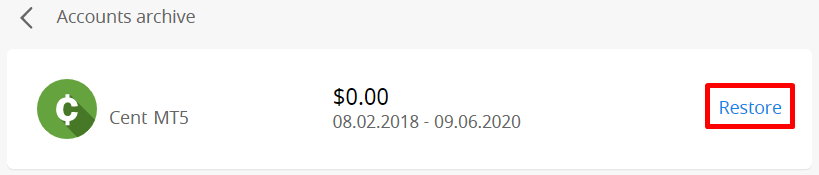
သင့်အကောင့်ကို archive လုပ်ထားပြီးပုံပေါ်ပါတယ်။ အကောင့်အစစ်အမှန်များကို အသုံးမပြုဘဲ ရက် ၉၀ ကြာပြီးနောက် အလိုအလျောက် archive လုပ်မည်ဖြစ်ကြောင်း အသိပေးအပ်ပါသည်။
သင့်အကောင့်ကို ပြန်လည်ရယူရန်-
၁။ သင့်ကိုယ်ရေးကိုယ်တာဧရိယာရှိ Dashboard သို့သွားပါ။
၂။ A စာလုံးပါသော အကွက်၏ အိုင်ကွန်ကို နှိပ်ပါ။

လိုအပ်သော အကောင့်နံပါတ်ကို ရွေးချယ်ပြီး "Restore" ခလုတ်ကို နှိပ်ပါ။ MetaTrader4 ပလက်ဖောင်းအတွက် demo အကောင့်များသည် ကာလတစ်ခုအတွက် (အကောင့်အမျိုးအစားပေါ် မူတည်၍) အကျုံးဝင်ပြီး ထို့နောက်တွင် ၎င်းတို့ကို အလိုအလျောက် ဖျက်ပစ်မည်ဖြစ်ကြောင်း
သတိပေးလိုပါသည် ။ သက်တမ်းကာလ-
| သရုပ်ပြစံနှုန်း | ၄၀ |
| သရုပ်ပြစင်တာ | ၄၀ |
| သရုပ်ပြ အက်ကနက် | ၄၅ |
| သရုပ်ပြ သုည ပျံ့နှံ့မှု | ၄၅ |
| သရုပ်ပြ မိုက်ခရို | ၄၅ |
|
MT4 ပလက်ဖောင်းမှ တိုက်ရိုက်ဖွင့်လှစ်ထားသော Demo အကောင့် |
၂၅ |
ဤကိစ္စတွင်၊ ကျွန်ုပ်တို့သည် သင့်အား demo အကောင့်အသစ်တစ်ခုဖွင့်ရန် အကြံပြုနိုင်ပါသည်။
MetaTrader5 ပလက်ဖောင်းအတွက် demo အကောင့်များကို ကုမ္ပဏီ၏ဆုံးဖြတ်ချက်အရ သတ်မှတ်ထားသောကာလအတွင်း မော်ကွန်းတင်/ဖျက်ပစ်နိုင်ပါသည်။
FBS ကိုယ်ရေးကိုယ်တာဧရိယာ (ဝဘ်) မှာ ကျွန်တော့်ရဲ့ အကောင့်အမျိုးအစားကို ပြောင်းလဲချင်ပါတယ်။
ကံမကောင်းစွာပဲ၊ အကောင့်အမျိုးအစားကို ပြောင်းလဲဖို့ မဖြစ်နိုင်ပါဘူး။ ဒါပေမယ့် ရှိပြီးသား Personal Area အတွင်းမှာ လိုချင်တဲ့ အကောင့်အမျိုးအစားအသစ်ကို ဖွင့်နိုင်ပါတယ်။
အဲဒီနောက်မှာ Personal Area မှာရှိတဲ့ Internal Transfer မှတစ်ဆင့် ရှိပြီးသားအကောင့်ကနေ အသစ်ဖွင့်ထားတဲ့ အကောင့်ထဲကို ငွေလွှဲနိုင်ပါတယ်။
FBS ကိုယ်ရေးကိုယ်တာဧရိယာ (ဝဘ်) ဆိုတာဘာလဲ။
FBS ကိုယ်ရေးကိုယ်တာဧရိယာဆိုသည်မှာ ဖောက်သည်သည် ၎င်းတို့၏ကိုယ်ပိုင်ကုန်သွယ်မှုအကောင့်များကို စီမံခန့်ခွဲနိုင်ပြီး FBS နှင့် အပြန်အလှန်ဆက်သွယ်နိုင်သည့် ကိုယ်ရေးကိုယ်တာပရိုဖိုင်တစ်ခုဖြစ်သည်။ FBS ကိုယ်ရေးကိုယ်တာဧရိယာသည် အကောင့်ကို စီမံခန့်ခွဲရန် လိုအပ်သောဒေတာအားလုံးကို ဖောက်သည်အား တစ်နေရာတည်းတွင် စုဆောင်းပေးရန် ရည်ရွယ်ပါသည်။ FBS ကိုယ်ရေးကိုယ်တာဧရိယာဖြင့် သင်၏ MetaTrader အကောင့်များသို့/မှ ရန်ပုံငွေများထည့်သွင်းခြင်းနှင့် ထုတ်ယူခြင်း၊ သင်၏ကုန်သွယ်မှုအကောင့်များကို စီမံခန့်ခွဲခြင်း၊ ပရိုဖိုင်ဆက်တင်များကို ပြောင်းလဲခြင်းနှင့် လိုအပ်သောကုန်သွယ်မှုပလက်ဖောင်းကို ဒေါင်းလုဒ်လုပ်ခြင်းတို့ကို ကလစ်အနည်းငယ်နှိပ်ရုံဖြင့် ပြုလုပ်နိုင်ပါသည်။
FBS ကိုယ်ရေးကိုယ်တာဧရိယာတွင် သင်လိုချင်သော မည်သည့်အမျိုးအစားမဆို (Standard၊ Micro၊ Cent၊ Zero Spread၊ ECN) အကောင့်တစ်ခု ဖန်တီးနိုင်သည်၊ leverage ကို ချိန်ညှိနိုင်ပြီး ငွေကြေးဆိုင်ရာလုပ်ငန်းများကို ဆက်လက်လုပ်ဆောင်နိုင်သည်။
မေးခွန်းများရှိပါက FBS ကိုယ်ရေးကိုယ်တာဧရိယာသည် ကျွန်ုပ်တို့၏ဖောက်သည်ပံ့ပိုးမှုကို ဆက်သွယ်ရန် အဆင်ပြေသောနည်းလမ်းများကို ပေးဆောင်ထားပြီး စာမျက်နှာ၏အောက်ခြေတွင် တွေ့ရှိနိုင်ပါသည်။
နိဂုံးချုပ်- FBS မှာ ယုံကြည်မှုနဲ့ ကုန်သွယ်မှုစတင်လိုက်ပါ
FBS မှာ အကောင့်တစ်ခု မှတ်ပုံတင်ခြင်းဟာ ကျယ်ပြန့်တဲ့ ကုန်သွယ်မှုအခွင့်အလမ်းတွေကို ရယူဖို့အတွက် ရိုးရှင်းပေမယ့် အရေးကြီးတဲ့ ခြေလှမ်းတစ်ခုပါပဲ။ အသုံးပြုရလွယ်ကူတဲ့ interface၊ အကောင့်အမျိုးအစားများစွာနဲ့ ခိုင်မာတဲ့ လုံခြုံရေး protocol တွေနဲ့ FBS ဟာ အဆင့်အားလုံးက ကုန်သည်တွေအတွက် ယုံကြည်စိတ်ချရတဲ့ ပတ်ဝန်းကျင်တစ်ခုကို ပေးဆောင်ပါတယ်။ မှတ်ပုံတင်ခြင်းလုပ်ငန်းစဉ်ကို လိုက်နာပြီး သင့်ရဲ့ profile အတည်ပြုချက်ကို ပြီးမြောက်အောင် လုပ်ဆောင်ခြင်းအားဖြင့် ယုံကြည်မှုနဲ့ စိတ်ငြိမ်းချမ်းမှုနဲ့အတူ သင့်ရဲ့ ကုန်သွယ်မှုခရီးကို စတင်ဖို့ ကောင်းကောင်းပြင်ဆင်ထားပြီး ဖြစ်ပါတယ်။
မကြာခဏမေးလေ့ရှိသောမေးခွန်းများ
FBS အက်ပ် သို့မဟုတ် မိုဘိုင်းဆိုက်ကိုဖွင့်ပါ၊ ကိုယ်ပိုင် သို့မဟုတ် ကော်ပိုရိတ်အကောင့်ကို ရွေးချယ်ပါ၊ သင့်အီးမေးလ်နှင့် ဖုန်းကို ရိုက်ထည့်ပါ၊ စကားဝှက်တစ်ခုသတ်မှတ်ပါ၊ အကောင့်တစ်ခု၏ငွေကြေးနှင့် သုံးစွဲမှုကို ရွေးပါ၊ ထို့နောက် သင့်ဖုန်း သို့မဟုတ် အီးမေးလ်သို့ ပေးပို့သည့်ကုဒ်ကို အတည်ပြုပါ။ သင့်ပရိုဖိုင်အကွက်များကိုဖြည့်ပြီး စည်းကမ်းချက်များကို လက်ခံခြင်းဖြင့် အပြီးသတ်ပါ။ စိစစ်မှုနှောင့်နှေးခြင်းကို ကာကွယ်ရန် အမည်များနှင့် ID အသေးစိတ်ကို နှစ်ဆစစ်ဆေးပါ။
ကနဦးအကောင့်ဖွင့်ပြီးနောက်တွင် သင်သည် ပုံမှန်အားဖြင့် အစိုးရ ID (ပတ်စပို့ သို့မဟုတ် နိုင်ငံသားစီစစ်ရေး)၊ လိပ်စာအထောက်အထား (utility bill သို့မဟုတ် bank statement) နှင့် selfie သို့မဟုတ် live photo တစ်ပုံတို့ လိုအပ်ပါသည်။ စာရွက်စာတမ်းစကင်န်များသည် ရှင်းရှင်းလင်းလင်းဖြစ်ရမည်၊ အနားသတ်အပြည့်အစုံကိုပြသပြီး အကောင့်ဖွင့်စဉ်အတွင်း သင်ထည့်သွင်းထားသော ကိုယ်ရေးကိုယ်တာအချက်အလက်များကို ကိုက်ညီရပါမည်။
ငြင်းပယ်သူများသည် အများအားဖြင့် မကိုက်ညီသော အမည်များ၊ သက်တမ်းကုန်သွားသော စာရွက်စာတမ်းများ၊ အရည်အသွေးနိမ့်သော ပုံများ၊ ဖြတ်တောက်ထားသော စကင်န်ဖတ်ခြင်း သို့မဟုတ် မကိုက်ညီသော လိပ်စာများမှ လာပါသည်။ ဖြေရှင်းရန်- ကြည်လင်ပြတ်သားမှုမြင့်မားသော ရောင်စုံစကင်ဖတ်စစ်ဆေးမှုများကို အပ်လုဒ်လုပ်ပါ၊ စာရွက်စာတမ်းသက်တမ်းကုန်ဆုံးရက်စွဲမှန်ကန်ကြောင်းသေချာစေရန်၊ ID တွင်ပြထားသည့်အတိုင်း သင့်အမည်ကို တိတိကျကျရိုက်ထည့်ကာ သင့်အမည်နှင့် လိပ်စာကို ရှင်းလင်းစွာပြသထားသည့် လတ်တလောလိပ်စာအထောက်အထားကို တင်သွင်းပါ။ ပြဿနာများ ဆက်ရှိနေပါက၊ FBS ပံ့ပိုးကူညီမှုဖြင့် ရှင်းလင်းချက်တစ်ခုဖြင့် ဆက်သွယ်ပြီး ပြုပြင်ထားသောဖိုင်များကို ပြန်လည်ပေးပို့ပါ။
မဟုတ်ဘူး၊ စာရင်းသွင်းပြီးတာနဲ့ ငွေသွင်းဖို့မဖြစ်မနေမဖြစ်မနေ၊ သင်သည် အတည်ပြုခြင်းကို အပြီးသတ်နိုင်ပြီး သရုပ်ပြအင်္ဂါရပ်များကို ဦးစွာရှာဖွေနိုင်ပါသည်။ သို့သော်၊ အချို့သော အကောင့်အမျိုးအစားများနှင့် ပရိုမိုးရှင်းများသည် တိုက်ရိုက်ရောင်းဝယ်မှုမပြုမီ အနည်းဆုံး ပလပ်ဖောင်း၏ အနည်းဆုံးအပ်ငွေ လိုအပ်သည်၊ ထို့ကြောင့် ငွေကြေးမတည်မီ အကောင့်စည်းကမ်းချက်များကို စစ်ဆေးပါ။
ခိုင်မာပြီး ထူးခြားသော စကားဝှက်ကို သုံး၍ ရရှိနိုင်သည့် နှစ်ခု-အချက် အထောက်အထားစိစစ်ခြင်းကို ဖွင့်ပါ။ သင်၏ ပြန်လည်ရယူရေး အီးမေးလ်နှင့် ဖုန်းကို တိကျစွာ မှတ်တမ်းတင်ပါ၊ ဝဘ်ဆိုက်များတစ်လျှောက် စကားဝှက်များကို ပြန်သုံးခြင်းမှ ရှောင်ကြဉ်ပြီး အကောင့်ဝင်ရောက်ခွင့် စက်ပစ္စည်းများကို အပ်ဒိတ်လုပ်ထားပါ။ အကယ်၍ သင်သည် မမျှော်လင့်ထားသော အတည်ပြုချက်တောင်းခံမှုများ သို့မဟုတ် အကောင့်ဝင်ရန် သတိပေးချက်များကို လက်ခံရရှိပါက၊ FBS ပံ့ပိုးကူညီမှုနှင့် သင့်စကားဝှက်ကို ချက်ချင်းပြောင်းပါ။