FBS အကောင့်ဝင်ပါ- လုံခြုံသောဝင်ရောက်ခွင့်၊ စကားဝှက်ပြန်လည်ရယူခြင်းနှင့် ပြဿနာဖြေရှင်းခြင်း
Written By

အွန်လိုင်းရောင်းဝယ်ရေး ပလပ်ဖောင်း သုတေသီနှင့် လမ်းညွှန်စာရေးဆရာ
ပွဲစားပလပ်ဖောင်းများနှင့် ကုန်သွယ်မှုအကောင့်စနစ်များကို သုတေသနလုပ်ပါ။
သင့်အကောင့်မှ လော့ခ်ကျသွားခြင်း သို့မဟုတ် FBS သို့ လက်မှတ်ထိုးဝင်ရန် ကြိုးပမ်းရာတွင် အထောက်အထားစိစစ်ခြင်းဆိုင်ရာ အမှားအယွင်းများနှင့် ရင်ဆိုင်နေရပါသလား။ မကြာခဏ ပြတ်တောက်မှုများတွင် မေ့သွားသော စကားဝှက်များ၊ အတည်မပြုရသေးသော အဆက်အသွယ်အသေးစိတ်များ၊ သက်တမ်းကုန်သော ဆက်ရှင်များ၊ ဘရောက်ဆာ ကွတ်ကီး သို့မဟုတ် VPN ပဋိပက္ခများနှင့် အကြိမ်များစွာ မအောင်မြင်ပြီးနောက် ယာယီလော့ခ်ချမှုများ ပါဝင်သည်။ သင်သည် စာရင်းသွင်းထားသော အီးမေးလ် သို့မဟုတ် ဖုန်းနံပါတ်ကို အသုံးပြုနေကြောင်း အတည်ပြုပြီး အခြားပြင်ဆင်မှုများကို မကြိုးစားမီ SMS သို့မဟုတ် အီးမေးလ် အတည်ပြုကုဒ်များကဲ့သို့သော မျက်နှာပြင်ပေါ်ရှိ အမှာစာများကို စစ်ဆေးပါ။
ရိုးရှင်းသောပြန်လည်သတ်မှတ်ခြင်းသည် အလုပ်မဖြစ်ပါက၊ အကောင့်ပြန်လည်ရယူခြင်းလုပ်ငန်းကို လိုက်နာပါ- အကောင့်ဝင်ခြင်းစခရင်မှ စကားဝှက်ပြန်လည်သတ်မှတ်ခြင်းကို အသုံးပြုပါ၊ လိုအပ်သည့်အထောက်အထားစစ်ဆေးမှုများကို ဖြည့်စွက်ပြီး ထပ်လောင်းကာကွယ်မှုအတွက် two-factor authentication ကိုဖွင့်ပါ။ မိုဘိုင်းတွင်၊ အက်ပ်ကို အပ်ဒိတ်လုပ်ပြီး အများသုံး Wi‑Fi ကို ရှောင်ကြဉ်ပါ။ သင်၏ပြန်လည်ရယူရေးအီးမေးလ်ကို သင်ဝင်ရောက်၍မရပါက သို့မဟုတ် အကောင့်သည် လော့ခ်ချထားဆဲဖြစ်ပါက၊ ဝင်ရောက်ကြည့်ရှုခွင့်ကို ပြန်လည်ဖွင့်လှစ်ရန်နှင့် သင့်အကောင့်တွင် ဆိုင်းငံ့ထားသောအတည်ပြုခြင်း သို့မဟုတ် ရန်ပုံငွေကန့်သတ်ချက်များမရှိကြောင်း အတည်ပြုရန် FBS ပံ့ပိုးကူညီမှုထံ ဆက်သွယ်ပါ။
ရိုးရှင်းသောပြန်လည်သတ်မှတ်ခြင်းသည် အလုပ်မဖြစ်ပါက၊ အကောင့်ပြန်လည်ရယူခြင်းလုပ်ငန်းကို လိုက်နာပါ- အကောင့်ဝင်ခြင်းစခရင်မှ စကားဝှက်ပြန်လည်သတ်မှတ်ခြင်းကို အသုံးပြုပါ၊ လိုအပ်သည့်အထောက်အထားစစ်ဆေးမှုများကို ဖြည့်စွက်ပြီး ထပ်လောင်းကာကွယ်မှုအတွက် two-factor authentication ကိုဖွင့်ပါ။ မိုဘိုင်းတွင်၊ အက်ပ်ကို အပ်ဒိတ်လုပ်ပြီး အများသုံး Wi‑Fi ကို ရှောင်ကြဉ်ပါ။ သင်၏ပြန်လည်ရယူရေးအီးမေးလ်ကို သင်ဝင်ရောက်၍မရပါက သို့မဟုတ် အကောင့်သည် လော့ခ်ချထားဆဲဖြစ်ပါက၊ ဝင်ရောက်ကြည့်ရှုခွင့်ကို ပြန်လည်ဖွင့်လှစ်ရန်နှင့် သင့်အကောင့်တွင် ဆိုင်းငံ့ထားသောအတည်ပြုခြင်း သို့မဟုတ် ရန်ပုံငွေကန့်သတ်ချက်များမရှိကြောင်း အတည်ပြုရန် FBS ပံ့ပိုးကူညီမှုထံ ဆက်သွယ်ပါ။
FBS အကောင့်ကို ဘယ်လိုဝင်ရမလဲ။
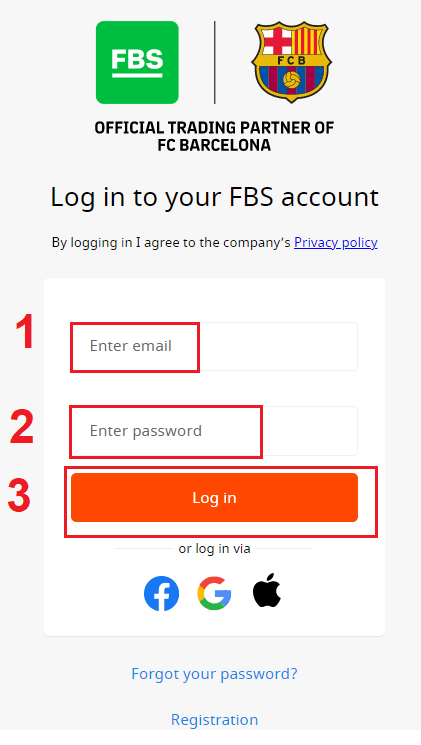
- မိုဘိုင်း FBS အက်ပ် သို့မဟုတ် ဝက်ဘ်ဆိုက် သို့ သွားပါ ။
- “လော့ဂ်အင်” ကို နှိပ်ပါ။
- သင့်အီးမေးလ်နှင့် စကားဝှက်ကို ရိုက်ထည့်ပါ။
- “Log In” လိမ္မော်ရောင်ခလုတ်ကို နှိပ်ပါ။
- လူမှုကွန်ရက်မှတစ်ဆင့် ဝင်ရောက်ရန် “Facebook”၊ “Gmail” သို့မဟုတ် “Apple” ကို နှိပ်ပါ။
- သင့်စကားဝှက်ကို မေ့သွားပါက “ စကားဝှက်မေ့သွားသည် ” ကို နှိပ်ပါ။
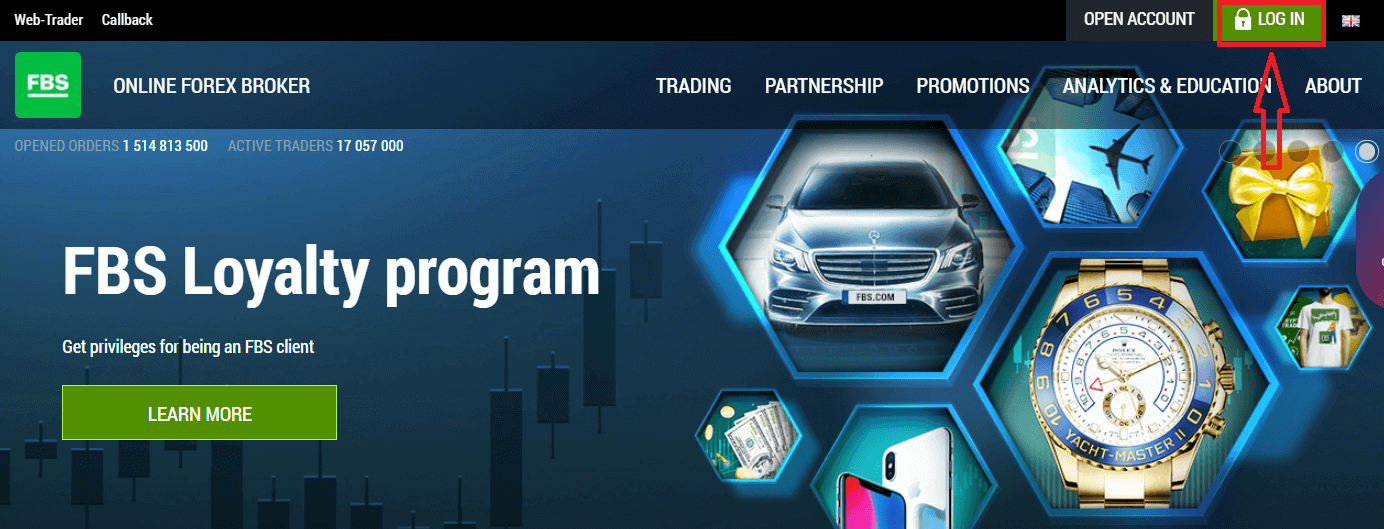
FBS မှာ login ဝင်ဖို့အတွက် trading platform application ဒါမှမဟုတ် website ကိုသွားရပါမယ် ။ ကိုယ်ပိုင်အကောင့်ထဲဝင်ဖို့ «LOG IN» ကိုနှိပ်ရပါမယ်။ website ရဲ့ main page မှာ registration လုပ်တုန်းက သတ်မှတ်ထားတဲ့ login (email) နဲ့ password ကိုရိုက်ထည့်ပါ။
Facebook ကို အသုံးပြုပြီး FBS ကို ဘယ်လို အကောင့်ဝင်ရမလဲ။
Facebook လိုဂိုကို နှိပ်ခြင်းဖြင့် သင့်ကိုယ်ပိုင် Facebook အကောင့်ကို အသုံးပြု၍ ဝက်ဘ်ဆိုက်သို့လည်း ဝင်ရောက်နိုင်ပါသည်။ Facebook လူမှုကွန်ရက်အကောင့်ကို ဝဘ်နှင့် မိုဘိုင်းအက်ပ်များတွင် အသုံးပြုနိုင်ပါသည်။ ၁။ Facebook ခလုတ်ကို နှိပ်ပါ။
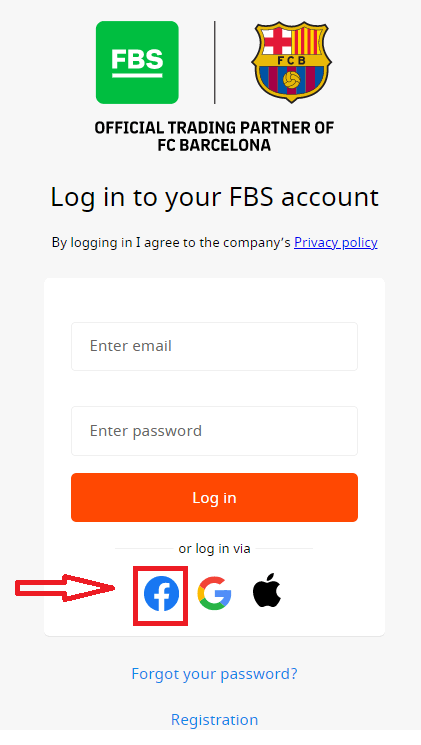
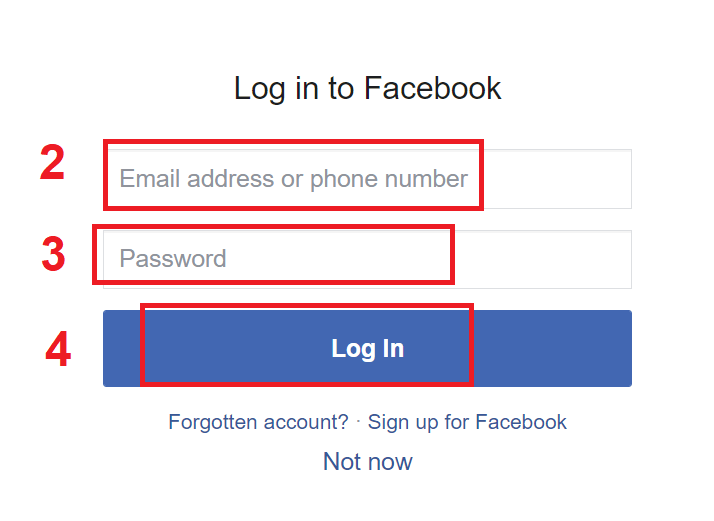
၂။ Facebook လော့ဂ်အင်ဝင်းဒိုး ပွင့်လာမည်ဖြစ်ပြီး၊ ထိုနေရာတွင် သင် Facebook တွင် မှတ်ပုံတင်ရန် အသုံးပြုခဲ့သော သင့်အီးမေးလ်လိပ်စာကို ရိုက်ထည့်ရန် လိုအပ်မည်ဖြစ်သည်။
၃။ သင့် Facebook အကောင့်မှ စကားဝှက်ကို ရိုက်ထည့်ပါ။
၄။ “လော့ဂ်အင်” ကို နှိပ်ပါ။ “လော့ဂ်အင်” ခလုတ်ကို နှိပ်ပြီး
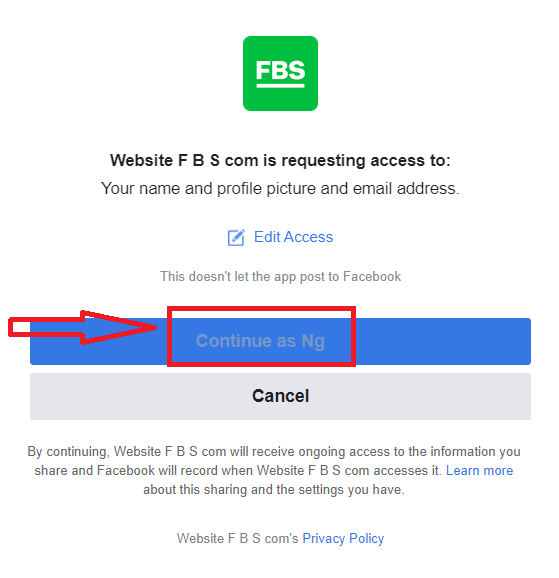
သည် နှင့် FBS သည် အောက်ပါတို့ကို ဝင်ရောက်ခွင့် တောင်းဆိုနေပါသည်- သင့်အမည်၊ ပရိုဖိုင်ပုံနှင့် အီးမေးလ်လိပ်စာ။ Continue... ကို နှိပ်ပါ။ ထို့နောက်၊ သင့်အား FBS ပလက်ဖောင်းသို့ အလိုအလျောက် ပြန်ညွှန်းပေးပါမည်။
၁၁၁၁၁-၁၁၁၁၁-၁၁၁၁၁-၂၂၂၂၂-၃၃၃၃၃-၄၄၄၄၄
Gmail ကို အသုံးပြုပြီး FBS ကို ဘယ်လို Sign In ဝင်ရမလဲ။
၁။ သင့် Gmail အကောင့်မှတစ်ဆင့် ခွင့်ပြုချက်ရရှိရန်အတွက် Google လိုဂိုကို နှိပ်ရန် လိုအပ်ပါသည်။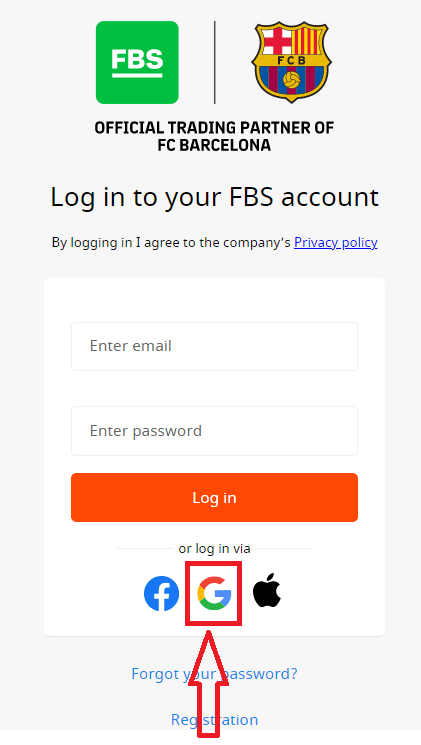
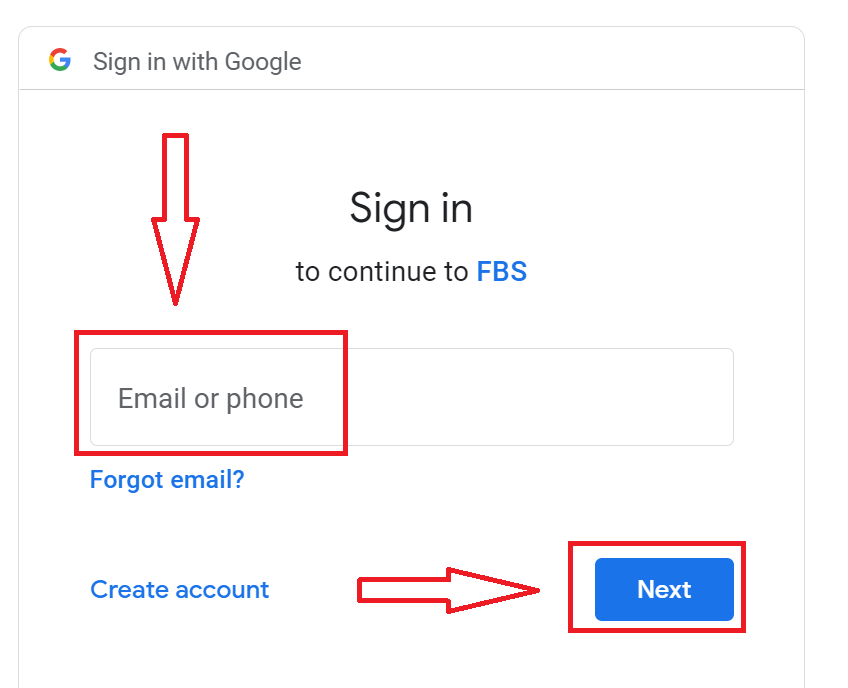
၂။ ပွင့်လာသော ဝင်းဒိုးအသစ်တွင် သင့်ဖုန်းနံပါတ် သို့မဟုတ် အီးမေးလ်ကို ရိုက်ထည့်ပြီး “Next” ကိုနှိပ်ပါ။
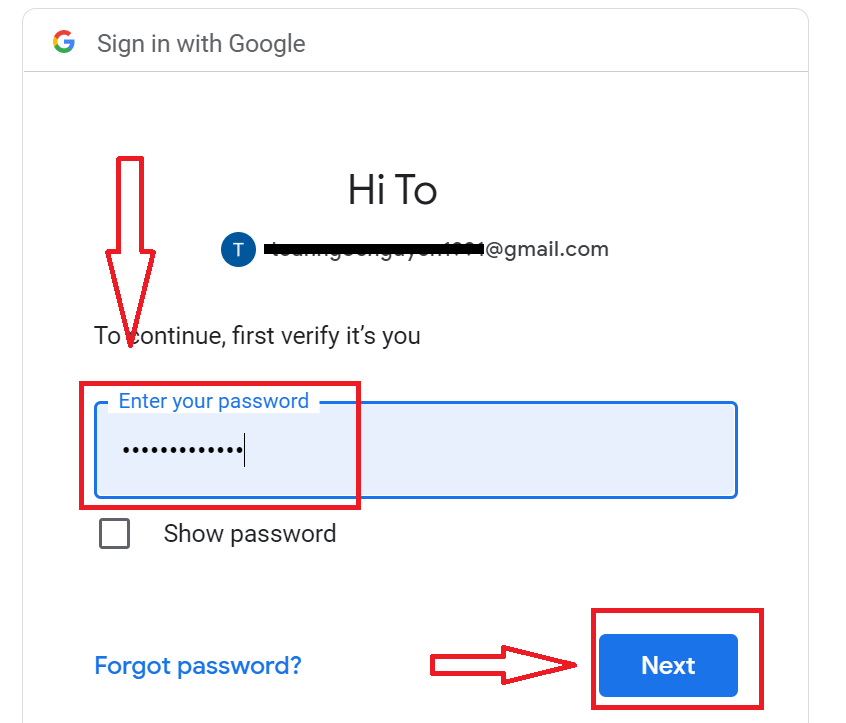
၃။ ထို့နောက် သင့် Google အကောင့်အတွက် စကားဝှက်ကို ရိုက်ထည့်ပြီး “Next” ကိုနှိပ်ပါ။
ထို့နောက် ဝန်ဆောင်မှုမှ သင့်အီးမေးလ်လိပ်စာသို့ ပေးပို့သော ညွှန်ကြားချက်များကို လိုက်နာပါ။ သင့်အား သင့်ကိုယ်ပိုင် FBS အကောင့်သို့ ပို့ဆောင်ပေးပါမည်။
Apple ID ကိုသုံးပြီး FBS မှာ ဘယ်လို Sign In ဝင်ရမလဲ။
၁။ သင့် Apple ID အကောင့်မှတစ်ဆင့် ခွင့်ပြုချက်ရယူရန်အတွက် Apple လိုဂိုကို နှိပ်ရန် လိုအပ်ပါသည်။ 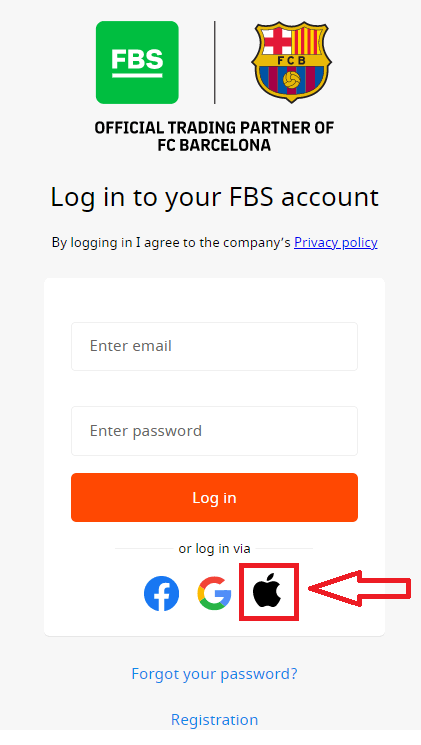
၂။ ပွင့်လာသော ဝင်းဒိုးအသစ်တွင် သင့် Apple ID ကို ရိုက်ထည့်ပြီး “Next” ကိုနှိပ်ပါ။
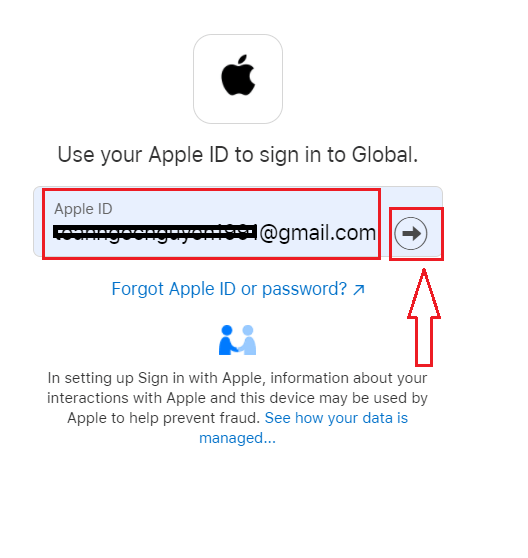
၃။ ထို့နောက် သင့် Apple ID အတွက် စကားဝှက်ကို ရိုက်ထည့်ပြီး “Next” ကိုနှိပ်ပါ။
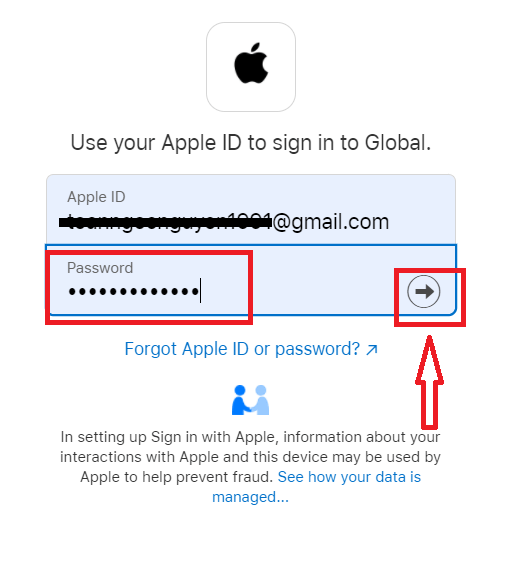
ထို့နောက် ဝန်ဆောင်မှုမှ သင့် Apple ID သို့ ပေးပို့သော ညွှန်ကြားချက်များကို လိုက်နာပါ။ သင့်အား သင့်ကိုယ်ပိုင် FBS အကောင့်သို့ ပို့ဆောင်ပေးပါမည်။
၁၁၁၁၁-၁၁၁၁၁-၁၁၁၁၁-၂၂၂၂၂-၃၃၃၃-၄၄၄၄၄
FBS မှာ ကျွန်တော့်ရဲ့ Personal Area password ကို မေ့သွားပါတယ်
သင့်ရဲ့ Personal Area စကားဝှက်ကို ပြန်လည်ရယူဖို့အတွက် လင့်ခ်ကို ကျေးဇူးပြု၍ နှိပ်ပါ ။အဲဒီမှာ သင့်ရဲ့ Personal Area မှာ မှတ်ပုံတင်ထားတဲ့ အီးမေးလ်လိပ်စာကို ရိုက်ထည့်ပြီး "Confirm" ခလုတ်ကို နှိပ်ပါ။
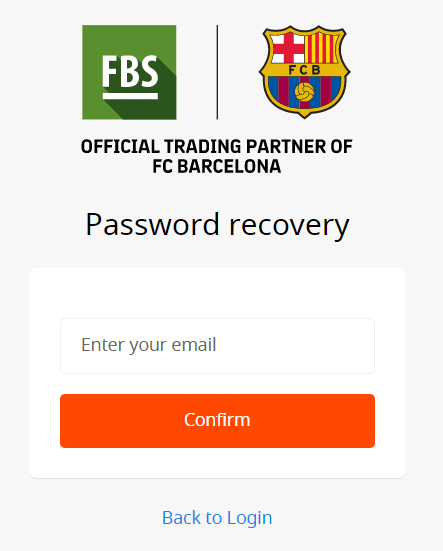
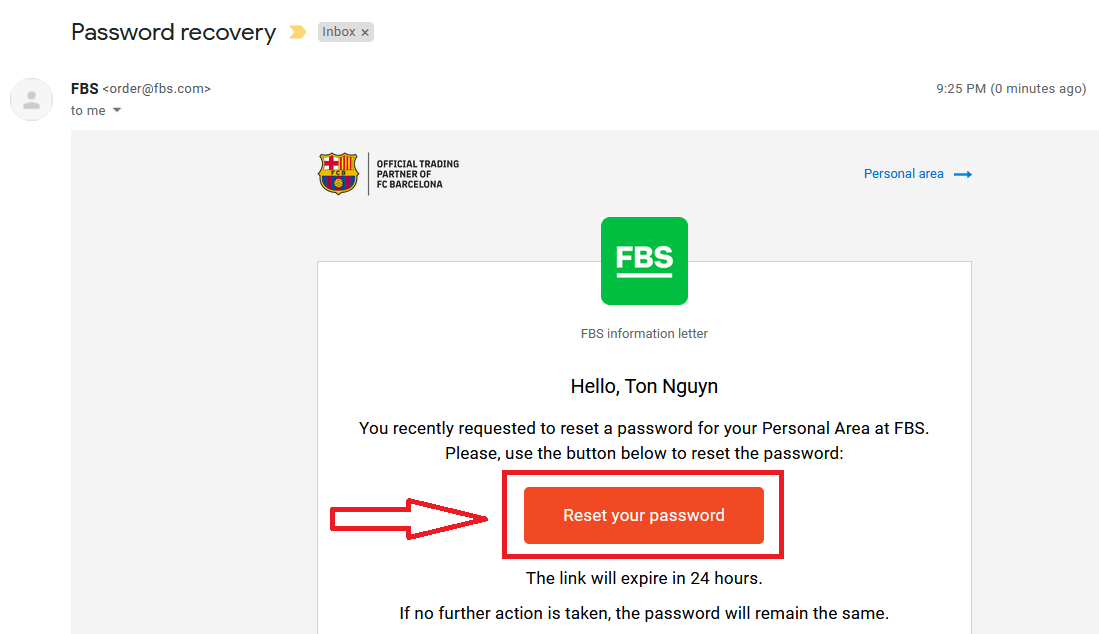
ပြီးရင် စကားဝှက်ပြန်လည်ရယူရန်လင့်ခ်ပါတဲ့ အီးမေးလ်ကို လက်ခံရရှိပါလိမ့်မယ်။ အဲဒီလင့်ခ်ကို ကျေးဇူးပြု၍ နှိပ်ပါ။
သင့်ရဲ့ Personal Area စကားဝှက်အသစ်ကို ရိုက်ထည့်ပြီး အတည်ပြုနိုင်တဲ့ စာမျက်နှာကို ပို့ပေးပါလိမ့်မယ်။
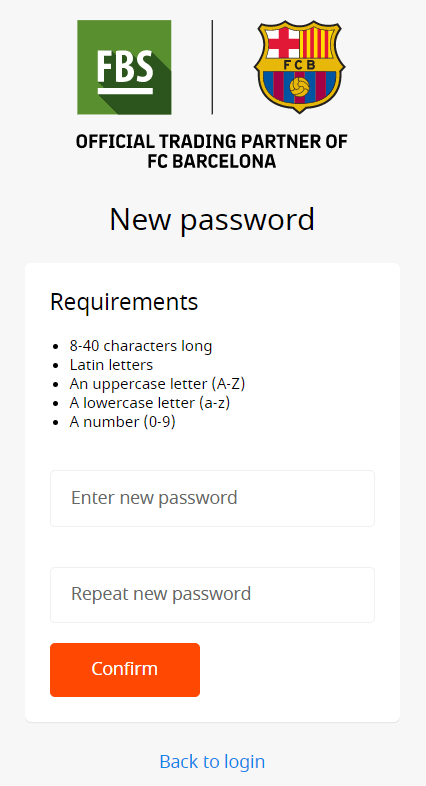
"Confirm" ခလုတ်ကို နှိပ်ပါ။ သင့်ရဲ့ Personal Area စကားဝှက်ကို ပြောင်းလဲပြီးပါပြီ။ အခုဆိုရင် သင့်ရဲ့ Personal Area ထဲကို ဝင်ရောက်နိုင်ပါပြီ။
FBS Android အက်ပ်ကို ဘယ်လို အကောင့်ဝင်ရမလဲ။
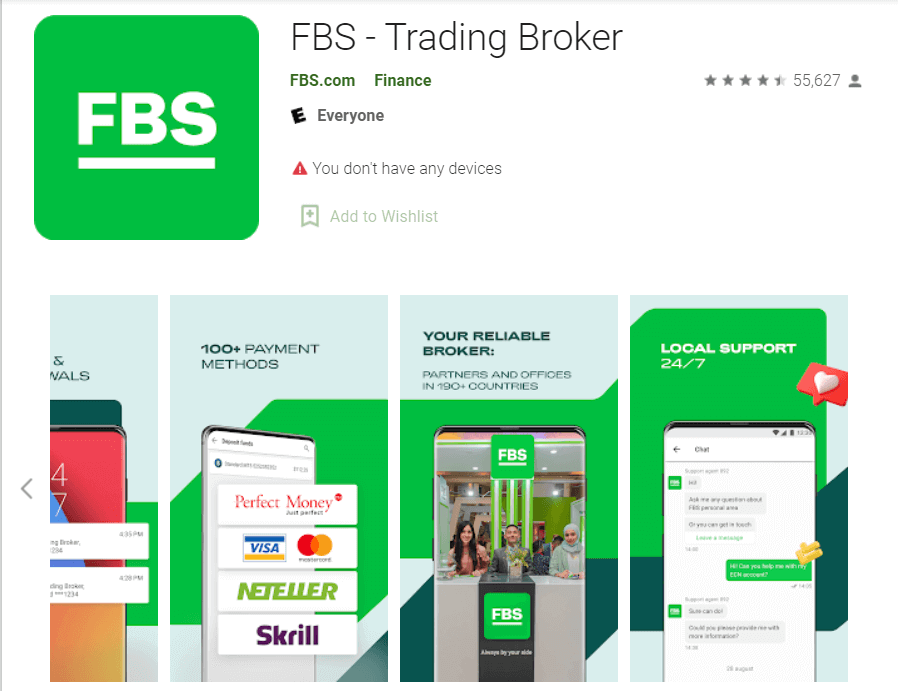
Android မိုဘိုင်းပလက်ဖောင်းတွင် ခွင့်ပြုချက်ကို FBS ဝက်ဘ်ဆိုက်တွင် ခွင့်ပြုချက်ကဲ့သို့ပင် လုပ်ဆောင်ပါသည်။ အပလီကေးရှင်းကို သင့်စက်ပေါ်ရှိ Google Play Store မှတစ်ဆင့် ဒေါင်းလုဒ်လုပ်နိုင်ပါသည်၊ သို့မဟုတ် ဤနေရာကို နှိပ်ပါ ။ ရှာဖွေရေးဝင်းဒိုးတွင် FBS ဟုရိုက်ထည့်ပြီး «Install» ကို နှိပ်ပါ။ ထည့်သွင်းပြီး စတင်ပြီးနောက်၊ သင့်အီးမေးလ်၊ Facebook၊ Gmail သို့မဟုတ် Apple ID ကိုအသုံးပြု၍ FBS Android မိုဘိုင်းအက်ပ်သို့ ဝင်ရောက်နိုင်ပါသည်။
FBS iOS အက်ပ်ကို ဘယ်လို အကောင့်ဝင်ရမလဲ။
App Store (iTunes) ကို ဝင်ရောက်ပြီး search မှာ FBS key ကို အသုံးပြုပြီး ဒီ app ကို ရှာရပါမယ်၊ ဒါမှမဟုတ် ဒီနေရာကို နှိပ်ရပါမယ် ။ ဒါ့အပြင် App Store ကနေ FBS app ကို install လုပ်ရပါမယ်။ install လုပ်ပြီး စတင်အသုံးပြုပြီးနောက် သင့်ရဲ့ email၊ Facebook၊ Gmail ဒါမှမဟုတ် Apple ID ကို အသုံးပြုပြီး FBS iOS mobile app ထဲကို login ဝင်နိုင်ပါတယ်။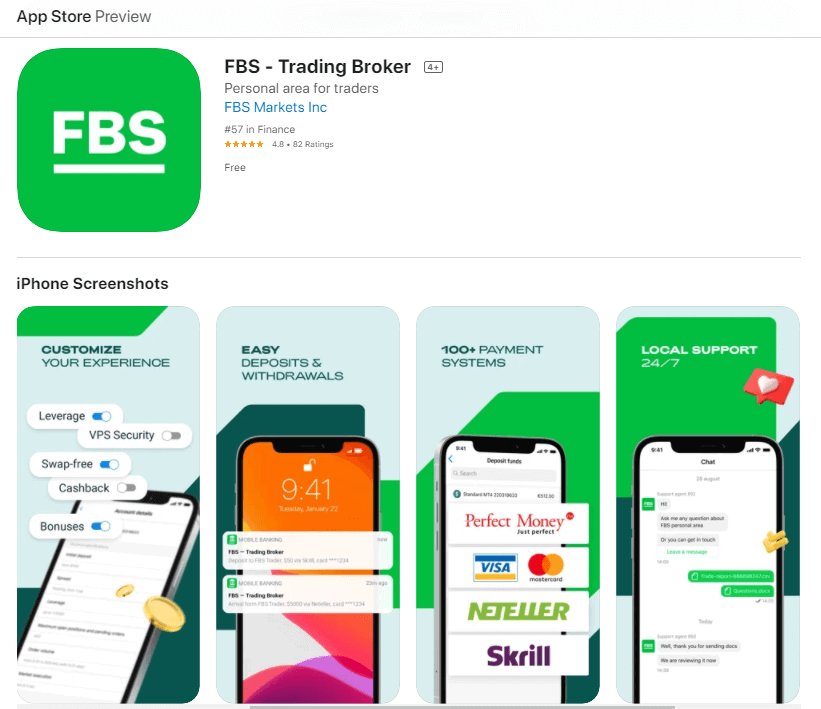
နိဂုံးချုပ်- ပိုမိုစမတ်ကျသော ကုန်သွယ်မှုအတွက် လုံခြုံသော ဝင်ရောက်ခွင့်
သင့်ရဲ့ FBS အကောင့်ထဲကို ဝင်ရောက်ခြင်းဟာ သင့်ရဲ့ ကုန်သွယ်မှုကိရိယာတွေနဲ့ ငွေကြေးဆိုင်ရာဒေတာတွေကို ချက်ချင်းဝင်ရောက်ခွင့်ပေးဖို့ ဒီဇိုင်းထုတ်ထားတဲ့ မြန်ဆန်ပြီး လုံခြုံတဲ့ လုပ်ငန်းစဉ်တစ်ခုပါ။ ဝက်ဘ်ဆိုက် URL ကို အမြဲအတည်ပြုပါ၊ ခိုင်မာပြီး ထူးခြားတဲ့ စကားဝှက်တွေကို အသုံးပြုပါ၊ သင့်အကောင့်ကို ကာကွယ်ဖို့ 2FA လိုမျိုး လုံခြုံရေးအင်္ဂါရပ်တွေကို ဖွင့်ထားပါ။ ဒီအလေ့အကျင့်တွေနဲ့အတူ သင်ဟာ ဒီလုပ်ငန်းမှာ အယုံကြည်ရဆုံး ပလက်ဖောင်းတွေထဲက တစ်ခုပေါ်မှာ သင့်ရဲ့ ကုန်သွယ်မှုလုပ်ဆောင်ချက်တွေကို ယုံကြည်စိတ်ချစွာ စီမံခန့်ခွဲနိုင်ပါတယ်။
မကြာခဏမေးလေ့ရှိသောမေးခွန်းများ
FBS ဝဘ်ဆိုက် သို့မဟုတ် မိုဘိုင်းအက်ပ်ကိုဖွင့်ပြီး အကောင့်ဝင်ရန် ကိုရွေးချယ်ပါ၊ သင်၏စာရင်းသွင်းအီးမေးလ် သို့မဟုတ် ဖုန်းနံပါတ်နှင့် သင့်စကားဝှက်ကို ရိုက်ထည့်ပါ၊ ထို့နောက် တောင်းဆိုထားသည့် အတည်ပြုကုဒ် (SMS သို့မဟုတ် အီးမေးလ်) ကိုဖြည့်ပါ။ မိုဘိုင်းလ်တွင် အက်ပ်ကို အပ်ဒိတ်လုပ်ထားပါ၊ ကုဒ်များအတွက် အကြောင်းကြားချက်များကို ခွင့်ပြုပါ၊ လုံခြုံရေးပိတ်ဆို့ခြင်းများ ဖြစ်စေနိုင်သော VPN များကို ရှောင်ပါ။ အကယ်၍ သင်သည် လူမှုရေး လော့ဂ်အင်များကို အသုံးပြုပါက ပြင်ပအဖွဲ့အစည်း ဝန်ဆောင်မှုပေးသည့် လမ်းကြောင်းကို လိုက်နာပါ။
ဦးစွာ စာလုံးသော့ခတ်ခြင်းနှင့် ကီးဘုတ်အပြင်အဆင်ကို စစ်ဆေးပြီးနောက် စကားဝှက်အသစ်တစ်ခုဖန်တီးရန် လော့ဂ်အင်စခရင်ရှိ စကားဝှက်ပြန်လည်သတ်မှတ်ခြင်းလင့်ခ်ကို အသုံးပြုပါ။ ပြန်လည်သတ်မှတ်ထားသည့် အီးမေးလ်များ မရောက်လာပါက စပမ်းဖိုင်တွဲများနှင့် သင်စာရင်းသွင်းထားသော အီးမေးလ်လိပ်စာကို စစ်ဆေးပါ။ မအောင်မြင်သော ကြိုးပမ်းမှု အများအပြားသည် ဝင်ရောက်ခွင့်ကို ယာယီလော့ခ်ချနိုင်သည်—သတ်မှတ်ထားသော အအေးခန်းချိန်ကို စောင့်ပါ သို့မဟုတ် လော့ခ်ချသည့်အဆင့်များအတွက် ပံ့ပိုးကူညီမှုထံ ဆက်သွယ်ရန်နှင့် အကောင့်တွင် စိစစ်မှု သိမ်းထားခြင်းမရှိကြောင်း အတည်ပြုရန်။
အခြေခံအကောင့်ဝင်ခြင်းသည် ပုံမှန်အားဖြင့် သင်၏မှတ်ပုံတင်ထားသောအထောက်အထားများနှင့်အလုပ်လုပ်သည်၊ သို့သော် အချို့သောအကောင့်များသည် အပ်ငွေ သို့မဟုတ် ငွေထုတ်ကန့်သတ်ချက်များကို ရုတ်သိမ်းရန် သို့မဟုတ် လုံခြုံရေးအလံပြီးနောက် ပြန်လည်အသက်သွင်းရန်အတွက် အချို့သောအကောင့်များသည် ပြီးပြည့်စုံသောအထောက်အထားအတည်ပြုချက်ကို လိုအပ်ပါသည်။ စိစစ်မှုကို ဆိုင်းငံ့ထားပါက သင်သည် လော့ဂ်အင်ဝင်နိုင်သော်လည်း ကန့်သတ်ထားသော အင်္ဂါရပ်များကို ကြုံတွေ့ရနိုင်သည်။ အပြည့်အဝဝင်ရောက်ခွင့်ကို ပြန်လည်ရယူရန် သင့်ပရိုဖိုင်တွင် တောင်းဆိုထားသော စာရွက်စာတမ်းများ အပ်လုဒ်များကို ပြီးမြောက်အောင်လုပ်ပါ။
လက်မှတ်ထိုးဝင်ပြီးနောက် သင့်အကောင့်ပရိုဖိုင် သို့မဟုတ် လုံခြုံရေးဆက်တင်များကိုဖွင့်ပြီး two-factor သို့မဟုတ် two-step verification option ကိုရွေးချယ်ပါ။ အထောက်အထားစိစစ်ရေးအက်ပ်ကို လင့်ခ်ချိတ်ရန် သို့မဟုတ် ရနိုင်ပါက SMS ကုဒ်များဖွင့်ရန် အချက်များကို လိုက်နာပါ၊ ထို့နောက် အရန်ကုဒ်များကို လုံခြုံစွာ သိမ်းဆည်းပါ။ 2FA ကို ဖွင့်ခြင်းသည် ခိုးယူထားသော စကားဝှက်များမှ အန္တရာယ်ကို လျှော့ချပေးပြီး အချို့သော အကောင့်လုပ်ဆောင်ချက်များအတွက် လိုအပ်နိုင်ပါသည်။
ပြန်လည်ရယူရေးအီးမေးလ်ကို သင်ဝင်ရောက်၍မရပါက၊ ရနိုင်လျှင် စကားဝှက်ပြန်လည်သတ်မှတ်ရန်အတွက် မှတ်ပုံတင်ထားသောဖုန်းနံပါတ်ကို အသုံးပြုပါ၊ ထို့နောက် FBS ပံ့ပိုးကူညီမှုထံ ဆက်သွယ်ပြီး သင့်အထောက်အထားကို အစိုးရ ID၊ လိပ်စာအထောက်အထားနှင့် အကောင့်အသေးစိတ်များဖြင့် အတည်ပြုရန် ပြင်ဆင်ပါ။ ပံ့ပိုးကူညီမှုသည် ပိုင်ဆိုင်မှုကိုအတည်ပြုပြီးနောက် အဆက်အသွယ်အချက်အလက်ကို ပြန်လည်သတ်မှတ်ခြင်းအား လမ်းညွှန်ပေးနိုင်သည်။ သင်၏ရန်ပုံငွေများနှင့် ကိုယ်ရေးကိုယ်တာဒေတာများကို ကာကွယ်ရန် နောက်ထပ်လုံခြုံရေးစစ်ဆေးမှုများကို မျှော်လင့်ပါ။