FBS တွင် အကောင့်ဖွင့်ပါ- အကောင့်အမျိုးအစားများ၊ အတည်ပြုခြင်းနှင့် ရန်ပုံငွေရှာဖွေခြင်း။
Written By

အွန်လိုင်းရောင်းဝယ်ရေး ပလပ်ဖောင်း သုတေသီနှင့် လမ်းညွှန်စာရေးဆရာ
ပွဲစားပလပ်ဖောင်းများနှင့် ကုန်သွယ်မှုအကောင့်စနစ်များကို သုတေသနလုပ်ပါ။
မှတ်ပုံတင်ခြင်းမှ ကုန်သွယ်မှု-အဆင်သင့်အကောင့်သို့ ရယူခြင်းသည် တူညီသောအဆင့်အနည်းငယ်တွင် မကြာခဏရပ်တန့်သည်- မှန်ကန်သောအကောင့်အမျိုးအစားကိုရွေးချယ်ခြင်း၊ လက်ခံနိုင်သော ID နှင့် လိပ်စာအထောက်အထားတို့ကို အပ်လုဒ်တင်ခြင်းနှင့် ရန်ပုံငွေစည်းမျဉ်းများတွေ့ဆုံခြင်းဖြစ်သောကြောင့် အတည်ပြုခြင်းနှင့် ငွေထုတ်ခြင်းများကို မနှောင့်နှေးစေပါ။ သင့်ရည်ရွယ်ချက်မှာ တိုက်ရိုက်ကုန်သွယ်ခြင်းကို ထိရောက်စွာစတင်ရန်ဖြစ်ပါက၊ သင်ဝင်ရောက်ခြင်းမပြုမီတွင် စတင်အသုံးပြုသည့် အစီအစဉ်ကို စီစဉ်ပါ- အကောင့်ရွေးချယ်မှုနှင့် တိကျမှန်ကန်သော KYC သည် အကြီးမားဆုံး အချိန်ကုန်သက်သာစေသည့် နှစ်ခုဖြစ်သည်။
FBS အကောင့်ရွေးချယ်စရာများ (Cent၊ Standard၊ Pro)၊ သင့်ပလပ်ဖောင်း (MetaTrader 4/5 သို့မဟုတ် FBS Trader) ကို ရွေးပါ၊ အီးမေးလ်နှင့် ဖုန်းကို အတည်ပြုပါ၊ ထို့နောက် ရှင်းလင်းသောအထောက်အထားနှင့် နေထိုင်ခွင့်စာရွက်စာတမ်းများကို အပ်လုဒ်လုပ်ပါ။ အနိမ့်ဆုံးအပ်ငွေနှင့် ငွေကြေးလိုအပ်ချက်များကို စောင့်ကြည့်နေစဉ် လက်ခံထားသော ငွေပေးချေမှုနည်းလမ်းဖြင့် ရန်ပုံငွေထည့်ပါ၊ အရောင်းအ၀ယ်ပြုလုပ်သည့်အခါတွင် အချက်နှစ်ချက်ပါသော စစ်မှန်ကြောင်းအထောက်အထားပြသမှုကို ဖွင့်ပါ၊ နှင့် သရုပ်ပြ သို့မဟုတ် တိုက်ရိုက်အပ်ငွေအနည်းငယ်ဖြင့် ဝင်ရောက်ကြည့်ရှုနိုင်သောကြောင့် သင့်အကောင့်ကို စိစစ်ပြီး လုပ်ငန်းစတင်ချိန်တွင် လုပ်ဆောင်နိုင်မည်ဖြစ်သည်။
FBS အကောင့်ရွေးချယ်စရာများ (Cent၊ Standard၊ Pro)၊ သင့်ပလပ်ဖောင်း (MetaTrader 4/5 သို့မဟုတ် FBS Trader) ကို ရွေးပါ၊ အီးမေးလ်နှင့် ဖုန်းကို အတည်ပြုပါ၊ ထို့နောက် ရှင်းလင်းသောအထောက်အထားနှင့် နေထိုင်ခွင့်စာရွက်စာတမ်းများကို အပ်လုဒ်လုပ်ပါ။ အနိမ့်ဆုံးအပ်ငွေနှင့် ငွေကြေးလိုအပ်ချက်များကို စောင့်ကြည့်နေစဉ် လက်ခံထားသော ငွေပေးချေမှုနည်းလမ်းဖြင့် ရန်ပုံငွေထည့်ပါ၊ အရောင်းအ၀ယ်ပြုလုပ်သည့်အခါတွင် အချက်နှစ်ချက်ပါသော စစ်မှန်ကြောင်းအထောက်အထားပြသမှုကို ဖွင့်ပါ၊ နှင့် သရုပ်ပြ သို့မဟုတ် တိုက်ရိုက်အပ်ငွေအနည်းငယ်ဖြင့် ဝင်ရောက်ကြည့်ရှုနိုင်သောကြောင့် သင့်အကောင့်ကို စိစစ်ပြီး လုပ်ငန်းစတင်ချိန်တွင် လုပ်ဆောင်နိုင်မည်ဖြစ်သည်။

အကောင့်ဖွင့်နည်း
FBS မှာ အကောင့်ဖွင့်တဲ့ လုပ်ငန်းစဉ်က ရိုးရှင်းပါတယ်။
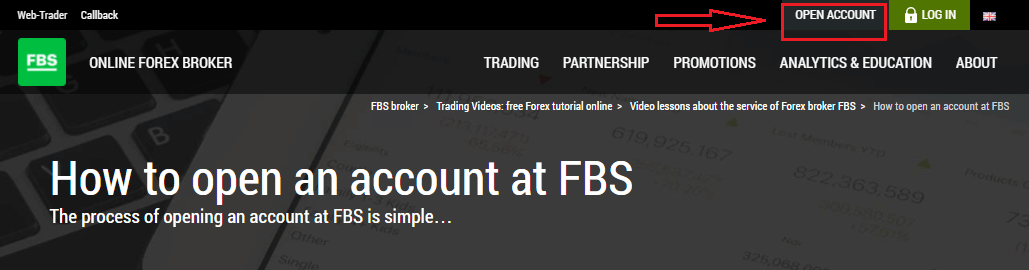
- fbs.com ဝက်ဘ်ဆိုက်သို့ ဝင်ရောက်ကြည့်ရှုပါ သို့မဟုတ် ဤနေရာကို နှိပ်ပါ
- ဝက်ဘ်ဆိုက်ရဲ့ ညာဘက်အပေါ်ထောင့်မှာရှိတဲ့ "အကောင့်ဖွင့်ရန် " ခလုတ်ကို နှိပ်ပါ ။ မှတ်ပုံတင်ခြင်းလုပ်ငန်းစဉ်ကို ဖြတ်သန်းပြီး ကိုယ်ရေးကိုယ်တာနေရာတစ်ခု ရယူဖို့ လိုအပ်ပါတယ်။
- လူမှုကွန်ရက်မှတစ်ဆင့် မှတ်ပုံတင်နိုင်သည် သို့မဟုတ် အကောင့်မှတ်ပုံတင်ရန် လိုအပ်သောဒေတာကို ကိုယ်တိုင်ထည့်သွင်းနိုင်သည်။
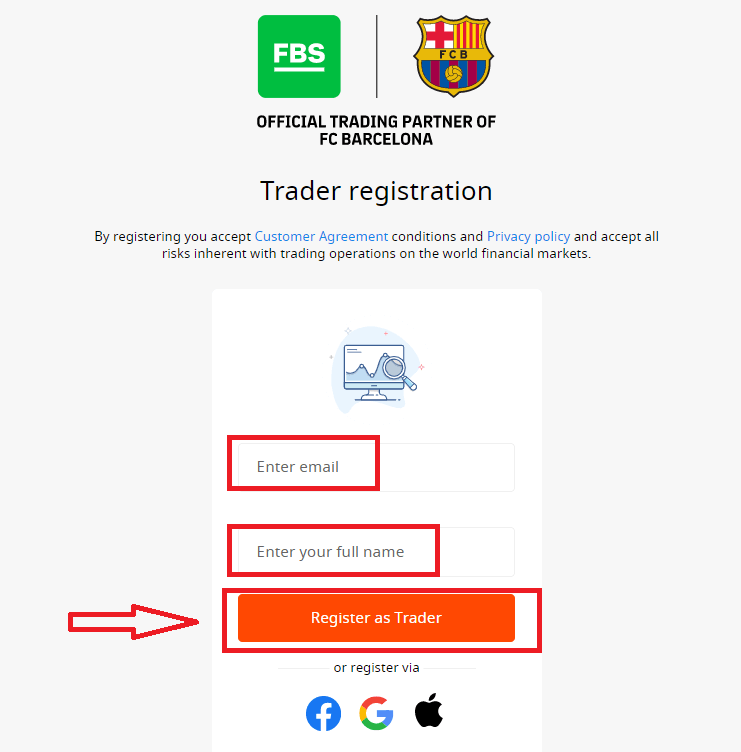
သင့်ရဲ့ တရားဝင် အီးမေးလ်နဲ့ အမည်အပြည့်အစုံကို ရိုက်ထည့်ပါ။ အချက်အလက်တွေ မှန်ကန်ကြောင်း သေချာစစ်ဆေးပါ။ အတည်ပြုချက်နဲ့ ငွေထုတ်ယူမှု ချောမွေ့စေဖို့အတွက် လိုအပ်ပါလိမ့်မယ်။ ပြီးရင် “Register as Trader” ခလုတ်ကို နှိပ်ပါ။
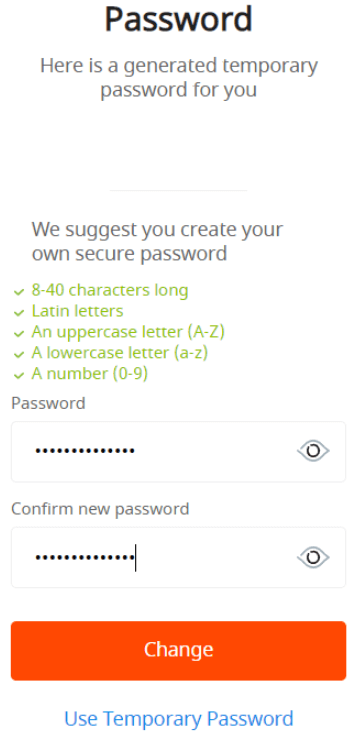
ထုတ်ပေးထားတဲ့ ယာယီစကားဝှက်ကို ပြသပေးပါလိမ့်မယ်။ ဆက်လက်အသုံးပြုနိုင်ပေမယ့် စကားဝှက်ကို ဖန်တီးဖို့ အကြံပြုလိုပါတယ်။
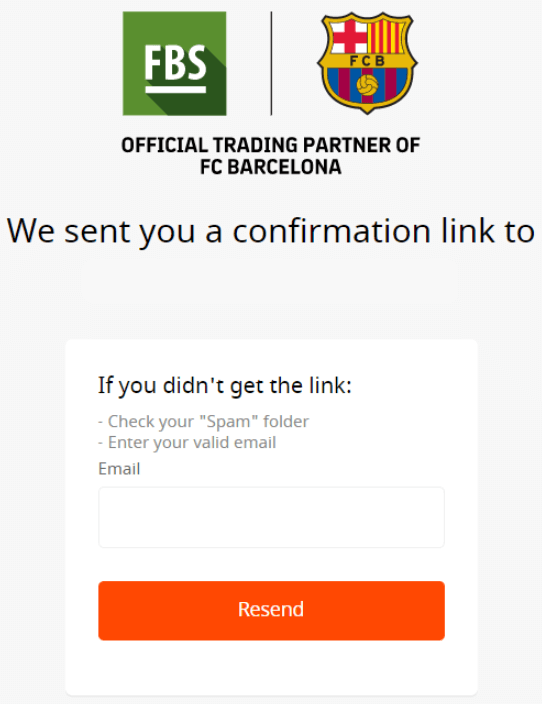
အီးမေးလ်အတည်ပြုလင့်ခ်ကို သင့်ရဲ့ အီးမေးလ်လိပ်စာကို ပေးပို့ပါမယ်။ သင်ဖွင့်ထားတဲ့ Personal Area နဲ့ တူညီတဲ့ browser မှာ လင့်ခ်ကို ဖွင့်ဖို့ သေချာပါစေ။
သင့်ရဲ့ အီးမေးလ်လိပ်စာ အတည်ပြုပြီးတာနဲ့ သင့်ရဲ့ ပထမဆုံး ကုန်သွယ်မှုအကောင့်ကို ဖွင့်နိုင်ပါပြီ။ Real အကောင့် ဒါမှမဟုတ် Demo အကောင့်ကို ဖွင့်နိုင်ပါတယ်။
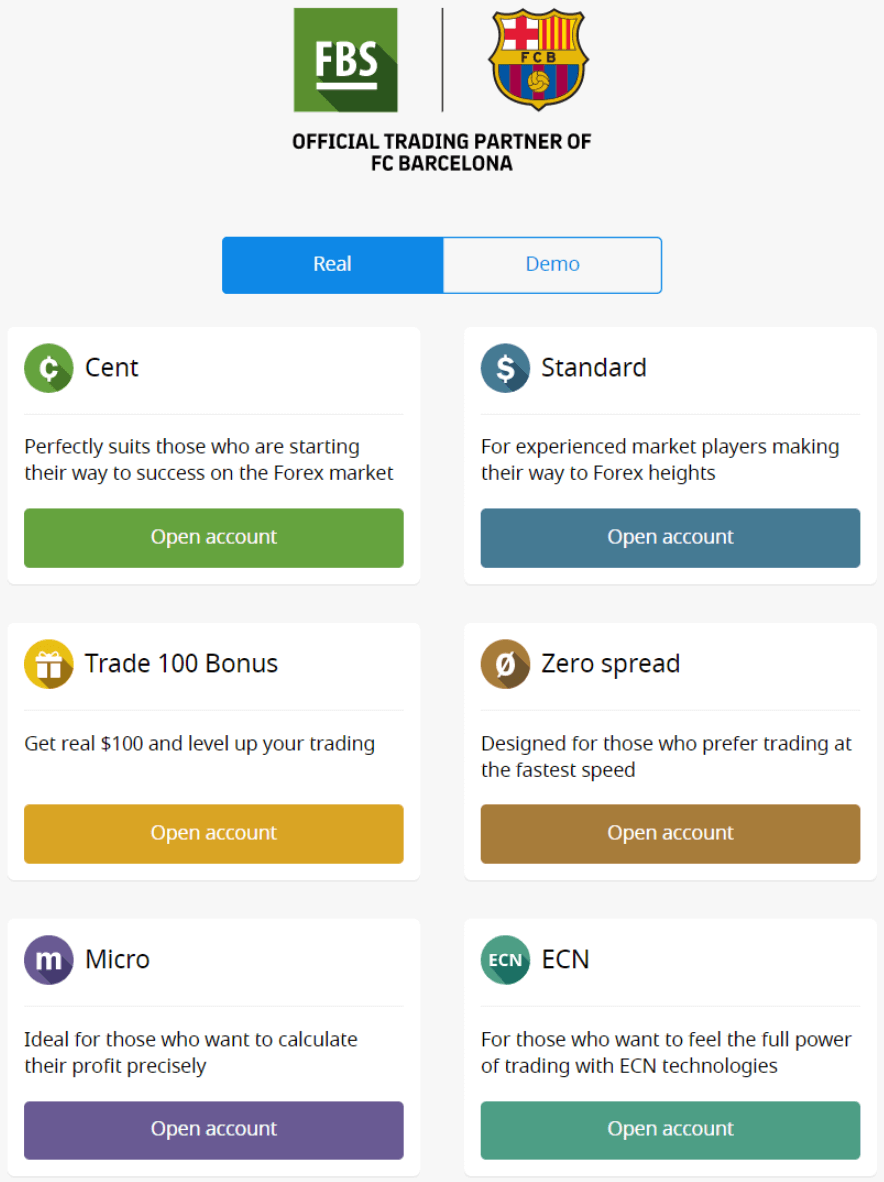
ဒုတိယရွေးချယ်မှုကို ကြည့်ကြရအောင်။ ပထမဦးစွာ အကောင့်အမျိုးအစားကို ရွေးချယ်ဖို့ လိုအပ်ပါတယ်။ FBS က အကောင့်အမျိုးအစား အမျိုးမျိုးကို ပေးဆောင်ပါတယ်။
- သင်ဟာ အတွေ့အကြုံမရှိသေးဘူးဆိုရင် ဈေးကွက်ကို သိလာတာနဲ့အမျှ ငွေပမာဏနည်းနည်းနဲ့ ရောင်းဝယ်ဖောက်ကားဖို့ cent ဒါမှမဟုတ် micro အကောင့်ကို ရွေးချယ်ပါ။
- Forex အရောင်းအဝယ်အတွေ့အကြုံရှိပြီးသားဆိုရင် standard၊ zero spread ဒါမှမဟုတ် unlimited account ကို ရွေးချယ်ချင်ပါလိမ့်မယ်။
အကောင့်အမျိုးအစားများအကြောင်း ပိုမိုသိရှိလိုပါက FBS ၏ ကုန်သွယ်မှုကဏ္ဍကို ကြည့်ရှုပါ။
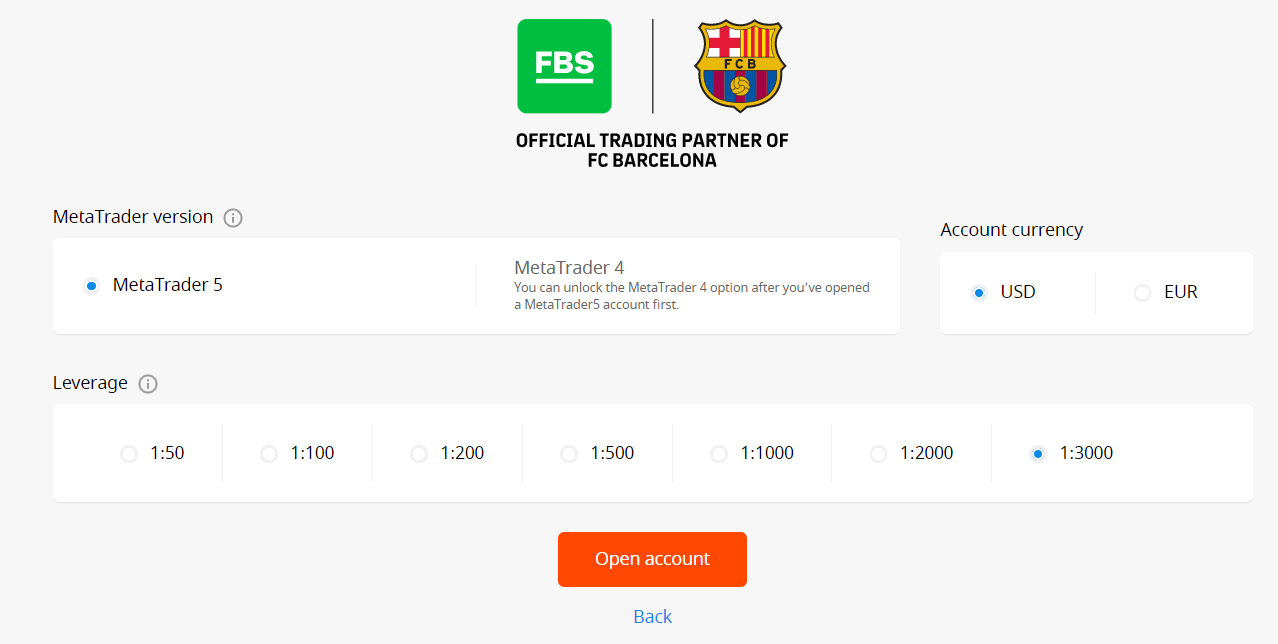
အကောင့်အမျိုးအစားပေါ် မူတည်၍ MetaTrader ဗားရှင်း၊ အကောင့်ငွေကြေးနှင့် leverage ကိုရွေးချယ်နိုင်ပါသည်။
ဂုဏ်ယူပါတယ်။ သင့်မှတ်ပုံတင်ခြင်း ပြီးဆုံးပါပြီ။
သင့်အကောင့်အချက်အလက်များကို သင်တွေ့မြင်ရပါမည်။ ၎င်းကို သိမ်းဆည်းပြီး လုံခြုံသောနေရာတွင် သိမ်းဆည်းထားကြောင်း သေချာပါစေ။ ကုန်သွယ်မှုစတင်ရန် သင့်အကောင့်နံပါတ် (MetaTrader login)၊ ကုန်သွယ်မှုစကားဝှက် (MetaTrader စကားဝှက်) နှင့် MetaTrader4 သို့မဟုတ် MetaTrader5 သို့ MetaTrader server ကို ရိုက်ထည့်ရန် လိုအပ်ကြောင်း သတိပြုပါ။ သင့်အကောင့်
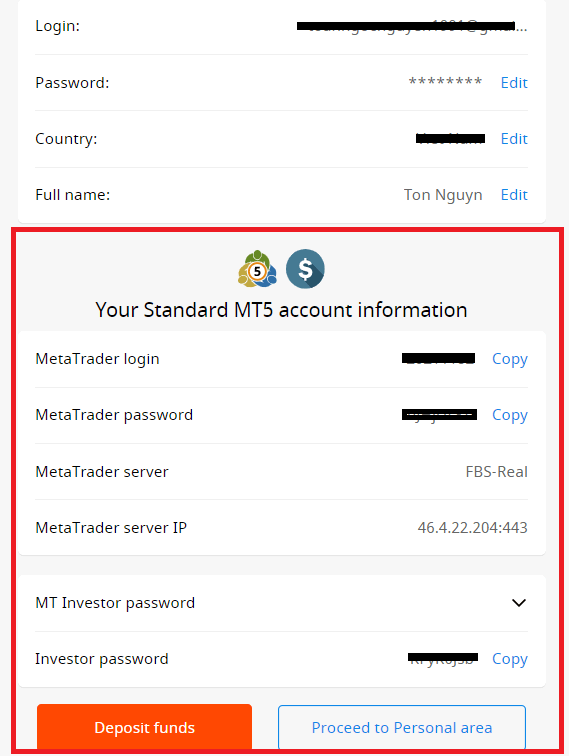
မှ ငွေထုတ်ယူနိုင်ရန် ဦးစွာ သင့်ပရိုဖိုင်ကို အတည်ပြုရန် လိုအပ်ကြောင်း မမေ့ပါနှင့်။
၁၁၁၁၁-၁၁၁၁၁-၁၁၁၁၁-၂၂၂၂၂-၃၃၃၃၃-၄၄၄၄၄
ဖေ့စ်ဘွတ်ခ်အကောင့်နဲ့ ဘယ်လိုဖွင့်ရမလဲ
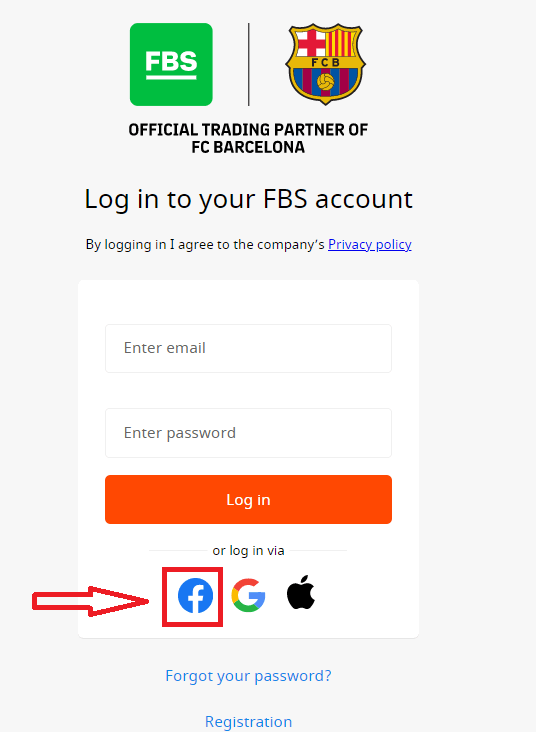
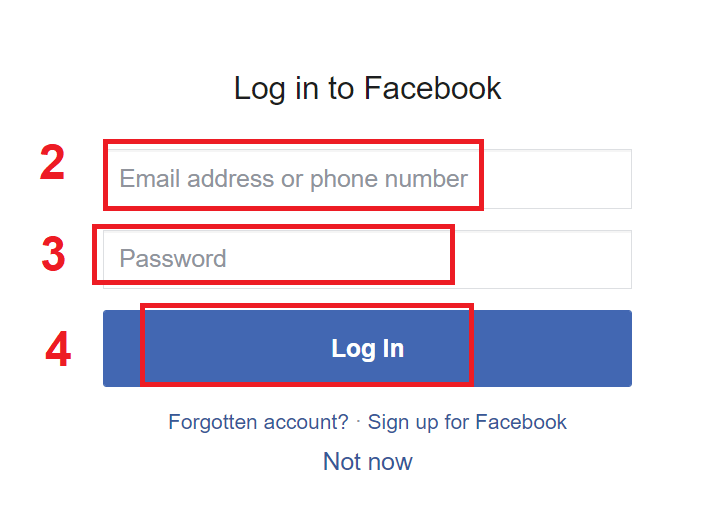
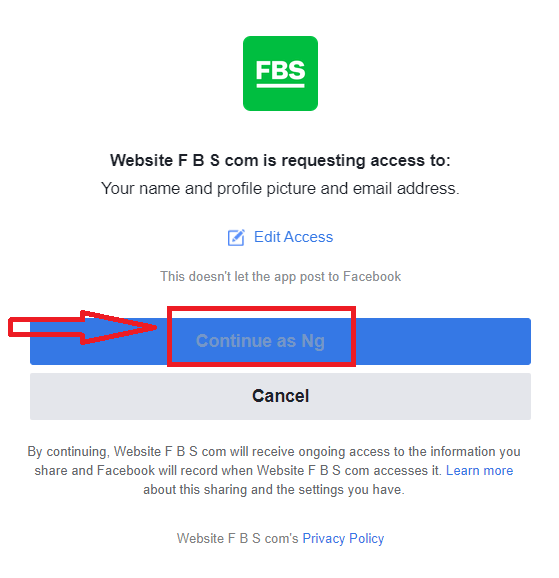
ထို့အပြင်၊ Facebook မှတစ်ဆင့် ဝဘ်မှတစ်ဆင့် သင့်အကောင့်ကို ဖွင့်ရန် ရွေးချယ်ခွင့်ရှိပြီး ၎င်းကို ရိုးရှင်းသော အဆင့်အနည်းငယ်ဖြင့် လုပ်ဆောင်နိုင်သည်- ၁။ မှတ်ပုံတင်စာမျက်နှာရှိ Facebook ခလုတ်ကို နှိပ်ပါ ။ ၂။ Facebook login window ပွင့်လာမည်ဖြစ်ပြီး၊ ထိုနေရာတွင် သင် Facebook တွင် မှတ်ပုံတင်ရန် အသုံးပြုခဲ့သော သင့်အီးမေးလ်လိပ်စာကို ရိုက်ထည့်ရန် လိုအပ်မည်ဖြစ်သည်။ ၃။ သင့် Facebook အကောင့်မှ စကားဝှက်ကို ရိုက်ထည့်ပါ ။ ၄။ “Log In” ခလုတ်ကို နှိပ်ပြီး သည် နှင့် FBS သည် အောက်ပါတို့ကို ဝင်ရောက်ခွင့် တောင်းဆိုနေပါသည်- သင့်အမည်၊ ပရိုဖိုင်ပုံနှင့် အီးမေးလ်လိပ်စာ။ Continue... ကိုနှိပ်ပါ။ ထို့နောက်၊ သင့်အား FBS ပလက်ဖောင်းသို့ အလိုအလျောက် ပြန်ညွှန်းပေးပါမည်။
Google+ အကောင့်နဲ့ ဘယ်လိုဖွင့်ရမလဲ
၁။ Google+ အကောင့်ဖြင့် အကောင့်ဖွင့်ရန်၊ မှတ်ပုံတင်ပုံစံရှိ သက်ဆိုင်ရာခလုတ်ကို နှိပ်ပါ။ 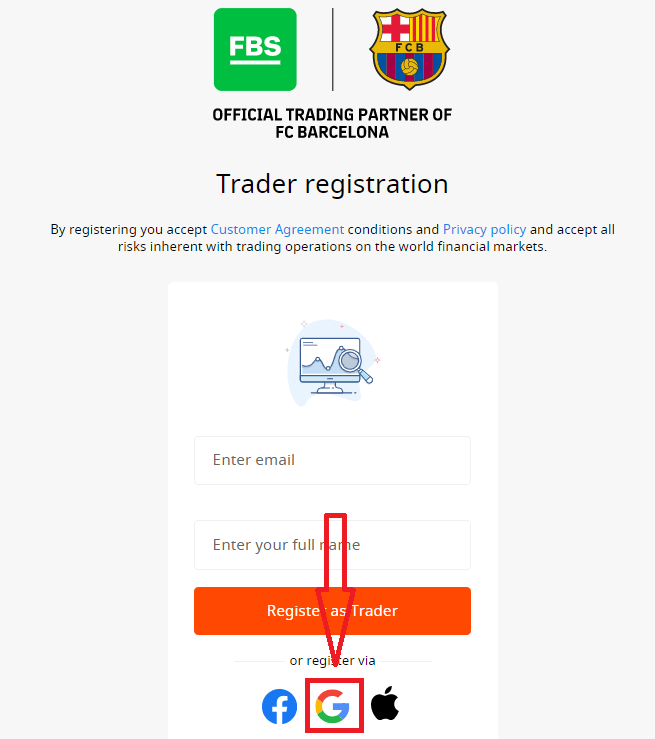
၂။ ပေါ်လာသော ဝင်းဒိုးအသစ်တွင်၊ သင့်ဖုန်းနံပါတ် သို့မဟုတ် အီးမေးလ်ကို ရိုက်ထည့်ပြီး “Next” ကိုနှိပ်ပါ။
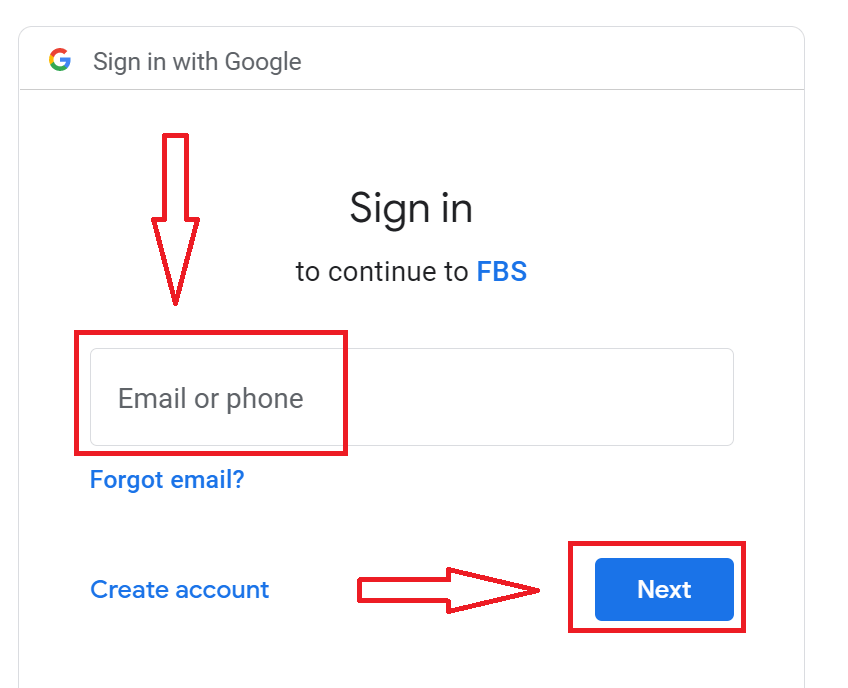
၃။ ထို့နောက် သင့် Google အကောင့်အတွက် စကားဝှက်ကို ရိုက်ထည့်ပြီး “Next” ကိုနှိပ်ပါ။
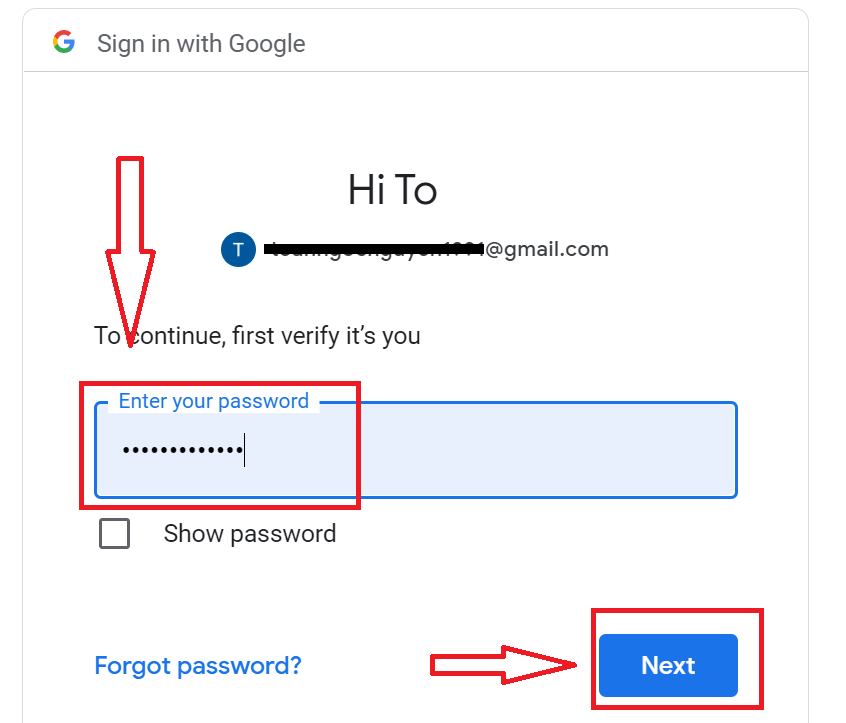
ထို့နောက် ဝန်ဆောင်မှုမှ သင့်အီးမေးလ်လိပ်စာသို့ ပေးပို့သော ညွှန်ကြားချက်များကို လိုက်နာပါ။
၁၁၁၁၁-၁၁၁၁၁-၁၁၁၁၁-၂၂၂၂၂-၃၃၃၃၃-၄၄၄၄၄
Apple ID နဲ့ ဘယ်လိုဖွင့်ရမလဲ
၁။ Apple ID ဖြင့် အကောင့်ဖွင့်ရန် မှတ်ပုံတင်ဖောင်ရှိ သက်ဆိုင်ရာခလုတ်ကို နှိပ်ပါ။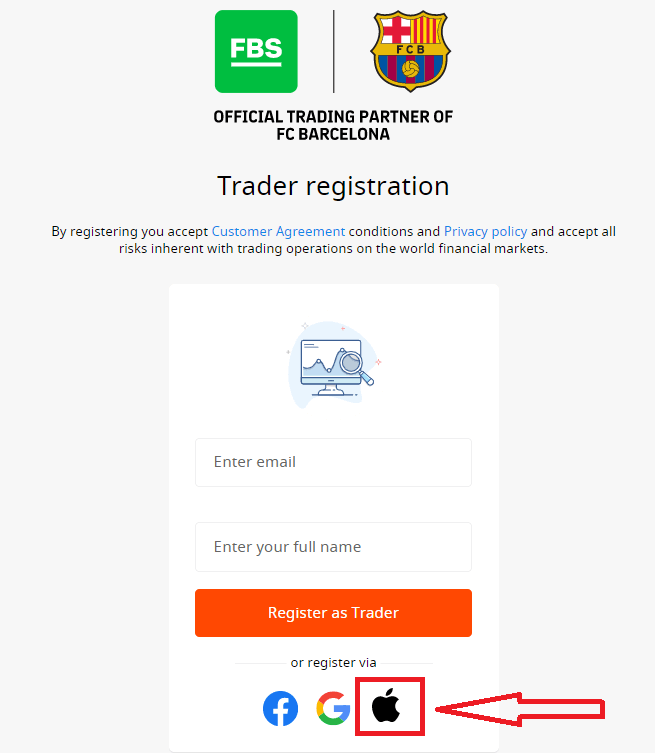
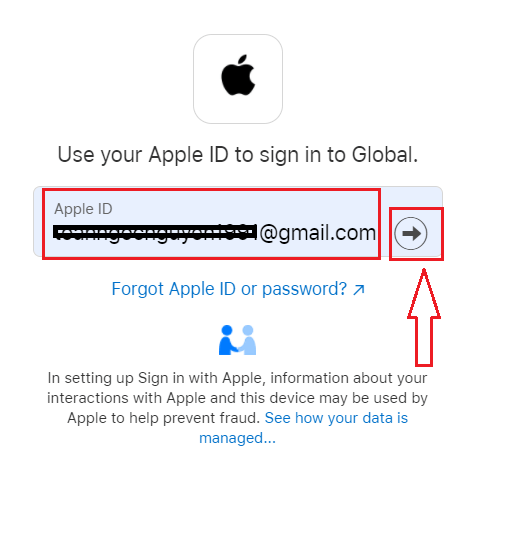
၂။ ပေါ်လာသော ဝင်းဒိုးအသစ်တွင် သင့် Apple ID ကို ရိုက်ထည့်ပြီး “Next” ကိုနှိပ်ပါ။
၃။ ထို့နောက် သင့် Apple ID အတွက် စကားဝှက်ကို ရိုက်ထည့်ပြီး “Next” ကိုနှိပ်ပါ။
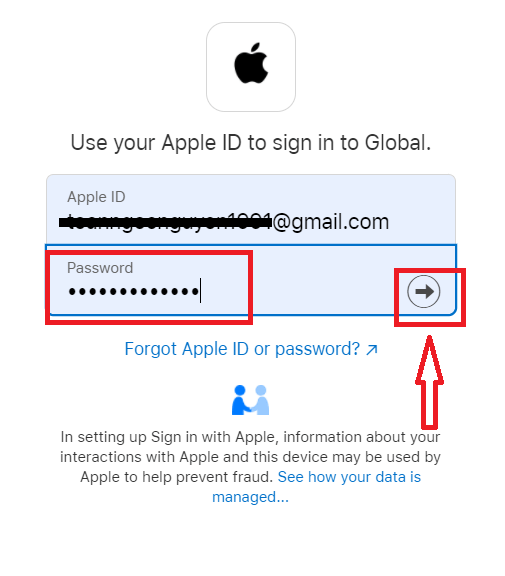
ထို့နောက် ဝန်ဆောင်မှုမှ သင့် Apple ID သို့ ပေးပို့သော ညွှန်ကြားချက်များကို လိုက်နာပါ။
FBS အန်းဒရွိုက် အက်ပ်
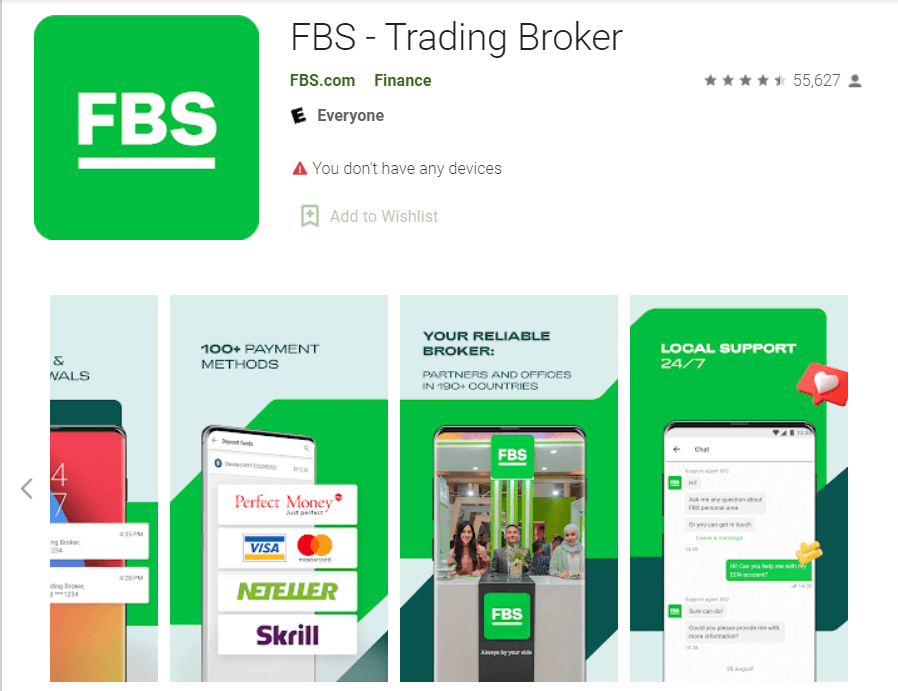
Android မိုဘိုင်းစက်ပစ္စည်းတစ်ခုရှိပါက Google Play သို့မဟုတ် ဤနေရာမှ တရားဝင် FBS မိုဘိုင်းအက်ပ်ကို ဒေါင်းလုဒ်လုပ်ရန် လိုအပ်ပါသည် ။ “FBS – Trading Broker” အက်ပ်ကို ရှာဖွေပြီး သင့်စက်ပစ္စည်းတွင် ဒေါင်းလုဒ်လုပ်ရုံသာဖြစ်သည်။
ကုန်သွယ်မှုပလက်ဖောင်း၏ မိုဘိုင်းဗားရှင်းသည် ဝဘ်ဗားရှင်းနှင့် တစ်ထပ်တည်းကျပါသည်။ ထို့ကြောင့် ကုန်သွယ်မှုနှင့် ရန်ပုံငွေလွှဲပြောင်းခြင်းတွင် မည်သည့်ပြဿနာမျှ ရှိမည်မဟုတ်ပါ။ ထို့အပြင်၊ Android အတွက် FBS ကုန်သွယ်မှုအက်ပ်သည် အွန်လိုင်းကုန်သွယ်မှုအတွက် အကောင်းဆုံးအက်ပ်အဖြစ် သတ်မှတ်ခံရသည်။ ထို့ကြောင့် ၎င်းသည် စတိုးဆိုင်တွင် အဆင့်သတ်မှတ်ချက်မြင့်မားသည်။
FBS iOS အက်ပ်
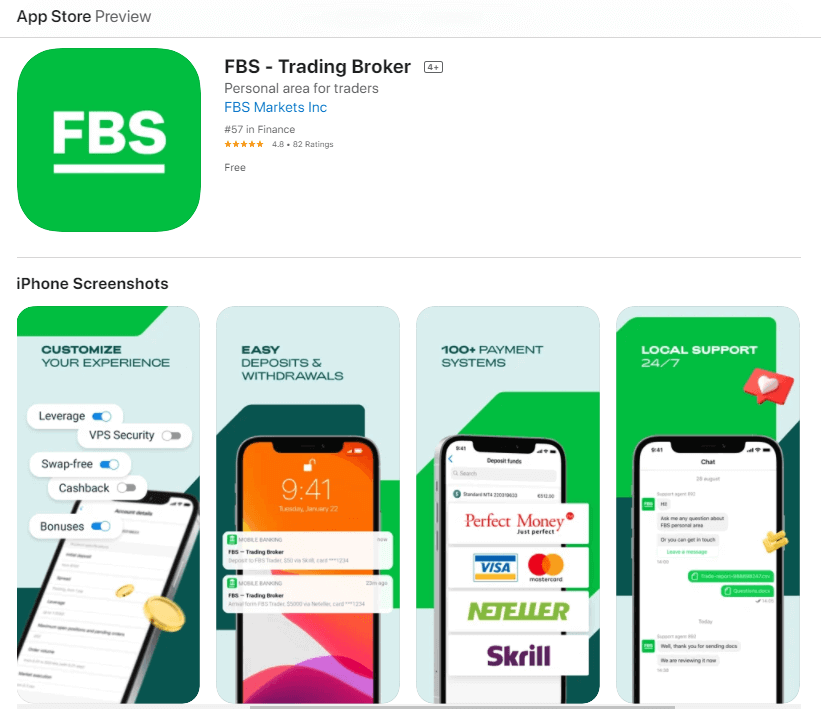
iOS မိုဘိုင်းစက်ပစ္စည်းတစ်ခုရှိပါက App Store သို့မဟုတ် ဤနေရာမှ တရားဝင် FBS မိုဘိုင်းအက်ပ်ကို ဒေါင်းလုဒ်လုပ်ရန် လိုအပ်ပါသည် ။ “FBS – Trading Broker” အက်ပ်ကို ရှာဖွေပြီး သင့် iPhone သို့မဟုတ် iPad တွင် ဒေါင်းလုဒ်လုပ်ရုံသာဖြစ်သည်။
ကုန်သွယ်မှုပလက်ဖောင်း၏ မိုဘိုင်းဗားရှင်းသည် ၎င်း၏ ဝဘ်ဗားရှင်းနှင့် တစ်ထပ်တည်းကျပါသည်။ ထို့ကြောင့် ကုန်သွယ်မှုနှင့် ရန်ပုံငွေလွှဲပြောင်းခြင်းတွင် မည်သည့်ပြဿနာမျှ ရှိမည်မဟုတ်ပါ။ ထို့အပြင် IOS အတွက် FBS ကုန်သွယ်မှုအက်ပ်သည် အွန်လိုင်းကုန်သွယ်မှုအတွက် အကောင်းဆုံးအက်ပ်အဖြစ် သတ်မှတ်ခံရသည်။ ထို့ကြောင့် ၎င်းသည် စတိုးဆိုင်တွင် အဆင့်သတ်မှတ်ချက်မြင့်မားသည်။
၁၁၁၁၁-၁၁၁၁၁-၁၁၁၁၁-၂၂၂၂၂-၃၃၃၃၃-၄၄၄၄၄
အကောင့်ဖွင့်ခြင်းဆိုင်ရာ မကြာခဏမေးလေ့ရှိသောမေးခွန်းများ
FBS ကိုယ်ရေးကိုယ်တာဧရိယာ (ဝဘ်) မှာ Demo အကောင့်တစ်ခု စမ်းသုံးကြည့်ချင်ပါတယ်။
Forex မှာ ကိုယ်ပိုင်ငွေကို ချက်ချင်းသုံးစွဲစရာမလိုပါဘူး။ ကျွန်ုပ်တို့မှာ လက်တွေ့သရုပ်ပြအကောင့်တွေ ရှိပါတယ်၊ အဲဒါက တကယ့်ဈေးကွက်ဒေတာကို အသုံးပြုပြီး virtual ငွေကြေးနဲ့ Forex ဈေးကွက်ကို စမ်းသပ်နိုင်စေမှာပါ။
သရုပ်ပြအကောင့်ကို အသုံးပြုခြင်းဟာ ကုန်သွယ်မှုလုပ်နည်းကို သင်ယူဖို့ အကောင်းဆုံးနည်းလမ်းတစ်ခုပါ။ ခလုတ်တွေကို နှိပ်ခြင်းအားဖြင့် လေ့ကျင့်နိုင်ပြီး ကိုယ်ပိုင်ရန်ပုံငွေတွေ ဆုံးရှုံးမှာကို မကြောက်ဘဲ အရာအားလုံးကို ပိုမိုမြန်ဆန်စွာ နားလည်နိုင်ပါလိမ့်မယ်။
FBS မှာ အကောင့်ဖွင့်တဲ့ လုပ်ငန်းစဉ်က ရိုးရှင်းပါတယ်။
၁။ သင့်ကိုယ်ပိုင်ဧရိယာကို ဖွင့်ပါ။
၂။ "Demo အကောင့်များ" အပိုင်းကို ရှာပြီး အပေါင်းလက္ခဏာကို နှိပ်ပါ။
၂။ "Demo အကောင့်များ" အပိုင်းကို ရှာပြီး အပေါင်းလက္ခဏာကို နှိပ်ပါ။

၃။ ဖွင့်လှစ်ထားသော စာမျက်နှာတွင် အကောင့်အမျိုးအစားကို ရွေးချယ်ပါ။
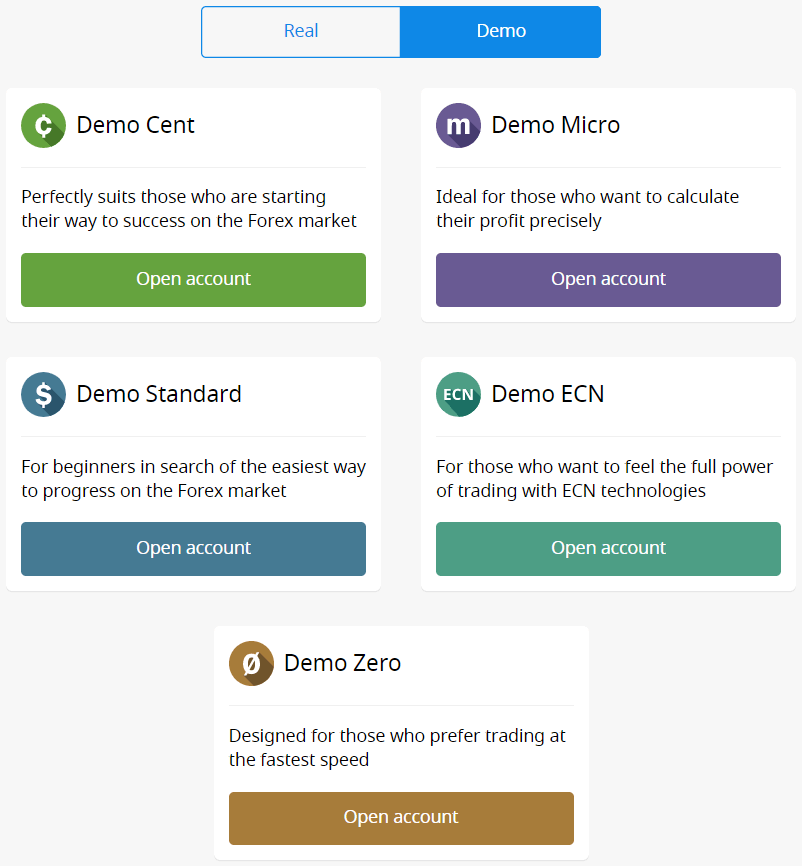
၄။ "အကောင့်ဖွင့်ရန်" ခလုတ်ကို နှိပ်ပါ။
၅။ အကောင့်အမျိုးအစားပေါ် မူတည်၍ MetaTrader ဗားရှင်း၊ အကောင့်ငွေကြေး၊ leverage နှင့် ကနဦးလက်ကျန်ငွေကို ရွေးချယ်နိုင်သည်။
၆။ "အကောင့်ဖွင့်ရန်" ခလုတ်ကို နှိပ်ပါ။
၅။ အကောင့်အမျိုးအစားပေါ် မူတည်၍ MetaTrader ဗားရှင်း၊ အကောင့်ငွေကြေး၊ leverage နှင့် ကနဦးလက်ကျန်ငွေကို ရွေးချယ်နိုင်သည်။
၆။ "အကောင့်ဖွင့်ရန်" ခလုတ်ကို နှိပ်ပါ။
အကောင့်ဘယ်နှစ်ခုဖွင့်လို့ရလဲ။
အောက်ပါအခြေအနေ ၂ ခုနှင့် ကိုက်ညီပါက ကိုယ်ရေးကိုယ်တာဧရိယာတစ်ခုအတွင်း အမျိုးအစားတစ်ခုစီ၏ ကုန်သွယ်မှုအကောင့် ၁၀ ခုအထိ ဖွင့်လှစ်နိုင်ပါသည်-
- သင့်ရဲ့ ကိုယ်ရေးကိုယ်တာဧရိယာကို အတည်ပြုပြီးပါပြီ။
- သင့်အကောင့်အားလုံးသို့ စုစုပေါင်းငွေသွင်းငွေမှာ $100 သို့မဟုတ် ထို့ထက်ပိုပါသည်။
ဖောက်သည်တစ်ဦးလျှင် ကိုယ်ရေးကိုယ်တာဧရိယာတစ်ခုသာ မှတ်ပုံတင်နိုင်ကြောင်း သတိပြုပါ။
ဘယ်အကောင့်ကို ရွေးရမလဲ။
ကျွန်ုပ်တို့မှာ အကောင့်အမျိုးအစား ၅ မျိုး ရှိပါတယ်၊ ကျွန်ုပ်တို့ရဲ့ ဆိုက်မှာ ကြည့်ရှုနိုင်ပါတယ် - Standard၊ Cent၊ Micro၊ Zero spread နဲ့ ECN အကောင့်။ Standard အကောင့်မှာ floating spread ရှိပေမယ့် ကော်မရှင် မရှိပါဘူး။ Standard အကောင့်နဲ့ဆိုရင် အမြင့်ဆုံး leverage (1:3000) ကို အသုံးပြုပြီး ရောင်းဝယ်နိုင်ပါတယ်။
Cent အကောင့်မှာလည်း floating spread ရှိပြီး ကော်မရှင် မရှိပါဘူး၊ ဒါပေမယ့် Cent အကောင့်မှာ cent နဲ့ ရောင်းဝယ်တယ်ဆိုတာ သတိရပါ။ ဥပမာအားဖြင့် Cent အကောင့်ထဲကို $10 ထည့်ရင် ရောင်းဝယ်ရေးပလက်ဖောင်းမှာ 1000 အဖြစ် မြင်ရမှာဖြစ်ပြီး 1000 cents နဲ့ ရောင်းဝယ်ရမှာ ဖြစ်ပါတယ်။ Cent အကောင့်အတွက် အများဆုံး leverage က 1:1000 ဖြစ်ပါတယ်။
Cent အကောင့်ဟာ အစပြုသူတွေအတွက် အကောင်းဆုံး ရွေးချယ်မှုပါ။ ဒီအကောင့်အမျိုးအစားနဲ့ဆိုရင် ရင်းနှီးမြှုပ်နှံမှု အနည်းငယ်နဲ့ တကယ့်ရောင်းဝယ်မှုကို စတင်နိုင်ပါတယ်။ ဒါ့အပြင် ဒီအကောင့်က scalping အတွက် သင့်တော်ပါတယ်။
ECN အကောင့်မှာ spread အနိမ့်ဆုံးရှိပြီး အမြန်ဆုံး order execution ကို ပေးစွမ်းပြီး ရောင်းဝယ်တဲ့ lot တစ်ခုလျှင် $6 ပုံသေကော်မရှင် ရှိပါတယ်။ ECN အကောင့်အတွက် အများဆုံး leverage က 1:500 ဖြစ်ပါတယ်။ ဒီအကောင့်အမျိုးအစားဟာ အတွေ့အကြုံရှိ ကုန်သည်တွေအတွက် အကောင်းဆုံးရွေးချယ်မှုဖြစ်ပြီး scalping trading strategy အတွက် အကောင်းဆုံးအလုပ်လုပ်ပါတယ်။
micro အကောင့်မှာ fixed spread ရှိပြီး ကော်မရှင်မရှိပါဘူး။ အမြင့်ဆုံး leverage 1:3000 လည်းရှိပါတယ်။
A.
Zero spread အကောင့်မှာ spread မရှိဘဲ ကော်မရှင်သာရှိပါတယ်။ lot တစ်ခုလျှင် $20 မှစတင်ပြီး ကုန်သွယ်မှုတူရိယာပေါ် မူတည်၍ ကွဲပြားပါတယ်။ Zero Spread အကောင့်အတွက် အများဆုံး leverage ကလည်း 1:3000 ဖြစ်ပါတယ်။
ဒါပေမယ့် Customer Agreement (စာ-၃.၃.၈) အရ fixed spread သို့မဟုတ် fixed commission ရှိတဲ့ တူရိယာတွေအတွက် အခြေခံစာချုပ်မှာ spread ဟာ fixed spread ရဲ့ အရွယ်အစားထက် ကျော်လွန်သွားရင် ကုမ္ပဏီက spread ကို တိုးမြှင့်ပိုင်ခွင့်ရှိပါတယ်။
အောင်မြင်တဲ့ ကုန်သွယ်မှုကို ကျွန်ုပ်တို့ ဆုတောင်းပေးပါတယ်။
၁၁၁၁၁-၁၁၁၁၁-၁၁၁၁၁-၂၂၂၂၂-၃၃၃၃၃-၄၄၄၄၄
ကျွန်ုပ်၏ အကောင့် leverage ကို မည်သို့ပြောင်းလဲနိုင်မည်နည်း။
ကျေးဇူးပြု၍ သင်၏ Personal Area အကောင့်ဆက်တင်များစာမျက်နှာတွင် သင်၏ leverage ကို ပြောင်းလဲနိုင်ကြောင်း အသိပေးအပ်ပါသည်။သင်လုပ်ဆောင်နိုင်သည့်နည်းလမ်းမှာ အောက်ပါအတိုင်းဖြစ်သည်-
၁။ Dashboard ရှိ လိုအပ်သောအကောင့်ကို နှိပ်ခြင်းဖြင့် အကောင့်ဆက်တင်များကို ဖွင့်ပါ။
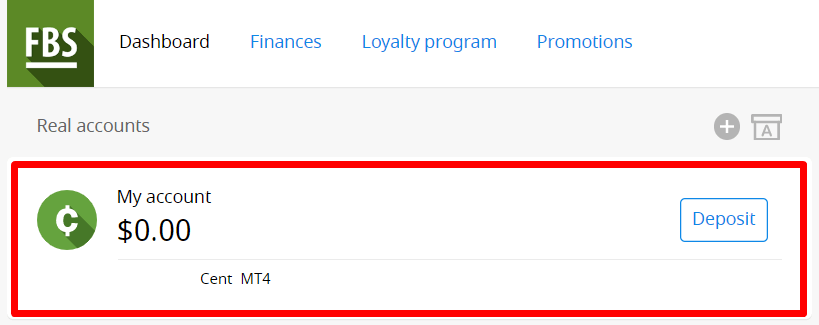
"အကောင့်ဆက်တင်များ" အပိုင်းရှိ "Leverage" ကိုရှာပြီး လက်ရှိ leverage လင့်ခ်ကို နှိပ်ပါ။

လိုအပ်သော leverage ကို သတ်မှတ်ပြီး "Confirm" ခလုတ်ကို နှိပ်ပါ။
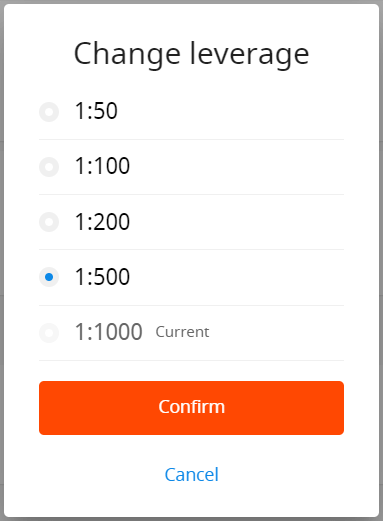
leverage ပြောင်းလဲမှုကို ၂၄ နာရီလျှင် တစ်ကြိမ်သာ ပြုလုပ်နိုင်ပြီး သင်တွင် open order များမရှိပါက ပြုလုပ်နိုင်ကြောင်း ကျေးဇူးပြု၍ သတိပြုပါ။
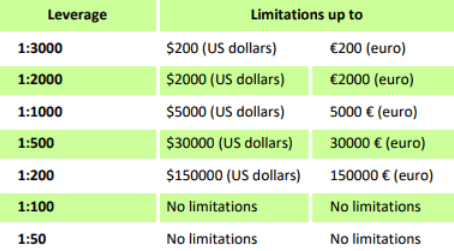
equity ပမာဏနှင့် ဆက်စပ်သော leverage အတွက် ကျွန်ုပ်တို့တွင် သီးခြားစည်းမျဉ်းများရှိကြောင်း သတိပေးလိုပါသည်။ ကုမ္ပဏီသည် ဤကန့်သတ်ချက်များအရ ဖွင့်လှစ်ထားသော ရာထူးများအပြင် ပြန်လည်ဖွင့်လှစ်ထားသော ရာထူးများအတွက်ပါ leverage ပြောင်းလဲမှုများကို အသုံးချခွင့်ရှိသည်။
ကျွန်တော့်အကောင့်ကို ရှာမတွေ့ဘူး
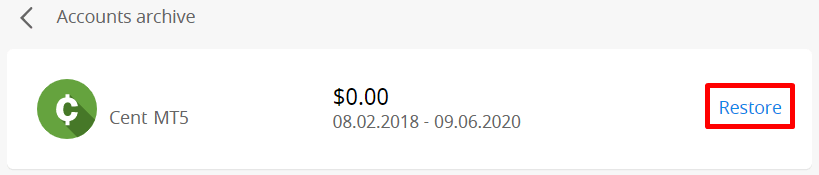
သင့်အကောင့်ကို archive လုပ်ထားပြီးပုံပေါ်ပါတယ်။ အကောင့်အစစ်အမှန်များကို အသုံးမပြုဘဲ ရက် ၉၀ ကြာပြီးနောက် အလိုအလျောက် archive လုပ်မည်ဖြစ်ကြောင်း အသိပေးအပ်ပါသည်။
သင့်အကောင့်ကို ပြန်လည်ရယူရန်-
၁။ သင့်ကိုယ်ရေးကိုယ်တာဧရိယာရှိ Dashboard သို့သွားပါ။
၂။ A စာလုံးပါသော အကွက်၏ အိုင်ကွန်ကို နှိပ်ပါ။

လိုအပ်သော အကောင့်နံပါတ်ကို ရွေးချယ်ပြီး "Restore" ခလုတ်ကို နှိပ်ပါ။ MetaTrader4 ပလက်ဖောင်းအတွက် demo အကောင့်များသည် ကာလတစ်ခုအတွက် (အကောင့်အမျိုးအစားပေါ် မူတည်၍) အကျုံးဝင်ပြီး ထို့နောက်တွင် ၎င်းတို့ကို အလိုအလျောက် ဖျက်ပစ်မည်ဖြစ်ကြောင်း
သတိပေးလိုပါသည် ။ သက်တမ်းကာလ-
| သရုပ်ပြစံနှုန်း | ၄၀ |
| သရုပ်ပြစင်တာ | ၄၀ |
| သရုပ်ပြ အက်ကနက် | ၄၅ |
| သရုပ်ပြ သုည ပျံ့နှံ့မှု | ၄၅ |
| သရုပ်ပြ မိုက်ခရို | ၄၅ |
|
MT4 ပလက်ဖောင်းမှ တိုက်ရိုက်ဖွင့်လှစ်ထားသော Demo အကောင့် |
၂၅ |
ဤကိစ္စတွင်၊ ကျွန်ုပ်တို့သည် သင့်အား demo အကောင့်အသစ်တစ်ခုဖွင့်ရန် အကြံပြုနိုင်ပါသည်။
MetaTrader5 ပလက်ဖောင်းအတွက် demo အကောင့်များကို ကုမ္ပဏီ၏ဆုံးဖြတ်ချက်အရ သတ်မှတ်ထားသောကာလအတွင်း မော်ကွန်းတင်/ဖျက်ပစ်နိုင်ပါသည်။
FBS ကိုယ်ရေးကိုယ်တာဧရိယာ (ဝဘ်) မှာ ကျွန်တော့်ရဲ့ အကောင့်အမျိုးအစားကို ပြောင်းလဲချင်ပါတယ်။
ကံမကောင်းစွာပဲ၊ အကောင့်အမျိုးအစားကို ပြောင်းလဲဖို့ မဖြစ်နိုင်ပါဘူး။ ဒါပေမယ့် ရှိပြီးသား Personal Area အတွင်းမှာ လိုချင်တဲ့ အကောင့်အမျိုးအစားအသစ်ကို ဖွင့်နိုင်ပါတယ်။
အဲဒီနောက်မှာ Personal Area မှာရှိတဲ့ Internal Transfer မှတစ်ဆင့် ရှိပြီးသားအကောင့်ကနေ အသစ်ဖွင့်ထားတဲ့ အကောင့်ထဲကို ငွေလွှဲနိုင်ပါတယ်။
FBS ကိုယ်ရေးကိုယ်တာဧရိယာ (ဝဘ်) ဆိုတာဘာလဲ။
FBS ကိုယ်ရေးကိုယ်တာဧရိယာဆိုသည်မှာ ဖောက်သည်သည် ၎င်းတို့၏ကိုယ်ပိုင်ကုန်သွယ်မှုအကောင့်များကို စီမံခန့်ခွဲနိုင်ပြီး FBS နှင့် အပြန်အလှန်ဆက်သွယ်နိုင်သည့် ကိုယ်ရေးကိုယ်တာပရိုဖိုင်တစ်ခုဖြစ်သည်။ FBS ကိုယ်ရေးကိုယ်တာဧရိယာသည် အကောင့်ကို စီမံခန့်ခွဲရန် လိုအပ်သောဒေတာအားလုံးကို ဖောက်သည်အား တစ်နေရာတည်းတွင် စုဆောင်းပေးရန် ရည်ရွယ်ပါသည်။ FBS ကိုယ်ရေးကိုယ်တာဧရိယာဖြင့် သင်၏ MetaTrader အကောင့်များသို့/မှ ရန်ပုံငွေများထည့်သွင်းခြင်းနှင့် ထုတ်ယူခြင်း၊ သင်၏ကုန်သွယ်မှုအကောင့်များကို စီမံခန့်ခွဲခြင်း၊ ပရိုဖိုင်ဆက်တင်များကို ပြောင်းလဲခြင်းနှင့် လိုအပ်သောကုန်သွယ်မှုပလက်ဖောင်းကို ဒေါင်းလုဒ်လုပ်ခြင်းတို့ကို ကလစ်အနည်းငယ်နှိပ်ရုံဖြင့် ပြုလုပ်နိုင်ပါသည်။
FBS ကိုယ်ရေးကိုယ်တာဧရိယာတွင် သင်လိုချင်သော မည်သည့်အမျိုးအစားမဆို (Standard၊ Micro၊ Cent၊ Zero Spread၊ ECN) အကောင့်တစ်ခု ဖန်တီးနိုင်သည်၊ leverage ကို ချိန်ညှိနိုင်ပြီး ငွေကြေးဆိုင်ရာလုပ်ငန်းများကို ဆက်လက်လုပ်ဆောင်နိုင်သည်။
မေးခွန်းများရှိပါက FBS ကိုယ်ရေးကိုယ်တာဧရိယာသည် ကျွန်ုပ်တို့၏ဖောက်သည်ပံ့ပိုးမှုကို ဆက်သွယ်ရန် အဆင်ပြေသောနည်းလမ်းများကို ပေးဆောင်ထားပြီး စာမျက်နှာ၏အောက်ခြေတွင် တွေ့ရှိနိုင်ပါသည်။
နိဂုံးချုပ်- သင့်ရဲ့ ကုန်သွယ်မှုအလုပ်အကိုင်အတွက် ရိုးရှင်းပြီး လုံခြုံတဲ့ စတင်မှု
FBS မှာ အကောင့်ဖွင့်ခြင်းကို မြန်ဆန်၊ လုံခြုံပြီး အသုံးပြုသူကို အဓိကထား ဒီဇိုင်းထုတ်ထားပြီး အဆင့်အားလုံးက ကုန်သည်တွေကို ကမ္ဘာ့ဘဏ္ဍာရေးဈေးကွက်တွေမှာ ယုံကြည်မှုရှိရှိ ဝင်ရောက်နိုင်အောင် ခွင့်ပြုပေးပါတယ်။ မှတ်ပုံတင်ရလွယ်ကူခြင်းကနေ မှတ်ပုံတင်ခြင်းနဲ့ ရန်ပုံငွေထောက်ပံ့ခြင်းအထိ၊ အဆင့်တိုင်းက လိုက်နာမှုနဲ့ ဘေးကင်းမှုကို သေချာစေပါတယ်။ ဒီပရော်ဖက်ရှင်နယ်လမ်းညွှန်ချက်ကို လိုက်နာခြင်းအားဖြင့်၊ ဒီလုပ်ငန်းမှာ နာမည်အကျော်ကြားဆုံး ပွဲစားတစ်ဦးနဲ့ သင့်ရဲ့ ကုန်သွယ်မှုခရီးကို စတင်ဖို့ အပြည့်အဝ အဆင်သင့်ဖြစ်နေပါပြီ။
မကြာခဏမေးလေ့ရှိသောမေးခွန်းများ
သင့်အရင်းအနှီးနှင့် ရည်မှန်းချက်များနှင့် ကိုက်ညီသော အကောင့်အမျိုးအစားကို ရွေးချယ်ခြင်းဖြင့် စတင်ပါ၊ အကောင့်ဝင်ခြင်းဆိုင်ရာ အထောက်အထားများ ဖန်တီးပါ၊ သင့်အီးမေးလ်နှင့် ဖုန်းကို အတည်ပြုပါ၊ ID နှင့် လိပ်စာအထောက်အထားအတွက် KYC အပ်လုဒ်ကို အပြီးသတ်ပါ။ တင်သွင်းပြီးနောက်၊ အတည်ပြုချက်ကို စောင့်ပါ၊ ထို့နောက် ပံ့ပိုးပေးထားသော ငွေပေးချေမှုနည်းလမ်းဖြင့် အကောင့်ကို ငွေဖြည့်ပါ။ အတည်ပြုခြင်းနှင့် ကနဦးရန်ပုံငွေစည်းမျဉ်းများ ပြည့်မီသည်နှင့် (MT4/MT5 သို့မဟုတ် FBS Trader) ပလပ်ဖောင်းအသုံးပြုခွင့်ကို ခွင့်ပြုထားသည်။
ပုံမှန်အားဖြင့် သင်သည် အစိုးရမှထုတ်ပေးသော ဓာတ်ပုံ ID (ပတ်စပို့၊ နိုင်ငံသားစီစစ်ရေး ID သို့မဟုတ် ယာဉ်မောင်းလိုင်စင်) နှင့် သင်၏အမည်အပြည့်အစုံနှင့် လိပ်စာကိုပြသသည့် လတ်တလောနေထိုင်ကြောင်းအထောက်အထား (အသုံးဝင်မှုငွေတောင်းခံလွှာ၊ ဘဏ်ရှင်းတမ်း သို့မဟုတ် တရားဝင်စာ) လိုအပ်ပါသည်။ စကင်န်ဖတ်ခြင်း သို့မဟုတ် ဓာတ်ပုံများသည် ရှင်းရှင်းလင်းလင်း၊ အရောင်ရှိပြီး၊ လေးထောင့်အားလုံးကိုပြသပြီး စာရွက်စာတမ်း၏တရားဝင်မှုနှင့် ဘာသာစကားသည် ပြန်လည်ပေးပို့ခြင်းကို ရှောင်ရှားရန် FBS KYC ညွှန်ကြားချက်များနှင့် ကိုက်ညီကြောင်း သေချာပါစေ။
သင့်အကောင့်ဒက်ရှ်ဘုတ်ရှိ စာရွက်စာတမ်းလိုအပ်ချက်များကို အတိအကျစစ်ဆေးပြီး ဖိုင်များကိုဖော်မတ်နှင့် ရှင်းလင်းပြတ်သားမှုစည်းမျဉ်းများနှင့် ကိုက်ညီကြောင်း အတည်ပြုပါ။ အဖြစ်များသော ပြဿနာများမှာ ဖြတ်တောက်ထားသော ပုံများ၊ သက်တမ်းကုန်သွားသော စာရွက်စာတမ်းများ သို့မဟုတ် မကိုက်ညီသော အမည်/လိပ်စာများ ဖြစ်ပါသည်။ စာရွက်စာတမ်းများ မှန်ကန်ပါက၊ သင့်အကောင့် ID ဖြင့် FBS ပံ့ပိုးကူညီသူကို ဆက်သွယ်ပါ၊ တိကျသော ငြင်းပယ်ခြင်းဆိုင်ရာ အကြောင်းပြချက်ကို တောင်းဆိုပါ၊ ပြုပြင်ထားသော ဖိုင်များကို ပြန်လည်အပ်လုဒ်လုပ်ပါ။ တင်ပြထားသောဖိုင်များ၏ မိတ္တူများကို တိုးမြှင့်ပြီး သိမ်းဆည်းခြင်းမပြုမီ စံပြန်လည်သုံးသပ်ချိန်ကို ခွင့်ပြုပါ။
အနိမ့်ဆုံးရံပုံငွေသည် အကောင့်အမျိုးအစားပေါ် မူတည်သည်- Cent အကောင့်များသည် အလွန်သေးငယ်သောပမာဏ (1 USD ခန့်မှ) လက်ခံလေ့ရှိပြီး Standard နှင့် Pro အကောင့်များသည် များသောအားဖြင့် ပိုမိုမြင့်မားသော အနည်းဆုံးလိုအပ်ပါသည်။ ရန်ပုံငွေအဆင့်တွင် အနိမ့်ဆုံးနှင့် ငွေကြေးရွေးချယ်စရာများ အတိအကျပေါ်လာသည်၊ ထို့ကြောင့် လွှဲပြောင်းမှုမပြုလုပ်မီ သင့်အကောင့်ပိုက်ဆံအိတ်တွင် ၎င်းတို့ကို အတည်ပြုပါ။
two-factor authentication ကိုဖွင့်ပါ၊ ခိုင်မာသောထူးခြားသောစကားဝှက်ကိုသုံးပါ၊ သင်၏ငွေထုတ်မည့်နေရာ (ကတ်၊ အီး-ပိုက်ဆံအိတ်၊ ဘဏ်) သည် သင့်အတည်ပြုထားသောအမည်နှင့် ကိုက်ညီကြောင်း သေချာပါစေ။ ငွေပေးချေမှုနည်းလမ်းများစွာကို KYC ပြည့်ပြီးမှသာ ရရှိနိုင်ပါသည်။ လုံခြုံရေးစစ်ဆေးမှုများအတွက် ငွေထုတ်ခြင်းကို ထိန်းသိမ်းထားနိုင်သည်။ ငွေပေးချေမှု လက်ခံဖြတ်ပိုင်းများ၏ မှတ်တမ်းများကို သိမ်းဆည်းထားပြီး ငွေပေးချေမှု ဝန်ဆောင်မှုပေးသူများ သို့မဟုတ် ငွေကြေးများ ပြောင်းလဲပါက ထပ်လောင်းအတည်ပြုချက်ကို မျှော်လင့်ပါ။