Hoe u zich kunt registreren en in Forex kunt handelen bij FBS MT4/MT5
Geschreven door

Online handelsplatformonderzoeker en gidsschrijver
Onderzoekt brokerplatforms en handelsaccountSystemen.
FBS is een wereldwijd vertrouwde forex- en CFD-makelaar die toegang biedt tot krachtige handelsplatforms: MetaTrader 4 (MT4) en MetaTrader 5 (MT5).
Deze platforms staan bekend om hun geavanceerde handelsinstrumenten, snelle uitvoering en gebruiksvriendelijke interface. Of u nu nieuw bent in de handel of een doorgewinterde belegger, deze gids leidt u door het proces van registratie bij FBS en het starten van uw forex handelsreis op MT4 of MT5.
Deze platforms staan bekend om hun geavanceerde handelsinstrumenten, snelle uitvoering en gebruiksvriendelijke interface. Of u nu nieuw bent in de handel of een doorgewinterde belegger, deze gids leidt u door het proces van registratie bij FBS en het starten van uw forex handelsreis op MT4 of MT5.

Hoe registreer je een account op FBS?
Hoe registreer ik een account?
Het openen van een rekening bij FBS is eenvoudig.- Bezoek de website fbs.com of klik hier.
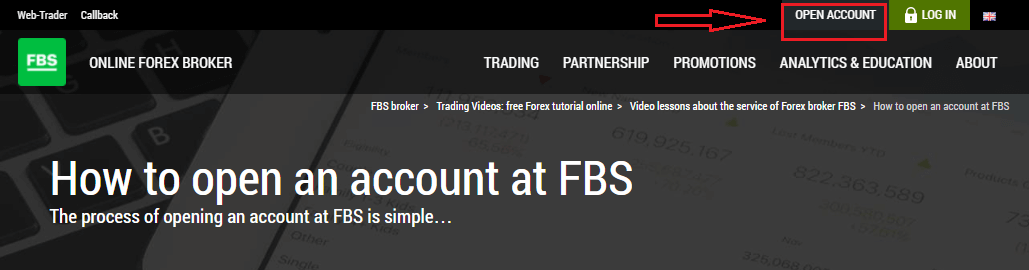
- Klik op de knop 'Een account openen ' rechtsboven op de website. Je moet dan de registratieprocedure doorlopen en een persoonlijk account aanmaken.
- Je kunt je registreren via een sociaal netwerk of de benodigde gegevens voor accountregistratie handmatig invoeren.
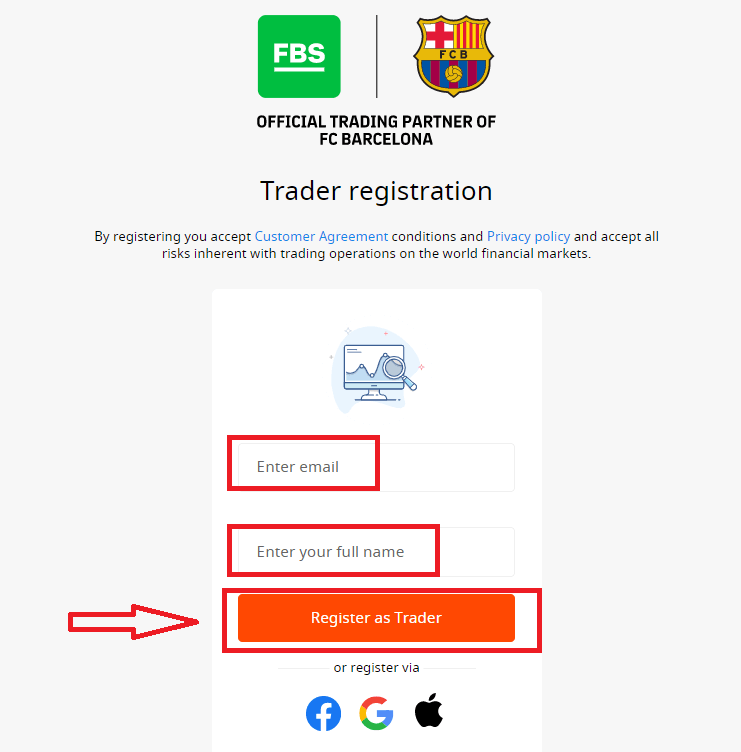
Voer uw geldige e-mailadres en volledige naam in. Controleer of de gegevens correct zijn; deze zijn nodig voor verificatie en een soepel opnameproces. Klik vervolgens op de knop 'Registreren als handelaar'.
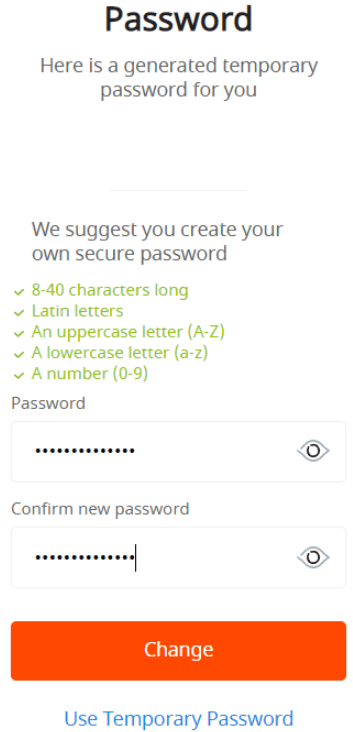
U krijgt een tijdelijk wachtwoord te zien. U kunt dit wachtwoord blijven gebruiken, maar we raden u aan een eigen wachtwoord aan te maken.
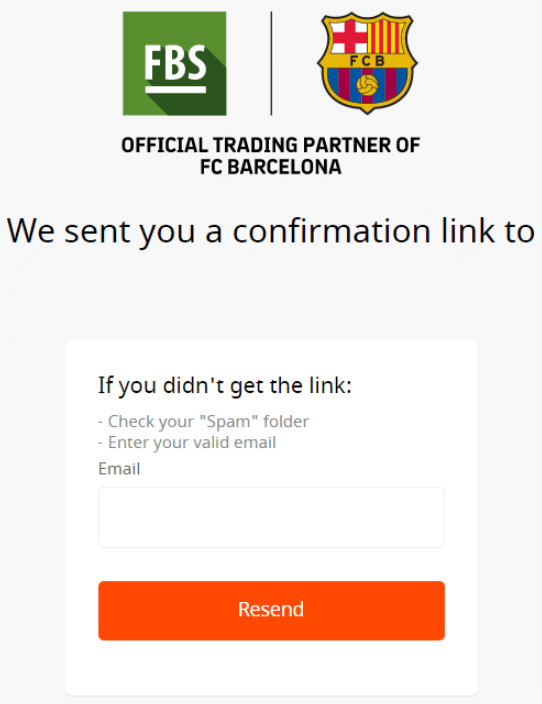
Er wordt een bevestigingslink naar uw e-mailadres gestuurd. Zorg ervoor dat u de link opent in dezelfde browser als waarin u uw persoonlijke account hebt geopend.
Zodra uw e-mailadres is bevestigd, kunt u uw eerste handelsaccount openen. U kunt een echt account of een demo-account openen.
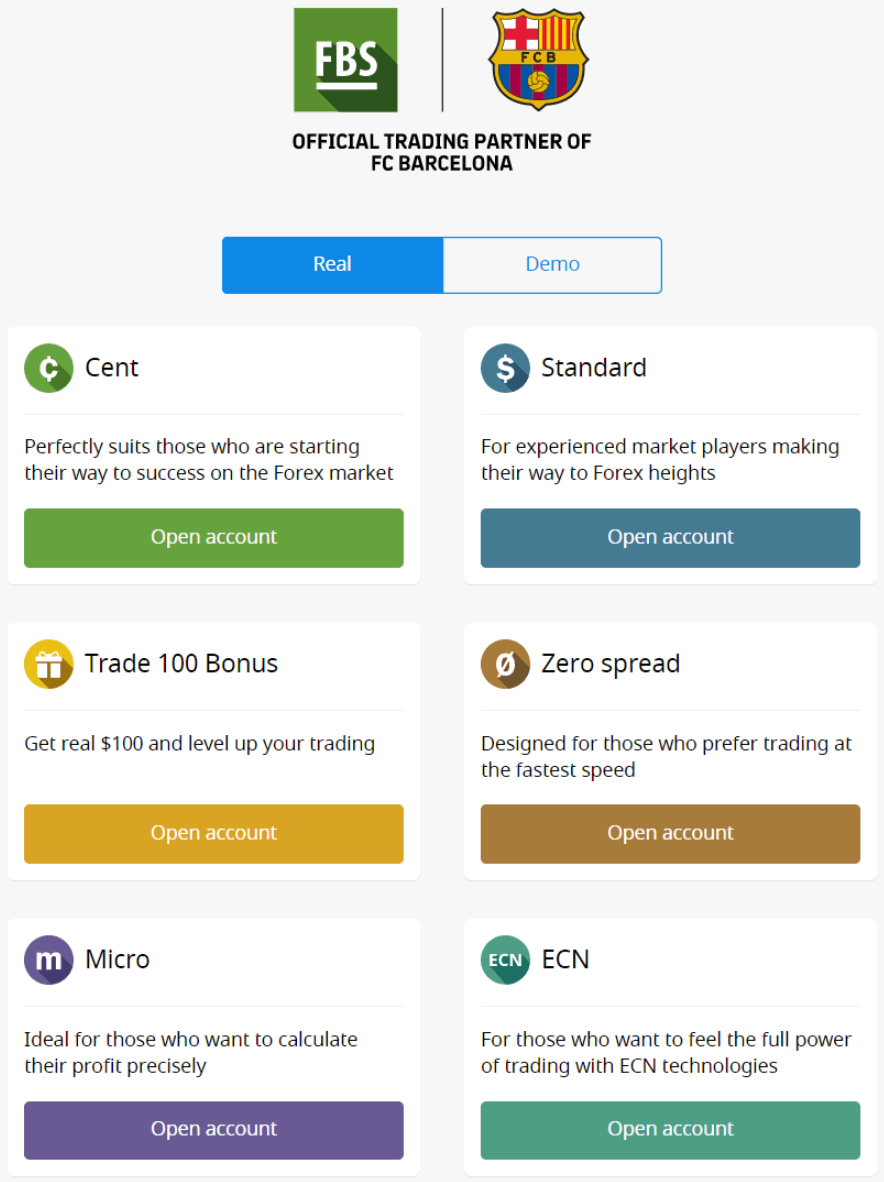
Laten we de tweede optie eens bekijken. Allereerst moet u een accounttype kiezen. FBS biedt verschillende accounttypen aan.
- Als je een beginner bent, kies dan voor een cent- of micro-account om met kleinere bedragen te handelen terwijl je de markt leert kennen.
- Als je al ervaring hebt met Forex-handel, kun je het beste kiezen voor een standaardaccount, een account zonder spread of een onbeperkt account.
Voor meer informatie over de verschillende accounttypen kunt u de sectie 'Handelen' op de FBS-website raadplegen.
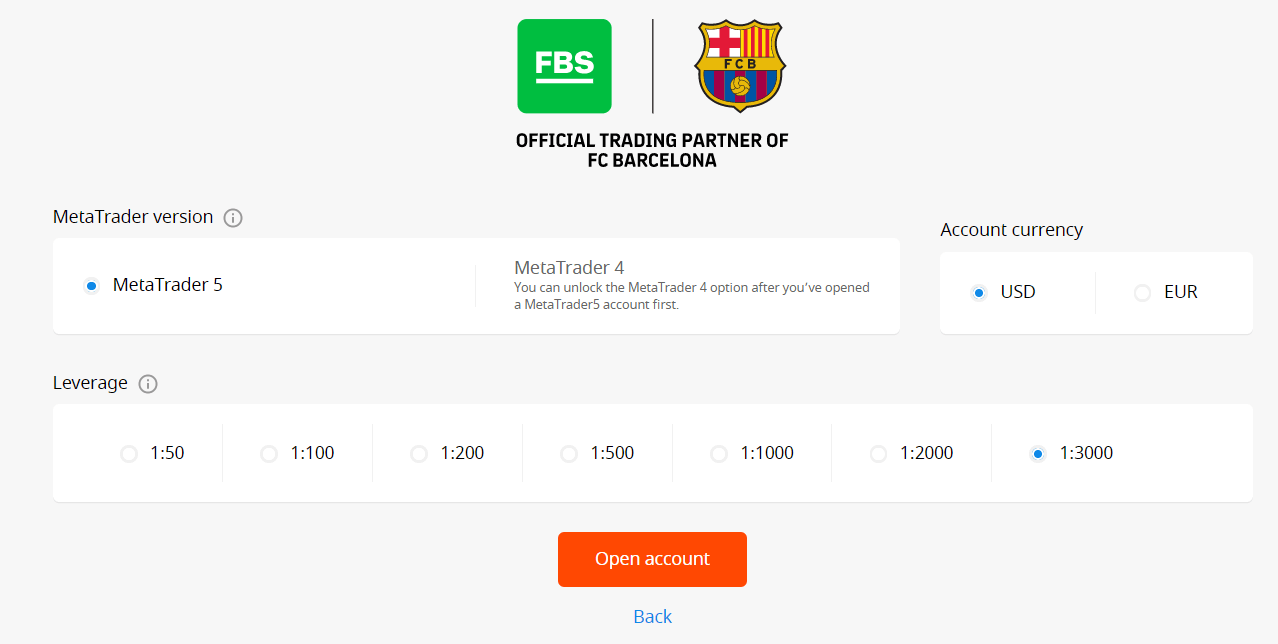
Afhankelijk van het accounttype kunt u mogelijk de MetaTrader-versie, de valuta en de hefboomwerking kiezen.
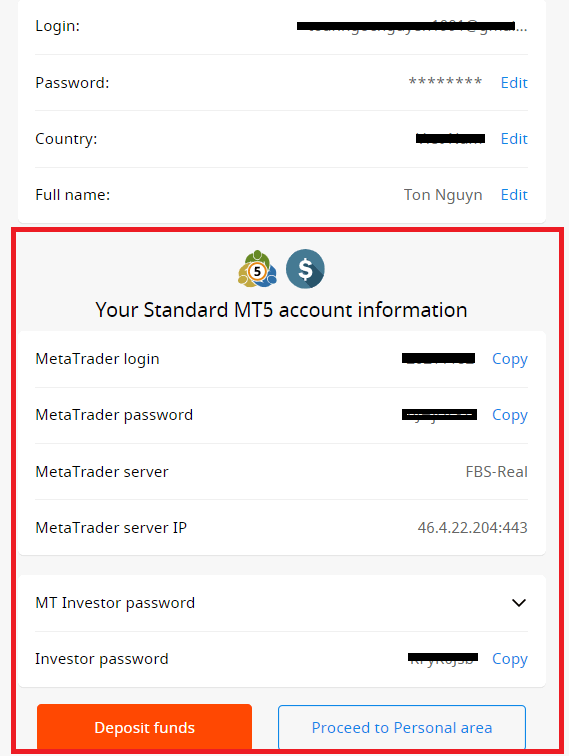
Gefeliciteerd! Uw registratie is voltooid!
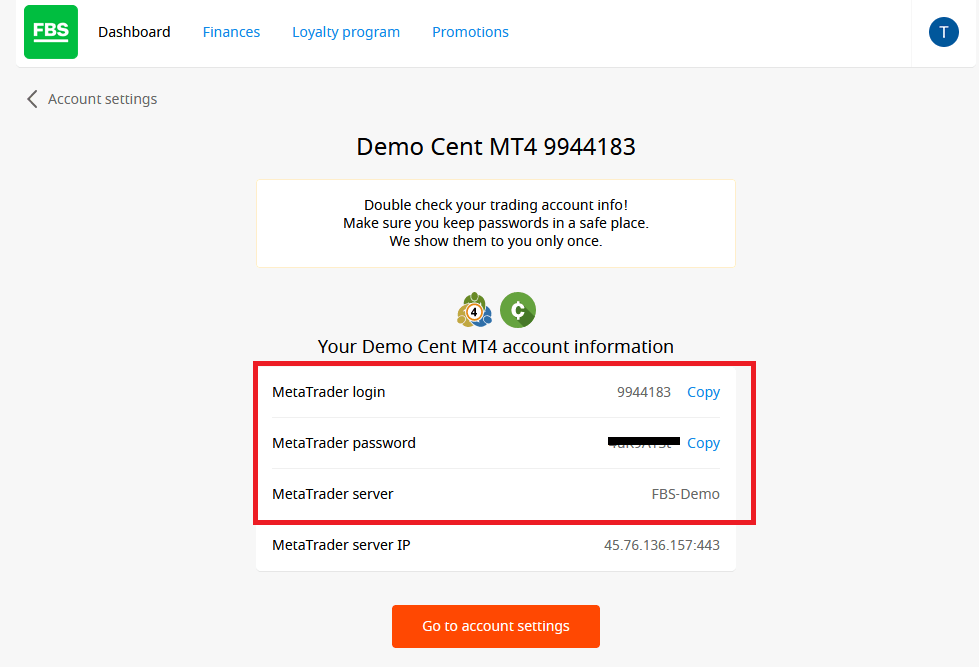
U ziet nu uw accountgegevens. Bewaar deze gegevens op een veilige plek. Houd er rekening mee dat u uw accountnummer (MetaTrader-login), uw handelswachtwoord (MetaTrader-wachtwoord) en de MetaTrader-server moet invoeren in MetaTrader4 of MetaTrader5 om te kunnen beginnen met handelen.
Vergeet niet dat u eerst uw profiel moet verifiëren voordat u geld van uw account kunt opnemen.
Hoe registreer je je met een Facebook-account?
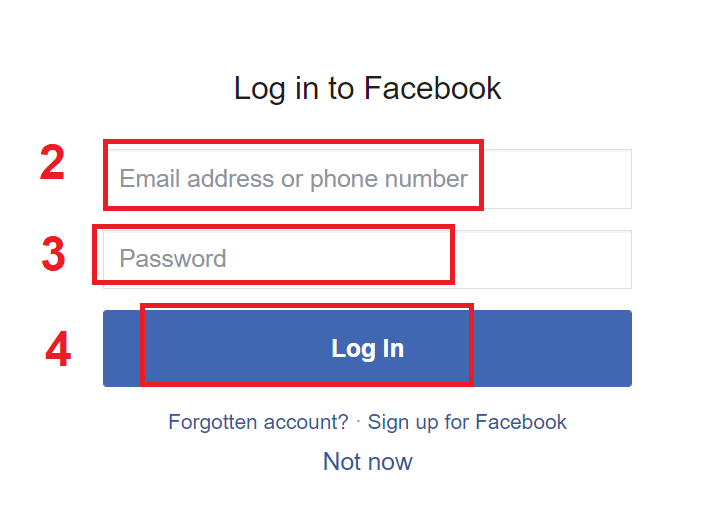
Je hebt ook de mogelijkheid om je account via de website van Facebook te openen. Dat kan in een paar simpele stappen:1. Klik op de Facebook-knop op de registratiepagina
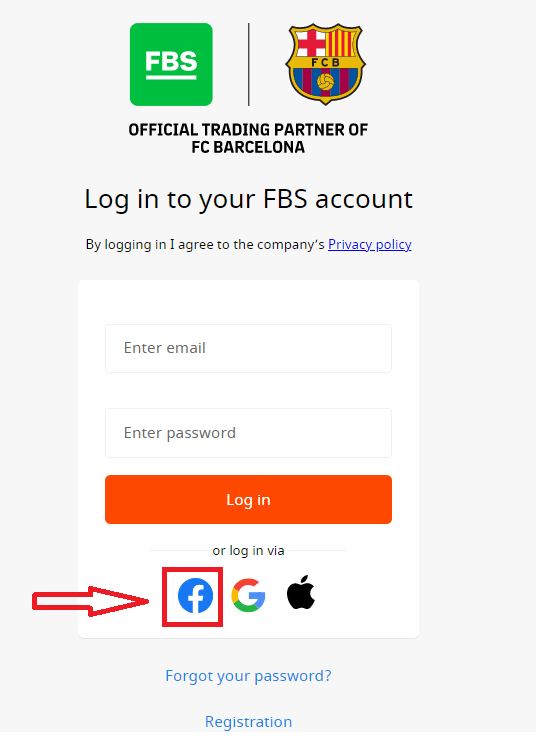
. 2. Het Facebook-inlogvenster wordt geopend. Voer hier het e-mailadres in waarmee je je op Facebook hebt geregistreerd.
3. Voer het wachtwoord van je Facebook-account in.
4. Klik op 'Inloggen'.
Nadat je op 'Inloggen' hebt geklikt , vraagt FBS toegang tot: je naam, profielfoto en e-mailadres. Klik op 'Doorgaan...'.
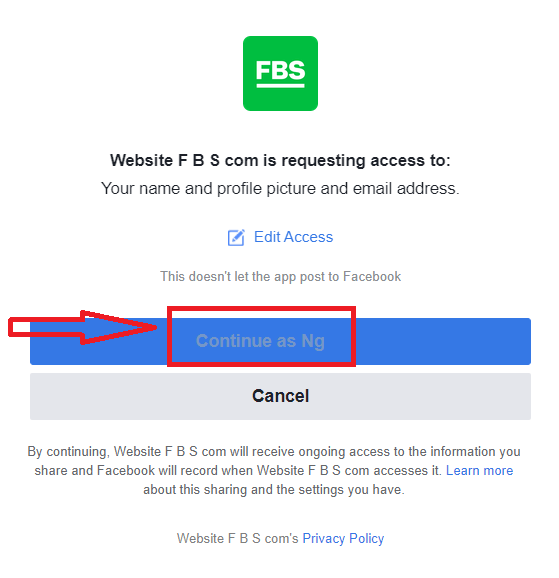
Je wordt vervolgens automatisch doorgestuurd naar het FBS-platform.
Hoe registreer ik me met een Google+ account?
1. Om je aan te melden met een Google+ account, klik je op de bijbehorende knop in het registratieformulier. 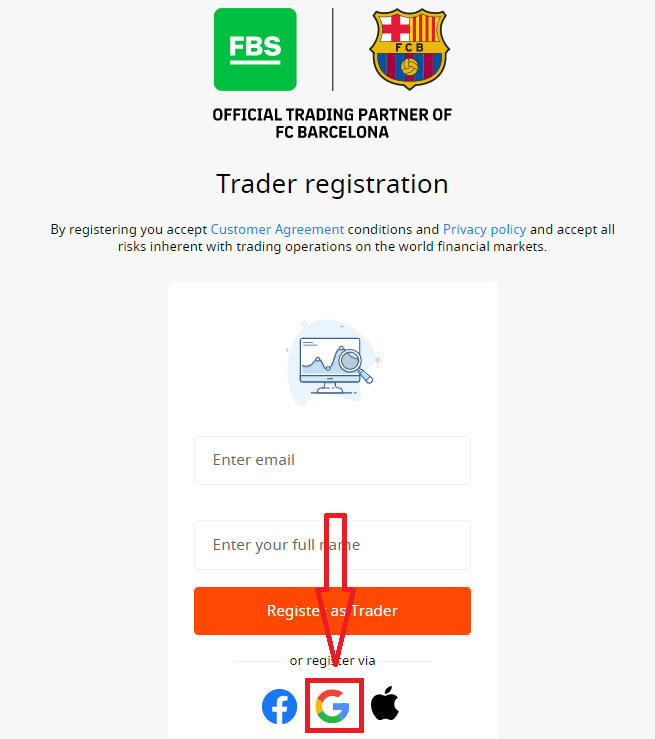
2. In het nieuwe venster dat verschijnt, voer je je telefoonnummer of e-mailadres in en klik je op 'Volgende'.
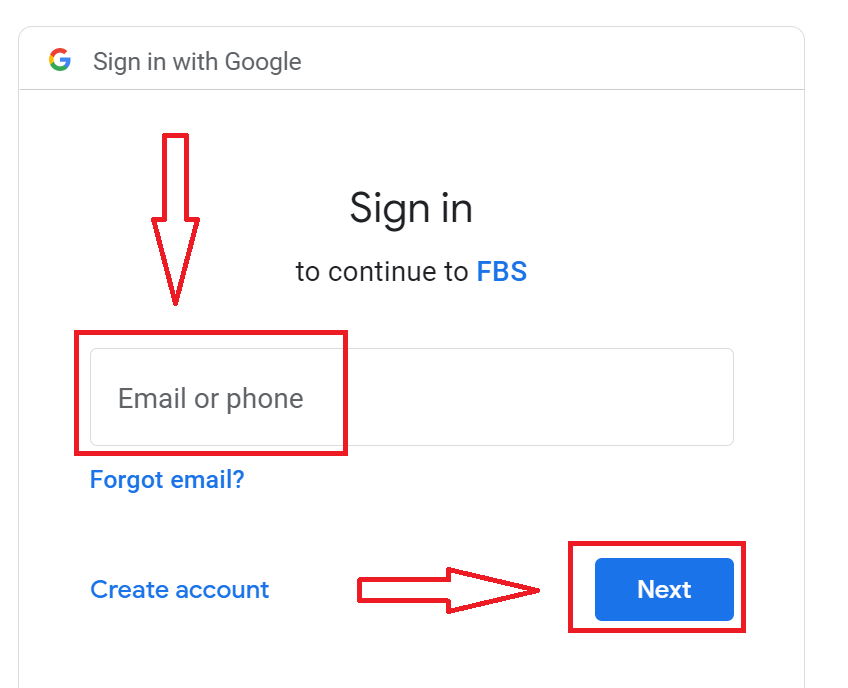
3. Voer vervolgens het wachtwoord van je Google-account in en klik op 'Volgende'.
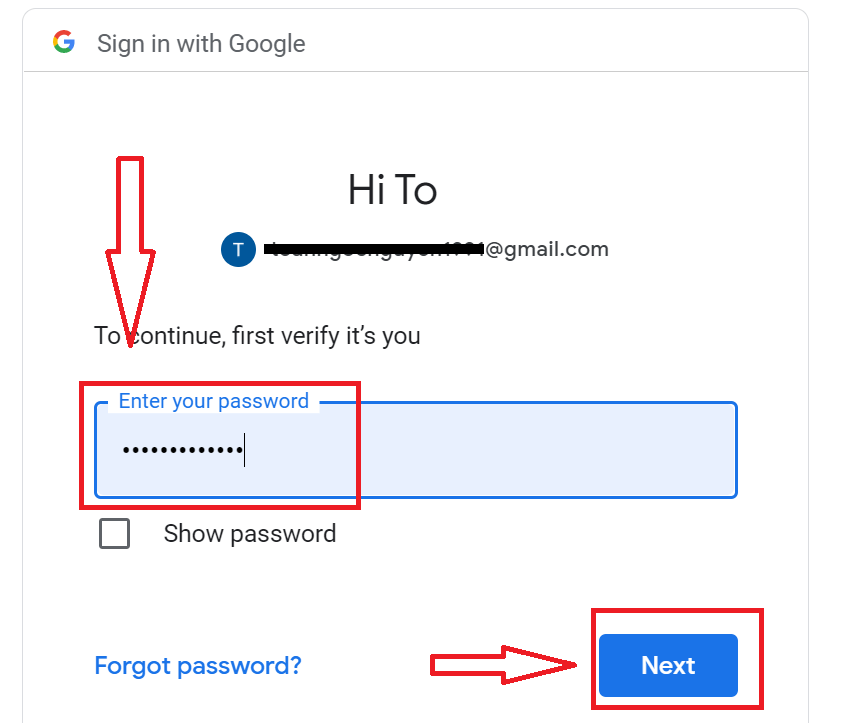
Volg daarna de instructies die de service naar je e-mailadres heeft gestuurd.
Hoe registreer je je met een Apple ID?
1. Om je aan te melden met een Apple ID, klik je op de bijbehorende knop in het registratieformulier.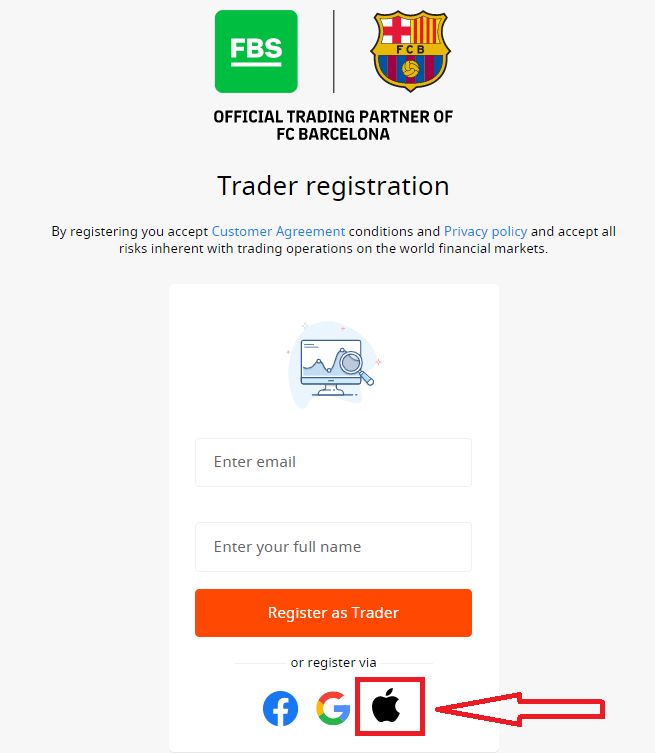
2. Voer in het nieuwe venster dat verschijnt je Apple ID in en klik op 'Volgende'.
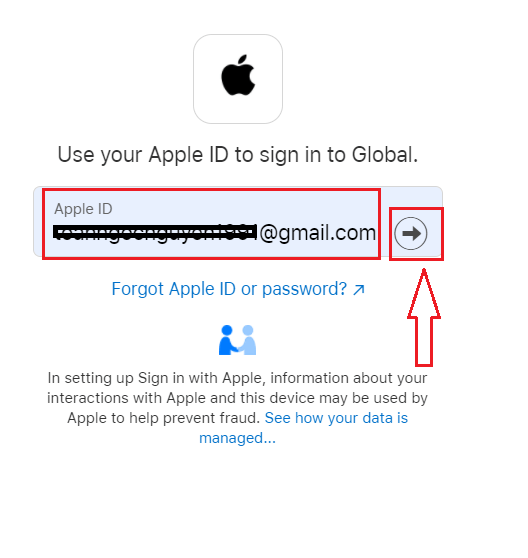
3. Voer vervolgens het wachtwoord van je Apple ID in en klik op 'Volgende'.
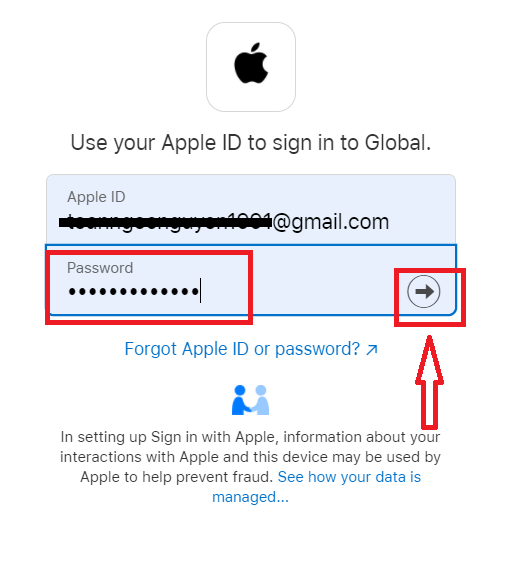
Volg daarna de instructies die de service naar je Apple ID stuurt.
FBS Android-app
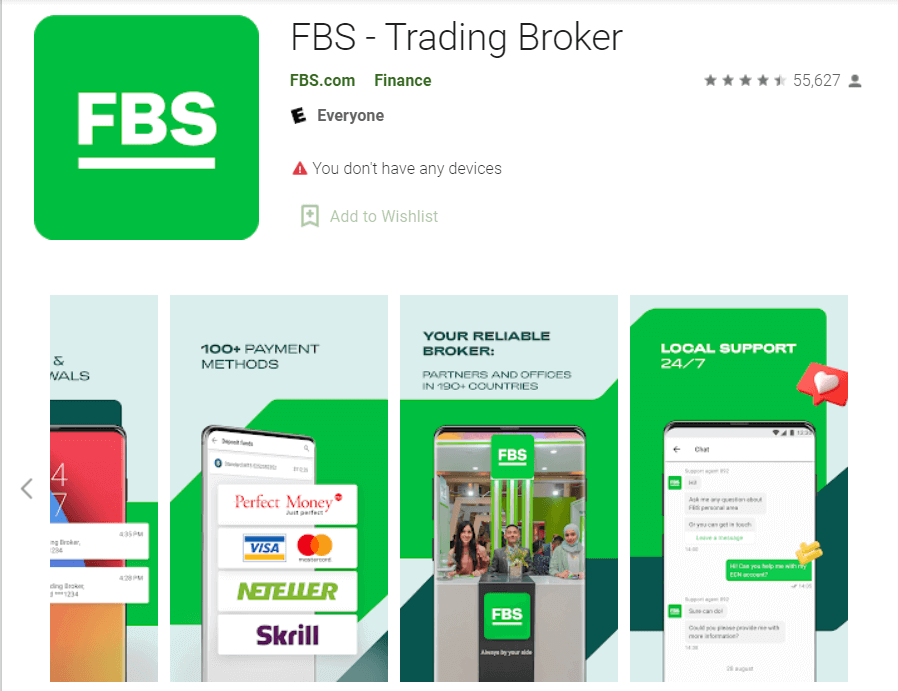
Als u een Android-apparaat hebt, moet u de officiële FBS-app downloaden via Google Play of hier . Zoek simpelweg naar de app "FBS – Trading Broker" en download deze op uw apparaat.
De mobiele versie van het handelsplatform is exact hetzelfde als de webversie. Er zullen dus geen problemen zijn met handelen en geld overmaken. Bovendien wordt de FBS-handelsapp voor Android beschouwd als de beste app voor online handelen. Vandaar de hoge beoordeling in de app store.
FBS iOS-app
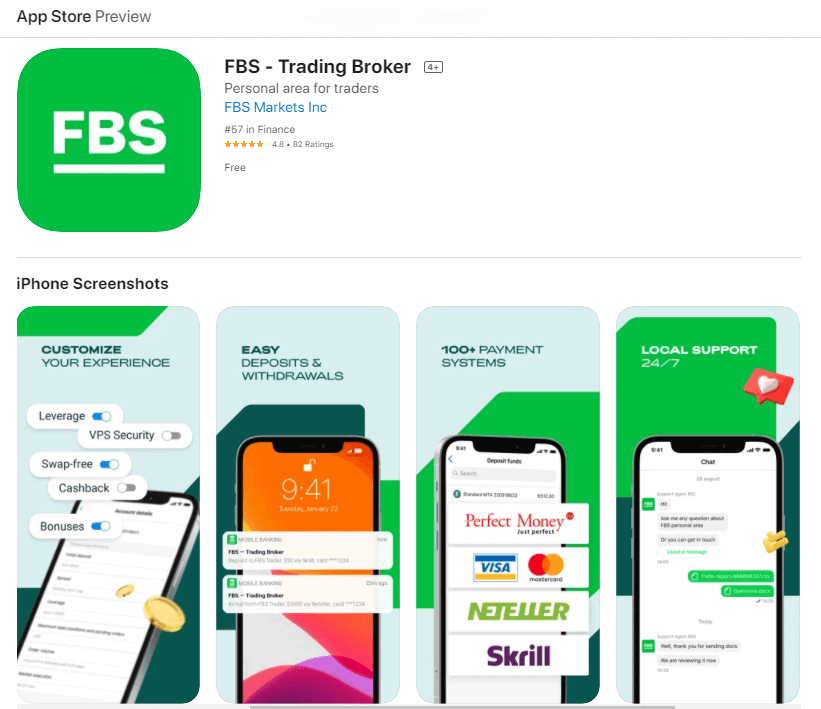
Als u een iOS-apparaat hebt, moet u de officiële FBS-app downloaden uit de App Store of hier . Zoek simpelweg naar de app "FBS – Trading Broker" en download deze op uw iPhone of iPad.
De mobiele versie van het handelsplatform is exact hetzelfde als de webversie. Handelen en geld overmaken zal dus geen problemen opleveren. Bovendien wordt de FBS-handelsapp voor iOS beschouwd als de beste app voor online handelen. Vandaar de hoge beoordeling in de App Store.
Veelgestelde vragen over accountregistratie
Ik wil een demo-account uitproberen in het FBS-persoonlijke gedeelte (web).
Je hoeft niet meteen je eigen geld in Forex te investeren. We bieden demo-accounts aan waarmee je de Forex-markt kunt testen met virtueel geld en echte marktgegevens.
Een demo-account is een uitstekende manier om te leren handelen. Je kunt oefenen door op de knoppen te drukken en alles veel sneller onder de knie krijgen, zonder bang te hoeven zijn je eigen geld te verliezen.
Het openen van een account bij FBS is eenvoudig.
1. Open je persoonlijke account.
2. Zoek de sectie 'Demo-accounts' en klik op het plusteken.
2. Zoek de sectie 'Demo-accounts' en klik op het plusteken.

3. Kies op de geopende pagina het gewenste accounttype.
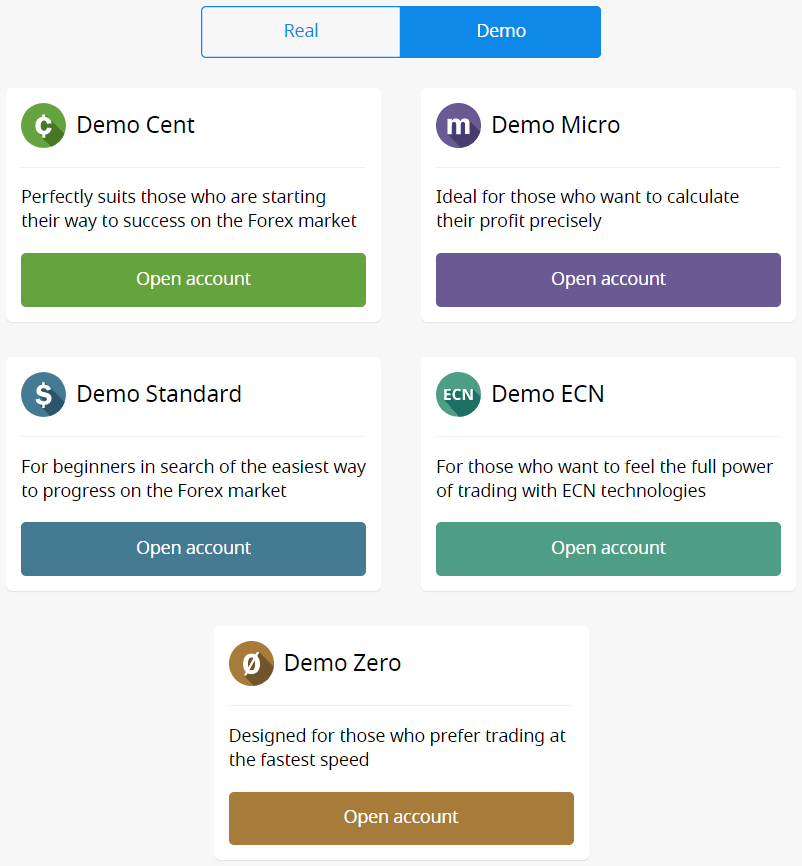
4. Klik op de knop 'Account openen'.
5. Afhankelijk van het accounttype kunt u de MetaTrader-versie, de accountvaluta, de hefboomwerking en het beginsaldo kiezen.
6. Klik op de knop 'Account openen'.
5. Afhankelijk van het accounttype kunt u de MetaTrader-versie, de accountvaluta, de hefboomwerking en het beginsaldo kiezen.
6. Klik op de knop 'Account openen'.
Hoeveel accounts kan ik openen?
Je kunt tot 10 handelsrekeningen van elk type openen binnen één persoonlijke omgeving, mits aan 2 voorwaarden wordt voldaan:
- Je persoonlijke account is geverifieerd.
- Het totale bedrag dat op al uw rekeningen is gestort, bedraagt $100 of meer.
Houd er rekening mee dat elke klant slechts één persoonlijke account kan registreren.
Welk account moet ik kiezen?
We bieden 5 soorten accounts aan, die u op onze website kunt bekijken : Standard, Cent, Micro, Zero spread en ECN-account. Een Standard-account heeft een variabele spread, maar geen commissie. Met een Standard-account kunt u handelen met de hoogste hefboomwerking (1:3000).
Een Cent-account heeft ook een variabele spread en geen commissie, maar houd er rekening mee dat u met een Cent-account handelt met centen! Als u bijvoorbeeld $10 stort op een Cent-account, ziet u dit als 1000 op het handelsplatform, wat betekent dat u handelt met 1000 cent. De maximale hefboomwerking voor een Cent-account is 1:1000.
Een Cent-account is de perfecte keuze voor beginners; met dit accounttype kunt u beginnen met echt handelen met kleine investeringen. Dit account is ook zeer geschikt voor scalping.
Een ECN-account heeft de laagste spreads, biedt de snelste orderuitvoering en heeft een vaste commissie van $6 per verhandelde lot. De maximale hefboomwerking voor een ECN-account is 1:500. Dit accounttype is de perfecte optie voor ervaren traders en werkt het best voor een scalpingstrategie.
Een micro-account heeft een vaste spread en geen commissie. Het biedt ook de hoogste hefboomwerking van 1:3000.
Een
Zero Spread-account heeft geen spread, maar wel commissie. Deze begint bij $20 per lot en varieert afhankelijk van het handelsinstrument. De maximale hefboomwerking voor het Zero Spread-account is ook 1:3000.
Houd er echter rekening mee dat, conform de Klantenovereenkomst (p.3.3.8), het bedrijf zich het recht voorbehoudt om de spread te verhogen voor instrumenten met een vaste spread of vaste commissie, indien de spread op het basiscontract de vaste spread overschrijdt.
Wij wensen u succesvol handelen!
Hoe kan ik mijn hefboomwerking op mijn account aanpassen?
Wij willen u er graag op atten dat u uw hefboomwerking kunt wijzigen via de instellingenpagina van uw persoonlijke account.U kunt dit als volgt doen:
1. Open de accountinstellingen door in het dashboard op het betreffende account te klikken.
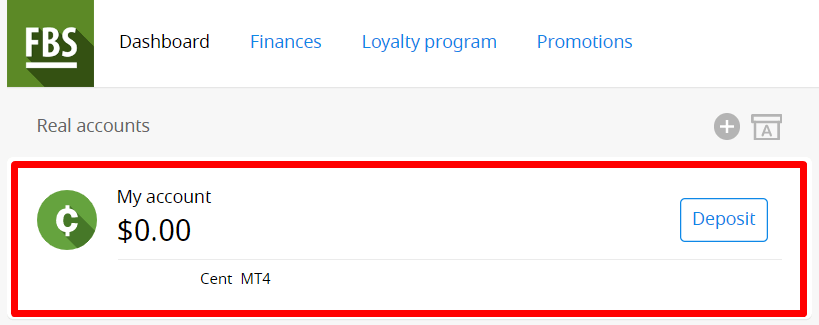
Zoek 'Hefboomwerking' in het gedeelte 'Accountinstellingen' en klik op de link voor uw huidige hefboomwerking.

Stel de gewenste hefboomwerking in en klik op 'Bevestigen'.
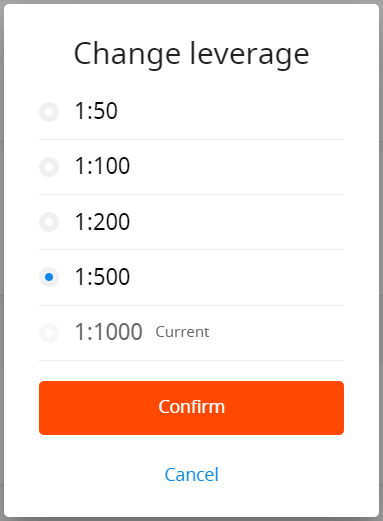
Houd er rekening mee dat u de hefboomwerking slechts één keer per 24 uur kunt wijzigen, en alleen als u geen openstaande orders heeft.
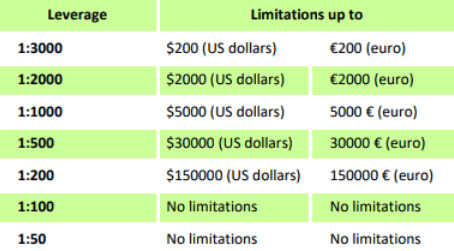
Wij willen u er nogmaals op wijzen dat wij specifieke regels hanteren met betrekking tot de hefboomwerking in verhouding tot het eigen vermogen. Het bedrijf is gerechtigd om hefboomwijzigingen toe te passen op zowel reeds geopende als heropende posities, binnen de grenzen van deze regels.
Ik kan mijn account niet vinden.
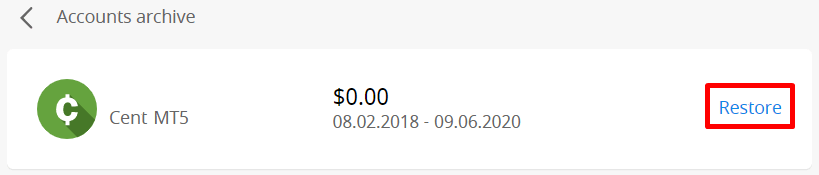
Het lijkt erop dat uw account is gearchiveerd. Houd er rekening mee dat echte accounts automatisch worden gearchiveerd na 90 dagen inactiviteit.
Om uw account te herstellen:
1. Ga naar het Dashboard in uw Persoonlijke omgeving.
2. Klik op het pictogram van het vakje met de letter A.

Kies het gewenste accountnummer en klik op de knop 'Herstellen'.
We willen u er ook op wijzen dat demo-accounts voor het MetaTrader4 -platform geldig zijn voor een bepaalde periode (afhankelijk van het accounttype) en daarna automatisch worden verwijderd .
Geldigheidsperiode:
| Demo Standaard | 40 |
| Demo Cent | 40 |
| Demo ECN | 45 |
| Demo Zero-spreiding | 45 |
| Demo Micro | 45 |
| Demo-account rechtstreeks geopend vanuit het MT4-platform. |
25 |
In dit geval raden we u aan een nieuw demo-account te openen.
Demo-accounts voor het MetaTrader5- platform kunnen na een door het bedrijf vastgestelde periode worden gearchiveerd/verwijderd.
Ik wil mijn accounttype wijzigen in het FBS-persoonlijke gedeelte (web).
Helaas is het niet mogelijk om het type rekening te wijzigen. U kunt echter wel een nieuwe rekening van het gewenste type openen binnen uw bestaande persoonlijke account.
Daarna kunt u via Interne overboeking in uw persoonlijke account geld overmaken van uw bestaande rekening naar de nieuw geopende rekening.
Wat is het FBS Persoonlijke Gebied (web)?
FBS Personal Area is een persoonlijk profiel waarin de klant zijn of haar handelsrekeningen kan beheren en met FBS kan communiceren. FBS Personal Area is ontworpen om de klant alle benodigde gegevens voor het beheer van de rekening op één plek te bieden. Met FBS Personal Area kunt u met slechts een paar klikken geld storten en opnemen van/naar uw MetaTrader-rekeningen, uw handelsrekeningen beheren, de profielinstellingen wijzigen en het benodigde handelsplatform downloaden!
In FBS Personal Area kunt u een rekening van elk gewenst type aanmaken (Standard, Micro, Cent, Zero Spread, ECN), de hefboomwerking aanpassen en financiële transacties uitvoeren.
Mocht u vragen hebben, dan biedt FBS Personal Area handige manieren om contact op te nemen met onze klantenservice. De contactgegevens vindt u onderaan de pagina:
Hoe te handelen in Forex in FBS MT4/MT5
Hoe plaats ik een nieuwe bestelling in FBS MT4?
1. Zodra u de applicatie opent, ziet u een inlogformulier dat u moet invullen met uw gebruikersnaam en wachtwoord. Kies de 'Real server' om in te loggen op uw echte account en de 'Demo server' voor uw demo-account.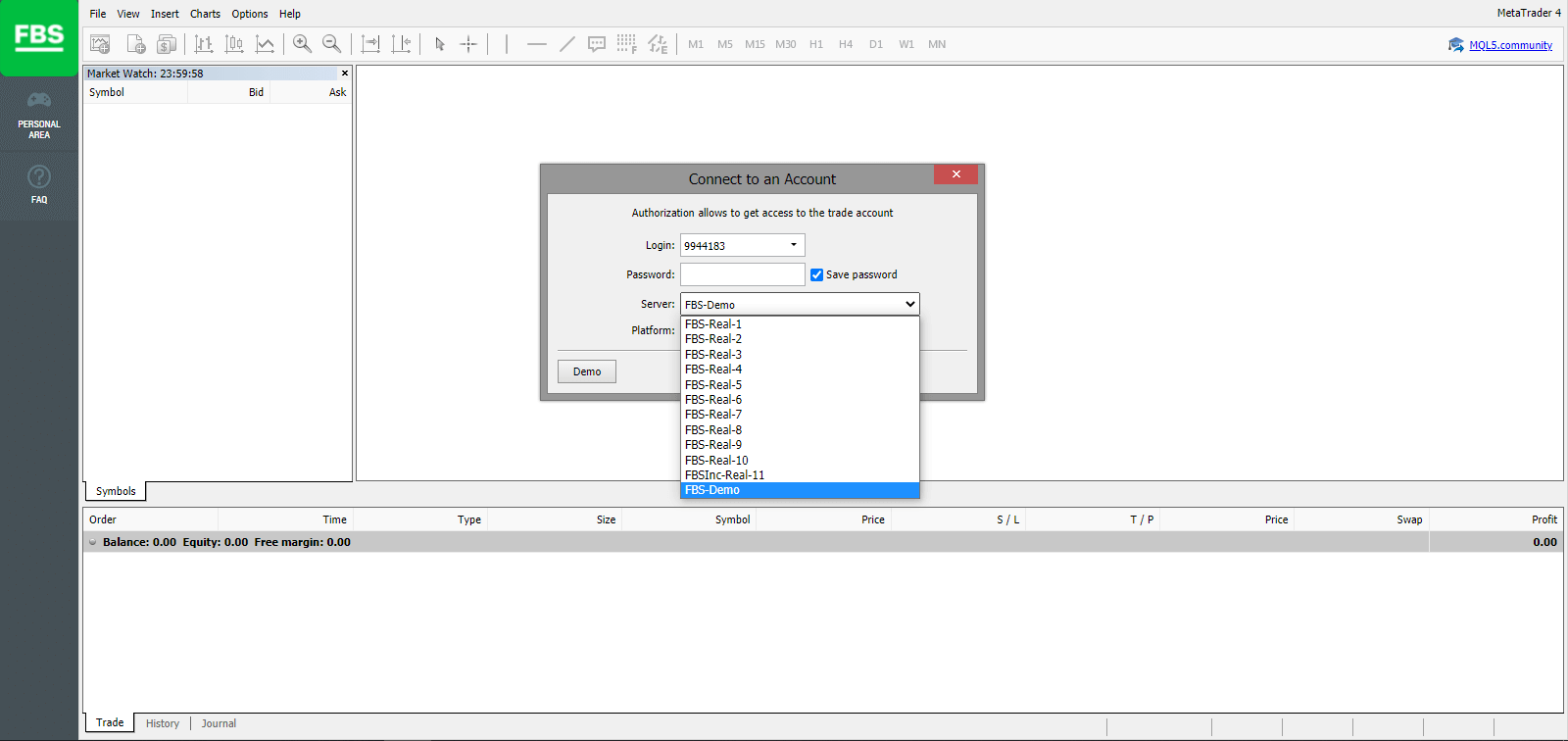
2. Houd er rekening mee dat we u bij elke nieuwe account een e-mail sturen (of u kunt naar 'Accountinstellingen' in uw persoonlijke account gaan) met de inloggegevens (accountnummer) en het wachtwoord van die account.
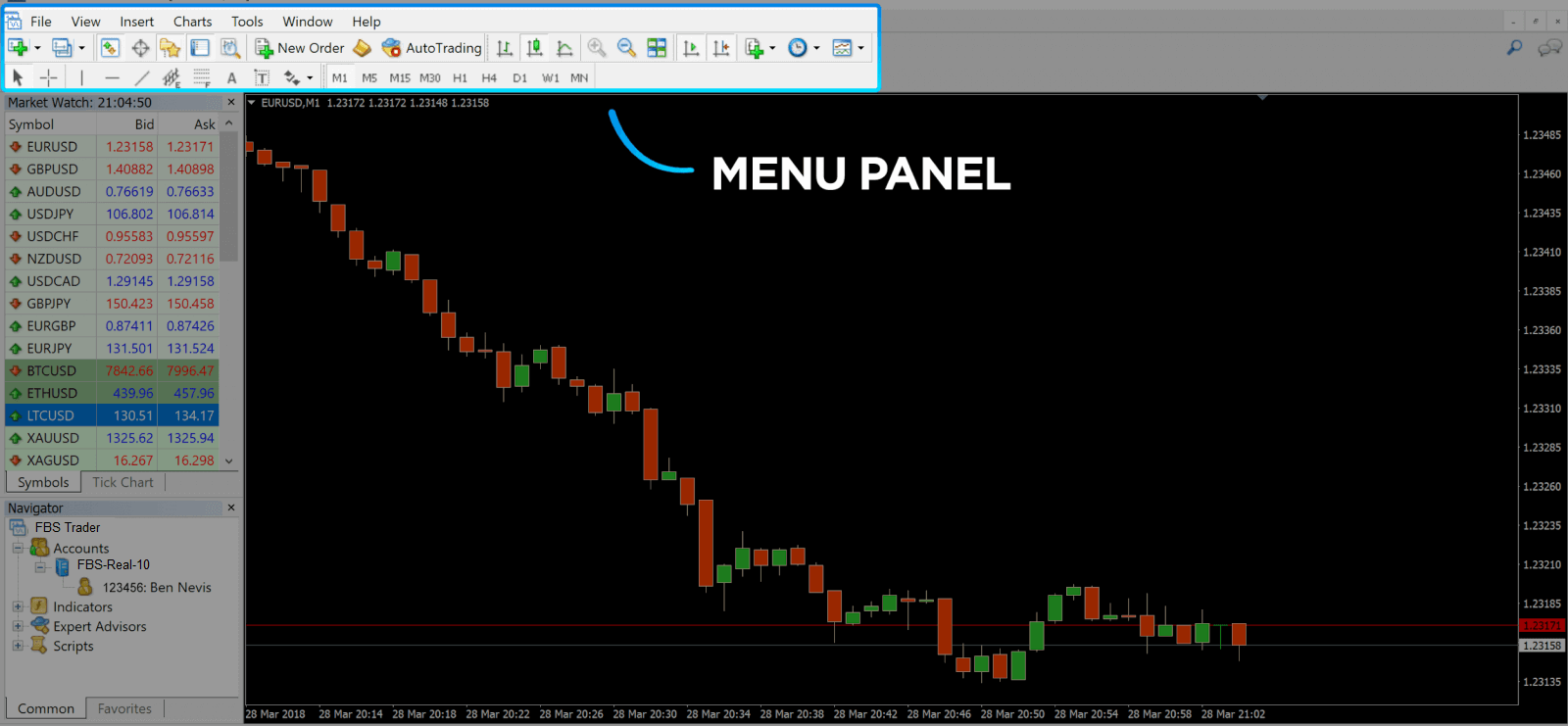
Na het inloggen wordt u doorgestuurd naar het MetaTrader-platform. U ziet een grote grafiek die een specifiek valutapaar weergeeft.
3. Bovenaan het scherm vindt u een menu en een werkbalk. Gebruik de werkbalk om een order te plaatsen, tijdsframes te wijzigen en indicatoren te openen.
MetaTrader 4 Menupaneel
4. Aan de linkerkant vindt u 'Market Watch'
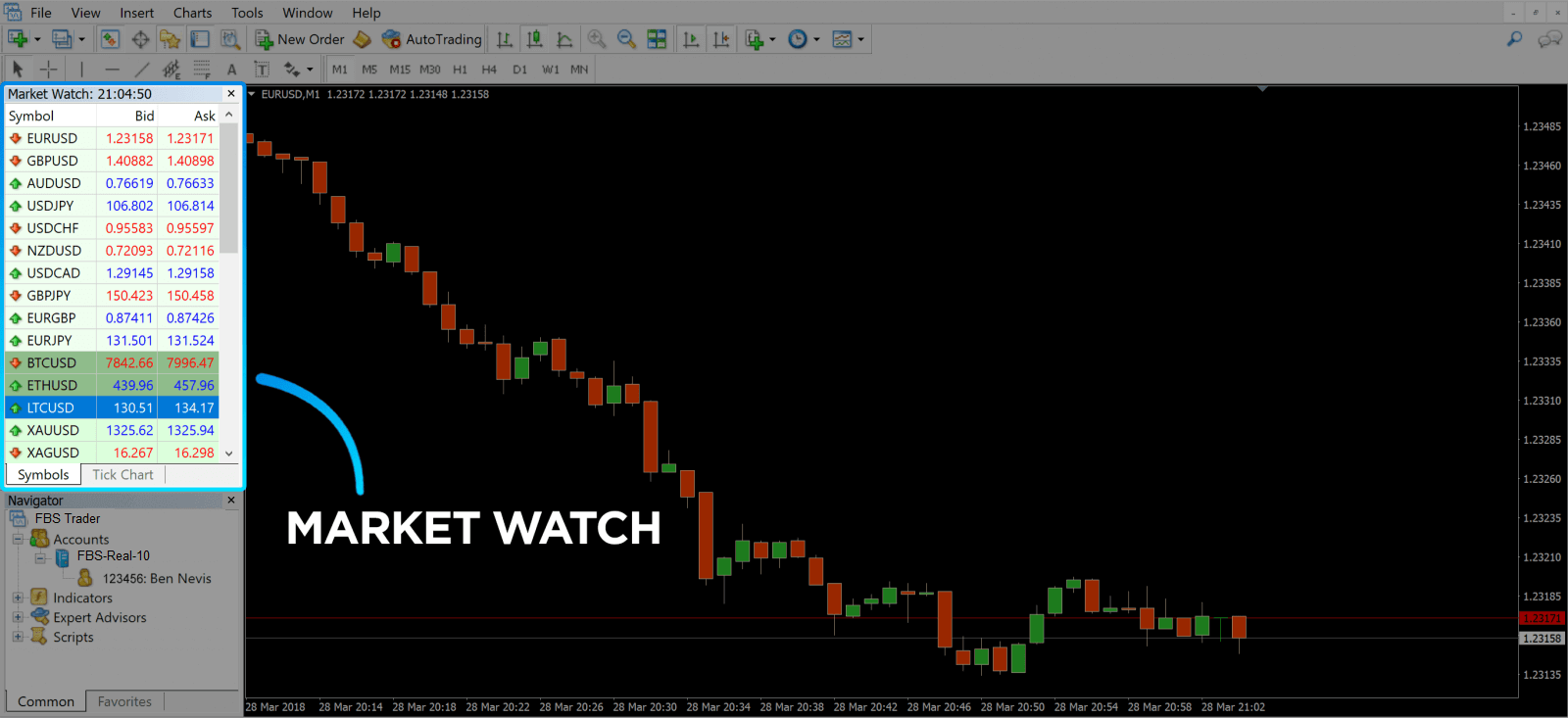
, waar verschillende valutaparen met hun bied- en vraagprijzen worden weergegeven. 5. De vraagprijs wordt gebruikt om een valuta te kopen en de biedprijs om te verkopen. Onder de vraagprijs ziet u de ' Navigator' , waar u uw accounts kunt beheren en indicatoren, expert advisors en scripts kunt toevoegen.
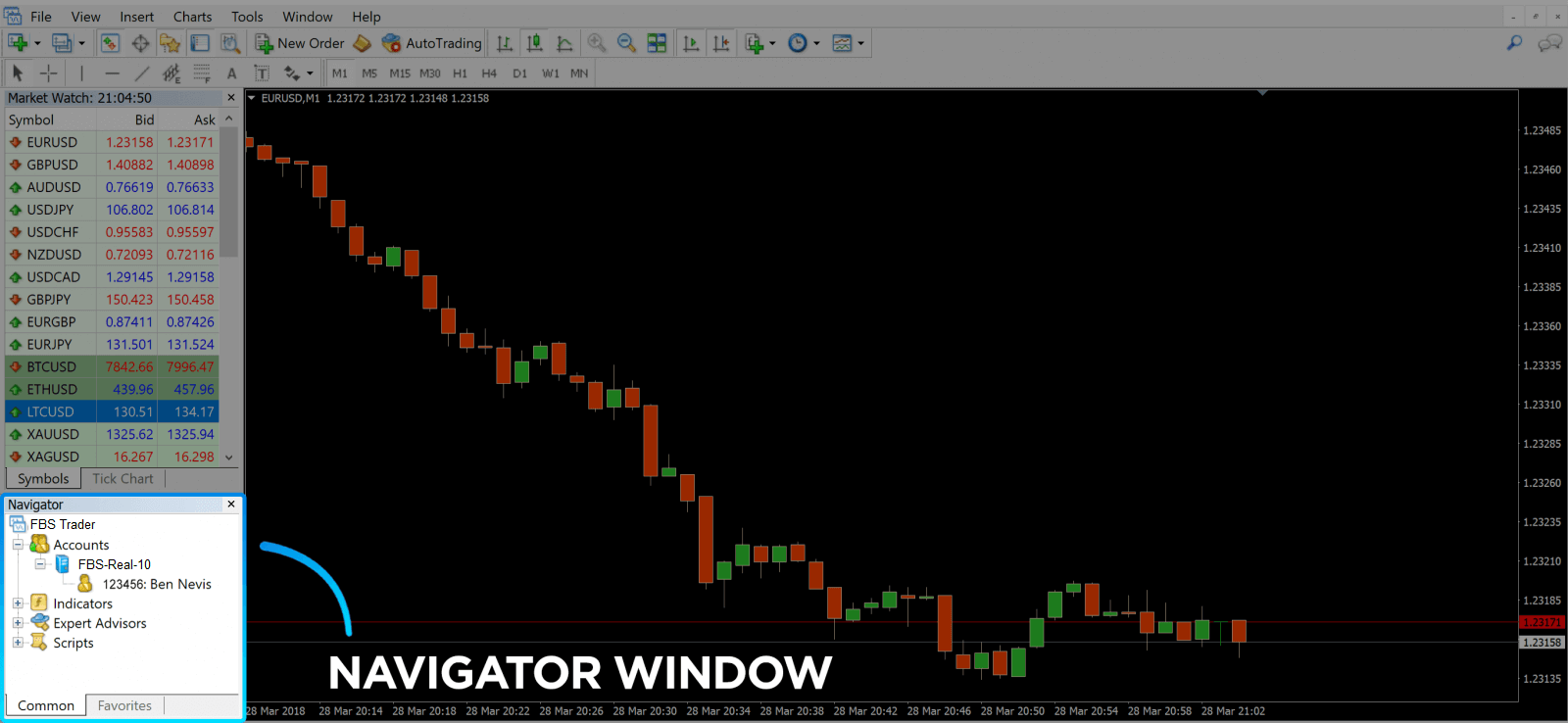
MetaTrader Navigator
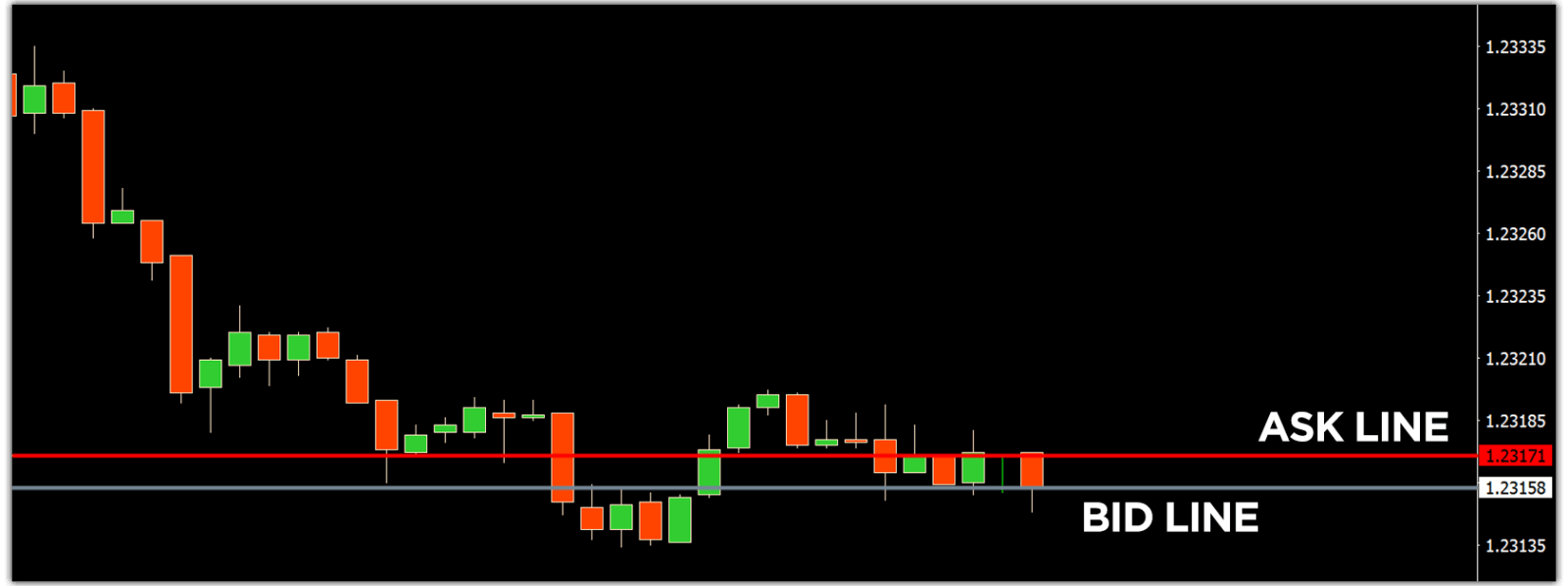
MetaTrader 4 Navigator voor bied- en vraaglijnen
6. Onderaan het scherm vindt u de Terminal , met verschillende tabbladen waarmee u de meest recente activiteiten kunt bijhouden, waaronder Handel, Accountgeschiedenis, Waarschuwingen, Postvak, Experts, Dagboek, enzovoort. Zo kunt u bijvoorbeeld uw geopende orders bekijken in het tabblad Handel, inclusief het symbool, de instapkoers, stop loss-niveaus, take profit-niveaus, de slotkoers en de winst of het verlies. Het tabblad Accountgeschiedenis verzamelt gegevens over uitgevoerde activiteiten, inclusief gesloten orders.
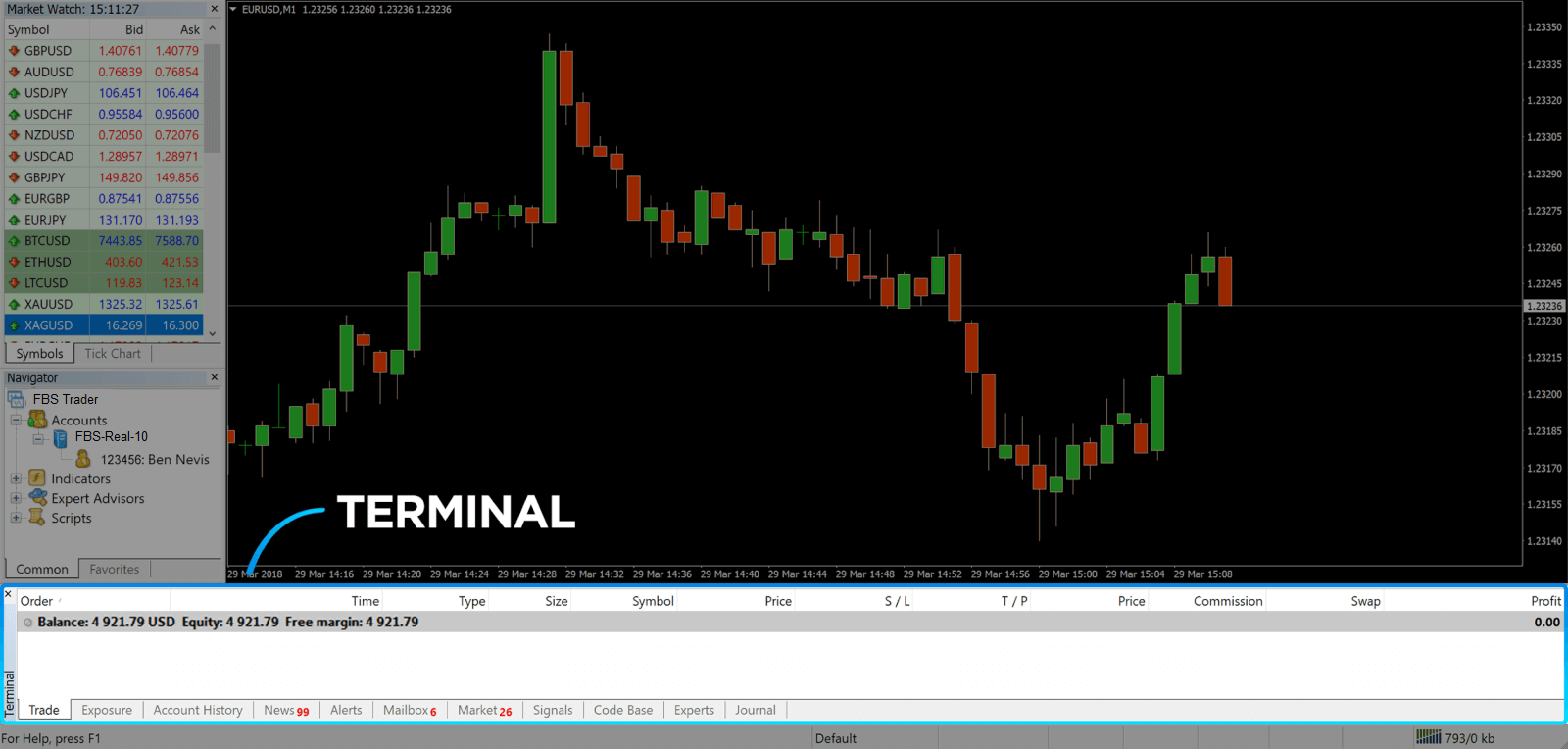
7. Het grafiekvenster toont de huidige marktstatus en de bied- en vraagprijzen. Om een order te openen, klikt u op de knop Nieuwe Order in de werkbalk of selecteert u het valutapaar Marktmonitor en vervolgens Nieuwe Order.
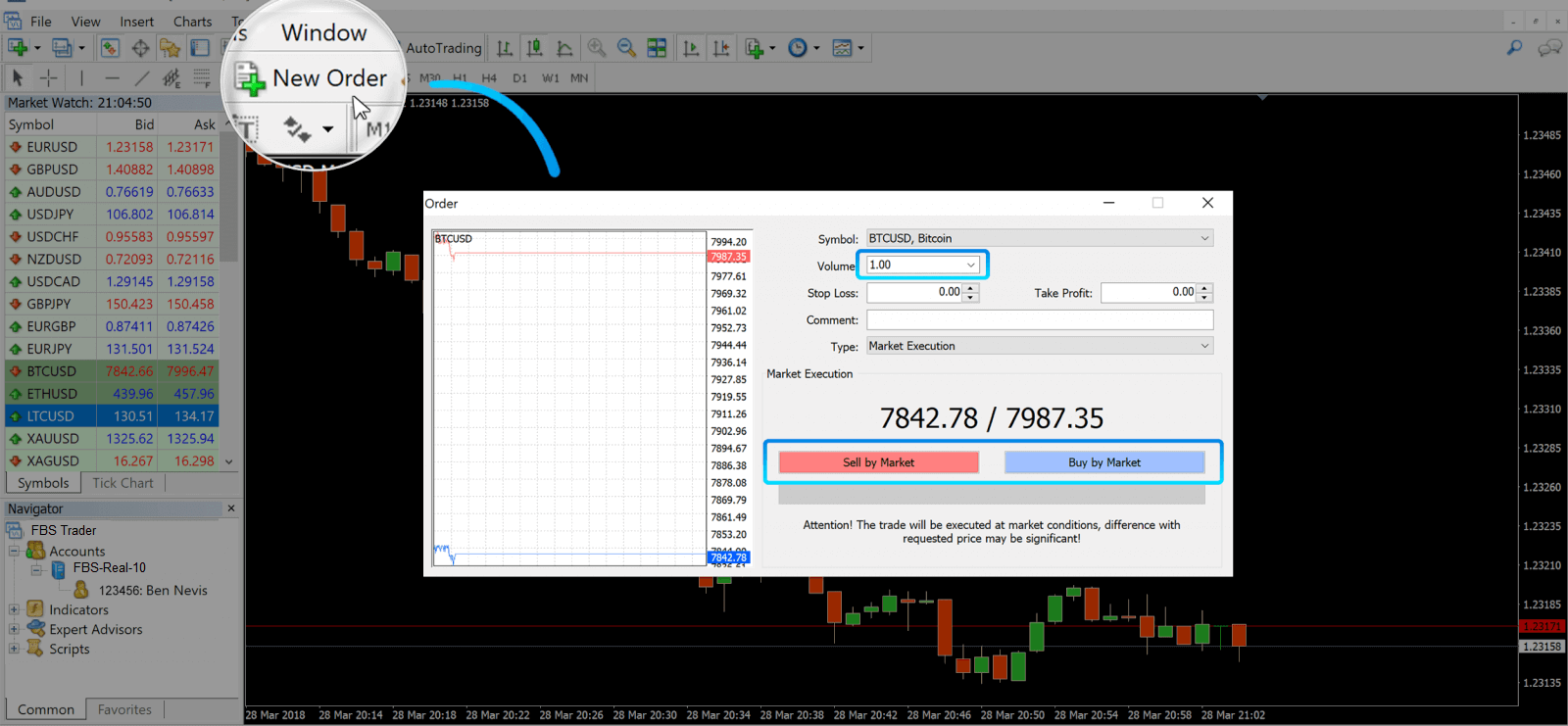
In het venster dat verschijnt, ziet u het volgende:
- Het symbool wordt automatisch ingesteld op het handelsinstrument dat op de grafiek wordt weergegeven. Om een ander instrument te kiezen, moet u er een selecteren uit de下拉lijst. Lees meer over Forex-handelssessies.
- Volume , dat de partijgrootte aangeeft. 1,0 is gelijk aan 1 partij of 100.000 eenheden – winstcalculator van FBS.
- Je kunt de stop loss en take profit tegelijk instellen of de transactie later aanpassen.
- Het ordertype kan ofwel een marktorder (Market Execution ) ofwel een wachtorder (Pending Order) zijn, waarbij de handelaar de gewenste instapprijs kan specificeren.
- Om een transactie te openen, moet u op de knop ' Verkopen via markt' of 'Kopen via markt' klikken .
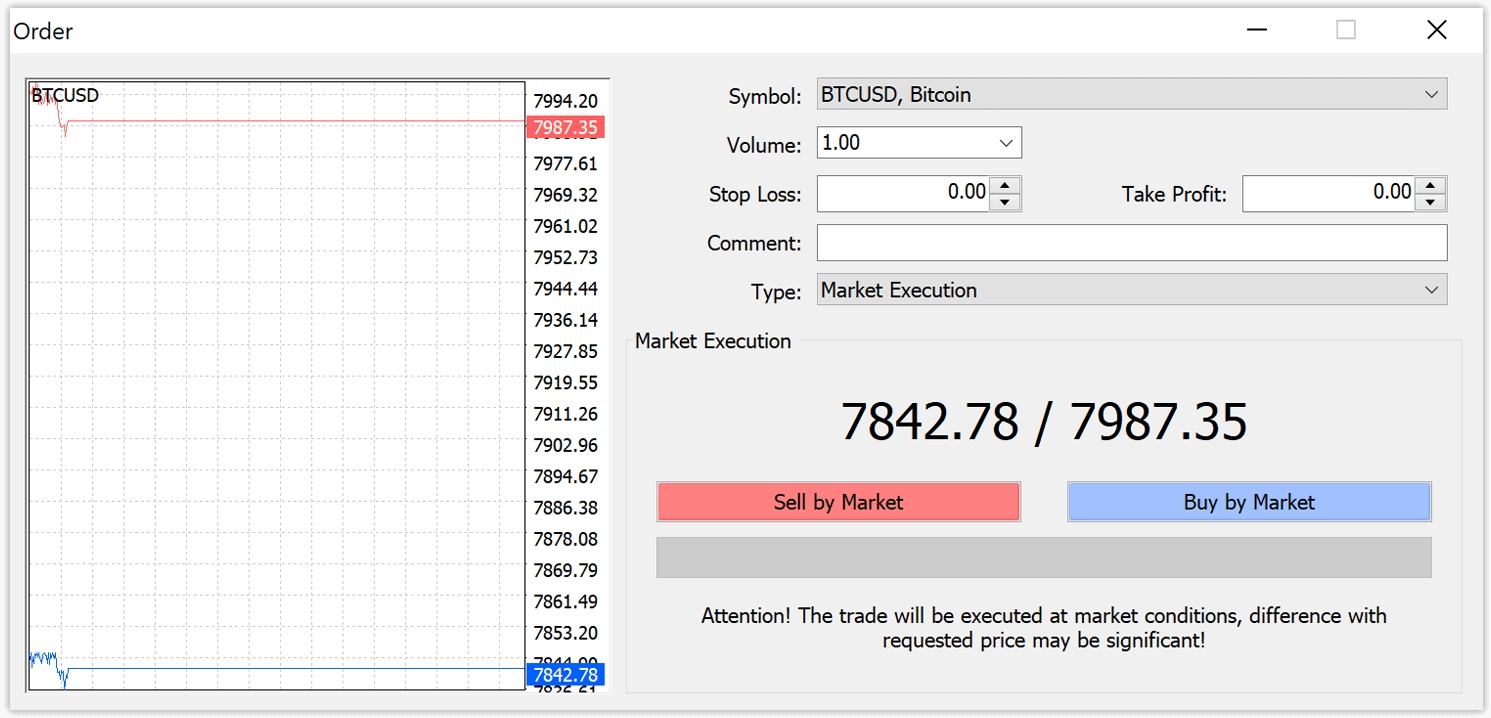
- Kooporders worden geopend bij de vraagprijs (rode lijn) en gesloten bij de biedprijs (blauwe lijn). Traders kopen voor minder en willen verkopen voor meer. Verkooporders worden geopend bij de biedprijs en gesloten bij de vraagprijs. Je verkoopt voor meer en wilt kopen voor minder. Je kunt de geopende order bekijken in het Terminal-venster door op het tabblad 'Handelen' te klikken. Om de order te sluiten, klik je op de order en selecteer je 'Order sluiten'. Je kunt je gesloten orders bekijken onder het tabblad 'Accountgeschiedenis'.
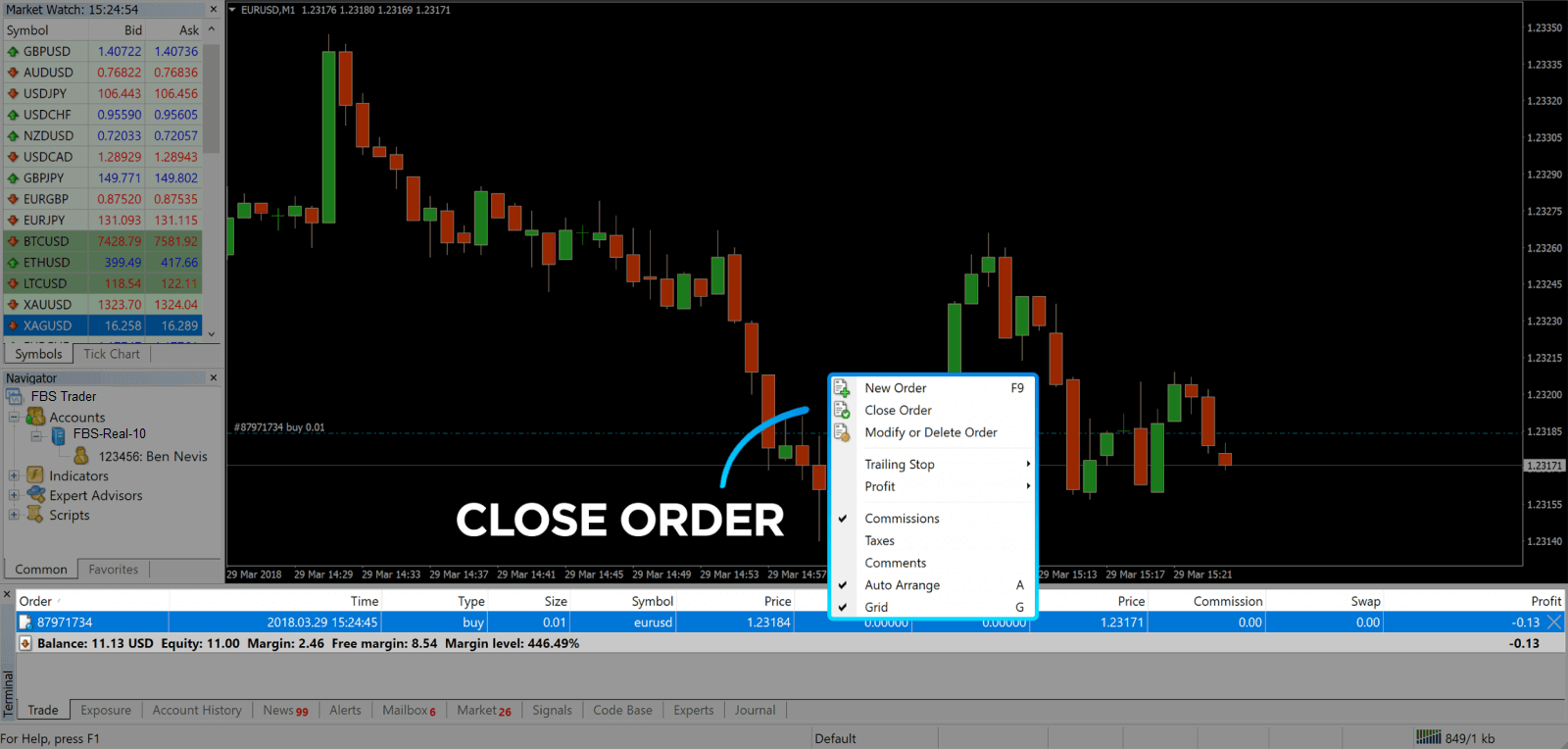
Op deze manier kunt u een transactie openen op MetaTrader 4. Zodra u weet waar elke knop voor dient, kunt u gemakkelijk handelen op het platform. MetaTrader 4 biedt u tal van tools voor technische analyse waarmee u als een expert kunt handelen op de Forex-markt.
Hoe plaats ik een bestelling in afwachting?
Hoeveel openstaande orders zijn er in FBS MT4?
In tegenstelling tot orders met directe uitvoering, waarbij een transactie wordt geplaatst tegen de huidige marktprijs, kunt u met pending orders orders instellen die worden geopend zodra de prijs een door u gekozen niveau bereikt. Er zijn vier soorten pending orders beschikbaar, maar we kunnen ze indelen in twee hoofdcategorieën:- Bestellingen waarvan verwacht wordt dat ze een bepaald marktniveau zullen doorbreken.
- De orders zullen naar verwachting weer aantrekken vanaf een bepaald marktniveau.
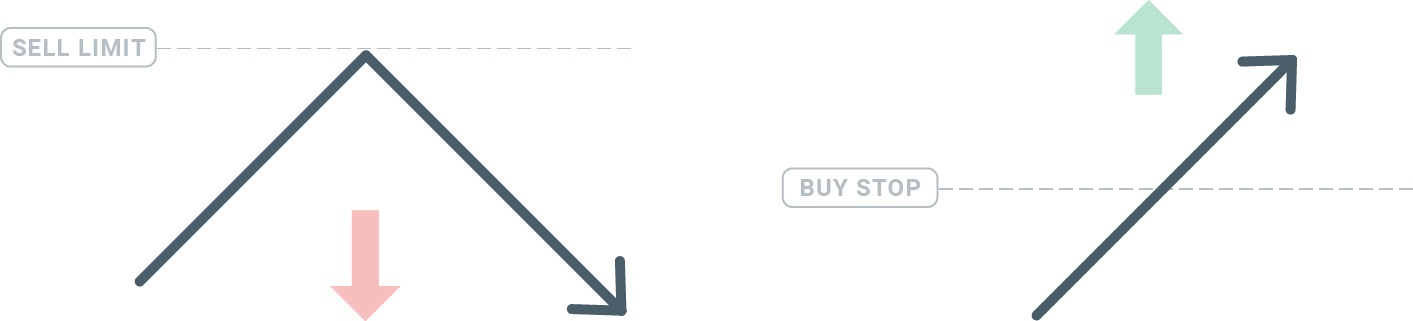
Koop Stop
Met een koopstoporder kunt u een kooporder plaatsen boven de huidige marktprijs. Dit betekent dat als de huidige marktprijs $20 is en uw koopstop op $22 staat, er een koop- of longpositie wordt geopend zodra de markt die prijs bereikt.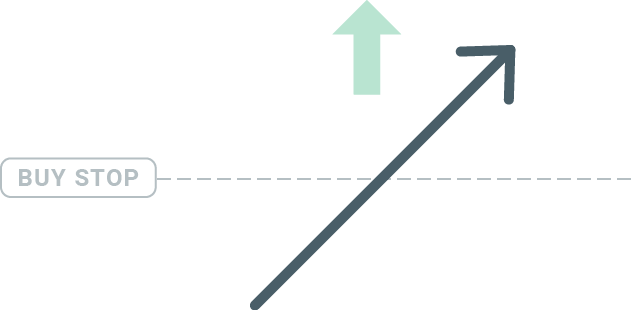
Verkoopstop
Met een verkoopstoporder kunt u een verkooporder plaatsen onder de huidige marktprijs. Dus als de huidige marktprijs $20 is en uw verkoopstopprijs $18, wordt er een verkoop- of 'short'-positie geopend zodra de markt die prijs bereikt.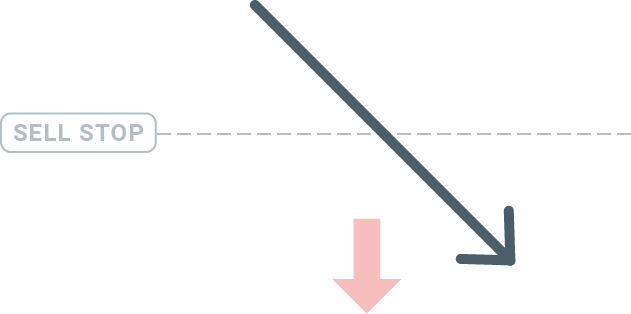
Kooplimiet
Het tegenovergestelde van een koopstoporder is een kooplimietorder. Hiermee kunt u een kooporder plaatsen onder de huidige marktprijs. Dit betekent dat als de huidige marktprijs $20 is en uw kooplimietprijs $18, er een kooporder wordt geopend zodra de marktprijs $18 bereikt.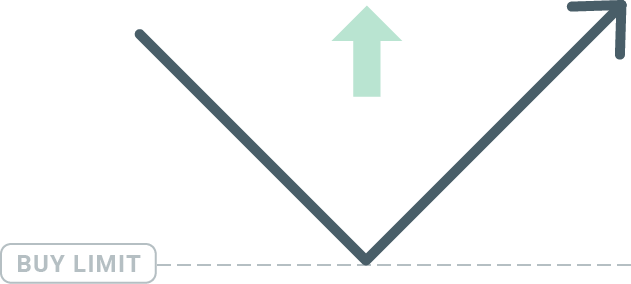
Verkooplimiet
Tot slot kunt u met een verkooplimietorder een verkooporder plaatsen boven de huidige marktprijs. Dus als de huidige marktprijs $20 is en de ingestelde verkooplimietprijs $22, dan wordt er een verkooppositie geopend zodra de marktprijs $22 bereikt.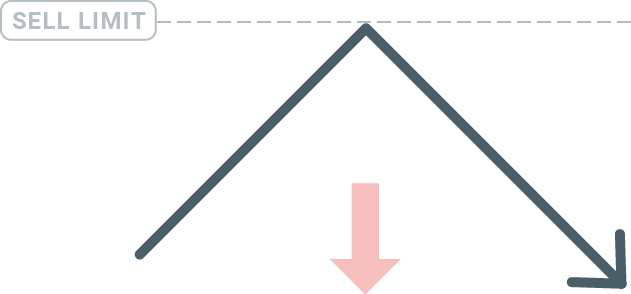
Bestellingen in behandeling openen
U kunt een nieuwe pending order openen door te dubbelklikken op de naam van de markt in de Market Watch-module. Zodra u dit doet, wordt het venster voor nieuwe orders geopend en kunt u het ordertype wijzigen naar 'Pending order'.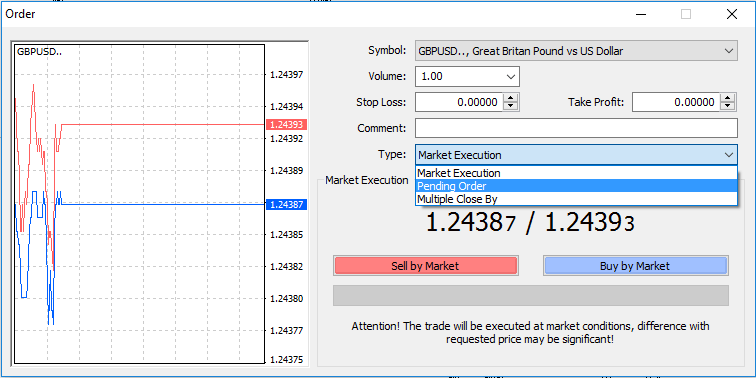
Selecteer vervolgens het marktniveau waarop de pending order wordt geactiveerd. Kies ook de omvang van de positie op basis van het volume.
Indien nodig kunt u een vervaldatum instellen ('Expiry'). Nadat al deze parameters zijn ingesteld, selecteert u het gewenste ordertype, afhankelijk van of u long of short wilt gaan en of u een stop-loss of limietorder wilt plaatsen, en klikt u op de knop 'Plaatsen'.
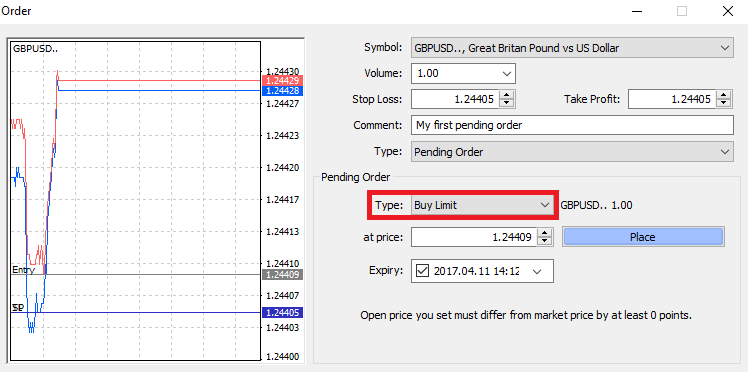
Zoals u ziet, zijn pending orders zeer krachtige functies van MT4. Ze zijn vooral handig wanneer u de markt niet constant in de gaten kunt houden voor uw instapmoment, of wanneer de prijs van een instrument snel verandert en u de kans niet wilt missen.
Hoe orders te sluiten in FBS MT4
Om een open positie te sluiten, klikt u op de 'x' in het tabblad 'Handel' in het Terminal-venster.
Of klik met de rechtermuisknop op de lijnorder in de grafiek en selecteer 'Sluiten'.
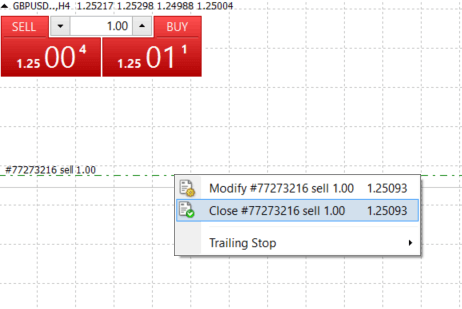
Als u slechts een deel van de positie wilt sluiten, klikt u met de rechtermuisknop op de open order en selecteert u 'Wijzigen'. Selecteer vervolgens in het veld 'Type' de optie 'Directe uitvoering' en kies welk deel van de positie u wilt sluiten.
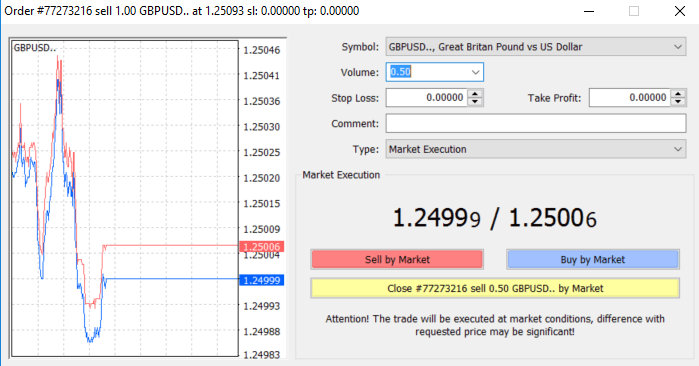
Zoals u ziet, is het openen en sluiten van uw transacties in MT4 zeer intuïtief en kost het letterlijk maar één klik.
Stop Loss, Take Profit en Trailing Stop gebruiken in FBS MT4
Een van de sleutels tot succes op de financiële markten op de lange termijn is verstandig risicomanagement. Daarom zouden stop-losses en take-profits een integraal onderdeel van uw handelsstrategie moeten zijn. Laten we eens kijken hoe u ze kunt gebruiken op ons MT4-platform, zodat u weet hoe u uw risico kunt beperken en uw handelspotentieel kunt maximaliseren.
Stop loss en take profit instellen
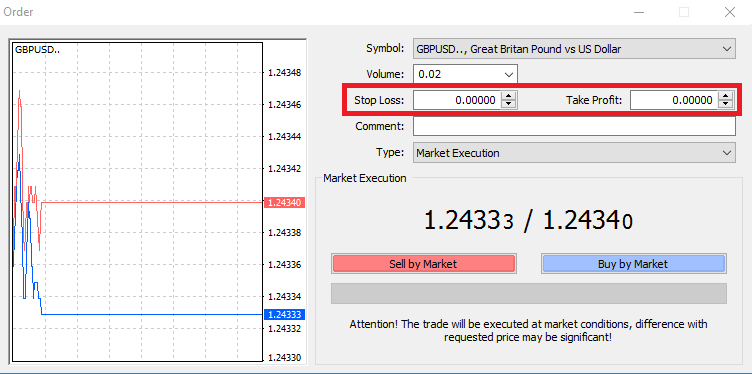
Voer hiervoor simpelweg het gewenste prijsniveau in de velden voor stop loss of take profit in. Houd er rekening mee dat een stop loss automatisch wordt uitgevoerd wanneer de markt zich tegen uw positie in beweegt (vandaar de naam: stop loss), en dat take profits automatisch worden uitgevoerd wanneer de prijs uw opgegeven winstdoel bereikt. Dit betekent dat u uw stop loss onder de huidige marktprijs en uw take profit boven de huidige marktprijs kunt instellen.
Het is belangrijk om te onthouden dat een stop loss (SL) of take profit (TP) altijd gekoppeld is aan een openstaande positie of een lopende order. U kunt beide aanpassen zodra uw transactie is geopend en u de markt in de gaten houdt. Het is een beschermende order voor uw marktpositie, maar het is uiteraard niet nodig om een nieuwe positie te openen. U kunt ze altijd later toevoegen, maar we raden ten zeerste aan om uw posities altijd te beschermen*.
Stop loss- en take profit-niveaus toevoegen
De eenvoudigste manier om SL/TP-niveaus toe te voegen aan een reeds geopende positie is door een handelslijn op de grafiek te gebruiken. Sleep hiervoor de handelslijn omhoog of omlaag naar een specifiek niveau.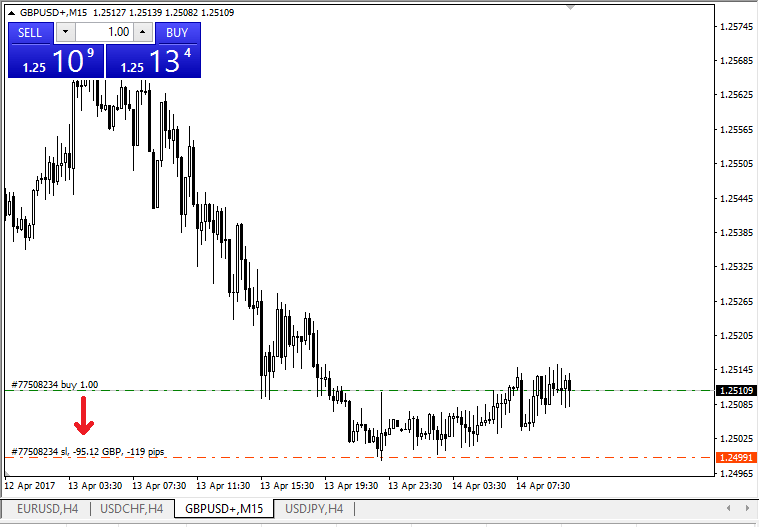
Zodra u SL/TP-niveaus hebt ingevoerd, verschijnen de SL/TP-lijnen op de grafiek. Op deze manier kunt u de SL/TP-niveaus ook eenvoudig en snel aanpassen.
U kunt dit ook doen via de module 'Terminal' onderaan het scherm. Om SL/TP-niveaus toe te voegen of te wijzigen, klikt u met de rechtermuisknop op uw openstaande positie of lopende order en kiest u 'Order wijzigen of verwijderen'.
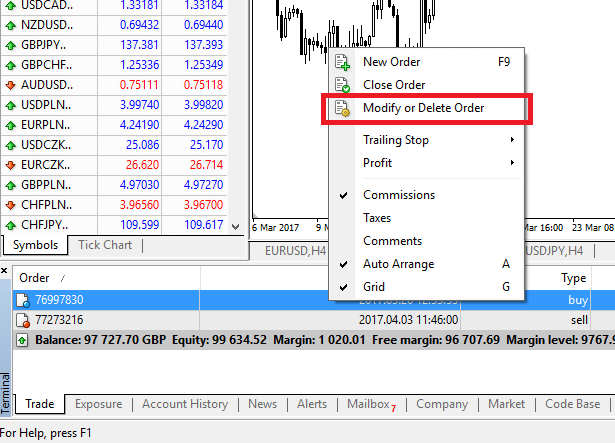
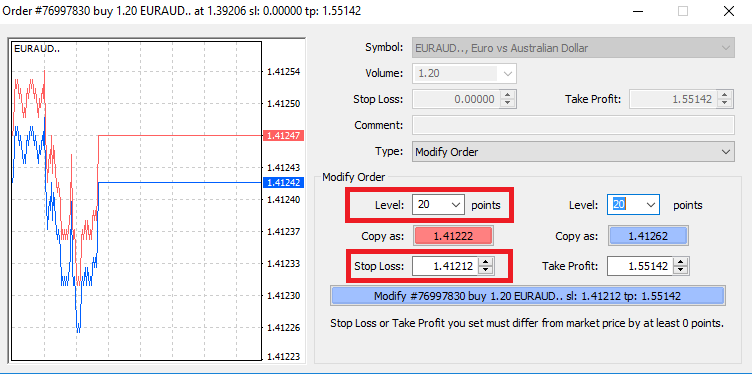
Het venster voor orderwijziging verschijnt en u kunt nu SL/TP-niveaus invoeren/wijzigen op basis van het exacte marktniveau of door een puntenbereik vanaf de huidige marktprijs te definiëren.
Achterstop
Stop-loss orders zijn bedoeld om verliezen te beperken wanneer de markt zich tegen uw positie keert, maar ze kunnen u ook helpen uw winst veilig te stellen.
Hoewel dat in eerste instantie misschien wat tegenstrijdig klinkt, is het eigenlijk heel gemakkelijk te begrijpen en toe te passen.
Stel dat u een longpositie hebt geopend en de markt beweegt in de goede richting, waardoor uw transactie op dit moment winstgevend is. Uw oorspronkelijke stop-loss order, die onder uw openingskoers was geplaatst, kan nu worden verplaatst naar uw openingskoers (zodat u quitte speelt) of erboven (zodat u gegarandeerd winst maakt).
Om dit proces te automatiseren, kunt u een trailing stop gebruiken. Dit kan een zeer nuttig hulpmiddel zijn voor uw risicomanagement, met name wanneer de koers snel verandert of wanneer u de markt niet constant kunt volgen.
Zodra de positie winstgevend wordt, volgt uw trailing stop automatisch de koers en behoudt de eerder ingestelde afstand.
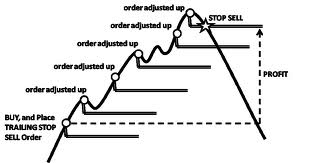
Houd er echter rekening mee dat uw transactie voldoende winst moet opleveren om de trailing stop boven uw openingskoers te verplaatsen, voordat uw winst gegarandeerd is.
Trailing stops (TS) zijn gekoppeld aan uw open posities, maar het is belangrijk om te onthouden dat als u een trailing stop in MT4 hebt ingesteld, het platform open moet zijn om deze succesvol te kunnen uitvoeren.
Om een trailing stop in te stellen, klikt u met de rechtermuisknop op de open positie in het 'Terminal'-venster en geeft u de gewenste pip-waarde op voor de afstand tussen het TP-niveau en de huidige prijs in het menu 'Trailing Stop'.
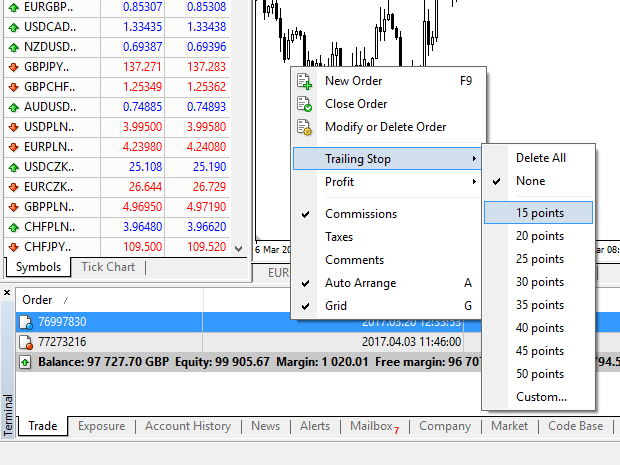
Uw trailing stop is nu actief. Dit betekent dat als de prijzen veranderen in de richting van een winstgevende markt, de TS ervoor zorgt dat het stop loss-niveau de prijs automatisch volgt.
U kunt uw trailing stop eenvoudig uitschakelen door 'Geen' te selecteren in het menu 'Trailing Stop'. Als u deze snel wilt deactiveren voor alle open posities, selecteert u 'Alles verwijderen'.
Zoals u ziet, biedt MT4 u tal van manieren om uw posities in slechts enkele ogenblikken te beschermen.
*Hoewel stop loss-orders een van de beste manieren zijn om uw risico te beheersen en potentiële verliezen tot een acceptabel niveau te beperken, bieden ze geen 100% zekerheid.
Stop-loss orders zijn gratis te gebruiken en beschermen uw account tegen ongunstige marktbewegingen, maar houd er rekening mee dat ze uw positie niet altijd kunnen garanderen. Als de markt plotseling volatiel wordt en een sprong maakt voorbij uw stop-loss niveau (van de ene prijs naar de andere springt zonder dat er op de tussenliggende niveaus wordt gehandeld), is het mogelijk dat uw positie op een ongunstiger niveau wordt gesloten dan gewenst. Dit wordt prijsslippage genoemd.
Gegarandeerde stop-loss orders, die geen risico op slippage kennen en ervoor zorgen dat de positie wordt gesloten op het door u ingestelde stop-loss niveau, zelfs als de markt zich tegen u keert, zijn gratis beschikbaar met een basisaccount.
Veelgestelde vragen over MetaTrader
Hoe kan ik inloggen op mijn handelsaccount?
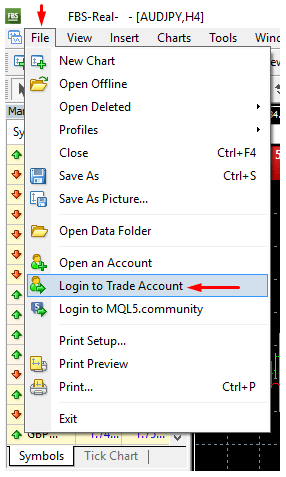
Hoe u de verbinding kunt instellen als u de foutmelding "GEEN VERBINDING" in MetaTrader krijgt:1 Klik op "Bestand" (linksboven in MetaTrader).
2 Selecteer "Inloggen op handelsaccount".
3 Voer het accountnummer in bij "Inloggen".
4 Voer een handelswachtwoord (om te kunnen handelen) of een beleggerswachtwoord (alleen voor het bekijken van activiteiten; de mogelijkheid om orders te plaatsen wordt uitgeschakeld) in bij "Wachtwoord".
5 Selecteer de juiste servernaam uit de lijst bij "Server".
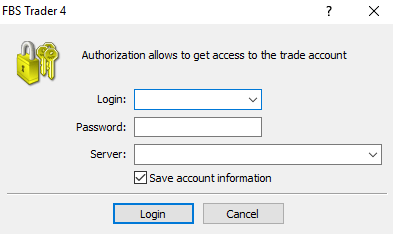
Houd er rekening mee dat het servernummer aan u is verstrekt bij het openen van uw account. Als u het servernummer niet meer weet, kunt u dit opzoeken tijdens het herstellen van uw handelswachtwoord.
U kunt het serveradres ook handmatig invoeren in plaats van het te selecteren.
Hoe log ik in op de MetaTrader4 mobiele app? (Android)
We raden u ten zeerste aan om de MetaTrader4-app voor uw apparaat rechtstreeks van onze website te downloaden. Hiermee kunt u eenvoudig inloggen bij FBS. Volg de onderstaande stappen om in te loggen op uw MT4-account via de mobiele app:
1. Klik op de eerste pagina ("Accounts") op het "+" teken:
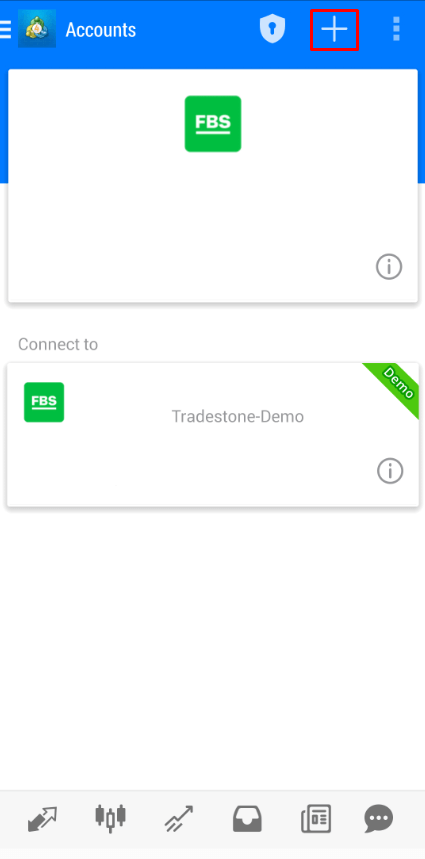
2. Klik in het geopende venster op de knop "Inloggen op een bestaand account".
3. Als u het platform van onze website hebt gedownload, ziet u automatisch "FBS Inc" in de lijst met brokers. U moet echter uw accountserver opgeven:
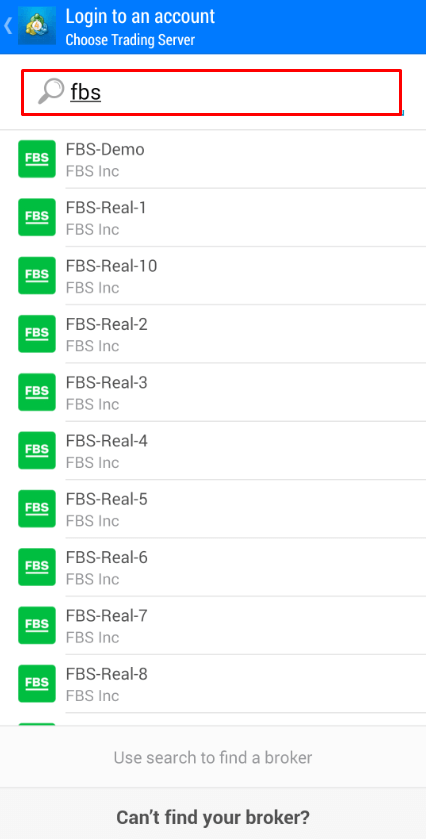
De inloggegevens, inclusief de accountserver, zijn u verstrekt tijdens het openen van uw account. Als u het servernummer niet meer weet, kunt u dit vinden in de accountinstellingen door te klikken op uw handelsaccountnummer in het webgedeelte van uw persoonlijke account of in de FBS Personal Area-app:
4. Voer nu de accountgegevens in. Typ in het veld "Inloggen" uw accountnummer en in het veld "Wachtwoord" het wachtwoord dat voor u is gegenereerd tijdens de accountregistratie:
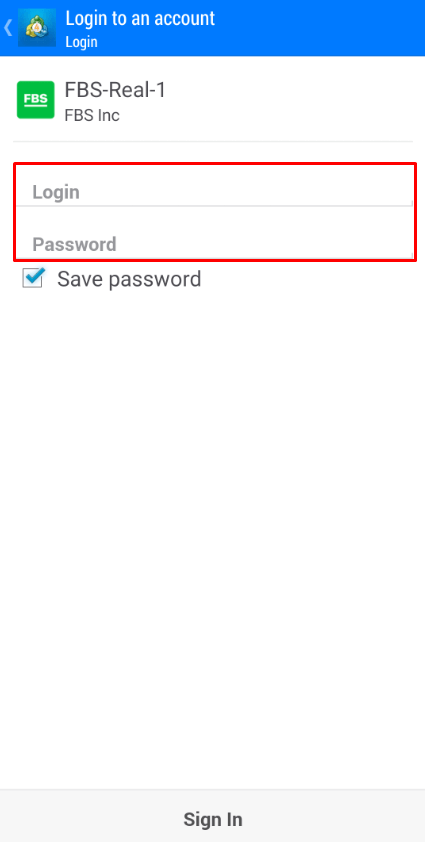
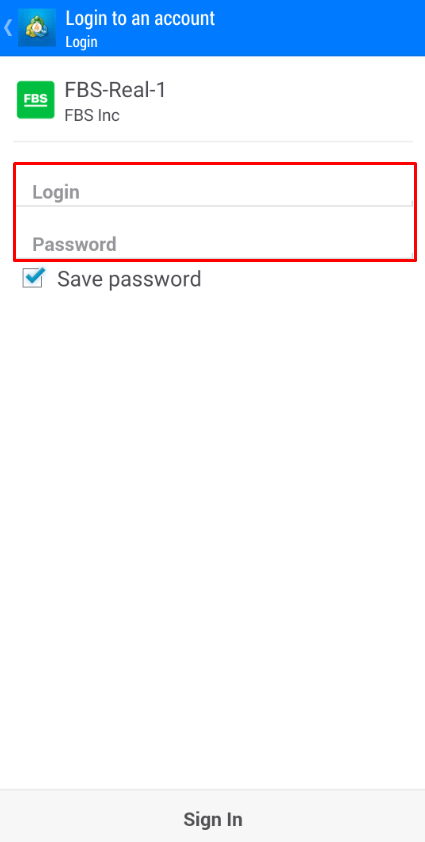
5. Klik op "Inloggen".
Mocht u problemen ondervinden bij het inloggen, genereer dan een nieuw handelswachtwoord in uw persoonlijke account en probeer in te loggen met het nieuwe wachtwoord.
Hoe log ik in op de MetaTrader5 mobiele app? (Android)
We raden u ten zeerste aan om de MetaTrader5-app voor uw apparaat rechtstreeks van onze website te downloaden. Hiermee kunt u eenvoudig inloggen bij FBS.Volg deze stappen om in te loggen op uw MT5-account via de mobiele app:
1. Klik op de eerste pagina ("Accounts") op het "+" teken.
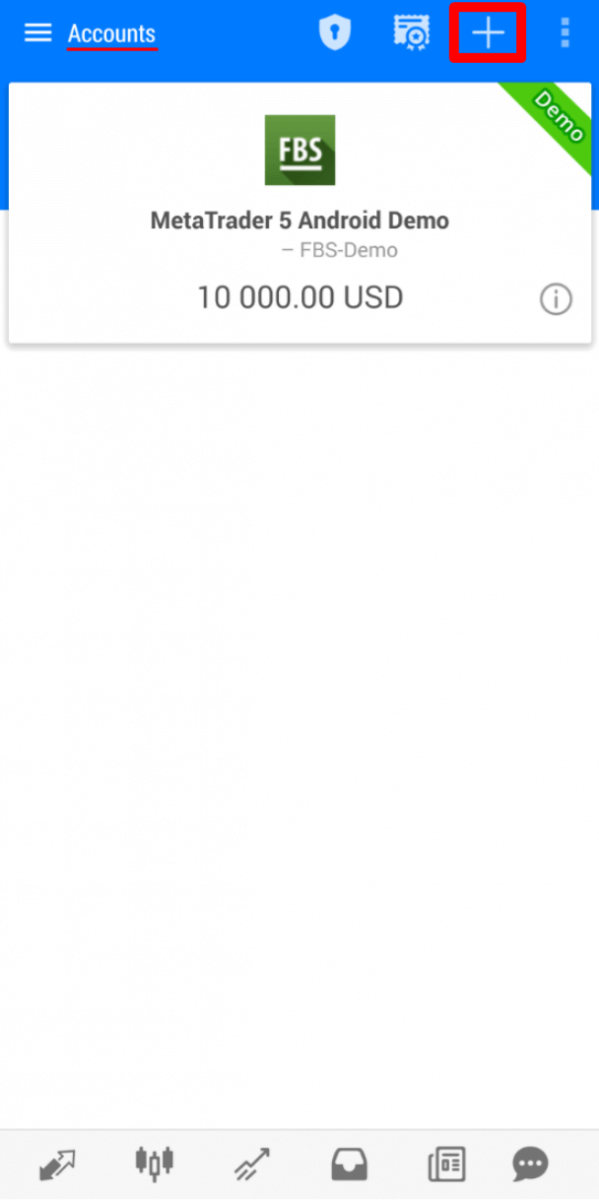
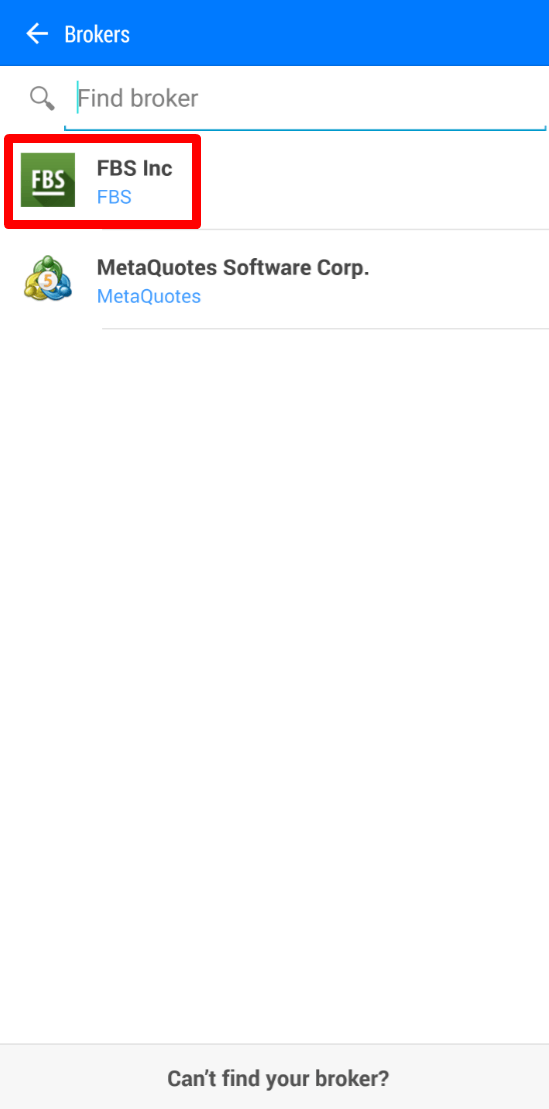
2. Als u het platform van onze website hebt gedownload, ziet u automatisch "FBS Inc" in de lijst met brokers. Klik hierop.
3. Kies in het veld "Inloggen op een bestaand account" de gewenste server (Real of Demo). Voer in het veld "Inloggen" uw accountnummer in en in het veld "Wachtwoord" het wachtwoord dat u tijdens de accountregistratie hebt ontvangen.
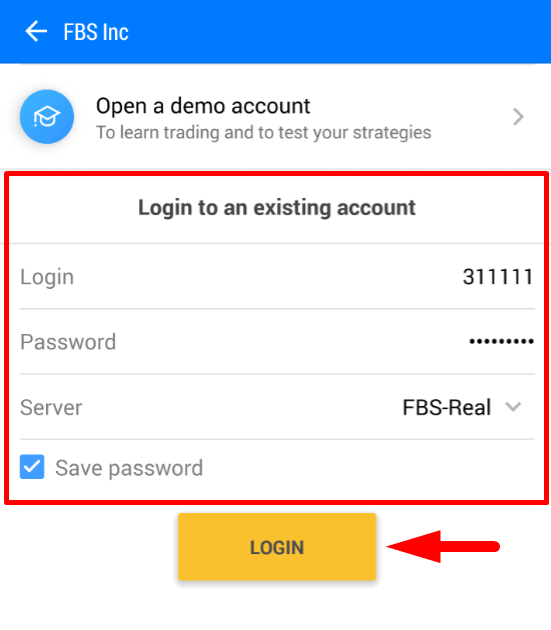
4. Klik op "Inloggen".
Mocht u problemen ondervinden met inloggen, genereer dan een nieuw handelswachtwoord in uw persoonlijke account en probeer in te loggen met het nieuwe wachtwoord.
Hoe log ik in op de MetaTrader5 mobiele app? (iOS)
We raden u ten zeerste aan om de MetaTrader5-app voor uw apparaat rechtstreeks van onze website te downloaden. Hiermee kunt u eenvoudig inloggen bij FBS. Volg deze stappen om in te loggen op uw MT5-account via de mobiele app:
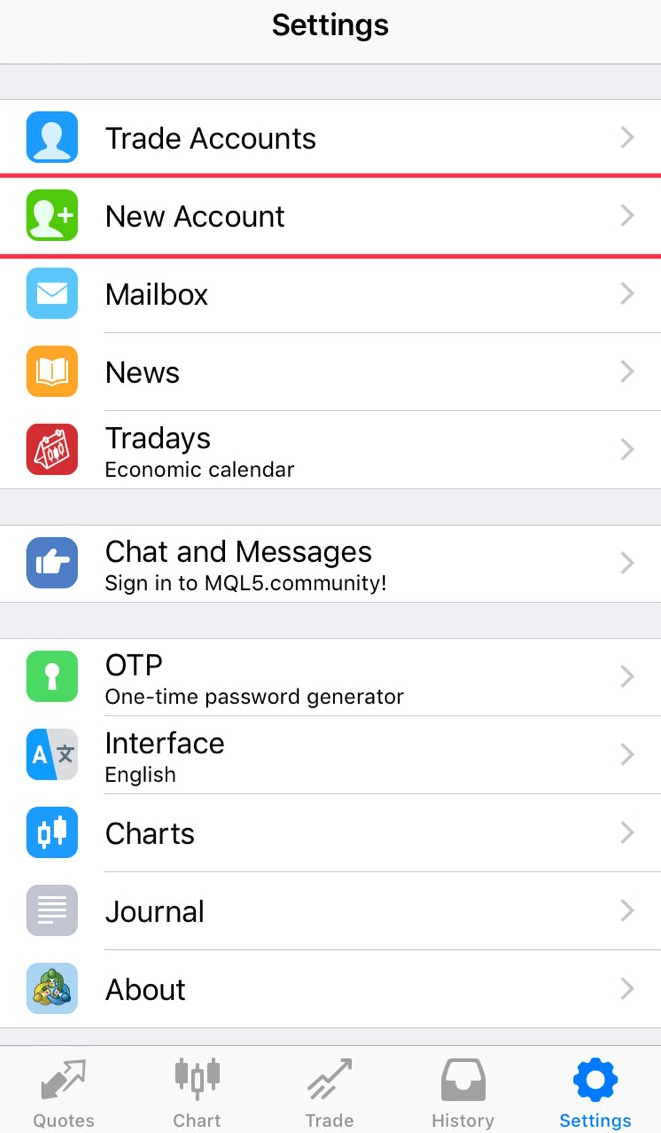
1. Klik op 'Instellingen' rechtsonder in het scherm.

2. Klik bovenaan het scherm op 'Nieuw account'.
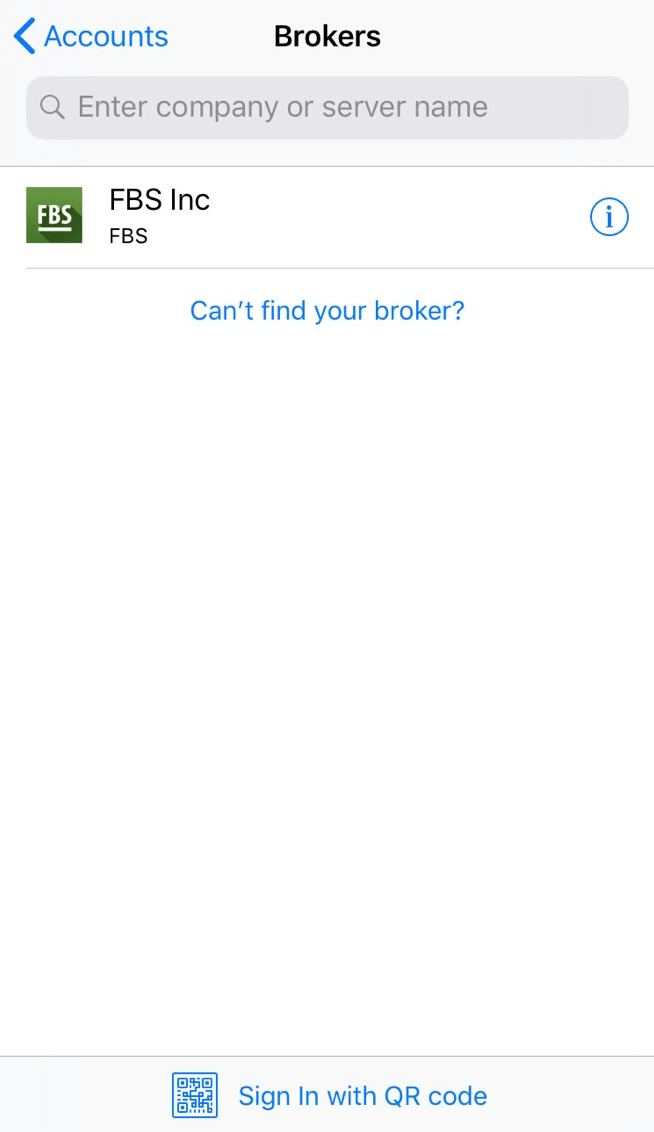
3. Als u het platform van onze website hebt gedownload, ziet u 'FBS Inc' automatisch in de lijst met brokers. Klik hierop.
4. Kies in het veld 'Bestaand account gebruiken' de gewenste server (Real of Demo), voer in het veld 'Inloggen' uw accountnummer in en in het veld 'Wachtwoord' het wachtwoord dat u tijdens de accountregistratie hebt ontvangen.
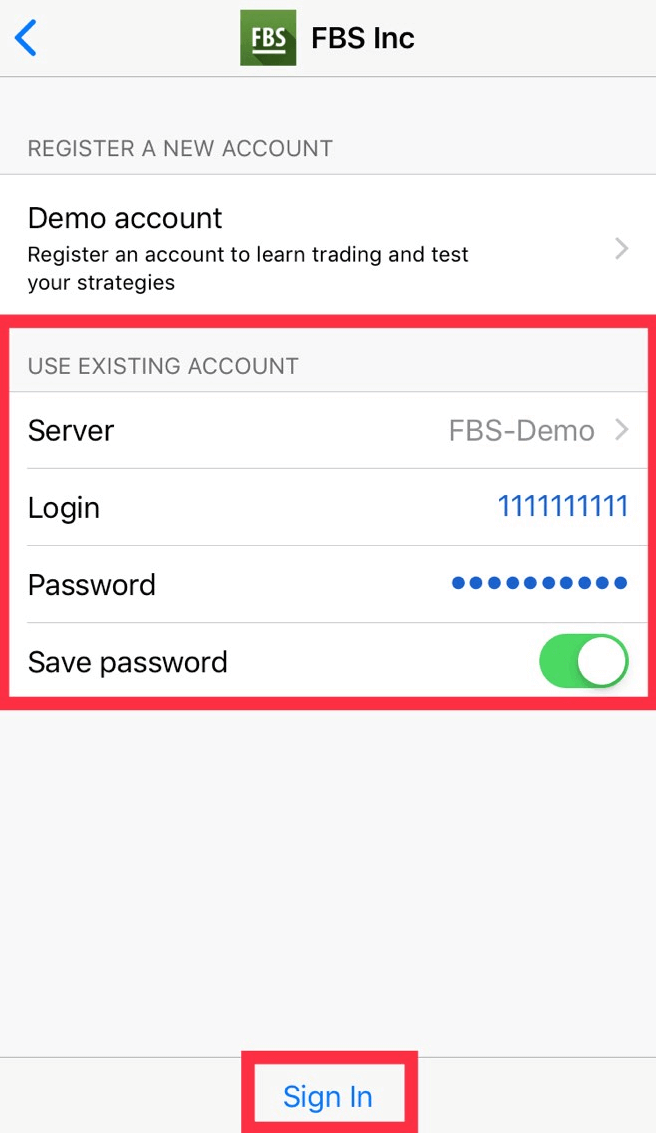
5. Klik op 'Inloggen'.
Als u problemen ondervindt met inloggen, kunt u een nieuw handelswachtwoord aanmaken in uw persoonlijke account en proberen in te loggen met het nieuwe wachtwoord.
Wat is het verschil tussen MT4 en MT5?
Hoewel velen denken dat MetaTrader5 slechts een verbeterde versie van MetaTrader4 is, zijn deze twee platforms verschillend en elk beter geschikt voor specifieke doeleinden.Laten we deze twee platforms eens vergelijken:
MetaTrader4 |
MetaTrader5 |
|
Taal |
MQL4 |
MQL5 |
Deskundig adviseur |
✓ |
✓ |
Soorten lopende bestellingen |
4 |
6 |
Tijdskaders |
9 |
21 |
Ingebouwde indicatoren |
30 |
38 |
Ingebouwde economische kalender |
✗ |
✓ |
Aangepaste symbolen voor analyse |
✗ |
✓ |
Details en handelsvenster in Market Watch |
✗ |
✓ |
Export van vinkjesgegevens |
✗ |
✓ |
Multithreading |
✗ |
✓ |
64-bits architectuur voor EA's |
✗ |
✓ |
Het MetaTrader4-handelsplatform heeft een eenvoudige en gebruiksvriendelijke interface en wordt voornamelijk gebruikt voor forexhandel.
Het MetaTrader5-handelsplatform heeft een iets andere interface en biedt de mogelijkheid om te handelen in aandelen en futures.
In vergelijking met MT4 heeft het een uitgebreidere tick- en grafiekgeschiedenis. Met dit platform kan een handelaar Python gebruiken voor marktanalyse en zelfs inloggen op de persoonlijke omgeving om financiële transacties (storten, opnemen, interne overboekingen) uit te voeren zonder het platform te verlaten. Bovendien hoeft u bij MT5 geen servernummer te onthouden: het heeft slechts twee servers - een echte server en een demoserver.
Welke MetaTrader is beter? Dat kunt u zelf bepalen.
Als u nog maar net begint met handelen, raden we u aan te beginnen met MetaTrader4 vanwege de eenvoud.
Maar als u een ervaren handelaar bent die bijvoorbeeld meer analysefuncties nodig heeft, is MetaTrader5 de beste keuze.
Wij wensen u succesvol handelen!
Ik wil de vraagprijs op de grafiek zien.
Standaard zie je alleen de biedprijs op de grafieken. Wil je echter ook de vraagprijs zien, dan kun je die met een paar klikken inschakelen door de onderstaande instructies te volgen:
- Desktop;
- Mobiel (iOS);
- Mobiel (Android).
Desktop:
Log eerst in op MetaTrader.
Kies vervolgens het menu "Grafieken".
Klik in het下拉菜单 op "Eigenschappen".
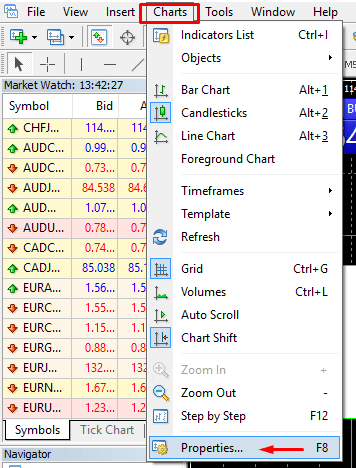
U kunt ook op de F8-toets op uw toetsenbord drukken.
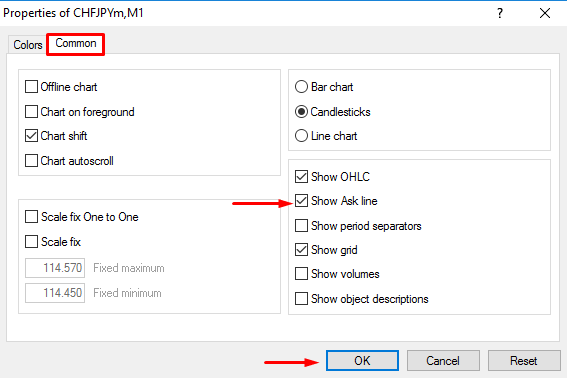
Kies in het geopende venster het tabblad "Algemeen" en vink de optie "Vraaglijn weergeven" aan. Klik vervolgens op "OK".
Mobiel (iOS):
Om de vraaglijn in te schakelen op iOS MT4 en MT5, moet u eerst succesvol inloggen. Ga daarna als volgt te werk:
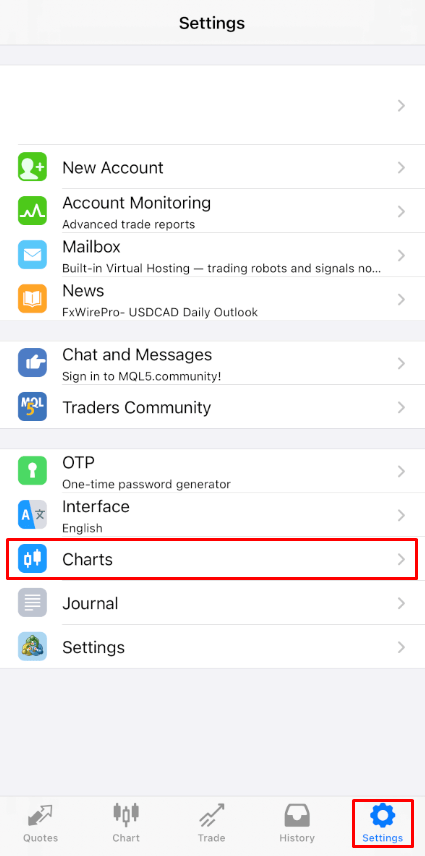
1. Ga naar de instellingen van het MetaTrader-platform;
2. Klik op het tabblad Grafieken:
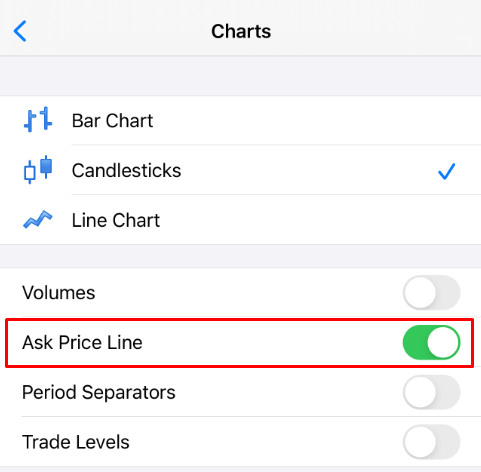
Klik op de knop naast de Vraagprijslijn om deze in te schakelen. Om deze weer uit te schakelen, klikt u op dezelfde knop.
Mobiel (Android):
Volg voor de Android MT4- en MT5-apps de onderstaande stappen:
- Klik op het tabblad Grafiek.
- Nu moet je ergens op de grafiek klikken om het contextmenu te openen.
- Zoek het pictogram Instellingen en klik erop.
- Schakel de optie 'Vraagprijsregel' in door het selectievakje aan te vinken.
Kan ik een expert-adviseur inschakelen?
FBS biedt de meest gunstige handelsvoorwaarden om vrijwel alle handelsstrategieën zonder beperkingen te gebruiken. U kunt geautomatiseerd handelen met behulp van expert advisors (EA's), scalpen (pipsing), hedging, enzovoort.
Houd er echter rekening mee dat, conform de Klantenovereenkomst:
3.2.13, het bedrijf het gebruik van arbitragestrategieën op verbonden markten (bijv. valutafutures en spotvaluta) niet toestaat. Indien de klant arbitrage toepast, openlijk of verborgen, behoudt het bedrijf zich het recht voor dergelijke orders te annuleren.
Houd er rekening mee dat, hoewel handelen met EA's is toegestaan, FBS geen expert advisors levert. De resultaten van het handelen met een expert advisor zijn uw eigen verantwoordelijkheid.
Wij wensen u succesvol handelen!
Conclusie: Begin vol vertrouwen te handelen met FBS MT4/MT5
Registreren en handelen in forex op FBS via MT4 of MT5 is een naadloos proces, ontworpen voor zowel beginners als gevorderde handelaren. Met een veilig registratiesysteem, gebruiksvriendelijke handelsplatformen en professionele tools binnen handbereik, stelt FBS u in staat om vol vertrouwen te handelen. Of u nu de voorkeur geeft aan de eenvoud van MT4 of de geavanceerde mogelijkheden van MT5, u bent volledig uitgerust om weloverwogen beslissingen te nemen en succes na te streven op de wereldwijde forexmarkt.