Hvordan registrere og ta ut penger på FBS
Enten du akkurat har startet din handelsreise eller ønsker å administrere pengene dine effektivt, er det viktig å vite hvordan du registrerer og tar ut penger. Denne guiden gir en trinnvis oversikt over hvordan du oppretter en konto på FBS og trygt tar ut pengene dine.
Slik registrerer du en konto på FBS
Slik registrerer du en konto
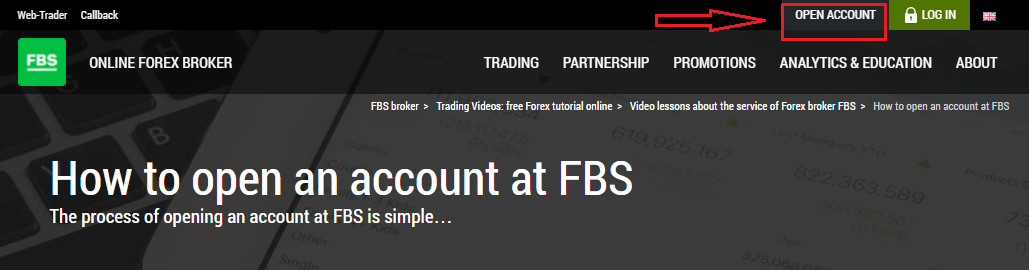
Prosessen med å åpne en konto hos FBS er enkel.- Besøk nettsiden fbs.com eller klikk her
- Klikk på knappen «Åpne en konto » øverst til høyre på nettsiden. Du må gå gjennom registreringsprosedyren og få et personlig område.
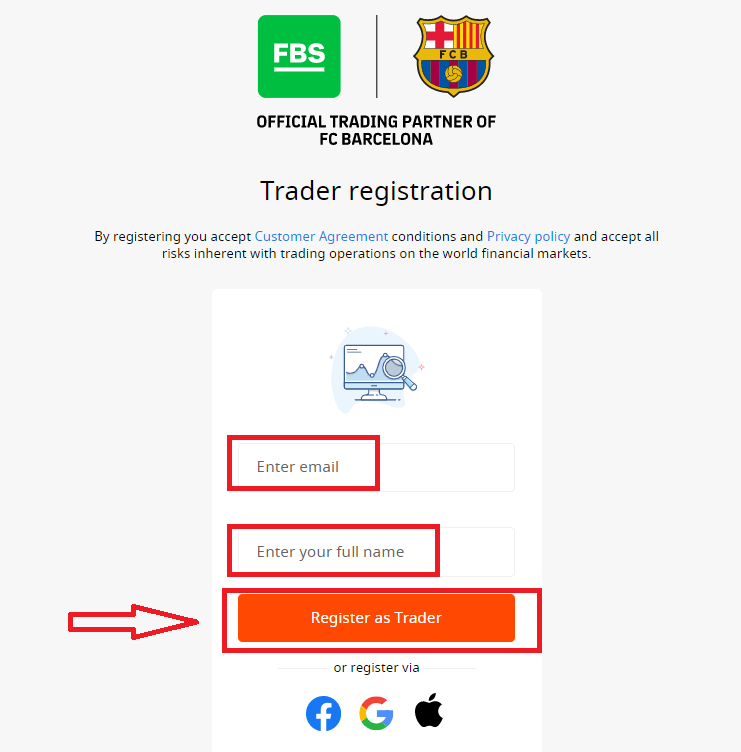
- Du kan registrere deg via et sosialt nettverk eller manuelt legge inn dataene som kreves for kontoregistrering.
Skriv inn din gyldige e-postadresse og fullt navn. Sørg for å sjekke at dataene er riktige; de vil være nødvendige for verifisering og en problemfri uttaksprosess. Klikk deretter på knappen «Registrer som trader».
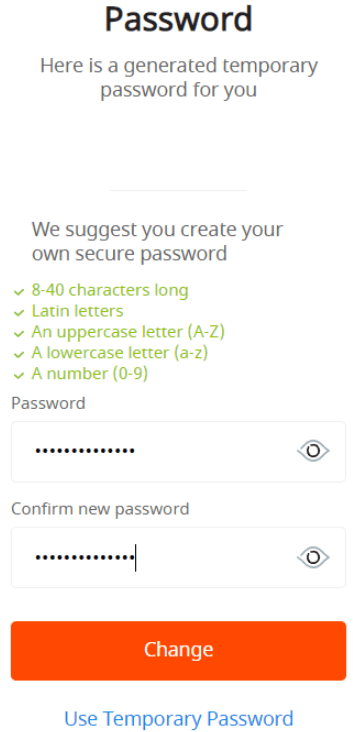
Du vil se et generert midlertidig passord. Du kan fortsette å bruke det, men vi anbefaler at du oppretter passordet ditt.
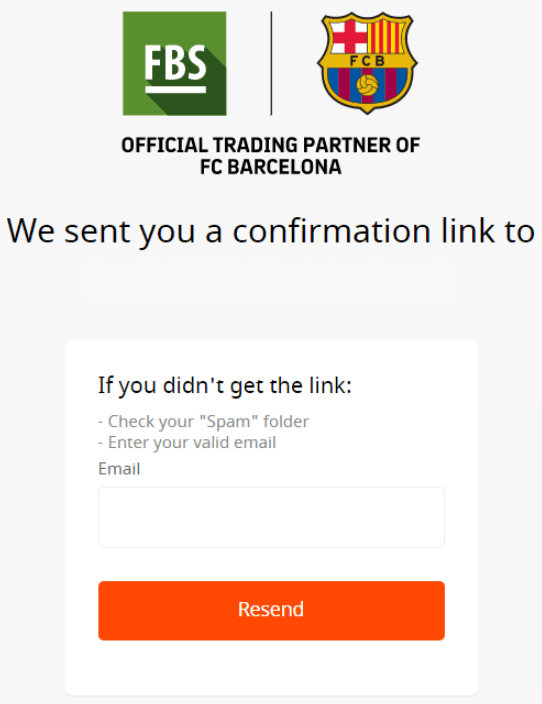
En bekreftelseslenke på e-post vil bli sendt til e-postadressen din. Sørg for å åpne lenken i samme nettleser som ditt åpne personlige område er i.
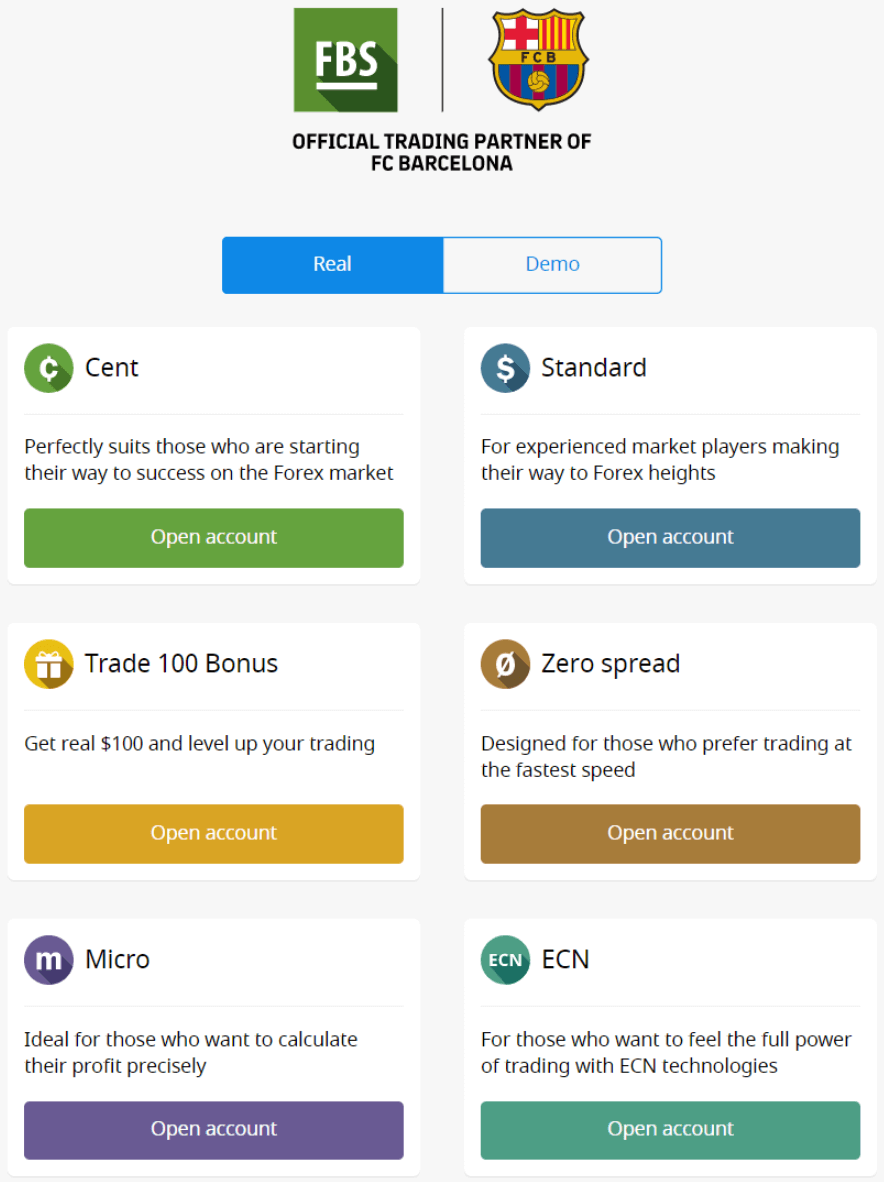
Så snart e-postadressen din er bekreftet, vil du kunne åpne din første handelskonto. Du kan åpne en ekte konto eller en demokonto.
La oss gå gjennom det andre alternativet. Først må du velge en kontotype. FBS tilbyr en rekke kontotyper.
- Hvis du er nybegynner, velg en cent- eller mikrokonto for å handle med mindre pengebeløp etter hvert som du blir kjent med markedet.
- Hvis du allerede har erfaring med valutahandel, kan det være lurt å velge en standard-, nullspread- eller ubegrenset konto.
For å finne ut mer om kontotypene, sjekk Trading-delen av FBS.
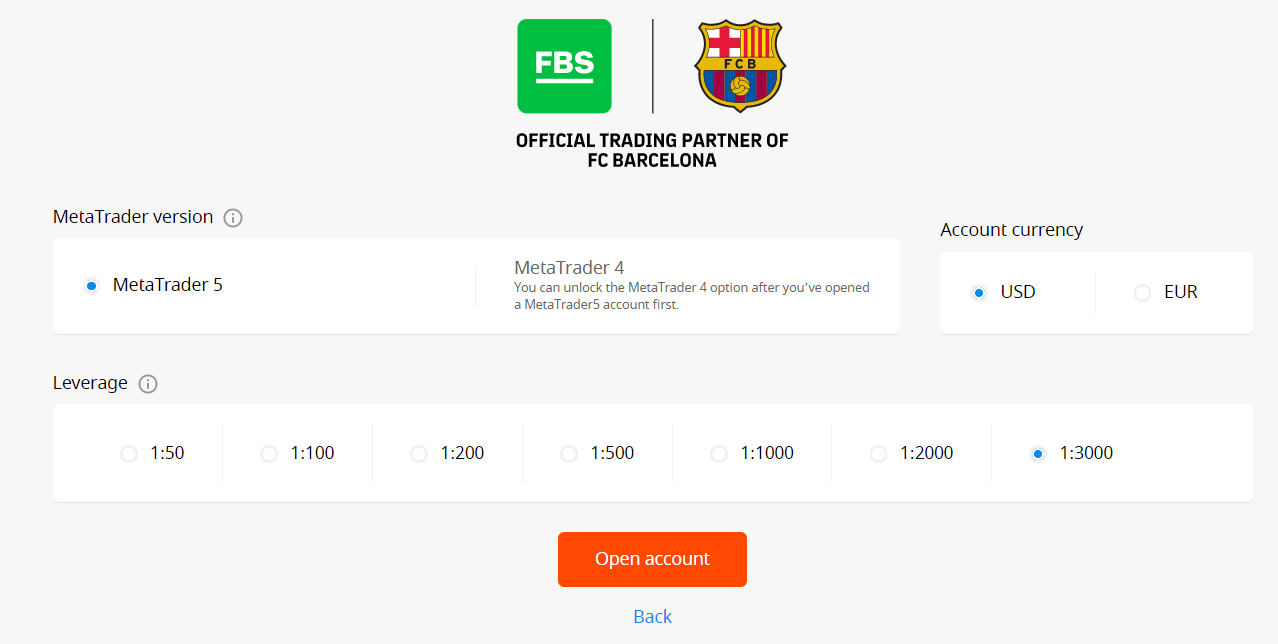
Avhengig av kontotypen kan det være mulig å velge MetaTrader-versjon, kontovaluta og gearing.
Gratulerer! Registreringen din er fullført!
Du vil se kontoinformasjonen din. Sørg for å lagre den og oppbevare den på et trygt sted. Merk at du må oppgi kontonummeret ditt (MetaTrader-innlogging), handelspassord (MetaTrader-passord) og MetaTrader-serveren til MetaTrader4 eller MetaTrader5 for å begynne å handle.
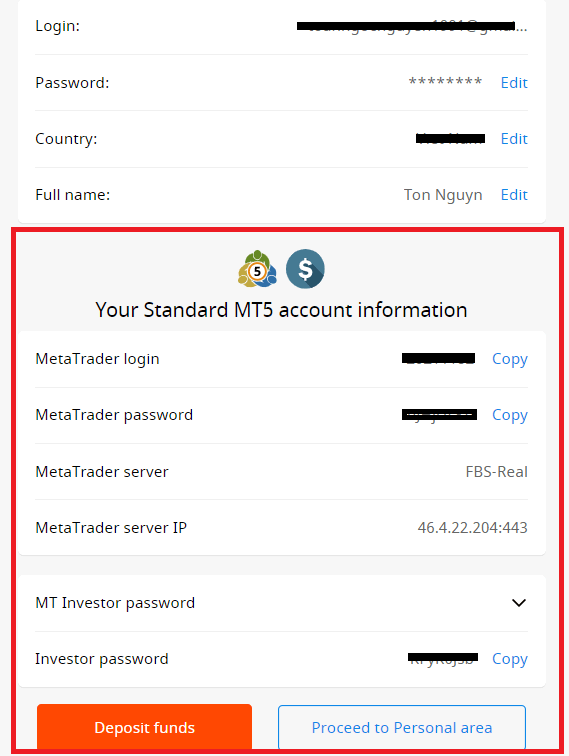
Ikke glem at for å kunne ta ut penger fra kontoen din, må du først bekrefte profilen din.
Slik registrerer du deg med en Facebook-konto
Du har også muligheten til å åpne kontoen din via nettet med Facebook, og du kan gjøre det med bare noen få enkle trinn:1. Klikk på Facebook-knappen på registreringssiden
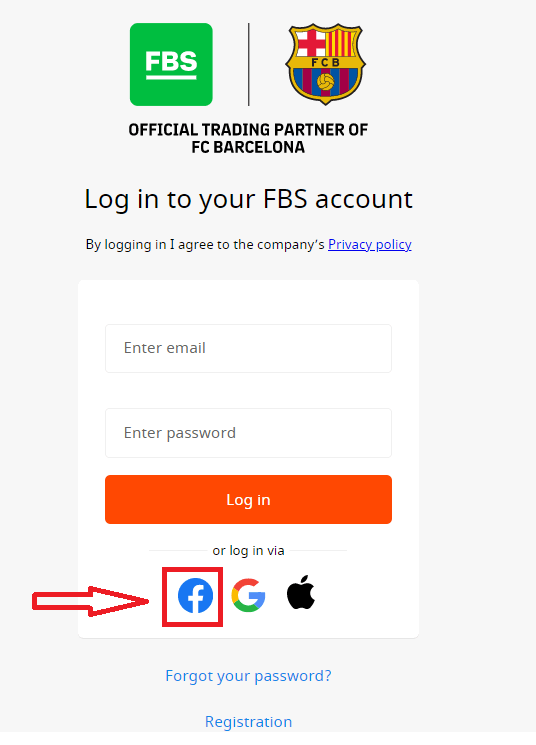
2. Facebook-innloggingsvinduet åpnes, der du må oppgi e-postadressen du brukte for å registrere deg på Facebook
3. Skriv inn passordet fra Facebook-kontoen din
4. Klikk på «Logg inn».
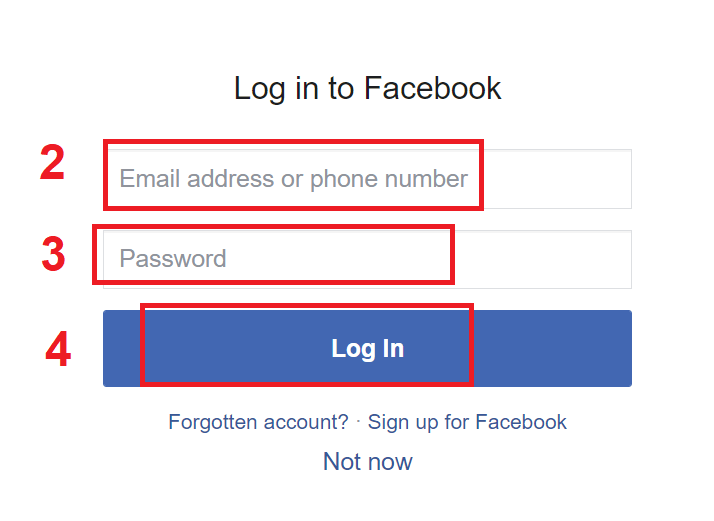
Når du har klikket på «Logg inn»-knappen , ber FBS om tilgang til: Navnet ditt, profilbildet ditt og e-postadressen din. Klikk på Fortsett...
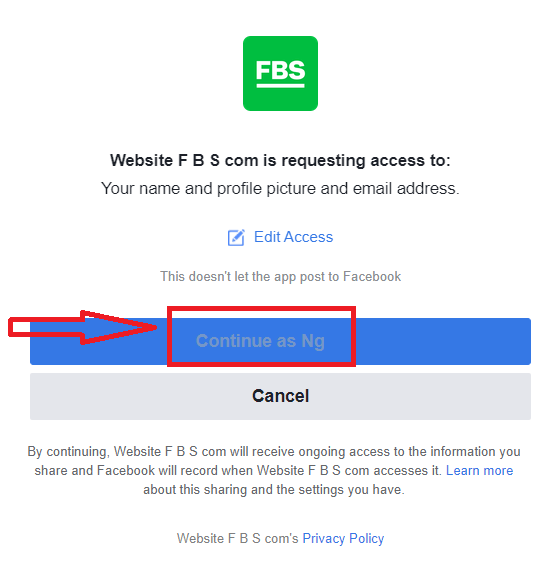
Deretter blir du automatisk omdirigert til FBS-plattformen.
Slik registrerer du deg med en Google+-konto
1. For å registrere deg med en Google+-konto, klikk på den tilhørende knappen i registreringsskjemaet. 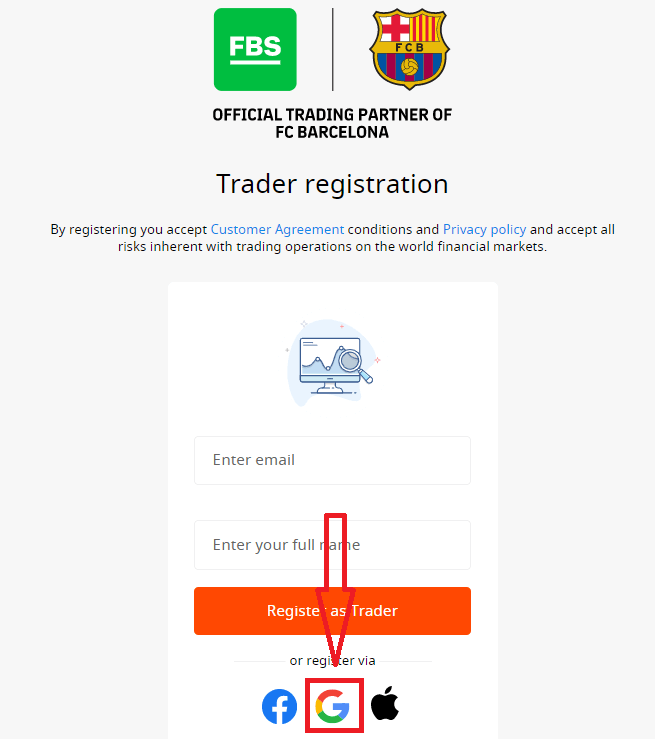
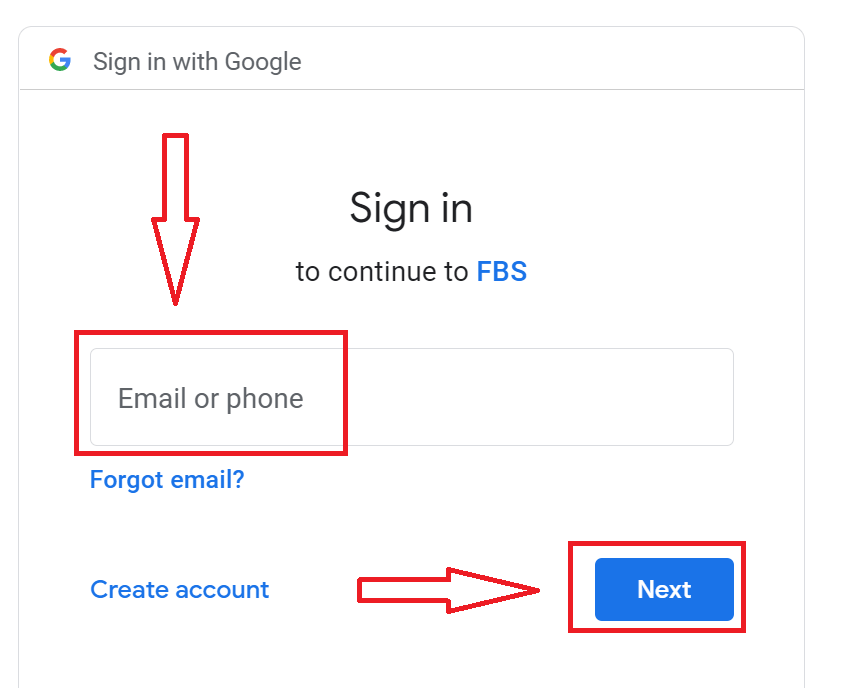
2. I det nye vinduet som åpnes, skriv inn telefonnummeret eller e-postadressen din og klikk på «Neste».
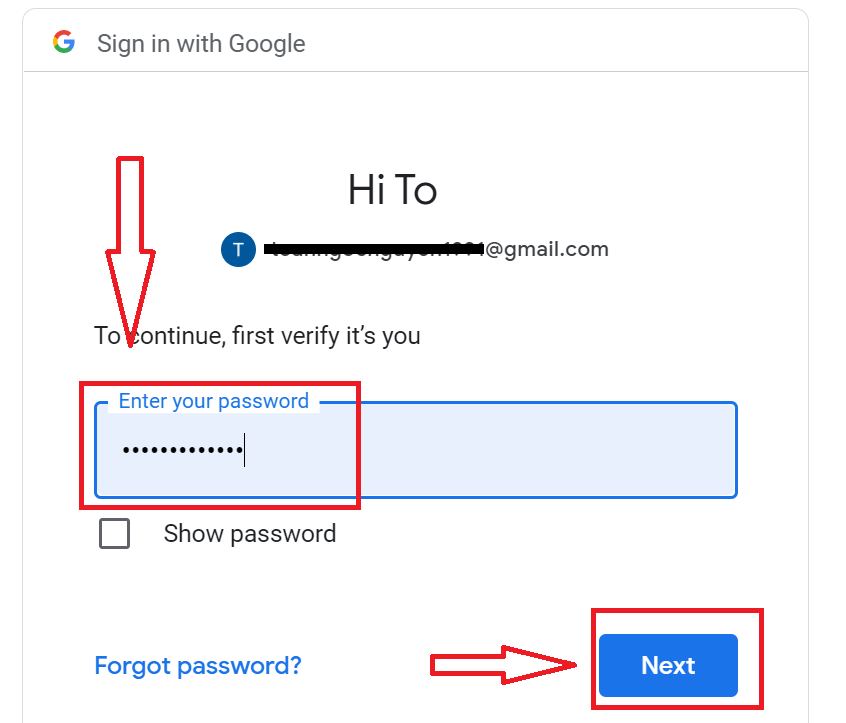
3. Skriv deretter inn passordet for Google-kontoen din og klikk på «Neste».
Følg deretter instruksjonene som sendes fra tjenesten til e-postadressen din.
Slik registrerer du deg med Apple-ID
1. For å registrere deg med en Apple-ID, klikk på den tilhørende knappen i registreringsskjemaet.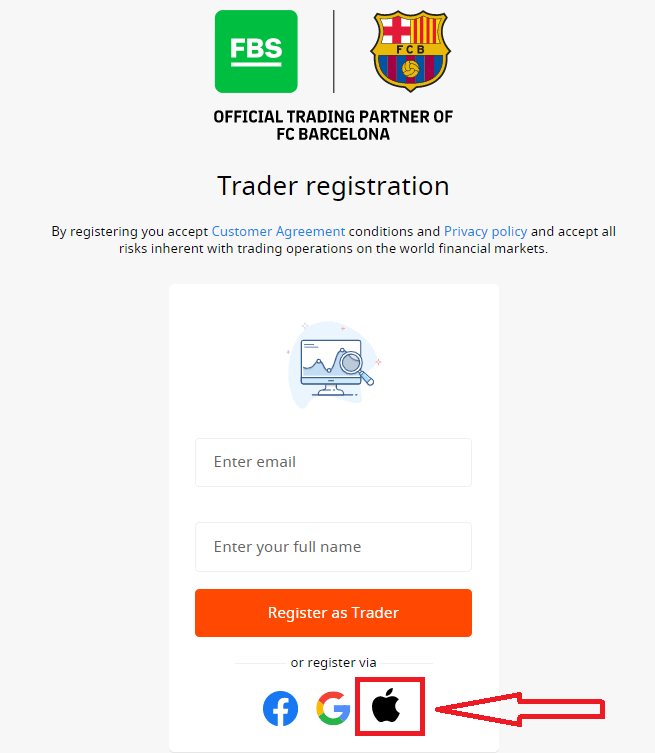
2. I det nye vinduet som åpnes, skriv inn Apple-ID-en din og klikk på «Neste».
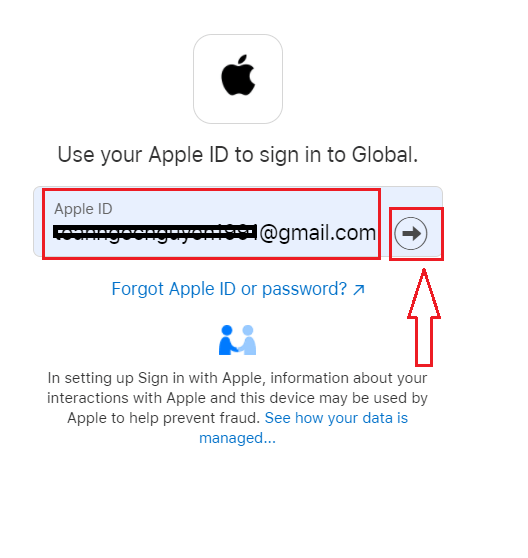
3. Skriv deretter inn passordet for Apple-ID-en din og klikk på «Neste».
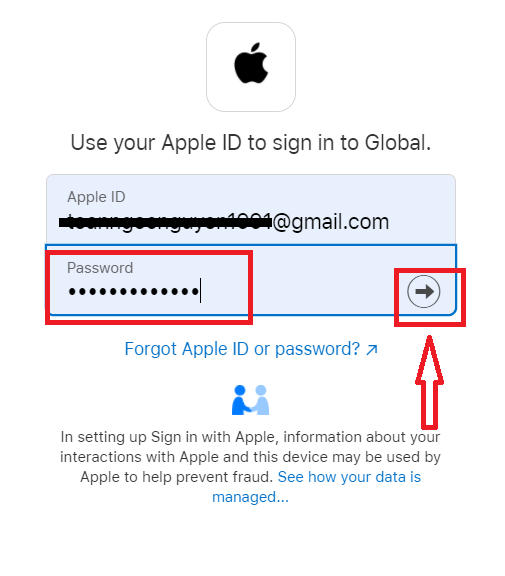
Følg deretter instruksjonene som sendes fra tjenesten til Apple-ID-en din.
FBS Android-app
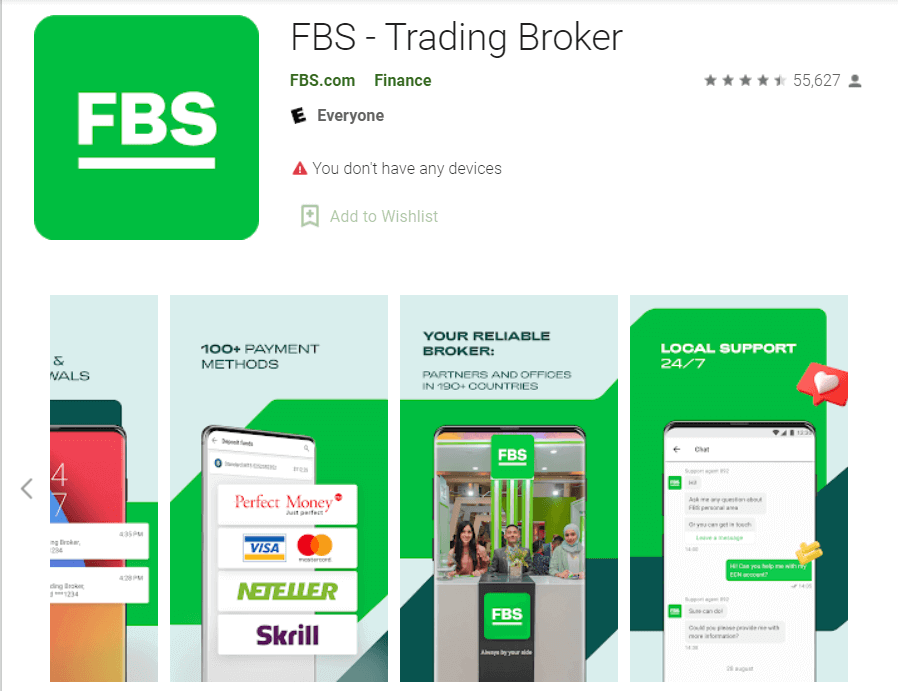
Hvis du har en Android-mobilenhet, må du laste ned den offisielle FBS-mobilappen fra Google Play eller her . Bare søk etter appen «FBS – Trading Broker» og last den ned på enheten din.
Mobilversjonen av handelsplattformen er nøyaktig den samme som nettversjonen. Følgelig vil det ikke være noen problemer med handel og overføring av penger. Dessuten regnes FBS-handelsappen for Android som den beste appen for netthandel. Dermed har den en høy vurdering i butikken.
FBS iOS-app
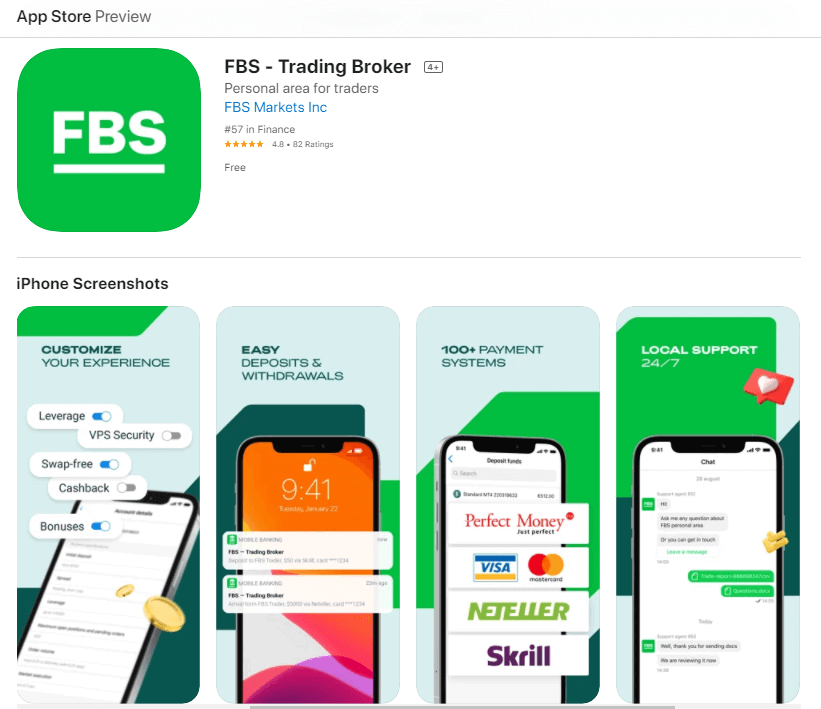
Hvis du har en iOS-mobilenhet, må du laste ned den offisielle FBS-mobilappen fra App Store eller her . Bare søk etter appen «FBS – Trading Broker» og last den ned på iPhone eller iPad.
Mobilversjonen av handelsplattformen er nøyaktig den samme som nettversjonen. Følgelig vil det ikke være noen problemer med handel og overføring av penger. Dessuten regnes FBS-handelsappen for iOS som den beste appen for netthandel. Dermed har den en høy vurdering i butikken.
Vanlige spørsmål om kontoregistrering
Jeg vil prøve en demokonto i FBS personlige område (nett)
Du trenger ikke å bruke dine egne penger på Forex med en gang. Vi tilbyr øvingsdemokontoer, som lar deg teste Forex-markedet med virtuelle penger ved hjelp av ekte markedsdata.Å bruke en demokonto er en utmerket måte å lære å handle på. Du vil kunne øve ved å trykke på knappene og forstå alt mye raskere uten å være redd for å tape dine egne penger.
Prosessen med å åpne en konto hos FBS er enkel.
2. Finn delen «Demokontoer» og klikk på plusstegnet.

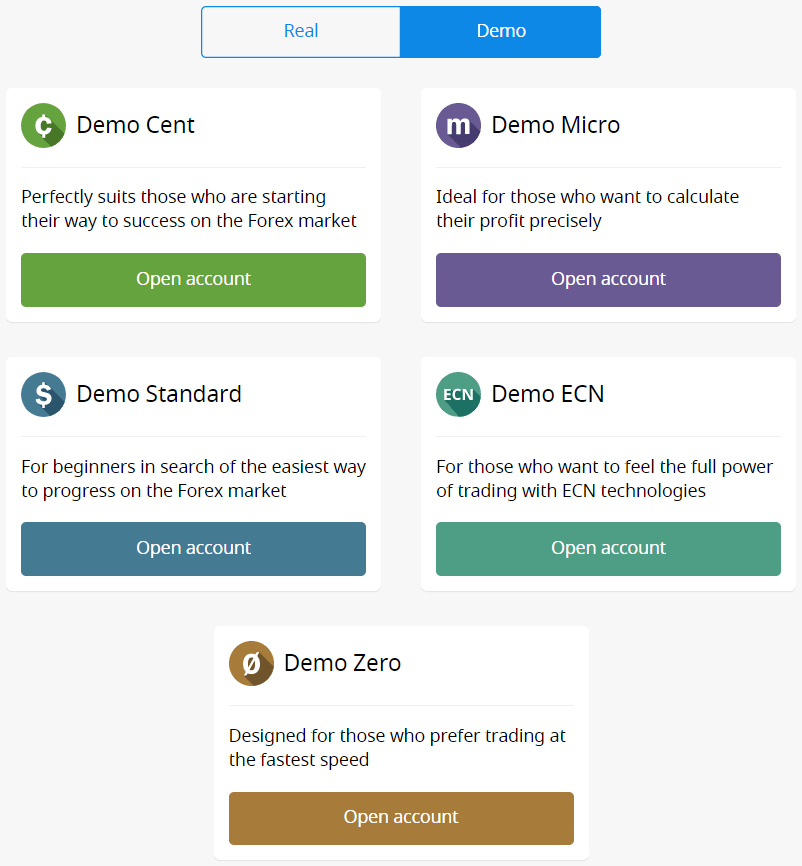
5. Avhengig av kontotypen kan du velge MetaTrader-versjon, kontovaluta, gearing og startsaldo.
6. Klikk på knappen «Åpne konto».
Hvor mange kontoer kan jeg åpne?
Du kan åpne opptil 10 handelskontoer av hver type innenfor ett personlig område hvis to betingelser er oppfylt:
- Ditt personlige område er bekreftet.
- Det totale innskuddet til alle kontoene dine er 100 dollar eller mer.
Vær oppmerksom på at hver klient bare kan registrere ett personlig område.
Hvilken konto skal man velge?
Vi tilbyr 5 typer kontoer, som du kan se på nettstedet vårt : Standard, Cent, Micro, Zero spread og ECN-konto. Standardkontoen har en flytende spread, men ingen provisjon. Med en Standard-konto kan du handle med høyest gearing (1:3000).
Cent-kontoen har også flytende spread og ingen provisjon, men husk at på Cent-kontoen handler du med cent! Så hvis du for eksempel setter inn $10 på Cent-kontoen, vil du se det som 1000 på handelsplattformen, som betyr at du vil handle med 1000 cent. Maksimal gearing for Cent-kontoen er 1:1000.
Cent-kontoen er det perfekte valget for nybegynnere. Med denne kontotypen vil du kunne starte skikkelig handel med små investeringer. Denne kontoen passer også godt for scalping.
ECN-kontoen har de laveste spreadene, tilbyr den raskeste ordreutførelsen og har en fast provisjon på $6 per 1 lot som handles. Maksimal gearing for ECN-kontoen er 1:500. Denne kontotypen er det perfekte alternativet for erfarne tradere, og den fungerer best for en scalping-handelsstrategi.
En mikrokonto har en fast spread og ingen provisjon. Den har også den høyeste gearingen på 1:3000.
En
Zero Spread-konto har ingen spread, men har en provisjon. Den starter fra $20 per lot og varierer avhengig av handelsinstrumentet. Maksimal gearing for Zero Spread-kontoen er også 1:3000.
Men vær oppmerksom på at i henhold til kundeavtalen (s.3.3.8), for instrumenter med fast spread eller fast provisjon, forbeholder selskapet seg retten til å øke spreaden dersom spreaden på basiskontrakten overstiger størrelsen på den faste spreaden.
Vi ønsker deg lykke til med trading!
Hvordan kan jeg endre kontoens gearing?
Vær oppmerksom på at du kan endre gearingen din på kontoinnstillingene i ditt personlige område.Slik gjør du det:
1. Åpne kontoinnstillingene ved å klikke på den aktuelle kontoen i dashbordet.
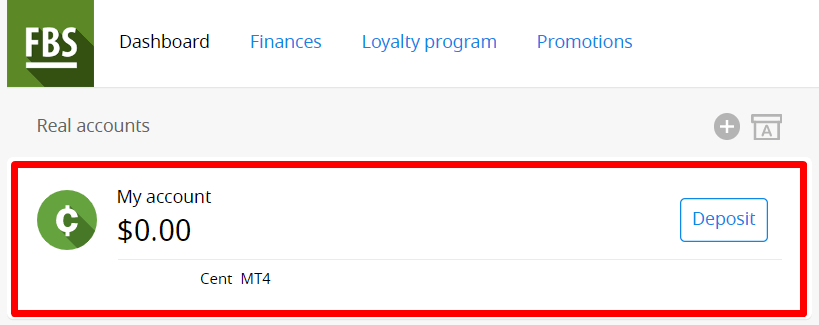
Finn "Gearning" i delen "Kontoinnstillinger" og klikk på lenken for gjeldende gearing.

Angi nødvendig gearing og trykk på "Bekreft"-knappen.
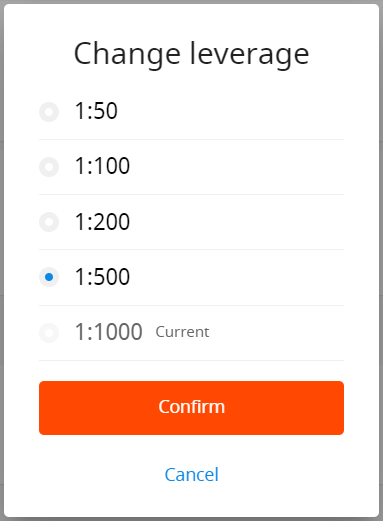
Vær oppmerksom på at endring av gearing kun er mulig én gang i døgnet, og hvis du ikke har noen åpne ordre.
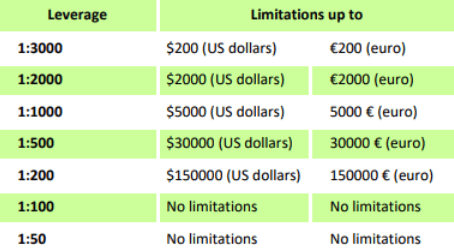
Vi vil minne deg på at vi har spesifikke regler for gearing i forhold til summen av egenkapitalen. Selskapet har rett til å endre gearing på allerede åpnede posisjoner samt på gjenåpnede posisjoner i henhold til disse begrensningene.
Jeg finner ikke kontoen min
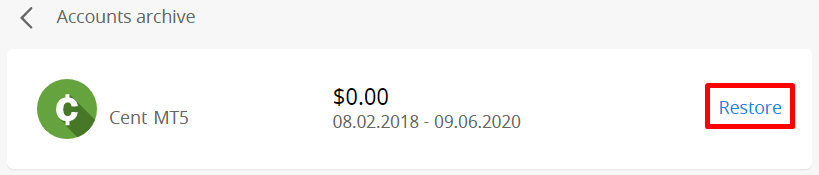
Det ser ut til at kontoen din er arkivert. Vær oppmerksom på at ekte kontoer automatisk arkiveres etter 90 dager med inaktivitet.
Slik gjenoppretter du kontoen din:
1. Gå til dashbordet i ditt personlige område.
2. Klikk på ikonet til boksen med bokstaven A.

Velg ønsket kontonummer og klikk på "Gjenopprett"-knappen.
Vi vil minne deg på at demokontoer for MetaTrader4- plattformen er gyldige i en periode (avhengig av kontotype), og deretter slettes de automatisk .
Gyldighetsperiode:
| Demostandard | 40 |
| Demo-senter | 40 |
| Demo-economy | 45 |
| Demo Null spread | 45 |
| Demo-mikro | 45 |
| Demokonto åpnet direkte fra MT4-plattformen |
25 |
I dette tilfellet kan vi anbefale at du åpner en ny demokonto.
Demokontoer for MetaTrader5 -plattformen kan arkiveres/slettes i en periode som selskapet bestemmer.
Jeg vil endre kontotypen min i FBS personlige område (nett)
Dessverre er det umulig å endre kontotype. Men du kan åpne en ny konto av ønsket type i det eksisterende personlige området.
Etter det vil du kunne overføre penger fra den eksisterende kontoen til den nyåpnede via intern overføring i det personlige området.
Hva er FBS personlige område (nett)?
FBS personlige område er en personlig profil der klienten kan administrere sine egne handelskontoer og samhandle med FBS. FBS personlige område har som mål å gi klienten all nødvendig data for å administrere kontoen, samlet på ett sted. Med FBS personlige område kan du sette inn og ta ut penger til/fra MetaTrader-kontoene dine, administrere handelskontoene dine, endre profilinnstillingene og laste ned den nødvendige handelsplattformen med bare et par klikk!
I FBS personlige område kan du opprette en konto av hvilken som helst type du ønsker (Standard, Micro, Cent, Zero Spread, ECN), justere gearingen og fortsette med økonomiske operasjoner.
Hvis du har spørsmål, tilbyr FBS personlige område praktiske måter å kontakte kundesupporten vår på, som du finner nederst på siden:
Hvordan ta ut penger fra FBS
Hvordan kan jeg ta ut penger?
Video
Uttak på datamaskinUttak på mobil
Viktig informasjon! Vær oppmerksom på at i henhold til kundeavtalen kan klienten kun ta ut penger fra kontoen sin til de betalingssystemene som har blitt brukt til innskuddet.
Steg for steg
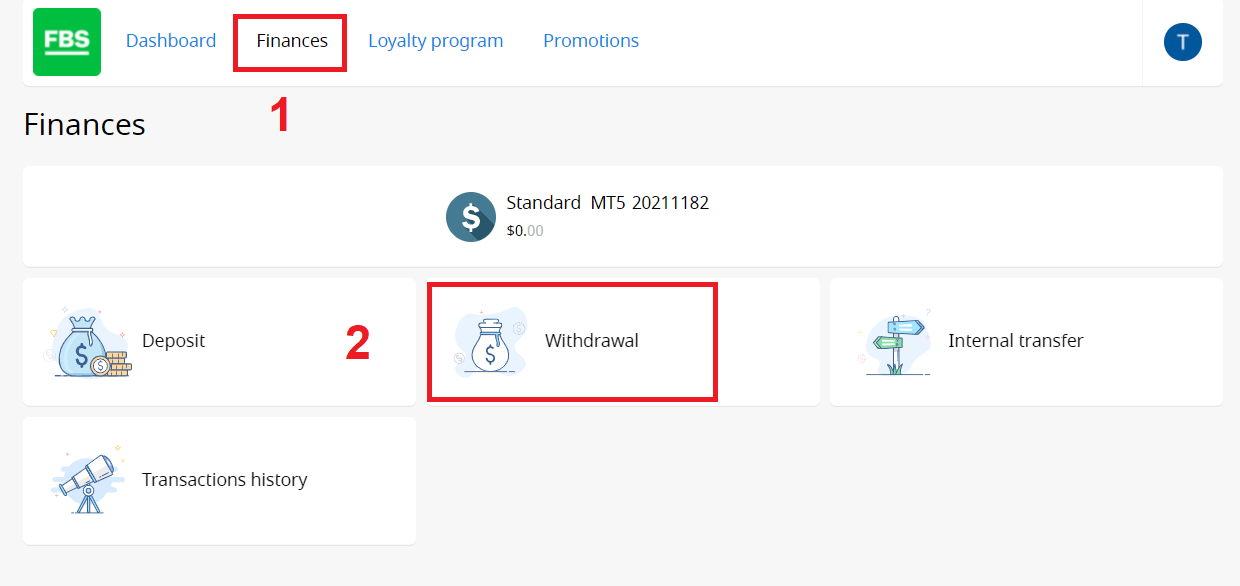
Du kan ta ut penger fra kontoen din i ditt personlige område. 1. Klikk på "Økonomi" i menyen øverst på siden. Velg "Uttak".
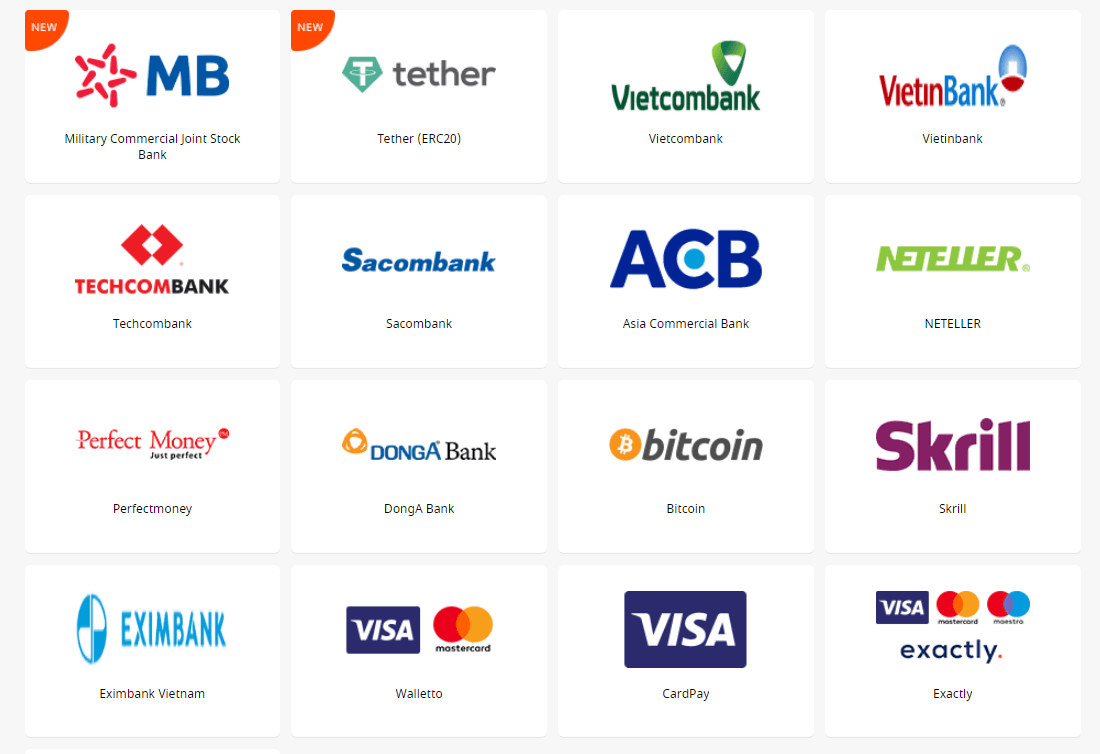
2. Velg et passende betalingssystem og klikk på det.
3. Spesifiser handelskontoen du vil ta ut fra.
4. Spesifiser informasjon om din e-lommebok eller betalingssystemkonto.
5. For uttak via kort, klikk på "+"-tegnet for å laste opp baksiden og forsiden av kortkopien din. 6.
Skriv inn beløpet du vil ta ut.
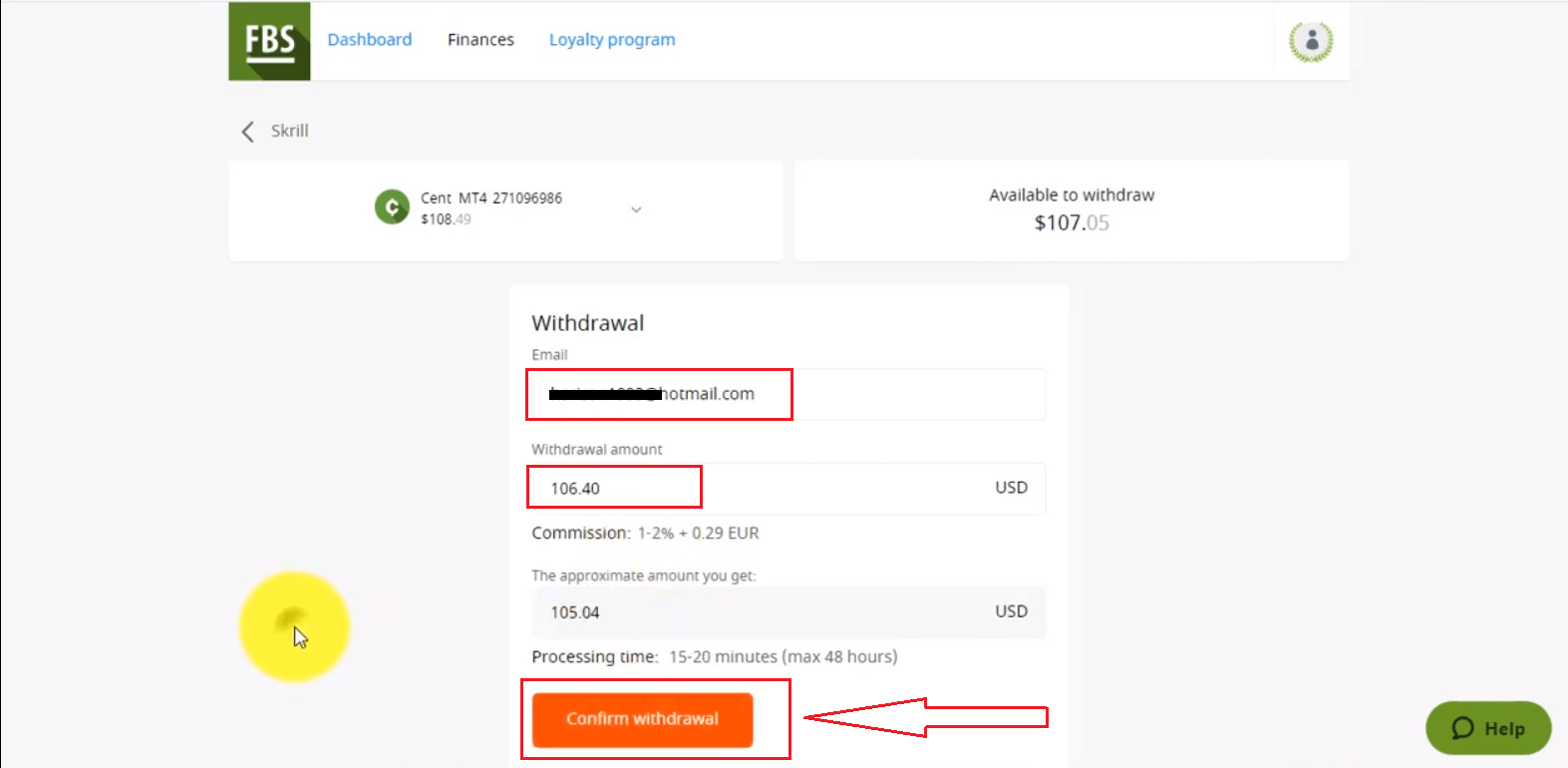
7. Klikk på "Bekreft uttak"-knappen.
Vær oppmerksom på at uttaksgebyret avhenger av betalingssystemet du velger. Uttaksbehandlingstiden
avhenger også av betalingssystemet.
Du vil kunne overvåke statusen til dine økonomiske forespørsler i transaksjonshistorikken.
Vær oppmerksom på at i henhold til kundeavtalen:
- 5.2.7. Hvis en konto ble satt inn penger med debet- eller kredittkort, kreves en kopi av kortet for å behandle et uttak. Kopien må inneholde de første 6 sifrene og de siste 4 sifrene i kortnummeret, kortinnehaverens navn, utløpsdatoen og kortinnehaverens signatur.
- Du bør dekke til CVV-koden din på baksiden av kortet; vi trenger den ikke.
- På baksiden av kortet ditt trenger vi bare signaturen din, som bekrefter kortets gyldighet.
Vanlige spørsmål om uttak
Hvor lang tid tar det å behandle uttaket mitt?
Vær oppmerksom på at selskapets finansavdeling vanligvis behandler kundenes uttaksforespørsler etter først til mølla-prinsippet.Så snart vår finansavdeling godkjenner uttaksforespørselen din, sendes pengene fra oss, men deretter er det opp til betalingssystemet å behandle det videre.
- Uttak fra elektroniske betalingssystemer (som Skrill, Perfect Money osv.) skal krediteres umiddelbart, men noen ganger kan det ta opptil 30 minutter.
- Hvis du gjør et uttak fra kortet ditt, må du huske at det i gjennomsnitt tar 3–4 virkedager før pengene er kreditert.
- Når det gjelder uttak via bankoverføring, behandles det vanligvis innen 7–10 virkedager.
- Uttak til bitcoin-lommeboken kan ta alt fra noen få minutter til et par dager, siden alle bitcoin-transaksjoner over hele verden behandles samtidig. Jo flere personer som ber om overføringer samtidig, desto lenger tid tar overføringen.
Alle betalinger behandles i henhold til økonomiavdelingens åpningstider.
Åpningstidene til FBS' økonomiavdeling er: fra 19:00 (GMT+3) på søndag til 22:00 (GMT+3) på fredag og fra 08:00 (GMT+3) til 17:00 (GMT+3) på lørdag.
Kan jeg ta ut 140 dollar fra Level Up-bonusen?
Level Up Bonus er en flott måte å starte tradingkarrieren din på. Du kan ikke ta ut selve bonusen, men du kan ta ut fortjenesten du har oppnådd ved å handle med den hvis du oppfyller de nødvendige betingelsene:
- Bekreft e-postadressen din
- Få bonusen i ditt personlige nettområde for 70 dollar gratis, eller bruk FBS – Trading Broker-appen for å få 140 dollar gratis for trading
- Koble Facebook-kontoen din til det personlige området
- Fullfør et kort handelskurs og bestå en enkel test
- Handle i minst 20 aktive handelsdager med maksimalt fem dagers fravær
Suksess! Nå kan du ta ut fortjenesten du har tjent med nivåoppgraderingsbonusen på 140 dollar
Jeg satte inn penger med kort. Hvordan kan jeg ta ut penger nå?
Vi vil minne deg på at Visa/Mastercard er et betalingssystem som kun tillater refusjon av innsatte midler. Dette betyr at du kun kan ta ut beløpet med kort som ikke overstiger innskuddet ditt (opptil 100 % av det opprinnelige innskuddet kan tas tilbake til kortet).
Beløpet utover det opprinnelige innskuddet (gevinsten) kan tas ut til andre betalingssystemer.
Dette betyr også at uttak skal behandles proporsjonalt med innsatte beløp.
For eksempel:
Du satte inn 10 dollar med kreditt-/debetkort, deretter 20 dollar, deretter 30 dollar.
Du må ta ut tilbake til dette kortet 10 dollar + uttaksgebyr, 20 dollar + uttaksgebyr, deretter 30 dollar + uttaksgebyr.
Vær oppmerksom på at hvis du satte inn penger med kreditt-/debetkort og via et annet betalingssystem, må du først ta ut penger tilbake til kortet:
Uttak via kort har høyeste prioritet.
Jeg har satt inn penger med et virtuelt kort. Hvordan kan jeg ta ut penger?
Før du kan ta ut penger tilbake til det virtuelle kortet du brukte til å sette inn penger, må du bekrefte at kortet ditt kan motta internasjonale overføringer.
En offisiell bekreftelse med et kortnummer er nødvendig.
Vi anser følgende som bekreftelse:
– Kontoutskriften din, som viser at du tidligere har mottatt overføringer fra tredjeparter til kortet ditt.
Hvis utskriften bare viser bankkontoen, må du legge ved bevis på at det aktuelle kortet er koblet til denne bankkontoen.
– Eventuelle SMS-varsler, e-poster, offisielt brev eller skjermbilder av live chat med banksjefen din som nevner det nøyaktige kortnummeret og spesifiserer at dette kortet kan motta overføringer;
Hva om kortet mitt ikke godtar innkommende midler?
I dette tilfellet må du, i henhold til instruksjonene ovenfor, gi oss en bekreftelse på at kortet ikke godtar innkommende midler. Når bekreftelsen er godkjent fra vår side, kan du ta ut penger (innskudd + fortjeneste) via ethvert elektronisk betalingssystem som er tilgjengelig i landet ditt.
Hvorfor ble uttaksforespørselen min avvist?
Vær oppmerksom på at en kunde, i henhold til kundeavtalen, kun kan ta ut penger fra kontoen sin til de betalingssystemene som er brukt til innskuddet.
Dersom du har sendt en uttaksforespørsel via et annet betalingssystem enn det du brukte til innskuddet, vil uttaket bli avvist.
Vær også oppmerksom på at du kan overvåke statusen til dine økonomiske forespørsler i transaksjonshistorikken. Der kan du også se årsaken til avvisningen.
Vær oppmerksom på at hvis du har åpne ordre mens du sender en uttaksforespørsel, vil forespørselen din automatisk bli avvist med kommentaren «Utilstrekkelige midler».
Jeg har ikke mottatt uttak av kortet mitt ennå
Vi vil minne deg på at Visa/Mastercard er et betalingssystem som kun tillater refusjon av innsatte midler.
Dette betyr at du kun kan ta ut beløpet for innskuddet ditt med kort.
En av hovedgrunnene til at en kortrefusjon tar så lang tid, er antallet trinn som er involvert i refusjonsprosessen. Når du starter en refusjon, som når du returnerer varer til en butikk, ber selgeren om refusjon ved å starte en ny transaksjonsforespørsel på kortnettverket. Kortselskapet må motta denne informasjonen, sjekke den mot kjøpshistorikken din, bekrefte selgerens forespørsel, godkjenne refusjonen med banken sin og overføre kreditten til kontoen din. Kortets faktureringsavdeling må deretter utstede en utskrift som viser refusjonen som en kreditt, som fungerer som det siste trinnet i prosessen. Hvert trinn er en mulighet for forsinkelser på grunn av menneskelige feil eller datafeil, eller på grunn av venting på at en faktureringsperiode skal gå. Det er derfor refusjoner noen ganger tar mer enn 1 måned!
Vær oppmerksom på at uttak via kort vanligvis behandles innen 3–4 dager.
Hvis du ikke har mottatt pengene dine innen denne perioden, kan du kontakte oss i chat eller via e-post og be om bekreftelse på uttak.
Hvorfor ble uttaksbeløpet mitt redusert?
Uttaket ditt er mest sannsynlig redusert til å matche innskuddsbeløpet.
Vi vil minne deg på at Visa/Mastercard er et betalingssystem som kun tillater refusjon av innsatte midler.
Dette betyr at uttak skal behandles proporsjonalt med innsatte beløp.
For eksempel:
Du satte inn 10 dollar med kreditt-/debetkort, deretter 20 dollar og deretter 30 dollar.
Du må ta ut 10 dollar + uttaksgebyr, 20 dollar + uttaksgebyr og deretter 30 dollar + uttaksgebyr til dette kortet.
Du kan ta ut beløpet som overstiger det totale innskuddsbeløpet som er gjort via kort (din fortjeneste) til et hvilket som helst elektronisk betalingssystem som er tilgjengelig i ditt personlige område.
Hvis saldoen din har blitt mindre enn det totale kortinnskuddsbeløpet under handelen, ikke bekymre deg – du vil fortsatt kunne ta ut pengene dine. I dette tilfellet vil ett av kortinnskuddene dine bli delvis refundert.
Jeg ser kommentaren «Utilstrekkelige midler»
Vær oppmerksom på at hvis du har åpne handler mens du sender inn en uttaksforespørsel, og egenkapitalen din er mindre enn uttaksbeløpet, vil forespørselen din automatisk bli avvist med kommentaren «Utilstrekkelige midler».
Konklusjon: Sikker registrering og enkle uttak med FBS
Registrering og uttak av penger på FBS er utformet for å være enkelt, transparent og sikkert. Med en rask registreringsprosess, flere finansieringsalternativer og sterke sikkerhetstiltak, gir FBS tradere muligheten til å fokusere på markedsmuligheter i stedet for administrative hindringer.
Ved å følge trinnene som er beskrevet ovenfor, kan du komme i gang med FBS og administrere handelsmidlene dine med trygghet og letthet.