FBS Konto

Jeśli dopiero zaczynasz handlować, zrozumienie, jak zacząć we właściwy sposób, jest niezbędne, aby zbudować pewność siebie i uniknąć typowych błędów. W tym przewodniku opisano kluczowe kroki dla początkujących, aby skutecznie i odpowiedzialnie rozpocząć handel w FBS.
Jak zarejestrować konto w FBS
Jak założyć konto
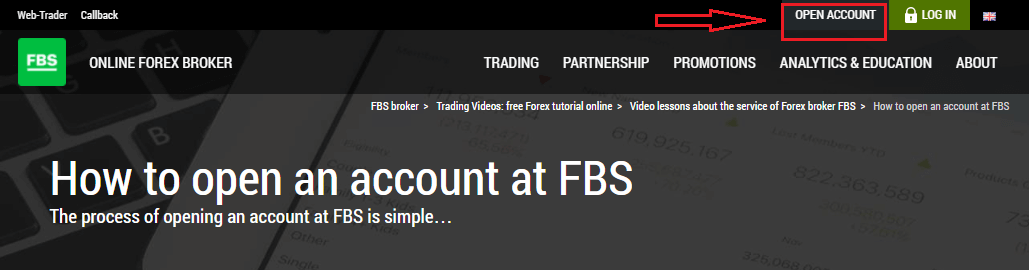
Proces otwierania konta w FBS jest prosty.- Odwiedź stronę fbs.com lub kliknij tutaj
- Kliknij przycisk „Otwórz konto ” w prawym górnym rogu strony. Będziesz musiał przejść procedurę rejestracji i uzyskać dostęp do swojego konta.
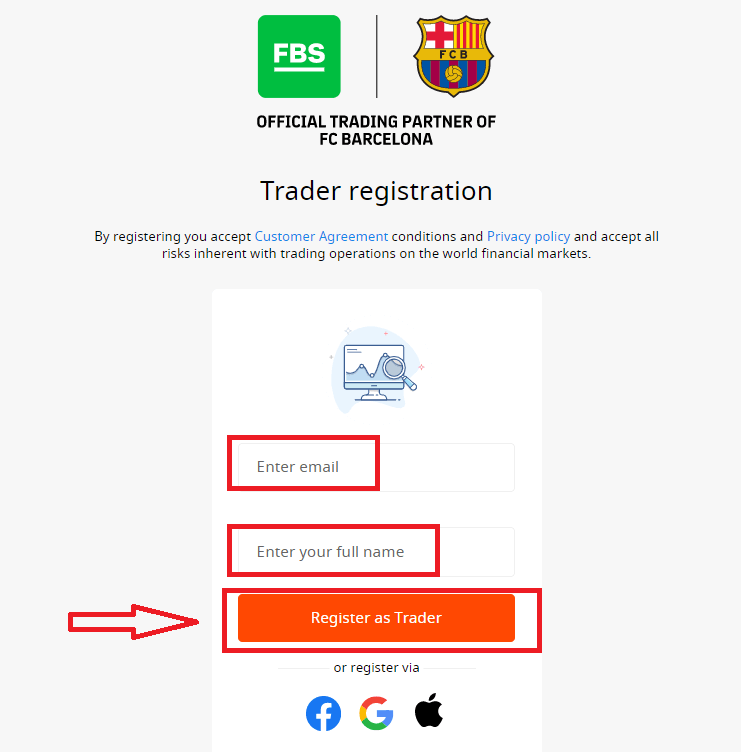
- Możesz zarejestrować się za pośrednictwem portalu społecznościowego lub ręcznie wpisać dane wymagane do rejestracji konta.
Podaj swój prawidłowy adres e-mail i imię i nazwisko. Upewnij się, że dane są poprawne; będą one potrzebne do weryfikacji i sprawnego procesu wypłaty środków. Następnie kliknij przycisk „Zarejestruj się jako Trader”.
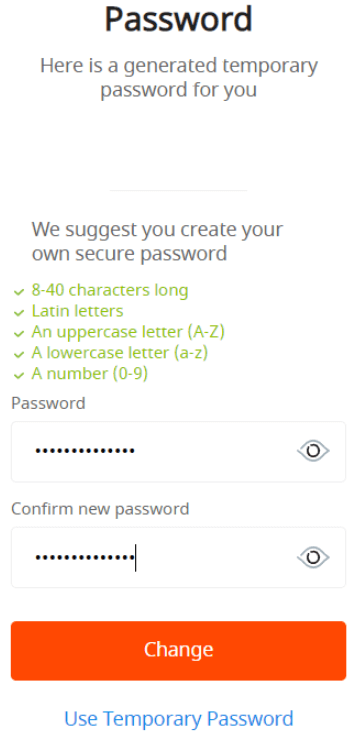
Zostanie wyświetlone wygenerowane tymczasowe hasło. Możesz nadal go używać, ale zalecamy utworzenie własnego hasła.
Link potwierdzający zostanie wysłany na Twój adres e-mail. Upewnij się, że otwierasz link w tej samej przeglądarce, w której masz otwarty Panel Osobisty.
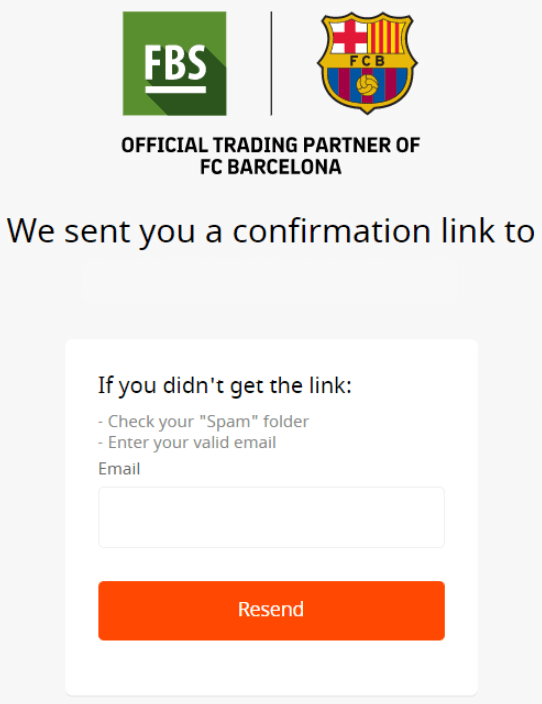
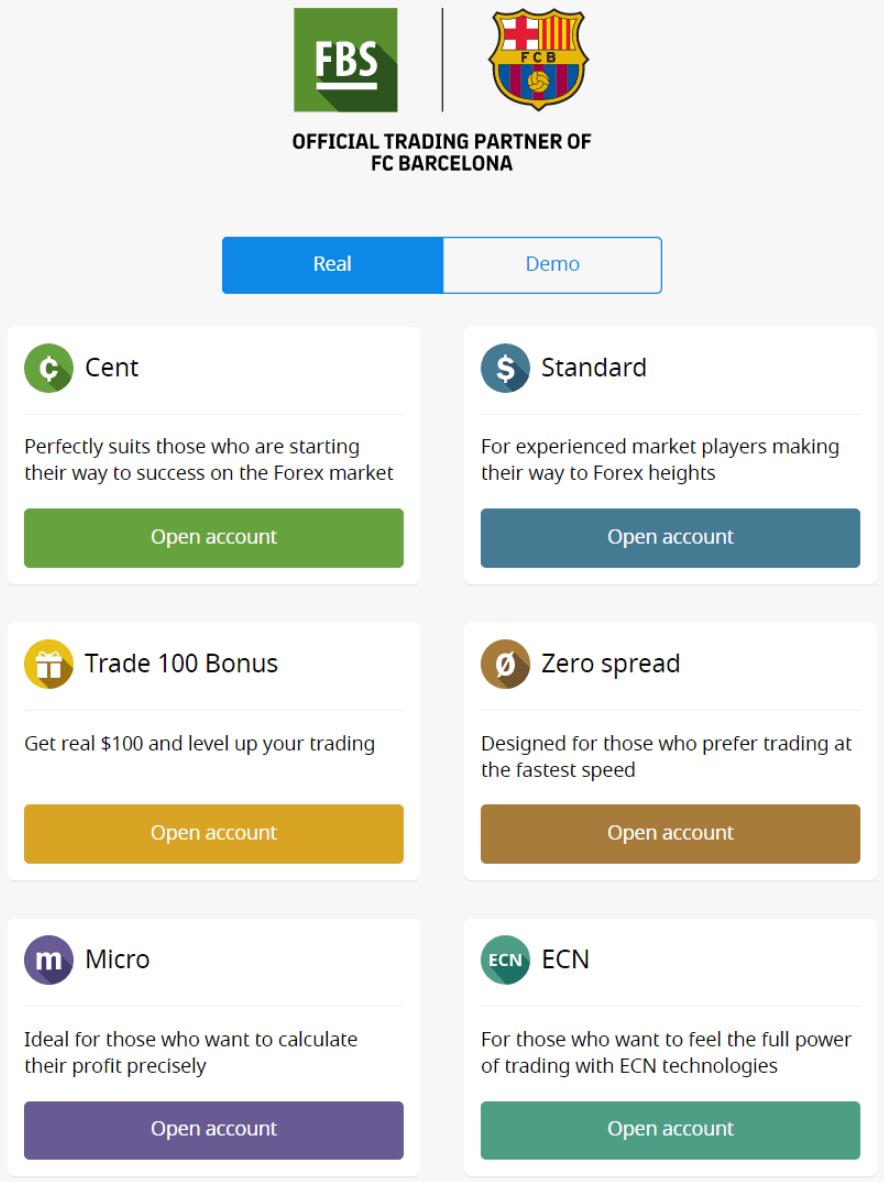
Po potwierdzeniu adresu e-mail będziesz mógł otworzyć swoje pierwsze konto handlowe. Możesz otworzyć konto rzeczywiste lub demo.
Przyjrzyjmy się drugiej opcji. Najpierw musisz wybrać rodzaj konta. FBS oferuje różnorodne rodzaje kont.
- Jeśli jesteś nowicjuszem, wybierz konto centowe lub mikrokonto, aby handlować mniejszymi kwotami, gdy będziesz poznawał rynek.
- Jeśli masz już doświadczenie w handlu na rynku Forex, możesz wybrać konto standardowe, z zerowym spreadem lub nieograniczone.
Aby dowiedzieć się więcej o rodzajach kont, sprawdź sekcję „Handel” w FBS.
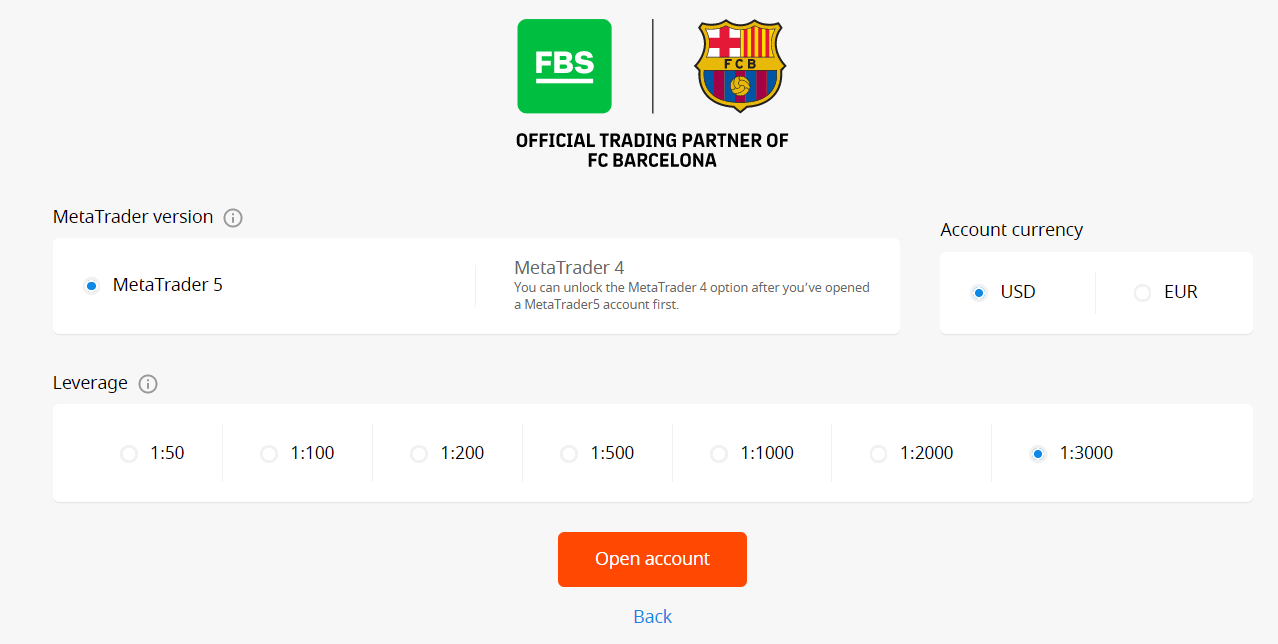
W zależności od rodzaju konta, możesz wybrać wersję MetaTrader, walutę konta i dźwignię finansową.
Gratulacje! Rejestracja została zakończona!
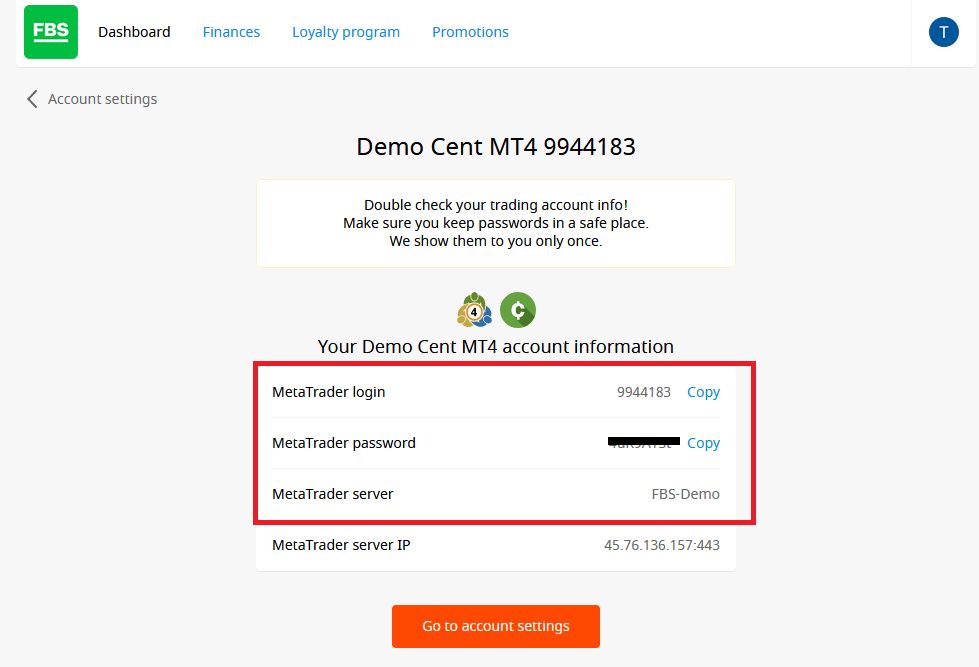
Zobaczysz dane swojego konta. Zapisz je i przechowuj w bezpiecznym miejscu. Pamiętaj, że aby rozpocząć handel, musisz wprowadzić numer konta (login MetaTrader), hasło handlowe (hasło MetaTrader) i serwer MetaTrader do MetaTrader4 lub MetaTrader5. Pamiętaj,
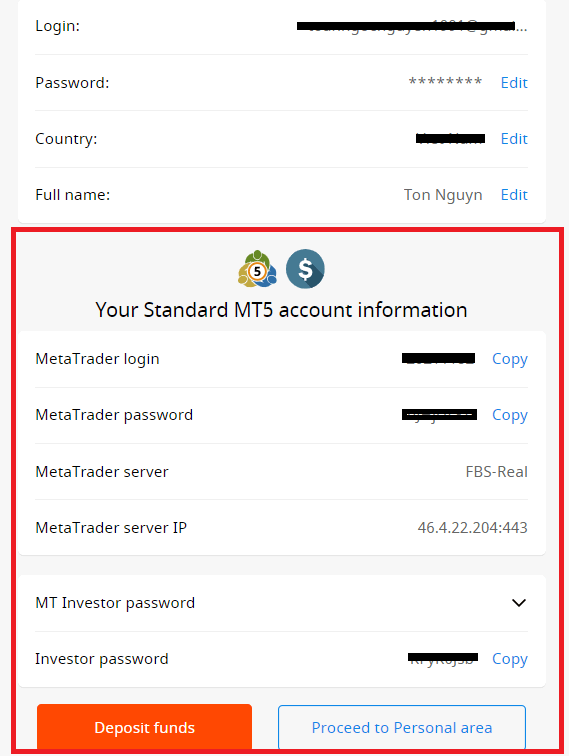
że aby móc wypłacić pieniądze z konta, musisz najpierw zweryfikować swój profil.
Jak zarejestrować się za pomocą konta na Facebooku
Masz również możliwość założenia konta przez stronę internetową za pośrednictwem Facebooka. Możesz to zrobić w kilku prostych krokach:1. Kliknij przycisk Facebook na stronie rejestracji
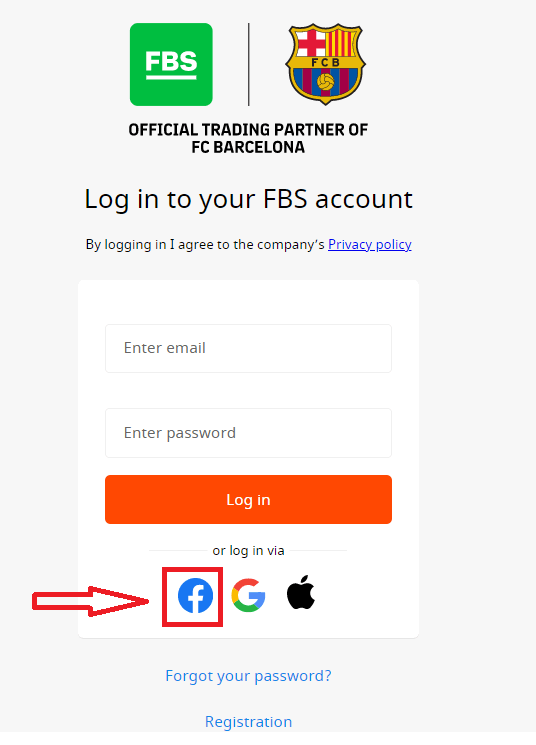
. 2. Otworzy się okno logowania na Facebooku, w którym będziesz musiał wpisać swój adres e-mail użyty do rejestracji na Facebooku.
3. Wpisz hasło ze swojego konta na Facebooku.
4. Kliknij „Zaloguj się”.
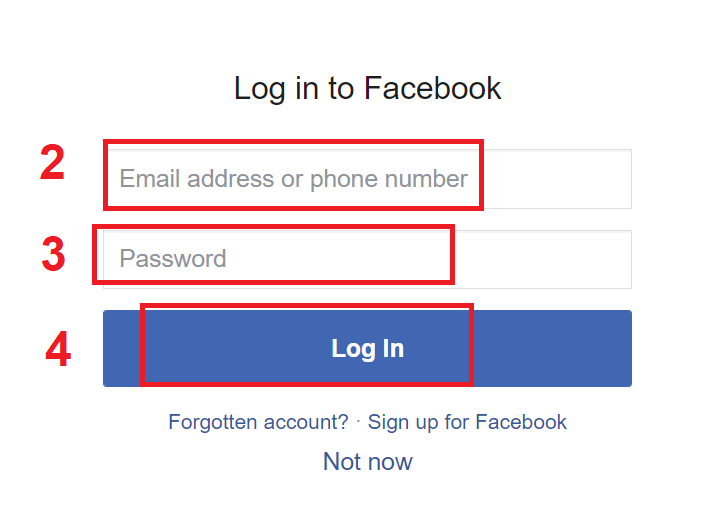
Po kliknięciu przycisku „Zaloguj się” FBS prosi o dostęp do: Twojego imienia i nazwiska, zdjęcia profilowego oraz adresu e-mail. Kliknij Kontynuuj...
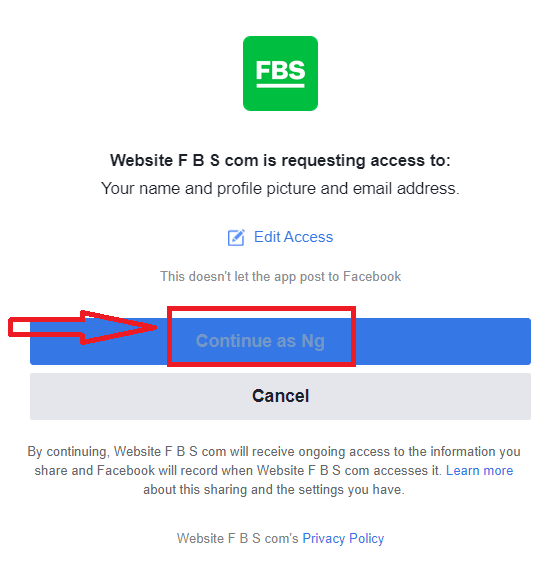
Następnie zostaniesz automatycznie przekierowany na platformę FBS.
Jak zarejestrować się za pomocą konta Google+
1. Aby założyć konto Google+, kliknij odpowiedni przycisk w formularzu rejestracyjnym. 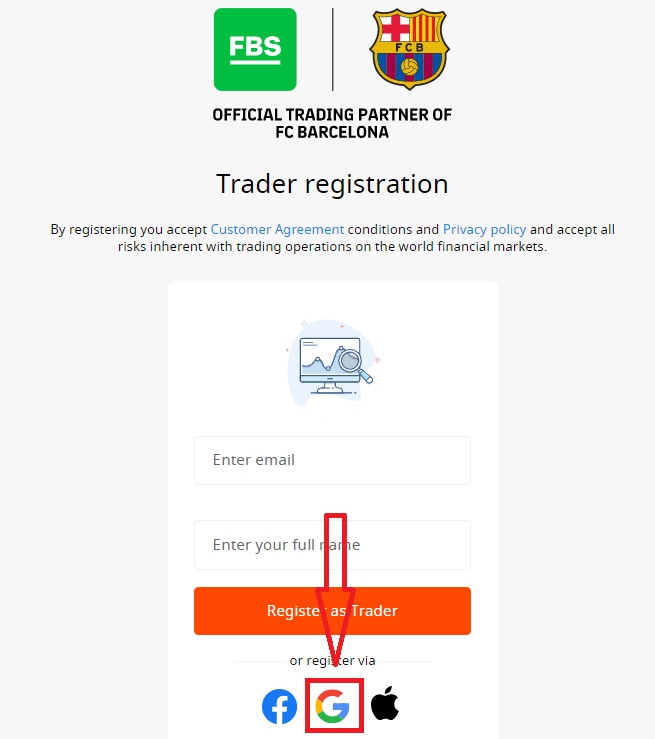
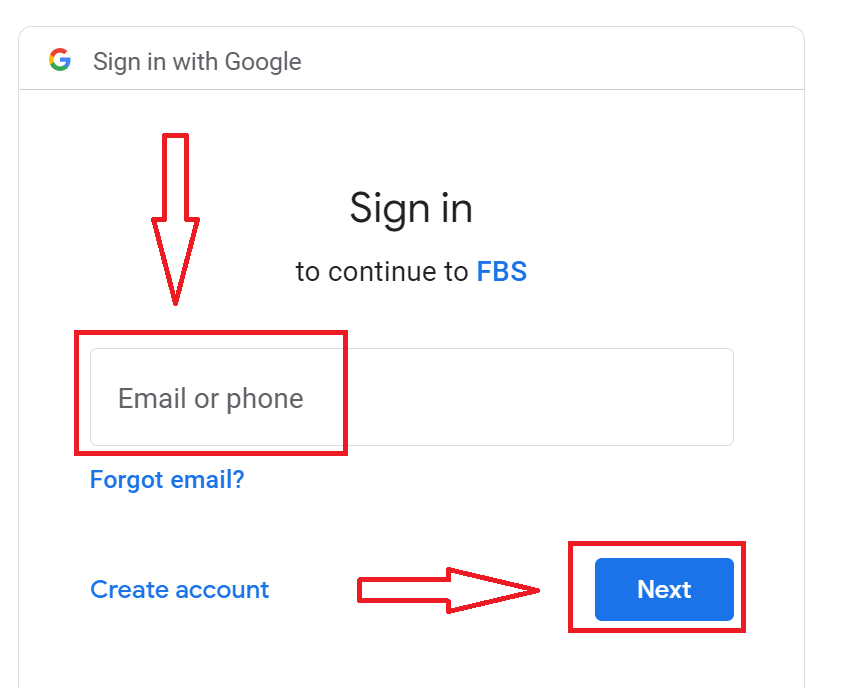
2. W nowym oknie, które się otworzy, wpisz swój numer telefonu lub adres e-mail i kliknij „Dalej”.
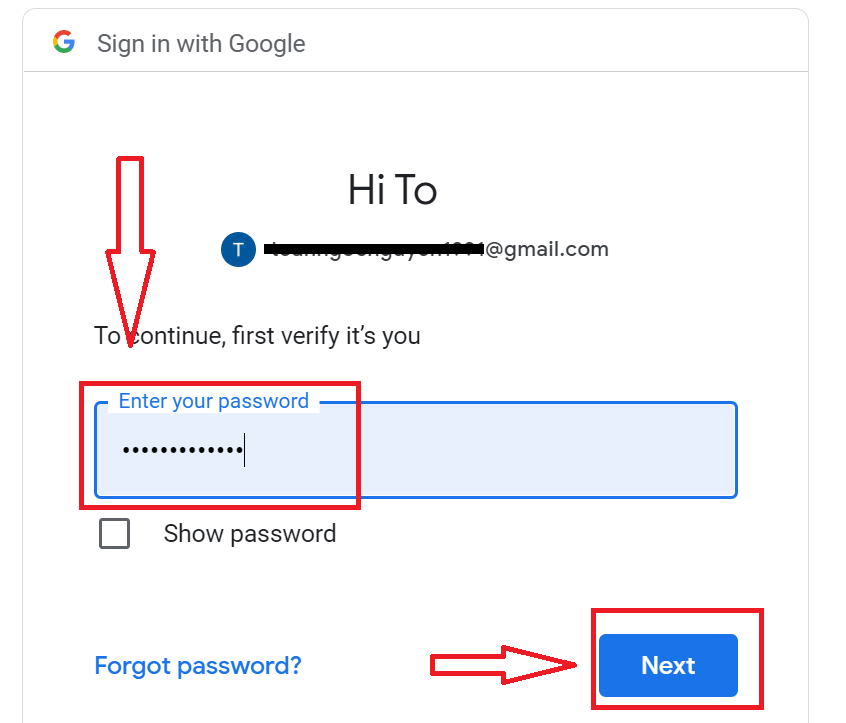
3. Następnie wpisz hasło do konta Google i kliknij „Dalej”.
Następnie postępuj zgodnie z instrukcjami wysłanymi z serwisu na Twój adres e-mail.
Jak zarejestrować się za pomocą Apple ID
1. Aby zarejestrować się za pomocą Apple ID, kliknij odpowiedni przycisk w formularzu rejestracyjnym.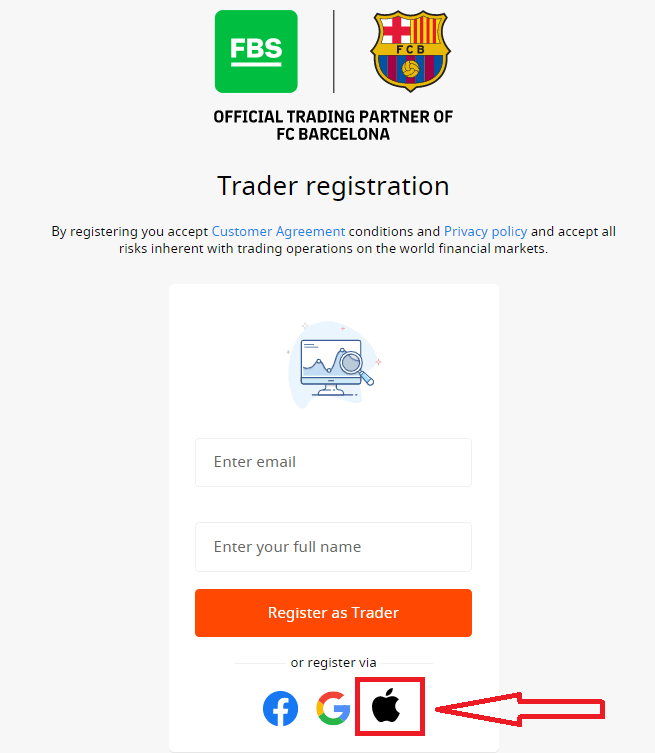
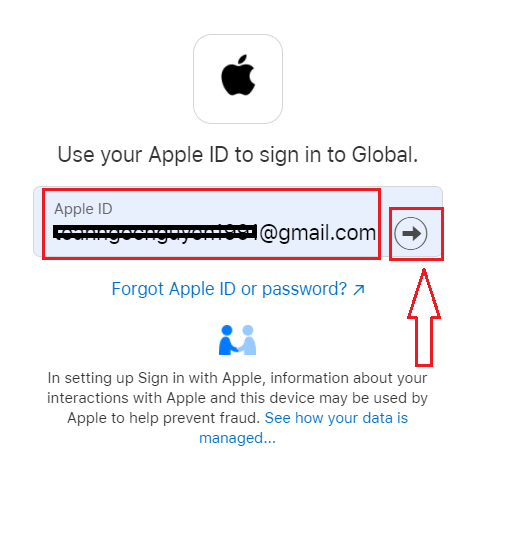
2. W nowym oknie, które się otworzy, wprowadź swój Apple ID i kliknij „Dalej”.
3. Następnie wprowadź hasło do swojego Apple ID i kliknij „Dalej”.
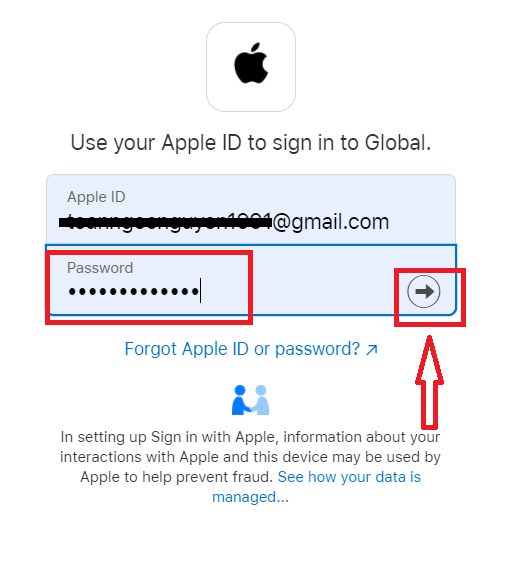
Następnie postępuj zgodnie z instrukcjami wysłanymi z serwisu na Twój Apple ID.
Aplikacja FBS na Androida
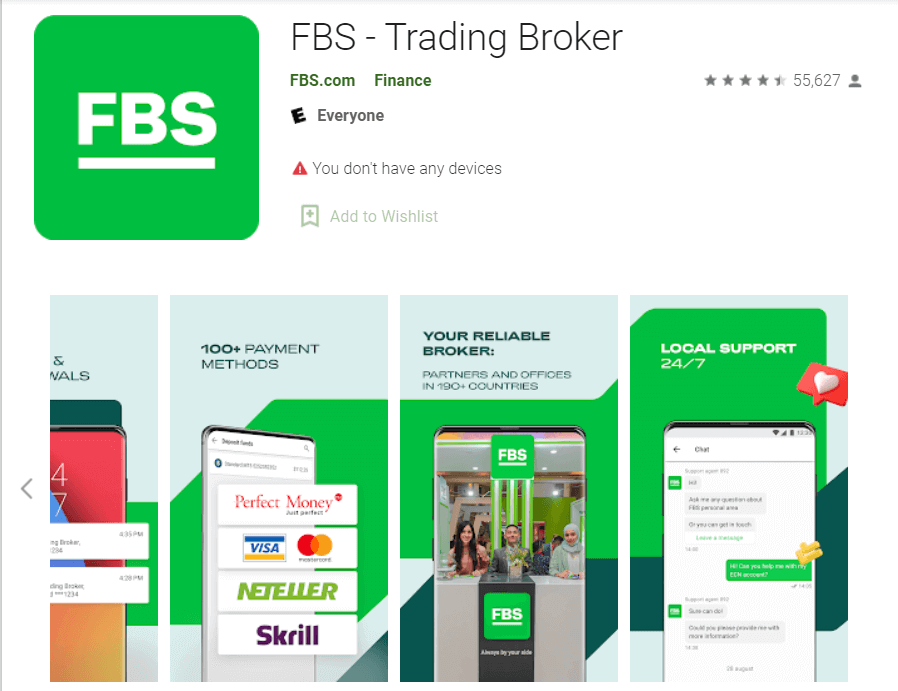
Jeśli posiadasz urządzenie mobilne z systemem Android, musisz pobrać oficjalną aplikację mobilną FBS z Google Play lub tutaj . Wystarczy wyszukać aplikację „FBS – Trading Broker” i pobrać ją na swoje urządzenie.
Mobilna wersja platformy handlowej jest dokładnie taka sama jak wersja internetowa. Dzięki temu nie będzie żadnych problemów z handlem i przelewami. Co więcej, aplikacja handlowa FBS na Androida jest uważana za najlepszą aplikację do handlu online. Dlatego też cieszy się wysoką oceną w sklepie.
Aplikacja FBS na iOS
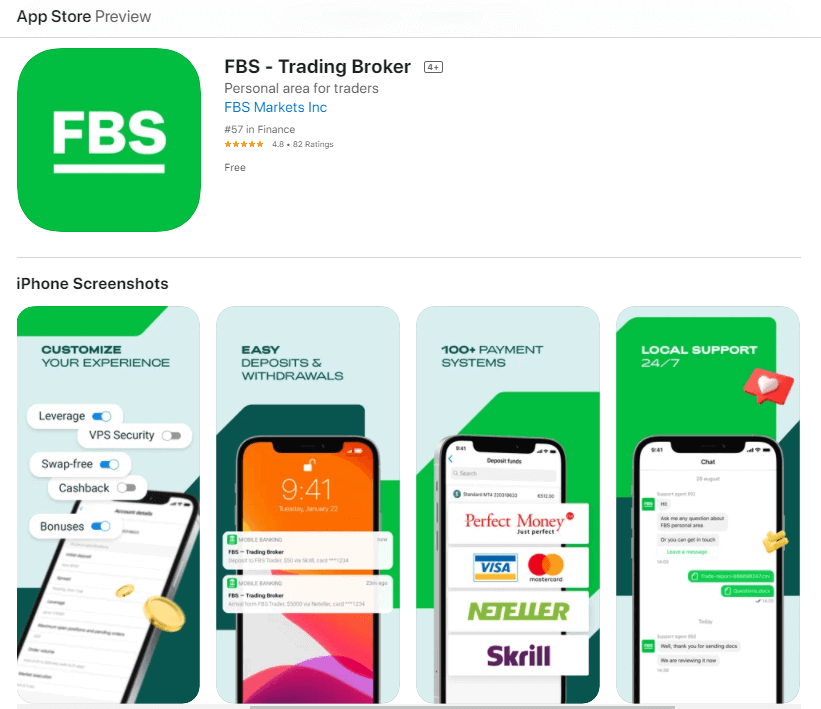
Jeśli posiadasz urządzenie mobilne z systemem iOS, musisz pobrać oficjalną aplikację mobilną FBS z App Store lub tutaj . Wystarczy wyszukać aplikację „FBS – Trading Broker” i pobrać ją na iPhone'a lub iPada.
Mobilna wersja platformy handlowej jest dokładnie taka sama jak jej wersja internetowa. Dzięki temu nie będzie żadnych problemów z handlem i przelewami. Co więcej, aplikacja handlowa FBS na iOS jest uważana za najlepszą aplikację do handlu online. Dlatego też cieszy się wysoką oceną w sklepie.
Jak zweryfikować konto w FBS
Jak zweryfikować profil w FBS
Weryfikacja jest konieczna ze względów bezpieczeństwa pracy, zapobiegania nieautoryzowanemu dostępowi do danych osobowych i środków przechowywanych na koncie FBS oraz sprawnego wypłacania środków.
Jak mogę zweryfikować swój numer telefonu?
Pamiętaj, że proces weryfikacji telefonicznej jest opcjonalny, więc możesz pozostać przy potwierdzeniu e-mailem i pominąć weryfikację numeru telefonu. Jeśli jednak chcesz dodać numer do Panelu Osobistego, zaloguj się do Panelu Osobistego i kliknij przycisk „Potwierdź numer telefonu” w widżecie „Postęp weryfikacji”.
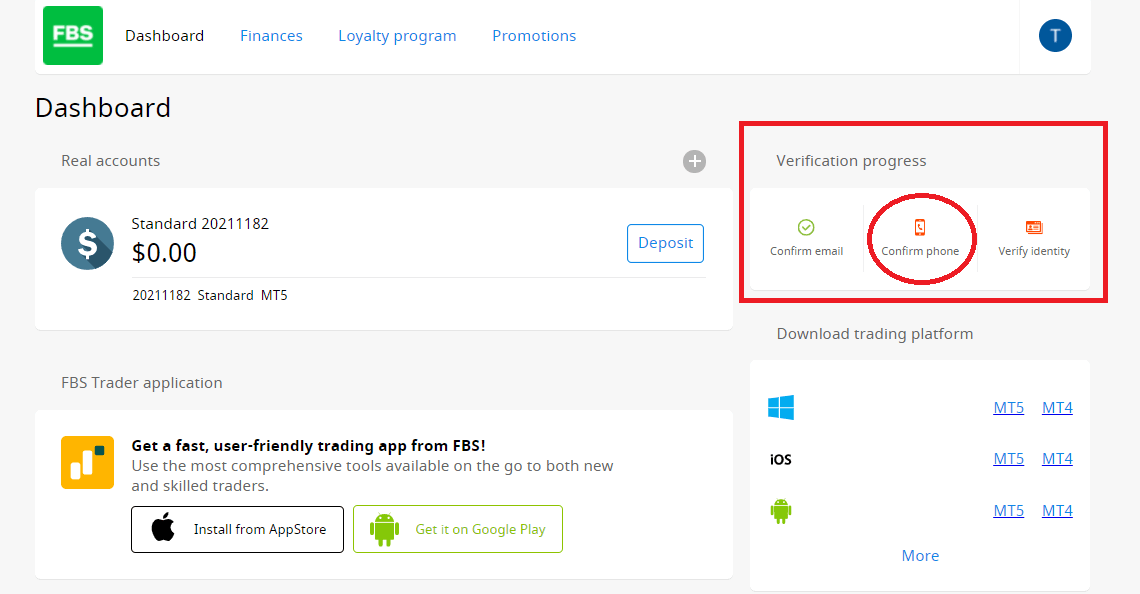
Wprowadź swój numer telefonu i kliknij przycisk „Wyślij kod SMS”.
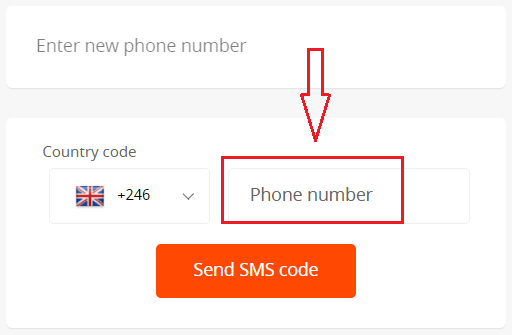
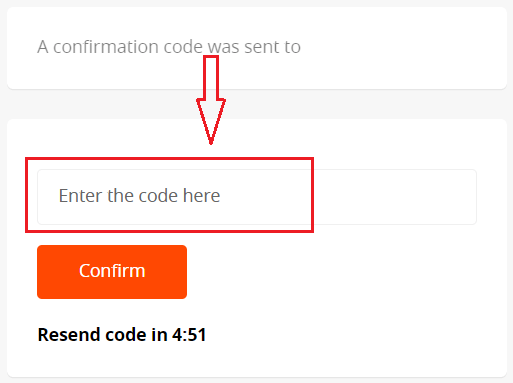
Następnie otrzymasz kod SMS, który należy wpisać w odpowiednie pole.
W przypadku problemów z weryfikacją telefoniczną, sprawdź poprawność wprowadzonego numeru telefonu.
Oto kilka wskazówek, które warto wziąć pod uwagę:
- Nie musisz wpisywać "0" na początku swojego numeru telefonu;
- Nie musisz ręcznie wpisywać kodu kraju. System automatycznie ustawi właściwy kraj po wybraniu go z menu rozwijanego (oznaczonego flagami przed polem numeru telefonu).
- Musisz zaczekać co najmniej 5 minut na otrzymanie kodu.
Jeśli masz pewność, że wszystko zrobiłeś/aś poprawnie, ale nadal nie otrzymałeś/aś kodu SMS, sugerujemy skorzystanie z innego numeru telefonu. Problem może leżeć po stronie Twojego operatora. W takim przypadku wpisz inny numer telefonu w odpowiednie pole i poproś o kod weryfikacyjny.
Możesz również poprosić o kod za pomocą potwierdzenia głosowego.
W tym celu odczekaj 5 minut od momentu otrzymania prośby o kod, a następnie kliknij przycisk „Poproś o oddzwonienie, aby otrzymać połączenie głosowe z kodem weryfikacyjnym”. Strona wyglądałaby następująco:
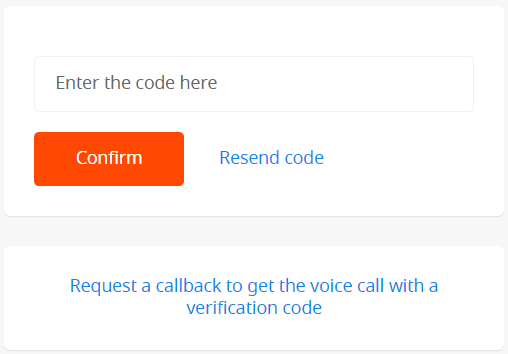
Pamiętaj, że możesz poprosić o kod głosowy tylko po zweryfikowaniu profilu.
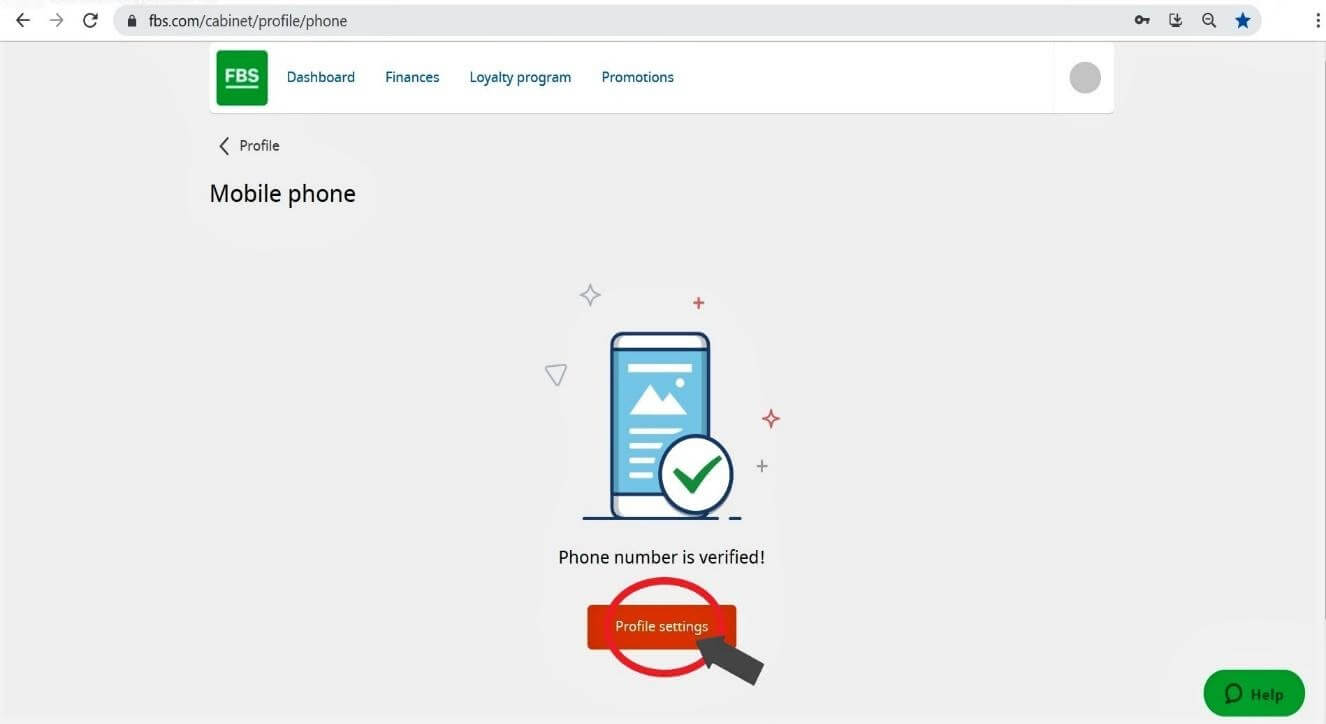
Twój numer telefonu został zweryfikowany.
Jak mogę zweryfikować swój profil osobisty?
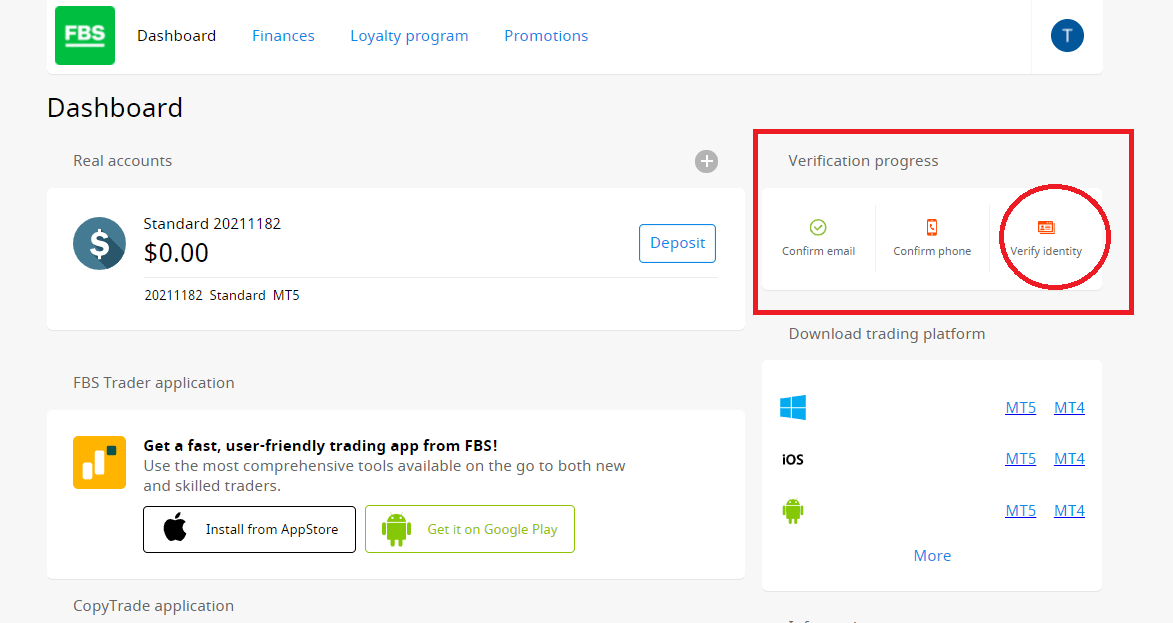
Lub kliknij link „Weryfikacja tożsamości”. Weryfikacja tożsamości służy do potwierdzenia Twojej tożsamości.
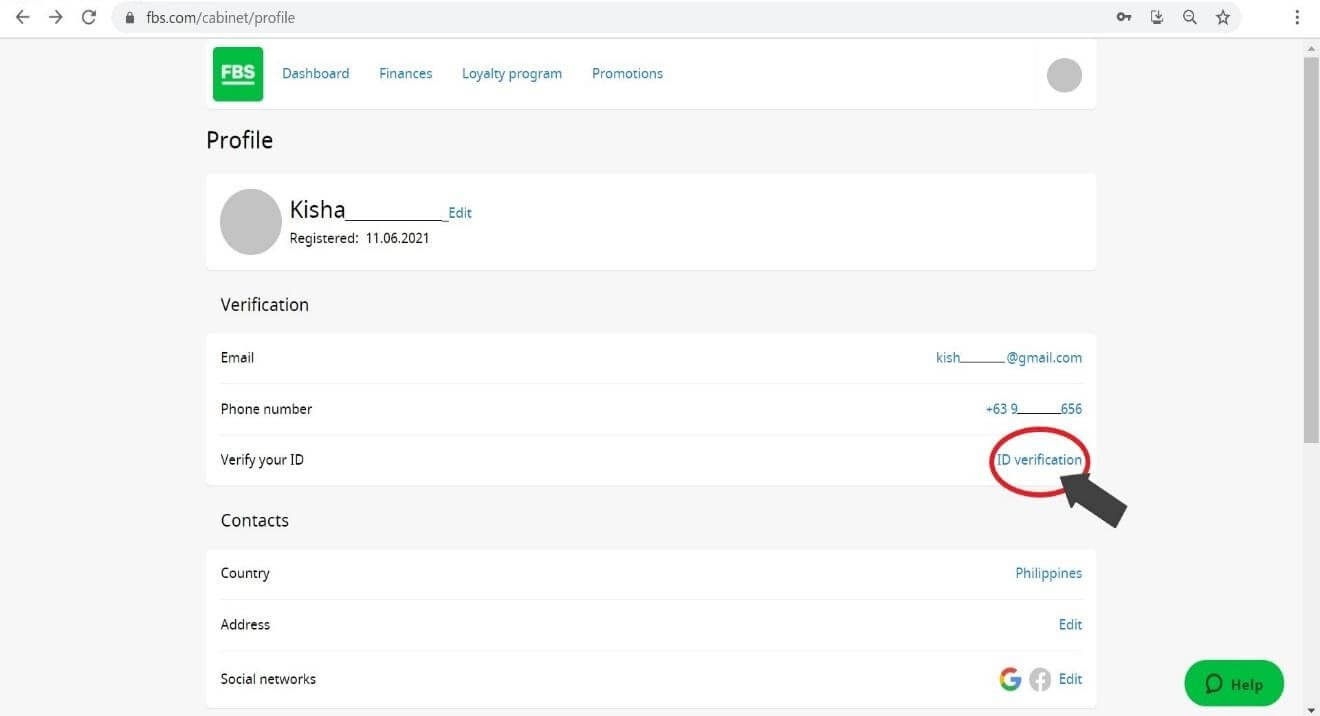
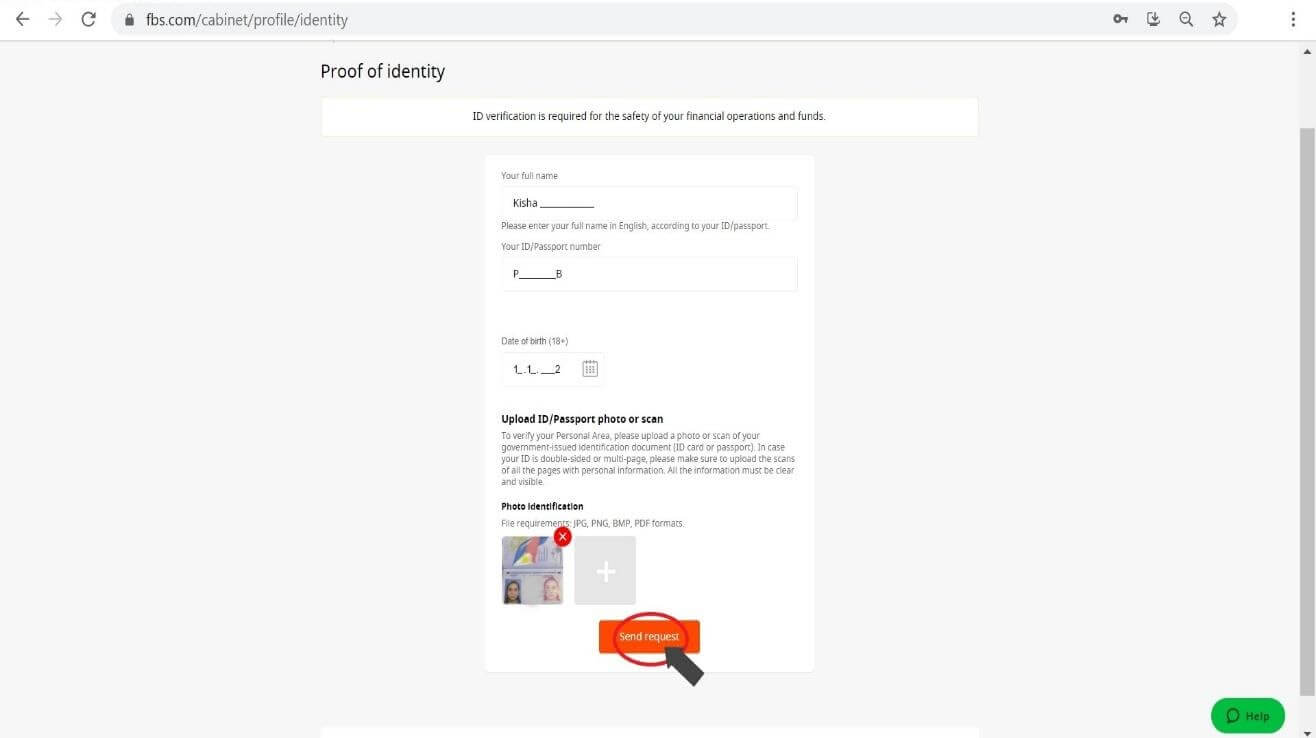
Wypełnij wymagane pola. Podaj poprawne dane, dokładnie zgodne z Twoimi oficjalnymi dokumentami.
Prześlij kolorowe kopie paszportu lub wydanego przez organ rządowy dowodu osobistego ze zdjęciem i potwierdzeniem adresu w formacie JPEG, PNG, BMP lub PDF o łącznym rozmiarze nieprzekraczającym 5 MB.
Weryfikacja jest w toku. Następnie kliknij „Ustawienia profilu”.
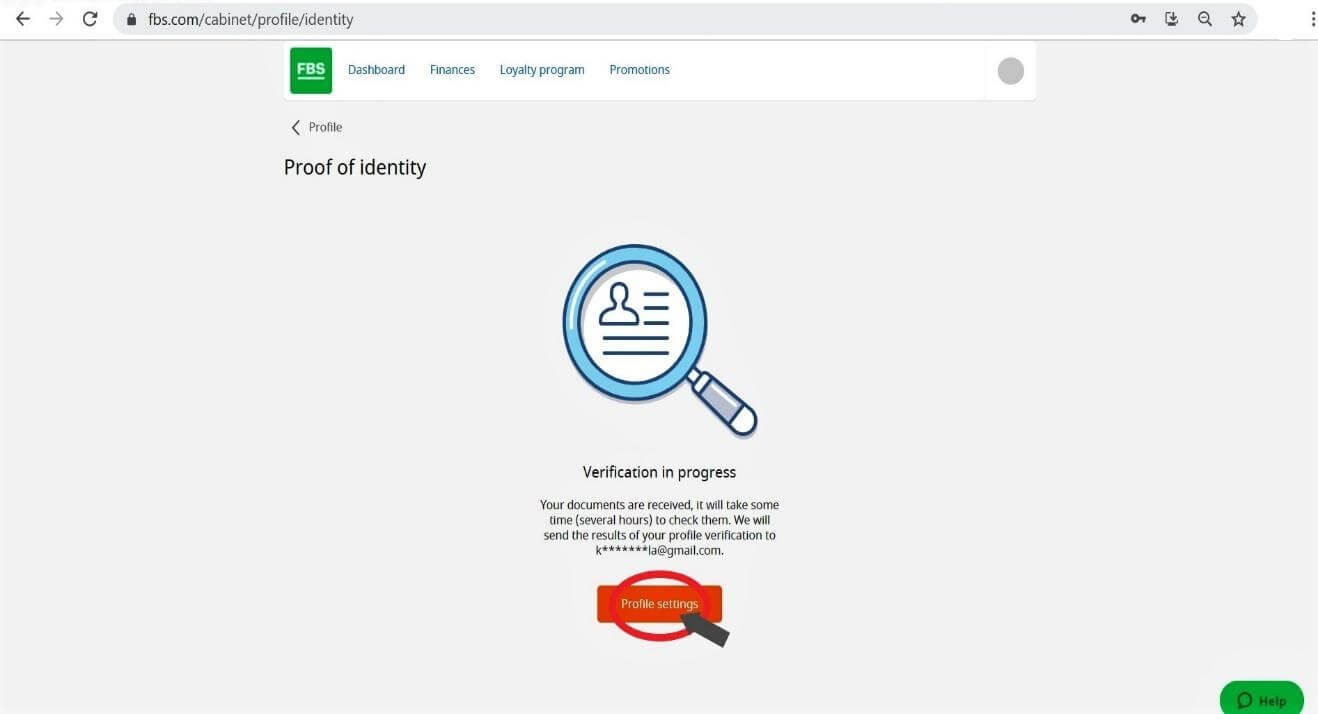
Weryfikacja Twojego dowodu osobistego ma teraz status „Oczekująca”. Poczekaj kilka godzin, aż FBS rozpatrzy Twój wniosek. Gdy tylko Twój wniosek zostanie zaakceptowany lub odrzucony, jego status ulegnie zmianie.
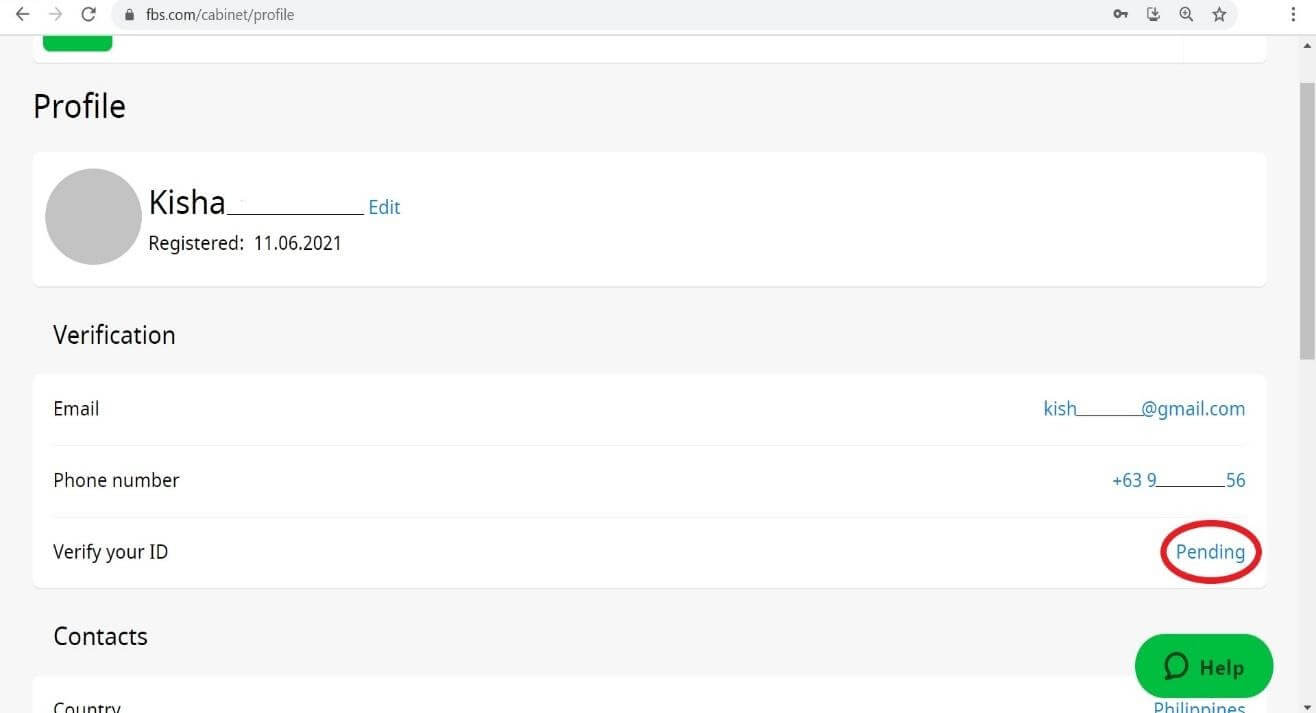
Poczekaj na powiadomienie e-mail w swojej skrzynce odbiorczej po zakończeniu weryfikacji. Dziękujemy za cierpliwość i zrozumienie.
Jak wpłacić pieniądze na FBS
Jak mogę dokonać wpłaty
Możesz wpłacić pieniądze na swoje konto w Strefie Osobistej.1. Kliknij „Finanse” w menu u góry strony.

lub
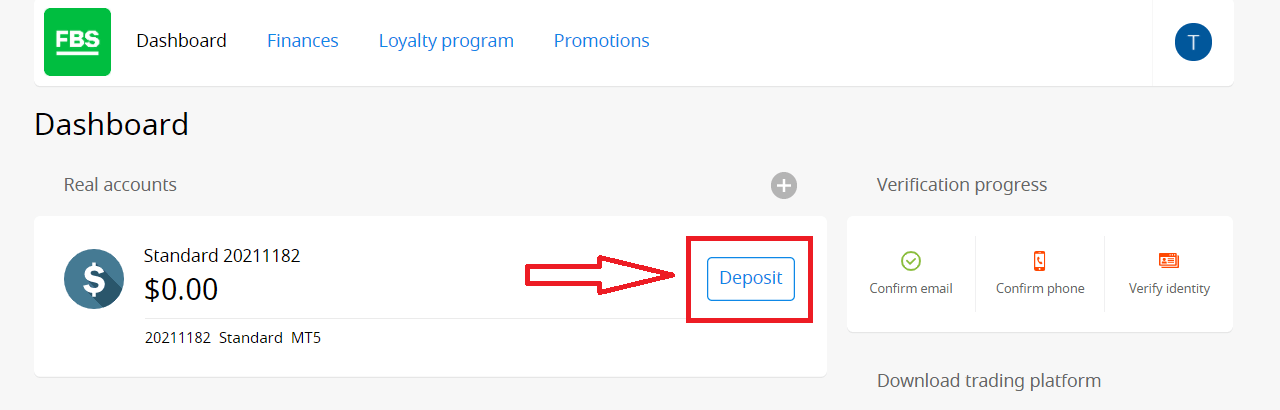
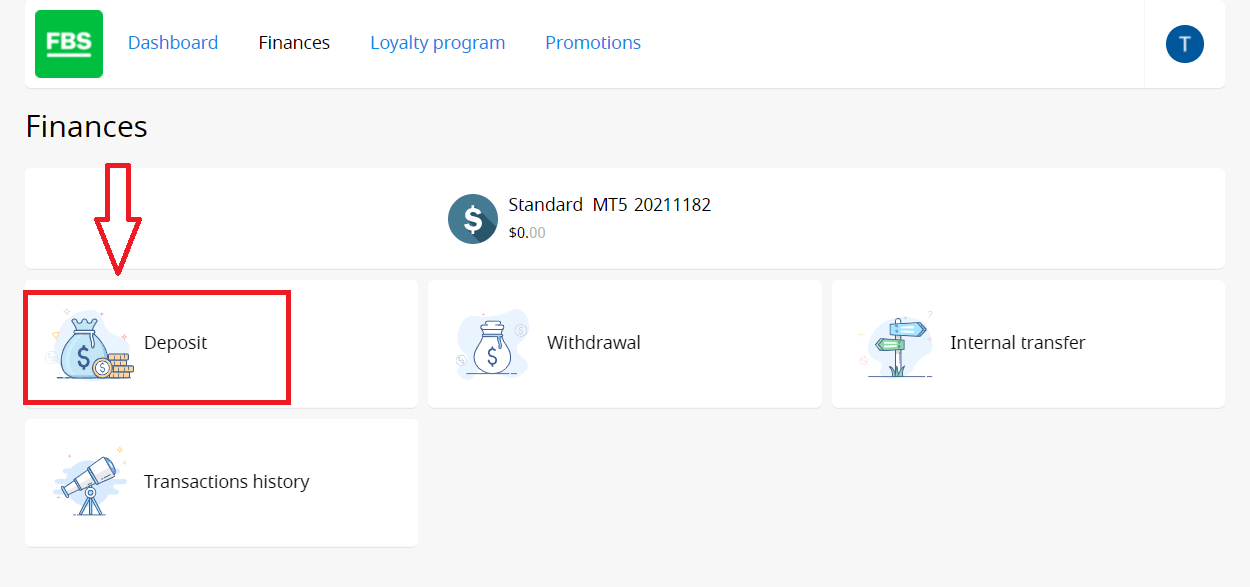
2. Wybierz „Wpłata”.
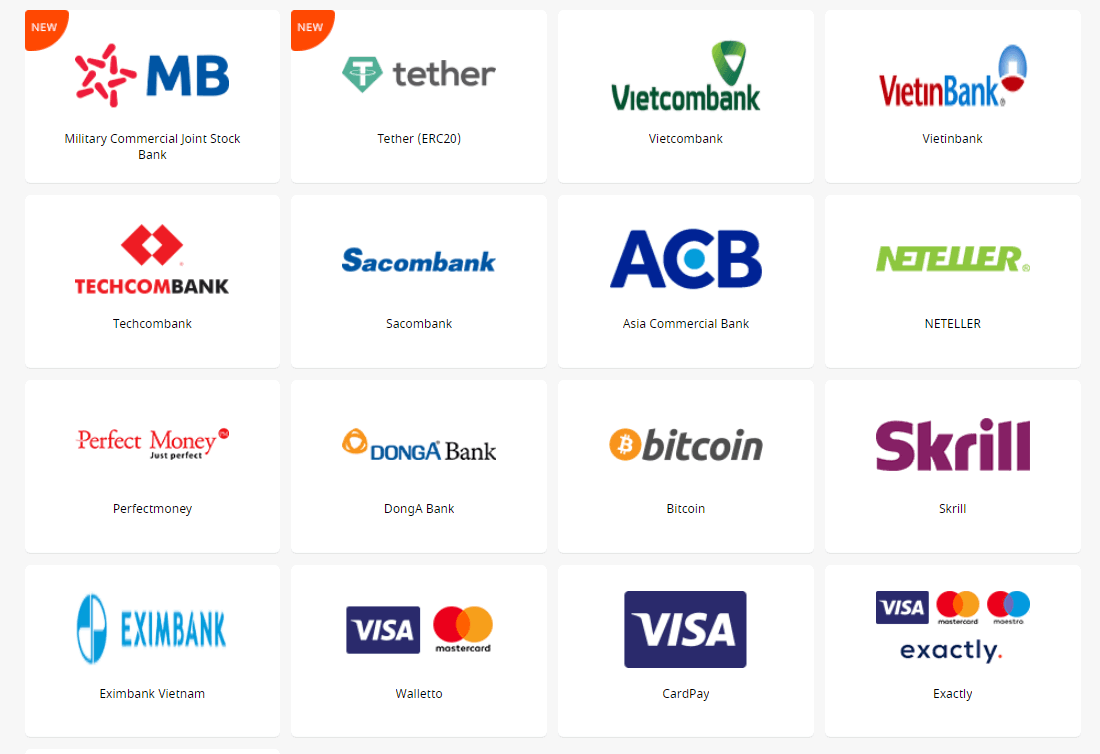
3. Wybierz odpowiedni system płatności i kliknij go.
4. Podaj rachunek transakcyjny, na który chcesz wpłacić pieniądze.
5. W razie potrzeby podaj informacje o swoim portfelu elektronicznym lub koncie w systemie płatności.
6. Wpisz kwotę wpłaty.
7. Wybierz walutę.
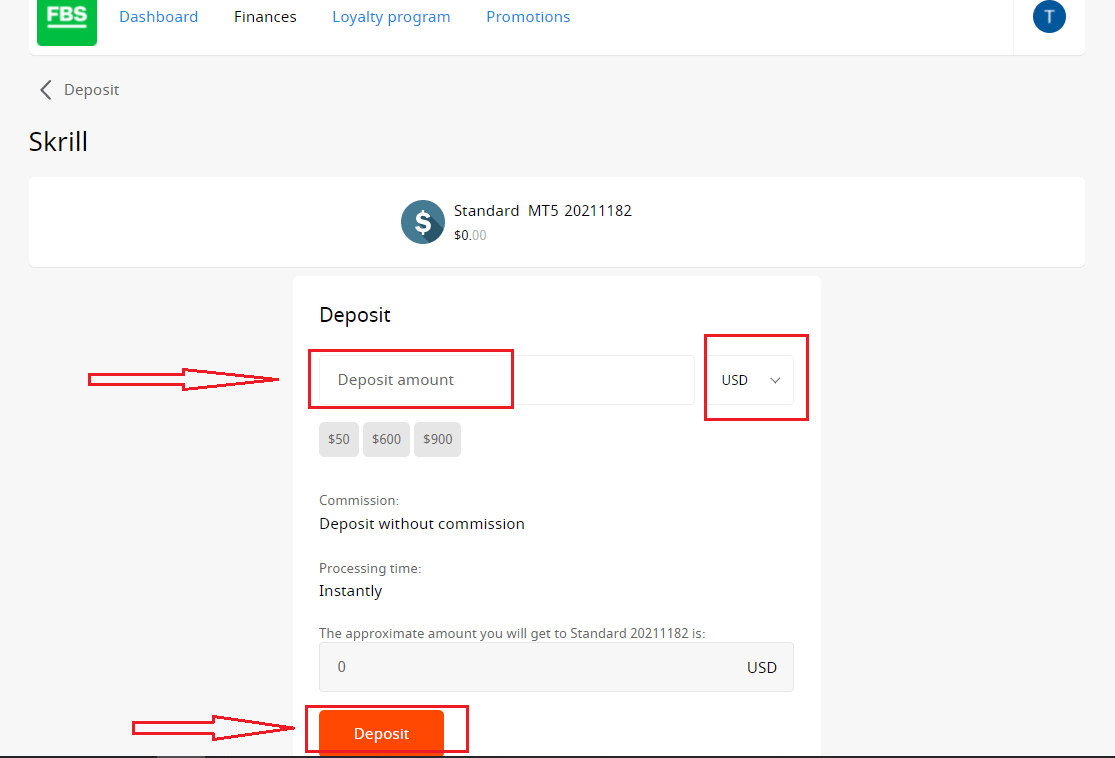
8. Kliknij przycisk „Wpłata”.
Wypłaty i przelewy wewnętrzne realizowane są w ten sam sposób.
Status swoich zleceń finansowych będziesz mógł monitorować w Historii Transakcji.
Ważna informacja! Prosimy pamiętać, że zgodnie z Umową Klienta, klient może wypłacać środki ze swojego konta tylko za pośrednictwem tych systemów płatności, które zostały użyte do wpłaty.
Uprzejmie informujemy, że aby wpłacić pieniądze do aplikacji FBS, takich jak FBS Trader lub FBS CopyTrade, należy złożyć wniosek o wpłatę bezpośrednio w odpowiedniej aplikacji. Przesyłanie środków pomiędzy kontami MetaTrader i kontami FBS CopyTrade/FBS Trader nie jest możliwe.
Jak handlować na rynku Forex w aplikacji FBS Trader
Jak mogę handlować za pomocą FBS Trader?
Aby rozpocząć handel, wystarczy przejść na stronę „Handel” i wybrać parę walutową, którą chcesz handlować.
Sprawdź specyfikację kontraktu, klikając symbol „i”. W otwartym oknie zobaczysz dwa rodzaje wykresów oraz informacje o tej parze walutowej.
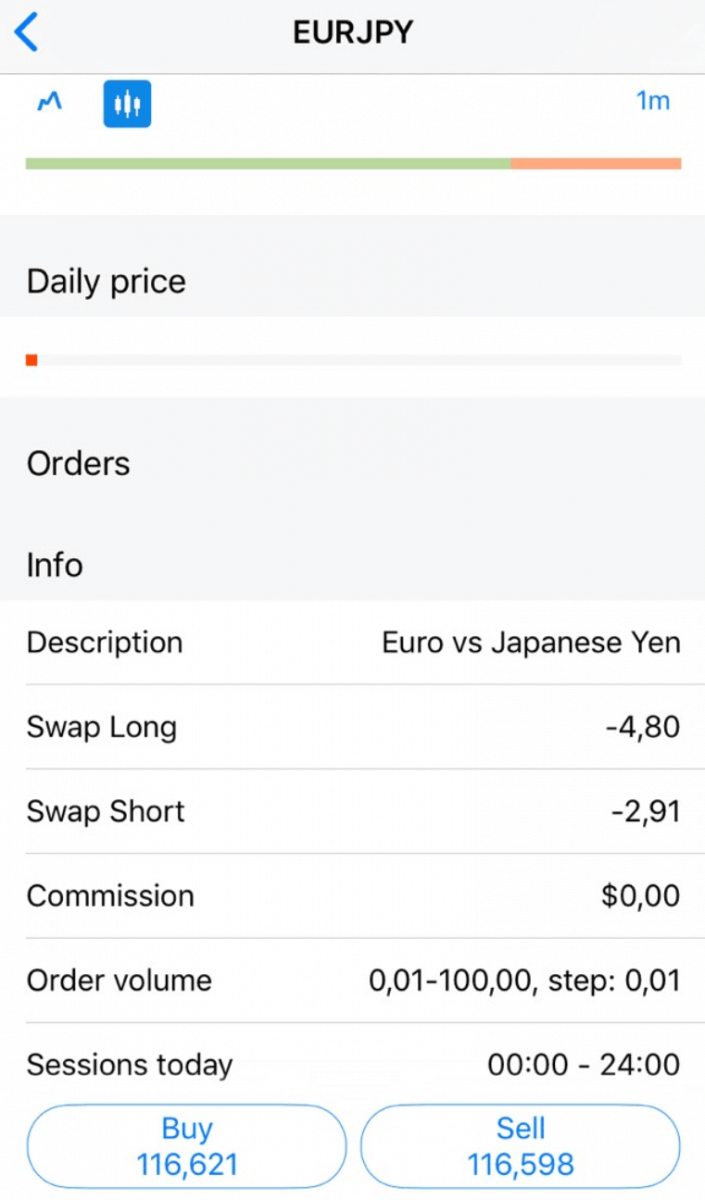
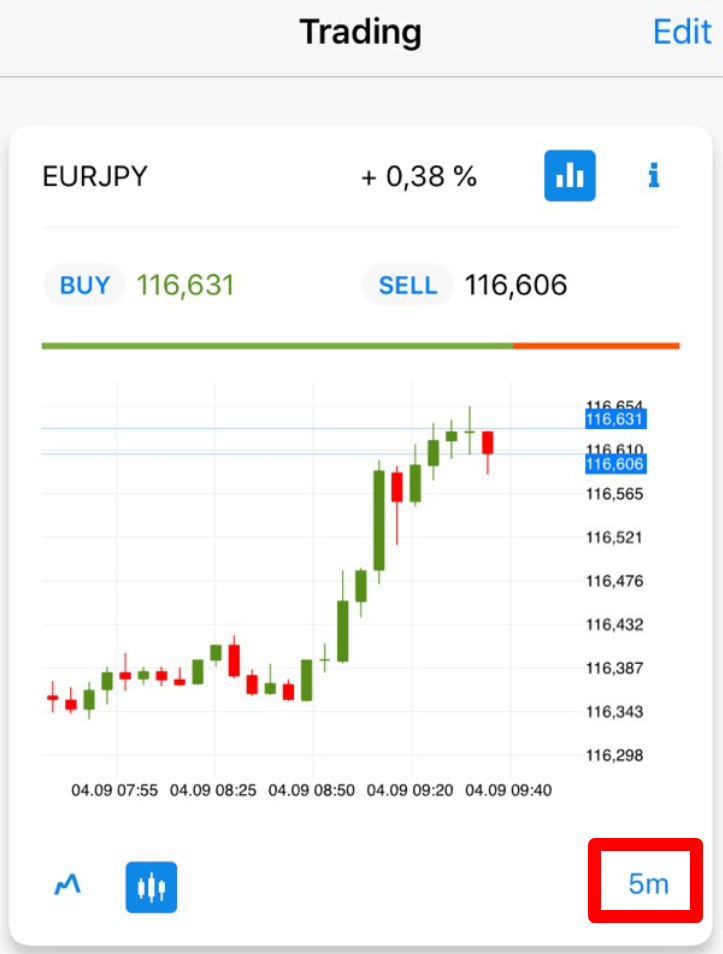
Aby sprawdzić wykres świecowy tej pary walutowej, kliknij symbol wykresu.
Możesz wybrać przedział czasowy wykresu świecowego od 1 minuty do 1 miesiąca, aby przeanalizować trend.
Klikając symbol poniżej, zobaczysz wykres tickowy.
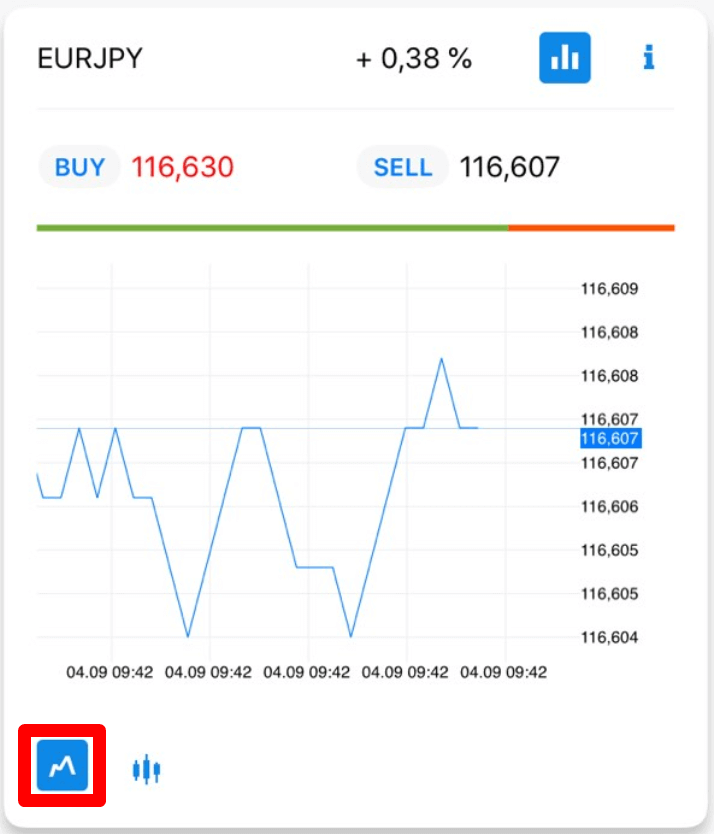
Aby otworzyć zlecenie, kliknij przycisk „Kup” lub „Sprzedaj”.
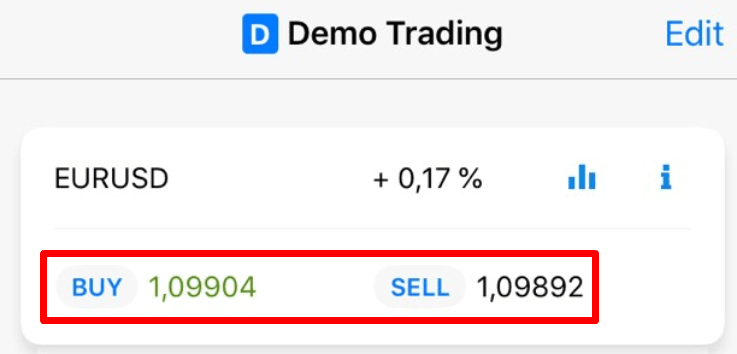
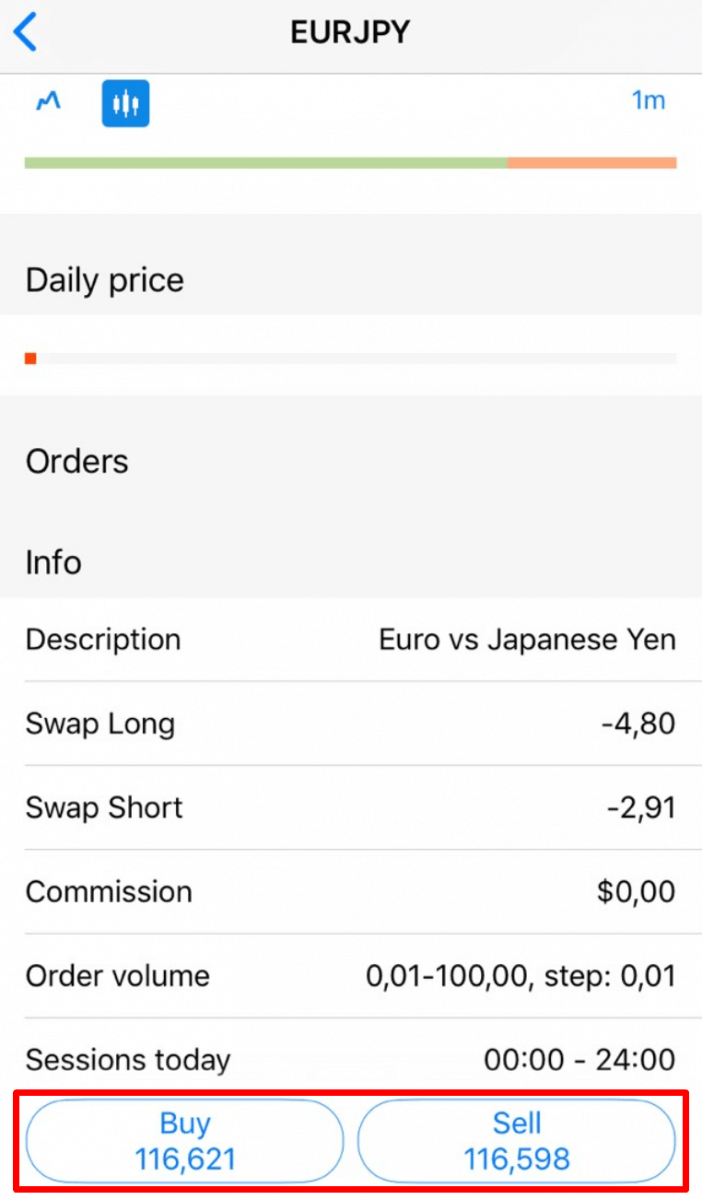
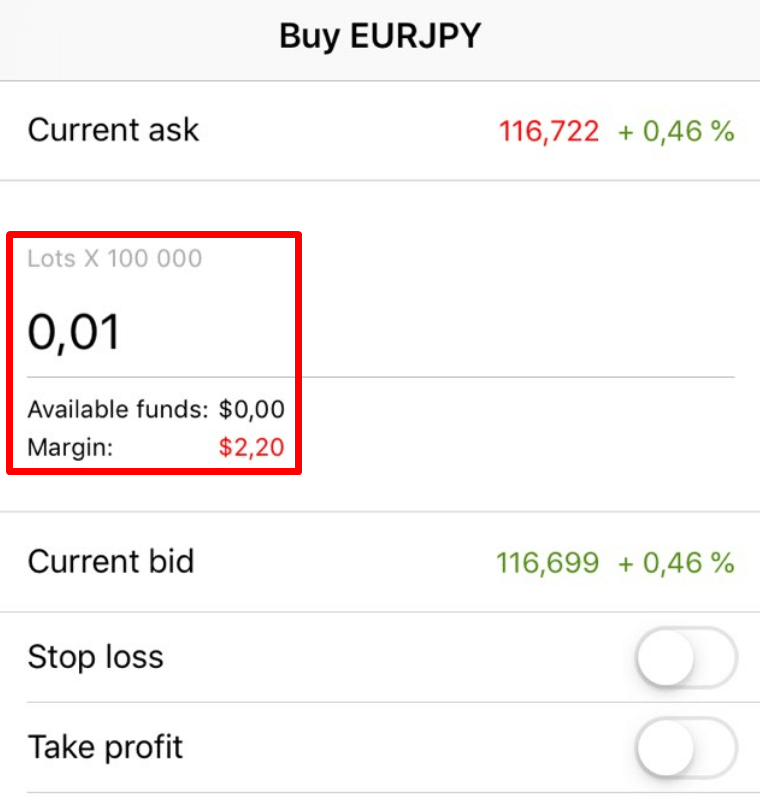
W otwartym oknie określ wolumen swojego zlecenia (tj. liczbę lotów, którymi zamierzasz handlować). Poniżej pola lotów zobaczysz dostępne środki i wysokość depozytu zabezpieczającego potrzebnego do otwarcia zlecenia z takim wolumenem.
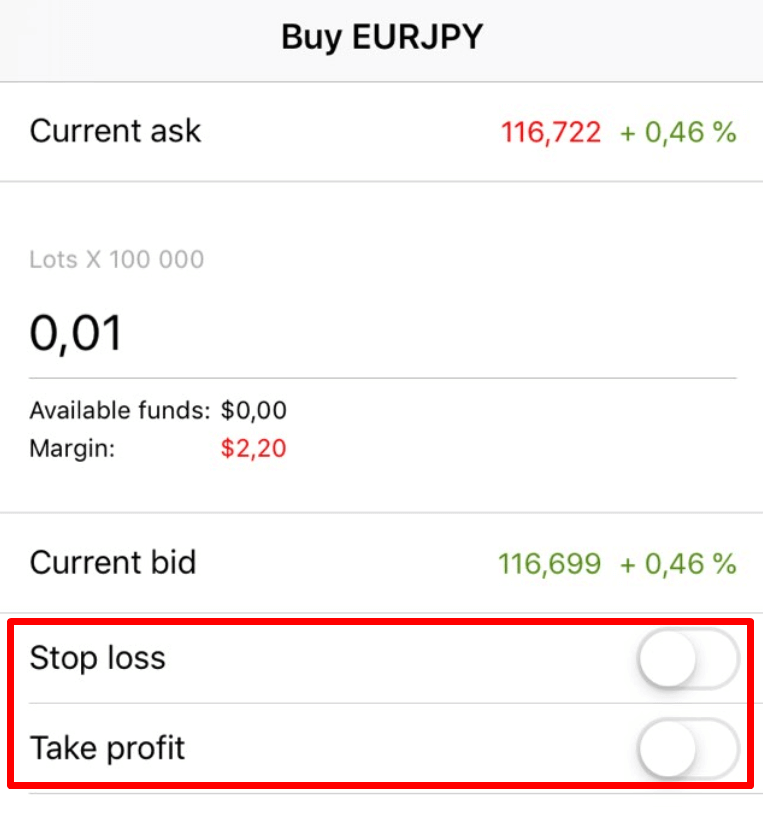
Możesz również ustawić poziomy Stop Loss i Take Profit dla swojego zlecenia.
Gdy tylko dostosujesz warunki zlecenia, kliknij czerwony przycisk „Sprzedaj” lub „Kup” (w zależności od rodzaju zlecenia). Zlecenie zostanie natychmiast otwarte.
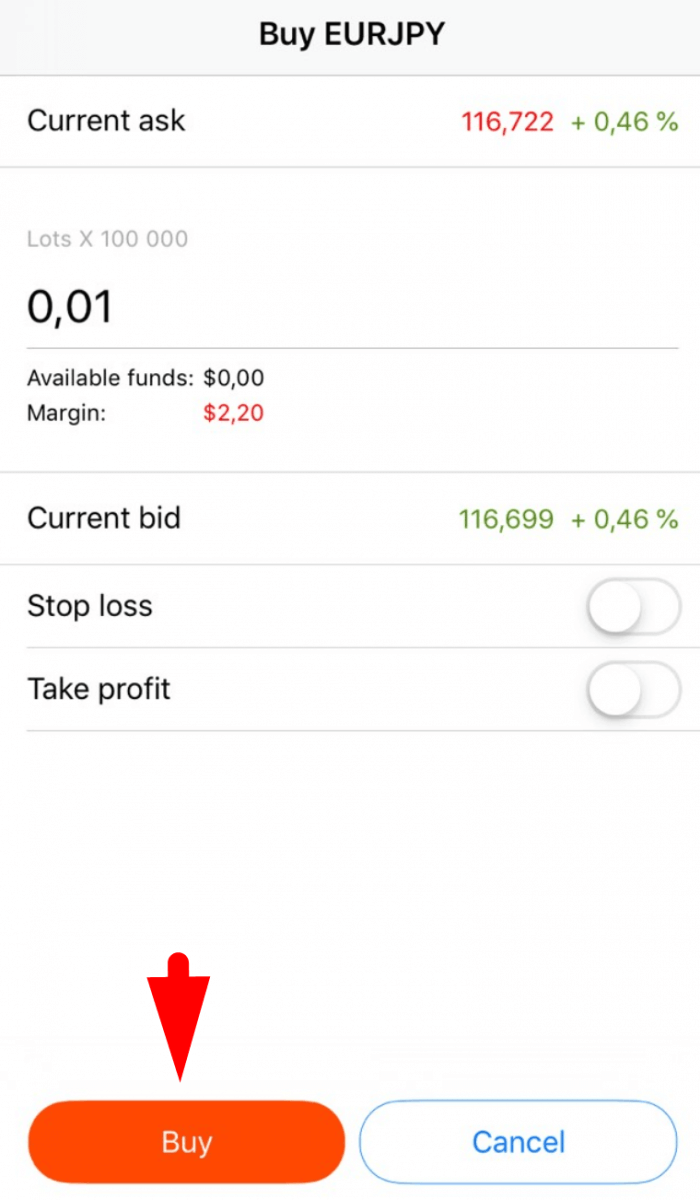
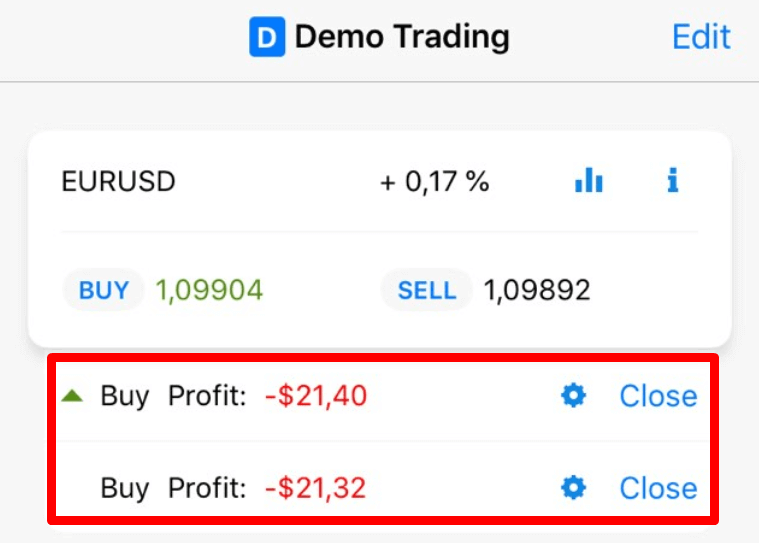
Teraz na stronie „Handel” możesz zobaczyć aktualny status zlecenia i zysk.
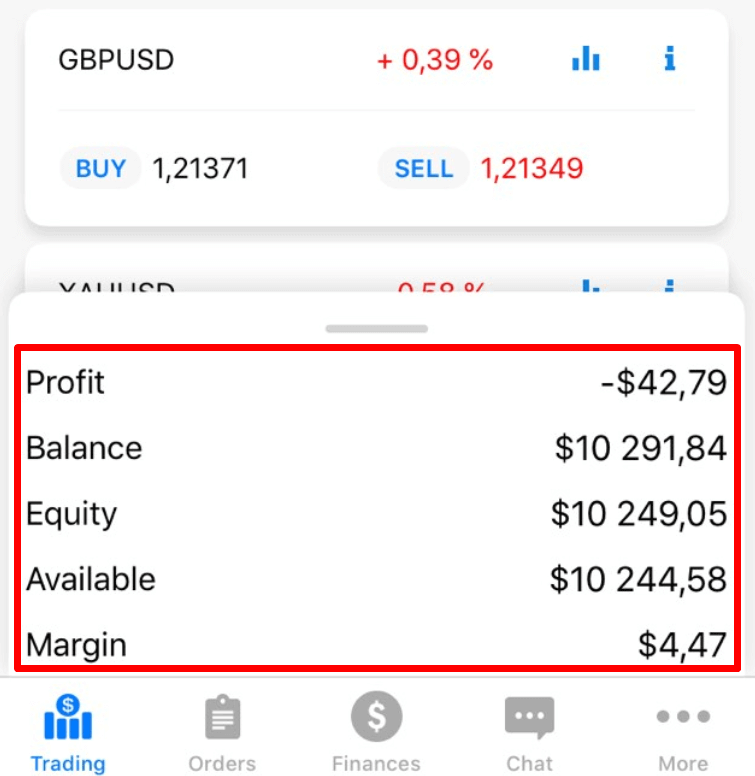
Przesuwając w górę zakładkę „Zysk”, możesz zobaczyć swój aktualny zysk, saldo, kapitał własny, wykorzystany depozyt zabezpieczający oraz dostępny depozyt zabezpieczający.
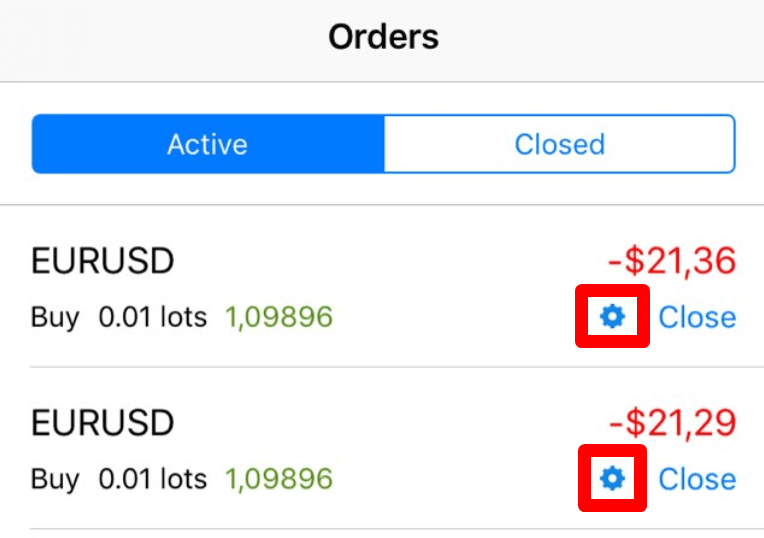
Możesz modyfikować zlecenie zarówno na stronie „Handel”, jak i na stronie „Zlecenia”, klikając ikonę koła zębatego.
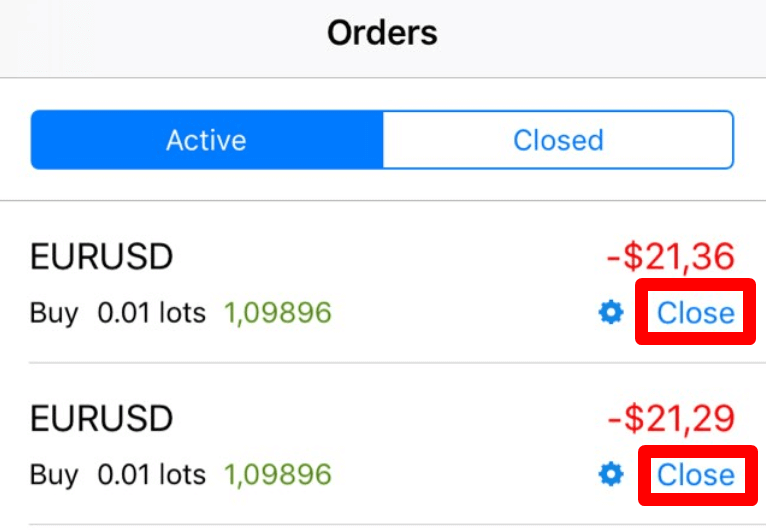
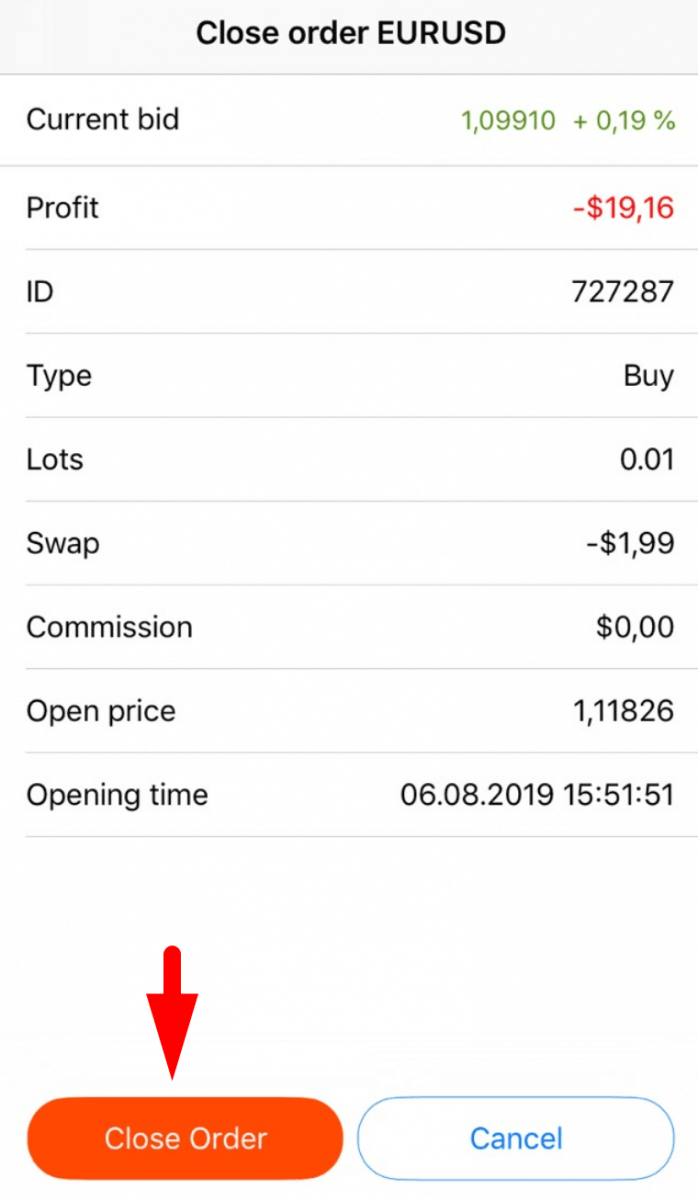
Możesz zamknąć zlecenie zarówno na stronie „Handel”, jak i na stronie „Zlecenia”, klikając przycisk „Zamknij”: w otwartym oknie zobaczysz wszystkie informacje dotyczące tego zlecenia i możesz je zamknąć, klikając przycisk „Zamknij zlecenie”.
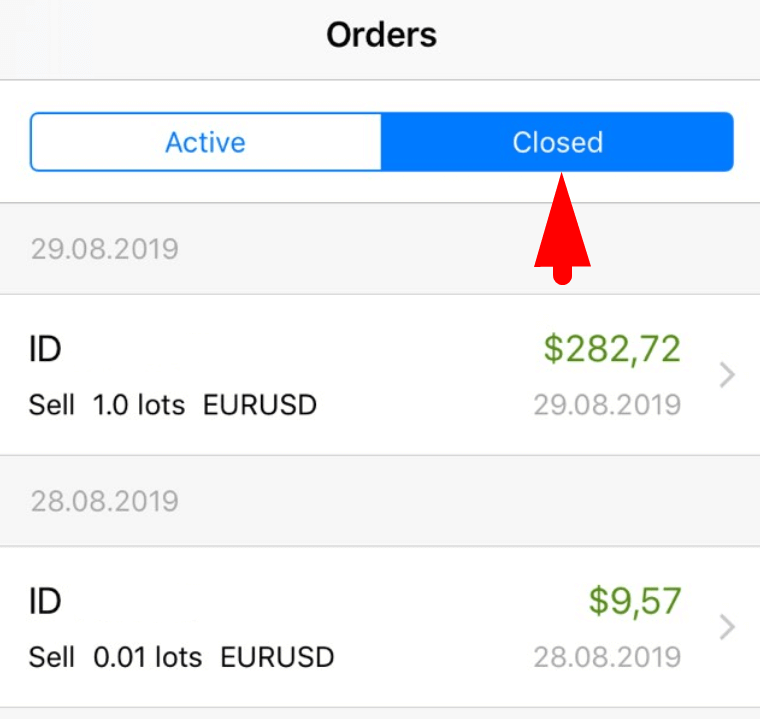
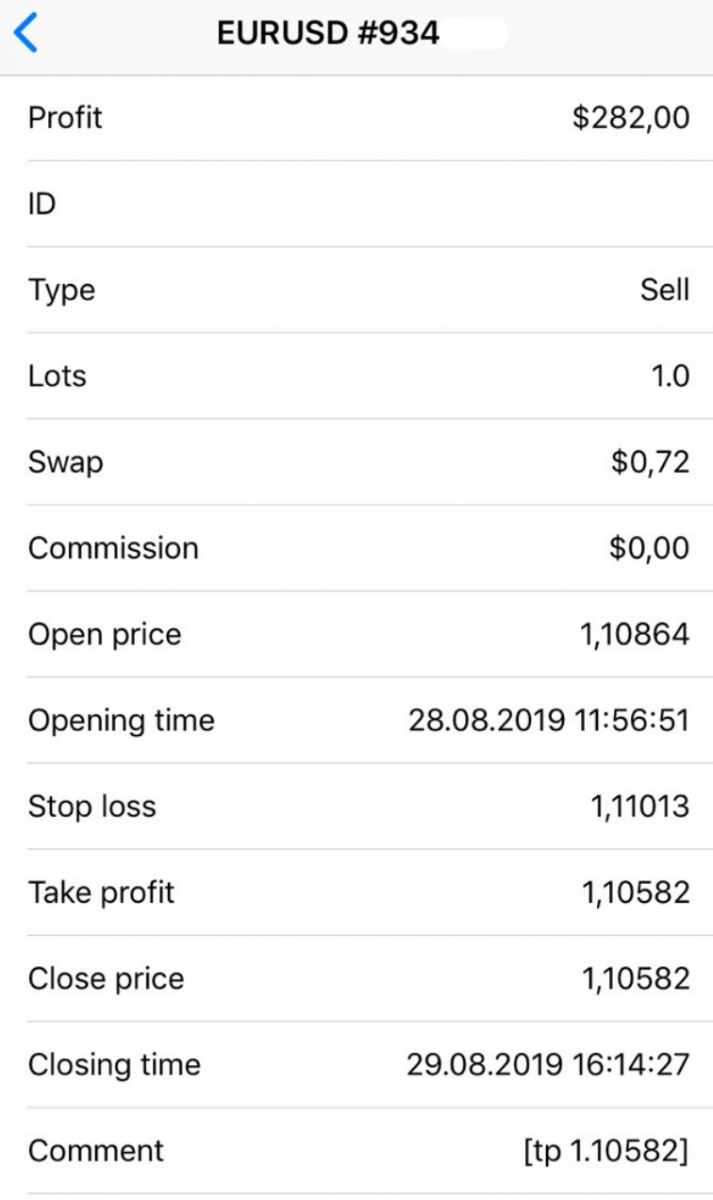
Jeśli potrzebujesz informacji o zamkniętych zleceniach, przejdź ponownie na stronę „Zlecenia” i wybierz folder „Zamknięte” – klikając wybrane zlecenie, zobaczysz wszystkie informacje na jego temat.
Jak handlować na rynku Forex w FBS MT4/MT5
Jak złożyć nowe zamówienie w FBS MT4
1. Po otwarciu aplikacji zobaczysz formularz logowania, który musisz wypełnić, używając swojego loginu i hasła. Wybierz serwer rzeczywisty, aby zalogować się na swoje konto rzeczywiste i serwer demonstracyjny dla swojego konta demonstracyjnego.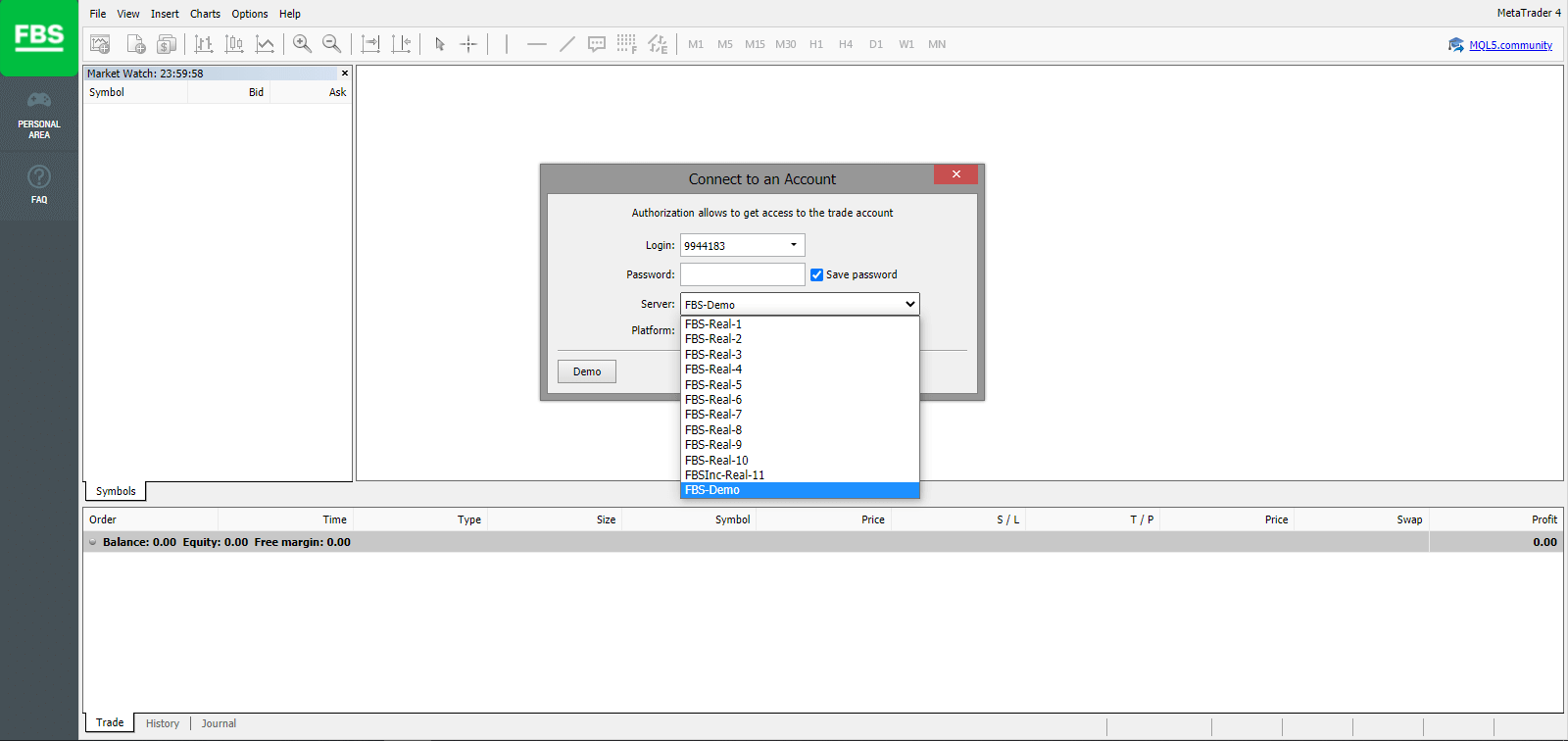
2. Pamiętaj, że za każdym razem, gdy otwierasz nowe konto, wyślemy Ci wiadomość e-mail (lub przejdź do Ustawień konta w Strefie osobistej) zawierającą login do tego konta (numer konta) i hasło.
Po zalogowaniu zostaniesz przekierowany na platformę MetaTrader. Zobaczysz duży wykres przedstawiający konkretną parę walutową.
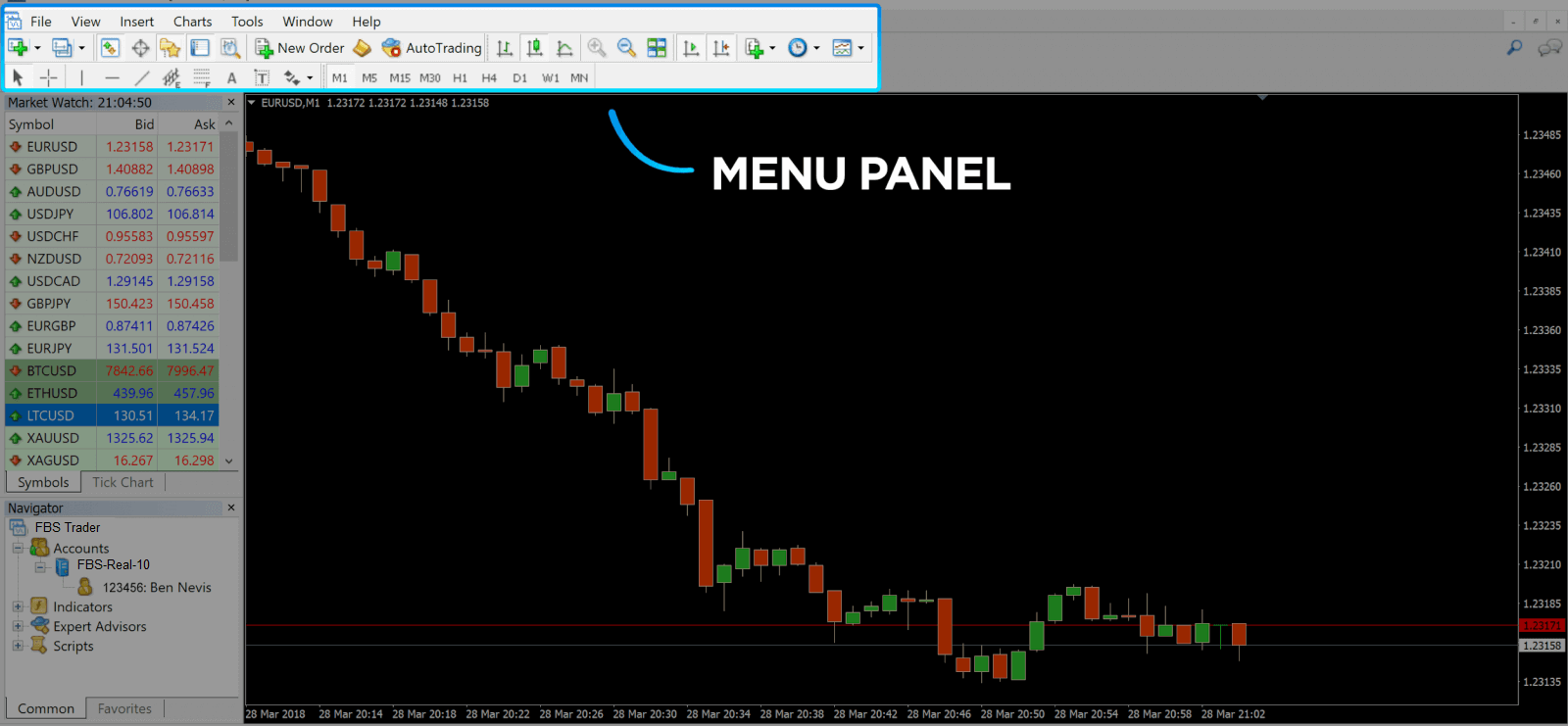
3. Na górze ekranu znajdziesz menu i pasek narzędzi. Użyj paska narzędzi, aby utworzyć zlecenie, zmienić ramy czasowe i uzyskać dostęp do wskaźników.
Panel menu MetaTrader 4
4. Po lewej stronie znajduje się Market Watch
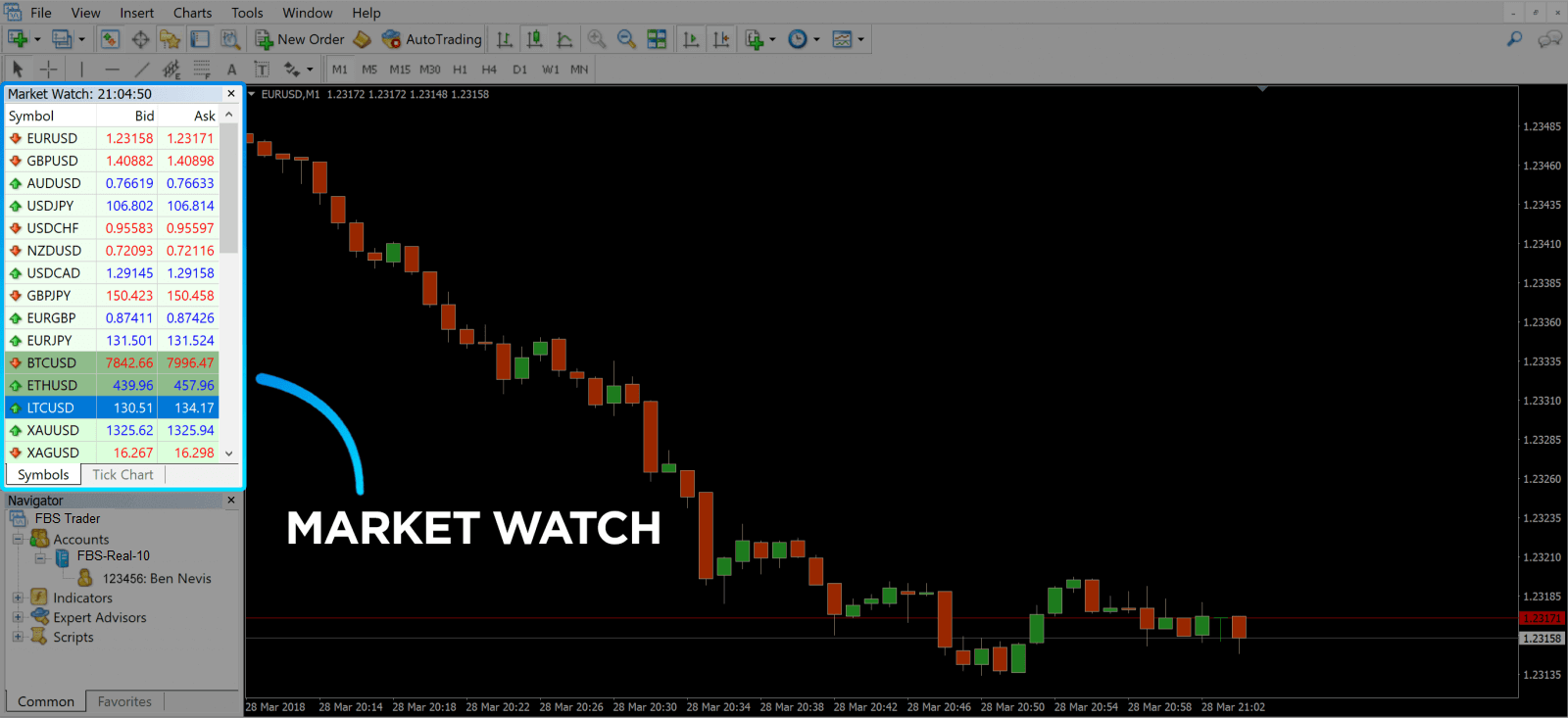
, który zawiera listę różnych par walutowych wraz z ich cenami bid i ask. 5. Cena ask służy do kupna waluty, a bid do jej sprzedaży. Poniżej ceny ask zobaczysz Nawigator , w którym możesz zarządzać swoimi kontami i dodawać wskaźniki, doradców eksperckich i skrypty.
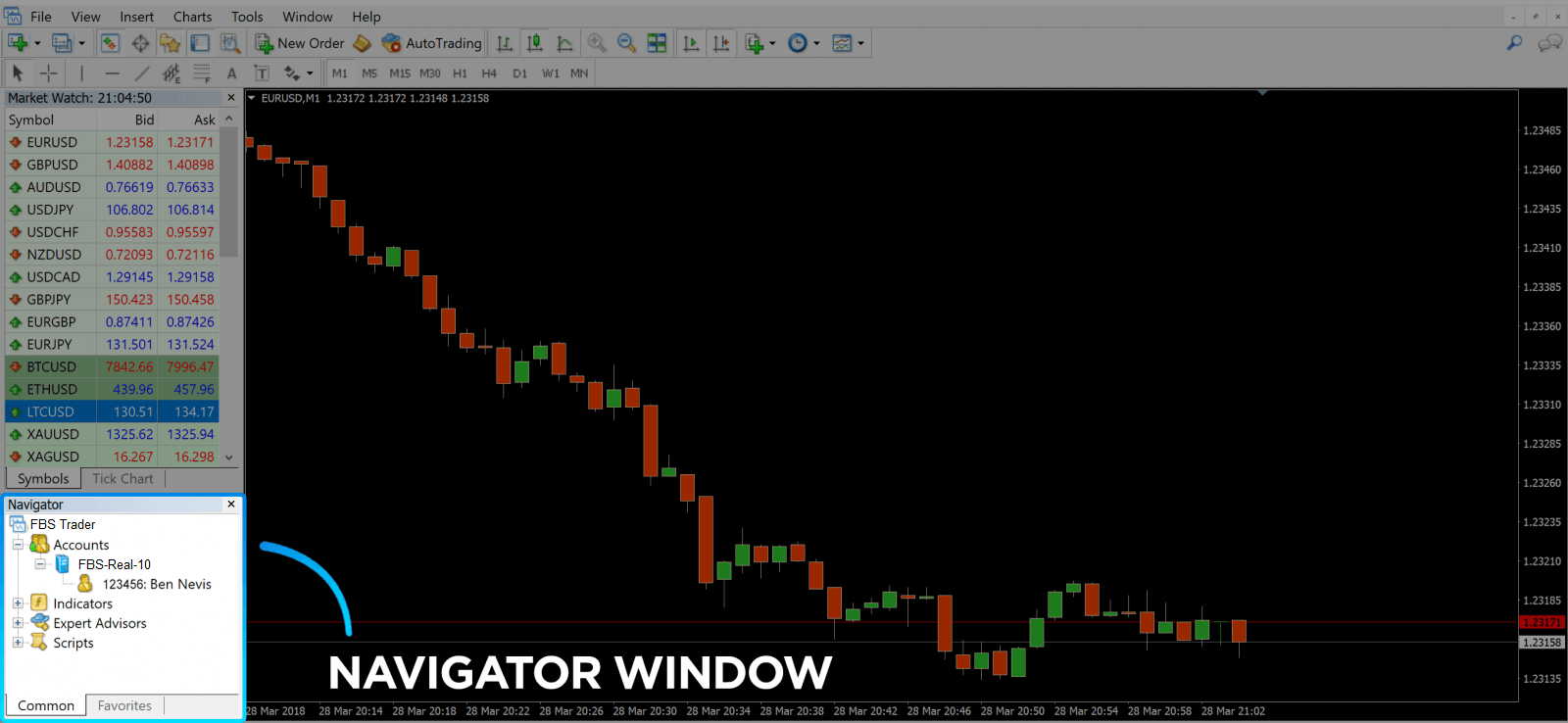
MetaTrader Navigator
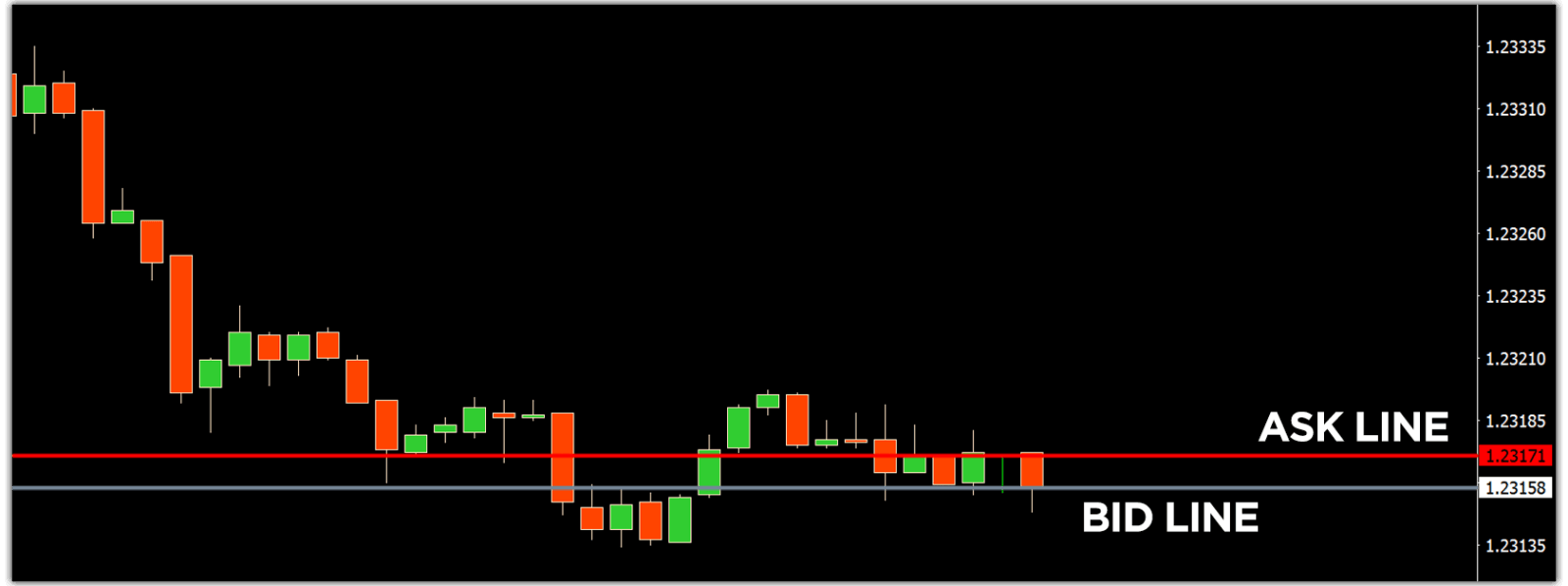
MetaTrader 4 Navigator dla linii sprzedaży i kupna
6. Na dole ekranu znajduje się Terminal , który zawiera kilka zakładek ułatwiających śledzenie ostatnich działań, w tym Transakcje, Historię rachunku, Alerty, Skrzynkę pocztową, Ekspertów, Dziennik itd. Na przykład, w zakładce Transakcje możesz zobaczyć swoje otwarte zlecenia, w tym symbol, cenę wejścia, poziomy stop loss, poziomy take profit, cenę zamknięcia oraz zysk lub stratę. Karta Historia rachunku gromadzi dane z przeprowadzonych działań, w tym zamkniętych zleceń.
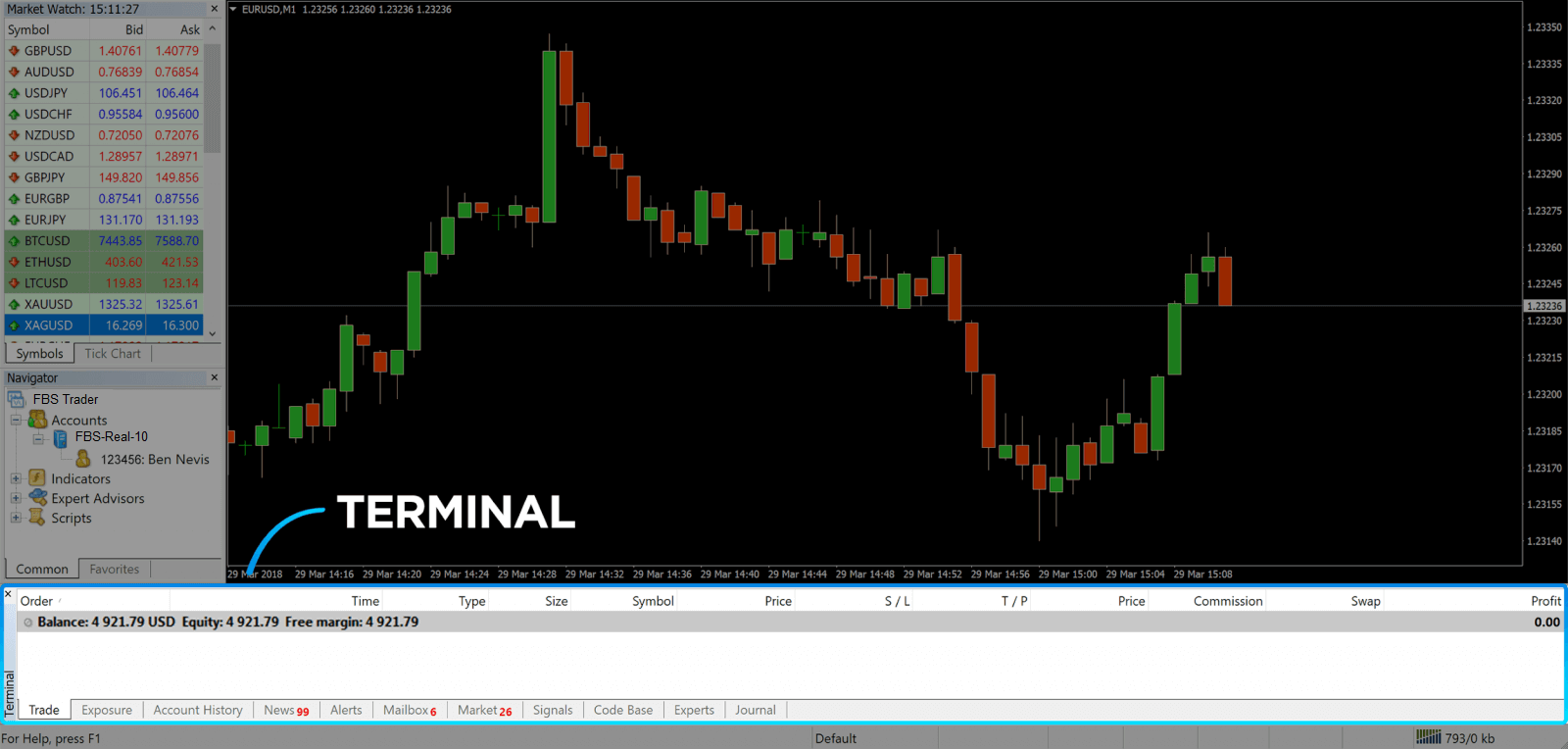
7. Okno wykresu wskazuje aktualny stan rynku oraz linie sprzedaży i kupna. Aby otworzyć zlecenie, musisz nacisnąć przycisk Nowe zlecenie na pasku narzędzi lub nacisnąć parę Market Watch i wybrać Nowe zlecenie.
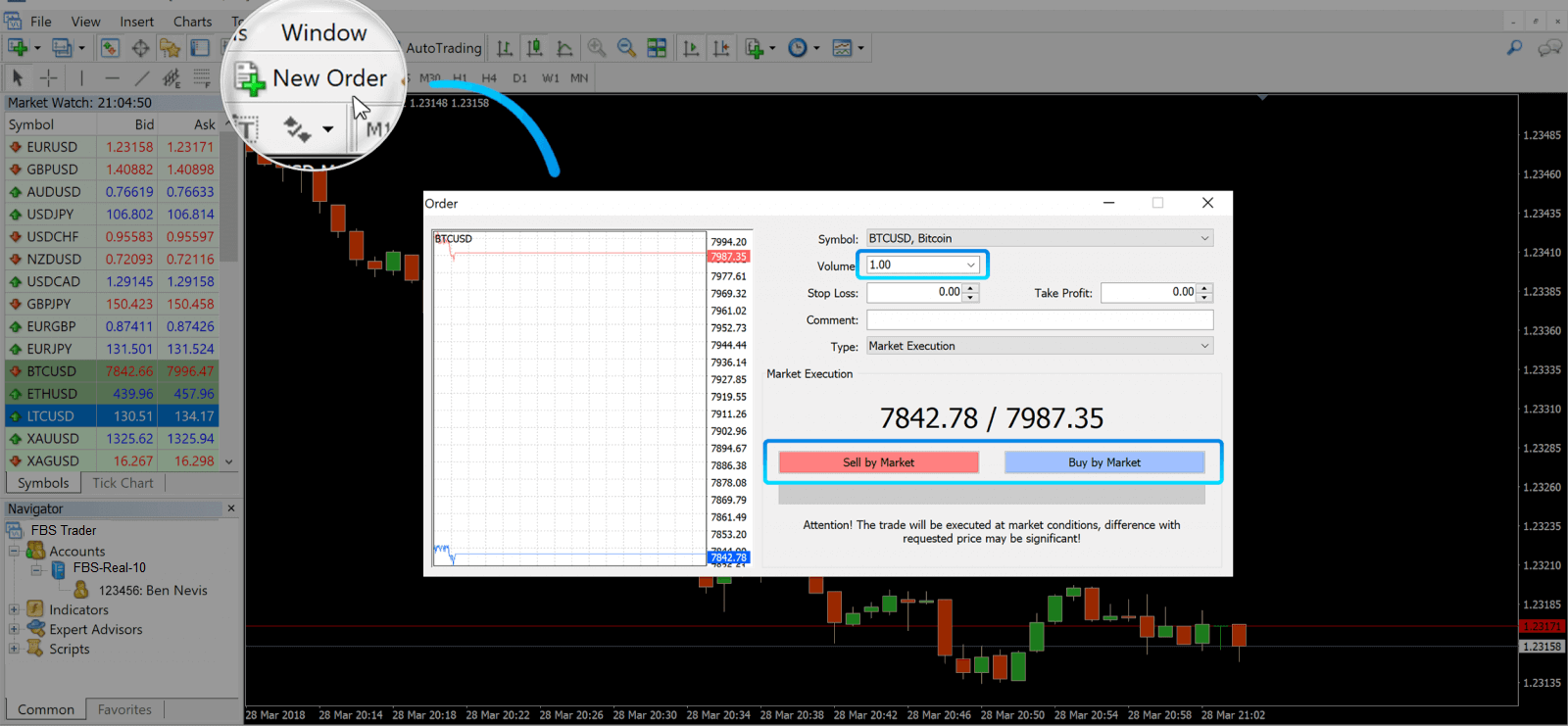
W otwartym oknie zobaczysz:
- Symbol , automatycznie ustawiony na aktywie handlowym prezentowanym na wykresie. Aby wybrać inny instrument, należy wybrać go z listy rozwijanej. Dowiedz się więcej o sesjach handlowych na rynku Forex.
- Wolumen , który reprezentuje wielkość lota. 1,0 jest równe 1 lotowi lub 100 000 jednostek — kalkulator zysku FBS.
- Możesz ustawić Stop Loss i Take Profit jednocześnie lub zmodyfikować transakcję później.
- Rodzaj zlecenia może być zleceniem rynkowym (zlecenie rynkowe) lub zleceniem oczekującym, w którym inwestor może określić żądaną cenę wejścia.
- Aby otworzyć transakcję, należy kliknąć przycisk Sprzedaj po cenie rynkowej lub Kup po cenie rynkowej .
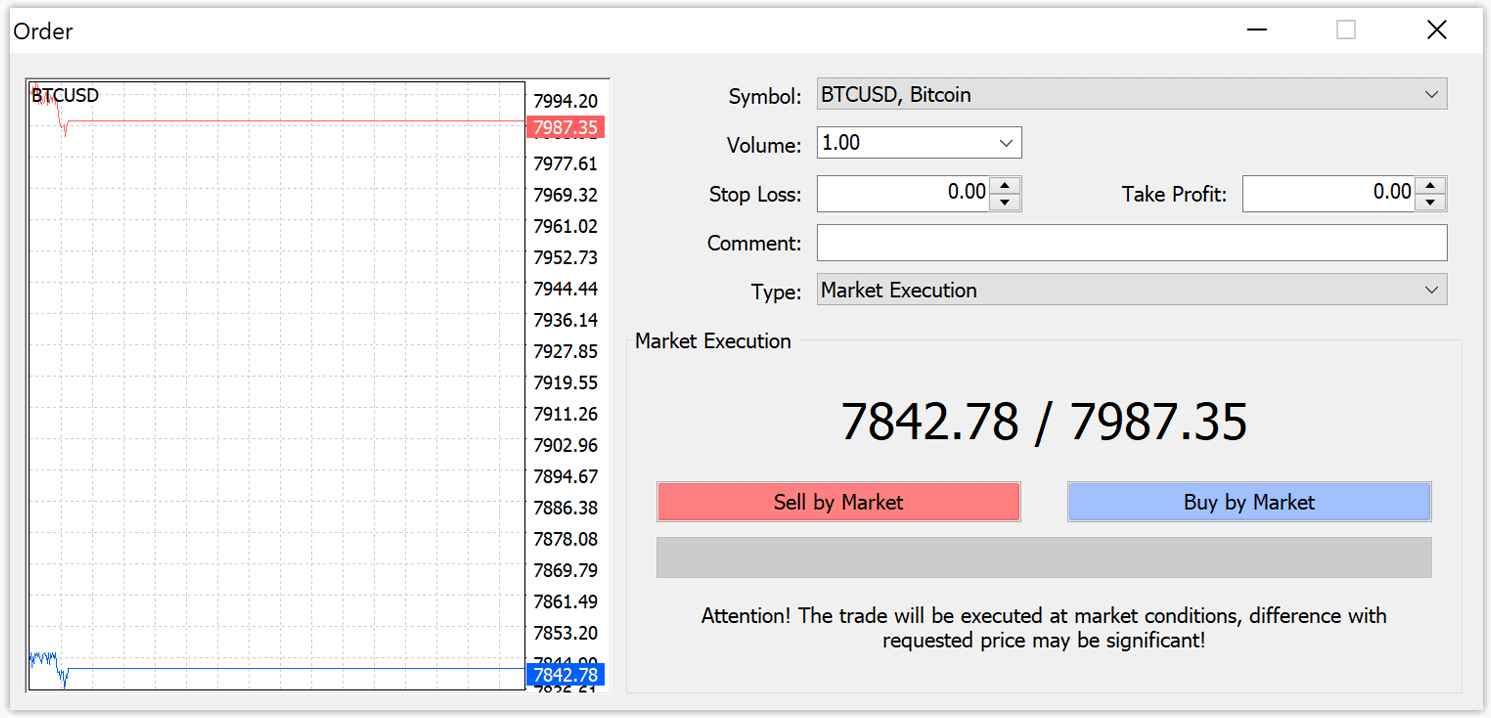
- Zlecenia kupna otwierają się po cenie sprzedaży (czerwona linia) i zamykają po cenie sprzedaży (niebieska linia). Inwestorzy kupują po niższej cenie i chcą sprzedać po wyższej. Zlecenia sprzedaży otwierają się po cenie sprzedaży (bid), a zamykają po cenie sprzedaży (ask). Sprzedajesz po wyższej cenie i chcesz kupić po niższej cenie. Możesz wyświetlić otwarte zlecenie w oknie terminala, naciskając zakładkę „Transakcja”. Aby zamknąć zlecenie, naciśnij je i wybierz opcję „Zamknij zlecenie”. Zamknięte zlecenia możesz wyświetlić w zakładce „Historia konta”.
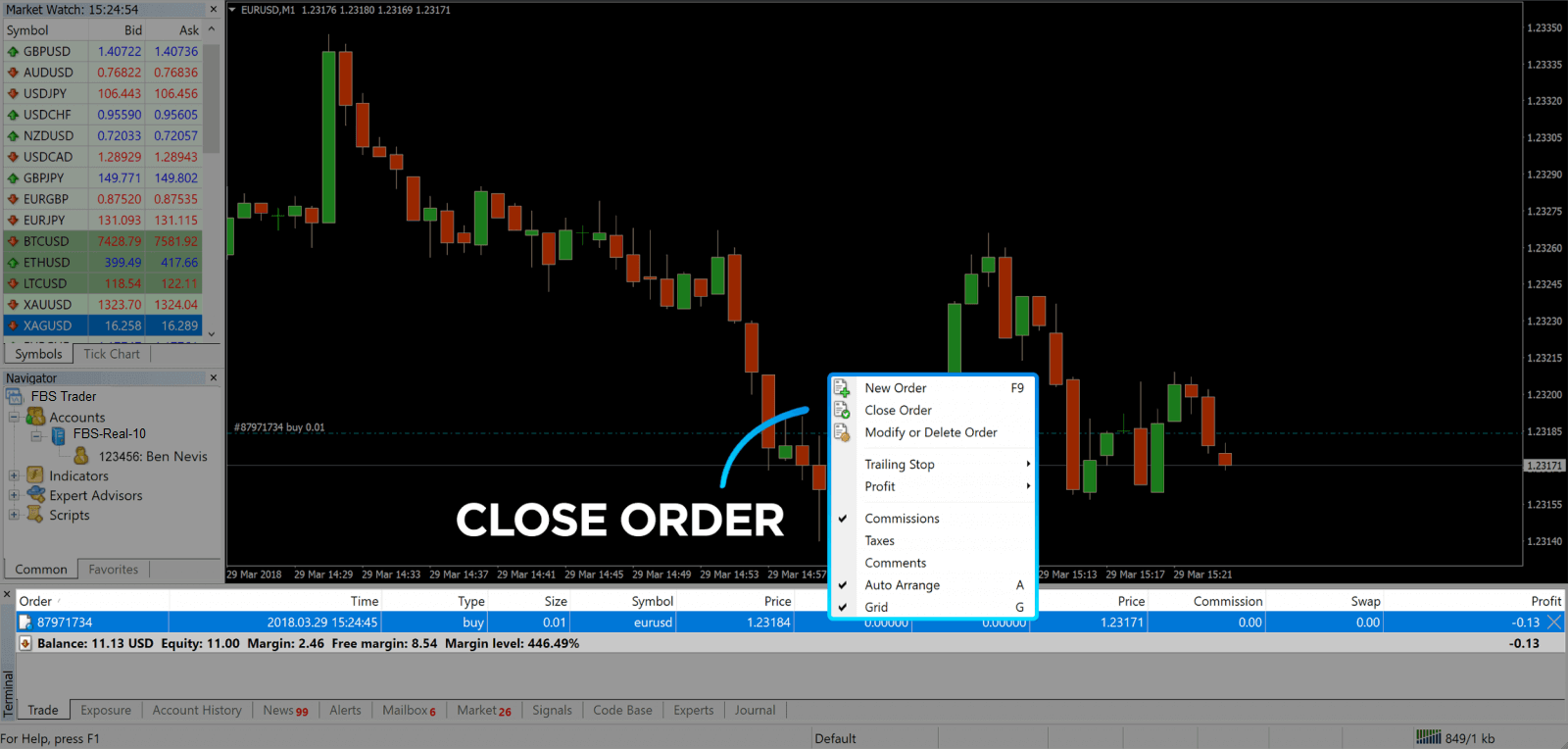
W ten sposób możesz otworzyć pozycję na MetaTrader 4. Gdy poznasz przeznaczenie każdego przycisku, handel na platformie będzie dla Ciebie łatwy. MetaTrader 4 oferuje wiele narzędzi do analizy technicznej, które pomogą Ci handlować jak ekspert na rynku Forex.
Jak złożyć zlecenie oczekujące
Ile zleceń oczekujących w FBS MT4
W przeciwieństwie do zleceń natychmiastowej realizacji, gdzie transakcja jest składana po aktualnej cenie rynkowej, zlecenia oczekujące pozwalają na ustawienie zleceń, które zostaną otwarte po osiągnięciu przez cenę odpowiedniego, wybranego przez Ciebie poziomu. Dostępne są cztery rodzaje zleceń oczekujących, ale możemy je podzielić na dwa główne typy:- Zamówienia oczekujące przebicia określonego poziomu rynku
- Oczekuje się, że zamówienia odbiją się od pewnego poziomu rynkowego
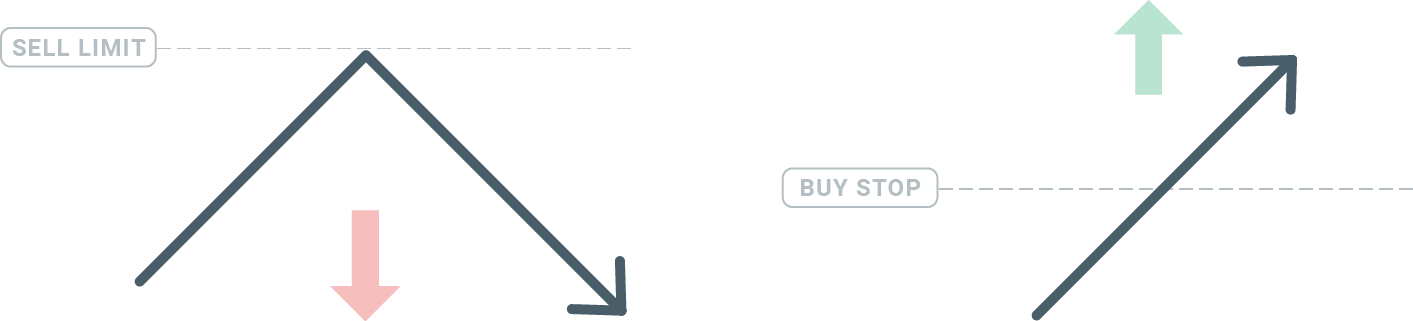
Kup Stop
Zlecenie Buy Stop pozwala na ustawienie zlecenia kupna powyżej aktualnej ceny rynkowej. Oznacza to, że jeśli aktualna cena rynkowa wynosi 20 USD, a zlecenie Buy Stop wynosi 22 USD, pozycja kupna lub długa zostanie otwarta, gdy rynek osiągnie tę cenę.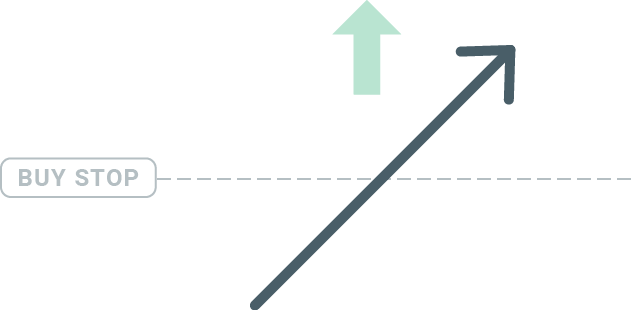
Sprzedaż Stop
Zlecenie Sell Stop pozwala na ustawienie zlecenia sprzedaży poniżej aktualnej ceny rynkowej. Jeśli zatem aktualna cena rynkowa wynosi 20 USD, a cena Sell Stop wynosi 18 USD, pozycja sprzedaży, czyli pozycja „krótka”, zostanie otwarta, gdy rynek osiągnie tę cenę.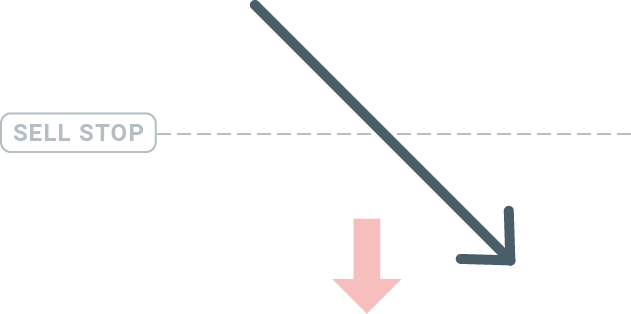
Kup limit
Przeciwieństwem zlecenia buy stop jest zlecenie buy limit, które pozwala na ustawienie zlecenia kupna poniżej aktualnej ceny rynkowej. Oznacza to, że jeśli aktualna cena rynkowa wynosi 20 USD, a cena buy limit wynosi 18 USD, to gdy rynek osiągnie poziom 18 USD, zostanie otwarta pozycja kupna.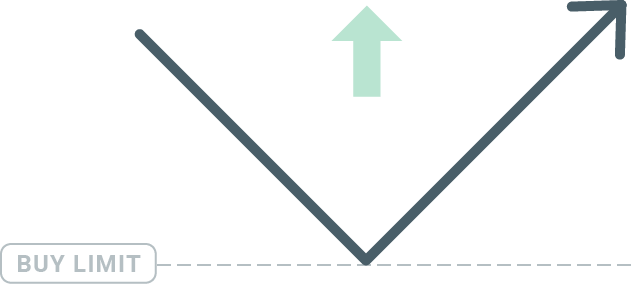
Limit sprzedaży
Zlecenie Sell Limit pozwala na ustawienie zlecenia sprzedaży powyżej aktualnej ceny rynkowej. Zatem jeśli aktualna cena rynkowa wynosi 20 USD, a ustawiona cena Sell Limit wynosi 22 USD, to gdy rynek osiągnie poziom 22 USD, na tym rynku zostanie otwarta pozycja sprzedaży.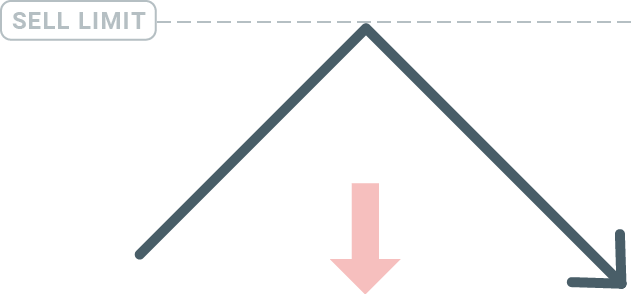
Otwieranie zleceń oczekujących
Możesz otworzyć nowe zlecenie oczekujące, klikając dwukrotnie nazwę rynku w module Market Watch. Po wykonaniu tej czynności otworzy się okno nowego zlecenia, w którym będziesz mógł zmienić jego typ na Zlecenie oczekujące.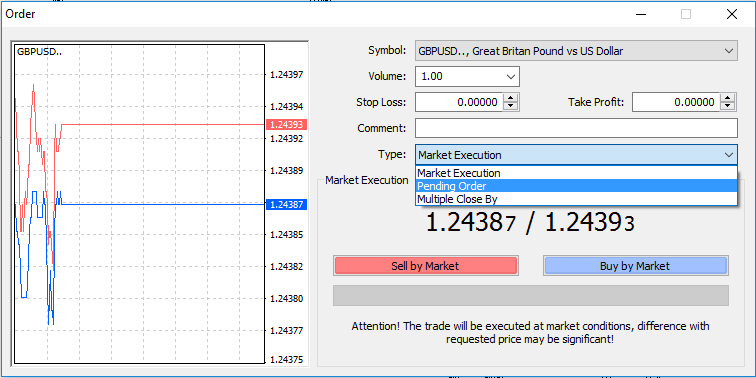
Następnie wybierz poziom rynkowy, na którym zlecenie oczekujące zostanie aktywowane. Powinieneś również wybrać wielkość pozycji na podstawie wolumenu.
W razie potrzeby możesz ustawić datę wygaśnięcia („Wygaśnięcie”). Po ustawieniu wszystkich tych parametrów wybierz pożądany typ zlecenia, w zależności od tego, czy chcesz zająć pozycję długą czy krótką, stop lub limit, a następnie kliknij przycisk „Złóż”. Jak widać,
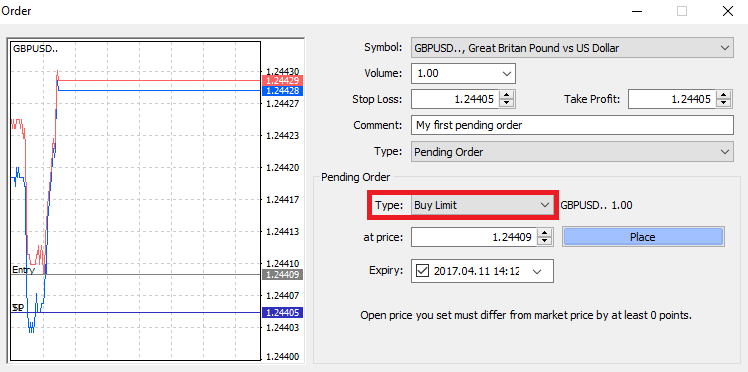
zlecenia oczekujące to bardzo potężne funkcje platformy MT4. Są one najbardziej przydatne, gdy nie możesz stale obserwować rynku w poszukiwaniu punktu wejścia lub gdy cena instrumentu szybko się zmienia i nie chcesz przegapić okazji.
Jak zamykać zlecenia w FBS MT4
Aby zamknąć otwartą pozycję, kliknij „x” w zakładce „Transakcja” w oknie terminala.
Możesz też kliknąć prawym przyciskiem myszy zlecenie liniowe na wykresie i wybrać „Zamknij”.
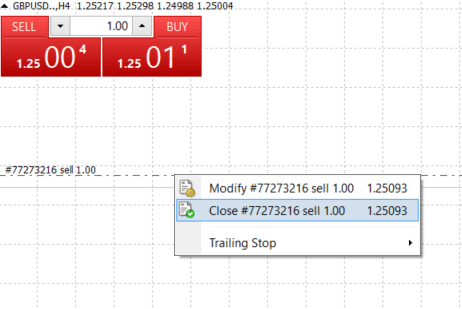
Jeśli chcesz zamknąć tylko część pozycji, kliknij prawym przyciskiem myszy otwarte zlecenie i wybierz „Modyfikuj”. Następnie w polu „Typ” wybierz „Egzekucja natychmiastowa” i wskaż, którą część pozycji chcesz zamknąć.
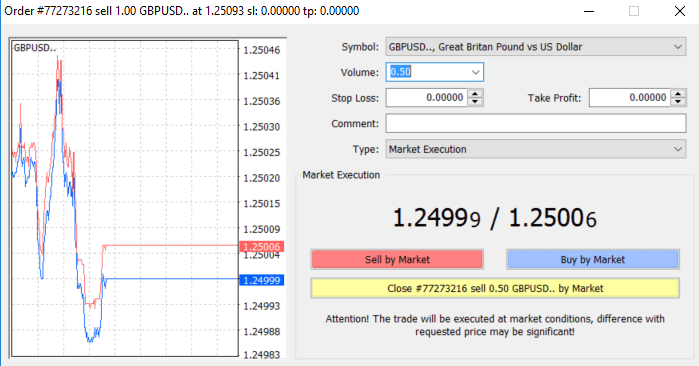
Jak widać, otwieranie i zamykanie transakcji na platformie MT4 jest bardzo intuicyjne i zajmuje dosłownie jedno kliknięcie.
Korzystanie ze zleceń Stop Loss, Take Profit i Trailing Stop w FBS MT4
Jednym z kluczy do osiągnięcia długoterminowego sukcesu na rynkach finansowych jest rozsądne zarządzanie ryzykiem. Dlatego zlecenia stop loss i take profit powinny być integralną częścią Twojego tradingu.Przyjrzyjmy się zatem, jak z nich korzystać na naszej platformie MT4, aby upewnić się, że wiesz, jak ograniczyć ryzyko i zmaksymalizować swój potencjał handlowy.
Ustawianie Stop Loss i Take Profit
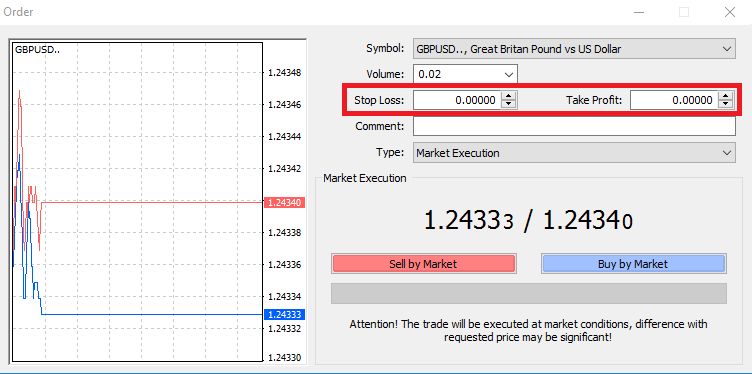
Aby to zrobić, wystarczy wpisać konkretny poziom ceny w polach Stop Loss lub Take Profit. Pamiętaj, że Stop Loss zostanie wykonany automatycznie, gdy rynek poruszy się w kierunku przeciwnym do Twojej pozycji (stąd nazwa: stop loss), a poziomy Take Profit zostaną wykonane automatycznie, gdy cena osiągnie określony cel zysku. Oznacza to, że możesz ustawić poziom Stop Loss poniżej bieżącej ceny rynkowej, a poziom Take Profit powyżej bieżącej ceny rynkowej.
Ważne jest, aby pamiętać, że Stop Loss (SL) lub Take Profit (TP) jest zawsze powiązany z otwartą pozycją lub zleceniem oczekującym. Możesz dostosować oba te ustawienia po otwarciu transakcji i monitorowaniu rynku. To zlecenie ochronne dla Twojej pozycji rynkowej, ale oczywiście nie jest konieczne otwieranie nowej pozycji. Zawsze możesz je dodać później, ale zdecydowanie zalecamy zawsze chronić swoje pozycje*.
Dodawanie poziomów Stop Loss i Take Profit
Najprostszym sposobem dodania poziomów SL/TP do już otwartej pozycji jest użycie linii transakcyjnej na wykresie. Aby to zrobić, wystarczy przeciągnąć i upuścić linię transakcyjną w górę lub w dół do określonego poziomu.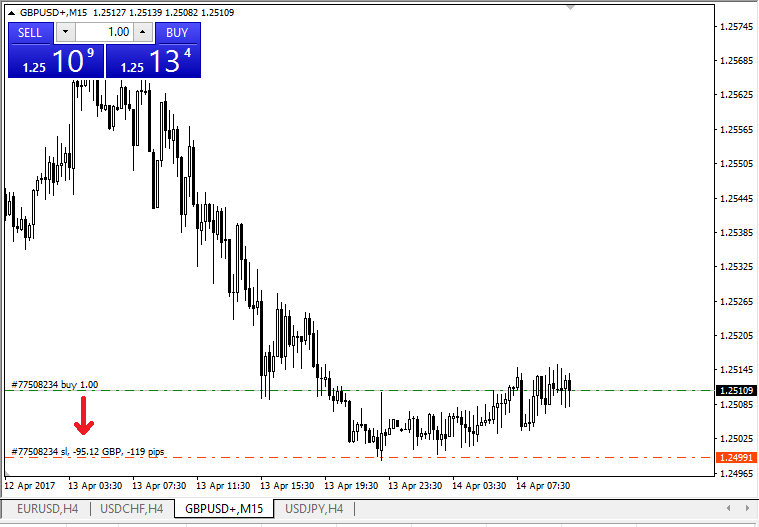
Po wprowadzeniu poziomów SL/TP, linie SL/TP pojawią się na wykresie. W ten sposób można również łatwo i szybko modyfikować poziomy SL/TP.
Można to również zrobić z dolnego modułu „Terminal”. Aby dodać lub zmodyfikować poziomy SL/TP, wystarczy kliknąć prawym przyciskiem myszy otwartą pozycję lub zlecenie oczekujące i wybrać opcję „Modyfikuj lub usuń zlecenie”.
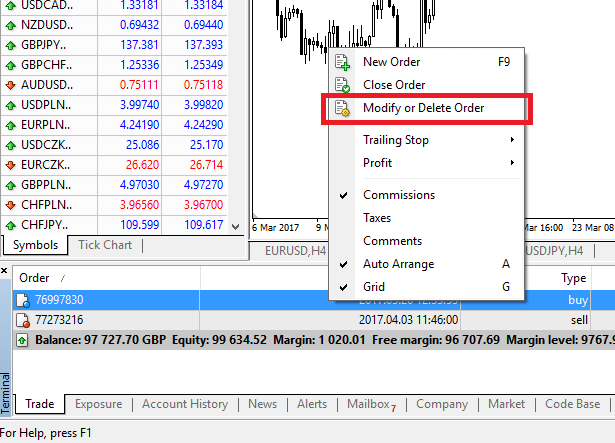
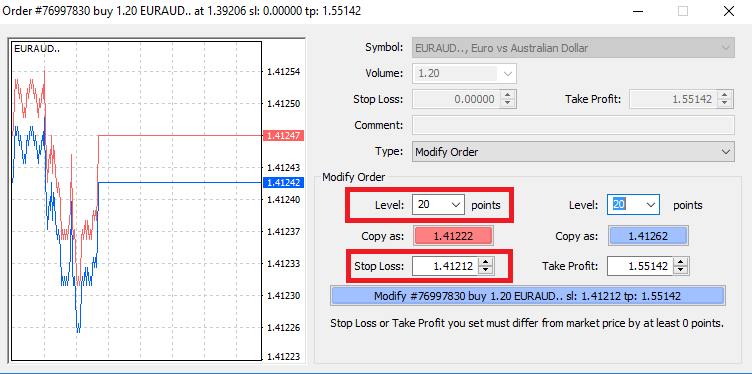
Pojawi się okno modyfikacji zlecenia, w którym można wprowadzić/zmodyfikować SL/TP według dokładnego poziomu rynkowego lub definiując zakres punktów od aktualnej ceny rynkowej.
Trailing Stop
Stop Loss mają na celu redukcję strat, gdy rynek porusza się wbrew Twojej pozycji, ale mogą również pomóc Ci zabezpieczyć zyski.
Choć na początku może to brzmieć nieco nieintuicyjnie, w rzeczywistości jest bardzo łatwe do zrozumienia i opanowania.
Załóżmy, że otworzyłeś długą pozycję, a rynek porusza się we właściwym kierunku, co sprawia, że Twoja transakcja jest obecnie zyskowna. Twój pierwotny Stop Loss, który został umieszczony poniżej ceny otwarcia, może teraz zostać przesunięty do ceny otwarcia (aby osiągnąć próg rentowności) lub powyżej ceny otwarcia (co gwarantuje zysk).
Aby zautomatyzować ten proces, możesz użyć Trailing Stop. Może to być bardzo przydatne narzędzie do zarządzania ryzykiem, szczególnie gdy zmiany cen są gwałtowne lub gdy nie możesz stale monitorować rynku.
Gdy tylko pozycja stanie się zyskowna, Trailing Stop automatycznie podąży za ceną, utrzymując wcześniej ustaloną odległość.
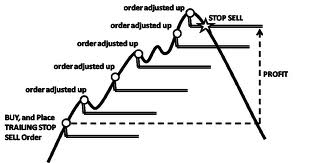
Zgodnie z powyższym przykładem, pamiętaj jednak, że Twoja transakcja musi przynosić wystarczająco duży zysk, aby Trailing Stop przesunął się powyżej ceny otwarcia, aby zysk był gwarantowany.
Trailing Stop (TS) są przypisane do otwartych pozycji, ale należy pamiętać, że jeśli masz Trailing Stop na MT4, platforma musi być otwarta, aby zlecenie zostało pomyślnie wykonane.
Aby ustawić Trailing Stop, kliknij prawym przyciskiem myszy otwartą pozycję w oknie „Terminal” i w menu Trailing Stop określ żądaną wartość pipsa odległości między poziomem TP a aktualną ceną.
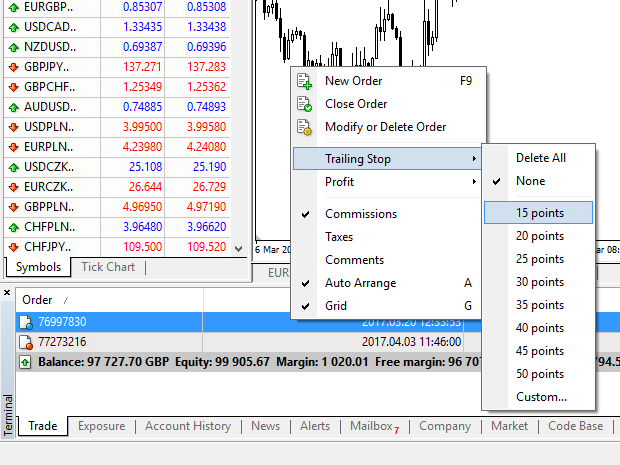
Trailing Stop jest teraz aktywny. Oznacza to, że jeśli ceny zmienią się na zyskowne, TS automatycznie dostosuje poziom Stop Loss do ceny.
Trailing Stop można łatwo wyłączyć, ustawiając opcję „Brak” w menu Trailing Stop. Aby szybko dezaktywować go dla wszystkich otwartych pozycji, wystarczy wybrać opcję „Usuń wszystkie”.
Jak widać, MT4 oferuje wiele sposobów na ochronę pozycji w ciągu kilku chwil.
*Chociaż zlecenia Stop Loss są jednym z najlepszych sposobów na zarządzanie ryzykiem i utrzymanie potencjalnych strat na akceptowalnym poziomie, nie zapewniają one 100% bezpieczeństwa.
Stop lossy są darmowe i chronią Twoje konto przed niekorzystnymi ruchami na rynku, ale pamiętaj, że nie gwarantują one Twojej pozycji za każdym razem. Jeśli rynek nagle stanie się niestabilny i przekroczy Twój poziom stop loss (przeskoczy z jednej ceny na drugą bez handlu na poziomach pomiędzy nimi), istnieje możliwość, że Twoja pozycja zostanie zamknięta na poziomie gorszym niż żądany. Nazywa się to poślizgiem cenowym.
Gwarantowane stop lossy, które nie niosą ze sobą ryzyka poślizgu i gwarantują zamknięcie pozycji na żądanym poziomie Stop Loss, nawet jeśli rynek porusza się niekorzystnie, są dostępne bezpłatnie na koncie podstawowym.
Często zadawane pytania (FAQ) w FBS
Rejestracja
Chcę wypróbować konto demonstracyjne w Strefie Osobistej FBS (sieć)
Nie musisz od razu wydawać własnych pieniędzy na Forex. Oferujemy konta demonstracyjne, które pozwolą Ci przetestować rynek Forex wirtualnymi pieniędzmi, wykorzystując rzeczywiste dane rynkowe.Korzystanie z konta demonstracyjnego to doskonały sposób na naukę tradingu. Będziesz mógł ćwiczyć, naciskając odpowiednie przyciski, i opanujesz wszystko znacznie szybciej, bez obawy o utratę własnych środków.
Proces otwarcia konta w FBS jest prosty.
2. Znajdź sekcję „Konta demonstracyjne” i kliknij znak plusa.

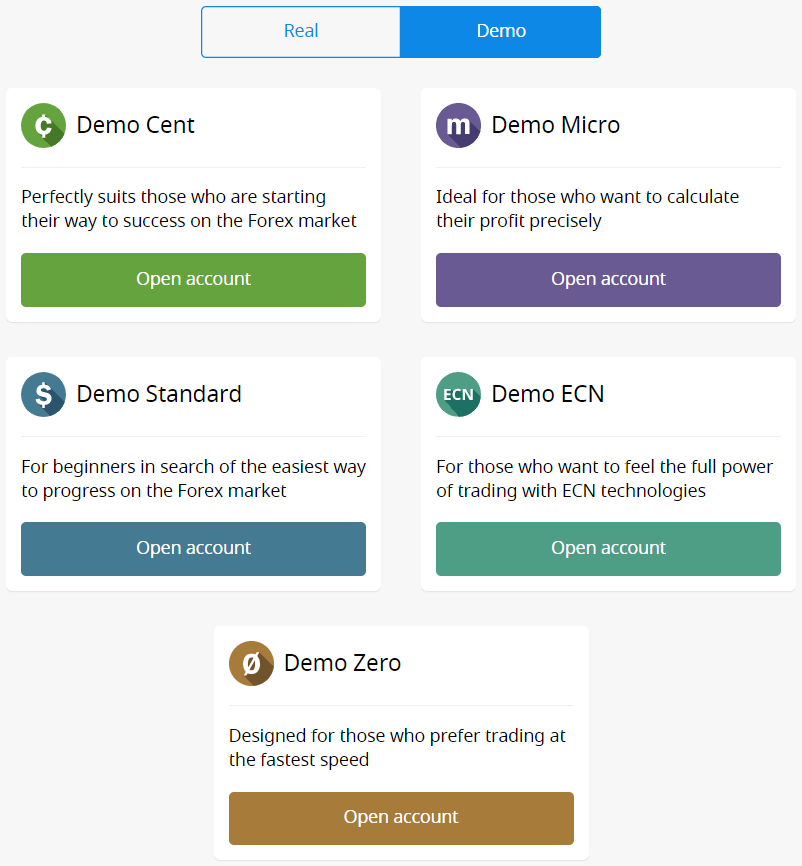
5. W zależności od rodzaju konta możesz wybrać wersję MetaTrader, walutę konta, dźwignię finansową i saldo początkowe.
6. Kliknij przycisk „Otwórz konto”.
Ile kont mogę otworzyć?
Możesz otworzyć do 10 kont handlowych każdego typu w jednym Obszarze osobistym, jeśli spełnione są 2 warunki:
- Twój obszar osobisty został zweryfikowany.
- Łączna kwota depozytu na wszystkich Twoich kontach wynosi 100 USD lub więcej.
Pamiętaj, że każdy klient może zarejestrować tylko jeden Obszar Osobisty.
Które konto wybrać?
Oferujemy 5 rodzajów kont, które możesz zobaczyć na naszej stronie : Standard, Cent, Micro, Zero spread i konto ECN. Konto Standard ma zmienny spread, ale nie ma prowizji. Z kontem Standard możesz handlować przy użyciu najwyższej dźwigni (1:3000).
Konto Cent również ma zmienny spread i nie ma prowizji, ale pamiętaj, że na koncie Cent handlujesz centami! Tak więc, na przykład, jeśli wpłacisz 10 USD na konto Cent, zobaczysz je jako 1000 na platformie transakcyjnej, co oznacza, że będziesz handlować za 1000 centów. Maksymalna dźwignia dla konta Cent wynosi 1:1000.
Konto Cent jest idealnym wyborem dla początkujących; z tym typem konta będziesz mógł rozpocząć prawdziwy handel z małymi inwestycjami. To konto nadaje się również do skalpowania.
Konto ECN ma najniższe spready, oferuje najszybszą realizację zleceń i stałą prowizję w wysokości 6 USD za 1 lot obrotu. Maksymalna dźwignia dla konta ECN wynosi 1:500. Ten rodzaj konta jest idealną opcją dla doświadczonych traderów i najlepiej sprawdza się w strategii skalpingowej.
Konto mikro charakteryzuje się stałym spreadem i brakiem prowizji. Oferuje również najwyższą dźwignię finansową wynoszącą 1:3000.
Konto
Zero Spread nie ma spreadu, ale pobiera prowizję. Zaczyna się ona od 20 USD za 1 lot i różni się w zależności od instrumentu handlowego. Maksymalna dźwignia dla konta Zero Spread również wynosi 1:3000.
Prosimy jednak pamiętać, że zgodnie z Umową z Klientem (pkt 3.3.8), w przypadku instrumentów ze stałym spreadem lub stałą prowizją, Spółka zastrzega sobie prawo do zwiększenia spreadu w przypadku, gdy spread na kontrakcie bazowym przekroczy wartość stałego spreadu.
Życzymy udanych transakcji!
Jak mogę zmienić dźwignię swojego konta?
Uprzejmie informujemy, że dźwignię finansową można zmienić na stronie ustawień konta w Panelu Osobistym.Oto, jak to zrobić:
1. Otwórz ustawienia konta, klikając odpowiednie konto w Panelu.
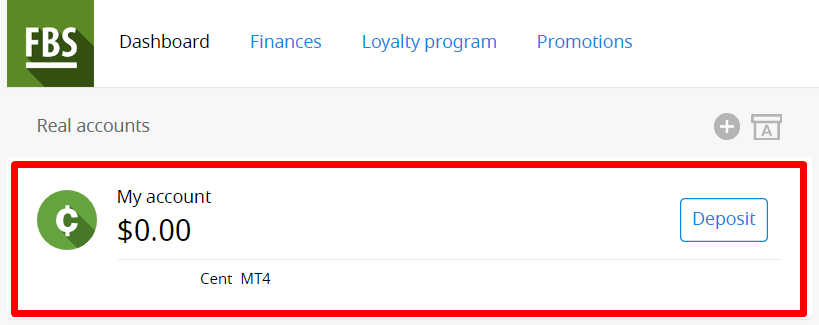
Znajdź „Dźwignię” w sekcji „Ustawienia konta” i kliknij link do aktualnej dźwigni.

Ustaw wymaganą dźwignię i naciśnij przycisk „Potwierdź”.
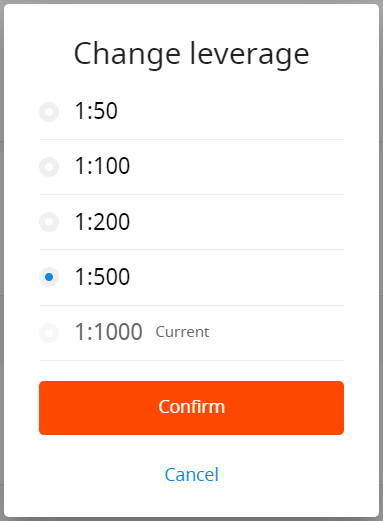
Uwaga: zmiana dźwigni finansowej jest możliwa tylko raz na 24 godziny oraz w przypadku braku otwartych zleceń.
Przypominamy, że obowiązują szczegółowe przepisy dotyczące dźwigni finansowej w zależności od sumy kapitału własnego. Spółka ma prawo do zmiany dźwigni finansowej zarówno dla pozycji już otwartych, jak i ponownie otwartych, zgodnie z tymi ograniczeniami.
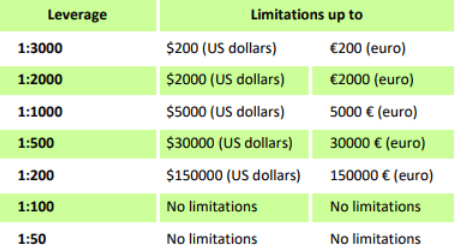
Nie mogę znaleźć swojego konta
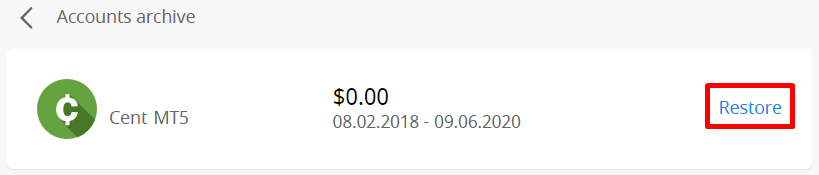
Wygląda na to, że Twoje konto zostało zarchiwizowane. Uprzejmie informujemy, że konta rzeczywiste są automatycznie archiwizowane po 90 dniach nieaktywności.
Aby przywrócić konto:
1. Przejdź do Panelu w Strefie Osobistej.
2. Kliknij ikonę pola z literą A.

Wybierz numer konta i kliknij przycisk „Przywróć”.
Przypominamy, że konta demonstracyjne platformy MetaTrader4 są ważne przez określony czas (w zależności od rodzaju konta), a po tym czasie są automatycznie usuwane .
Okres ważności:
| Wersja demonstracyjna standardowa | 40 |
| Demo Cent | 40 |
| Demo Ecn | 45 |
| Demo Zero spread | 45 |
| Demo Micro | 45 |
| Konto demonstracyjne otwarte bezpośrednio z platformy MT4 |
25 |
W takim przypadku możemy zalecić otwarcie nowego konta demonstracyjnego.
Konta demonstracyjne na platformie MetaTrader5 można archiwizować/usuwać w terminie ustalonym przez firmę.
Chcę zmienić typ mojego konta w Strefie Osobistej FBS (sieć)
Niestety, zmiana typu konta jest niemożliwa. Możesz jednak otworzyć nowe konto o wybranym typie w istniejącym Panelu Osobistym.
Następnie będziesz mógł przelać środki z istniejącego konta na nowo otwarte za pomocą Przelewu Wewnętrznego w Panelu Osobistym.
Czym jest Strefa Osobista FBS (internet)?
Strefa Osobista FBS to profil osobisty, w którym klient może zarządzać swoimi rachunkami handlowymi i komunikować się z FBS. Celem Strefy Osobistej FBS jest zapewnienie klientowi wszystkich danych niezbędnych do zarządzania rachunkiem, zebranych w jednym miejscu. Dzięki Strefie Osobistej FBS możesz wpłacać i wypłacać środki na/z kont MetaTrader, zarządzać rachunkami handlowymi, zmieniać ustawienia profilu i pobierać potrzebną platformę transakcyjną za pomocą zaledwie kilku kliknięć!
W Strefie Osobistej FBS możesz utworzyć konto dowolnego typu (Standardowe, Mikro, Cent, Zero Spread, ECN), dostosować dźwignię i przeprowadzać operacje finansowe.
W razie pytań Strefa Osobista FBS oferuje wygodne sposoby kontaktu z naszym działem obsługi klienta, który znajdziesz na dole strony:
Depozyt
Jak długo trwa przetwarzanie wniosku o wpłatę/wypłatę?
Wpłaty za pośrednictwem elektronicznych systemów płatności są przetwarzane natychmiast. Wnioski o wpłatę za pośrednictwem innych systemów płatności są przetwarzane w ciągu 1-2 godzin przez dział finansowy FBS. Dział finansowyFBS
pracuje 24 godziny na dobę, 7 dni w tygodniu. Maksymalny czas przetwarzania wniosku o wpłatę/wypłatę za pośrednictwem elektronicznego systemu płatności wynosi 48 godzin od momentu jego utworzenia. Przelewy bankowe są przetwarzane do 5-7 dni roboczych.
Czy mogę dokonać wpłaty w mojej walucie krajowej?
Tak, możesz. W takim przypadku kwota depozytu zostanie przeliczona na USD/EUR według aktualnego oficjalnego kursu wymiany w dniu realizacji depozytu.
Jak mogę wpłacić środki na swoje konto?
- Otwórz Depozyt w sekcji Finanse w Twoim Obszarze Osobistym.
- Wybierz preferowaną metodę wpłaty, wybierz płatność offline lub online i kliknij przycisk Wpłata.
- Wybierz konto, na które chcesz wpłacić pieniądze i wprowadź kwotę depozytu.
- Potwierdź szczegóły wpłaty na następnej stronie.
Jakich metod płatności mogę użyć, aby dodać środki do mojego konta?
FBS oferuje różne metody finansowania, w tym liczne systemy płatności elektronicznych, karty kredytowe i debetowe, przelewy bankowe oraz kantory wymiany walut. FBS nie pobiera żadnych opłat ani prowizji za wpłaty na rachunki transakcyjne.
Jaka jest minimalna kwota depozytu w Strefie Osobistej FBS (strona internetowa)?
Prosimy wziąć pod uwagę następujące zalecenia dotyczące wpłat dla poszczególnych typów kont:
- W przypadku konta „Cent” minimalny depozyt wynosi 1 USD.
- Dla konta „Micro” - 5 USD;
- Dla konta „Standard” - 100 USD;
- Dla konta „Zero Spread” – 500 USD;
- Dla konta „ECN” - 1000 USD.
Uprzejmie informujemy, że są to jedynie zalecenia. Minimalna kwota depozytu wynosi zazwyczaj 1 USD. Prosimy pamiętać, że minimalny depozyt dla niektórych systemów płatności elektronicznych, takich jak Neteller, Skrill czy Perfect Money, wynosi 10 USD. Ponadto, w przypadku metody płatności Bitcoin, minimalny zalecany depozyt wynosi 5 USD. Przypominamy, że wpłaty mniejszych kwot są przetwarzane ręcznie i mogą trwać dłużej.
Aby dowiedzieć się, ile środków potrzeba do otwarcia zlecenia na koncie, skorzystaj z Kalkulatora Tradera na naszej stronie internetowej.
Jak wpłacić środki na konto MetaTrader?
Konta MetaTrader i FBS są synchronizowane, więc nie musisz wykonywać żadnych dodatkowych czynności, aby przelać środki z FBS bezpośrednio do MetaTrader. Wystarczy zalogować się do MetaTrader i wykonać następujące kroki:
- Pobierz MetaTrader 4 lub MetaTrader 5 .
- Wprowadź swój login i hasło MetaTrader, które otrzymałeś podczas rejestracji w FBS. Jeśli nie zapisałeś danych, uzyskaj nowy login i hasło w Strefie Osobistej.
- Zainstaluj i otwórz MetaTrader, a następnie wprowadź w oknie pop-up dane logowania.
- Gotowe! Jesteś zalogowany do MetaTrader na swoim koncie FBS i możesz rozpocząć handel, korzystając ze zdeponowanych środków.
Jak mogę dokonać wpłaty i wypłaty środków?
Możesz zasilić swoje konto w Strefie Osobistej, w sekcji „Operacje finansowe”, wybierając dowolny z dostępnych systemów płatności. Wypłata z konta handlowego może zostać zrealizowana w Strefie Osobistej za pomocą tego samego systemu płatności, którego użyto do wpłaty. W przypadku, gdy konto zostało zasilone różnymi metodami, wypłata jest realizowana tymi samymi metodami, w proporcji odpowiadającej wpłaconym kwotom. Weryfikacja
Dlaczego nie mogę zweryfikować mojego drugiego obszaru osobistego (internetowego)?
Uprzejmie informujemy, że w FBS możesz mieć tylko jeden zweryfikowany Obszar Osobisty.Jeśli nie masz dostępu do swojego starego konta, możesz skontaktować się z naszym działem obsługi klienta i potwierdzić, że nie możesz już korzystać ze starego konta. Zweryfikujemy stary Obszar Osobisty i natychmiast zweryfikujemy nowy.
Co się stanie, jeśli wpłaciłem środki na dwa Obszary Osobiste?
Ze względów bezpieczeństwa klient nie może wypłacić środków z niezweryfikowanego Obszaru Osobistego.
Jeśli posiadasz środki na dwóch Obszarach Osobistych, konieczne jest wyjaśnienie, z którego z nich chcesz korzystać do dalszych transakcji handlowych i finansowych. W tym celu skontaktuj się z naszym działem obsługi klienta e-mailem lub przez czat na żywo i określ, z którego konta chcesz korzystać:
Gdy tylko wypłacisz wszystkie środki z tego konta, zostanie ono cofnięte.
2. Jeśli chcesz korzystać z niezweryfikowanego konta osobistego, najpierw musisz wypłacić środki ze zweryfikowanego konta. Następnie możesz poprosić o cofnięcie weryfikacji tego konta i odpowiednio zweryfikować swoje drugie konto osobiste.
Kiedy mój Obszar Osobisty (strona internetowa) zostanie zweryfikowany?
Uprzejmie informujemy, że status wniosku o weryfikację można sprawdzić na stronie Weryfikacja w Panelu Osobistym. Status wniosku ulegnie zmianie w momencie jego akceptacji lub odrzucenia. Prosimy o oczekiwanie na powiadomienie e-mail o zakończeniu weryfikacji. Dziękujemy za cierpliwość i zrozumienie.
Jak mogę zweryfikować swój adres e-mail w Strefie Osobistej FBS (witryna)?
Uprzejmie informujemy, że po rejestracji konta otrzymają Państwo e-mail z potwierdzeniem rejestracji. Prosimy kliknąć przycisk „Potwierdź adres e-mail” w wiadomości, aby potwierdzić swój adres e-mail i dokończyć rejestrację.
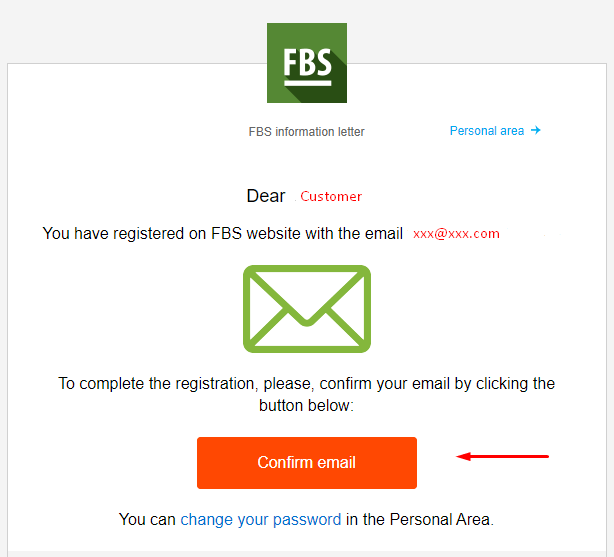
Nie otrzymałem linku potwierdzającego e-mail (Strefa osobista FBS)
W przypadku, gdy widzisz powiadomienie, że link potwierdzający został wysłany na Twój adres e-mail, ale go nie otrzymałeś, wykonaj następujące czynności:
- Sprawdź poprawność swojego adresu e-mail — upewnij się, że nie ma w nim literówek.
- Sprawdź folder SPAM w swojej skrzynce odbiorczej – list może tam trafić.
- Sprawdź pamięć swojej skrzynki pocztowej – jeśli będzie pełna, nowe listy nie będą mogły do Ciebie dotrzeć.
- Poczekaj 30 minut – list może przyjść nieco później.
- Spróbuj poprosić o kolejny link potwierdzający za 30 minut.
Nie mogę potwierdzić swojego adresu e-mail
Najpierw zaloguj się do swojego Panelu Osobistego, a następnie spróbuj ponownie otworzyć link z wiadomości e-mail. Pamiętaj, że zarówno Panel Osobisty, jak i poczta e-mail powinny być otwierane w tej samej przeglądarce. Jeśli prosiłeś o link potwierdzający kilka razy, zalecamy odczekanie około godziny, a następnie ponowne poproszenie o link i skorzystanie z linku, który zostanie wysłany po ostatnim żądaniu.
Jeśli problem będzie się powtarzał, upewnij się, że wyczyściłeś pamięć podręczną i pliki cookie. Możesz też spróbować użyć innej przeglądarki.
Nie otrzymałem kodu SMS w Strefie Osobistej FBS (sieć)
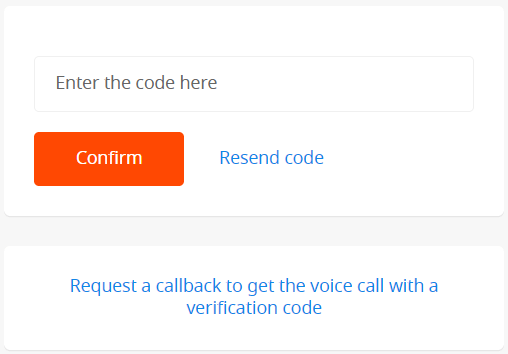
Jeśli chcesz dodać numer do swojej Strefy Osobistej i masz problemy z otrzymaniem kodu SMS, możesz również poprosić o kod za pomocą potwierdzenia głosowego. Aby to zrobić, odczekaj 5 minut od momentu otrzymania prośby o kod, a następnie kliknij przycisk „Poproś o oddzwonienie, aby otrzymać połączenie głosowe z kodem weryfikacyjnym”. Strona wyglądałaby następująco:
Chcę zweryfikować swój obszar osobisty jako podmiot prawny
Obszar Osobisty może zostać zweryfikowany jako podmiot prawny. W tym celu klient musi przesłać następujące dokumenty:
- Paszport lub dowód osobisty prezesa;
- Dokument potwierdzający uprawnienia prezesa zarządu, poświadczony pieczęcią spółki.
- Statut Spółki (AoA);
Statut spółki można przesłać e-mailem na adres [email protected].
Nazwa Panelu Osobistego musi być zgodna z nazwą firmy.
Kraj podany w ustawieniach profilu w Panelu Osobistym powinien być zdefiniowany na podstawie kraju rejestracji firmy.
Wpłaty i wypłaty są możliwe wyłącznie z kont firmowych. Wpłaty i wypłaty z kont osobistych prezesa nie są możliwe.
FBS Trader
Jakie są limity dźwigni dla FBS Trader?
Handlując na depozycie zabezpieczającym, korzystasz z dźwigni finansowej: możesz otwierać pozycje na kwoty większe niż te, które posiadasz na koncie.
Na przykład, jeśli handlujesz 1 standardowym lotem (100 000 USD), mając tylko 1000 USD, korzystasz
z dźwigni 1:100.
Maksymalna dźwignia w FBS Trader wynosi 1:1000.
Przypominamy, że obowiązują szczegółowe przepisy dotyczące dźwigni finansowej w zależności od kapitału własnego. Firma ma prawo do zmiany dźwigni finansowej zarówno dla pozycji już otwartych, jak i ponownie otwartych, zgodnie z poniższymi ograniczeniami: 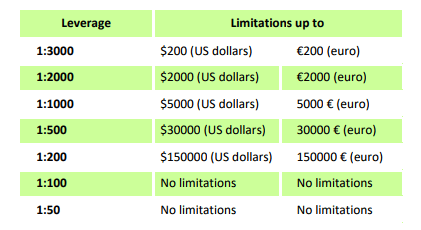
Prosimy o sprawdzenie maksymalnej dźwigni dla następujących instrumentów:
| Indeksy i Energie | XBRUSD | 1:33 |
| XNGUSD | ||
| XTIUSD | ||
| AU200 | ||
| DE30 | ||
| ES35 | ||
| UE50 | ||
| FR40 | ||
| HK50 | ||
| JP225 | ||
| UK100 | ||
| US100 | ||
| US30 | ||
| 500 dolarów amerykańskich | ||
| VIX | ||
| KLI | ||
| IBV | ||
| NKD | 1:10 | |
| DYBY | 1:100 | |
| METALE | XAUUSD, XAGUSD | 1:333 |
| PALLAD, PLATYN | 1:100 | |
| KRYPTOWALUTY (FBS Trader) | 1:5 | |
Należy pamiętać, że dźwignię można zmienić tylko raz dziennie.
Ile potrzebuję, żeby zacząć handlować w FBS Trader?
Aby dowiedzieć się, ile jest potrzebne do otwarcia zlecenia na Twoim koncie:
1. Na stronie Transakcji wybierz parę walut, którą chcesz handlować i kliknij „Kup” lub „Sprzedaj” w zależności od swoich intencji handlowych; 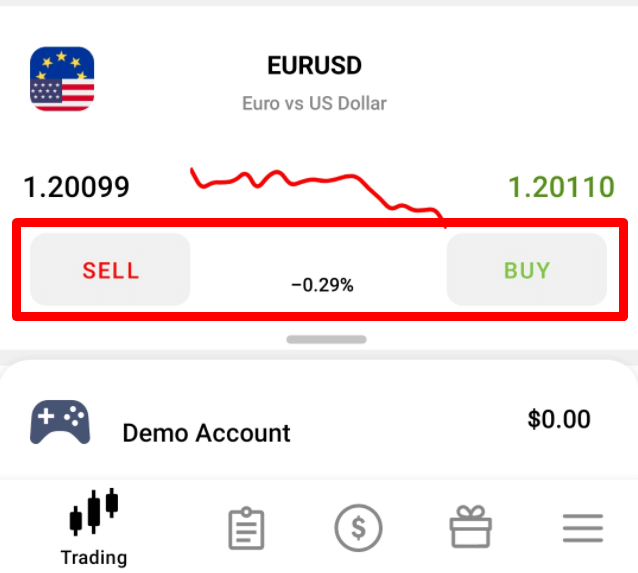
2. Na otwartej stronie wpisz wolumen lotów, z którym chcesz otworzyć zlecenie;
3. W sekcji „Depozyt zabezpieczający” zobaczysz wymagany depozyt zabezpieczający dla tego wolumenu zlecenia.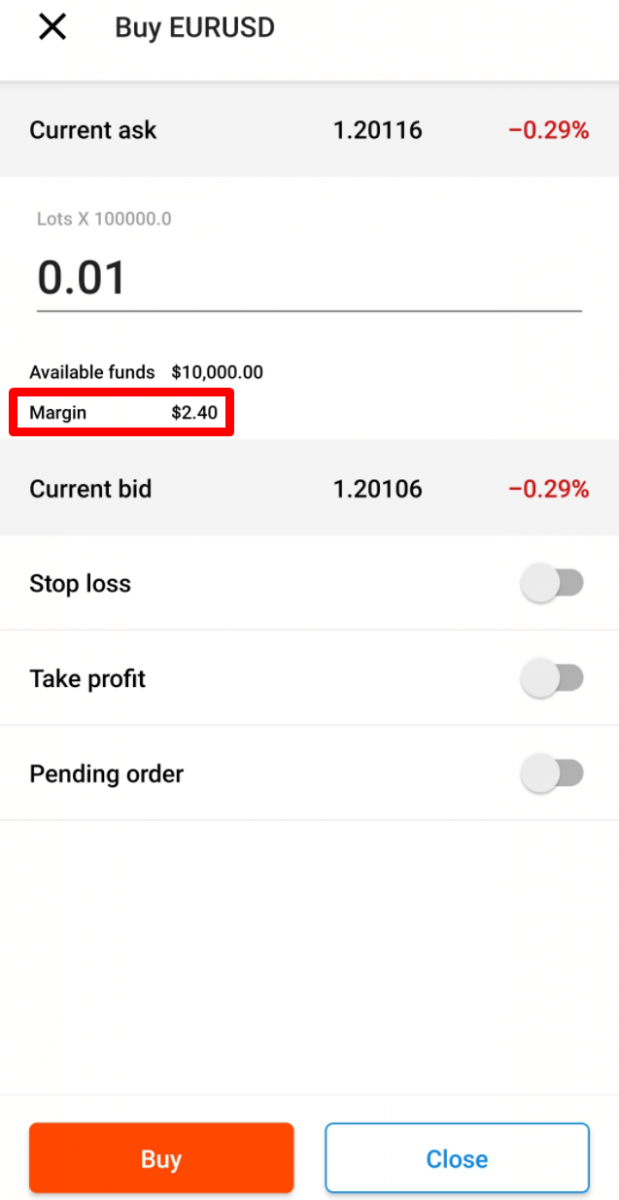
Chcę wypróbować konto demonstracyjne w aplikacji FBS Trader
Nie musisz od razu wydawać własnych pieniędzy na Forex. Oferujemy konta demonstracyjne, które pozwolą Ci przetestować rynek Forex wirtualnymi pieniędzmi, wykorzystując rzeczywiste dane rynkowe.
Korzystanie z konta demonstracyjnego to doskonały sposób na naukę tradingu. Będziesz mógł ćwiczyć, naciskając odpowiednie przyciski, i opanujesz wszystko znacznie szybciej, bez obawy o utratę własnych środków.
Proces otwarcia konta w FBS Trader jest prosty.
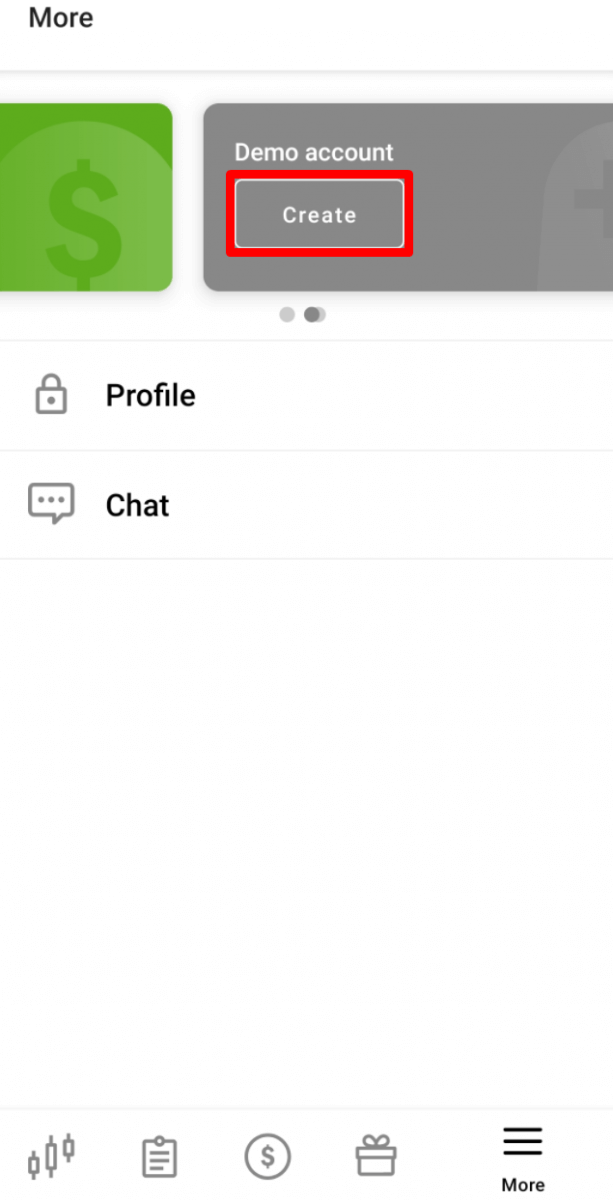
- Przejdź do strony Więcej.
- Przesuń palcem w lewo na zakładkę „Rzeczywiste konto”.
- Kliknij „Utwórz” w zakładce „Konto demonstracyjne”.
Chcę konto bez swapu
Zmiana statusu konta na „bez swapu” jest dostępna w ustawieniach konta tylko dla obywateli krajów, w których jedną z oficjalnych (i dominujących) religii jest islam.
Jak zmienić status konta na „bez swapu”:
1. Otwórz ustawienia konta, klikając przycisk „Ustawienia” na stronie „Więcej”. 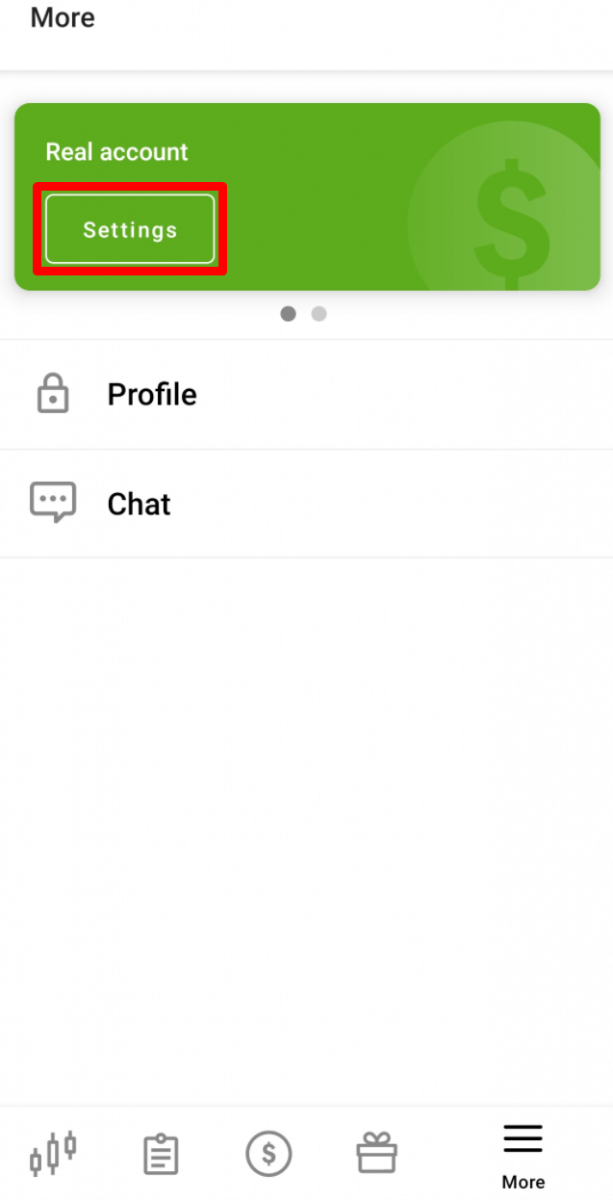
2. Znajdź „Bez swapu” i kliknij przycisk, aby aktywować tę opcję. 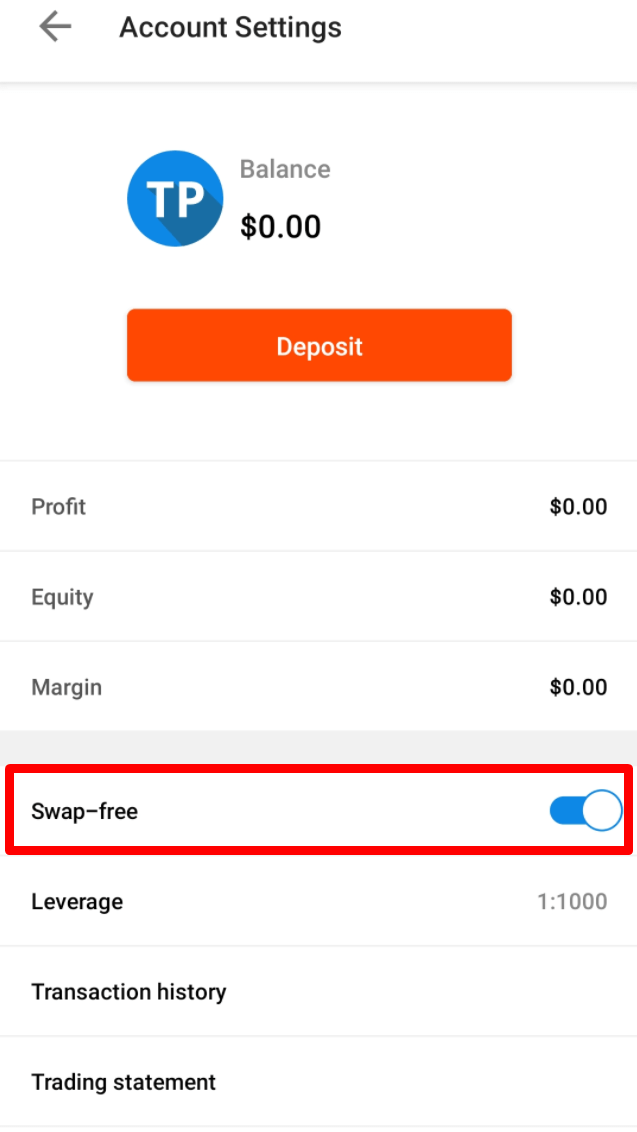 Opcja
Opcja
„Bez swapu” nie jest dostępna dla handlu instrumentami „Forex Exotic”, indeksami, surowcami energetycznymi i kryptowalutami.
Uprzejmie przypominamy, że zgodnie z Umową Klienta:
W przypadku strategii długoterminowych (transakcji otwartych dłużej niż 2 dni) FBS może naliczyć stałą opłatę za łączną liczbę dni, w których zlecenie było otwarte. Opłata jest stała i obliczana jako wartość 1 punktu transakcji w dolarach amerykańskich pomnożona przez wartość punktu swapowego pary walutowej w zleceniu. Opłata ta nie jest odsetkami i zależy od tego, czy zlecenie jest otwarte na kupno, czy sprzedaż.
Otwierając rachunek wolny od swapów w FBS, klient wyraża zgodę na to, że firma może w dowolnym momencie pobrać opłatę z jego/jej rachunku handlowego.
Co to jest rozprzestrzenianie?
Na rynku Forex istnieją dwa rodzaje cen walut – Bid i Ask. Cena, po której kupujemy parę, nazywa się Ask. Cena, po której ją sprzedajemy, nazywa się Bid.
Spread to różnica między tymi dwiema cenami. Innymi słowy, jest to prowizja, którą płacisz brokerowi za każdą transakcję.
SPREAD = ASK – BID.
W FBS Trader używany jest spread zmienny:
- Spread zmienny – różnica między ceną ASK i ceną BID zmienia się w zależności od sytuacji na rynku.
- Zmienne spready zazwyczaj rosną w czasie ważnych wiadomości gospodarczych i dni wolnych od pracy, kiedy spada płynność na rynku. Gdy rynek jest spokojny, mogą być niższe niż spready stałe.
Czy mogę używać konta FBS Trader w MetaTrader?
Po rejestracji w aplikacji FBS Trader automatycznie otwierane jest dla Ciebie konto handlowe. Możesz z niego korzystać bezpośrednio w aplikacji FBS Trader.
Przypominamy, że FBS Trader to niezależna platforma handlowa oferowana przez FBS.
Pamiętaj, że nie możesz handlować na platformie MetaTrader za pomocą swojego konta FBS Trader.
Jeśli chcesz handlować na platformie MetaTrader, możesz otworzyć konto MetaTrader4 lub MetaTrader5 w swoim Panelu Osobistym (aplikacja internetowa lub mobilna).
Jak mogę zmienić dźwignię konta w aplikacji FBS Trader?
Prosimy wziąć pod uwagę, że maksymalna dostępna dźwignia dla konta FBS Trader wynosi 1:1000. Aby zmienić dźwignię na koncie:
1. Przejdź do strony „Więcej”;

2. Kliknij „Ustawienia”;
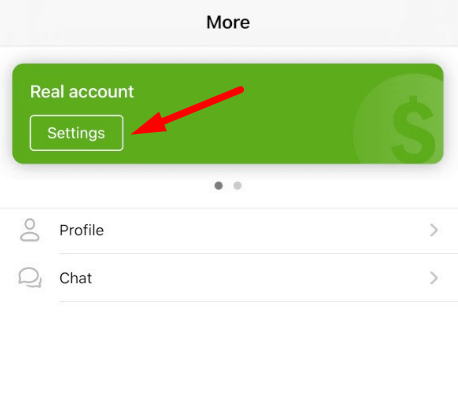
3. Kliknij „Dźwignia”;
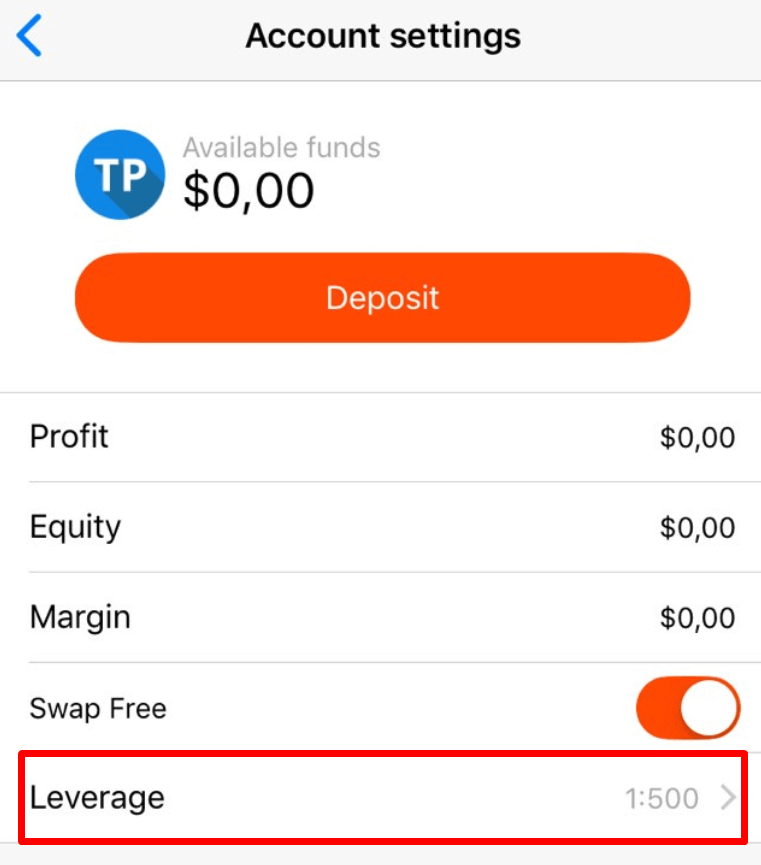
4. Wybierz preferowaną dźwignię.
5. Kliknij przycisk „Potwierdź”.
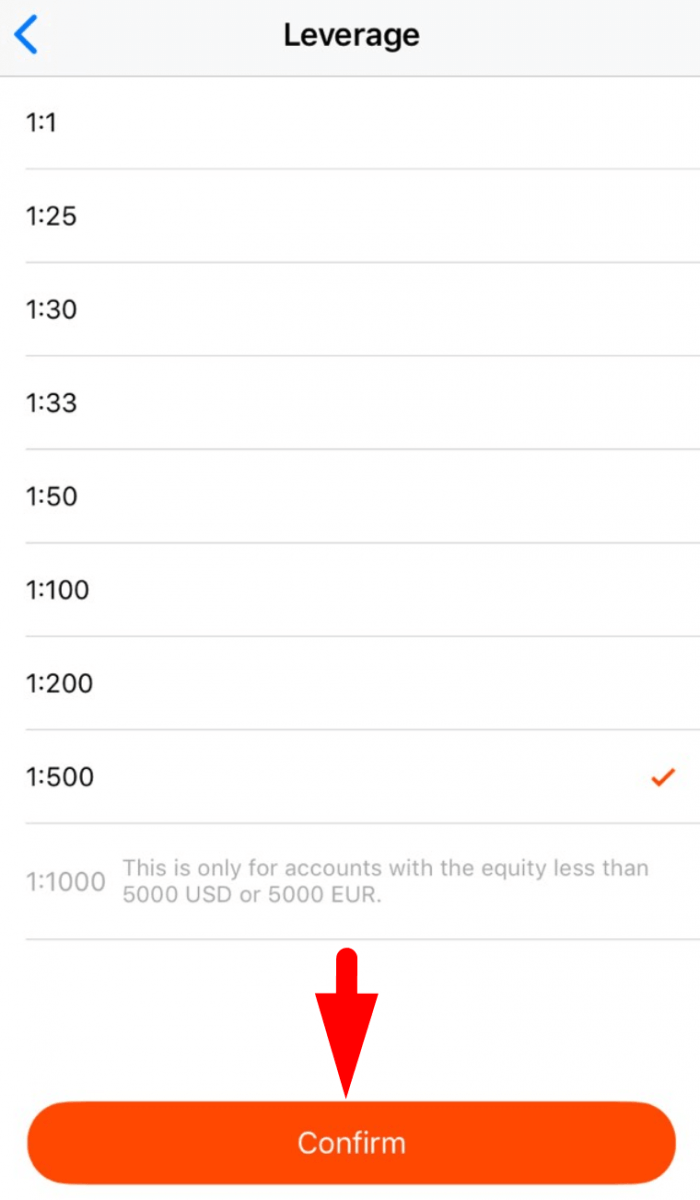
Przypominamy, że obowiązują szczegółowe przepisy dotyczące dźwigni finansowej w zależności od sumy kapitału własnego. Spółka ma prawo do zmiany dźwigni finansowej zarówno dla pozycji już otwartych, jak i ponownie otwartych, zgodnie z poniższymi ograniczeniami:
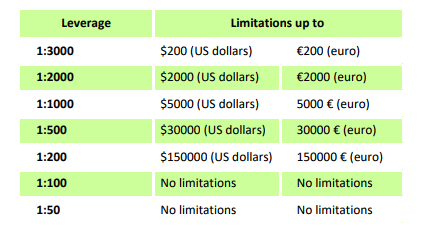
Proszę sprawdzić maksymalną dźwignię dla następujących instrumentów:
| Indeksy i Energie | XBRUSD | 1:33 |
| XNGUSD | ||
| XTIUSD | ||
| AU200 | ||
| DE30 | ||
| ES35 | ||
| UE50 | ||
| FR40 | ||
| HK50 | ||
| JP225 | ||
| UK100 | ||
| US100 | ||
| US30 | ||
| 500 dolarów amerykańskich | ||
| VIX | ||
| KLI | ||
| IBV | ||
| NKD | 1:10 | |
| DYBY | 1:100 | |
| METALE | XAUUSD, XAGUSD | 1:333 |
| PALLAD, PLATYN | 1:100 | |
| KRYPTOWALUTY (FBS Trader) | 1:5 | |
Należy również pamiętać, że dźwignię można zmienić tylko raz dziennie
Jaką strategię handlową mogę zastosować w FBS Trader?
Możesz swobodnie korzystać z takich strategii handlowych, jak hedging, skalping czy handel na podstawie informacji. Prosimy jednak pamiętać, że nie możesz korzystać z Doradców Eksperckich – dzięki temu aplikacja nie jest przeciążona i działa szybko i wydajnie.
MetaTrader
Jak zalogować się na swoje konto handlowe?
Jak skonfigurować połączenie w przypadku błędu „BRAK POŁĄCZENIA” w MetaTrader:1. Kliknij „Plik” (lewy górny róg w MetaTrader).
2.
Wybierz „Zaloguj się do konta handlowego”.
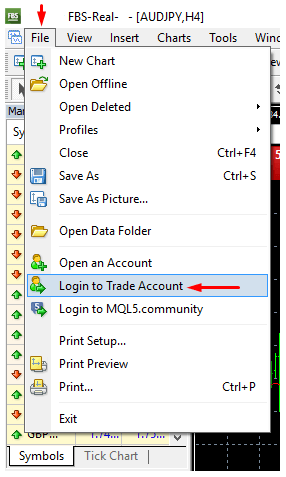
3. Wprowadź numer konta w sekcji „Logowanie”.
4. Wprowadź hasło handlowe (aby móc handlować) lub hasło inwestora (tylko do obserwacji aktywności; opcja składania zleceń będzie wyłączona) w sekcji „Hasło”.
5. Wybierz odpowiednią nazwę serwera z listy sugerowanej w sekcji „Serwer”.
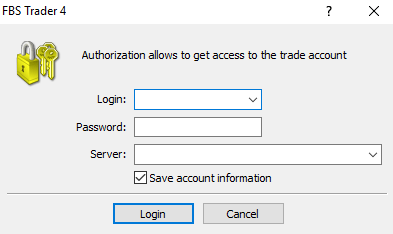
Uprzejmie informujemy, że numer serwera został podany podczas otwierania konta. Jeśli nie pamiętasz numeru swojego serwera, możesz go sprawdzić podczas odzyskiwania hasła handlowego.
Możesz również wpisać adres serwera ręcznie, zamiast go wybierać.
Jak zalogować się do aplikacji mobilnej MetaTrader4? (Android)
Zdecydowanie zalecamy pobranie aplikacji MetaTrader4 na Twoje urządzenie bezpośrednio z naszej strony internetowej. Ułatwi Ci ona łatwe logowanie do FBS. Aby zalogować się na konto MT4 z aplikacji mobilnej, wykonaj poniższe kroki:
1. Na pierwszej stronie („Rachunki”) kliknij znak „+”:
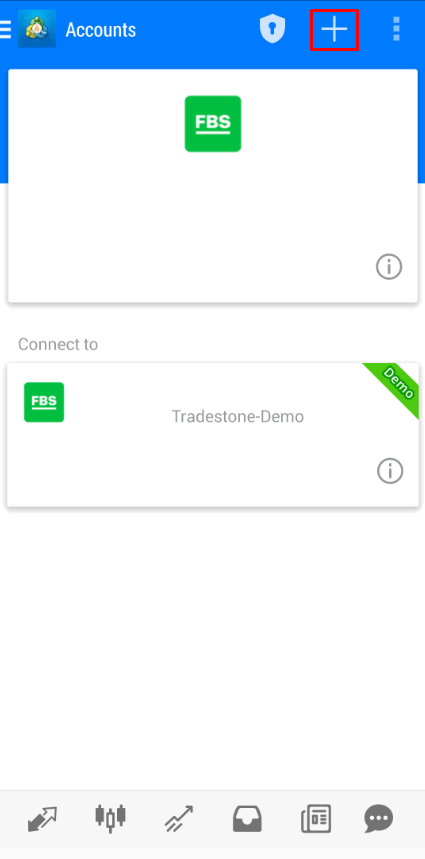
2. W otwartym oknie kliknij przycisk „Zaloguj się do istniejącego konta”.
3. Jeśli pobrałeś platformę z naszej strony internetowej, automatycznie zobaczysz „FBS Inc” na liście brokerów. Musisz jednak określić serwer swojego konta:
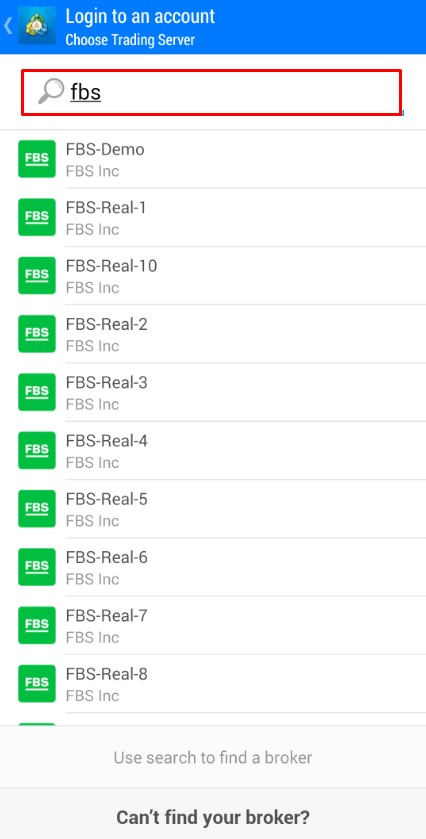
Dane logowania, w tym serwer konta, zostały Ci przekazane podczas otwierania konta. Jeśli nie pamiętasz numeru serwera, możesz go znaleźć w ustawieniach konta, klikając numer swojego konta transakcyjnego w Panelu Użytkownika lub aplikacji Panelu Użytkownika FBS:
4. Teraz wprowadź dane konta. W polu „Logowanie” wpisz numer swojego konta, a w polu „Hasło” wpisz hasło wygenerowane podczas rejestracji konta:
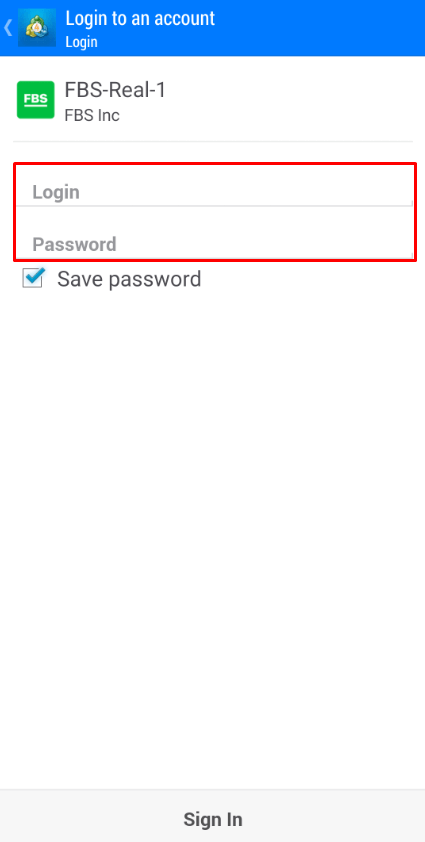
5. Kliknij „Zaloguj się”.
Jeżeli masz trudności z zalogowaniem się, wygeneruj nowe hasło handlowe w swoim Obszarze Osobistym i spróbuj się zalogować, używając nowego hasła.
Jak zalogować się do aplikacji mobilnej MetaTrader5? (Android)
Zdecydowanie zalecamy pobranie aplikacji MetaTrader5 na Twoje urządzenie bezpośrednio z naszej strony internetowej. Ułatwi Ci ona łatwe logowanie do FBS.Aby zalogować się na konto MT5 z aplikacji mobilnej, wykonaj następujące kroki:
1. Na pierwszej stronie („Rachunki”) kliknij znak „+”.
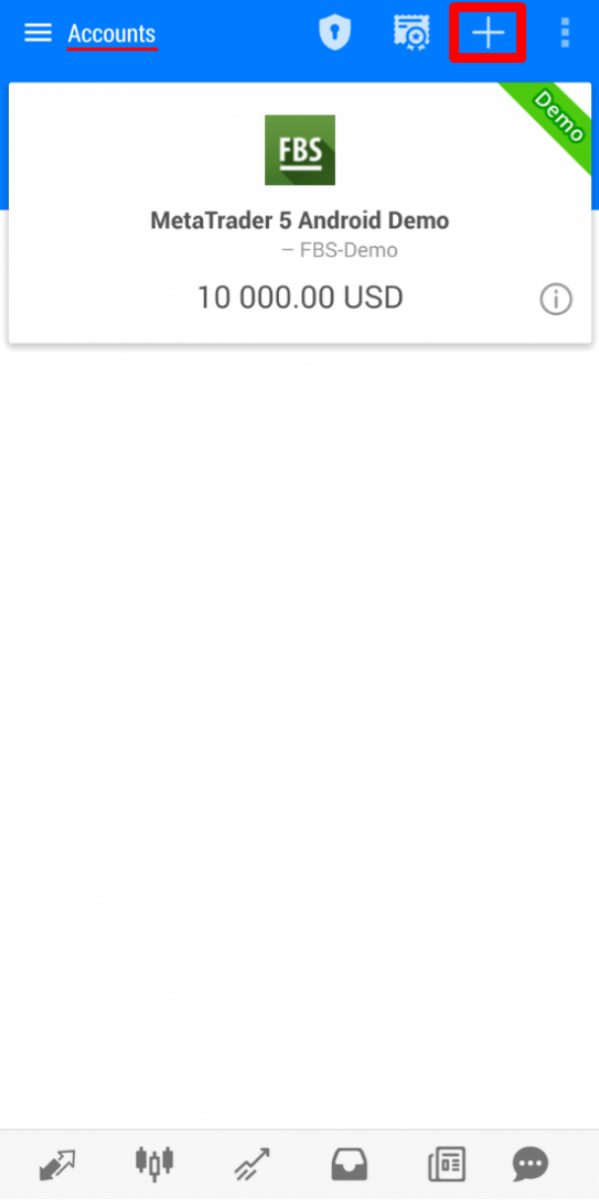
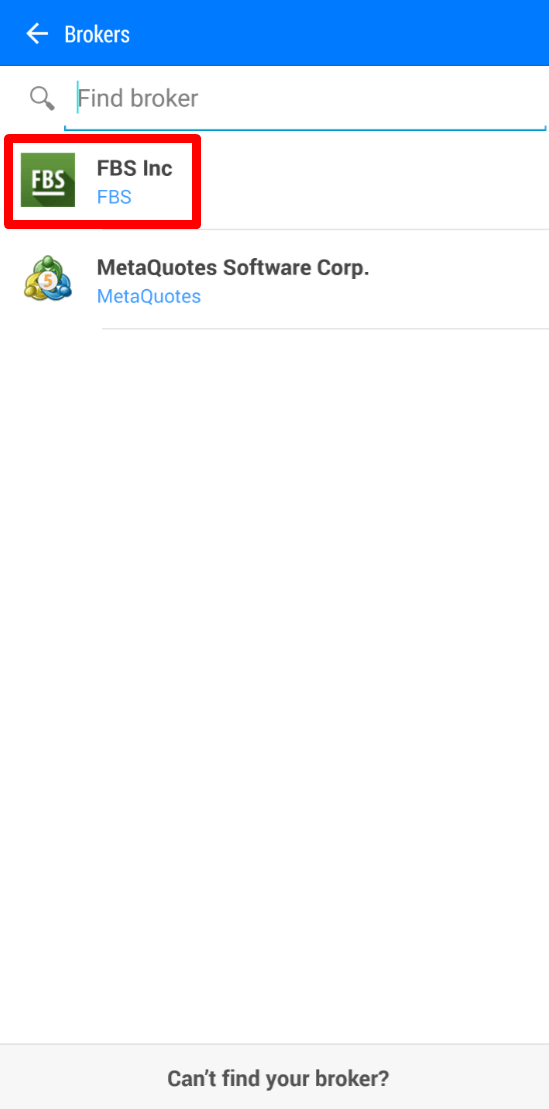
2. Jeśli pobrałeś platformę z naszej strony internetowej, automatycznie zobaczysz „FBS Inc” na liście brokerów. Kliknij go.
3. W polu „Zaloguj się na istniejące konto” wybierz odpowiedni serwer (Real lub Demo), w polu „Login” wpisz numer swojego konta, a w polu „Hasło” wpisz hasło wygenerowane podczas rejestracji konta.
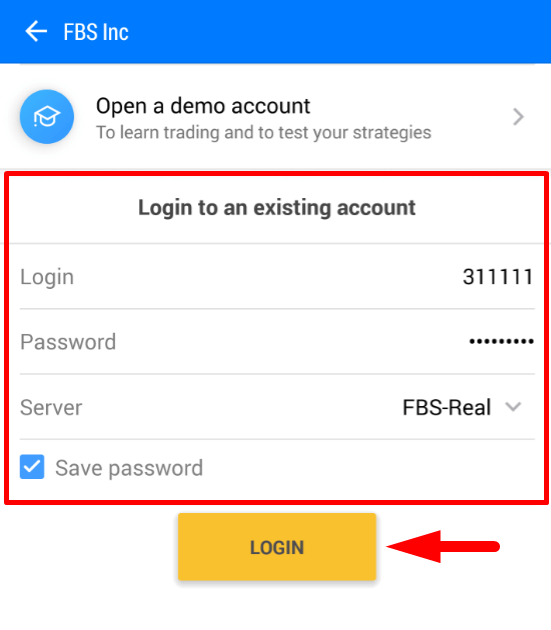
4. Kliknij „Login”.
W przypadku problemów z logowaniem, wygeneruj nowe hasło transakcyjne w Panelu Osobistym i spróbuj się zalogować przy użyciu nowego hasła.
Jak zalogować się do aplikacji mobilnej MetaTrader5? (iOS)
Zdecydowanie zalecamy pobranie aplikacji MetaTrader5 na Twoje urządzenie bezpośrednio z naszej strony internetowej. Ułatwi Ci ona łatwe logowanie do FBS. Aby zalogować się na konto MT5 z aplikacji mobilnej, wykonaj następujące kroki:
1. Kliknij „Ustawienia” w prawym dolnym rogu ekranu.

2. U góry ekranu kliknij „Nowe konto”.
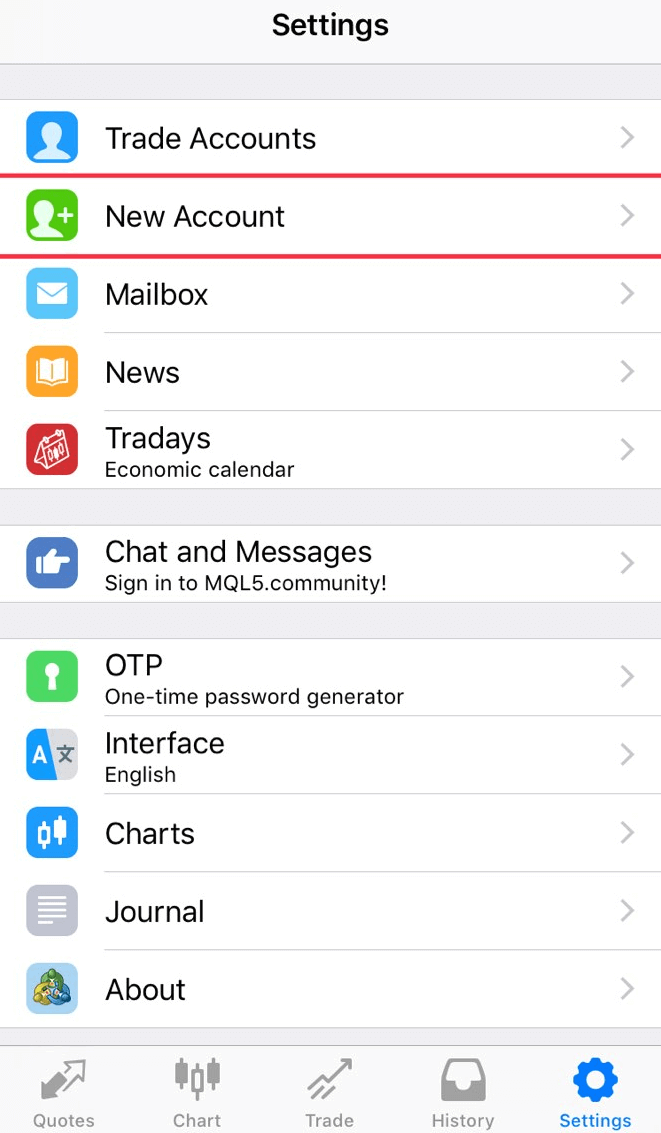
3. Jeśli pobrałeś platformę z naszej strony internetowej, automatycznie zobaczysz „FBS Inc” na liście brokerów. Kliknij na nią.
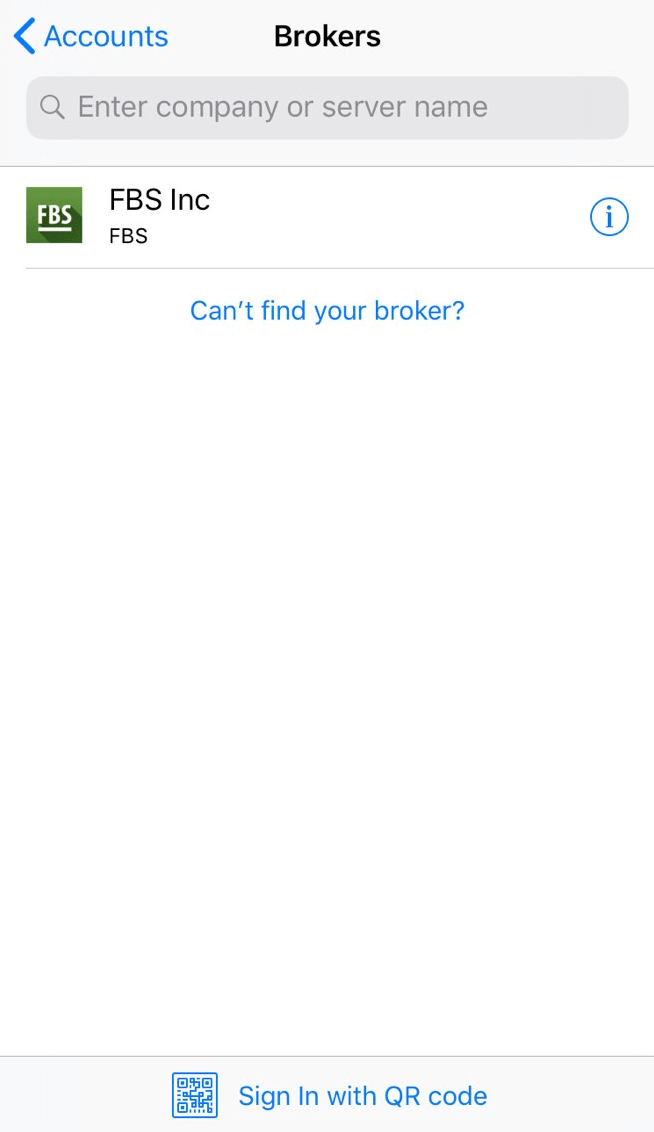
4. W polu „Użyj istniejącego konta” wybierz odpowiedni serwer (Real lub Demo), w polu „Login” wpisz numer swojego konta, a w polu „Hasło” hasło wygenerowane podczas rejestracji konta.
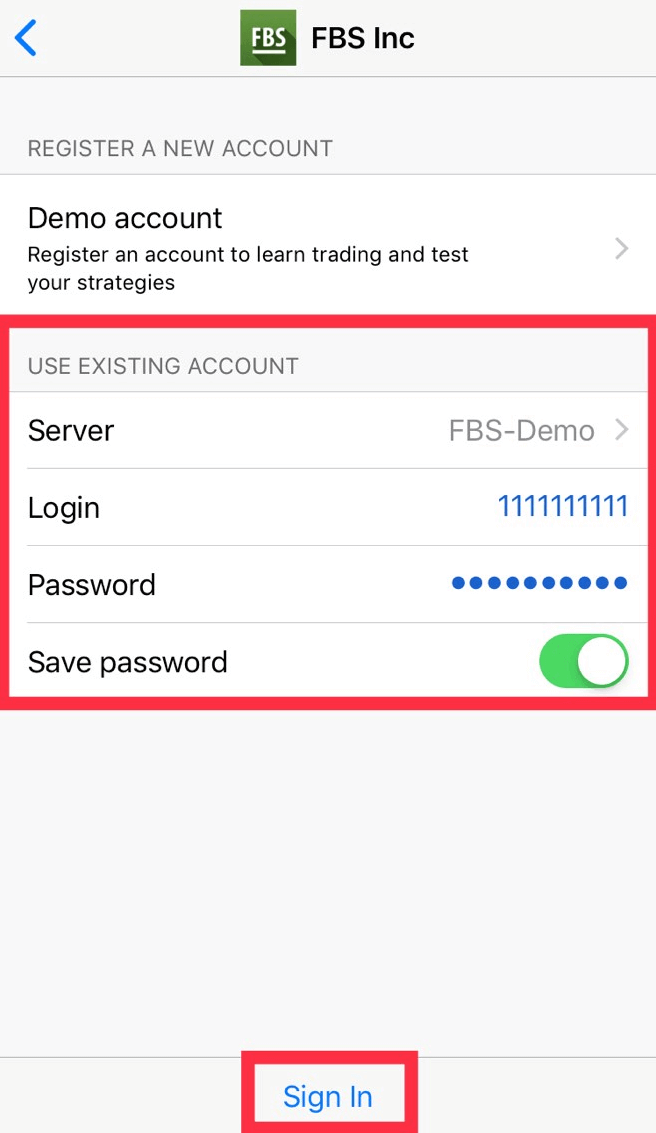
5. Kliknij „Zaloguj się”.
W przypadku problemów z logowaniem wygeneruj nowe hasło transakcyjne w Panelu Osobistym i spróbuj się zalogować przy użyciu nowego hasła.
Jaka jest różnica pomiędzy MT4 i MT5?
Choć wielu może uważać MetaTrader5 za ulepszoną wersję MetaTrader4, te dwie platformy różnią się i każda lepiej spełnia określone cele.Porównajmy je:
MetaTr ader4 |
MetaTrader5 |
|
Język |
MQL4 |
MQL5 |
Doradca Ekspert |
✓ |
✓ |
Rodzaje zleceń oczekujących |
4 |
6 |
Ramy czasowe |
9 |
21 |
Wbudowane wskaźniki |
30 |
38 |
Wbudowany kalendarz ekonomiczny |
✗ |
✓ |
Niestandardowe symbole do analizy |
✗ |
✓ |
Okno szczegółów i transakcji w Market Watch |
✗ |
✓ |
Eksport danych ticków |
✗ |
✓ |
Wielowątkowy |
✗ |
✓ |
Architektura 64-bitowa dla EA |
✗ |
✓ |
Platforma transakcyjna MetaTrader4 ma prosty i łatwy w obsłudze interfejs i jest wykorzystywana głównie do handlu na rynku Forex.
Platforma transakcyjna MetaTrader5 ma nieco inny interfejs i oferuje możliwość handlu akcjami i kontraktami futures.
W porównaniu z MT4, oferuje głębszą historię ticków i wykresów. Dzięki tej platformie trader może używać Pythona do analizy rynku, a nawet zalogować się do Panelu Osobistego i wykonywać operacje finansowe (wpłaty, wypłaty, przelewy wewnętrzne) bez opuszczania platformy. Co więcej, MT5 nie musi pamiętać numeru serwera: ma tylko dwa serwery – Real i Demo.
Który MetaTrader jest lepszy? Możesz sam zdecydować.
Jeśli dopiero zaczynasz swoją przygodę z tradingiem, zalecamy rozpoczęcie od platformy transakcyjnej MetaTrader4 ze względu na jej prostotę.
Jeśli jednak jesteś doświadczonym traderem, który potrzebuje na przykład więcej funkcji do analizy, MetaTrader5 będzie dla Ciebie najlepszym wyborem.
Życzymy udanego handlu!
Chcę zobaczyć cenę sprzedaży na wykresie
Domyślnie na wykresach wyświetlana jest tylko cena kupna (Bid). Jeśli jednak chcesz, aby wyświetlała się również cena sprzedaży (Ask), możesz to włączyć kilkoma kliknięciami, postępując zgodnie z poniższymi instrukcjami:
- Pulpit;
- Mobilny (iOS);
- Mobilny (Android).
Komputer stacjonarny:
Najpierw zaloguj się do MetaTrader.
Następnie wybierz menu „Wykresy”.
W menu rozwijanym kliknij „Właściwości”.
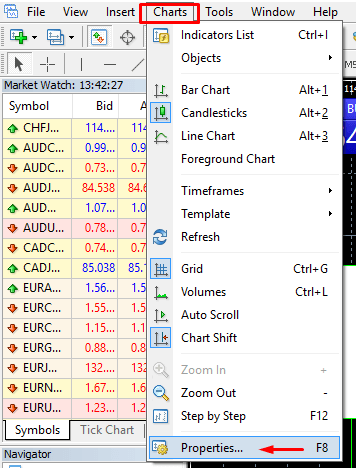
Możesz też nacisnąć klawisz F8 na klawiaturze.
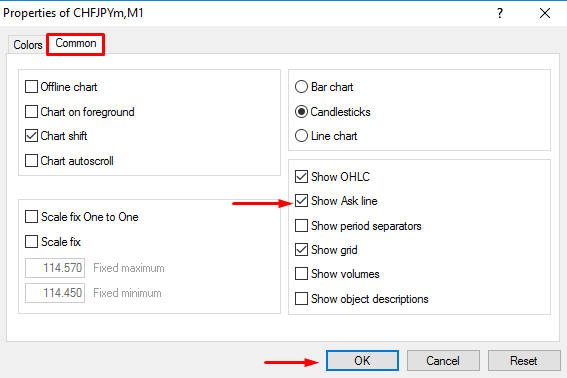
W otwartym oknie wybierz zakładkę „Wspólne” i zaznacz opcję „Pokaż linię Ask”. Następnie kliknij „OK”.
Wersja mobilna (iOS):
Aby włączyć linię Ask na platformach iOS MT4 i MT5, musisz się najpierw pomyślnie zalogować. Następnie:
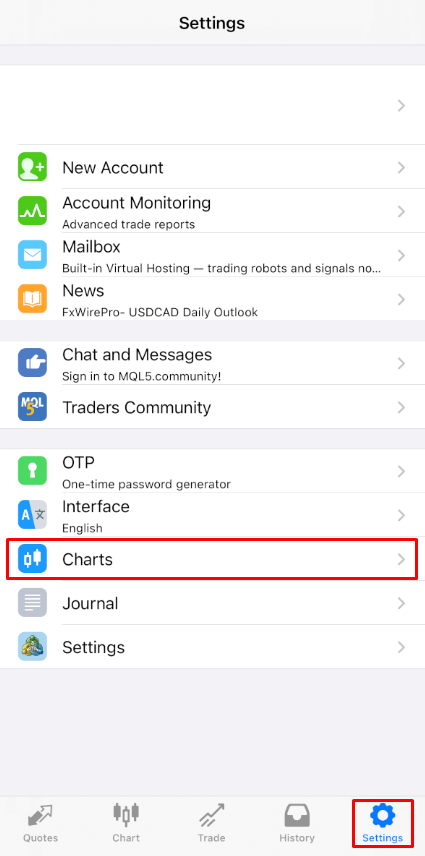
1. Przejdź do Ustawień platformy MetaTrader;
2. Kliknij zakładkę „Wykresy”:
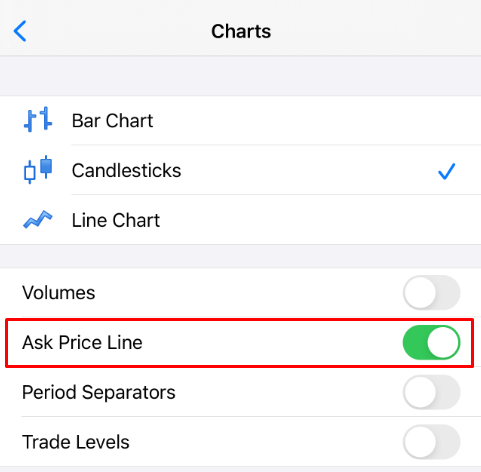
Kliknij przycisk obok linii Ask, aby ją włączyć. Aby ją wyłączyć, kliknij ten sam przycisk:
Wersja mobilna (Android):
W przypadku aplikacji Android MT4 i MT5 wykonaj poniższe kroki:
- Kliknij kartę Wykres.
- Teraz należy kliknąć dowolne miejsce na wykresie, aby otworzyć menu kontekstowe.
- Znajdź ikonę Ustawienia i kliknij ją.
- Zaznacz pole wyboru Cena wywoławcza, aby ją włączyć.
Czy mogę skorzystać z usług doradcy eksperta?
FBS oferuje najkorzystniejsze warunki handlowe, pozwalające na korzystanie z niemal wszystkich strategii handlowych bez żadnych ograniczeń. Możesz korzystać z handlu zautomatyzowanego z pomocą doradców eksperckich (EA), skalpowania (pipsowania), hedgingu itp.
Należy jednak pamiętać, że zgodnie z Umową z Klientem:
3.2.13. Spółka nie zezwala na stosowanie strategii arbitrażowych na rynkach powiązanych (np. na rynku kontraktów futures na waluty i walut spot). W przypadku, gdy Klient korzysta z arbitrażu w sposób jawny lub ukryty, Spółka zastrzega sobie prawo do anulowania takich zleceń.
Należy pamiętać, że chociaż handel z doradcami eksperckimi jest dozwolony, FBS nie udostępnia żadnych doradców eksperckich. Odpowiedzialność za wyniki handlu z dowolnym doradcą eksperckim spoczywa na Tobie.
Życzymy udanych transakcji!
Wnioski: Zacznij mocno dzięki inteligentnemu handlowi na platformie FBS
Handel w FBS jest przystępny i przyjazny dla początkujących dzięki intuicyjnym narzędziom, wsparciu edukacyjnemu i szerokiej gamie opcji kont. Poświęcając czas na zrozumienie podstaw i praktykę w środowisku wolnym od ryzyka, możesz zbudować solidne podstawy tradingu. Z odpowiednim nastawieniem i właściwym zarządzaniem ryzykiem, początkujący mogą pewnie poruszać się po rynkach i rozpocząć swoją przygodę z tradingiem z FBS.