Регистрация и депозит в FBS — шаги по созданию и пополнению вашего счета

Путь прост: создайте учетные данные, подтвердите контактные данные, выберите торговый счет, выполните все проверки KYC, а затем выберите метод депозита, который соответствует вашим потребностям в валюте и скорости. Переводы на карты и электронные кошельки обычно выполняются быстрее всего, банковские переводы занимают больше времени, а для некоторых методов требуется дополнительное подтверждение оплаты. В этой статье описывается пошаговый рабочий процесс, распространенные варианты оплаты, ожидания от обработки и практические проверки безопасности, которые помогут вам завершить регистрацию и внести депозит быстро и с меньшими перерывами.
Как зарегистрироваться на FBS
Как зарегистрировать аккаунт
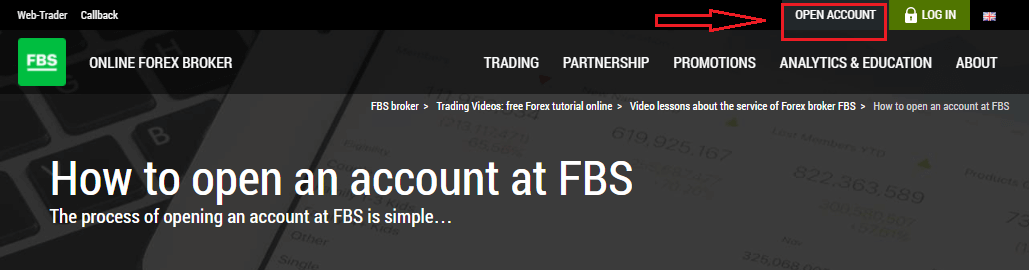
Процесс открытия счета в FBS очень прост.- Посетите веб-сайт fbs.com или нажмите здесь.
- Нажмите кнопку «Открыть аккаунт » в правом верхнем углу сайта. Вам потребуется пройти процедуру регистрации и получить доступ к личному кабинету.
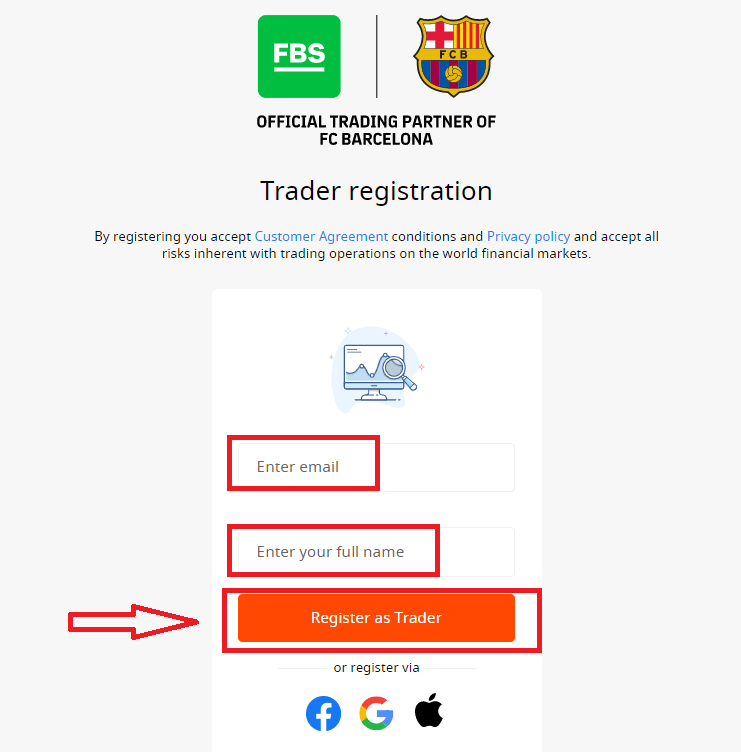
- Вы можете зарегистрироваться через социальную сеть или ввести необходимые для регистрации аккаунта данные вручную.
Введите свой действующий адрес электронной почты и полное имя. Убедитесь, что данные верны; они понадобятся для верификации и беспроблемного вывода средств. Затем нажмите кнопку «Зарегистрироваться как трейдер».
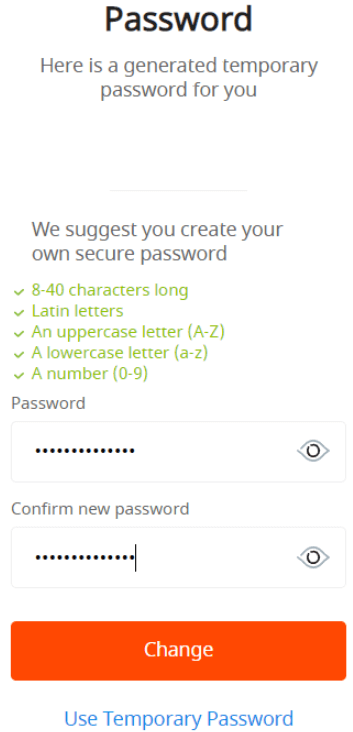
Вам будет показан сгенерированный временный пароль. Вы можете продолжать использовать его, но мы рекомендуем создать свой собственный пароль.
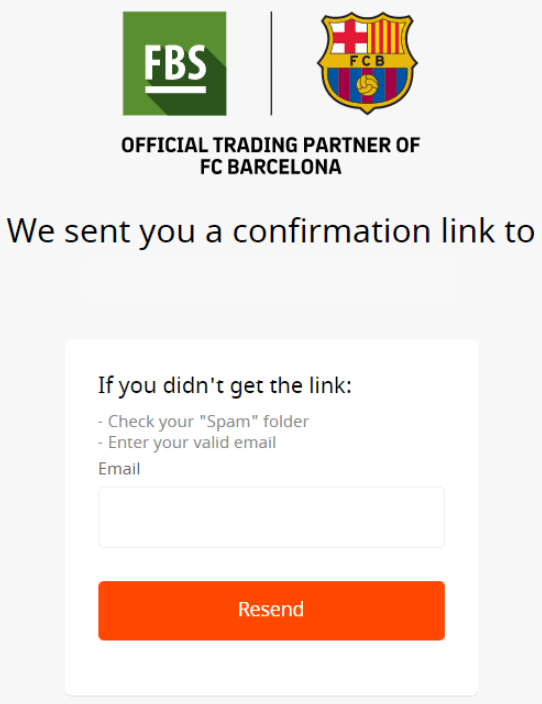
На ваш электронный адрес будет отправлена ссылка для подтверждения. Убедитесь, что вы открываете ссылку в том же браузере, где открыт ваш личный кабинет.
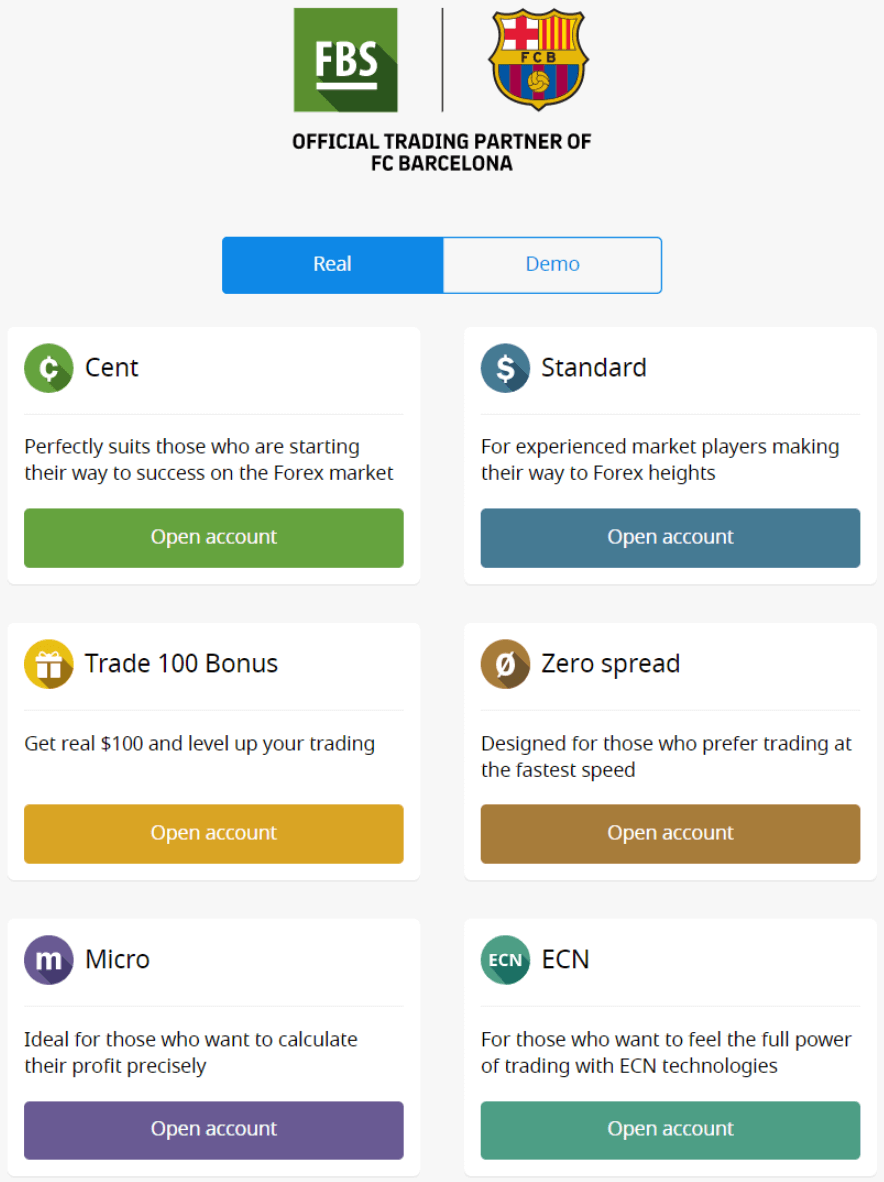
Как только ваш адрес электронной почты будет подтвержден, вы сможете открыть свой первый торговый счет. Вы можете открыть реальный или демо-счет.
Давайте рассмотрим второй вариант. Сначала вам нужно будет выбрать тип счета. FBS предлагает различные типы счетов.
- Если вы новичок, выберите центовый или микросчет для торговли небольшими суммами, пока вы осваиваетесь на рынке.
- Если у вас уже есть опыт торговли на Форекс, вы можете выбрать стандартный счет, счет с нулевым спредом или безлимитный счет.
Чтобы узнать больше о типах счетов, ознакомьтесь с разделом «Торговля» на FBS.
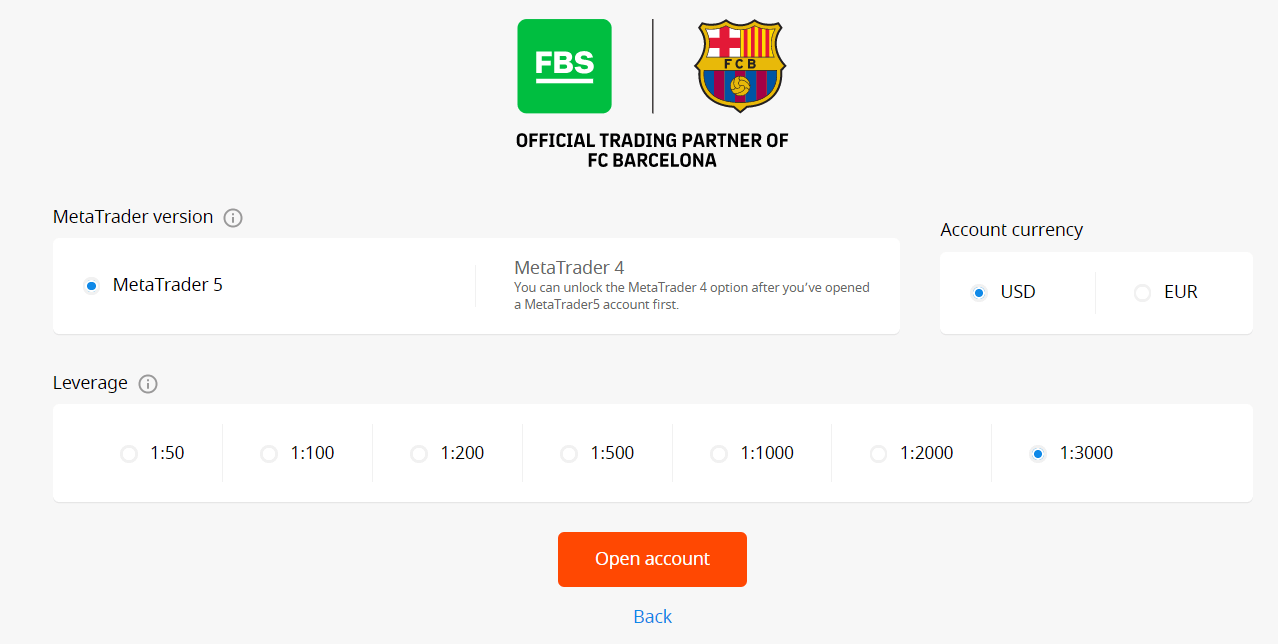
В зависимости от типа счета, вам может быть доступна версия MetaTrader, валюта счета и кредитное плечо.
Поздравляем! Ваша регистрация завершена!
Вы увидите информацию о своем счете. Обязательно сохраните ее и храните в безопасном месте. Обратите внимание, что для начала торговли вам потребуется ввести номер счета (логин MetaTrader), торговый пароль (пароль MetaTrader) и сервер MetaTrader в MetaTrader4 или MetaTrader5.
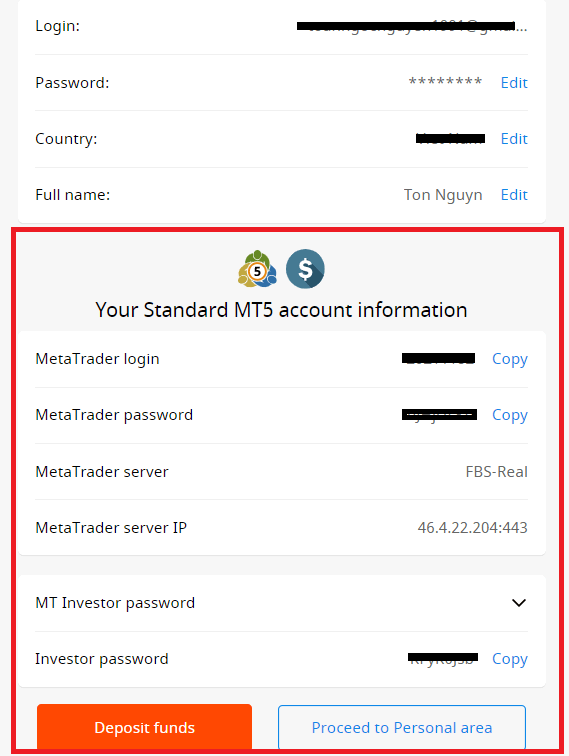
Не забудьте, что для вывода средств со счета вам сначала необходимо подтвердить свой профиль.
Как зарегистрироваться с помощью аккаунта Facebook
Также у вас есть возможность открыть свой аккаунт через веб-сайт Facebook, и это можно сделать всего за несколько простых шагов:1. Нажмите на кнопку Facebook на странице регистрации
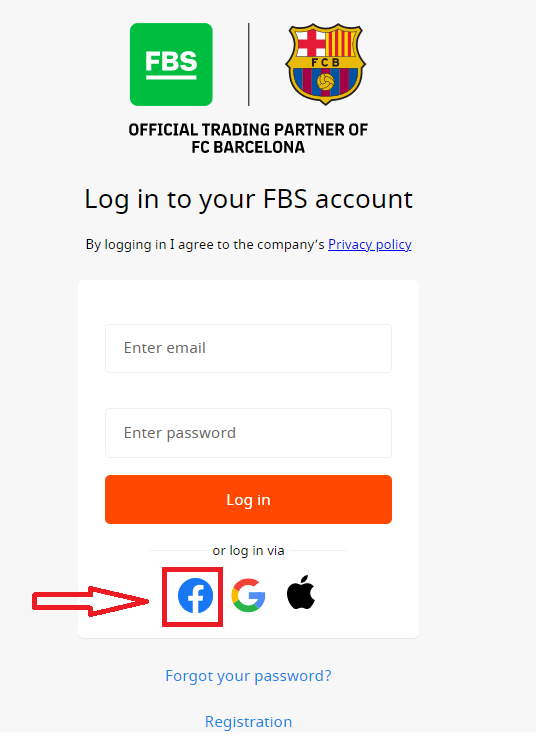
. 2. Откроется окно входа в Facebook, где вам нужно будет ввести адрес электронной почты, который вы использовали при регистрации в Facebook.
3. Введите пароль от своего аккаунта Facebook.
4. Нажмите «Войти».
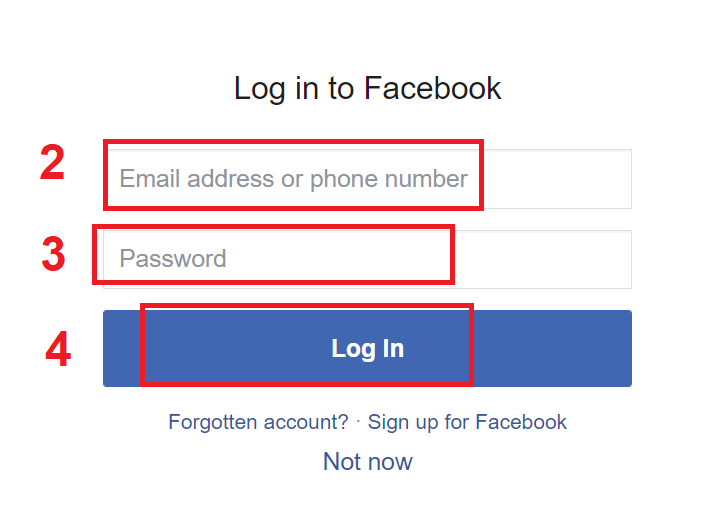
После нажатия кнопки «Войти» FBS запросит доступ к: вашему имени, фотографии профиля и адресу электронной почты. Нажмите «Продолжить...».
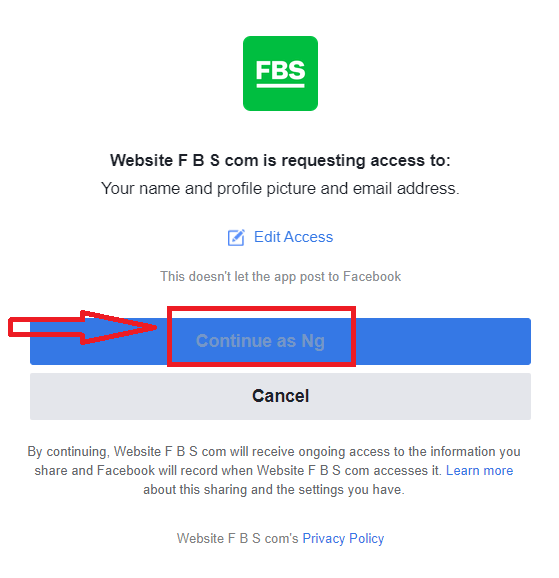
После этого вы будете автоматически перенаправлены на платформу FBS.
Как зарегистрироваться с помощью аккаунта Google+
1. Чтобы зарегистрироваться с помощью аккаунта Google+, нажмите на соответствующую кнопку в регистрационной форме. 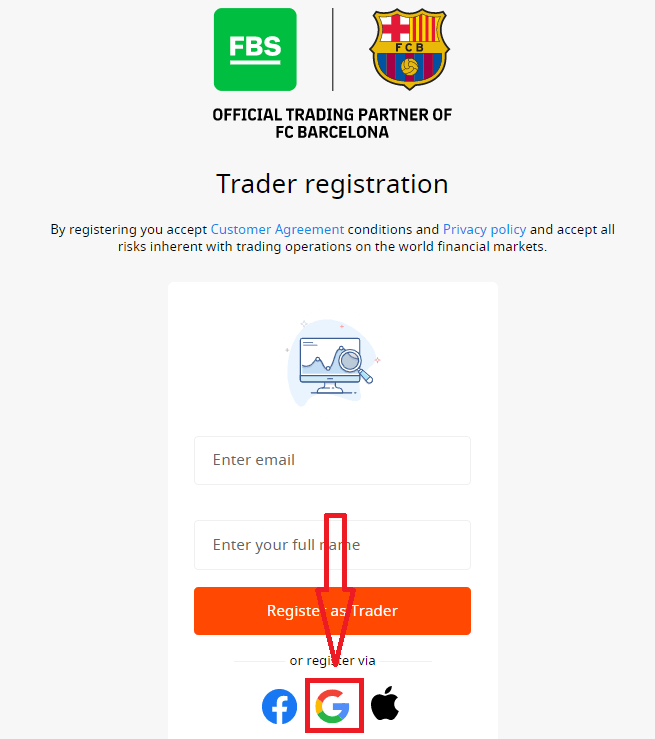
2. В открывшемся новом окне введите свой номер телефона или адрес электронной почты и нажмите «Далее».
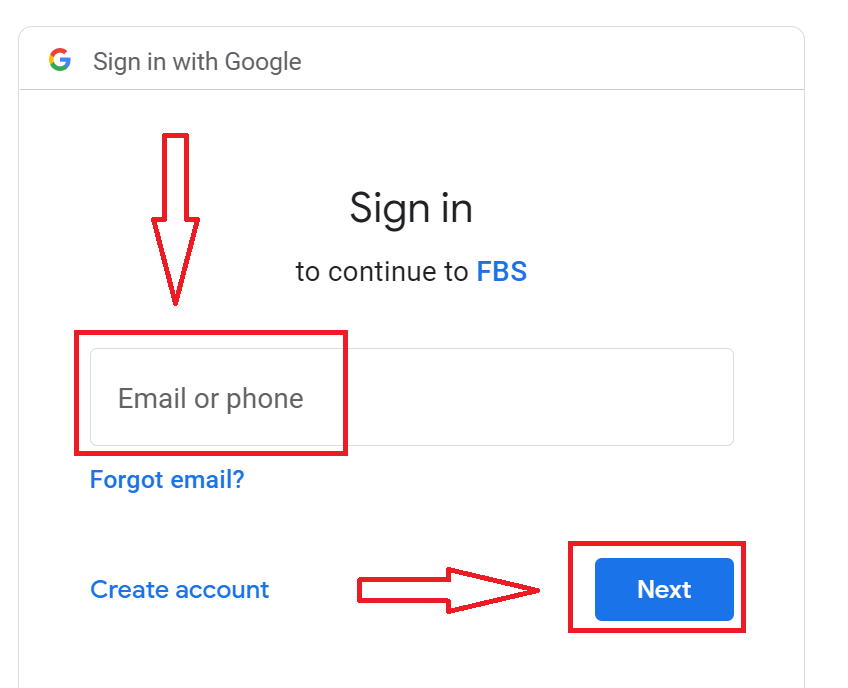
3. Затем введите пароль от своего аккаунта Google и нажмите «Далее».
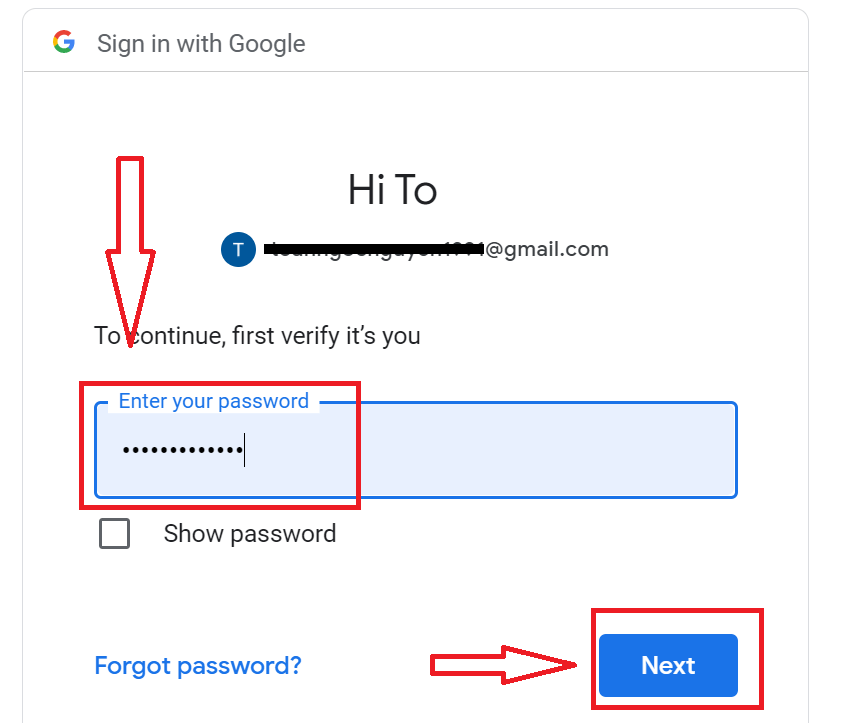
После этого следуйте инструкциям, отправленным сервисом на ваш адрес электронной почты.
Как зарегистрироваться с помощью Apple ID
1. Чтобы зарегистрироваться с помощью Apple ID, нажмите на соответствующую кнопку в регистрационной форме.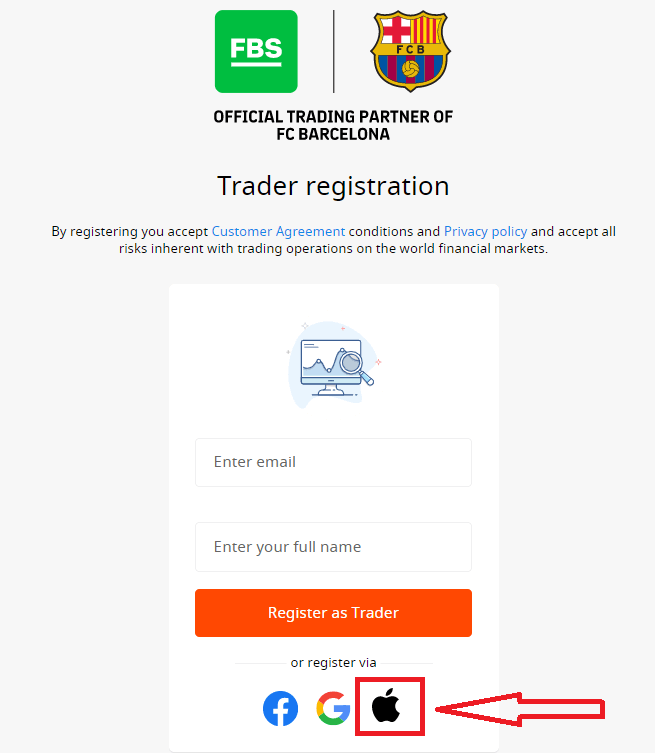
2. В открывшемся новом окне введите свой Apple ID и нажмите «Далее».
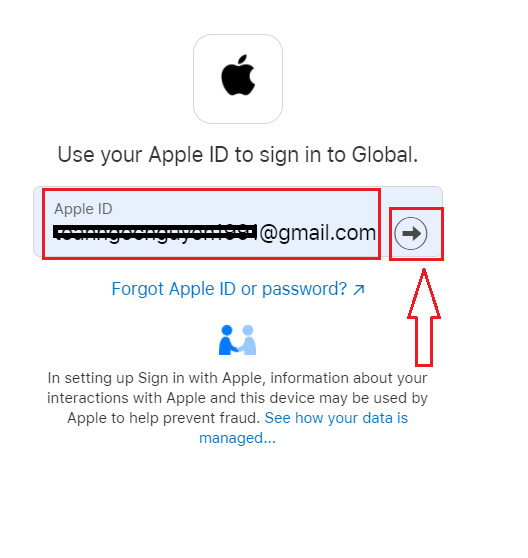
3. Затем введите пароль от своего Apple ID и нажмите «Далее».
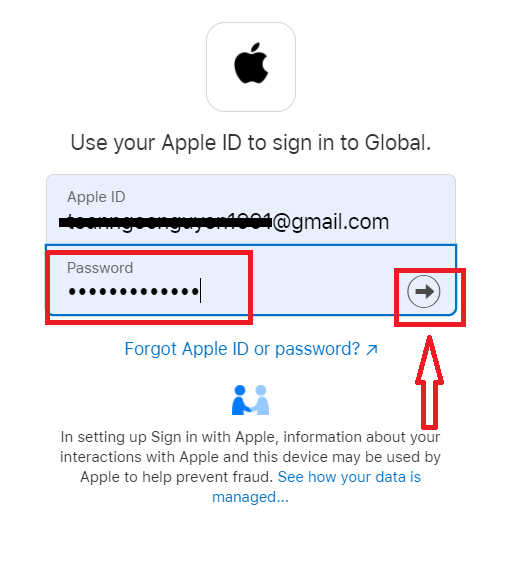
После этого следуйте инструкциям, отправленным сервисом на ваш Apple ID.
Приложение FBS для Android
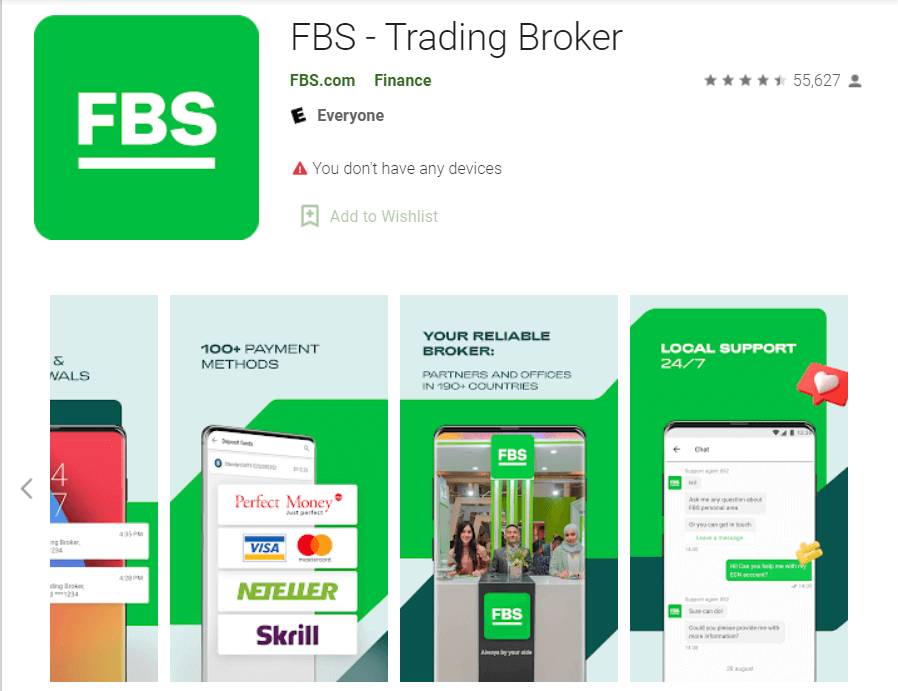
Если у вас мобильное устройство Android, вам нужно будет загрузить официальное мобильное приложение FBS из Google Play или отсюда . Просто найдите приложение «FBS – Trading Broker» и загрузите его на свое устройство.
Мобильная версия торговой платформы точно такая же, как и веб-версия. Следовательно, проблем с торговлей и переводом средств не возникнет. Более того, приложение FBS для Android считается лучшим приложением для онлайн-торговли. Таким образом, оно имеет высокий рейтинг в магазине.
Приложение FBS для iOS
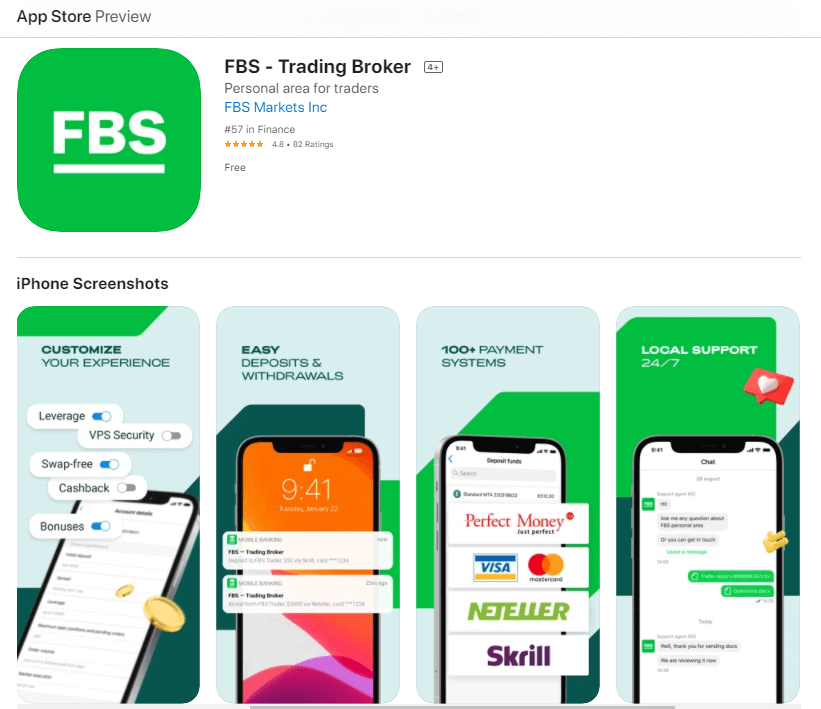
Если у вас мобильное устройство iOS, вам нужно будет загрузить официальное мобильное приложение FBS из App Store или отсюда . Просто найдите приложение «FBS – Trading Broker» и загрузите его на свой iPhone или iPad.
Мобильная версия торговой платформы точно такая же, как и веб-версия. Следовательно, проблем с торговлей и переводом средств не возникнет. Более того, приложение FBS для iOS считается лучшим приложением для онлайн-торговли. Поэтому оно имеет высокий рейтинг в магазине.
Часто задаваемые вопросы о регистрации аккаунта
Я хочу попробовать демо-аккаунт в личном кабинете FBS (веб-версия).
Вам не обязательно сразу тратить собственные деньги на Форекс. Мы предлагаем демонстрационные счета, которые позволят вам протестировать рынок Форекс с виртуальными деньгами, используя реальные рыночные данные.Использование демо-счета — отличный способ научиться торговать. Вы сможете практиковаться, нажимая на кнопки, и гораздо быстрее освоить все тонкости, не боясь потерять собственные средства.
Процесс открытия счета в FBS прост.
2. Найдите раздел «Демо-аккаунты» и нажмите на знак плюса.

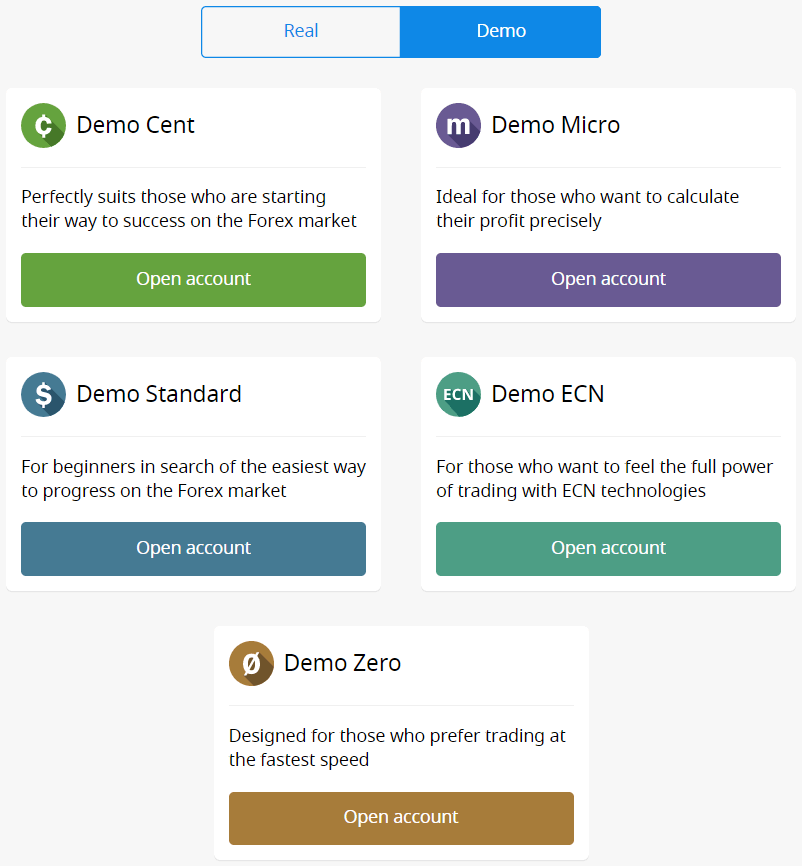
5. В зависимости от типа счета вы можете выбрать версию MetaTrader, валюту счета, кредитное плечо и начальный баланс.
6. Нажмите кнопку «Открыть счет».
Сколько счетов я могу открыть?
В рамках одного личного кабинета можно открыть до 10 торговых счетов каждого типа при соблюдении двух условий:
- Ваш личный кабинет проверен.
- Общая сумма депозита на всех ваших счетах составляет 100 долларов или более.
Пожалуйста, учтите, что каждый клиент может зарегистрировать только один личный кабинет.
Какой аккаунт выбрать?
Мы предлагаем 5 типов счетов, которые вы можете увидеть на нашем сайте : Стандартный, Центовый, Микро, Нулевой спред и ECN-счет. Стандартный счет имеет плавающий спред, но не имеет комиссии. На Стандартном счете вы можете торговать с максимальным кредитным плечом (1:3000).
Центовый счет также имеет плавающий спред и не имеет комиссии, но имейте в виду, что на Центовом счете вы торгуете центами! Так, например, если вы внесете 10 долларов на Центовый счет, вы увидите это как 1000 на торговой платформе, что означает, что вы будете торговать 1000 центами. Максимальное кредитное плечо для Центового счета составляет 1:1000.
Центовый счет — идеальный выбор для начинающих; с этим типом счета вы сможете начать реальную торговлю с небольшими инвестициями. Также этот счет хорошо подходит для скальпинга.
ECN-счет имеет самые низкие спреды, предлагает самое быстрое исполнение ордеров и имеет фиксированную комиссию в размере 6 долларов за 1 лот. Максимальное кредитное плечо для ECN-счета составляет 1:500. Этот тип счета идеально подходит для опытных трейдеров и лучше всего работает для скальпинговой торговой стратегии.
Микросчет имеет фиксированный спред и не имеет комиссии. Он также имеет максимальное кредитное плечо 1:3000.
Счет
с нулевым спредом не имеет спреда, но имеет комиссию. Она начинается от 20 долларов за 1 лот и варьируется в зависимости от торгового инструмента. Максимальное кредитное плечо для счета с нулевым спредом также составляет 1:3000.
Однако, пожалуйста, примите во внимание, что в соответствии с Клиентским соглашением (стр. 3.3.8), для инструментов с фиксированным спредом или фиксированной комиссией Компания оставляет за собой право увеличить спред, если спред по базовому контракту превышает размер фиксированного спреда.
Желаем вам успешной торговли!
Как изменить кредитное плечо моего счета?
Обращаем ваше внимание на то, что изменить кредитное плечо можно на странице настроек личного кабинета.Вот как это сделать:
1. Откройте настройки аккаунта, щелкнув по нужному аккаунту на панели управления.
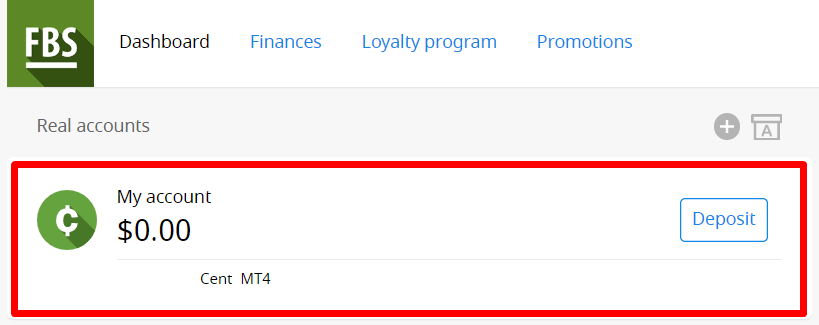
Найдите раздел «Кредитное плечо» в разделе «Настройки аккаунта» и щелкните по ссылке текущего кредитного плеча.

Установите необходимое кредитное плечо и нажмите кнопку «Подтвердить».
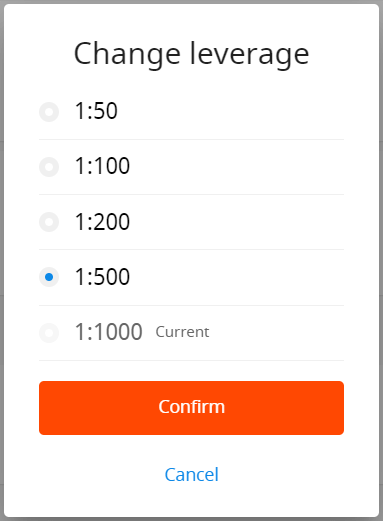
Обратите внимание, что изменение кредитного плеча возможно только один раз в 24 часа и при отсутствии открытых ордеров.
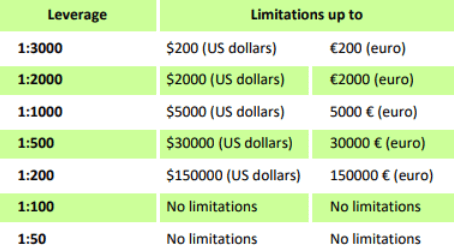
Напоминаем, что у нас действуют особые правила в отношении кредитного плеча в зависимости от суммы капитала. Компания имеет право изменять кредитное плечо как для уже открытых, так и для вновь открытых позиций в соответствии с этими ограничениями.
Я не могу найти свой аккаунт.
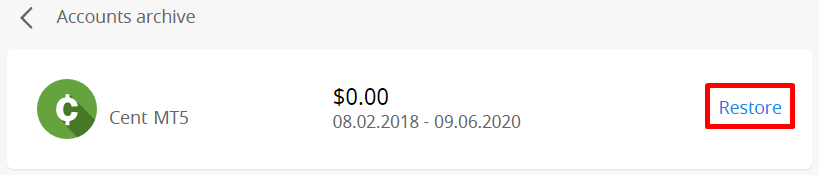
Похоже, ваш аккаунт был заархивирован. Обращаем ваше внимание, что реальные аккаунты автоматически архивируются после 90 дней бездействия.
Для восстановления аккаунта:
1. Перейдите в раздел «Панель управления» в личном кабинете.
2. Нажмите на значок квадрата с буквой А.

Выберите нужный номер аккаунта и нажмите кнопку «Восстановить».
Напоминаем, что демо-счета на платформе MetaTrader4 действительны в течение определенного периода (в зависимости от типа счета), после чего они автоматически удаляются .
Срок действия:
| Демонстрационный стандарт | 40 |
| Демо-цент | 40 |
| Демо Экн | 45 |
| Демонстрация нулевого спреда | 45 |
| Демонстрационный микро | 45 |
| Демо-счет открыт непосредственно на платформе MT4. |
25 |
В этом случае мы можем порекомендовать вам открыть новый демо-счет.
Демо-счета на платформе MetaTrader5 могут быть архивированы/удалены на период, установленный по усмотрению компании.
Я хочу изменить тип своей учетной записи в личном кабинете FBS (веб-версия).
К сожалению, изменить тип счета невозможно. Но вы можете открыть новый счет желаемого типа в существующем Личном кабинете.
После этого вы сможете переводить средства с существующего счета на новый через Внутренний перевод в Личном кабинете.
Что такое личный кабинет FBS (веб-версия)?
Личный кабинет FBS — это персональный профиль, в котором клиент может управлять своими торговыми счетами и взаимодействовать с FBS. Цель личного кабинета FBS — предоставить клиенту все необходимые данные для управления счетом, собранные в одном месте. С помощью личного кабинета FBS вы можете вносить и выводить средства на/с ваших счетов MetaTrader, управлять своими торговыми счетами, изменять настройки профиля и загружать необходимую торговую платформу всего за пару кликов!
В личном кабинете FBS вы можете создать счет любого типа (стандартный, микро, центовый, с нулевым спредом, ECN), настроить кредитное плечо и совершать финансовые операции.
В случае возникновения вопросов, личный кабинет FBS предлагает удобные способы связи со службой поддержки клиентов, которые можно найти внизу страницы:
Как пополнить счет в FBS
Как я могу внести депозит?
Внести деньги на свой счет можно в Личном кабинете.1. Нажмите на «Финансы» в меню вверху страницы.

или
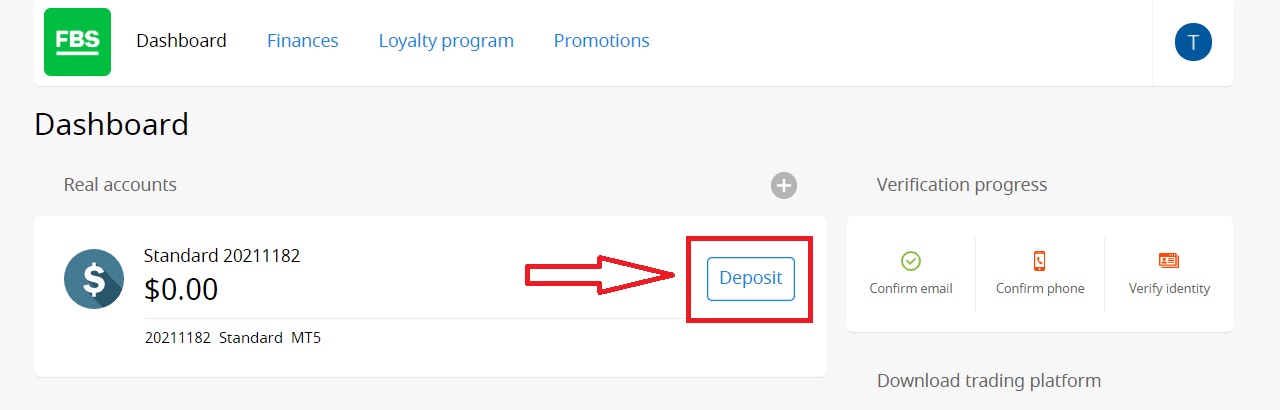
2. Выберите «Пополнение».
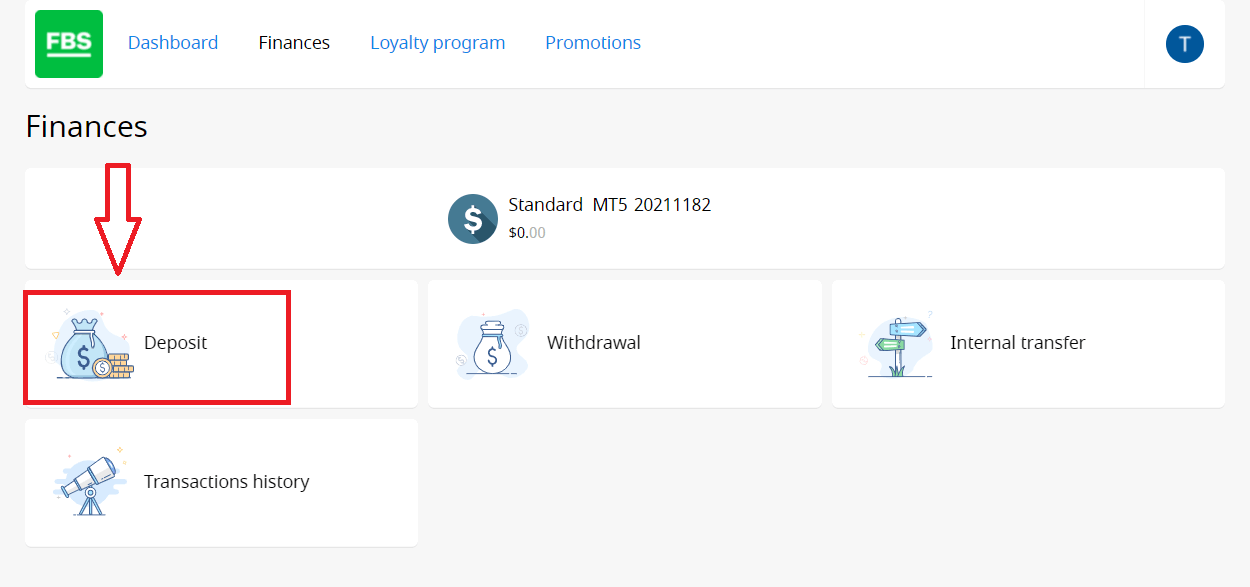
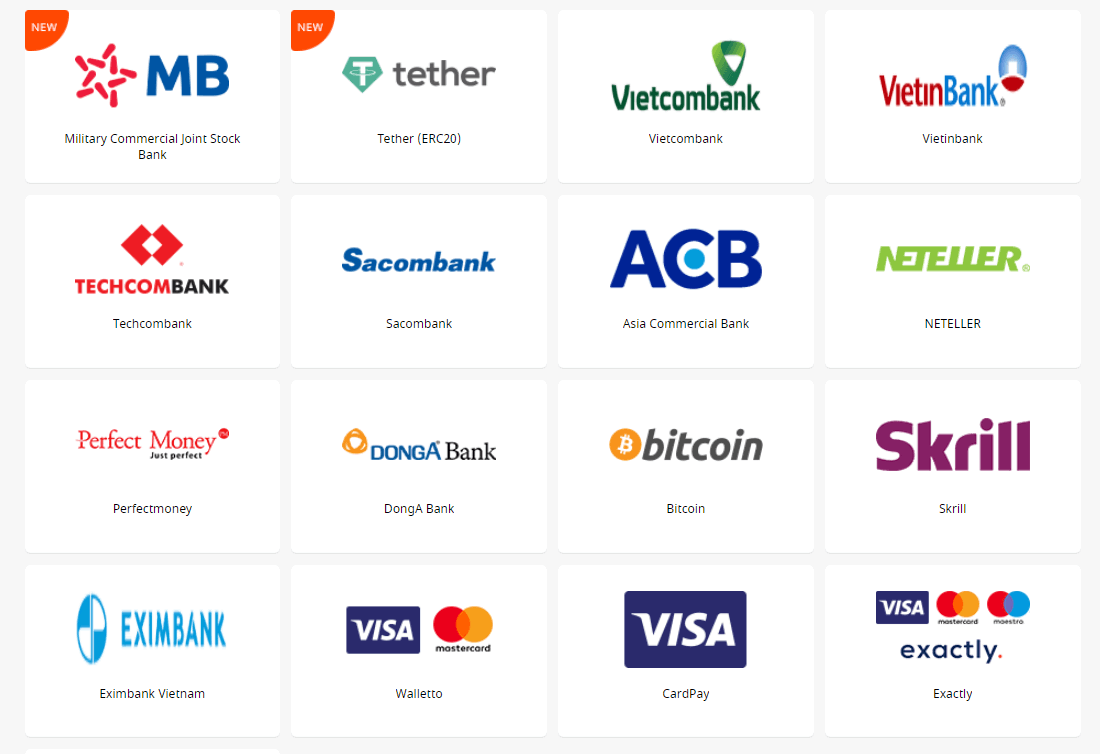
3. Выберите подходящую платежную систему и нажмите на нее.
4. Укажите торговый счет, на который вы хотите внести средства.
5. При необходимости укажите информацию о вашем электронном кошельке или счете в платежной системе.
6. Введите сумму, которую вы хотите внести.
7. Выберите валюту.
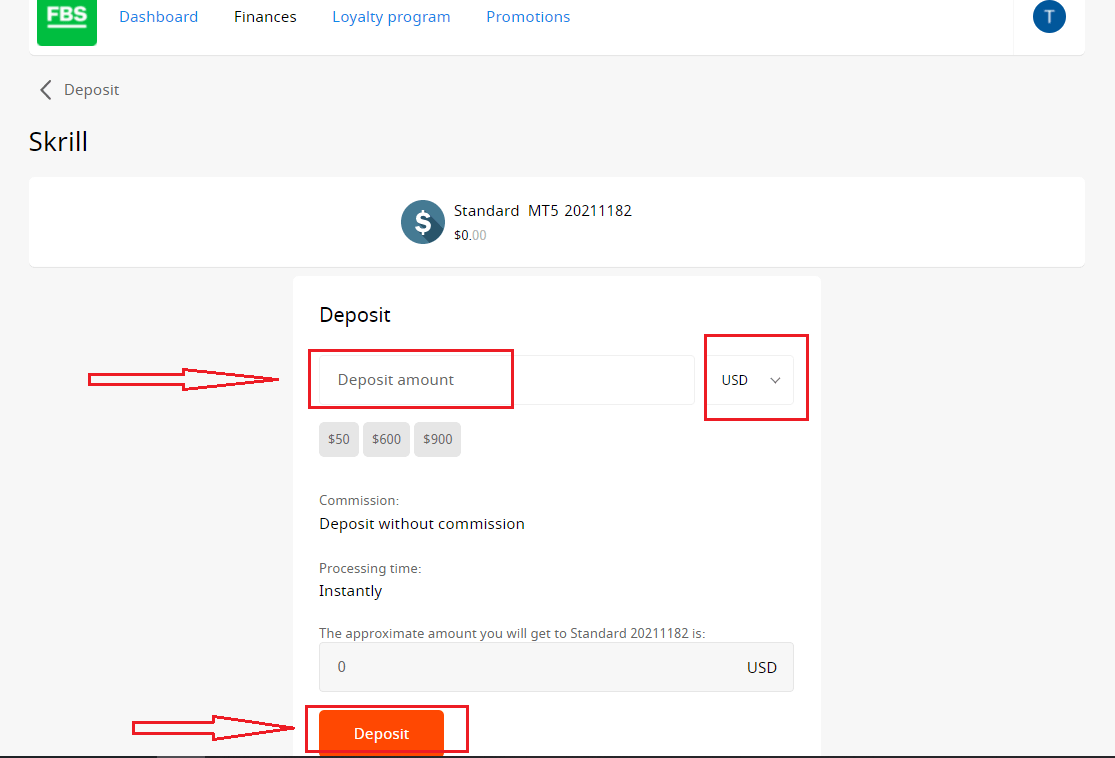
8. Нажмите кнопку «Пополнение».
Вывод средств и внутренние переводы осуществляются аналогичным образом.
Вы сможете отслеживать статус ваших финансовых запросов в истории транзакций.
Важная информация! Пожалуйста, примите во внимание, что в соответствии с Клиентским соглашением клиент может выводить средства со своего счета только на те платежные системы, которые были использованы для пополнения.
Обратите внимание, что для пополнения счетов в приложениях FBS, таких как FBS Trader или FBS CopyTrade, необходимо отправить запрос на пополнение непосредственно в соответствующем приложении. Перевод средств между вашими счетами MetaTrader и счетами FBS CopyTrade / FBS Trader невозможен.
Часто задаваемые вопросы о депозите
Сколько времени занимает обработка запроса на пополнение/снятие средств?
Внесение средств через электронные платежные системы обрабатывается мгновенно. Запросы на внесение средств через другие платежные системы обрабатываются финансовым отделом FBS в течение 1-2 часов. Финансовый отделFBS
работает круглосуточно. Максимальное время обработки запроса на внесение/снятие средств через электронную платежную систему составляет 48 часов с момента его создания. Обработка банковских переводов занимает до 5-7 рабочих дней.
Могу ли я внести депозит в национальной валюте?
Да, можно. В этом случае сумма депозита будет конвертирована в USD/EUR по текущему официальному обменному курсу на день совершения депозита.
Как ID может пополнить мой счет?
- Откройте раздел «Пополнение счета» в разделе «Финансы» в личном кабинете.
- Выберите предпочтительный способ пополнения счета, укажите способ оплаты (офлайн или онлайн) и нажмите кнопку «Пополнить».
- Выберите счет, на который хотите внести средства, и введите сумму депозита.
- Подтвердите данные для внесения депозита на следующей странице.
Какие способы оплаты я могу использовать для пополнения своего счета?
FBS предлагает различные способы пополнения счета, включая многочисленные электронные платежные системы, кредитные и дебетовые карты, банковские переводы и обменники. FBS не взимает комиссий за пополнение торговых счетов.
Какова минимальная сумма депозита в личном кабинете FBS (веб-версия)?
Пожалуйста, примите во внимание следующие рекомендации по внесению средств для разных типов счетов:
- Для счета "Цент" минимальный депозит составляет 1 доллар США.
- Для микроаккаунта — 5 долларов США;
- Для «стандартного» счета — 100 долларов США;
- Для счета с нулевым спредом – 500 долларов США;
- Для счета "ECN" - 1000 долларов США.
Пожалуйста, примите к сведению, что это лишь рекомендации. Минимальная сумма депозита, как правило, составляет 1 доллар. Обратите внимание, что минимальная сумма депозита для некоторых электронных платежных систем, таких как Neteller, Skrill или Perfect Money, составляет 10 долларов. Также, что касается оплаты биткоинами, рекомендуемая минимальная сумма депозита составляет 5 долларов. Напоминаем, что депозиты на меньшие суммы обрабатываются вручную и могут занять больше времени.
Чтобы узнать, сколько необходимо для открытия ордера на вашем счете, вы можете воспользоваться калькулятором трейдера на нашем сайте.
Как мне пополнить свой счет в MetaTrader?
Счета MetaTrader и FBS синхронизируются, поэтому вам не потребуется выполнять никаких дополнительных действий для прямого перевода средств с FBS на MetaTrader. Просто войдите в MetaTrader, выполнив следующие шаги:
- Скачайте MetaTrader 4 или MetaTrader 5 .
- Введите свой логин и пароль от MetaTrader, которые вы получили при регистрации на FBS. Если вы не сохранили свои данные, получите новый логин и пароль в личном кабинете.
- Установите и откройте MetaTrader, затем заполните всплывающее окно данными для входа.
- Готово! Вы вошли в MetaTrader под своей учетной записью FBS и можете начать торговлю, используя внесенные вами средства.
Как я могу внести депозит и вывести средства?
Пополнить счет можно в личном кабинете, в разделе «Финансовые операции», выбрав любую из доступных платежных систем. Вывод средств с торгового счета осуществляется в личном кабинете через ту же платежную систему, которая использовалась для пополнения. В случае пополнения счета различными способами, вывод средств осуществляется теми же способами в соотношении с внесенными суммами.
Заключение: Уверенное начало работы на FBS
Регистрация и пополнение счета в FBS — это простой процесс, разработанный для скорости, безопасности и удобства пользователя. Тщательно следуя шагам регистрации и выбрав правильный способ пополнения, вы обеспечите себе беспрепятственный вход в мир онлайн-торговли. После пополнения счета вы можете уверенно начать совершать сделки и исследовать весь потенциал платформы FBS.