FBS prijava in trgovanje – dostopajte do svojega računa in trgujte z Forexom
Napisal

Raziskovalec platforme za spletno trgovanje in pisec vodnikov
Raziskuje posredniške platforme in sisteme trgovalnih računov.
Pridobivanje varnega dostopa do vašega trgovalnega delovnega prostora je bistven korak pred oddajo živih Forex naročil. Številni trgovci izgubijo priložnosti trgovanja zaradi dvofaktorskih pozivov, pozabljenih gesel, časovnih omejitev sej ali zmede med demo in živimi okolji. Ta uvod se osredotoča na praktične ukrepe za razrešitev običajnih blokatorjev prijave, potrditev pripravljenosti računa in zmanjšanje trenja pri dostopu, tako da je vaš vstop na trg zanesljiv in ponovljiv. Naučili se boste tudi, kako razlagati pogosta sporočila o napakah in kdaj stopiti v stik s podporo.
Potem ko je obravnaval varno prijavo in obnovitev gesla, vas članek popelje skozi najhitrejšo pot do trgovanja na Forexu s spletnih in mobilnih platform: izbira pravega računa (demo ali v živo), izbira instrumenta, izbira vrste naročila in uporaba osnovnih kontrol tveganja, kot sta zaustavitev izgube in velikost pozicije. Vključuje tudi hitre preglede za financiranje računa in demo način, tako da lahko vadite, ne da bi tvegali kapital, ter kratek opomnik o marži, finančnem vzvodu in odgovornem obvladovanju tveganja pred trgovanjem v živo.
Potem ko je obravnaval varno prijavo in obnovitev gesla, vas članek popelje skozi najhitrejšo pot do trgovanja na Forexu s spletnih in mobilnih platform: izbira pravega računa (demo ali v živo), izbira instrumenta, izbira vrste naročila in uporaba osnovnih kontrol tveganja, kot sta zaustavitev izgube in velikost pozicije. Vključuje tudi hitre preglede za financiranje računa in demo način, tako da lahko vadite, ne da bi tvegali kapital, ter kratek opomnik o marži, finančnem vzvodu in odgovornem obvladovanju tveganja pred trgovanjem v živo.
Kako se prijaviti v FBS
Kako se prijavim v račun FBS?
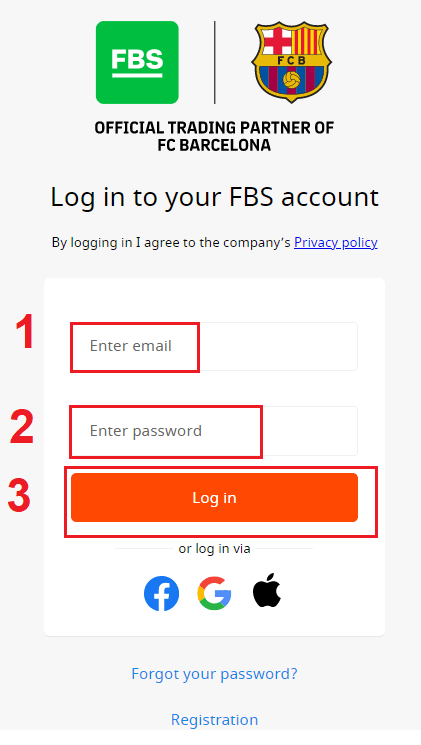
- Pojdite v mobilno aplikacijo ali spletno mesto FBS .
- Kliknite na »Prijava«.
- Vnesite svoj e-poštni naslov in geslo.
- Kliknite oranžni gumb »Prijava«.
- Za prijavo prek družbenega omrežja kliknite na »Facebook«, »Gmail« ali »Apple«.
- Če ste pozabili geslo, kliknite na » Ste pozabili geslo «.
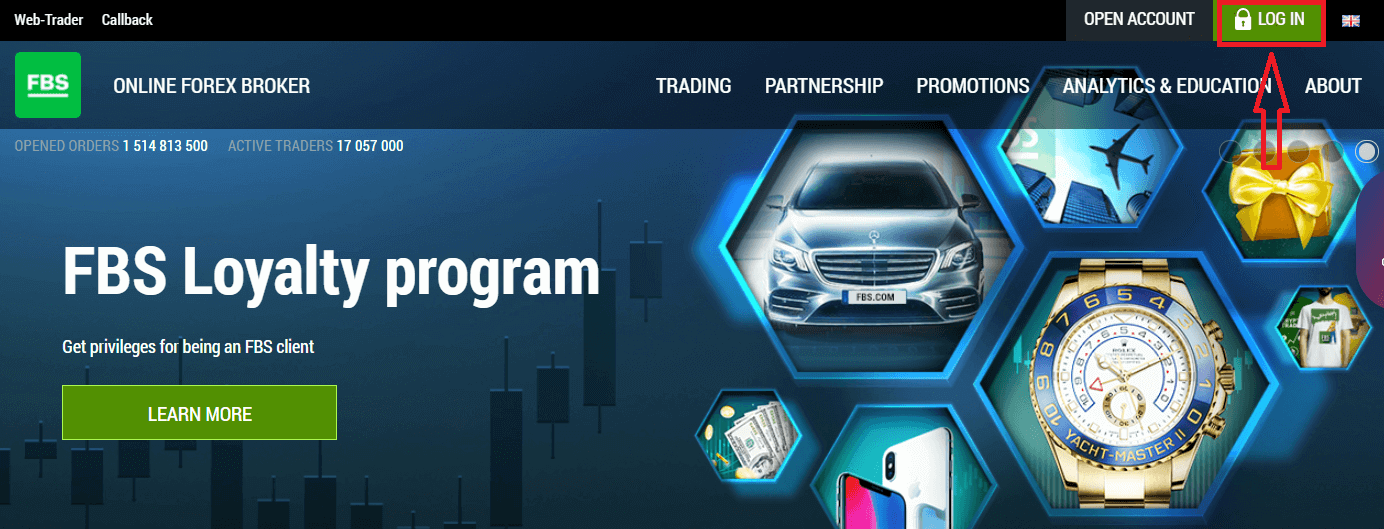
Za prijavo v FBS morate obiskati aplikacijo ali spletno stran trgovalne platforme . Za vstop v svoj osebni račun (prijavo) morate klikniti na »PRIJAVA«. Na glavni strani spletnega mesta vnesite uporabniško ime (e-pošto) in geslo, ki ste ju navedli med registracijo.
Kako se prijavim v FBS prek Facebooka?
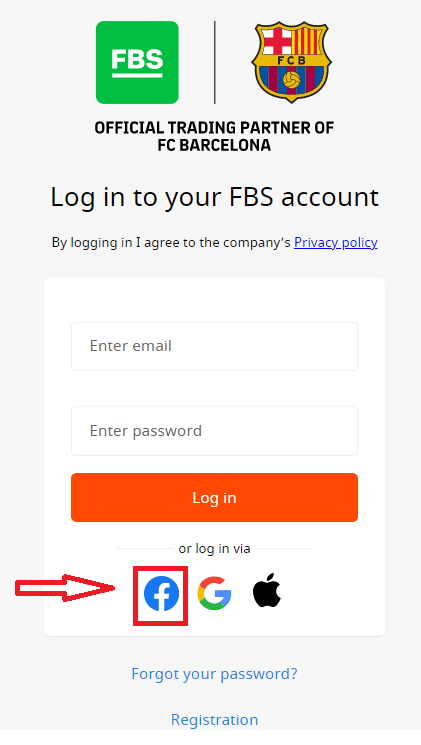
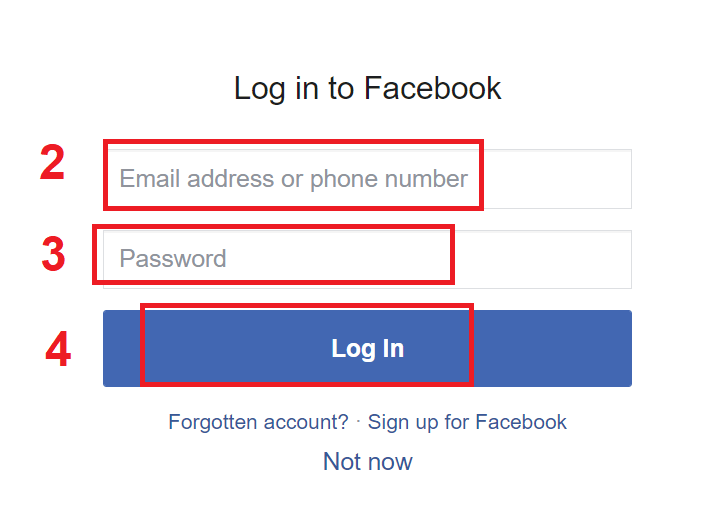
Na spletno mesto se lahko prijavite tudi z osebnim Facebook računom s klikom na logotip Facebooka. Družbeni račun Facebook lahko uporabljate v spletnih in mobilnih aplikacijah.1. Kliknite gumb Facebook.
2. Odpre se okno za prijavo v Facebook, kjer boste morali vnesti svoj e-poštni naslov, ki ste ga uporabili za registracijo v Facebook.
3. Vnesite geslo iz svojega Facebook računa.
4. Kliknite »Prijava«.
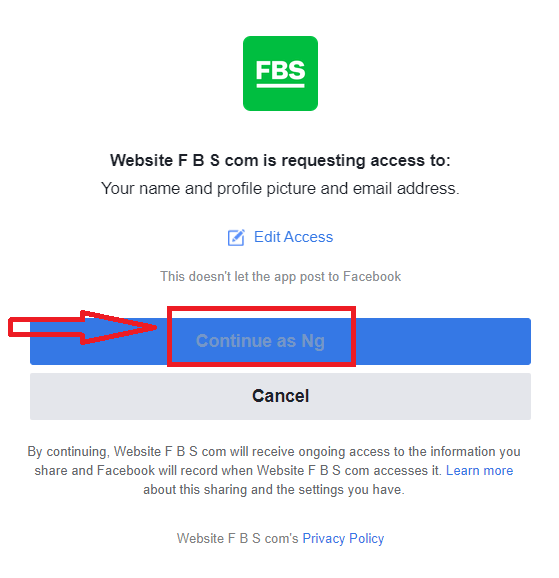
Ko kliknete gumb »Prijava« , FBS zahteva dostop do: Vašega imena in profilne slike ter e-poštnega naslova. Kliknite Nadaljuj ...
Po tem boste samodejno preusmerjeni na platformo FBS.
Kako se prijavim v FBS z Gmailom?
1. Za avtorizacijo prek svojega Gmail računa morate klikniti logotip Google.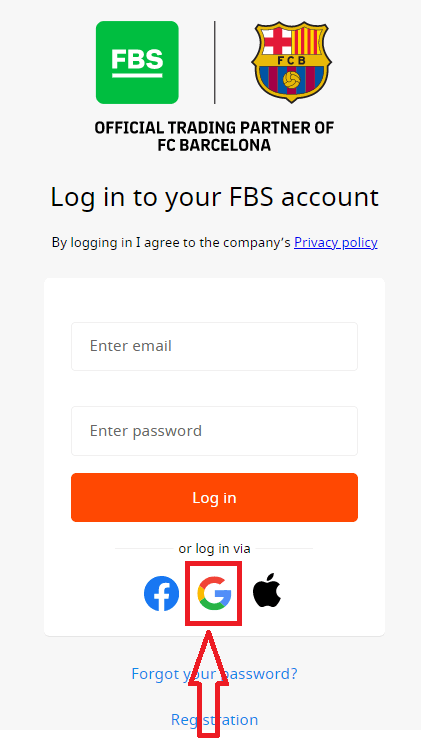
2. V novem oknu, ki se odpre, vnesite svojo telefonsko številko ali e-poštni naslov in kliknite »Naprej«.
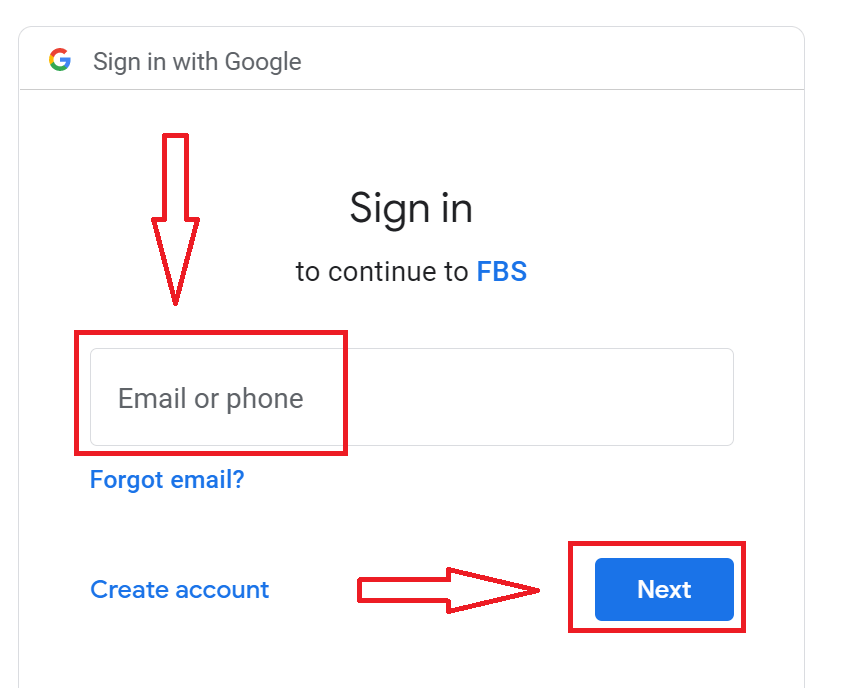
3. Nato vnesite geslo za svoj Google Račun in kliknite »Naprej«.
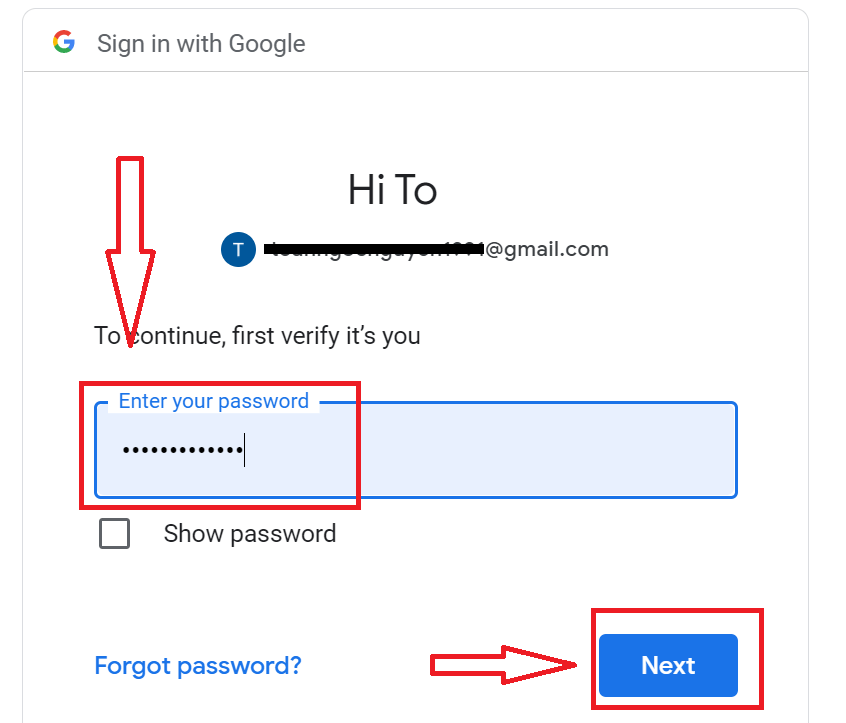
Po tem sledite navodilom, ki jih je storitev poslala na vaš e-poštni naslov. Preusmerjeni boste v svoj osebni račun FBS.
Kako se prijavim v FBS z Apple ID-jem?
1. Za avtorizacijo prek računa Apple ID morate klikniti logotip Apple. 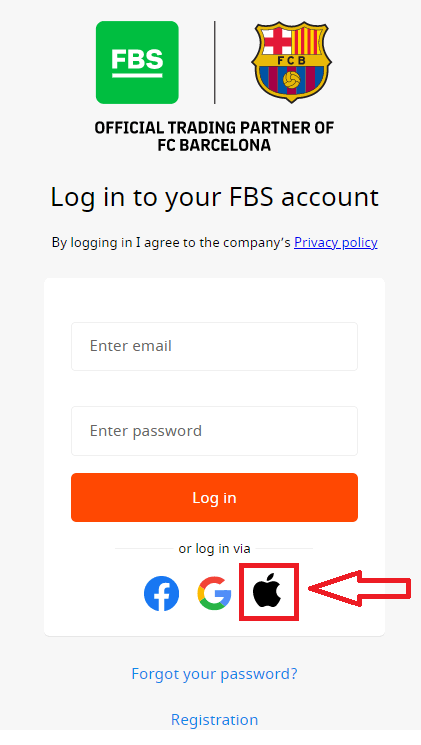
2. V novem oknu, ki se odpre, vnesite svoj Apple ID in kliknite »Naprej«.
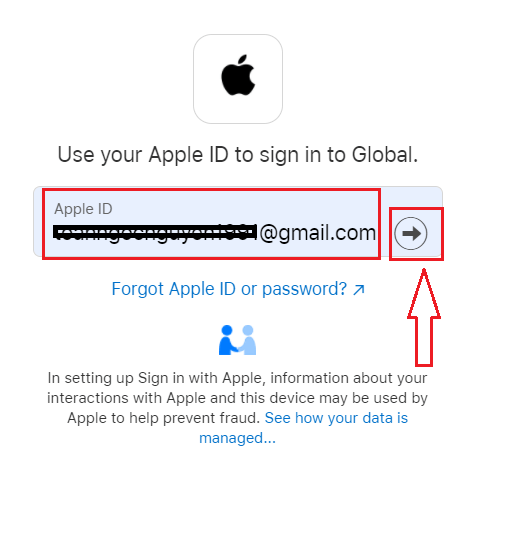
3. Nato vnesite geslo za svoj Apple ID in kliknite »Naprej«.
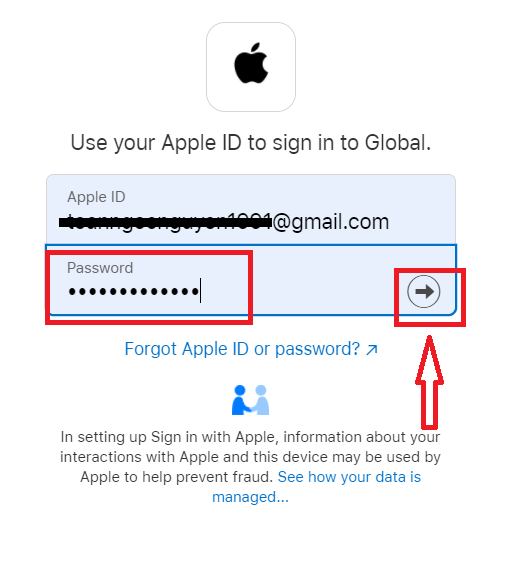
Po tem sledite navodilom, ki jih je storitev poslala na vaš Apple ID. Preusmerjeni boste v svoj osebni račun FBS.
Pozabil sem geslo za osebni račun FBS
Za obnovitev gesla za osebni prostor sledite povezavi .Tam vnesite e-poštni naslov, s katerim je registriran vaš osebni prostor, in kliknite gumb »Potrdi«.
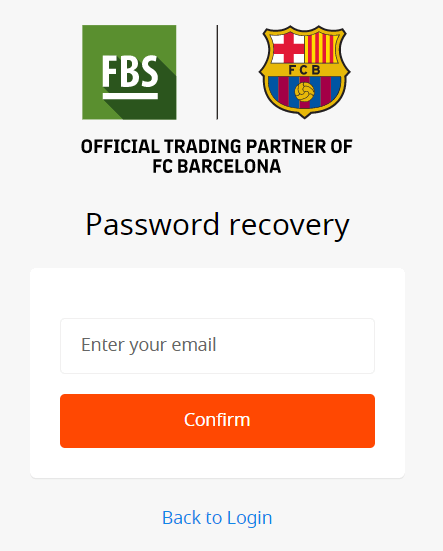
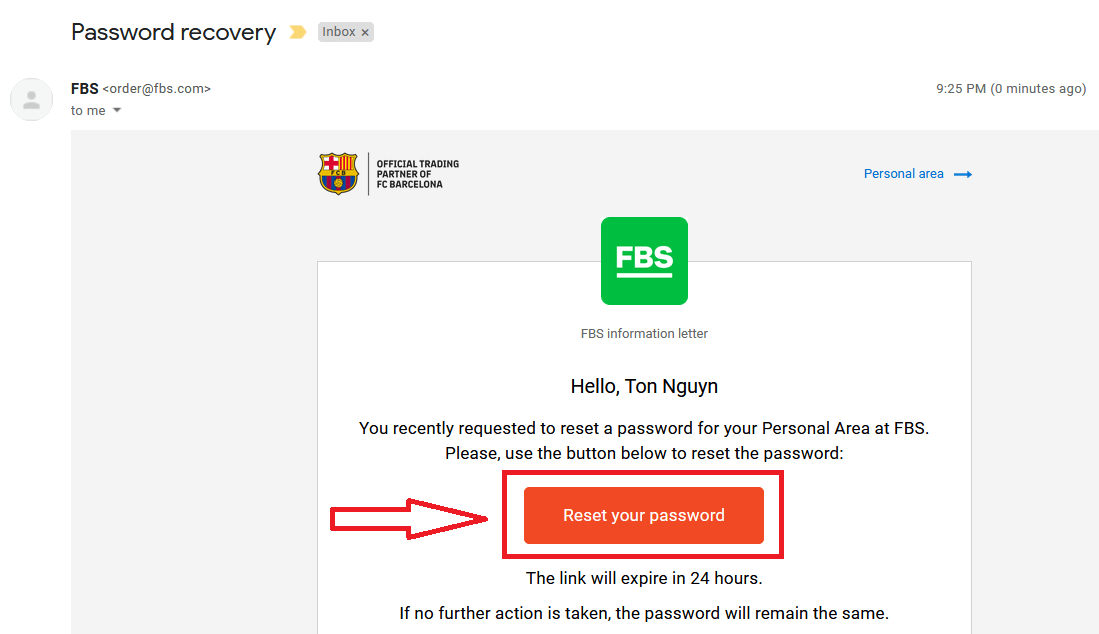
Po tem boste prejeli e-poštno sporočilo s povezavo za obnovitev gesla. Prosimo, kliknite na to povezavo.
Preusmerjeni boste na stran, kjer lahko vnesete novo geslo za osebni prostor in ga potrdite.
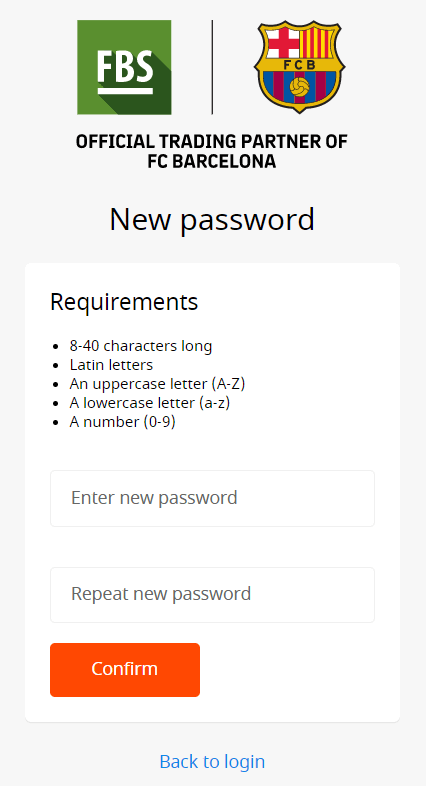
Kliknite gumb »Potrdi«. Vaše geslo za osebni prostor je bilo spremenjeno! Zdaj se lahko prijavite v svoj osebni prostor.
Kako se prijavim v aplikacijo FBS za Android?
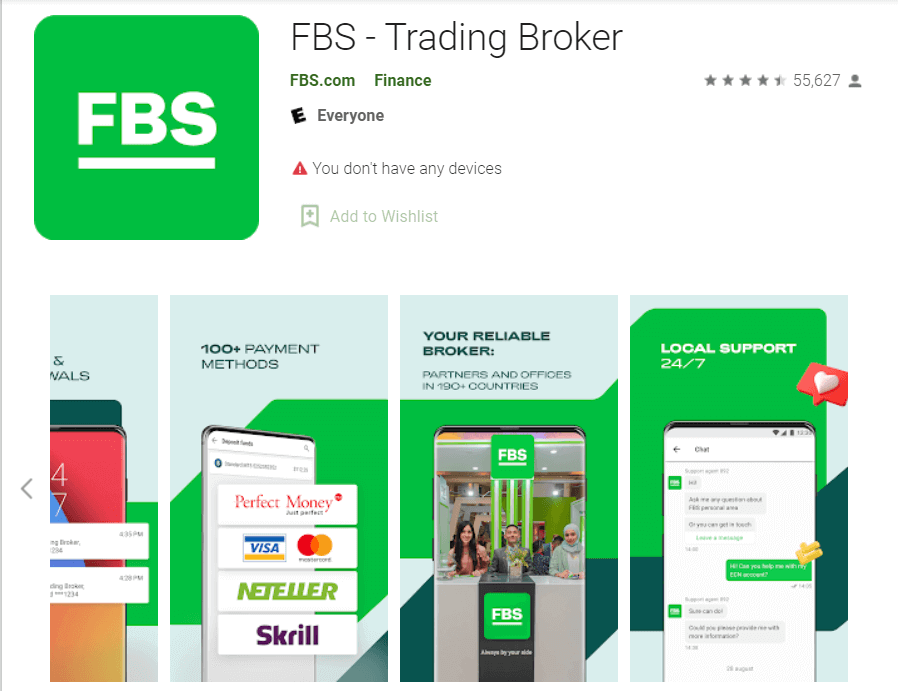
Avtorizacija na mobilni platformi Android se izvede podobno kot avtorizacija na spletni strani FBS. Aplikacijo lahko prenesete prek trgovine Google Play na svojo napravo ali kliknete tukaj . V iskalno okno preprosto vnesite FBS in kliknite »Namesti«. Po namestitvi in zagonu se lahko prijavite v mobilno aplikacijo FBS za Android z uporabo e-pošte, Facebooka, Gmaila ali Apple ID-ja.
Kako se prijavim v aplikacijo FBS za iOS?
Obiskati morate App Store (iTunes) in v iskanju uporabiti ključ FBS, da najdete to aplikacijo, ali pa klikniti tukaj . Prav tako morate namestiti aplikacijo FBS iz App Store. Po namestitvi in zagonu se lahko prijavite v mobilno aplikacijo FBS za iOS z uporabo e-pošte, Facebooka, Gmaila ali Apple ID-ja. 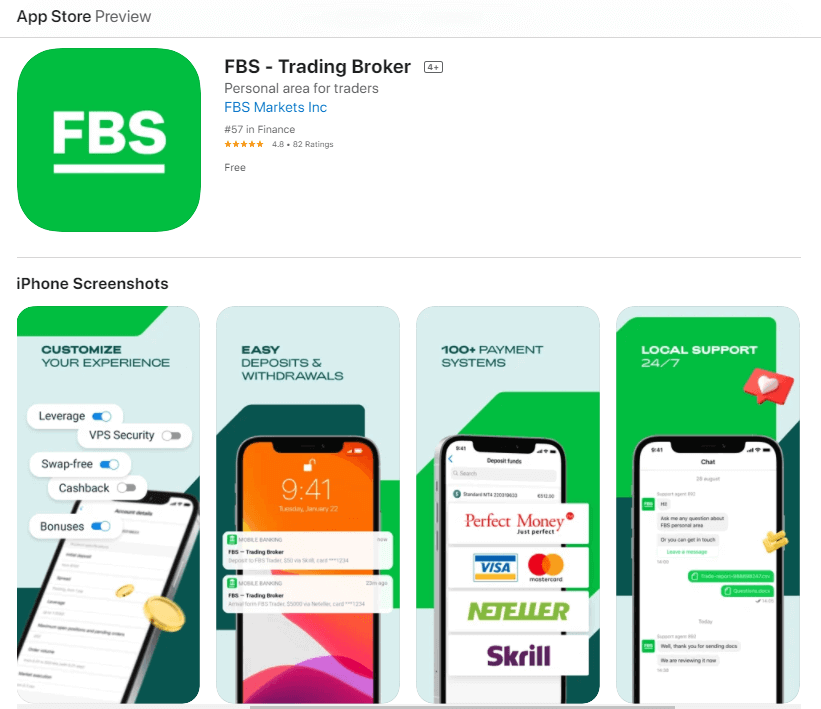
Kako trgovati na Forexu v FBS
Kako oddati novo naročilo v FBS MT4
1. Ko odprete aplikacijo, se bo prikazal prijavni obrazec, ki ga morate izpolniti s svojim uporabniškim imenom in geslom. Izberite pravi strežnik za prijavo v svoj pravi račun in demo strežnik za svoj demo račun.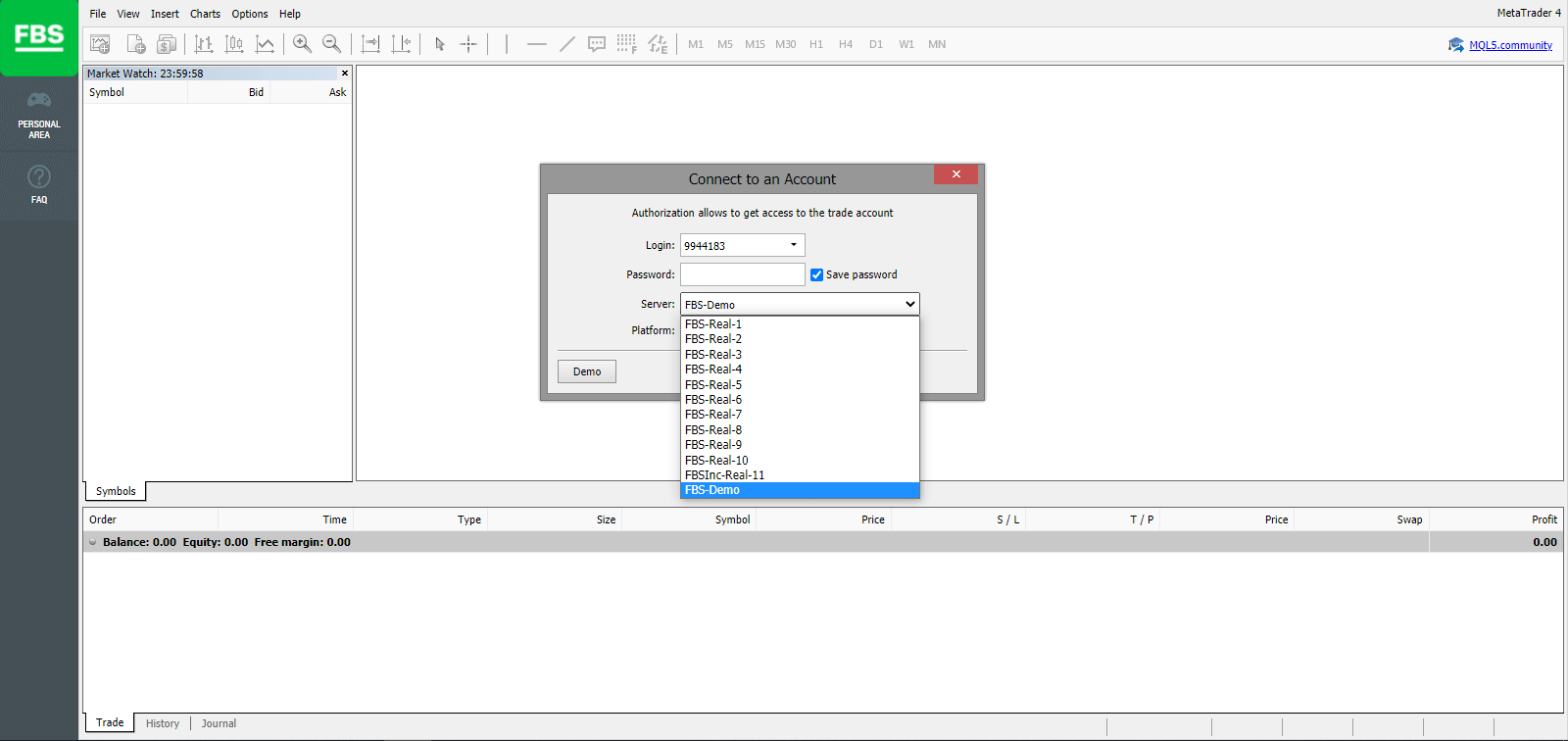
2. Upoštevajte, da vam bomo vsakič, ko odprete nov račun, poslali e-pošto (ali pojdite na Nastavitve računa v osebnem območju) s prijavnimi podatki za račun (številka računa) in geslom.
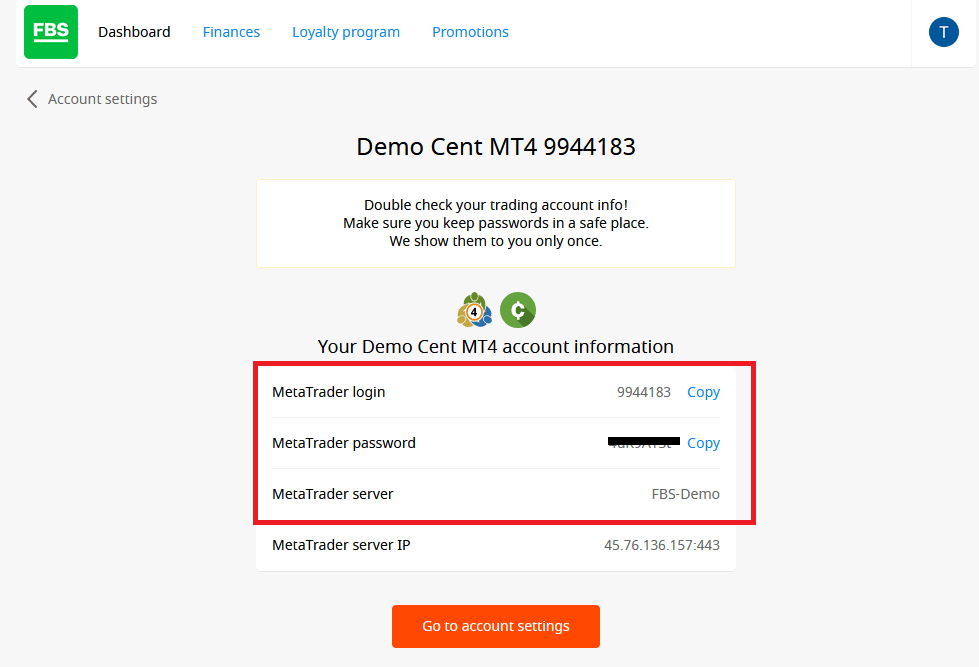
Po prijavi boste preusmerjeni na platformo MetaTrader. Videli boste velik grafikon, ki predstavlja določen valutni par.
3. Na vrhu zaslona boste našli meni in orodno vrstico. Z orodno vrstico lahko ustvarite naročilo, spremenite časovne okvire in dostopate do indikatorjev.
Menijska plošča MetaTrader 4
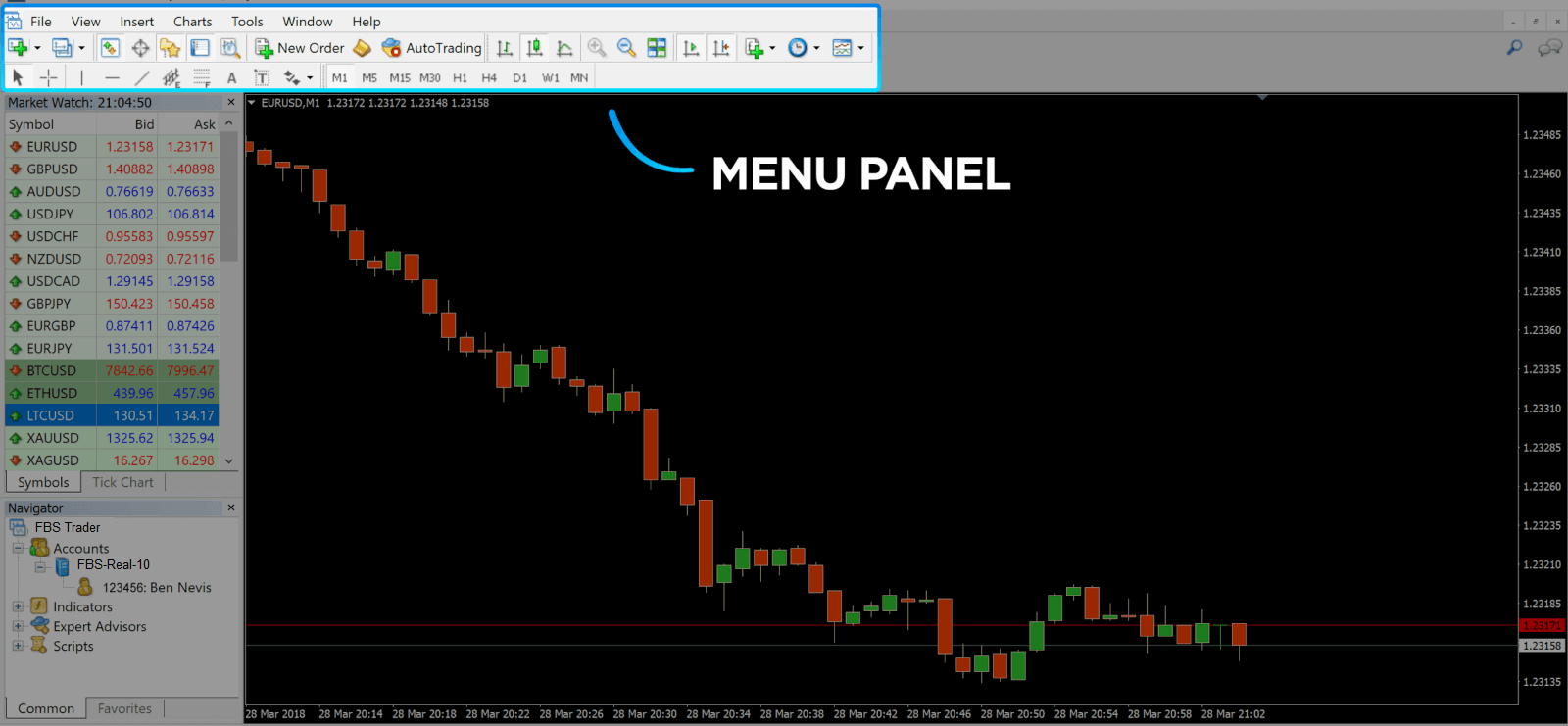
4. Na levi strani najdete spremljanje trga
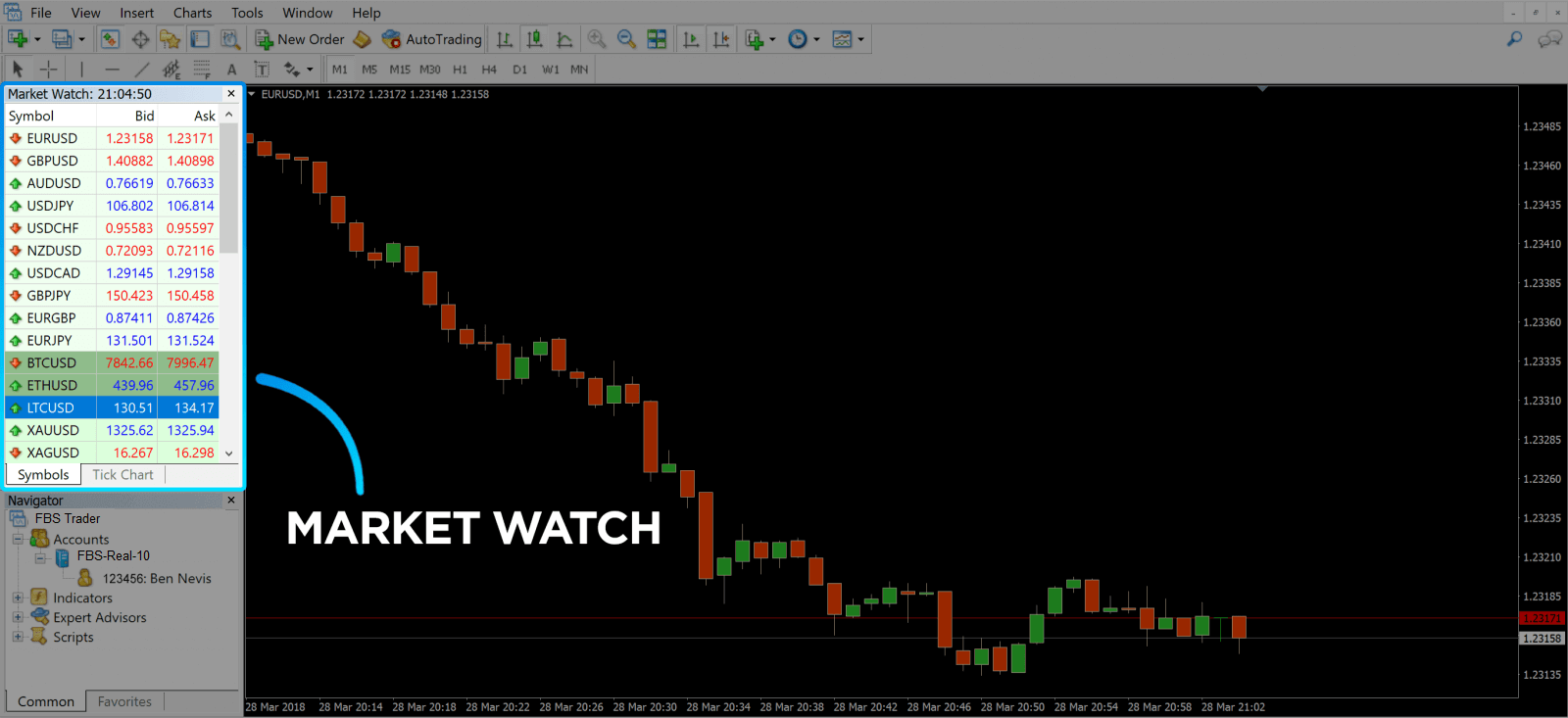
, ki navaja različne valutne pare z njihovimi ponudbenimi in povpraševanimi cenami. 5. Povpraševana cena se uporablja za nakup valute, ponudbena pa za prodajo. Pod povpraševano ceno boste videli Navigator , kjer lahko upravljate svoje račune in dodajate indikatorje, strokovne svetovalce in skripte.
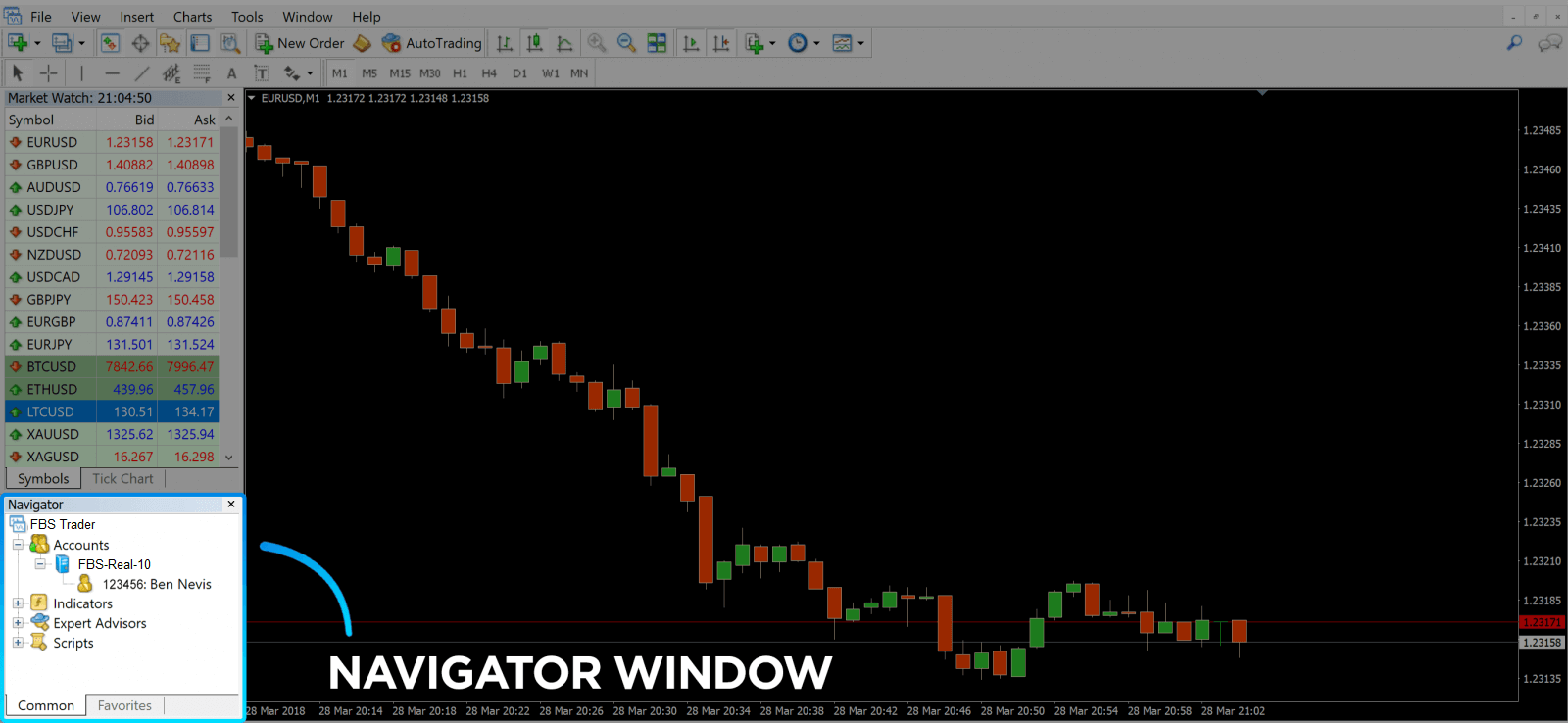
MetaTrader Navigator
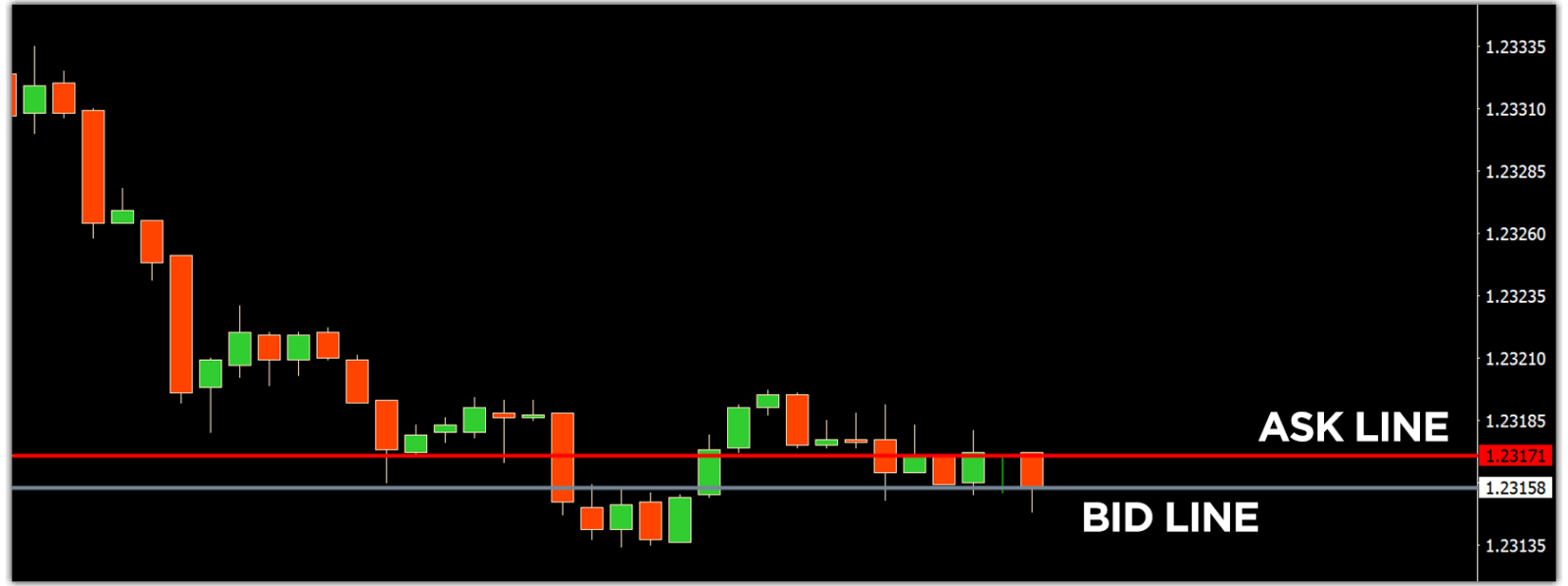
MetaTrader 4 Navigator za linije povpraševanja in ponudbe
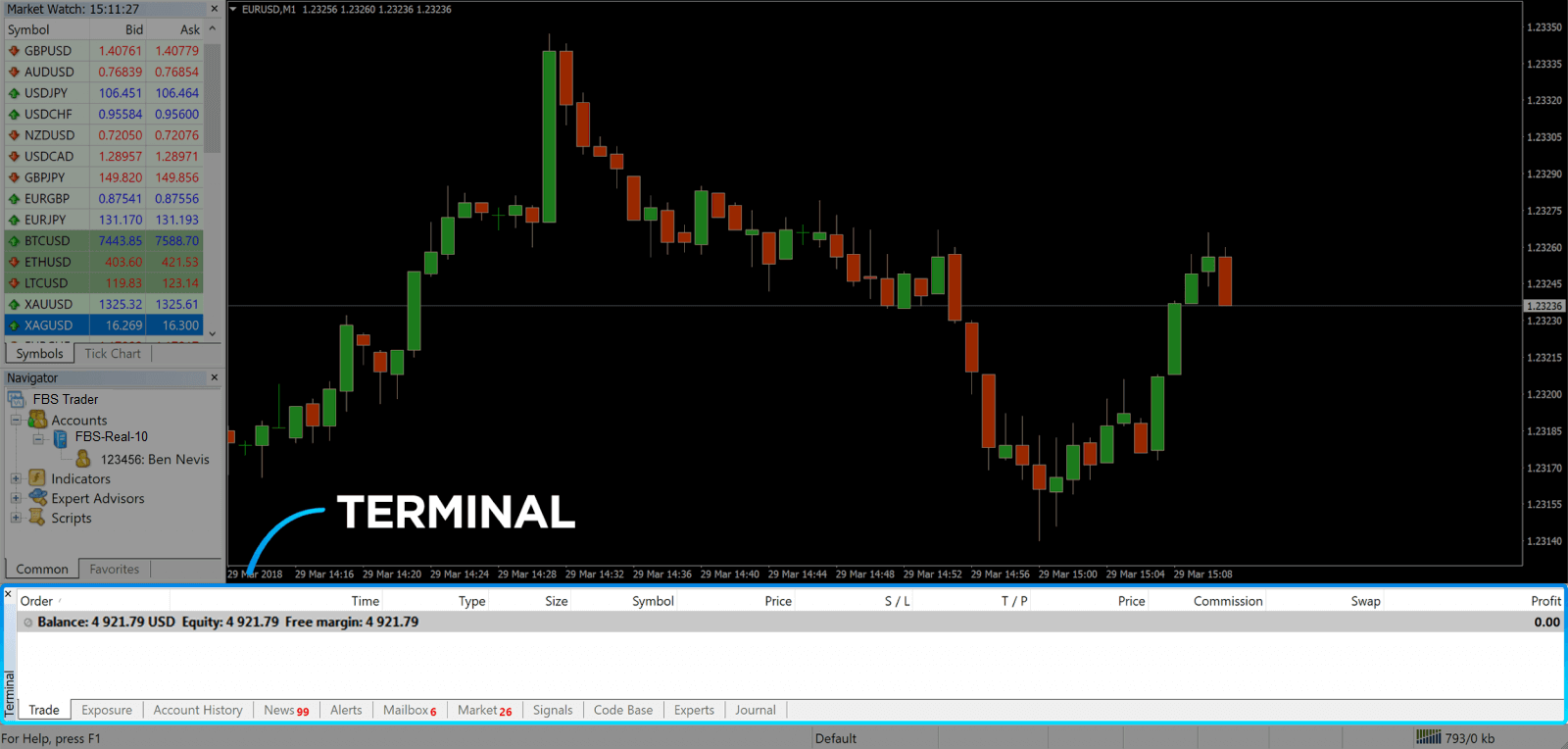
6. Na dnu zaslona se nahaja Terminal , ki ima več zavihkov, ki vam pomagajo spremljati najnovejše dejavnosti, vključno s Trgovanjem, Zgodovino računa, Opozorili, Nabiralnikom, Strokovnjaki, Dnevnikom in tako naprej. Na primer, na zavihku Trgovanje si lahko ogledate svoja odprta naročila, vključno s simbolom, vstopno ceno trgovanja, ravnmi zaustavitve izgube, ravnmi prevzema dobička, zaključno ceno in dobičkom ali izgubo. Zavihek Zgodovina računa zbira podatke o dejavnostih, ki so se zgodile, vključno z zaprtimi naročili.
7. Okno grafikona prikazuje trenutno stanje trga ter povpraševalne in ponudbene linije. Če želite odpreti naročilo, morate v orodni vrstici pritisniti gumb Novo naročilo ali pritisniti par Opazovanje trga in izbrati Novo naročilo.
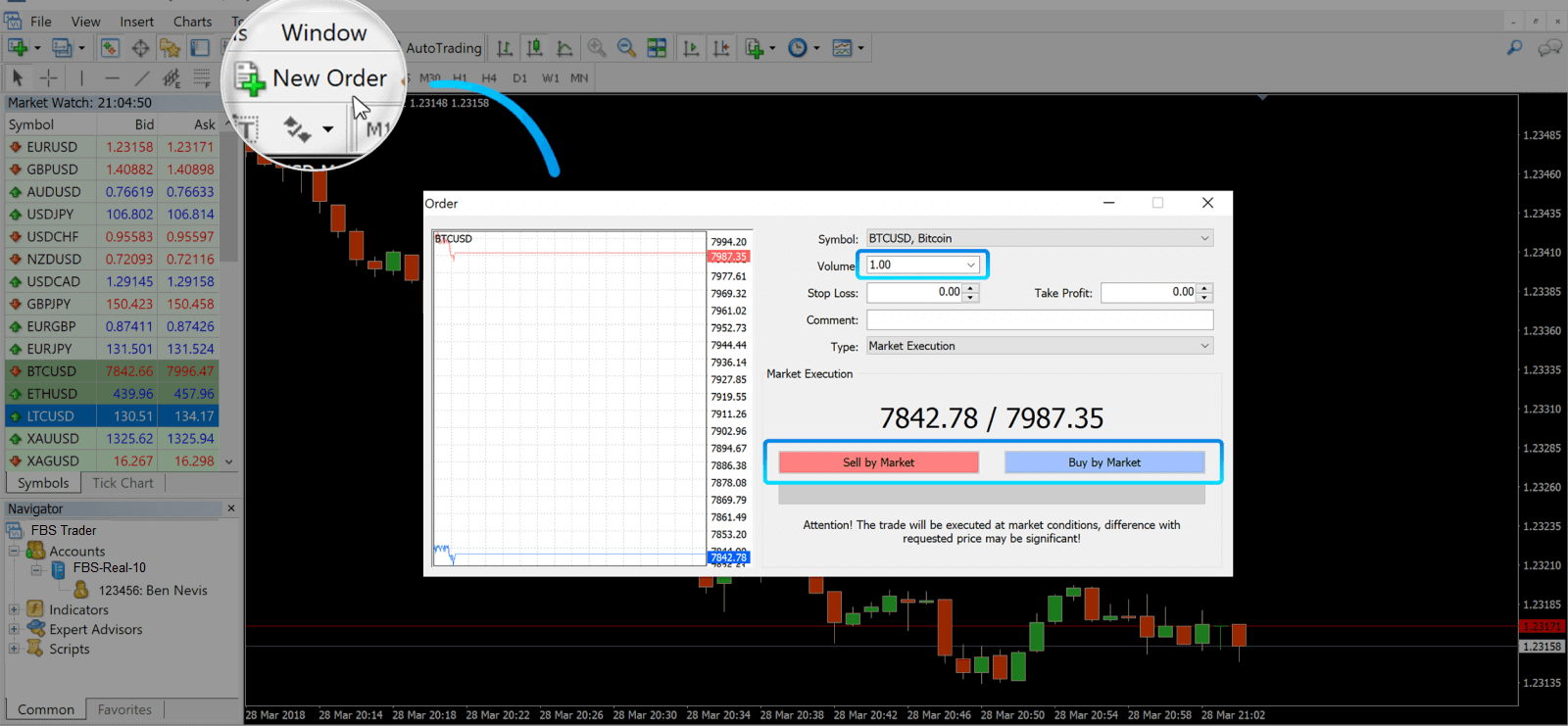
V oknu, ki se odpre, boste videli:
- Simbol , ki se samodejno nastavi na trgovalno sredstvo, predstavljeno na grafikonu. Če želite izbrati drugo sredstvo, ga morate izbrati s spustnega seznama. Več o trgovalnih sejah Forex.
- Prostornina , ki predstavlja velikost lota. 1,0 je enako 1 lotu ali 100.000 enotam – kalkulator dobička od FBS.
- Stop Loss in Take Profit lahko nastavite hkrati ali pa posel spremenite pozneje.
- Vrsta naročila je lahko tržna izvedba (tržno naročilo) ali čakajoče naročilo, kjer lahko trgovec določi želeno vstopno ceno.
- Za odprtje posla morate klikniti gumba Prodaja po trgu ali Nakup po trgu .
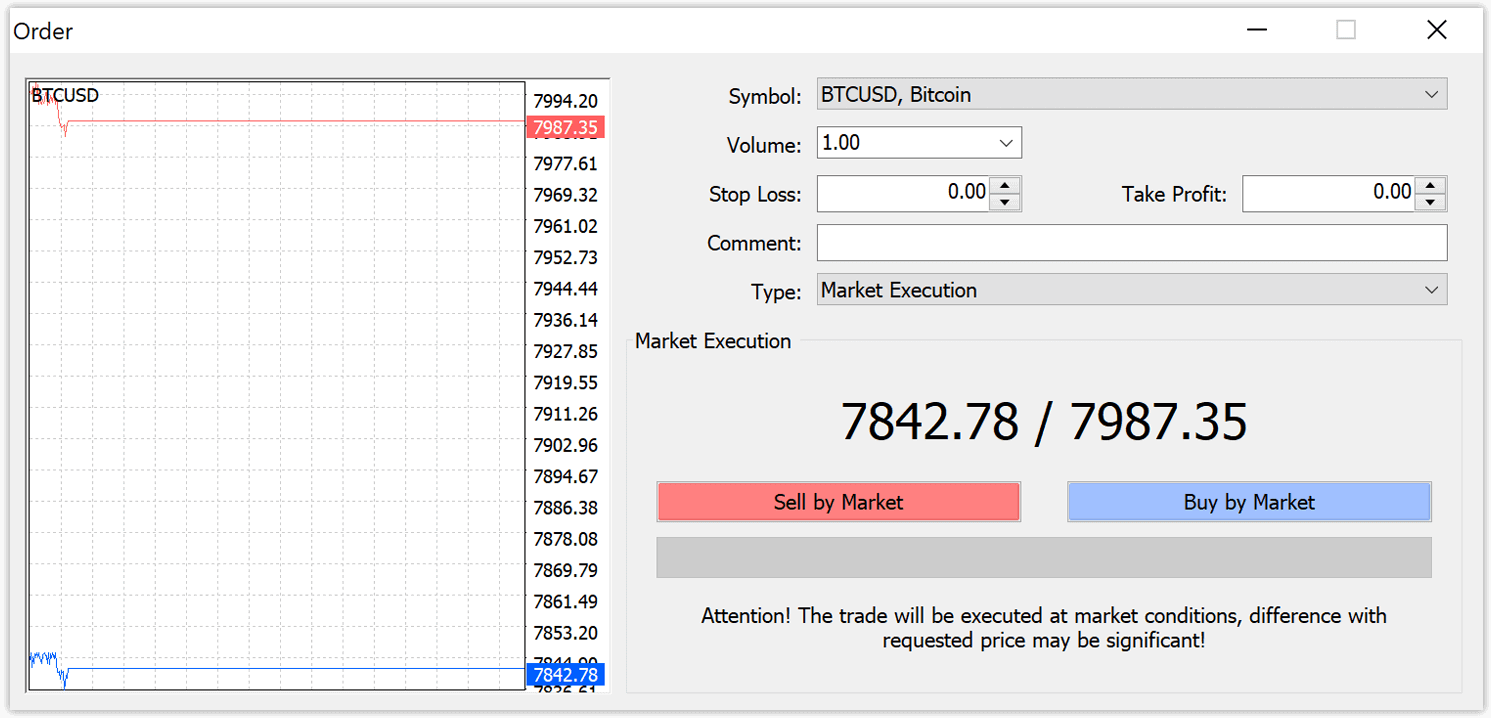
- Nakupna naročila se odprejo po povpraševalni ceni (rdeča črta) in zaprejo po ponudbeni ceni (modra črta). Trgovci kupijo za manj in želijo prodati za več. Prodajna naročila se odprejo po povpraševalni ceni in zaprejo po povpraševalni ceni. Prodajate za več in želite kupiti za manj. Odprto naročilo si lahko ogledate v oknu Terminala s klikom na zavihek Trgovanje. Za zaprtje naročila morate pritisniti naročilo in izbrati Zapri naročilo. Zaprta naročila si lahko ogledate na zavihku Zgodovina računa.
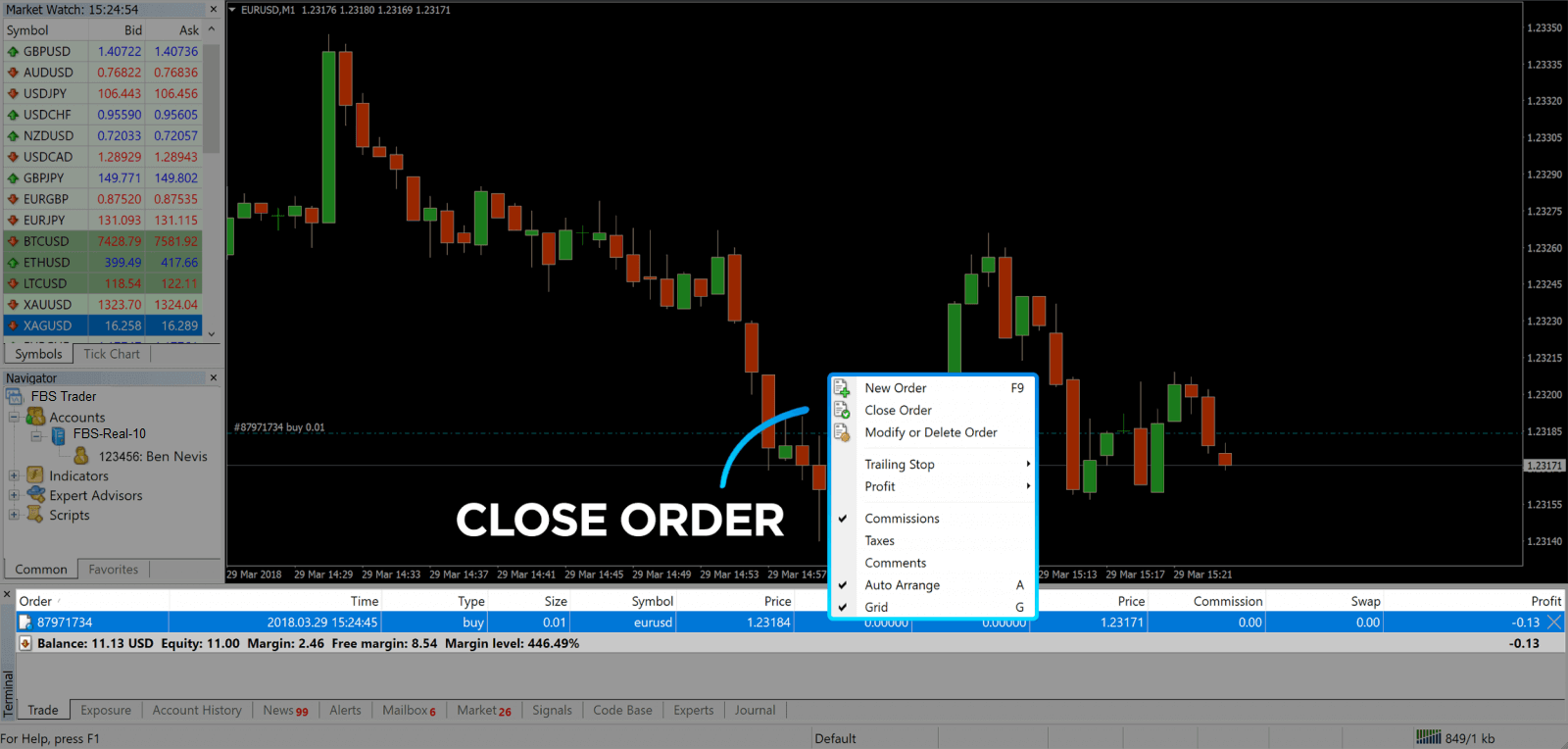
Na ta način lahko odprete posel na MetaTrader 4. Ko boste poznali namen vsakega gumba, boste zlahka trgovali na platformi. MetaTrader 4 vam ponuja veliko orodij za tehnično analizo, ki vam pomagajo trgovati kot strokovnjak na Forex trgu.
Kako oddati čakajoče naročilo
Koliko čakajočih naročil v FBS MT4
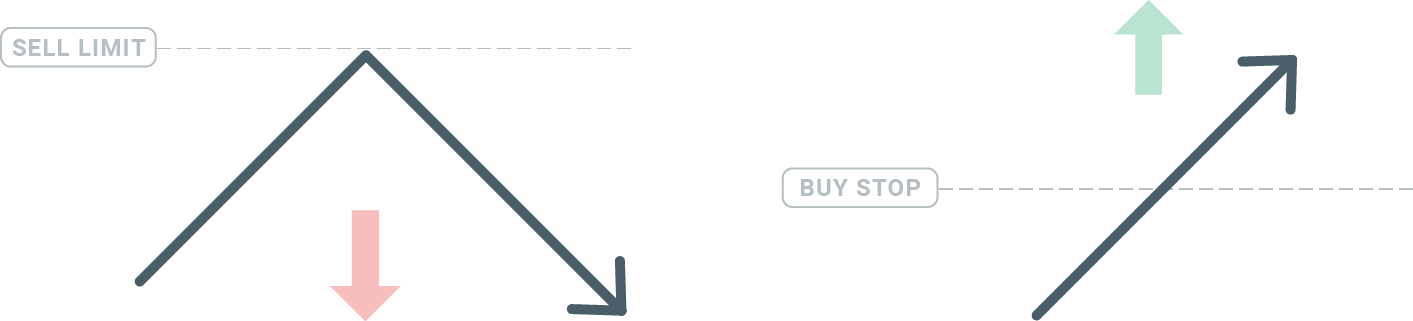
Za razliko od naročil za takojšnjo izvedbo, kjer se posel odda po trenutni tržni ceni, vam čakajoča naročila omogočajo nastavitev naročil, ki se odprejo, ko cena doseže ustrezno raven, ki jo izberete sami. Na voljo so štiri vrste čakajočih naročil, vendar jih lahko razdelimo le na dve glavni vrsti:- Naročila, pri katerih se pričakuje preboj določene tržne ravni
- Pričakuje se, da se bodo naročila opomogla od določene tržne ravni
Nakup Stop
Naročilo za zaustavitev nakupa vam omogoča, da nastavite naročilo za nakup nad trenutno tržno ceno. To pomeni, da če je trenutna tržna cena 20 $ in vaš naročilo za zaustavitev nakupa 22 $, se bo nakupna ali dolga pozicija odprla, ko trg doseže to ceno.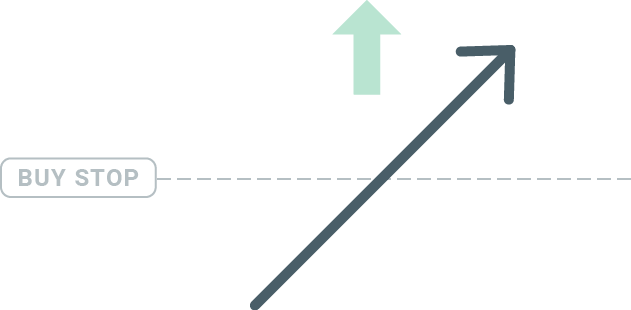
Prodaja Stop
Naročilo za zaustavitev prodaje (Sell Stop) vam omogoča, da nastavite naročilo za prodajo pod trenutno tržno ceno. Če je torej trenutna tržna cena 20 $ in vaša cena za zaustavitev prodaje 18 $, se bo prodajna ali »kratka« pozicija odprla, ko trg doseže to ceno.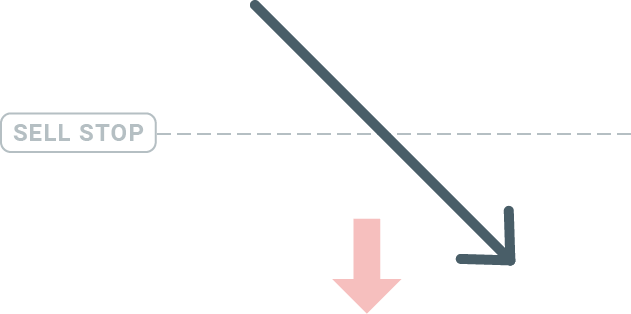
Omejitev nakupa
Nasprotje naročila za zaustavitev nakupa vam naročilo z omejitvijo nakupa omogoča, da nastavite naročilo za nakup pod trenutno tržno ceno. To pomeni, da če je trenutna tržna cena 20 $ in vaša cena z omejitvijo nakupa 18 $, se bo odprla nakupna pozicija, ko trg doseže ceno 18 $.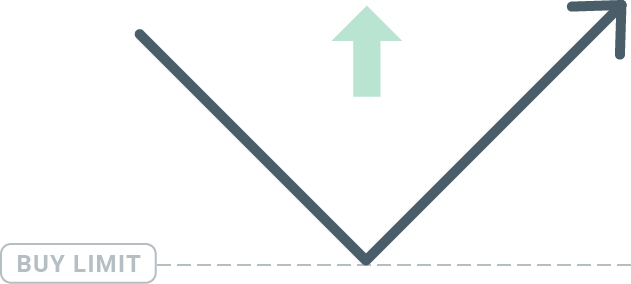
Omejitev prodaje
Končno vam naročilo Sell Limit omogoča, da nastavite naročilo za prodajo nad trenutno tržno ceno. Če je torej trenutna tržna cena 20 $ in je nastavljena cena Sell Limit 22 $, se bo na tem trgu odprla prodajna pozicija, ko bo trg dosegel cenovno raven 22 $.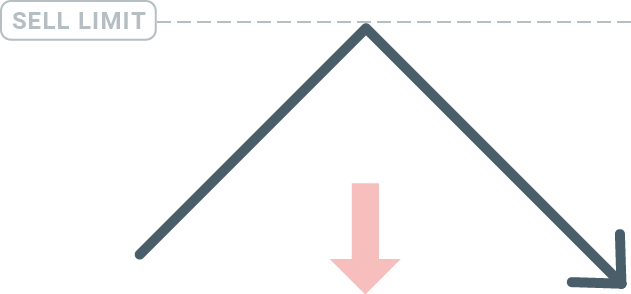
Odpiranje čakajočih naročil
Novo čakajoče naročilo lahko odprete preprosto tako, da dvokliknete ime trga v modulu Market Watch. Ko to storite, se bo odprlo okno za novo naročilo in vrsto naročila boste lahko spremenili v Čakajoče naročilo.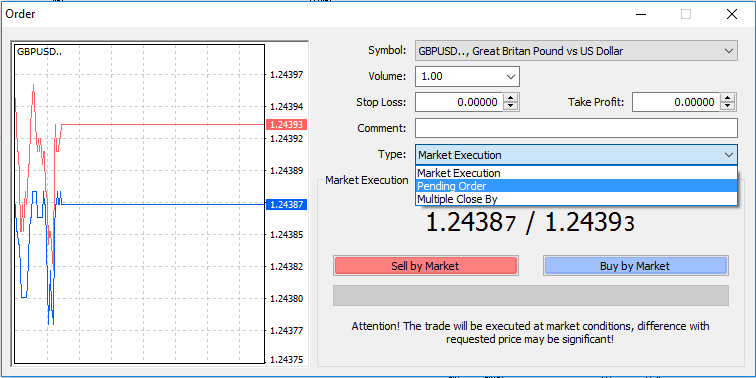
Nato izberite tržno raven, na kateri se bo čakajoče naročilo aktiviralo. Izbrati morate tudi velikost pozicije glede na količino.
Po potrebi lahko nastavite datum poteka veljavnosti (»Poteče«). Ko so vsi ti parametri nastavljeni, izberite želeno vrsto naročila, odvisno od tega, ali želite iti v dolgo ali kratko pozicijo in zaustaviti ali omejiti pozicijo, ter kliknite gumb »Oddaj«.
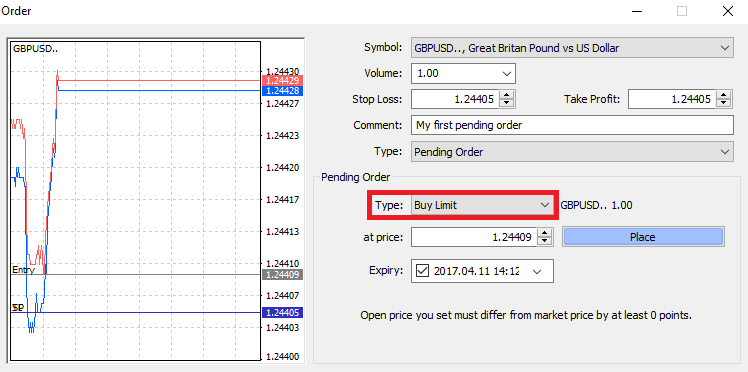
Kot lahko vidite, so čakajoča naročila zelo močna funkcija MT4. Najbolj uporabna so, kadar ne morete nenehno spremljati trga za svojo vstopno točko ali če se cena instrumenta hitro spreminja in ne želite zamuditi priložnosti.
Kako zapreti naročila v FBS MT4
Če želite zapreti odprto pozicijo, kliknite »x« na zavihku »Trgovanje« v oknu Terminala.
Ali pa z desno miškino tipko kliknite linijsko naročilo na grafikonu in izberite »zapri«.
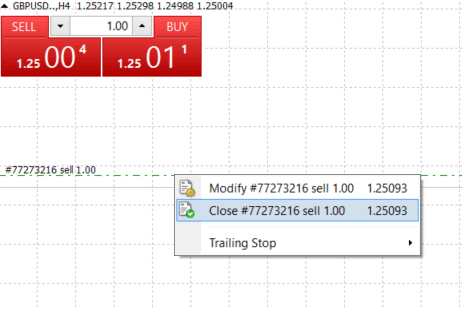
Če želite zapreti le del pozicije, z desno miškino tipko kliknite odprto naročilo in izberite »Spremeni«. Nato v polju »Vrsta« izberite »takojšnja izvedba« in izberite del pozicije, ki ga želite zapreti.
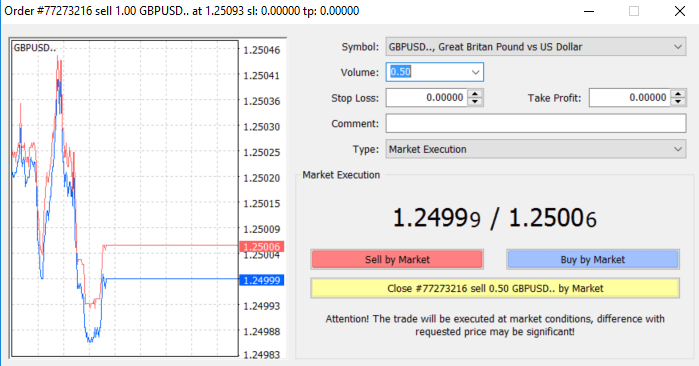
Kot lahko vidite, je odpiranje in zapiranje poslov na MT4 zelo intuitivno in dobesedno traja le en klik.
Uporaba Stop Loss, Take Profit in Trailing Stop v FBS MT4
Eden od ključev do dolgoročnega uspeha na finančnih trgih je preudarno upravljanje tveganj. Zato bi morala biti zaustavitev izgub in prevzem dobička sestavni del vašega trgovanja. Oglejmo si torej, kako ju uporabiti na naši platformi MT4, da boste vedeli, kako omejiti tveganje in povečati svoj trgovalni potencial.
Nastavitev Stop Loss in Take Profit
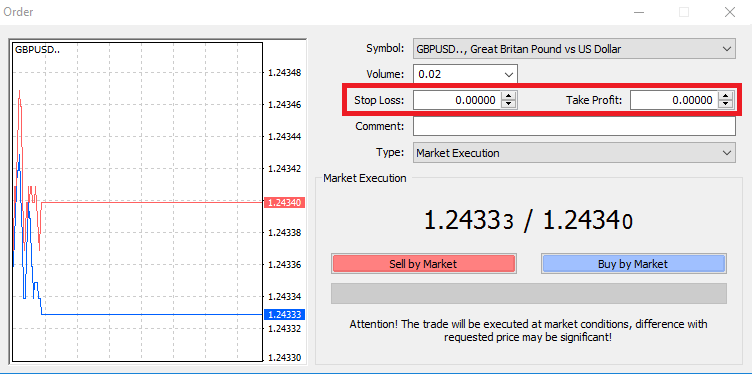
To storite tako, da preprosto vnesete svojo določeno ceno v polja Stop Loss ali Take Profit. Ne pozabite, da se bo Stop Loss izvedel samodejno, ko se bo trg premaknil proti vaši poziciji (od tod tudi ime: stop loss), ravni Take Profit pa se bodo izvedele samodejno, ko bo cena dosegla vaš določeni ciljni dobiček. To pomeni, da lahko raven Stop Loss nastavite pod trenutno tržno ceno in raven Take Profit nad trenutno tržno ceno.
Pomembno si je zapomniti, da sta Stop Loss (SL) ali Take Profit (TP) vedno povezana z odprto pozicijo ali čakajočim naročilom. Oboje lahko prilagodite, ko je vaša pozicija odprta in spremljate trg. To je zaščitno naročilo za vašo tržno pozicijo, vendar seveda ni treba odpreti nove pozicije. Vedno ju lahko dodate pozneje, vendar toplo priporočamo, da vedno zaščitite svoje pozicije*.
Dodajanje stop-loss in take-profit ravni
Najlažji način za dodajanje ravni SL/TP vaši že odprti poziciji je z uporabo trgovalne črte na grafikonu. To storite tako, da preprosto povlečete in spustite trgovalno črto navzgor ali navzdol na določeno raven.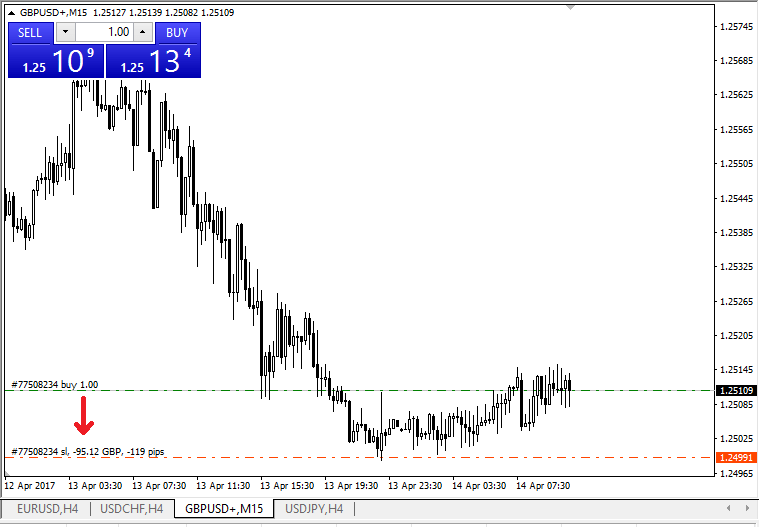
Ko vnesete ravni SL/TP, se bodo črte SL/TP prikazale na grafikonu. Na ta način lahko preprosto in hitro spremenite tudi ravni SL/TP.
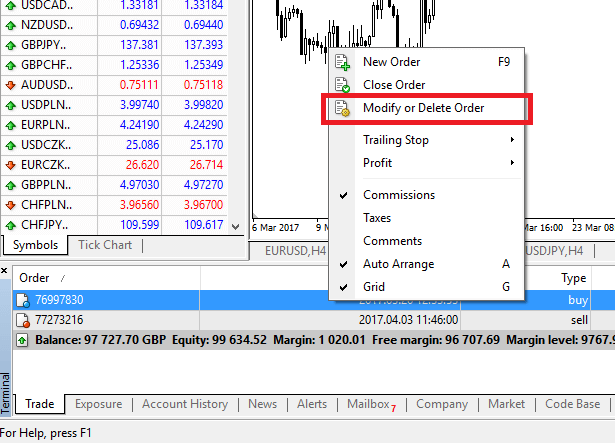
To lahko storite tudi v spodnjem modulu »Terminal«. Če želite dodati ali spremeniti ravni SL/TP, preprosto kliknite z desno tipko miške na odprto pozicijo ali čakajoče naročilo in izberite »Spremeni ali izbriši naročilo«.
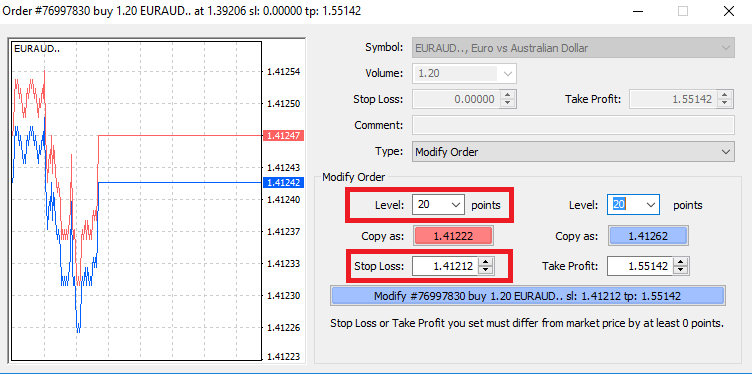
Prikazalo se bo okno za spreminjanje naročila in zdaj lahko vnesete/spremenite SL/TP glede na natančno tržno raven ali tako, da določite razpon točk od trenutne tržne cene.
Trailing Stop
Stop Loss so namenjeni zmanjševanju izgub, ko se trg giblje proti vaši poziciji, lahko pa vam pomagajo tudi pri zavarovanju dobička.
Čeprav se to na začetku morda sliši nekoliko neintuitivno, je pravzaprav zelo enostavno razumeti in obvladati.
Recimo, da ste odprli dolgo pozicijo in se trg giblje v pravo smer, zaradi česar je vaša trgovina trenutno dobičkonosna. Vaš prvotni Stop Loss, ki je bil postavljen na raven pod vašo odprto ceno, lahko zdaj premaknete na vašo odprto ceno (tako da lahko dosežete točko preloma) ali nad odprto ceno (tako da vam je zagotovljen dobiček).
Da bi bil ta postopek avtomatiziran, lahko uporabite Trailing Stop. To je lahko zelo uporabno orodje za upravljanje tveganj, zlasti kadar so spremembe cen hitre ali ko ne morete nenehno spremljati trga.
Takoj ko pozicija postane dobičkonosna, bo vaš Trailing Stop samodejno sledil ceni in ohranjal predhodno določeno razdaljo.
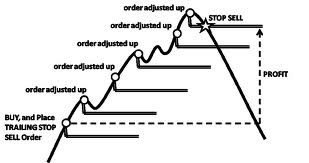
V skladu z zgornjim primerom pa ne pozabite, da mora vaša trgovina ustvarjati dovolj velik dobiček, da se Trailing Stop premakne nad vašo odprto ceno, preden je vaš dobiček zagotovljen.
Sledilni stop naročili (TS) so vezani na vaše odprte pozicije, vendar je pomembno vedeti, da če imate sledilni stop naročilo na MT4, morate imeti platformo odprto, da se uspešno izvede.
Če želite nastaviti sledilni stop naročilo, z desno miškino tipko kliknite odprto pozicijo v oknu »Terminal« in v meniju Sledilni stop naročilo določite želeno vrednost pipa za razdaljo med nivojem TP in trenutno ceno.
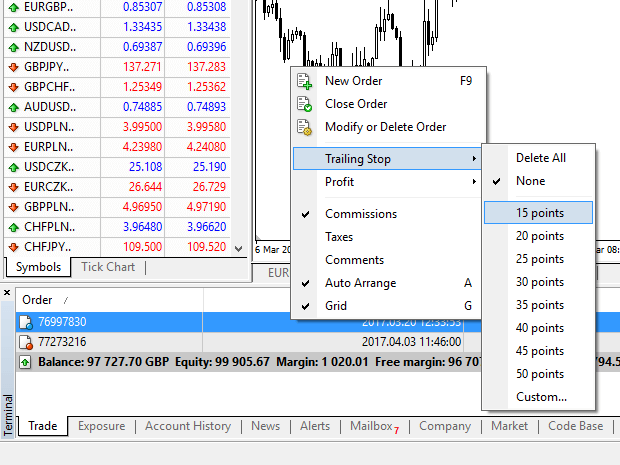
Vaše sledilno stop naročilo je zdaj aktivno. To pomeni, da če se cene spremenijo v dobičkonosno tržno stran, bo TS zagotovil, da bo nivo stop-loss samodejno sledil ceni.
Vaše sledilno stop naročilo lahko preprosto onemogočite tako, da v meniju Sledilni stop naročilo nastavite na »Brez«. Če ga želite hitro deaktivirati v vseh odprtih pozicijah, preprosto izberite »Izbriši vse«.
Kot lahko vidite, vam MT4 ponuja veliko načinov za zaščito vaših pozicij v le nekaj trenutkih.
*Čeprav so naročila Stop-loss eden najboljših načinov za zagotovitev obvladovanja tveganja in ohranjanje morebitnih izgub na sprejemljivi ravni, ne zagotavljajo 100-odstotne varnosti.
Uporaba stop-lossov je brezplačna in ščiti vaš račun pred neugodnimi gibanji na trgu, vendar upoštevajte, da ne morejo vedno zagotoviti vaše pozicije. Če trg nenadoma postane nestanoviten in preseže vašo stop-loss raven (skoči z ene cene na drugo, ne da bi trgoval na vmesnih ravneh), je možno, da se vaša pozicija zapre na slabši ravni, kot je zahtevana. To se imenuje cenovni zdrs.
Zagotovljene zaustavitvene izgube, ki nimajo tveganja zdrsa in zagotavljajo, da se pozicija zapre na zahtevani ravni zaustavitvene izgube, tudi če se trg premakne proti vam, so na voljo brezplačno z osnovnim računom.
Pogosta vprašanja o MetaTraderju
Kako se prijavim v svoj trgovalni račun?
Kako nastaviti povezavo, če se v MetaTraderju prikaže napaka »NI POVEZAVE«:1 Kliknite na »Datoteka« (zgornji levi kot v MetaTraderju).
2 Izberite »Prijava v trgovalni račun«.
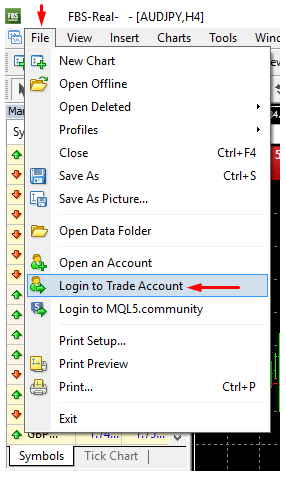
3 V razdelek »Prijava« vnesite številko računa.
4 V razdelek »Geslo« vnesite geslo za trgovanje (za trgovanje) ali geslo za vlagatelja (samo za opazovanje dejavnosti; možnost oddaje naročil bo izklopljena).
5 V razdelku »Strežnik« izberite pravilno ime strežnika s seznama, ki je predlagan.
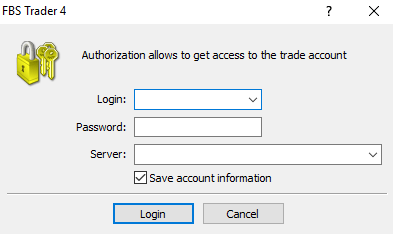
Številko strežnika ste prejeli ob odprtju računa. Če se številke strežnika ne spomnite, jo lahko preverite med obnavljanjem gesla za trgovanje. Namesto
da bi ga izbrali, lahko naslov strežnika vnesete tudi ročno.
Kako se prijavim v mobilno aplikacijo MetaTrader4? (Android)
Toplo priporočamo, da aplikacijo MetaTrader4 za svojo napravo prenesete neposredno z našega spletnega mesta. Pomagala vam bo pri enostavni prijavi v FBS. Za prijavo v svoj račun MT4 iz mobilne aplikacije sledite spodnjim korakom:
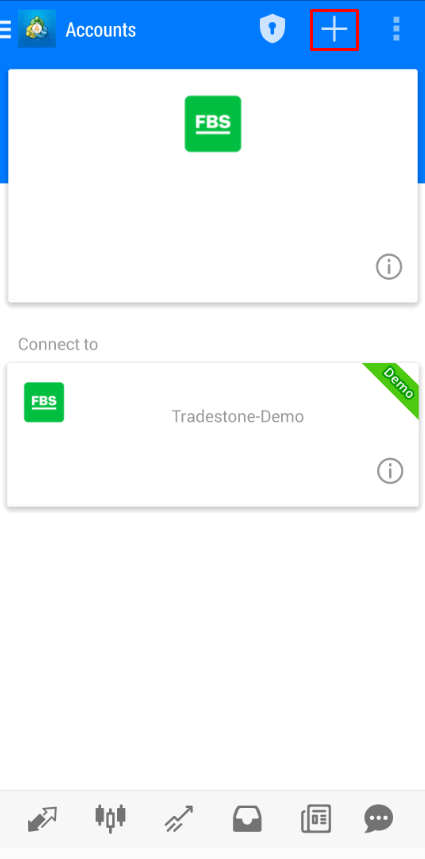
1. Na prvi strani (»Računi«) kliknite znak »+«:
2 V odprtem oknu kliknite gumb »Prijava v obstoječi račun«.
3 Če ste platformo prenesli z našega spletnega mesta, boste na seznamu posrednikov samodejno videli »FBS Inc«. Vendar morate določiti strežnik svojega računa:
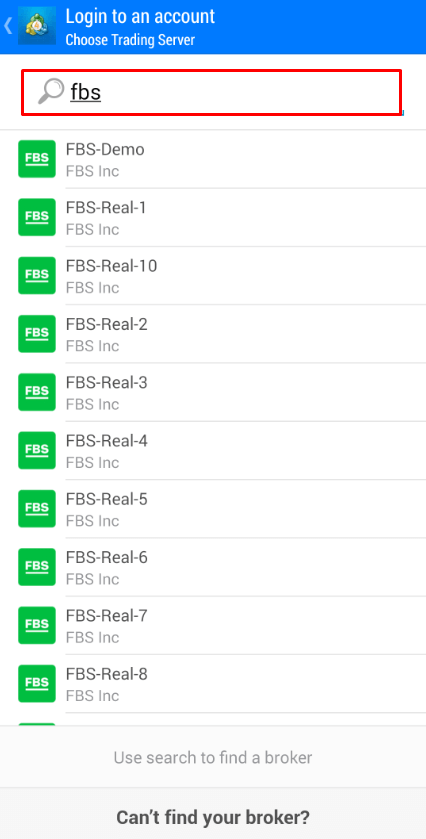
Prijavne podatke, vključno s strežnikom računa, ste prejeli med odprtjem računa. Če se številke strežnika ne spomnite, jo najdete v nastavitvah računa tako, da v spletnem osebnem območju ali aplikaciji FBS Personal Area kliknete številko svojega trgovalnega računa:
4 Zdaj vnesite podatke o računu. V polje »Prijava« vnesite številko svojega računa, v polje »Geslo« pa geslo, ki ste ga ustvarili med registracijo računa:
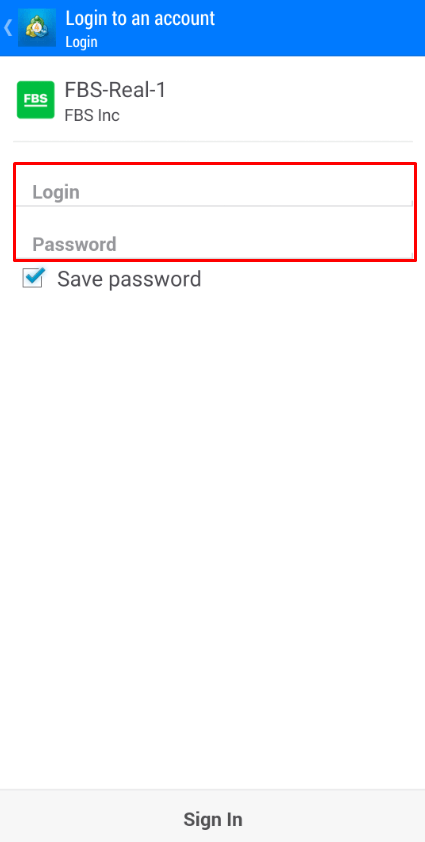
5. Kliknite »Prijava«.
Če imate težave s prijavo, si v svojem osebnem območju ustvarite novo geslo za trgovanje in se poskusite prijaviti z njim.
Kako se prijavim v mobilno aplikacijo MetaTrader5? (Android)
Toplo priporočamo, da aplikacijo MetaTrader5 za svojo napravo prenesete neposredno z našega spletnega mesta. Pomagala vam bo pri enostavni prijavi v FBS.Za prijavo v svoj račun MT5 iz mobilne aplikacije sledite tem korakom:
1 Na prvi strani (»Računi«) kliknite znak »+«.
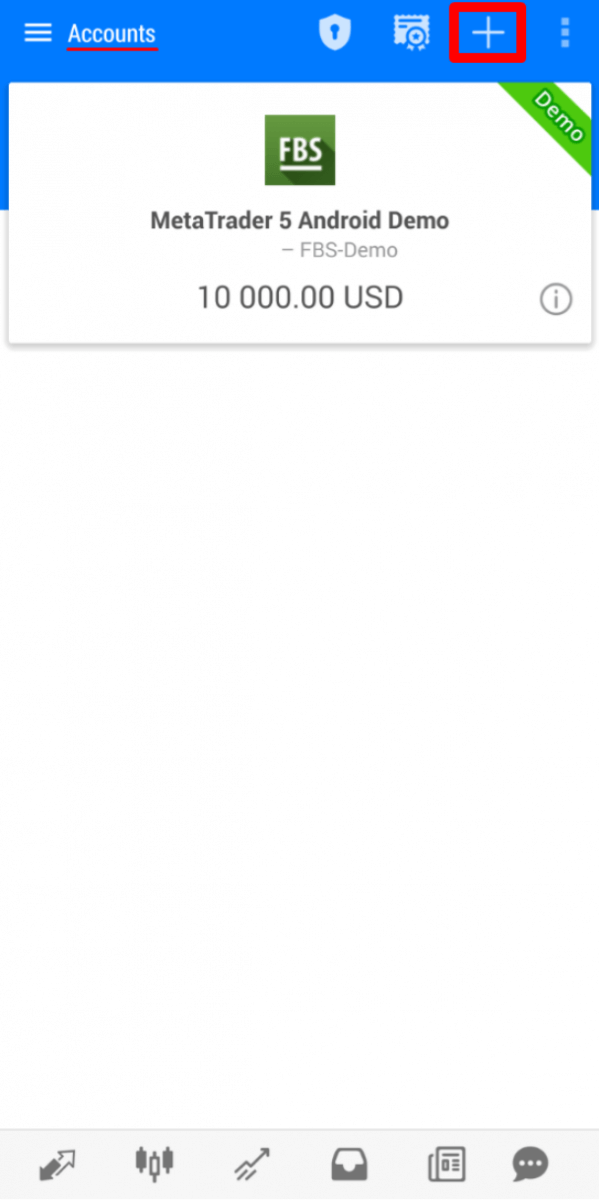
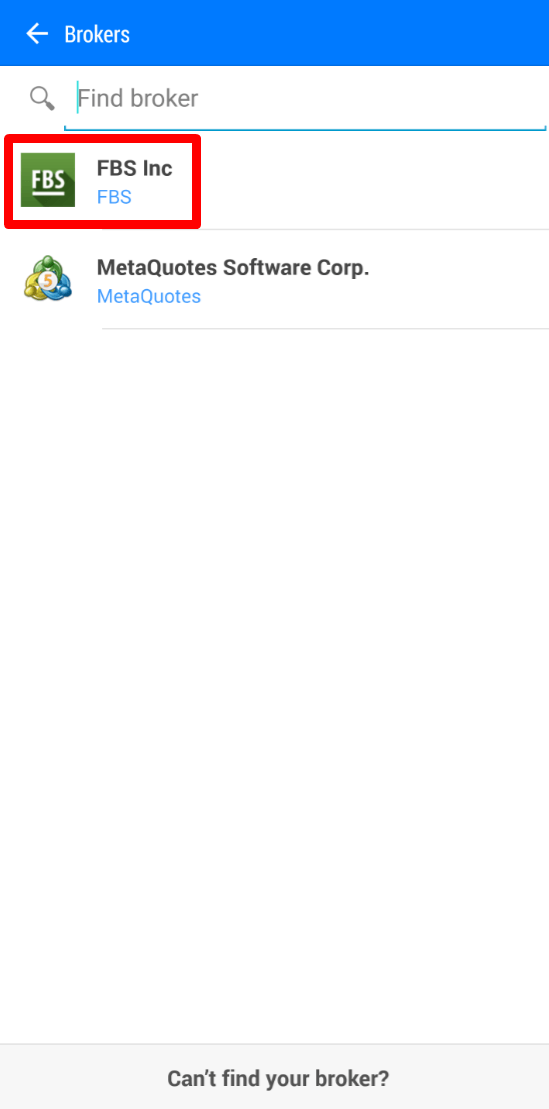
2 Če ste platformo prenesli z našega spletnega mesta, boste na seznamu posrednikov samodejno videli »FBS Inc«. Kliknite nanj.
3 V polju »Prijava v obstoječi račun« izberite strežnik, ki ga potrebujete (pravi ali demo), v polje »Prijava« vnesite številko svojega računa in v polje »Geslo« vnesite geslo, ki ste ga ustvarili med registracijo računa.
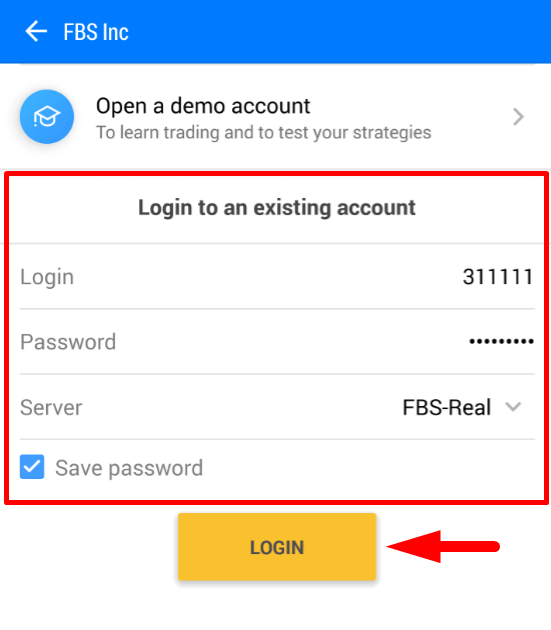
4. Kliknite »Prijava«.
Če imate težave s prijavo, ustvarite novo geslo za trgovanje v svojem osebnem območju in se poskusite prijaviti z novim.
Kako se prijavim v mobilno aplikacijo MetaTrader5? (iOS)
Toplo priporočamo, da aplikacijo MetaTrader5 za svojo napravo prenesete neposredno z naše spletne strani. Pomagala vam bo pri enostavni prijavi v FBS. Za prijavo v svoj račun MT5 iz mobilne aplikacije sledite tem korakom:
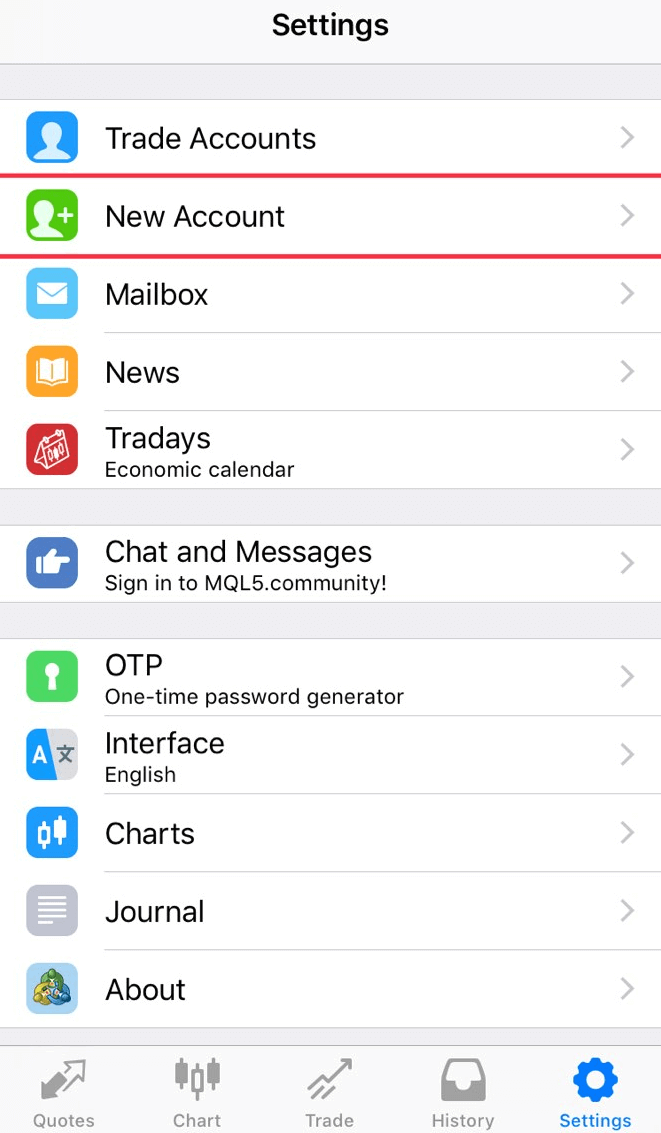
1. V spodnjem desnem kotu zaslona kliknite »Nastavitve«.

2 Na vrhu zaslona kliknite »Nov račun«.
3 Če ste platformo prenesli z naše spletne strani, boste na seznamu posrednikov samodejno videli »FBS Inc«. Kliknite nanj.
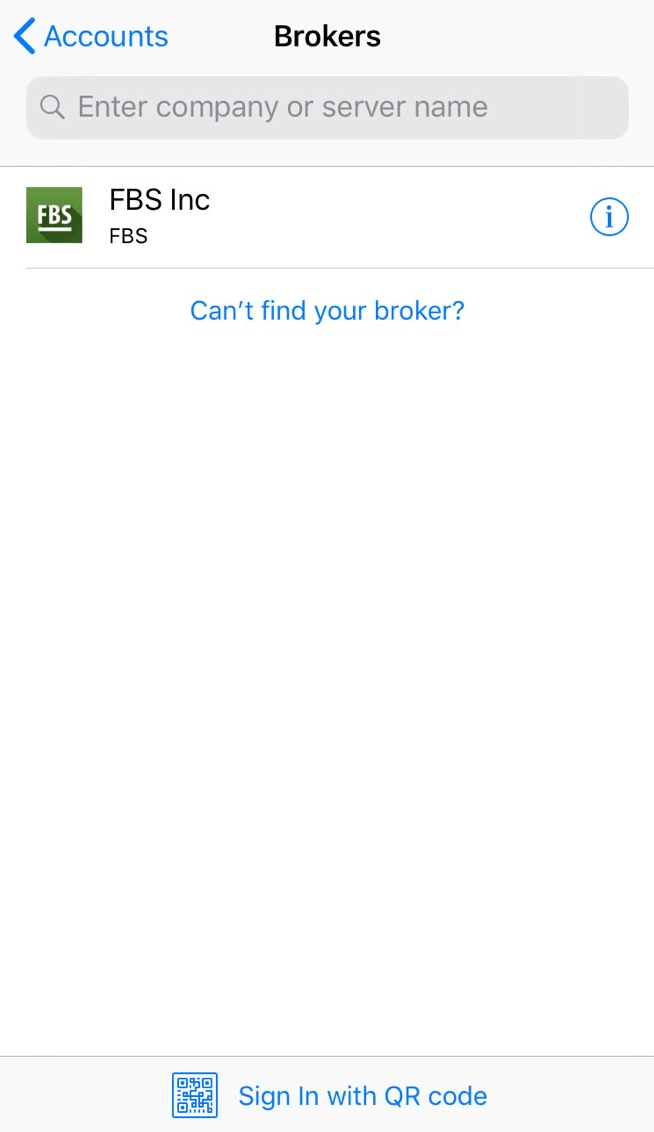
4. V polje »Uporabi obstoječi račun« izberite strežnik, ki ga potrebujete (pravi ali demo), v polje »Prijava« vnesite številko svojega računa, v polje »Geslo« pa geslo, ki ste ga ustvarili med registracijo računa.
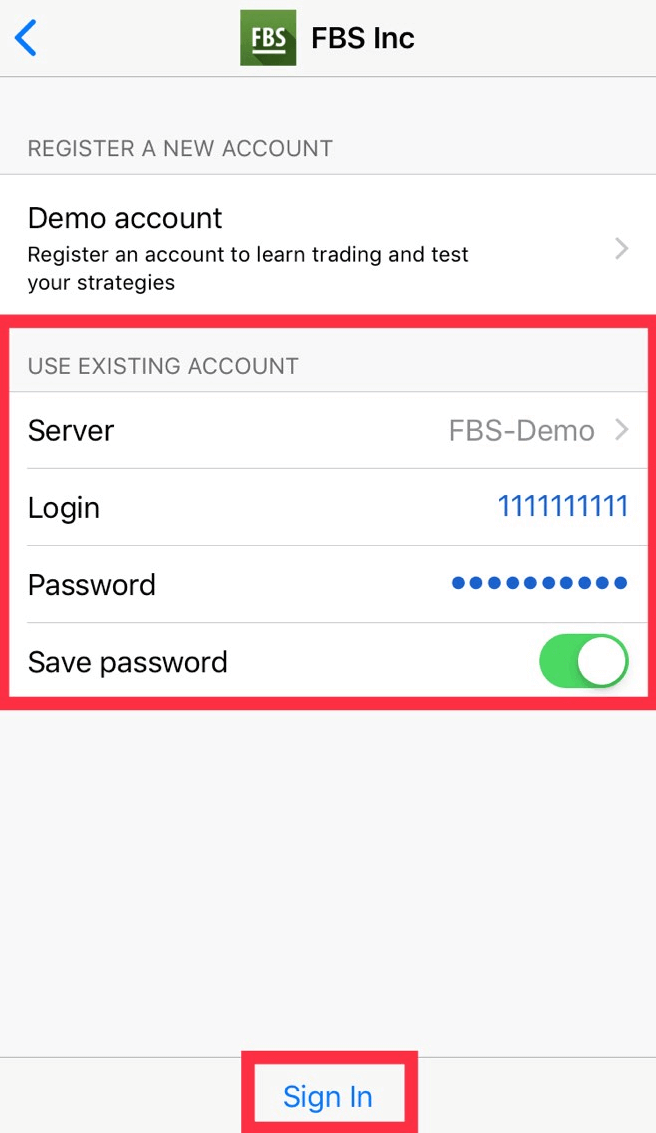
5. Kliknite »Prijava«.
Če imate težave s prijavo, ustvarite novo geslo za trgovanje v svojem osebnem območju in se poskusite prijaviti z novim.
Kakšna je razlika med MT4 in MT5?
Čeprav mnogi mislijo, da je MetaTrader5 le nadgrajena različica MetaTrader4, se ti dve platformi razlikujeta in vsaka bolje služi določenemu namenu.Primerjajmo ti dve platformi:
MetaTr ader4 |
MetaTrader5 |
|
Jezik |
MQL4 |
MQL5 |
Strokovni svetovalec |
✓ |
✓ |
Vrste čakajočih naročil |
4 |
6 |
Časovni okviri |
9 |
21 |
Vgrajeni indikatorji |
30 |
38 |
Vgrajen ekonomski koledar |
✗ |
✓ |
Simboli po meri za analizo |
✗ |
✓ |
Podrobnosti in trgovalno okno v Market Watchu |
✗ |
✓ |
Izvoz podatkov o klopih |
✗ |
✓ |
Večnitni |
✗ |
✓ |
64-bitna arhitektura za EA |
✗ |
✓ |
Trgovalna platforma MetaTrader4 ima preprost in lahko razumljiv trgovalni vmesnik ter se večinoma uporablja za trgovanje na Forexu.
Trgovalna platforma MetaTrader5 ima nekoliko drugačen vmesnik in ponuja možnost trgovanja z delnicami in terminskimi pogodbami.
V primerjavi z MT4 ima globljo zgodovino tickov in grafikonov. S to platformo lahko trgovec uporablja Python za analizo trga in se celo prijavi v osebni račun ter izvaja finančne operacije (polog, dvig, notranji prenos), ne da bi zapustil platformo. Poleg tega si ni treba zapomniti številke strežnika na MT5: ima samo dva strežnika - pravi in demo.
Kateri MetaTrader je boljši? Odločite se lahko sami.
Če ste šele na začetku svoje poti kot trgovec, vam priporočamo, da začnete s trgovalno platformo MetaTrader4 zaradi njene preprostosti.
Če pa ste izkušen trgovec, ki na primer potrebuje več funkcij za analizo, vam MetaTrader5 najbolj ustreza.
Želimo vam uspešno trgovanje!
Želim videti ceno povpraševanja na grafikonu
Privzeto je na grafikonih prikazana samo ponudbena cena. Če pa želite, da se prikaže tudi povpraševalna cena, jo lahko omogočite z nekaj kliki tako, da sledite spodnjim navodilom:
- Namizni računalnik;
- Mobilne naprave (iOS);
- Mobilna naprava (Android).
Namizje:
Najprej se prijavite v svoj MetaTrader.
Nato izberite meni »Grafikoni«.
V spustnem meniju kliknite na »Lastnosti«.
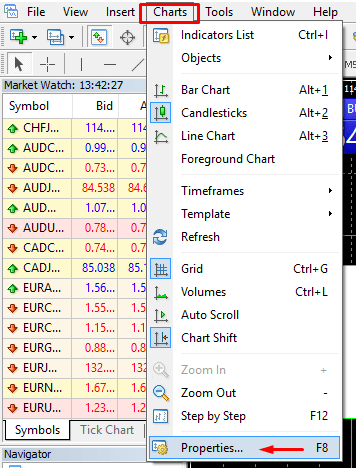
Lahko pa preprosto pritisnete tipko F8 na tipkovnici.
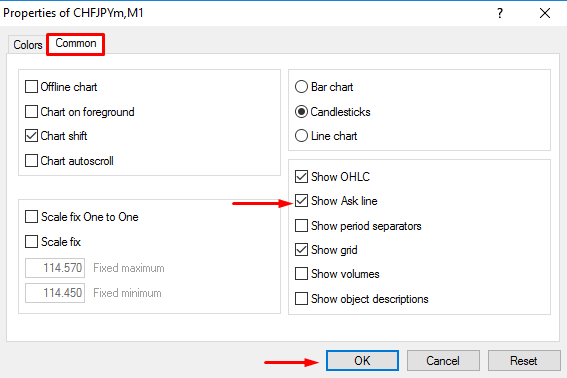
V odprtem oknu izberite zavihek »Splošno« in označite možnost »Prikaži cenovno linijo«. Nato kliknite »V redu«.
Mobilne naprave (iOS):
Če želite omogočiti cenovno linijo v sistemih iOS MT4 in MT5, se morate najprej uspešno prijaviti. Nato:
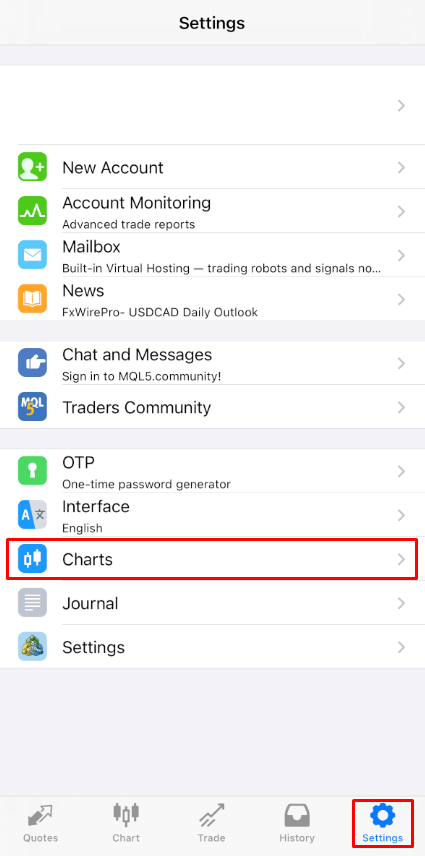
1. Pojdite v Nastavitve platforme MetaTrader;
2. Kliknite zavihek Grafikoni:
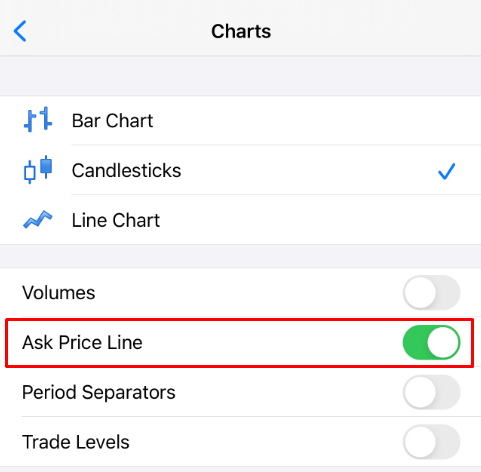
Kliknite gumb poleg cenovne linije povpraševanja, da jo vklopite. Če jo želite ponovno izklopiti, kliknite isti gumb:
Mobilne naprave (Android):
Kar zadeva aplikacije MT4 in MT5 za Android, sledite spodnjim korakom:
- Kliknite zavihek Grafikon.
- Zdaj morate klikniti kjer koli na grafikonu, da odprete kontekstni meni.
- Poiščite ikono Nastavitve in jo kliknite.
- Označite potrditveno polje »Cena povpraševanja«, da ga omogočite.
Ali lahko uporabljam strokovnega svetovalca?
FBS ponuja najugodnejše pogoje trgovanja za uporabo skoraj vseh strategij trgovanja brez kakršnih koli omejitev. Uporabljate lahko avtomatizirano trgovanje s pomočjo strokovnih svetovalcev (EA), skalpiranja (pipsinga), varovanja pred tveganji itd.
Vendar upoštevajte, da v skladu s pogodbo s stranko:
3.2.13. Družba ne dovoljuje uporabe arbitražnih strategij na povezanih trgih (npr. valutne terminske pogodbe in promptne valute). V primeru, da stranka uporablja arbitražo na očiten ali skrit način, si družba pridržuje pravico do preklica takšnih naročil.
Upoštevajte, da je trgovanje z EA dovoljeno, vendar FBS ne zagotavlja nobenih strokovnih svetovalcev. Rezultati trgovanja s katerim koli strokovnim svetovalcem so vaša odgovornost.
Želimo vam uspešno trgovanje!
Zaključek: Vaš prvi korak k uspešnemu trgovanju na Forexu
Prijava in začetek trgovanja z valutami na FBS je poenostavljen in varen postopek, zasnovan tako, da opolnomoči tako nove kot izkušene trgovce. Z uporabniku prijaznimi orodji, prilagodljivimi možnostmi računov in profesionalnim trgovalnim okoljem vam FBS ponuja vse, kar potrebujete za samozavestno trgovanje. Če boste sledili tem korakom, ste na dobri poti do uspešne trgovalne poti na svetovnem trgu forex.
pogosta vprašanja
Uporabite povezavo Pozabljeno geslo na strani za prijavo FBS, da zahtevate ponastavitev e-pošte, preverite mape z vsiljeno pošto in sledite povezavi za ponastavitev. Če je omogočeno dvostopenjsko preverjanje pristnosti, bodite pripravljeni potrditi prek aplikacije za preverjanje pristnosti ali SMS-a. Če nimate več nadzora nad registrirano e-pošto ali telefonom, se obrnite na podporo FBS z dokazilom o identiteti; pričakujte korake preverjanja za zaščito vašega računa.
Odprite mobilno aplikacijo FBS, vnesite svoje poverilnice ali uporabite biometrično prijavo, če je omogočena, nato izberite demo ali račun v živo. Potrdite stanje na računu, izberite valutni par, odprite grafikon, izberite tržno ali čakajoče naročilo, nastavite obseg, zaustavite izgubo in izkoristite dobiček, preglejte zahteve glede kritja in oddajte naročilo. Spremljajte izvajanje na zavihku Naročila ali Trgovanje in po potrebi prilagodite nadzor tveganja.
FBS običajno zahteva preverjanje identitete in naslova, da odpravi omejitve in omogoči popoln dostop do trgovanja in dvigov v živo. Pripravite državno osebno izkaznico (potni list ali osebno izkaznico) in nedavni račun za komunalne storitve ali bančni izpisek kot dokazilo o naslovu; nekatere jurisdikcije zahtevajo tudi selfie za face match. Časi preverjanja so različni; delni dostop je morda na voljo, medtem ko so dokumenti v pregledu.
Naročila so lahko zavrnjena ali odložena zaradi več razlogov: nezadostnega kritja, nepravilne velikosti lota, trgovanja izven delovnega časa trga, začasne zaustavitve instrumenta, omejitev finančnega vzvoda ali vrste računa, vrzeli v ceni ali začasne težave s povezljivostjo/strežnikom. Začnite odpravljati težave s preverjanjem kritja in prostega kritja, ur trgovanja z instrumenti, parametrov naročila in internetne povezave. Če se težava ponovi, zajemite ID naročila in se obrnite na podporo s posnetki zaslona in časovnimi žigi.
Najmanjši zneski depozita se razlikujejo glede na vrsto računa - nekatere vrste računov FBS omogočajo začetek s samo nekaj enotami vaše valute, medtem ko druge zahtevajo višje minimume. Po prijavi odprite razdelek Depozit, izberite svoj račun in želeni način plačila (kartice, e-denarnice, lokalni prenosi), sledite korakom ponudnika in potrdite dobroimetje na svojem FBS stanju. Uporabite demo račun za vajo pred financiranjem in vedno preverite omejitve financiranja in provizije za vaš način plačila.