FBS-inloggning och handel — Få tillgång till ditt konto och handla Forex
Skrivet av

Online handelsplattform forskare och guide författare
Undersöker mäklarplattformar och handelskontoSystem.
Att få säker åtkomst till din handelsarbetsyta är det väsentliga steget innan du lägger live Forex-ordrar. Många handlare förlorar handelsmöjligheter på grund av tvåfaktorsuppmaningar, glömda lösenord, tidsgränser för sessioner eller förvirring mellan demo- och livemiljöer. Den här introduktionen fokuserar på praktiska åtgärder för att lösa vanliga inloggningsblockerare, bekräfta kontoberedskap och minska åtkomstfriktionen så att ditt inträde på marknaden är pålitligt och repeterbart. Du kommer också att lära dig hur du tolkar vanliga felmeddelanden och när du ska kontakta support.
Efter att ha täckt säker inloggning och återställning av lösenord, leder artikeln dig genom den snabbaste vägen till att placera en Forex-handel från webb- och mobilplattformar: att välja rätt konto (demo kontra live), välja ett instrument, välja en ordertyp och tillämpa grundläggande riskkontroller som stop loss och positionsstorlek. Den innehåller också snabba kontroller för kontofinansiering och demoläge så att du kan öva utan att riskera kapital, plus en kort påminnelse om marginal, hävstång och ansvarsfull riskhantering innan handeln sker live.
Efter att ha täckt säker inloggning och återställning av lösenord, leder artikeln dig genom den snabbaste vägen till att placera en Forex-handel från webb- och mobilplattformar: att välja rätt konto (demo kontra live), välja ett instrument, välja en ordertyp och tillämpa grundläggande riskkontroller som stop loss och positionsstorlek. Den innehåller också snabba kontroller för kontofinansiering och demoläge så att du kan öva utan att riskera kapital, plus en kort påminnelse om marginal, hävstång och ansvarsfull riskhantering innan handeln sker live.
Hur man loggar in på FBS
Hur loggar man in på FBS-kontot?
- Gå till FBS mobilapp eller webbplats .
- Klicka på “Logga in”.
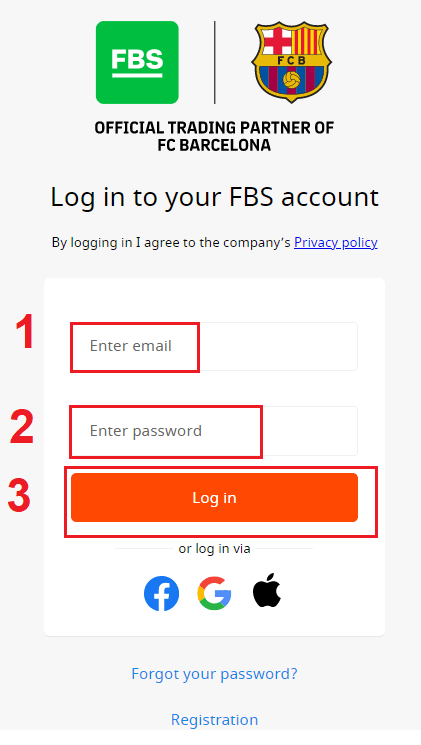
- Ange din e-postadress och ditt lösenord.
- Klicka på den orangefärgade knappen ”Logga in”.
- Klicka på ”Facebook”, ”Gmail” eller ”Apple” för att logga in via sociala nätverk.
- Om du har glömt ditt lösenord klickar du på " Glömt lösenordet ".
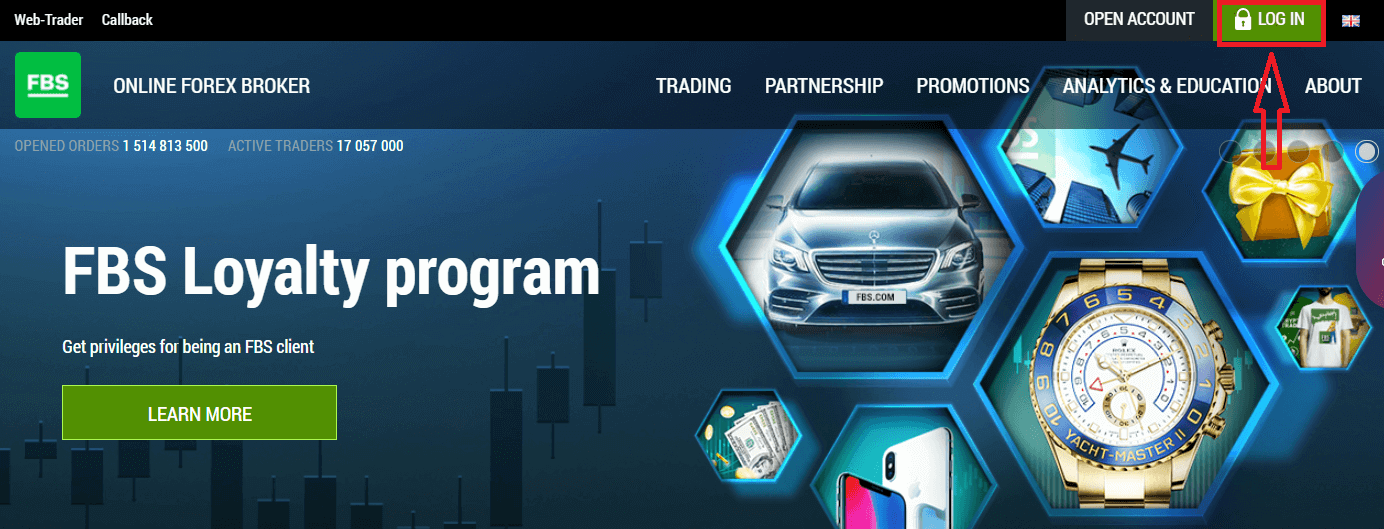
För att logga in på FBS måste du gå till handelsplattformens applikation eller webbplats . För att logga in på ditt personliga konto (logga in) måste du klicka på «LOGGA IN». På webbplatsens startsida anger du inloggningsuppgifterna (e-postadressen) och lösenordet som du angav vid registreringen.
Hur loggar man in på FBS med Facebook?
Du kan också logga in på webbplatsen med ditt personliga Facebook-konto genom att klicka på Facebook-logotypen. Facebooks sociala konto kan användas på webb- och mobilappar.1. Klicka på Facebook-knappen.
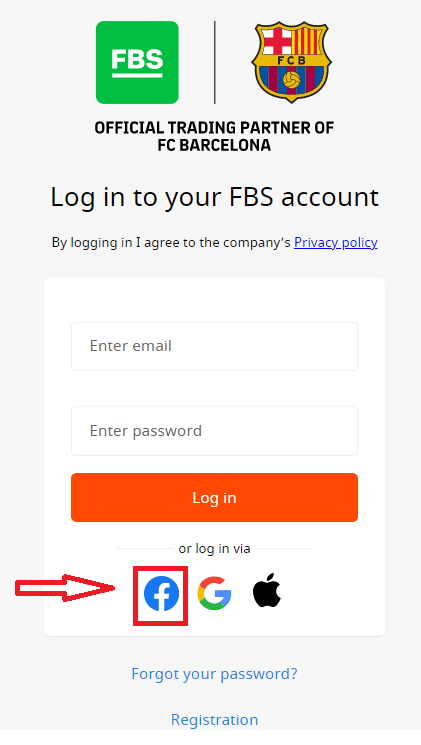
2. Facebooks inloggningsfönster öppnas, där du måste ange din e-postadress som du använde för att registrera dig på Facebook.
3. Ange lösenordet från ditt Facebook-konto.
4. Klicka på "Logga in".
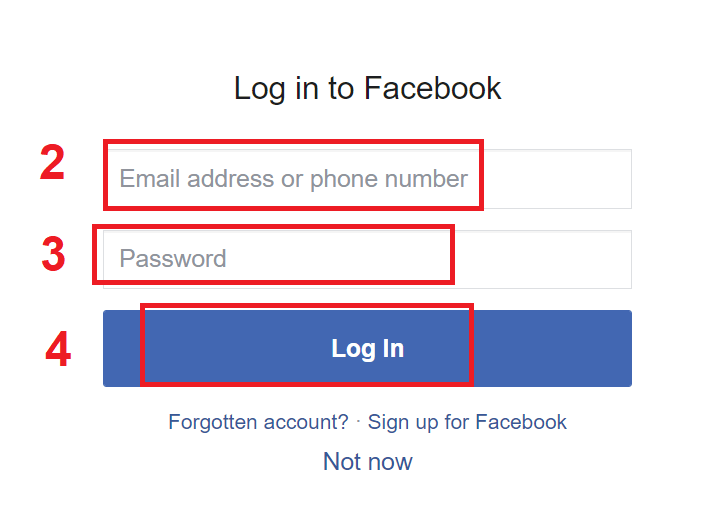
När du har klickat på knappen "Logga in" begär FBS åtkomst till: Ditt namn och din profilbild samt din e-postadress. Klicka på Fortsätt...
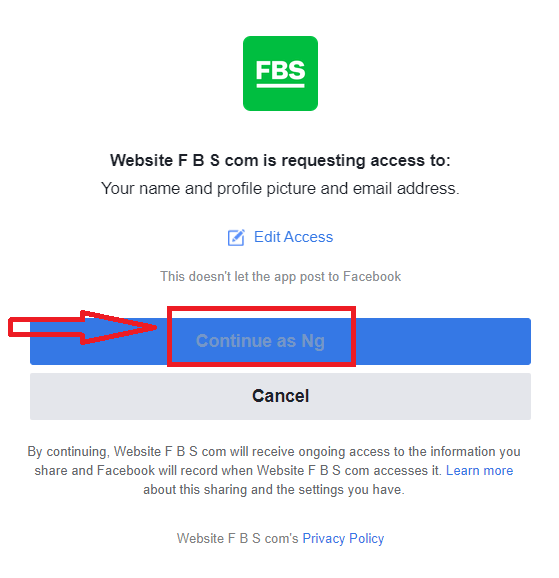
Därefter omdirigeras du automatiskt till FBS-plattformen.
Hur loggar man in på FBS med Gmail?
1. För att auktorisera via ditt Gmail-konto behöver du klicka på Google-logotypen.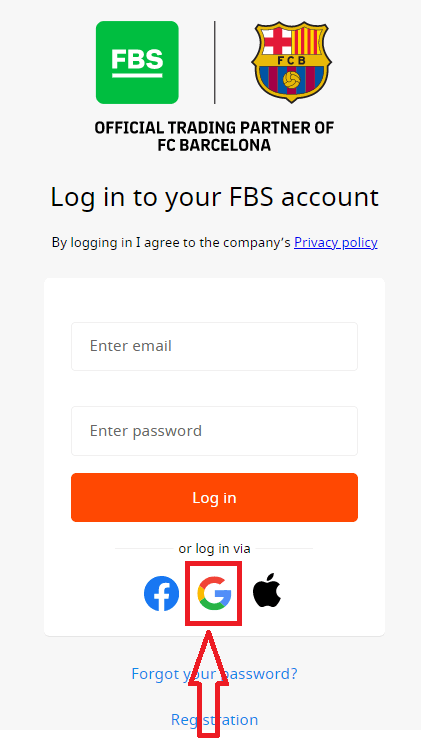
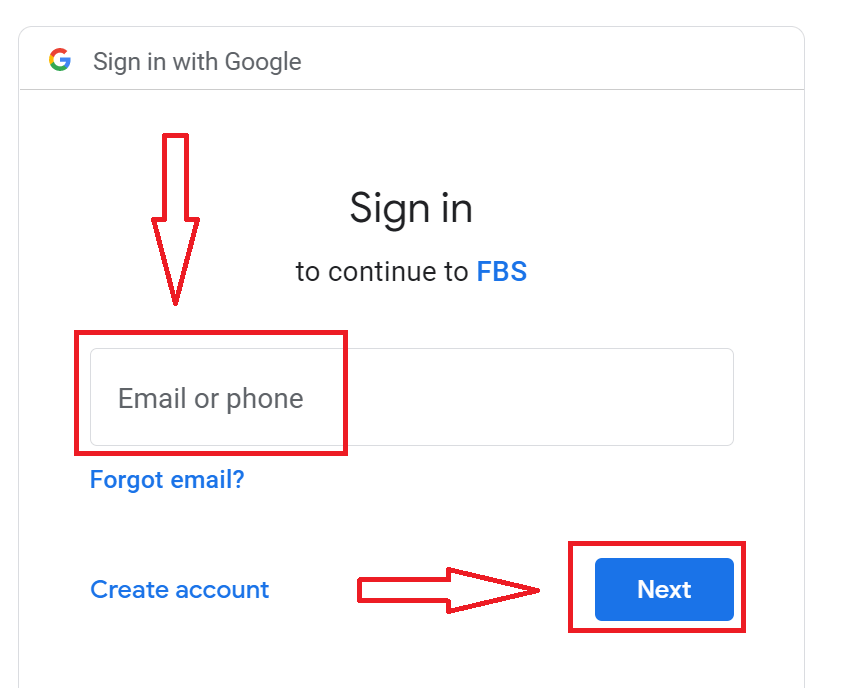
2. I det nya fönstret som öppnas anger du ditt telefonnummer eller din e-postadress och klickar på "Nästa".
3. Ange sedan lösenordet för ditt Google-konto och klicka på "Nästa".
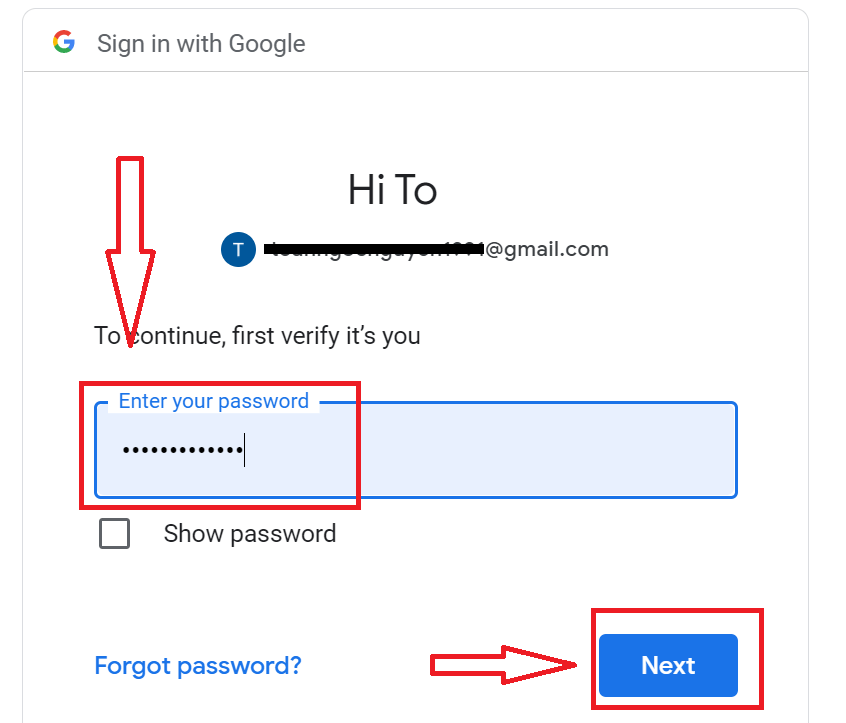
Följ sedan instruktionerna som skickats från tjänsten till din e-postadress. Du kommer att tas till ditt personliga FBS-konto.
Hur loggar man in på FBS med ett Apple-ID?
1. För att auktorisera via ditt Apple ID-konto måste du klicka på Apple-logotypen. 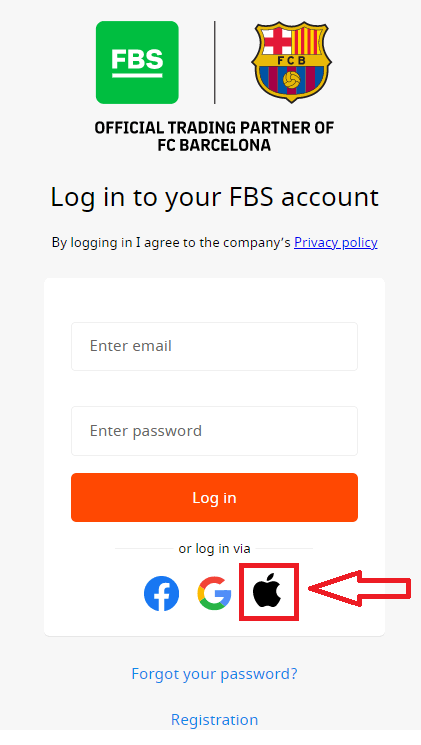
2. I det nya fönstret som öppnas anger du ditt Apple-ID och klickar på "Nästa".
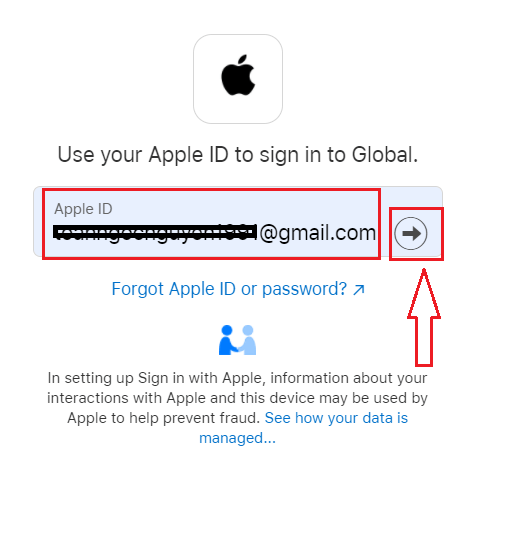
3. Ange sedan lösenordet för ditt Apple-ID och klicka på "Nästa".
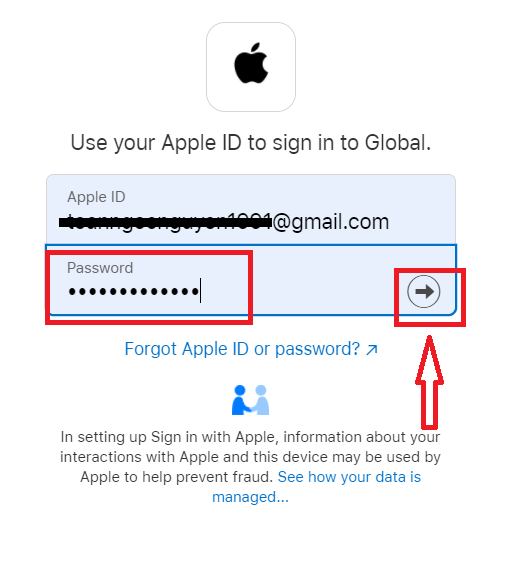
Följ sedan instruktionerna som skickats från tjänsten till ditt Apple-ID. Du kommer att tas till ditt personliga FBS-konto.
Jag har glömt mitt lösenord till mitt personliga område från FBS
För att återställa ditt lösenord för ditt personliga område, vänligen följ länken .Där anger du den e-postadress som ditt personliga område är registrerat med och klickar på knappen "Bekräfta".
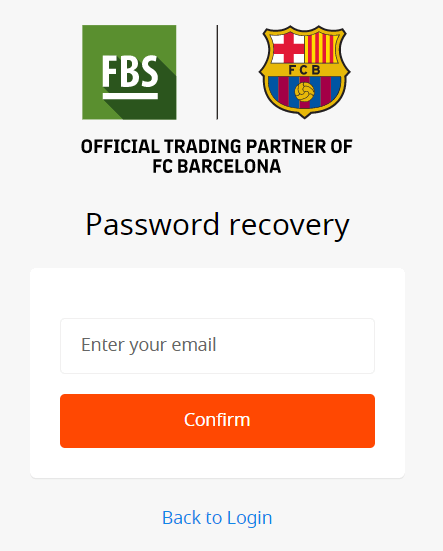
Därefter får du ett e-postmeddelande med en länk för lösenordsåterställning. Klicka på länken.
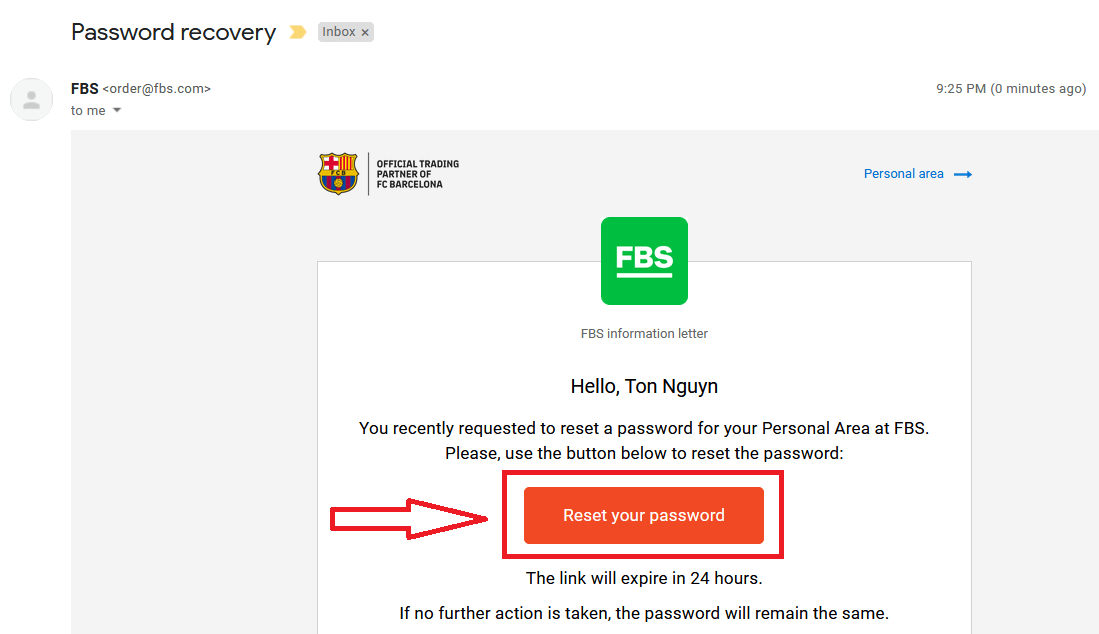
Du kommer att vidarebefordras till sidan där du kan ange ditt nya lösenord för ditt personliga område och sedan bekräfta det.
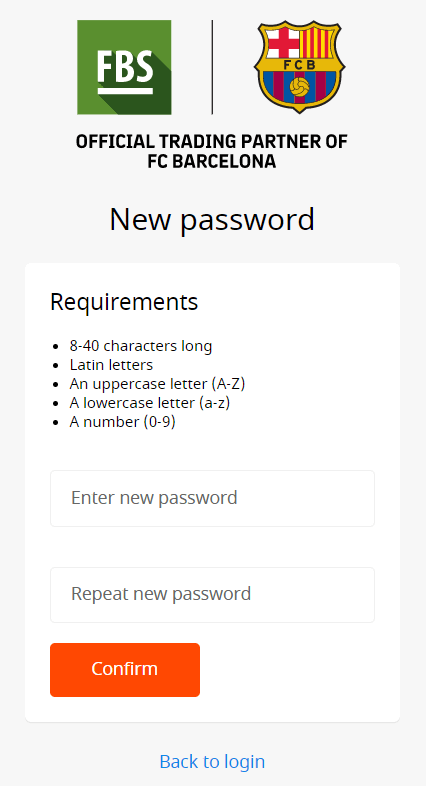
Klicka på knappen "Bekräfta". Ditt lösenord för ditt personliga område har ändrats! Nu kan du logga in på ditt personliga område.
Hur loggar man in på FBS Android-appen?
Auktorisering på Android-mobilplattformen utförs på liknande sätt som auktorisering på FBS webbplats. Applikationen kan laddas ner via Google Play Store på din enhet, eller klicka här . I sökfönstret skriver du bara FBS och klickar på «Installera». Efter installation och start kan du logga in på FBS Android-mobilappen med din e-postadress, Facebook, Gmail eller Apple-ID.
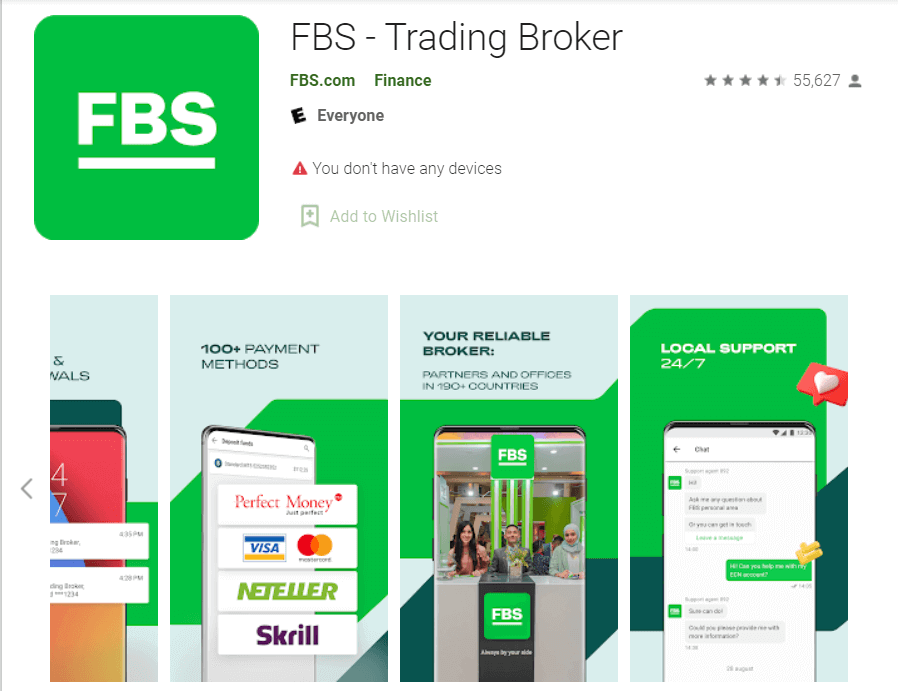
Hur loggar man in på FBS iOS-appen?
Du måste besöka App Store (iTunes) och i sökfältet använda FBS-tangenten för att hitta appen, eller klicka här . Du måste också installera FBS-appen från App Store. Efter installation och start kan du logga in på FBS iOS-mobilappen med din e-postadress, Facebook, Gmail eller Apple-ID. 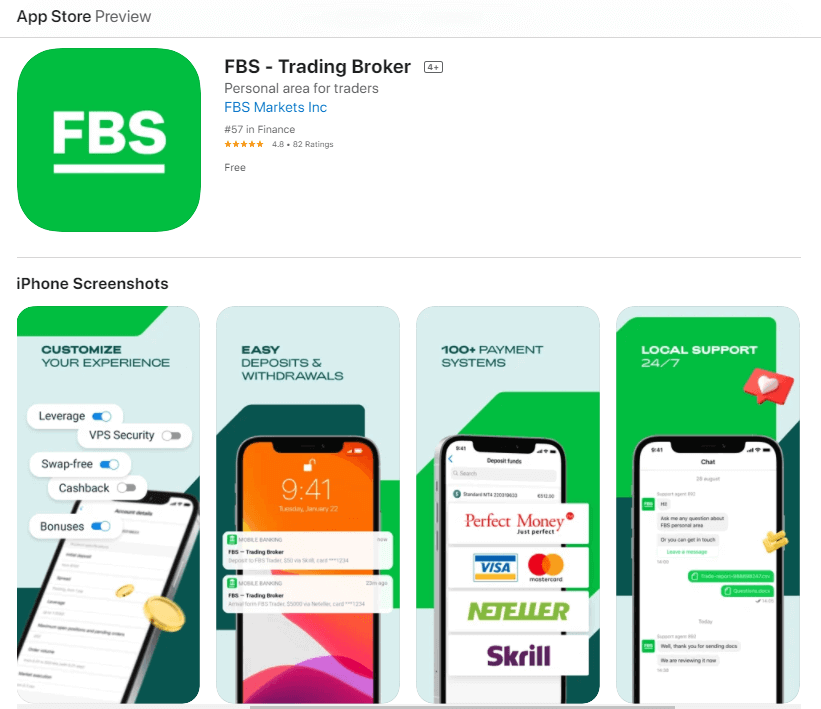
Hur man handlar Forex i FBS
Hur man lägger en ny order i FBS MT4
1. När du öppnar applikationen ser du ett inloggningsformulär som du måste fylla i med ditt användarnamn och lösenord. Välj den riktiga servern för att logga in på ditt riktiga konto och demoservern för ditt demokonto.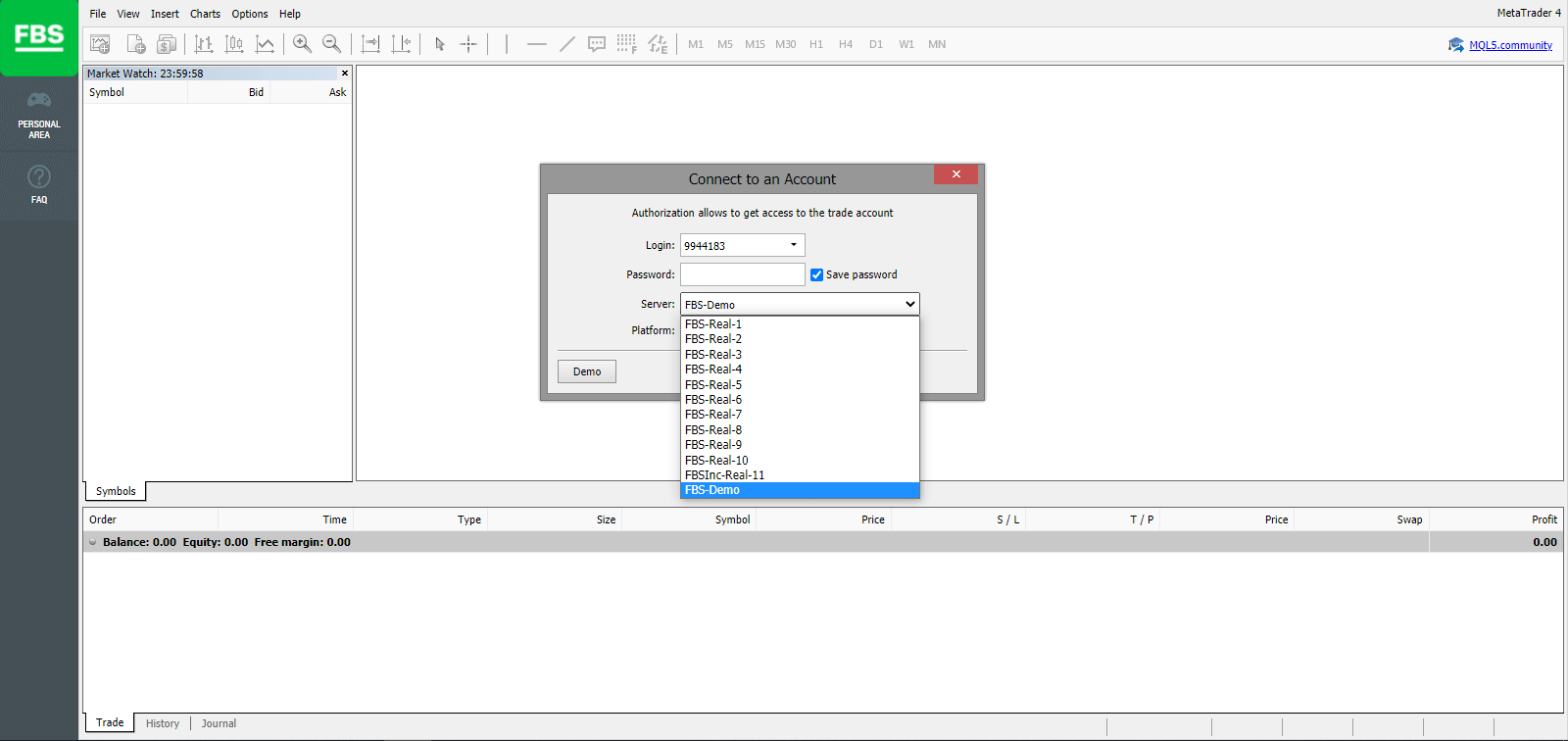
2. Observera att varje gång du öppnar ett nytt konto skickar vi dig ett e-postmeddelande (eller går till Kontoinställningar i det personliga området) som innehåller kontots inloggningsnamn (kontonummer) och lösenord.
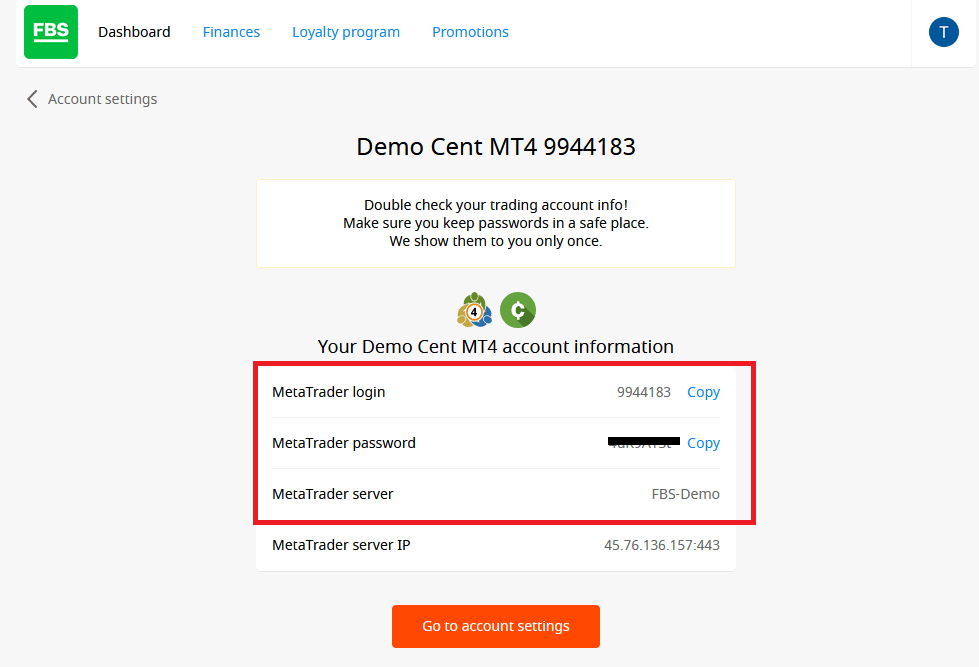
Efter inloggning omdirigeras du till MetaTrader-plattformen. Du ser ett stort diagram som representerar ett visst valutapar.
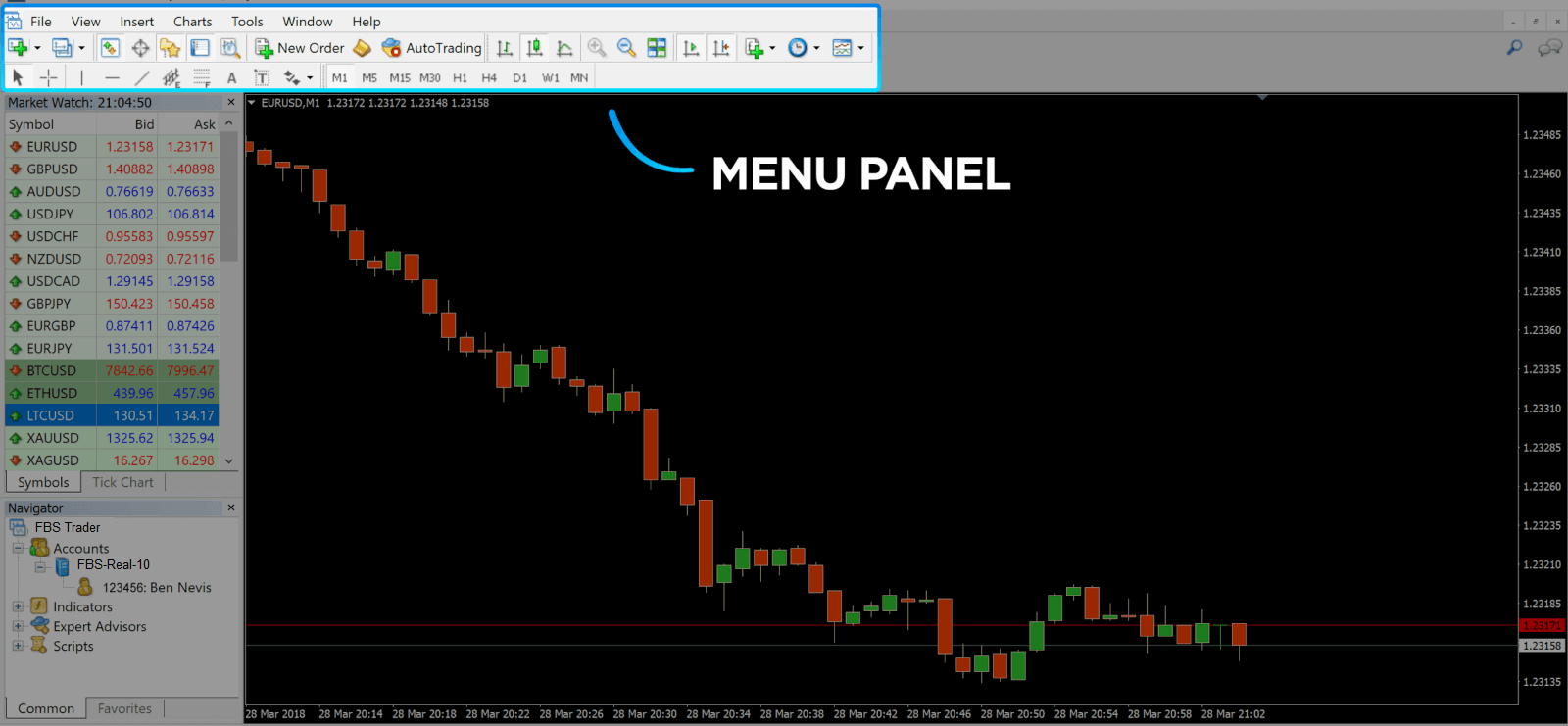
3. Högst upp på skärmen hittar du en meny och ett verktygsfält. Använd verktygsfältet för att skapa en order, ändra tidsramar och komma åt indikatorer.
MetaTrader 4 Menypanel
4. Marknadsbevakning finns på vänster sida, som listar olika valutapar med deras köp- och säljpriser.
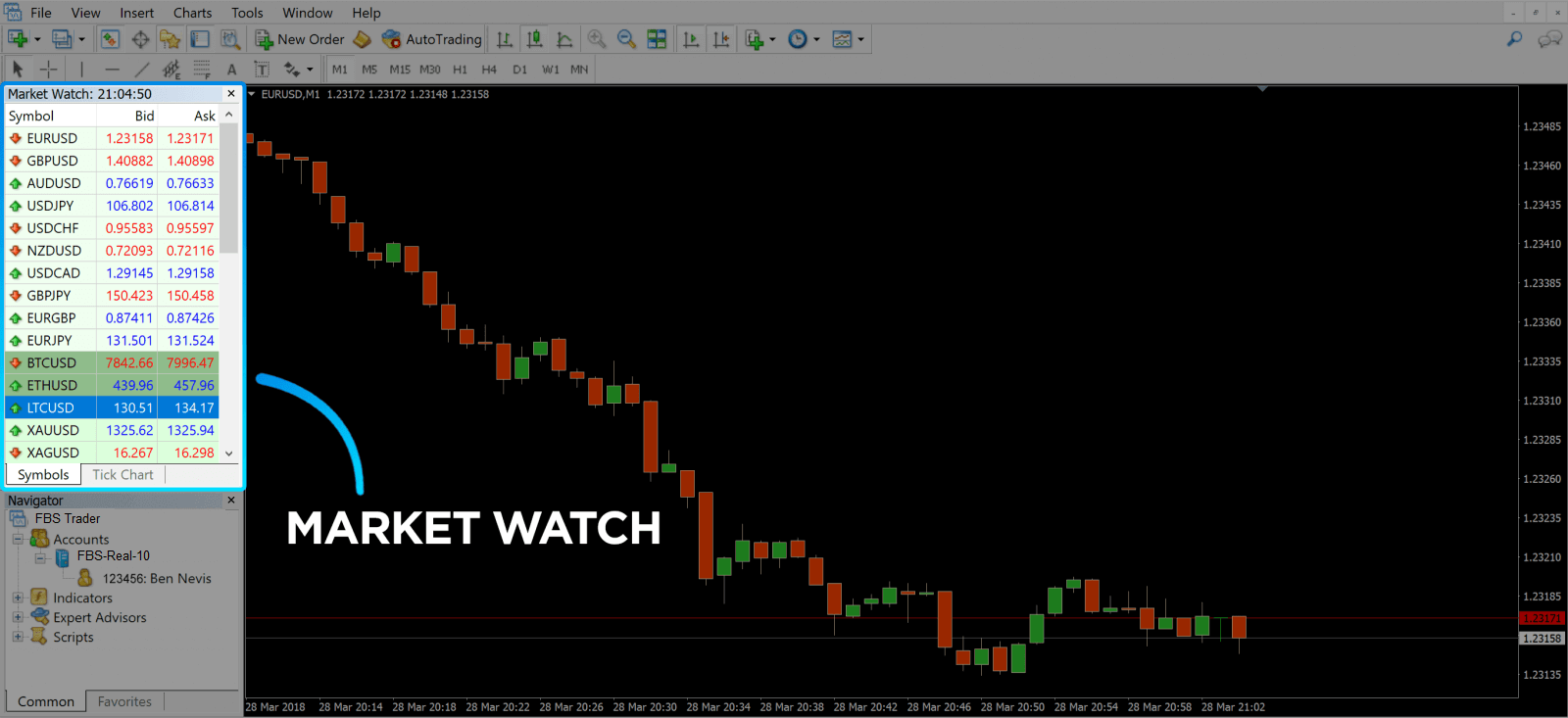
5. Säljpriset används för att köpa en valuta och budet används för att sälja. Under säljpriset ser du Navigatorn , där du kan hantera dina konton och lägga till indikatorer, expertrådgivare och skript.
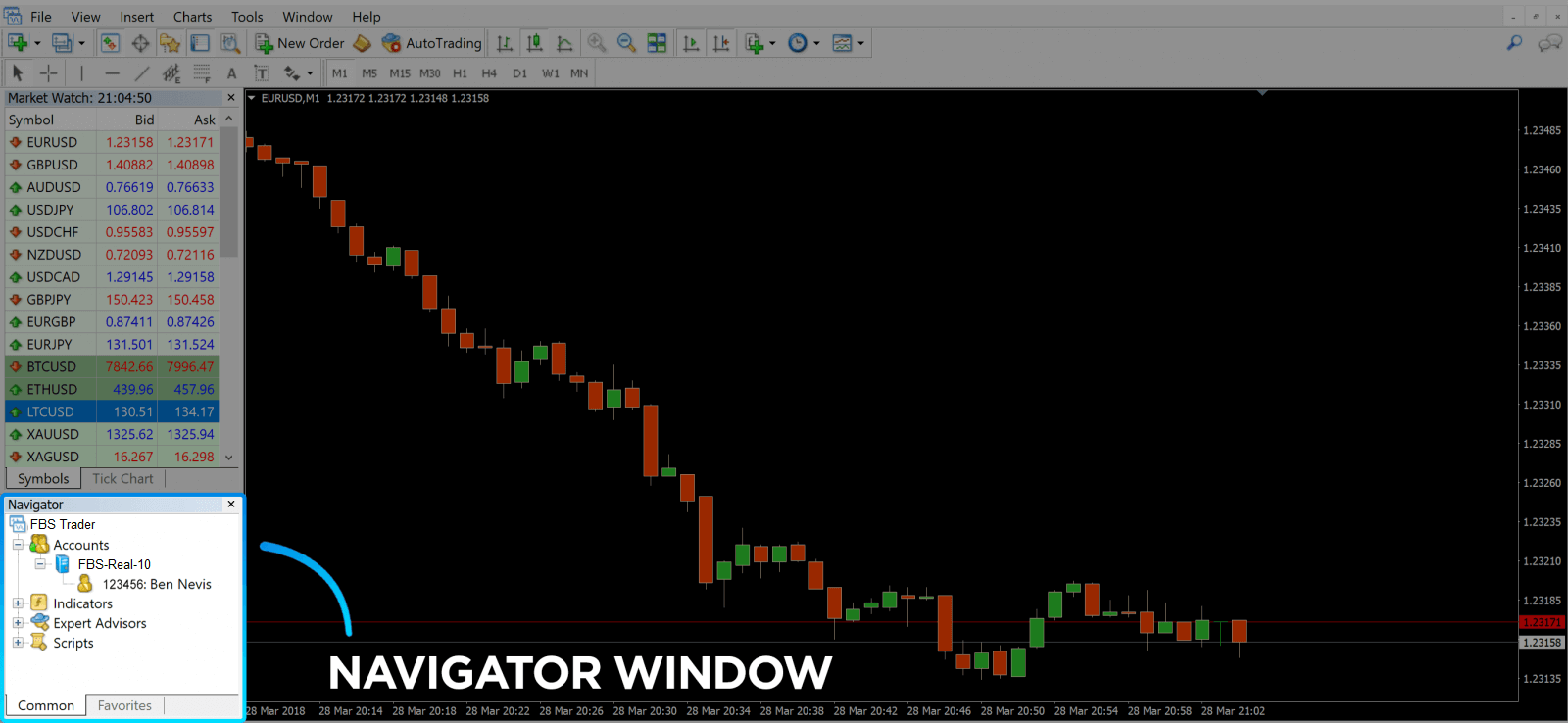
MetaTrader Navigator
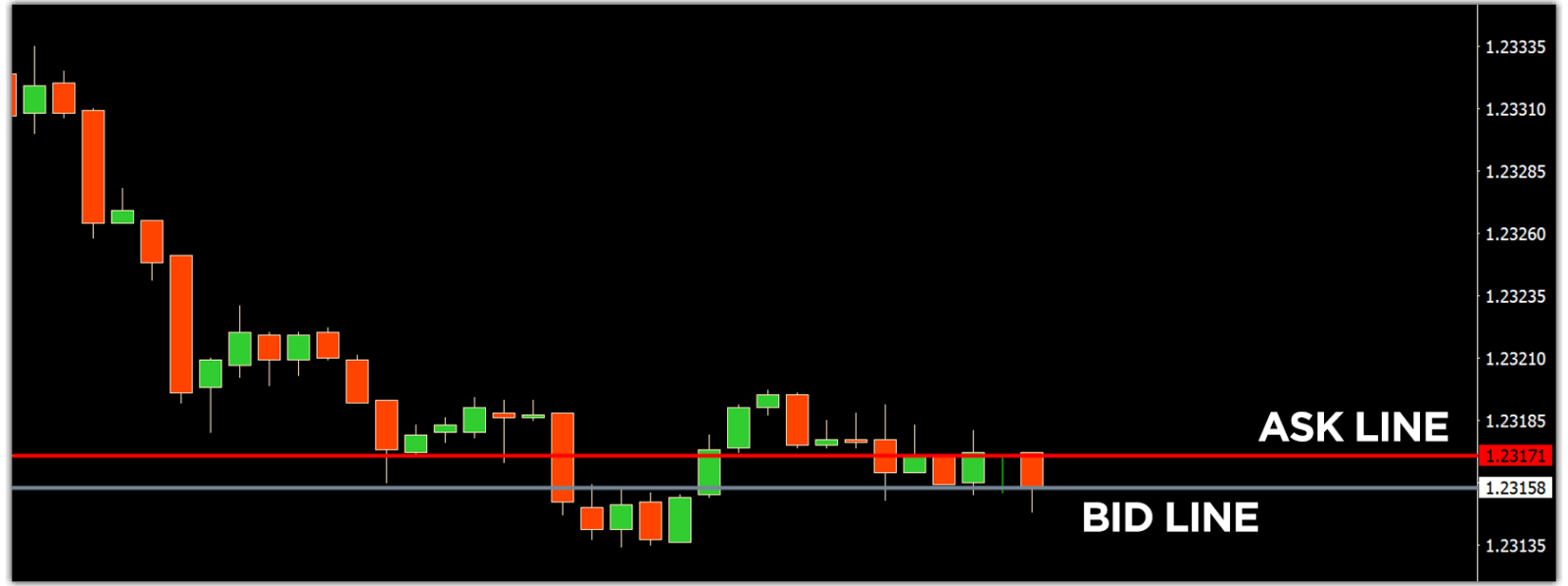
MetaTrader 4 Navigator för sälj- och budlinjer
6. Längst ner på skärmen hittar du Terminalen , som har flera flikar som hjälper dig att hålla koll på de senaste aktiviteterna, inklusive Handel, Kontohistorik, Aviseringar, Brevlåda, Experter, Journal och så vidare. Du kan till exempel se dina öppnade ordrar på fliken Handel, inklusive symbol, handelsingångspris, stoppförlustnivåer, vinstnivåer, stängningspris och vinst eller förlust. Fliken Kontohistorik samlar in data från aktiviteter som har inträffat, inklusive stängda ordrar.
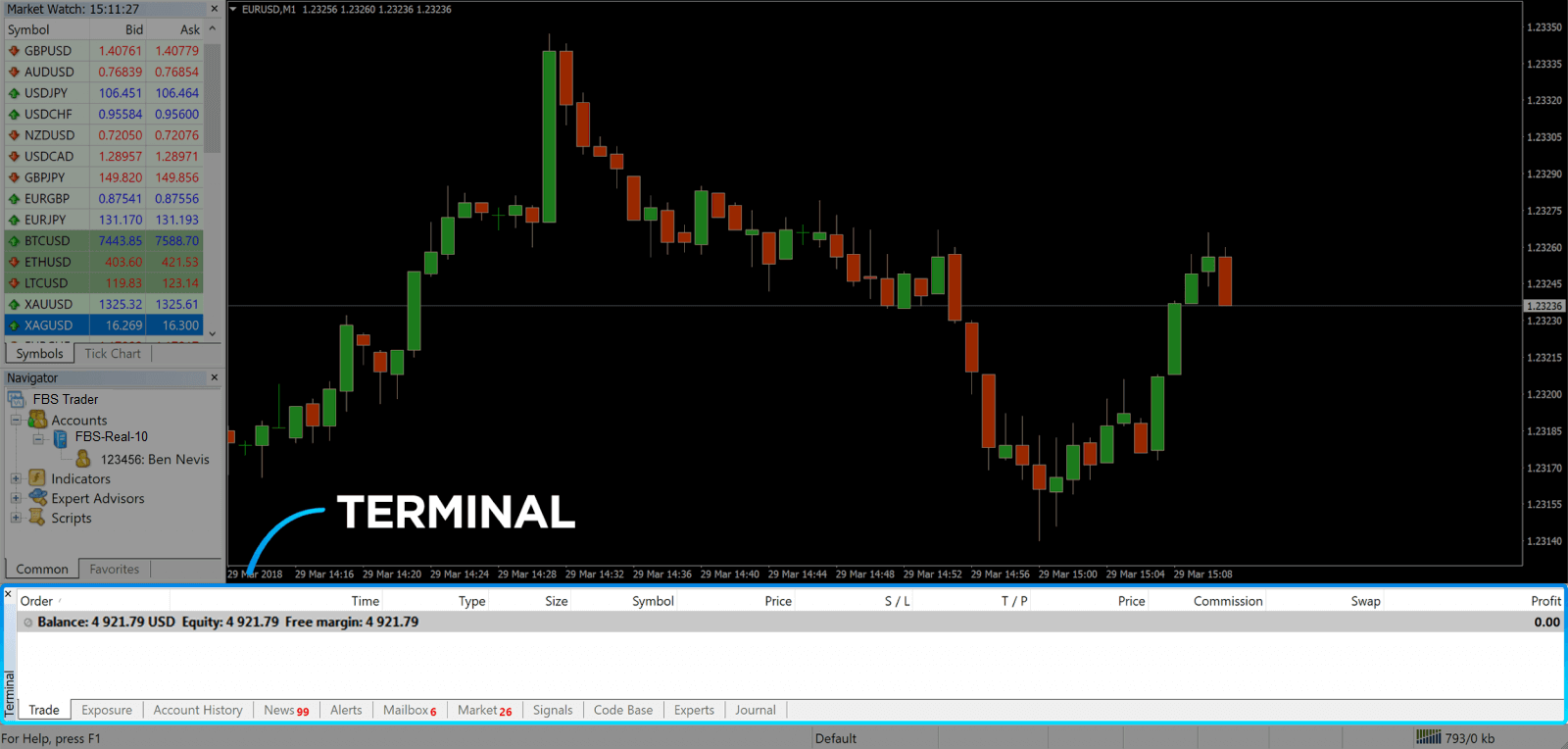
7. Diagramfönstret visar marknadens aktuella tillstånd och sälj- och budlinjerna. För att öppna en order måste du trycka på knappen Ny order i verktygsfältet eller trycka på marknadsbevakningsparet och välja Ny order.
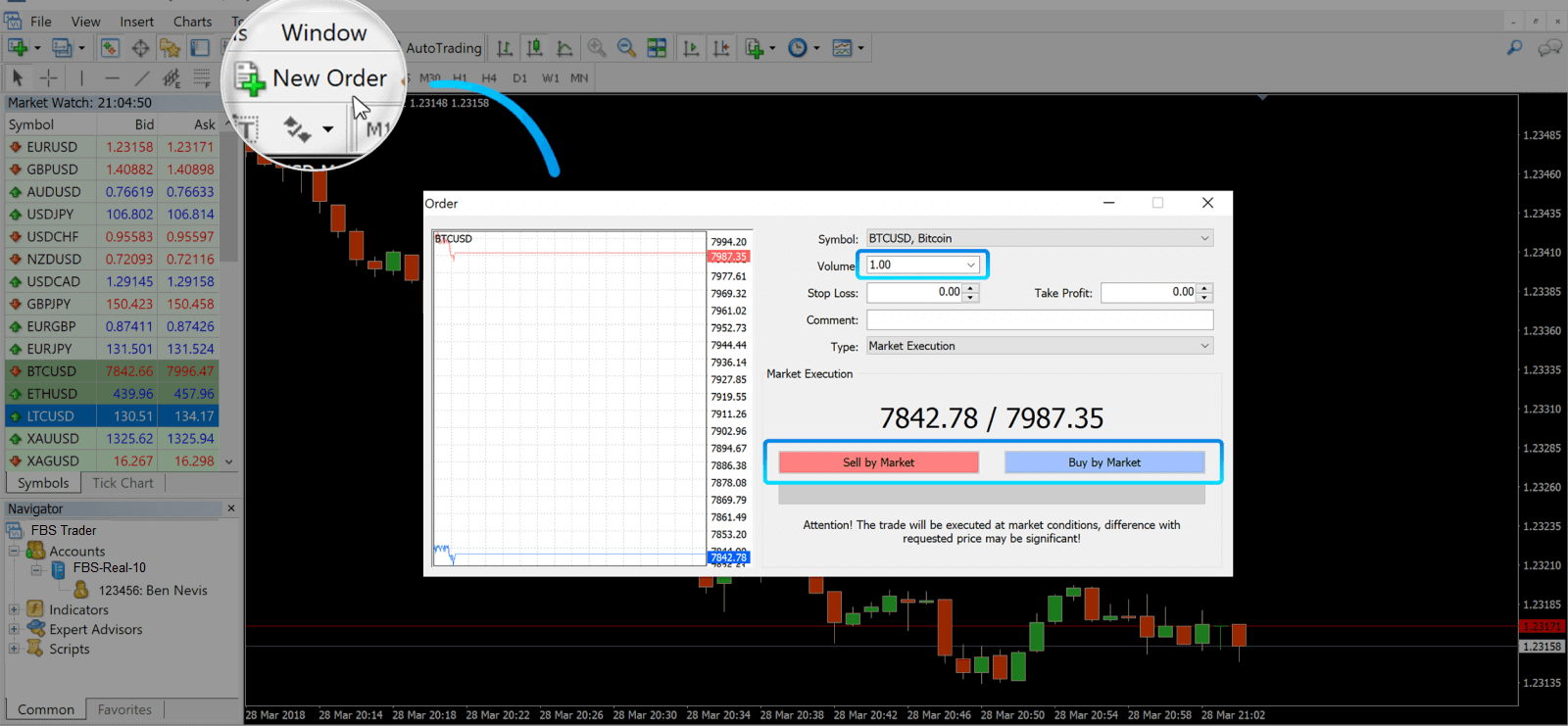
I fönstret som öppnas ser du:
- Symbol , ställs automatiskt in på den handelstillgång som visas på diagrammet. För att välja en annan tillgång måste du välja en från rullgardinsmenyn. Läs mer om Forex-handelssessioner.
- Volym , vilket representerar lotstorleken. 1,0 är lika med 1 lot eller 100 000 enheter – vinstkalkylator från FBS.
- Du kan ställa in Stop Loss och Take Profit samtidigt eller ändra handeln senare.
- Ordertypen kan vara antingen Marknadsutförande (en marknadsorder) eller Väntande order, där handlaren kan ange önskat ingångspris.
- För att öppna en handel måste du klicka på antingen knapparna Sälj via marknad eller Köp via marknad .
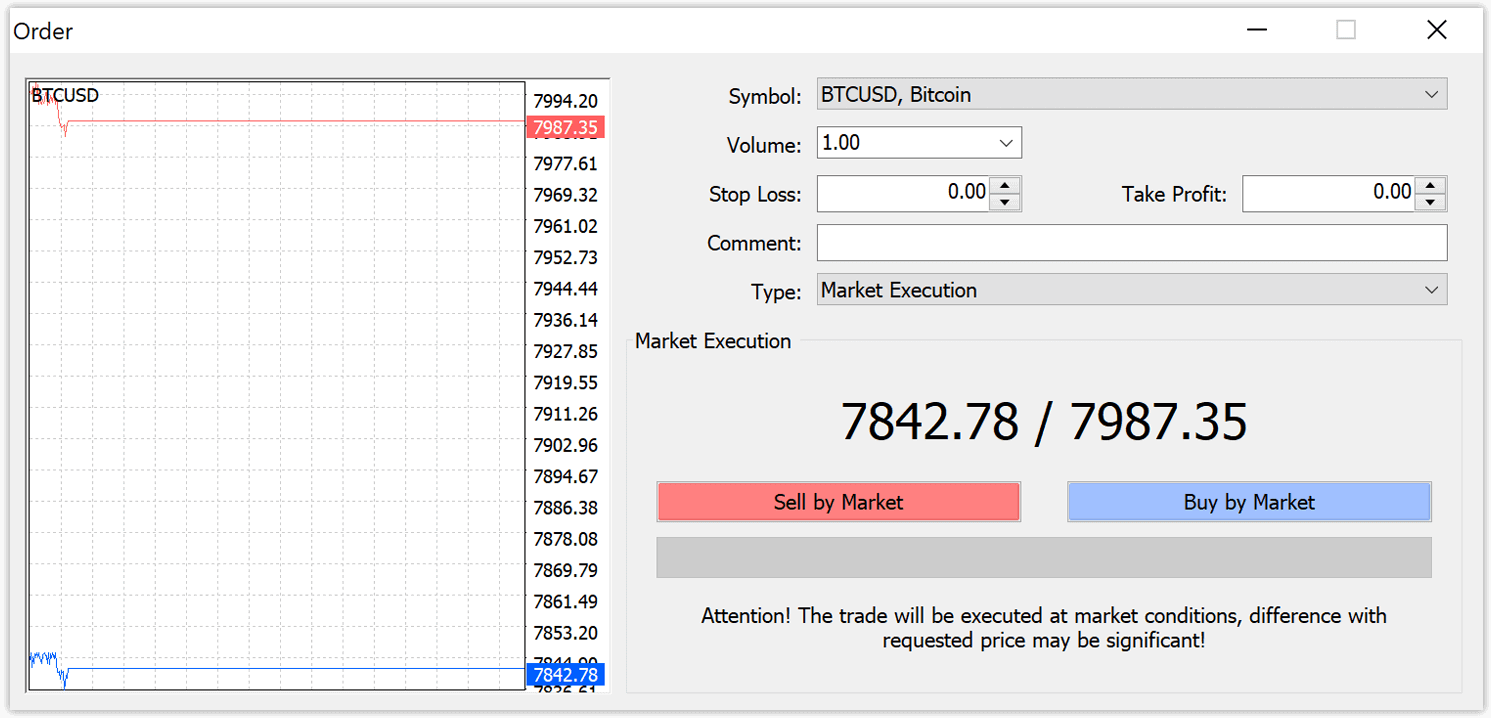
- Köpordrar öppnas vid säljpriset (röd linje) och stängs vid köppriset (blå linje). Handlare köper för mindre och vill sälja för mer. Säljordrar öppnas vid köppriset och stängs vid säljpriset. Du säljer för mer och vill köpa för mindre. Du kan se den öppnade ordern i Terminalfönstret genom att trycka på fliken Handel. För att stänga ordern måste du trycka på ordern och välja Stäng order. Du kan se dina stängda ordrar under fliken Kontohistorik.
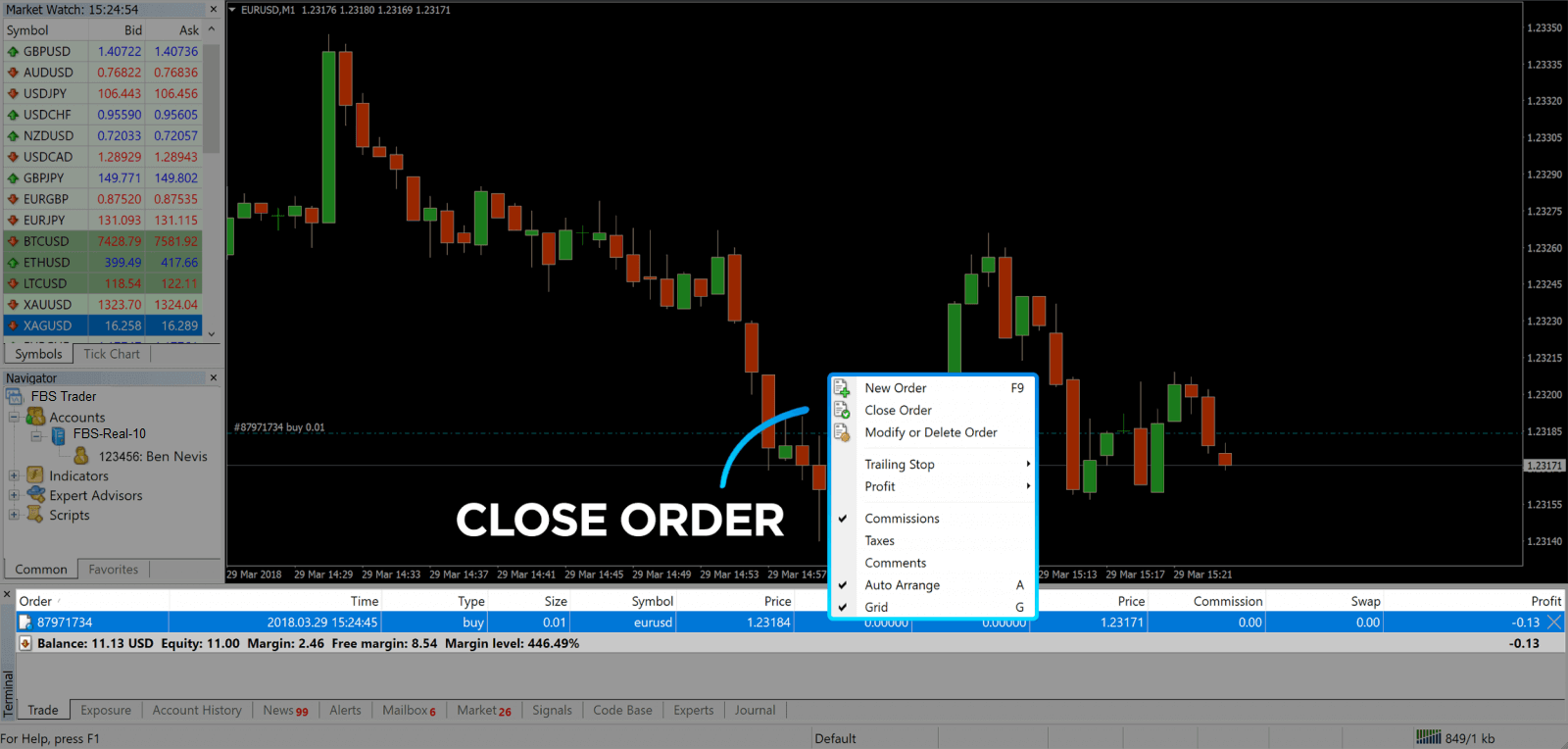
På så sätt kan du öppna en handel på MetaTrader 4. När du väl känner till varje knapps syfte blir det enkelt för dig att handla på plattformen. MetaTrader 4 erbjuder dig många tekniska analysverktyg som hjälper dig att handla som en expert på valutamarknaden.
Hur man gör en väntande order
Hur många väntande ordrar i FBS MT4
Till skillnad från omedelbara order, där en affär placeras till det aktuella marknadspriset, tillåter pågående order dig att ställa in order som öppnas när priset når en relevant nivå, vald av dig. Det finns fyra typer av pågående order tillgängliga, men vi kan gruppera dem i bara två huvudtyper:- Order som förväntas bryta en viss marknadsnivå
- Order förväntas återhämta sig från en viss marknadsnivå
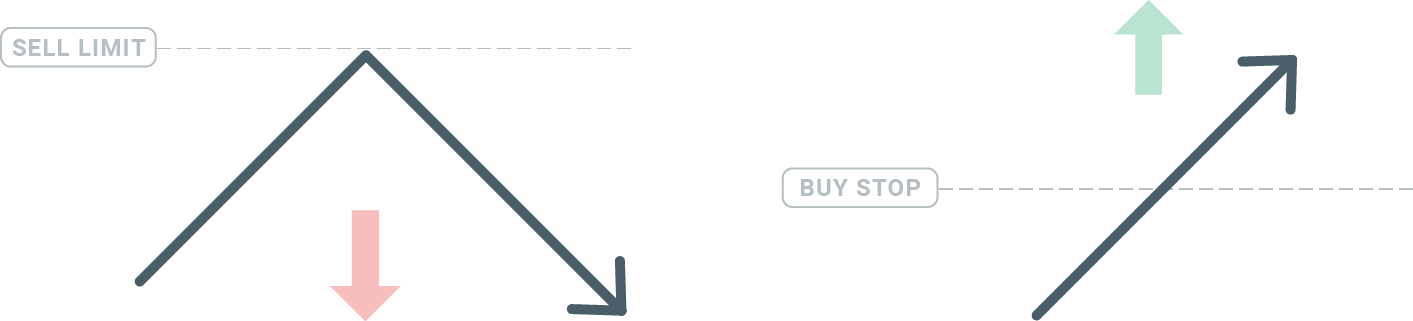
Köpstopp
Med köpstoppordern kan du sätta en köporder över det aktuella marknadspriset. Det betyder att om det aktuella marknadspriset är 20 dollar och ditt köpstopp är 22 dollar, öppnas en köp- eller långposition när marknaden når det priset.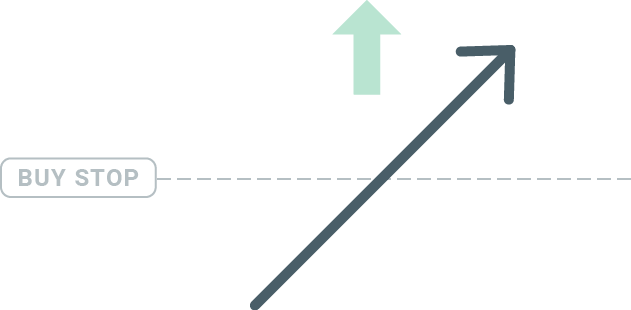
Säljstopp
Säljstoppordern låter dig sätta en säljorder under det aktuella marknadspriset. Så om det aktuella marknadspriset är 20 dollar och ditt säljstopppris är 18 dollar, öppnas en sälj- eller "blankningsposition" när marknaden når det priset.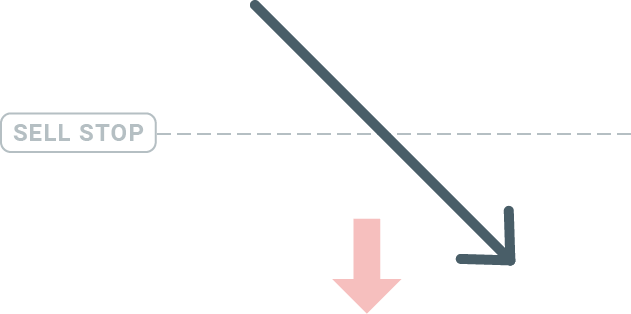
Köpgräns
Motsatsen till ett köpstopp, en köplimitorder, låter dig sätta en köporder under det aktuella marknadspriset. Det betyder att om det aktuella marknadspriset är 20 dollar och ditt köplimitpris är 18 dollar, så öppnas en köpposition när marknaden når prisnivån 18 dollar.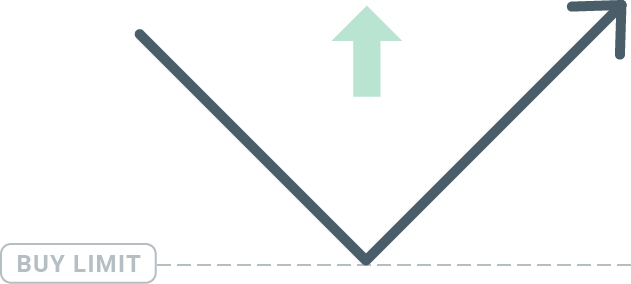
Säljgräns
Slutligen låter Sell Limit-ordern dig sätta en säljorder över det aktuella marknadspriset. Så om det aktuella marknadspriset är 20 dollar och det inställda Sell Limit-priset är 22 dollar, så öppnas en säljposition på marknaden när prisnivån 22 dollar når den.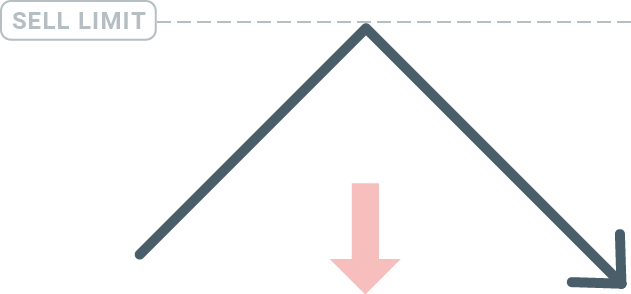
Öppna väntande ordrar
Du kan öppna en ny väntande order genom att dubbelklicka på marknadens namn i Market Watch-modulen. När du har gjort det öppnas fönstret för nya order och du kan ändra ordertypen till Väntande order.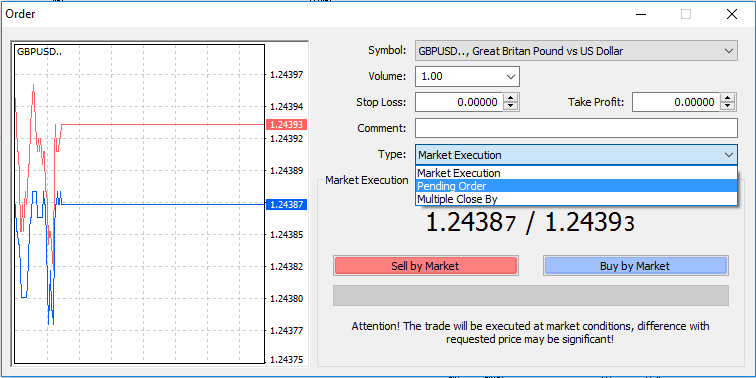
Välj sedan den marknadsnivå där den väntande ordern ska aktiveras. Du bör också välja positionens storlek baserat på volymen.
Om det behövs kan du ställa in ett utgångsdatum ("Utgångsdatum"). När alla dessa parametrar är inställda väljer du en önskad ordertyp beroende på om du vill gå lång eller kort och stoppa eller begränsa och väljer knappen "Placera".
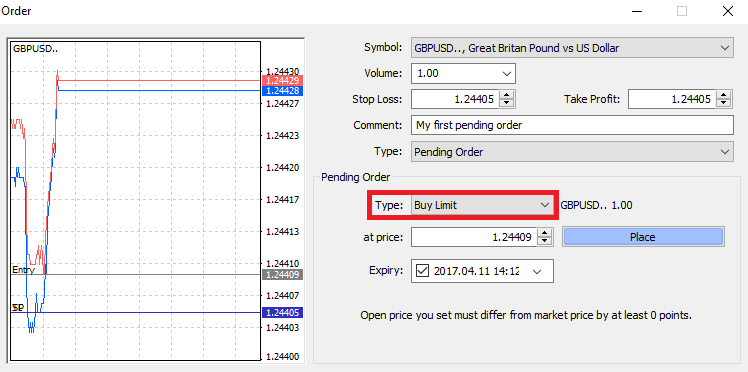
Som du kan se är väntande order mycket kraftfulla funktioner i MT4. De är mest användbara när du inte ständigt kan övervaka marknaden för din ingångspunkt, eller om priset på ett instrument ändras snabbt och du inte vill missa möjligheten.
Hur man stänger ordrar i FBS MT4
För att stänga en öppen position, klicka på 'x' i fliken Handel i terminalfönstret.
Eller högerklicka på linjeordern i diagrammet och välj 'stäng'.
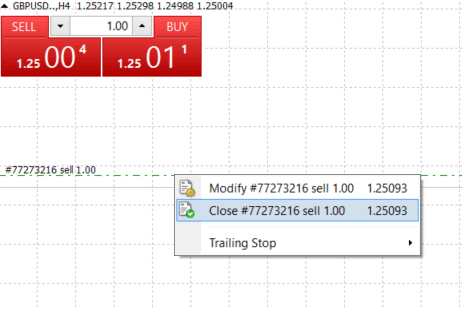
Om du bara vill stänga en del av positionen, högerklicka på den öppna ordern och välj 'Ändra'. Välj sedan direkt utförande i fältet Typ och välj vilken del av positionen du vill stänga.
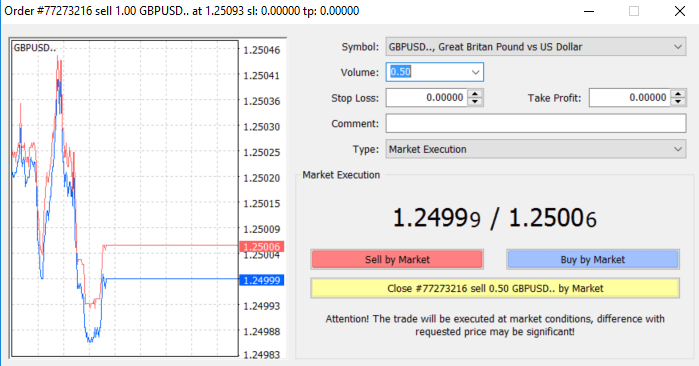
Som du kan se är det mycket intuitivt att öppna och stänga dina affärer på MT4, och det krävs bokstavligen bara ett klick.
Använda Stop Loss, Take Profit och Trailing Stop i FBS MT4
En av nycklarna till att uppnå framgång på finansmarknaderna på lång sikt är försiktig riskhantering. Det är därför stoppförluster och vinsttagningar bör vara en integrerad del av din handel. Så låt oss ta en titt på hur du använder dem på vår MT4-plattform för att säkerställa att du vet hur du begränsar din risk och maximerar din handelspotential.
Ställa in stoppförlust och ta vinst
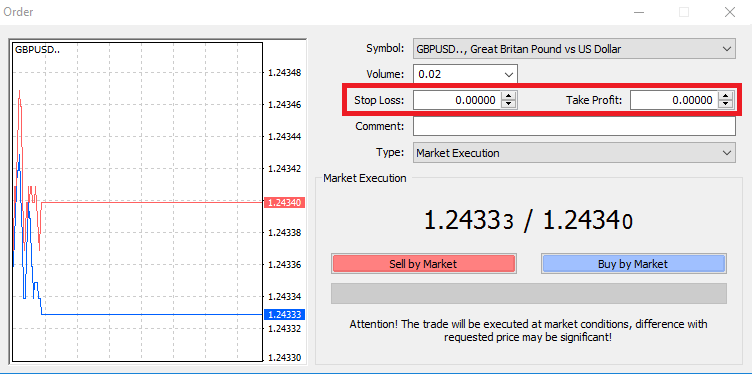
För att göra detta anger du helt enkelt din specifika prisnivå i fälten Stop Loss eller Take Profit. Kom ihåg att Stop Loss kommer att exekveras automatiskt när marknaden rör sig mot din position (därav namnet: stop loss), och Take Profit-nivåer kommer att exekveras automatiskt när priset når ditt angivna vinstmål. Det betyder att du kan ställa in din Stop Loss-nivå under det aktuella marknadspriset och en Take Profit-nivå över det aktuella marknadspriset.
Det är viktigt att komma ihåg att en Stop Loss (SL) eller en Take Profit (TP) alltid är kopplad till en öppen position eller en väntande order. Du kan justera båda när din handel har öppnats och du övervakar marknaden. Det är en skyddande order för din marknadsposition, men det är naturligtvis inte nödvändigt att öppna en ny position. Du kan alltid lägga till dem senare, men vi rekommenderar starkt att du alltid skyddar dina positioner*.
Lägga till stoppförlust och take profit-nivåer
Det enklaste sättet att lägga till SL/TP-nivåer till din redan öppna position är att använda en handelslinje på diagrammet. För att göra det, dra och släpp helt enkelt handelslinjen uppåt eller nedåt till en specifik nivå.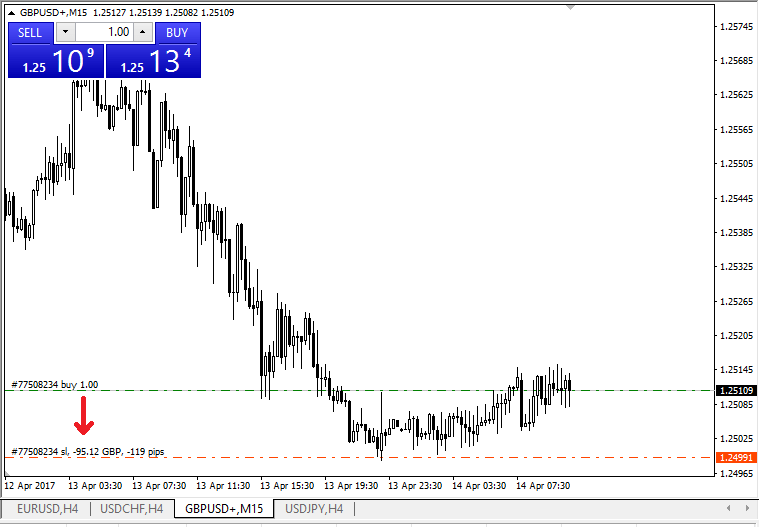
När du har angett SL/TP-nivåer kommer SL/TP-linjerna att visas på diagrammet. På så sätt kan du också ändra SL/TP-nivåer enkelt och snabbt.
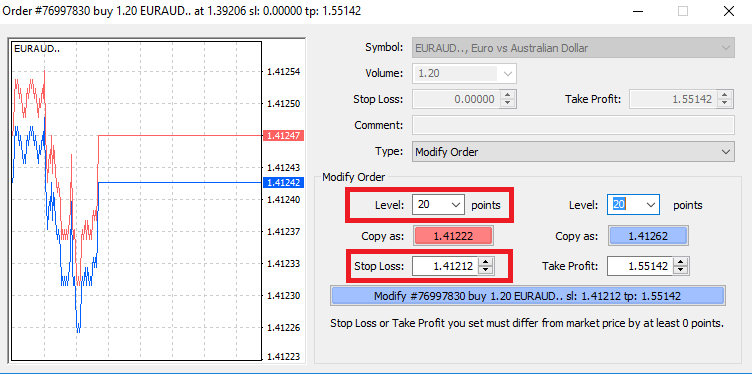
Du kan också göra detta från den nedre modulen "Terminal". För att lägga till eller ändra SL/TP-nivåer, högerklicka helt enkelt på din öppna position eller väntande order och välj "Ändra eller ta bort order".
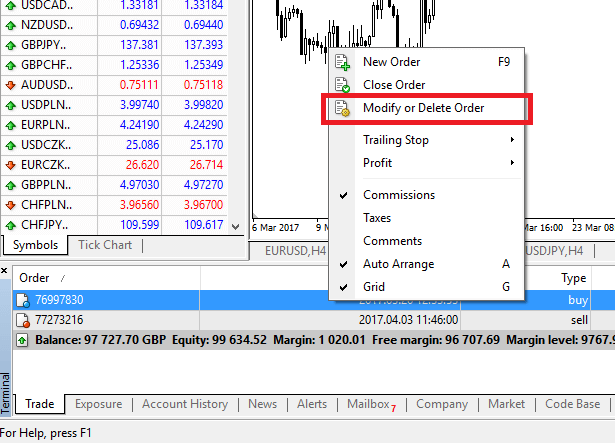
Fönstret för orderändring visas och nu kan du ange/ändra SL/TP efter den exakta marknadsnivån, eller genom att definiera poängintervallet från det aktuella marknadspriset.
Efterföljande stopp
Stop-loss är avsedda att minska förluster när marknaden rör sig mot din position, men de kan också hjälpa dig att låsa in dina vinster.
Även om det kan låta lite kontraintuitivt till en början, är det faktiskt väldigt lätt att förstå och bemästra.
Låt oss säga att du har öppnat en lång position och marknaden rör sig i rätt riktning, vilket gör din handel lönsam för närvarande. Din ursprungliga Stop-loss, som placerades på en nivå under ditt öppningspris, kan nu flyttas till ditt öppningspris (så att du kan gå break-even) eller över öppningspriset (så att du är garanterad vinst).
För att göra denna process automatisk kan du använda en Trailing Stop. Detta kan vara ett riktigt användbart verktyg för din riskhantering, särskilt när prisförändringarna är snabba eller när du inte ständigt kan övervaka marknaden.
Så snart positionen blir lönsam kommer din Trailing Stop att följa priset automatiskt och bibehålla det tidigare fastställda avståndet.
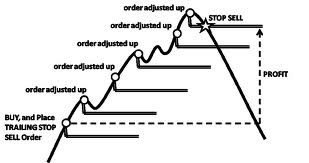
Tänk dock på att din handel måste gå med en vinst som är tillräckligt stor för att Trailing Stop ska röra sig över ditt öppningspris innan din vinst kan garanteras.
Trailing Stops (TS) är kopplade till dina öppna positioner, men det är viktigt att komma ihåg att om du har ett trailing stop på MT4 måste du ha plattformen öppen för att det ska kunna utföras.
För att ställa in ett trailing stop, högerklicka på den öppna positionen i fönstret "Terminal" och ange önskat pipvärde för avståndet mellan TP-nivån och det aktuella priset i Trailing Stop-menyn.
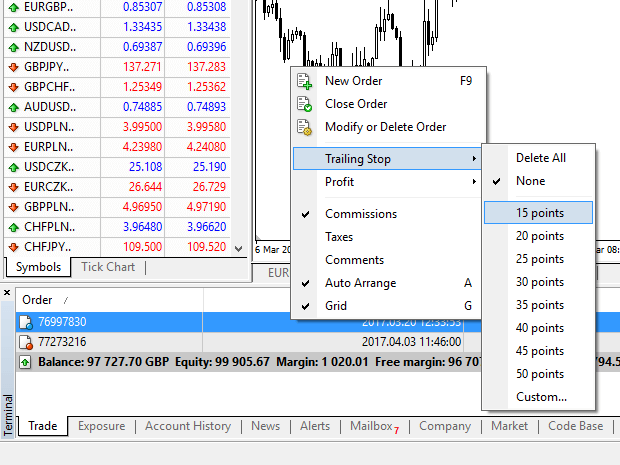
Ditt trailing stop är nu aktivt. Det betyder att om priserna ändras till den lönsamma marknadssidan kommer TS att se till att stop loss-nivån följer priset automatiskt.
Ditt trailing stop kan enkelt inaktiveras genom att ställa in "Ingen" i Trailing Stop-menyn. Om du snabbt vill inaktivera det i alla öppna positioner väljer du bara "Ta bort alla".
Som du kan se ger MT4 dig många sätt att skydda dina positioner på bara några ögonblick.
*Även om stop loss-ordrar är ett av de bästa sätten att säkerställa att din risk hanteras och potentiella förluster hålls på acceptabla nivåer, ger de inte 100 % säkerhet.
Stop loss-metoden är gratis att använda och skyddar ditt konto mot negativa marknadsrörelser, men var medveten om att de inte kan garantera din position varje gång. Om marknaden plötsligt blir volatil och går bortom din stoppnivå (hoppar från ett pris till nästa utan att handla på nivåerna däremellan) är det möjligt att din position kan stängas på en sämre nivå än vad som begärts. Detta kallas prisglidning.
Garanterade stoppförluster, som inte har någon risk för glidning och säkerställer att positionen stängs vid den stoppförlustnivå du begärt även om en marknad rör sig emot dig, är tillgängliga gratis med ett grundläggande konto.
Vanliga frågor om MetaTrader
Hur loggar jag in på mitt handelskonto?
Så här konfigurerar du anslutningen om du får felet "INGEN ANSLUTNING" i MetaTrader:1 Klicka på "Arkiv" (övre vänstra hörnet i MetaTrader).
2 Välj "Logga in på handelskonto".
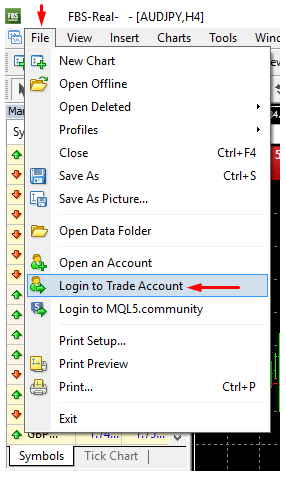
3 Ange kontonumret i avsnittet "Logga in".
4 Ange ett handelslösenord (för att kunna handla) eller investerarlösenord (endast för att observera aktivitet; alternativet att lägga order kommer att vara avstängt) i avsnittet "Lösenord".
5 Välj rätt servernamn från listan som föreslås i avsnittet "Server".
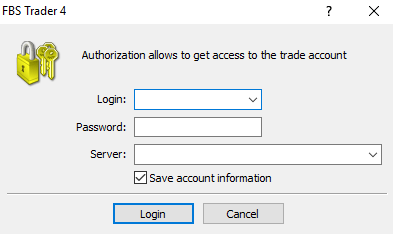
Observera att servernumret fick du när du öppnade kontot. Om du inte kommer ihåg numret på din server kan du kontrollera det när du återställer ditt handelslösenord.
Du kan också ange serveradressen manuellt istället för att välja den.
Hur loggar man in på MetaTrader4 mobilapplikationen? (Android)
Vi rekommenderar starkt att du laddar ner MetaTrader4-applikationen till din enhet direkt från vår webbplats. Den hjälper dig att enkelt logga in med FBS. För att logga in på ditt MT4-konto från en mobilapplikation, följ stegen nedan:
1. Klicka på "+"-tecknet på den första sidan ("Konton"):
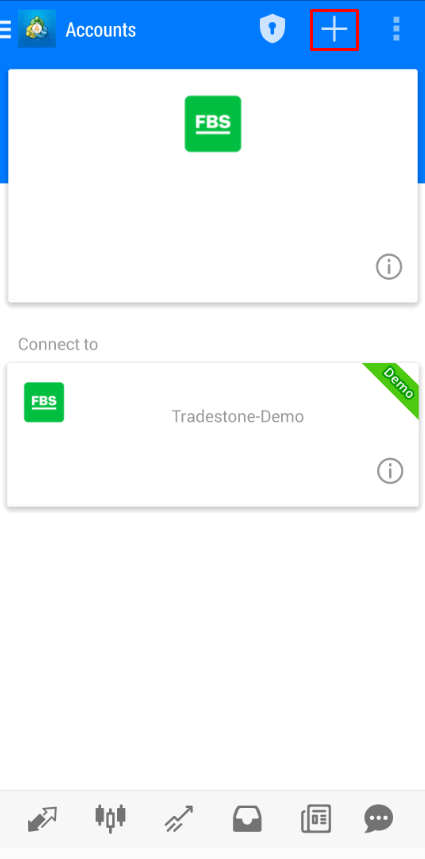
2. Klicka på knappen "Logga in på ett befintligt konto" i fönstret som öppnas.
3. Om du har laddat ner plattformen från vår webbplats kommer du automatiskt att se "FBS Inc" i mäklarlistan. Du måste dock ange din kontoserver:
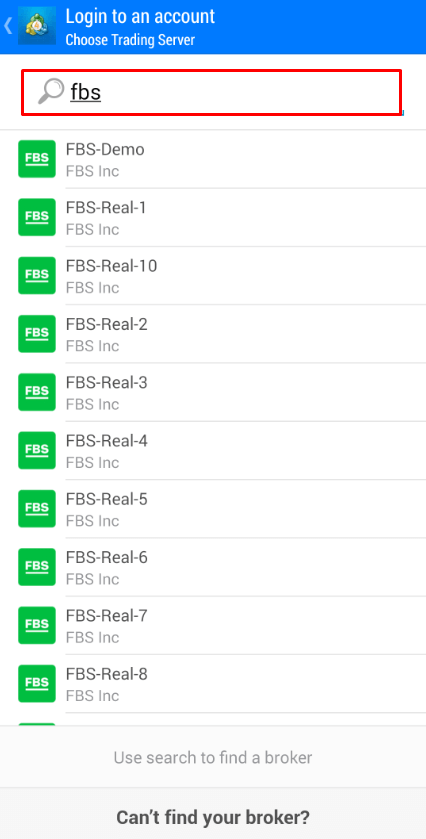
Inloggningsuppgifter, inklusive kontoservern, fick du när du öppnade kontot. Om du inte kommer ihåg servernumret kan du hitta det i kontoinställningarna genom att klicka på ditt handelskontonummer i webbens personliga område eller FBS personliga område:
4. Ange nu kontouppgifterna. I området "Logga in" skriver du ditt kontonummer och i området "Lösenord" skriver du lösenordet som genererades åt dig under kontoregistreringen:
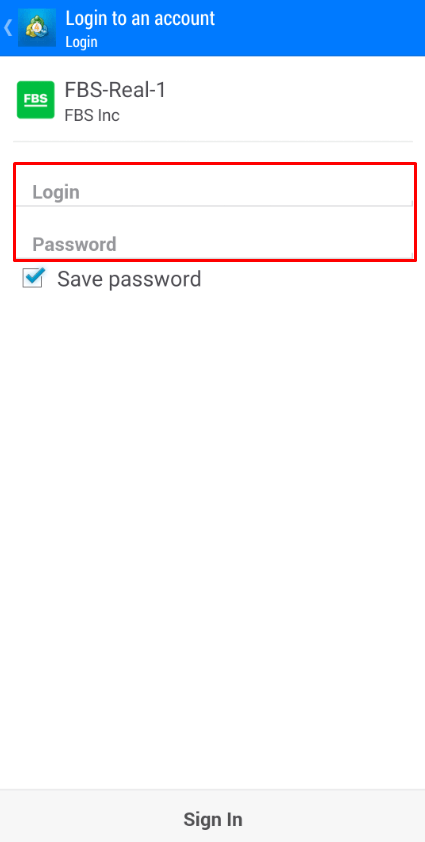
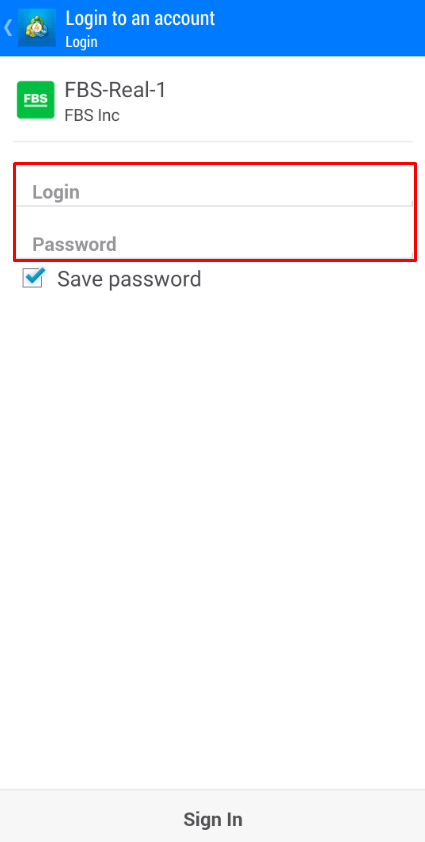
5. Klicka på "Logga in".
Om du har problem med att logga in, vänligen skapa ett nytt handelslösenord i ditt personliga område och försök logga in med det nya.
Hur loggar man in på MetaTrader5 mobilapplikationen? (Android)
Vi rekommenderar starkt att du laddar ner MetaTrader5-applikationen till din enhet direkt från vår webbplats. Den hjälper dig att enkelt logga in med FBS.För att logga in på ditt MT5-konto från en mobilapplikation, följ dessa steg:
1. Klicka på "+"-tecknet på den första sidan ("Konton").
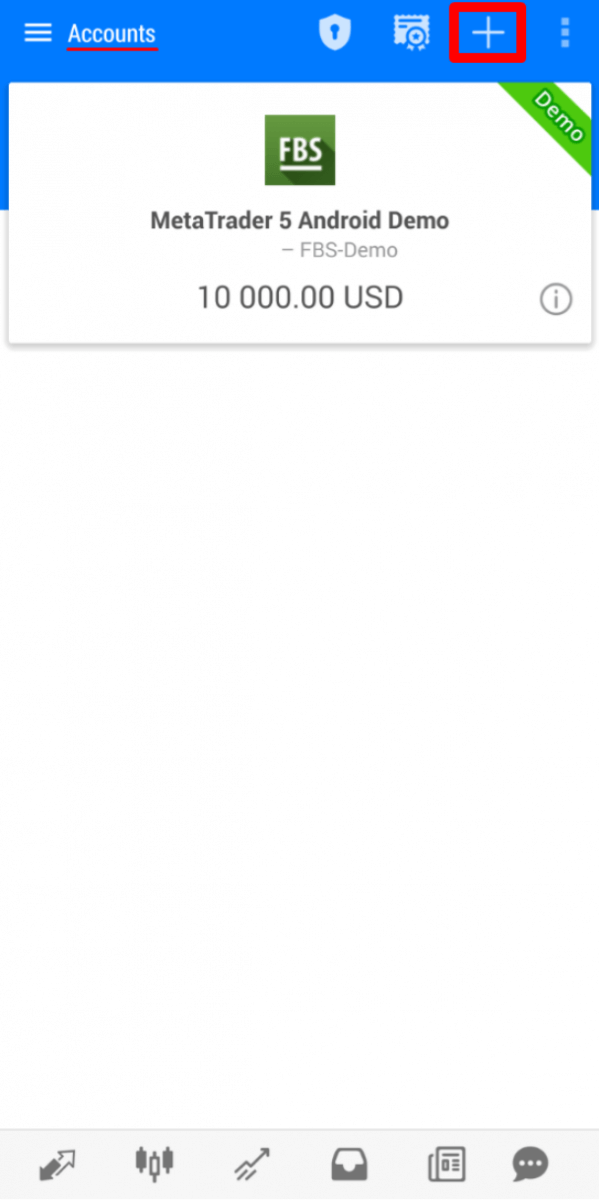
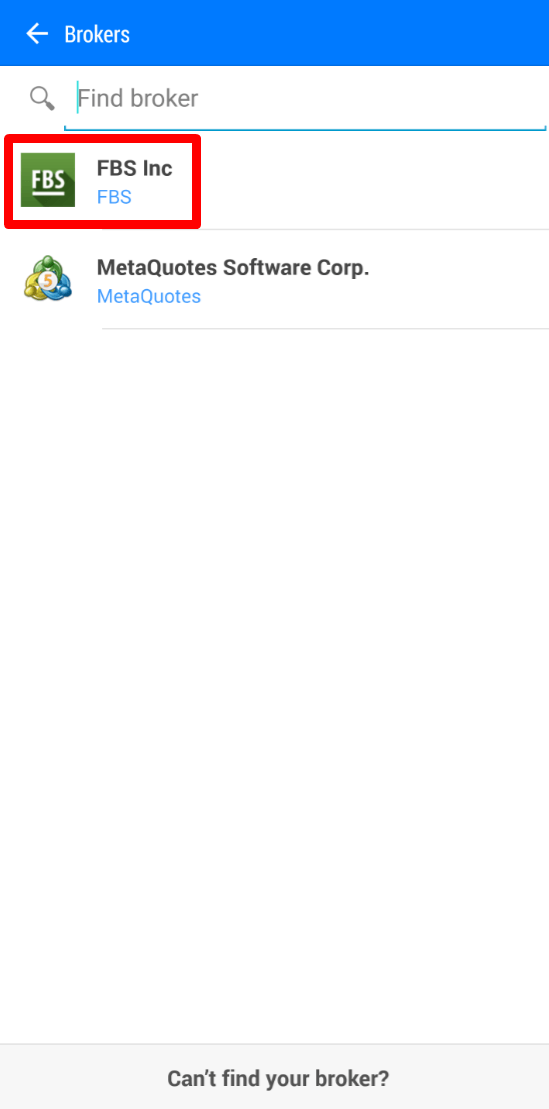
2. Om du har laddat ner plattformen från vår webbplats kommer du automatiskt att se "FBS Inc" i mäklarlistan. Klicka på den.
3. I fältet "Logga in på ett befintligt konto" väljer du den server du behöver (riktig eller demo), i området "Logga in" skriver du in ditt kontonummer och i området "Lösenord" skriver du in lösenordet som genererades åt dig under kontoregistreringen.
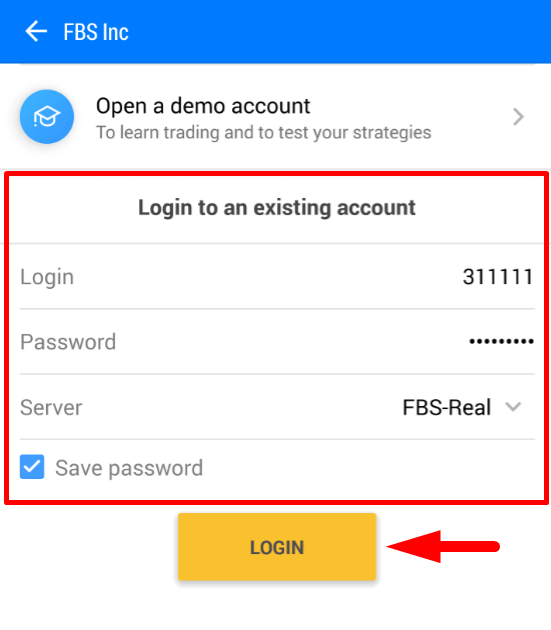
4. Klicka på "Logga in".
Om du har problem med att logga in, generera ett nytt handelslösenord i ditt personliga område och försök att logga in med det nya.
Hur loggar man in på MetaTrader5 mobilapplikationen? (iOS)
Vi rekommenderar starkt att du laddar ner MetaTrader5-applikationen till din enhet direkt från vår webbplats. Den hjälper dig att enkelt logga in med FBS. För att logga in på ditt MT5-konto från mobilapplikationen, följ dessa steg:
1. Klicka på "Inställningar" längst ner till höger på skärmen.

2. Klicka på "Nytt konto" högst upp på skärmen.
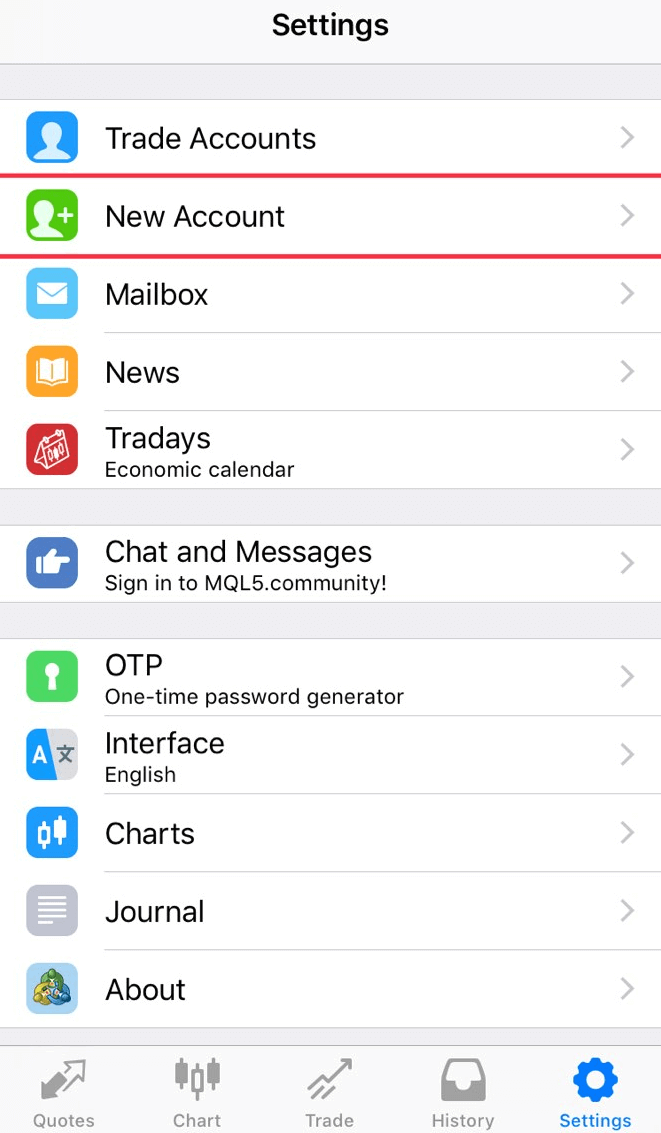
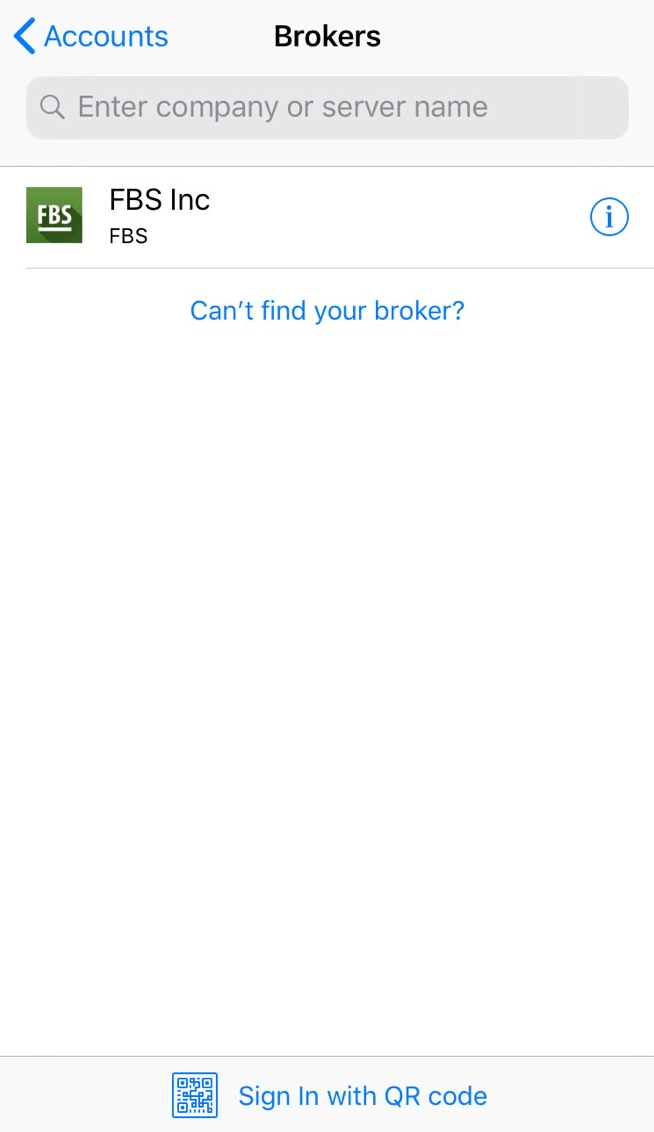
3. Om du har laddat ner plattformen från vår webbplats kommer du automatiskt att se "FBS Inc" i mäklarlistan. Klicka på den.
4. I fältet "Använd befintligt konto" väljer du den server du behöver (riktig eller demo), i området "Inloggning" skriver du in ditt kontonummer och i området "Lösenord" skriver du in lösenordet som genererades åt dig under kontoregistreringen.
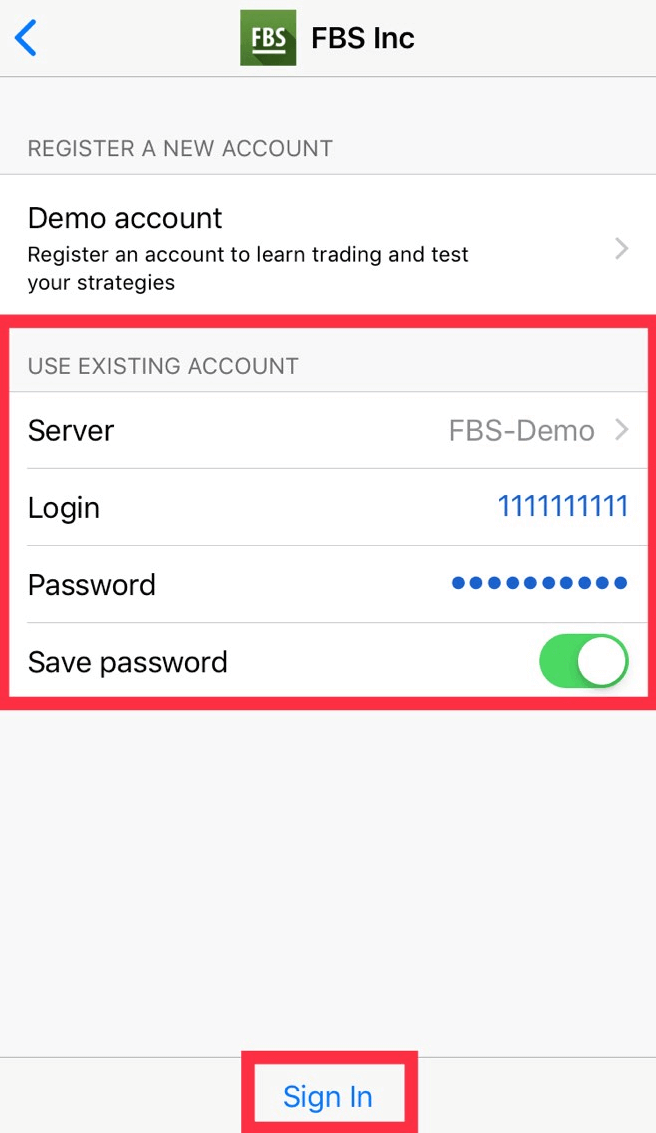
5. Klicka på "Logga in".
Om du har problem med att logga in, generera ett nytt handelslösenord i ditt personliga område och försök att logga in med det nya.
Vad är skillnaden mellan MT4 och MT5?
Även om många kanske tror att MetaTrader5 bara är en uppgraderad version av MetaTrader4, är dessa två plattformar olika och var och en tjänar sina specifika syften bättre.Låt oss jämföra dessa två plattformar:
MetaTr ader4 |
MetaTrader5 |
|
Språk |
MQL4 |
MQL5 |
Expertrådgivare |
✓ |
✓ |
Typer av väntande ordrar |
4 |
6 |
Tidsramar |
9 |
21 |
Inbyggda indikatorer |
30 |
38 |
Inbyggd ekonomisk kalender |
✗ |
✓ |
Anpassade symboler för analys |
✗ |
✓ |
Detaljer och handelsfönster i Market Watch |
✗ |
✓ |
Export av ticks-data |
✗ |
✓ |
Flertrådig |
✗ |
✓ |
64-bitarsarkitektur för EA:er |
✗ |
✓ |
MetaTrader4-handelsplattformen har ett enkelt och lättförståeligt handelsgränssnitt och används främst för valutahandel.
MetaTrader5-handelsplattformen har ett något annorlunda gränssnitt och erbjuder möjligheten att handla aktier och terminer.
Jämfört med MT4 har den en djupare tick- och diagramhistorik. Med denna plattform kan en handlare använda Python för marknadsanalys och till och med logga in på det personliga området och utföra finansiella transaktioner (insättning, uttag, intern överföring) utan att lämna plattformen. Dessutom behöver man inte komma ihåg servernumret på MT5: den har bara två servrar - Real och Demo.
Vilken MetaTrader är bättre? Du kan bestämma själv.
Om du bara är i början av din väg som handlare rekommenderar vi att du börjar med MetaTrader4-handelsplattformen på grund av dess enkelhet.
Men om du är en erfaren handlare som till exempel behöver fler funktioner för analys passar MetaTrader5 dig bäst.
Vi önskar dig lycka till med handeln!
Jag vill se säljpriset på diagrammet
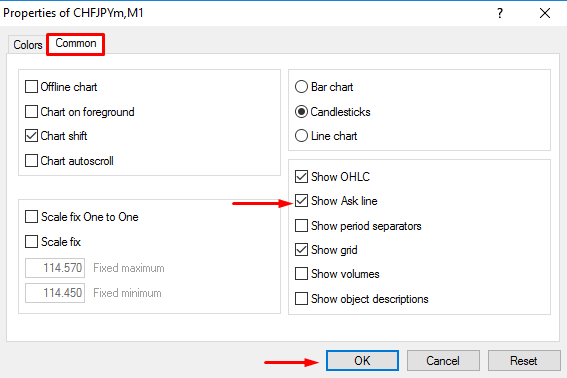
Som standard kan du bara se köppriset i diagrammen. Om du vill att även säljpriset ska visas kan du aktivera det med ett par klick genom att följa instruktionerna nedan:
- Skrivbord;
- Mobil (iOS);
- Mobil (Android).
Skrivbord:
Logga först in på din MetaTrader.
Välj sedan menyn "Diagram".
I rullgardinsmenyn klickar du på "Egenskaper".
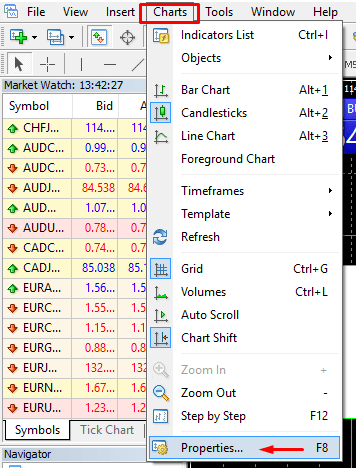
Eller så kan du helt enkelt trycka på F8-tangenten på tangentbordet.
I fönstret som öppnas väljer du fliken "Vanligt" och markerar alternativet "Visa frågelinje". Klicka sedan på "OK".
Mobil (iOS):
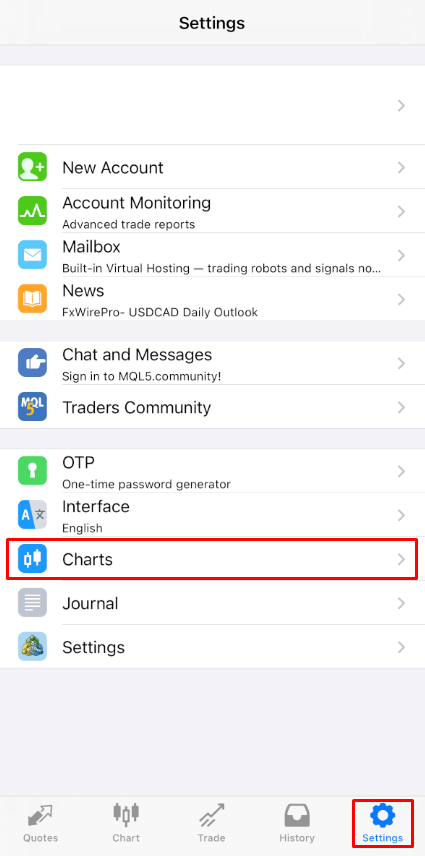
För att aktivera frågelinjen på iOS MT4 och MT5 måste du först logga in. Gör sedan följande:
1. Gå till Inställningarna på MetaTrader-plattformen;
2. Klicka på fliken Diagram:
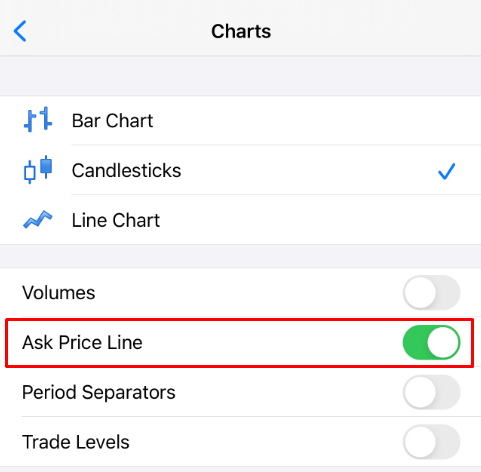
Klicka på knappen bredvid Frågelinje för att aktivera den. För att stänga av den igen, klicka på samma knapp:
Mobil (Android):
För Android MT4- och MT5-apparna följer du stegen nedan:
- Klicka på fliken Diagram.
- Nu måste du klicka var som helst på diagrammet för att öppna kontextmenyn.
- Hitta ikonen Inställningar och klicka på den.
- Markera kryssrutan Begär prisrad för att aktivera den.
Kan jag använda en expertrådgivare?
FBS erbjuder de mest gynnsamma handelsvillkoren för att använda nästan alla handelsstrategier utan några begränsningar. Du kan använda automatiserad handel med hjälp av expertrådgivare (EA), scalping (pipsing), hedging etc.
Observera dock att enligt kundavtalet:
3.2.13. Företaget tillåter inte användning av arbitragestrategier på sammankopplade marknader (t.ex. valutaterminer och spotvalutor). Om kunden använder arbitrage på ett tydligt eller dolt sätt förbehåller sig företaget rätten att annullera sådana ordrar.
Observera att även om handel med EA är tillåten, tillhandahåller FBS inga expertrådgivare. Resultaten av handel med någon expertrådgivare är ditt ansvar.
Vi önskar dig lycka till med handeln!
Slutsats: Ditt första steg mot framgångsrik valutahandel
Att logga in och börja handla valuta på FBS är en effektiv och säker process utformad för att ge både nya och erfarna handlare möjlighet att handla. Med användarvänliga verktyg, flexibla kontoalternativ och en professionell handelsmiljö ger FBS dig allt du behöver för att handla tryggt. Genom att följa dessa steg är du på god väg att bygga en framgångsrik handelsresa på den globala valutamarknaden.
Vanliga frågor
Använd Glömt lösenord-länken på FBS-inloggningssidan för att begära ett återställningsmeddelande, kontrollera skräppostmappar och följ återställningslänken. Om tvåfaktorsautentisering är aktiverad, var beredd att bekräfta via din autentiseringsapp eller SMS. Om du inte längre kontrollerar den registrerade e-posten eller telefonen, kontakta FBS support med identitetsbevis; förvänta dig verifieringssteg för att skydda ditt konto.
Öppna FBS-mobilappen, ange dina referenser eller använd biometrisk inloggning om den är aktiverad, välj sedan demo eller live-konto. Bekräfta ditt kontosaldo, välj ett valutapar, öppna diagrammet, välj marknad eller väntande order, ställ in volym, stoppa förlust och ta vinst, granska marginalkraven och skicka ordern. Övervaka utförandet på fliken Order eller Handel och justera riskkontroller efter behov.
FBS kräver vanligtvis identitets- och adressverifiering för att häva gränser och möjliggöra full tillgång till livehandel och uttag. Förbered ett statligt ID (pass eller ID-kort) och en ny elräkning eller kontoutdrag som bevis på adress; vissa jurisdiktioner ber också om en selfie för face match. Verifieringstiderna varierar; partiell åtkomst kan vara tillgänglig medan dokument granskas.
Beställningar kan avvisas eller försenas av flera skäl: otillräcklig marginal, felaktig partistorlek, handel utanför marknadens öppettider, instrumentavstängning, hävstångs- eller kontotypsbegränsningar, prisgap eller tillfälliga anslutnings-/serverproblem. Börja felsöka genom att kontrollera marginal och fri marginal, instrumentets öppettider, orderparametrar och din internetanslutning. Om problemet kvarstår, fånga beställnings-ID och kontakta supporten med skärmdumpar och tidsstämplar.
Minsta insättningsbelopp varierar beroende på kontotyp – vissa FBS-kontotyper tillåter att börja med bara några få enheter av din valuta medan andra kräver större minimibelopp. Efter inloggning, öppna avsnittet Insättning, välj ditt konto och önskad betalningsmetod (kort, e-plånböcker, lokala överföringar), följ leverantörens steg och bekräfta krediten i ditt FBS-saldo. Använd ett demokonto för att öva innan finansiering och verifiera alltid finansieringsgränser och avgifter för din betalningsmetod.